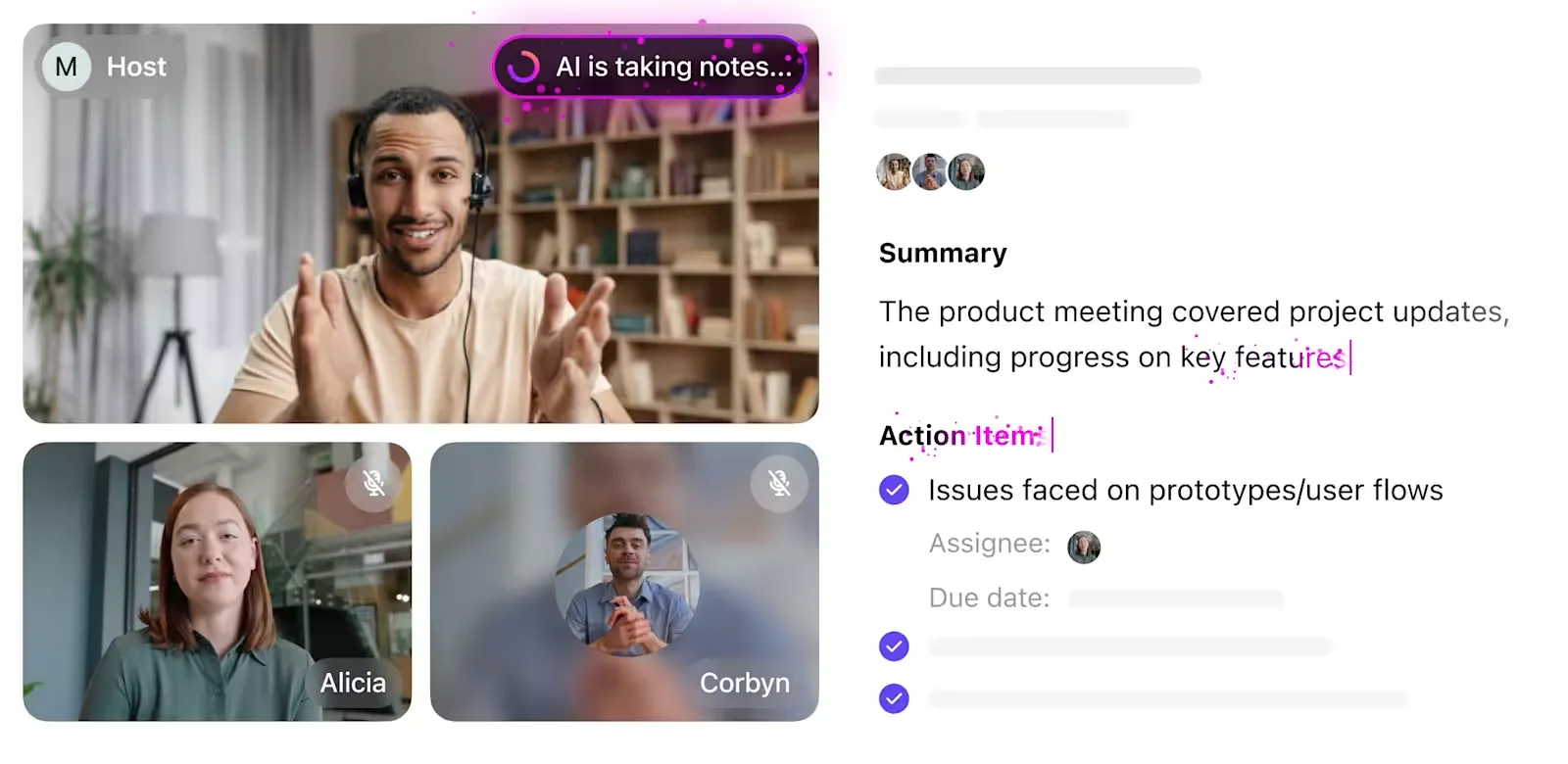

Ha nem írja le, akkor nem is létezik.
Ha nem írja le, akkor nem is létezik.
Ez igaz! A hatékony jegyzetelés meghatározza, hogyan működnek együtt és kommunikálnak a csapatok.
Jelöltként kérdezted már meg valaha egy vállalatot a megbeszélések kultúrájáról? Ez sokat elárul az együttműködésükről és a feladatkezelésükről.
A zöld zászlók között szerepelnek:
- „Megszabadulunk a felesleges értekezletektől.”
- „Egyértelmű értekezlet-keretrendszert követünk.”
- „Minden találkozónak célja van, nem csak egy naptári időpontja.”
Itt jönnek jól a vizuális jegyzetelési alkalmazások, mint a Microsoft Loop és az OneNote. Segítenek rendezni a gondolataidat, szervezni a feladatokat és lehetővé teszik a csapatmunkát.
De melyik illik legjobban az Ön munkastílusához? Ebben a blogban összehasonlítjuk a Microsoft Loop és az OneNote alkalmazásokat, hogy segítsünk Önnek a döntésben. Ha több kell Önnek, mint egyszerű jegyzetek, a ClickUp feladatok, dokumentumok és együttműködés kombinációját kínálja – mindezt egy helyen.
⏰ 60 másodperces összefoglaló
| Funkció | Microsoft Loop | OneNote |
| Gazdag multimédiás támogatás | Különböző multimédiás elemeket támogat | Lehetővé teszi képek, hangfájlok és videók beágyazását |
| Fejlett feladatkezelés | Feladatkiosztás és haladás nyomon követése is benne van. | Nincs beépített projektmenedzsment funkció |
| Microsoft 365 integráció | Szoros integráció a Microsoft 365 alkalmazásokkal a zökkenőmentes együttműködés érdekében | Integrálható a Microsoft alkalmazásokkal, de statikusabb |
| Együttműködési munkaterületek | Dedikált projektközpontokat és rugalmas munkaterületeket biztosít | Elsősorban egyéni jegyzetek szervezésére |
| Offline hozzáférés | A teljes funkcionalitáshoz internetkapcsolat szükséges. | Offline hozzáférést biztosít a jegyzetekhez |
| Mesterséges intelligenciával támogatott funkciók | Mesterséges intelligenciával támogatott fejlesztések a termelékenység növelése érdekében | Nem tartalmaz AI-alapú funkciókat. |
Mi az a Microsoft Loop?
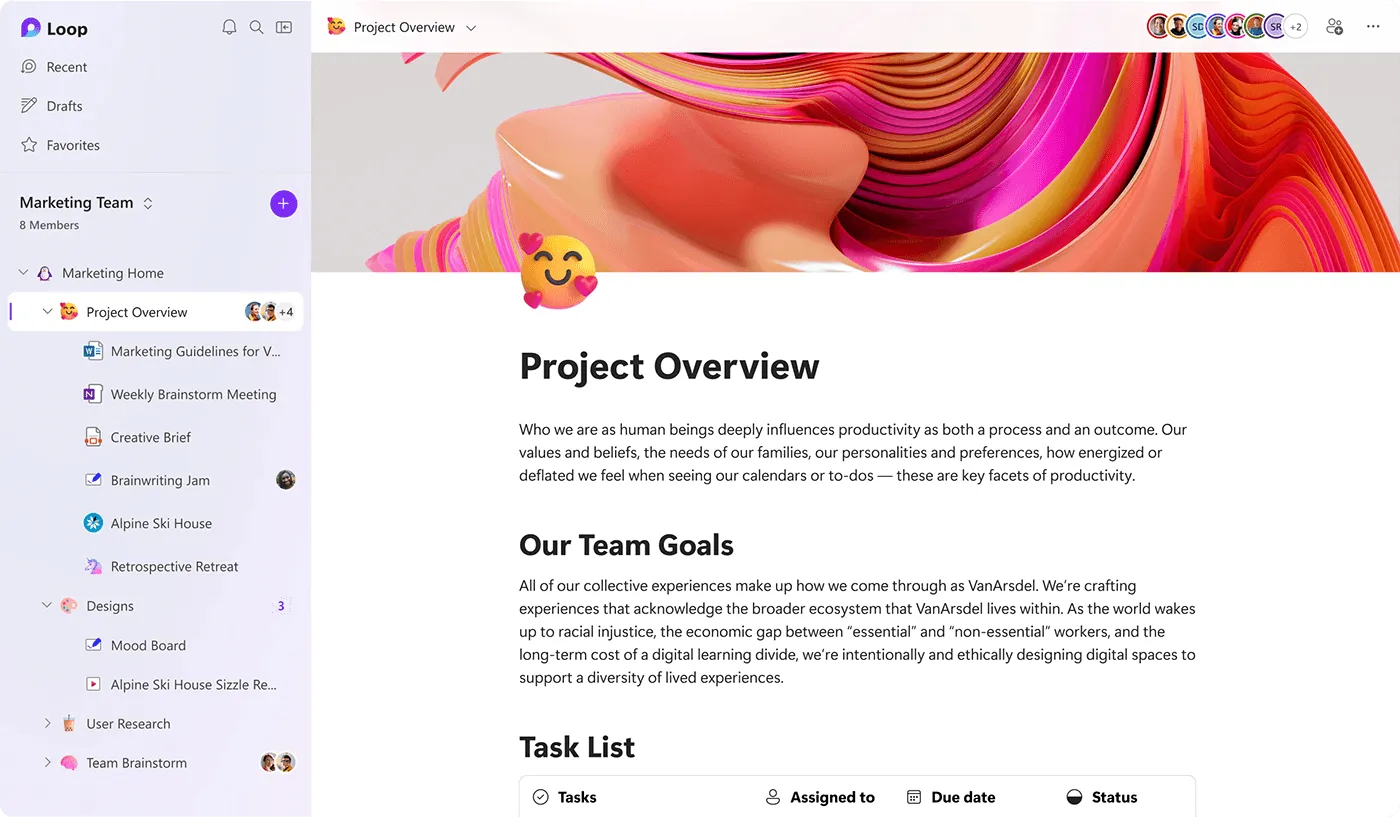
A Microsoft Loop egy együttműködési termelékenységi eszköz a Microsoft 365-ben. Lehetővé teszi a csapatok számára, hogy interaktív Loop-összetevők segítségével valós időben hozzanak létre és osszanak meg tartalmakat, zökkenőmentesen integrálva olyan alkalmazásokba, mint a Teams, az Outlook és a Word.
A 2023. november 15-én bevezetett Microsoft Loop a Fluid Framework segítségével hatékony valós idejű közös szerkesztést tesz lehetővé, amelynek köszönhetően több felhasználó egyszerre dolgozhat együtt dokumentumokon és feladatokon.
A Microsoft Loop funkciói
A Microsoft Loop átalakítja csapata közös alkotási élményét azáltal, hogy összekapcsolja a csapatokat, a tartalmakat és a feladatokat az összes eszközön és eszközön. Emellett lehetővé teszi ötleteinek, tartalmainak és erőforrásainak szervezését a projekt fejlesztése során.
1. funkció: Hordozható építőelemek
A Loop komponensek kicsi, mozgatható tartalmi elemek, amelyek mindig naprakészek maradnak, függetlenül attól, hogy hova helyezi őket. Helyezzen el egy feladatlistát a Teams-ben, ágyazza be egy e-mailbe, vagy adja hozzá egy Word-dokumentumhoz – minden változás azonnal szinkronizálódik az összes helyen.
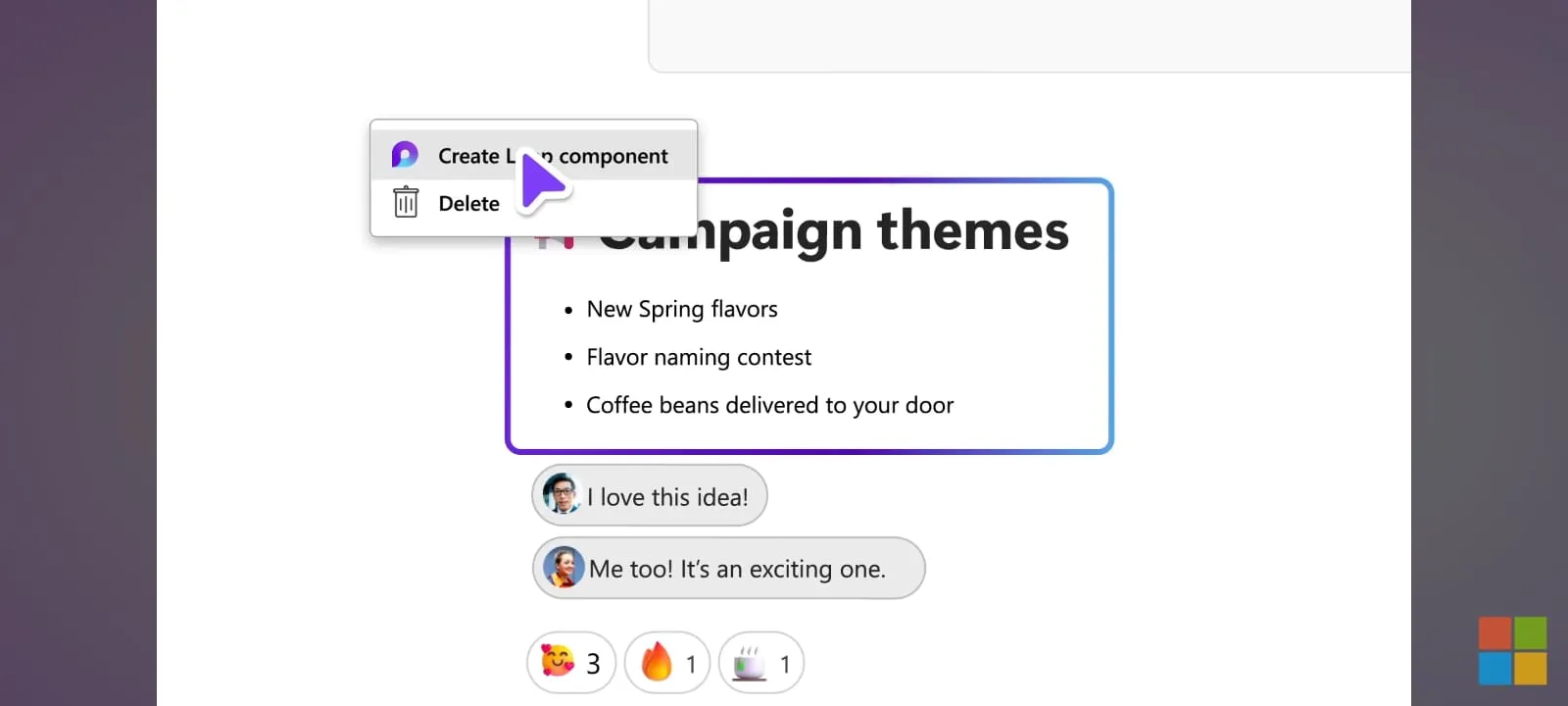
Íme egy lista azokról az összetevőkről, amelyeket létrehozhatsz:
- Táblázatok az adatok szervezéséhez
- Feladat táblák a haladás nyomon követéséhez
- Jegyzetek a gyors frissítésekhez
- Ellenőrzőlisták a lépésről lépésre végzett folyamatokhoz
A legszebb az, hogy ezek a komponensek hogyan kapcsolódnak más Microsoft eszközökhöz. Ha például feladatlistát készít, az automatikusan szinkronizálódik a Planner és a To Do alkalmazásokkal.
🧠 Érdekesség: A Microsoft Loop olyan, mint egy varázspálca a kreativitás számára. 🪄 Csak írja be a „/” karaktert, és azonnal hozzáadhat címkéket, élő dátumokat, képeket, hangulatjeleket, táblázatokat, ellenőrzőlistákat és még sok mást!
2. funkció: Dedikált projektközpont
A Loop Workspaces egy önálló alkalmazás, amelyhez a Microsoft Loop webalkalmazáson keresztül férhet hozzá. Használja a következőkre:
- Állítson be egyedi elrendezéseket a drag-and-drop eszközök segítségével
- Hozzon létre külön területeket a különböző projektfázisokhoz
- Tartsa az összes projekt anyagot egy virtuális, rendezett helyen
3. funkció: Rugalmas vásznak
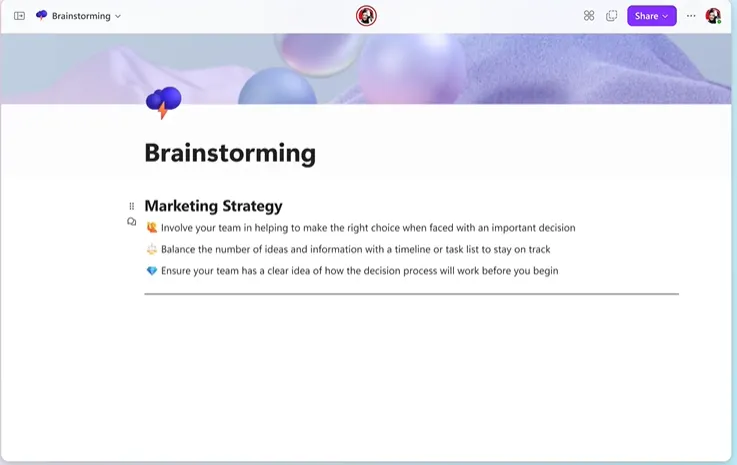
A Loop oldalak rugalmas környezetet biztosítanak, és olyan digitális táblákként működnek, amelyek az Ön igényeihez igazodnak. Adjon hozzá embereket, feladatokat, linkeket és adatokat – mindez valós időben szerkeszthető.
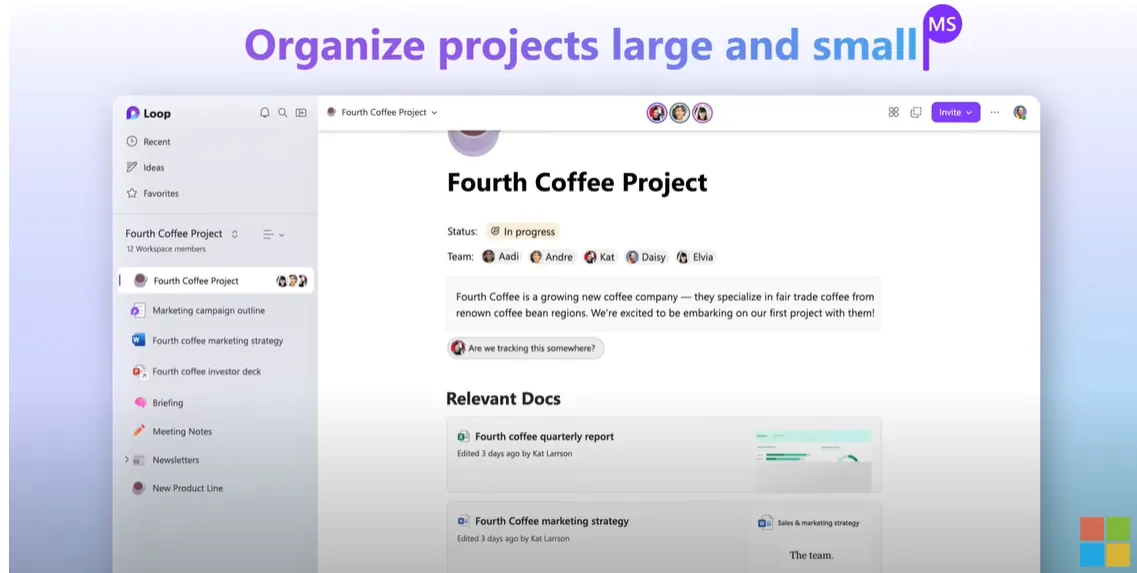
A Loop Pages segítségével a csapatok:
- Kezdje egy alapvető vázlattal
- Adjon hozzá komponenseket szükség szerint
- Ossza meg az oldalakat a Microsoft 365 alkalmazások között
- Szerkesszék együtt a tartalmat, és lássák a változásokat azonnal
4. funkció: Microsoft 365 integráció
A Loop jól működik az egész Microsoft ökoszisztémában. Legyen szó Microsoft Teamsről, dokumentumokról, táblázatokról vagy prezentációkról, a Loop munkaterületén könnyedén együtt dolgozhatnak, megszüntetve a különböző termelékenységi eszközök közötti akadályokat:
- Csapatok: Ossza meg az összetevőket közvetlenül a csevegéseiben
- Outlook: Loop-tartalom hozzáadása e-mailekhez
- Word (webes verzió): Loop elemek beillesztése dokumentumokba
- Táblagép: Használja a Loopot brainstorming üléseken
5. funkció: Valós idejű frissítések
Maradjon ugyanazon az oldalon – szó szerint. Amikor valaki új Loop-komponenst szerkeszt:
- A változások azonnal megjelennek minden felhasználó számára.
- A frissítések szinkronizálódnak minden olyan helyen, ahol a komponens megosztásra kerül.
- A csapat tagjai mindig a legújabb verziót látják
A Microsoft Loop árai
- Ingyenes
📖 Olvassa el még: A legjobb Microsoft Loop alternatívák, amelyekkel az együttműködés gyerekjáték lesz
Mi az a OneNote?
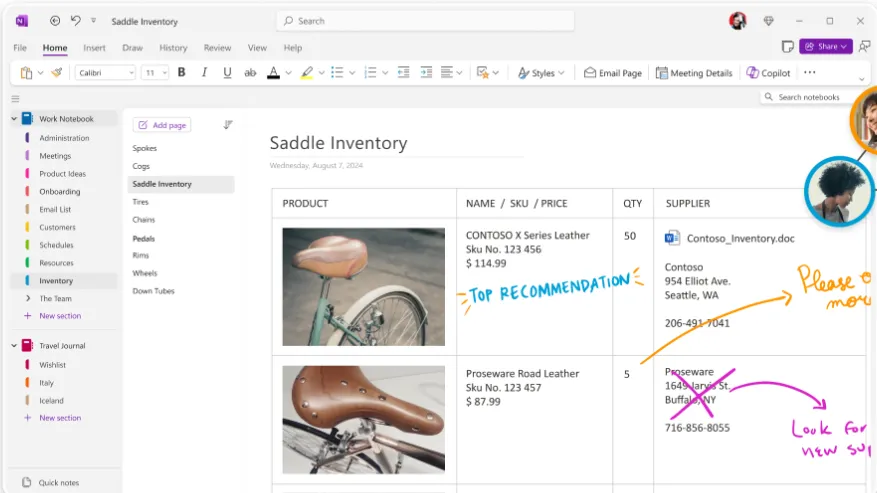
A Microsoft OneNote egy professzionális jegyzetelő alkalmazás, amely lehetővé teszi az információk rögzítését, rendszerezését és megosztását különböző eszközökön. Rugalmas, egységes munkaterületet kínál ötletek feljegyzéséhez, feladatok kezeléséhez és együttműködéshez.
A Microsoft OneNote funkciói
Olyan funkciókkal, mint a multimédiás támogatás, a gazdag szövegformázás és a többi Microsoft-alkalmazással való zökkenőmentes integráció, az OneNote ideális mind személyes, mind szakmai használatra.
1. funkció: Szabad formájú vászon
A hagyományos szövegszerkesztőktől eltérően, amelyek merev formátumokat kényszerítenek rád, a Microsoft OneNote üres vásznat kínál a munkához. A lap bármely pontjára kattintva írhat, rajzolhat vagy multimédiás elemeket adhat hozzá – a tér alkalmazkodik ahhoz, ahogyan természetesen szervezed az információkat.
2. funkció: Intelligens szervezés
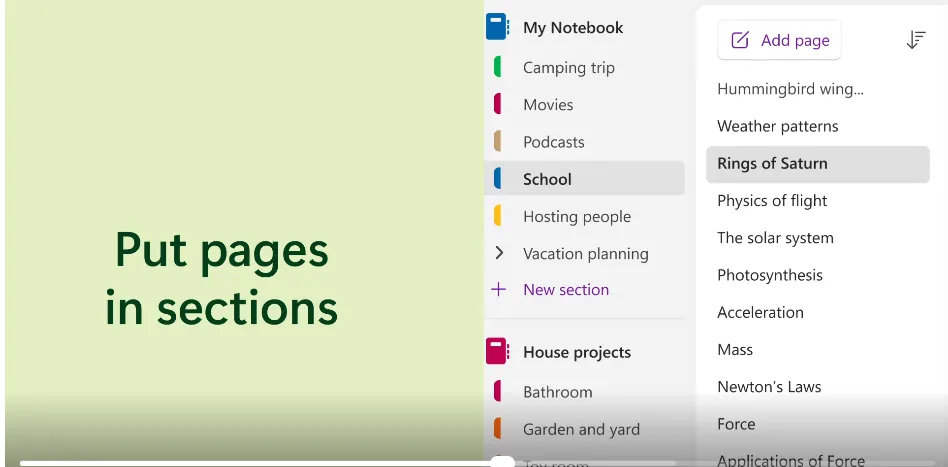
Az OneNote a hagyományos iratgyűjtő szerkezetét utánozza, jegyzeteket jegyzetfüzetekbe, szakaszokba és oldalakba rendezve. Több jegyzetfüzetet is létrehozhat, akár munkahelyi projektekhez, akár személyes tervezéshez. 📑
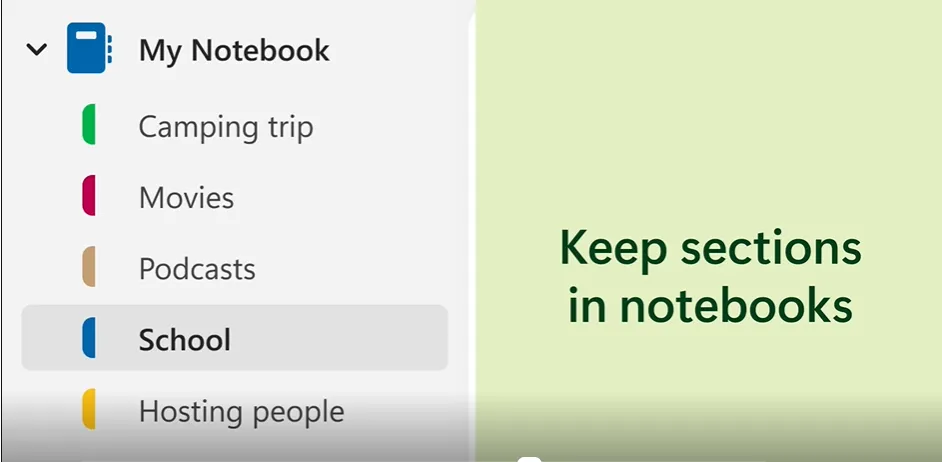
Minden jegyzetfüzetben hozzáadhat olyan szakaszokat, mint „Találkozói jegyzetek”, „Projektötletek”, „Kempingezés” stb., és ezeket egyedi oldalakkal töltheti meg, így könnyen szervezett és hatékony maradhat.
3. funkció: Gazdag multimédiás támogatás
Ki mondta, hogy a jegyzeteknek csak szövegből kell állniuk? A OneNote segítségével életre keltheti őket! Adjon hozzá képeket, táblázatokat, táblázatos adatokat, kézzel rajzolt vázlatokat, hangfelvételeket, vagy ágyazzon be videókat az oldalaira.
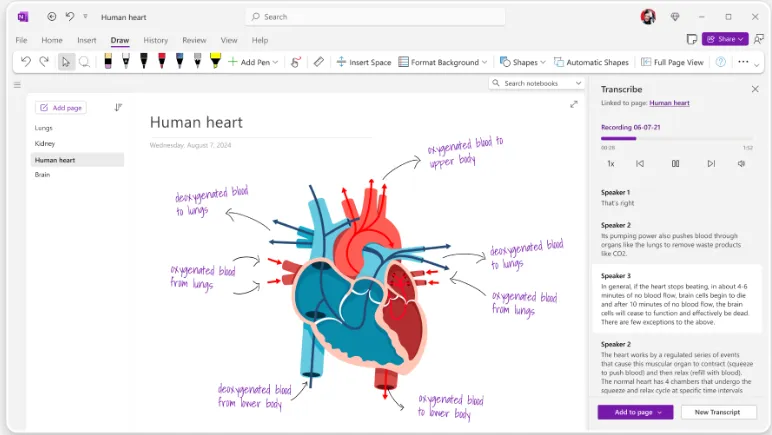
Akár előadást rögzít, oktatóvideót ment, vagy vizuális eszközökkel ábrázolja ötleteit, a OneNote segítségével minden könnyen egy kreatív, interaktív térben tárolható.
4. funkció: Hatékony keresés
Előfordult már, hogy hosszú időt töltött egy adott jegyzet keresésével, de végül nem talált semmit? A OneNote hatékony keresőfunkciójával másodpercek alatt megtalálhatja, amit keres. Szavakat is kereshet:
- Kézzel írt jegyzetek között
- Kép belsejében (OCR technológia használatával)
- Néhány elfeledett hangfelvételben (fonetikus keresés használatával)
A gyors emlékeztetőktől a elrejtett értekezletjegyzetekig, a OneNote biztosítja, hogy mindent könnyedén megtalálj, így kevesebb időt kell kereséssel töltened, és több időd marad a feladatok elvégzésére.
👀 Tudta? Az amerikaiak több mint 26%-a állítja, hogy „szinte folyamatosan” online van, ami rávilágít a OneNote-hoz hasonló digitális jegyzetelő eszközök növekvő fontosságára mindennapi életünkben!
A Microsoft OneNote árai
- Ingyenes
- Korlátlan: 6,99 USD/hó felhasználónként
- Üzleti: 6 USD/felhasználó/hónap áron kezdődik
- Vállalati: Egyedi árazás
📖 Olvassa el még: A legjobb OneNote alternatívák és versenytársak (ingyenes és fizetős)
Microsoft Loop és OneNote: funkciók összehasonlítása
Ha a Microsoft Loop és az OneNote között próbál választani, akkor valószínűleg mérlegeli a két program különböző megközelítését a csapatmunkához és a jegyzetek szervezéséhez. Nézzük meg, hogyan viszonyulnak egymáshoz, hogy segítsünk a megfelelő választásban. 💁
Itt található egy rövid összehasonlító táblázat, amely a legfontosabb funkciókat tartalmazza:
| Funkciók | Microsoft Loop | OneNote |
| Valós idejű közös szerzés | ✅ | ✅ |
| Szabad formájú vászon | ✅ | ✅ |
| A jegyzetfüzet felépítése | ❌ | ✅ |
| Gazdag multimédiás támogatás | ✅ | ✅ |
| Fejlett feladatkezelés | ✅ | ❌ |
| Zökkenőmentes integráció a Microsoft 365 alkalmazásokkal | ✅ | ✅ |
| Együttműködési munkaterületek | ✅ | ❌ |
| Offline hozzáférés | ❌ | ✅ |
| Tartalomkeresés | ✅ | ✅ |
| A jegyzetek verziótörténete | ✅ | ✅ |
| Címkézés és szervezés | ✅ | ✅ |
| Mobilalkalmazás-támogatás | ✅ | ✅ |
| AI-alapú funkciók | ✅ | ❌ |
Még nem győződött meg? Itt találhat részletesebb információkat mindkét eszközről.
1. funkció: Cél és alapvető funkcionalitás
A Microsoft Loop három fő részre összpontosít: Komponensek (bárhol beágyazható, újrafelhasználható elemek), Oldalak (rugalmas munkaterületek) és Munkaterületek (ahol minden megtalálható). Ezeket a részeket úgy tervezték, hogy a csapat igényeinek megfelelően mozgathatók és változtathatók legyenek.
A OneNote egy ismerős struktúrát követ: a jegyzetfüzetek „szakaszokat” tartalmaznak, amelyek „oldalakat” tartalmaznak. Ez sokkal rögzítettebb, mint egy fizikai jegyzetfüzet-rendszer, ami kiválóan alkalmas az információk rendezett tárolására.
🏆 Győztes: A OneNote nyert, mert ismerősebb, egyszerűbb és strukturáltabb szervezési módszert kínál.
2. funkció: Microsoft 365 integráció és együttműködés
A Loop illeszkedik a Word, Excel, Teams és más Microsoft 365 alkalmazásokhoz. Az ezekből az eszközökből származó adatokat és tartalmakat összegyűjtheti egy központi munkaterület létrehozásához, amely valós idejű együttműködést tesz lehetővé.
Az OneNote szintén összekapcsol, de inkább beágyazott dokumentumok tárolására szolgáló helyként, mint interaktív központként. Bár más Microsoft-alkalmazások tartalmát is beillesztheti, az inkább statikus marad. Több szerkesztőt is kezelni tud, de inkább referenciamaterialek megosztására alkalmas.
🏆 Győztes: A Loop mélyebb integrációja és valós idejű együttműködési eszközei biztosítják előnyét.
3. funkció: Projektkövető eszközök
A Loop készen áll a projektmenedzsment kezelésére – feladatok hozzárendelésére, határidők beállítására és a haladás nyomon követésére. Ez a funkció különösen hasznos azoknak a csapatoknak, amelyek összetett, sok mozgó alkatrészből álló projekteket kezelnek.
Az OneNote nem tartalmaz beépített projektmenedzsment funkciókat. Bár kiválóan alkalmas információk szervezésére, nem feladatok és projekt ütemtervek nyomon követésére lett kifejlesztve.
🏆 Győztes: Válassza a Microsoft Loopot a projektmenedzsment funkciók miatt.
4. funkció: Személyre szabás
A Loop sablonokat és komponenseket kínál, amelyeket az Ön egyedi igényeihez igazíthat, függetlenül attól, hogy kreatív projekteket vezet vagy komplex folyamatokat kezel.
Az OneNote előre formázott sablonokat is kínál, de ezeket főként jegyzetek szervezésére használják. Bár az információkat tetszés szerint rendezheti, a korlátozott testreszabási lehetőségek miatt kevésbé alkalmas különböző munkafolyamatok létrehozására.
🏆 Győztes: A Loop szélesebb körű testreszabási lehetőségei biztosítják számára az előnyt.
Microsoft Loop és OneNote a Redditen
A Reddit segítségével megvizsgáltuk, hogy a felhasználók hogyan állnak a Microsoft Loop és az OneNote közötti vitához, és sokan megosztották véleményüket az egyes eszközök erősségeiről.
Egy felhasználó így kommentálja a két eszköz együttműködési képességeit:
Én mindkettőt használom. A Loop-ot az együttműködéshez, az OneNote-ot pedig minden máshoz. Most, hogy az OneNote elkezdte támogatni a Loop integrációját, a legjobb megoldás mindkét világból.
Én mindkettőt használom. A Loop-ot az együttműködéshez, az OneNote-ot pedig minden máshoz. Most, hogy az OneNote elkezdte támogatni a Loop integrációját, a legjobb megoldás mindkét világból.
Egy másik felhasználó a OneNote keresési funkcióját részesíti előnyben:
A Loop keresési funkciója nagyon hiányos. Messze nem olyan hasznos és pontos, mint az OneNote.
A Loop keresési funkciója nagyon hiányos. Messze nem olyan hasznos és pontos, mint az OneNote.
Egy másik felhasználó szerint mindkettő különböző felhasználási esetekre alkalmas:
Személyes használatra a OneNote-ot választanám , de csoportos projektekhez talán fontolóra venném a Loop létrehozását.
Személyes használatra a OneNote-ot választanám , de csoportos projektekhez talán fontolóra venném a Loop létrehozását.
Ismerje meg a ClickUp-ot – a Microsoft Loop és az OneNote legjobb alternatíváját!
Ha a Microsoft Loop és az OneNote lenyűgözőnek tűnik, akkor várjon, amíg megismeri a ClickUp képességeit.
A ClickUp, a Microsoft Loop és az OneNote összehasonlításában a ClickUp viszi el a pálmát, mivel ötvözi a Loop együttműködési és az OneNote szervezési funkcióit.
A ClickUp, a munka mindenre kiterjedő alkalmazása, egyedül kezeli a projekteket, jegyzeteket készít, nyomon követi a határidőket, és részletes munkafolyamatokat hoz létre, amelyek alkalmazkodnak az Ön munkastílusához és egyedi igényeihez.
Akár diák vagy, aki a feladatait próbálja nyomon követni, kisvállalkozás tulajdonosa, aki a prioritásokkal jonglőrködik, vagy egy nagy csapat tagja, aki projekteket koordinál, a ClickUp mindig melletted áll!
📮ClickUp Insight: Úgy gondolja, hogy a teendőlistája hatékony? Gondolkodjon újra! Felmérésünk szerint a szakemberek 76%-a saját prioritási rendszert használ a feladatok kezeléséhez. A legújabb kutatások azonban megerősítik, hogy a munkavállalók 65%-a a hatékony prioritás meghatározása nélkül a könnyen elérhető eredményekre koncentrál a nagy értékű feladatok helyett.
A ClickUp feladatprioritásai megváltoztatják a komplex projektek vizualizálásának és kezelésének módját, könnyen kiemelve a kritikus feladatokat. A ClickUp AI-alapú munkafolyamataival és egyedi prioritási jelöléseivel mindig tudni fogja, mit kell először megoldania.
Kíváncsi arra, mi különbözteti meg a ClickUp-ot? Nézzük meg:
A ClickUp első számú előnye: ClickUp Docs
A ClickUp Docs segítségével a csapatmunka sokkal könnyebbé válik. Valós idejű dokumentumszerkesztő funkciójával feladatok hozzárendelhetők, a csapattagok megjegyzésekben megjelölhetők, sőt a szövegek feladatokká alakíthatók, így a felelősségek zökkenőmentesen delegálhatók.
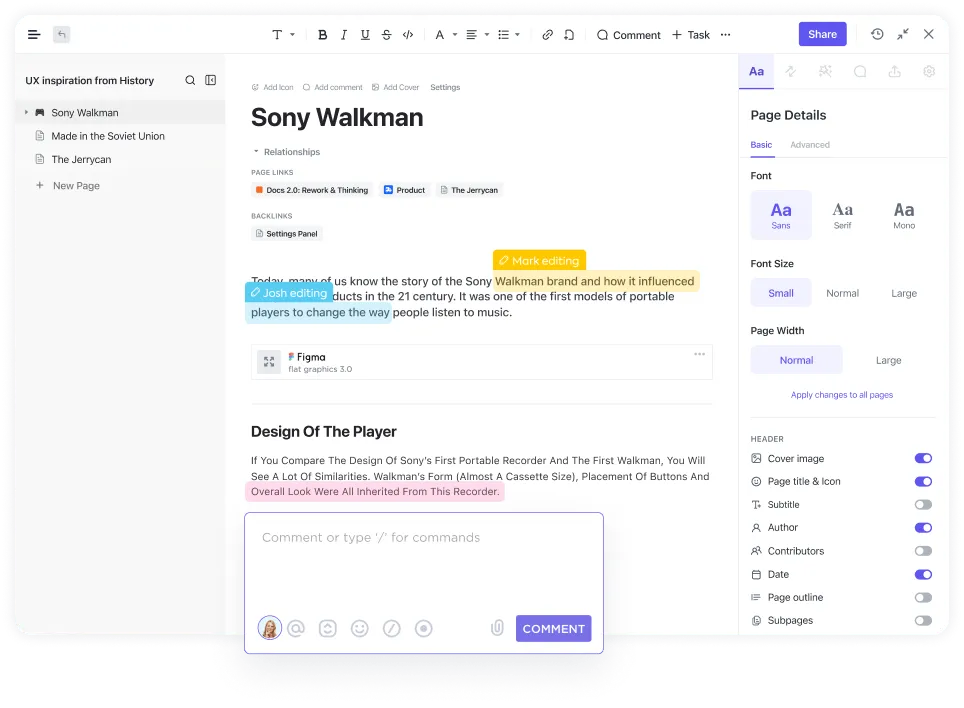
Valami kifinomultabbra van szüksége? Használjon intuitív eszközöket, mint például beágyazott oldalak, táblázatok és használatra kész sablonok, hogy hiteles wikiket, kutatási ütemterveket vagy részletes dokumentumokat készítsen.
Kutatási és feladatkezelő szoftvere támogatja a fejlett formázást, színekkel jelölt szalagcímeket és szintaxiskiemeléssel ellátott kódblokkokat biztosít, így a ClickUp ideális kreatív és technikai projektekhez.
Ráadásul a adatvédelmi beállítások segítségével szabályozhatja, hogy ki láthatja vagy szerkesztheti a dokumentumait, így biztosítva az érzékeny adatok biztonságát és lehetővé téve a külső csapatokkal való együttműködést. 🤝
💡 Gyors tipp: A ClickUp Docs segítségével korlátlan számú aloldalt ágyazhat be egyetlen oldalba. Hozzon létre részletes hierarchiákat a zökkenőmentes szervezés érdekében.
📖 Olvassa el még: A legjobb csapatmunkát támogató szoftverek
Íme, mi mindenért érdemes még szeretni a ClickUp Docs-ot:
- Egyéni oldaladatok: Kövesse nyomon dokumentumának szókészletét és olvasási idejét jegyzetek készítése közben. Az oldaladatokat úgy is testreszabhatja, hogy olyan tulajdonságokat vesz fel vagy hagy ki, mint a szerző neve, a létrehozás dátuma, a rögzített tartalomjegyzék, a borítókép és még sok más ✅
- Fókusz mód: Szüntesse meg a zavaró tényezőket, és élvezze a minimalista írásélményt ✅
- Offline mód: Az offline móddal bármikor, bárhol jegyzeteket készíthet, és miután újra online állapotba kerül, a módosításokat zökkenőmentesen szinkronizálhatja a ClickUp-ba ✅
- Dokumentumok archiválása: Rendezze dokumentumait, és archiválja azokat, amelyeket ritkán használ; címkék segítségével gyorsan előhívhatja őket ✅
- Dokumentumsablonok: Válasszon a ClickUp kiterjedt, előre elkészített sablonokból álló könyvtárából, vagy hozzon létre saját sablonokat a semmiből. Kezdje a ClickUp értekezletjegyzet-sablonjaival! ✅
💡 Profi tipp: A ClickUp Docs segítségével egyetlen oldalon belül korlátlan számú aloldalt hozhat létre, hogy komplex hierarchiákat építsen ki és munkáját tökéletesen szervezett állapotban tartsa!
A ClickUp második előnye: jegyzettömb
Gyors, privát jegyzetelésre van szüksége, amely szorosan összehangolható a projektmenedzsmenttel? A ClickUp Notepad új megközelítést hoz a digitális jegyzetekhez, ötvözve a személyes feljegyzéseket a zökkenőmentes feladatkezeléssel.
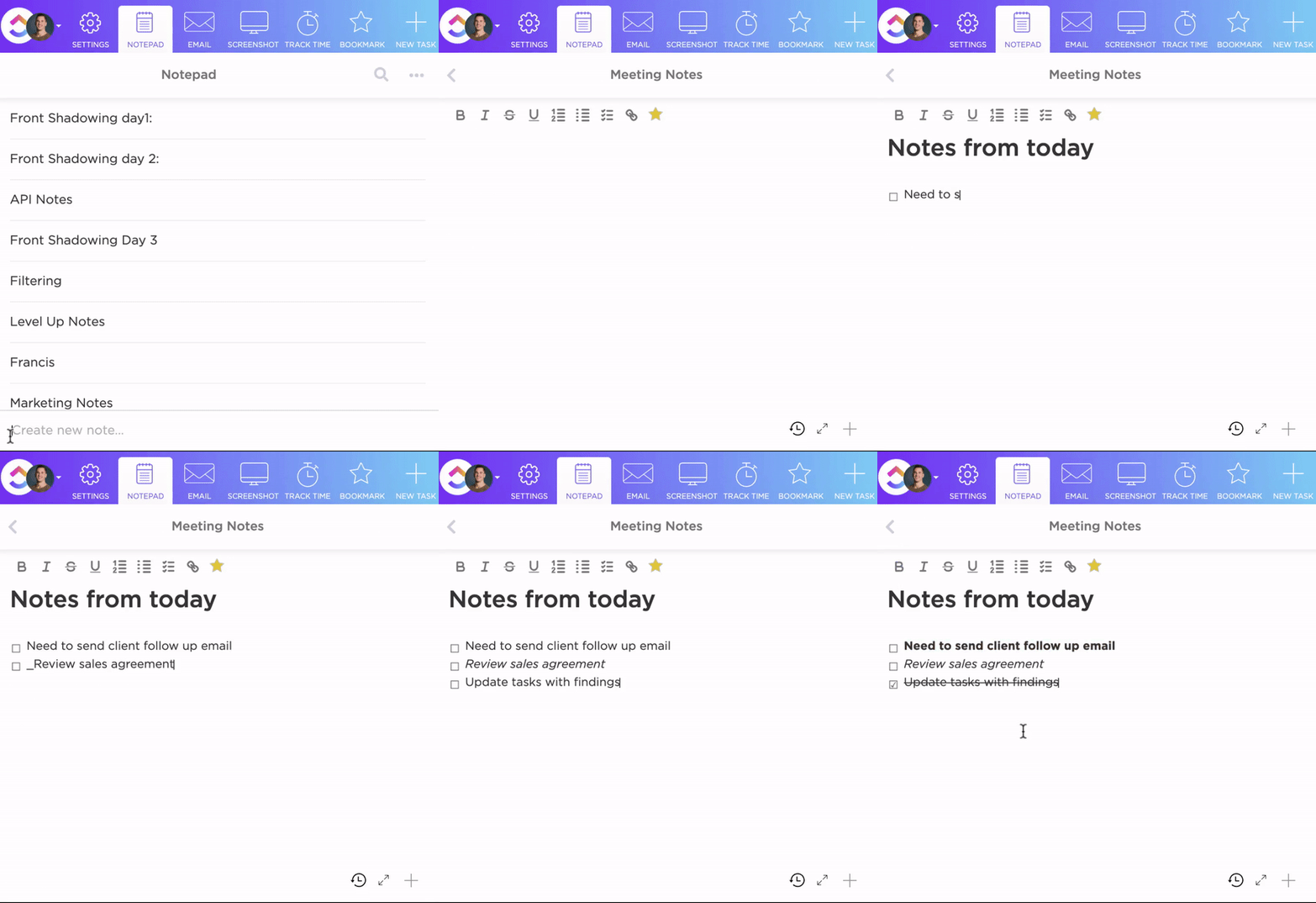
A ClickUp munkaterületéről a jobb felső sarokban található Gyors műveletek menüből nyithatja meg a Jegyzettömböt. Rögzítse az eszköztárra, és máris készen áll az ötletek rögzítésére útközben.
Hadd magyarázzuk el egy példával:
Jegyzetek készítése ügyfélhívás közben
- Nyissa meg a ClickUp jegyzettömböt a jobb felső sáv Gyors műveletek menüjéből.
- Nevezze el a jegyzetét (pl. „Ügyfélmegbeszélés – weboldal átalakítása”)
- Kezdje el gépelni a jegyzeteket a rich text szerkesztő segítségével
- Csatoljon mellékleteket, például maketteket vagy képernyőképeket a /attach paranccsal.
Jegyzetek feladatokká alakítása
A hívás után a következőket teheti:
- Válassza ki a jegyzetekből a fontos pontokat
- Kattintson a „Feladatként konvertálás” gombra.
- Válassza ki, hová szeretné elhelyezni a feladatot a munkaterületén
- Adjon meg határidőket és rendeljen hozzá csapat tagokat
De ez még nem minden! A jegyzetek magánjellegűek – csak Ön láthatja őket. A ClickUp Notepad segítségével biztonságban tárolhatja őket, és szabadon ötletelhet vagy személyes emlékeztetőket készíthet anélkül, hogy aggódnia kellene a munkaterület láthatósága miatt.
Az igazi varázslat akkor történik, amikor ezeket a gyors jegyzeteket cselekvési tételekké szeretné alakítani. Nagyszerű ötletet lát a jegyzetében? Egy kattintással alakítsa azt feladattá, pontosan ott, ahol szüksége van rá a munkaterületén.
Tegye színesebbé jegyzetét a szövegszerkesztő eszköztár és a /Slash parancsok segítségével, amelyekkel a következőket adhatja hozzá:
- Rich text formázás
- Fájlmellékletek, például képek és videók
- Ellenőrzőlisták a gyors teendőkhöz
- Táblázatok az információk rendszerezéséhez
- Google Táblázatok vagy Dokumentumok beágyazása
💡 Profi tipp: Töltsd le a ClickUp Chrome-bővítményét, hogy böngészés közben jegyzeteket készíthess. Ez tökéletes megoldás kutatási eredmények vagy inspirációk mentéséhez anélkül, hogy több lapot vagy ablakot kellene váltani.
ClickUp One Up #3: AI Notetaker
Fedezze fel a megbeszélések valódi potenciálját. A ClickUp AI Notetaker 10-szer több hasznos információt nyújt a jegyzetekből.
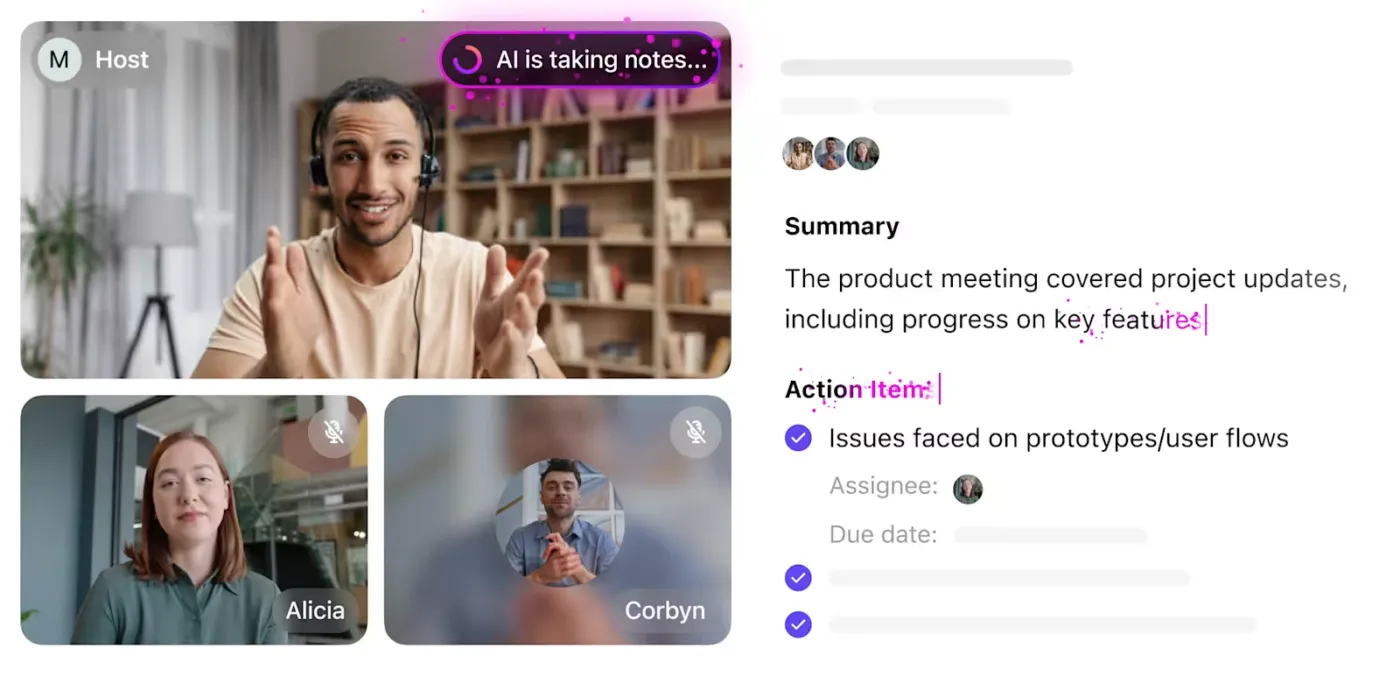
És legyünk őszinték, néha a megbeszélések homályosak. Az AI Notetaker megoldja ezt a problémát:
- Minden döntést rögzít, így pontosan elmondhatja azoknak, akik nem voltak ott (vagy ott voltak, de elkalandoztak), hogy mit hagytak ki ✅
- A homályos „majd elintézzük” kijelentéseket konkrét feladatokká alakítja, és kiosztja azokat a megfelelő személyeknek ✅
- Összekapcsolja az összes apró részletet, így nem kell újra végigcsinálnia az egész megbeszélést, ha egy apró részletet keres. Alapvetően megakadályozza a megbeszélések okozta Groundhog Day-t ✅
ClickUp One Up #4: ClickUp Whiteboards
A Microsoft Loop és az OneNote összehasonlításakor a beszélgetés gyakran arra összpontosít, hogy melyik kezeli jobban az együttműködést és az ötletek szervezését.
De mi lenne, ha azt mondanánk, hogy van egy eszköz, amely új perspektívákat és lehetőségeket kínál mindkét területen? Ismerje meg a ClickUp Whiteboards-ot!
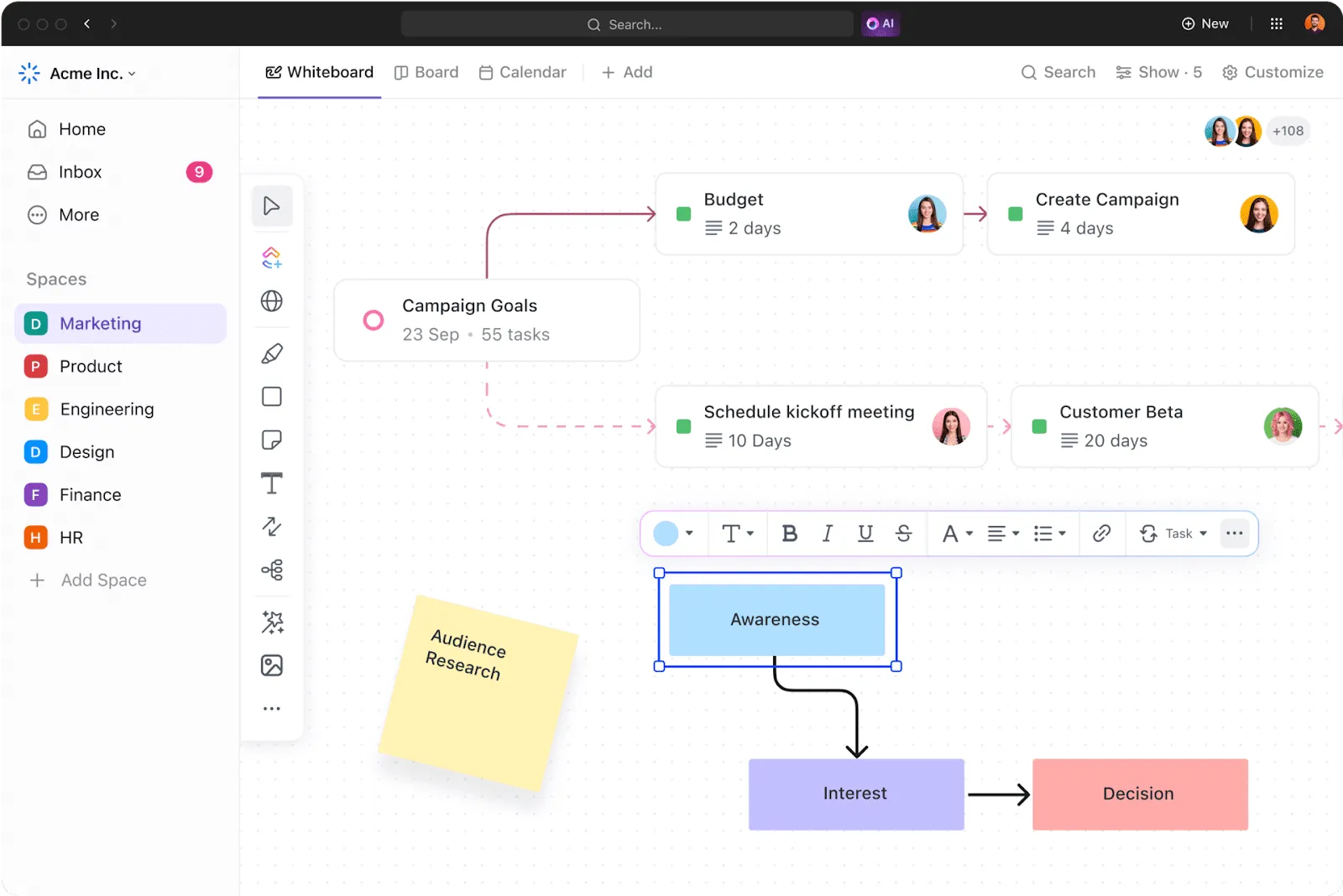
A ClickUp Whiteboards forradalmasítja a jegyzetelést azzal, hogy dinamikus, interaktív felületet biztosít, ahol a csapatok egy közös vizuális térben találkozhatnak, hogy ötleteket, stratégiákat és munkafolyamatokat térképezzenek fel.
A ClickUp Whiteboards több mint egy egyszerű rajzeszköz: gazdag formázási lehetőségeket kínál, például színek megváltoztatását, szövegformázást és elemek egyik típusból a másikba való átalakítását, ahogy ötletei formát öltenek. Egy egyszerű kattintással átalakíthatja a brainstorming során született termékfunkció-ötletet nyomon követhető feladattá, vagy összekapcsolhatja az idővonalat a projekt ütemtervével.
Nézzünk meg egy gyakorlati példát arra, hogyan hozhatja életre ötleteit a ClickUp Whiteboards:
📌 Hozzon létre egy új táblát a találkozói jegyzetekhez
📌 Adjon hozzá fontos megbeszélési pontokat jegyzetként
📌 Használjon különböző színeket a témák kategorizálásához – piros a sürgős tételekhez, kék a hosszú távú tervekhez.
📌 Nyilakkal mutassa ki a kapcsolódó ötletek közötti összefüggéseket
📌 Konvertálja a fontos teendőket feladatokká közvetlenül a tábláról
Az igazi erő ezeknek a funkcióknak a kombinációjából származik. A termékcsapat vázlatot készíthet a felhasználói folyamatokról, jegyzetek formájában hozzáadhatja a kutatási eredményeket, kapcsolatokat rajzolhat a funkciók között, és a jóváhagyott ötleteket fejlesztési feladatokká alakíthatja – mindezt anélkül, hogy eszközt kellene váltania.
ClickUp One Up #5: ClickUp Brain
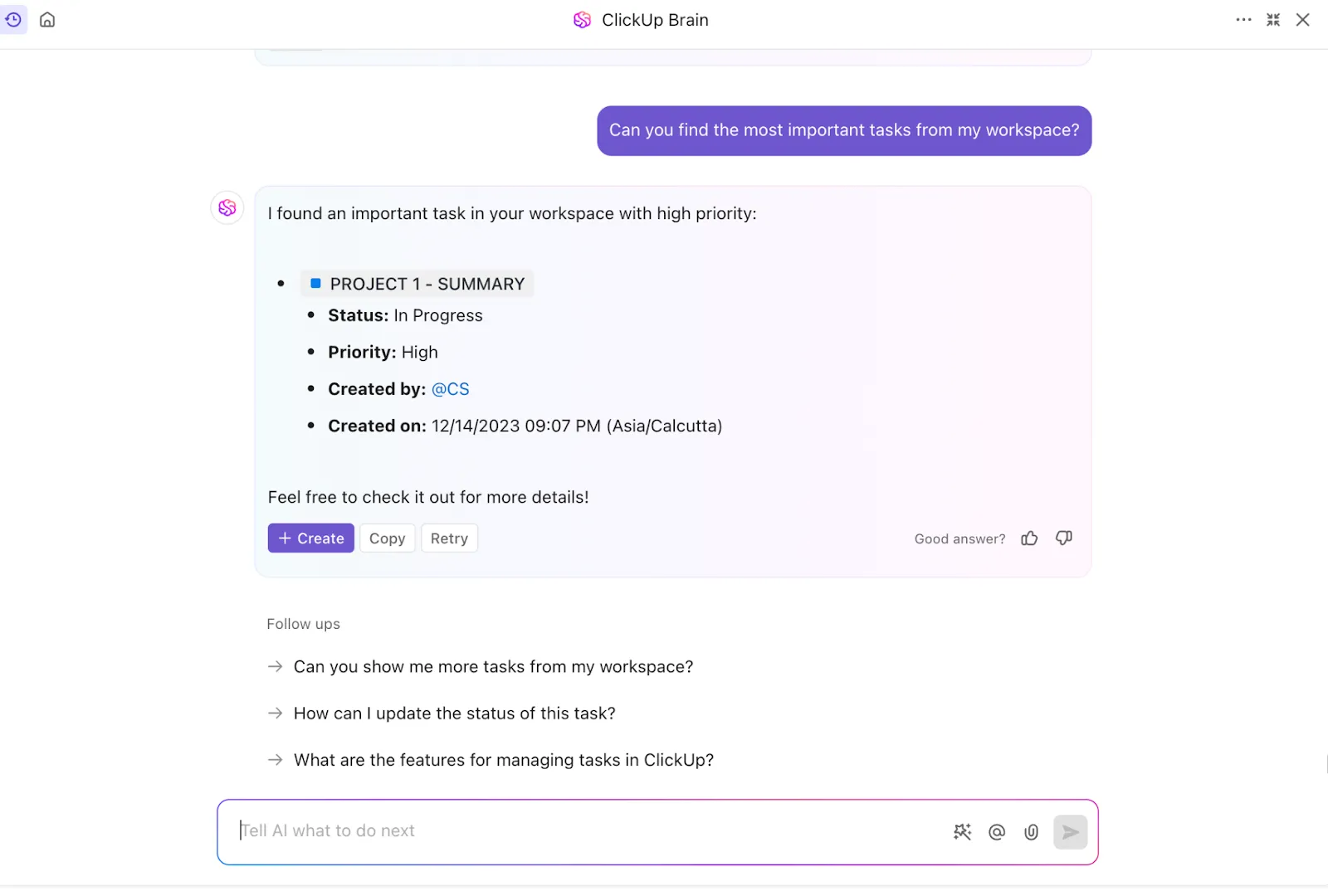
Mindannyiunknak szükségünk van egy gyors megoldásra az információk felkutatásához, függetlenül attól, hogy épp egy igazgatósági ülésen keresünk számokat, vagy egy csésze kávé mellett lazítunk. Ebben segít a ClickUp Brain: mintha egy jól szervezett fotóalbumot lapozgatnánk, könnyedén megtalálhatjuk, amire szükségünk van.
A ClickUp Brain egy hatékony mesterséges intelligencia asszisztens, amely központi hubot biztosít a feladatok, dokumentumok és szervezeti tudás számára.
A ClickUp Workspace, a Google Workspace ökoszisztéma és a projekt táblák zökkenőmentes feladatkezelési integrációja egy újabb szervezési réteget ad a jegyzetelési munkafolyamatához.
A ClickUp Brain használata jegyzetek készítéséhez
Íme egy gyakorlati példa a ClickUp Brain használatára meeting jegyzetek készítéséhez:
Példa:
„Készítsen jegyzeteket a heti csapatértekezletekről, beleértve a teendőket és a megbeszélendő pontokat.”
Lépések:
- Nyissa meg a ClickUp Brain alkalmazást
- Kattintson a jobb felső sarokban található „Ask AI” gombra, és írja be a parancsot.
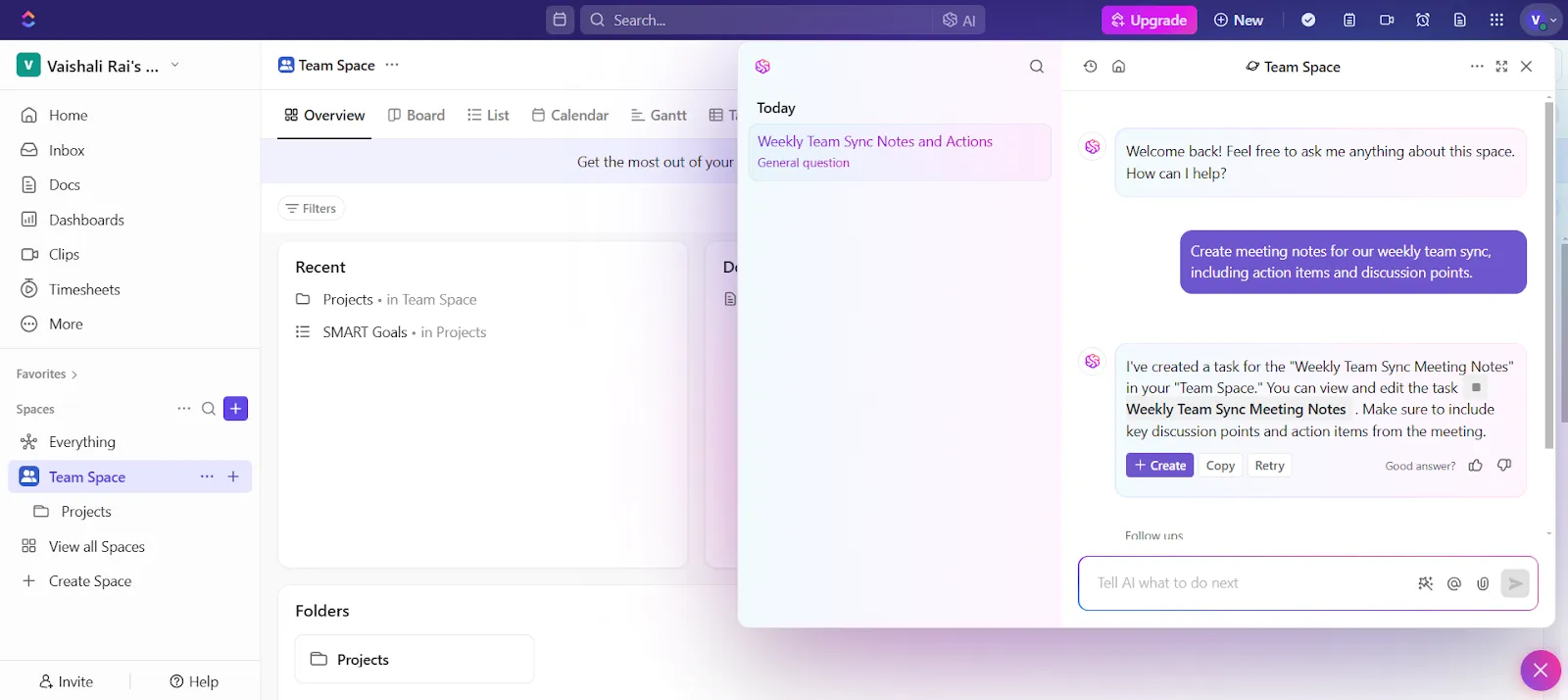
- Megjelenik a „SMART Goals” projekt „Heti csapatösszhang-megbeszélés jegyzetek” ablaka.
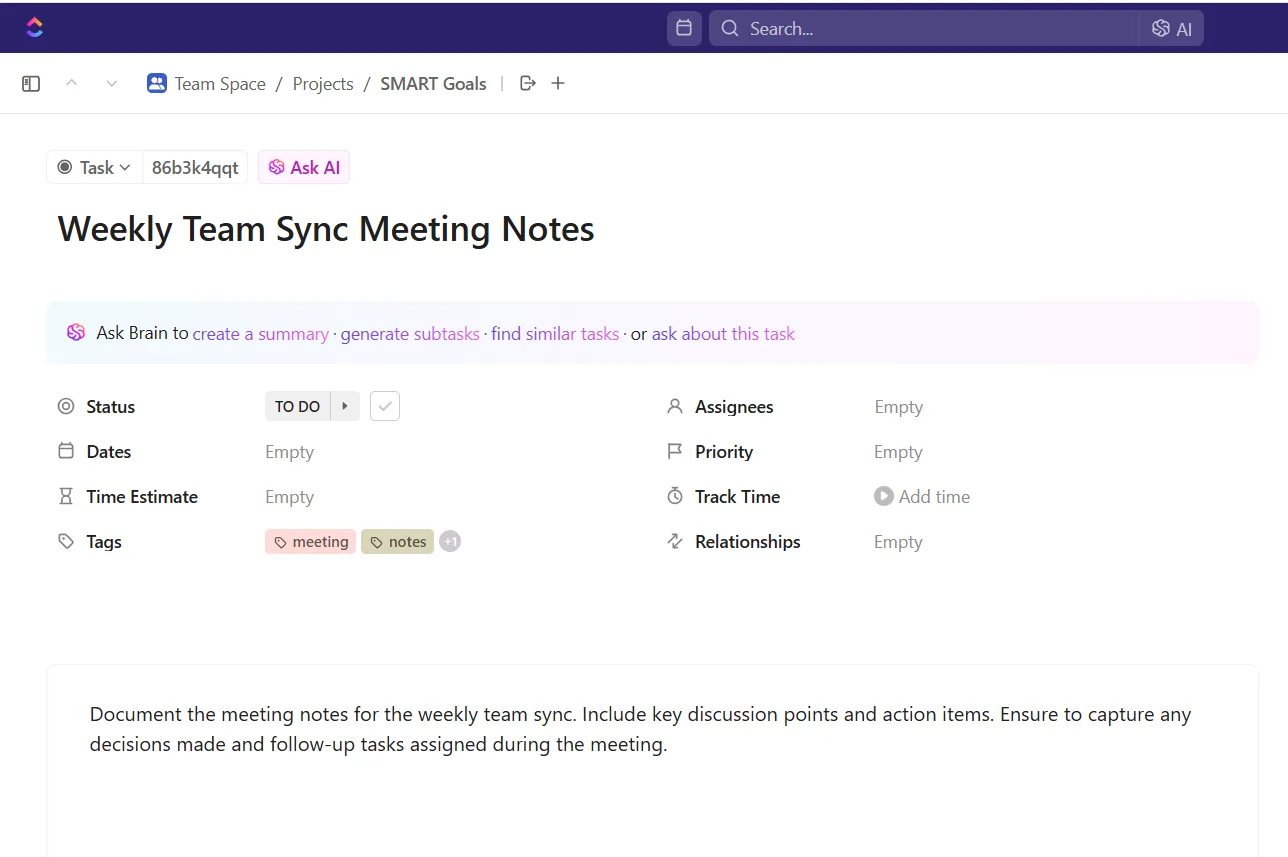
- Kezdje el begépelni a találkozó jegyzeteket és a legfontosabb megbeszélési pontokat, hogy elindítsa a találkozó dokumentumát. Válasszon az egyéni mezők közül, hogy felgyorsítsa a folyamatot.
- Adjon hozzá teendőket, és alakítsa azokat feladatokká
- Ossza meg a jegyzeteket a csapat tagjaival
Ez a megközelítés segít a találkozók jegyzőkönyveinek rendezett vezetésében, a csapat kommunikációjának javításában és a feladatkezelés fejlesztésében, miközben biztosítja a követő feladatok elvégzését.
Az „Assignees” (Kijelöltek), „Dates” (Dátumok) és „Time Estimate” (Becsült idő) funkciók biztosítják a felelősségre vonhatóságot és a hatékony ütemezést. Az „meeting” (találkozó) és „notes” (jegyzetek) címkék lehetővé teszik a találkozók információinak egyszerű kategorizálását és visszakeresését.
💡Profi tipp: Kattintson a jobb oldali sávon található „+” ikonra, hogy feladatait és URL-jeit összekapcsolva, a ClickUp Integrationsből fájlokat letöltve, valamint dokumentumokat, videókat vagy más fájlokat csatolva javítsa jegyzetét a ClickUp-on belül.
Bónusz funkciók, amelyek a ClickUp-ot a munka mindenre kiterjedő alkalmazássá teszik
A ClickUp feladatok lehetővé teszik, hogy:
- Fontos jegyzeteket alakítson végrehajtható feladatokká
- Adjon meg határidőket és rendeljen hozzá csapat tagokat
- Kövesse nyomon a megbeszéléseken tárgyalt témák előrehaladását
- Kapcsoljon össze kapcsolódó dokumentumokat és forrásokat
Emellett a ClickUp Connected Search funkciója segítségével csapata jobban átlátja a tudásmenedzsmentet, így szabadon hozzáférhet a tudáshoz és hatékonyan megoszthatja az információkat.

Ezzel a következőket teheti:
- Tegyen fel kérdéseket, és kapjon hiteles, átfogó válaszokat valós időben.
- Különbséget tegyen az üzleti és a személyes jegyzetek között
- Tárolja a fontos információkat
- Lehetővé teszi a csapat számára a fontos dokumentumokhoz való hozzáférést
Termelékenyebb lettem, mert a ClickUp segítségével minden jegyzetemet egy helyen tárolhatom.
Termelékenyebb lettem, mert a ClickUp segítségével minden jegyzetemet egy helyen tárolhatom.
ClickUp-date: digitális jegyzetelés
A McKinsey egy tanulmánya megállapította, hogy a közösségi technológiák, köztük az együttműködési eszközök bevezetése akár 25%-kal is növelheti a termelékenységet.
Mint azonban a Microsoft Loop és az OneNote összehasonlításából látható, mindkét eszköznek vannak korlátai. Míg a Loop a valós idejű csapatmunkában, az OneNote pedig a jegyzetek szervezésében jeleskedik, egyik sem kínálja azt a teljes csomagot, amelyre a modern csapatoknak szükségük van.
Itt jön be a ClickUp.
Gondoljon arra, mi a legfontosabb a csapatának. Lehet, hogy az ötletek gyors megosztása brainstorming üléseken, a projektfájlok rendezettségének fenntartása vagy annak biztosítása, hogy mindenki a feladatait teljesítse. A ClickUp mindezt elegánsan kezeli.
Készen áll arra, hogy csapatának megadja a teljes együttműködési megoldást, amit megérdemel? Próbálja ki a ClickUp-ot még ma ingyenesen.