

A rendszerezés kihívásnak tűnhet, de ha jól csinálod, növeli a termelékenységet és nyugalmat hoz.
Ha ez pontosan az, amire szüksége van, akkor talán itt az ideje, hogy egy jegyzetelési alkalmazás segítségével rendet tegyen a dolgokban.
Egy kiemelkedő alkalmazás a Microsoft OneNote.
Akár diák, szakember vagy elfoglalt szülő vagy, itt megtudhatod, hogyan hozhatod ki a legtöbbet a OneNote-ból, hogy szervezett maradj és hatékonyságodat maximalizáld!
Mi az a Microsoft OneNote?
A Microsoft OneNote egy digitális jegyzetelési alkalmazás, amelynek célja az információk gyűjtésének, szervezésének és terjesztésének megkönnyítése.
A program a fizikai jegyzetfüzetek megjelenését és kezelhetőségét utánozza, lehetővé téve a jegyzetek szakaszokba és oldalakra való rendezését. Akár ötleteket jegyzetel, részletes ellenőrzőlistát készít, kutatási forrásokat gyűjt vagy tervet állít össze, a OneNote kiváló eszköz a különböző formátumú és típusú adatok tárolására.
A Microsoft OneNote legfontosabb funkciói:
- Rajzolás és kézírás támogatás: Használja a rajzeszközöket és a kézírás-felismerést a személyre szabottabb jegyzeteléshez, amely lehetővé teszi, hogy saját stílusában vázolja fel ötleteit vagy jegyezze le gondolatait. Ez a funkció természetesebb kreativitást tesz lehetővé, miközben jegyzetét rendezett és könnyen kereshető állapotban tartja.
- Multimédiás integráció: Dokumentálja jegyzetét különböző formátumokban, például szöveg, kép, hangfelvétel, videó, képernyőképernyő vagy interaktív teendőlista formájában, hogy azok még vonzóbbak legyenek. Így könnyebb lesz a fogalmak magyarázata vagy a részletek rögzítése különböző formátumokban. Ez a funkció javítja az érthetőséget és a kreativitást, és dinamikusabb jegyzetelési élményt biztosít.
- Valós idejű együttműködés: Ossza meg jegyzetfüzeteit másokkal, és működjön együtt velük valós időben, hogy egyetlen megbízható forrás jöjjön létre, és az információk hozzáférhetőek legyenek. Ez zökkenőmentessé teszi a csapatmunkát, és biztosítja, hogy mindenki ugyanazon az oldalon álljon.
- Szinkronizálás eszközök között: Szinkronizálja az adatokat valós időben több eszközön és platformon, például asztali számítógépen, mobilon vagy webes verziókon, hogy útközben is hozzáférhessen a teendőlistájához és minden máshoz, amit az alkalmazásban rögzít, így folytathatja onnan, ahol abbahagyta.
- Keresési funkció: Az erőteljes keresési funkcióval, amely átvizsgálja a jegyzetfüzeteket, szakaszokat és oldalakat, pillanatok alatt megtalálhatja, amit keres.
- Microsoft környezet: Integrálja a OneNote-ot más Microsoft alkalmazásokkal, például az Outlook Tasks-szel és az Office Suite-tal (Word, Excel stb.), hogy koherens digitális munkaterületet hozzon létre. Ezzel jegyzetét e-mailekkel, feladatokkal és naptári eseményekkel szinkronizálja, így minden egy helyen marad. Emellett összekapcsolódik a Microsoft Teams-szel és más termelékenységi alkalmazásokkal is, lehetővé téve a zökkenőmentes együttműködést.
A Microsoft OneNote beállítása
A Microsoft OneNote használatának megkezdése egyszerű, függetlenül a használt platformtól vagy operációs rendszertől. Nézzük meg ezeket egyenként!
OneNote letöltése Windows rendszerhez
- Látogasson el a Microsoft Store-ba, és keresse meg a OneNote alkalmazást. Alternatív megoldásként felkeresheti a hivatalos OneNote webhely Letöltések oldalát.

- Kattintson a Telepítés vagy Letöltés gombra a letöltés megkezdéséhez.
- A letöltés befejezése után futtassa az OfficeSetup végrehajtható fájlt a telepítés megkezdéséhez.
- A telepítés után nyissa meg az alkalmazást, és jelentkezzen be Microsoft-fiókjával (választhat személyes fiókja, munkahelyi vagy iskolai fiókja között).

- Kezdjen el jegyzetfüzeteket létrehozni, vagy csatlakozzon a OneDrive-hoz, hogy szinkronizálja és megdolgozza a meglévő jegyzeteket.
OneNote letöltése Mac-re
- Látogasson el a Mac App Store-ba, és keresse meg a Microsoft OneNote alkalmazást.

- Kattintson a Letöltés gombra az alkalmazás letöltésének megkezdéséhez.
- A letöltés után nyissa meg az alkalmazást, és jelentkezzen be Microsoft-fiókjával.
- Kövesse a képernyőn megjelenő utasításokat a OneDrive-hoz való csatlakozáshoz és a meglévő jegyzetfüzetek szinkronizálásához. Alternatív megoldásként új OneNote jegyzetfüzetet is létrehozhat a kezdéshez.
OneNote letöltése mobil eszközökre
- Látogasson el mobilkészülékének App Store-ba (iPhone és iOS eszközök esetén) vagy Google Play Store-ba (Android esetén).
- Keresse meg a Microsoft OneNote alkalmazást, és koppintson a Telepítés gombra.

- A letöltés befejezése után nyissa meg az alkalmazást, és jelentkezzen be Microsoft-fiókjába.
- Hozzon létre új jegyzetfüzeteket mobil eszközein, vagy szinkronizálja meglévő jegyzetfüzeteit az OneDrive-fiókjához való csatlakozással.
További információk: Olvassa el részletes áttekintésünket a 10 legjobb jegyzetelési alkalmazásról – akár ingyenes, akár fizetős megoldásokat keres, mi segítünk!
Rendezze jegyzetét a OneNote-ban, mint egy profi!
A OneNote intuitív felületet kínál, amely lehetővé teszi a jegyzetek fizikai jegyzetfüzetekhez hasonló keretben történő szervezését. Az ismerős és hozzáférhető felület kombinációja megkönnyíti a szervezést.
Így sajátíthatja el a jegyzetek szervezését a OneNote-ban:
- Hozzon létre hierarchikus felépítést: hozzon létre több jegyzetfüzetet, és ossza fel őket szakaszokra és egyedi oldalakra a OneNote Jegyzetfüzetek > Szakaszok > Oldalak elrendezés segítségével. Egy ilyen keretrendszer megkönnyíti az összes információ projekt, téma vagy tárgy szerinti csoportosítását.
- Fontos oldalak rögzítése: A gyakran használt oldalakat rögzítheti a jegyzetfüzet tetejére, hogy azonnal hozzáférhessenek. Ezzel előrehozhatja az értékes információkat és időt takaríthat meg, mivel nem kell többé más oldalakon görgetnie a gyors jegyzetek elkészítéséhez.
- Használjon címkéket és jelöléseket: A címkékkel kategorizálhatja és megjelölheti a fontos tartalmakat, például a teendőlistákat, feladatokat vagy ötleteket. Hasonlóképpen, a jelölések segítenek a jegyzetek szétválasztásában és fontossági sorrendbe állításában, így könnyedén szűrheti és kiválaszthatja a legfontosabb információkat.
- Szekciócsoportok létrehozása: Hozzon létre szekciókat a jegyzetfüzetben, hogy összefogja a kapcsolódó elemeket. Ez a szervezési technika segít nagy mennyiségű információ kezelésében, miközben több fázisból vagy témából álló nagy projektekben dolgozik.
- Színkódok a szakaszokhoz: Rendeljen különböző színeket a különböző szakaszokhoz, hogy vizuálisan megkülönböztesse őket. Ez a módszer akkor is hatékony, ha színekkel szeretné jelölni a különböző szakaszok fontosságát, hogy azok egy pillantásra megkülönböztethetők legyenek.
- Tartalomjegyzék létrehozása: Hozzon létre tartalomjegyzéket a jegyzetfüzetben, hogy gyorsan áttekintse a dokumentum felépítését, és gyorsan eljusson a releváns részekhez.
- Ossza fel az oldalakat aloldalakra: Ossza fel a főoldalt aloldalakra, hogy az ötleteket vagy komplex témákat kisebb, könnyebben emészthető részekre bontsa.
- Használja ki a keresési funkciót: Írjon be kulcsszavakat, címeket vagy kifejezéseket a keresősávba, hogy gyorsan megtalálja a releváns adatokat a jegyzetfüzetekben, szakaszokban és oldalakon. Minél több metaadatot ad hozzá a jegyzetfüzeteihez, annál könnyebb lesz azokat megtalálni.
- Noteszek összekapcsolása: Kapcsolja össze az egyik noteszben található kapcsolódó tartalmakat a másik noteszben találhatókkal. Ez megkönnyíti a kapcsolódó projektek, témák vagy ötletek közötti navigálást, még akkor is, ha az információk külön noteszekben találhatók.
- Szinkronizálás eszközök között: Csatlakoztassa Microsoft OneNote alkalmazását a OneDrive-hoz, hogy minden eszközön hozzáférhessen a jegyzetfüzet legújabb verziójához. A naprakész információkhoz való hozzáférés még útközben is jelentős előrelépés a mobilitás felé
További információ: Hogyan lehet törölni egy OneNote jegyzetfüzetet?
Hogyan használhatja hatékonyan a OneNote-ot a termelékenység maximalizálása érdekében
A szervezés csak egyike a Microsoft OneNote által kínált lehetőségeknek. Íme néhány jegyzetelési stratégia, amelyek segítségével a lehető legjobban kihasználhatja a OneNote-ot:
- Szervezze meg jegyzetét pontok, számozott listák vagy ellenőrzőlisták segítségével, hogy a tartalom áttekinthető és könnyen követhető legyen.
- Használja a rajzeszközöket diagramok vázlatához, jegyzetek megjegyzéséhez vagy gondolattérképek készítéséhez. Ezek az eszközök különösen hasznosak brainstorminghoz és szabadkézi jegyzeteléshez, ha érintőképernyős eszközt használ.
- Használja az AI eszközöket jegyzeteléshez olyan feladatokhoz, mint az audio kommentárok automatikus átírása vagy a kézzel írt jegyzetek kereshető, szerkeszthető szöveggé alakítása. A OneNote kiválóan alakítja át a diktált vagy természetes kézírásos beviteleket stylus vagy ujjhegyekkel digitális értekezletjegyzetekké.
- Multimédiás elemeket, például képeket, videókat, hangfelvételeket stb. ágyazhat be, hogy jegyzetei dinamikusabbak és vonzóbbak legyenek. Az ilyen vizuális elemek áttörik a szöveg falait, és javítják a tartalom megjegyezhetőségét és érthetőségét.
- Ossza meg jegyzetfüzeteit csapattársaival, kollégáival vagy más diákokkal. Dolgozzon együtt más felhasználókkal valós időben, és kövesse nyomon a változásokat az eszközökön élő szinkronizálás segítségével, hogy a csapatmunka zökkenőmentes és könnyed legyen.
- Ágyazzon be linkeket vagy csatoljon weboldalakat, helyi fájlokat vagy felhőalapú dokumentumokat, hogy jegyzetéhez több kontextust adjon. Az ilyen gyors linkek megkönnyítik a jegyzetekhez kapcsolódó részletesebb dokumentáció elérését is.
- Bevezethet egy további biztonsági réteget azzal, hogy jelszóval védi a jegyzetfüzetekben található érzékeny részeket vagy oldalakat, így megóvva a bizalmas információkat vagy személyes jegyzeteket.
- Hozzon létre egyedi OneNote-sablonokat ismétlődő feladatokhoz, például értekezletek jegyzetelésére, projektek tervezésére, kutatási jegyzetek dokumentálására vagy tanulási útmutatók elkészítésére. Az oldalsablonok egyszerűsítik a jegyzetelést, és egységességet biztosítanak a különböző jegyzetek között, megosztva néhány hasonlóságot.
- Használjon egyértelmű formázást, következetes szerkezetet, szakzsargonmentes nyelvet és nagy kontrasztú módot, hogy jegyzetei mindenki számára érthetőek és hozzáférhetőek legyenek.
- Személyre szabhatja a OneNote felületét, hogy az megfeleljen az Ön vagy csapata preferenciáinak. Kísérletezzen a különböző elrendezésekkel, témákkal és eszköztárakkal, hogy kiegészítse munkafolyamatait és kényelmesebbé tegye a jegyzetelést.
- Csatlakoztassa a OneNote-ot más Microsoft alkalmazásokhoz, például a Sharepoint-hoz, az Excelhez, az Outlook Tasks-hez stb., hogy további funkciókat adjon hozzá. Hasonlóképpen, fedezze fel a különféle kiegészítőket és harmadik féltől származó integrációkat , hogy bővítse a meglévő OneNote-alapú beállítások funkciókészletét.
OneNote gyorsbillentyűk és trükkök gyors jegyzetek készítéséhez
Íme néhány tipp, trükk és gyorsbillentyű, amelyek segítségével gyors jegyzeteket készíthet és magasabb termelékenységet érhet el a OneNote-ban:
- Használja a gyorsbillentyűket a gyors navigáláshoz. A leggyakrabban használtak: Ctrl+ Shift + M: Gyorsjegyzet ablak megnyitása Ctrl+ N: Új oldal létrehozása az aktuális szakaszban Alt + Shift + D: Az aktuális dátum és idő beillesztése a jegyzetekbe Ctrl+ E: Keresési funkció megnyitása
- Ctrl+ Shift + M: Gyorsjegyzet ablak megnyitása
- Ctrl+ N: Új oldal létrehozása az aktuális szakaszban
- Alt + Shift + D: A jelenlegi dátum és idő beillesztése a jegyzetekbe
- Ctrl+ E: A keresési funkció megnyitása
- Kattintson a jobb oldalon található Oldalak fülre a szakaszok kibontásához vagy összecsukásához, így a legfontosabb jegyzetekre koncentrálhat.
- A Ctrl + Alt + D billentyűkombinációval rögzítheti a OneNote alkalmazást a képernyőn, így más alkalmazások futtatása közben is jegyzetelhet.
- Használjon olyan eszközöket, mint az Office Lens, hogy szöveget másoljon képekről, finomítsa a szkennelést, és kézzel írt jegyzetekről készítsen fényképeket.
- Kategorizálja és rangsorolja a jegyzeteket címkék segítségével, hogy könnyebben navigálhasson, gyorsan kereshessen és szűrjön. Néhány gyakori billentyűparancs a címkékhez: Ctrl + 1: „Teendő” címke hozzáadása vagy eltávolítása Ctrl + 2: „Fontos” címke hozzáadása vagy eltávolítása Ctrl + 3: „Kérdés” címke hozzáadása vagy eltávolítása Ctrl + 4: „Későbbre megjegyezni” címke hozzáadása vagy eltávolítása Ctrl + 5: „Meghatározás” címke hozzáadása vagy eltávolítása
- Ctrl + 1: „Teendők” címke hozzáadása vagy eltávolítása
- Ctrl + 2: „Fontos” címke hozzáadása vagy eltávolítása
- Ctrl + 3: „Kérdés” címke hozzáadása vagy eltávolítása
- Ctrl + 4: „Később emlékezz rá” címke hozzáadása vagy eltávolítása
- Ctrl + 5: „Meghatározás” címke hozzáadása vagy eltávolítása
- Használja a OneNote Web Clipper alkalmazást, hogy gyorsan elmentse a webes tartalmakat és linkeket a jegyzetfüzetébe, anélkül, hogy másolnia és beillesztenie kellene a linkeket.
- Ctrl+ Shift + M: Gyorsjegyzet ablak megnyitása
- Ctrl+ N: Új oldal létrehozása az aktuális szakaszban
- Alt + Shift + D: A jelenlegi dátum és idő beillesztése a jegyzetekbe
- Ctrl+ E: A keresési funkció megnyitása
- Ctrl + 1: „Teendők” címke hozzáadása vagy eltávolítása
- Ctrl + 2: „Fontos” címke hozzáadása vagy eltávolítása
- Ctrl + 3: „Kérdés” címke hozzáadása vagy eltávolítása
- Ctrl + 4: „Később emlékezz rá” címke hozzáadása vagy eltávolítása
- Ctrl + 5: „Meghatározás” címke hozzáadása vagy eltávolítása
A Microsoft OneNote használatának korlátai
Bár a OneNote számos funkcióval rendelkezik a gyors jegyzeteléshez és az információk szervezéséhez, vannak bizonyos hiányosságai. Az alábbiakban bemutatjuk a OneNote használata során leggyakrabban felmerülő kihívásokat és korlátozásokat:
- Korlátozott formázási lehetőségek: Bár a OneNote valóban sokoldalúan képes rögzíteni az információkat, a formázás terén sok kívánnivalót hagy maga után – különösen, ha olyan hasonló programokkal hasonlítjuk össze, mint a Word. Bár ez az igény az Ön preferált jegyzetelési módszerét tükrözi, a fejlett formázási lehetőségek hiánya csökkenést okozhat az elkötelezettség szintjében.
- Korlátozott offline hozzáférés: A OneNote-hoz állandó internetkapcsolat szükséges az eszközök közötti szinkronizáláshoz. Élő internetkapcsolat hiányában problémák vagy késések léphetnek fel jegyzetelés közben, például megbeszéléseken vagy utazás közben.
- Hierarchikus felépítés: A jegyzetfüzetek, szakaszok és oldalak formátuma akkor működik a legjobban, ha alapvető követelményeid vannak. Komplex vagy nagyszabású projektek esetén előfordulhat, hogy ez a formátum nehézkessé és átláthatatlanná válik az információk keresése során.
- Alapvető jellemzők és funkciók: Bár a OneNote lehetővé teszi a felhasználók számára az együttműködést és a feladatok létrehozását, ezeknek a funkcióknak a képességei nagyon korlátozottak. A különbség még nyilvánvalóbbá válik, ha összehasonlítjuk olyan platformokkal, amelyek fejlett funkciókat kínálnak, mint például AI eszközök a találkozók jegyzetelésére, dedikált feladatkezelés és -követés, munkafolyamat-automatizálás és még sok más.
- Hibás keresési funkció: Bár a OneNote keresési funkciója nagyon praktikus, kézzel írt jegyzetek, képek és egyéb multimédiás tartalmak kezelése során előfordulhatnak hibák. Ez korlátozza a kritikus információk visszakeresésének és az információk hozzáférhetővé tételének képességét.
- Kompatibilitási problémák: Annak ellenére, hogy a OneNote zökkenőmentesen integrálódik más Microsoft Office eszközökkel, más harmadik féltől származó szoftverekkel és rendszerekkel való együttműködése jelentősen korlátozott. Ez megnehezítheti az adatok megosztását vagy más iparág-specifikus alkalmazásokkal való integrációt.
- Korlátozott exportálási lehetőségek: A korlátozott exportálási lehetőségek frusztrálóak lehetnek azoknak a felhasználóknak, akiknek jegyzetüket meghatározott formátumban kell megosztaniuk, vagy azoknak, akik nem használják a OneNote-ot. A legjobb esetben a OneNote jegyzetfüzeteket PDF- vagy Word-dokumentumként exportálhatja, de még ebben az esetben is kompromisszumot kell kötnie a végső eredmény kinézetét és érzetét illetően.
- Nincs verziótörténet: A verziókezelés hiánya az egyik legnagyobb hiányosság a Microsoft OneNote-ban. A OneNote nem rendelkezik beépített eszközökkel a jegyzetfüzetek verzióinak kezeléséhez, különösen akkor, ha azokat a Sharepointon keresztül osztják meg. Ez komoly hátrányt jelenthet olyan együttműködési feladatoknál, mint például a projektdokumentáció, ahol több ember egyszerre szerkeszti ugyanazokat a jegyzetfüzeteket.
💡Profi tipp: Olyan jegyzetelési eszközt keres, amely jobban megfelel az Ön igényeinek? Tekintse meg a 17 legjobb OneNote alternatíva listáját, amely ingyenes és fizetős lehetőségeket is tartalmaz, hogy megtalálja a tökéletes megoldást!
Ismerje meg a ClickUp-ot: a legjobb all-in-one jegyzetelési és projektmenedzsment eszköz
A ClickUp egy igazán sokoldalú, all-in-one platform, amely ötvözi a jegyzetelést a projektmenedzsmenttel és az együttműködéssel – ez a siker receptje. Akár jegyzetek rendezéséről, akár tervek feladatokká alakításáról van szó, a ClickUp minden követelménynek megfelel, miközben elvégzi a feladatot.
A ClickUp segítségével nem csak jegyzeteket kezel, hanem előreviszi a projektet és elindul a siker felé vezető úton.
Íme néhány ClickUp funkció, amelyek bemutatják, miért a ClickUp a tökéletes választás a személyes és szakmai termelékenységhez:
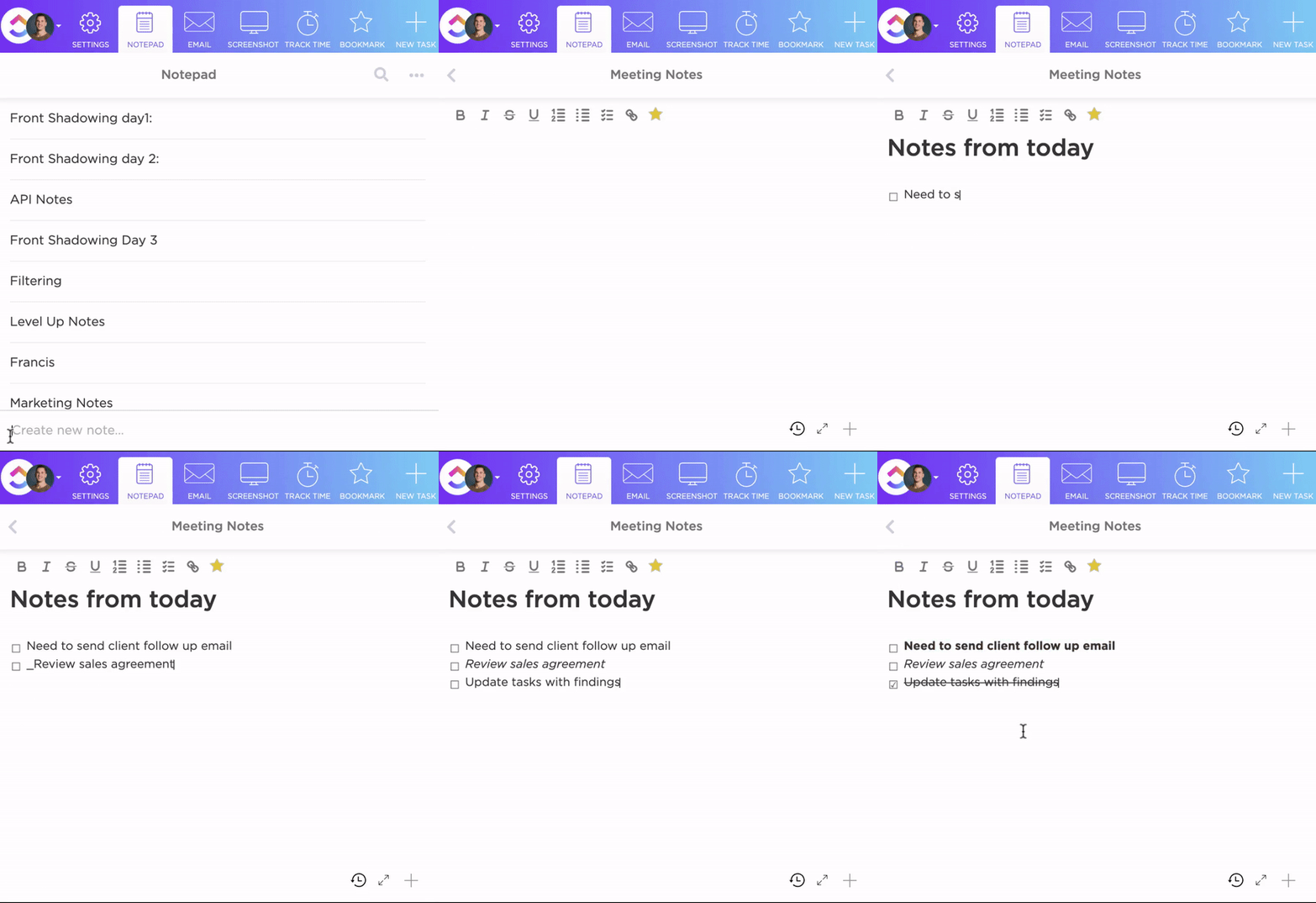
- ClickUp Notepad: Szüntesse meg a zavaró tényezőket a ClickUp speciális jegyzetkészítő eszközével, amely rendezett felhasználói felülettel segít megőrizni a koncentrációt. Akár értekezletek részleteit, akár teendőlistákat dokumentál, a ClickUp Notepad segítségével minden apró részletet rögzíthet és mindenki számára elérhetővé tehet.
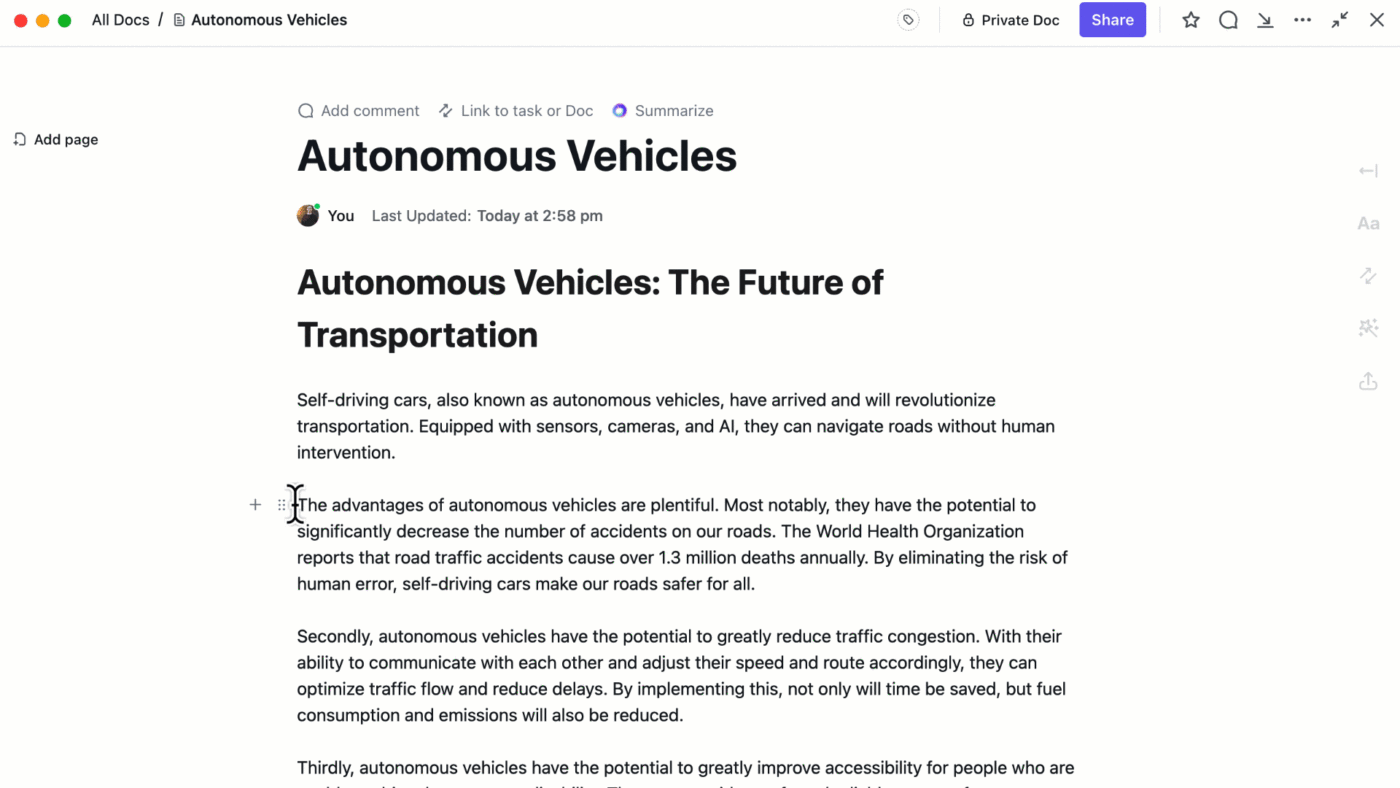
- ClickUp Docs: Dokumentumok létrehozása, szerkesztése, megosztása és közös szerkesztése mindenféle gond nélkül. Gondoljon rá úgy, mint a ClickUp válasza a Microsoft Wordra – csak egy kicsit relevánsabb, együttműködőbb és cselekvésorientáltabb. Végül is néhány kattintással átalakíthatja a teendőket feladatokká, és máris nekiláthat a munkának. Az interaktív teendőlistáktól a részletes útmutatókig a ClickUp Docs segítségével minden elképzelhető dokumentumot létrehozhat.

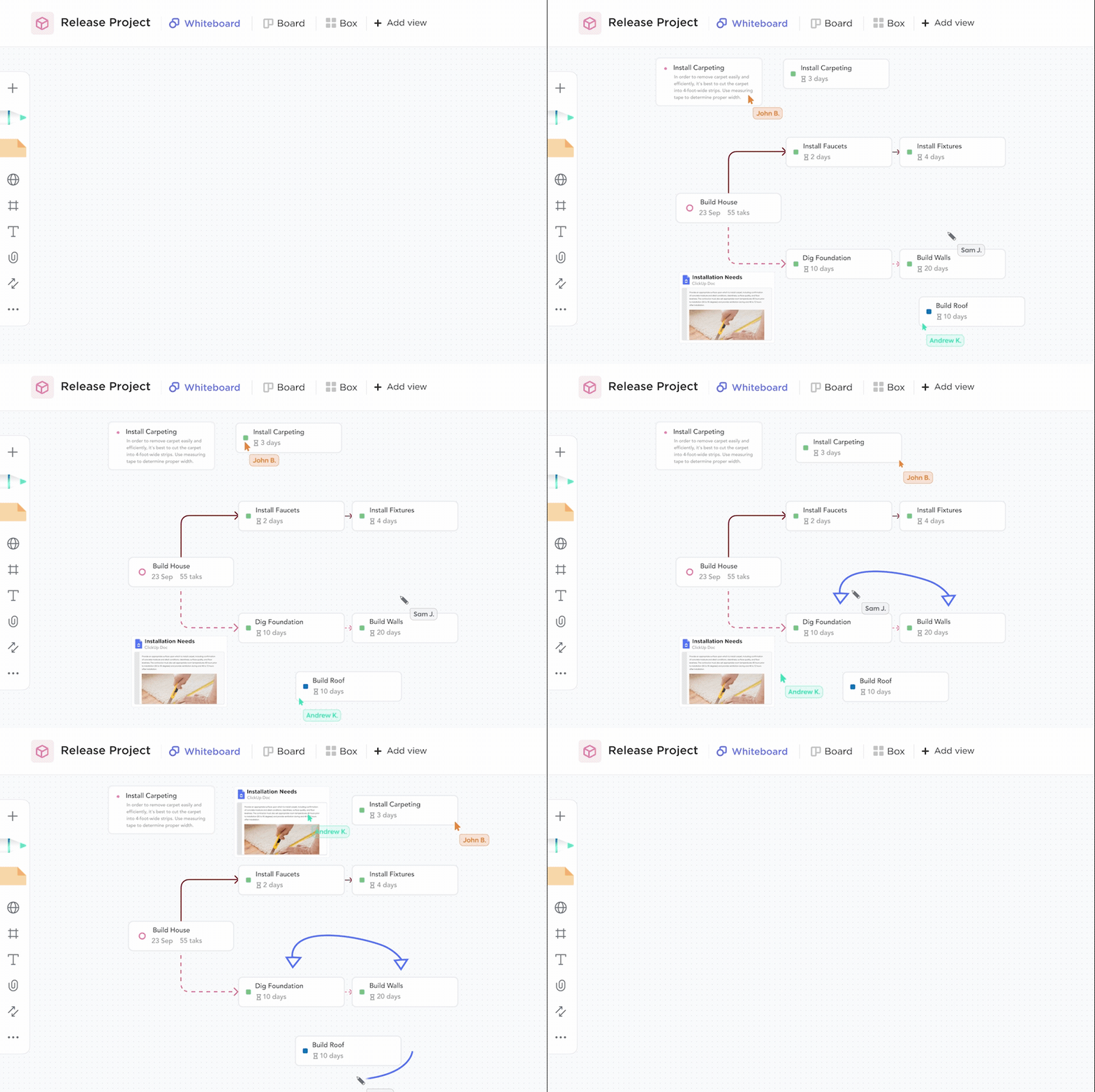
- ClickUp Whiteboards: Ha vizuális típus, ez a funkció teljesen megváltoztatja a játékot. Lehetővé teszi, hogy könnyedén illusztrálja a koncepciókat, képeket adjon hozzá és útiterveket készítsen. Legyen szó gyors vázlatról vagy beágyazott linkekkel ellátott folyamatábráról, a Whiteboards vizuálisan ábrázolja gondolatait és ötleteit, megkönnyítve az ötletelést, az információk rendszerezését és a munkafolyamatok összekapcsolását.
- ClickUp Brain: Gazdagítsa munkafolyamatait a ClickUp mesterséges intelligenciával működő megoldásával, amely lehetővé teszi az ismétlődő feladatok automatizálását és intelligens intézkedéseket javasol a folyamatok javítása érdekében. Használja hatékony jegyzetek készítéséhez, pontos összefoglalók létrehozásához, adatok elemzéséhez, jegyzetek kategorizálásához és még sok minden máshoz. A ClickUp Brain alkalmazkodik a munkafolyamatához, hogy növelje a termelékenységet.
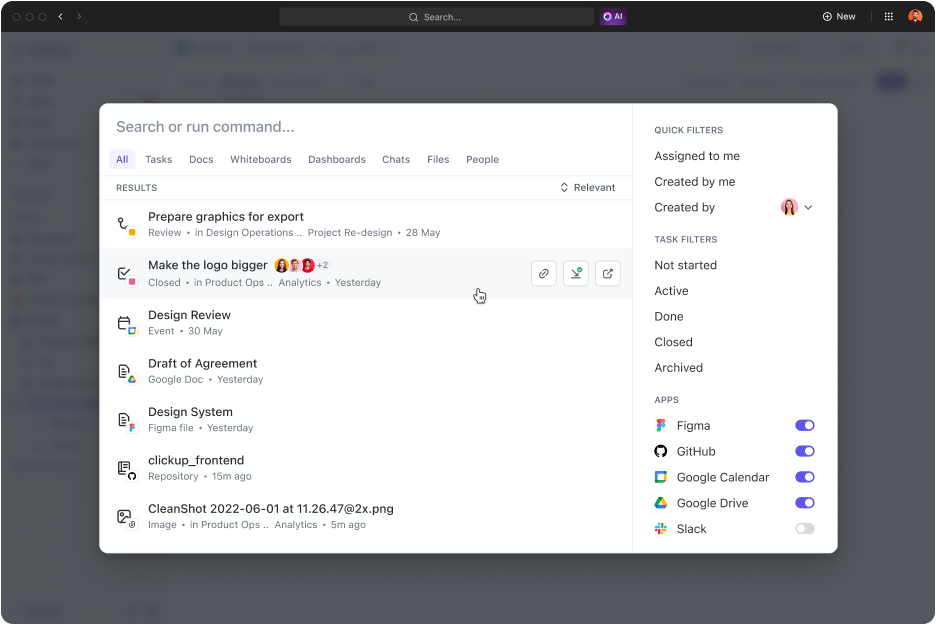
- ClickUp Connected Search : Keressen bármilyen jegyzetet, dokumentumot, feladatot vagy projektet az egész digitális munkaterületén. Ez a funkció páratlan szintű szervezést kínál, amely kényelmesen felülmúlja a OneNote képességeit. Az univerzális kereső segítségével szinte pillanatok alatt megtalálhat mindent, amire szüksége van.
Ezen funkciók mellett a ClickUp számos előre megtervezett jegyzetelési sablont kínál, amelyek tökéletesen alkalmasak projektek kezelésére és több feladat egyidejű végrehajtására. Ezek a sablonok időt és energiát takarítanak meg Önnek, mivel kész struktúrákat nyújtanak találkozók jegyzetelésére, napirendek, projektvázlatok és egyebek rögzítésére.
Ráadásul a ClickUp több mint 1000 alkalmazással integrálható, így biztosítva, hogy minden eszközét zökkenőmentesen összekapcsolhassa. Akár brainstormingot végez, akár feladatokat hajt végre, a ClickUp ökoszisztémán belül maradhat, anélkül, hogy lemaradna valamiről.
📮ClickUp Insight: Az emberek körülbelül 90%-a tűz ki magának egészségügyi vagy karrierrel kapcsolatos célokat, de a szenvedélyes projektek és hobbi gyakran háttérbe szorulnak. Pedig a szórakoztató ötletek is megérdemlik a figyelmet. Jegyezze le őket a ClickUp Notepad-be vagy vázolja fel őket a ClickUp Whiteboards segítségével, és valósítsa meg azokat a kreatív projekteket, amelyekkel már hónapok óta „foglalkozik”. Csak egy tervre van szüksége. 💫 Valós eredmények: A ClickUp felhasználói azt mondják, hogy az eszközre való áttérés óta körülbelül 10%-kal több munkát tudnak elvégezni, beleértve a szórakoztató feladatokat is.
Egy munkaterület, egy jegyzetfüzet: ClickUp
A Microsoft OneNote egy hatékony eszköz a megbeszélések részleteinek rögzítéséhez, a jegyzetek szervezéséhez és az információk megosztásához. Ugyanakkor hiányzik belőle a sok felhasználó számára szükséges átfogó projektmenedzsment, valós idejű együttműködés és termelékenységnövelő funkciók.
Ez az, ahol a ClickUp kiemelkedik. Fejlett jegyzetelési funkcióival és robusztus projektmenedzsment eszközeivel a ClickUp ideális választás mindenkinek, aki szeretne szervezett maradni és hatékonyságát növelni.
Regisztráljon a ClickUp-ra, és tapasztalja meg a különbséget!