
A Google Docs az egyik legnépszerűbb eszköz világszerte. Ez nem meglepő, tekintve, hogy a platform tiszta felületet, megbízható dokumentumkezelést és éppen elegendő fejlett funkciót kínál anélkül, hogy bonyolulttá tenné a dolgokat.
Tudja, mi más népszerű még? A PDF-ek, de szerkesztésük rémálom lehet.
Itt jön be a képbe a Google Docs, egy rendkívül egyszerű eszköz, amellyel szöveget másolhat, beilleszthet és szerkeszthet. De hogyan konvertálhatja PDF-jét Google Docs-ba?
Íme egy gyors és egyszerű útmutató arról, hogyan konvertálhat PDF-et Google Docs-ba a formázás elvesztése nélkül.
⏰ 60 másodperces összefoglaló
Gyors áttekintésre van szüksége? Itt megtalálja mindazt, amit tudnia kell a PDF-ek konvertálásáról és kezeléséről a Google Docs-ban:
- A Google Docs széles körben elterjedt és ismerős, felhasználóbarát felületet kínál.
- A PDF-ek Google Docs-ba konvertálásával a felhasználók könnyedén szerkeszthetik, együttműködhetnek és megoszthatják a fájlokat, így nincs szükség drága PDF-szerkesztőkre.
- A konvertálás módszerei között szerepel a Google Drive az alapvető PDF-ekhez és harmadik féltől származó eszközök, mint például a CloudConvert a formázás megőrzéséhez. Töltse fel PDF-fájlját a Google Drive-ra, kattintson a jobb gombbal, válassza a Megnyitás > Google Docs lehetőséget, és kezdje el a szerkesztést Konvertálja a PDF-eket Word vagy Google Docs formátumba, megőrizve a táblázatokat, képeket és a komplex formázást Használja az Adobe PDF-Word konverterét az eredeti stílus megőrzéséhez, mielőtt feltölti a Google Docs-ba Konvertálja a PDF fájlokat Google Docs-kompatibilis formátumokba egy egyszerű drag-and-drop felület segítségével
- Töltse fel PDF-fájlját a Google Drive-ra, kattintson a jobb gombbal, válassza a Megnyitás > Google Docs lehetőséget, és kezdje el a szerkesztést.
- Konvertálja a PDF-eket Word vagy Google Docs formátumba, miközben megőrzi a táblázatokat, képeket és a komplex formázást.
- Használja az Adobe PDF-Word konverterét az eredeti stílus megőrzéséhez, mielőtt feltölti a Google Docs-ba.
- Konvertálja a PDF fájlokat Google Docs-kompatibilis formátumokká egy egyszerű drag-and-drop felület segítségével.
- A PDF-ek szerkesztése a Google Docs-ban lehetséges, de a bonyolult formázási elemek, mint például a táblázatok, képek és felsorolások, nem mindig kerülnek át tökéletesen.
- A ClickUp jobb alternatívát kínál a dokumentumkezelés terén, integrálva a feladatok automatizálását, az együttműködési eszközöket és a PDF-ek és Google Docs-ok zökkenőmentes szervezését.
- Töltse fel PDF-fájlját a Google Drive-ra, kattintson a jobb gombbal, válassza a Megnyitás > Google Docs lehetőséget, és kezdje el a szerkesztést.
- Konvertálja a PDF-eket Word vagy Google Docs formátumba, miközben megőrzi a táblázatokat, képeket és a komplex formázást.
- Használja az Adobe PDF-Word konverterét az eredeti stílus megőrzéséhez, mielőtt feltölti a Google Docs-ba.
- Konvertálja a PDF fájlokat Google Docs-kompatibilis formátumokká egy egyszerű drag-and-drop felület segítségével.
Miért érdemes PDF-eket Google Docs-ba konvertálni?
Nagyon szeretem ezt az eszközt, mert lehetővé teszi a csapat tagjai közötti együttműködést... Nagyon produktív és rengeteg időt takarít meg nekünk. A megosztott dokumentumot egyszerre szerkeszthetem a kollégáimmal. Szuper egyszerű eszköz a projektek megosztására és egyidejű munkavégzésre.
Nagyon szeretem ezt az eszközt, mert lehetővé teszi a csapat tagjai közötti együttműködést... Nagyon produktív és rengeteg időt takarít meg nekünk. A megosztott dokumentumot egyszerre szerkeszthetem a kollégáimmal. Szuper egyszerű eszköz a projektek megosztására és egyidejű munkavégzésre.
Ez egy valódi Google Docs felhasználó közvetlen idézete a G2-ről – mert néha a legjobb módja egy állítás bizonyításának az, ha a felhasználók maguk beszélnek. És őszintén szólva, ez összefoglalja, miért térnek vissza a Google Workspace felhasználók.
Tehát, amikor PDF-et konvertál Google Docs formátumba, a következő előnyökkel jár:
- Javítsa ki a hibákat, szerkessze a szöveget és töltse ki az űrlapokat további szoftver nélkül.
- Dolgozzon ugyanazon a dokumentumon csapattársaival valós időben, függetlenül attól, hogy a szomszéd szobában vagy egy másik időzónában vannak-e.
- Ossza meg Google Docs fájljait egy egyszerű linkkel, amely lehetővé teszi mások számára a megtekintést, kommentelést vagy szerkesztést.
- Csökkentse a kézi adatbevitelre fordított időt az azonnali szövegkonvertálással.
- Ne költsön pénzt fizetős PDF-konvertáló eszközökre – a Google Docs ingyenesen elvégzi ezt a feladatot.
💡 Profi tipp: Keres egy módszert, amellyel véget vethet a szétszórt fájlok és a végtelen e-mail-váltások üldözésének? A tudásmenedzsment szoftverek segítségével könnyedén rögzítheti, rendszerezheti és megoszthatja az információkat.
Módszerek PDF-ek Google Docs-ba konvertálásához
A PDF-fájlok Google Docs-ba konvertálásának többféle módja is létezik, attól függően, hogy mire van szüksége. Akár egyszerű szöveges PDF-fájllal, beolvasott dokumentummal, akár bonyolult formázással rendelkező fájllal dolgozik, itt találja a feladat elvégzéséhez legalkalmasabb módszereket.
1. A Google Drive használata
Ha már használja a Google Workspace-t, ez a legegyszerűbb módszer a PDF-ek konvertálására anélkül, hogy további szoftvert kellene letöltenie.
- Látogasson el a drive.google.com oldal ra.
- Kattintson az Új > Fájl feltöltése gombra, majd válassza ki a PDF-fájlt (vagy egyszerűen húzza át a Google Drive-ba).

- Kattintson a jobb gombbal a feltöltött fájlra.
- Válassza a Megnyitás > Google Docs lehetőséget.

Ennyi! A PDF-dokumentum mostantól szerkeszthető Google Docs-dokumentum.
A módosítások mentéséhez kattintson a Fájl > Letöltés > PDF-dokumentum menüpontra, és egy új PDF-fájl készül a szerkesztéseivel.
✍🏻 Megjegyzés: Míg a Google Docs alapvető szövegek esetén kiválóan teljesít, a formázás nem mindig sikerül tökéletesen. A címsorok és bekezdések általában jól átalakulnak, de a táblázatok, képek és felsorolások nem mindig néznek ki olyan jól, mint az eredeti PDF-fájlban.
2. Harmadik féltől származó eszközök használata
Ha PDF-dokumentuma sok képet, táblázatot vagy összetett elrendezést tartalmaz, a Google Docs nehezen tudja megőrizni az eredeti formázást. Ilyenkor olyan harmadik féltől származó eszközök segíthetnek, mint a CloudConvert, az Adobe Acrobat és a Smallpdf.
- Lépjen egy PDF-Word konverterre, például a CloudConvert vagy az Adobe Acrobat Online oldalra.
- Kattintson a Konvertálás gombra, hogy PDF-fájlját Word-dokumentummá alakítsa.

- Töltse fel a konvertált Word fájlt a Google Drive-ra

- Kattintson duplán a Google Docs megnyitásához, amely automatikusan konvertálja a PDF oldalakat.
Ez a módszer biztosítja, hogy a képek, táblázatok és speciális formázások sértetlenek maradjanak. Egyes eszközökkel akár tömegesen is konvertálhat PDF-fájlokat a gyorsabb feldolgozás érdekében.
💡 Profi tipp: A PDF-dokumentumok kezelése megterhelő lehet, különösen akkor, ha hosszú fájlokban keresünk konkrét részleteket. A végtelen görgetés helyett időt takaríthatunk meg, ha megtanuljuk, hogyan lehet hatékonyan keresni a PDF-fájlokban.
3. Beolvasott PDF-ek konvertálása

Ha a PDF-fájl egy beolvasott dokumentum (vagyis kép, nem pedig szerkeszthető szöveg), akkor a Google Docs önmagában nem lesz elég. A szöveg kivonásához optikai karakterfelismerő (OCR) programra lesz szükség.
- Töltse fel a beolvasott PDF-fájlt a Google Drive-ra.
- Kattintson a jobb gombbal, és válassza a Megnyitás > Google Docs lehetőséget.
- A Google megpróbálja kivonni a szöveget, de a formázás nem biztos, hogy tökéletes lesz.
A jobb eredmények érdekében használjon olyan eszközöket, mint az Adobe Acrobat OCR, a Smallpdf vagy a CloudConvert, mielőtt feltölti a Google Docs-ba. Ezek az eszközök felismerik a beolvasott oldalak szövegét, és a lehető legnagyobb mértékben megőrzik az eredeti formázást.
Olvassa el még: Hogyan lehet nyomon követni a változásokat a Google Docs-ban a zökkenőmentes csapatmunka érdekében
PDF-ek szerkesztése a Google Docs-ban
Sikeresen konvertálta a PDF-et Google Docs-ba – remek! De most jön az igazi kihívás: szerkeszteni anélkül, hogy tönkretenné az eredeti formázást.
✅ A jó hír
A Google Docs segítségével PDF-dokumentumait ugyanúgy szerkesztheti vagy jegyzetelheti, mint bármely más fájlt. A beépített eszközökkel kijavíthatja a helyesírási hibákat, új tartalmat adhat hozzá és formázhatja a szöveget. Még a cím, alcím és fejlécek stílusait is automatikusan alkalmazza.
🚩 A nem túl jó hír
A Google Docs formázása nem tökéletes. Ha a PDF-fájl komplex elemeket tartalmaz, például táblázatokat, jelölőnégyzeteket vagy ikonokat, akkor a megjelenés kissé zavaros lehet. Például:
- A felsorolt listák furcsa szóközökkel rendelkezhetnek
- A táblázatok elveszíthetik szerkezetüket
- A képek alacsonyabb felbontásban jelenhetnek meg.
💡 Profi tipp: Íme néhány Google Docs trükk, amivel egyszerűbbé teheti a dolgokat – ha a dokumentuma nagyban támaszkodik a formázásra, fontolja meg egy PDF-szerkesztő használatát, mielőtt feltölti a Google Docsba.
📮ClickUp Insight: Az alacsony teljesítményű csapatok 4-szer nagyobb valószínűséggel használnak 15 vagy több eszközt, míg a magas teljesítményű csapatok hatékonyságukat úgy tartják fenn, hogy eszközeiket 9 vagy annál kevesebb platformra korlátozzák. De mi lenne, ha egyetlen platformot használnánk? A ClickUp , mint a munka mindenre kiterjedő alkalmazása, egyetlen platformon egyesíti feladatait, projektjeit, dokumentumait, wikijeit, csevegéseit és hívásait, AI-alapú munkafolyamatokkal kiegészítve. Készen állsz az okosabb munkavégzésre? A ClickUp minden csapat számára alkalmas, láthatóvá teszi a munkát, és lehetővé teszi, hogy a fontos dolgokra koncentrálj, míg az AI elvégzi a többit.
Gyakori problémák és korlátozások a Google Docs használatában
Ismét hallgassuk meg a Google Docs valódi felhasználóinak véleményét, hogy megértsük a platform által támasztott kihívásokat:
🗣️ „Amikor a Workspace-t használtam, és megnyitottam a dokumentumokat, az Excel-t, a Gmail-t, az azonnali üzenetküldő programokat, valamint más webhelyeket böngésztem, jelentős csökkenést tapasztaltam a feldolgozási sebességben” – mondta ez a G2-felhasználó.
🗣️ Egy másik Reddit-felhasználó megjegyezte: „Tökéletes, amíg el nem éri egy bizonyos szószámot, akkor érdemes lehet több dokumentumra felosztani vagy más szoftvert használni.”
💡 Profi tipp: A dokumentáció időigényes és unalmas feladat lehet, de ha megtanulja , hogyan használja az AI-t a dokumentációhoz, automatizálhatja az ismétlődő feladatokat, hatékonyan szervezheti az információkat, és időt szabadíthat fel a fontosabb munkákra.
Nyilvánvaló, hogy a Google Docs nem tökéletes. Íme öt kihívás, amely gondot okozhat, ha PDF-dokumentumok szerkesztésére és egyéb feladatokra használja:
- Teljesítményproblémák: Ha túl sok lap van megnyitva, akkor számítson arra, hogy a Google Docs lelassul, különösen nagy PDF-fájlok vagy hosszú dokumentumok esetén.
- Formázási problémák: A PDF-fájlok Google Docs-ba konvertálása gyakran tönkreteszi a táblázatokat, képeket és betűtípusokat, ami kézi javítást igényel.
- Korlátozott offline hozzáférés: A Google Workspace offline módja nélkül az internetkapcsolat nélküli dokumentumszerkesztés bonyolult lehet.
- Skálázhatósági problémák: A 200 000 szónál hosszabb vagy 200 oldalasnál hosszabb dokumentumok hibásak, lassúak és nehezen kezelhetők lehetnek.
- Együttműködés egyensúlyhiánya: A Google Docs fájlokban szereplő megjegyzések és megbeszélések túlterhelőek lehetnek, különösen akkor, ha több csapattag egyszerre szerkeszti őket.
💡 Profi tipp: Az elavult operációs rendszerek és a nem támogatott fájlformátumok lassítják az együttműködést, de a fájlmegosztó szoftverek egyszerűsítik a dokumentumokhoz való hozzáférést és kiküszöbölik az időigényes e-mailes levelezést.
A ClickUp használata dokumentumkezeléshez
Még akkor is, ha több PDF-fájlt és Google Docs-dokumentumot kezel, megérdemel egy rendezett teret, ahol minden a helyén van, és a munkafolyamat zökkenőmentes marad.
A ClickUp, mint mindenre kiterjedő munkaalkalmazás, egyesíti a dokumentumkezelési munkafolyamatot, a feladatkövetést és az AI-alapú automatizálást egy központi platformon, amely az együttműködéshez lett kialakítva.
A ClickUp hierarchiája lehetővé teszi, hogy a dokumentumokat, feladatokat és projekteket olyan módon strukturálja, amely valóban értelmes. Ahelyett, hogy több platformon keresne, a következőket teheti:
- Készítsen, tároljon és szerkesszen dokumentumokat közvetlenül a ClickUp-ban, így minden a projektjeihez kapcsolódik.
- Töltsön fel PDF-eket és Google Docs-okat meghatározott mappákba, projektekbe vagy feladatokba a könnyű hozzáférés érdekében.
- A dokumentumokat kategóriákba rendezve, például „Szerződések”, „Marketinganyagok” vagy „Ügyfélajánlatok” alá, hogy a munkafolyamat strukturált maradjon.
- Szinkronizálja a Google Drive-val, a Dropboxszal és az OneDrive-val a külső PDF-fájlokhoz és a megosztott Google Docs-fájlokhoz való zökkenőmentes hozzáférés érdekében.
🍪 Bónusz: A ClickUp integrációk segítségével több mint 1000 alkalmazást csatlakoztathat, beleértve a Dropboxot, a Slacket és a Google Drive-ot. Ez azt jelenti, hogy a fájlok platformok között szinkronizáltak maradnak, így csapata könnyedén hozzáférhet, szerkesztheti és megoszthatja a dokumentumokat.
A ClickUp Docs segítségével az együttműködés több lesz, mint egyszerű fájlmegosztás. A csapat tagjai például valós időben szerkeszthetik a Google Docs fájlokat anélkül, hogy elhagynák a platformot, közvetlenül a ClickUp Docs-ban jelölhetik meg kollégáikat, és megjegyzéseket fűzhetnek a PDF-dokumentumokhoz anélkül, hogy e-mailben kellene oda-vissza levelezniük.

Minden dokumentumfrissítés, -felülvizsgálat vagy -jóváhagyás egy feladathoz kapcsolódik, így nem kell találgatni, hogy ki miért felelős.
A ClickUp szeret mindent a lehető legkönnyebbé tenni az Ön számára. Ezért a ClickUp automatizálási funkciói megkönnyítik az ismétlődő munkákat. A PDF-fájlok Google Docs-ba konvertálásának előnyei a felhasználók számára:
- Feladatok automatikus hozzárendelése, amikor egy dokumentumot feltöltenek felülvizsgálatra
- Értesítse a megfelelő csapattagokat, amikor a PDF konvertálásra került és szerkesztésre kész.
- A dokumentum jóváhagyása után automatikusan módosítsa a feladat állapotát.
- Indítson el követő műveleteket (például címkézés, újbóli hozzárendelés vagy határidő beállítása) egy fájl frissítésekor.
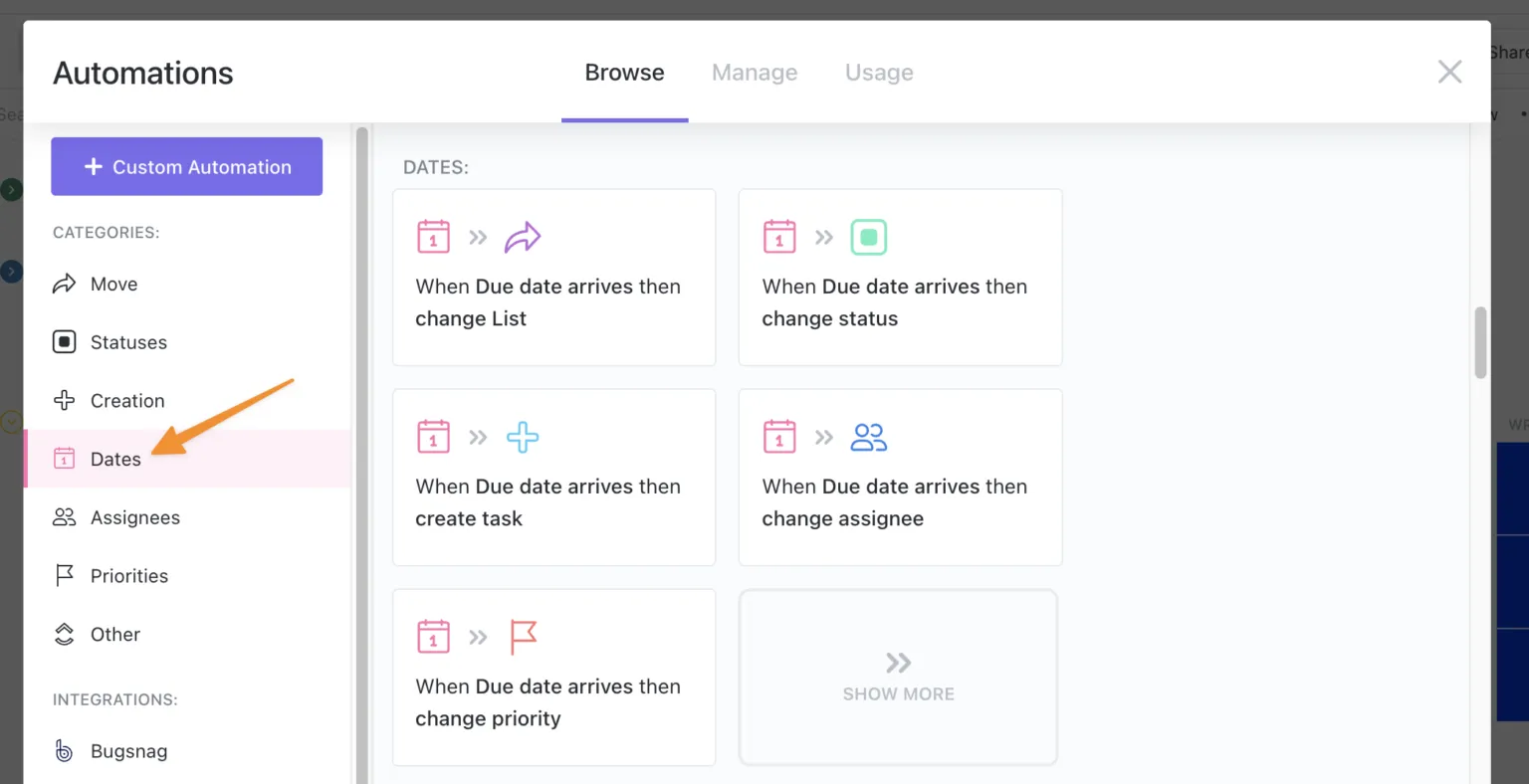
📌 Példa: Tegyük fel, hogy PDF-et konvertál Google Docs formátumba, és feltölti a ClickUp-ba. Beállíthat egy automatizálást, amely azonnal értesíti a szerkesztőt, kijelöli neki a felülvizsgálatot, és frissíti a feladat állapotát – mindezt manuális beavatkozás nélkül.
Olvassa el még: Hogyan írjunk projektdokumentációt [példák és sablonok]
Frissítsen a Docs és a PDF fájlokról a ClickUp segítségével
Hallottuk a Google Docs felhasználókat. Most itt az ideje megnézni, miről beszélnek a ClickUp felhasználók (kiderült, hogy valami nagy dologra bukkantak).
Például Mitch Stephens, PMP, a Shipt műszaki programmenedzsere a következőket mondta:
A ClickUp bevezetése óta csapataink fokozatosan elhagyták a Google Docs dokumentumkezelő programot, és valójában a dokumentáció minősége is jelentősen javult.
A ClickUp bevezetése óta csapataink fokozatosan elhagyták a Google Docs dokumentumkezelő programot, és valójában a dokumentáció minősége is jelentősen javult.
Ez azért van, mert a ClickUp nem csak egy dokumentumkezelő eszköz, hanem egy teljes értékű munkafolyamat-kezelő rendszer. Az olyan funkcióknak köszönhetően, mint a valós idejű együttműködés, a feladatok automatizálása és a Google Drive-val és a Dropboxszal való zökkenőmentes integráció, a PDF-fájlokat, a Google Docs-dokumentumokat és a projektdokumentumokat egy helyen tartja rendezve.
Regisztráljon ingyenesen a ClickUp-ra, és nézze meg, hogyan szökik az egekbe a termelékenysége.