
„Imádok SOP-okat készíteni” – ezt még soha senki sem mondta. És jó okkal.
Ki szeretne végtelen számú képernyőképet készíteni, azokat az asztalon lévő számtalan fájl között elveszíteni, lapok között váltogatni, és állandóan attól tartani, hogy egy rendszerleállás miatt az eddigi munkája kárba vész?
Ez így volt mindaddig, amíg a Tango az automatizált folyamatdokumentációval forradalmasította a területet.
Bár a Tango úttörő szerepet játszott, a dokumentációs területen elérhető alternatívák fejlettebb funkciókat kínálnak – a képernyőfelvételtől az AI-alapú munkafolyamat-rögzítésig –, így a folyamatok még zökkenőmentesebbé válnak.
Akár alkalmazáson belüli útmutatókra, valós idejű segítségre, akár csapatmunkára van szüksége, biztosan talál magának megfelelő Tango-alternatívát. Találjuk meg a legmegfelelőbbet!
⏰ 60 másodperces összefoglaló
Íme a Tango 10 legjobb alternatívája lépésről lépésre szóló útmutatók és oktatóanyagok készítéséhez:
- ClickUp: A legjobb útmutatók, folyamatdokumentációk készítéséhez és az együttműködéshez
- Scribe: A legjobb megoldás a lépésről lépésre szóló útmutatók gyors, automatizált elkészítéséhez, automatikusan rögzített képernyőképekkel
- Process Street: A legjobb választás az AI-alapú munkafolyamat-automatizáláshoz és a folyamatok nyomon követéséhez
- Document360: A legjobb választás átfogó tudásbázis-kezeléshez, többnyelvű AI-alapú kereséssel
- Trainual: A legjobb megoldás az interaktív munkavállalói bevezető képzéshez és képzési programok létrehozásához
- UserGuiding: A legjobb választás kódírás nélküli, interaktív termékbemutatókhoz
- Iorad: A legjobb megoldás a képernyőn végzett műveletek interaktív oktatóanyagokká történő azonnali átalakításához
- Loom: A legjobb választás gyors, hanggal kísért képernyőfelvételek készítéséhez az aszinkron csapatkommunikációhoz
- Snagit: A legjobb választás a fejlett képernyőkép-rögzítéshez és megjegyzések hozzáadásához
- Camtasia: A legjobb választás professzionális oktatóvideók készítéséhez, fejlett szerkesztési funkciókkal
Mi az a Tango?
A Tango egy olyan eszköz, amellyel rögzítheti a képernyőn megjelenő munkafolyamatokat, és azokat lépésről lépésre bemutató útmutatókká alakíthatja. Tökéletesen alkalmas folyamatdokumentációhoz, alkalmazáson belüli útmutatókhoz és képzési anyagokhoz. Képzelje el úgy, mint egy éles szemű kollégát, aki jegyzeteket készít, hogy mások később követni tudják a lépéseket.
A Tango Chrome-bővítmény vagy asztali alkalmazás segítségével másodpercek alatt rögzítheti a lépéseket, készíthet képernyőképeket, és könnyen hozzáférhető vizuális útmutatókat hozhat létre.
👀 Tudta? Az alkalmazottak 48%-ának nehézséget okoz a dokumentumok gyors és hatékony megtalálása. A nem megfelelő dokumentációs gyakorlatok lassítják a munkafolyamatokat, értékes időt pazarolnak és frusztrációt okoznak.
Miért érdemes a Tango alternatíváit választani?
Bár a Tango egy megbízható folyamatdokumentációs eszköz, nem mindenki számára a legmegfelelőbb választás.
Egyes csapatok nehezen boldogulnak a Tango funkciókkal teli felületével, pedig valójában csak egy egyszerű útmutatót szeretnének készíteni.
Egy Tango-felhasználó, aki véleményt írt a platformról, így fogalmazott:
Nem túl intuitív, amikor a különböző lépésekre kattintva vissza kell lépni, és a részletes szerkesztés nagyon időigényes. Lehet, hogy még nem ismerem a platform összes funkcióját, de inkább olyan megoldást választanék, amely automatikusan rögzíti a képernyőt, majd a rögzítés közben végrehajtja a lépéseket, és AI-támogatással összefoglalja azokat, hogy egyidejűleg létrehozza az SOP-t.
Nem túl intuitív a rendszer: ha a különböző lépésekre kattintunk, majd visszalépünk, és részletesen szerkesztenünk kell, az nagyon időigényes. Lehet, hogy még nem ismerem a platform összes funkcióját, de inkább olyan megoldást választanék, amely automatikusan rögzíti a képernyőt, majd a rögzítés közben végrehajtja a lépéseket, és AI-támogatással összefoglalja azokat, hogy egyidejűleg létrehozza az SOP-t.
A Tango alternatívái kedvezőbb árakat, fejlett funkciókat vagy zökkenőmentesebb felhasználói élményt kínálhatnak. Egyes eszközök a videofelvételre, a valós idejű támogatásra és a nagy szervezetek számára történő csapatmunkára összpontosítanak. Mások a kisebb csapatok igényeit szolgálják ki, amelyeknek felhasználóbarát megoldásokra és erős integrációs lehetőségekre van szükségük.
Akár egyedi árazásra, mobil eszközökön való támogatásra, akár a tanulási görbéjéhez illeszkedő eszközre van szüksége, a megfelelő választás javítja a képzési anyagokat és hatékonyabbá teszi a munkafolyamatokat.
Végül is a legjobb eszköz az, amelyik valóban illeszkedik a folyamataihoz.
👀 Tudta? Az információk egyre növekvő változatossága, mennyisége és sebessége a szervezetek 78%-a számára jelent komoly kihívást. Egy friss tanulmány szerint a nagy szervezetek skálázható digitális megoldásokat vezetnek be a dokumentumkezelési folyamatokra. Ezek zökkenőmentes integrációt tesznek lehetővé minden információforrással.
Mire érdemes figyelni a Tango alternatíváinál?
A megfelelő folyamatdokumentációs eszköz kiválasztása hatással van arra, hogyan rögzíti és osztja meg a csapat a tudást. Iparági kutatások alapján íme a legfontosabb szempontok:
- Rugalmas dokumentáció: Támogatja a különféle tartalomtípusokat, a képernyőképektől az interaktív útmutatókig
- Kiterjedt szerkesztőeszközök: könnyedén szerkesztheti a képernyőképeket, jelölőket és megjegyzéseket adhat hozzá, valamint testreszabhatja a lépések leírásait
- Intelligens integrációk: A dokumentációnak zökkenőmentesen kell illeszkednie a meglévő munkafolyamatokhoz
- Előre megtervezett sablonok: Induljon előnyös helyzetből az új munkatársak beillesztéséhez, a képzésekhez és a szoftveres útmutatókhoz készült sablonokkal
- Intelligens szervezés: A folyamatok fejlődésével párhuzamosan tartsa a dokumentumokat strukturáltan és könnyen kereshető formában
- Rugalmas megosztás: Szabályozza, hogy ki tekintheti meg, szerkesztheti és kezelheti a képzési anyagokat és útmutatókat
A megfelelő eszköz megkönnyíti a dokumentációk létrehozását, frissítését és megosztását.
💡 Profi tipp: Mielőtt elővenné a hitelkártyáját, készítsen egy gyors ellenőrzőlistát arról, hogy mely funkciók a legfontosabbak az Ön csapatának. Ezzel tízszer könnyebbé válik a tökéletes eszköz kiválasztása.
A 10 legjobb Tango-alternatíva
A valós üzleti dokumentációs igényekhez igazodó alapos tesztelés és értékelés után ezek a Tango-alternatívák egyedülálló képességeikkel és felhasználási lehetőségeikkel tűnnek ki. Minden eszköz egyedi funkciókkal rendelkezik, amelyek segítenek a csapatoknak világos, vonzó dokumentációt készíteni.
1. ClickUp (A legjobb útmutatók, folyamatdokumentációk készítéséhez és az együttműködéshez)
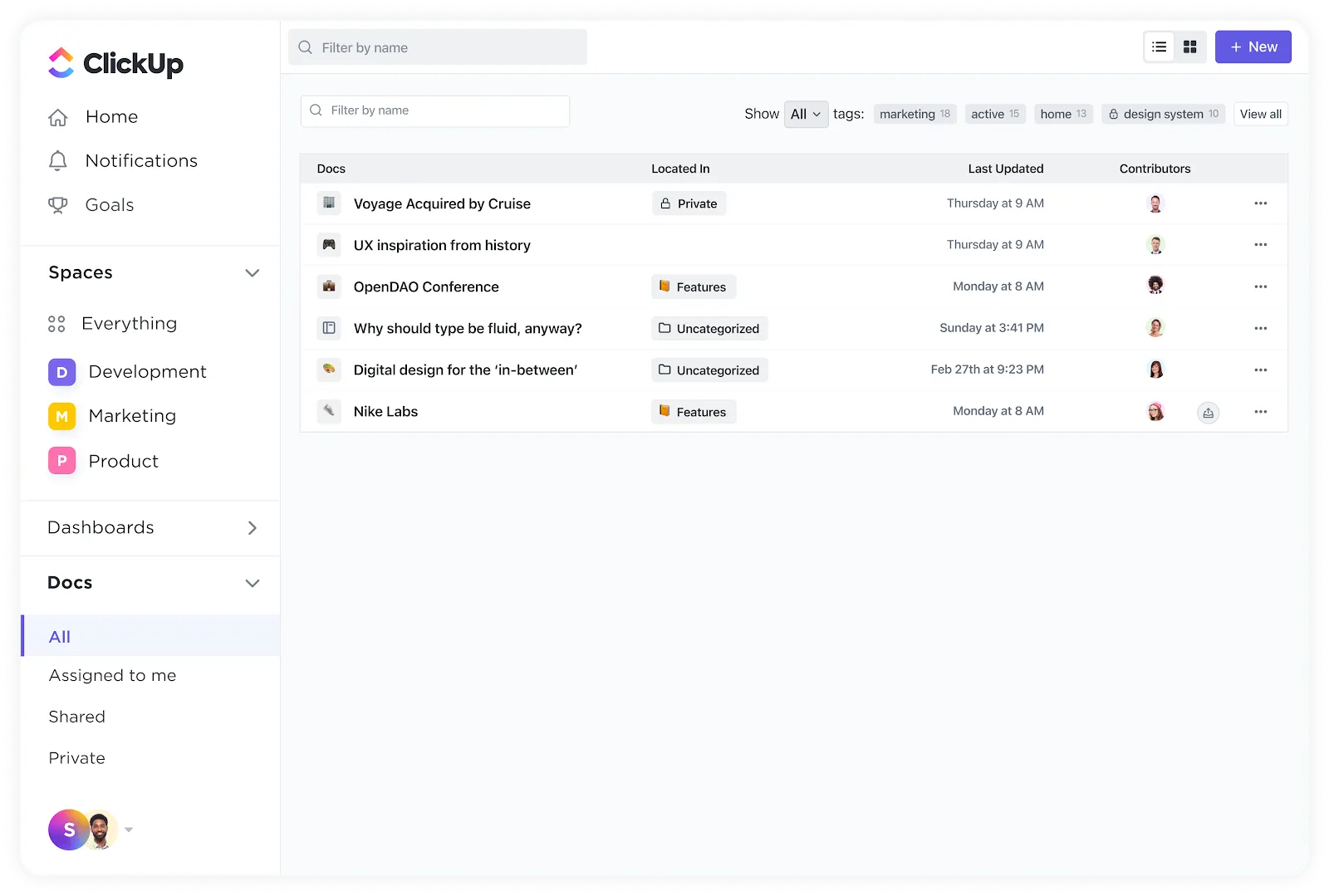
A ClickUp valóban az a munkahelyi „mindenre jó” alkalmazás, és az alternatívák listájának élén áll. Ez egyesíti a folyamatdokumentációt, az oktatóanyagok készítését és a csapatmunkát egy központi felületen.

Kezdje el kidolgozni az SOP-jait, képzési kézikönyveit és útmutatóit a ClickUp Docs segítségével. Az együttműködésre épülő megközelítése, a ClickUp Brain mesterséges intelligenciájával kombinálva, létrehozza azt az intelligens tudásmenedzsment-rendszert, amire csapatának szüksége van.
Íme egy rövid áttekintés a működésről:
A ClickUp Docs segítségével:
- Készítsen részletes dokumentációt gazdag szövegformázási lehetőségekkel, beágyazott médiaelemekkel és táblázatokkal
- Szervezze a dokumentumokat egymásba ágyazott oldalakkal, hogy azok tükrözzék a komplex folyamatokat
- Készítse és szerkessze a dokumentációt valós időben a csapattagjaival közösen
- Ellenőrizze a hozzáférési szinteket, hogy az információk megfelelően kerüljenek megosztásra
Ezek a funkciók lehetővé teszik a csapatok számára, hogy központi tárolót vezessenek a folyamatdokumentumokról, biztosítva ezzel az egységességet és a hozzáférhetőséget.
A ClickUp Brain az AI-képességek integrálásával növeli a Docs hasznosságát, például:
- AI-összefoglalók: Készítsen tömör áttekintéseket hosszú dokumentumokról a gyors megértés érdekében
- Tartalomkészítés: Egyszerű, természetes nyelvű utasítások segítségével támogassa a folyamatdokumentáció megírását és bővítését
- Tudáskapcsolatok: Kapcsolja össze a kapcsolódó feladatokat, dokumentumokat és személyeket, hogy koherens, mesterséges intelligenciával támogatott tudáshálózatot hozzon létre. Kérje meg a Brain-t, hogy keressen ki bármilyen információt a munkaterületéről, és kapjon pontos, kontextusba illeszkedő válaszokat.
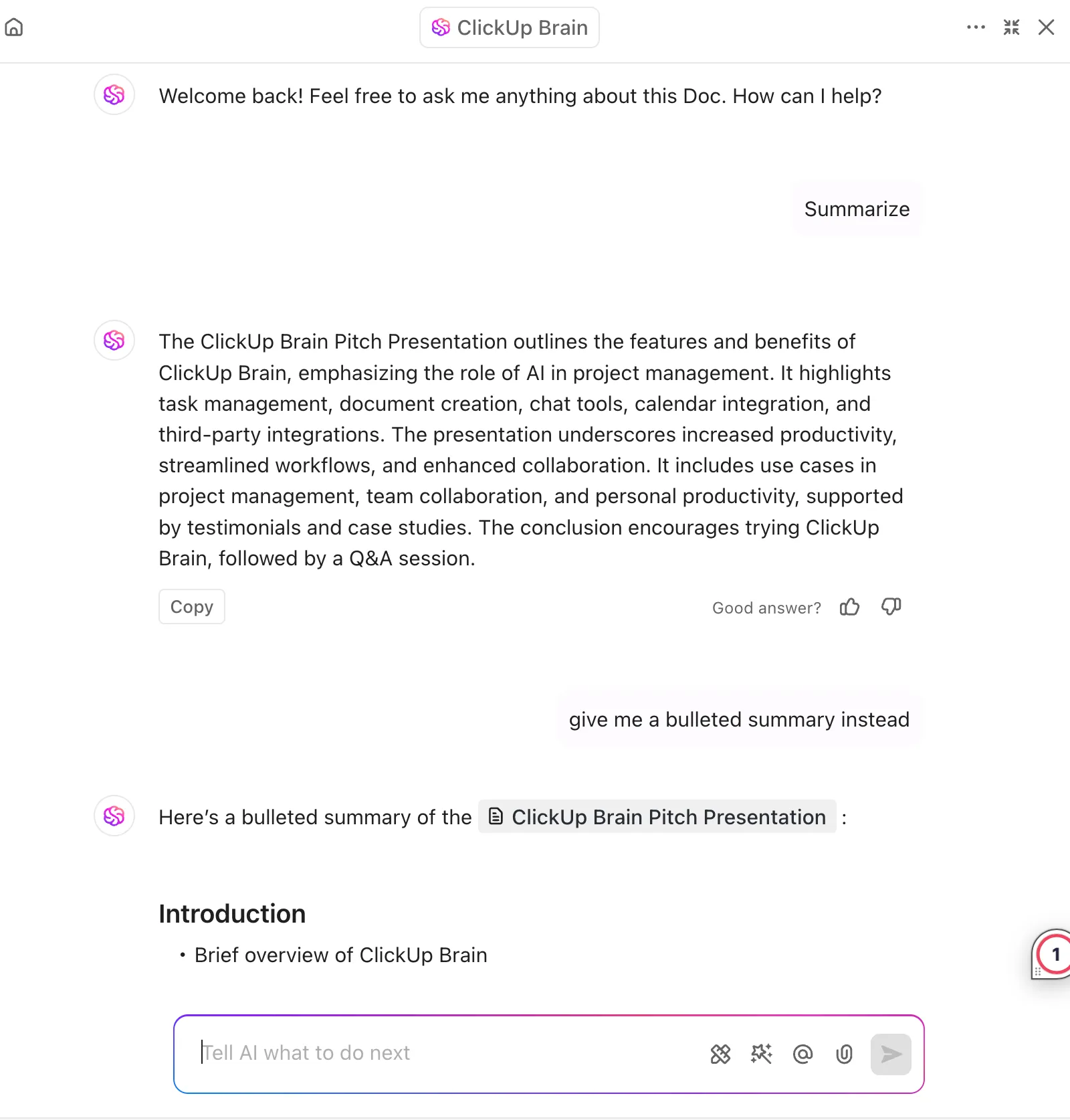
Ez az integráció biztosítja, hogy a folyamatdokumentumok ne csak átfogóak legyenek, hanem összekapcsolódjanak a releváns forrásokkal is.
A ClickUp lehet az Ön egyedi megoldása például az új munkatársak beillesztéséhez. Új csapattag csatlakozik? Gyorsan használja a Docs funkciót – vagy egyszerűen kérdezze meg a Brain-t – a releváns dokumentációért, anélkül, hogy végtelen mappák között kellene kutatnia.
A folyamatok vizuális dokumentálásához a ClickUp Clips lehetővé teszi a felhasználók számára videók rögzítését és megosztását:
Webkamerával vagy anélkül is rögzítheti a képernyőn zajló tevékenységeket folyamatok vagy oktatóanyagok bemutatásához. Hangkommentárral kiegészítheti a felvételeket a kontextus és a magyarázatok érdekében. A klipeket könnyedén megoszthatja a csapaton belül, vagy beágyazhatja őket a Docs-ba hivatkozás céljából.
A nézők konkrét időpontokhoz fűzhetnek megjegyzéseket, ami megkönnyíti a célzott megbeszéléseket.
A feladatkezelésen túlmenően ez valóban az összes folyamat- és projektdokumentáció egyetlen forrása lehet. Elengedhetetlen eszköz ahhoz, hogy mindenki naprakész legyen.
A feladatkezelésen túlmenően ez valóban az összes folyamat- és projektdokumentáció egyetlen forrása lehet. Elengedhetetlen eszköz ahhoz, hogy mindenki naprakész legyen.
Készen áll a tudásbázis felállítására, de nem tudja, hol kezdje? Nézze meg a ClickUp tudásbázis-sablont, amellyel szisztematikusan rendszerezheti a belső dokumentációt.
📮ClickUp Insight: Nemrég kiderült, hogy a tudásalapú munkavállalók körülbelül 33%-a naponta 1–3 embernek küld üzenetet, hogy megszerezze a szükséges háttérinformációkat. De mi lenne, ha minden információ dokumentálva lenne és azonnal elérhető lenne?
A ClickUp Brain mesterséges intelligenciával működő Tudáskezelőjének segítségével a kontextusváltás már a múlté. Egyszerűen tegye fel a kérdést közvetlenül a munkaterületéről, és a ClickUp Brain előhívja az információkat a munkaterületéről és/vagy a csatlakoztatott harmadik féltől származó alkalmazásokból!
A ClickUp legjobb funkciói
- Hozzon létre egymásba ágyazott alfeladatokat és ellenőrzőlistákat a komplex folyamatok lebontásához
- Adjon hozzá egyéni mezőket az egyes dokumentumok vagy folyamatok legfontosabb részleteinek nyomon követéséhez
- Rendezze a dokumentációt a Lista, Tábla és Naptár nézetek segítségével
- Csatlakozzon több mint 1000 alkalmazáshoz a ClickUp integrációk segítségével
A ClickUp korlátai
- A platform kiterjedt funkciói eleinte nyomasztónak tűnhetnek, különösen az új felhasználók számára
A ClickUp árai
A ClickUp értékelései és véleményei
- G2: 4,7/5 (több mint 10 000 értékelés)
- Capterra: 4,6/5 (több mint 4 000 értékelés)
Mit mondanak a ClickUp-ról a valódi felhasználók?
Szó szerint MINDEN funkciót egyetlen alkalmazásban egyesít. Rögzíthet videókat, nyomon követheti az időt, a szolgáltatási projekteket vagy a termékfejlesztést. Véletlenül bukkantam rá, és nagyon örülök, hogy így történt… pedig 10 különböző szervezetnél kipróbáltam már a Trellót, a Monday.com-ot, a Bitrixet és a világon létező összes többi, erre a célra szolgáló alkalmazást. SEMMI sem ér fel ehhez.
Szó szerint MINDEN funkciót egyetlen alkalmazásban egyesít. Rögzíthet videókat, nyomon követheti az időt, a szolgáltatási projekteket vagy a termékfejlesztést. Véletlenül bukkantam rá, és nagyon örülök, hogy így történt… pedig 10 különböző szervezetnél kipróbáltam a Trellót, a Monday.com-ot, a Bitrixet és minden más, erre a célra létező alkalmazást a világon. SEMMI sem ér fel ehhez.
🧠 Érdekesség: Bár a folyamatdokumentáció vizuális elemeket is tartalmaz, célja eltér a folyamatábrázolásétól.
A folyamatdokumentáció részletes, lépésről lépésre leírt utasításokat nyújt a folyamat végrehajtásához, biztosítva ezzel a következetességet és a tudásátadást. A folyamatábrázolás vizuálisan ábrázolja a munkafolyamatokat, hogy azonosíthassa a hatékonysági hiányosságokat, a függőségeket és az optimalizálási lehetőségeket. A dokumentáció a végrehajtásra összpontosít, míg az ábrázolás az elemzésben és a fejlesztésben segít.
2. Scribe (A legjobb megoldás a lépésről lépésre szóló útmutatók gyors, automatizált elkészítéséhez, automatikusan rögzített képernyőképekkel)
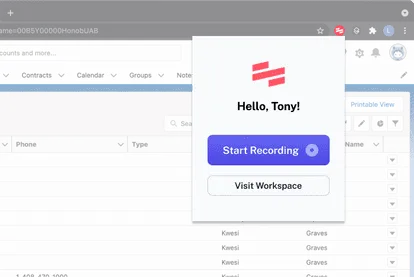
Ha átalakítani szeretné csapata dokumentációs folyamatát, a Scribe olyan képernyőfelvétel-megoldást kínál, amellyel másodpercek alatt professzionális útmutatókat készíthet.
A Scribe az automatikus képernyőképek és lépésről lépésre szóló útmutatások generálásával kiküszöböli a szabványos működési eljárások (SOP-ok) és a képzési anyagok elkészítésével járó unalmas kézi munkát.
A Scribe legjobb funkciói
- Csökkentse a kézi munkát az automatikus rögzítéssel, amely rögzíti a képernyőn zajló tevékenységeket, és azokat dokumentációvá alakítja
- Finomítsa az útmutatókat a szerkesztőeszközök segítségével: jegyzeteket fűzhet hozzájuk, részleteket emelhet ki és lépéseket módosíthat
- Ossza meg az SOP-kat azonnal webes linkeken keresztül, vagy ágyazza be őket közvetlenül a tudásbázis-sablonjaiba
- Könnyedén működjön együtt, miközben több csapattag is hozzájárul az útmutatókhoz és finomítja azokat
A Scribe korlátai
- A fejlett funkciók elsajátítása gyakorlást igényel, mivel a tanulási görbe meglehetősen meredek.
A Scribe árai
- Alap: Ingyenes
- Pro Team: 15 USD/felhasználó/hónap
- Pro Personal: 29 USD/hónap felhasználónként
- Vállalati: Egyedi árazás
A Scribe értékelései és véleményei
- G2: 4,8/5 (több mint 290 értékelés)
- Capterra: Nincs elég értékelés
Mit mondanak a Scribe-ról a valódi felhasználók?
A Scribe segítségével létrehoztunk egy egyszerű, 5 lépésből álló folyamatot, hogy ügyfeleink hatékonyabban tudják használni szoftverünket. Készítettünk egy útmutatót, amelynek köszönhetően ügyfélszolgálati csapatunk órákat takaríthat meg. Bár a kezdeti beállítás némi időt igényel, hosszú távon megéri
A Scribe segítségével létrehoztunk egy egyszerű, 5 lépésből álló folyamatot, hogy ügyfeleink hatékonyabban tudják használni szoftverünket. Készítettünk egy útmutatót, amelynek köszönhetően ügyfélszolgálati csapatunk órákat takaríthat meg. Bár a kezdeti beállítás némi időt igényel, hosszú távon megéri a befektetést.
💡Profi tipp: Ahhoz, hogy egy folyamatot hatékonyan vázolhassunk fel, egy dokumentumnak általában legfeljebb 10–12 lépést vagy alfeladatot kell tartalmaznia. Ha ez a szám túllépődik, az arra utal, hogy a dokumentum inkább hagyományos dokumentumnak, mintsem tömör folyamatleírásnak lenne alkalmas.
Hasonlítsa össze a Tango-t és a Scribe-ot!
3. Process Street (A legjobb az AI-alapú munkafolyamat-automatizáláshoz és a folyamatok nyomon követéséhez)
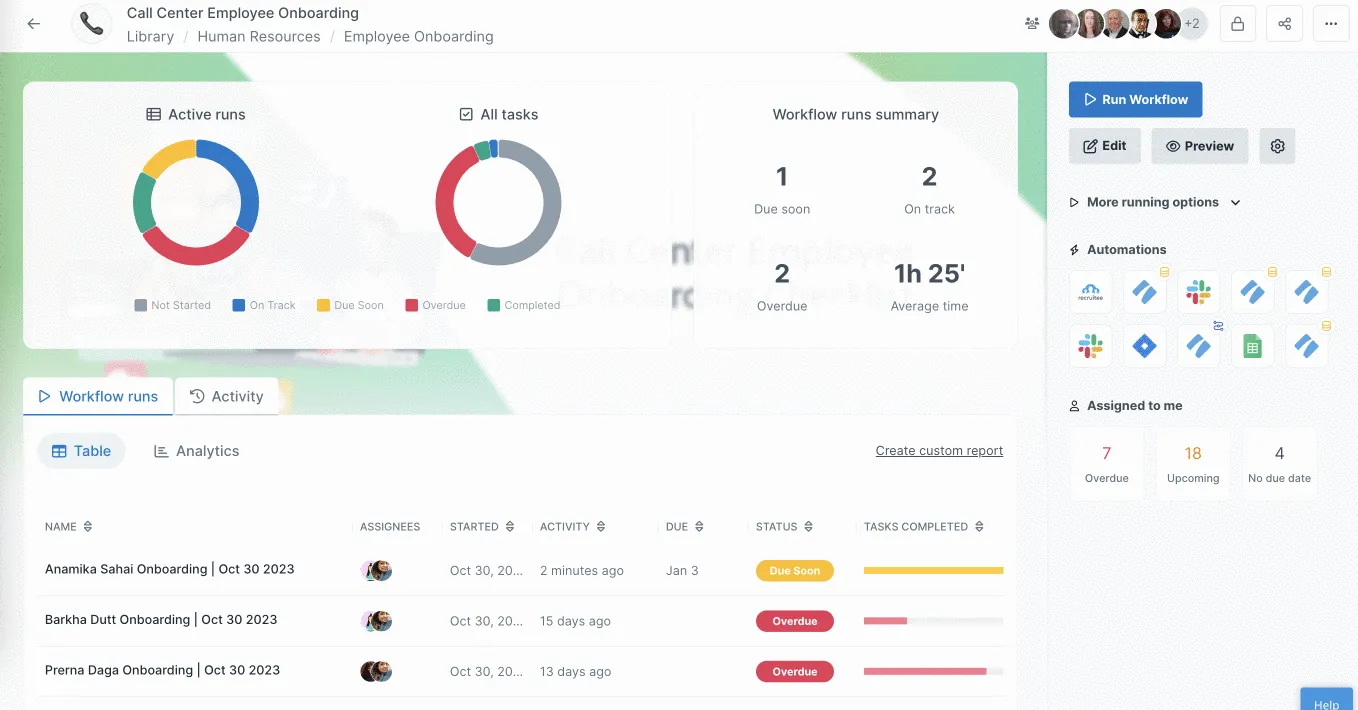
Szeretné automatizálni csapata összetett munkafolyamatait a szokásos fejfájás nélkül? A Process Street egy munkafolyamat-automatizáló platform, amely mesterséges intelligenciát használ az ismétlődő feladatok kezelésére és a folyamatok nyomon követésére.
Az eszköz mesterséges intelligenciájú asszisztense, a Process AI, segít gyorsabban létrehozni és finomítani az írásbeli eljárásokat azáltal, hogy javaslatokat tesz a munkafolyamatok hatékonyabbá tételére.
A Process Street legjobb funkciói
- Hozzon létre egyedi munkafolyamatokat feltételes logikával és automatizált műveletekkel
- Hozzon létre egy központi tudásbázist a Process Street, a Slack és a Mailchimp integrálásával
- Kövesse nyomon a KPI-ket és a munkafolyamat-mutatókat az eszköz Power BI-integrációjának segítségével, hogy adat alapú döntéseket hozhasson
A Process Street korlátai
- Az árazási struktúra kisvállalkozások számára nem feltétlenül megfelelő
A Process Street árai
- Startup: Egyedi árazás
- Pro: 1 500 USD/hónap (éves számlázás)
- Vállalati: Egyedi árazás
A Process Street értékelései és véleményei
- G2: 4,6/5 (több mint 400 értékelés)
- Capterra: 4,7/5 (több mint 600 értékelés)
👀 Tudta? A vállalatok 79%-a arra számít, hogy az intelligens információkezelési megoldások fontossága növekedni fog. Az intelligens dokumentumkezelő rendszerek térnyerését az a igény hajtja, hogy csökkentsék a személyzet terhelését és növeljék a hatékonyságot.
4. Document360 (A legjobb választás átfogó tudásbázis-kezeléshez, többnyelvű AI-alapú kereséssel)
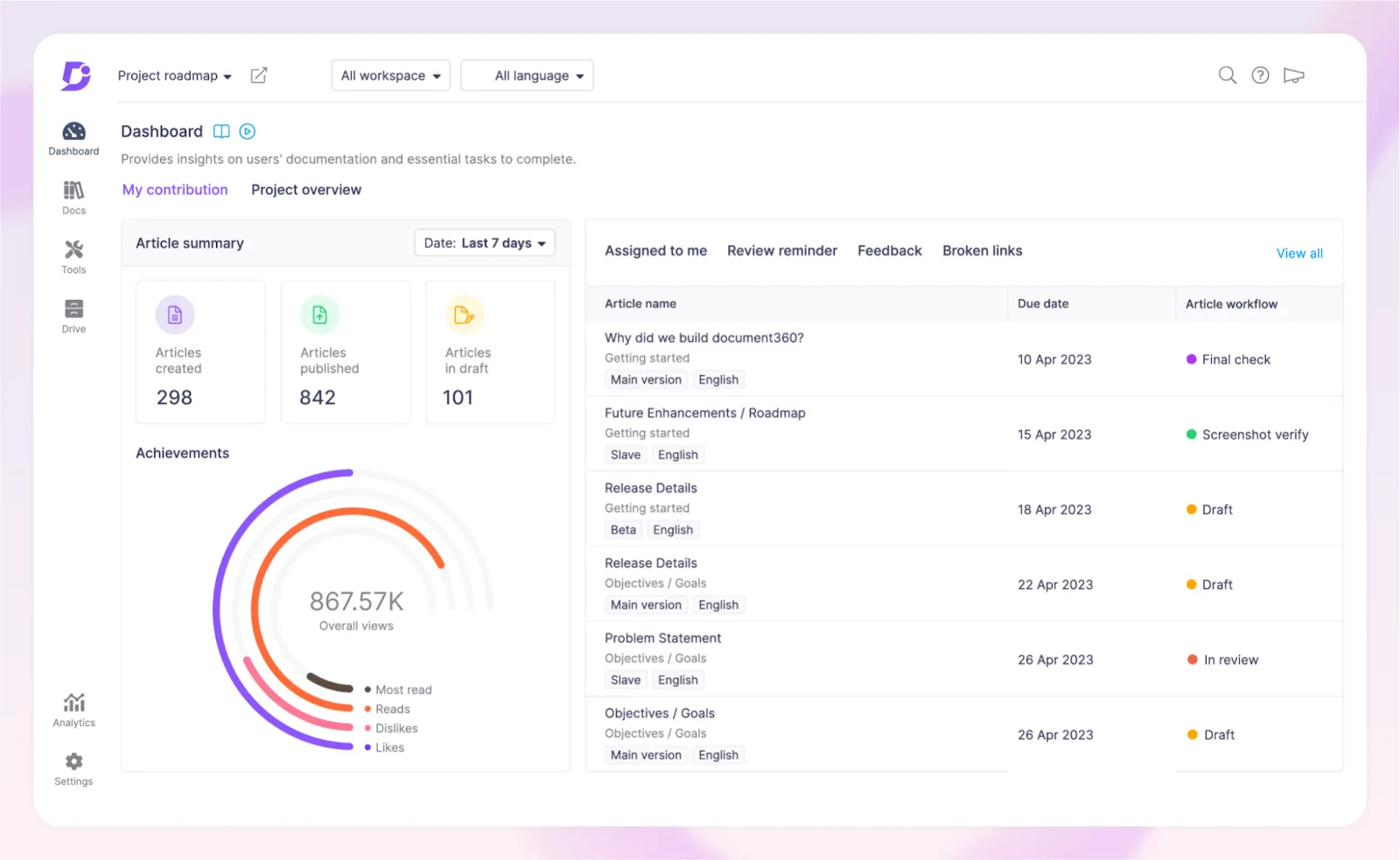
Képzelje el a Document360-at úgy, mint egy digitális könyvtárost, aki rendszerezi a dokumentációját, így az több nyelven is könnyen elérhetővé és kereshetővé válik.
Ez a tudásbázis-szoftver segít a csapatoknak különféle típusú dokumentációk létrehozásában, megosztásában és kezelésében – a felhasználói kézikönyvektől az API-dokumentációkig és az SOP-kig. Ráadásul zökkenőmentesen kezeli mind a nyilvános, mind a magánjellegű dokumentációs felhasználási eseteket az iparágakon átívelően.
A Document360 legjobb funkciói
- Készítsen automatikusan üzleti szótárat a cikkeiből, hogy biztosítsa a terminológia egységességét és felgyorsítsa az új munkatársak beilleszkedését
- Szerkessze a tartalmakat közösen a verziókezeléssel ellátott rich text és markdown szerkesztők segítségével
- Személyre szabhatja tudásbázisát márkás elrendezésekkel, színekkel, betűtípusokkal és logókkal
- Optimalizálja a dokumentációt AI-alapú címkejavaslatokkal és SEO-ajánlásokkal
A Document360 korlátai
- A platform a tartalom rendszerek közötti átvitelekor túl pontosan másolhatja a régi HTML-kódot, ami megjelenítési problémákat vagy következetlenségeket okozhat.
A Document360 árai
- Professional: Egyedi árazás
- Üzleti: Egyedi árazás
- Vállalati: Egyedi árazás
A Document360 értékelései és véleményei
- G2: 4,7/5 (több mint 400 értékelés)
- Capterra: 4,7/5 (több mint 200 értékelés)
📖 Olvassa el még: Document360 alternatívák a tökéletes tudásbázis felépítéséhez
5. Trainual (A legjobb interaktív munkavállalói bevezető és képzési programok készítéséhez)
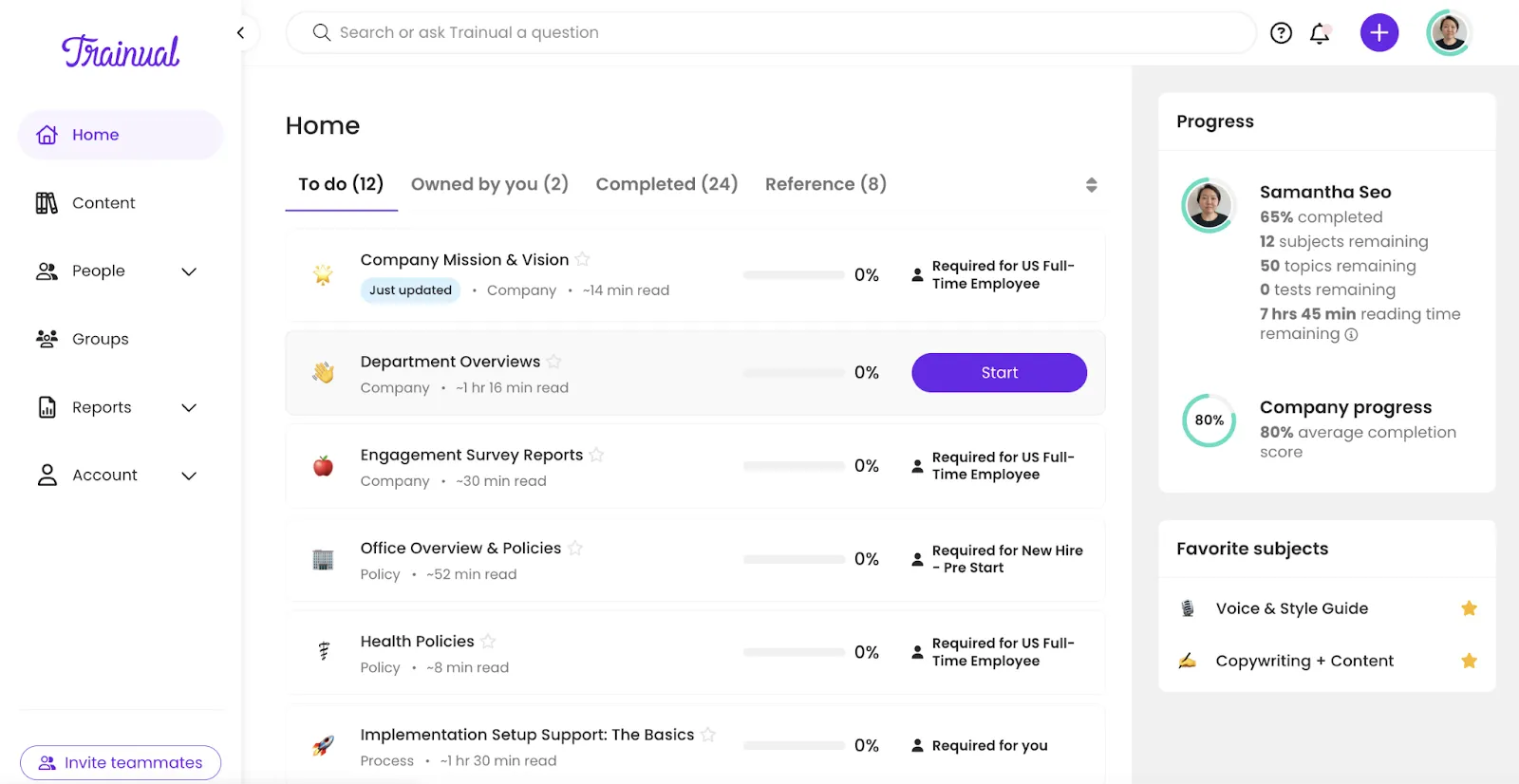
A Trainual segít a HR-csapatoknak és a vezetőknek egy központi felületen keresztül vonzó bevezető programokat és képzéseket létrehozni.
Az új munkatársak interaktív modulok segítségével a saját tempójukban tanulhatnak, miközben a vezetők valós időben követhetik nyomon az előrehaladásukat.
Ahelyett, hogy mindenkinek ugyanazt az általános anyagot adná, a képzési tartalmat a szervezet igényeihez és az egyes pozíciók követelményeihez igazíthatja. Ez a célzott megközelítés jelentősen lerövidíti az új csapattagok tanulási görbéjét.
A Trainual legjobb funkciói
- Kövesse nyomon a feladatok teljesítési arányát és a kvíz pontszámokat, hogy időben felismerje a tudásbeli hiányosságokat
- Küldjön automatikus emlékeztetőket, hogy a képzés a terv szerint haladjon
- Készítsen interaktív kvízeket a megértés ellenőrzéséhez
- Adjon hozzá videó útmutatókat és lépésről lépésre bemutató útmutatókat vizuális elemekkel
A Trainual korlátai
- A testreszabási lehetőségek némileg korlátozottak
A Trainual árai
- Kis csomag: 299 USD/hó
- Közepes: 349 USD/hónap
- Growth: 499 USD/hó
- Egyedi: Egyedi árazás
A Trainual értékelései és véleményei
- G2: 4,7/5 (több mint 700 értékelés)
- Capterra: 4,8/5 (több mint 450 értékelés)
👀 Tudta? A dokumentumkezelés terhének enyhítése érdekében a vállalatok 26%-a jelenti, hogy növeli az automatizálási megoldásokba történő beruházásait. A legfontosabb dokumentumkezelési feladatok – például a fájlok továbbítása, a verziókezelés, az elemzés és a dokumentumok osztályozása – automatizálása jelentősen javíthatja az üzleti hatékonyságot.
6. UserGuiding (A legjobb kódírás nélküli interaktív termékbemutatókhoz)
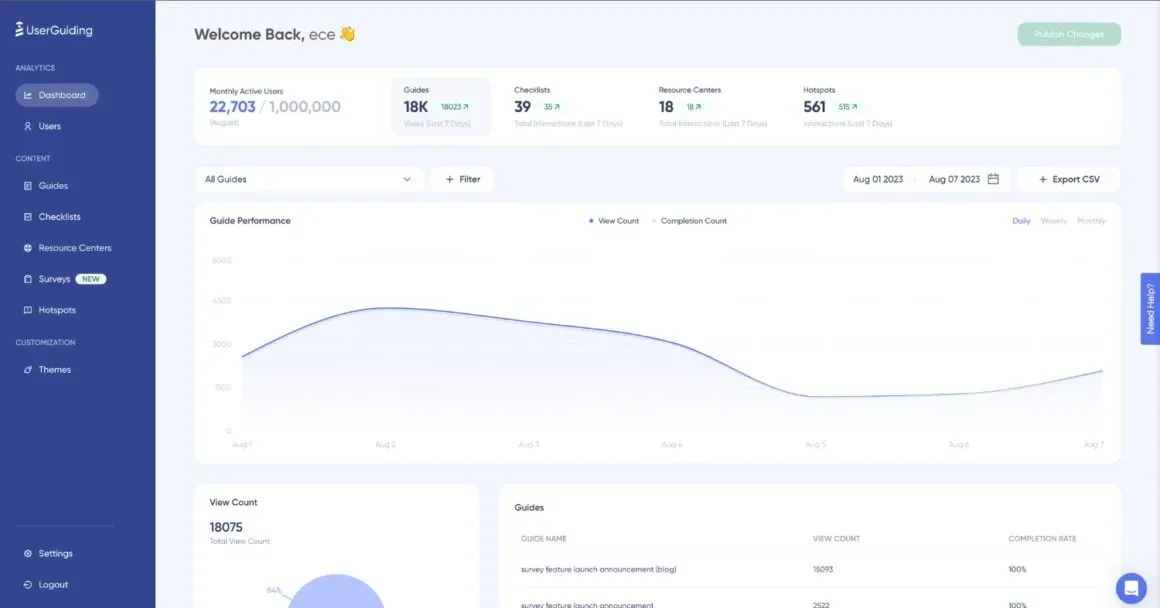
Szeretne interaktív és felhasználóbarát termékbemutatókat készíteni anélkül, hogy egy sor kódot is írnia kellene? A UserGuiding segíthet ebben.
A platform segítségével testreszabott bemutatók, ellenőrzőlisták és kérdőívek segítségével vezetheti végig az új felhasználókat a termék legfontosabb funkcióin.
A UserGuiding legjobb funkciói
- Készítsen többnyelvű bevezető anyagokat a tartalom lefordításával és újratöltésével
- Kövesse nyomon a felhasználók előrehaladását az útmutatókkal való interakciók elemzésével
- Gyűjtsön visszajelzéseket NPS-felmérések és a termékbe épített űrlapok segítségével
- Osztályozza a felhasználókat, és igényeiknek megfelelő, célzott tartalmakat nyújtson számukra
A UserGuiding korlátai
- Az elemzési irányítópulton hiányoznak a testreszabási lehetőségek
- A kezdők számára a felületen való navigálás kissé bonyolult lehet
A UserGuiding árai
- Alapcsomag: 99 USD/hó
- Professional: 299 USD/hó
- Vállalati: Egyedi árazás
A UserGuiding értékelései és véleményei
- G2: 4,7/5 (több mint 500 értékelés)
- Capterra: 4,7/5 (több mint 50 értékelés)
📖 Olvassa el még: A legjobb AI-alapú írási eszközök tartalomkészítéshez
7. iorad (A legjobb a képernyőn végzett műveletek interaktív oktatóanyagokká történő azonnali átalakításához)
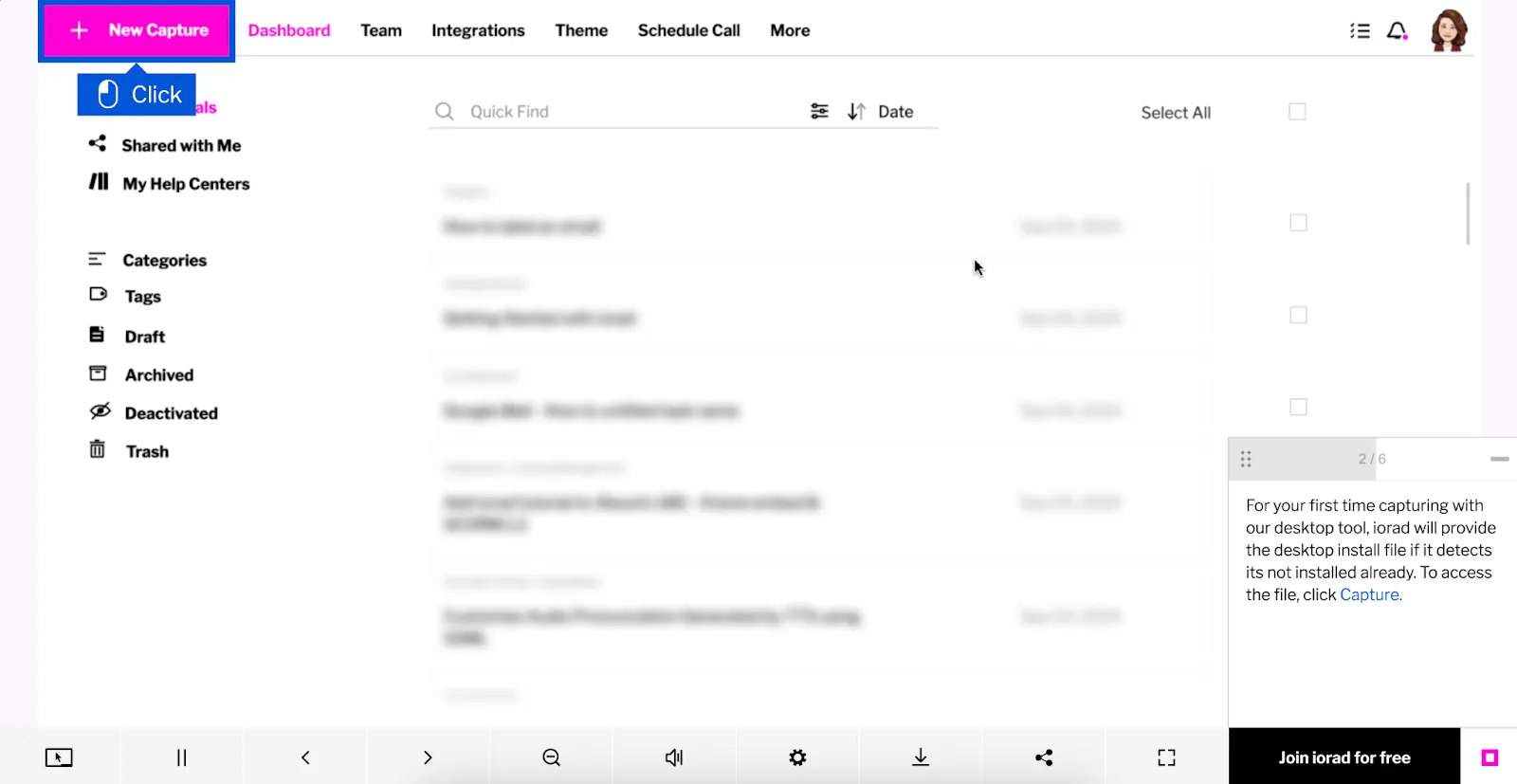
Hogyan lehet gyorsan lépésről lépésre bemutatni a képernyőn végzett műveleteit? Az iorad ezt úgy teszi, hogy rögzíti a képernyőn végzett műveleteit, és automatikusan interaktív oktatóanyagokat készít belőlük.
Amikor megmutatja valakinek, hogyan kell használni egy szoftvert vagy hogyan kell navigálni egy weboldalon, egyszerűen indítsa el az ioradot, és kövesse végig a folyamatot a szokásos módon. Az eszköz rögzíti a kattintásait és mozdulatait, majd elkészít egy oktatóanyagot, amelyet mások is követhetnek.
Az iorad legjobb funkciói
- Adjon hozzá szöveg-beszéd átalakítást vagy hangfelvételt a hangvezérelt oktatóanyagokhoz
- Válasszon videó, lépéslista vagy kvíz formátumok közül a különböző tanulási stílusokhoz igazodva
- Az adatvédelem érdekében a felvétel során maszkolja el az érzékeny információkat
- Integrálja az oktatóanyagokat olyan tanulási platformokkal, mint a Canvas LMS
Az iorad korlátai
- A felhasználói felület elavultnak tűnik, és a navigáció bonyolult lehet
- A képernyőfelvétel késhet vagy kihagyhat bizonyos műveleteket, ezért többszöri próbálkozásra lehet szükség
iorad árak
- Ingyenes
- Egyéni: 200 USD/hónap
- Csapat: 500 USD/hónap
- Vállalati: Egyedi árazás
iorad értékelések és vélemények
- G2: Nincs elég értékelés
- Capterra: 4,7/5 (több mint 50 értékelés)
8. Loom (A legjobb gyors képernyőfelvételek készítéséhez hanggal, az aszinkron csapatkommunikációhoz)
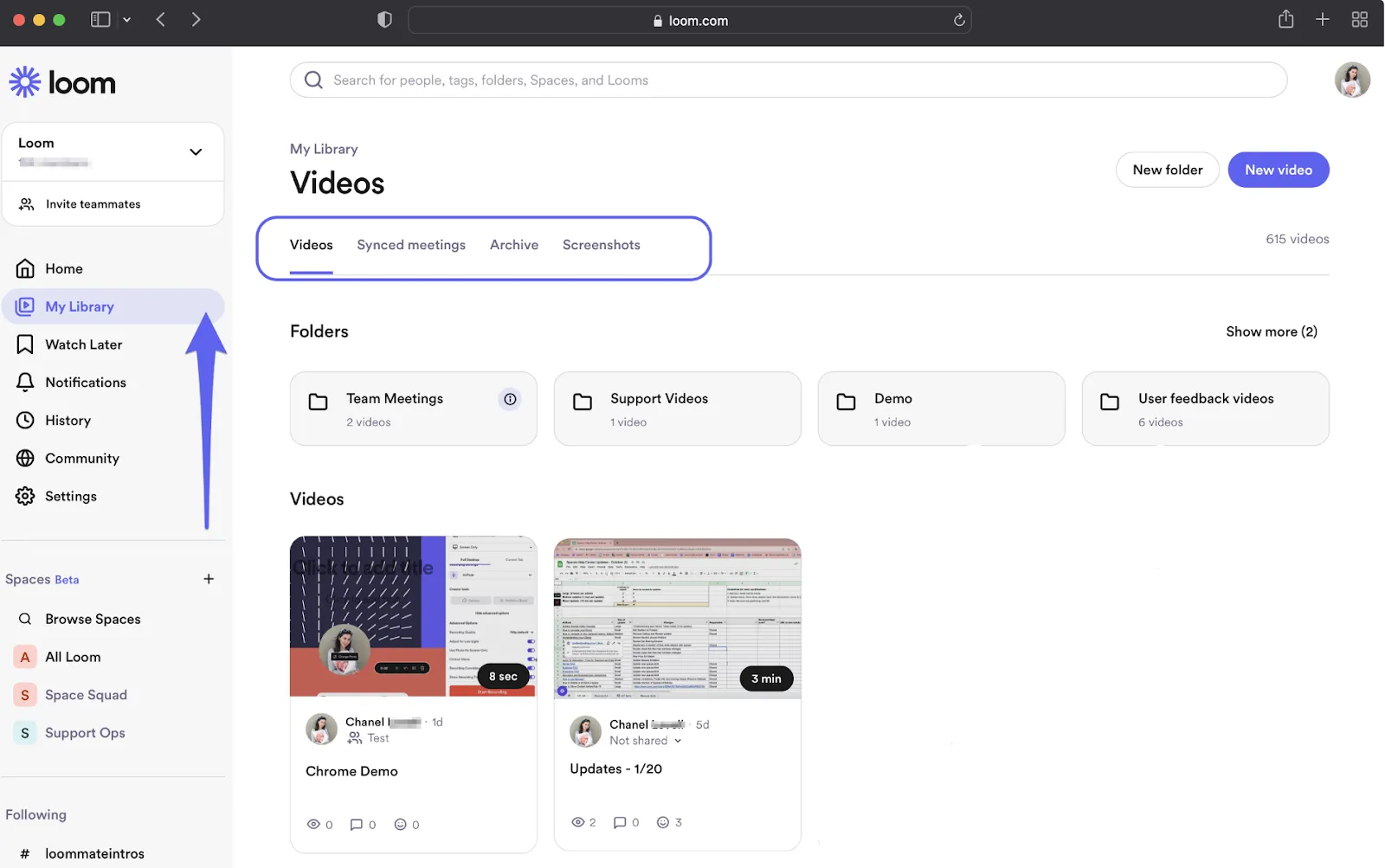
A Loom segítségével egyszerűen rögzítheti a képernyőjét, hangkommentárt fűzhet hozzá, és megoszthatja a frissítéseket a csapatával – nincs szükség bonyolult szerkesztésre.
Lehetővé teszi, hogy videóra rögzítse magát, miközben végigvezeti a felhasználókat egy folyamaton, elmagyarázza egy hiba kijavítását, vagy visszajelzést kér a felhasználóktól egy tervvel kapcsolatban. A videó azonnal elmentésre kerül a felhőbe, és kap egy linket, amellyel megoszthatja azt a kívánt közönséggel.
A Loom legjobb funkciói
- Rögzítse a teljes képernyőt, az alkalmazás ablakát vagy a webkamerát tiszta hanggal
- Időbélyeggel ellátott megjegyzések és emoji-reakciók hozzáadása a természetes beszélgetések érdekében
- Ellenőrizze a hozzáférést egyedi adatvédelmi beállításokkal és offline letöltési lehetőségekkel
- Értesítést kaphat, amikor csapattársai megnézik vagy kommentálják a videókat
A Loom korlátai
- A videók lejátszása során késleltetés és hangzavar léphet fel, ami ronthatja a minőséget
- A felület használatának elsajátítása némi időt igényel, különösen az első használatkor
A Loom árai
- Starter: Ingyenes
- Business: 15 USD/felhasználó havonta (éves számlázással)
- Business + AI: 20 USD/felhasználó havonta (éves számlázással)
- Vállalati: Egyedi árazás
A Loom értékelései és véleményei
- G2: 4,7/5 (több mint 2 000 értékelés)
- Capterra: 4,7/5 (több mint 450 értékelés)
Mit mondanak a Loomról a valódi felhasználók?
A Loom-videók fantasztikus lehetőséget nyújtanak számunkra a platformunk funkcióit bemutató oktatóanyagok rögzítésére és megosztására. Könnyű elkészíteni és terjeszteni őket. Az is felbecsülhetetlen értékű funkció, hogy láthatjuk, megtekintették-e őket, és hányan nézték meg.
A Loom-videók fantasztikus lehetőséget nyújtanak számunkra a platformunk funkcióit bemutató oktatóanyagok rögzítésére és megosztására. Könnyű elkészíteni és terjeszteni őket. Az is felbecsülhetetlen értékű funkció, hogy láthatjuk, megtekintették-e őket, és hányan nézték meg.
📖 Olvassa el még: Loom kontra Camtasia: Melyik képernyőfelvevő eszköz a legjobb?
9. Snagit (A legjobb fejlett képernyőkép-rögzítéshez és megjegyzések hozzáadásához)
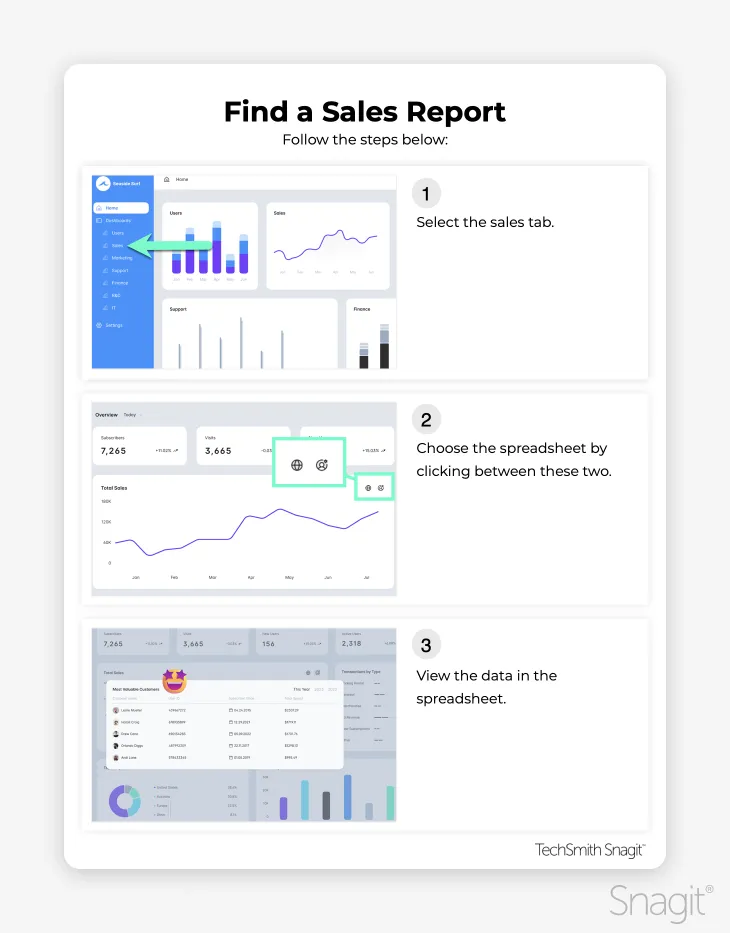
A Snagit kiemelkedik a képernyőn megjelenő tartalmak rögzítésére, jelölésére és megosztására szolgáló, professzionális szintű funkciók gazdag választékával.
Ez az eszköz túlmutat az alapvető képernyőkép-készítési funkciókon, és teljes körű megoldást kínál vizuális dokumentációk és oktatóanyagok készítéséhez.
A felhasználók imádják, ahogyan a Snagit kezeli a görgetéses képernyőmentéseket – egy mozdulattal rögzíthet teljes weboldalakat vagy hosszú dokumentumokat, még azokat is, amelyek túlnyúlnak a képernyőn látható tartalmon.
A Snagit legjobb funkciói
- Az OCR segítségével vonja ki a szöveget a képekből, így elkerülheti a kézi átírás fáradalmát
- Rögzítse a képernyőt, a hangot és a webkamerát MP4-fájlokba a könnyű megosztás érdekében
- Használjon feliratokat, nyilakat és lépésjelölőket a képernyőképeken szereplő legfontosabb részletek kiemeléséhez
A Snagit korlátai
- Nincs ingyenes verzió, a vásárlás előtt csak korlátozott próbaidőszak áll rendelkezésre.
A Snagit árai
- Egyéni előfizetés: 39 USD/év
- Örökös licenc csapatok és vállalkozások számára: 62,99 USD/felhasználó
- Oktatási célú örökös licenc: 37,99 USD/felhasználó
- Örökös licenc kormányzati szervek számára: 53,99 USD/felhasználó
A Snagit értékelései és véleményei
- G2: 4,7/5 (több mint 5000 értékelés)
- Capterra: 4,7/5 (több mint 450 értékelés)
Mit mondanak a Snagit-ről a valódi felhasználók?
A Snagit jelentősen javítja a csapatommal és az ügyfeleimmel való hatékony kommunikációm képességét. Különböző problémák megoldásakor gyorsan készíthetek képernyőképeket vagy rögzíthetek videókat, hogy szemléltessem azokat a pontokat, amelyeket szavakkal egyedül bonyolult lenne elmagyarázni. Ez különösen hasznos, amikor hibákat mutatok be a fejlesztőknek; a vizuális bizonyítékok megkönnyítik számukra a problémák megértését és gyors megoldását.
A Snagit jelentősen javítja a csapatommal és az ügyfeleimmel való hatékony kommunikációm képességét. Különböző problémák megoldásakor gyorsan készíthetek képernyőképeket vagy rögzíthetek videókat, hogy szemléltessem azokat a pontokat, amelyeket szavakkal egyedül bonyolult lenne elmagyarázni. Ez különösen hasznos, amikor hibákat mutatok be a fejlesztőknek; a vizuális bizonyítékok megkönnyítik számukra a problémák megértését és gyors megoldását.
📖 Olvassa el még: Ingyenes munkavégzési utasítás-sablonok Wordben és a ClickUpban
10. Camtasia (A legjobb professzionális oktatóvideók készítéséhez, fejlett szerkesztési funkciókkal)
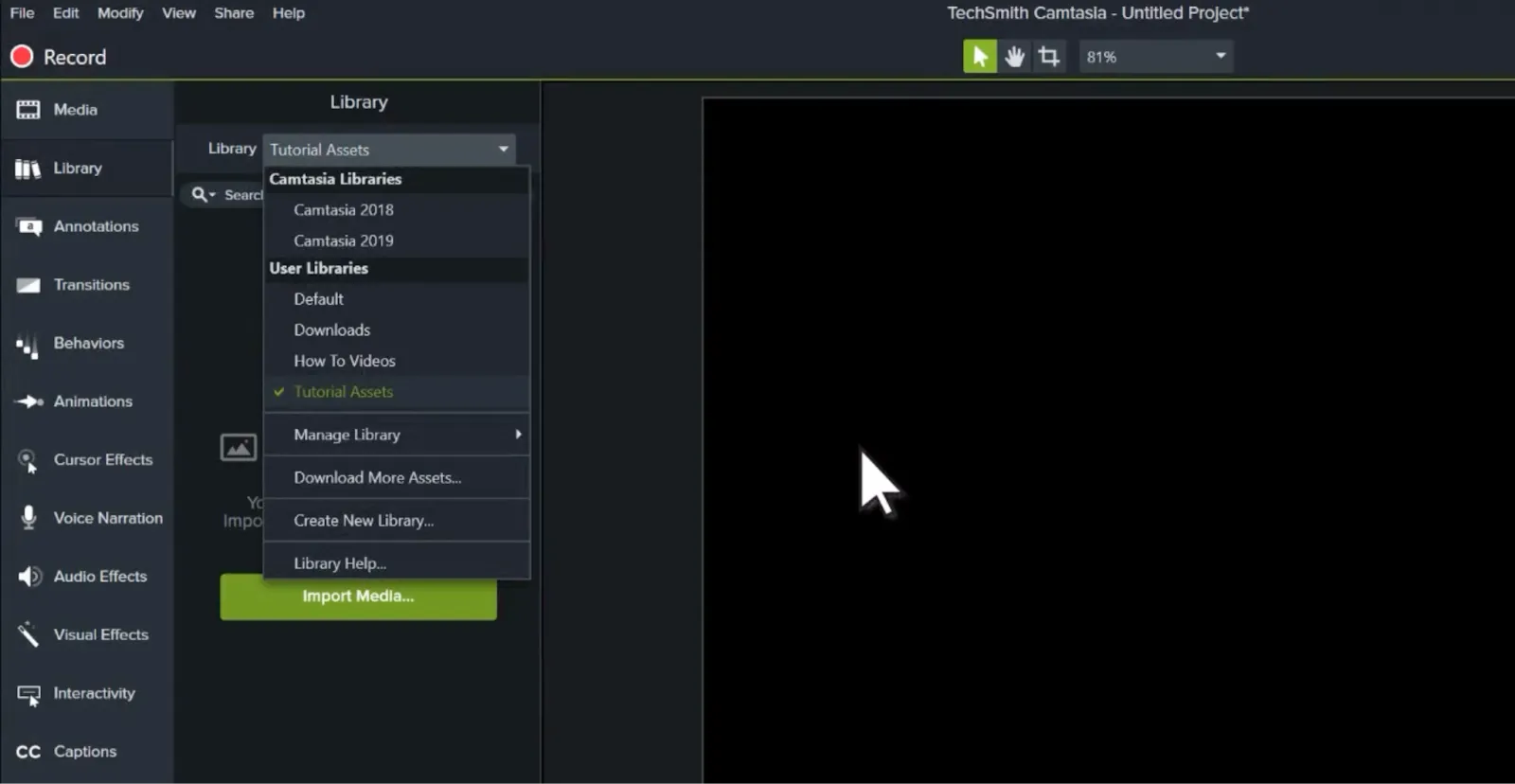
Szeretne kifinomult, professzionális oktatóvideókat készíteni anélkül, hogy órákat töltene bonyolult szerkesztőszoftverek megismerésével? Ismerje meg a Camtasia-t!
Segítségével kristálytiszta képernyőfelvételeket készíthet, vonzó vizuális elemeket adhat hozzá, és stúdióminőségű hangkommentárt készíthet – mindezt egy olyan felületen, amelynek megértéséhez nem kell filmes diplomát szerezni.
Kiemelkedő funkció? Az Audiate, amely a hangfelvételeit szerkeszthető szöveggé alakítja. Az olyan zavaró „öö”-ket és „áá”-kat ugyanolyan gyorsan kijavíthatja, mintha egy Word-dokumentumot szerkesztene.
A Camtasia legjobb funkciói
- Rögzítse prezentációit a Microsoft PowerPoint és a Google Slides integrációjával
- Ossza fel a hosszú videókat fejezetekre a könnyebb navigáció érdekében
- Készítsen AI-alapú hangalámondásokat szöveges forgatókönyvekből több nyelven
- Exportáljon videókat különböző formátumokban, egyedi tömörítési beállításokkal
A Camtasia korlátai
- A nagy fájlméret megnehezítheti a videók megosztását
- A Mac- és a PC-verziók közötti funkcióbeli eltérések
A Camtasia árai
- Camtasia Essentials: 179,88 USD/év
- Camtasia Create: 249 USD/év
- Camtasia Pro: 499 USD/év
A Camtasia értékelései és véleményei
- G2: 4,6/5 (több mint 1 000 értékelés)
- Capterra: 4,5/5 (több mint 400 értékelés)
Mit mondanak a Camtasia valós felhasználói?
A Camtasiában leginkább a felhasználóbarát felületet szeretem. Hihetetlenül intuitív, így könnyen és azonnal belekezdhetek a videószerkesztésbe, anélkül, hogy hosszú tanulási folyamaton kellene átesnem. A drag-and-drop funkció, valamint a beépített effektek és átmenetek széles választéka segít abban, hogy gyorsan professzionális minőségű videókat készítsek.
A Camtasiában leginkább a felhasználóbarát felületet szeretem. Hihetetlenül intuitív, így könnyen és azonnal belekezdhetek a videószerkesztésbe, anélkül, hogy hosszú tanulási folyamaton kellene átesnem. A drag-and-drop funkció, valamint a beépített effektek és átmenetek széles választéka segít abban, hogy gyorsan professzionális minőségű videókat készítsek.
Készítsen, kezeljen és osszon meg SOP-okat könnyedén a ClickUp segítségével – az intelligens dokumentációs eszközzel
A legnépszerűbb Tango-alternatívák részletes elemzése számos erősséget tár fel – az intuitív képernyőfelvételtől az átfogó munkafolyamat-kezelésig. A legfontosabb, hogy olyan eszközt találjon, amely illeszkedik a meglévő munkafolyamatához anélkül, hogy bonyolultabbá tenné azt.
Gondolja át, mire van szüksége: videós oktatóanyagokat készít távoli munkatársak képzéséhez, szabványos eljárásokat (SOP-okat) dokumentál, vagy több csapatot érintő munkafolyamatokat irányít? A megfelelő platformnak támogatnia kell ezeket a feladatokat, miközben egyszerűen kezelhetőnek kell lennie.
Ha egységes munkaterületre van szüksége a csapat összes folyamatának létrehozásához, szervezéséhez és megosztásához, a ClickUp a tökéletes választás. Az olyan funkcióknak köszönhetően, mint a ClickUp Brain, a ClickUp Docs és a ClickUp Clips, egyszerűsíti a dokumentációt, és mindent könnyen elérhetővé tesz.
Próbálja ki még ma a ClickUp-ot – ingyen!