
Nézett már valaha egy rendezetlen Google Táblázatra, és kívánta, bárcsak az oszlopok egy időre eltűnnének?
Akár az értékesítést elemzi, akár az ütemtervet kezeli, a táblázat oszlopainak elrejtésével a fontos dolgokra koncentrálhat.
A Gartner előrejelzése szerint 2025-re a CIO-k 40%-a a stratégiai adatkezelésre fog összpontosítani, hogy előnyt szerezzen. Ezért az adatok ellenőrzése fontosabb, mint valaha.
Mivel a vállalkozások egyre inkább az adatokra támaszkodnak működésük során, az adatok rendezettségének fenntartása minden eddiginél fontosabbá vált.
A vicces az, hogy sokan figyelmen kívül hagyják az olyan egyszerű trükköket, mint az oszlopok elrejtése, amelyekkel az adatok kezelése sokkal könnyebbé válik. Javítsunk ezen!
Ez a cikk a Google Táblázatokban az oszlopok elrejtésének különböző módszereit mutatja be. Bónusz: megnézünk egy alternatívát is, amely véglegesen megváltoztathatja a táblázatok kezelésének élményét!
🧠 Érdekesség: Október 17-ét minden évben a táblázatok napjaként ünneplik! A rajongók az alkalmat a „táblázatokkal való munka örömeinek és kihívásainak” ünneplésével jelzik.
⏰ 60 másodperces összefoglaló
Íme egy rövid útmutató arról, hogyan rejtheti el az oszlopokat a Google Táblázatokban:
- Használja a jobb egérgombbal elérhető módszert: A jobb egérgombbal elérhető menü segítségével könnyedén elrejtheti az oszlopokat.
- Ne feledje a billentyűparancsokat: Gyorsítsa fel a folyamatot a Windows [Ctrl + Alt + 0] és a Mac [Command + Option + 0] billentyűparancsokkal.
- Több oszlop elrejtése: Válasszon ki és rejtse el egyszerre több oszlopot nagy adathalmazok esetén.
- Oszlopok csoportosítása: Csoportosítsa az oszlopokat a könnyebb kezelés és a gyors elrejtés/megjelenítés érdekében.
- Elrejtés mobil eszközön: Az iOS és Android eszközökön az oszlopokat úgy rejtheti el, hogy kiválaszt egy vagy több oszlopot.
- Oszlopok megjelenítése: A kettős nyilakkal vagy a jobb gombbal gyorsan megjelenítheti a rejtett oszlopokat.
- Váltson át a ClickUp -ra: A ClickUp táblázatos nézetében a táblázatok ismerős felülete ötvöződik olyan hatékony adatbázis-funkciókkal, mint az egyéni mezők, az automatizálás és a verziókezelés.
Hogyan lehet elrejteni az oszlopokat a Google Táblázatokban
Ha csapatával együttműködik vagy adatokat mutat be az érdekelt feleknek, az oszlopok elrejtésének képessége elengedhetetlen eszköz a táblázatkezelő programok eszköztárában.
Mielőtt rátérnénk a konkrét módszerekre, érdemes tudni, hogy a Google Táblázatok többféle lehetőséget kínál a sorok és oszlopok elrejtésére. Akár egyetlen oszlopot vagy több oszlopot szeretne gyorsan elrejteni, akár egy nagyobb adathalmazt szeretne kezelni több rejtett szakasszal, minden helyzetre van megfelelő módszer.
Ezen opciók megértése segít kiválasztani a szükségleteinek leginkább megfelelő módszert. Nézzük meg, hogyan tarthatja táblázatát rendezett és szervezett állapotban!
1. A jobb gombbal kattintás módszerével
A jobb egérgombbal történő módszer gyakran a leginkább kezdőbarát megközelítésnek számít az oszlopok elrejtéséhez a Google Táblázatokban. Ez akkor hasznos, ha gyors láthatósági módosításokat kell végrehajtani megbeszélések vagy prezentációk során.
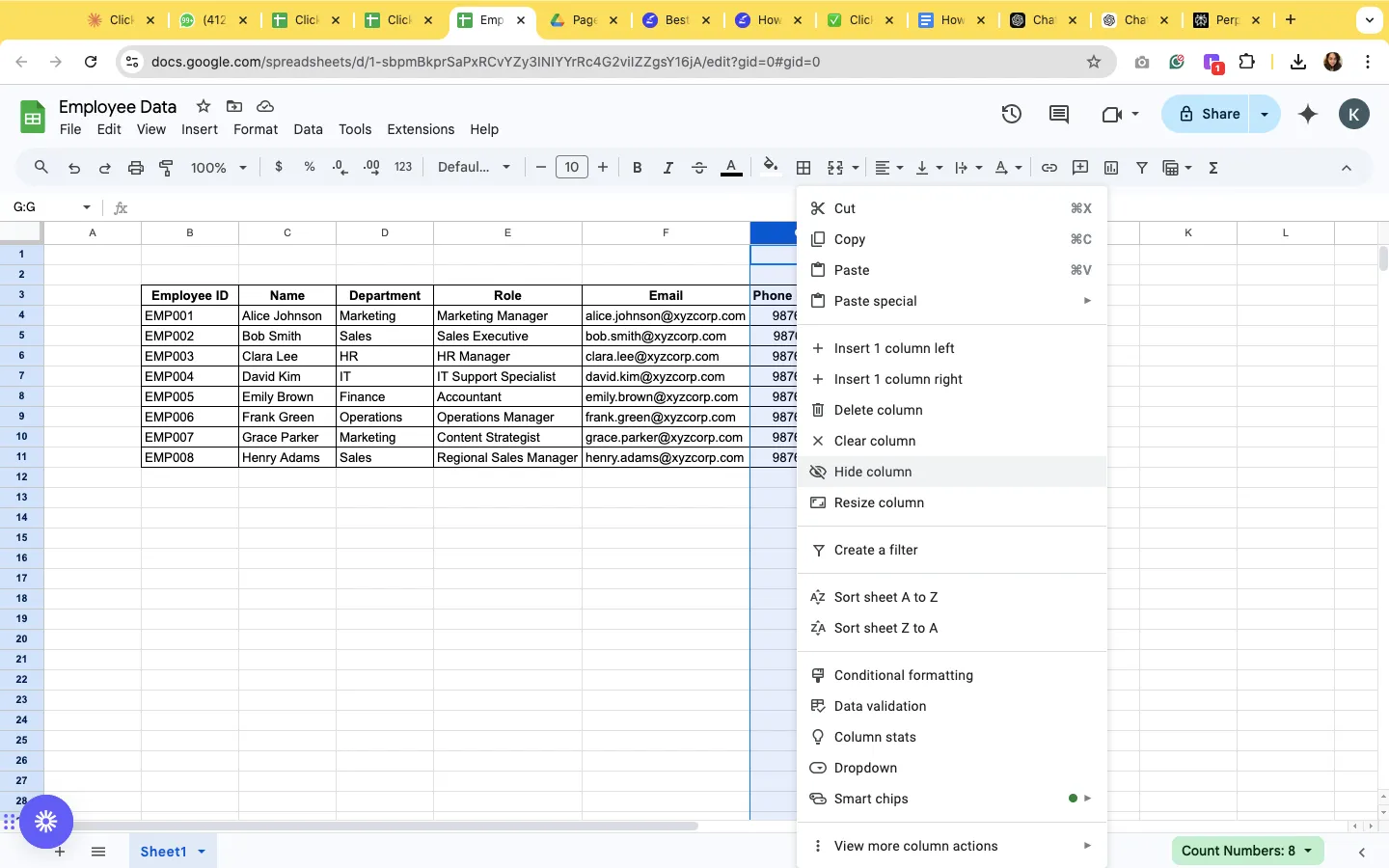
Ez a módszer különböző eszközökön és operációs rendszereken is zökkenőmentesen működik, így megbízható választás a különböző platformokat használó csapatok számára.
- Nyissa meg a Google Táblázatok dokumentumot.
- Válassza ki az elrejteni kívánt oszlopot vagy oszlopokat az oszlop betűjére kattintva.
- Kattintson a jobb gombbal a kiválasztott oszlopokra.
- Kattintson az Oszlop elrejtése gombra a kijelölt oszlopok elrejtéséhez.
➡️ Olvassa el még: A legjobb ingyenes adatbázis-szoftverek [funkciók, árak]
2. Billentyűparancsok használata
A billentyűparancsok jelentősen javíthatják a táblázatokkal rendszeresen dolgozó szakemberek hatékonyságát. Ezek az időtakarékos kombinációk csökkentik az egér állandó mozgatásának és a legördülő menükben való navigálásnak a szükségességét.
Ha egyszer elsajátította ezeket a gyorsbillentyűket, azok természetessé válnak, és jelentősen felgyorsíthatják a táblázatok kezelésének munkafolyamatát. Íme egy kis segítség:
- Kattintson az oszlop betűjére , hogy az egész oszlopot kijelölje.
- Ha Windows-felhasználó, nyomja meg a Ctrl + Alt + 0 [nulla] billentyűkombinációt.
- Ha Mac-et használ, nyomja meg a Command + Option + 0 [nulla] billentyűkombinációt.
- Az oszlop azonnal eltűnik.
Ez egyike a sok hasznos Google Táblázatok trükknek, amelyekkel javíthatja a termelékenységet.
3. Több oszlop egyszerre elrejtése
Nagy adatállományok esetén az egyes oszlopok elrejtése időigényes lehet.
Ez a módszer különösen hasznos pénzügyi jelentések elkészítésekor vagy kiterjedt adathalmazok elemzésekor, amikor ideiglenesen el kell rejtenie több oszlopot.
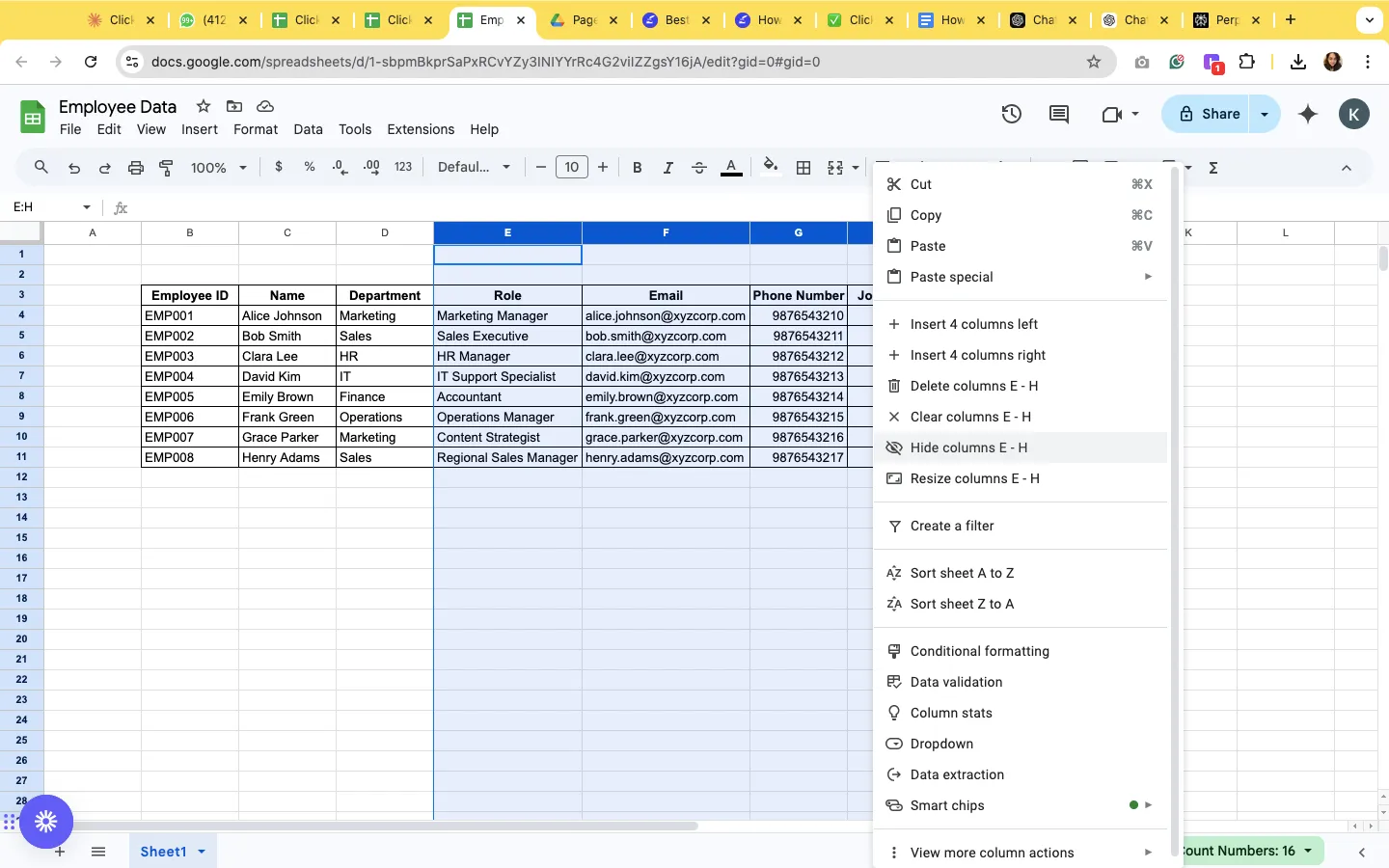
Ha megérti, hogyan kell kezelni az oszlopok elrejtését a Google Táblázatokban, jelentős időt takaríthat meg az adatelemzés és a prezentációk előkészítése során.
- Kattintson az első oszlop betűjére, és tartsa lenyomva.
- Húzza a kurzort az elrejtendő szomszédos oszlopok fölé.
- Kattintson a jobb gombbal a kijelölt tartományra.
- Válassza a menüből a Oszlopok elrejtése [tartomány] lehetőséget.
Ezen natív funkciókon túl számos Google Táblázatok kiegészítő közül választhat, amelyek speciális igényekhez további oszlopkezelési lehetőségeket nyújtanak.
➡️ Olvassa el még: Hogyan egyesítheti több Google Táblázat adatát?
4. Oszlopcsoportok használata
Az oszlopcsoportok rendezettebb megközelítést kínálnak a nagyobb adathalmazok kezeléséhez. Ez a funkció, amely lehetővé teszi az oszlopok elrejtését a Google Táblázatokban, akkor hasznos, ha olyan kapcsolódó adatokkal dolgozik, amelyeket rendszeresen együtt kell elrejtenie vagy megjelenítenie.
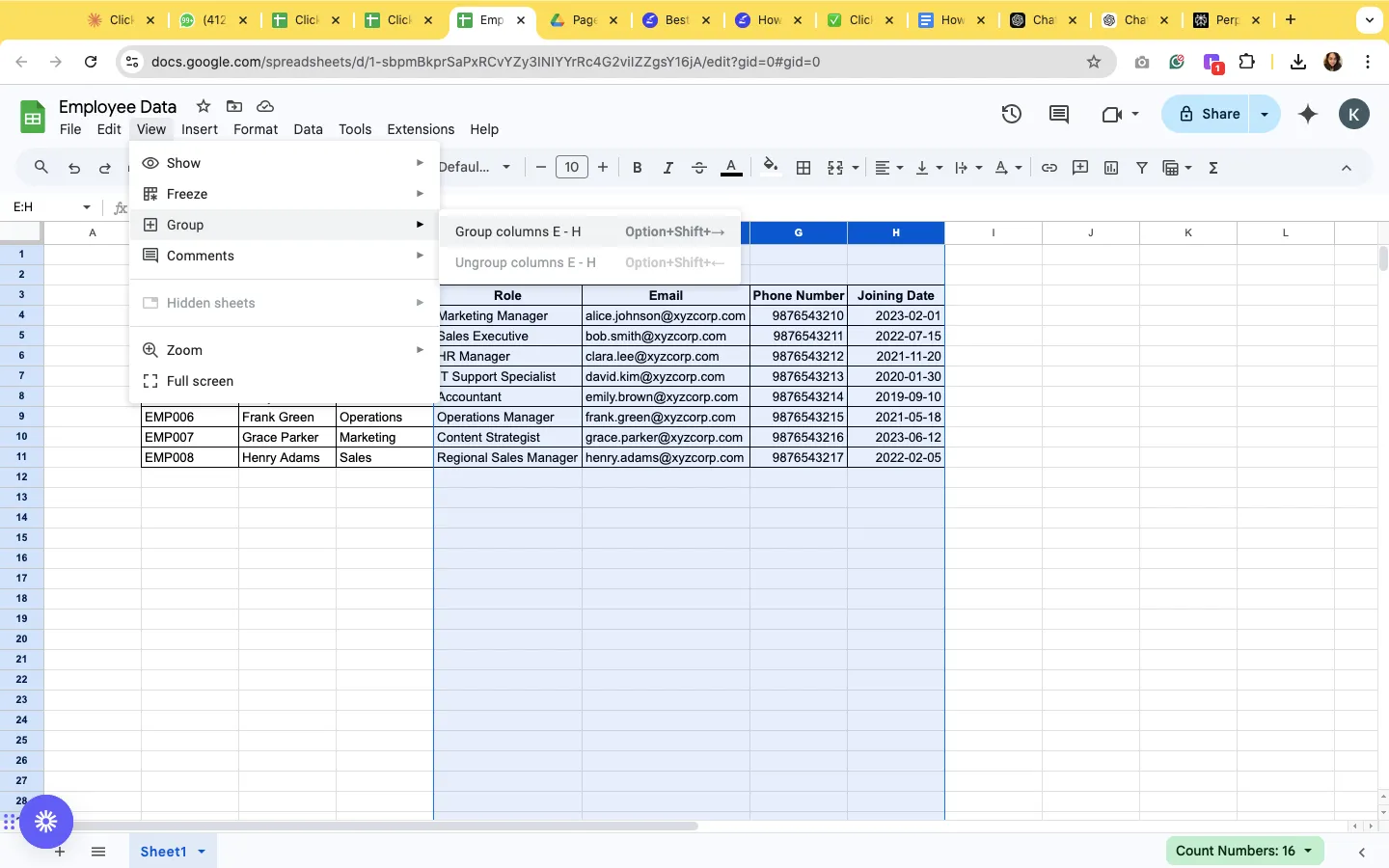
Az oszlopcsoportok szintén segítenek a táblázatok rendezettségének fenntartásában, és megkönnyítik a csapat tagjai számára az adatok struktúrájának megértését.
- Jelölje ki a Google Táblázatokban az összes oszlopot, amelyet csoportosítani szeretne.
- Kattintson a felső menüben a Nézet gombra.
- Lépjen a Csoport menüpontra.
- Válassza a Oszlopok csoportosítása lehetőséget.
- Használja a megjelenő (+) vagy (-) gombokat a csoportosított oszlopok megjelenítéséhez/elrejtéséhez.
5. A fel nem használt oszlopok kezelése
A fel nem használt oszlopok felesleges zavart okozhatnak, és megnehezíthetik a navigációt a Google Táblázatok adatbázis-struktúráival való munkavégzés során.
Ez a funkció hasznos az importált adatok tisztításához vagy a felesleges oszlopokat tartalmazó sablonokkal való munkához. Sok felhasználó nem tudja, hogy van egy gyors módszer az összes fel nem használt oszlop egyszerre történő elrejtésére.
- Válassza ki az első használaton kívüli oszlopfejléceket [az adatok után az első üres oszlopot].
- Nyomja meg a Ctrl + Shift billentyű + Jobb nyíl billentyűt [Cmd + Shift billentyű + Jobb nyíl Mac esetén].
- Kattintson a jobb gombbal bármelyik kijelölt oszlopra.
- Válassza a menüből az Oszlopok elrejtése lehetőséget.
📮ClickUp Insight: A tudásmunkások 92%-a kockáztatja, hogy fontos döntések vesznek el a csevegések, e-mailek és táblázatok között.
A döntések rögzítésére és nyomon követésére szolgáló egységes rendszer nélkül a kritikus üzleti információk elvesznek a digitális zajban. A ClickUp feladatkezelési funkcióival soha nem kell aggódnia emiatt. Készítsen feladatokat csevegésből, feladatkommentekből, dokumentumokból és e-mailekből egyetlen kattintással!
6. Oszlopok kezelése mobil eszközökön
Az asztali számítógép mellett a Google Táblázatokban több sor vagy oszlop kezelése okostelefonról is elengedhetetlen.
Akár gyors frissítéseket végez megbeszélések során, akár útközben ellenőrzi az adatokat, ha tudja, hogyan lehet több oszlopot elrejteni mobil eszközökön, akkor akkor is produktív maradhat, ha nincs az asztalánál.
A folyamat egyszerű, bár iOS és Android eszközökön kissé eltér.
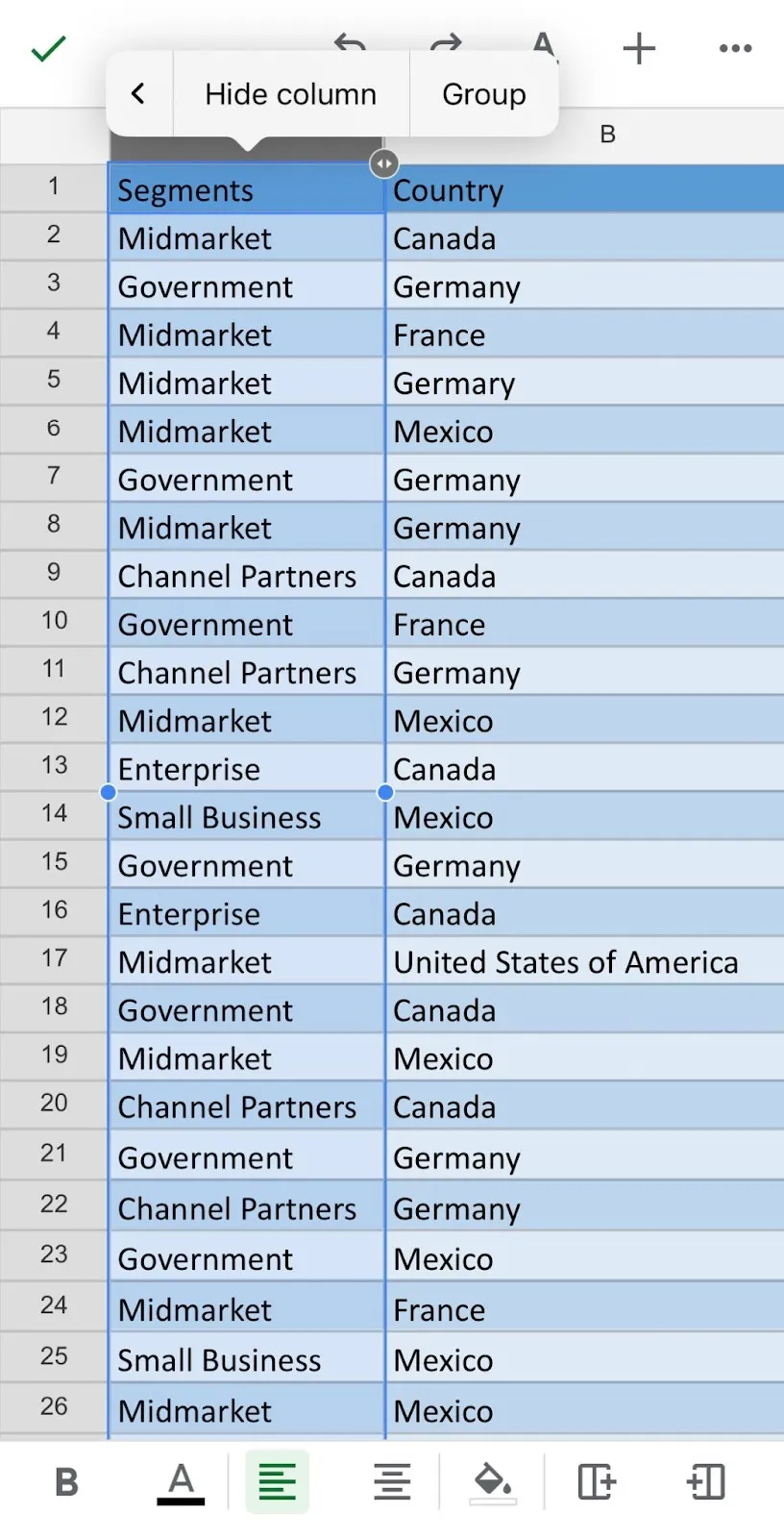
iOS-eszközökön:
- Nyissa meg a táblázatot a Google Táblázatok alkalmazásban.
- Érintse meg a cél oszlopokat a kiválasztáshoz.
- Keresse meg a Oszlop elrejtése opciót a felbukkanó menüben.
- Érintse meg a megerősítéshez
Android-eszközökön:
- Nyissa meg a táblázatot a Google Táblázatok alkalmazásban.
- Hosszan nyomja meg a kívánt oszlop fejlécét.
- Érintse meg a három pontból álló menüt.
- Válassza a Oszlop elrejtése lehetőséget.
👀 Tudta? A VisiCalc, az első elektronikus táblázatkezelő szoftver, mindössze 254 sorból és 63 oszlopból álló kis táblázatot kínált. Ezzel szemben a Google Táblázatok korlátja 10 millió cella, amely ma bármilyen sorok és oszlopok kombinációja lehet.
7. Oszlopok keresése és megjelenítése
A rejtett oszlopok megtalálása nehéz lehet, különösen akkor, ha mások által létrehozott táblázatokkal dolgozik. Az oszlopok azonosításának és megjelenítésének ismerete ugyanolyan fontos, mint azok elrejtésének ismerete.
Így biztosíthatja, hogy szükség esetén mindig hozzáférhet az adatokhoz, és elkerülheti a zavart a csapattagokkal való együttműködés során.
- Keresse meg a látható oszlopok közötti kettős nyilakat [>>].
- Kattintson a nyilakra, hogy azonnal megjelenjenek a rejtett oszlopok.
- Vagy válassza ki az elrejtett oszlopok mindkét oldalán található oszlopokat.
- Kattintson a jobb gombbal, és válassza az Oszlopok megjelenítése lehetőséget.
➡️ Olvassa el még: A 10 legjobb ingyenes AI-eszköz a Google Táblázatokhoz a táblázatok optimalizálásához
A Google Táblázatok adatkezelésre való használatának korlátai
Bár a Google Táblázatok remek funkciókkal rendelkezik a táblázatok alapvető kezeléséhez, fontos megérteni a korlátait komplex adathalmazok kezelése esetén. Ezek a korlátok gyakran felmerülnek, ahogy a csapata növekszik, vagy az adatkezelési igényei egyre kifinomultabbá válnak.
- Korlátozott verziókezelés: Több felhasználó által végzett változtatások nyomon követése kihívást jelent, különösen rejtett oszlopok esetén.
- Teljesítményproblémák: A nagyméretű táblázatok, amelyekben számos oszlop van elrejtve, jelentősen lelassíthatják a teljesítményt.
- Alapvető engedélybeállítások: Az oszlopszintű engedélyek részletes ellenőrzésének hiánya biztonsági kockázatot jelent.
- Nincs beépített adatbázis-funkció: A nélkülözhetetlen adatbázis-funkciók hiánya megnehezíti a komplex adatkezelést.
- Együttműködési korlátozások: Ha több felhasználó dolgozik elrejtett oszlopokkal, az zavart és hibákat okozhat.
Ezen korlátozások megértése segít abban, hogy megalapozott döntéseket hozzon a táblázatkezelő szoftver és az adatkezelő eszközök tekintetében.
A ClickUp táblázati nézet használata táblázatok adatainak kezeléséhez
Míg a Google Táblázatok az alapvető táblázatkezelési igényeket fedezi, a ClickUp, a mindenre kiterjedő munkaalkalmazás, rengeteg olyan funkciót kínál, amelyek teljesen átalakítják a csapatok adatkezelési és -megjelenítési módszereit.
Ismerje meg a ClickUp táblázati nézetét. Ez a táblázatok kezelését eddig soha nem látott módon egyszerűsíti azáltal, hogy a hatékony adatbázis-funkciókat könnyen használható feladatkezelő eszközökkel ötvözi – a legjobb mindkét világból!
Az alapvető táblázatkezelő eszközökkel ellentétben ez a program a gyakori adatkezelési kihívásokkal is megbirkózik, és elősegíti az együttműködést, így a csapatok könnyebben tudnak együtt dolgozni és a terv szerint haladni.
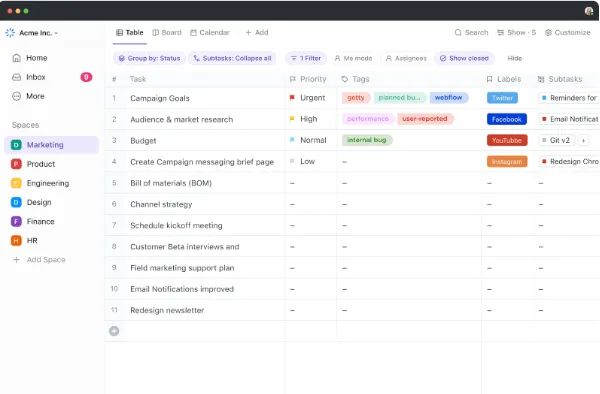
A nézet egy ismerős, táblázathoz hasonló felület, ahol a hagyományos sorok és oszlopok mellett fejlett funkciók segítségével kezelheti, szűrheti és rendszerezheti az adatokat.
Ezzel a Google Táblázatok alternatívájával mezősablonokat menthet és újra felhasználhat különböző nézetekben, így könnyen egységes adatstruktúrát tarthat fenn a különböző projektekben.
Így oldja meg a ClickUp a táblázatok általános korlátait:
Robusztus verziókezelés és változáskövetés
Míg az alapvető táblázatok nehezen kezelik a verziókezelést, a ClickUp teljes történetet tart fenn minden változásról. Minden módosítást időbélyeggel és felhasználói attribútummal követ nyomon. A csapatok áttekinthetik az adatok korábbi verzióit, és szükség esetén visszaállíthatják a korábbi verziókat.
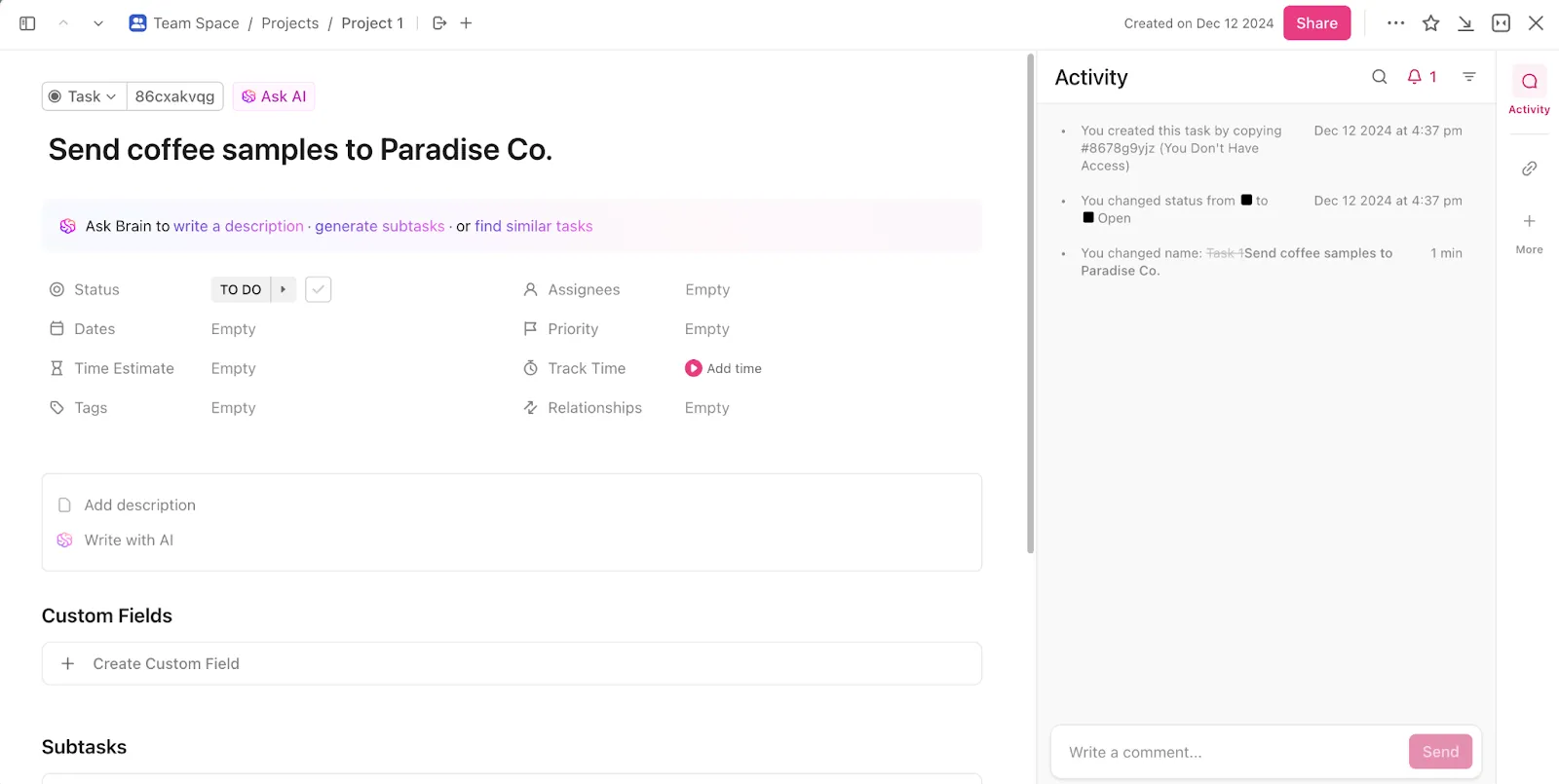
Csapata láthatja, ki és mikor végzett bizonyos módosításokat. Az adatokhoz közvetlenül megjegyzéseket fűzhet a kontextus megértése érdekében, és értesítéseket kaphat a jelentős változásokról.
A ClickUp bevezetése előtt projektjeink nyomon követése különböző platformokra volt szétosztva. A ClickUp központosította folyamatainkat, ezzel értékes időt takarított meg nekünk és jelentősen csökkentette a félreértéseket.
A ClickUp bevezetése előtt projektjeink nyomon követése különböző platformokra volt szétosztva. A ClickUp központosította folyamatainkat, ezzel értékes időt takarított meg nekünk és jelentősen csökkentette a félreértéseket.
Továbbfejlesztett teljesítmény és skálázhatóság
A ClickUp architektúrája hatékonyan kezeli a nagy adathalmazokat, kiküszöbölve a hagyományos táblázatokban gyakori teljesítményproblémákat.
A platform gyors és reagálóképes marad akkor is, ha több ezer sor adatot kezel, vagy egyszerre több csapattaggal dolgozik.
Bonyolult szűrők, rendezések, egyéni mezők, képletek és valós idejű számítások – az adatkészlet mérete nem jelent problémát.
Fejlett jogosultság-vezérlés
A ClickUp a táblázatok alapvető jogosultságaitól eltérően, egy hatékony biztonsági rendszeren keresztül részletes hozzáférés-vezérlést kínál. A ClickUp a tér, mappa és lista szintű standard szerepkörökön alapuló jogosultságokon túl megbízható nézetvédelmi funkciókat is biztosít.
A rendszergazdák megvédhetik bizonyos nézeteket a fontos beállítások, például a szűrők, a rendezés, az oszlopok, a csoportosítás és a nézetkonfigurációk zárolásával. A védett nézetek meg vannak jelölve, így a csapat tagjai gyorsan azonosíthatják a biztonságos elrendezéseket.
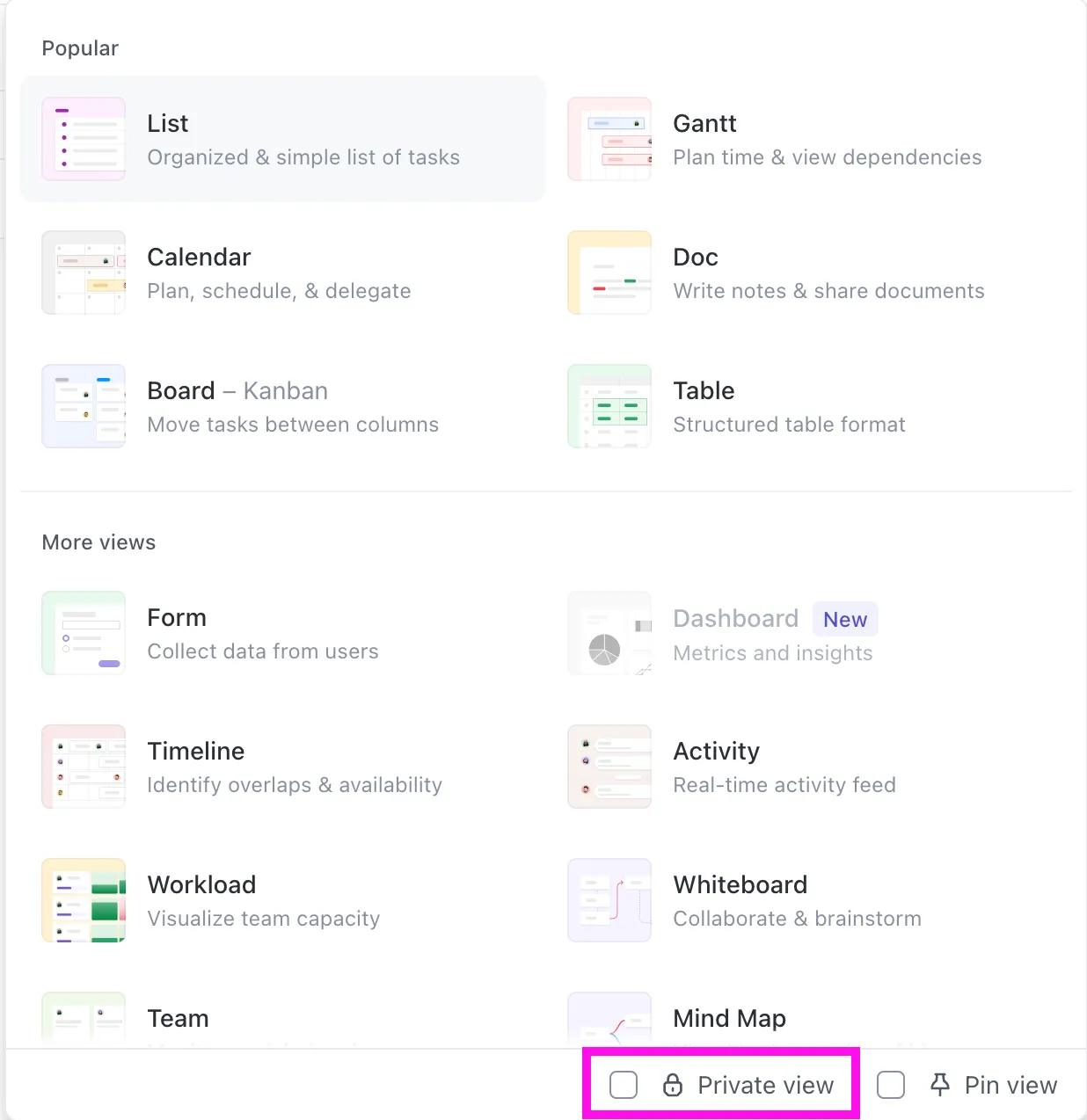
A nézetvédelmi rendszer lehetővé teszi a rendszergazdák számára, hogy egyéni üzeneteket illesszenek be a védelmi állapot magyarázatához. Rendszergazdaként korlátozhatja az érzékeny információk nézetének módosítását, miközben a csapat tagjai továbbra is dolgozhatnak az alapul szolgáló adatokkal.
A platform hatékonyan kezeli a külső együttműködők vendéghozzáférését is. A védett nézetek ideiglenes módosításai automatikusan visszaállnak, hacsak azokat a jogosult felhasználók kifejezetten nem mentik el.
💡Profi tipp: Van olyan Google Táblázatok dokumentuma, amely nélkül nem tud meglenni? Néhány kattintással hozzáadhatja a ClickUp-hoz. Használja a projektben található +Nézet gombot, és válassza a Google Táblázatok lehetőséget. Adja hozzá a fájl nyilvános linkjét, és kezdje el a kétirányú szinkronizálást!
Beépített adatbázis-funkciók
Még mindig táblázatokat használ komplex adatbázisok létrehozásához? A ClickUp pontosan az, amire szüksége van. Hozzon létre kapcsolatokat különböző adatkészletek között, és könnyedén hozzon létre egyéni mezőket több mint 15 adattípussal az adatbázis karbantartásához.
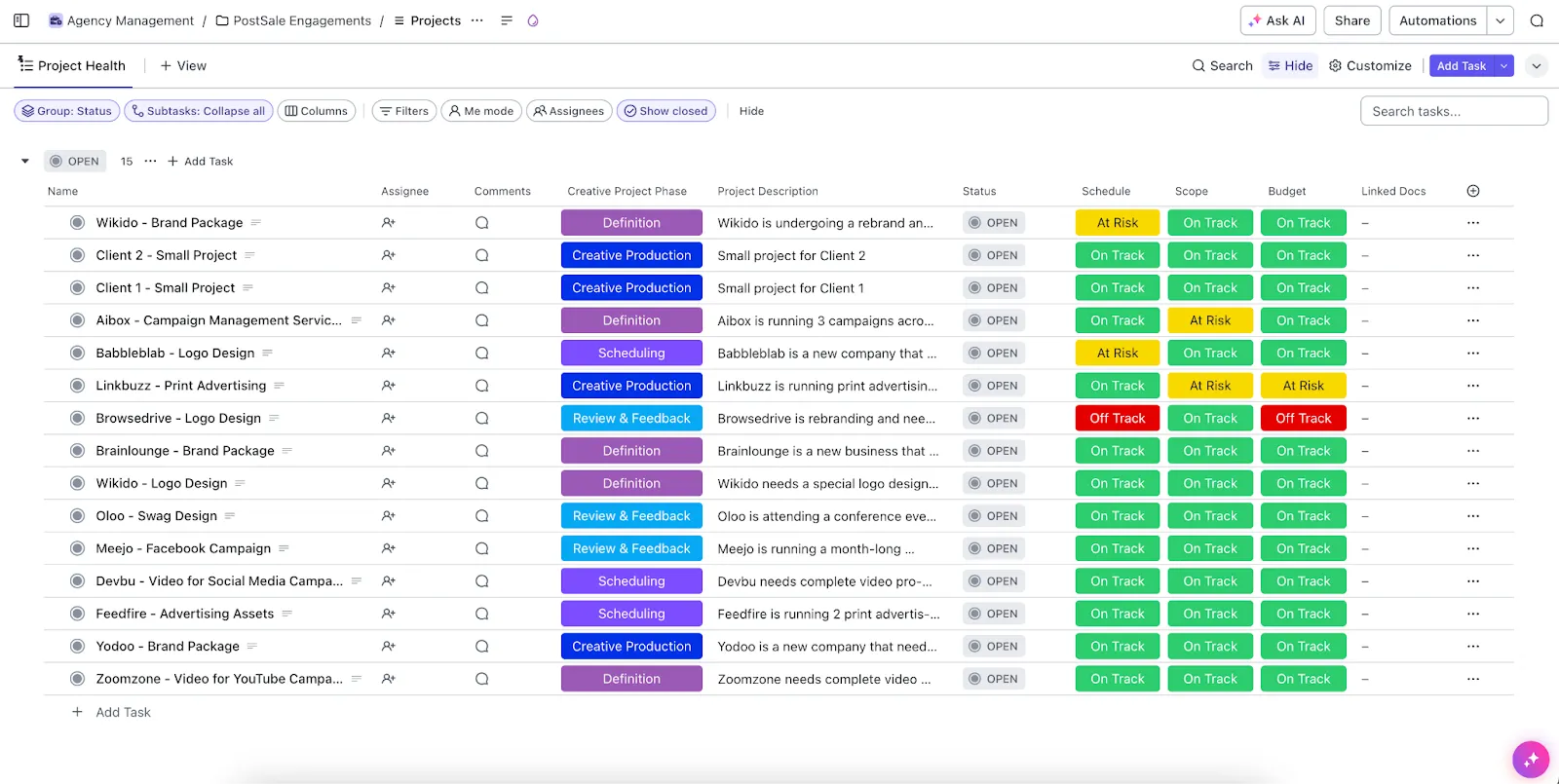
A ClickUp támogatja az adatokon alapuló automatizált munkafolyamatokat is. Hozzon létre egyéni nézeteket a különböző csapatok igényeinek megfelelően, és engedélyezze a képleteket és a függőségeket a kapcsolódó elemek között. Olyan, mint egy táblázatkezelő program, csak sokkal jobb!
Jobb csapatmunka
A ClickUp Collaboration Detection a legjobb megoldás, ha az egész csapatot egy helyiségben szeretnéd összegyűjteni. A fejlett együttműködés-érzékelő funkcióval pontosan tudni fogod, mikor írnak a csapattársak, mikor nézik meg a feladatokat, vagy mikor fűznek hozzá megjegyzéseket – így mindenki pontosan ugyanazon az oldalon maradhat.
Együtt kell szerkesztenie egy dokumentumot vagy frissítenie kell egy feladat leírását? Ezt valós időben teheti meg, miközben élőben követi a változásokat.
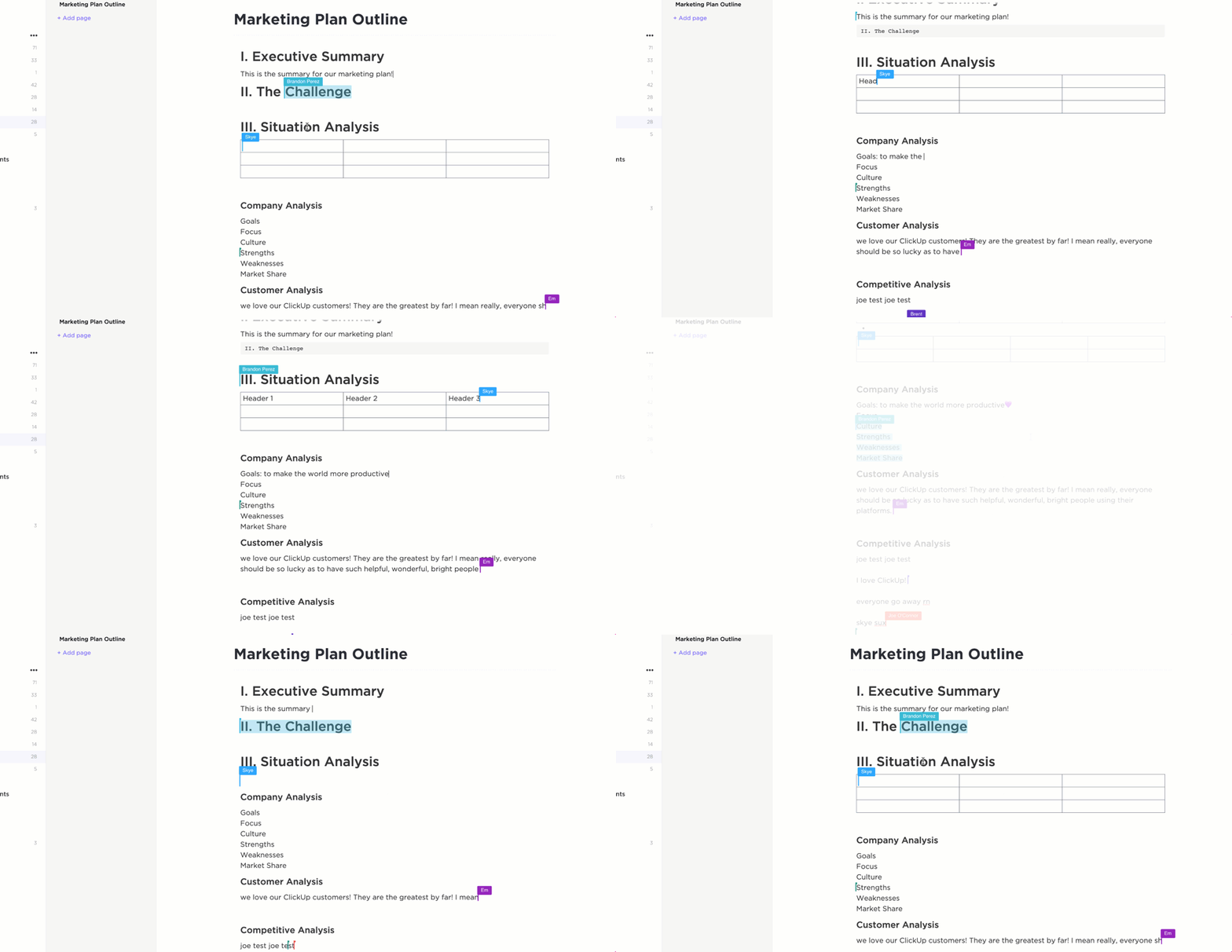
És a legjobb az egészben? Minden azonnal frissül minden platformon, így soha nem lesznek eltérések, függetlenül attól, hogy laptopon vagy telefonon dolgozik. Búcsút inthet a oda-vissza e-maileknek, és üdvözölheti a csapatmunkát!
Integráció a feladatkezeléssel
Az önálló táblázatokkal ellentétben a ClickUp az adatokat közvetlenül a végrehajtható feladatokhoz kapcsolja. Csapata azonnal táblázatsorokat alakíthat feladatokká, határidőket és prioritásokat állíthat be, valamint nyomon követheti az egyes tételekre fordított időt.
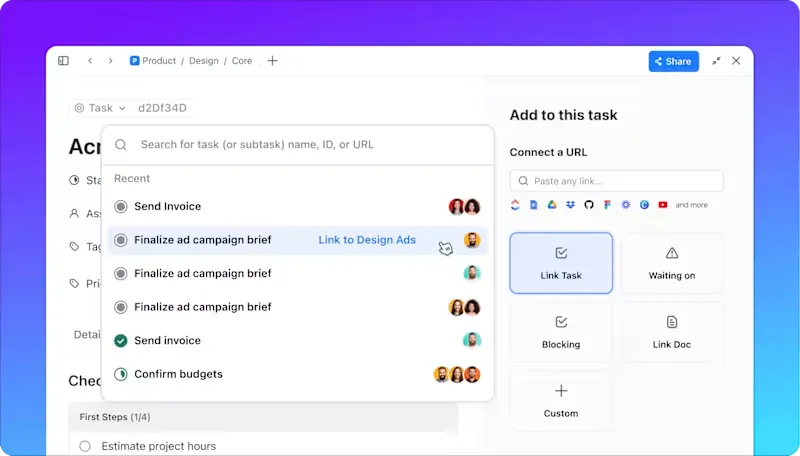
A platform lehetővé teszi a kapcsolódó feladatok közötti függőségek létrehozását és a projekt előrehaladásának valós idejű nyomon követését!
Automatizált munkafolyamatok a hatékonyság érdekében
Szabaduljon meg az ismétlődő adatkezelési feladatoktól a ClickUp Automations testreszabható munkafolyamataival. A platform automatizálási motorja meghatározott feltételek alapján indíthat el műveleteket, a mezőértékek frissítésétől az értesítések küldéséig.
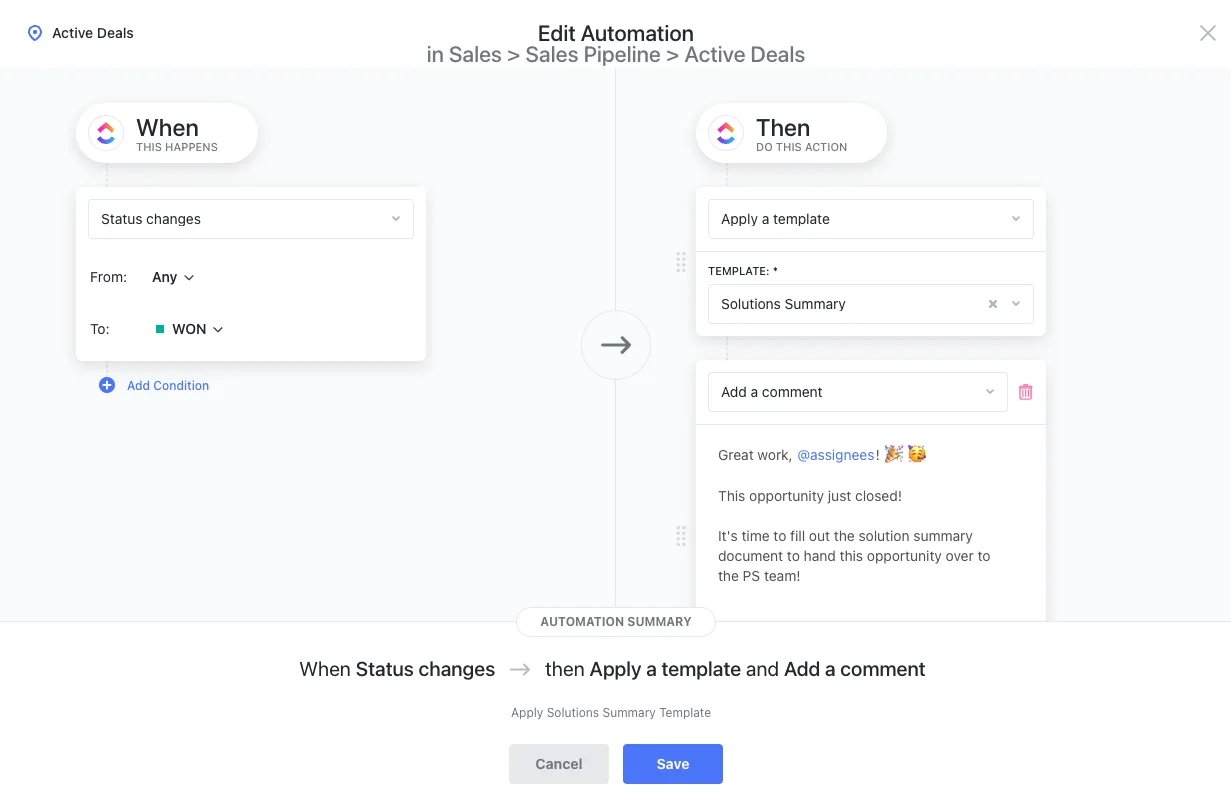
Csapata komplex automatizálási szabályokat állíthat be többféle kiváltó eseménnyel és művelettel, hogy biztosítsa az adatok következetes kezelését. Az automatizálás frissíti az adatokat a frissítések vagy tisztítások ütemezésével, míg a keresztlistás automatizálás szinkronizálja az adatokat a különböző munkaterületeken.
Ezek a munkafolyamatok csökkentik a kézi munkát, és biztosítják az adatok pontosságát és konzisztenciáját.
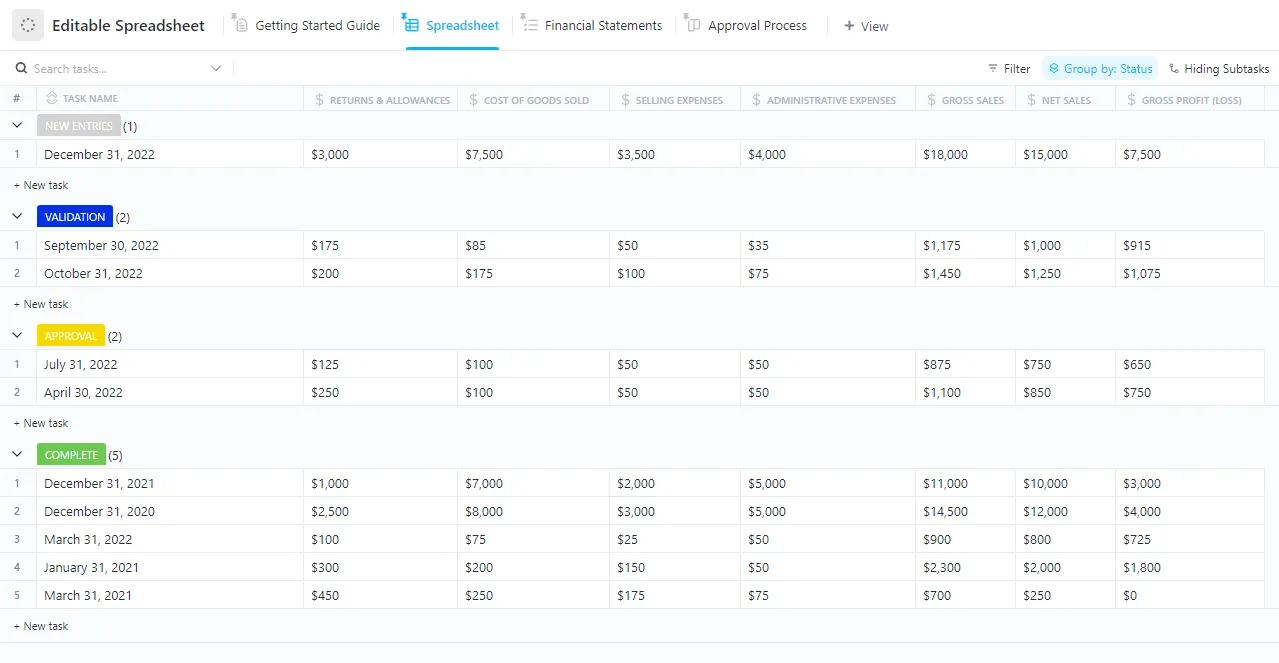
Átáll a hagyományos táblázatokról? A ClickUp szerkeszthető táblázat sablon strukturált kiindulási pontot kínál az Önéhez hasonló csapatok számára. Előre konfigurálva van a gyakran használt egyéni mezőkkel, automatizált munkafolyamatokkal és nézetbeállításokkal.
Fejlessze táblázatait a ClickUp segítségével
A táblázatok láthatóságának hatékony kezelése nem csak esztétikai kérdés – az adatok hozzáférhetőségének és a döntéshozatal sebességének javításáról is szól. Akár táblázatsablonokkal dolgozik, akár egyedi megoldásokat hoz létre, az oszlopok elrejtése és hasonló funkciók elsajátítása jelentősen növelheti termelékenységét.
Bár a Google Táblázatok projektmenedzsmentje kielégíti az alapvető igényeket, a modern munkavégzés kifinomultabb adatkezelő eszközöket igényel. A ClickUp Táblázatos nézet egy átfogó alternatíva, amely ötvözi a táblázatok ismertségét a hatékony adatbázis-funkciókkal, továbbfejlesztett együttműködési eszközökkel és robusztus biztonsági intézkedésekkel.
Készen áll a táblázatok kezelésének átalakítására? Regisztráljon a ClickUp szolgáltatásra, és változtassa meg az adatkezelési munkafolyamatok kezelésének módját.