
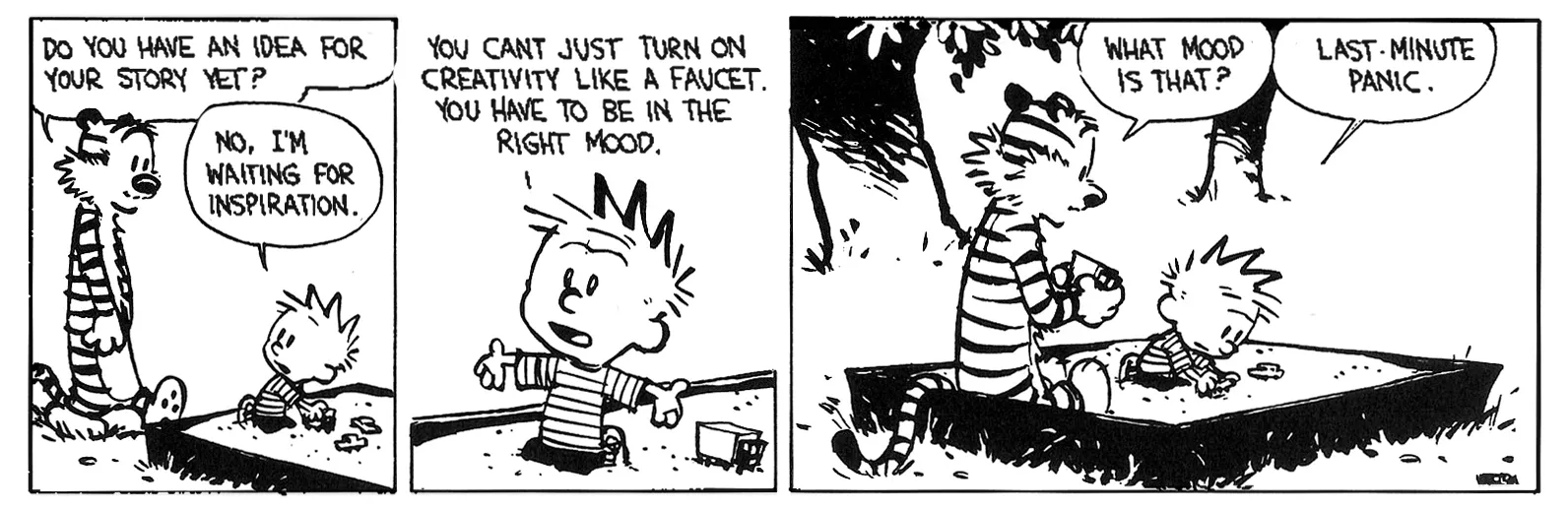
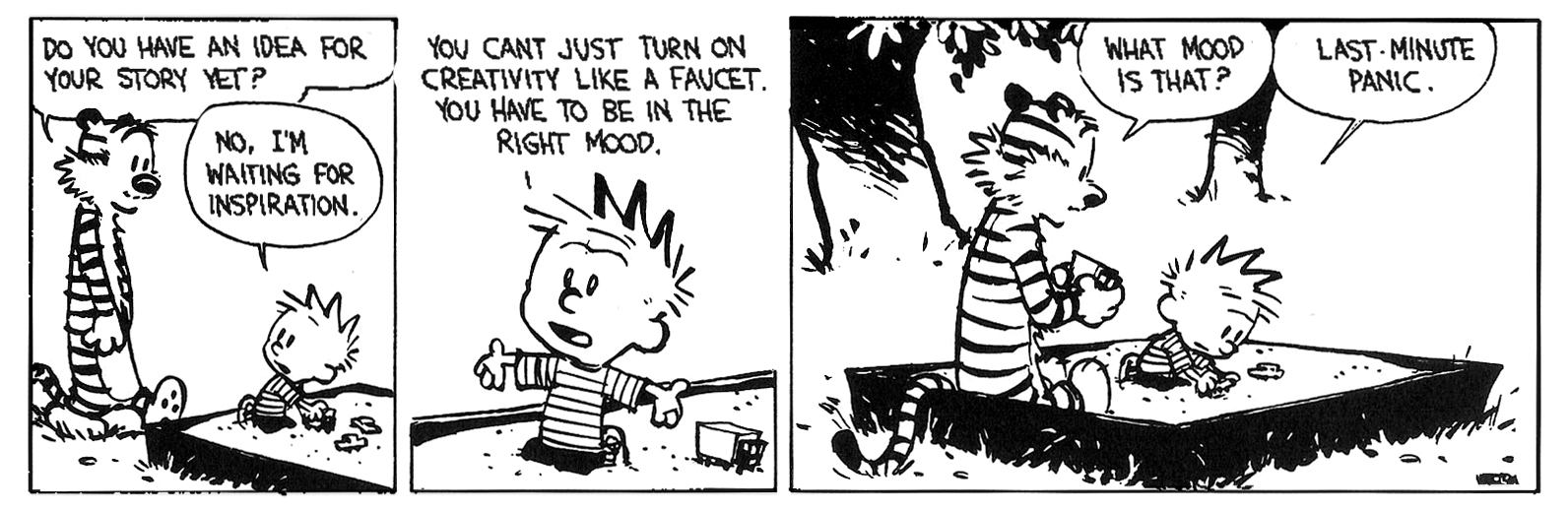
Akár egyetért Calvin munkához és határidőkhöz való hozzáállásával, akár nem, mi is, akárcsak ő, folyamatosan határidőkkel küzdünk.
Mindannyian átéltük már ezt: magabiztosan haladunk a feladatokkal, és hirtelen egy elmulasztott határidő dominoeffektust indít el. Ilyenkor érdemes valami megbízható és könnyen használható eszközhöz fordulni, például a Google Táblázatokhoz. A Google Táblázatok naptárainak létrehozásával könnyedén szervezheti és nyomon követheti a fontos dátumokat.
De tudja-e, hogyan szervezheti a határidőket a Google Táblázatokban a maximális hatékonyság érdekében?
Ebben az útmutatóban néhány egyszerű módszert mutatunk be, amelyekkel a Google Táblázatokban rendezheti a határidőket, és táblázatát könnyen használható határidőkezelő eszközzé alakíthatja.
⏰ 60 másodperces összefoglaló
Ha gyors útmutatót keres a Google Táblázatok szervezéséhez, itt találja:
- Adatainak érvényesítése: Az adatérvényesítési módszerrel biztosíthatja, hogy csak érvényes dátumok kerüljenek be a táblázatba, így elkerülheti az ütemezési hibákat.
- Szűrő létrehozása: A határidők dinamikus rendezése növekvő vagy csökkenő sorrendben a jobb áttekinthetőség érdekében.
- Használja a rendezési tartomány funkciót: Rendezze az adatok egészét vagy bizonyos részeit a struktúra megőrzése mellett.
- Alkalmazzon SORT függvényt: Automatizálja a rendezési folyamatot a SORT képlettel: =SORT (tartomány, rendezési_oszlop, emelkedő_sorrend)
- Ismerje meg a Google Táblázatok korlátait: Ne feledje, hogy nincsenek beépített riasztások vagy manuális frissítések az ismétlődő feladatokhoz. A platformnak nehézségei vannak a kollaborációval és az alapvető vizuális elemekkel is a feladatkezelés terén.
Készen áll a részletekre? Akkor kezdjük!
Hogyan szervezheti meg a határidőket a Google Táblázatokban
⭐ Kiemelt sablon
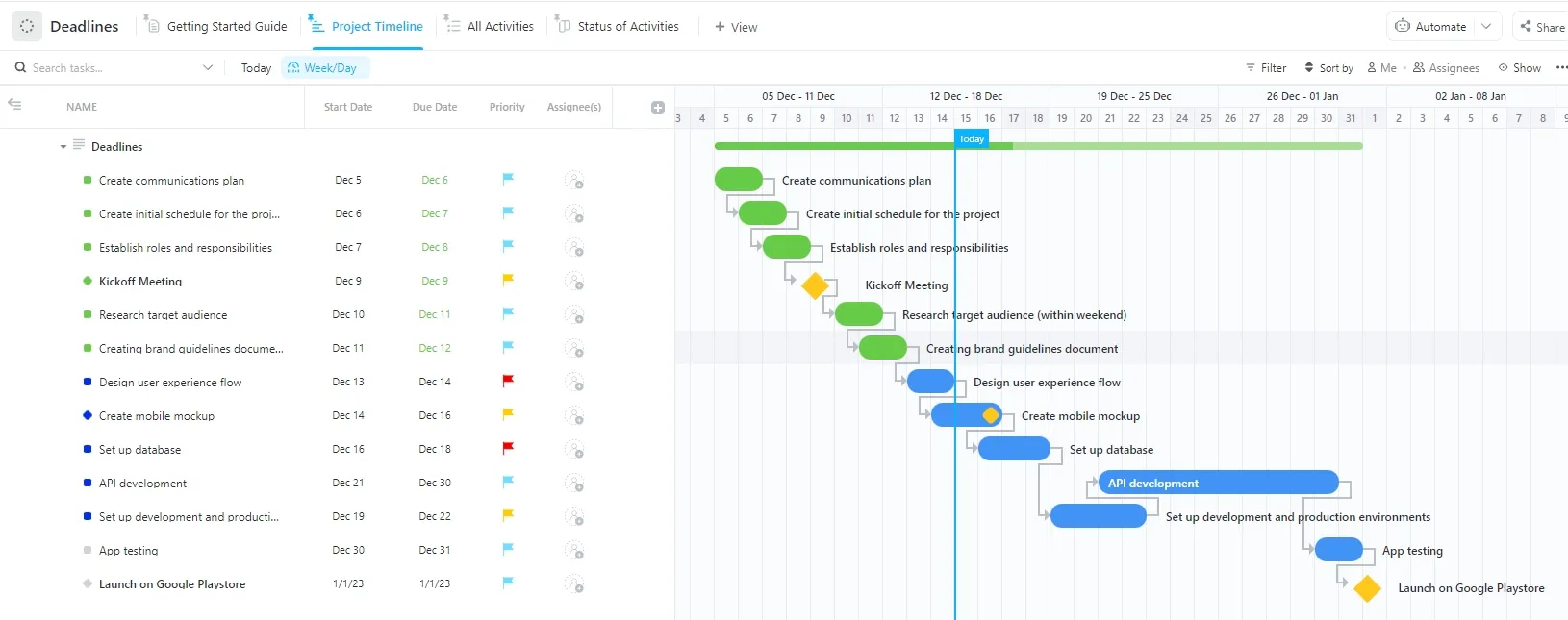
A határidők nyomon követése a Google Táblázatokban gyorsan kaotikusvá válhat. Próbálja ki a ClickUp ingyenes Határidők sablonját, hogy szervezett maradjon, jobban rangsorolhassa a feladatokat és vizualizálhassa a határidőket.
Ha több feladatot és határidőt kell egyszerre kezelnie, az elmulasztott vagy helytelen határidők az egész ütemtervét felboríthatják. Képzelje el, hogy egy adatbeviteli hiba miatt egy héttel korábban vesz részt egy csapatértekezleten!
Szerencsére a Google Táblázatok megakadályozza ezeket a baleseteket azáltal, hogy a határidőket világosan, pontosan és könnyen követhető módon szervezi.
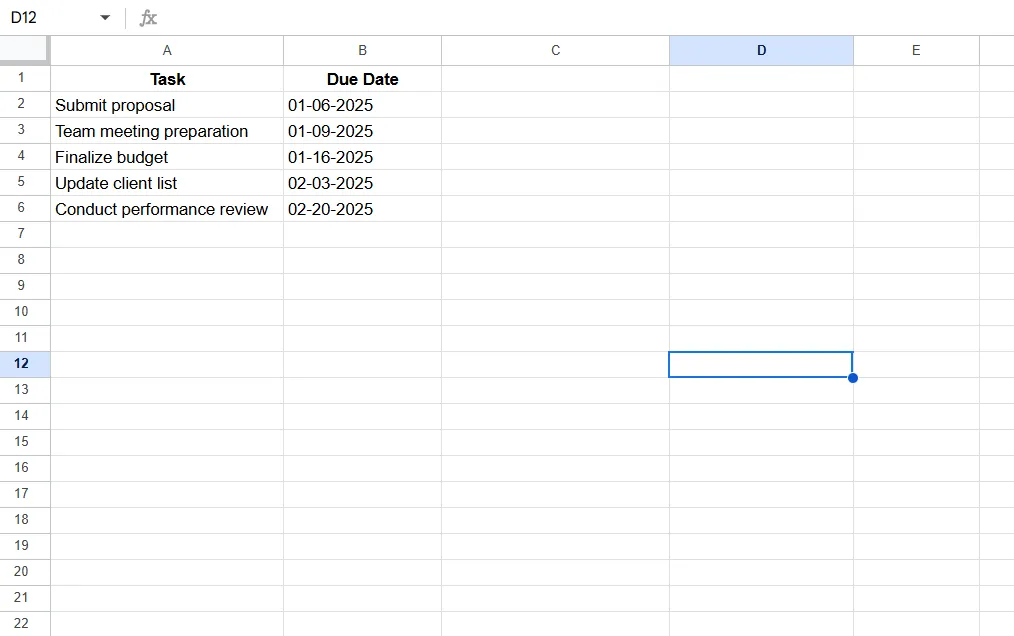
Egy egyszerű feladat táblázat példáján keresztül négy hatékony módszert mutatunk be a határidők rendezésére és kezelésére a Google Táblázatokban.
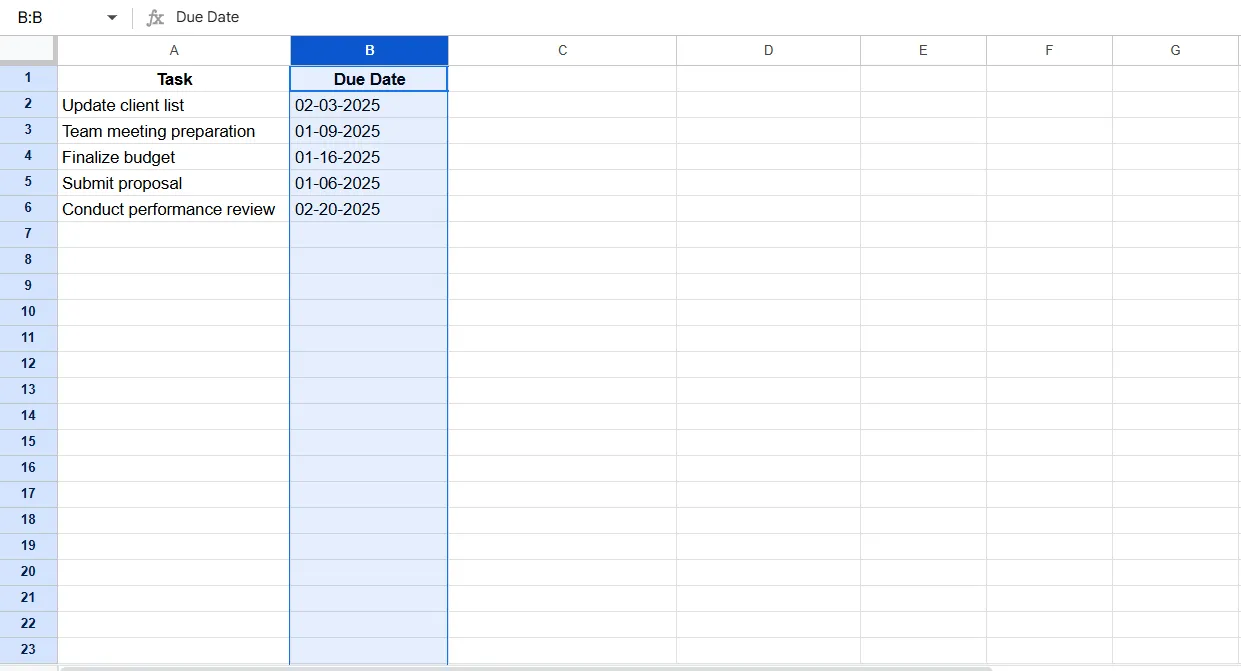
Ez a táblázat olyan feladatokat tartalmaz, mint javaslat benyújtása, találkozók előkészítése és költségvetések véglegesítése, mindegyikhez konkrét határidővel. De tudja, hogyan kell csinálni, ugye? Ha kipróbálja ezeket a módszereket, hozzon létre saját Google Táblázatok táblázatot a megfelelő adatokkal.
1. Ellenőrizze az adatait
Miért érdemes ellenőrizni az adatokat? Nem túl jó kezdet, ha a haladás felülvizsgálatát február 30-ra tervezik, igaz?
Az emberi hibák előfordulnak, de nem kell, hogy befolyásolják a munkamenetét. Így biztosíthatja, hogy csak érvényes dátumokat adjon hozzá a Google Táblázatokban.
- Válassza ki a dátum oszlopot
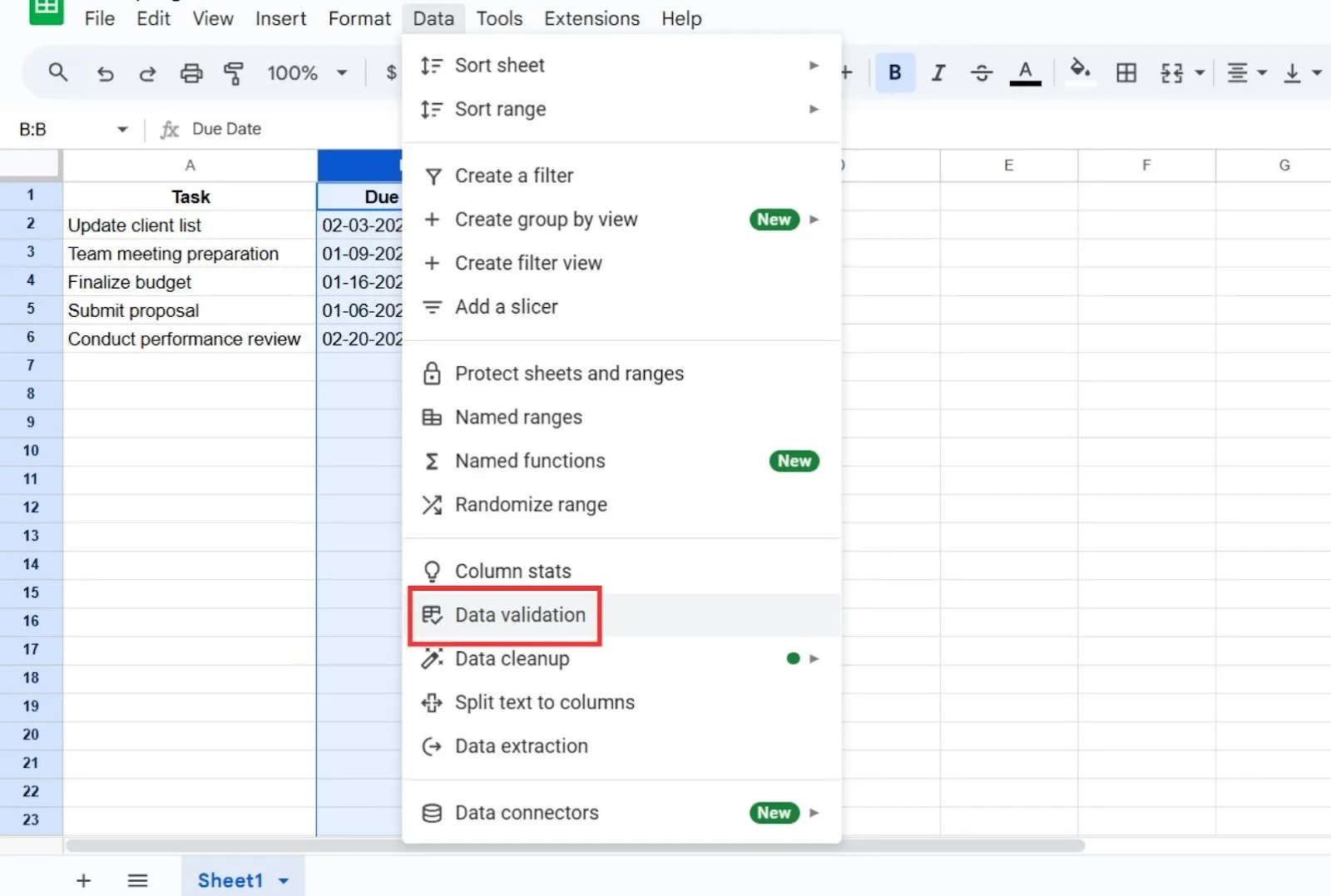
- Lépjen az Adatok menübe.
- Kattintson az Adatellenőrzés gombra.
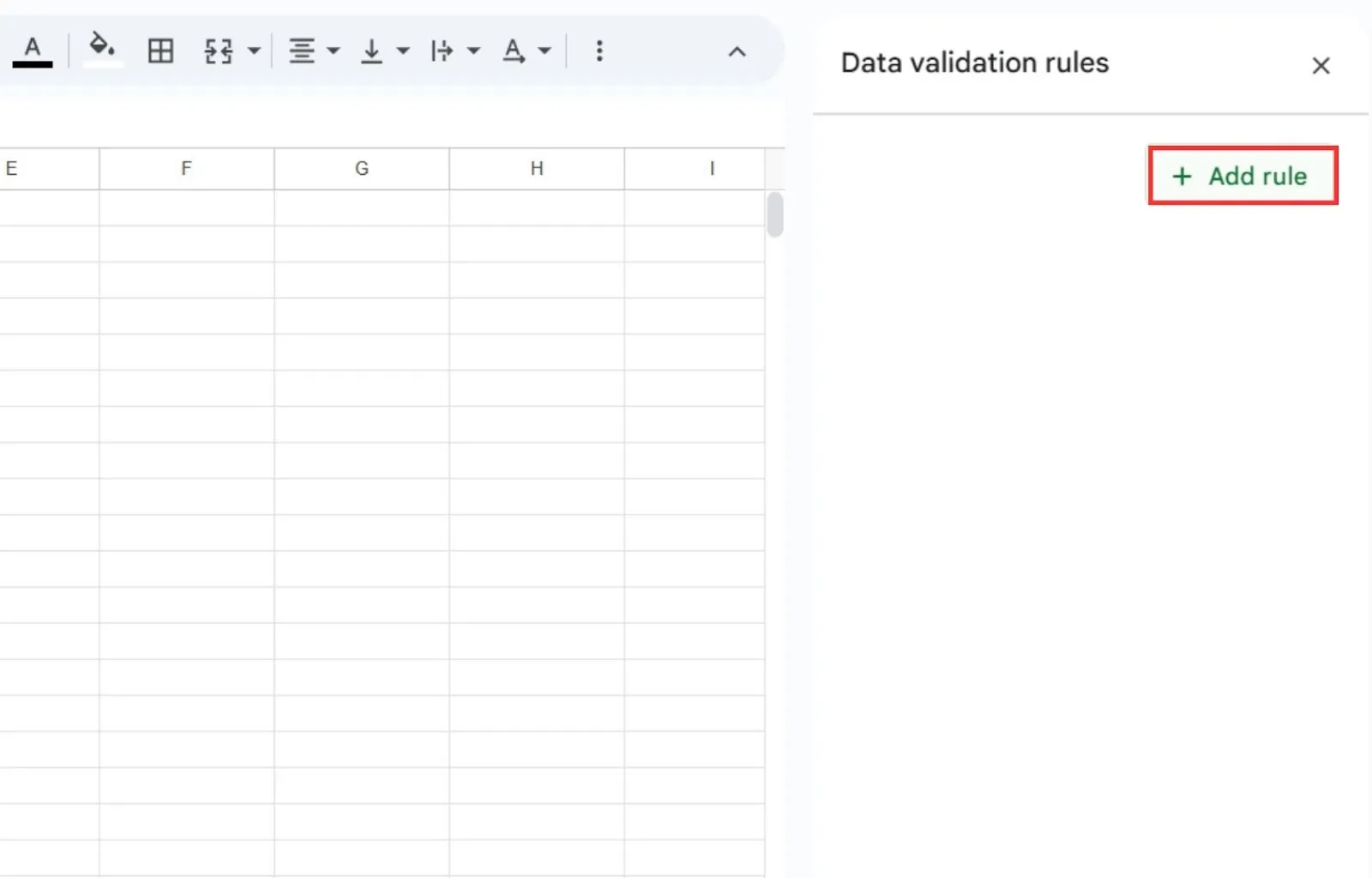
- Kattintson a Szabály hozzáadása gombra.
- Ugrás a kritériumok szakaszra
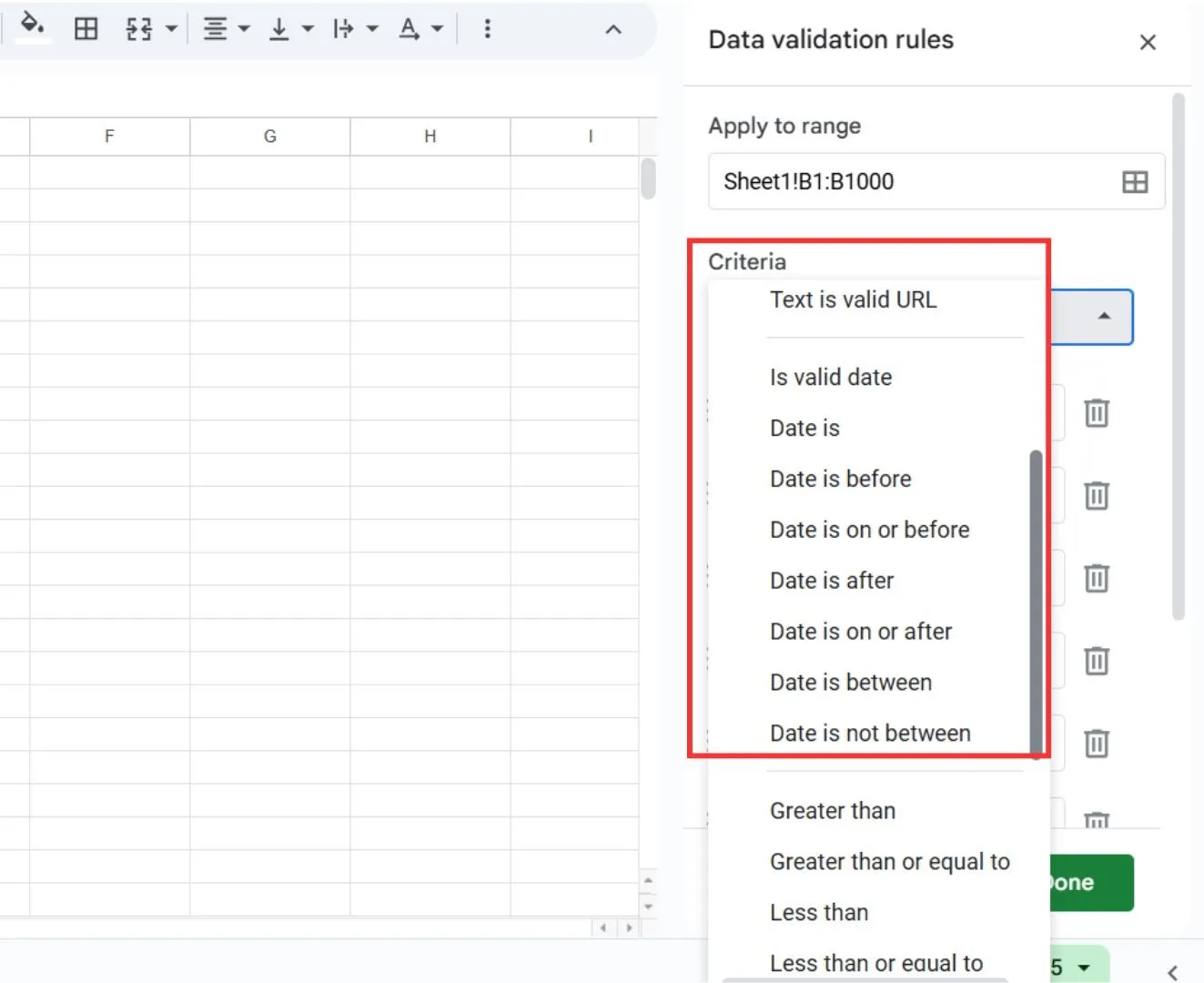
Itt a következő lehetőségek közül választhat:
- Érvényes dátum: Biztosítja, hogy csak érvényes dátumokat adjon meg.
- A dátum egyenlő: csak egy adott dátumot engedélyez
- A dátum előtti: Lehetővé teszi egy adott dátum előtti dátumok megadását.
- A dátum után van: Lehetővé teszi egy adott dátum utáni dátumok megadását.
- A dátum a következő tartományban van: Lehetővé teszi a dátumok megadását egy adott tartományban.
📌 Példa: Ha az év elején negyedéves áttekintés céljából rendezi a naptárát, kiválaszthatja a „Dátum között” opciót, és érvényesítheti a január 1. és március 31. közötti dátumokat, hogy csak az adott időszakban végzett feladatokat kövesse nyomon.
Ehhez a bemutatóhoz az Is Valid Date (Érvényes dátum) opciót választottuk.
- A speciális beállítások részben váltson át az „Elutasítás” opcióra, hogy ne lehessen érvénytelen dátumokat beírni.
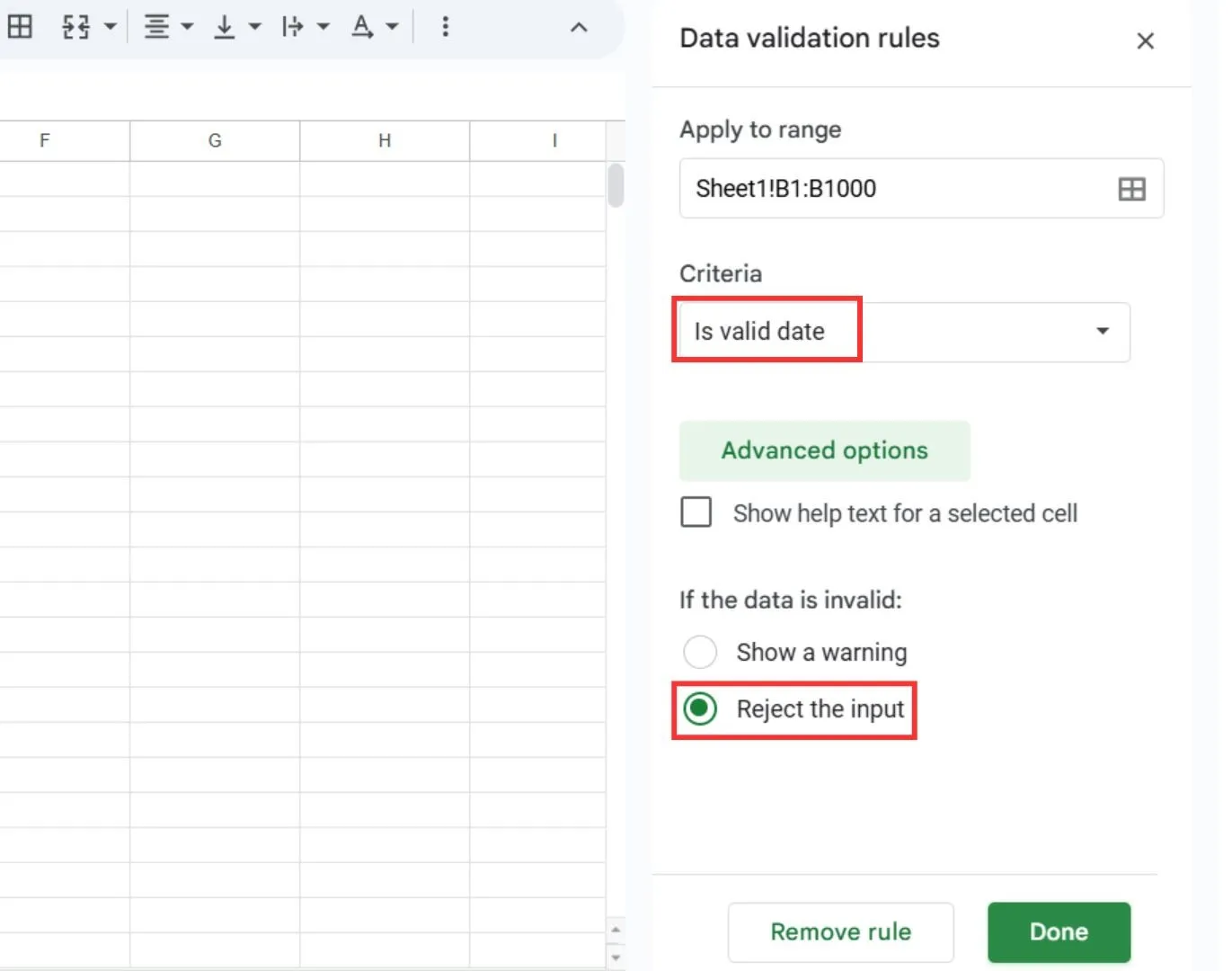
- Kattintson a Kész gombra, és zárja be az Adatellenőrzési szabályok panelt.
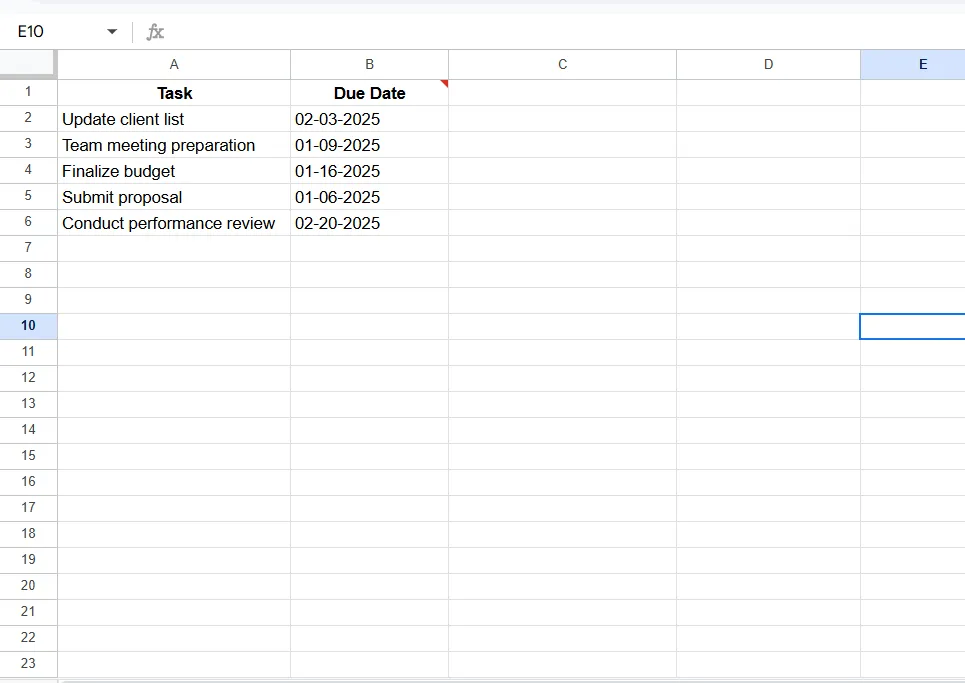
Most már van egy érvényesített adatsor. De mi történik, ha helytelen formátumban próbál dátumot beírni? Teszteljük le!
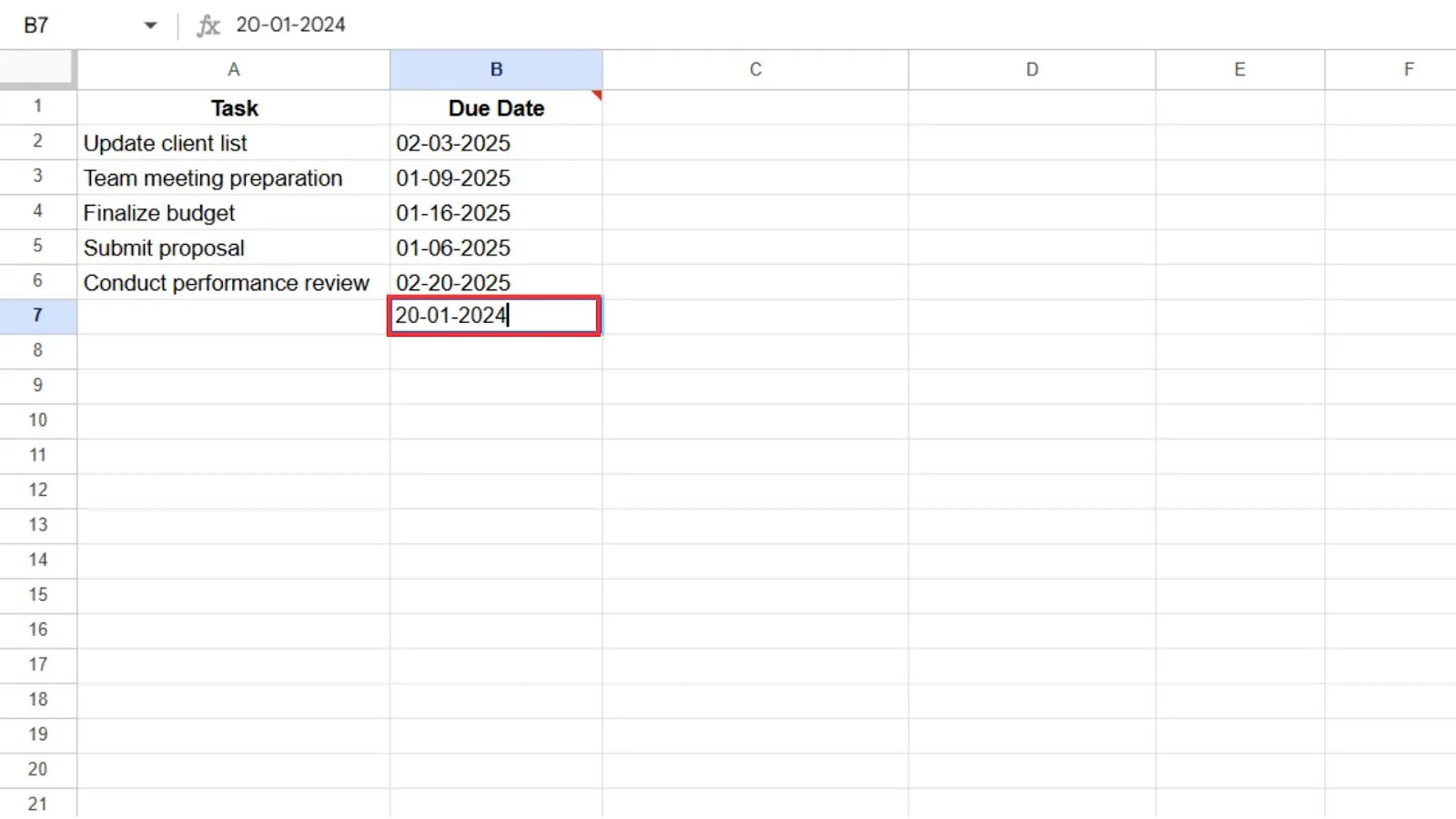
Írjon be egy helytelen dátumot, majd nyomja meg az Enter billentyűt.
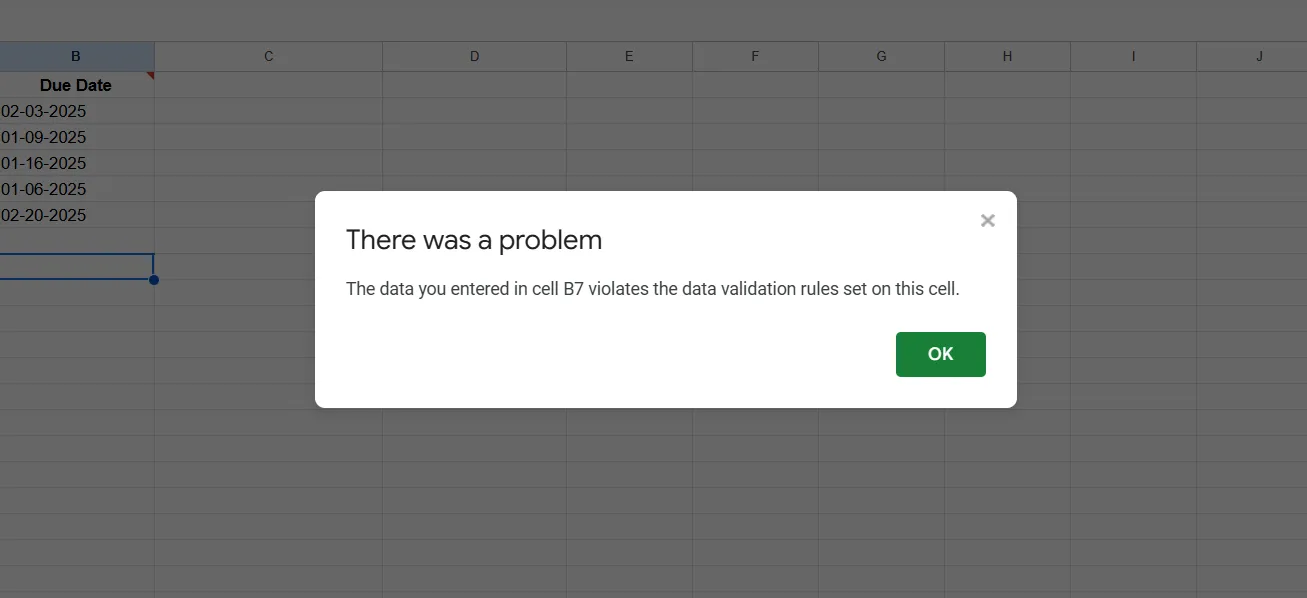
A Google Táblázatok egy felugró ablakban elutasítja a bevitelét, ami azt jelenti, hogy helyesen állította be az adatellenőrzési funkciót.
💡 Profi tipp: Az adatellenőrzési opció biztosítja, hogy a dátumok formázása helyes legyen. Azonban nem rendezi a dátumokat növekvő vagy csökkenő sorrendbe. Ha ezt szeretné, válasszon más módszert, például a szűrési módszert.
2. Szűrő létrehozása
A szűrők tökéletesek a dinamikusan rendezett kimenet létrehozásához. Tanuljuk meg, hogyan készíthetünk ilyet a Google Táblázatokban.
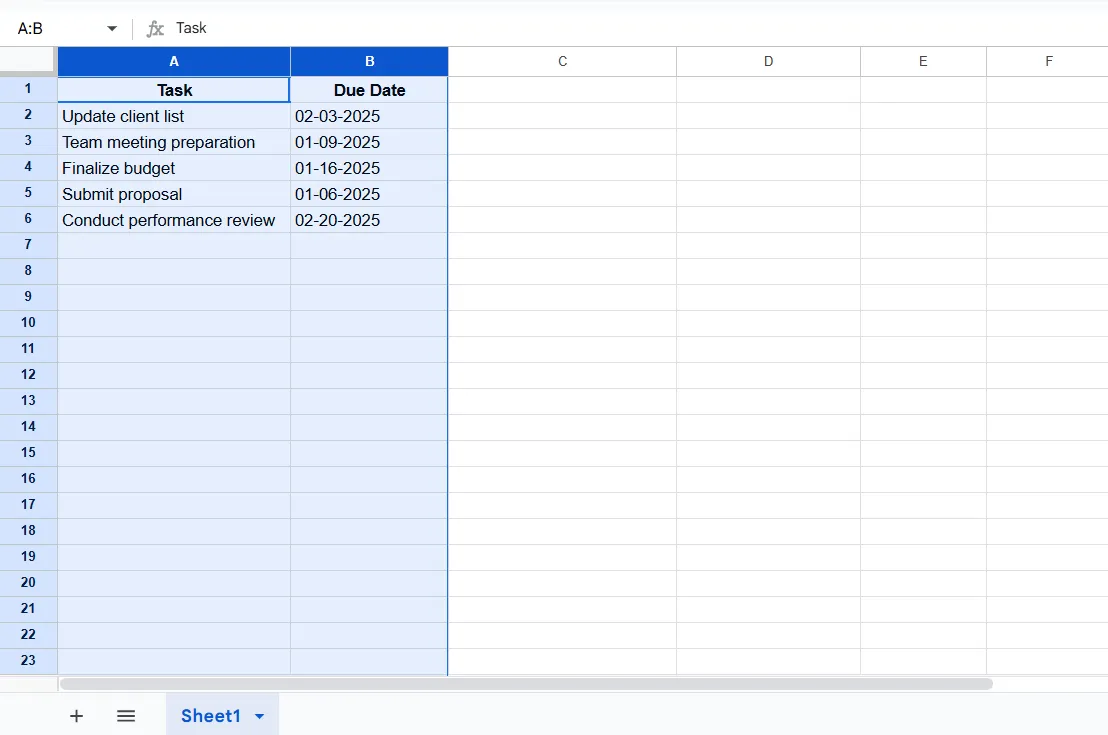
- Válassza ki az oszlopokat, amelyeket dátum szerint szeretne rendezni.
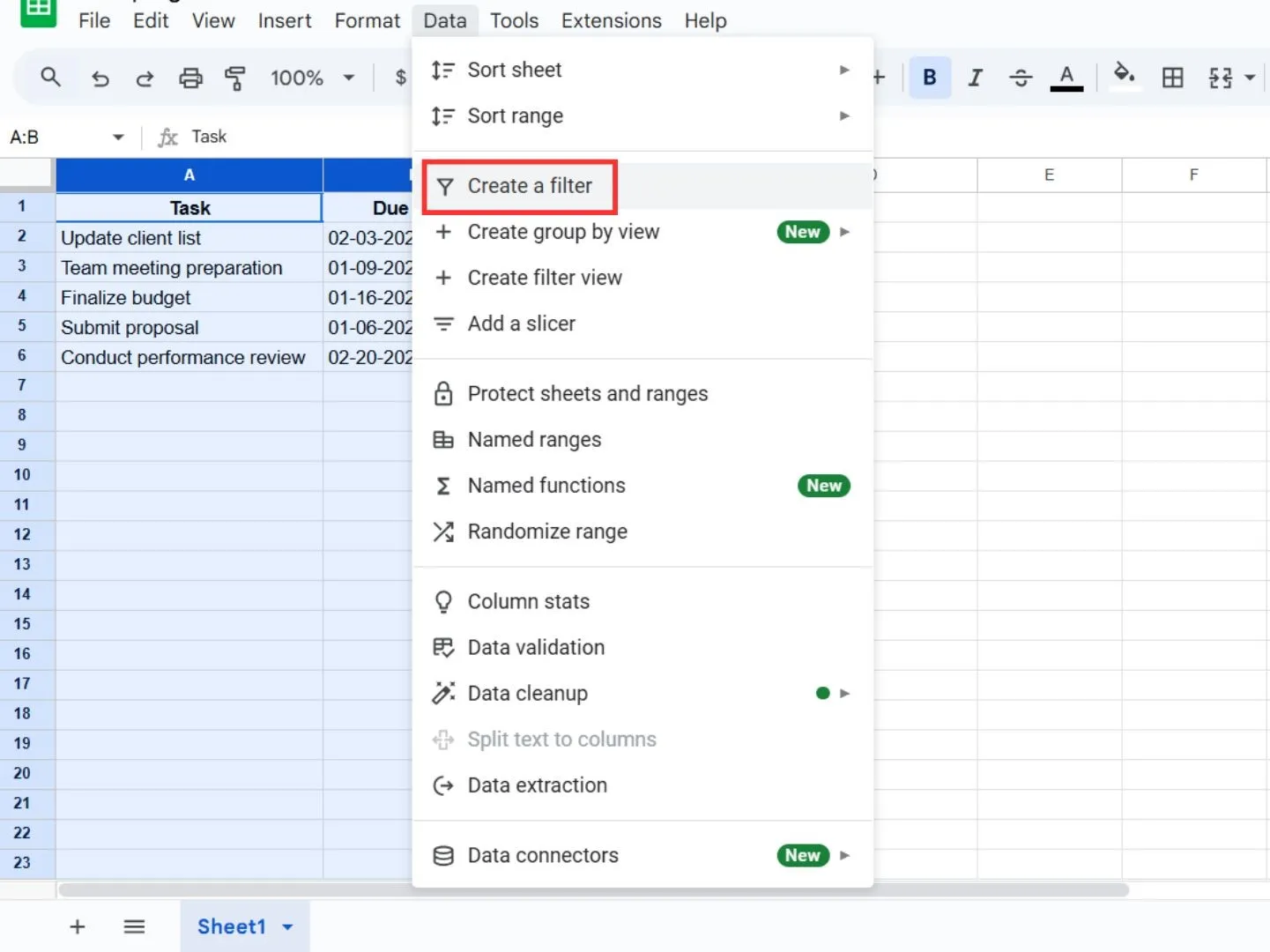
- Lépjen az Adatok menübe, és kattintson a Szűrő létrehozása gombra.
- Kattintson a Szabadság oszlop fejlécében található szűrő ikonra.
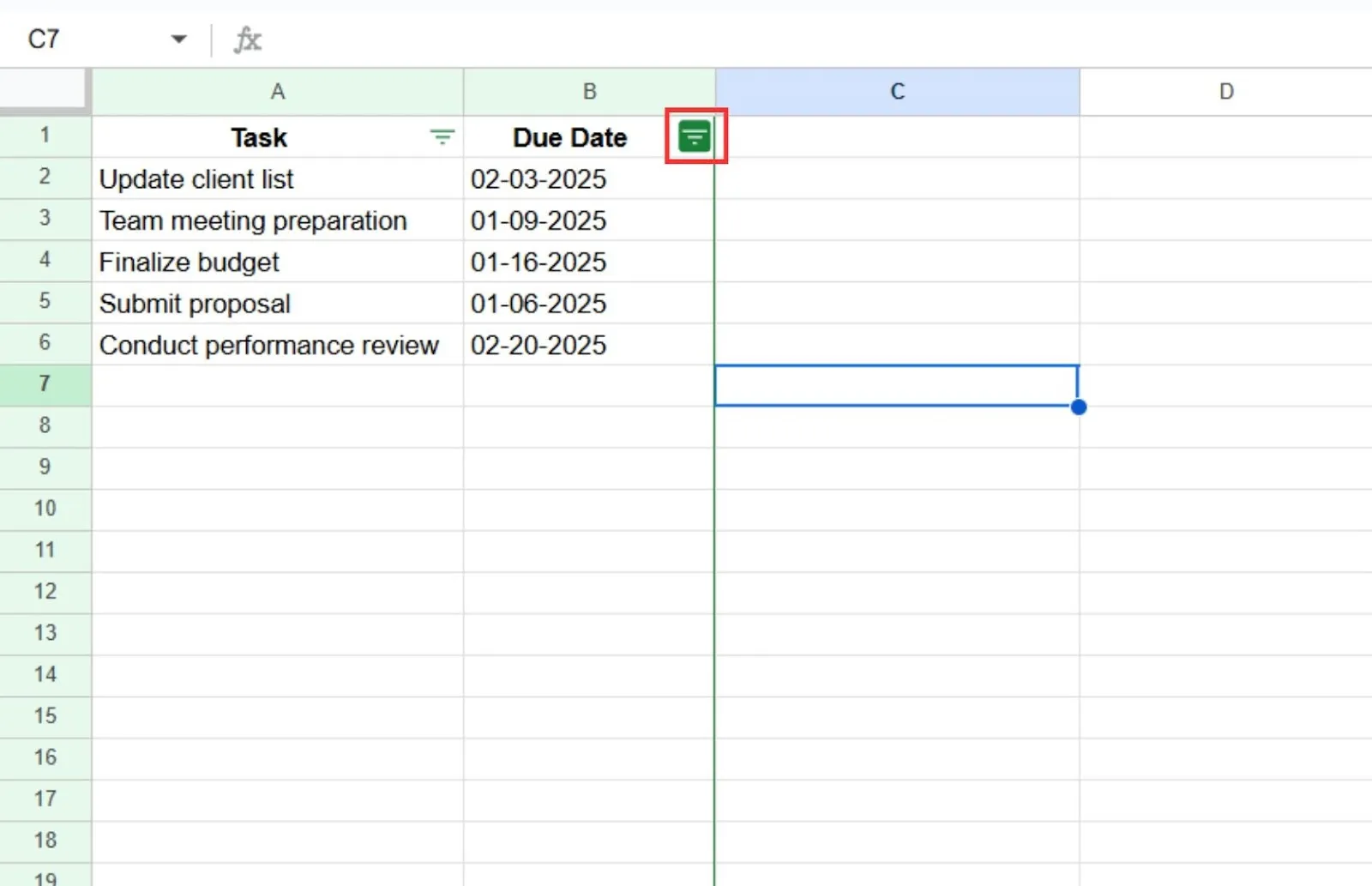
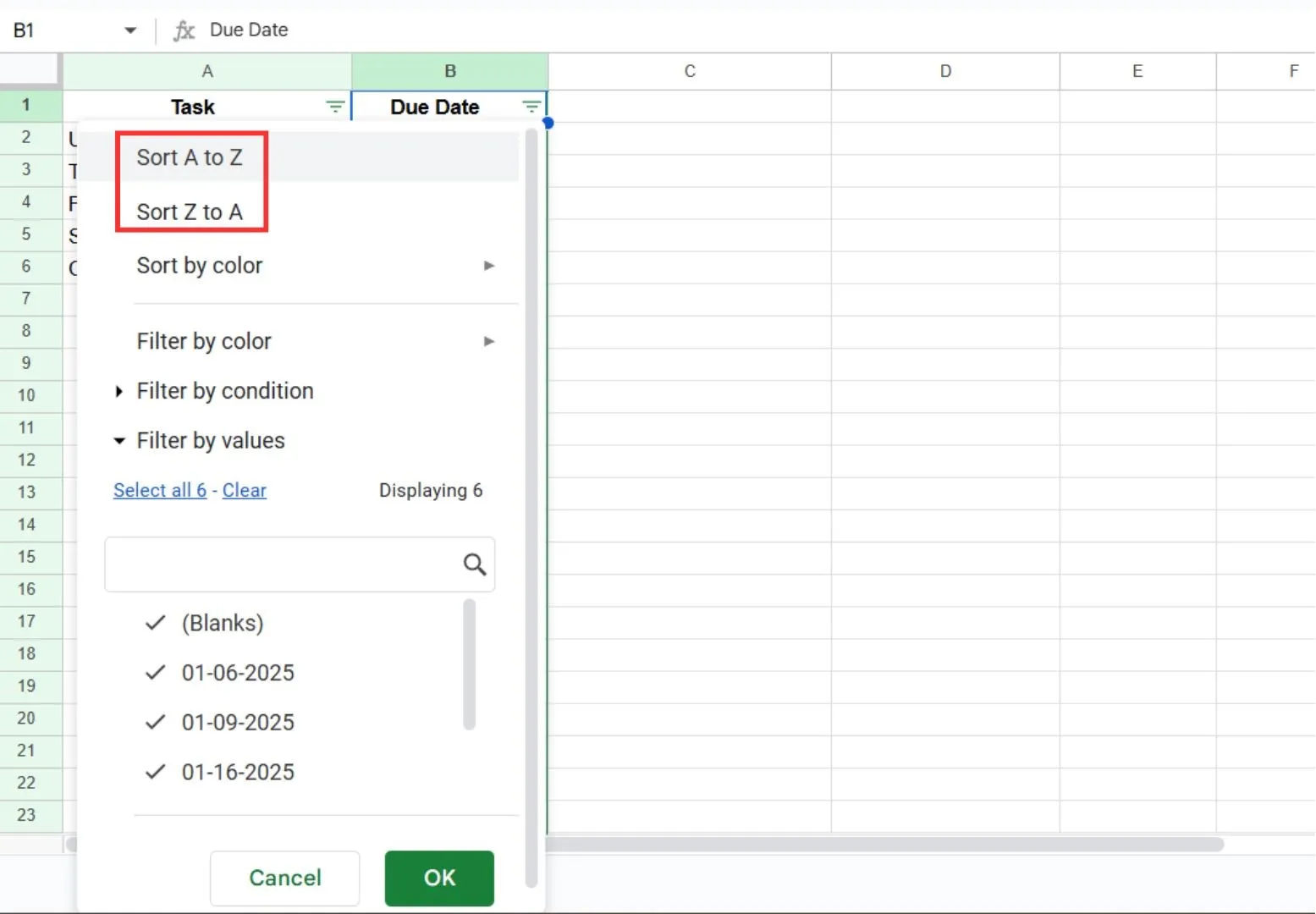
- Válassza a „Rendezés A-tól Z-ig” lehetőséget növekvő sorrendben, vagy a „Rendezés Z-től A-ig” lehetőséget csökkenő sorrendben.
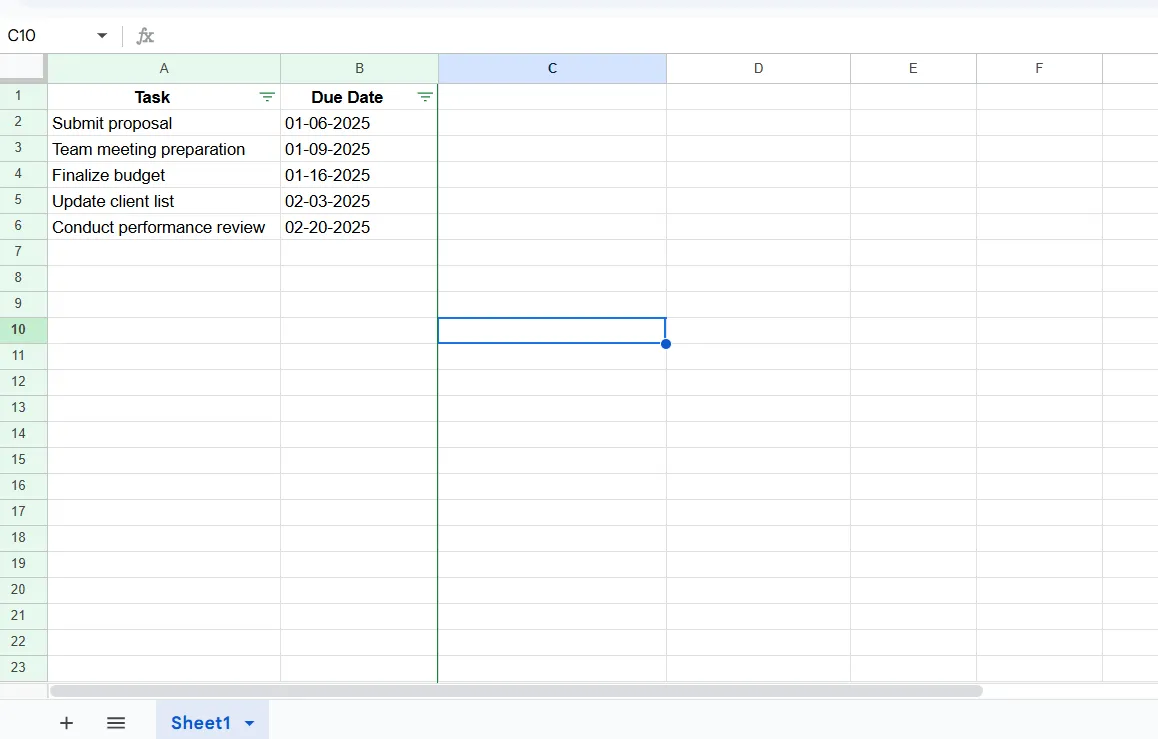
Ebben a példában a dátumokat növekvő sorrendben rendeztük.
💡 Profi tipp: A naptár megfelelő szervezéséhez válassza ki a dátum és a feladat oszlopokat. A dátumok rendezéséhez mindig alkalmazzon szűrőt a dátum cellákra. A Feladat oszlop szerinti rendezés a feladatokat ábécé sorrendbe rendezi, ami nem biztos, hogy a kívánt eredményt hozza.
3. Használja a rendezési tartomány funkciót
A rendezési tartomány eszköz egy másik gyors és egyszerű módszer az adatok rendezettségének megőrzésére, miközben azok bizonyos részeit szervezi.
- Jelölje ki az egész táblázatot, amelyet rendezni szeretne, beleértve a fejléc sort is.
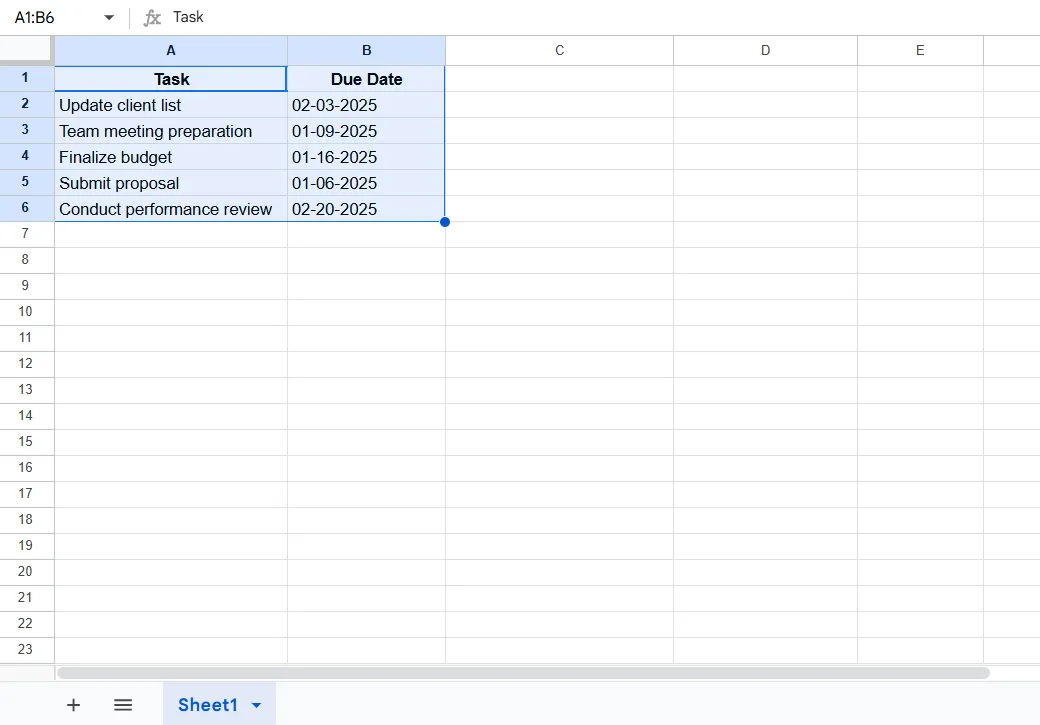
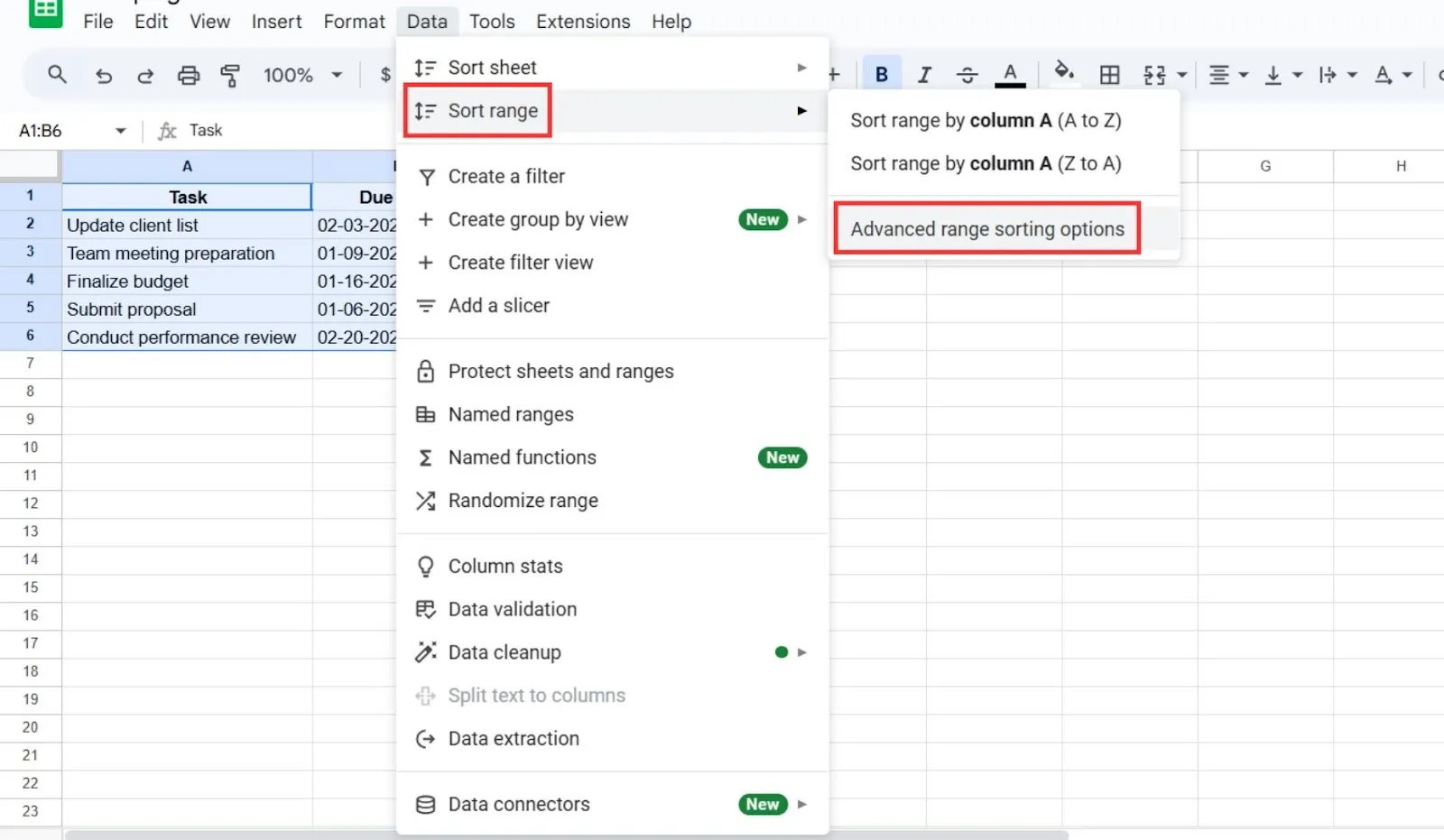
- Ugrás az Adatok menüpontra
- Vigye az egérmutatót a Tömörítés tartományára, majd kattintson a Speciális tartománytömörítési beállítások gombra.
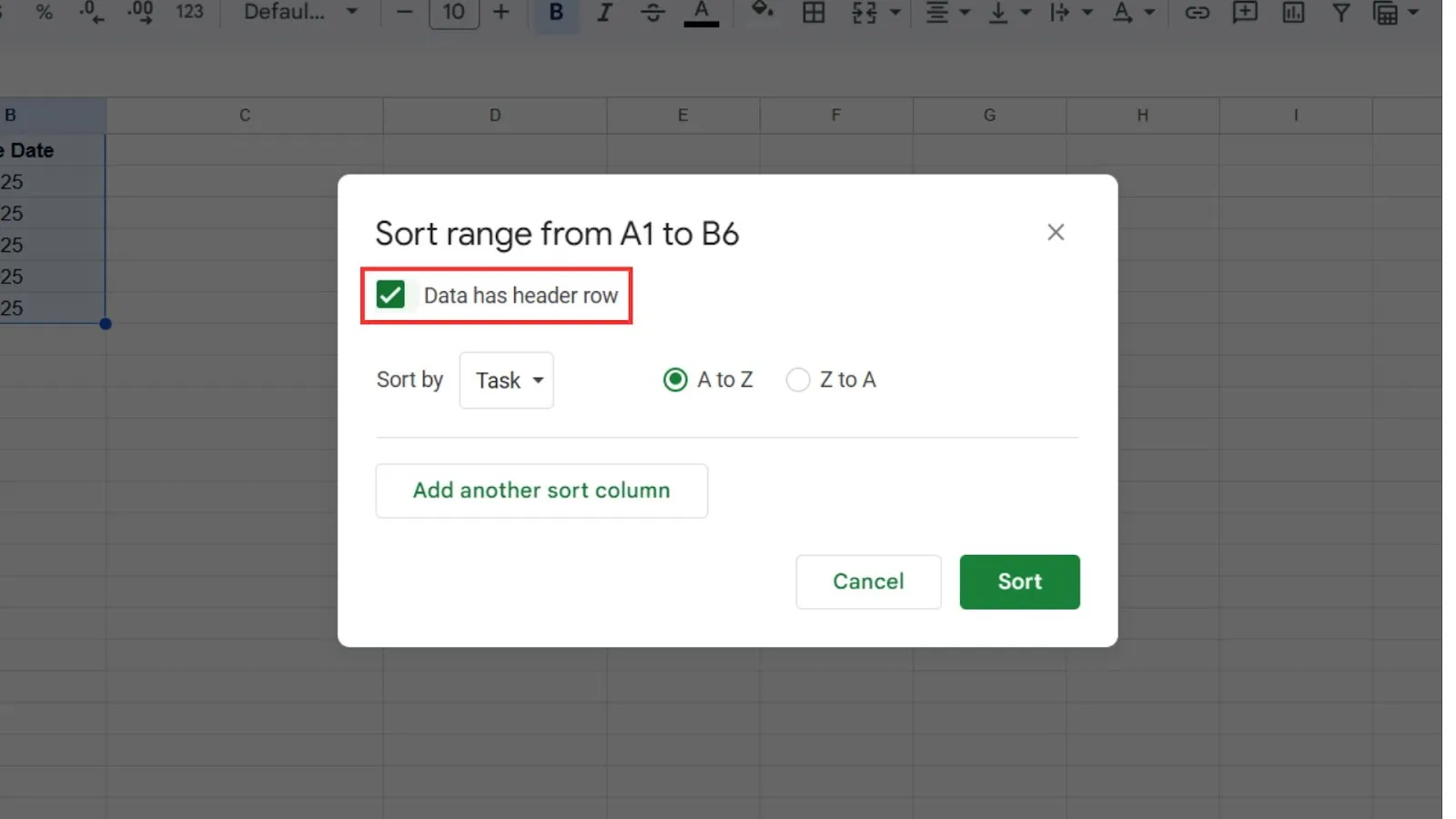
- Jelölje be az Adatok fejlécsorral jelölőnégyzetet, hogy a Google Táblázatok felismerje az oszlopfejléceket.
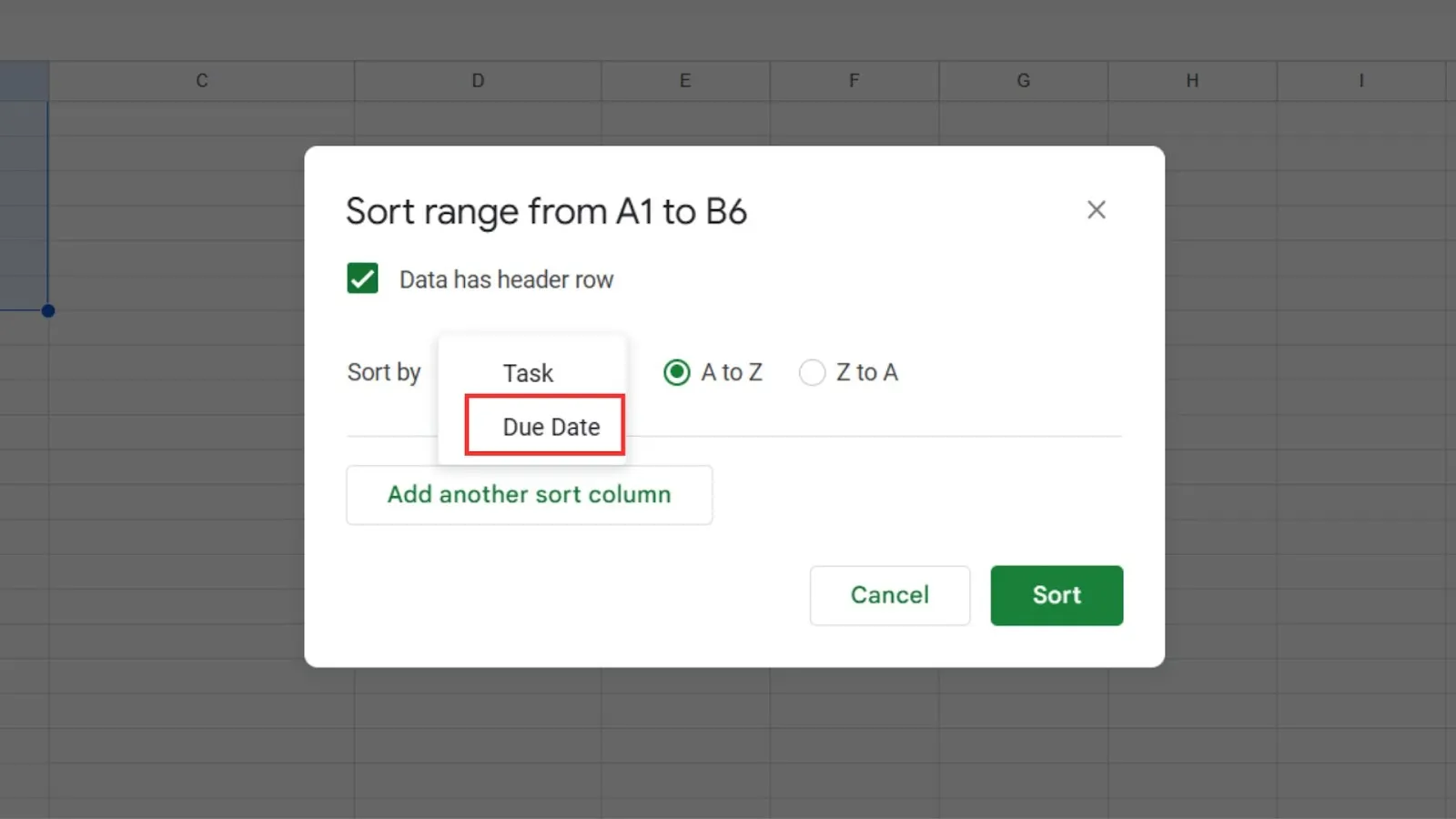
- Válassza a Határidő lehetőséget a Rendezés szerint legördülő menüből.
- Válassza az A-tól Z-ig vagy Z-től A-ig opciót.
- Kattintson a Rendezés gombra.
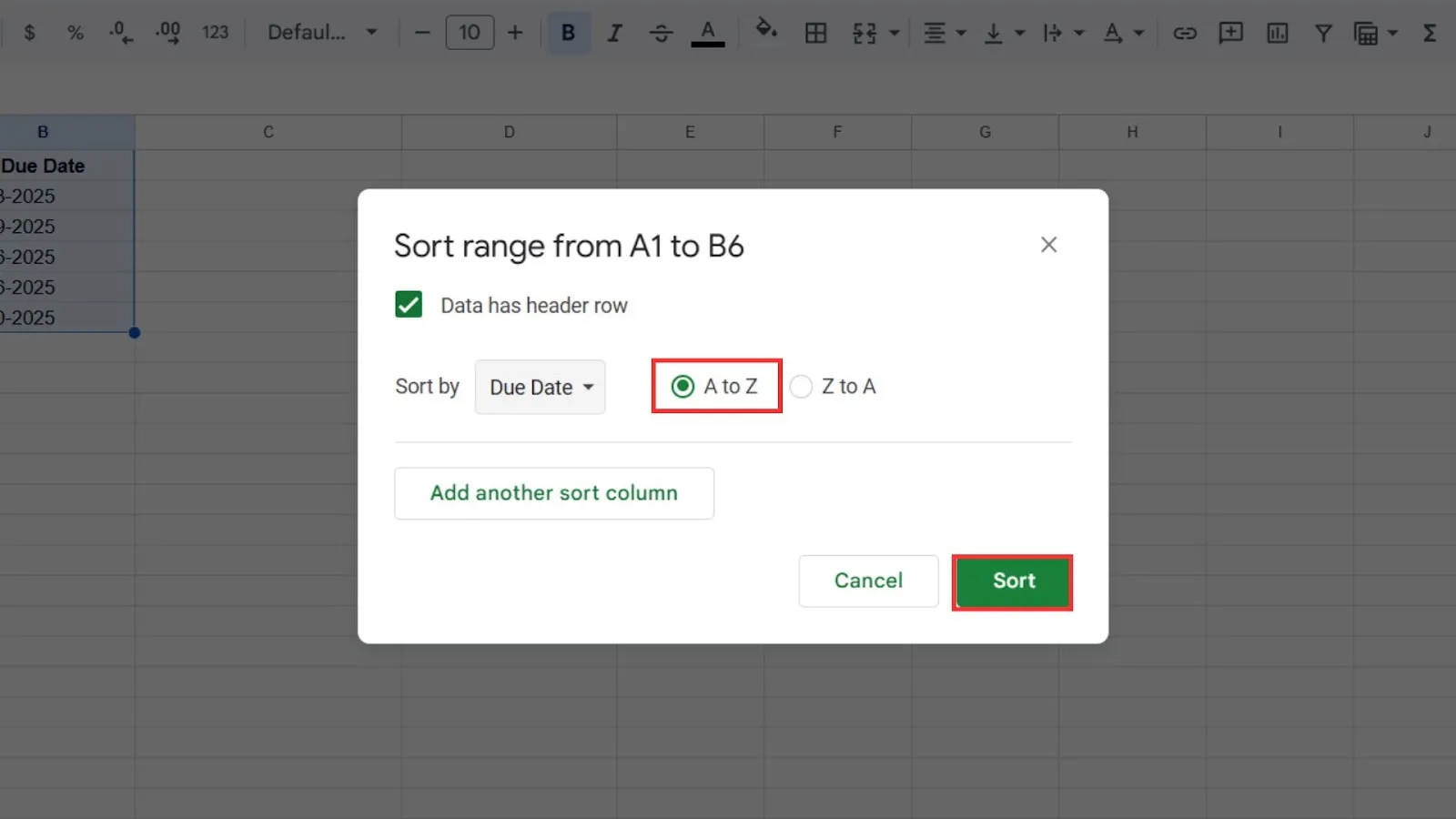
A táblázata most már a megadott tartomány szerint rendezett.
4. Használja a SORT funkciót
Ön egy táblázatkezelő zseni vagy valaki, aki szereti automatizálni a feladatokat? A SORT képlet pontosan az, amire szüksége van az adatok dinamikus szervezéséhez. Így működik.
A képlet lebontása:
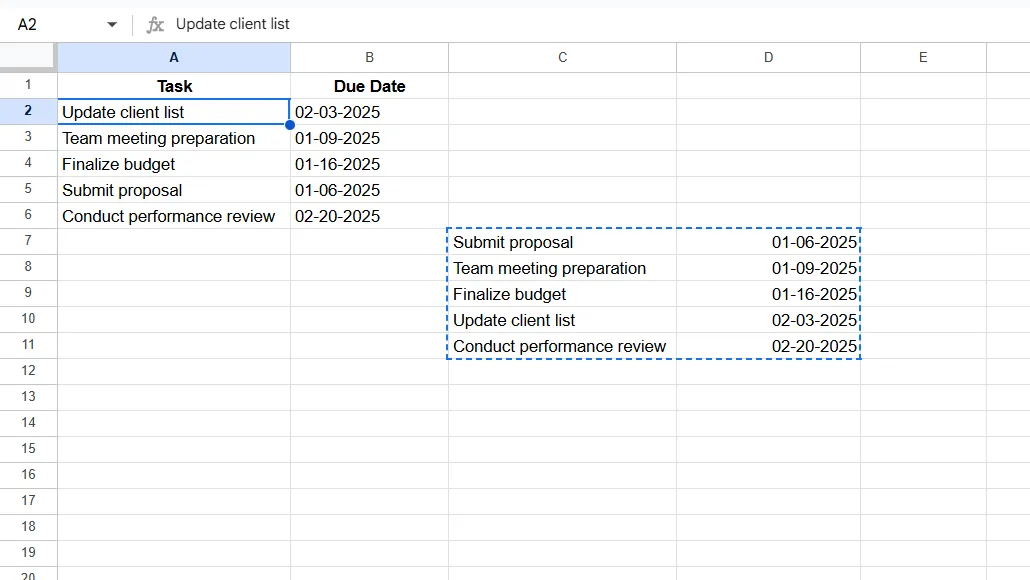
=SORT (tartomány, rendezési_oszlop, emelkedő_sorrend)
- tartomány: A rendezni kívánt cellák (például A2-től B7-ig, ami A2:B7 formában lesz megadva)
- sort_column: A rendezés alapjául szolgáló oszlop (például 2 a Határidő oszlop esetében)
- is_ascending: Írja be a True szót növekvő sorrendhez, vagy a False szót csökkenő sorrendhez.
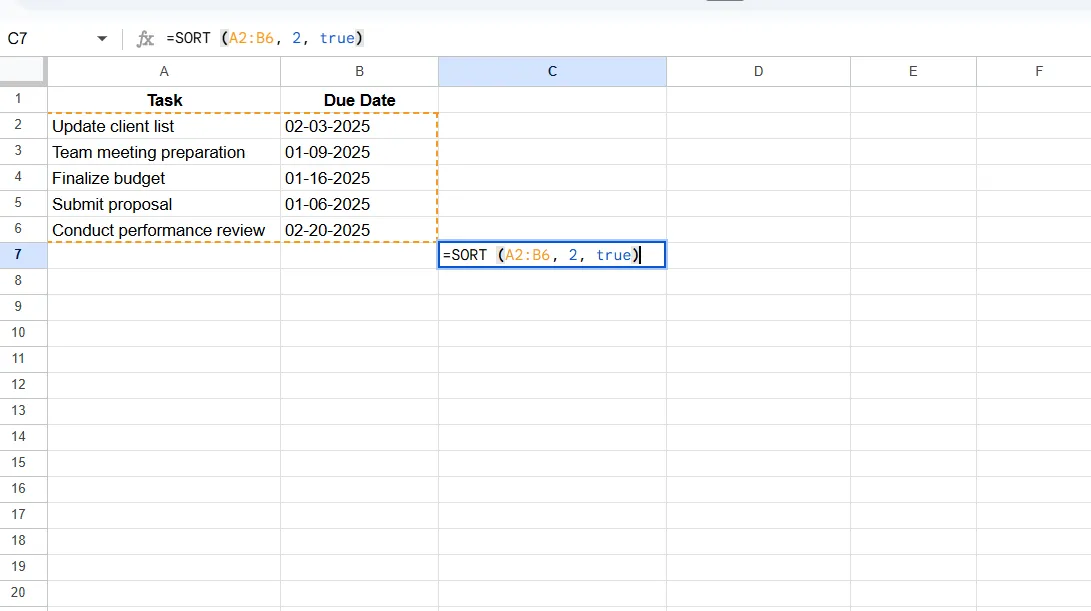
📌 Példa: Így nézne ki a képletünk a táblázatunkban, ha növekvő sorrendbe rendezné: =SORT (A2:B6, 2, true)
Így kell használni.
- Válasszon ki egy üres cellát a rendezett eredmény megjelenítéséhez.
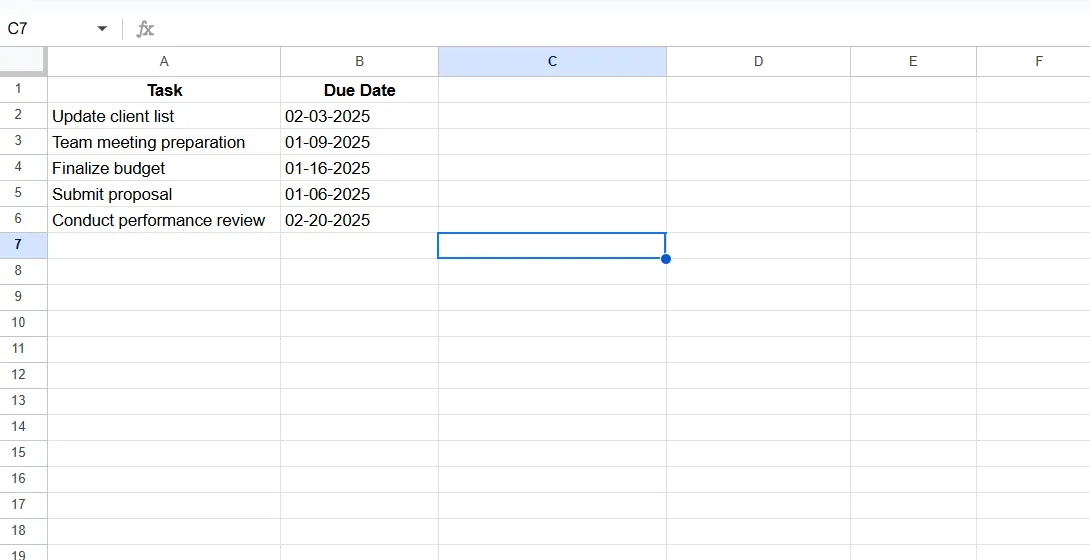
- Írja be a képletet a cellába
- Nyomja meg az Enter billentyűt, és voilá! Az összes adat időrendben van rendezve.
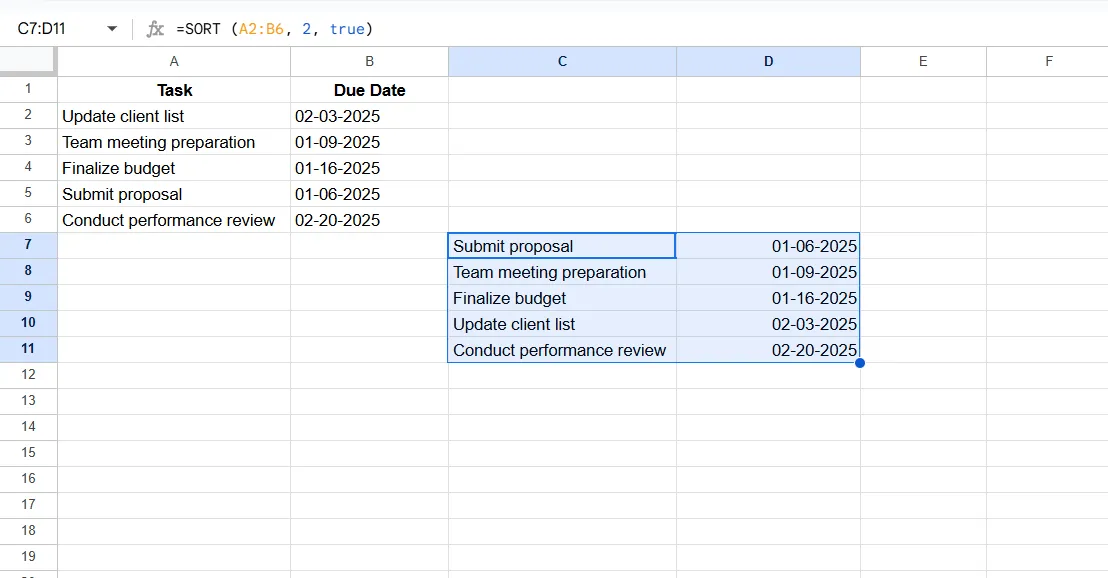
Ne feledje, hogy a SORT képlet alkalmazása után két változatban lesznek az adatok: az eredeti táblázatban és a rendezett táblázatban.
Ha az eredetit módosítja vagy törli, az a rendezett változatot is módosítja vagy törli. De mi van akkor, ha az eredeti adatokat a rendezett változatra szeretné cserélni?
Így kell csinálni.
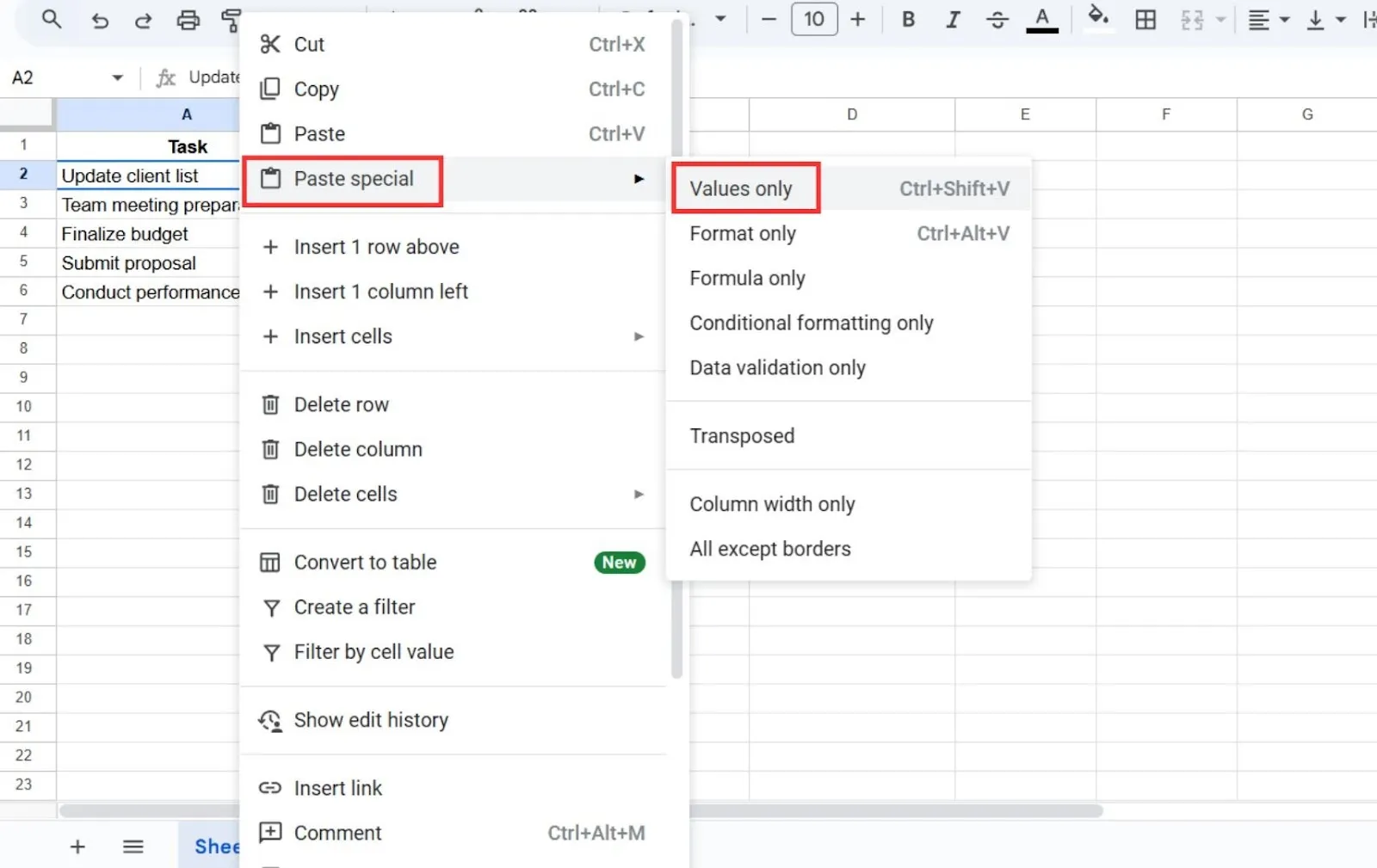
- Válassza ki az újonnan rendezett adatokat, és másolja őket a Ctrl + C (vagy Mac eszközön a Cmd + C) billentyűkombinációval.
- Lépjen az eredeti adatokhoz vagy egy másik helyre, és kattintson a jobb gombbal a cellára.
- Lépjen a Különleges beillesztés menüpontra, és kattintson az Értékek csak lehetőségre.
- Törölje a felesleges táblázatot
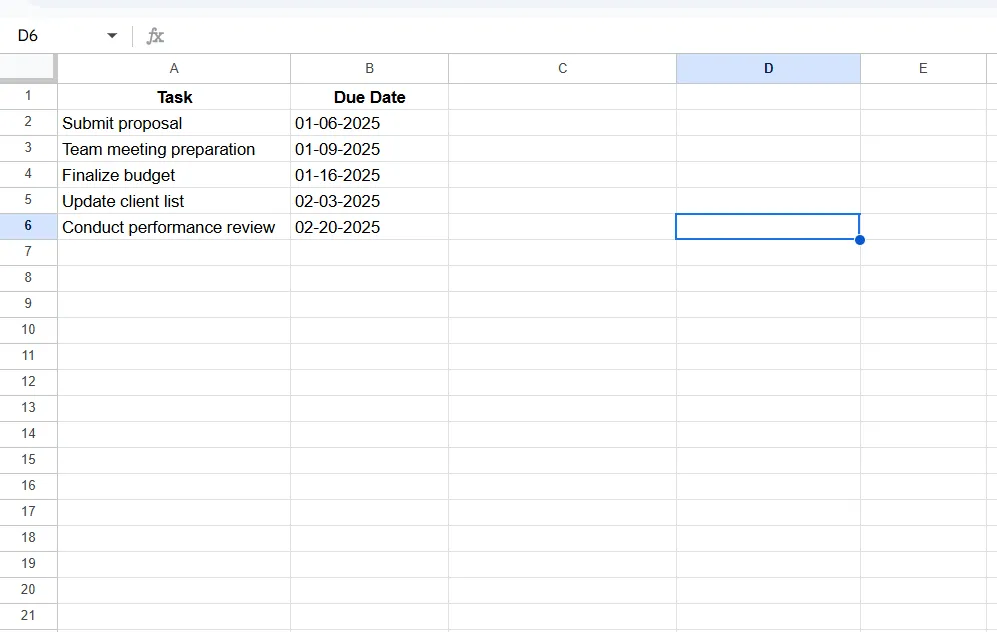
Ez a folyamat megszünteti a képletek függőségét, így egy tiszta, rendezett táblázatot kap, amely azonnal használatra kész!
A Google Táblázatok használatának korlátai
Most, hogy már rendelkezik a Google Táblázatok határidő-nyomon követési segédletével, egy kicsit jobban meg kell értenie annak korlátait:
- Nincs beépített riasztás vagy emlékeztető: A Google Táblázatok nem értesíti Önt a közeledő határidőkről. Bár választhatja a Google Táblázatok havi naptár sablonjait, vagy színekkel jelölheti a közeledő határidőket, a kézi frissítésekre való támaszkodás miatt hajlamos az emberi hibákra.
- Az ismétlődő feladatok automatizálásának hiánya: Ha feladatait hetente vagy havonta ismételgeti, akkor manuálisan kell lemásolnia és módosítania az adatait. Ez időigényes feladatokhoz vezet, amelyek más naptárkezelő szoftverekkel könnyen elkerülhetők.
- Korlátozott valós idejű együttműködés nagy csapatok számára: Bár a Google Táblázatok lehetővé teszi az együttműködést, túl sok ember egyidejű szerkesztése kaotikus helyzetet eredményezhet, ami megnehezíti a változások nyomon követését.
- Nem ideális nagy léptékű projektekhez: A Sheets gyorsan zsúfolttá és nehezen kezelhetővé válhat, ha komplex függőségekkel rendelkező, kiterjedt projekteket kezel.
- Alapvető vizuális ábrázolás: A dátumok nyomon követéséhez hasznosak lehetnek olyan vizuális segédeszközök, mint a naptár nézet, a Gantt-diagramok vagy a Kanban táblák. A Google Táblázatok nem rendelkezik ezekkel a funkciókkal, ezért előfordulhat, hogy az adatokhoz való hozzáféréshez más speciális eszközökbe kell exportálnia az adatait.
Röviden összefoglalva: a Google Táblázatok kiválóan alkalmas kisebb projektekhez és minimális személyes feladatkövetéshez. Ezen korlátok megértése segít eldönteni, hogy a Google Táblázatok megfelelnek-e az Ön igényeinek, vagy ideje áttérni egy kifinomultabb és sokoldalúbb határidő-követő szoftverre.
A ClickUp táblázatos nézet használata a határidők szervezéséhez
Ha kifinomultságról és sokoldalúságról van szó, nem lehet nem megemlíteni a ClickUp alkalmazást. A ClickUp Table View és intelligens funkciói segítségével a határidők szervezése és betartása gyerekjáték lesz.
Vessünk egy pillantást arra, hogyan szervezheti a határidőket profi módon a ClickUp fejlett funkcióinak segítségével.
Állítsa be a táblázat nézetet
A ClickUp Table View a táblázatkezelő adatkezelési funkcióit ötvözi egy dinamikus feladatkezelővel. Szeretné egy helyen nyomon követni a feladatokat, alfeladatokat, határidőket, az előrehaladást és egyebeket? Ez a segédprogram pontosan az, amire szüksége van!
Használja az egyéni mezőket, hogy minden feladathoz hozzáadja a kezdési dátumot, a határidőt és a pontos időt. Tömeges szerkesztésre van szüksége? Frissítsen több feladatot egyszerre, és takarítson meg időt és energiát valami jobb dologra.
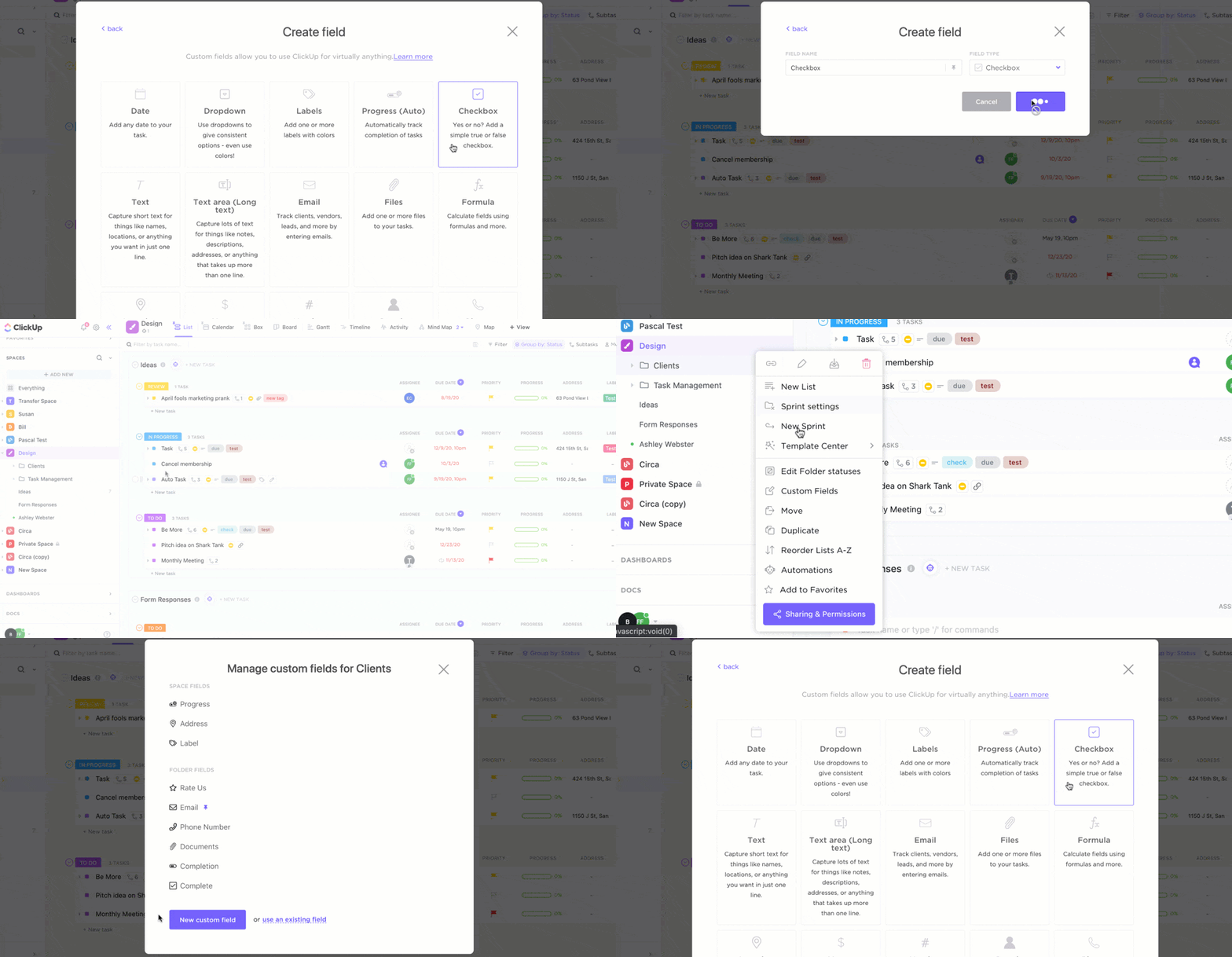
Ez rendkívül intuitív, és testreszabhatja a feladatokat, hogy a fontos dolgokra koncentrálhasson. Ahhoz, hogy megkapja a kívánt áttekintést, csak annyit kell tennie, hogy a feladatokat projekt, prioritás vagy közelgő határidők szerint szűri.
A legjobb rész? A táblázatnézetben végzett bármilyen módosítás automatikusan szinkronizálódik az összes többi nézetben. Ennyire egyszerű!
Automatizálja a műveleteket
A határidők a feladatok legdinamikusabb részei. Ez azt jelenti, hogy minden alkalommal, amikor a határidő megváltozik, újra kell testreszabnia az összes alfeladatot? Nem, ha a ClickUp Automations segít.
Állítson be szabályokat, amelyek a határidők eltolódásakor műveleteket indítanak el, például az alfeladatok frissítését vagy emlékeztető üzenetek küldését.
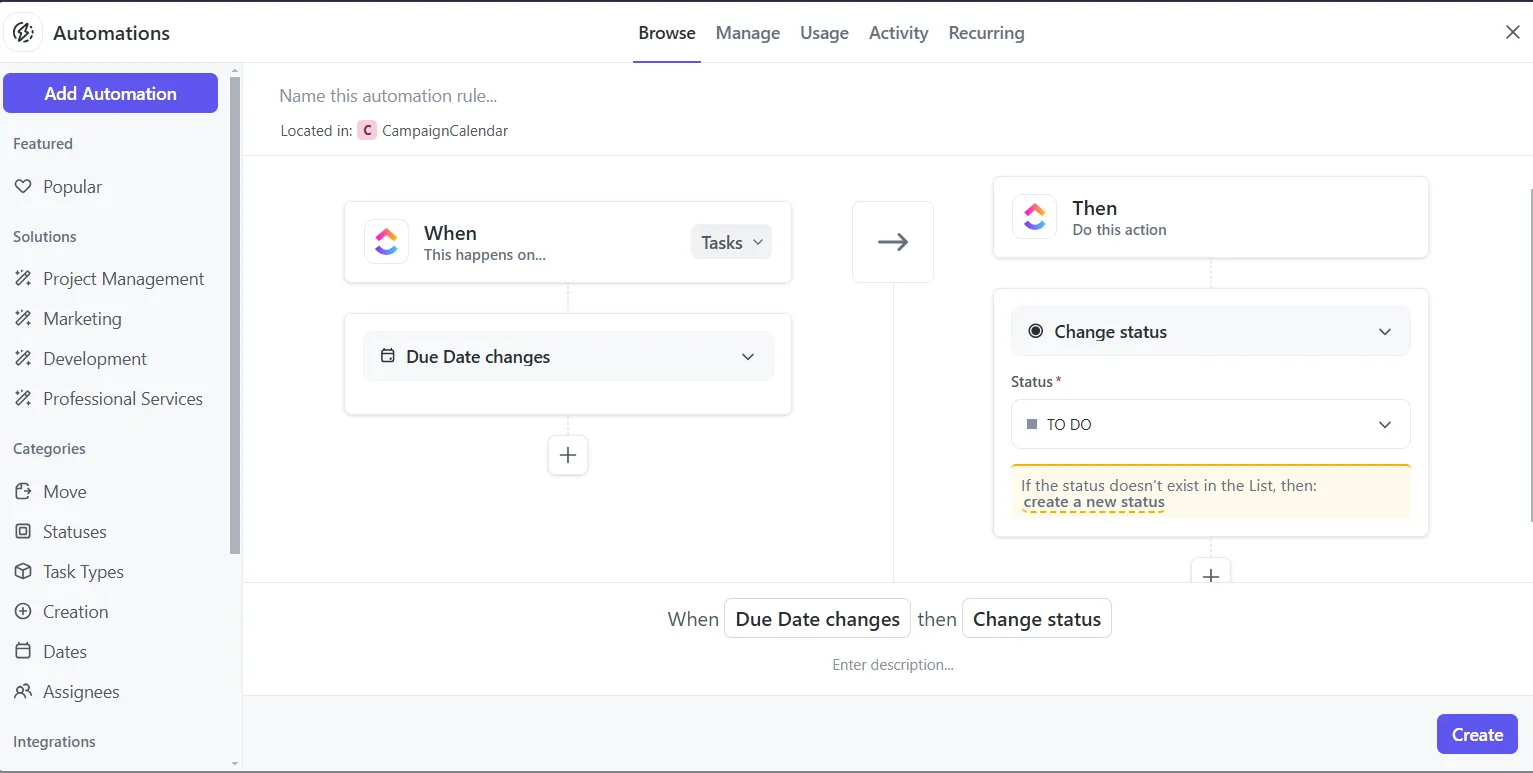
Soha ne maradjon le semmiről a testreszabott automatizálások és értesítések segítségével, amelyekkel kezelheti a lejárt feladatokat és a közeledő határidőket. Legyen szó asztali számítógépén megjelenő pingről, telefonján megjelenő csipogásról vagy e-mailes értesítésről, a ClickUp mindenhol gondoskodik Önről.
Marianela Fernandez, az Eco Supplier Panama vízkezelési tanácsadója így nyilatkozik a ClickUp hasznosságáról:
A ClickUp a projekt végrehajtása során különböző funkciókat, például értesítéseket, naptárakat, e-maileket és munkafolyamatokat integrálva hatékonyan elérte, hogy a munkavállalók ne kelljenek folyamatosan a különböző technológiai mechanizmusok áttekintésével foglalkozniuk, hanem az értéket teremtő feladatokra koncentrálhassanak.
A ClickUp a projekt végrehajtása során különböző funkciókat, például értesítéseket, naptárakat, e-maileket és munkafolyamatokat integrálva hatékonyan elérte, hogy a munkavállalók ne kelljenek folyamatosan a különböző technológiai mechanizmusok áttekintésével foglalkozniuk, hanem az értéket teremtő feladatokra koncentrálhassanak.
Olvassa el még: Útmutató a ClickUp automatizálásához (10 használati példával)
Színkódokkal ábrázolhatja az adatokat.
A színek nem teszik izgalmassá és könnyen áttekinthetővé az egészet? A feladatokhoz színek hozzárendelése egyszerű, de hatékony termelékenységi trükk.
Például a lejárt feladatokat piros színnel, a befejezett feladatokat pedig zöld színnel jelölheti. Ez egy gyors módszer arra, hogy azonosítsa, mire kell figyelni.
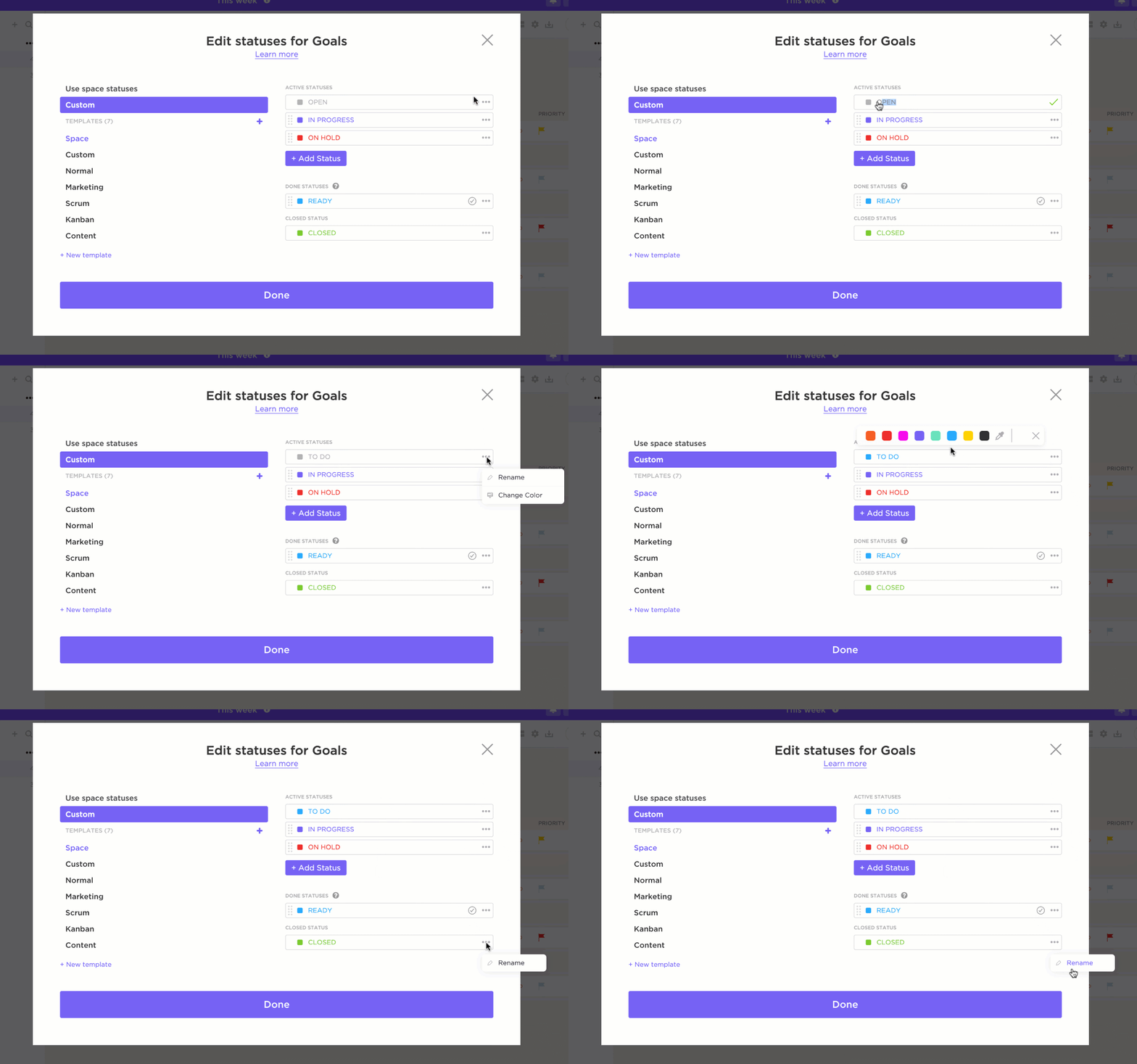
A feladatállapotok színei mellett címkéket is használhat a feladatok élénkebb szervezéséhez. Különböző színekkel kategorizálhatja a feladatokat projekt típus vagy prioritási szint szerint, így könnyebben szűrheti és megtalálhatja a szükségeseket.
Adjon hozzá finomságot a Naptár nézettel
Szüksége van egy áttekintésre a feladatairól és a határidőkről? A ClickUp naptárnézet egy másik funkció, amely megkönnyíti a szervezést egy mozgalmas napon.
A feladatokat húzással áthelyezheti, hogy módosítsa az ütemtervet, és nap, hét vagy hónap szerint tekintse át az elvégzett feladatokat. Válassza ki a munkafolyamatához leginkább illeszkedő nézőpontot.

A hab a tortán? A Naptár nézet segítségével szinkronizálhatja a feladatokat a Google Naptárral. Kategóriákba sorolt naptárakat is létrehozhat konkrét projektekhez vagy határidőkhöz. Ezzel rendezett és áttekinthető marad a munkaterülete.
De mi van, ha ki szeretné hagyni a tanulási folyamatot, és rögtön cselekedni szeretne?
Gyorsítsa fel a munkát sablonokkal
A ClickUp naptártervező sablon segítségével azonnal elindulhat. Teljesen testreszabható, és segítségével egy helyen követheti nyomon mindent, a feladatoktól a megbeszélésekig és a határidőkig.
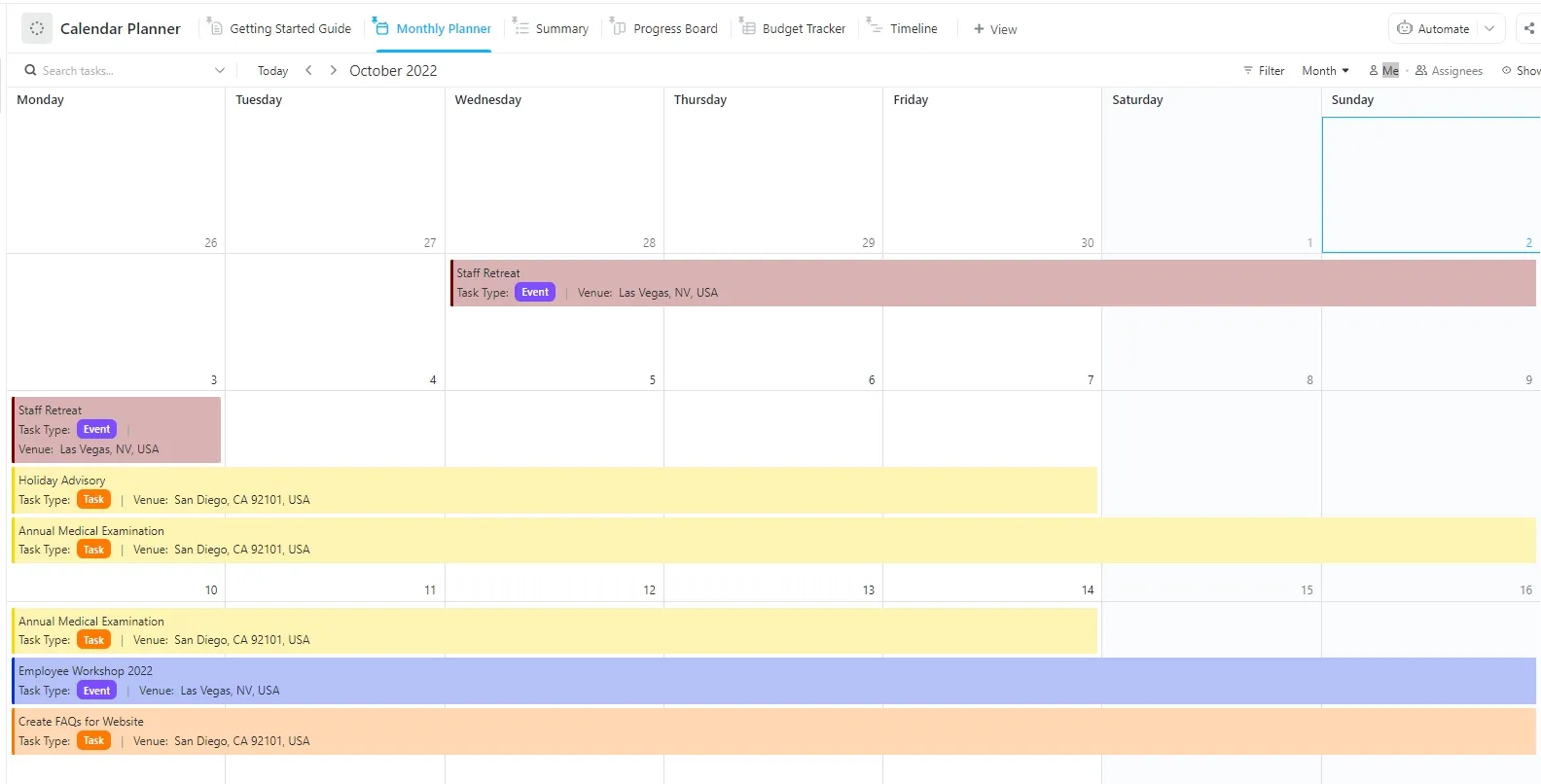
A sablon nagy projekteket kisebb, kezelhető feladatokra bont, így hatékonyan rendelhet hozzá határidőket és oszthatja el az erőforrásokat. Az egyéni nézetek segítségével a napi, heti vagy havi nézetek között is válthat, hogy az Ön tervezési stílusához igazodjon.
Van még egy lehetőség is, amellyel a feladatokat közvetlenül a naptárához kapcsolhatja, így könnyebben nyomon követheti őket! A havi naptár sablon legfőbb előnye a rugalmassága. Akár marketinges szakemberként tartalomközzétételeket tervez, akár személyes céljait szeretné nyomon követni, a sablon az Ön igényeihez igazodik.
De mi van, ha kifejezetten a határidők nyomon követéséhez van szüksége egy sablonra?
A projekt határidők nem jelentenek stresszt, ha a ClickUp Deadlines Template sablont használja. Ez segít könnyedén kezelni a projekt ütemtervét, meghatározni a mérföldköveket és nyomon követni a csapat előrehaladását.
Kövesse nyomon a feladatokat egyéni állapotokkal, például „Kész”, „Folyamatban” és „Teendő”, adjon hozzá egyéni mezőket a feladatok fázisok vagy határidők szerinti rendezéséhez a jobb szervezés érdekében, szemléltesse projektje előrehaladását egy pillanat alatt a Projekt idővonal nézet segítségével, és maradjon naprakész az emlékeztetőkkel, az egyéni automatizálással és az értesítésekkel.
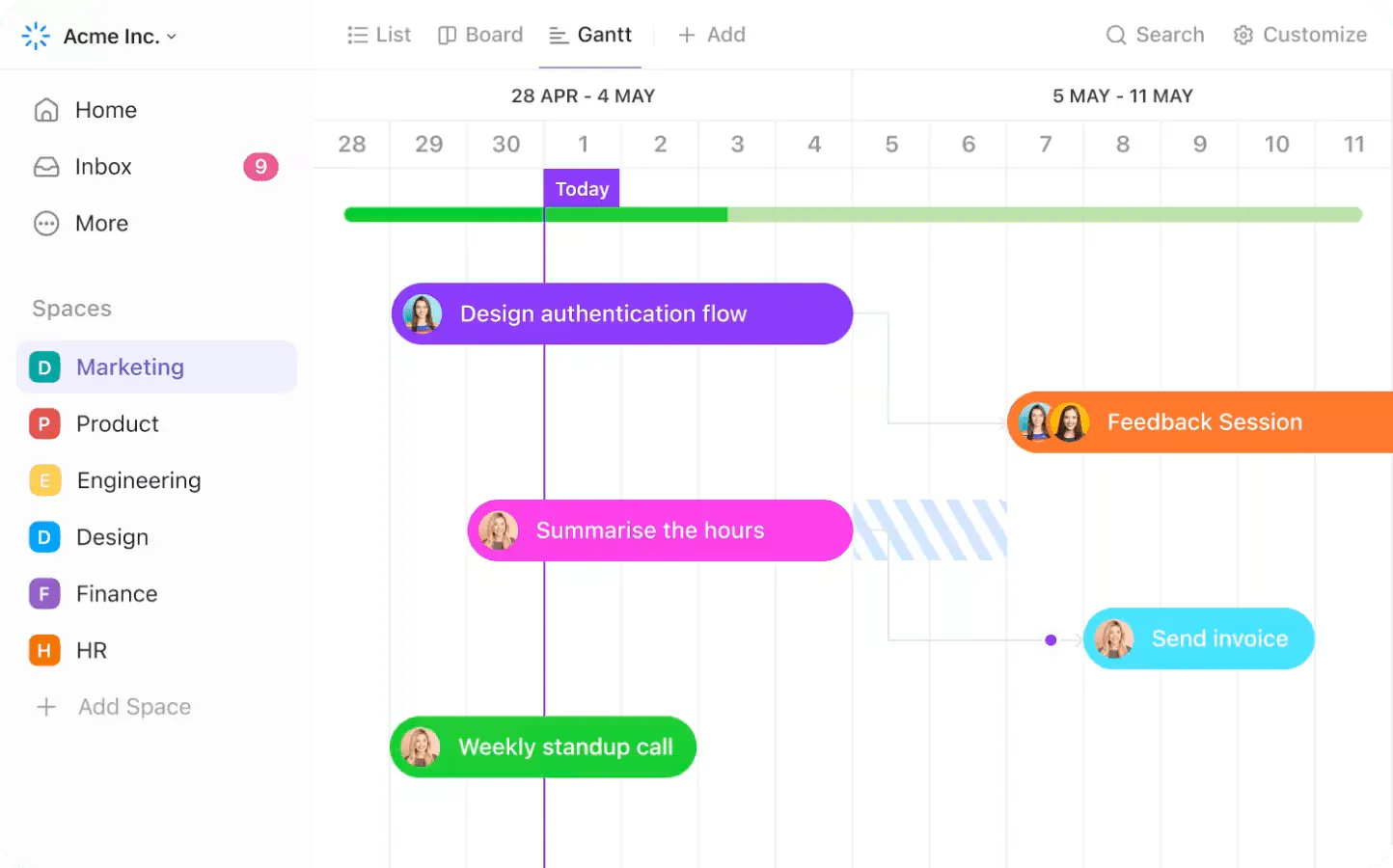
Ezenkívül a sablon Gantt-diagram nézetével vizualizálhatja az összes feladatát és határidejét. Ez tökéletes megoldás az átfedések észlelésére, az ütemtervek módosítására és annak biztosítására, hogy semmi ne maradjon ki.
Könnyedén együttműködhet
Ha minden feladatot és határidőt megszervezett, már csak arra van szükség, hogy csapata bármikor hozzáférhessen ezekhez. A jó hír, hogy ehhez nincs szüksége más eszközre.
Ossza meg naptárait csapattársaival az ütemtervek összehangolása érdekében, és a jogosultsági beállítások segítségével szabályozza, hogy ki szerkesztheti és tekintheti meg a feladatokat.
A ClickUp Task Views teljes áttekintést nyújt a feladatról és mindenről, amit tudnia kell róla, beleértve a csapata vagy munkatársai által írt megjegyzéseket is. Ez a átláthatóság biztosítja, hogy mindenki ugyanazon az oldalon álljon, miközben garantálja az adatok biztonságát.
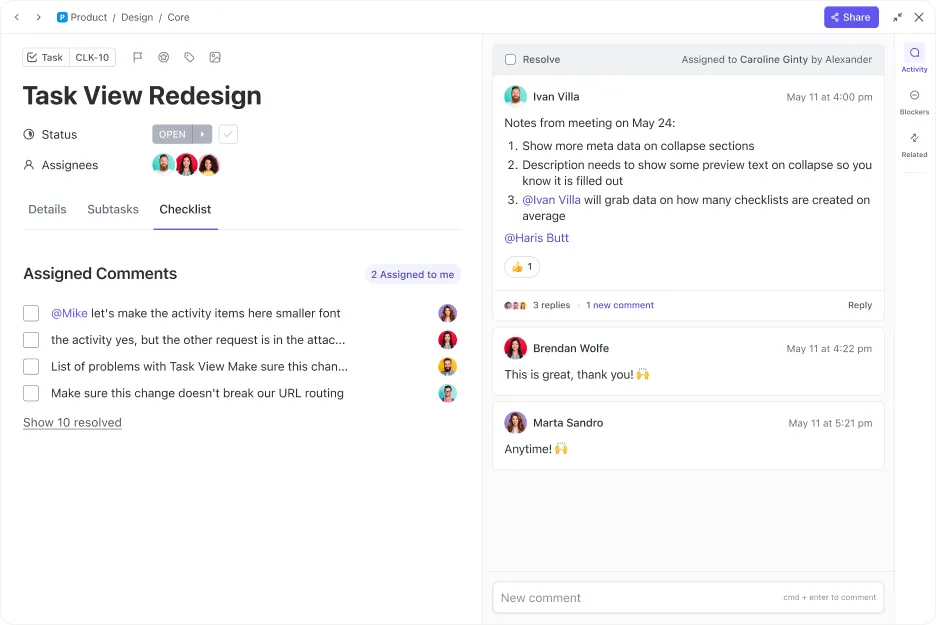
Ha projektjei függőségeket vagy összekapcsolt feladatokat tartalmaznak, a ClickUp ezeket is kezeli! Összekapcsolhatja a feladatokat, csatolhat fájlokat, és akár időblokkokat is létrehozhat a napjára, hogy koncentrált maradjon.
💡 Profi tipp: Használja a ClickUp Brain alkalmazást az AI-alapú feladatösszefoglalók, dokumentumok és beszélgetési szálak elkészítéséhez, hogy gyorsabban hozhasson döntéseket.
A ClickUp használatának előnyei a táblázatok és a határidők kezelésében
A ClickUp segítségével a táblázatok és a határidők kezelése gyerekjáték.
Íme néhány fontos előnye annak, ha még ma vált át.
- Testreszabható munkafolyamatok: A ClickUp segítségével Ön a saját hajójának kapitánya. A munkaterületet egyedi igényeinek megfelelően alakíthatja ki egyéni mezők, címkék és színkódok segítségével. Vagy egyszerűen használja az egyik sablont, és máris kész!
- Valós idejű frissítések: A változások azonnal szinkronizálódnak az összes nézetben. Így mindenki mindig naprakész információkkal rendelkezik.
- Automatizálás: Az automatikus emlékeztetőknek és az egyéni feladatfrissítéseknek köszönhetően búcsút inthet a kézi hibáknak.
- Továbbfejlesztett együttműködés: Feladatai, naptárai és előrehaladása bárhol elérhetőek a csapatának, a világos kommunikációt segítő megjegyzésekkel együtt.
- Adatvédelem: A ClickUp lehetővé teszi, hogy Ön válassza ki, mit és kivel oszt meg, így gondtalanul együttműködhet másokkal.
- Integrációk: Több mint 1000 integráció olyan eszközökkel, mint a Google Naptár, segít Önnek összes munkáját egy helyen összegyűjteni.
Akár projektmenedzser, kisvállalkozás tulajdonosa vagy több határidőt egyidejűleg kezelő diák vagy, a ClickUp segít rendezni, prioritásokat felállítani és automatizálni a határidők kezelésének bonyolult feladatait. Ha beépíted a mindennapi rutinodba, a ClickUp több lesz, mint egy egyszerű feladatkezelő eszköz – a termelékenységed gerincévé válik.
Váltson még ma a ClickUp élményre!
Tehát, ha a határidők szervezéséről van szó, a Google Sheets és a ClickUp segíthet abban, hogy produktív és stresszmentes maradjon. Azonban, ha a sokoldalúságról és a hatékonyságról van szó, a ClickUp viszi a pálmát.
Az olyan funkciók, mint a tömör táblázati nézet, az automatizálás és a testreszabható sablonok, tökéletes választássá teszik a komplex ütemtervekkel dolgozók számára.
A ClickUp együttműködési funkcióival egy helyen megoldást kínál minden projektkövetési és -kezelési igényére.
Búcsúzzon el a határidők kezelésének kaotikus állapotától, és regisztráljon most egy ingyenes ClickUp-fiókra!