

Ha nem egyértelmű, hogy elérhető-e, az zavart és frusztrációt okozhat. Ezért olyan fontos egy egyértelmű, megbízható „Out of Office” üzenet.
Itt jön be a Microsoft Teams Out of Office (OOO) funkciója.
Személyes szabadságot vesz ki vagy konferencián vesz részt? Ez a praktikus eszköz tájékoztatja ügyfeleit vagy csapatát arról, hogy nem elérhető, mikor tér vissza, és kihez fordulhatnak távollétében.
De hogyan kell beállítani?
Maradjon velünk, és bemutatjuk, hogyan állíthatja be az „Out of Office” funkciót a Teams alkalmazásban, és eláruljuk, hogyan segítenek a ClickUp fejlett eszközei kommunikációs és együttműködési stratégiájának fejlesztésében!
Kezdjük! 🌱
🔎Tudta? Az OOO rövidítés az OOF kifejezésből ered, amely a Microsoft régi, 80-as évek végi Xenix e-mail rendszerének automatikus válasz funkciójából származik! Akkoriban az OOF volt az automatikus válasz funkció parancsa. Bár gyakran úgy gondolják, hogy az Out of Facility (nincs a létesítményben) rövidítése, a rövidítés megmaradt, még akkor is, miután a Xenix 1993-ban Exchange Serverré fejlődött. 💻📨
Hogyan állítsa be az „Out of Office” funkciót a Teams alkalmazásban
Több mint 300 millió felhasználóval a Microsoft Teams elengedhetetlen eszköz a hatékony munkahelyi együttműködéshez. Ha el kell távolodnia, az „Out of Office” (Nincs az irodában) állapot beállítása biztosítja a csapat zökkenőmentes kommunikációját, és mindenki számára tájékoztatást nyújt az elérhetőségéről.
Az MS Teams különböző módszereket kínál az állapot beállításához, attól függően, hogy melyik verziót használja. Itt található egy rövid összehasonlítás az ingyenes és az üzleti/vállalati verziók között.
| Funkció | Ingyenes verzió | Üzleti verzió |
|---|---|---|
| Állapotüzenet beállítása | ✅ Kézi frissítések | ✅ Ütemezés és automatizálás |
| Automatikus válaszok | ❌ Nem elérhető | ✅ Belső és külső |
| Szinkronizálás az Outlookkal | ❌ Nem támogatott | ✅ Teljes szinkronizálás |
| Ütemezési lehetőségek | ❌ Nem elérhető | ✅ Időalapú ütemezés |
1. módszer: Az „Out of Office” állapot engedélyezése a Teams ingyenes verziójában
Az ingyenes verzió kiválóan alkalmas kisebb csapatok vagy alkalmi felhasználók számára, akiknek nincs szükségük olyan fejlett funkciókra, mint az automatizálás vagy az ütemezés. Íme, hogyan hozhatja ki belőle a legtöbbet.
1. lépés: Nyissa meg a Teams alkalmazást, és lépjen be a profiljába
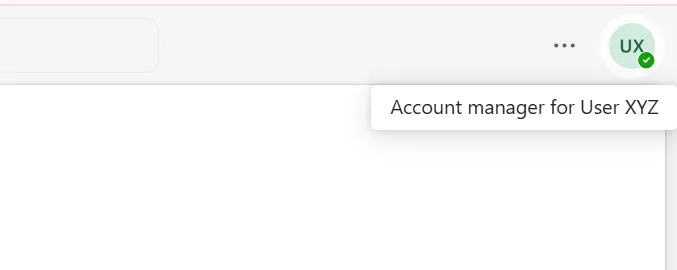
Nyissa meg a Microsoft Teams mobilalkalmazást vagy webes verzióját, és jelentkezzen be a hitelesítő adataival. A Teams felületének jobb felső sarkában megjelenik a profilképe vagy a kezdőbetűi. Kattintson erre az ikonra a legördülő menü megnyitásához.
➡️ További információk: A Microsoft Teams projektmenedzsment végső útmutatója
2. lépés: Lépjen a „Set status message” (Állapotüzenet beállítása) menüpontra.
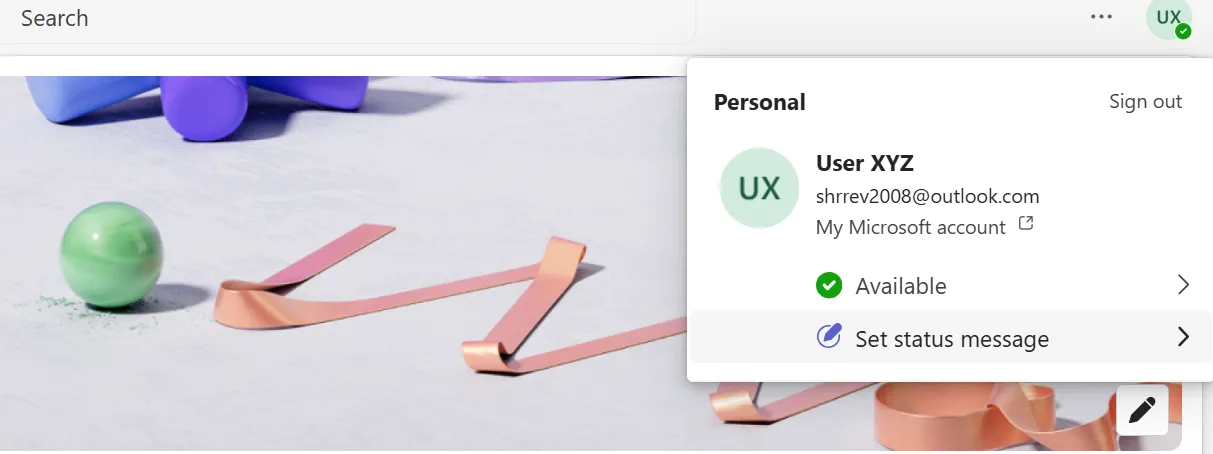
A legördülő menüből válassza a „Set status message” (Állapotüzenet beállítása) lehetőséget. Ezzel a funkcióval személyre szabott üzenetet hozhat létre, amelyben tájékoztatja kollégáit vagy ügyfeleit a csapat állapotáról vagy az Ön elérhetetlenségéről.
3. lépés: Írja meg az „Out of Office” üzenetét
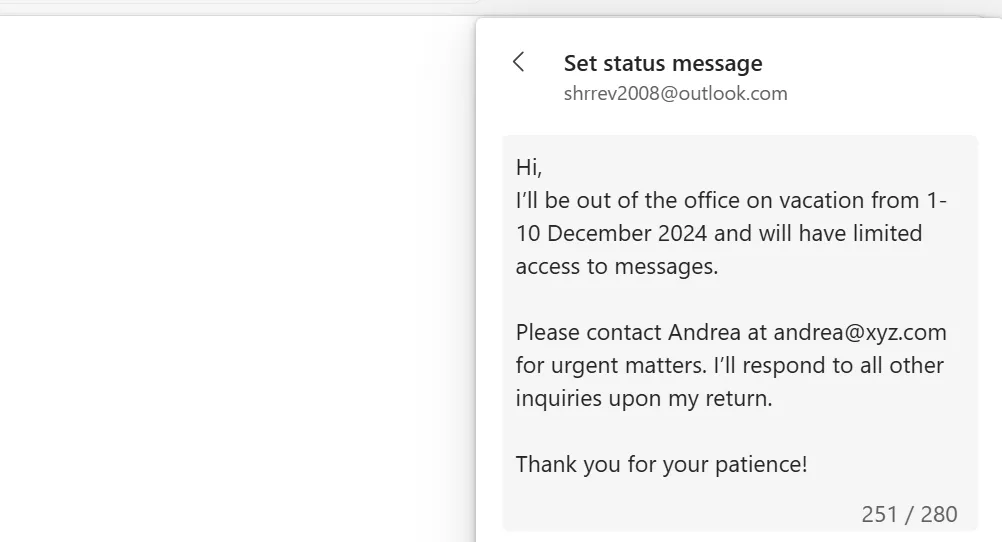
Írja be az irodán kívüli üzenetét a megjelenő szövegmezőbe. Itt lehetősége van közölni a távollétével kapcsolatos fontos részleteket. Ne feledje az alábbi tippeket:
- Legyen világos és tömör: magyarázza el, miért nem elérhető, és mikor tér vissza.
- Következő lépések: Adjon meg egy alternatív elérhetőséget sürgős ügyek esetén.
- Maradjon profi: Használjon olyan hangnemet, amely tükrözi a munkahelyi kultúrát.
📝 Példa
Helló,
[Visszatérési dátum]ig nem vagyok az irodában, és csak korlátozott hozzáférésem lesz a Teamshez. Sürgős ügyekben kérjük, vegye fel a kapcsolatot [munkatárs neve]-vel a [e-mail/telefonszám] címen.
Köszönjük!
4. lépés: Állítsa be az üzenet időtartamát
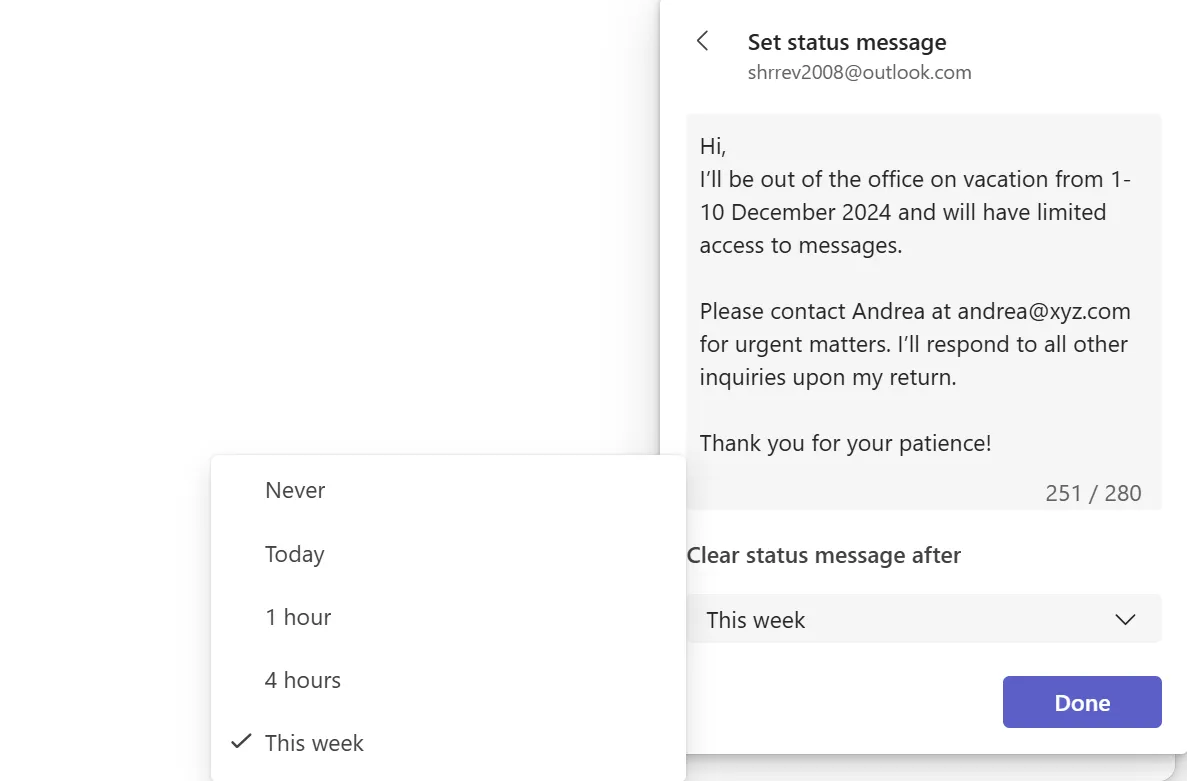
Görgessen lefelé, és keresse meg a „Státuszüzenet törlése után” opciót. Kattintson a legördülő menüre, és válassza ki, hogy mennyi ideig szeretné, hogy az „Out of Office” üzenet megjelenjen. Választhat 1 óra, 4 óra, Ma vagy Ezen a héten opciók közül.
5. lépés: Mentse el a beállításokat
Kattintson a „Kész” gombra az üzenet mentéséhez. A profilképére kattintva újra megtekintheti az üzenetet. Válassza ki a legmegfelelőbb távollét állapotot a legördülő menüből, például „Távollét” vagy „Ne zavarjanak”.
💡Profi tipp: Mivel az ingyenes verzió nem teszi lehetővé az OOO üzenet állapotának automatikus megváltoztatását, ne felejtse el frissíteni a rendelkezésre állását, amikor visszatér.
2. módszer: Az „Out of Office” funkció engedélyezése a Teams üzleti verziójában
A Teams üzleti vagy vállalati verziója még egy szinttel feljebb viszi a dolgokat. Lehetővé teszi automatikus válaszok küldését, azok szinkronizálását az Outlook naptárral és az időalapú ütemezéssel.
1. lépés: Nyissa meg az „Irodán kívüli állapot ütemezése” részt
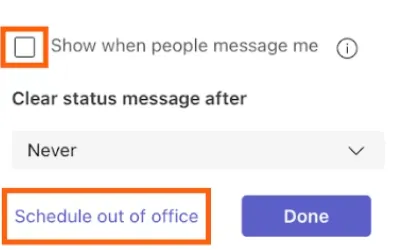
Nyissa meg a Microsoft Teams alkalmazást az asztali számítógépén. Vigye az egérmutatót a profilképére vagy a kezdőbetűire a jobb felső sarokban, hogy megnyissa a legördülő menüt.
Ha azt szeretné, hogy állapotüzenete megjelenjen, amikor valaki kapcsolatba lép Önnel vagy megemlíti Önt, jelölje be a „Megjelenítés, amikor valaki üzenetet küld nekem” jelölőnégyzetet. Ezután állítsa be, hogy mennyi ideig szeretné, hogy állapotüzenete megjelenjen, majd kattintson az ablak alján található „Irodán kívüli állapot ütemezése” gombra.
2. lépés: Engedélyezze az automatikus válaszüzeneteket, és írja meg üzenetét
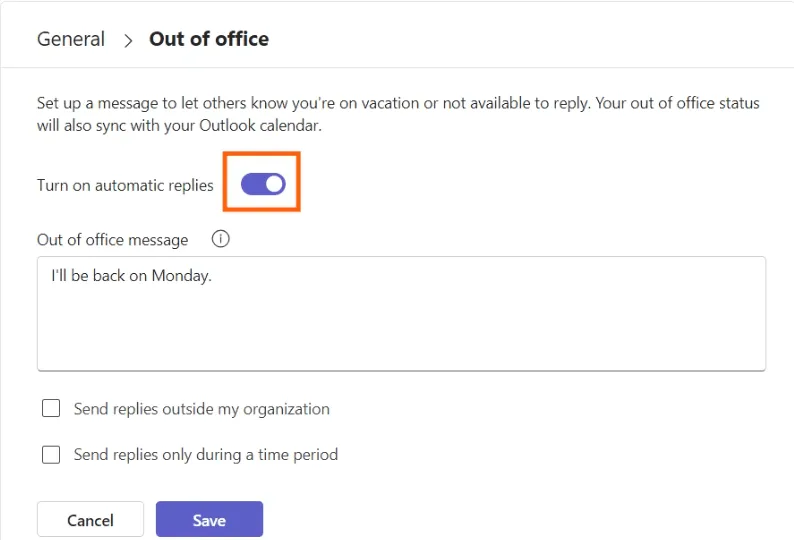
Miután kiválasztotta az „Irodán kívül” beállítást a Microsoft Teams beállításaiból, lépjen az „Általános” menüpontra. Megnyílik az „Irodán kívül” felugró ablak.
Válassza az „Automatikus válaszok bekapcsolása” opciót ezen az irodai képernyőn, hogy értesítse kollégáit és külső kapcsolatait. A szövegmezőbe írja be az irodán kívüli üzenetét.
➡️ További információ: A 10 legjobb üzleti üzenetküldő alkalmazás
3. lépés: Konfigurálja a külső válaszokat
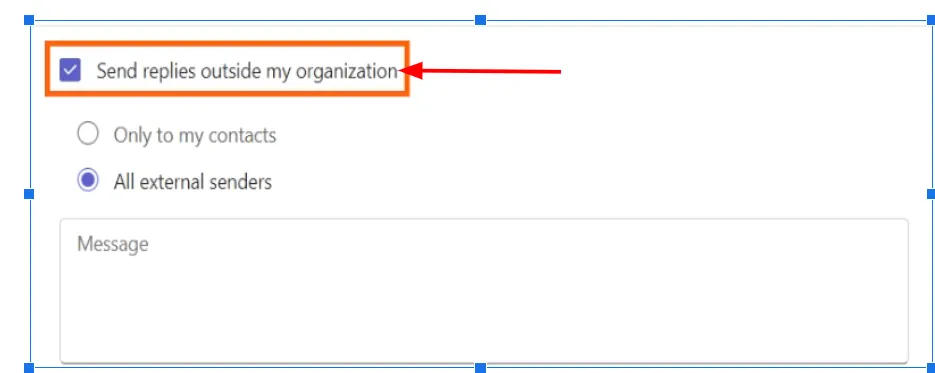
Ha kommunikál ügyfelekkel, beszállítókkal vagy partnerekkel a szervezeten kívül, akkor értesítenie kell őket a távollétéről. Az automatikus válaszok bekapcsolásával így érheti el a megfelelő embereket a megfelelő időben:
- Kapcsolja be a „Válaszok küldése a szervezeten kívülre” funkciót.
- Válassza ki a címzetteket. Kattintson a „Csak a névjegyzékemben szereplő címzetteknek küldés” jelölőnégyzetre, hogy beállítsa és elküldje az automatikus választ az Outlookban mentett személyeknek.
- Válassza a „küldés minden külső feladóhoz” opciót, ha azt szeretné, hogy mindenki, aki a szervezeten kívülről küld Önnek e-mailt, megkapja a válaszát.
- Írjon külön üzenetet a külső kapcsolatok számára, vagy másolja és illessze be ugyanazt az üzenetet, amelyet az MS Teams állapotába írt.
💡Profi tipp: Szeretne tökéletes egyensúlyt teremteni a magánélet és a kapcsolattartás között? Válassza a „Csak a névjegyzékemben szereplőknek küldés” opciót! Így az automatikus válaszok tájékoztatják a fontos kapcsolatait, miközben ismeretlen feladók előtt titokban tartja távollétét.
4. lépés: Időintervallum beállítása
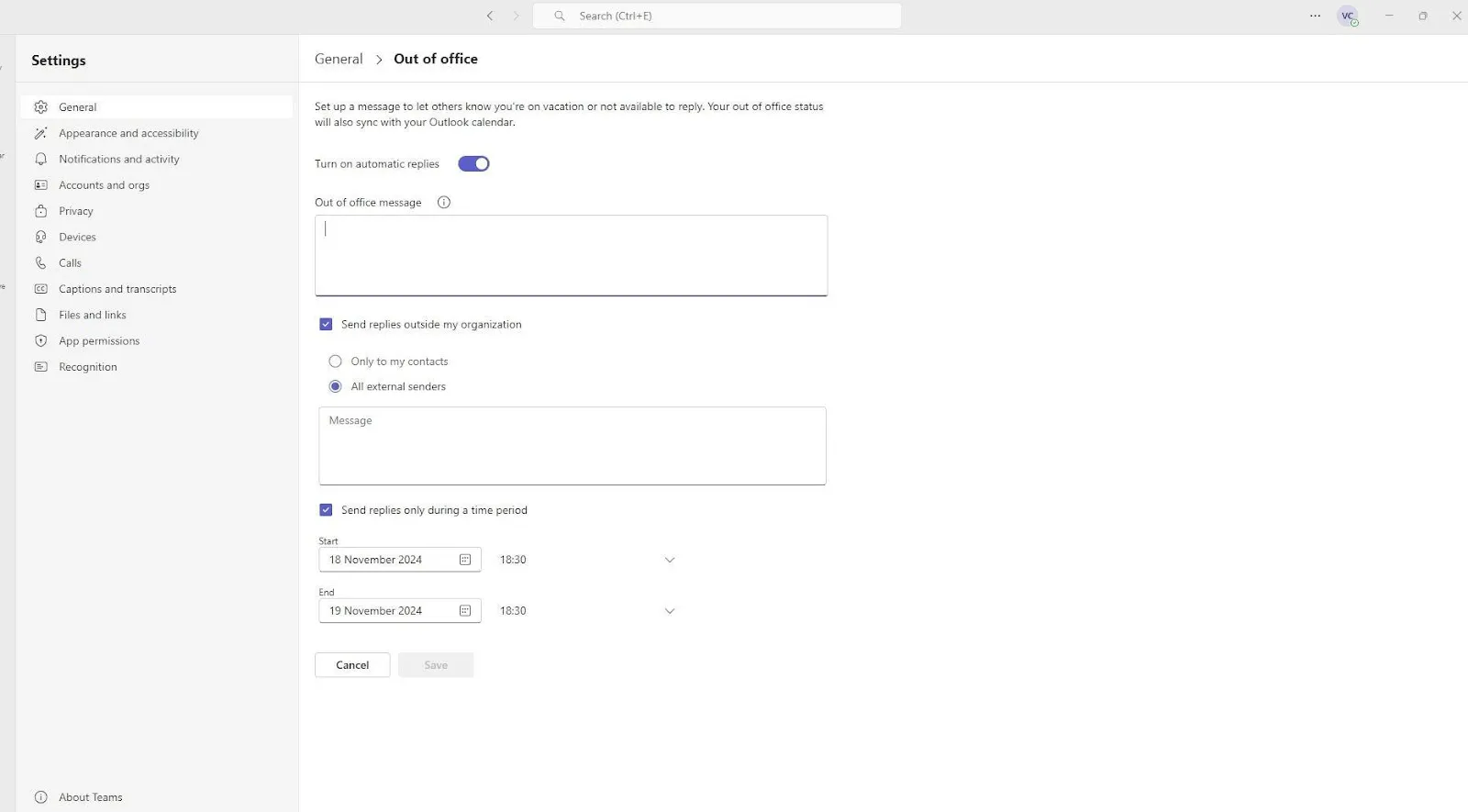
Az automatikus üzenetválaszok ütemezésével biztosíthatja, hogy azok automatikusan aktiválódjanak és deaktiválódjanak. Így visszatérése után bekapcsolhatja őket.
- Jelölje be a „Válaszok küldése csak egy bizonyos időszakban” jelölőnégyzetet.
- Kattintson a dátum és az idő mezőkre, hogy megadja az automatikus válasz kezdetének és végének dátumát.
5. lépés: Mentse el a beállításokat
Mielőtt elindulna, szánjon néhány percet arra, hogy megbizonyosodjon arról, hogy az OOO státusza tökéletes és készen áll arra, hogy minden zökkenőmentesen működjön a távollétében:
- Ellenőrizze még egyszer a belső és külső válaszokban a helyesírási hibákat, a világosságot és a hiányzó részleteket.
- Győződjön meg arról, hogy üzenete ügyfelei számára formális, kollégái számára pedig barátságos, mégis professzionális.
- Tájékoztassa csapattagjait az elvégzendő feladatokról, és adjon nekik egyértelmű utasításokat.
Ezt követően kattintson a „Mentés” gombra a beállítások véglegesítéséhez és az állapot aktiválásához.
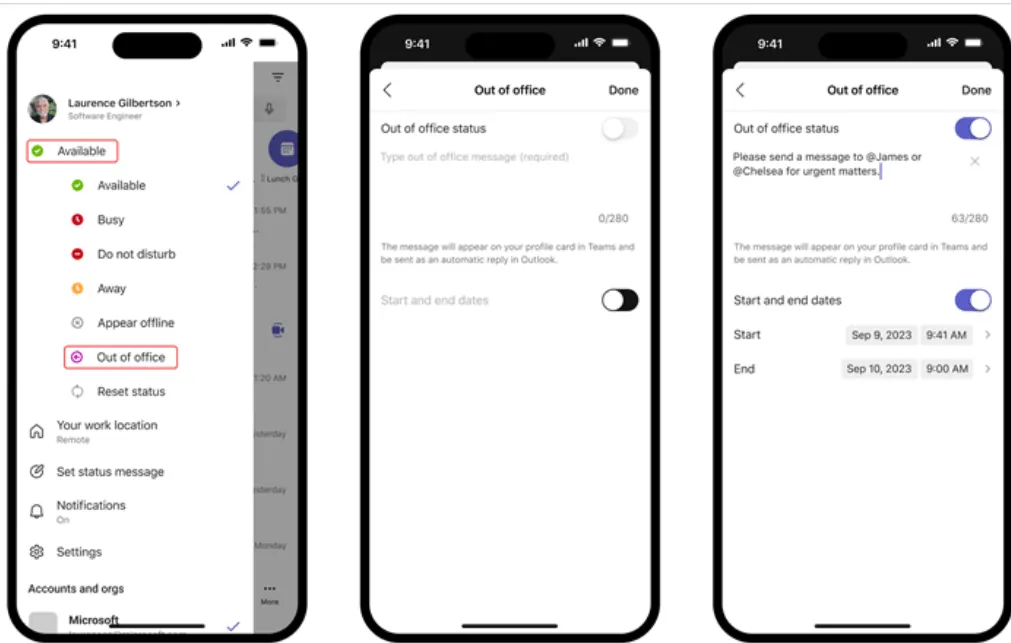
💡Profi tipp: Útközben kell frissítenie az OOO állapotát? A Teams mobilalkalmazás megkönnyíti ezt a feladatot, szinkronizálva az automatikus válaszokat a Teams és az Outlook között. Így kell csinálni:
- Nyissa meg az alkalmazást, és koppintson a profilképére 📸
- Hozzon létre „Out of Office” állapotot, és engedélyezze az automatikus válaszadást ✉️
- Állítsa be a kezdési és befejezési dátumokat, és máris indulhat 📅
➡️ További információ: A 10 legjobb fájlmegosztó szoftver online dokumentumokhoz
A Teams kommunikációs célú használatának korlátai
Bár a Microsoft Teams megbízható eszköz a hatékony munkahelyi együttműködéshez, különösen ha Outlookot és más Microsoft munkahelyi eszközöket használ, vannak bizonyos hiányosságai. Íme néhány figyelemre méltó korlátozás, amely hatással van a hatékonyságra és a kommunikációra, különösen dinamikus munkakörnyezetekben:
⛔️ A fejlett állapot-testreszabás hiánya
A Teams alkalmazásban csak alapvető állapotbeállítások állnak rendelkezésre, mint például „Elérhető” vagy „Out of Office”. Nem lehet hiperhivatkozásokat hozzáadni, rich text formázást használni vagy az üzeneteket különböző célközönségekhez igazítani.
Ez az egy méretű, mindenki számára megfelelő megközelítés gyakran homályos kommunikációhoz és felesleges utánkövetéshez vezet.
⛔️ Nincs automatizálás a feladatok delegálásához
Az automatizálás életmentő – a munkavállalók 66%-a támaszkodik rá a termelékenység növelése érdekében. A Teams azonban manuális módban tartja Önt.
Az „Out of Office” állapotüzenet beállítása egyszerű, de mi van utána? Nincs lehetőség a feladatok automatikus újraelosztására vagy a csapat tájékoztatására a függőben lévő feladatokról. Ez a hiányosság késedelmet, szűk keresztmetszeteket és plusz munkát okoz a leterhelt csapatok számára.
⛔️ Túl sok zavaró értesítés
A Teams még az „Out of Office” funkció bekapcsolása esetén sem engedi teljesen el Önt. Az említésekre és üzenetekre vonatkozó riasztások folyamatosan érkeznek, visszahívják Önt a munkamódba és megzavarják a szabadidejét. Részletes vezérlés nélkül ez stresszt okoz és megzavarja a munka és a magánélet egyensúlyát.
⛔️ Gyenge platformok közötti integráció
Az MS Teams jól együttműködik más Microsoft eszközökkel, mint például az Outlook Naptár és a SharePoint. Ha azonban csapata a Slack, a Zoom vagy más projektmenedzsment csatornákat használ, akkor az „Out of Office” üzenete nem kerül át ezekbe az alkalmazásokba. Manuálisan kell frissítenie az állapotokat több platformon, ami hatékonyságcsökkenéshez és kommunikációs hiányosságokhoz vezet.
⛔️ Rigid scheduling capabilities
Nincsenek speciális beállítások az ismétlődő ütemtervekhez, például a heti szabadnapokhoz vagy a részmunkaidős órákhoz. Minden alkalommal manuálisan kell beállítania az állapotát, ami unalmas és könnyen elfelejthető. Azok számára, akiknek rendszeres ütemezésre van szükségük, ez felesleges gondot jelent.
📢 A felhasználói visszajelzések értékes betekintést nyújtanak a Microsoft Teams különböző környezetekben való teljesítményébe. A Reddit-szálak áttekintése után a következőket fedeztük fel a felhasználói élményről:
Az egyik felhasználó rámutatott a hatékony értesítéskezelés hiányára:
Még az „Out of Office” állapotom mellett is kapok értesítéseket a megemlítésekről és üzenetekről. Ez ellentmond az „Out of Office” beállítás céljának – ez stresszt okoz és zavaró.
Még az „Out of Office” állapotom mellett is kapok értesítéseket a megemlítésekről és üzenetekről. Ez ellentmond az „Out of Office” beállítás céljának – ez stresszt okoz és zavaró.
Egy másik felhasználó a teljesítmény és a használhatóság miatt fejezte ki elégedetlenségét:
Amióta a cégem átállt a Teams-re, folyamatos késésekkel, váratlan összeomlásokkal és véletlenszerű kijelentkezésekkel kell szembenéznem. Ez megzavarja a valós idejű együttműködést és szükségtelenül bonyolulttá teszi az egyszerű feladatokat.
Amióta a cégem átállt a Teams-re, folyamatos késésekkel, váratlan összeomlásokkal és véletlenszerű kijelentkezésekkel kell szembenéznem. Ez megzavarja a valós idejű együttműködést és szükségtelenül bonyolulttá teszi az egyszerű feladatokat.
Tervezze meg az irodán kívüli állapotot a ClickUp segítségével
Bár a említett korlátozások nem minden felhasználó számára jelenthetnek problémát, mégis bonyolítják a munkafolyamatokat és a kommunikációt. Tehát, ha projektjei fejlettebb funkciókat igényelnek, itt az ideje, hogy megismerje a Microsoft Teams alternatíváit.
Ismerje meg a ClickUp-ot – egy dinamikus, mindent magában foglaló platformot, amely ezeket a kihívásokat közvetlenül megoldja. Az ismétlődő feladatok automatizálásától a zökkenőmentes kommunikáció elősegítéséig a ClickUp átalakítja a munkafolyamatát. Végül is a termelékenység nem állhat le csak azért, mert Ön nincs az irodában! 🌟
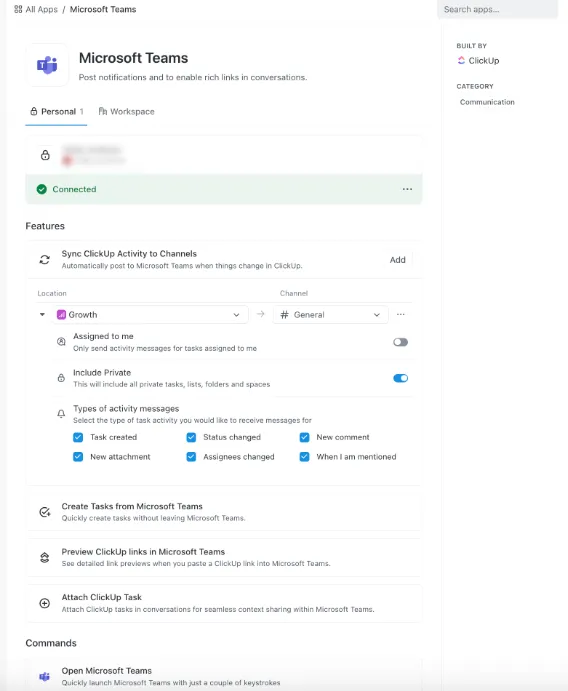
Ha a Microsoft Teams nem nyújt elég optimalizált megoldásokat, a ClickUp az egyik legjobb belső kommunikációs szoftverként lép a helyébe. A Teams-szel zökkenőmentesen integrálódó ClickUp közvetlenül kezeli annak korlátait – függetlenül attól, hogy az irodai képernyő előtt ül, vagy éppen távol van. 🙌
A ClickUp Microsoft Teams integrációja a következőket kínálja:
- Feladatok újraelosztása és felelősségek kezelése, a manuális delegálás kiküszöbölése ✅
- Vegye kézbe az irányítást a frissítések és értesítések felett, hogy felesleges zavaró tényezők nélkül tudjon koncentrálni ✅
- Ossza meg a ClickUp linkeket a Teams csatornákon részletes leírásokkal, így azonnali kontextust adva a beszélgetésekhez ✅
- Szinkronizálja az állapotokat harmadik féltől származó alkalmazásokban a ClickUp integrációkkal ✅
➡️ További információ: A 10 legjobb Microsoft Teams integráció
De ez még nem minden! A ClickUp lehetővé teszi a csapatok számára, hogy okosabban és gyorsabban dolgozzanak. A legmodernebb funkciókkal ez az alkalmazás új értelmet ad a csapatmunkának, egyszerűsíti a projektmenedzsmentet és növeli a termelékenységet.
Tartsa fenn a beszélgetéseket és könnyedén működjön együtt
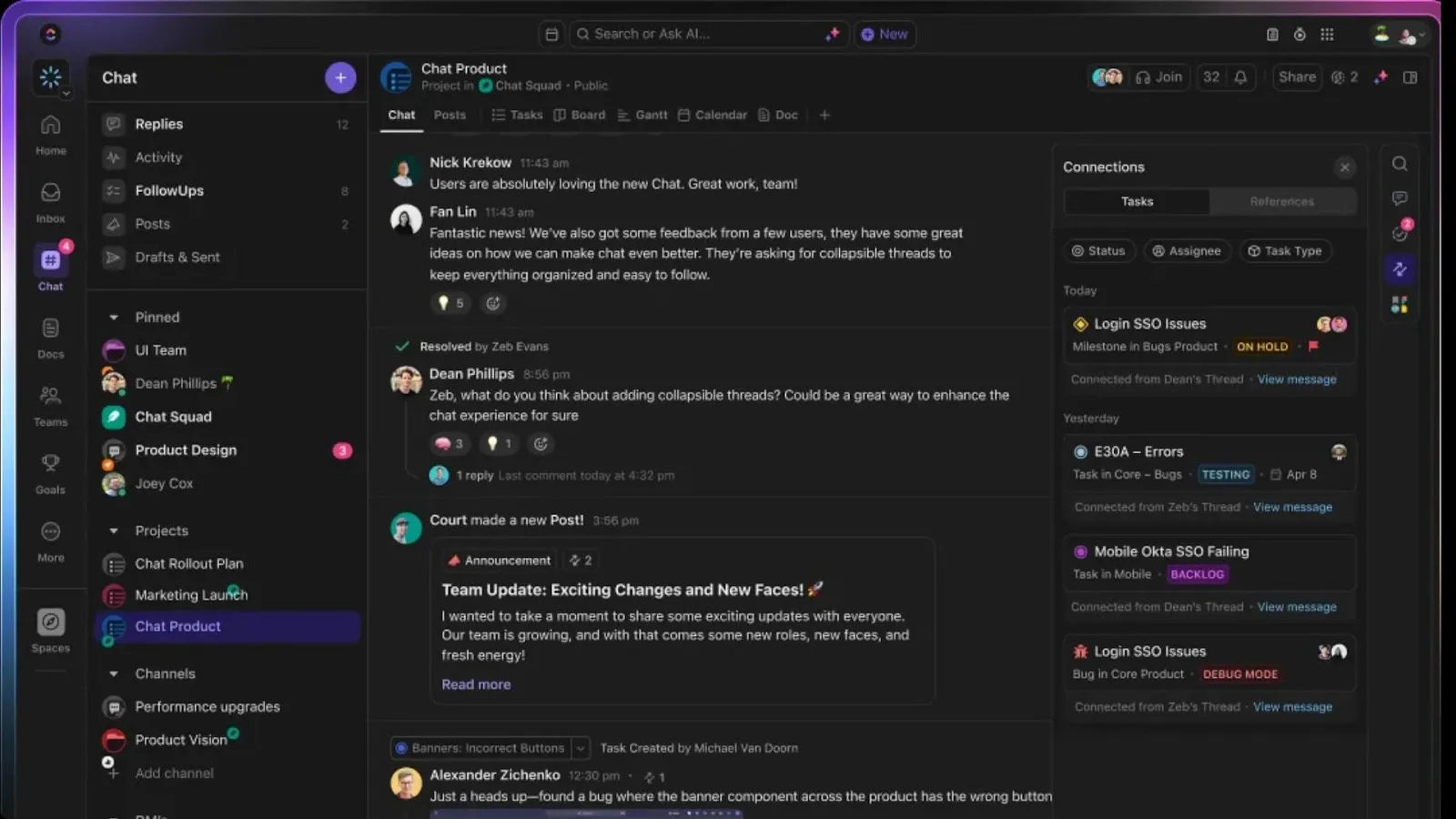
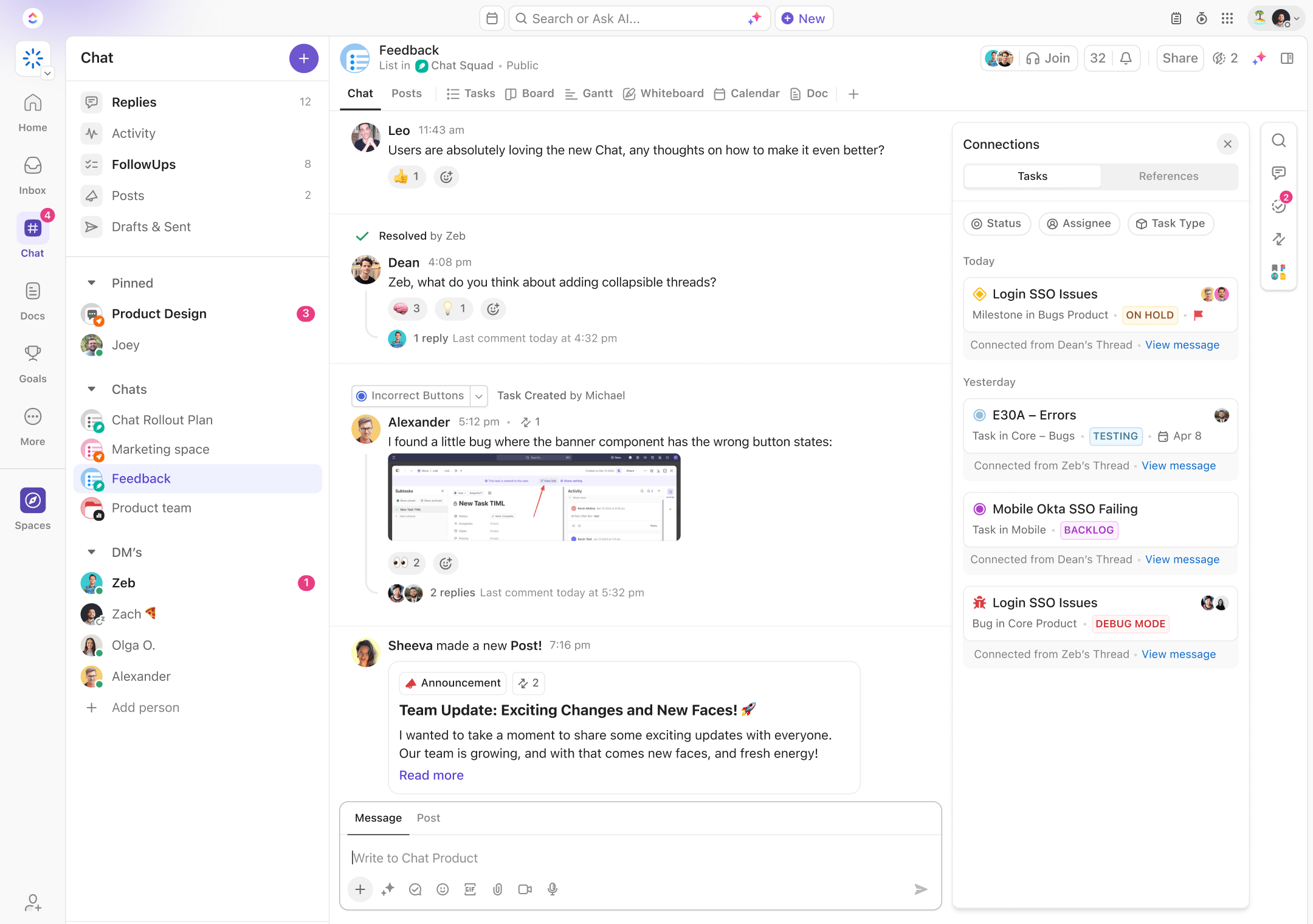
Egyszerűsítse a csapatmegbeszéléseket a ClickUp Chat segítségével, egy valós idejű kommunikációs központtal, ahol a beszélgetések a feladatok mellett zajlanak. Tartsa összes üzenetét, frissítését és teendőjét egy helyen, hogy páratlanul áttekinthető és fókuszált legyen. 🔮
Amíg nincs az irodában, használja a ClickUp Assign Comments funkcióját, hogy a beszélgetéseket végrehajtható feladatokká alakítsa és delegálja a felelősségeket.
📌 Példa: Adjon meg egy kollégának egy megjegyzést, például „Ellenőrizze a végleges tervezetet hibák szempontjából”, hogy biztosítsa a felelősségvállalást és nyomon kövesse a haladást.
Hasonlóképpen, a ClickUp Collaboration Detection funkciója segít csapatának elkerülni a hibákat, amikor Ön nincs jelen. Ha valaki szerkeszti az Ön által készített dokumentumot, a ClickUp értesíti őt a legújabb frissítésekről, így semmi sem kerül felülírásra. 🤝
🧠 Érdekes tény: Az automatikus válaszok FOMO-t, azaz a lemaradás félelmét válthatják ki! Egy felmérés szerint az OOO üzenetek fogadásakor az emberek közel 30%-a azon tűnődött: „Miért nem vagyok én is trópusi nyaraláson?!” 🏖️
A megbeszéléseket eredményes sikerré alakítja
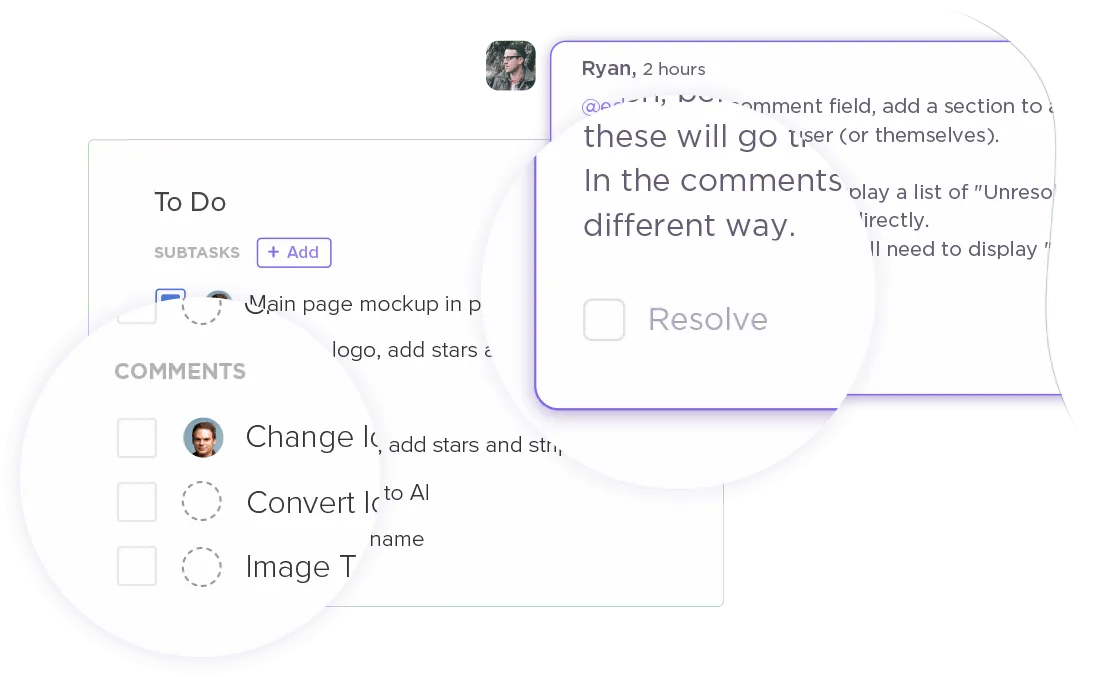

A hatékony értekezletek a sikeres együttműködés alapját képezik, és a ClickUp Meetings ezeket produktív munkamenetekké alakítja. Tervezze meg az értekezletek napirendjét, működjön együtt valós időben, és rendeljen hozzá követési feladatokat a megvalósítható eredmények elérése érdekében. Így segít Önnek:
- Szervezze meg a beszélgetéseket címsorokkal, felsorolásokkal és beágyazott képekkel ✅
- A legfontosabb pontokat közvetlenül a megbeszélés jegyzetéből alakítsa át végrehajtható feladatokká ✅
- Dolgozzon együtt másokkal valós időben a jegyzeteken, hogy mindenki összhangban legyen és a terv szerint haladjon ✅
A ClickUp azonban még tovább megy, és az egész értekezlet élményét is javítja.
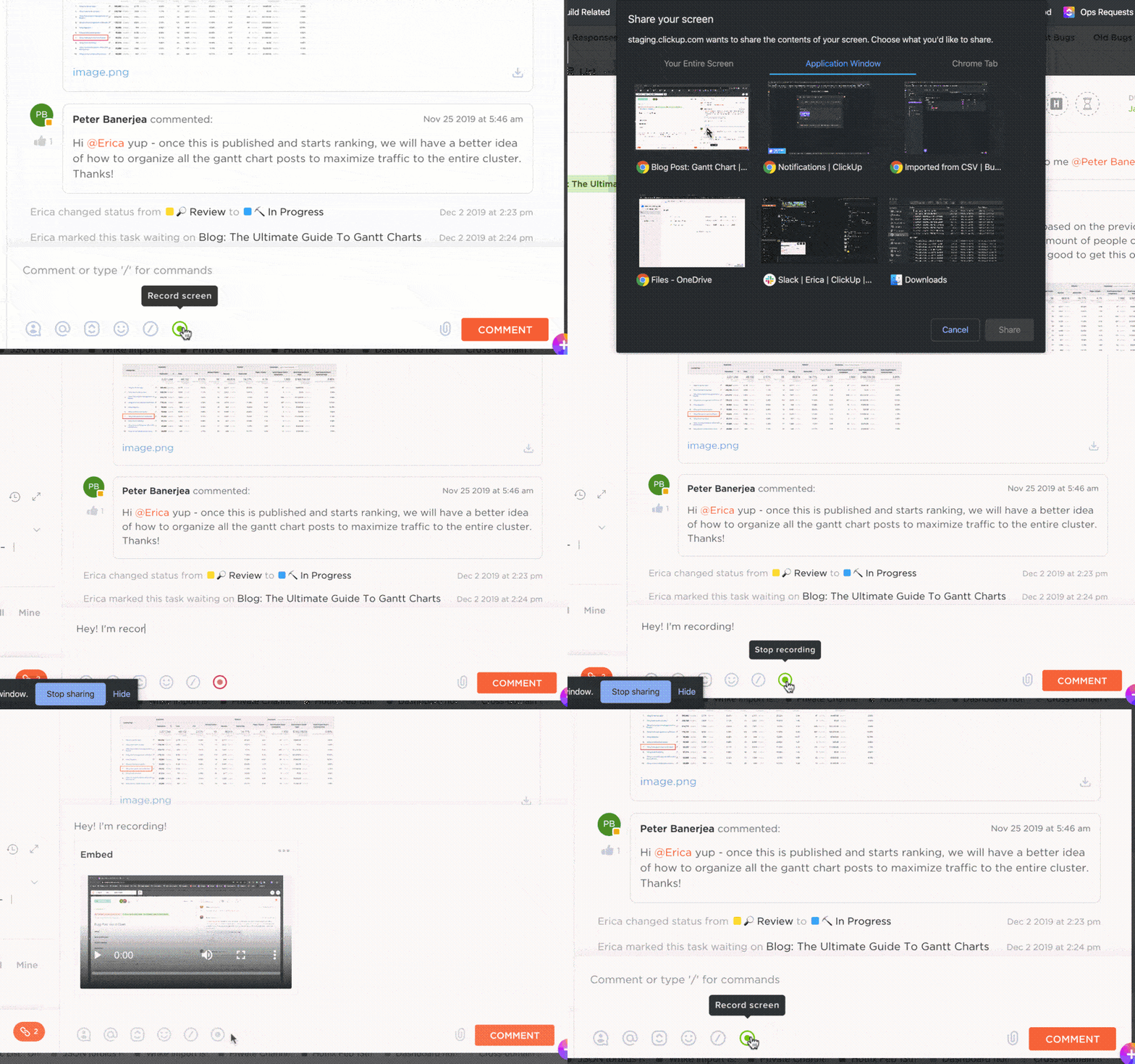
A ClickUp Clips segítségével kiváló minőségű, vízjel nélküli videókat rögzíthet a fontos megbeszélésekről. Ezenkívül a ClickUp Brain automatikusan leírja az összes videót, így időt és energiát takaríthat meg. 🤖🎦
💡 Profi tipp: Kövesse ezeket az egyszerű, de hatékony virtuális találkozói etikett szabályokat a lézerfókuszú beszélgetések érdekében:
- Küldjön előre egy világos napirendet, hogy a résztvevők összehangolják egymást és meghatározzák a célokat 📋
- Ha nem beszélsz, kapcsold ki a mikrofont, hogy elkerüld a zavaró tényezőket 🎙️
- Nevezzen ki egy moderátort, aki irányítja a beszélgetéseket és kiemeli a legfontosabb pontokat 🔑
- Zárja le a feladatokat és a felelősöket összefoglalva, hogy elősegítse a felelősségvállalást 🔄
Optimalizálja a munkafolyamatokat előre elkészített sablonokkal
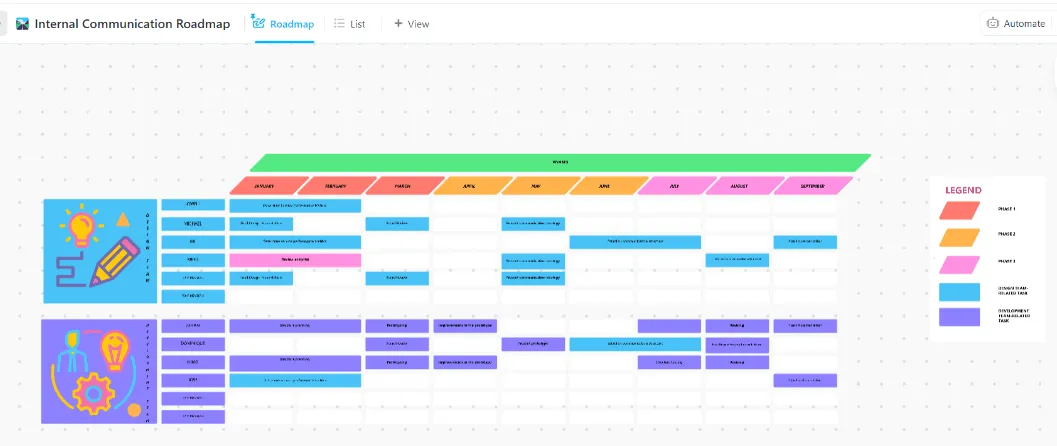
Miért kezdene mindent elölről, amikor a ClickUp kész, használatra kész kommunikációs terv sablonok könyvtárát kínálja? Az egyik kiemelkedő eszköz ebben a sorozatban a ClickUp belső kommunikációs stratégia és cselekvési terv sablonja.
Íme, miért fogja imádni:
- Testreszabhatja a célokat, az érdekelt feleket, a csatornákat és az ütemterveket, hogy azok az Ön egyedi igényeinek megfeleljenek ✅
- Könnyedén együttműködhet valós időben megjegyzések, visszajelzések és élő frissítések segítségével ✅
- Feladatok kiosztása, határidők beállítása és a haladás nyomon követése a zökkenőmentes végrehajtás érdekében ✅
Ideális: vállalati szintű frissítéseket kezelő HR-csapatok, többcsatornás kampányokat futtató marketingcsapatok és elosztott munkafolyamatokat szinkronizáló hibrid csapatok számára.
📚 Olvassa el még: A gyors csapatértekezletekhez és a tömör bemutatkozásokhoz a ClickUp azonnali üzenet sablonja nyújt segítséget. Tökéletes azoknak az üzeneteknek a megfogalmazásához, amelyek tartalma: „Nincs itt, de itt van, amit tudnod kell”.
Integrálja kedvenc eszközeivel
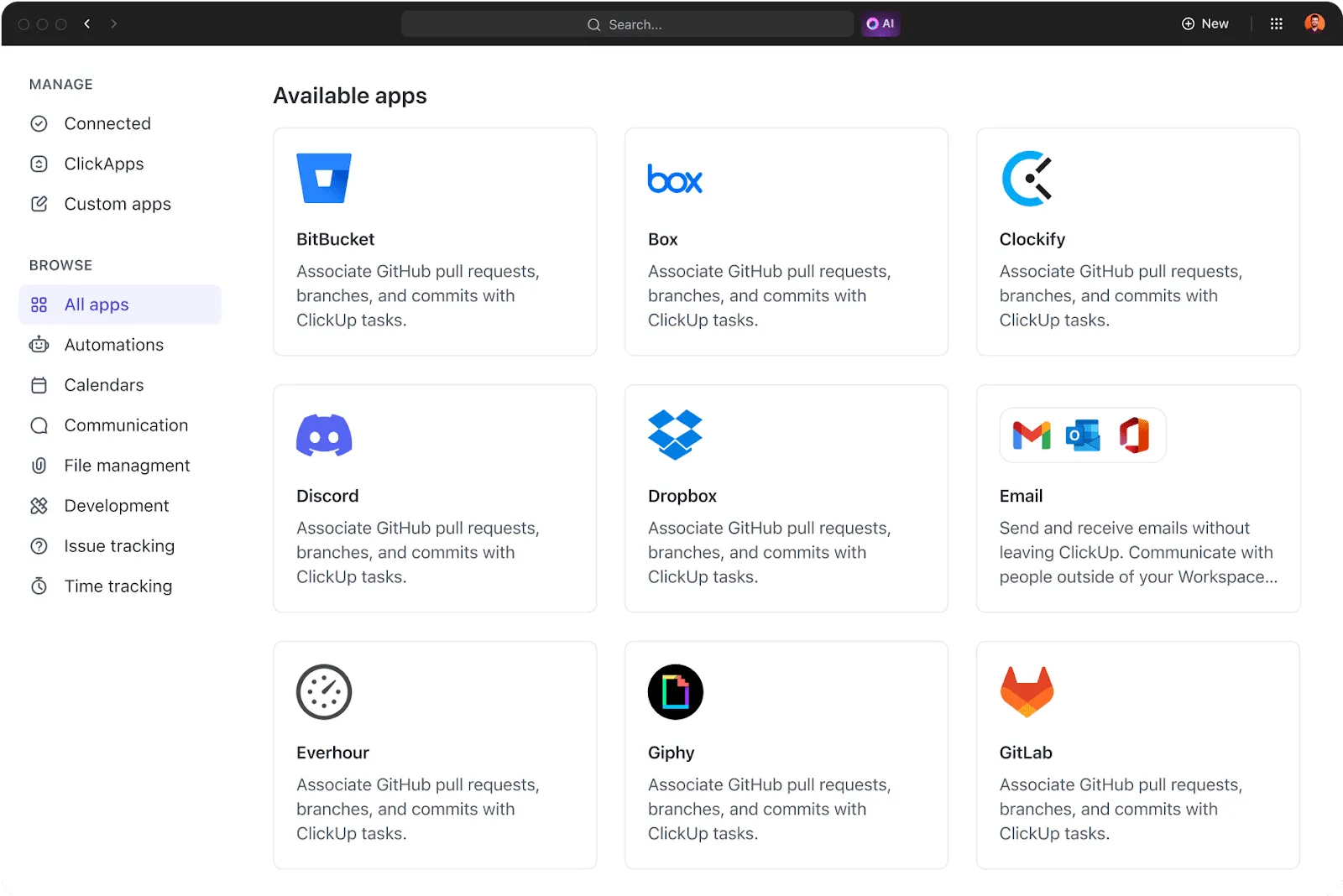
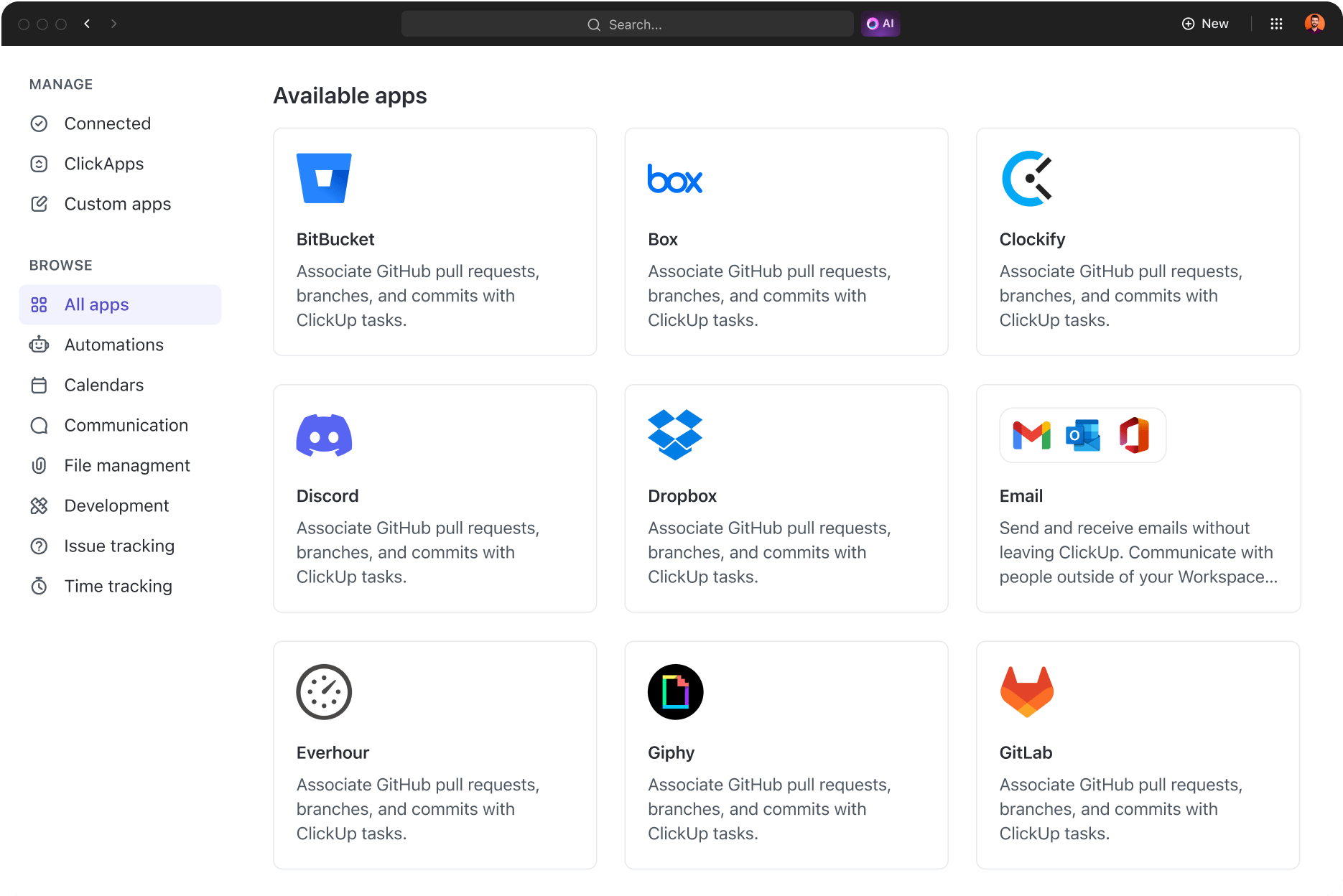
A ClickUp nem csak a Teams-szel integrálódik, hanem több mint 1000 alkalmazással is összekapcsolódik. Ez az integrációs ökoszisztéma lehetővé teszi a feladatok és a kommunikáció központosítását, anélkül, hogy bármit is kihagynál. 🤩
Akár a Slacket használja üzenetküldésre, a Zoomot értekezletekhez, vagy a Google Drive-ot dokumentumok tárolására, a ClickUp mindent egy egyszerűsített platformon egyesít. 🛠️
🎙️ Daniel Zacks, a Kryon marketingoperációs menedzsere így nyilatkozott a ClickUp integrációkról:
Ez mindenképpen egyszerűsítette a termelékenységünket, és ez nagyrészt a ClickUp által kínált különböző integrációknak és ClickApps alkalmazásoknak köszönhető. Az automatizálások, amelyek megkönnyítik az életünket és lehetővé teszik, hogy a tényleges projektekre koncentráljunk, előnyösek számunkra és az egész vállalat számára.
Ez mindenképpen egyszerűsítette a termelékenységünket, és ez nagyrészt a ClickUp által kínált különböző integrációknak és ClickApps alkalmazásoknak köszönhető. Az automatizálások, amelyek megkönnyítik az életünket és lehetővé teszik, hogy a tényleges projektekre koncentráljunk, előnyösek számunkra és az egész vállalat számára.
Váltson a ClickUp-ra, és búcsút inthet a kommunikációs hiányosságoknak!
Az irodán kívüli üzenet beállítása a Microsoft Teams alkalmazásban jó kezdet, de miért állna meg ennél? A ClickUp okosabb megoldást kínál a csapat összetartására és a termelékenység fenntartására, függetlenül attól, hogy az irodában vagy távol van.
A fejlett kommunikációs eszközökkel és átfogó projektmenedzsment funkciókkal a ClickUp biztosítja, hogy a munka zökkenőmentesen folyjon, még a távollétében is. Osztjon ki feladatokat, állítson be prioritásokat, és tartsa mindenki naprakészen a valós idejű értesítésekkel és frissítésekkel.
Próbálja ki még ma ingyen a ClickUp alkalmazást, és fedezze fel azt a világot, ahol az „Out of Office” nem azt jelenti, hogy nem lehet elérni. Ehelyett azt jelenti, hogy csapata felkészült, szervezett és bármire készen áll. 🌻