

Kíváncsi arra, hogyan lehet rajzolni a Photoshopban? Akkor jó helyen jár! A Photoshop eleinte ijesztőnek tűnhet, de egyszerű eszközökkel és tippekkel gyorsan digitális művészetet varázsolhat ötleteiből.
A Photoshop rajzolási módja végtelen kreatív szabadságot kínál, az alapvető ecseteszközök elsajátításától a formarétegek és textúrák hozzáadásáig.
Tehát, akár kezdő vagy, akár csak fejleszteni szeretnéd a tudásodat, ez a cikk bemutatja a Photoshop alapjait, így könnyedén belevághatsz és életre keltheted kreatív fantáziádat! ✨
Hogyan rajzoljunk a Photoshopban?
Most kezdi művészi pályafutását a Photoshopban? Vegyük át az alapokat, hogy magabiztosan rajzolhasson.
1. Szüksége van rajztáblára?
A nap kérdése: Lehet-e csak egérrel rajzolni a Photoshopban? Technikailag igen, de ha komolyan gondolja, hogy sima, professzionális eredményeket szeretne elérni, akkor nyomásérzékeny táblagép szükséges.
Ha táblagépen dolgozik, a Pen Pressure (Tollnyomás) opcióval beállíthatja a toll vastagságát a stylusra gyakorolt nyomás mértékének megfelelően. Ez olyan, mintha különböző nyomással rajzolna ceruzával papírra; a táblagép digitálisan utánozza ezt az érzést, lehetővé téve a vonások jobb irányítását.
Ha minőséget keres, a Wacom és az XP-Pen megbízható márkák, de ha csak most kezd, akkor megfizethetőbb lehetőségek is rendelkezésre állnak. Új rajzeszközök és ötletelési technikák felfedezése segíthet abban, hogy a lehető legtöbbet hozza ki digitális rajzeszközeiből.
2. A vászon beállítása
A Photoshop megnyitásakor az első lépés a vászon beállítása. A verziótól függetlenül a felület felhasználóbarát és könnyen kezelhető.
Ez az útmutató a legtöbb verzióval, még a régebbiekkel is jól működik, így mindenre felkészült!
1. lépés: Nyissa meg a Fájl → Új menüpontot, hogy új vásznat indítson.
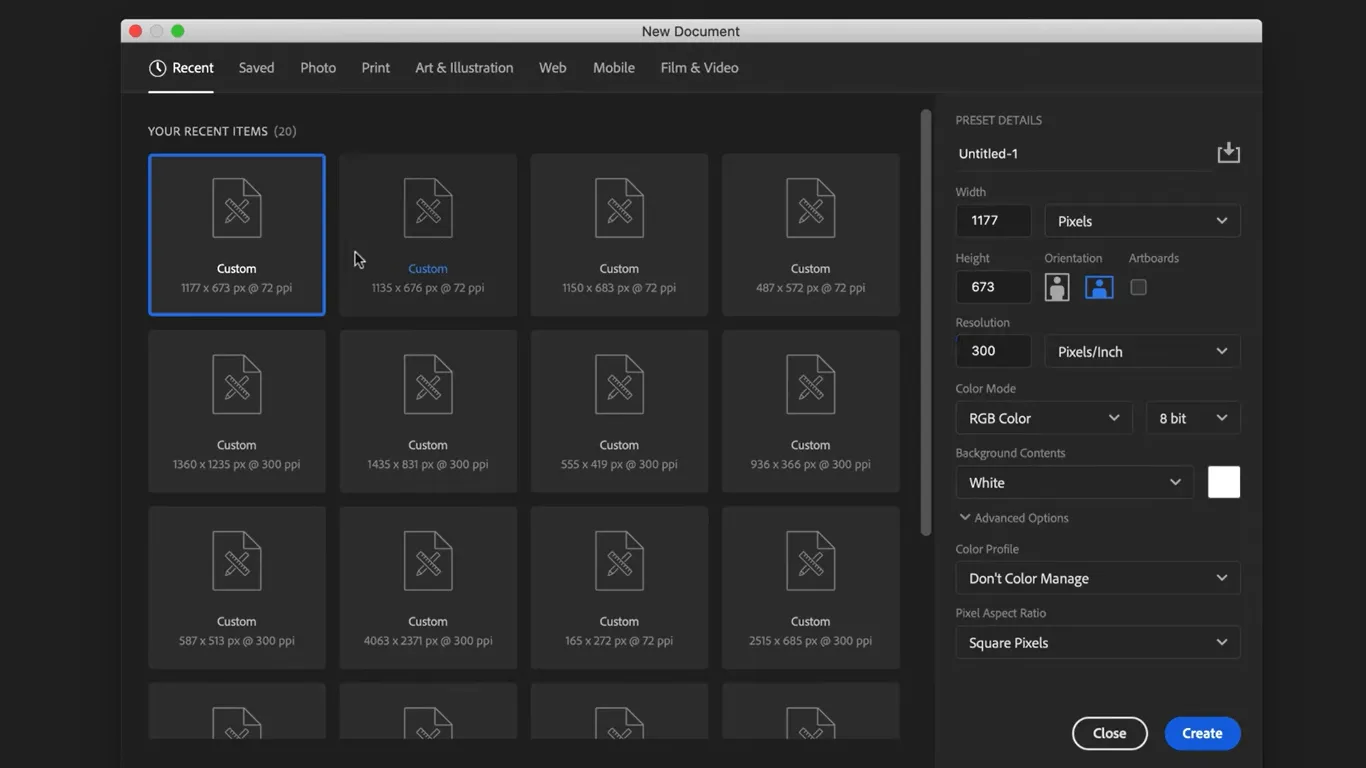
2. lépés: Az új ablakban fedezze fel az előre beállított vászonopciókat a Fotók, Nyomtatás és Művészet és illusztráció fül alatt. Válassza az Művészet és illusztráció lehetőséget ehhez az oktatóanyaghoz.
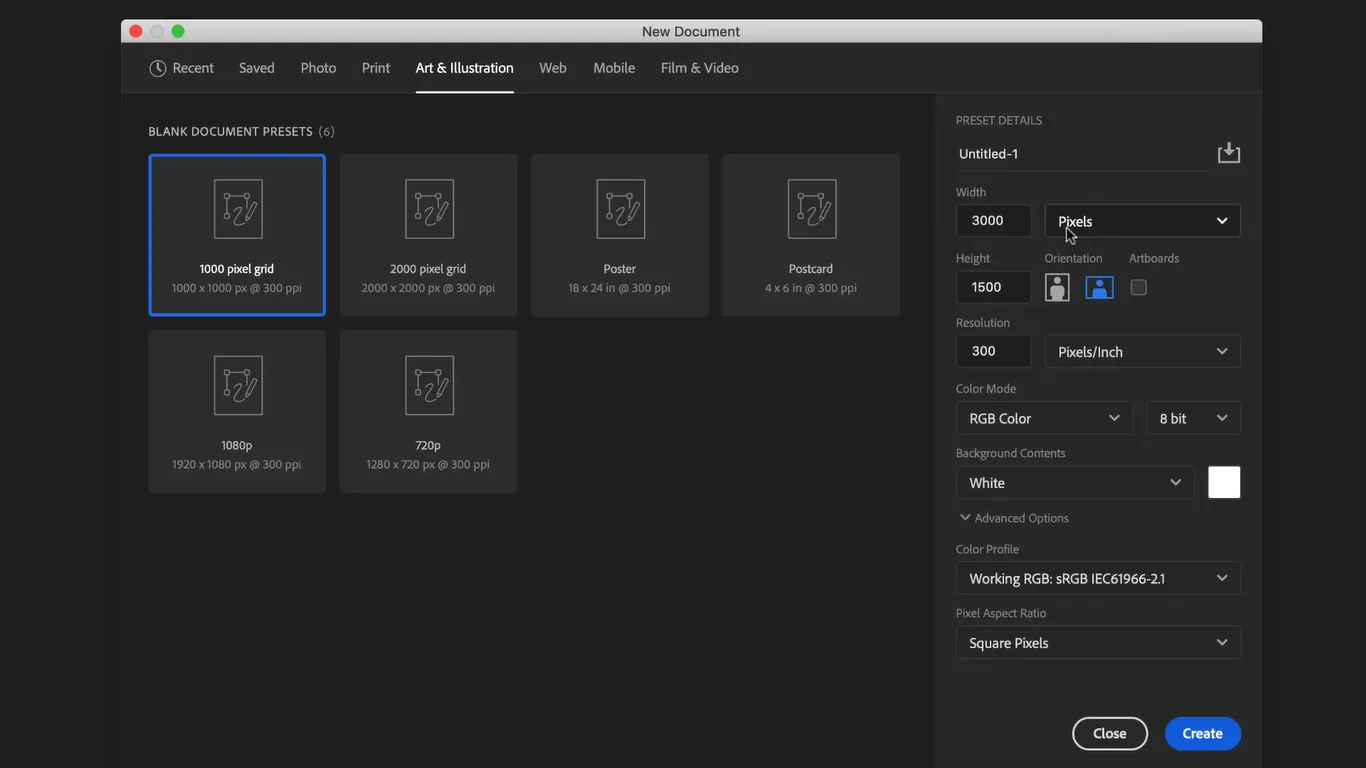
3. lépés: Válasszon egy előre beállított vászonméretet. A jobb oldalon további beállítások jelennek meg, amelyeket egyelőre kihagyhat.
⚡Profi tipp: Egyéni beállításokhoz állítsa a Szélesség értéket 3000-re, a Magasság értéket 1500-ra, a Felbontás értéket pedig 300-ra a legjobb minőség érdekében.
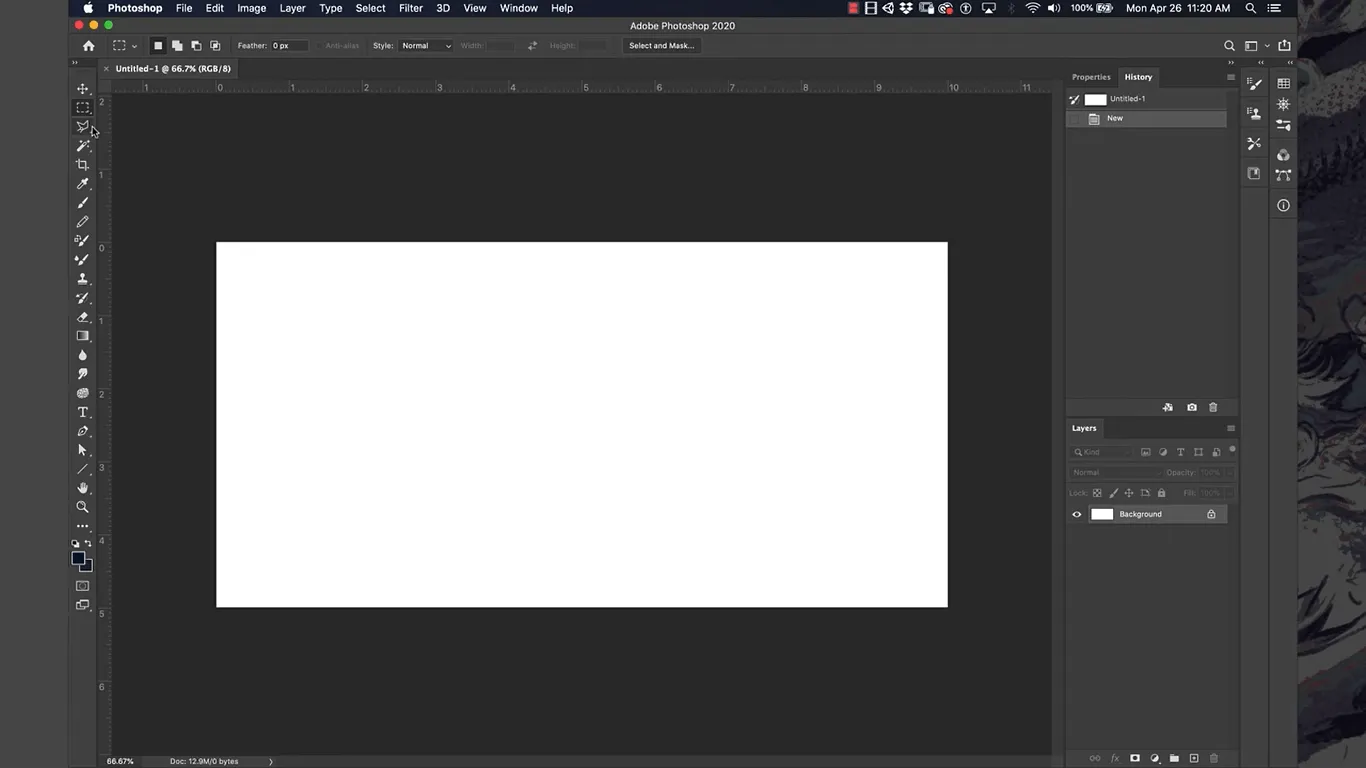
4. lépés: Kattintson a Létrehozás gombra az új vászon megnyitásához.
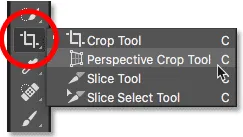
5. lépés: A vászon méretének beállításához válassza ki a Kivágás eszközt, és húzza a rács fekete sávjait a kívánt irányba.
3. Rajzolás az ecset eszközzel
Ecsetezés elindítása és beállítása
A kefe eszköz elengedhetetlen a digitális rajzoláshoz, és gyakran fogja használni.
Így kezdheti el használni:
1. lépés: Keresse meg a Brush Tool (ecset eszköz) eszközt a bal oldali eszköztáron (egy kis ecsetre hasonlít), vagy nyomja meg a B billentyűt a billentyűzeten a gyorsbillentyű használatához.
2. lépés: Kezdje azzal, hogy egyszerű vonalakat rajzol a vászonra, hogy megismerje az eszközt.
3. lépés: Állítsa be a Ecsettel kapcsolatos beállításokat a felső sávon található Opciók menüben:
- Nyissa meg a Ecsettár menüpontot a méret és a keménység megváltoztatásához.
- Kísérletezzen a előre beállított ecsetekkel az Ecsetbeállítások menüből, amelyek mindegyike különböző formákat és effektusokat kínál az egyedi rajzolási stílusokhoz.
⚡Profi tipp: Az ecsetbeállítások speciális ecsethegyeket kínálnak, például lágyabb, élesebb vagy texturált vonalakhoz, amelyek ideálisak különböző rajzolási helyzetekhez. Próbáld ki őket, és találd meg a legmegfelelőbbet!
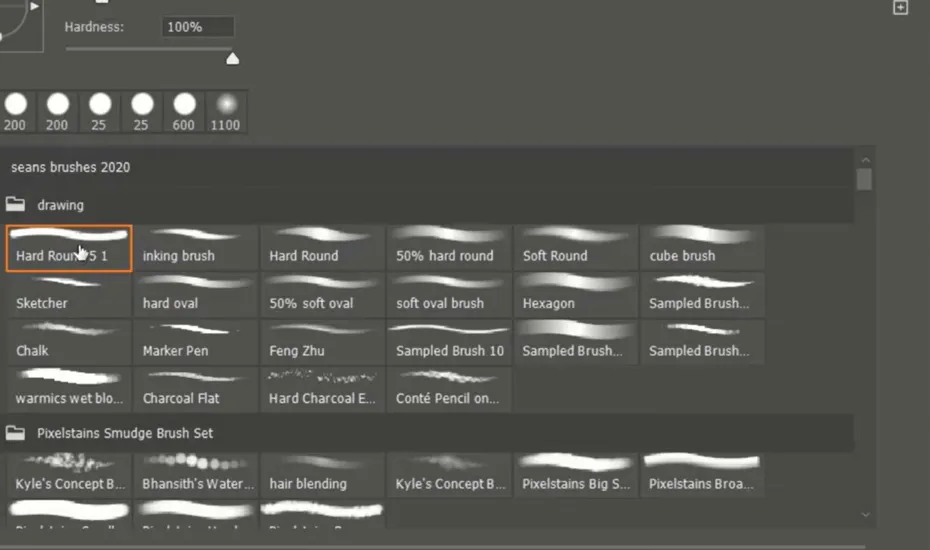
Színek beállítása
Most, hogy az ecseted készen áll, merüljünk el a festés és rajzolás egyik legfontosabb aspektusában: a színben!
1. lépés: Keresse meg a Jelenlegi szín opciót a bal oldali eszköztáron (a színes négyzet jelzi az aktív színt).
2. lépés: Kattintson a Színmező gombra a színválasztó párbeszédpanel megnyitásához.
- Használja a Rainbow Bar eszközt az alapszín kiválasztásához.
- Állítsa be a négyzetet, hogy beállítsa a szín árnyalatát, világosságát vagy sötétségét.
3. lépés: Színkeverés:
- Kezdjen egy alapszínnel, és helyezzen rá egy félig átlátszó réteget egy második színnel.
- Tartsa lenyomva az Alt/Option billentyűt, és kattintson az új kevert színre, hogy azt ecset színeként kiválassza.
- Ismételje meg a műveletet, amíg egyedi színkeveréket nem kap.
⚡Profi tipp: Kísérletezzen az átmenetekkel, hogy sima, egyedi színpalettát kapjon műve árnyékolásához.
Egyéb beállítások
Íme néhány tipp és trükk, hogy profi módon kezelje az ecset eszközt.
Keménység:
- Mit csinál: szabályozza az ecset éleinek élességét. A nagyobb keménység élesebb éleket jelent, míg az alacsonyabb keménység lágyabb, homályosabb éleket eredményez.
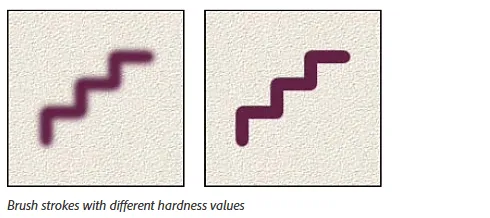
- Hogyan lehet megváltoztatni: Kattintson az Opciók sávban az ecsetméret melletti nyílra a menü megnyitásához, majd állítsa be a Keménység csúszkát a kívánt értékre.
Átlátszóság:
- Milyen funkciója van: Meghatározza, hogy ecsetvonásai mennyire átlátszóak vagy fedőek. Az alacsonyabb fedőképesség világosabb, átlátszóbb vonásokat eredményez, míg a magasabb fedőképesség szilárdabb vonásokat eredményez.
- Hogyan lehet megváltoztatni: Keresse meg az Átlátszóság beállítást a képernyő tetején, és állítsa be a kívánt százalékot. A százalékos értékek megváltoztatásával meghatározhatja a rajz átlátszóságát. Minél magasabb értéket állít be, annál kevésbé lesz átlátszó.

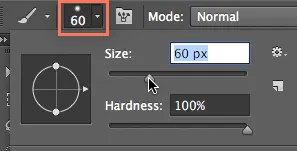
Ecsettel méret:
- Mit csinál: Megváltoztatja az ecsetvonások szélességét.
- Hogyan lehet megváltoztatni: Használja a Méret csúszkát a Ecsetválasztó legördülő menüben, vagy nyomja meg a [ ] billentyűket a billentyűzeten a gyors beállításokhoz.
Ecsettipp:
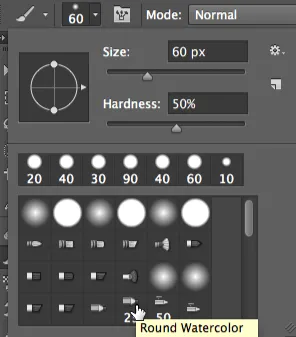
- Mit tud: Lehetővé teszi a különböző ecsetformák és textúrák közötti váltást, például tollak, filctollak és más eszközök között.
- Hogyan lehet megváltoztatni: Nyissa meg a Brush Picker menüt, és válasszon a különböző ecsethegyek közül, hogy egyedi effektusokat hozzon létre.
További rajzolási tippek
Fejleszd ecsetkezelési készségeidet ezekkel a praktikus tippekkel:
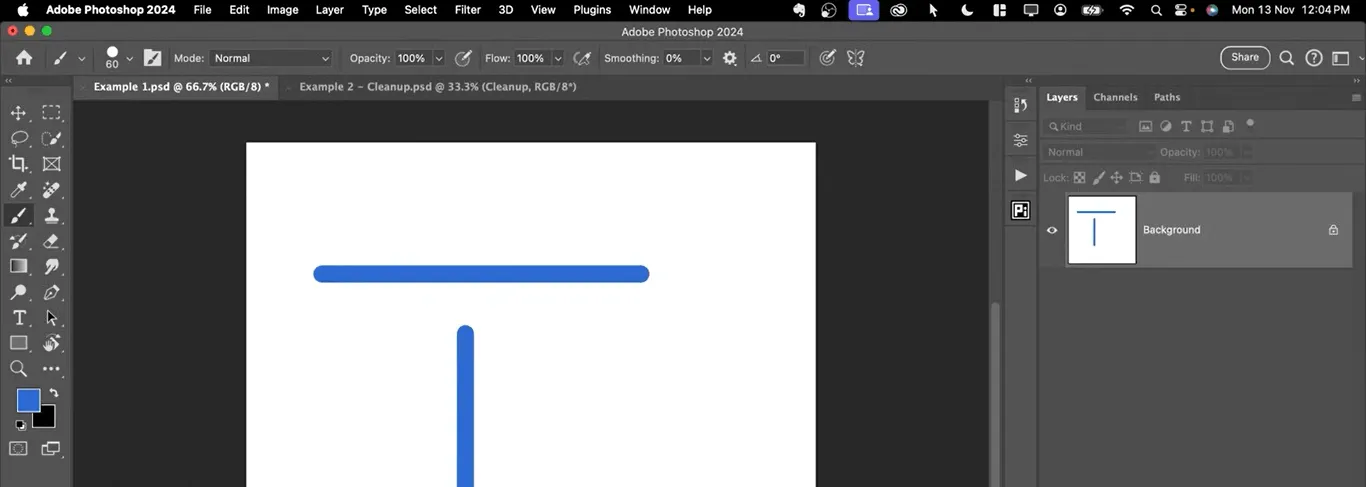
- Tökéletesen egyenes vonalak létrehozása: Tartsa lenyomva a Shift billentyűt rajzolás közben, és a vonalak tökéletesen egyenesek maradnak. Ez mind vízszintes, mind függőleges vonalakra érvényes, így kiválóan alkalmas precíz alakzatok és élek létrehozására.
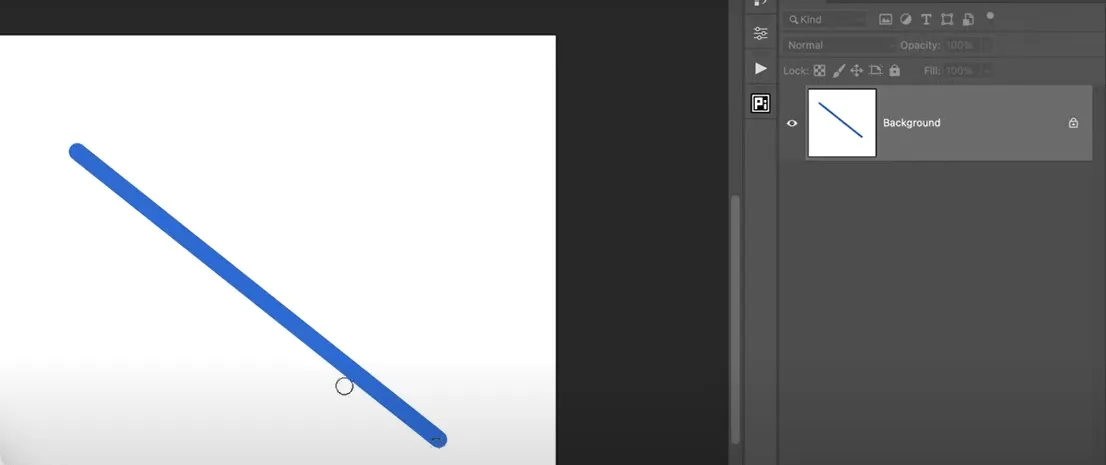
- Egyenes vonalak rajzolása bármilyen szögben: Ha egyenes vonalat szeretne rajzolni bármilyen irányban, kattintson a kezdőpontra, tartsa lenyomva a Shift billentyűt, majd kattintson a kívánt végpontra. Ezzel a két pontot egy tökéletesen egyenes vonal köti össze.
- Több vonal összekapcsolása: Tartsa lenyomva a Shift billentyűt, miközben a vászon különböző pontjaira kattint, hogy összekapcsolt egyenes vonalakat hozzon létre, éles szögeket és pontos alakzatokat formálva.

4. Rajzolás a toll eszközzel
A Photoshop Pen eszköz elengedhetetlen funkció a pontos útvonalak létrehozásához, a rétegek maszkolásához, a kijelölésekhez, az alakzatok rajzolásához és még sok máshoz.
A kefékkel vagy más eszközökkel (például a Radír eszközzel vagy a Lasso eszközzel) ellentétben a Toll eszközzel teljes mértékben irányíthatja az út irányát és görbületét. Az „út” a Photoshopban a vektor alapú vonalszakaszok másik neve.
A toll eszköz használatának megkezdése
Mielőtt elkezdené a rajzolást a Toll eszközzel, mentse el a munkapályáját a Pályák panelen, hogy elkerülje a véletlen elvesztést.
Válassza ki a toll eszközt az eszköztárból (vagy nyomja meg a P gombot), és szokja meg a kurzort, amely toll ikonnak tűnik, amíg nem ad hozzá rögzítési pontokat.
Vonalak és görbék létrehozása
A rögzítési pontok szabályozzák a Photoshopban a pálya alakját és irányát, lehetővé téve vonalak és görbék létrehozását.
1. lépés: Kattintson a vászonra, hogy létrehozza a horgonypontot, ahol el szeretné kezdeni.
2. lépés: Egyenes vonalak létrehozásához folytassa a kattintást a kívánt útvonal különböző pontjain, így egyenes vonalakkal összekötött horgonypontokat hozhat létre.
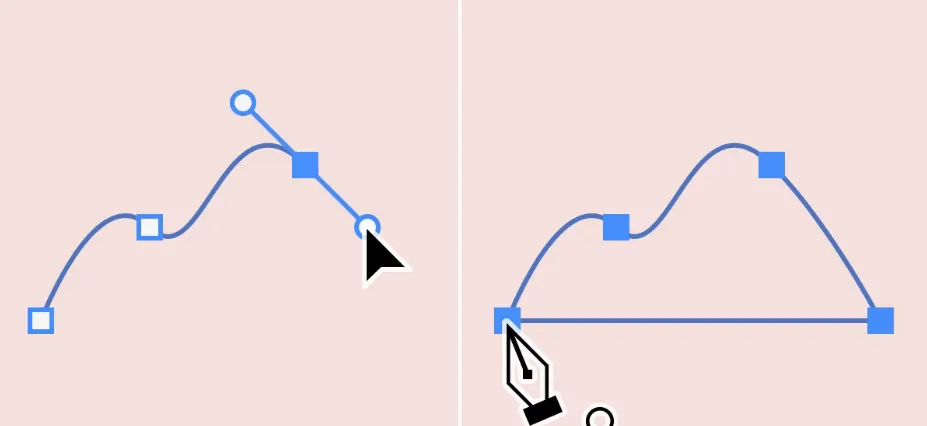
3. lépés: Ha ívelt vonalakat szeretne rajzolni a Toll eszközzel, kattintson és húzza az egérmutatót, hogy elhelyezzen egy horgonypontot irányfogantyúkkal, amelyek meghatározzák a görbe alakját, és lehetővé teszik a pontok közötti sima átmenetet.
⚡Profi tipp: Használja a Görbületi toll eszközt (Shift + P) a görbék könnyebb rajzolásához – csak kattintson a pontokra, hogy sima görbéket hozzon létre anélkül, hogy pontosan be kellene állítania a rögzítési pontokat.
Útvonal bezárása
1. lépés: Kattintson vissza a kiindulási pontra a pálya bezárásához. A Toll eszköz kurzora mellett egy kis kör jelenik meg, jelezve a bezárást.
2. lépés: Ha inkább nyitva szeretné hagyni az útvonalat (egyedi vonalak vagy alakzatok esetén, amelyeknek nem kell összekapcsolódniuk), egyszerűen ne kattintson vissza a kiindulási pontra.
Alakzatok létrehozása
A pályákkal ellentétben az alakzatok nem csak vonalat, hanem szilárd képet hoznak létre. Az alakzatok létrehozásának módja a következő:
1. lépés: Válassza ki a Shapes (Alakzatok) opciót, és hozzon létre két horgonypontot egy ívelt vonal létrehozásához. A Photoshop automatikusan kitölti az alakzatot a kiválasztott előtérszínnel.
2. lépés: Kombinálja az alakzatokat útvonalakkal, és használjon különböző festék színeket komplex illusztrációk készítéséhez.
⚡Profi tipp: A Toll eszköz kiválasztó eszközként is használható:
- Rajzolja meg a kívánt kontúrt horgonypontokkal
- Mentse el az útvonalat a Paths palettán.
- Töltsd be kiválasztásként a Ctrl+Enter (Windows) vagy Command+Return (Mac) billentyűkombinációval a pontos szerkesztés vagy elkülönítés érdekében.
5. Alakzatok rajzolása
A Pen eszköz nem az egyetlen módszer a formák rajzolására. A Shapes eszközzel is könnyedén többféle formát hozhat létre.
1. lépés: A Formák eszköz eléréséhez nyomja meg a billentyűzeten az U gombot, vagy kattintson az eszköztár Formák gombjára.
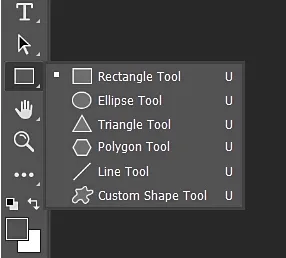
2. lépés: Az eszköztáron kattintson és tartsa lenyomva a Shape tool group (Alakzat eszközcsoport) ikont, hogy megjelenjenek a rendelkezésre álló alakzat eszközök: Rectangle (Téglalap), Ellipse (Ellipszis), Triangle (Háromszög), Polygon (Sokszög), Line (Vonal) és Custom Shape (Egyéni alakzat).
3. lépés: Válassza ki a létrehozni kívánt alakzat eszközét
4. lépés: Kattintson és húzza a vásznon, hogy létrehozza az alakzatot. Tartsa lenyomva a Shift billentyűt húzás közben, hogy megőrizze az arányokat (pl. tökéletes körök vagy négyzetek).
A kitöltés, a kontúr és az átmenetek beállításai
Az alakzat megjelenésének testreszabásához válassza ki az alakzatot, majd használja a felső sávban található beállításokat. Itt különböző beállításokat talál, amelyekkel finomíthatja a tervezést.

- Kitöltés: Válasszon egy egyszínű, színátmenetes vagy mintás kitöltést az alakzat kitöltéséhez.
- Vonás: Állítsa be a forma szegélyének színét, vastagságát és stílusát (tömör, szaggatott, pontozott).
- Keverési beállítások: Alkalmazzon effektusokat, például árnyékokat, ragyogást vagy ferde éleket úgy, hogy jobb gombbal kattint a forma rétegre, és kiválasztja a Keverési beállítások lehetőséget.
Alakzatok kombinálása komplex tervekhez
A Photoshopban az alakzatok kombinálásával összetett illusztrációkat, ikonokat, logókat, infográfikákat és mintákat hozhat létre különböző alakzatok egyesítésével, kivonásával, metszésével vagy kizárásával.
A különféle diagrampéldák megtekintése inspirálhatja Önt a tervei egyedi felépítésére is.
1. lépés: Válassza a felső eszköztár Path Options (Útvonal beállítások) menüjét, amely a Shape Options (Alakzat beállítások) mellett található.
2. lépés: Használja a Hozzáadás, Kivonás, metszés vagy Kizárás boole-i műveleteket a formák egyes részeinek egyesítéséhez vagy kivágásához.
3. lépés: Készítsen összetettebb terveket úgy, hogy a Rétegek panelen több alakzatot rétegez, és beállítja azok méretét, helyzetét és átlátszóságát.
⚡ Profi tipp: A Photoshopban már előre elkészített formákhoz a Formák eszköztárban található Egyéni forma eszközzel férhet hozzá. Sőt, a mentett fájlokból saját egyéni formákat is importálhat személyre szabott tervekhez.

6. Rajzolás egyedi ecsetekkel vagy mintákkal
Az egyedi ecsetek létrehozása a Photoshopban kreatív lehetőségek egész világát nyitja meg, lehetővé téve a standard opciókon túlmutató egyedi textúrák, minták és effektek létrehozását. Testreszabhatja ezeket az ecseteket konkrét tippekkel, keménységgel, textúrákkal és formákkal – akár akvarell, olaj vagy szénrajz utánzásával is.
Így hozhat létre saját ecseteket vagy importálhat ecsetcsomagokat digitális műalkotásaihoz:
Egyedi ecsetek létrehozása és használata
1. lépés: Kezdje azzal, hogy létrehoz egy új dokumentumot a Photoshopban. Rajzolja meg a kívánt alakzatot a Toll eszköz, a Szabadkézi toll eszköz vagy az Alakzat eszköz segítségével, vagy importáljon egy képet. Győződjön meg arról, hogy a háttér átlátszó.
2. lépés: Határozza meg az ecsetet. Lépjen az Edit → Define Brush Preset menüpontra. Nevezze el az ecsetet, majd kattintson az OK gombra. Az egyéni ecset mostantól a Brushes panelen található.
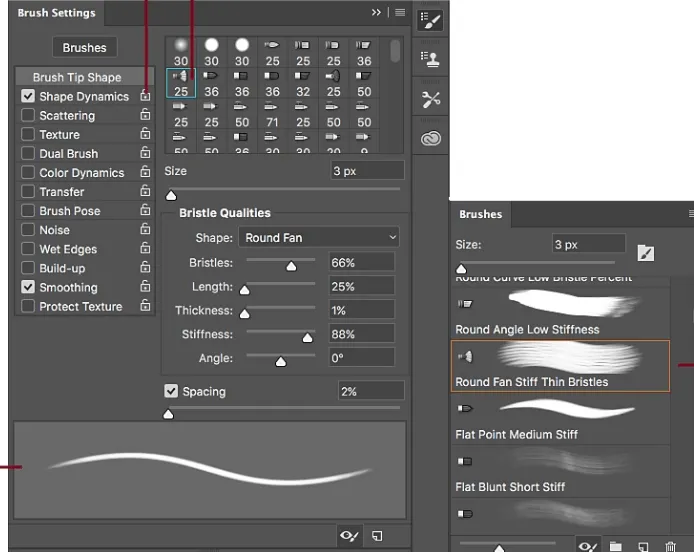
3. lépés: Finomítsa ecsetének viselkedését az Ecsetbeállítások panelen. Állítsa be a következő paramétereket:
- Méret: Az ecsetvonás teljes méretének szabályozása
- Távolság: Határozza meg az egyes ecsetvonások közötti távolságot
- Alakdinamika: Változtassa a kefe hegyének alakját, méretét és szögét a dinamikus ecsetvonásokhoz.
- Egyéb beállítások: Fedezze fel az olyan opciókat, mint a Szórás, Textúra és Szín dinamika, hogy sokféle effektust hozzon létre.
A panel alján található valós idejű ecsetvonás-előnézet segítségével megtekintheti a beállítások hatását, mielőtt azokat a vászonra alkalmazná.
Ecsettömegek importálása speciális effektusokhoz
Az egyéni ecsetek használatának másik módja az ecsetek importálása (számos ingyenes és fizetős ecset online elérhető) a Photoshopba.
Így kell csinálni:
1. lépés: Töltsön le ecsetcsomagokat (pl. akvarell, textúrák stb.) olyan forrásokból, mint az Adobe vagy harmadik fél webhelyei. Számos ingyenes és fizetős lehetőség áll rendelkezésre online.
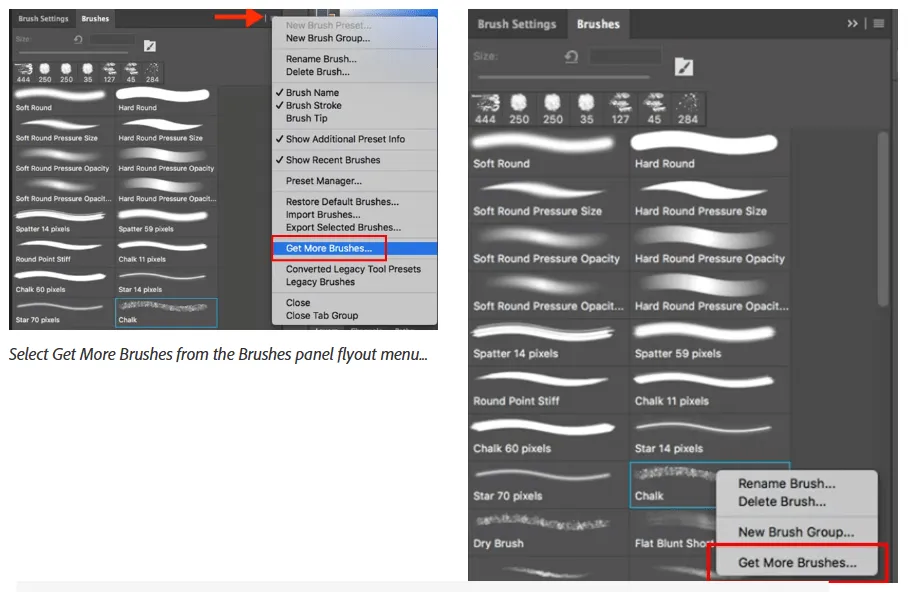
2. lépés: Az importáláshoz lépjen a Window → Brushes menübe, kattintson a fogaskerék ikonra, majd válassza az Import Brushes lehetőséget.
3. lépés: Keresse meg a letöltött ecsetfájlt (. ABR formátum) és töltse be. Az ecsetek megjelennek a könyvtárában, és felhasználhatók rajzoláshoz vagy textúrázáshoz.
4. lépés: Használhatja a beépített opciót is, ha megnyitja a legördülő menüt, és kiválasztja a További ecsetek lehetőséget. Alternatív megoldásként jobb gombbal kattintson bármelyik ecsetre a panelen, és válassza a menüből a További ecsetek lehetőséget.
A Photoshop rajzolásra való használatának korlátai
Bár a Photoshop egy fantasztikus eszköz, vannak korlátai:
- Megtanulása időigényes: A Photoshop digitális eszközeinek elsajátítása időbe telhet, különösen kezdőknek.
- Teljesítményproblémák: A komplex projektek vagy a sok réteggel rendelkező, nagy méretű Photoshop-rajzok teljesítménycsökkenést okozhatnak, megzavarva a kreatív folyamatot.
- Korlátozott vektoros rugalmasság: A Photoshop vektoros alakzatok eszköze nem olyan precíz, mint az Illustrator, ezért kevésbé alkalmas méretezhető grafikákhoz, például logókhoz vagy bonyolult illusztrációkhoz.
- Alapvető vázlatkészítő eszközök: A vázlatkészítő vagy toll eszközök nem annyira fejlettek, mint például a Procreate programban, amely természetesebb érzetet és jobb előre beállított értékeket kínál.
- Nincs valós idejű együttműködés: A Figma-hoz hasonló felhőalapú eszközökkel ellentétben a Photoshop nem támogatja a valós idejű együttműködést, ami korlátozza a csapatmunkát.
- Nem alkalmas diagramok vagy folyamatábrák készítésére: A Photoshop elsősorban fotószerkesztő szoftver, ezért nem ideális diagramok, gondolattérképek vagy folyamatábrák készítésére.
A ClickUp használata rajzoláshoz
Ha olyan eszközt keres, amely ötvözi a kreativitást és a termelékenységet, a ClickUp a legjobb választás.
Bár elsősorban projektmenedzsmentről ismert, a ClickUp hasznos rajzolási és vizuális tervezési funkciókkal is rendelkezik, mint például a ClickUp Docs, a ClickUp Whiteboards és a ClickUp Mind Maps.
Ezek az eszközök a zökkenőmentes vizuális projektmenedzsmenthez lettek kifejlesztve, és támogatják kreatív munkamenetét az ötlet megszületésétől a megvalósításig. Akár ötleteket vázol fel, diagramokat készít, vagy vizuálisan térképezi fel egy projektet, a ClickUp a megfelelő eszközöket kínálja, amelyekkel könnyedén szervezheti munkáját és együttműködhet másokkal.
Így kell csinálni:
- Zökkenőmentes integráció: Változtassa vázlatokat, diagramokat és gondolattérképeket megvalósítható feladatokká, integrálva azokat közvetlenül a munkafolyamatába.
- Könnyen megtanulható: intuitív felületével a ClickUp minimális tanulási görbével bárki, aki rendelkezik alapvető technikai ismeretekkel, könnyedén belevetheti magát.
- Valós idejű együttműködés: Élőben együttműködhet csapatával, így mindenki hozzájárulhat és módosíthatja a vázlatokat vagy diagramokat a brainstorming üléseken.
- Azonnali feladatkonverzió: Konvertáljon bármely elemet a Whiteboards vagy Mind Maps alkalmazásokban feladatokká, és könnyedén lépjen át az ötletelésről a kivitelezésre.
- Rugalmas rajzolási funkciók: Rajzoljon szabadkézzel, vagy hozzon létre strukturált alakzatokat és diagramokat, amelyek testreszabási lehetőségei a munka közben is elérhetők.
- Grafikai sablonok: Használjon kész grafikai sablonokat a tervezési stratégiája és a grafikai munkafolyamatának fejlesztéséhez és egyszerűsítéséhez.
- Mind Maps a szervezéshez: Vizualizálja a komplex ötleteket a Mind Maps segítségével, bontsa le a feladatokat és javítsa a csapat egyértelműségét. A ClickUp, mint tervezési együttműködési szoftver, megkönnyíti minden csapattag bevonását.
- Munkafolyamat-diagramok: Egyszerűsítse a folyamatokat a munkafolyamat-diagramokkal, amelyek világos, előre megtervezett lépéseket kínálnak a tervezési projektek hatékonyságának javításához.
ClickUp Whiteboards rajzoláshoz
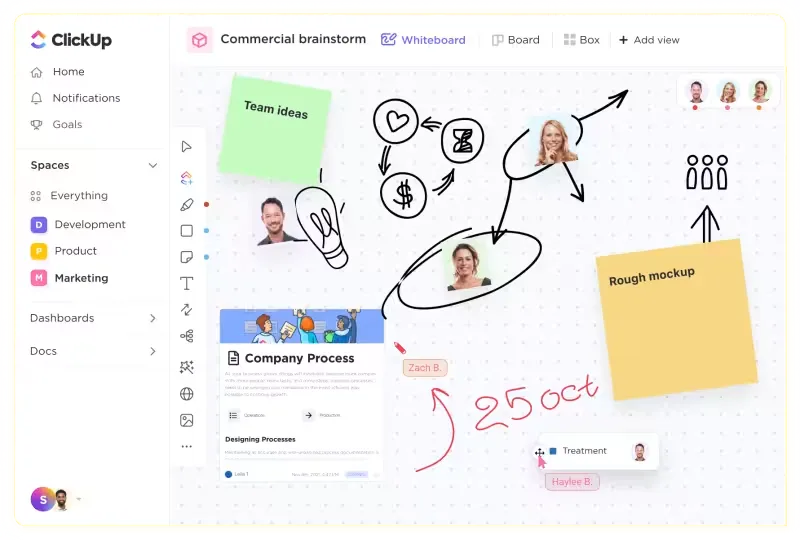
A ClickUp Whiteboards egy üres vásznat kínál ötleteinek vizualizálásához. Akár folyamatábrákat, diagramokat vagy gondolattérképeket rajzol, a ClickUp Whiteboards segítségével szabadkézzel vázolhat, így könnyedén és gyorsan kifejezheti ötleteit.
A legizgalmasabb az, hogy a ClickUp Whiteboard bármely elemét egyetlen kattintással feladattá alakíthatja, így áthidalva a brainstorming és a végrehajtás közötti szakadékot.
Valós időben kell változtatásokat végrehajtania? Használjon fehér tábla sablont az együttműködéshez, hogy élőben dolgozhasson csapatával, és zökkenőmentesen rajzolhasson és összekapcsolhassa ötleteit a brainstorming üléseken. Az a lehetőség, hogy közvetlenül rajzolhat és testreszabhatja a vizuális elemeket anélkül, hogy eszközt kellene váltania, ezt a funkciót elengedhetetlenül fontosvá teszi a kreatív csapatok számára.
Mind Maps strukturált diagramokhoz

Ha szervezettebb megközelítésre van szüksége, a ClickUp Mind Maps tökéletes megoldás komplex ötletek kezelhető részekre bontásához. Vizuálisan vázolhatja a feladatokat vagy lépéseket, biztosítva ezzel, hogy csapata összehangoltan és koncentráltan dolgozzon.
A ClickUp ideális folyamatok tervezéséhez, hierarchiák létrehozásához vagy strukturált brainstorminghoz, így diagramkészítő szoftverként is használhatja. De ez még nem minden. A ClickUp számos gondolattérkép-példát is kínál, amelyek inspirálják kreativitását és beindítják brainstorming-üléseit.
A ClickUp tervezési funkciói
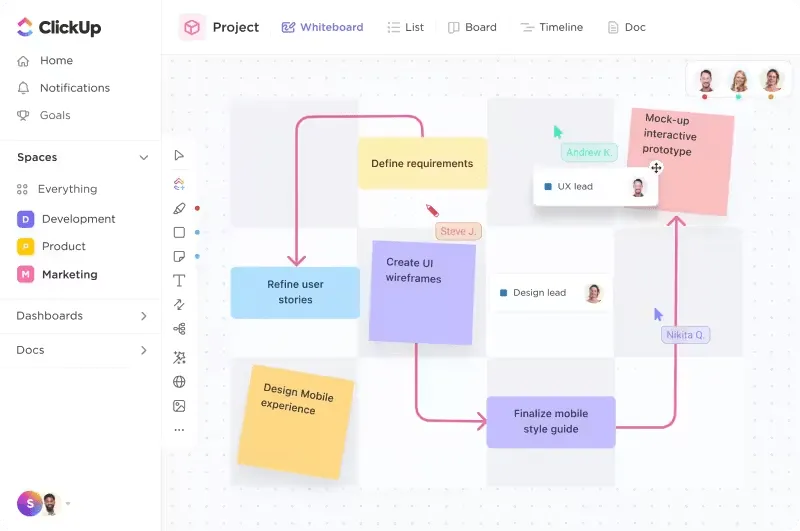
A ClickUp Design grafikusoknak egy egyszerűsített platformot kínál AI eszközökkel, amelyekkel a tervezők kreatív projekteket kezelhetnek és fokozhatják az együttműködést. Ezek a következők:
- Egyszerűsített projektmenedzsment: Szervezze meg a tervezési kéréseket, az ütemterveket és a csapat munkaterhelését.
- Hatékony tervezési felülvizsgálatok: Integrálja a Figma vagy InVision fájlokat a gyors felülvizsgálatok és valós idejű megjegyzések érdekében.
- Egyedi munkafolyamatok és sablonok: Hozzáférhet személyre szabott munkafolyamatokhoz, sablonokhoz és mezőkhez, hogy komplex tervezési projekteket kezelhessen és hatékonyan brainstormingolhasson csapatként.
Engedje szabadjára a benned rejlő művészt a ClickUp segítségével
A Photoshop kiválóan alkalmas műalkotások készítésére. Ez egy jó eszköz, amellyel megkezdheti művészi pályafutását. Ugyanakkor nem olyan univerzális eszköz, mint a ClickUp.
A ClickUp ugyan nem rendelkezik fejlett rajzeszközökkel, de ezt jól kompenzálja azzal, hogy a projektmenedzsmentre és a vizualizációra koncentrál. A Whiteboards, Mind Maps, Kanban, Gantt és egyéb opcióknak köszönhetően a ClickUp a legjobb eszköz a kreativitás és a termelékenység ötvözéséhez.
A ClickUp szoftver ennél sokkal többet kínál, ezért érdemes saját maga kipróbálni. Mire vár még?
Regisztráljon még ma ingyenesen a ClickUp-ra.