

A Microsoft Word az első számú választás minden szövegszerkesztési feladathoz. Akkor miért rajzolna a Microsoft Wordban, ha vannak erre specializálódott alternatívák?
A Reddit egyik grafikus tervezője elismerte, hogy az Adobe Illustrator „túl drága” volt, ezért az MS Word programot használta rajzoláshoz. Egy másik Reddit-felhasználó, aki szintén az MS Word programot használta a kényelmetlenség ellenére, ezt „ügyfélkövetelménynek” nevezte.
Mindkét esetben a hozzáférhetőség és a népszerűség a legfontosabb. Világszerte több mint 1 milliárd ember használja a Microsoft 365 termékeit vagy szolgáltatásait. Miért ne fedezné fel a program rajzolási lehetőségeit, ha máris a számítógépén van? 🖥️
Lássuk, hogyan lehet rajzolni a Wordben, lépésről lépésre. Ezután megnézzük néhány korlátozását. Bónuszként bemutatunk egy okosabb lehetőséget, amely segít rajzolni, írni és még sok minden mást. ✨
Hogyan rajzoljon Word-dokumentumban
Rajzolni egy üres Microsoft Word-dokumentumban talán szokatlannak tűnik, de a program robusztus rajzolási funkcióival mindent létrehozhat, az alapvető formáktól a komplex diagramokig. A következő projekt megtervezésétől a jelentéshez szükséges adatok vizualizálásáig a Word rajzeszközei sok lehetőséget kínálnak.
Megmutatjuk, hogyan rajzolhat a Wordben. 🎨
⭐ Kiemelt sablon
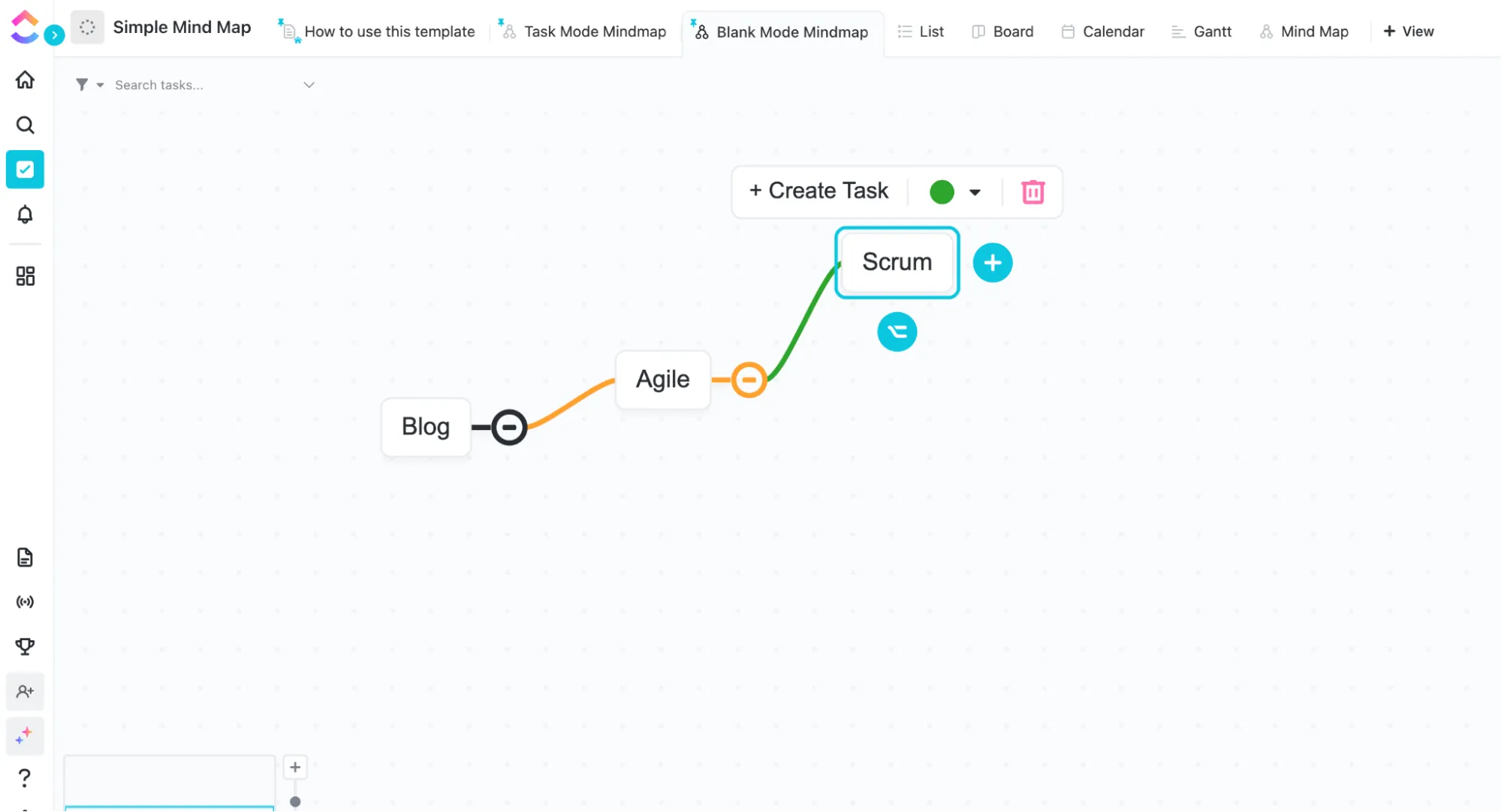
Könnyebb módszert keres a vizuális elemek létrehozásához? Szerezze be a ClickUp ingyenes Simple Mind Map sablonját , amellyel könnyedén rendszerezheti ötleteit és megvalósíthatja őket. 🚀
Első lépések: Művészeti alkotások a Microsoft Word dokumentumban vagy rajzvásznon
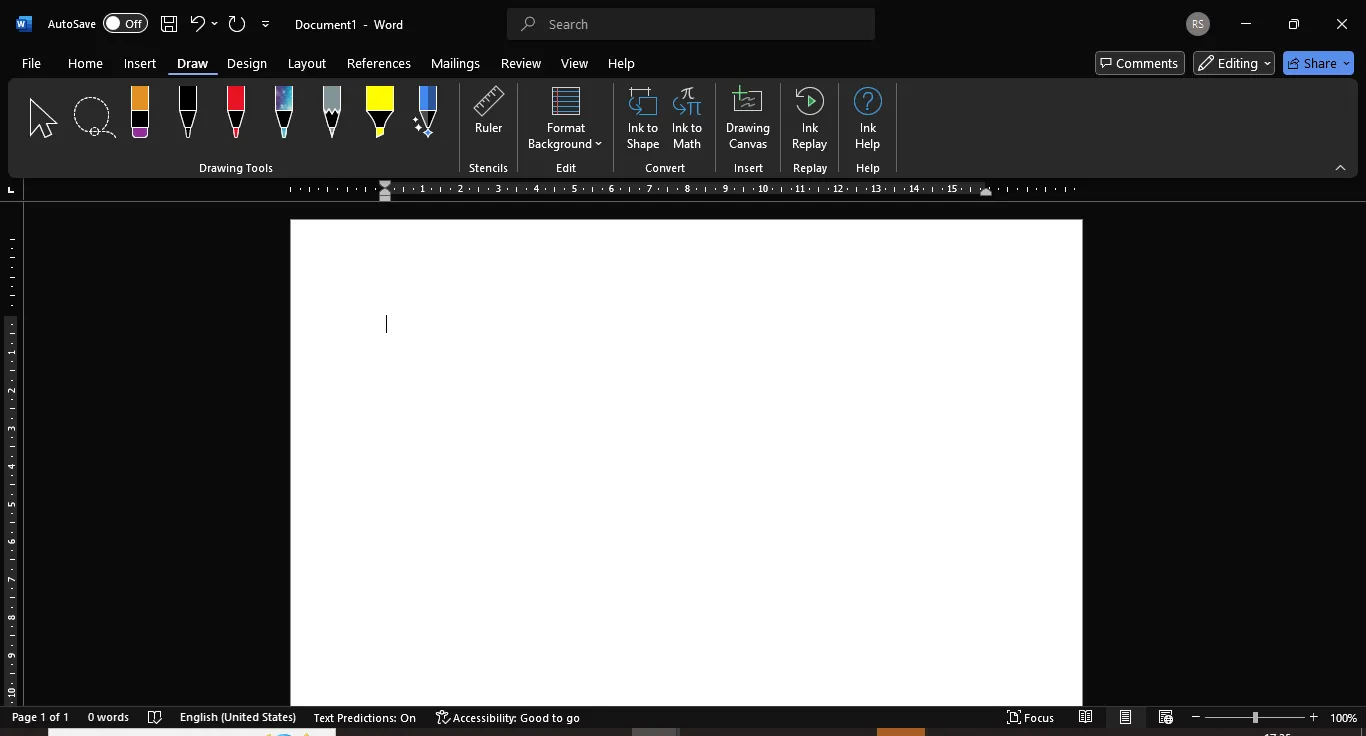
Nyisson meg egy üres Word dokumentumot, lépjen a Rajzolás fülre, és kattintson duplán rá.
Nem látja? Lépjen a Fájl > Beállítások > Szalag testreszabása menüpontra, hogy engedélyezze.
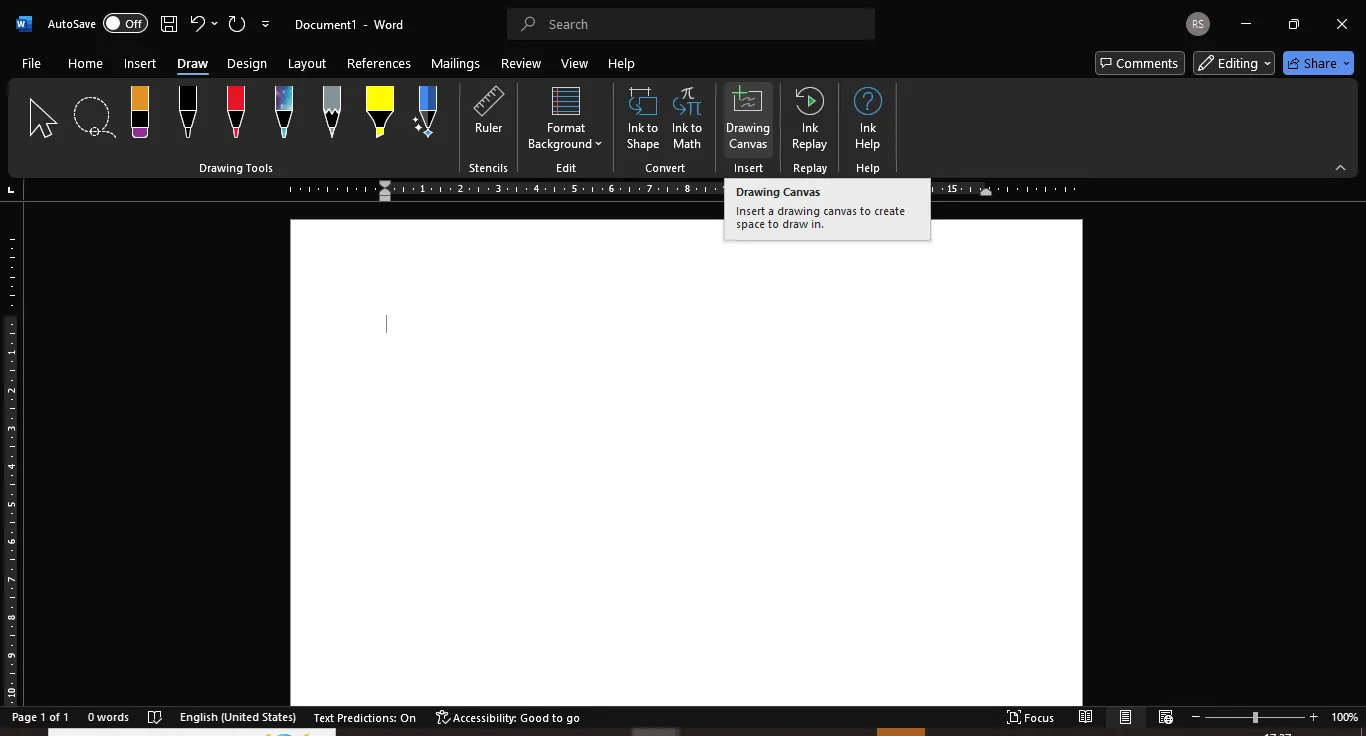
Alternatív megoldásként használhatja a Word rajzfelületét is, amely a Rajzolás fül alatt, illetve esetenként a Beszúrás > Alakzatok menüpont alatt található. A rajzfelület egy tartály a rajzai számára, amelyben egyszerre több elemet is csoportosíthat, mozgathat vagy átméretezhet. 🖍️
A vászon már nem szükséges a Wordben a gyakori alakzatok rajzolásához, de továbbra is használhatja szervezési segédeszközként vagy az alakzatok közötti összekötők hozzáadásához. 🔗
Alakzatok létrehozása és formázása
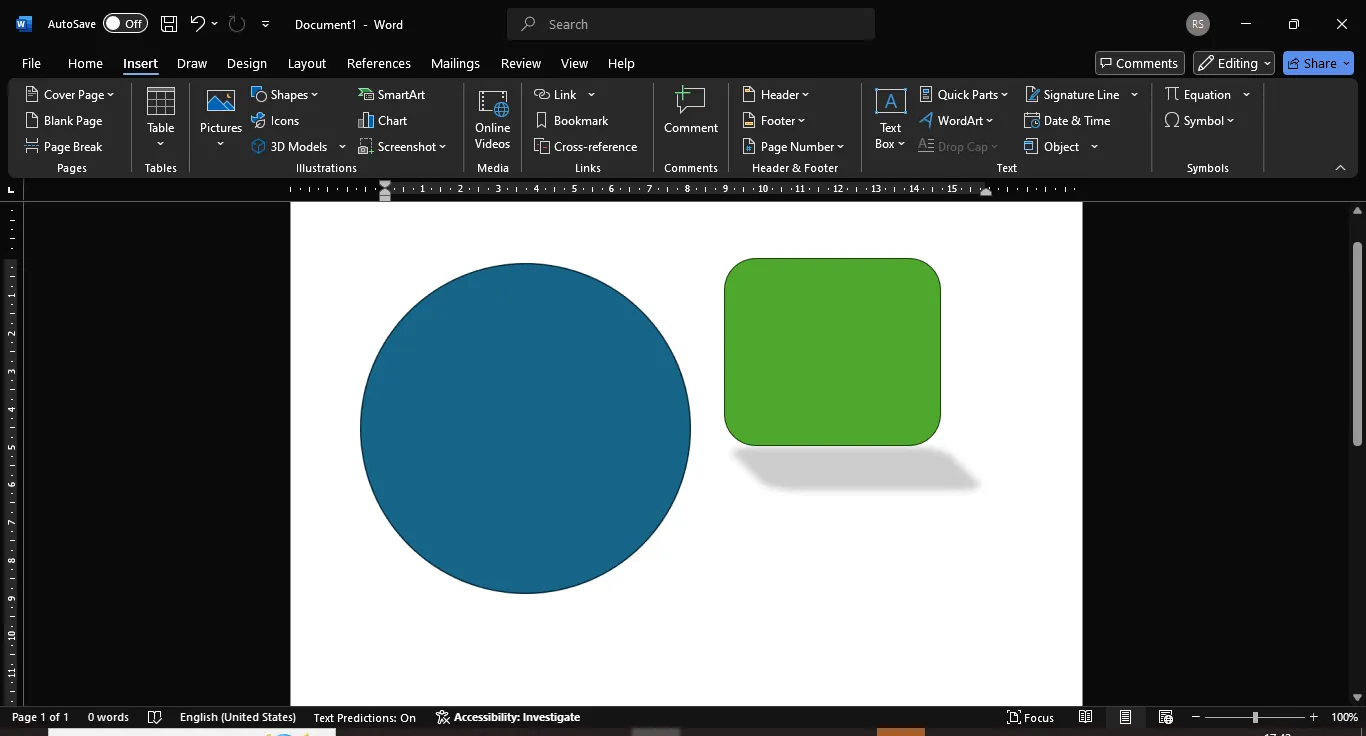
Alakzatok hozzáadásához lépjen az Beszúrás menübe, kattintson az Alakzatok elemre az Illusztrációk csoportban, majd válasszon egyet a legördülő menüből. A Word számos alakzatot kínál: vonalak, téglalapok, körök, blokk nyilak, egyenlet alakzatok, folyamatábra szimbólumok, csillagok és szalagcímek, valamint feliratok.
A kívánt alakzatot átméretezheti vagy elforgathatja úgy, hogy kijelöli, majd a bal egérgombot lenyomva tartva húzva a rögzítési pontokat.
🏷️ Például: Gyorsan összeállíthat egy folyamatábrát a következő megbeszéléshez. 📊
Színek és effektek hozzáadása
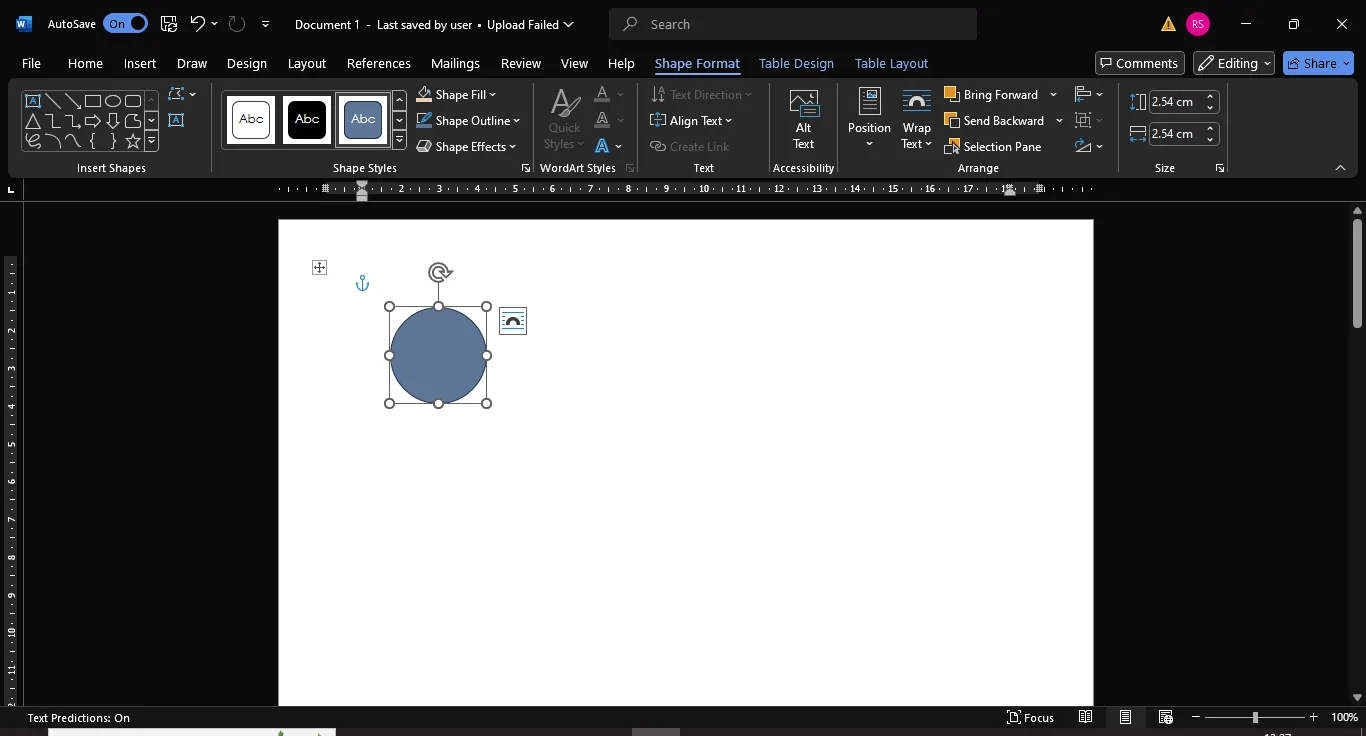
Dinamikus megjelenés érdekében válassza ki az alakzatot, hogy megnyissa a Shape Format (Alakzat formázása) menüt. Itt az alakzatok kiemeléséhez kiválaszthatja a kitöltési színt, beállíthatja a felső szélességet és a vonalvastagságot, vagy árnyékot és 3D-effektusokat adhat hozzá a dinamikusabb megjelenés érdekében. 🌈
Word tipp: Saját színpaletták létrehozása
Készítsen egy egyedi színpalettát, hogy rajzai egységesek legyenek. Ez segíthet a márkaépítésben és a dokumentumok vizuális egységességének megteremtésében. Példa: Használja vállalatának márka színeit minden alakzat és szöveg esetében, hogy a dokumentum egészében egységes megjelenést teremtsen.
Szabadkézi rajzolás és törlés
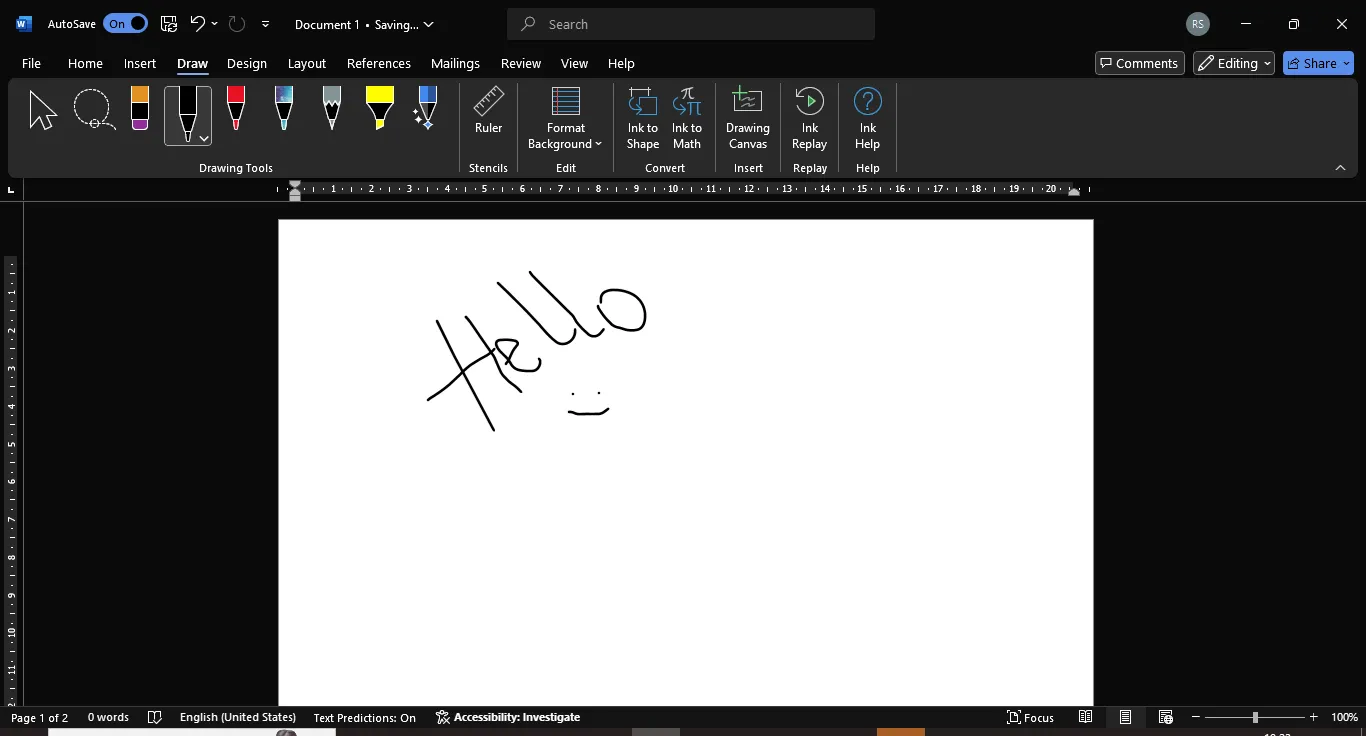
Ha meg szeretné tudni, hogyan lehet szabadkézzel rajzolni a Wordben, válasszon ki egy eszközt a Rajzolás fülön: toll, ceruza vagy kiemelő. Válasszon egyet, tartsa lenyomva a bal egérgombot, és kezdjen el rajzolni.
Hibát vétett? Semmi gond. A radír eszközzel visszavonhatja. A kiválasztott eszköz legördülő menüjében megváltoztathatja a vonal vastagságát és színét, vagy effekteket adhat hozzá.
📌 Word tipp: Hálózati vonalak engedélyezése a pontosság érdekébenKapcsolja be a hálózati vonalakat, hogy pontosan igazítsa rajzait. Ez a funkció segít rendezett és áttekinthető diagramok létrehozásában. Példa: Lépjen a Nézet fülre, és jelölje be a Hálózati vonalak opciót, hogy aktiválja ezt a hasznos segédeszközt.
A vonalzó eszköz használata
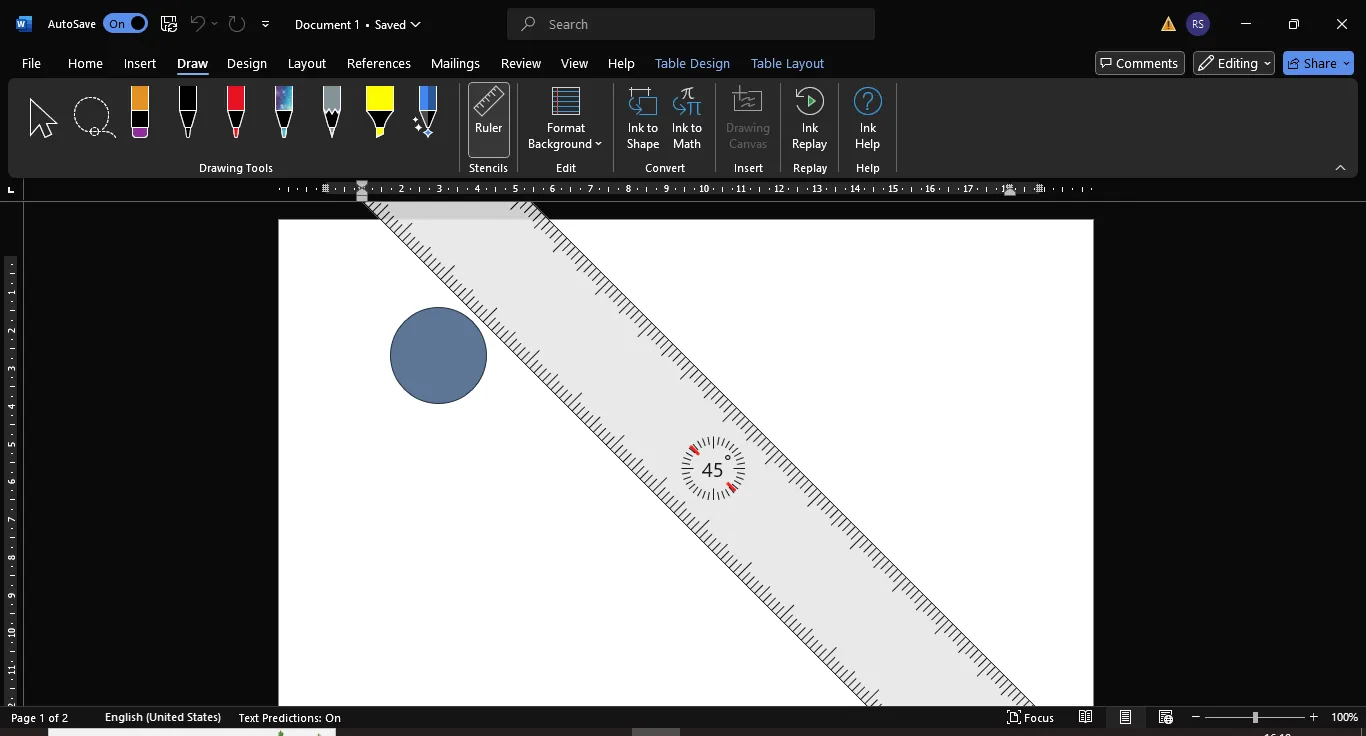
Pontosságra van szüksége? A Vonalzó eszköz, amely a Rajzolás fül alatt található, egyenes vonalak rajzolására és alakzatok igazítására szolgál. 📏
Bármilyen alakzat vagy vonal rajzolásakor vigye az egérmutatót a vonalzó pontjára, hogy pontosan pozícionálja a rajzon. Az áthelyezéshez egyszerűen kattintson rá, és húzza a kívánt helyre.
🏷️ Például: Ez egy praktikus eszköz, ha tökéletesen igazított diagramokat vagy szerkezeti ábrákat szeretne létrehozni. 📐
Tinta alakzatokká vagy matematikai alakzatokká alakítása
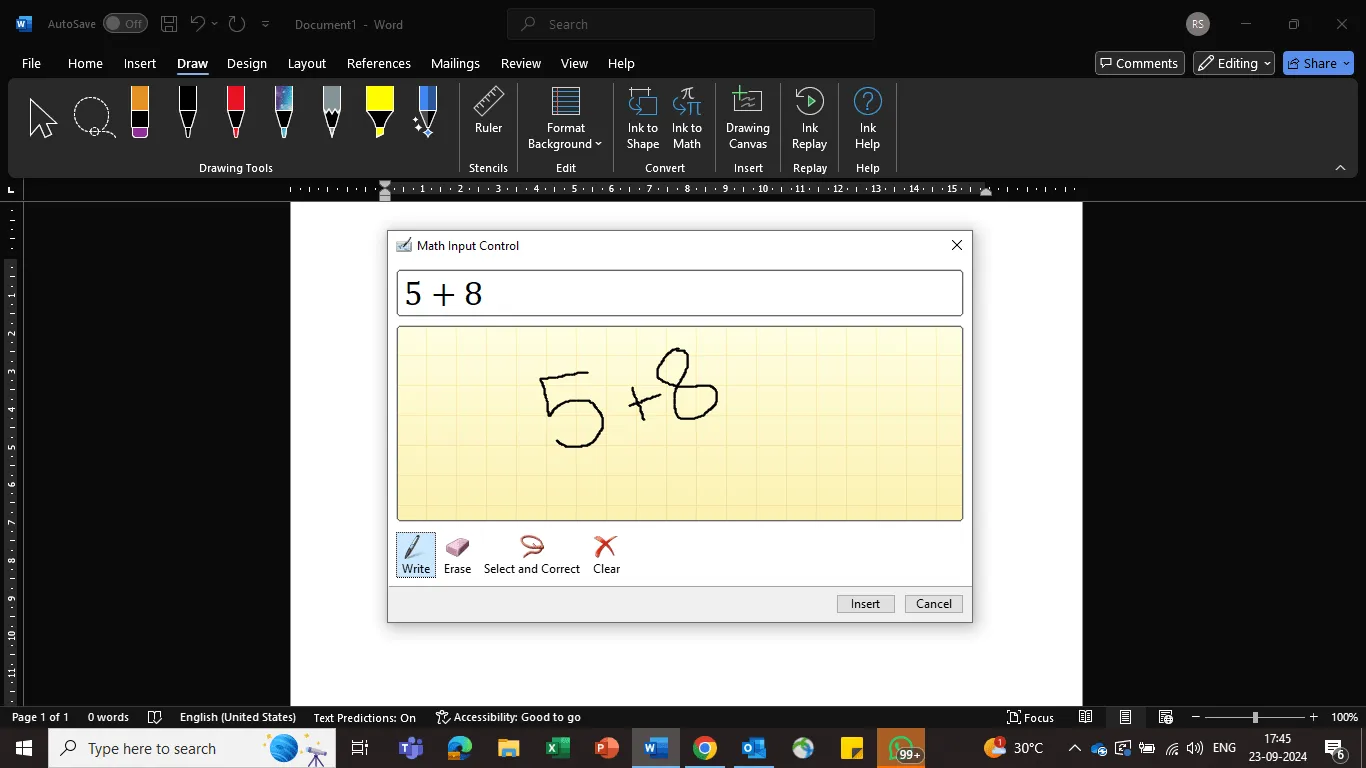
A Word leginnovatívabb rajzolási funkciója az a képesség, hogy szabadkézi rajzait tiszta, professzionális megjelenésű alakzatokká vagy matematikai egyenletekké alakítja.
A Rajzolás > Konvertálás menüpont alatt található Tinta alakzatra opcióval a Word automatikusan felismeri a szabadkézi rajzot, és Office grafikai alakzattá alakítja.
Az Ink és a Math funkciók segítségével az MS Word lehetővé teszi a kézzel írt egyenletek gépelt szimbólumokká és számokká történő konvertálását.
🏷️ Például rajzolhat egy gyors vázlatot egy négyzetről, és a Word tökéletes geometriai alakzatot készít belőle. 🔳
Az Ink Replay és a Lasso Select funkciók felfedezése
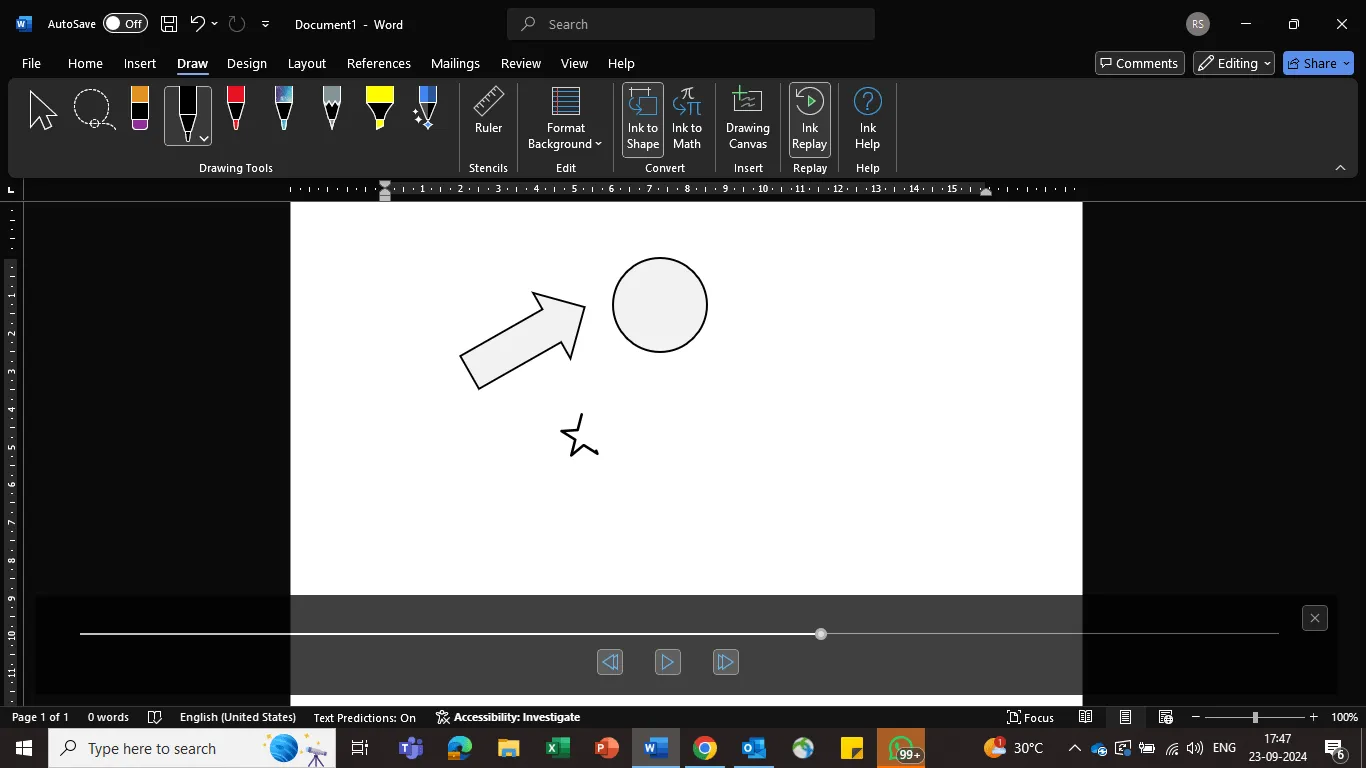
A Word Ink Replay funkciója lehetővé teszi, hogy rajzát lépésről lépésre visszajátszassa. Ez remek módszer a rajzolási folyamat áttekintésére.
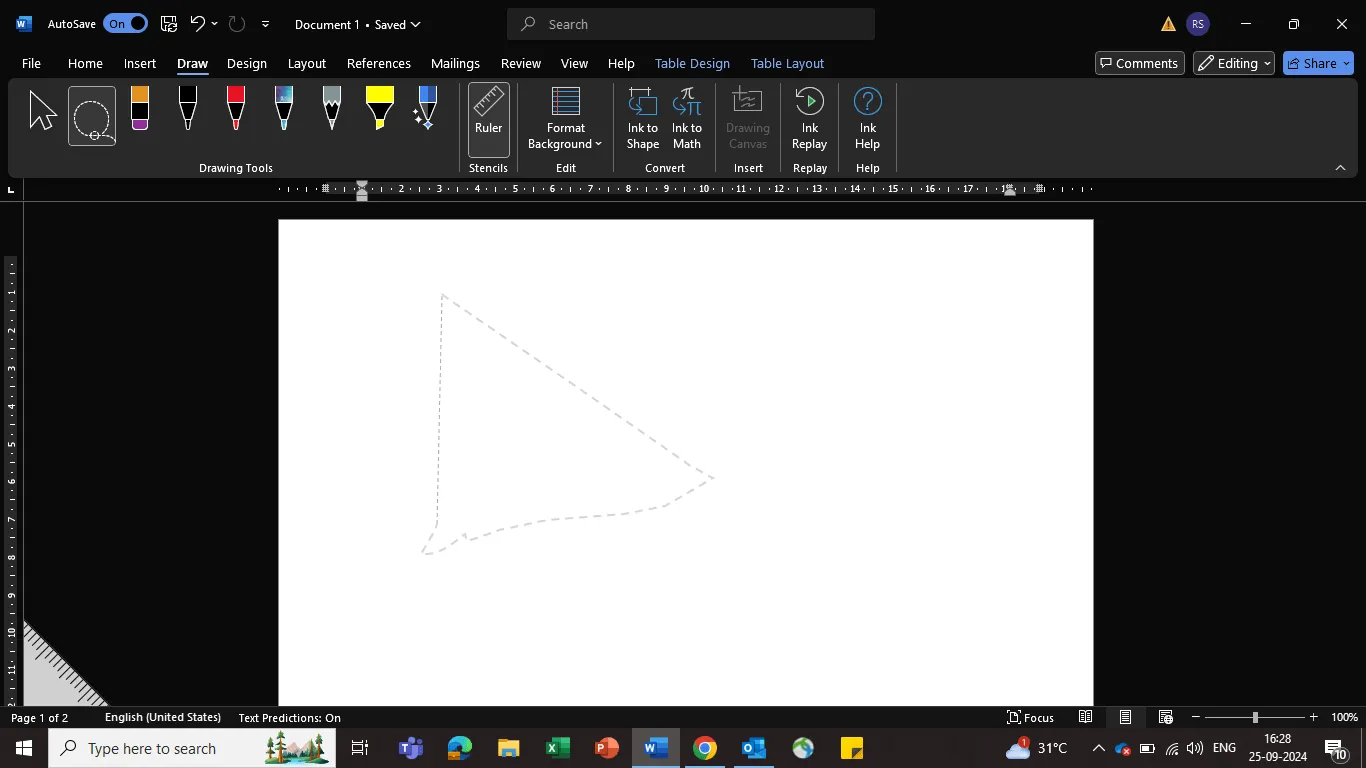
A rajz bizonyos részeinek mozgatásához, szerkesztéséhez vagy stílusának megváltoztatásához használja a Lasso Select eszközt, és körözze be a módosítani kívánt területet. 🖌️
📌 Word tipp: Gyakran használt rajzok mentése
Ha gyakran használt terveket készít, mentse őket sablonként. Ez időt takarít meg a jövőbeli projekteknél és biztosítja az egységességet. Példa: Mentse el a gyakran használt folyamatábra-elrendezést vagy ikonkészletet a munkafolyamat egyszerűsítése érdekében.
3D-modellek, SmartArt és diagramok kihasználása
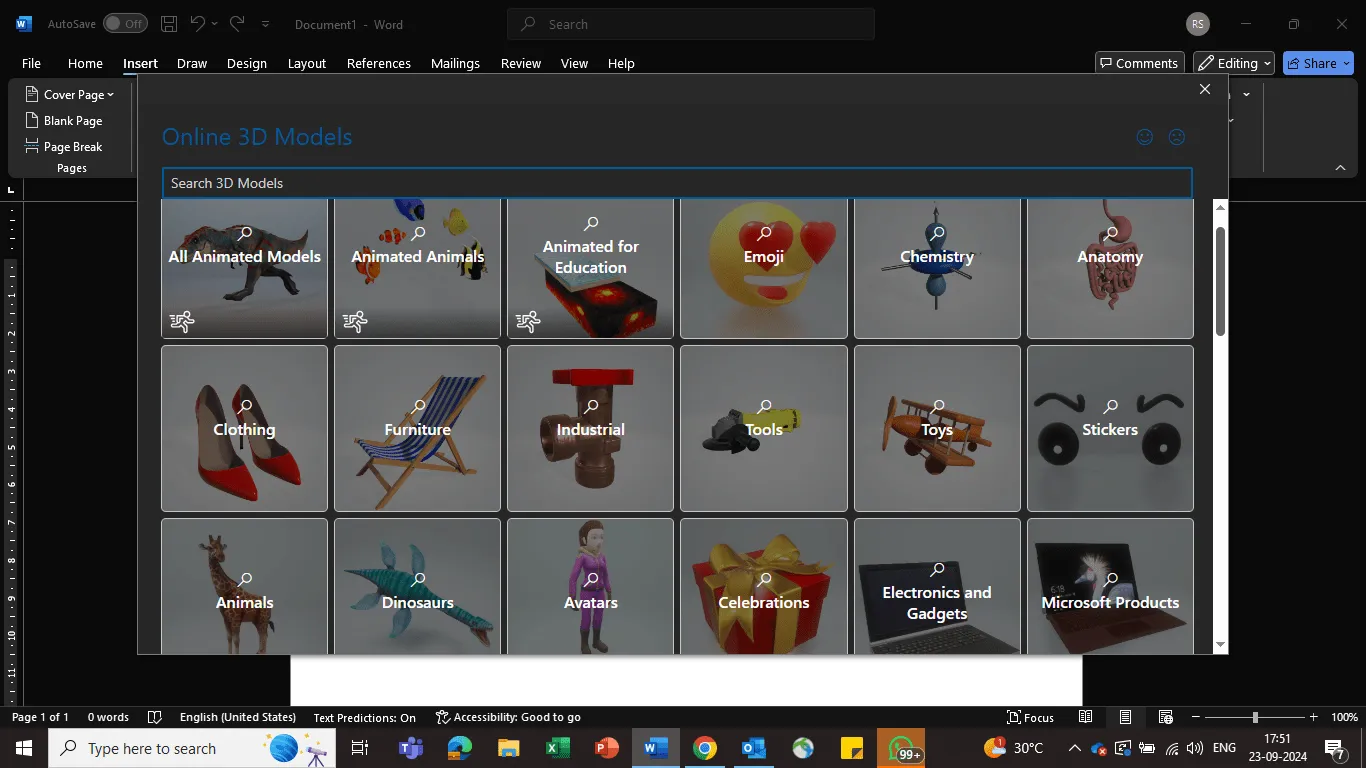
A Beszúrás fül alatt az MS Word lehetővé teszi 3D-modellek, SmartArt-elemek és diagramok beszúrását, amelyek kiválóan alkalmasak vizuális projektmenedzsmenthez és prezentációkhoz.
- Válasszon a hatalmas online 3D-modellek könyvtárából, amely állatokat, épületeket és geometriai alakzatokat tartalmaz, vagy illessze be saját modelljét.
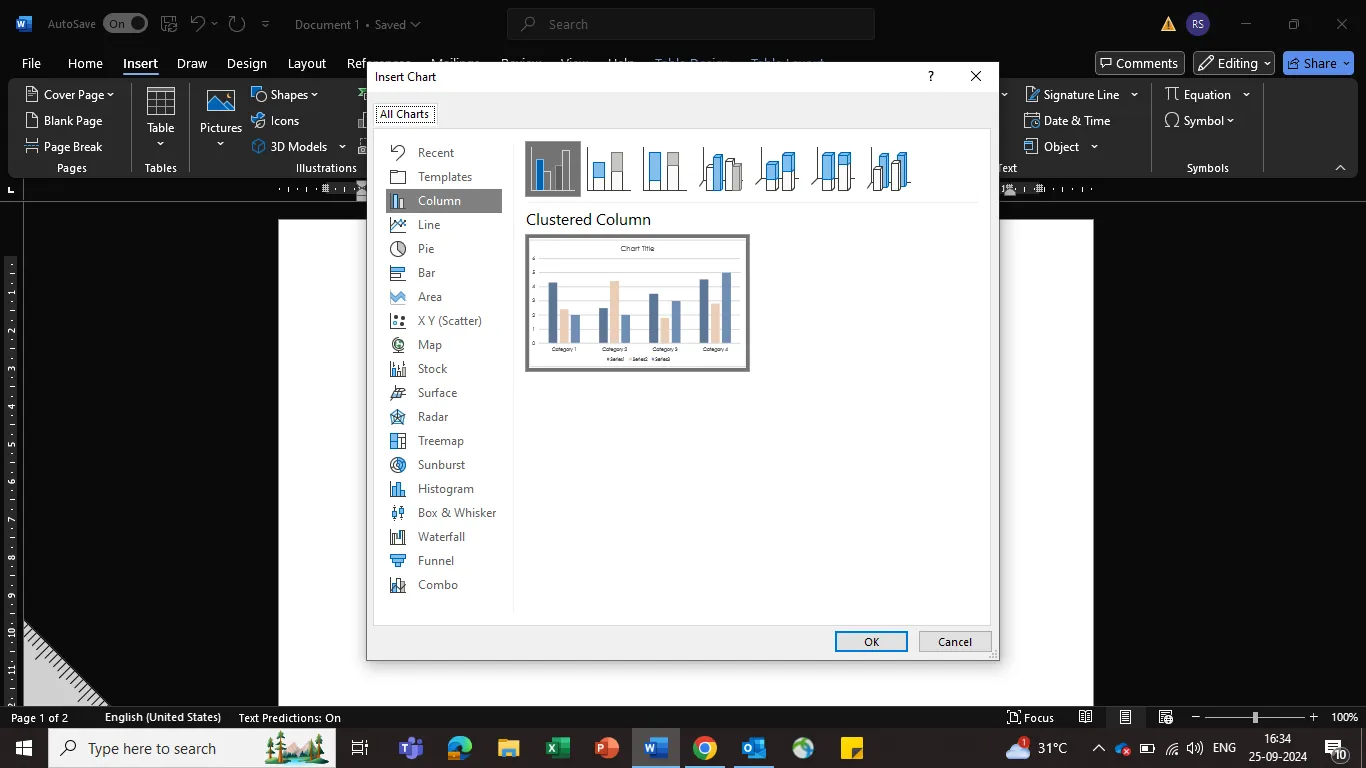
- A SmartArt segítségével könnyedén vizualizálhatja a kapcsolatokat és a munkafolyamatokat; ez a legjobb módszer egy koncepció közlésére vagy elmagyarázására.
- A Microsoft Word diagramjai komplex adatokat alakítanak át világos, könnyen érthető vizuális elemekké oszlop-, vonal-, kör- és pontdiagramok segítségével.
Olvassa el még: Munkafolyamat-diagram és -táblázat készítése: lépésről lépésre a folyamatok egyszerűsítéséhez
Képek hozzáadása és formázása
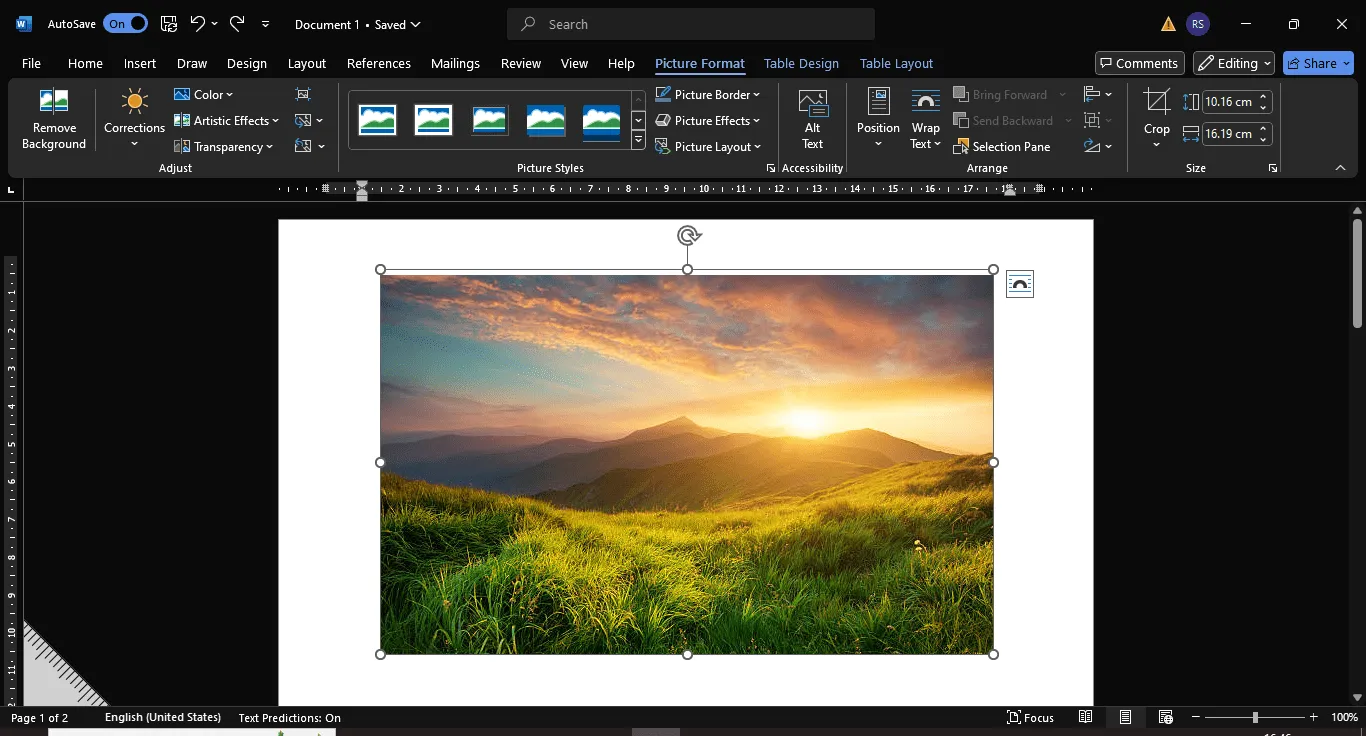
A Beszúrás fülön keresztül képeket is hozzáadhat, hogy vizuális kontextust biztosítson vagy nagy szövegblokkokat tagoljon. 🖼️
Ezek lehetnek az MS Wordból származó stock képek vagy saját képei. Ezenkívül a Képformátum menüpontban beállíthatja a fényerőt, a kontrasztot és az átlátszóságot, valamint a művészi effektusok eszközzel szűrőket alkalmazhat, például akvarell, ceruzavázlat vagy elmosódás, hogy egyedi megjelenést érjen el.
A háttér testreszabása
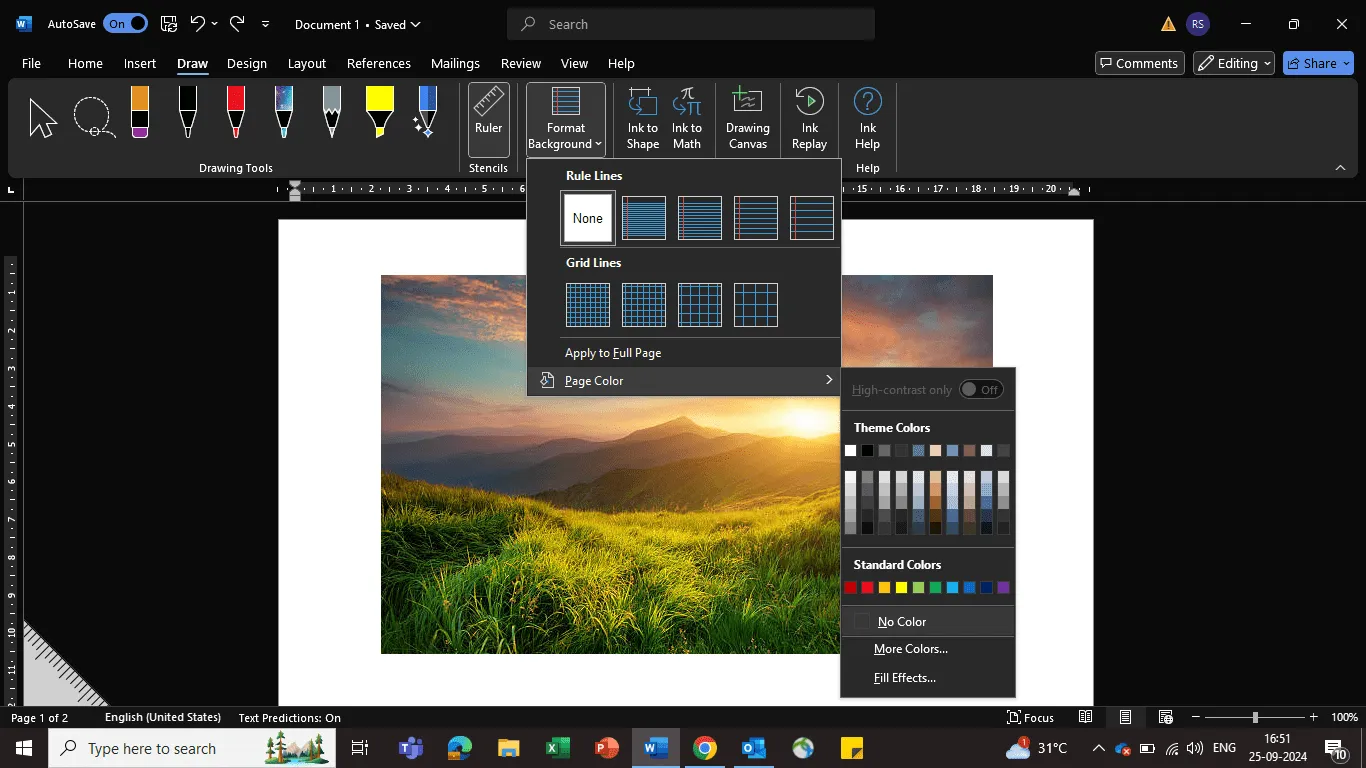
A jól megválasztott háttér kiemeli a tartalmat és mélységet ad a dokumentumnak.
A Word számos testreszabási lehetőséget kínál, például rácsvonalakat, vonalzóvonalakat és oldal színeket, amelyek alkalmazhatók bizonyos vagy az összes oldalra.
Lépjen a Rajzolás fülre, válassza a Háttér formázása lehetőséget a jobb alsó sarokban, majd válasszon a különböző színek és textúrák közül, hogy a képernyőt tökéletes háttérként állítsa be rajzaihoz.
Ezekkel a rajzolási funkciókkal és eszközökkel a Word-dokumentumok kreatív remekművekké válhatnak. Ezután nézzük meg, miért nem feltétlenül a MS Word a legmegfelelőbb eszköz a rajzoláshoz.
A Microsoft Word rajzolási funkciójának korlátai
Bár a Word fantasztikus eszközöket kínál vizuális elemek létrehozásához, nem helyettesíti a speciális grafikai szoftvereket.
1. Nincsenek fejlett rajzeszközök
Az egyik első korlátozás a rajzoló eszköztár korlátozott funkcionalitása.
Bár alapvető alakzatok és vonalak rajzolására alkalmas, hiányoznak belőle az olyan fejlett funkciók, mint a nagy felbontású 3D-s grafika készítése vagy a generatív alakzat kitöltés, amelyek olyan speciális rajzprogramokban megtalálhatók, mint az Adobe Illustrator vagy a PowerPoint.
2. Pontosság hiánya
Ha bonyolult diagrampéldákat vagy pontos illusztrációkat szeretne készíteni, a Word rajzeszközei nehézkesnek tűnhetnek.
Az igazítási és rögzítési opciók (például a vonalzó és a lasszó eszköz) nem annyira intuitívak, ezért nehéz az elemeket pontosan oda pozícionálni, ahová rajzolni szeretné. Ez olyan, mintha tompa ceruzával próbálna remekművet festeni – meg lehet csinálni, de sokkal több erőfeszítést igényel.
3. Korlátozott áttekinthetőség a komplex rajzok elrendezésében
Ha több vizuális elemet, például alakzatokat, szöveget és képeket ad hozzá a Word-dokumentumhoz, az gyorsan zavarossá válhat.
A rétegekkel való munkát lehetővé tevő speciális diagramkészítő szoftverekkel ellentétben a Word mindent egy oldalra halmoz, ami megnehezíti az egyes elemek kijelölését és szerkesztését.
4. Korlátozott testreszabási lehetőségeket kínál az alakzatokhoz
Ha valaha is kíváncsi volt arra, hogyan lehet folyamatábrát készíteni a Wordben, akkor tudja, hogy ez lehetséges – emlékszik az Alakzatok és a SmartArt funkciókra?
De ez nem könnyű; a Word beépített alakzatai korlátozottak, és a testreszabás több lépést igényel.
Például az alapértelmezett alakzatok egyedi alakzatokra, például jelvényekre vagy clipartokra való átalakítása fejfájást okozhat. Természetesen módosíthatja a méretet, a színt és a szegélyeket, de egyedi alakzatok létrehozása vagy összetett útvonalak hozzáadása nem egyszerű feladat.
5. Kompatibilitási problémák
Az MS Word másik hátránya, hogy a bonyolult rajzok vagy diagramok nem mindig kompatibilisek másokkal való megosztással.
Még a Microsoft Word trükkökkel sem biztos, hogy azok más eszközökön vagy régebbi Word-verziókban is ugyanúgy megjelennek. Ez különösen problémás lehet olyan szakmai környezetben, ahol a dokumentumok hűséges ábrázolása elengedhetetlen.
6. Korlátozza az exportálási lehetőségeket
Csak olyan formátumok állnak rendelkezésre, mint a PDF, vagy a dokumentum képfájlként való mentése, ami gyakran rontja a minőséget. Ez kissé csalódást okozhat a speciális tervezőszoftverekhez, az Adobe Illustratorhoz vagy a Photoshophoz képest. Más szavakkal, ha a rajzait a Wordon kívül is használni szeretné, nem mentheti el külön GIF, PNG és más dinamikus formátumokban.
Tehát, ha magas minőségű képekre van szüksége prezentációjához vagy weboldalához, a Word nem biztos, hogy elegendő lesz.
Bár a Word rajzolási funkciói alkalmasak gyors szabadkézi rajzok vagy egyszerű diagramok hozzáadására a dokumentumhoz, nem komplex vagy professzionális grafikai munkákhoz lettek kifejlesztve.
A Word korlátai jobb alternatívát igényelnek
📌 Képzelje el egy gyors ütemű technológiai startup marketingcsapatát, amelynek szűk határidőn belül új szoftverterméket kell piacra dobnia. A tartalomíró megkezdi a marketingterv megírását a Microsoft Word programban, és rajzeszközökkel ábrákat és diagramokat készít, amelyek felvázolják a stratégiát. A grafikus vizuális elemeket ad hozzá közvetlenül a Word-dokumentumhoz. 🪄
Több csapattag is visszaküldi a szerkesztéseit, ami a dokumentum több változatának keringéséhez vezet. Nehéz meghatározni, hogy melyik tükrözi a legfrissebb visszajelzéseket.
A csapat tagjai gyakran kérdezik: „Láttad az utolsó megjegyzésemet?” 💬 vagy „Melyik verzión dolgozunk?” 👀
Az oda-vissza levelezés késedelmet okoz, és a bevezetés napjának közeledtével a stressz szintje emelkedik. A csapat rájön, hogy több időt töltenek a kommunikáció kezelésével, mint a projekten való munkával.
Ezért, bár a Microsoft Word alapvető rajzolási funkciókat kínál, hatékony dokumentumkezelés és csapaton belüli megosztás terén nem teljesít jól. A külső eszközökre való támaszkodás bonyolítja az együttműködést és gátolja a termelékenységet.
Itt jön be a ClickUp. Ez a projektmenedzsment és az együttműködés terén valódi áttörést jelentő eszköz mindent – rajzolást, dokumentumkészítést és zökkenőmentes csapatkoordinációt – egy helyen egyesít. 🏠
Ismerje meg a ClickUp-ot: az Ön all-in-one megoldása a rajzoláshoz és a dokumentumkezeléshez
A ClickUp egy hatékony eszköz a projektmenedzsmenthez és a csapatmunka összehangolásához, amely lehetővé teszi, hogy egy helyen rajzoljon, dokumentumokat hozzon létre és kezeljen.
A ClickUp rajzoláshoz és dokumentumokhoz való használatának előnyei
Miért érdemes a ClickUp-ot használni a MS Word helyett rajzoláshoz és dokumentumokhoz? Mert a ClickUp számos olyan előnyt kínál, amely a MS Wordból hiányzik.
A ClickUp-ban történő dokumentumkészítés előnyei
- Hatékony szövegszerkesztés: Írjon, tervezzen és hajtson végre feladatokat a ClickUp Docs-ban, integrálva a dokumentumkészítést közvetlenül a projektmenedzsment munkafolyamatába, anélkül, hogy eszközöket kellene váltania.
- Testreszabható és szervezett: Formázza dokumentumait gazdag opciókkal, például táblázatokkal és könyvjelzőkkel, miközben kategóriákba sorolja őket, hogy könnyen hozzáférhetőek és kereshetőek legyenek a munkaterületén.
- Valós idejű frissítések és widgetek: Widgetek hozzáadásával közvetlenül a dokumentumokban frissítheti a termékek állapotát vagy a munkafolyamatokat, így azok mindig a legfrissebb projektfejlesztéseket tükrözik.
- AI írási segítség: A ClickUp Brain, egy AI-alapú asszisztens, tartalmat generál, jegyzeteket összefoglal és ötleteket gyűjt, növelve a termelékenységet az azonnali írási támogatással.
A rajzolás előnyei a ClickUp-ban
- Integrálja a rajzolást és a projektmenedzsmentet: Használja a ClickUp alkalmazást, hogy zökkenőmentesen ötvözze a vizuális brainstormingot a feladatkezeléssel, ellentétben a Word korlátozott funkcionalitásával.
- Valós idejű együttműködés: Vázlatokat készíthet és ötleteket gyűjthet csapatával a ClickUp alkalmazásban, míg a Word közös szerzői funkciója nem rendelkezik interaktív rajzolási funkciókkal.
- Ötletekből feladatokká: Bármilyen alakzatot átalakíthat végrehajtható feladatokká a ClickUp alkalmazásban, ahelyett, hogy a rajzokat statikus formában tartaná, mint a Wordben.
- Egyszerűsítse a komplex fogalmakat: bontsa le az ötleteket kezelhető feladatokra, amelyek a ClickUp munkafolyamataival vannak összekapcsolva – ez egy olyan funkció, amelyet a Word nem kínál.
- Könnyedén vizualizálja az ütemterveket: Kezelje a projekt ütemterveit és függőségeit a ClickUp Gantt Charts segítségével, anélkül, hogy külső eszközökre, például a Wordra kellene támaszkodnia.
Miután megismerkedtünk a ClickUp használatának előnyeivel, nézzük meg a kiemelkedő eszközeit: a ClickUp Whiteboards a közös ötleteléshez, a ClickUp Mind Maps a gondolatok rendszerezéséhez és a ClickUp Docs a hatékony dokumentumok létrehozásához.
📮 ClickUp Insight: Amikor egy cél nem valósul meg, a felmérésünkben résztvevőknek csak 34%-a módosítja stratégiáját, 33%-uk pedig egyszerűen feladja. 🫢
De a kudarc nem a vég, hanem visszajelzés.
A ClickUp Mind Maps és Whiteboards segítségével könnyedén feltárhatja, mi ment rosszul, új ötleteket fedezhet fel, és okosabb tervet készíthet a jövőre nézve. Gondoljon rá úgy, mint beépített visszapattanási tervre.
💫 Valós eredmények: A ClickUp felhasználói szerint ~10%-kal több munkát tudnak elvégezni, mert a reális célok kitűzése több sikert és kevesebb kudarcot jelent.
ClickUp Whiteboards brainstorminghoz
A ClickUp Whiteboards, a Microsoft Word alternatívája, egy digitális vászon, amelyen megmutathatja művészi tehetségét. De egyben hatékony együttműködési, ötletelési és projektmenedzsment eszköz is.

Tegyük fel, hogy egy projektjavaslaton dolgozik. Ahelyett, hogy mindent beírna egy Microsoft Word-dokumentumba, átugorhat a ClickUp fehér táblájára, és mindenki azonnal elkezdheti megosztani az ötleteit.
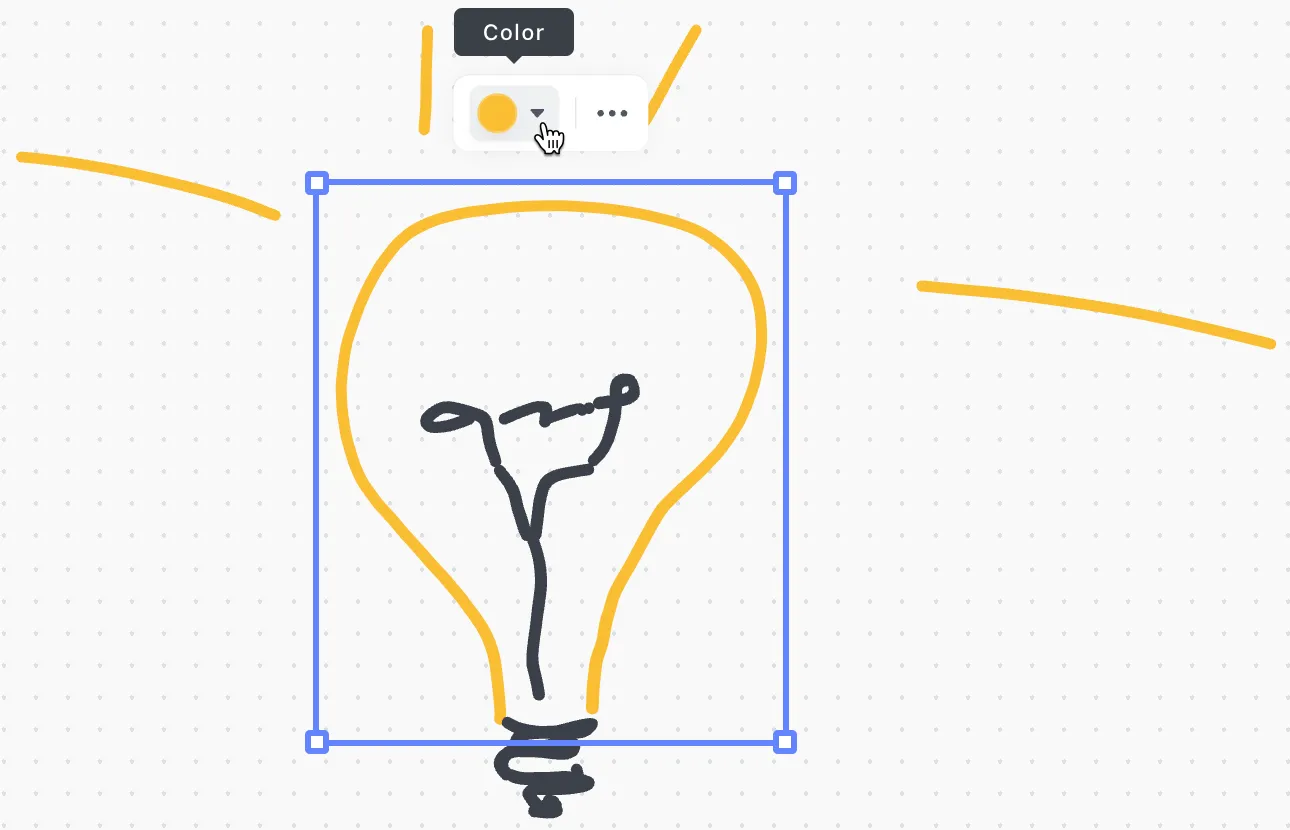
Az igazi varázslat akkor történik, amikor ötleteit összekapcsolja munkájával, és az alakzatokat, jegyzeteket vagy szövegeket megvalósítható feladatokká alakítja. Ez az integráció segít vázlatokat készíteni, egyszerűsíteni a folyamatábrákat, és brainstorming technikáit kézzelfogható projekttervekké alakítani.
Mit lehet még csinálni ezzel az eszközzel?
- Testreszabhatja új rajzfelületét: megváltoztathatja a színeket, méreteket és összekötő típusokat, hogy azok tükrözzék stílusát és preferenciáit.
- Könnyű szervezés: Másolja, törölje vagy rendezze át a táblán lévő elemeket, hogy ötletei rendezettek és vizuálisan vonzóak legyenek.
- Gazdagítsa tartalmát: Adjon hozzá képeket, alkalmazásokat és webhelyeket a Whiteboardhoz, hogy prezentációi dinamikusabbak és informatívabbak legyenek.
- Összekapcsolja ötleteit: Használja a táblakapcsolókat az elemek közötti kapcsolatok vizuális ábrázolásához, így világos és érthető információáramlást hozhat létre.
- Hatékony formázás: emelje ki a táblán szereplő szöveget szalagcímekkel, címsorokkal, kiemelésekkel, kódblokkokkal és egyéb formázási elemekkel.
- Interaktivitás hozzáadása: Helyezzen be gombokat és elválasztókat, hogy vonzóbb és interaktívabb prezentációkat készítsen.
ClickUp Mind Maps a munkafolyamatok szervezéséhez
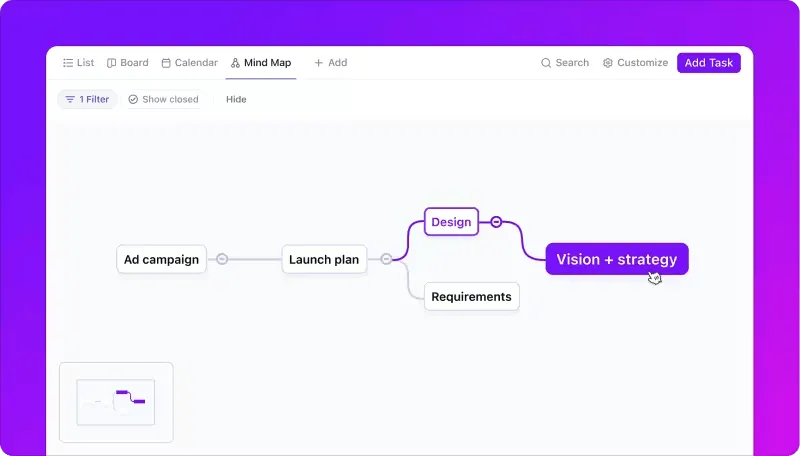
A ClickUp Mind Maps az ötletek vizuális ábrázolása, amely tökéletesen alkalmas brainstormingra, cselekvésalapú folyamatábrák készítésére és projekttervezésre.
A hagyományos szövegalapú módszerekkel, mint például az MS Word, ellentétben a ClickUp gondolattérkép-szoftver intuitívabb és együttműködésen alapuló megközelítést kínál a felhasználóknak. 🧠
- Kifejezze gondolatait, és bontsa fel a bonyolult projekteket kezelhető részekre!
- Szerkessze, törölje vagy rendezze át a térkép minden csomópontját (feladatot vagy ötletet)
- Rendezze, rangsorolja, sőt színekkel is jelölje a különböző ágakat a rendezés és az egyéni színek segítségével.
- A újraelrendezés opcióval másodpercek alatt rendet rakhat a zavaros ötletek között; nézze, ahogy a gondolattérkép átrendeződik, megőrizve a térkép hierarchiáját és segítve a prioritások egy pillanat alatt történő azonosítását.
Hogyan készítsünk gondolattérképet a ClickUp alkalmazásban:
- Kezdje egy központi ötlettel: Először adjon hozzá egy fő ötletet vagy témát a Whiteboardhoz.
- Ágak létrehozása: Hozzon létre alfejezeteket vagy kapcsolódó ötleteket úgy, hogy a központi ötletből kiágazó csomópontokat ad hozzá.
- Kössd össze a pontokat: vonalakkal és nyilakkal kössd össze a kapcsolódó ötleteket, vizuálisan ábrázolva a köztük lévő kapcsolatokat.
- Testreszabás és szervezés: Különböző formák és formázási lehetőségek segítségével szervezze meg gondolattérképét, és tegye vizuálisan vonzóbbá.
Olvassa el még: Elképesztő gondolattérkép-példák
Hozzon létre ClickUp Docs dokumentumokat, hogy valós időben megoszthassa és együttműködhessen másokkal.

A ClickUp Docs újszerű és innovatív megközelítést kínál az íráshoz és az együttműködéshez. Ez egy sokoldalú eszköz, amely zökkenőmentesen integrálódik a feladataiba, így könnyen megvalósíthatja ötleteit. A ClickUp Docs segítségével:
- Vizuális vonzerő hozzáadása: Tegye dokumentumait színesebbé képekkel, szabadkézi rajzokkal, amelyeket importálhat a Whiteboards alkalmazásból, címsorokkal, szalagcímekkel és egyéb formázási lehetőségekkel.
- Könnyű szervezés: hozzon létre strukturált dokumentumokat ragadós tartalomjegyzékkel és beágyazott oldalakkal.
- Beágyazás a hatás érdekében: Beágyazhat könyvjelzőket, táblázatokat, alakzatokat és egyebeket, hogy vizuálisan vonzó és informatív dokumentumokat hozzon létre.
- Kapcsolódjon a feladatokhoz: hidalja át az ötletei és a munkafolyamatok közötti szakadékot. Konvertálja közvetlenül a dokumentumok elemeit végrehajtható feladatokká a ClickUp-ban.
- Ügyfélnek szánt dokumentumok létrehozása: Tervezzen professzionális és vonzó dokumentumokat, amelyek testreszabott gombokat és egyértelmű cselekvésre ösztönző elemeket tartalmaznak.
Frissítse vizuális elemeit a ClickUp segítségével
A Wordnek vannak korlátai. Nem igazán komplex illusztrációk készítésére lett kifejlesztve, és a bonyolult vizuális elemek szervezése nehézkesnek tűnhet.
Itt jönnek képbe az olyan alternatívák, mint a ClickUp.
Míg a Word kiválóan alkalmas alapvető vizuális elemek és szövegcentrikus dokumentumok készítésére, a ClickUp egy all-in-one megoldás dinamikus dokumentumok létrehozására, brainstormingra fehér táblák és gondolattérképek segítségével, valamint feladatok kezelésére.
Regisztráljon még ma a ClickUp-on! 🚀