Ha egy komplex projekten dolgozik, amely számtalan feladatot és potenciális akadályt tartalmaz, hogyan biztosíthatja, hogy minden lépést megtervezett és minden eshetőséget figyelembe vett? A folyamatábrák, amelyek vizuálisan ábrázolják a folyamatokat, a megoldás.
Ezek a diagramok szabványosított szimbólumaikkal az absztrakt fogalmakat kézzelfogható, érthető folyamatokká alakítják.
A tervrajzokhoz hasonlóan a folyamatábrák is világos útmutatást nyújtanak konkrét folyamatokhoz vagy akár egy teljes projekt életciklusához. Segítségükkel a projektcsapatok vizualizálhatják a lépések sorrendjét, azonosíthatják a potenciális kockázatokat, valamint optimalizálhatják és automatizálhatják a munkafolyamatokat.
Különböző folyamatábra alakzatokat használnak, amelyek mindegyike egy adott folyamat egy adott lépését jelöli. Akár vállalkozás tulajdonosa, projektmenedzser vagy egyszerűen csak valaki, aki jobban szeretné megtervezni és kommunikálni a folyamatokat, hasznos lehet megismerni a folyamatábra szimbólumokat és azok jelentését. Kezdjük is!
Gyakran használt alakzatok folyamatábrákban
Íme néhány alapvető folyamatábra szimbólum és forma:
| Alakzat | Név | Leírás |
|---|---|---|
| ⬭ | Ovális/terminál | A folyamatábra kezdetét vagy végét jelöli; gyakran Start vagy End felirattal ellátva. |
| ▭ | Téglalap/Folyamat | Egy adott feladatot vagy műveletet jelöl a folyamaton belül. |
| ⬦ | Gyémánt/Döntés | Döntési pontot jelöl, általában igen/nem opciókkal. |
| ▱ | Párhuzamos négyzet/Bemenet-kimenet | A rendszerbe bejövő vagy onnan kimenő adatokat jelzi. |
| → | Nyíl/áramlási vonal | A szimbólumok közötti áramlás irányát jelzi. |
Ezek az alakzatok képezik a legtöbb folyamatábra alapját, segítve a folyamatok világos és logikus ábrázolását.
21 folyamatábra szimbólum és jelentésük
A folyamatábra szimbólumok megértése elengedhetetlen a folyamatok ábrázolásában való hatékony kommunikációhoz. Az alábbiakban megtalálja a leggyakrabban használt folyamatábra szimbólumok átfogó listáját, azok jelentését és használatukat.
1. Ovális (terminál szimbólum)
Mindig jelöld ezt a folyamatábra szimbólumot egyértelműen „Start” vagy „End” felirattal, hogy meghatározd a teljes folyamat határait, és így a nézők könnyen azonosíthassák, hol kezdődik és hol végződik a munkafolyamat.

2. Téglalap (folyamat szimbólum)
Ez a folyamat szimbólum a folyamaton belüli konkrét feladatokat, műveleteket vagy műveleteket írja le, részletes címkékkel, amelyek tisztázzák, mi történik az egyes szakaszokban. Ez a leggyakrabban használt szimbólum, és a legtöbb folyamatábra alapját képezi.

3. Gyémánt (döntési szimbólum)
Ezt akkor add hozzá, amikor kérdés merül fel, amely különböző eredményekhez vezet, jelezve a folyamaton belüli döntési pontot. A ágak a lehetséges eredmények alapján (pl. Igen/Nem vagy Igaz/Hamis) kell, hogy kiinduljanak a rombuszból. Az egyes ágakat egyértelműen jelöld meg, hogy irányítsd a döntéshozatal folyamatát.

4. Párhuzamos négyszög (bemeneti/kimeneti szimbólum)
Ezzel a szimbólummal jelölje azokat a pontokat, ahol adatokat adnak meg, vagy eredményeket állítanak elő. Ez elengedhetetlen a adatáramlás vizualizálásához olyan folyamatokban, amelyek felhasználói interakciót vagy rendszer kimenetet tartalmaznak.

5. Nyíl (áramlási vonal)
Tekints rájuk a folyamatábra életvonalaként, amelyek végigvezetik a nézőt a folyamaton. Összekötik a szimbólumokat és megmutatják az irányt. Gondoskodj róla, hogy egyértelműen legyenek elhelyezve, és kerülj el a keresztező vonalak használatát az áttekinthetőség érdekében.

6. Dokumentum szimbólum
Ezzel a szimbólummal jelölheti, hogy a folyamat során hol készülnek, kerülnek felülvizsgálatra vagy használatra a dokumentumok, így nyomon követhetővé válik a papíralapú vagy digitális dokumentumok áramlása.

7. Adatbázis szimbólum
Térképezd fel az adatlekéréssel vagy -tárolással kapcsolatos folyamatokat ezzel a szimbólummal, amely segít azonosítani, hol tárolják és honnan érhetők el az adatok.

8. Kézi bevitel szimbólum
Ezzel a szimbólummal jelölje ki az adatbevitelhez szükséges felhasználói interakciókat, amelyek döntő fontosságúak lehetnek a folyamat kézi műveletektől való függőségének megértéséhez.

9. Előkészítés szimbólum
Ezzel a szimbólummal ábrázolhatod azokat az előkészítő lépéseket, amelyek megalapozzák a következő lépéseket, biztosítva, hogy az előfeltételek egyértelműen azonosíthatók legyenek.

10. Késleltetési szimbólum
Ezzel a szimbólummal jelölje a folyamaton belüli várakozási időket és késedelmeket. Ez segít azonosítani azokat a potenciális területeket, ahol időveszteség keletkezik és javításokra van szükség. Adjon hozzá egy címkét is, amely meghatározza az időtartamot.

11. Összekötő szimbólum
Adja hozzá ezt a szimbólumot az ábra különböző részeinek összekapcsolásához, amelyek egyébként nehezen követhetők lennének, különösen nagy vagy összetett diagramok esetében.

12. Oldalon kívüli összekötő szimbólum
Biztosítsa a többoldalas folyamatábrák folytonosságát ezzel a szimbólummal, amely zökkenőmentesen köti össze a folyamatokat az oldalak között, fenntartva a logikai folytonosságot.

13. Egyesítés szimbólum
Ezzel a szimbólummal több párhuzamos útvonalat egyesíthet egybe, egyszerűsítve a komplex munkafolyamatokat és tisztázva, hogyan illeszkednek össze a különböző ágak.

14. Tárolt adatok szimbólum
Jelöld meg, hol tárolják az adatokat tartósan (gyakran adatbázisban vagy más adathordozón), kiemelve a folyamat adatmegőrzési pontjait. Ez eltér a belső tárolási szimbólumtól, amelyet főként szoftvertervezési folyamatábrákban használnak.


📮ClickUp Insight: Amikor egy cél nem valósul meg, a felmérésünkben résztvevőknek csak 34%-a módosítja stratégiáját, 33%-uk pedig egyszerűen feladja. 🫢De a kudarc nem a vég, hanem visszajelzés. A ClickUp Mind Maps és Whiteboards segítségével könnyedén feltárhatja, mi ment rosszul, új ötleteket fedezhet fel, és okosabb utat tervezhet a jövőre nézve. Gondoljon rá úgy, mint beépített visszapattanási tervre. 💫 Valós eredmények: A ClickUp felhasználói azt mondják, hogy ~10%-kal több munkát tudnak elvégezni, mert a reális célok kitűzése több sikert és kevesebb kudarcot jelent.
15. Kijelző szimbólum
Ezzel a szimbólummal jelölhető a kimenetek megjelenítési helye, például egy képernyőn vagy monitoron, ami fontos a felhasználó és a megjelenített adatok közötti interakciót magában foglaló folyamatok esetében.

16. Hozzászólás szimbólum
Adjon meg további információkat, megjegyzéseket vagy magyarázatokat, amelyek relevánsak egy adott lépéshez vagy döntéshez a folyamatábrán belül, és tisztázza a bonyolult lépéseket vagy döntéseket. Ez a szimbólum segít további részleteket megadni, amelyek nem férnek el pontosan az elsődleges szimbólumokban.

17. Összegző csomópont szimbólum
Ezzel a szimbólummal ábrázolhatja a folyamat azon pontjait, ahol több bemenet kombinálódik. Ezzel világosan láthatóvá válnak a halmozott műveletek.

18. Előre definiált folyamat szimbólum
Használja az előre definiált folyamat szimbólumokat más folyamatábrákban vagy szakaszokban részletezett folyamatok hivatkozásához, így elkerülve a redundanciát és egyszerűsítve a komplex diagramokat.

19. Több dokumentum szimbólum
Ezzel a szimbólummal ábrázolhatja azokat a helyzeteket, amikor több dokumentumot hoznak létre vagy hivatkoznak rájuk, ami segít megérteni a dokumentumokból álló munkafolyamatokat.

20. Kézi működtetés szimbólum
Ezzel a szimbólummal jelölje a folyamaton belüli manuális feladatokat, ami elengedhetetlen ahhoz, hogy megértsük, hol van szükség emberi beavatkozásra.

21. Vagy szimbólum
Ezzel a szimbólummal jelölhetők a folyamat azon pontjai, ahol többféle kimenetel lehetséges, így segítve a komplex döntéshozatali helyzetek ábrázolását.

Ezek a szimbólumok elengedhetetlenek a világos és hatékony folyamatábrák készítéséhez. Használatukkor ügyeljen arra, hogy minden szimbólum megfelelően legyen felcímkézve, hogy könnyebben érthető legyen.
Tippek a folyamatábra szimbólumok használatához
Használja ezeket a tippeket a folyamatábra elkészítéséhez:
- Következetesség: Használjon szabványosított szimbólumokat a világosság és a zavarok elkerülése érdekében.
- Tartsd egyszerűnek: Kerüld el, hogy a folyamatábra túl sok szimbólummal legyen tele. A világosság kedvéért ragaszkodj a lényeghez.
- Logikai folyamat: Rendezze a szimbólumokat logikusan, általában fentről lefelé vagy balról jobbra, hogy végigvezesse a nézőt a folyamaton.
- Használj színkódokat: Színekkel különböztesd meg a különböző típusú műveleteket vagy döntéseket, így javítva az olvashatóságot.
Folyamatábra készítése ezekkel a szimbólumokkal
A folyamatábra elkészítéséhez először világosan vázolja fel a lépéseket, majd válassza ki a megfelelő szimbólumokat. Ezután válassza ki az egyes lépéseket jelképező szimbólumokat azok jelentése alapján. A következő lépés a szimbólumok nyilakkal való összekapcsolása a folyamat áramlásának megjelenítése érdekében.
Íme egy egyszerű példa egy csésze kávé elkészítésére:
- Kezdés (terminál)
- Víz forralása (folyamat)
- Adjunk hozzá kávézacot (folyamat)
- Forró vizet önts (Folyamat)
- Keverés (folyamat)
- Tej hozzáadása (ha szükséges) (Döntés)
- Igen: Tej hozzáadása (Folyamat)
- No: Folytatás
- Szolgáltatás (folyamat)
- Vég (terminál)

Ne felejtsen el világos és tömör címkéket használni a szimbólumokon belül a lépések leírásához. Győződjön meg arról, hogy a folyamatvonalak következetesek és könnyen követhetők, és használjon különböző színeket vagy vonalstílusokat a folyamatok típusainak megkülönböztetéséhez.
Az olyan együttműködési és projektmenedzsment eszközök, mint a ClickUp, segíthetnek a folyamatábrák gyors és hatékony elkészítésében.
A ClickUp Mind Maps segítségével egyszerűsítheti és felgyorsíthatja a folyamatábrák készítését. Ez a sokoldalú eszköz brainstorminghoz és az ötletek vizuális szervezéséhez is hasznos.
Így használhatja a gondolattérképeket a folyamatábra kezdeti szerkezetének felvázolásához:
1. lépés: Hozzon létre egy új gondolattérkép nézetet
- Jelentkezz be a ClickUp fiókodba
- Kattintson a + Megtekintés gombra, és válassza a Mind Map (Gondolattérkép) lehetőséget.

- Kattints a „Blank” gombra, hogy új gondolattérképet hozz létre.

2. lépés: Adjon hozzá csomópontokat minden egyes lépéshez
- A központi csomópont a folyamatábra gyökere. Nevezze el ezt a csomópontot!
- Kattintson a + ikonra, hogy hozzáadja az egyes lépéseket vagy döntéseket képviselő alcsomópontokat a folyamatához.

- Nevezd el az egyes csomópontokat a megfelelő lépéssel vagy döntéssel.
3. lépés: Csatlakoztassa a csomópontokat vonalakkal
- Kattintson a gyermekcsomópontok alatti ikonra a testvércsomópontok létrehozásához.

- Kattintson és húzza bármelyik vonalat, hogy összekapcsolja egy másik csomóponttal. Ez segít a lépések újracsatlakoztatásában.

4. lépés: Testreszabás
- Kattintson a vonalakra, hogy a színbeállításokhoz jusson, és válasszon színt a legördülő menüből.

5. lépés: Megosztás és együttműködés
- Ossza meg a gondolattérkép nézetet a csapat tagjaival a láthatóság és a visszajelzések érdekében.
- A folyamat minden egyes lépéséhez rendeljen feladatokat az egyes személyekhez.
A Mind Map nézet zökkenőmentesen integrálódik a ClickUp egyéb funkcióival, mint például a feladatok, állapotok és megjegyzések, így biztosítva a teljes folyamatkezelést.
Olvassa el még: A 10 legjobb gondolattérkép-szoftver 2024-ben
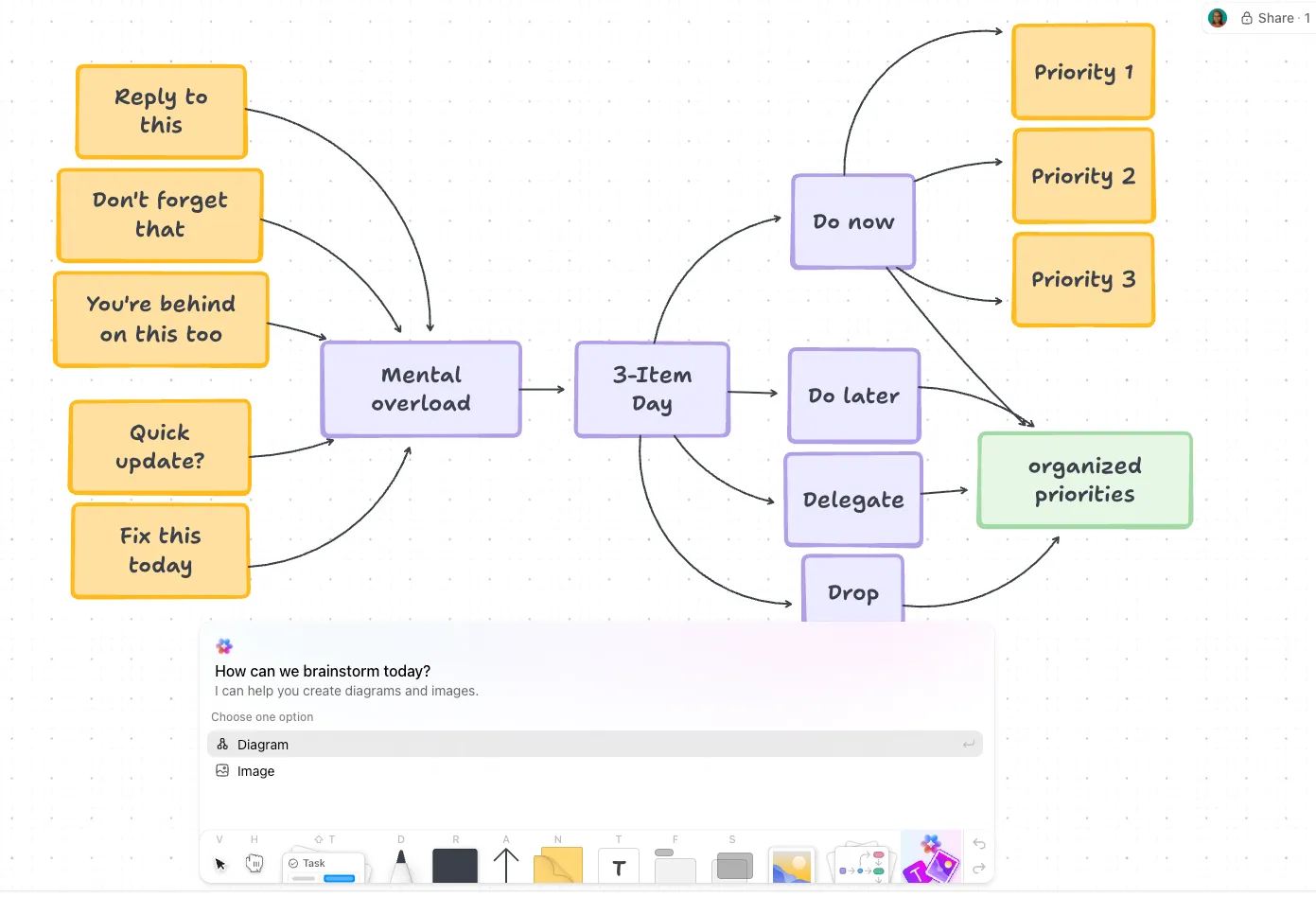
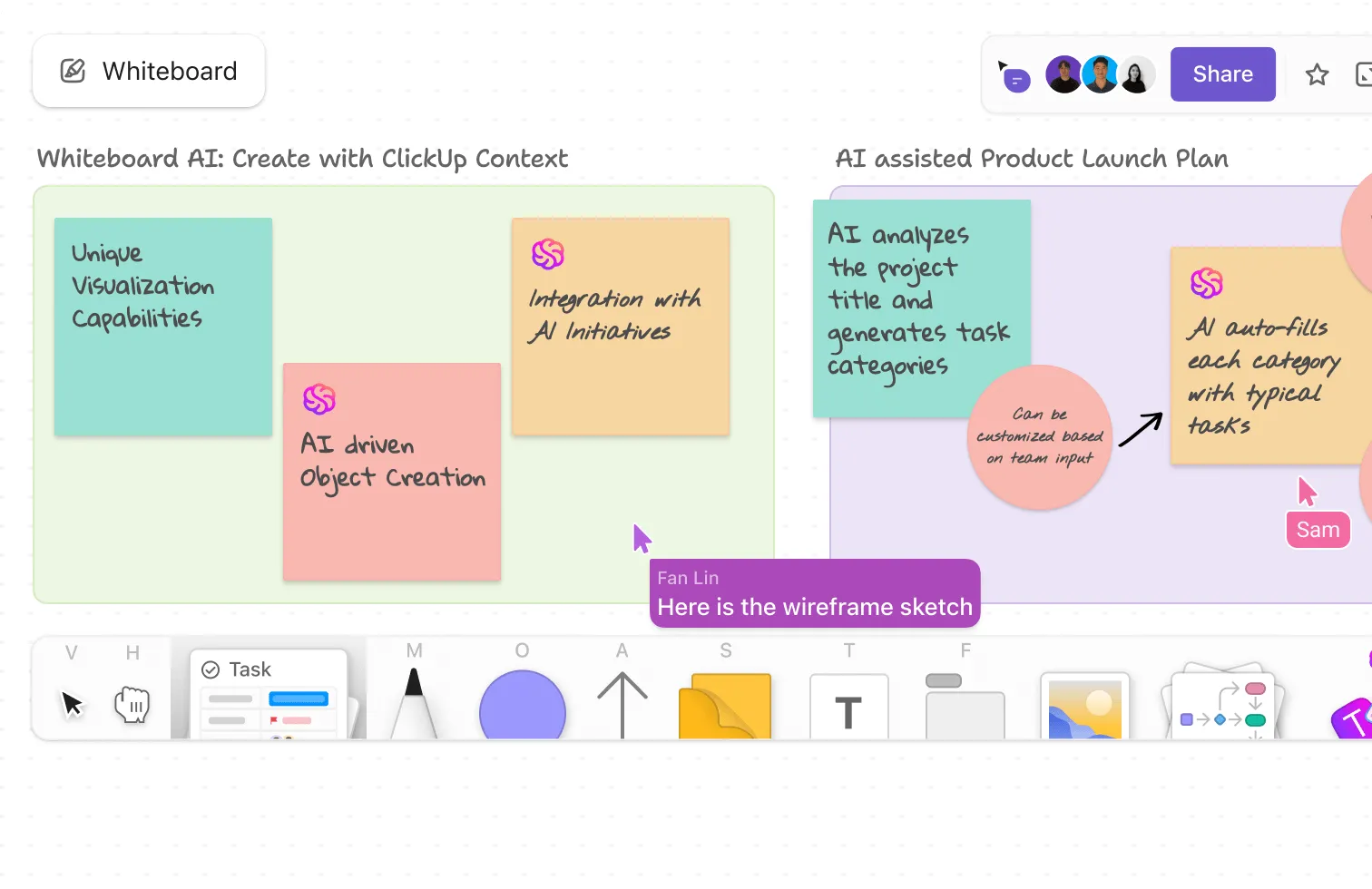
A ClickUp Whiteboards segítségével is készíthetsz folyamatábrát. Ez egy üres vászon, amelyen részletes folyamatábrákat hozhatsz létre. A Whiteboards számos eszközt kínál alakzatok rajzolásához, vonalak összekötéséhez és szöveg hozzáadásához.

Így készíthetsz folyamatábrát egy táblán:
1. lépés: Hozzon létre egy új táblát
- Jelentkezz be a ClickUp fiókodba
- Keresse meg azt a helyet, mappát vagy listát, ahová hozzá szeretné adni a táblát.
- Kattints a felső + Megtekintés gombra, és válaszd a Fehér táblák lehetőséget.

2. lépés: Kezdje a nulláról
- Amikor megnyílik a táblázat, kattintson a „Start from Scratch” (Kezdés a nulláról) gombra egy üres vászonhoz, vagy válasszon a különböző sablonok közül, ha úgy tetszik.

- Az eszköztár segítségével válassza ki az alakzatokat (például téglalapokat vagy köröket), amelyekkel a folyamat különböző lépéseit ábrázolhatja. Kattintson és húzza őket a vászonra.
- Kattintson az egyes alakzatokra, hogy szöveget adjon hozzá, amely leírja a folyamatábra lépéseit.

3. lépés: Formák összekapcsolása
- A csatlakozó eszközzel vonalak húzhatók az alakzatok között. A csatlakozó típusát (egyenes, könyökös stb.) beállíthatja a jobb áttekinthetőség érdekében.

- A folyamatábra könnyen követhető legyen, ezért szükség szerint mozgassa az alakzatokat.
- Átméretezze az alakzatokat, hogy azok megfelelően illeszkedjenek a szöveghez.
- Határok és kitöltési színek hozzáadásával testreszabhatja folyamatábráját.

4. lépés: Az ötletek feladatokká alakítása
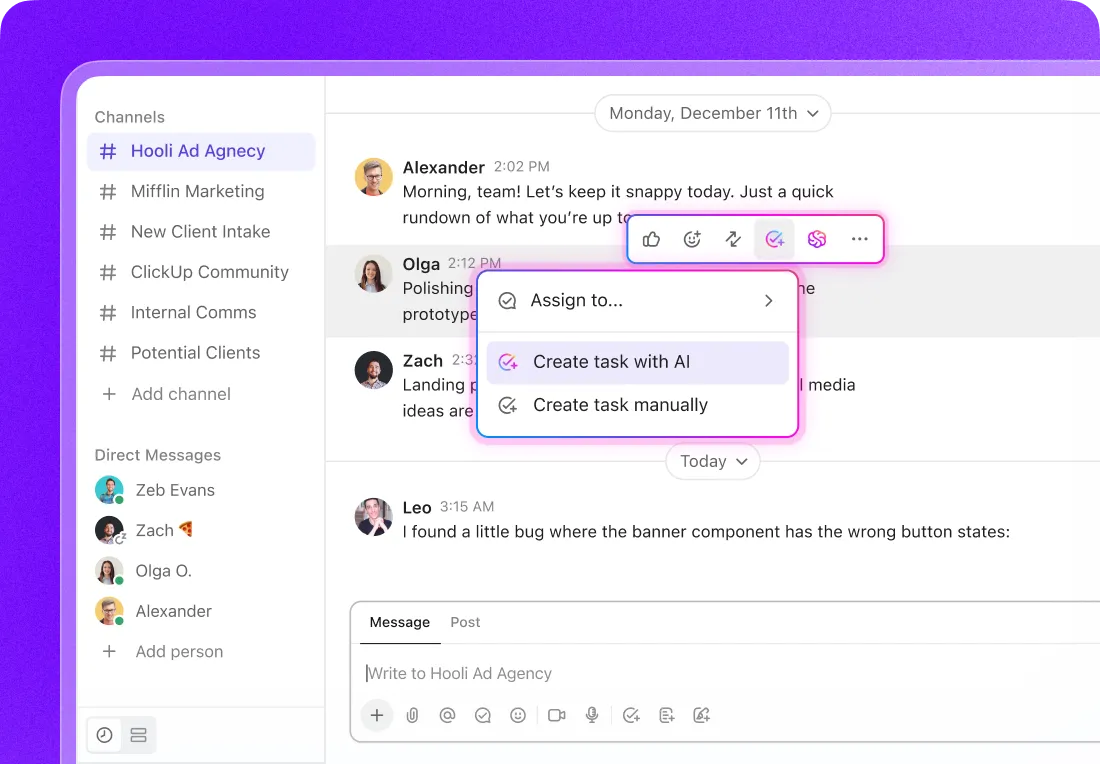
- Ha a folyamatábra bármely részét végrehajtható feladattá szeretné alakítani, kattintson az alakzatra, és válassza a Feladat létrehozása lehetőséget, hogy feladatként konvertálja.
- Hívja meg a csapat tagjait, hogy megtekintsék vagy szerkesszék a táblát, és közösen hozzájáruljanak a tartalomhoz.
Ezeket a lépéseket követve hatékonyan készíthetsz egyszerű folyamatábrát a ClickUp Whiteboards alkalmazásban, ami megkönnyíti a projektek vizualizálását és a folyamatok kezelését.
A ClickUp testreszabható sablonokat is kínál a folyamatábrák egyszerű tervezéséhez és létrehozásához.
A ClickUp adatáramlási diagram sablonja egyszerűsíti az adatáramlási diagramok létrehozását, amelyek elengedhetetlen eszközök az adatok rendszerben való mozgásának vizualizálásához. A sablon egy világos, előre elkészített struktúrát biztosít, amely lehetővé teszi a felhasználók számára az adatfolyamatok, az adattárolás és az adatok áramlásának vizualizálását a rendszer különböző elemei között.
Ez a struktúra nagymértékben testreszabható, így az adott projekt igényeihez igazíthatja.
Gyors tippek:
- Húzza át a különböző elemeket, például folyamatokat, adattárolókat és adatáramlásokat a diagramjára. Ez egyszerűsíti a folyamatábrák készítését, még akkor is, ha nincs nagy tapasztalata a diagramok készítésében.
- Használj megjegyzéseket, kommenteket és frissítéseket, hogy valós időben együttműködhess a csapatokkal. Ezeket közvetlenül hozzáadhatod a diagramjaidhoz, ami elősegíti a jobb kommunikációt és a gyorsabb döntéshozatalt.
- Kövesse nyomon a diagramok különböző verzióit. Ez különösen hasznos komplex projekteknél, amelyek iteratív fejlesztést és folyamatos frissítéseket igényelnek.
Egy másik lehetőség a ClickUp folyamatábra-sablon. Ez egyszerűsíti a folyamatábrák létrehozását, mivel vizuális és testreszabható eszközt kínál a folyamatok dokumentálásához és kezeléséhez.
Ez a folyamatábra-sablon segít diagramok tervezésében, az előrehaladás nyomon követésében és a csapattagokkal való együttműködésben. A legfontosabb funkciók között szerepelnek az egyéni állapotok, mezők és nézetek, amelyek lehetővé teszik a munkafolyamat strukturált ábrázolását.
Ez különösen hasznos a folyamatok szabványosításához, így azok könnyebben követhetők, hibakereshetők és optimalizálhatók.
Gyors tippek:
- Testreszabható mezők, mint például a feladat állapota, prioritása és a felelős személy, hogy megfeleljenek a munkafolyamat igényeinek.
- Váltson a különböző nézetek között (lista, tábla, Gantt), hogy a folyamatot különböző perspektívákból láthassa.
- Használj megjegyzéseket és említéseket, hogy a folyamatábra közvetlenül bevonja a csapat tagjait.
Olvassa el még: 10 folyamatábra-sablon ClickUp, Excel és Word 2024 programokhoz
A komplex munkafolyamatok egyszerűsítése folyamatábrákkal
A folyamatábrák hatékony eszközök a folyamatok vizualizálásához és kezeléséhez. Segítenek egyszerűsíteni a komplex munkafolyamatokat és javítják a megértést. A szabványosított szimbólumok használatával és a bevált gyakorlatok követésével világos és hatékony folyamatábrákat hozhat létre, amelyek javítják a kommunikációt és a problémamegoldást.
A ClickUp funkciói segítenek a folyamatábrák hatékony létrehozásában és kezelésében. Akár egyszerű folyamatot, akár komplex rendszert térképez fel, ezek az eszközök racionalizálják a munkafolyamatot és javítják a projektmenedzsment hatékonyságát.
Próbáld ki még ma a ClickUp-ot!