

A Google Naptárban szereplő feladat egy dátummal ellátott teendő a Google Tasksból (a Google ingyenes, beépített teendőlista-alkalmazásából). A naptárban az események mellett jelenik meg. A különbség, ami sokakat megzavar: az esemény az az idő, amit másoknak tartozol, a feladat pedig az az idő, amit magadnak tartozol.
Ez a két alkalmazás egy közös rendszert használ. Ez az útmutató bemutatja, hogyan adhat hozzá feladatokat a Google Naptárhoz, és hogy mik a natív beállítás hiányosságai.
Összefoglalás: Ha feladatot szeretnél hozzáadni a Google Naptárhoz, nyisd meg a Feladatok panelt (vagy kattints egy üres helyre, és állítsd át a kapcsolót Eseményről Feladatra). Ezután adj neki címet, dátumot és időpontot. Az egyetlen szabály, ami biztosítja a működést: mindig állíts be időpontot is, ne csak dátumot. Ellenkező esetben a feladat az egész napos sávba kerül, ami megnehezíti a végrehajtását.
Ne feledje: Feladat = az idő, amit magának tartozik, Esemény = az idő, amit másoknak tartozik
Feladat és esemény a Google Naptárban: Mi a különbség?
A Google-feladatok és az események ugyanazon a naptárrácson jelennek meg. Viszont eltérő módon viselkednek, és mindegyik másképp befolyásolja a teendőit. Íme, hogyan viszonyulnak egymáshoz.
| Feltételek | Feladat | Esemény |
|---|---|---|
| Meghatározás | A Google Feladatokból származó, határidővel ellátott teendő, amelynek elvégzéséért Ön felelős | Egy előre beütemezett, általában megosztott időtartam, amelyre elkötelezte magát |
| Befejezés | Ha elkészült, jelölje be; így nyilvántartásként megmarad | Nincs; egyszerűen elhalad, miután lejárt az idő |
| Ha lemaradt róla | A feladat addig megmarad, amíg el nem végzi vagy törli | Elmúlt; az időpont elmúlik, függetlenül attól, hogy megjelent-e vagy sem |
| Határidő | A munkaidőtől elkülönítve állítsa be mindkettőt | A kezdési idő az egyetlen időpont |
| Feladat | Kizárólag Workspace-fiókok esetében, a Google Chat Spaces-en keresztül | Bárkit meghívhat e-mailben vendégként |
| Példák | Készítsen költségvetést, készüljön fel egy telefonhívásra, írjon jelentést | Ügyfélhívás, fogorvosi vizit, repülőút |
Hogyan válasszuk ki, melyiket hozzuk létre:
Válaszoljon három gyors kérdésre!
- Van-e meghatározott időpontja, amelyben másokkal is megegyeztél? Ha igen, akkor jelöld eseményként
- Ez olyan munka, amelyért kizárólag te vagy felelős? Tedd feladattá!
- El tudod mozgatni anélkül, hogy bárkinek is szólnál róla? Ha igen, akkor az egy feladat
Még mindig bizonytalan? Alapértelmezésként válassza a feladatot, mert később bármikor lefoglalhat rá időt. Egy szabály fedezi a legtöbb esetet: ha más is számol azzal az időponttal, akkor az esemény. Ha csak Ön, akkor feladat.
Miért érdemes feladatokat hozzáadni a Google Naptárhoz?
A feladatok hozzáadása a Google Naptárhoz egyetlen táblázatba rendezi a teendőidet és a találkozóidat, így a munkádat a ténylegesen rendelkezésre álló időhöz igazíthatod. Ingyenes, minden eszközön szinkronizálódik, és a már használt Gmailben és Naptárban is működik. Íme, mit kapsz:
- Így egyszerre láthatja a napirendjét és a teendőit. A Google Naptár már most is megmutatja, mikor van elfoglalva. Ha a feladatok is megjelennek benne, egy pillantásra láthatja, van-e ideje befejezni azt a csütörtöki jelentést. Azonnal tudni fogja, ha az egymást követő megbeszélések máris kitöltötték a napját.
- Nem csak felsorolod a teendőket, hanem időt is szánsz rájuk. A konkrét időponttal rendelkező feladatok – akárcsak az események – blokként jelennek meg a naptárban. A koncentrációt igénylő feladatokat áthúzhatod a megbeszélések közötti szünetekbe. Így ugyanúgy megvédheted az asztalnál töltött idődet, ahogyan a telefonhívásaidat is.
- A befejezetlen feladatok követnek téged. A befejezetlen feladatok automatikusan átkerülnek a következő napra. Nem fogod elmulasztani a határidőt csak azért, mert elgörgeted a képernyőt, ami a szokásos eseményeknél gyakran előfordul.
- Minden eszközön szinkronizálódik. A laptopjáról hozzáadott feladat másodpercek alatt megjelenik a telefonján is. Bárhol rögzíthet egy teendőt, és bárhol megtalálhatja
- Az egész rendszerét a Google-on belül tarthatja. Ha már használja a Gmailt, a Google Naptárat és a Dokumentumokat, a feladatok is simán beilleszthetők. Nincs szüksége új bejelentkezési adatra vagy új alkalmazásra a használat elsajátításához
Érdekesség: Az, hogy miért érdemes feladatokat hozzáadni a Google Naptárhoz, pszichológiai okokra vezethető vissza. Az 1920-as években Bluma Zeigarnik szovjet pszichológus valami furcsát vett észre egy forgalmas étteremben. A pincérek hihetetlenül bonyolult rendeléseket is tökéletesen meg tudtak jegyezni. De miután kifizették a számlát, teljesen elfelejtették a rendelést. Ez azt mutatta, hogy agyunk úgy van beprogramozva, hogy a befejezetlen feladatokat jobban megjegyzi, mint a befejezetteket. Ezért okoz mentális szorongást egy le nem írt, naptárba be nem jegyzett teendőlista – az agyad aktívan kiabál veled, hogy ne felejtsd el.
A leghatékonyabb termelékenységi módszer a naptárban vezetett teendőlista
A valaha mért leghasznosabb munkamódszer nem egy jobb teendőlista. Hanem az a lépés, amellyel megszabadulunk a listától. 2018-ban a Filtered.com átkutatta az internetet a 100 legnépszerűbb munkamódszer után. Ezeket hatékonyságuk és használhatóságuk alapján rangsorolták. A győztes a timeboxing lett.
Minden elvégzendő feladatot bejegyelsz a naptáradba, és betartod az ahhoz rendelt időpontot. A Filtered vezérigazgatója, Marc Zao-Sanders szerint ez a módszer azért nyerte el az első helyet, mert magában foglalja a listán szereplő többi tipp nagy részét. Az Inc. magazin még tesztelte is, hogy bebizonyítsa a hatékonyságát.
A listák kudarcának oka az, ahogyan használjuk őket. A teendőlista túl nagyra nő ahhoz, hogy egy nap alatt el lehessen intézni. Nem rangsorolja a feladatokat az Ön számára. Ráadásul a rossz szokásokat is ösztönzi. Három egyszerű feladatot elintéz, csak azért, hogy kipipálhassa őket.
Eközben a fontos munkák érintetlenül maradnak. Zao-Sanders megjegyzi, hogy egy lista ugyan megmutatja, mit szeretnél csinálni, de nem ad tervet a megvalósításhoz. A naptár viszont igen. Csak néhány órán át tarthatja a feladatot, így ki kell választanod egy időpontot.
Hogyan adhat hozzá feladatokat a Google Naptárhoz 6 lépésben
A feladatok hozzáadása a Google Naptárhoz hat lépésből áll. Először kapcsolja be a Feladatok réteget, majd hozza létre a feladatot, adjon meg hozzá időpontot, és foglalja le a tényleges munkaidőt. Rögzítse a teendőket a telefonján, vagy adja hozzá őket a Gmailből és a Chatből, majd szervezze őket listák, alfeladatok és ismétlések segítségével. Ha mindent helyesen csinál, minden feladat védett időt foglal el a naptárában, ahelyett, hogy csak egy listán szerepelne. Ez asztali számítógépen és mobilon egyaránt ugyanúgy működik.
1. lépés: Kapcsolja be a Feladatok réteget
A Feladatok és a Naptár különálló Google-eszközök. Ahhoz, hogy egy teendő megjelenjen a rácson, be kell kapcsolnia a Feladatok réteget. Ha kikapcsolva hagyja, a feladatok rejtve maradnak. Ez arra kényszeríti, hogy egy második alkalmazást nyisson meg a nyomon követésükhöz.
Asztali számítógépen nyissa meg a Google Naptárat, majd tegye a következőket:
- Oldalsáv: Kattintson a jobb oldali sávon található Feladatok ikonra. A heti nézetből kilépés nélkül is hozzáadhat és lejelölhet feladatokat.
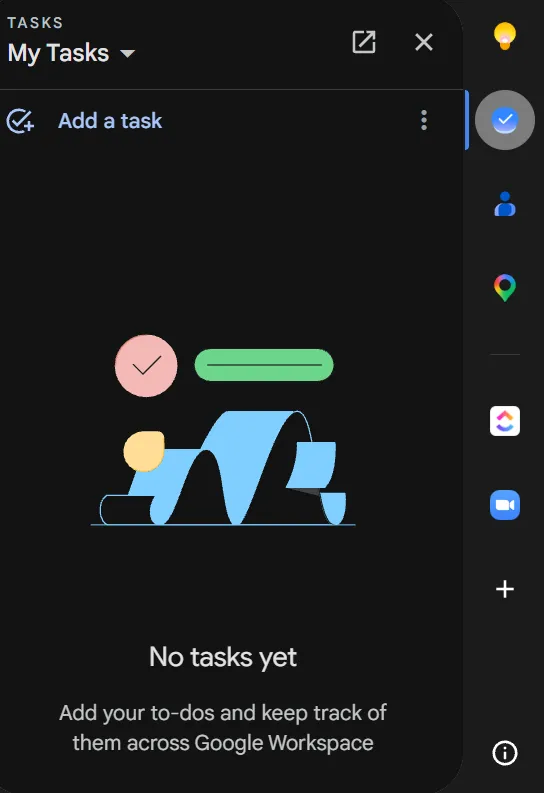
- Teljes nézet: A jobb felső sarokban található nézet gomb segítségével a Nap, Hét vagy Hónap mellett megjelenítheti a Feladatokat
2. lépés: Hozzon létre egy feladatot, és adjon meg hozzá időpontot
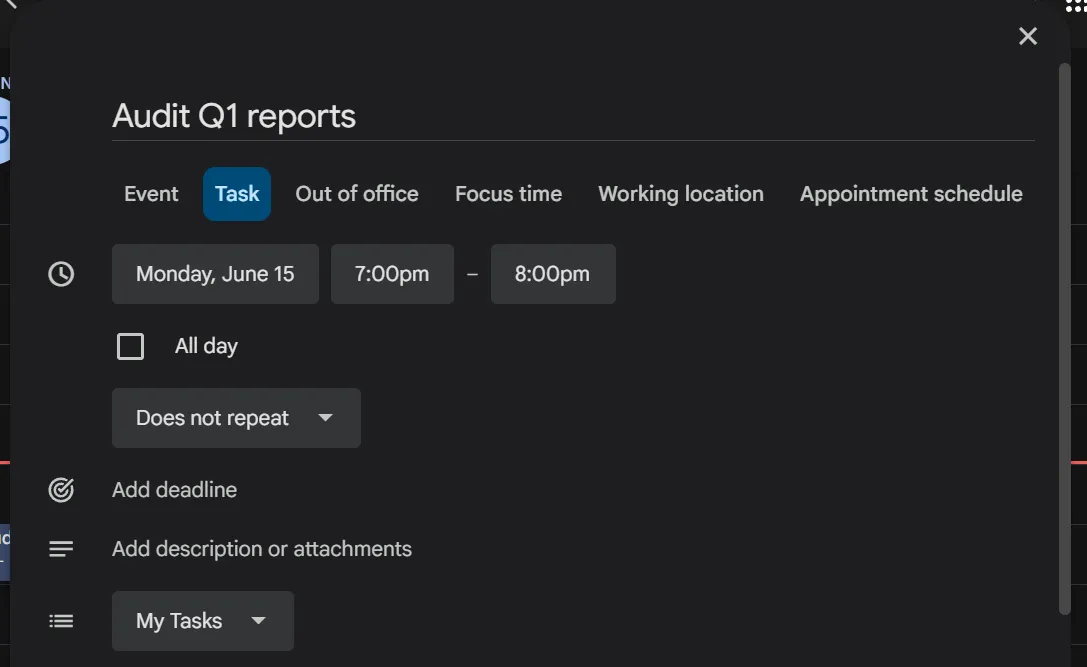
Ez a lépés dönti el az egész rendszer működését. Az a feladat, amelynek van dátuma, de nincs időpontja, a tetején található egész napos sávban jelenik meg. Ezért kérdezik gyakran az emberek: „Miért nem jelennek meg a feladataim?” Ha egy feladatnak konkrét időpontot adsz meg, az pontosan a rácsra kerül, ahol el fogod végezni a munkát.
Kétféle módon teheti meg ezt:
- A rácsból: Kattintson egy üres helyre. Állítsa át a kapcsolót Esemény-ről Feladat-ra. Ezután adja meg a nevet, a dátumot és az időpontot.
- A panelen: Kattintson a Feladat hozzáadása gombra. Írja be a nevet, majd nyissa meg a részleteket a dátum és az idő beállításához.
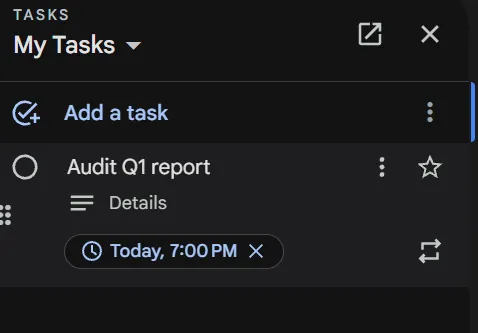
Ha később szeretnéd megkeresni a régi feladatokat, nyisd meg a Feladatok nézetet, vagy kattints a tetején található Függőben lévő feladatok elemre. Itt az elmúlt év összes feladata megjelenik.
3. lépés: A tényleges munkaidő lefoglalása
A GCal megkönnyítette a munkaidő lefoglalását. Már nem kell hamis eseményeket létrehoznia. A feladat egy tömör blokként jelenik meg a naptárrácsán. Ahelyett, hogy úgy tenné, mintha szabad lenne, a találkozóival verseng a helyért.
Kattintson egy üres időrésre, és válassza a Fókuszidő lehetőséget. Ezzel automatikusan bekapcsolja a Ne zavarjanak beállítást. Nyugodtan utasítsa el azokat a találkozókat, amelyek ezt az időrést próbálják elfoglalni.
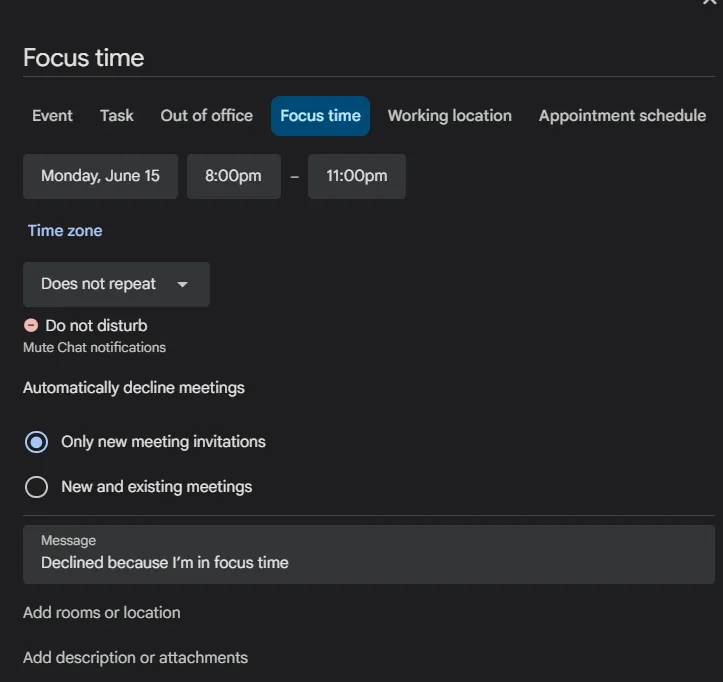
Fontos megjegyzés: A „Koncentrációs idő”, a „Ne zavarjanak” és az „Automatikus elutasítás” funkciók a Workspace (munkahelyi vagy iskolai) szolgáltatásokhoz tartoznak. Személyes fiók esetén továbbra is beállíthat időkorlátot, és jelölheti magát „Foglalt” állapotba.
4. lépés: Feladatok rögzítése a telefonon
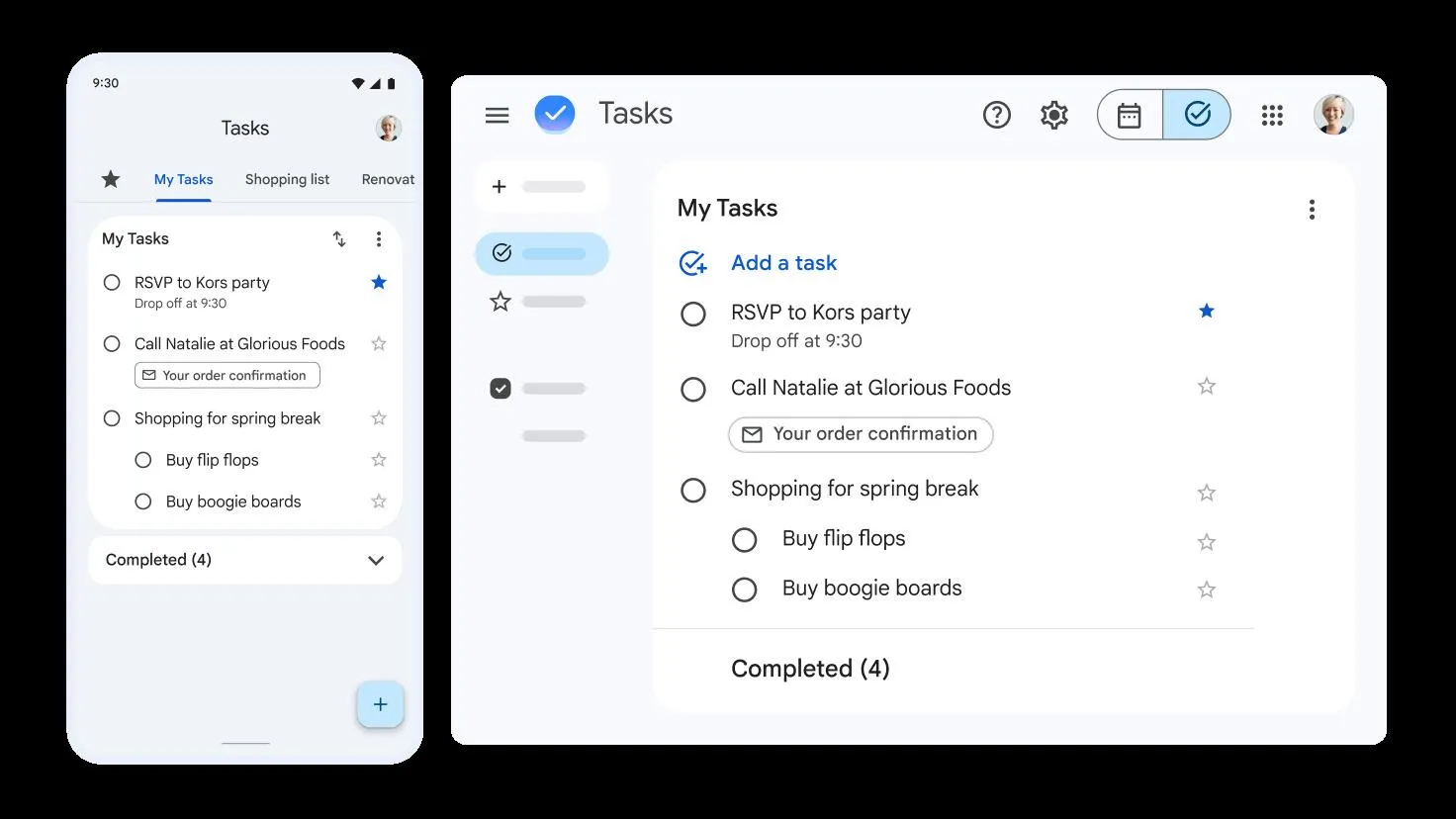
A legtöbb teendő akkor jut eszünkbe, amikor éppen nem a laptopunk mellett vagyunk, így ha a mobil eszközön történő rögzítés körülményes, akkor azok soha nem kerülnek be a rendszerbe. A Google ezt néhány érintéssel megoldja.
- Naptár alkalmazás (Android/iOS): Érintse meg a + Létrehozás gombot, válassza a Feladat lehetőséget, adja meg az adatokat, majd mentse el. A feladat másodpercek alatt megjelenik a számítógép képernyőjén.
- Google Tasks alkalmazás: Bármelyik elem, amelyhez itt dátumot rendel, automatikusan megjelenik a naptárában
- Android-widget: Helyezzen el egy Feladatok widgetet a kezdőképernyőjén, hogy egy érintéssel nyomon követhesse a feladatokat
5. lépés: Feladatok átvétele a Gmailből és a Chatből
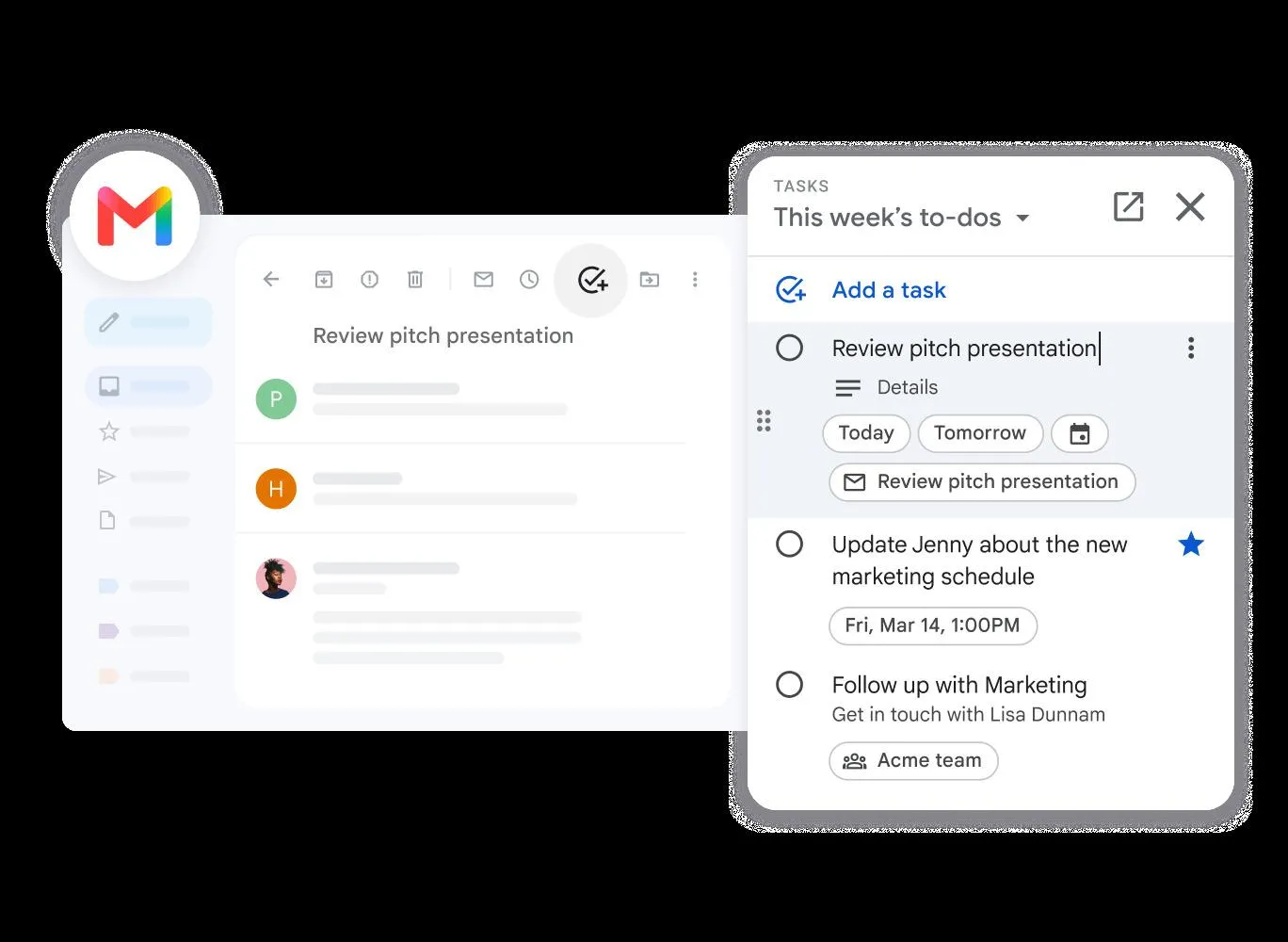
Sok teendő az e-mailekből származik. A legegyszerűbb módja annak, hogy a munkádat átvidd a Google Feladatokba, ha azokat közvetlenül ott menti el, ahol megérkeznek. Nincs szükséged külön eszközökre; ez a funkció már beépítve van.
- A Gmailből: Húzzon egy e-mailt a Feladatok oldalsávba. Kattintson az e-mail menügombjára, és válassza a Hozzáadás a Feladatokhoz lehetőséget. A feladat tartalmazni fog egy linket, amely visszavezet az adott e-mailhez.
- A Google Chatből: Készíts feladatot közvetlenül egy csevegőszobából. Egy csapat Space-ben csoportos feladatokat rendelhetsz a kollégáidhoz
Adjon meg bármelyikhez dátumot és időpontot, és azok azonnal megjelennek a GCal naptárában.
Profi tipp: Feladatok másoknak való hozzárendelése csak iskolai vagy munkahelyi fiókok esetén működik a Chat Spaces segítségével. Ha személyes fiókodon próbáltad megkeresni ezt a funkciót, és nem találtál ilyen lehetőséget, ennek ez az oka.
6. lépés: Rendezés listák, alfeladatok és ismétlődések segítségével
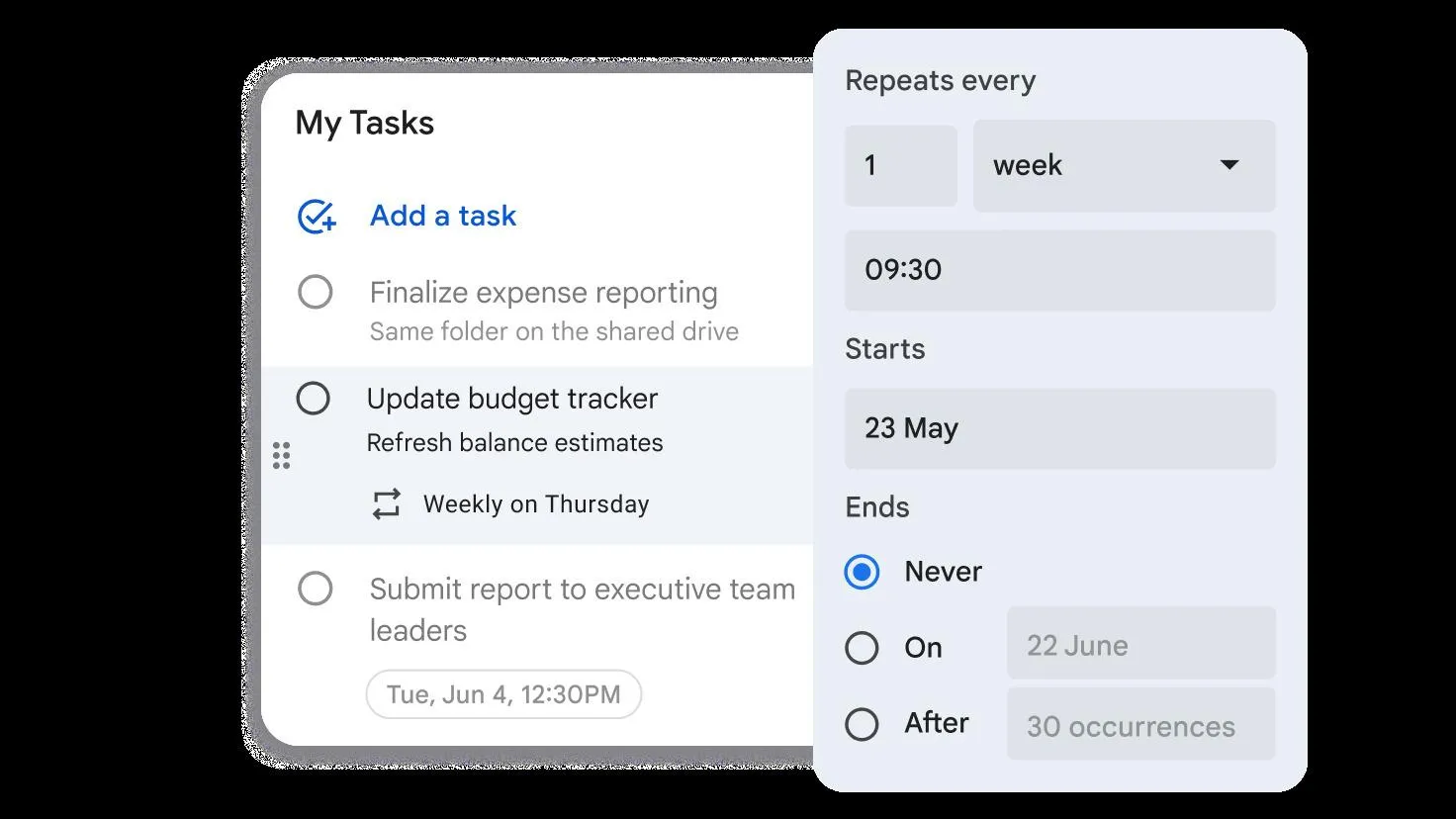
Egy 40 feladatból álló, dátum nélküli lapos lista csak stresszt okoz. Három egyszerű eszköz segít rendben tartani a rendszert, amikor a teendőid száma meghaladja a tucatot:
- Listák: Használd a lista menüt, hogy a feladatokat néhány áttekinthető csoportra oszd, például Munka, Személyes vagy Beszereznivalók. Két vagy három lista sokkal jobban működik, mint tíz.
- Alfeladatok: Nyissa meg bármelyik fő feladatot, hogy a nagy célokat kisebb lépésekre bontsa, amelyeket könnyen elvégezhet.
- Ismétlődések: Állítson be napi, heti vagy havi ismétlődéseket, így nem kell minden alkalommal kézzel újra létrehoznia ugyanazt a feladatot
Profi tipp: A Google Feladatok összesen legfeljebb 100 000 feladatot, listánként pedig 20 000 nyitott elemet képes tárolni. A tárhely nem fog elfogyni, bár előfordulhat, hogy a speciális funkciók használatakor eléri a korlátot.
Nehézséget okoz a több naptár kezelése? Nem kell, hogy fejfájást okozzon. Nézze meg ezt a videót, és megtudhatja, hogyan kezelheti őket egy helyen.
3 módszer a teendőlista és a Google Naptár együttes használatára
Háromféle módon vezethet tennivalólistát a Google Naptár mellett. Ezek közé tartozik a beépített Google Tasks, harmadik féltől származó tennivaló-alkalmazások, mint például a Todoist és a TickTick, valamint speciális projektmenedzsment-eszközök, mint a ClickUp és az Asana. Melyik a megfelelő, az attól függ, mennyire strukturált rendszerre van szüksége, és hányan vesznek részt a munkában. Íme, hogyan viszonyulnak egymáshoz.
| Típus | Előnyök | Hátrányok | Legalkalmasabb |
|---|---|---|---|
| A Google Feladatok natív alkalmazása | Ingyenes, nincs szükség beállításra, és mindenhol szinkronizálódik, ahol a Google-fiókja elérhető | Szándékosan egyszerű: nincsenek címkék, prioritások vagy személyes fiókhoz rendelt felelősök | A Gmailben és a Naptárban élő felhasználók, akik szeretnék, ha a teendőik egy helyen lennének |
| Külső feladatkezelő alkalmazások (Todoist, TickTick) | Gazdagabb funkciók, valódi prioritásbeállítás és természetes nyelvű bevitel | A szinkronizálási kapcsolatot Ön tartja fenn, és a kétirányú megbízhatóság az alkalmazástól függően változik | Azok számára, akik egy hatékony teendőlista-alkalmazást szeretnének, de azt mégis a Google Naptárban szeretnék használni |
| Kifejezetten projektmenedzsmentre szánt eszközök (ClickUp, Asana) | Felelősök, állapotok, függőségek és kétirányú naptárszinkronizálás | Megtanulási görbe, és több, mint amire egy személyes teendőlistának szüksége van | Csapatok, amelyek közös munkát koordinálnak, nem csak személyes teendőket |
A Google Feladatok natív alkalmazása
A Google Feladatok akkor működik a legjobban, ha a lista a sajátod, és a felépítése egyszerű. Még jobb, ha már amúgy is a Gmailben és a Naptárban dolgozol. Nem kell semmit telepíteni vagy beszerezni. Megnyitod a Feladatok panelt, hozzáadsz egy feladatot, majd beállítod a dátumot és az időpontot. A rendszer ugyanazon a rácson szinkronizálja a feladatokat, mint a találkozóidat.
Mi működik jól kifejezetten a Google Feladatok esetében:
- Kezdéshez nincs semmi akadály: Nem kell semmit telepíteni vagy fizetni, és a szolgáltatás a meglévő fiókodon keresztül szinkronizálódik a webes, Android és iOS verziók között.
- Felvétel más alkalmazásokból: A Feladatok oldalsáv a Gmailben, a Naptárban, a Csevegőben, a Dokumentumokban, a Táblázatokban és a Diákban is elérhető, így egy e-mail dátummal ellátott feladattá válik anélkül, hogy újra be kellene gépelni.
- Időblokkolás: Beállíthat egy feladat elvégzéséhez szükséges időtartamot, és elfoglaltnak jelölheti magát
- A személyes munkához elegendő szerkezet: A cím, a dátum/idő, a határidő, a leírás, az alfeladatok és az ismétlődés a legtöbb egyéni teendőlistát lefedik
Korlátozások:
- Nincs valódi prioritásbeállítás vagy címkézés: Nem lehet címkézni, megjelölni vagy prioritás szerint rendezni a feladatokat, így a hosszú lista egyszerűen lapos marad
- A feladatok kiosztása csak a Workspace-ben lehetséges: A személyes fiókok nem tudnak feladatot átadni más személynek, és nincs érdemi automatizálás sem.
Ugorja át ezt a részt, ha: másoknak kell feladatokat kiosztania, függőségeket kell nyomon követnie, vagy a csekklistánál strukturáltabb feladatokat kell kezelnie.
Leginkább ajánlott: Egyedül dolgozó szakembereknek és diákoknak, akik szeretnék, ha a teendőik és a menetrendjük egy helyen lenne, anélkül, hogy bármit is vásárolniuk vagy új dolgokat megtanulniuk kellene.
Szinkronizáló, harmadik féltől származó teendőlista-alkalmazások (Todoist, TickTick)
Egy dedikált teendőlista-alkalmazás akkor jön jól, ha valódi feladatkezelési funkciókra van szükséged, de nem akarsz lemondani az egységes naptárnézetről. Az alkalmazásban kezeled a feladatokat, majd az integráción keresztül összekapcsolod a Google Naptárral. Így a dátummal ellátott tételek az események mellett jelennek meg a rácsban.
Mi működik jól kifejezetten a szinkronizált teendőlista-alkalmazások esetében:
- Prioritások és címkék: Prioritások, címkék és szűrők, amelyek a natív Google Tasks alkalmazásban egyszerűen nincsenek meg
- Természetes nyelvű bevitel: Írja be, hogy „jelentés benyújtása péntek 15:00”, és az alkalmazás automatikusan kiolvassa a dátumot, az időpontot és az ismétlődést.
- Platformok közötti finomítás: Gyorsabb rögzítés, jobb mobilalkalmazások és olyan widgetek, amelyekkel a Google Tasks nem tud versenyezni
Korlátozások:
- A kapcsolat fenntartása: A kétirányú szinkronizálás megbízhatósága alkalmazásonként eltérő, ezért az egyik helyen végzett módosítás nem mindig jelenik meg hibátlanul a másikban
- Két adatforrás: A feladataid az egyik alkalmazásban, az eseményeid pedig egy másikban találhatók, így a szinkronizálásra van szükség ahhoz, hogy ezek összehangolva legyenek
Ugorja át ezt a részt, ha: Nem szeretne egy integrációval foglalkozni. Vagy ha egyetlen, vitathatatlan forrásra vágyik, az alkalmazás és a csatlakozó helyett.
Leginkább azoknak ajánlott, akik egy megbízható teendőlista-alkalmazás funkcióit szeretnék használni, de közben mindent egyetlen Google Naptárban szeretnének látni.
Olvassa el még: Todoist vs. Google Tasks: Melyik feladatkezelő a jobb?
Speciális projektmenedzsment eszközök (ClickUp, Asana)
A projektmenedzsment naptár eszköz ideális megoldás, ha a teendők már túlnőttek rajtad. A feladatstruktúrán túl tartalmaznia kell a felelősöket, a szakaszokat, a függőségeket és a naptárszinkronizálást is. A platformon kezeled a munkát, kiosztod és az állapotok alapján nyomon követed. Ezután kétirányú szinkronizálást végezhetsz a Google Naptárral, így a táblázat mindig naprakész marad.
Mi működik jól kifejezetten a projektmenedzsment eszközök esetében:
- A közös munkavégzésre tervezve: A feladatokhoz hozzárendelhetők felelősök, megjegyzések és állapotok, így átadhatja a munkát másoknak, és nyomon követheti annak előrehaladását a különböző szakaszokban
- Függőségek és többféle nézet: A munka táblázatos, listás, idővonalas és naptári nézetekben jelenik meg, és ha egy korábbi feladat késik, a későbbi határidők is eltolódnak
- Automatizálás és kétirányú szinkronizálás: Az ismétlődő feladatok automatikusan elvégződnek, és a módosítások mindkét irányban átkerülnek az eszköz és a Google Naptár között
Korlátozások:
- Tanulási görbe: Ha eddig egyszerű naptárat használtál, több beállítást kell elvégezned, mielőtt megérné a fáradságot
- Túlzott megoldás egy rövid személyes listához: Egy tucatnyi egyéni teendő esetén ez a eszköz több, mint amire a feladatnak szüksége van
Ugorja át ezt a részt, ha: ezeket a teendőket kizárólag Ön kezeli, és a lista rövid.
Legalkalmasabb: Funkcióközi csapatok, ismétlődő munkafolyamatok, például sprintek és tartalmi naptárak, valamint bármely olyan projekt, amelyben 10–20-nál több feladat vagy személyek közötti átadás-átvétel szerepel.
Olvassa el még: Google Workspace-tippek a termelékenység növeléséhez
Mit kell tartalmaznia egy jó feladatbeállításnak?
Egy valóban elvégzett feladatnak világos, igével kezdődő címe van, és a naptárban egy konkrét időtartamot foglal el, nem csupán egy határidőt. Minden egyéb (listák, alfeladatok, határidők, ismétlődés, kontextus) azért van, hogy ez az időtartam a munkaterhelés növekedése mellett is pontos maradjon.
Bármelyik eszközt is választotta a fentiek közül, a feladat csak ezek megléte esetén működik megfelelően.
- Egyértelmű, igével kezdődő cím: A címnek világosan meg kell magyaráznia, mit kell tenni, mivel ez az egyetlen dolog, amit a rácson látsz. Például használd a „3. negyedévi költségvetés tervezet” kifejezést a „Költségvetés” helyett.
- A lefoglalt időtartam: Kialakítsd azt az érzékedet, hogy mennyi időt vesz igénybe a munka. Így a feladat a megbeszéléseiddel verseng a naptárban elfoglalt helyért, ahelyett, hogy úgy tennél, mintha szabad lenne az időd.
- A megfelelő feladatlista: Oszd fel a feladatokat rövid, névvel ellátott listákra, például „Munka” és „Személyes”. Minden új feladatnak lesz egy egyértelmű helye, így a felülvizsgálat gyorsan elvégezhető
- Határidő a szigorúan meghatározott feladatokhoz: Adjon meg külön határidőt a valóban szigorúan betartandó határidőkhez, elkülönítve attól az időponttól, amikor a munkát elvégezni tervezi.
- Alfeladatok a több lépésből álló munkákhoz: Ha egy feladat több lépésből áll, bontsa fel azokat a szükséges lépésekre, így a feladat elvégezhetővé válik
- Ismétlődő feladatok beállítása: Állítson be automatikus ismétlést minden olyan teendőre, amelyet hetente vagy havonta végez, így elkerülheti, hogy ugyanazt a feladatot kézzel kelljen újra létrehoznia.
- Kontextust adó leírás: Adjon meg egy linket, egy megjegyzést vagy a feladattal kapcsolatos e-mail címet, hogy a jövőbeli ön is emlékezzen arra, miért létezik a feladat.
- A megfelelő fiók: Figyeljen arra, hogy személyes vagy Workspace-fiókban van-e, mivel a két fiók funkciói eltérőek
- Egyetlen rögzítési szokás: Legyen egy beérkező levelek listája, ahová minden először bekerül, és később kerül rendezésre, mert öt félig használt lista összezavarja a rendszert
Hogyan tarthatja működőképes állapotban a feladatrendszerét
A rendszer hatékony működése hat szokáson múlik. A feladatokat ne töröld, hanem hajtsd végre őket, először mindent írj fel egy listára, és ne csak dátumokat, hanem időtartamokat is foglalj le. Ezenkívül hetente nézd át az egész listát, ha valami elmarad, állítsd át a határidőt, és tartsd szétválasztva a feladatokat és az eseményeket.
- Fejezze be a feladatokat, ne törölje őket! Ahelyett, hogy törölné a munkát, jelölje meg, hogy elkészült, így nyomon követheti, mit végzett el. A befejezett feladatok továbbra is láthatók maradnak. Ez egyrészt hasznos napló, másrészt egy kis sikerélmény, ami motiválja, hogy visszatérjen hozzá.
- Először gyűjtsön össze mindent egy listába, majd rendezze el. A feladatok rendezése rögtön a rögzítéskor felesleges lépés. Ehelyett minden új teendőt küldjön egy közös beérkező listába, majd az áttekintés során rendezze el „Munka” vagy „Személyes” kategóriákba.
- Foglaljon időt; ne csak dátumot állítson be! A határidő csupán egy kívánság arra vonatkozóan, hogy mikor kellene valaminek megtörténnie. A lefoglalt időintervallum viszont egy konkrét terv arra, hogy mikor fog megtörténni. Minden olyan teendőt, amely több mint öt percet vesz igénybe, foglaljon le valós időben. Ezzel elkerülheti, hogy a feladat emlékeztetőként lebegjen a képernyőn, amit Ön figyelmen kívül hagy.
- Hetente egyszer nézze át a teljes listát! Egy olyan feladatlista, amelyet soha nem néz át újra, tele lesz olyan dolgokkal, amelyeket már elvégzett vagy félretett. Hetente egyszer nyissa meg a „Függőben lévő feladatok” listát, és jelölje be, amit már elvégzett. Emellett át is kell ütemeznie a függőben lévő feladatokat, és törölnie kell a már nem relevánsakat. Így a listája megbízható és dinamikus marad.
- Átütemezze a befejezetlen feladatokat! Ha nem sikerül elvégeznie egy feladatot, azonnal tolja el. Ez jobb megoldás, mint hagyni, hogy egy már lejárt dátumon maradjon.
- Tartsa szét a feladatokat és az eseményeket! Ne alakítsa a feladatokat ál-találkozókká, és ne kezelje a találkozókat laza teendőként. A lényeg éppen az a határvonal, amely elválasztja a másoknak szentelt időt a magának szentelt időtől. Ha ezt elmosja, a Google Naptár nem lesz képes pontosan felmérni a valódi kapacitását.
3 példa a Google Naptár feladataira különböző felhasználók számára
Íme, hogyan néznek ki a Google Naptárban szereplő feladatok a gyakorlatban három gyakori felhasználási esetben. Minden példa bemutatja, hogyan illeszkednek össze a teendők, az időblokkok és a határidők egy valós munkafolyamatban.
A szabadúszó napi terve
Egy önálló tervező napi rutinja a következő: átnézi az aznapi feladatokat, időt szán a rögzített ügyfélbeszélgetésekre, elvégzi a mélyreható munkát, majd összefoglalja a napot és kiállítja a számlát. Nincs más, akinek átadhatná a munkát. A fő cél az, hogy megőrizze a koncentrációra szánt időt, mielőtt a nap betelne. Az egyetlen résztvevő a szabadúszó és az ügyfelei.
A rendszer erőteljes időblokkolást alkalmaz, és csupán két áttekinthető listát tartalmaz: Ügyfélmunka és Admin. Minden reggel a felhasználók az aznapi feladatokat időblokkokként húzzák a rácsra a telefonhívásaik köré. A mélykoncentrációt igénylő munkablokkokat Foglalt jelöléssel látják el. Így egy pillantásra láthatják, hogy túl sok munkát vállaltak-e aznapra.
Íme egy példa egy napra:
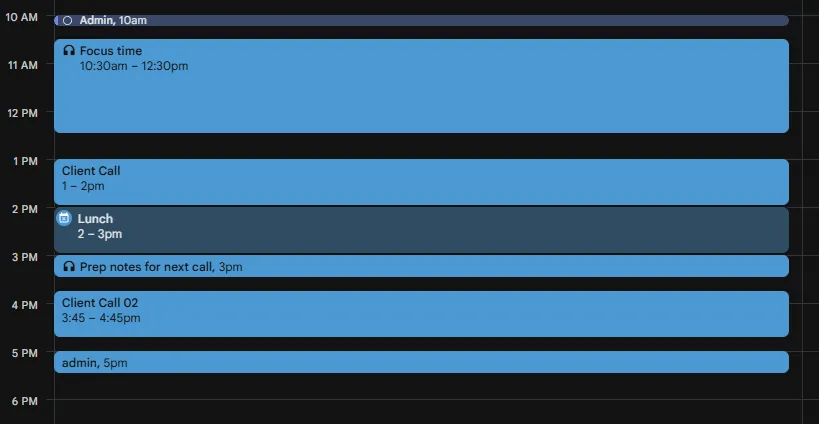
- A nap feladatait osztályozza és tervezze meg
- A mély koncentrációt igénylő munkák blokkolása az ügyfél prezentációjában
- Ügyfélhívás (fix esemény)
- Jegyzetek előkészítése a következő híváshoz
- Újabb ügyfélhívás (előre beütemezett esemény)
- Számlák összeállítása és elküldése
A hallgató szemesztere
Egy diáknak állandó tanulmányi terheléssel kell megbirkóznia. Heti olvasmányok, feladatlapok, valamint minden tesztnek vagy dolgozatnak meghatározott határideje van. Minden hét nagyon hasonlít az előzőre. A cél nem annyira a napi tervezés, hanem inkább az, hogy a tanórák mellett átlássa a félév ritmusát. Az egyetlen útmutató a diák és a tanterv.
Ez a beállítás ismétlődő feladatokra és határidőkre épül, és csak nagyon kevés kézi időbeosztást igényel. Az ismétlődő feladatok önállóan kezelik a heti olvasmányokat. Minden iskolai dolgozathoz egy-egy feladat tartozik, amelyhez határidő-címke van rendelve. A diák a Feladatok naptárát tekintve egyensúlyba hozhatja a heti munkaterhelést az óráival.
Íme egy példa egy hétre:
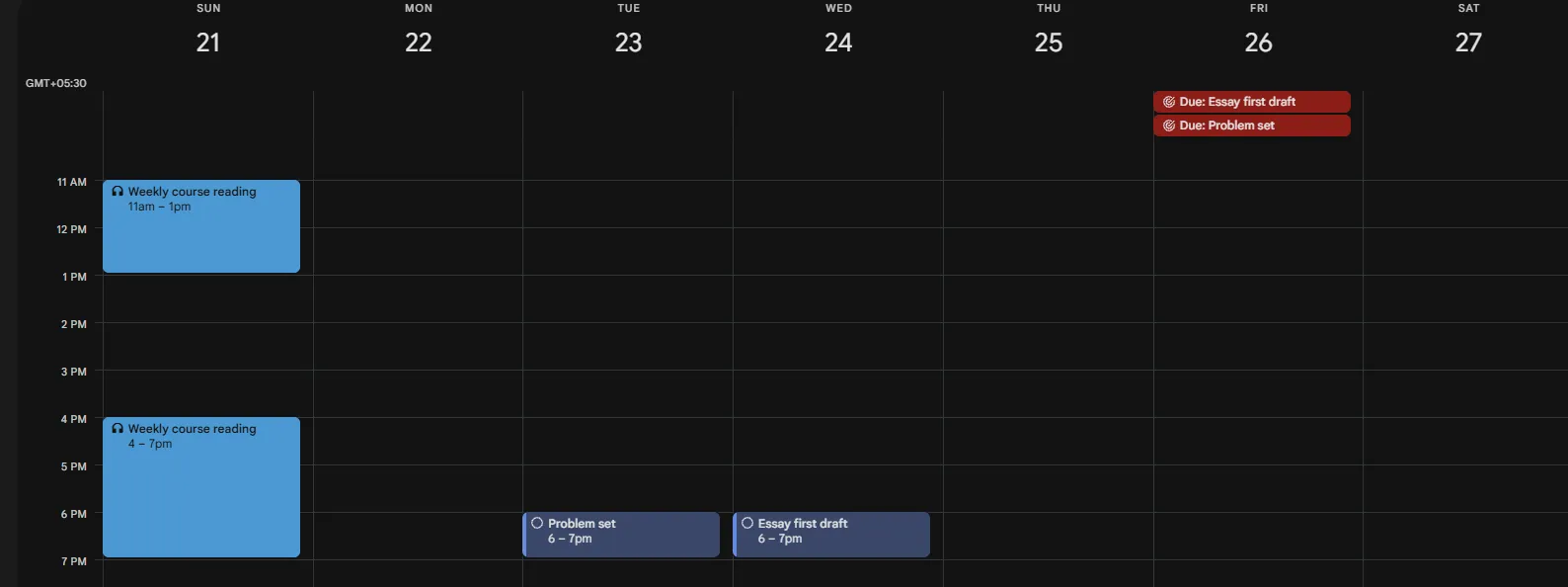
- Heti tananyag: Minden vasárnap ismétlődő feladat
- Feladat: Kedden lefoglalt munkaidő, határidő péntek
- Esszé első vázlat: Szerdán elkezdve, pénteken leadandó
A kis csapat közös munkája
Egy háromfős csapat a Google Workspace-t használja a kisebb csoportmunkák nyomon követésére anélkül, hogy bonyolult projektkezelő eszközt kellene használniuk. A munkafolyamat a Google Chat Space-en keresztül zajlik. A szöveges csevegésben felmerülő teendőket csoportfeladatként jelölik meg. Ezután mindenki bejegyzi a feladatot a saját naptárába. A csoport tagjai a három csapattag és a csapatvezető.
Itt az a fontosabb, hogy ki a feladat felelőse, mint maga a terv. Pont ebben a tekintetben kezd kissé gyengének tűnni a Google Tasks.
Íme egy példa az átadásra:
- A csevegőtérben felvetett teendő: Csoportos feladatként egy csapattársnak kiosztva
- A felelős bejegyzi a naptárába: Időt szán a feladat elvégzésére
- Elvégzett munka: Bejelölve a csevegőteremben
- A következő személy veszi át a következő lépést: De a rendszer nem értesíti őket automatikusan
Ez bizonyos mértékig működik. Hiányzik belőle a megosztott állapotjelző tábla, a kapcsolódó feladatok és az a közös nézet, amelyből látható, ki maradt le. A csapatnak a Chat Space-re és a jó memóriájára kell támaszkodnia, hogy ne maradjon le semmiről.
5 hiba, ami hatástalanná teszi a Google Feladatok használatát
Öt dolog, ami megnehezíti a Google Feladatok beállítását: ha azt várjuk, hogy egy feladat úgy jelentsen értesítést, mint egy esemény; ha a munkát alfeladatokba temetjük el; ha összekeverjük a határidőt a tervezett időponttal; ha azt várjuk, hogy a feladatok a Google-on kívül is megjelenjenek; és ha azt feltételezzük, hogy egy bejelölt ismétlődő feladat véglegesen el van végezve. Ezek egyike sem nyilvánvaló hiba; a Google Feladatok működésébe vannak beépítve, így csak akkor veszed észre őket, miután már időt vesztettél miattuk.
- Feltételezzük, hogy egy feladat ugyanúgy értesít, mint egy esemény. Az események alapértelmezés szerint a jól ismert 10 perces figyelmeztetést jelenítik meg. A feladatok viszont nem. Csak akkor figyelmeztetnek, ha az egyes eszközökön bekapcsolja a feladatértesítéseket. De még így is könnyű elmulasztani őket. Az emberek beütemeznek egy időzített feladatot, bíznak benne, hogy a rendszer emlékezteti őket, majd simán elsiklanak melletteA megoldás: Kapcsolja be a feladat-értesítéseket a Google Feladatok alkalmazás beállításaiban minden olyan telefonon vagy számítógépen, amelyet használ. Mindent, amit nem szabad kihagynia, jelöljön meg egy időtartammal, hogy kiemelkedjen a naptárrácsban. Ne hagyatkozzon egyetlen értesítésre
- Feladatok elrejtése alfeladatokba. Csak a fő feladat jelenik meg a Google Naptár rácsán. Az alfeladatok a részletek között rejtőznek. Soha nem jelennek meg önálló blokkokként. Ha egy nagy jelentést 6 alfeladatra bont, a naptár továbbra is csak 1 sort jelenít meg. A megoldás: Minden, aminek saját helyre van szüksége a napirendjében, kapjon saját, dátummal ellátott feladatot, ne alfeladatot. Az alfeladatokat tartogasd a gyors ellenőrzőlistákhoz, amelyeket a fő feladat időkerete alatt elintézhetsz.
- A határidő és a tervezett idő összekeverése. A Google Naptárban a feladatoknak mostantól két külön beállítási lehetőségük van: mikor fogja elvégezni a munkát, és mikor esedékes a feladat. Ha csak a határidőt állítja be, akkor nem foglal le időt a feladat elvégzésére. Ha csak a munkavégzés idejét állítja be, akkor elveszíti azt a szilárd dátumot, amely segít a terv betartásában. Az emberek kitöltenek egyet, azt gondolják, hogy az mindkettőt lefedi, és ez váratlanul éri őket. A megoldás: Bármely nagy projekt esetében szándékosan állítsa be mindkét mezőt. Állítsa be külön a munkavégzés idejét és a határidőt a táblázatban. Így a „mikor végzem el a munkát” és a „mikor esedékes” soha nem keveredik össze.
- Ha azt várja, hogy a feladatai a Google-on kívül is megjelenjenek. A Google Tasks nem osztja meg adatait más alkalmazásokkal. A feladatai nem fognak megjelenni az Apple Naptárban, az Outlookban vagy az iPhone alapértelmezett naptáralkalmazásában. Ez akkor is így van, ha a Google-eseményei problémamentesen szinkronizálódnak ezekkel az alkalmazásokkal. A megoldás: Ha egész nap a Google-alkalmazásokon belül marad, akkor nincs gond. Ha a nap folyamán Apple- vagy Outlook-eszközöket használ, ne bízza a Google Tasks-ra a két rendszer közötti összeköttetést. Használjon inkább egy olyan eszközt, mint a ClickUp, amely kétirányú szinkronizálást biztosít
- Ha bejelöl egy ismétlődő feladatot, és azt hiszi, hogy azzal végleg elintézte. Ha rákattint az ismétlődő feladat jelölőnégyzetére, az nem zárja le a feladatot. Csak létrehozza a következőt. Emellett egy példány módosítása nem mindig változtatja meg az egész sorozatot. Előfordulhat, hogy módosítod a héten esedékes feladat időpontját, és azt hiszed, hogy ezzel el is intézted. A következő héten azonban a feladat újra a régi időpontban jelenik meg. A megoldás: Tekintsd a pipát úgy, mint egy átlépést a következő lépésre. Ha módosítanod kell egy ismétlődő feladatot, szerkeszd a teljes sorozat fő ismétlési beállításait, ne csak a mai példányt.
Amikor a Google Feladatok nem elég: hogyan oldja meg ezt a ClickUp
A Google Tasks addig működik jól, amíg a munkában nem vesznek részt mások, nincs több lépcsőfok, vagy nincs olyan feladat, amelyet át kell helyezni, ha valami előbb a folyamatban elmarad. A ClickUp Naptár pótolja ezt a hiányosságot. Ez egy teljes feladatkezelő motorra épülő, mesterséges intelligenciával támogatott naptár. És a legjobb benne? Minden csomagban tartalmazza a Google Naptárral való kétirányú szinkronizálást is.
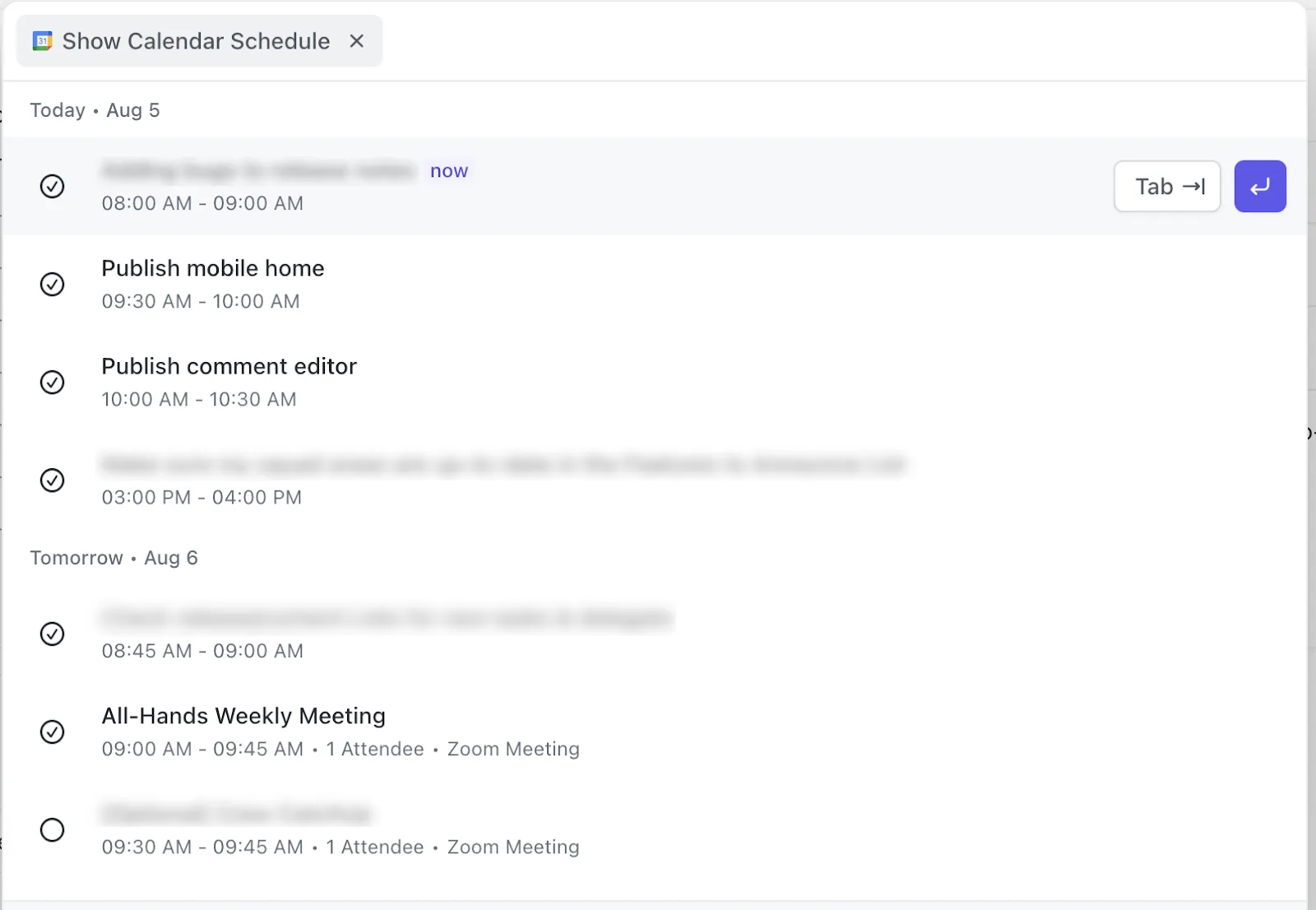
Mi működik jól ebben az esetben:
- Kétirányú Google Naptár-szinkronizálás egy egységes naptárban. Csatlakoztassa egyszer a GCal-ját, és a külső eseményei, valamint a ClickUp-feladatok egy nézetben jelennek meg. A változások mindkét irányban átkerülnek, így megőrizheti az egységes nézet előnyeit a funkciók korlátai nélkül.
- AI-alapú időblokkolás, amely automatikusan ütemezi a feladataidat. Nincs többé kézi feladat-húzás a szabad időrésekbe. A ClickUp Tervezője a prioritások és a határidők alapján automatikusan ütemezi a munkát a megbeszéléseid köré. Megóvja a koncentrációra szánt időt anélkül, hogy neked időrésenként kellene kezelned.
- Felelősök, állapotok és megjegyzések minden feladatnál. A Google Feladatok egy dolgot nem tud megtenni a személyes fiókokban: feladatot egy konkrét személynek kiosztani, azt közvetlenül a feladatnál megbeszélni, és a különböző szakaszok között továbbítani.
- Ismétlődő feladatok valódi struktúrával. Ugyanaz az ismétlődési koncepció, mint a 6. lépésben, de prioritásokkal, függőségekkel, kezdő dátumokkal és egyéni mezőkkel kiegészítve. Beállíthatja, hogy egy feladat befejezése után, rögzített ütemezés szerint ismétlődjön. Vagy amikor az állapota megváltozik, és a következő feladatok automatikusan eltolódnak, ha a dátumok változnak.
A ClickUp Naptár AI Notetaker funkcióját is használhatod a megbeszélések rögzítésére. Nézd meg és tanuld meg itt:
Őszinte megjegyzés: A Google Naptár rendkívüli egyszerűsége miatt van egy kis tanulási görbe. Ha az egész rendszered csupán egy tucat önálló teendőből áll, a fenti natív Google-beállítás a mindennapi használatban gyorsabb lesz.
Kinek ajánljuk: A ClickUp akkor a legalkalmasabb, ha a munkában több személy is részt vesz. Vagy ha a teendőid olyan projektekké nőttek, amelyeknek felelősei, szakaszai és átadási pontjai vannak. Ha csak egy rövid, személyes ellenőrzőlistát szeretnél a naptárba felvenni, akkor a fentebb bemutatott Google-módszer a könnyebb és gyorsabb választás.
Hozzon létre egy olyan feladatrendszert, amelyet biztosan kitartóan fog használni
Azok, akik következetesek maradnak, úgy kezelik a naptárukat, mintha az egy élő dolog lenne. Mindent egy helyen rögzítenek, valós időben foglalnak le időpontokat ahelyett, hogy csak egy dátumot választanának, és azonnal átütemezik a feladatot, amint az elcsúszik. Ez a titok: nem egy tökéletes rendszer, hanem egy őszinte, amelyben annyira bízol, hogy minden nap megnyitod.
És amikor a munka túlnő rajtad (más emberek, feladatátadások, függőségek jönnek a képbe), az a jel, hogy ideje továbblépni. Egy olyan eszköz, mint a ClickUp, egy helyen tartja a feladatokat, a felelősöket és az ütemterveket. Emellett kétirányú szinkronizálást biztosít a Google Naptárral, így minden nézet lépést tart a munka bővülésével.
Kezdje el ingyenesen használni a ClickUp-ot.
Gyakran feltett kérdések a Google Feladatokról és a Google Naptárról
Miért nem jelennek meg a feladataim a Google Naptárban?
A leggyakoribb ok, amiért a feladat nem jelenik meg a Google Naptárban, az, hogy a feladat időpont nélkül lett létrehozva. Ezért a rács helyett az egész napos sávban jelenik meg. Ezenkívül előfordulhat, hogy a Feladatok réteg nincs bekapcsolva. Nyissa meg a Feladatok panelt vagy a Feladatok nézetet, és rendeljen hozzá egy konkrét időpontot a feladathoz. Ellenőrizze, hogy be van-e jelentkezve abba a fiókba, amelyben a feladatot létrehozták.
A Google Feladatok és az emlékeztetők most már ugyanazok?
Alapvetően igen, a Google Feladatok és az emlékeztetők hasonlóak. A Google átvitte az Emlékeztetőket a Google Feladatokba, így ami korábban naptári emlékeztető volt, az most feladat. A régebbi emlékeztetőket átvitték, az új teendőket pedig feladatként kell létrehozni. Dátummal ellátva ugyanúgy megjelennek a Google Naptárban.
Hova kerülnek a befejezett Google Feladatok?
A befejezett Google Feladatok a lista alján található „Befejezett” szakaszba kerülnek. Ekkor eltűnnek a naptár rácsából. Ha meg szeretnéd őket találni, nyisd meg a Feladatok panelt, és kattints az aktív elemek alatt található „Befejezett” legördülő menüre. Minden befejezett feladat ott marad a listán. Ha bármelyik jelölését eltávolítod, az azonnal visszakerül az aktív feladatok közé, és ha dátummal van ellátva, visszakerül a Google Naptárba is.
Hogyan állíthatom vissza a törölt Google-feladatot?
A törölt Google Feladat általában nem állítható vissza, mivel a Google Feladatok alkalmazásnak nincs kukája és verziótörténete sem. Az egyetlen biztonsági hálója az a rövid „Visszavonás” felugró ablak, amely a törlés után néhány másodpercre megjelenik. Az egyetlen megoldás, ha azonnal rákattint.
Áthelyezhetek egy ismétlődő Google-feladatot egy másik listába?
Nem, a Google Feladatok nem engedi, hogy egy ismétlődő feladatot egyik listából a másikba helyezz át. Ugyanez a korlátozás vonatkozik a megosztott feladatokra és az alfeladatokra is. Ha szeretnéd, hogy egy ismétlődő feladat egy másik listában szerepeljen, az egyetlen megoldás az, hogy leállítod az eredeti sorozatot. Ezután hozd létre újra a feladatot a kívánt listában. Ez sokakat meglep, mivel a szokásos egyszeri feladatokat egyszerű húzással lehet listák között áthelyezni.
A Google Feladatok offline módban is működnek?
A Google Tasks mobilalkalmazás (Android/iOS) helyi gyorsítótárba menti a listáját. Így offline állapotban is megtekintheti és hozzáadhatja a feladatokat, amelyek szinkronizálódnak, amint újra csatlakozik az internethez. A G Naptár és a Gmail webes felületének betöltéséhez és szinkronizálásához aktív internetkapcsolatra van szükség. A bökkenő az, hogy a Google Tasks-ot nem offline használatra tervezték. Az internetkapcsolat nélkül végzett módosítások néha nem szinkronizálódnak, vagy duplikálódnak az újracsatlakozáskor. Ha fontos az offline rögzítés garantálása, akkor egy valódi offline móddal rendelkező, erre a célra kifejlesztett alkalmazás megbízhatóbb megoldás.
Megoszthatja-e a Google Feladatok listáját másokkal?
Nem, a Google Tasks nem rendelkezik natív listamegosztási funkcióval. Nem adhat át személyes feladatlistát egy csapattársának úgy, ahogyan egy Google Doc-ot osztana meg. Az egyetlen beépített lehetőség az, hogy egyes megosztott feladatokat rendeljen hozzá egy Google Chat-térben vagy Google Doc-ban, és ez is csak bizonyos Workspace-csomagok esetén lehetséges (a megosztott feladatok nem tartalmazhatnak alfeladatokat vagy ismétlődést). Igazi megosztott listákhoz a csapatok olyan eszközöket használnak, mint a ClickUp, vagy harmadik féltől származó kiegészítőket.
Mi a különbség a Google Tasks és a Google Keep között?
A Google Tasks a határidővel rendelkező teendők kezelésére szolgál, amelyek átkerülnek a Gmailbe és a Google Naptárba; a Google Keep pedig jegyzetek, ötletek, hangfelvételek és színkódolt ellenőrzőlisták rögzítésére szolgál. A Tasks a feladatok végrehajtását követi nyomon, a Keep pedig a rögzítést kezeli. Nem riválisok: sokan a Keepben rögzítik a dolgokat, a Tasksban pedig végrehajtják őket, és egy emlékeztetővel ellátott Keep-jegyzet most már automatikusan létrehoz egy Google Tasks-feladatot.