

Érezte már valaha, hogy adatainak egy kis plusz segítségre van szükségük ahhoz, hogy elmeséljék a történetüket?
Az Airtable-adatok Excelbe történő exportálása jelentősen megváltoztathatja a helyzetet. Segít feltárni a rejtett trendeket és részletes jelentéseket készíteni, különösen akkor, ha több projektet kezel, és nagyobb rugalmasságra van szüksége az elemzéshez és a jelentések készítéséhez.
Képzelje el, hogy egy nyüzsgő ügyfélszolgálati csapat tagja, amely hetente több száz jegyet követ nyomon. Az Airtable segít ezeket a jegyeket rendszerezni és fontossági sorrendbe állítani, de lehet, hogy az Excel fejlett funkcióira, például az XLOOKUP-ra is szüksége van, hogy részletes jelentéseket készíthessen a trendekről vagy a válaszadási időkről.
Az Airtable jegyek Excelbe történő exportálása egyszerűsítheti a munkafolyamatokat és javíthatja a csapat együttműködését. Ez különösen hasznos nagy adathalmazok kezelése vagy fontos megbeszélések előkészítése során.
Fedezzük fel, hogyan tehetjük ezt a folyamatot zökkenőmentessé és hatékonnyá!🚀
Mikor érdemes az Airtable-t Excelbe exportálni?
Az Airtable-adatok Excelbe történő exportálása bizonyos helyzetekben hasznos lehet, különösen akkor, ha fejlettebb adatkezelési és elemzési eszközökre van szüksége.
Bár az Airtable funkciói nagyon hatékonyak, az Excel gyakran mélyebb betekintést, testreszabható jelentéseket és jobb integrációt biztosít más platformokkal. Íme néhány eset, amikor az Airtable-adatok Excelbe való manuális exportálása okos döntés.
1. Fejlett adatelemzés
Az Excel számos képletet kínál komplex számítások elvégzéséhez, pivot táblák létrehozásához vagy részletes adatmodellezéshez.
🌟Példa: Ha nagy adathalmazokkal dolgozik, és trendeket, korrelációkat vagy statisztikai elemzéseket kell kiszámítania, az Airtable-adatok Excelbe történő exportálásával olyan hatékony funkciókhoz férhet hozzá, mint a VLOOKUP, a fejlett diagramok és a makrók.
2. Részletes jelentések
Rendkívül testreszabott és részletes jelentéseket kell készítenie?
Az Excel kiterjedt táblázatformázási és elrendezési lehetőségeket kínál. Formázhat táblázatokat, hozzáadhat grafikonokat, sőt automatizálhatja a jelentések egyes részeit is, hogy az adatok világosan és vizuálisan vonzóan jelenjenek meg.
🌟Példa: Az Excel értékes eszköz a negyedéves értékesítési adatok bemutatásához az érdekelt felek vagy ügyfelek számára. Exportálhatja Airtable-rekordjait Excelbe, pivot táblázatokat hozhat létre az értékesítés régiók szerinti összefoglalásához, és interaktív grafikonokat adhat hozzá a havi növekedés vizuális összehasonlításához. Ez a szintű testreszabás teszi Excel-jelentéseit adatgazdaggá és könnyen érthetővé.
3. Platformok közötti kompatibilitás
Az Airtable rugalmassága korlátozott lehet, ha több üzleti rendszerrel integrálja. Az adatok Excelbe történő exportálása biztosítja a platformok közötti kompatibilitást, megkönnyítve a zökkenőmentes együttműködést és az adatok megosztását. Ez megkönnyíti az információk kezelését és elemzését.
🌟Példa: Ha pénzügyi osztálya olyan számviteli szoftvert használ, mint a QuickBooks vagy az SAP, amely nem integrálható közvetlenül az Airtable-be, akkor a projektadatok Excel-adatbázisba való exportálása segíthet. Könnyedén formázhatja és importálhatja az adatokat a pénzügyi rendszerbe, egyszerűsítheti a jelentések osztályok közötti megosztását, és teret adhat a jobb együttműködésnek.
Ezen kívül vegye figyelembe, hogy az Airtable-t Excelbe exportálhatja, ha szeretné:
- Kerülje el, hogy az Airtable saját platformjához kötődjön, és csökkentse az átállási költségeket
- Dolgozzon nagy adathalmazokkal, amelyeket az Airtable nehezen tud hatékonyan kezelni
- Ha szigorúan szabályozott iparágban, például az egészségügyben vagy a pénzügyekben dolgozik, és szigorúbb megfelelési és biztonsági ellenőrzésekre van szüksége
- Ha az Airtable automatizálási és integrációs funkciói túl egyszerűek az Ön igényeihez képest, vagy eléri az API korlátait
- Keressen jobb ár-érték arányt, mivel az Airtable árai nagyobb csapatok és adatállományok esetén emelkedhetnek
📖 Olvassa el még: Airtable kontra Google Sheets: a végső táblázatkezelő-összecsapás
Hogyan exportálhat adatokat az Airtable-ből az Excelbe
Íme egy egyszerű, lépésről lépésre bemutatott útmutató, amely néhány kattintással segít az adatok exportálásában az Airtable-ből az Excelbe a fejlett elemzés és jelentéskészítés érdekében:
1. lépés: Hozzon létre egy nézetet az Airtable-ben
- Jelentkezzen be az Airtable-be: Nyissa meg az exportálni kívánt adatokat tartalmazó adatbázist
- Nézet létrehozása: Kattintson a Nézetváltó ikonra, és válassza a „Létrehozás” lehetőséget egy új nézet létrehozásához. Válassza ki a nézet típusát aszerint, hogy hogyan szeretné megjeleníteni az adatait, például Rács, Kanban vagy Naptár.
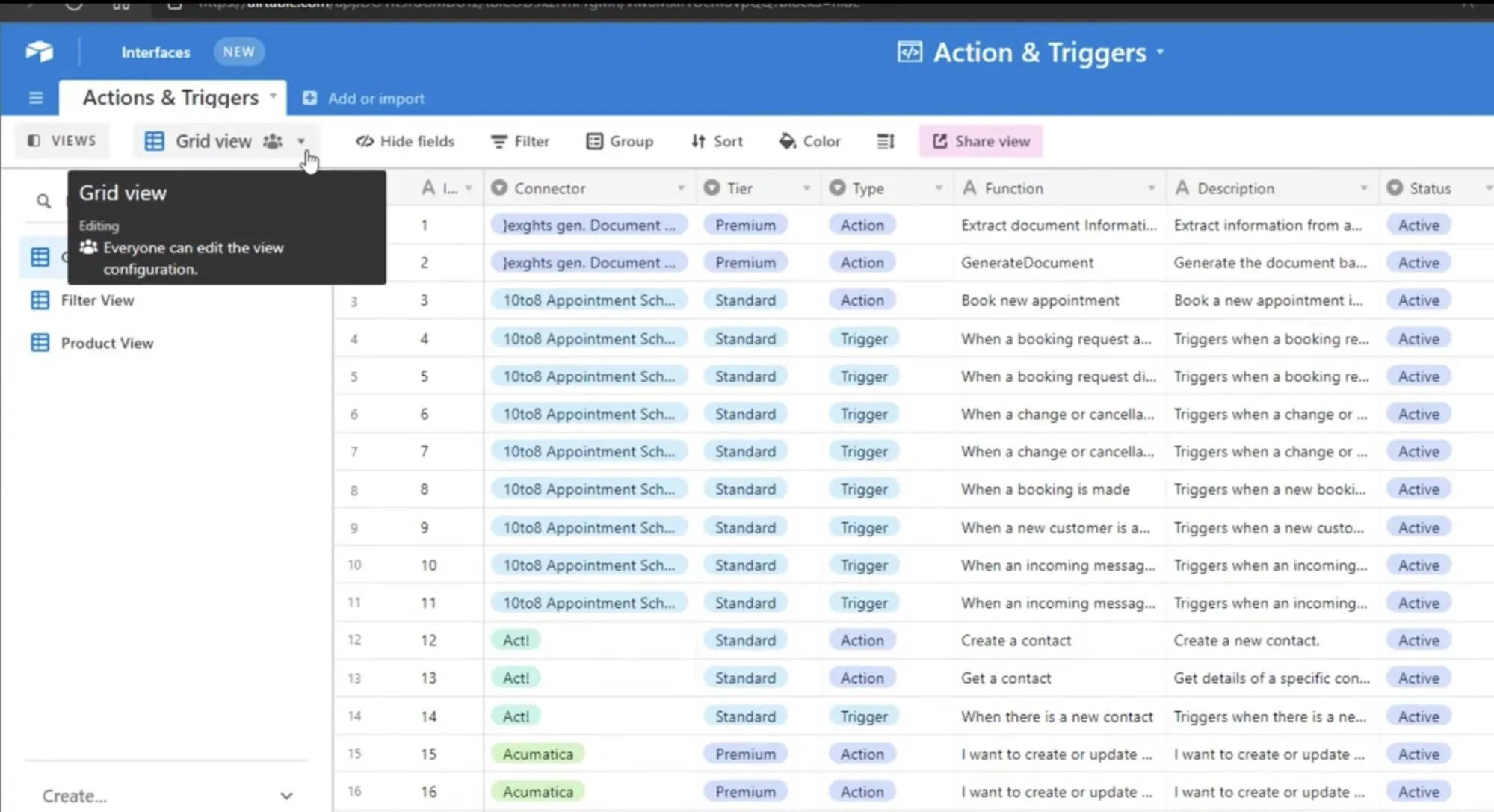
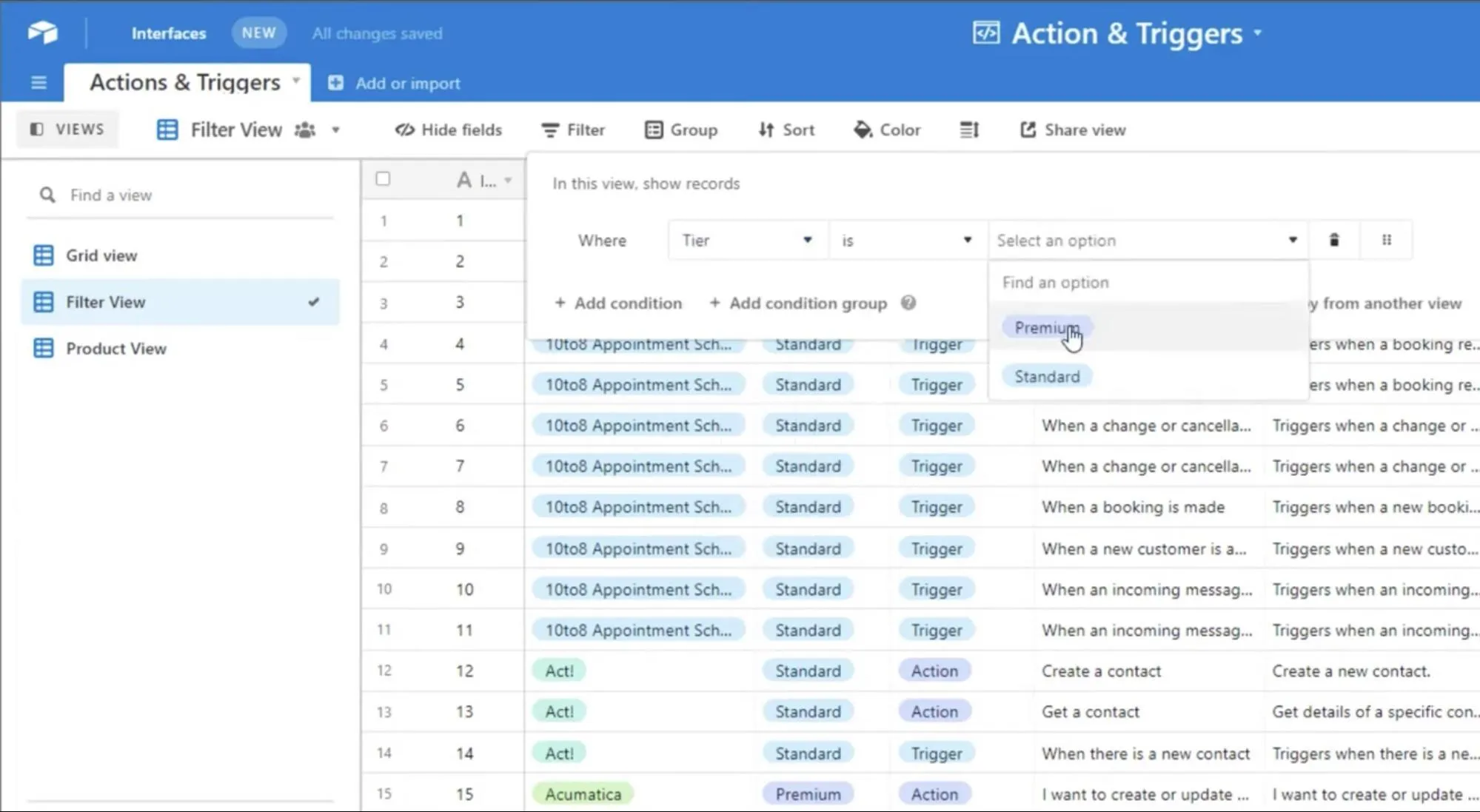
- A nézet testreszabása: Nevezze el az új nézetet, és rendezze a mezőket a rekordok rendezésével, elrejtésével vagy szűrésével. Ez biztosítja, hogy csak a szükséges adatokat exportálja a kívánt formátumban.
2. lépés: Az Airtable adatok CSV formátumba történő exportálása
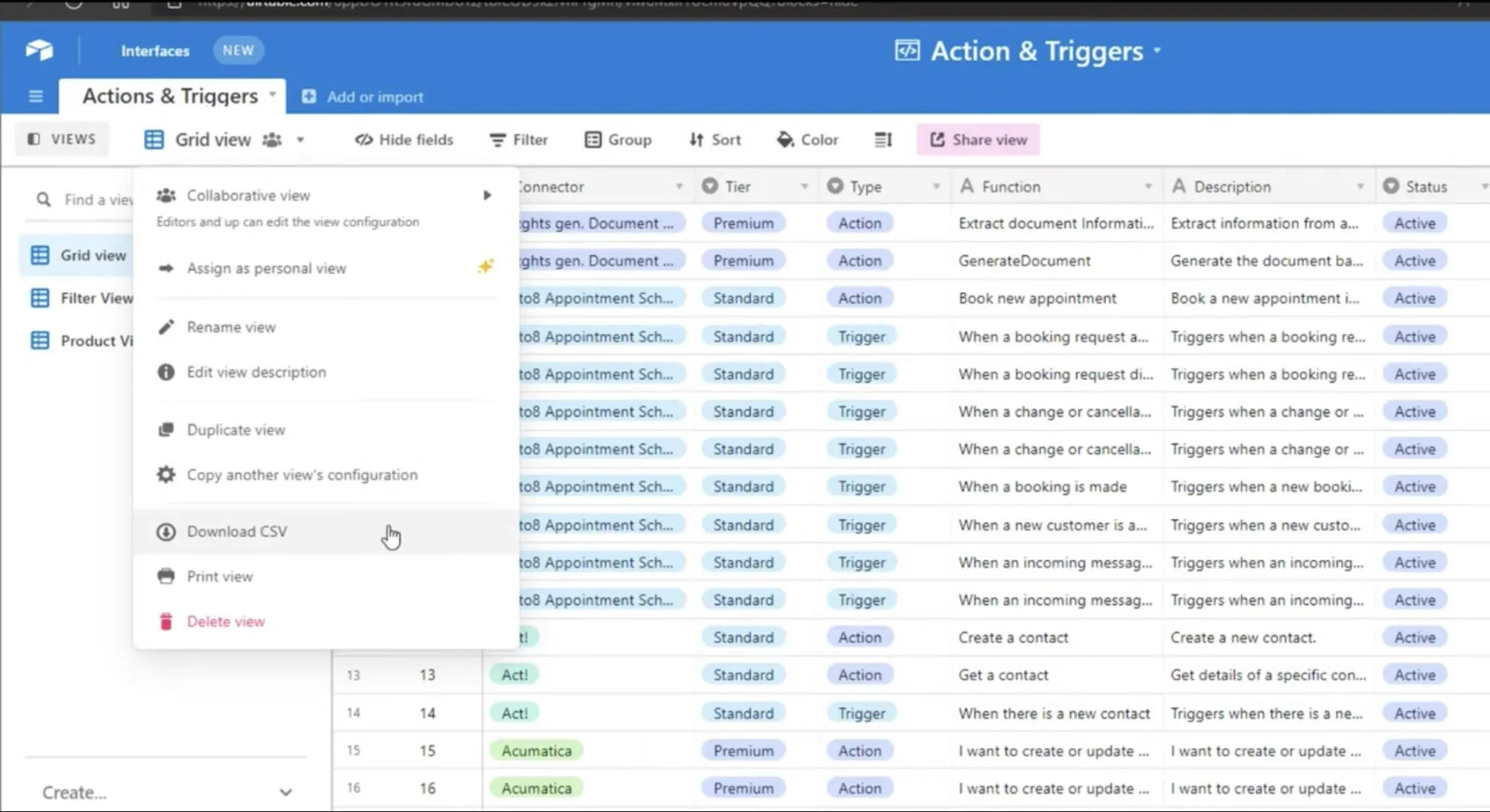
- Lépjen a nézet menübe: Kattintson a Nézet menü gombra (•••)
- Válassza a „CSV letöltése” lehetőséget: A legördülő menüből válassza a „CSV letöltése” lehetőséget. Ez a funkció az Airtable webes és asztali alkalmazásaiban érhető el.
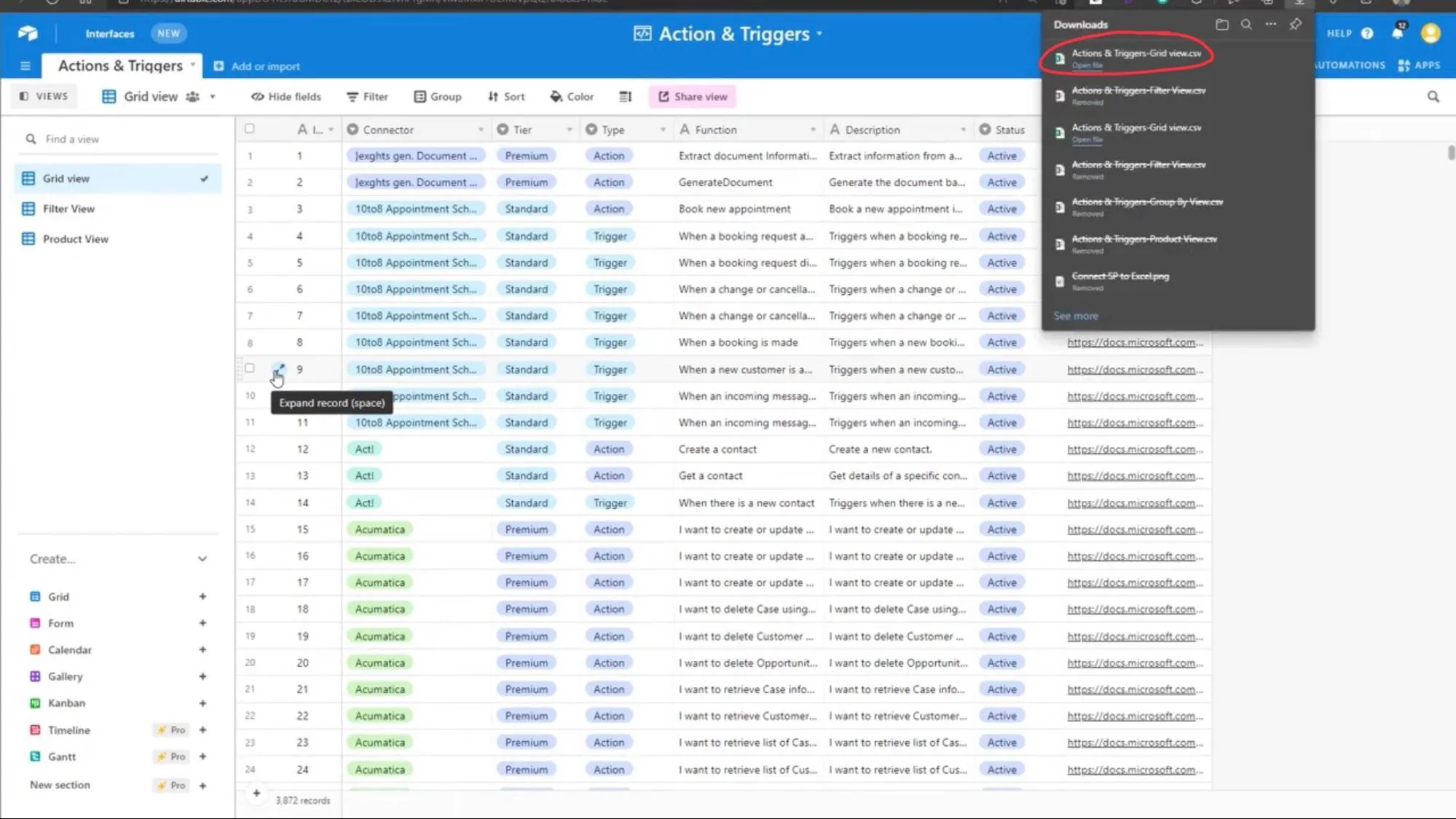
- Fájl mentése: A CSV fájl letöltésre kerül az eszköz alapértelmezett helyére.
3. lépés: Nyissa meg a CSV fájlt az Excelben
- CSV fájl megnyitása: Keresse meg az alapértelmezett letöltési mappát, és keresse meg a letöltött CSV fájlt. Kattintson duplán a fájlra, hogy közvetlenül az Excelben nyissa meg.
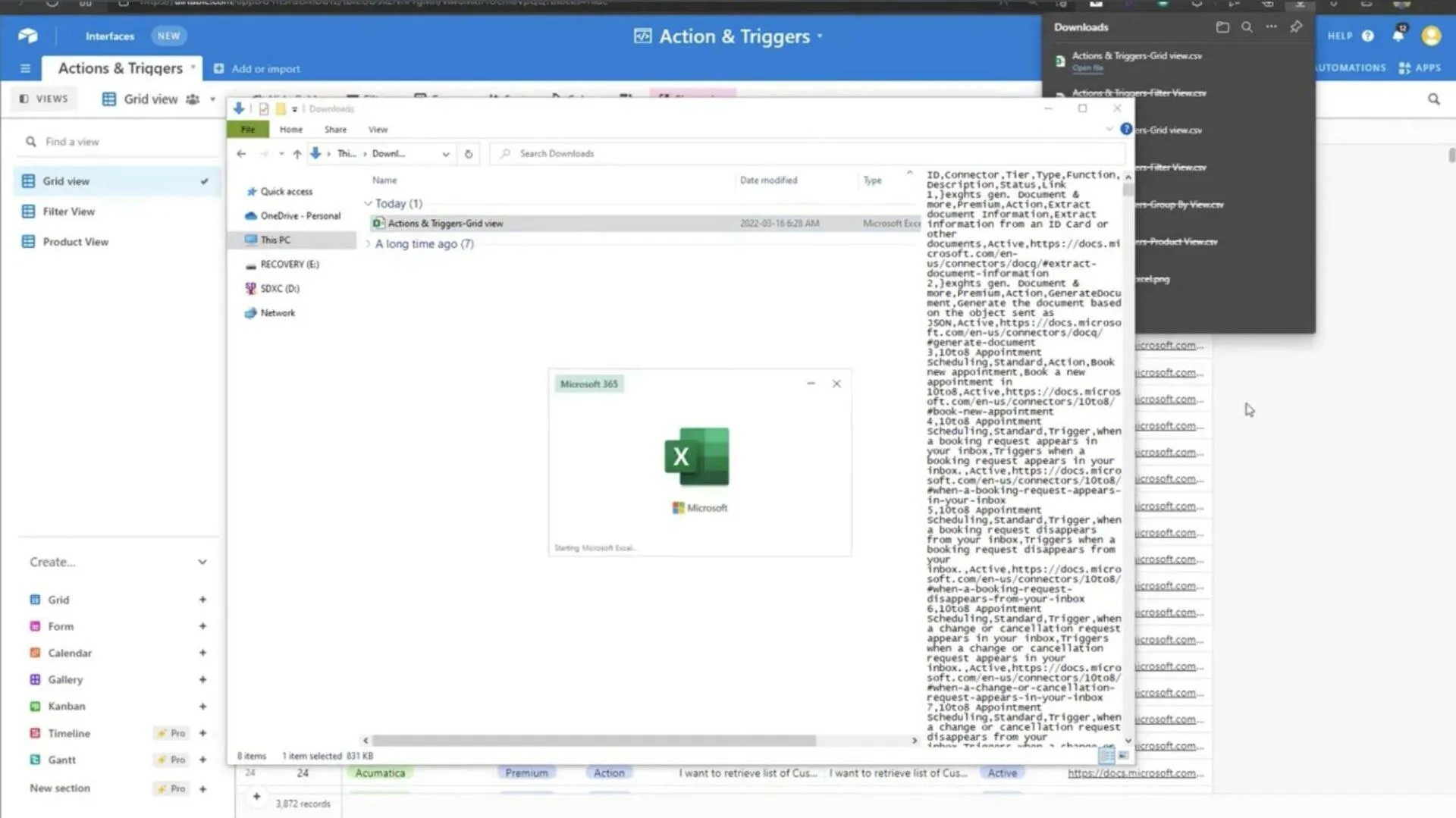
VAGY
- Excel megnyitása: Indítsa el az Excel programot a készülékén
- CSV feltöltése: Lépjen a „Fájl” > „Megnyitás” menüpontra, keresse meg a letöltések mappáját, és válassza ki az imént letöltött CSV fájlt. Az Excel automatikusan megnyitja a fájlt a további elemzéshez.
4. lépés: Automatizálja az exportálást az Airtable segítségével (opcionális)
Ha automatizálni szeretné az adatexportálási folyamatot, beállíthat egy automatizálást az Airtable-ben, hogy az adatexportot Excelbe küldje. Az ilyen integrációk beállításához olyan eszközök használhatók, mint a Zapier, a Workato stb. Ez hasznos azoknak a csapatoknak, amelyeknek gyakori adatexportálásra van szükségük manuális erőfeszítés nélkül.
⭐️ Tippek az Airtable Excelbe történő exportálásához
- Az exportálás előtt győződjön meg arról, hogy minden adat helyes és tiszta. Az Airtable-ben található hibák átkerülnek az Excelbe.
- Alkalmazzon szűrőket az Airtable-ben, hogy csak a szükséges adatokat exportálja, így Excel-adatbázisa könnyebben kezelhetővé válik. Használja ezeket az Excel-trükköket az adatok exportálása után azok gyors rendezéséhez és szervezéséhez.
- Az adatok exportálása előtt mindig készítsen biztonsági másolatot az Airtable táblázatairól/adatairól, arra az esetre, ha valami baj történne.
- Győződjön meg arról, hogy az Airtable oszlopfejlécei világosak és tömörek. Ezek oszlopnevekként jelennek meg az Excelben.
Gyakori problémák az Airtable használatával kapcsolatban
Bár az Airtable sokoldalú platformot kínál a projektek kezeléséhez és az adatok szervezéséhez, ez nem jelenti azt, hogy nincsenek kihívások. Sok felhasználó találkozott olyan korlátozásokkal, amelyek befolyásolják a munkafolyamatok hatékonyságát, a skálázhatóságot és az általános használhatóságot.
A tanulási görbe meredek, bár az Airtable Academy nemrégiben történt bevezetése segíthet az új felhasználóknak abban, hogy kissé jobban megszokják a rendszert. A fejlettebb funkciók, például a bázis táblái közötti bonyolult kapcsolatok vagy a komplex automatizálások esetében a komplexitás megugrik, és gyakran nem egyértelmű, hogyan lehet elérni a kívánt célt, még a platform tapasztalt felhasználói számára sem.
A tanulási görbe meredek, bár az Airtable Academy nemrégiben történt bevezetése segíthet az új felhasználóknak abban, hogy kissé jobban megszokják a rendszert. A fejlettebb funkciók, például a bázis táblái közötti bonyolult kapcsolatok vagy a komplex automatizálások esetében a komplexitás megugrik, és gyakran nem egyértelmű, hogyan lehet elérni a kívánt célt, még a platform tapasztalt felhasználói számára sem.
Ezeknek a problémáknak a megértése segíthet abban, hogy eldöntse, az Airtable megfelel-e az Ön igényeinek, vagy inkább olyan alternatívák, mint a ClickUp, amelyek hatékonyan kezelik ezeket a kihívásokat, lennének-e előnyösebbek az Ön számára.
Íme néhány gyakori probléma, amellyel az Airtable felhasználói szembesülnek:
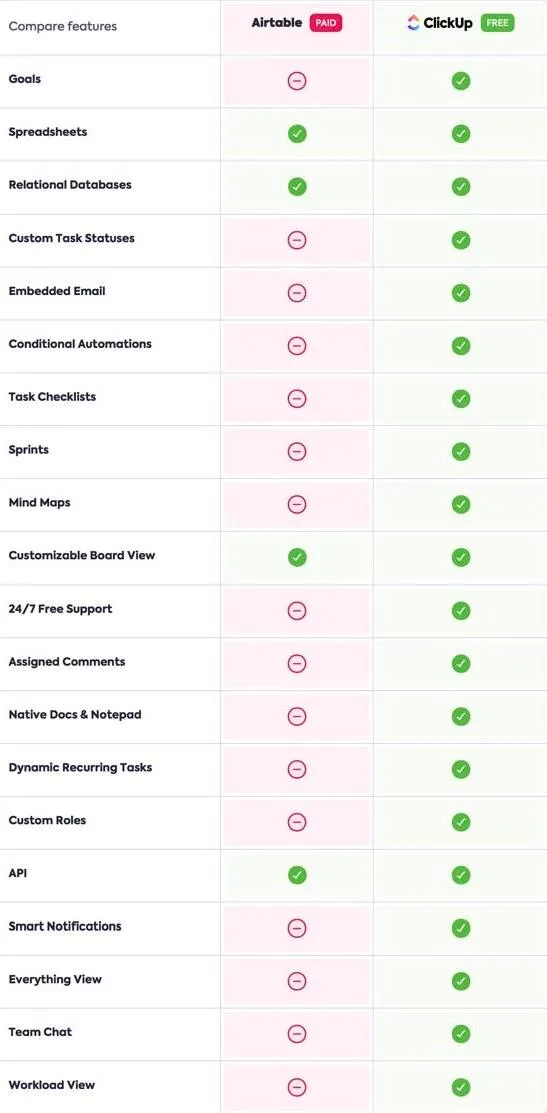
A táblák közötti automatikus rekordösszekapcsolás nem elérhető. A kapcsolt rekordokkal rendelkező táblák áthelyezése az adatbázisok között korlátozott, ami megnehezíti a táblák közötti kapcsolódó adatok kezelését. Ezzel szemben a ClickUp relációs adatbázisok lehetővé teszik a feladatok és projektek zökkenőmentes összekapcsolását, csökkentve ezzel a manuális munkát.
A függőségek nem láthatók a nem vállalati felhasználók számára. A komplex projektekben a feladatok függőségének nyomon követéséhez drága Enterprise szintű frissítésre van szükség. A ClickUp egyéni feladatállapotok segítségével átláthatóan kezelheti a függőségeket minden szinten, így rejtett költségek nélkül követheti nyomon az előrehaladást.
A jogosultságok nem annyira testreszabhatók. Az Airtable korlátozott jogosultságai biztonsági kockázatokhoz vagy munkafolyamatok szűk keresztmetszeteihez vezethetnek, amelyek fejlett automatizálást igényelnek. Ennek megoldására a ClickUp egyéni szerepköröket kínál, amelyek lehetővé teszik, hogy a hozzáférést a csapat igényeihez igazítsa és fenntartsa a biztonságot.
A fehér területek kezelése és a szöveg fejlécekbe való beillesztése nehéz feladat. Ez rontja a láthatóságot, különösen nagy adathalmazok esetén. A ClickUp testreszabható táblázati nézet megkönnyíti az adatok kezelését, miközben extra lépések nélkül biztosítja a láthatóságot.
A felhasználóalapú árazás miatt a méretezhetőség költséges. Az Airtable alacsonyabb szintű csomagjainak adatbeviteli és tárolási korlátai azt jelentik, hogy a csapat növekedésével a költségek gyorsan emelkedhetnek. A ClickUp árazási modellje rugalmasságot és méretezhetőséget kínál, így könnyedén növekedhet.
A fejlett funkciók ijesztőek lehetnek. Az olyan funkciókat, mint a szkriptek, diagramok és automatizálás, gyakran elkerülik azok komplexitása miatt, ami miatt a csapatok lemaradnak a potenciális hatékonyságnövelésről. A ClickUp feltételes automatizálási és egyéb funkciói felhasználóbarátok, így csapata könnyedén kihasználhatja a fejlett funkciókat.
Szállítóhoz kötöttség és nincs önálló tárolási lehetőség. Az Airtable zárt jellege korlátozza az adatbiztonság és az adatvédelem feletti ellenőrzést.
Ismerje meg a ClickUp-ot: az Airtable és Excel megoldás
Az Airtable és az Excel egyidejű használata a projektmenedzsmentben gyorsan kényelmetlenné válhat. Az adatok több platformon történő kezelése gyakran zavarhoz, hatékonytalan munkafolyamatokhoz és időpazarláshoz vezet.
Például előfordulhat, hogy információkat továbbít az Airtable és az Excel között, csak azért, hogy adatkonzisztencia és láthatósági problémákkal szembesüljön. Ez a megosztott megközelítés frusztráló lehet, különösen akkor, ha csapata hatékony együttműködésre törekszik.
A ClickUp ezeket a kihívásokat – amelyek közül néhányat az előző szakaszban már tárgyaltunk – egy olyan all-in-one munkaterülettel oldja meg, amely a projektmenedzsment, az adatok szervezése és az együttműködés igényeit egyetlen platformba integrálja.
Az egyik kiemelkedő funkció a ClickUp Table View, amely a táblázatok megszokott megjelenését utánozza, miközben fejlett funkciókat kínál, így megbízható táblázatkezelő szoftverré teszi.
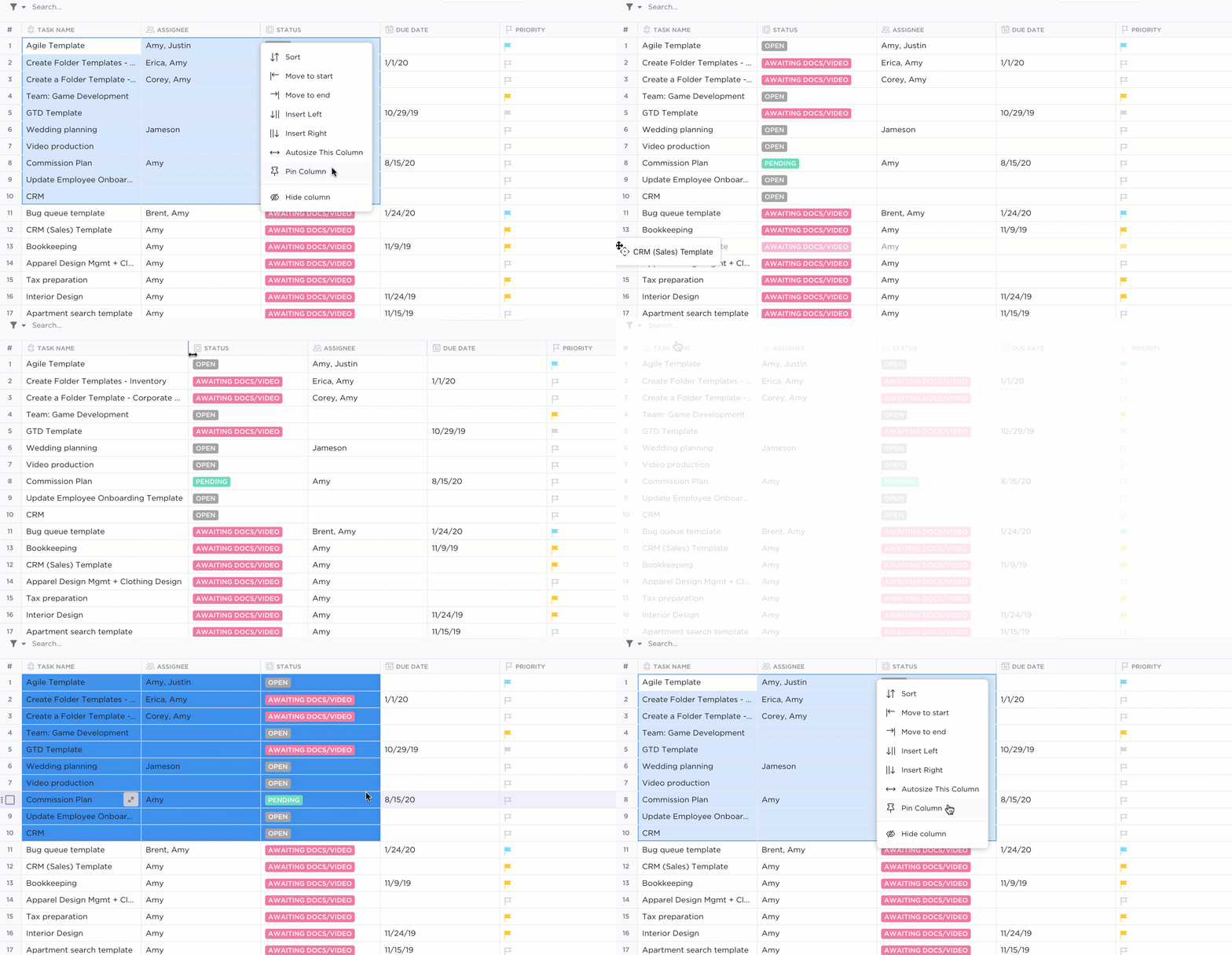
Az Airtable és az Excel közötti váltogatás helyett a ClickUp segítségével egyetlen helyen hozhat létre szervezett és együttműködésen alapuló táblázatokat. Több mint 15 nézet segítségével mindent kezelhet, a feladat előrehaladásától a költségekig, és dokumentumokat exportálhat és csatolhat közvetlenül a táblázatokhoz.
A táblázatos nézet mellett a ClickUp Dashboards hatékony módszereket kínál az adatok vizualizálására és a valós idejű előrehaladás nyomon követésére. A testreszabott irányítópultokkal nyomon követheti a projekt teljesítményét, a csapat munkaterhelését és a marketingkampányokat, elkerülve ezzel a több alkalmazás közötti váltás okozta kellemetlenségeket.
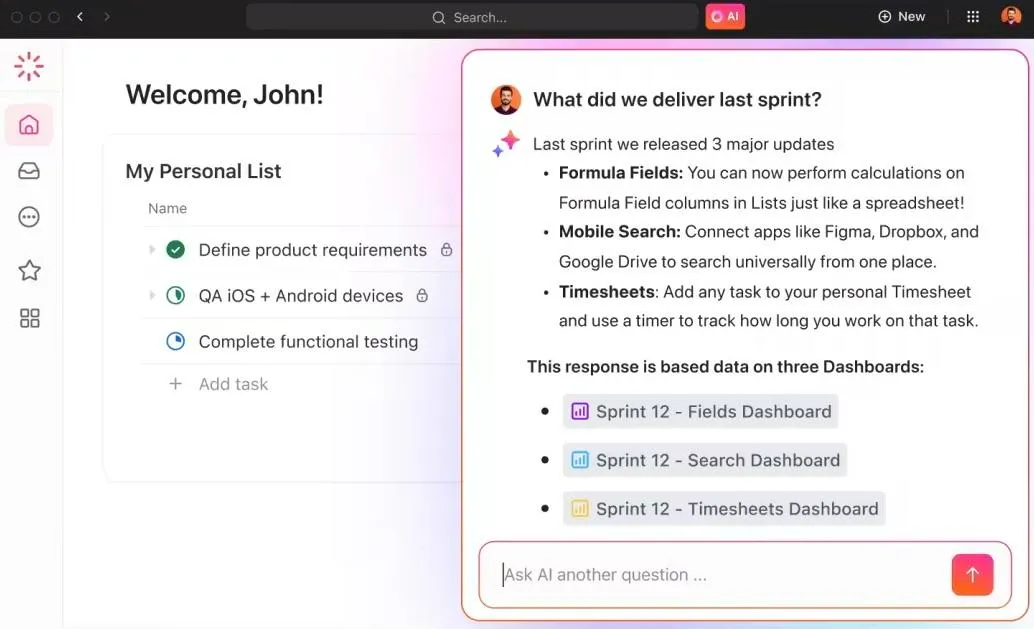
🌟Példa: Csak tegyen fel egy kérdést a ClickUp Brainnek, és az az összes Dashboard-adatot átkutatva azonnal válaszol. Ezzel elkerülhető a folyamatos oda-vissza kommunikáció, és valós idejű betekintést nyerhet a csapatába.
📖 Olvassa el még: 20 ingyenes táblázatkezelő sablon Excelben és ClickUpban
Zökkenőmentes átmenet a ClickUp segítségével
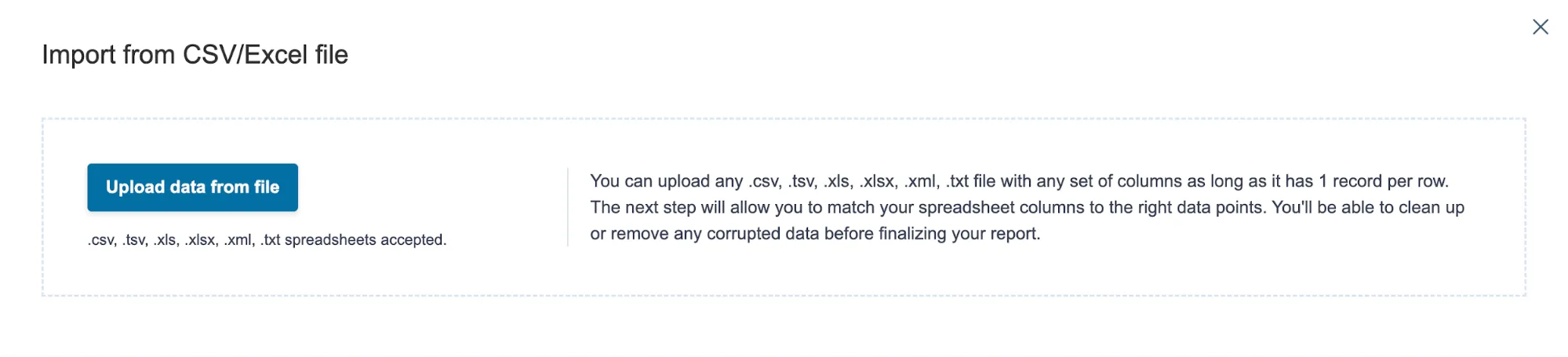
Ha másik eszközről vált át, nem kell mindent elölről kezdenie. A meglévő munkáit könnyedén importálhatja a ClickUpba anélkül, hogy bármilyen információt elveszítene. A ClickUp lehetővé teszi az Excelből vagy Google Sheets-fiókból, valamint más alkalmazásokból, például Asana, Trello, Jira és Wrike importálását.
Minden csomagban naponta akár 60 alkalommal is importálhat, és ehhez csak néhány egyszerű lépést kell végrehajtania: készítse elő az adatbázist, válassza ki a szükséges mezőket, majd importálja!
Gyors és egyszerű, így nem kell többé több alkalmazás között manuálisan váltogatni.
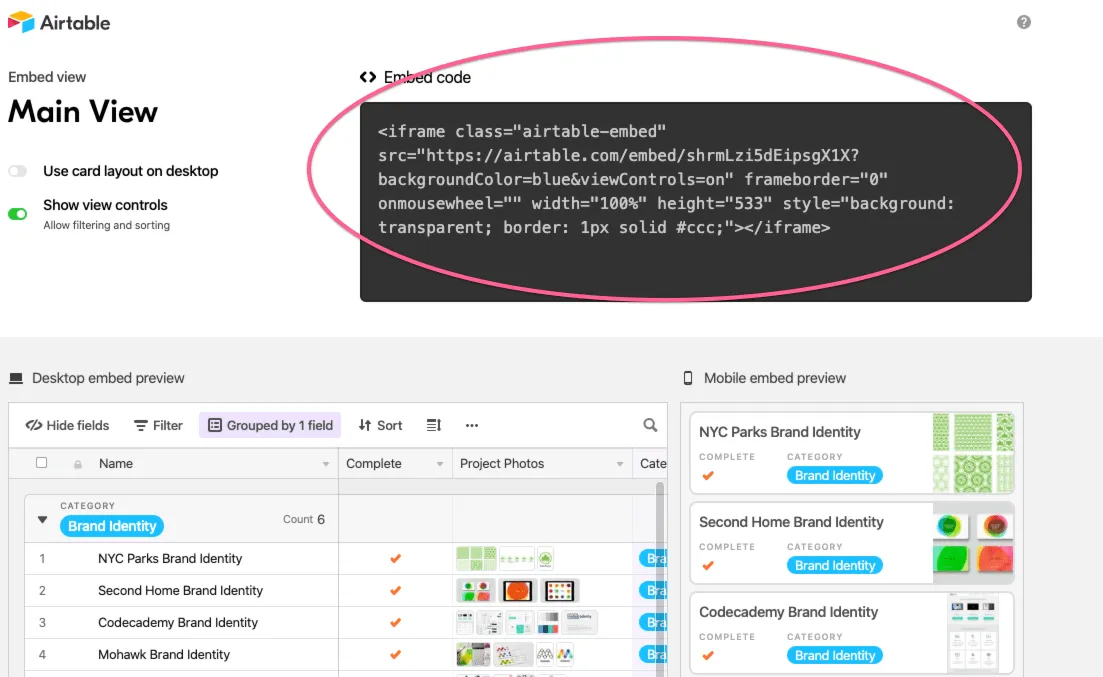
Airtable beágyazása a ClickUp-ba
Továbbá, az átállás ugyanolyan egyszerű, ha az Airtable-ről a ClickUp-ra való áttérést fontolgatja. Gyorsan exportálhatja és beágyazhatja Airtable adatait a ClickUp-ba, megőrizve a meglévő munkafolyamatokat anélkül, hogy értékes információkat veszítene.
Innen kiindulva kihasználhatja a ClickUp robusztus funkcióit, mint például a testreszabható irányítópultok, a feladatok függőségei és az automatizálás, miközben az Airtable adatai sértetlenek maradnak.
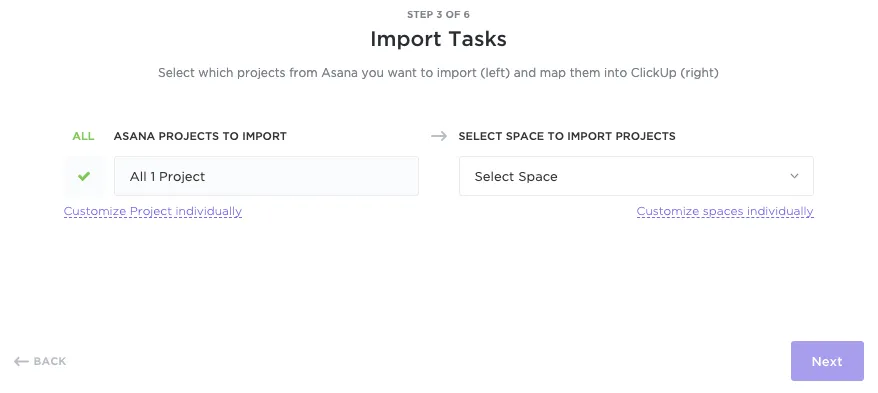
Adatainak áttelepítése más alkalmazásokból a ClickUpba:
Importálás az Asanából a ClickUpba
Az Asana-ról a ClickUp-ra való átállás egyszerű a ClickUp egyedülálló importálási funkcióival. Az egyik kiemelkedő funkció az, hogy az Asana projektjei a ClickUp-ban státuszokként vagy listákként is feltérképezhetők, ami rugalmasságot biztosít a munkafolyamatok kezeléséhez.
Ezenkívül a ClickUp lehetővé teszi a felhasználók zökkenőmentes feltérképezését, sőt, az importálás során új felhasználókat is meghívhat anélkül, hogy megzavarná a feladatkiosztást.
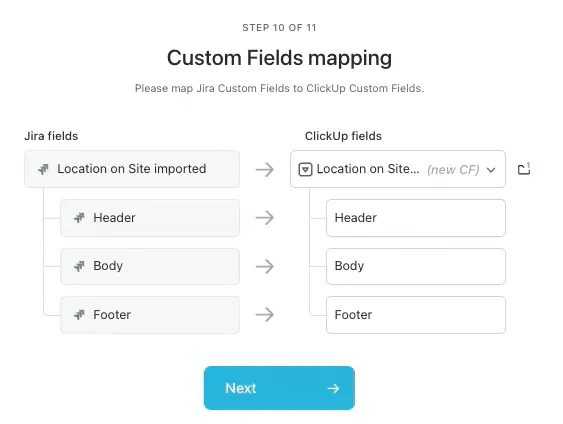
Importálás a Jira-ból a ClickUp-ba
A Jira-ból a ClickUp-ba történő importálás során több fontos adat is zökkenőmentesen átkerül. Ide tartozik a Jira-azonosító, a feladatleírások, az alfeladatok, a megbízottak, a figyelők (a Jira követőiből és jelentőiből konvertálva), a feladatfüggőségek és a kapcsolatok.
A Jira-ból a ClickUp-ba történő importáláshoz kövesse az alábbi lépéseket:
- Indítsa el az importálást: Lépjen a ClickUp Beállítások menüjébe, válassza az Importálás/Exportálás lehetőséget, majd válassza a Jira Software lehetőséget.
- Válassza ki a Jira verziót: Válassza ki a Jira Cloud vagy a Jira Server verziót a verziójának megfelelően
- Jira-adatok feltöltése: Töltse le Jira-adatait, majd töltse fel azokat a ClickUp-ba
- Projektek importálása: Válassza ki az importálni kívánt Jira projekteket, állítsa be a hierarchiát, és rendelje hozzá az állapotokat
Az adatbázis letöltése után értesítést kap, amikor az adatbázis importálása befejeződött.
Élessze meg adatait a ClickUp segítségével
Az Airtable Excelbe történő exportálása fejlett adatelemzési és jelentéskészítési lehetőségek egész világát nyitja meg. Akár az Excel táblázatkezelő funkcióit szeretné kihasználni a részletes betekintéshez, akár jelentéskészítési folyamatait szeretné racionalizálni, ez az exportálás értékes lépés lehet.
Ha azonban egy integráltabb megoldást keres, amely ötvözi az Airtable és az Excel funkcióit, akkor a ClickUp a megfelelő választás.
A ClickUp segítségével egyetlen helyen kezelheti projektjeit, feladatait és adatait, így nem kell több eszközzel bajlódnia.
Készen áll a munkafolyamatok egyszerűsítésére a ClickUp Table és a Dashboards segítségével?