
A szervezeti ábrák kiválóan alkalmasak a szerepek és a jelentési struktúrák vizualizálására, valamint a csapat és az üzleti stratégia összehangolására.
Azonban ezek akkor a leghatékonyabbak, ha mindenki hozzáférhet hozzájuk. Míg a Google Docs kiválóan alkalmas információk megosztására, a szervezeti ábrák létrehozása bonyolult lehet, és gyakran a Google Sheets használatát igényli.
Szerencsére a Google Docs-ban a szervezeti ábrák létrehozása és testreszabása a megfelelő útmutatással könnyen kezelhető. Ez a blog végigvezeti Önt a folyamaton, ingyenes sablonokat kínál a kezdéshez, és bemutat egy jobb eszközt a munkafolyamatok egyszerűsítéséhez. Kezdjük!
Mik azok a szervezeti ábrák?
A szervezeti ábra egy vizuális eszköz, amely bemutatja a vállalat belső felépítését, részletesen leírva a szerepeket, a felelősségi köröket és az egyének, osztályok és csapatok közötti kapcsolatokat.
A szervezeti ábra világosan szemlélteti a jelentési vonalakat és a hierarchiákat, segítve annak bemutatását, hogy a különböző szerepek és részlegek hogyan kapcsolódnak egymáshoz és működnek együtt.
Ez különösen hasznos a mátrixszerű szervezeti struktúrákban, ahol az alkalmazottak több vezetőnek is jelenthetnek, vagy különböző részlegekben dolgozhatnak. A szervezeti ábra segít tisztázni ezeket a komplex kapcsolatokat, biztosítva a zökkenőmentesebb kommunikációt és munkafolyamatot.
A szervezeti ábra általában a következőket tartalmazza:
- Alakzatok: A négyzetek és egyéb alakzatok az alkalmazottakat és a pozíciókat jelképezik.
- Vonalak: összekapcsolják a szinteket és szemléltetik a jelentési kapcsolatokat.
- Fotók: Kapcsolattartási adatok, e-mail címek, ikonok és egyéb vizuális elemek
- Színek: A különböző színek a különböző szintű hatásköröket és felelősségeket jelölhetik.
- Pontokkal jelölt kontúrok: jelzik a tervezett, de még betöltetlen pozíciókat vagy osztályokat.
Íme, hogyan segíthetik a szervezeti ábrák a szervezetét:
- Tisztázza a szerepeket és a felelősségi köröket: Adjon világos tájékoztatást arról, hogy ki miért felelős.
- Javítsa a kommunikációt: vizualizálja a jelentési vonalakat a félreértések minimalizálása érdekében.
- A munkafolyamatok javítása: A különböző projektbeli szerepek azonosítása és a folyamatok egyszerűsítése
- Támogassa a növekedést: Tervezze meg a jövőbeli terjeszkedést a jelenlegi struktúra megjelenítésével.
- Növelje a hatékonyságot: Kerülje el a munkakörök és felelősségi körök átfedéseit.
- Könnyítse meg az új munkatársak beilleszkedését: Segítsen az új munkatársaknak gyorsan megérteni a vállalat és a csapat felépítését.
- Segítsen a döntéshozatalban: Adjon a vezetőknek világos képet a szerepekről a jobb döntéshozatal érdekében.
Google Docs szervezeti ábra sablonok
Ha gyorsabb megoldást szeretne, használhat előre elkészített sablonokat ahelyett, hogy a Google Docs-ban teljesen új szervezeti ábrát készítene.
Íme néhány használatra kész Google Docs szervezeti ábra sablon, amelyekkel elindulhat:
1. Szervezeti ábra sablon
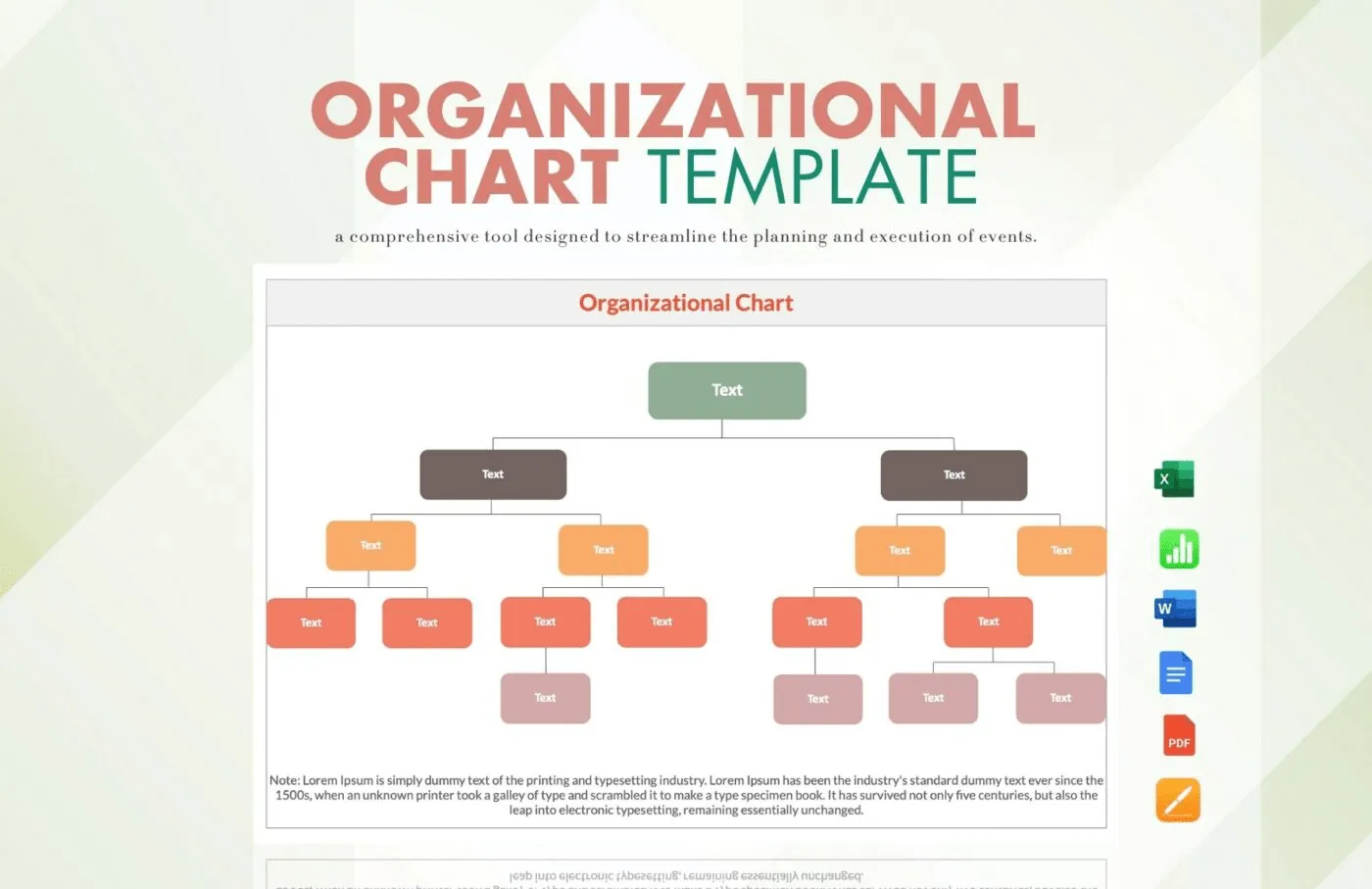
A TEMPLATE. NET szervezeti ábra sablonja tiszta és vizuálisan vonzó módszert kínál vállalatának struktúrájának ábrázolására. Semleges színek használata növeli az ábra áttekinthetőségét és esztétikai vonzerejét. Az ábra a legfelső szintű pozícióval kezdődik, amely zöld színnel van kiemelve, így vizuálisan is kiemelkedik. Alatta sötét szürke négyzetek ágaznak el, amelyek hatékonyan ábrázolják a szervezet különböző részlegeit.
Az ábra alsó részén narancssárga és piros négyzetek jelzik a konkrétabb szerepköröket vagy csapatokat, például a középvezetést és a csapatvezetőket. Az alsó részen barack színű négyzetek jelzik az egyes csapattagokat vagy az alacsonyabb szintű pozíciókat.
Ez a sablon segít gyorsan megérteni a szervezet hierarchiáját, egyértelműen azonosítani a parancsnoki láncot, és vizualizálni a különböző szerepek és csapatok közötti kapcsolatokat.
2. Egyszerű ügynökségi szervezeti ábra sablon
A TEMPLATE. NET ügynökségi szervezeti ábra sablonja tiszta, minimalista dizájnnal rendelkezik, finom és fokozatos színátmenettel a zöld mezőkben. Ez a színátmeneti effektus segít megkülönböztetni a szervezeti ábra hierarchiájának szintjeit.
A tetején jól láthatóan szerepel az ügynökség elnökének pozíciója. A szervezeti ábra ezután négy fő részlegre ágazik: projektmenedzsment, ügyfélszolgálat, kreatív igazgató és gyártási vezető.
Ezen osztályok alatt a sablon tovább bontja az egyes szerepköröket, például projektmenedzser, ügyfélkapcsolati menedzser, művészeti igazgató és így tovább. Ez a szervezett szervezeti ábra elrendezés segít ábrázolni a közép- és alsó szintű pozíciókat.
3. HR-műveletek szervezeti ábra sablon
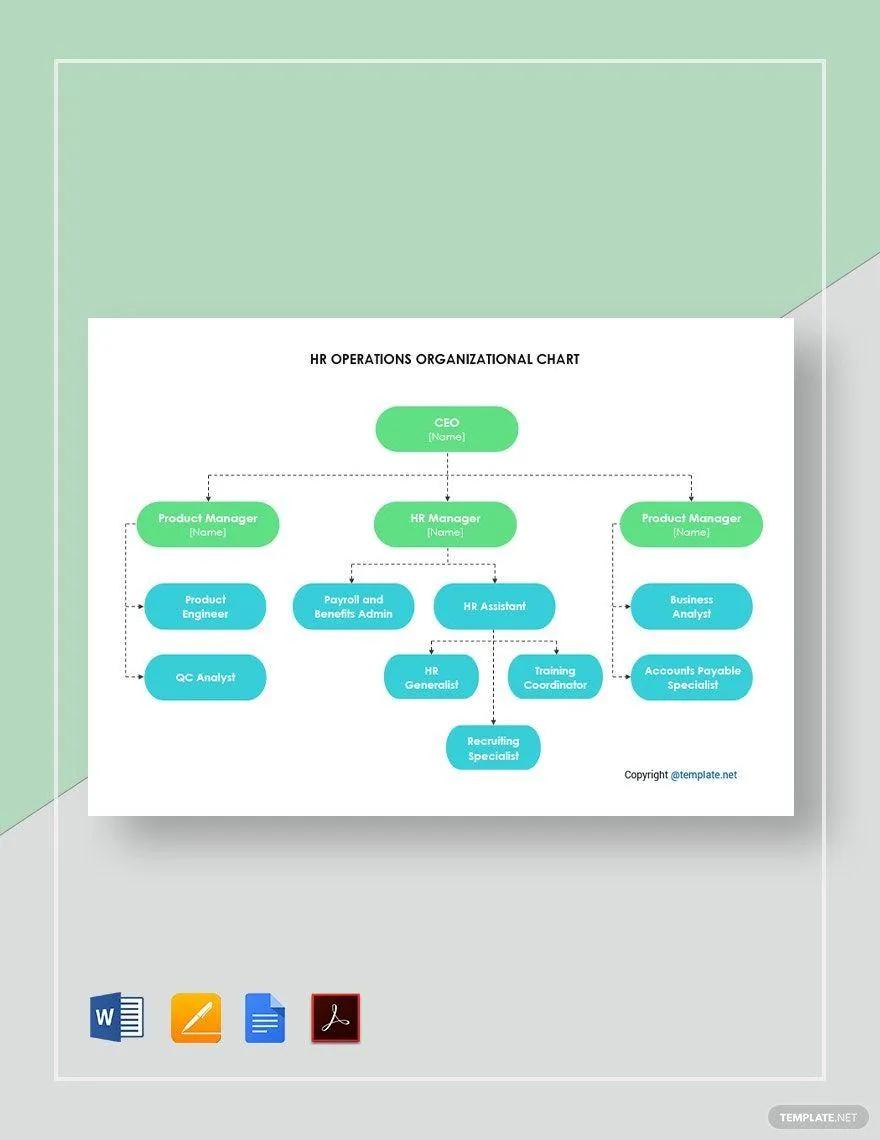
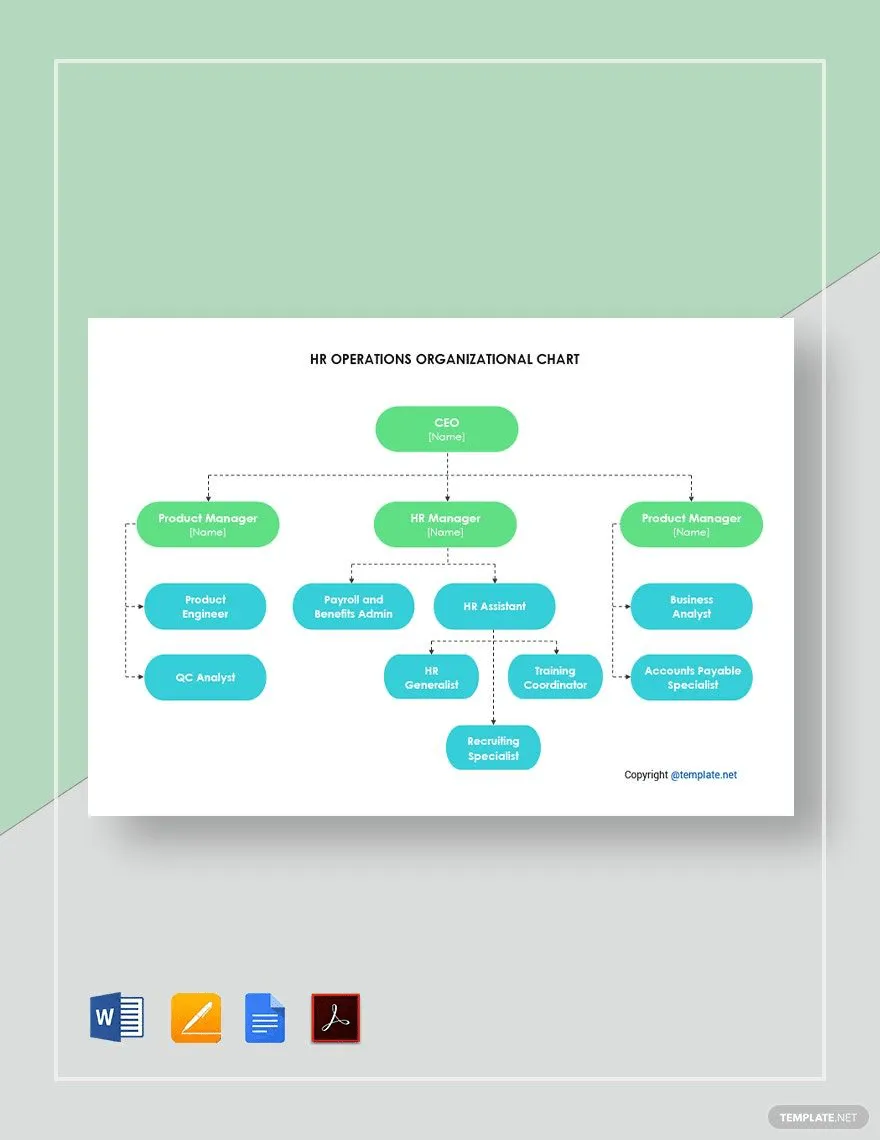
Ha egyértelmű és áttekinthető módszert keres a HR-tevékenységekhez tartozó szerepkörök ábrázolására, a TEMPLATE. NET HR-tevékenységek szervezeti ábra sablonja kiváló választás. Ez a sablon modern kialakítású, zöld és kék lekerekített téglalapokkal, ami elegáns és professzionális megjelenést kölcsönöz neki.
A szervezeti ábra sablonjának tetején a vezérigazgató zöld keretben van kiemelve, jelezve a hierarchia legmagasabb szintjét. Ezután három fő kategória jelenik meg: termékmenedzser, HR-menedzser és egy másik termékmenedzser, mindegyik zöld keretben.
Ezek alatt a szerepkörök alatt a konkrétabb munkakörök, például termékfejlesztő, HR-asszisztens és üzleti elemző, kék mezőkben jelennek meg. Ezek a színbeli megkülönböztetések segítenek tisztázni a szervezeten belüli különböző részlegeket és funkciókat.
4. Kétoldalas szervezeti ábra sablon
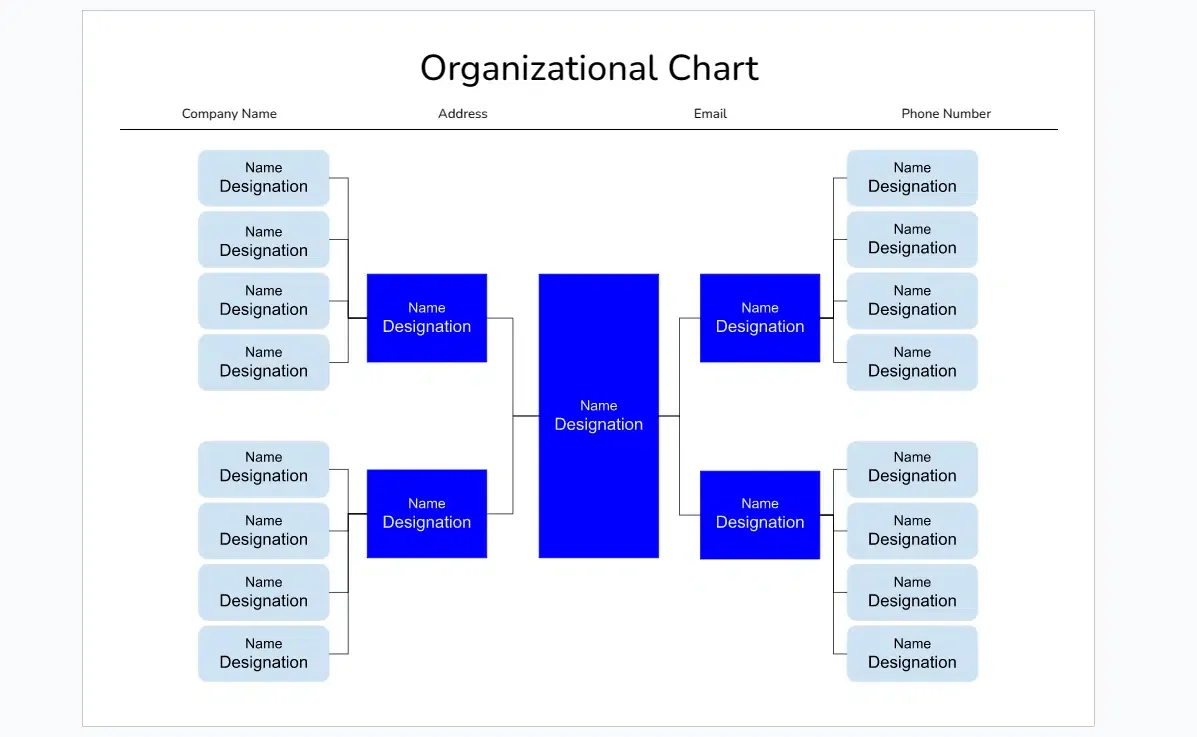
Olyan hierarchikus szervezeti ábrát keres, amely bemutatja a parancsnoki láncot és a pozíciók közötti kapcsolatokat? Próbálja ki a Spreadsheetpoint kétoldalas szervezeti ábra sablonját.
Ez a sablon tiszta színvilággal rendelkezik, a kulcsfontosságú pozíciókat kékkel, az alárendelt szerepeket pedig világosabb szürke négyzetekkel emeli ki. A tetején található a vállalat neve, címe, e-mail címe és telefonszáma. Alatta a diagram egy központi pozíciót mutat be, amelyből a csapatvezetés különböző szintjei ágaznak ki.
A középső kék négyzet jelzi a legfőbb hatóságot, amelynek parancsnoki lánca vízszintesen húzódik a többi fontos szerepkör felé. Az alárendelt pozíciók függőlegesen vannak felsorolva az egyes kulcsszerepkörök alatt, így egyértelműen látható a hatalmi struktúra és a szervezeti felépítés.
Ez a sablon ideális komplex szervezeti hierarchiák vizualizálásához. Tökéletes megoldás azoknak a vezetőknek és HR-szakembereknek is, akik szeretnék bemutatni a vállalaton belüli jelentési vonalakat és szerepkörök közötti kapcsolatokat.
Hogyan készítsünk szervezeti ábrát a Google Docs-ban?
A szervezeti ábra létrehozása a Google Docs-ban egyszerűsíti vállalatának struktúrájának vizualizálását.
Kövesse ezt a lépésenkénti útmutatót a szervezeti ábra elkészítéséhez a Google Dokumentumokban:
1. lépés: Nyissa meg a Google Docs alkalmazást
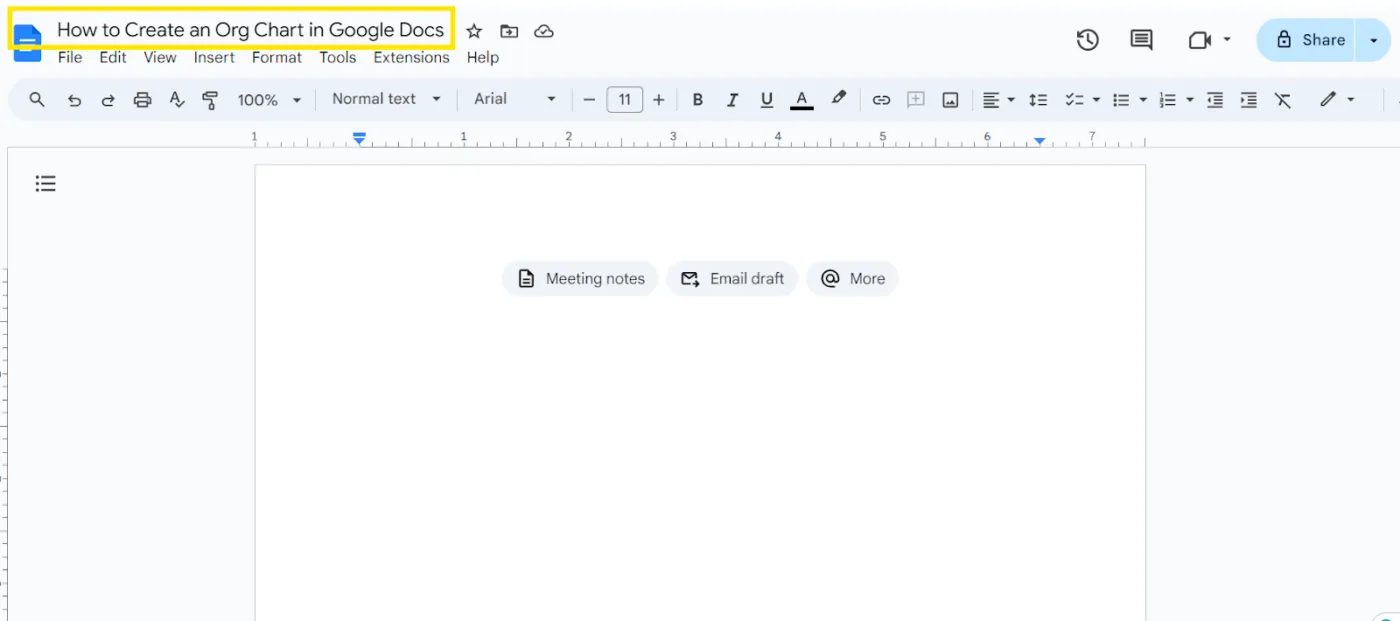
Először nyissa meg a Google Docs alkalmazást, és hozzon létre egy új üres dokumentumot. Kattintson a bal felső sarokban található „Névtelen dokumentum” gombra, és adjon nevet a fájlnak, hogy később könnyebben megtalálja.
2. lépés: Nyissa meg a Google Rajzoló eszközt
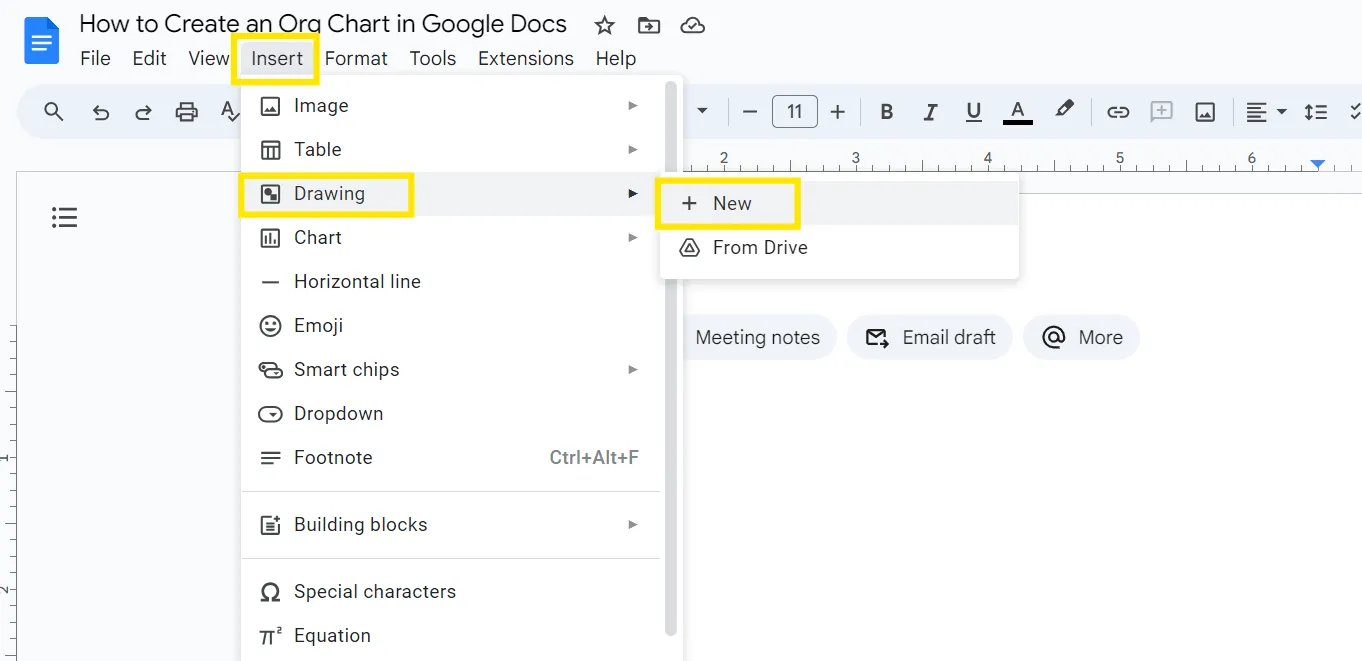
Ahhoz, hogy szervezeti ábrát készítsen közvetlenül a Google Docs-ban, a Google Drawing alkalmazást kell használnia. Lépjen az „Insert” (Beszúrás) menübe, vigye az egérmutatót a „Drawing” (Rajzolás) elemre, majd kattintson a „+ New” (Új) gombra. Ezzel megnyílik a Google Drawing felülete (egy üres rajztábla), ahol szervezeti ábrákat hozhat létre.
3. lépés: Állítsa be a szervezeti ábrát
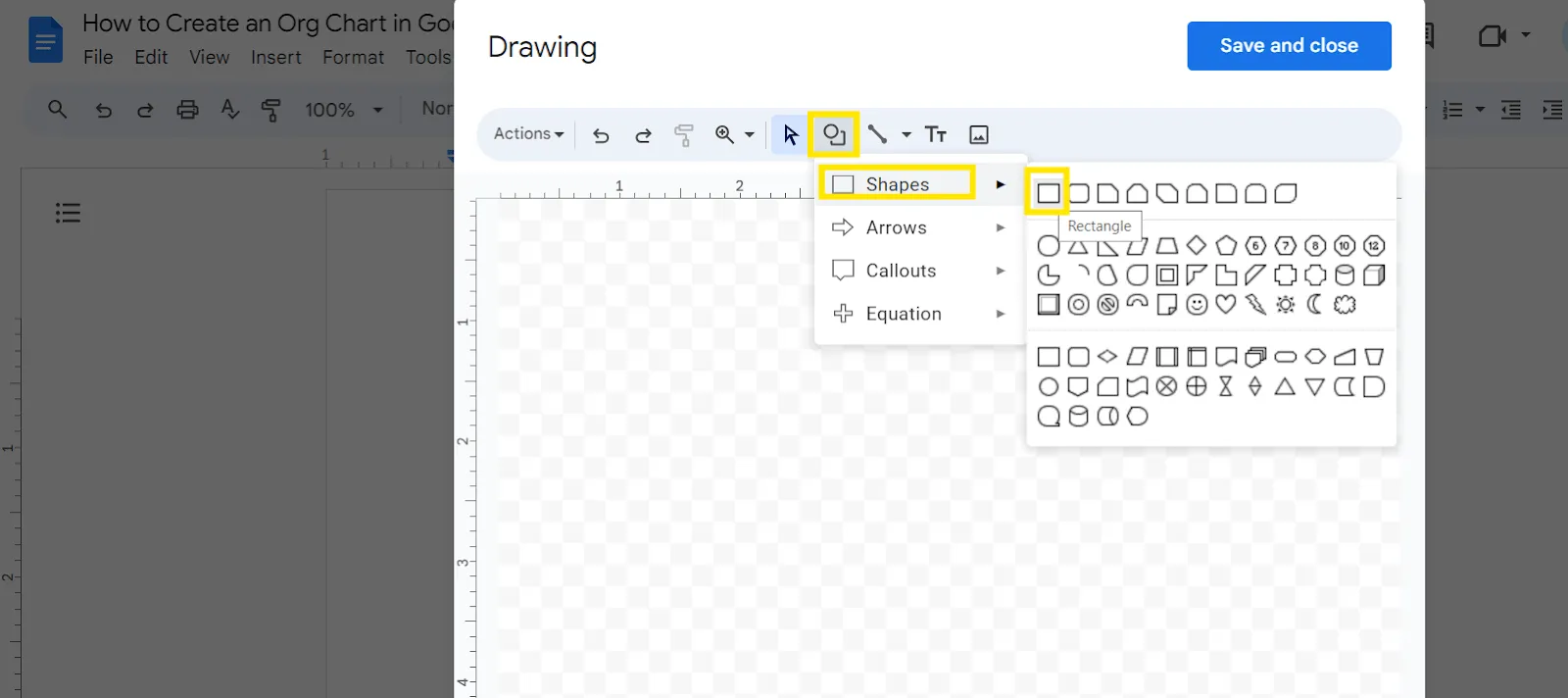
A Google Rajzokban kattintson a „Forma” ikonra, és válassza ki a téglalapot (vagy más formát, például négyzetet, kört vagy háromszöget) a különböző szerepek ábrázolásához. Kezdje el hozzáadni a formákat a különböző alkalmazottak nevének és beosztásának ábrázolásához. Rendezze őket úgy, hogy tükrözzék a szervezet struktúráját és hierarchiáját.
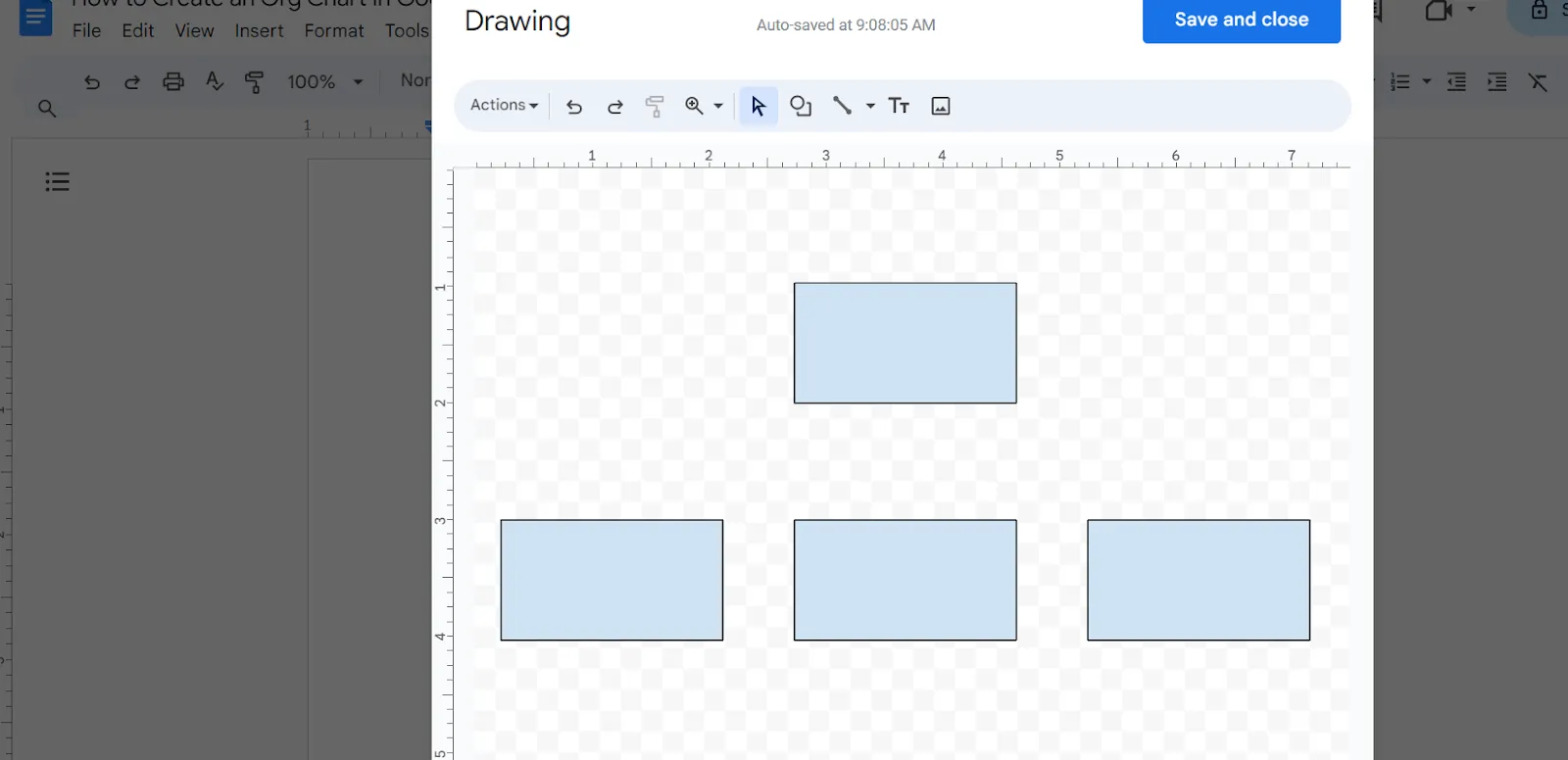
4. lépés: Testreszabja szervezeti ábráját
Tökéletesítse szervezeti ábráját a Google Drawings testreszabási lehetőségeivel:
- Vonalak rajzolása: A „Vonal” eszközzel jelölheti a jelentési kapcsolatokat.
- Szöveg hozzáadása: Kattintson duplán az alakzatokra, hogy beírja az alkalmazottak nevét és beosztását.
- Színek módosítása: Módosítsa az alakzatok és a szöveg színeit az olvashatóság javítása és a különböző jogosultsági szintek kiemelése érdekében.
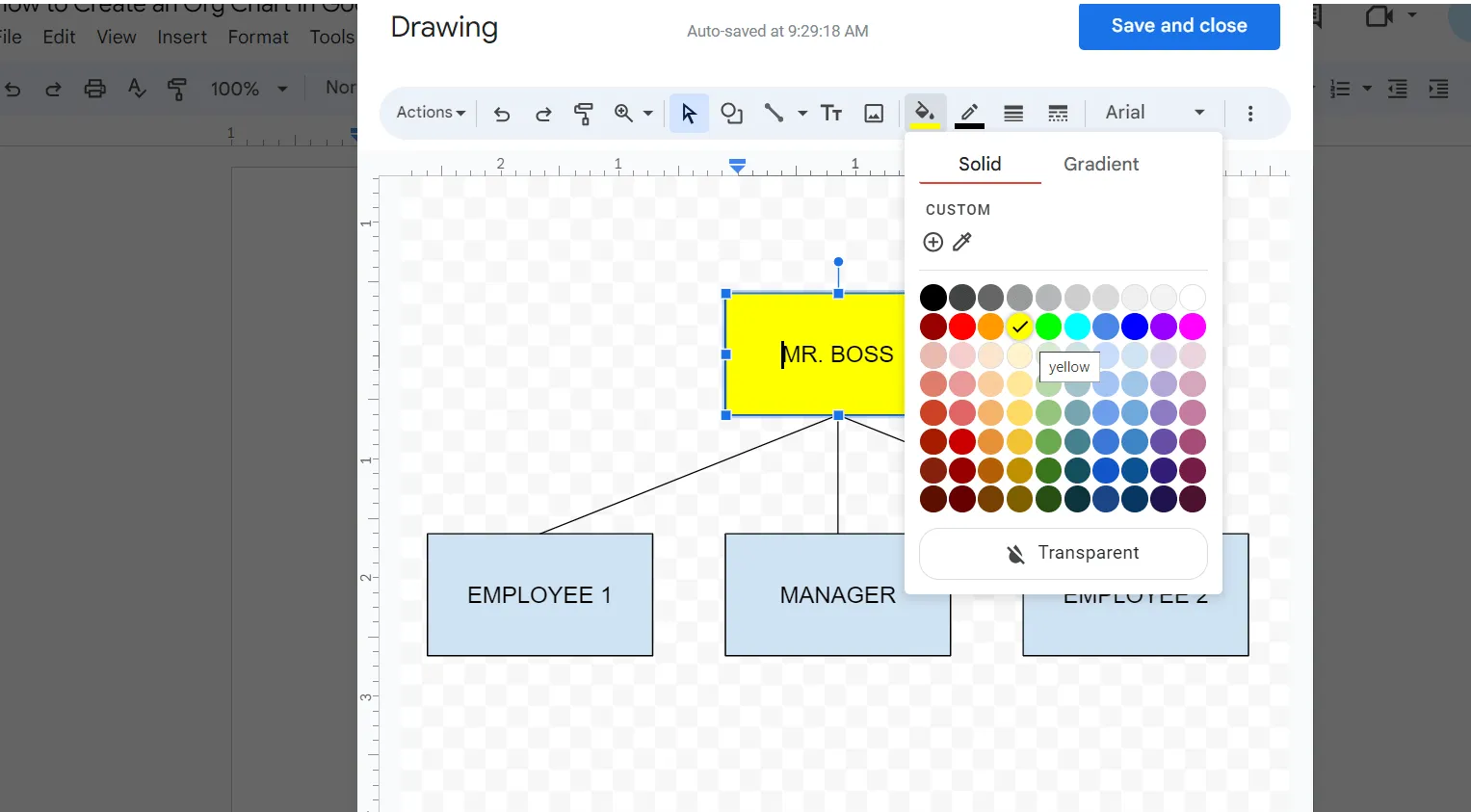
Ezután módosítsa a mezők vagy szövegek színeit. Ez segít vizuálisan ábrázolni vállalatának hierarchiáját, és a szervezeti ábrát olvashatóbbá és érthetőbbé teszi.
5. lépés: A szervezeti ábra mentése és beszúrása

Miután elkészítette a diagramot a Google Drawing alkalmazásban, kattintson a „Mentés és bezárás” gombra. A szervezeti ábra beillesztésre kerül a Google Docs dokumentumába.
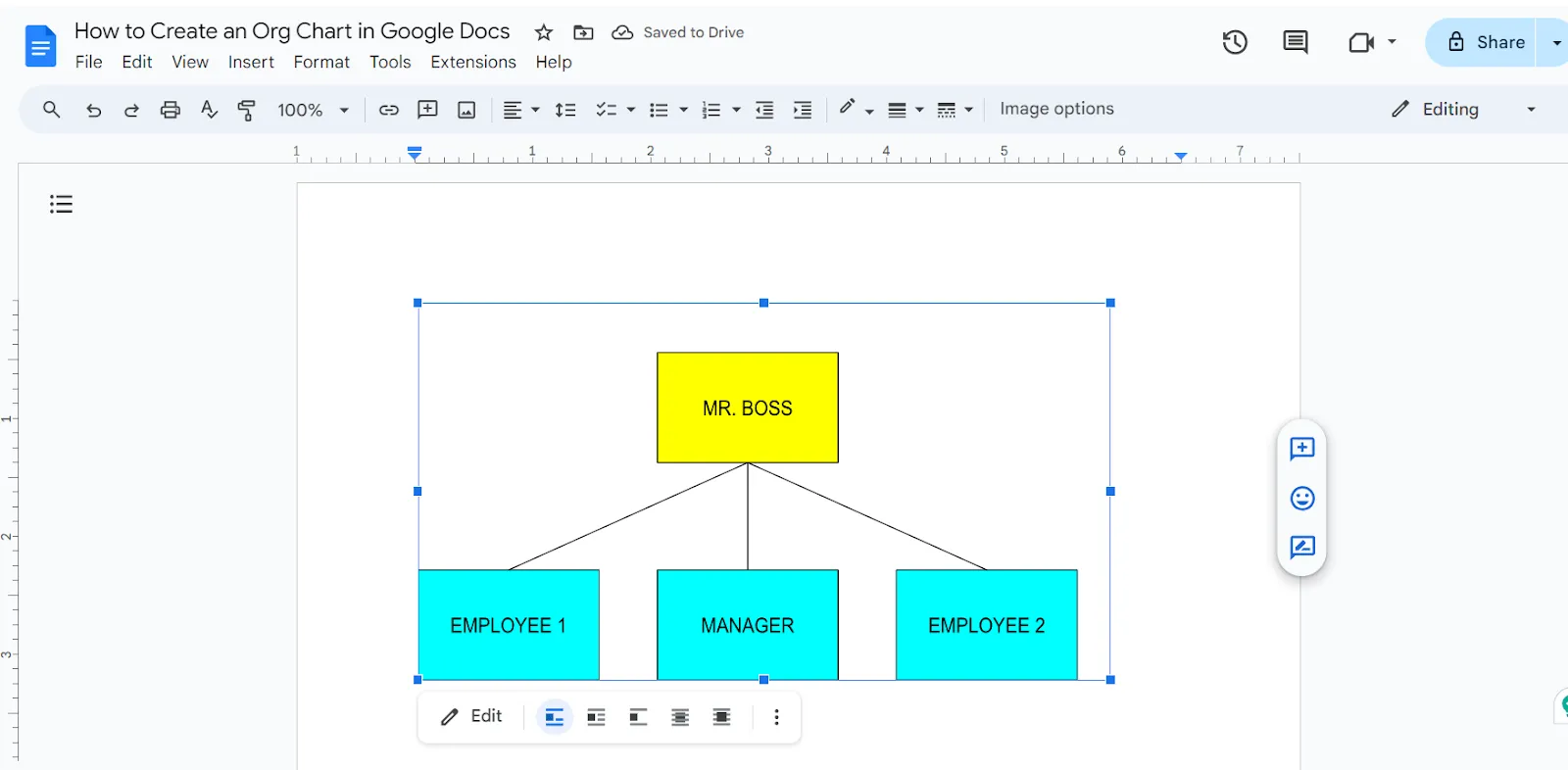
A dokumentum elrendezéséhez igazodva szabadon mozgathatja és átméretezheti. Ezzel vizuálisan vonzó áttekintést kaphat a szervezet felépítéséről.
További információ: Hogyan készítsünk szervezeti ábrát a Wordben?
6. lépés: Használja a Google Táblázatokat nagyobb táblázatokhoz
Bonyolultabb szervezeti ábrákhoz érdemes a Google Táblázatok használatát fontolóra venni:
- Nyisson meg egy üres táblázatot a Google Táblázatokban.
- Írja be az alkalmazottak nevét az egyik oszlopba, a hozzájuk tartozó vezetőket pedig a másikba.
- Jelölje ki az adatokat, kattintson a „Beszúrás” gombra, majd válassza a „Táblázat” lehetőséget.
- A diagrambeállítások között válaszd a legördülő menüből a „Szervezeti diagram” lehetőséget.
- A jobb oldali panelen található „Testreszabás” opcióval testreszabhatja a diagram megjelenését.
7. lépés: Adatok importálása a Google Táblázatokba
Ha már rendelkezik adatokkal, azokat importálhatja a Google Táblázatok szervezeti ábráiba, hogy felgyorsítsa a folyamatot. A „Fájl” menü segítségével importálhat CSV fájlt vagy más támogatott formátumokat. Ez különösen hasznos lehet azoknak a vállalatoknak, amelyek szervezeti felépítése gyakran változik (például új pozíciók létrehozása és új alkalmazottak felvétele), mivel így könnyen frissíthetik az adatokat.
8. lépés: Kapcsolja össze a Google Táblázatokat a Google Dokumentumokkal
A Google Táblázatok szervezeti ábráját összekapcsolhatja a Google Dokumentumok dokumentumával a dinamikus frissítések érdekében.
- Kattintson a szervezeti ábrára a kiválasztásához.
- Kattintson a „Szerkesztés” menüre, és válassza a „Másolás” lehetőséget.
- Most illessze be a szervezeti ábrát a Google Docs-ba.
- Válassza a „Link a táblázathoz” lehetőséget, hogy a Google Docs-ban található ábra automatikusan frissüljön, amikor a Google Sheets szervezeti ábrán változtatásokat hajt végre.
További információ: Hogyan készítsünk szervezeti ábrát az Excelben?
A Google Docs szervezeti ábrák készítésére való használatának korlátai
Bár a szervezeti ábrák létrehozása a Google Docs-ban elsőre jó megoldásnak tűnhet, több olyan területen is hiányosságokat mutat, amelyek minden méretű vállalkozás számára fontosak.
Íme néhány korlátozás a Google Docs szervezeti ábrákhoz való használatával kapcsolatban:
1. Korlátozott tervezési rugalmasság
A Google Docs csak alapvető rajzeszközöket kínál, amelyek nem feltétlenül elegendőek a részletes és vizuálisan vonzó szervezeti ábrák elkészítéséhez.
A formák, vonalak vagy színek testreszabása a márka stílusához igazodva kihívást jelenthet, és a drag-and-drop funkció hiánya miatt manuális beállításokra van szükség. A tervezési rugalmasság hiánya megnehezíti a komplex szervezeti struktúrák hatékony ábrázolását, ami arra készteti Önt, hogy a Google Docs alternatíváit válassza, amelyek robusztusabb formázási lehetőségeket kínálnak.
2. Skálázhatóság és kézi szerkesztés kihívásai
Ha kis szervezeti ábrát szeretne létrehozni, a Google Workspace kínál megoldást. A Google Docsban azonban a nagyobb szervezeti ábrák kezelése nehézkessé válik és kevésbé ideális, ahogy a szervezet növekszik.
A nagyítási funkció hiánya megnehezíti a részletes diagramokkal való munkát, ami miatt nehéz megőrizni a tisztaságot és az olvashatóságot. Az automatizált elrendezési funkciókkal és sablonopciókkal rendelkező speciális szervezeti ábra szoftverekkel ellentétben a Google Docs kézi beállításokat igényel.
3. Nehézségek az együttműködésben
A Google Docs együttműködési funkcióiról ismert, de a szervezeti ábrákkal való csapatmunka kihívást jelenthet. Ha több felhasználó szerkeszti ugyanazt az ábrát, az felesleges konfliktusokhoz és zavarokhoz vezethet.
Ezenkívül az szervezeti ábrán végzett átfedő szerkesztések megzavarhatják annak szerkezetét, és a korábbi verziók visszaállítása bonyolult lehet. Ez akadályozhatja az együttműködést, és megnehezítheti a végleges ábra konzisztenciájának és pontosságának biztosítását.
4. Projektmenedzsment funkciók hiánya
A Google Docs nem tartalmazza a szervezeti ábrák hatékony karbantartásához és frissítéséhez szükséges projektmenedzsment eszközöket. Hiányoznak belőle a feladatkezelés, a célkitűzés, a dedikált táblák, a gondolattérképek és a munkafolyamat-kezelés funkciói.
Ez azt jelenti, hogy ezeket a szempontokat külön kell kezelnie, ami széttagolt munkavégzéshez és figyelmen kívül hagyott részletekhez vezethet, különösen olyan szervezetek esetében, ahol folyamatos változások zajlanak vagy több projekt is folyik.
További információ: A 16 legjobb digitális táblaszoftver
Készíts jobb szervezeti ábrákat a ClickUp segítségével
A szervezeti struktúrák hatékony kezeléséhez több kell, mint alapvető eszközök. A hagyományos módszerek gyakran nem képesek dinamikus, skálázható és alkalmazkodó szervezeti ábrákat létrehozni.
Ha modern megoldást keres, amely az erős szervezeti ábra funkciókat fejlett projektmenedzsmenttel ötvözi, akkor a ClickUp a legjobb választás. Az all-in-one platformja tökéletes üzleti vezetők, csapatmenedzserek és HR-szakemberek számára, akiknek átfogó eszközre van szükségük a szervezeti struktúrák kezeléséhez.
📮 ClickUp Insight: A munkavállalók 48%-a szerint a hibrid munkavégzés a legjobb a munka és a magánélet egyensúlyának megteremtéséhez. Mivel azonban 50% még mindig főként az irodában dolgozik, a különböző helyszínek közötti összehangolás kihívást jelenthet. A ClickUp azonban mindenféle csapat számára alkalmas: távoli, hibrid, aszinkron és minden más típusú csapat számára. A ClickUp Chat és a hozzárendelt megjegyzések segítségével a csapatok gyorsan megoszthatják a frissítéseket, visszajelzéseket adhatnak és a megbeszéléseket cselekvéssé alakíthatják – végtelenül hosszú értekezletek nélkül. Dolgozzon együtt valós időben a ClickUp Docs és a ClickUp Whiteboards segítségével, rendeljen fel feladatokat közvetlenül a megjegyzésekből, és tartsa mindenki naprakészen, függetlenül attól, hogy hol dolgoznak!💫 Valós eredmények: A STANLEY Security 80%-kal nőtt a csapatmunka elégedettségi mutatója a ClickUp zökkenőmentes együttműködési eszközeinek köszönhetően.
Így segítheti a ClickUp a szervezeti ábra készítését:
Alternatív Google Docs szervezeti ábra sablon
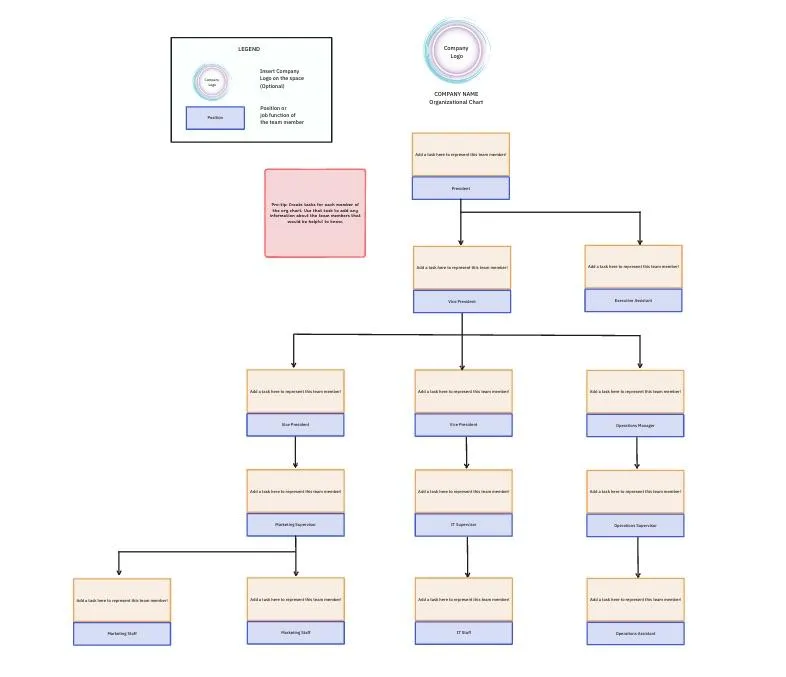
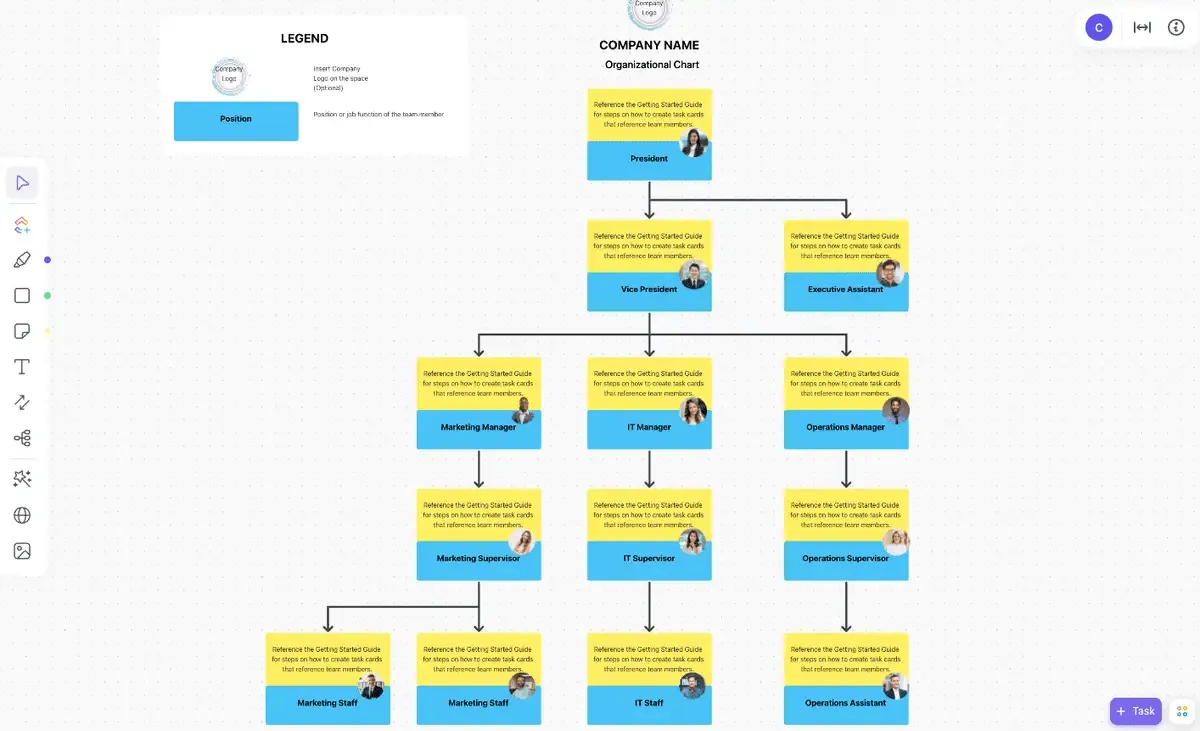
A ClickUp szervezeti ábra sablonja egyszerűsíti a csapat struktúrájának vizuális ábrázolását. A ClickUp projektmenedzsment eszközei mellett testreszabható állapotokkal, testreszabható mezőkkel és rugalmas nézetekkel, például listával, Gantt-diagrammal és naptárral van optimalizálva.
Ez a sablon előre megtervezett elrendezést tartalmaz, helyőrzőkkel a részlegek, alkalmazottak és jelentési vonalak számára. A diagramot könnyedén testreszabhatja igényeinek megfelelően alakzatok hozzáadásával, eltávolításával vagy átméretezésével, és frissítheti azt a csapat fejlődésével.
Így segít Önnek:
- A csapat struktúrájának és a jelentési vonalaknak a vizualizálása
- Testreszabhatja a mezőket, állapotokat és nézeteket, hogy azok megfeleljenek az Ön egyedi igényeinek.
- A szervezeti felépítés növekedésével vagy változásával igazítsa a diagramot.
- Integrálja a projektmenedzsment funkciókat a munkafolyamatok egyszerűsítése érdekében.
ClickUp Whiteboards
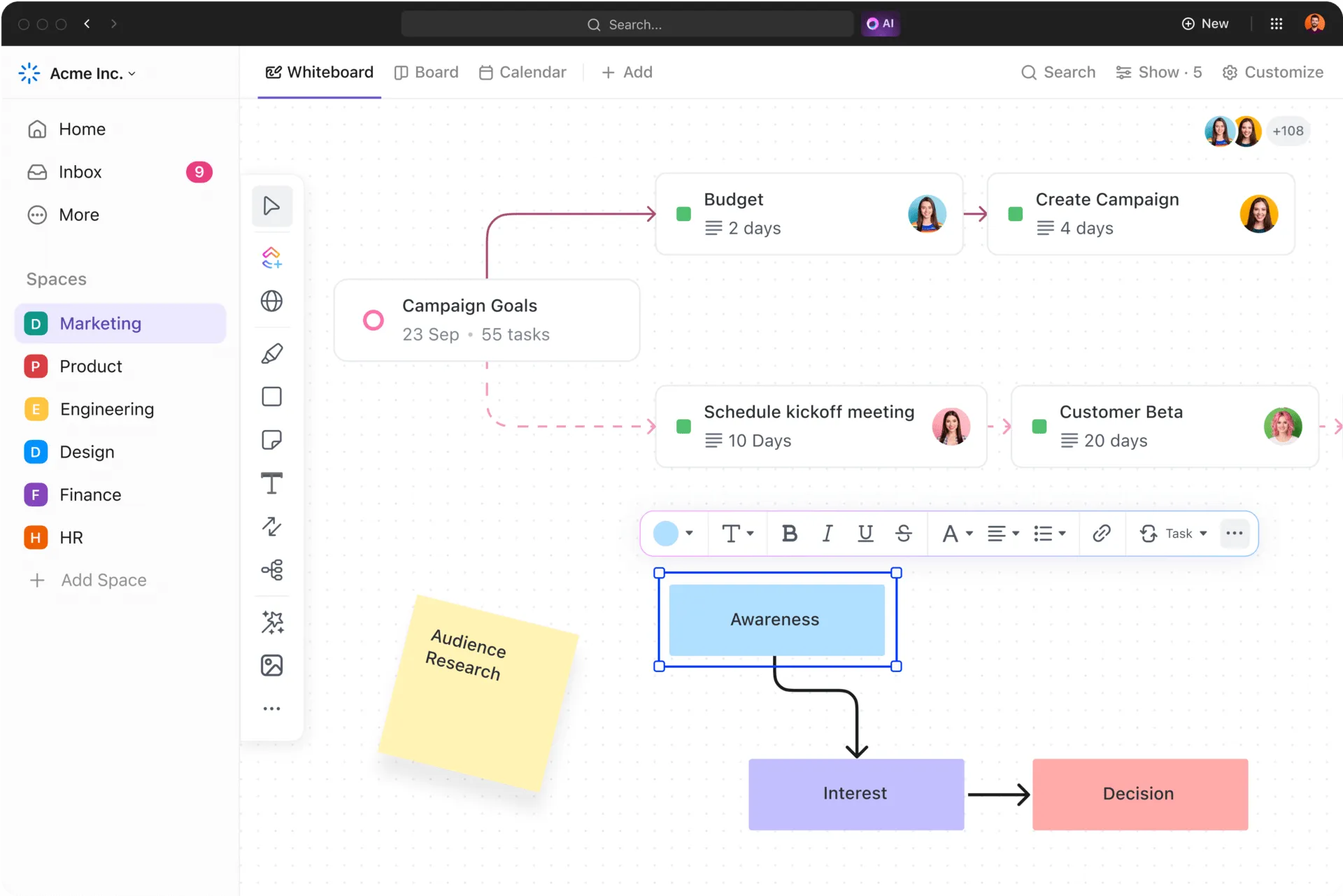
A ClickUp Whiteboards célja, hogy segítse csapatát diagramok, gondolattérképek, folyamatábrák és egyéb vizuális ábrázolások létrehozásában. Kiválóan alkalmas ötletek kidolgozására, tervezésre, valós idejű együttműködésre és csapatmegbeszélésekre, és a ClickUp platformon belül érhető el.
A ClickUp Whiteboards segítségével könnyedén létrehozhat szervezeti ábrát. Ez lehetővé teszi a csapat struktúrájának vizualizálását és kezelését, biztosítva, hogy mindenki tisztában legyen a saját szerepével és felelősségeivel.
Így kezdheted el:
1. lépés: Hozzon létre egy új táblát
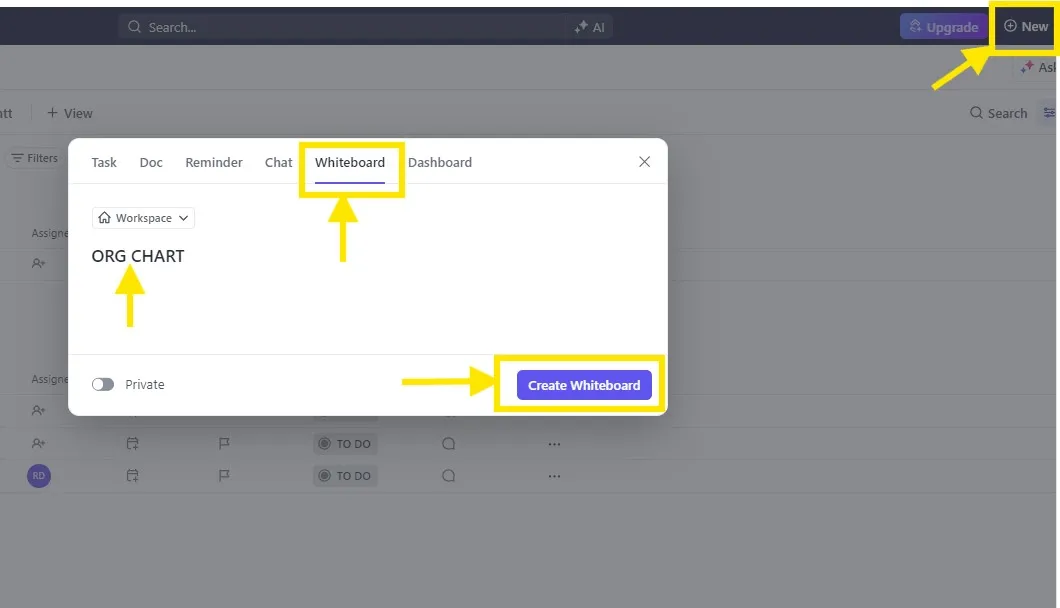
- Lépjen a ClickUp munkaterületére
- Kattintson a + Új gombra új elem létrehozásához.
- Válassza a „Whiteboard” lehetőséget a párbeszédpanel tetején látható opciók listájából.
- Írja be a táblázat nevét, majd kattintson a „Táblázat létrehozása” gombra.
- Ezután kattintson a „Start from Scratch” (Újrakezdés) gombra.
2. lépés: Alakzatok hozzáadása
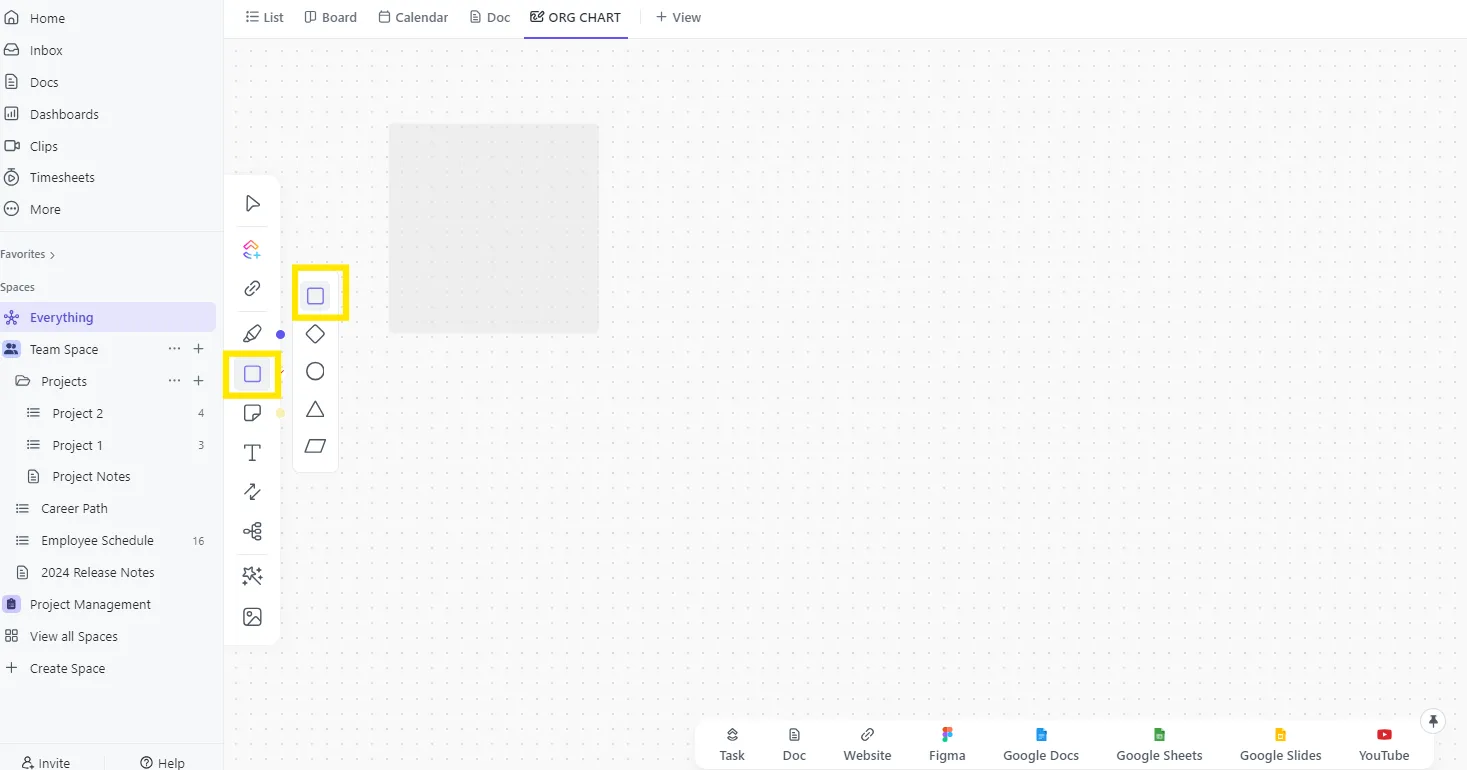
- Kattintson a fehér tábla bal oldalán látható eszköztár Shapes (Alakzatok) ikonjára.
- Válassza ki a szervezeti ábrához szükséges alakzatokat, például téglalapokat, ovális alakzatokat vagy vonalakat.
- Húzza át az alakzatokat a táblára
3. lépés: Összekapcsolja az alakzatokat
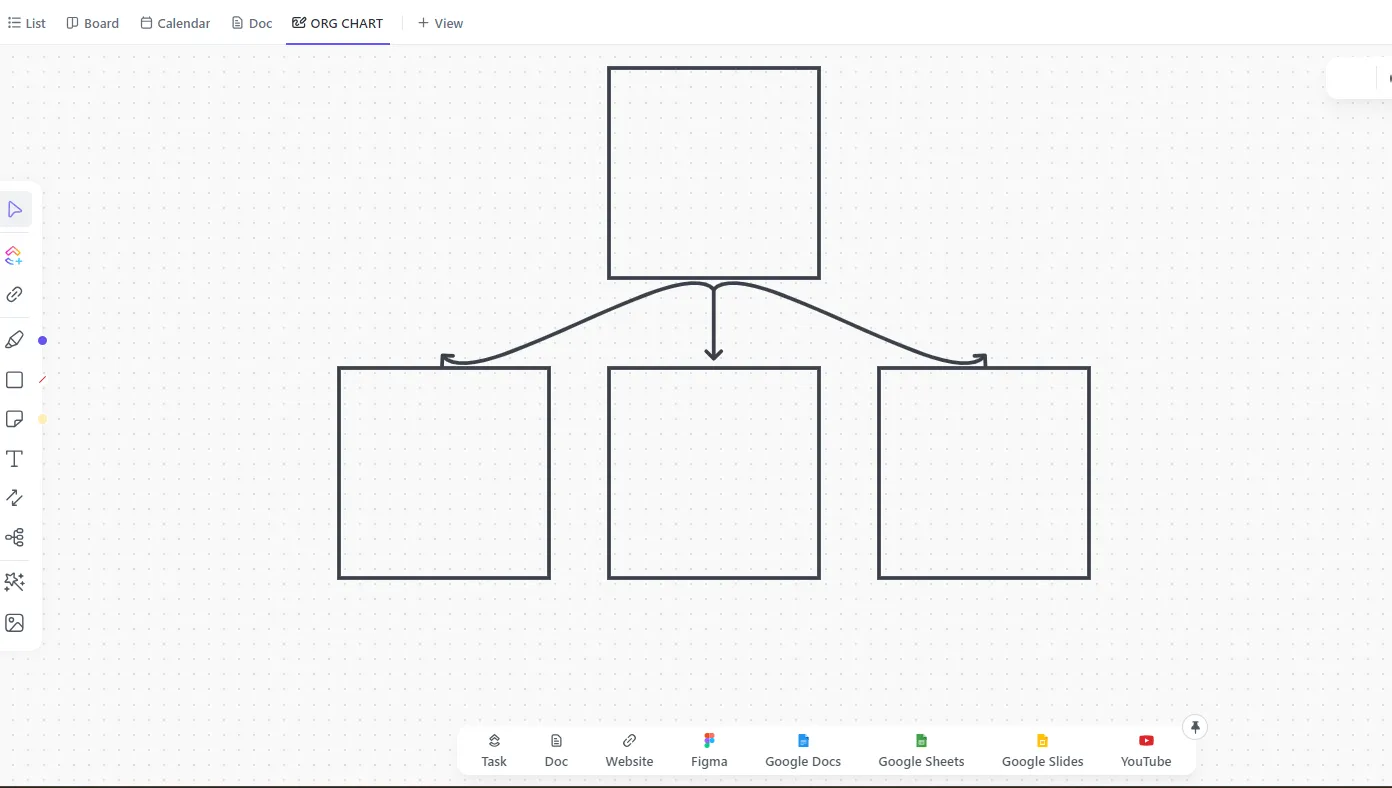
- A vonal eszközzel összekapcsolhatja az alakzatokat, amelyek a szervezet hierarchiáját ábrázolják.
4. lépés: Szöveg hozzáadása
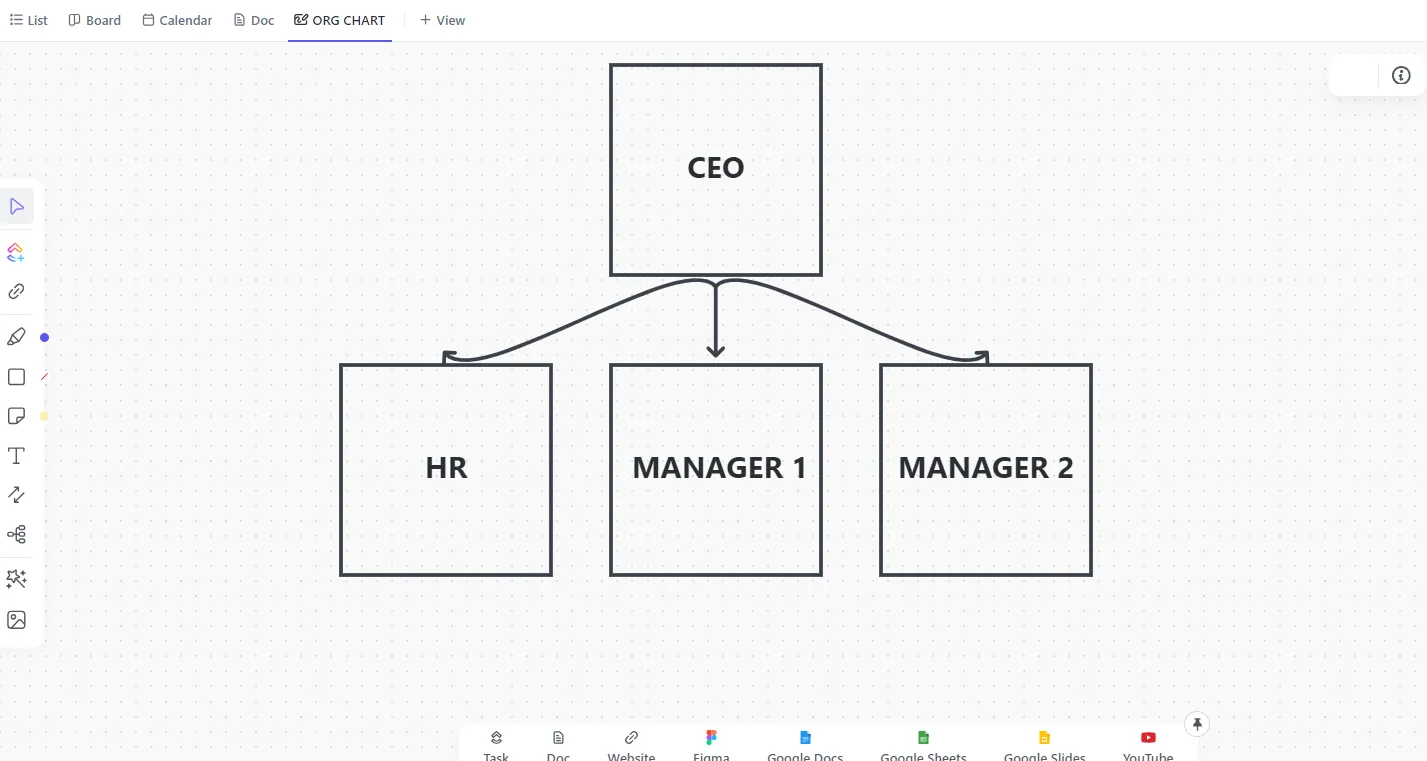
- Kattintson a Szöveg ikonra, majd kattintson duplán a mezőkre a kívánt szöveg beírásához.
5. lépés: A diagram megjelenésének testreszabása
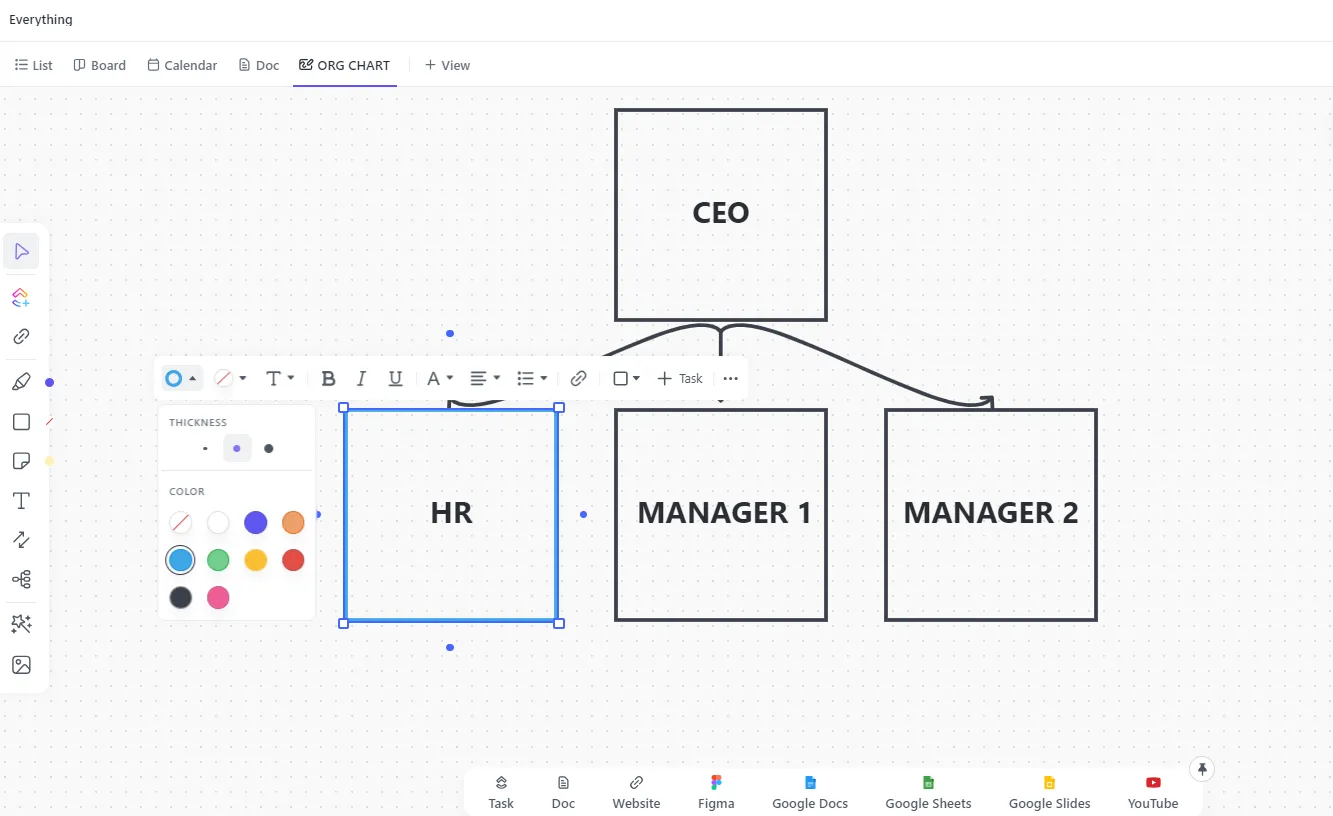
- Kattintson a mezőkre, szövegekre, vonalakra vagy csomópontokra, hogy megváltoztassa azok színét, méretét és stílusát, hogy azok illeszkedjenek a szervezet arculatához.
7. lépés: Megosztás és együttműködés
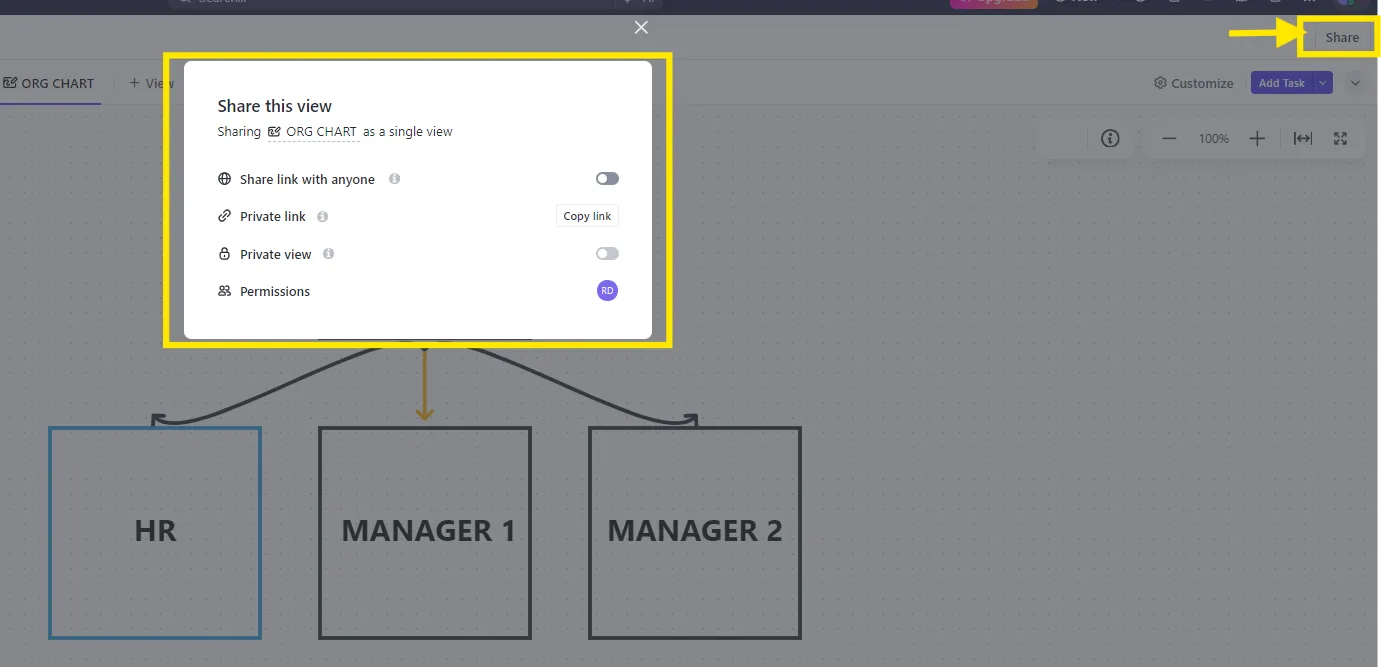
- Kattintson a táblázat jobb felső sarkában látható „Megosztás” gombra, és ossza meg azt csapattagjaival, hogy közösen dolgozhassanak a szervezeti ábrán.
ClickUp gondolattérképek
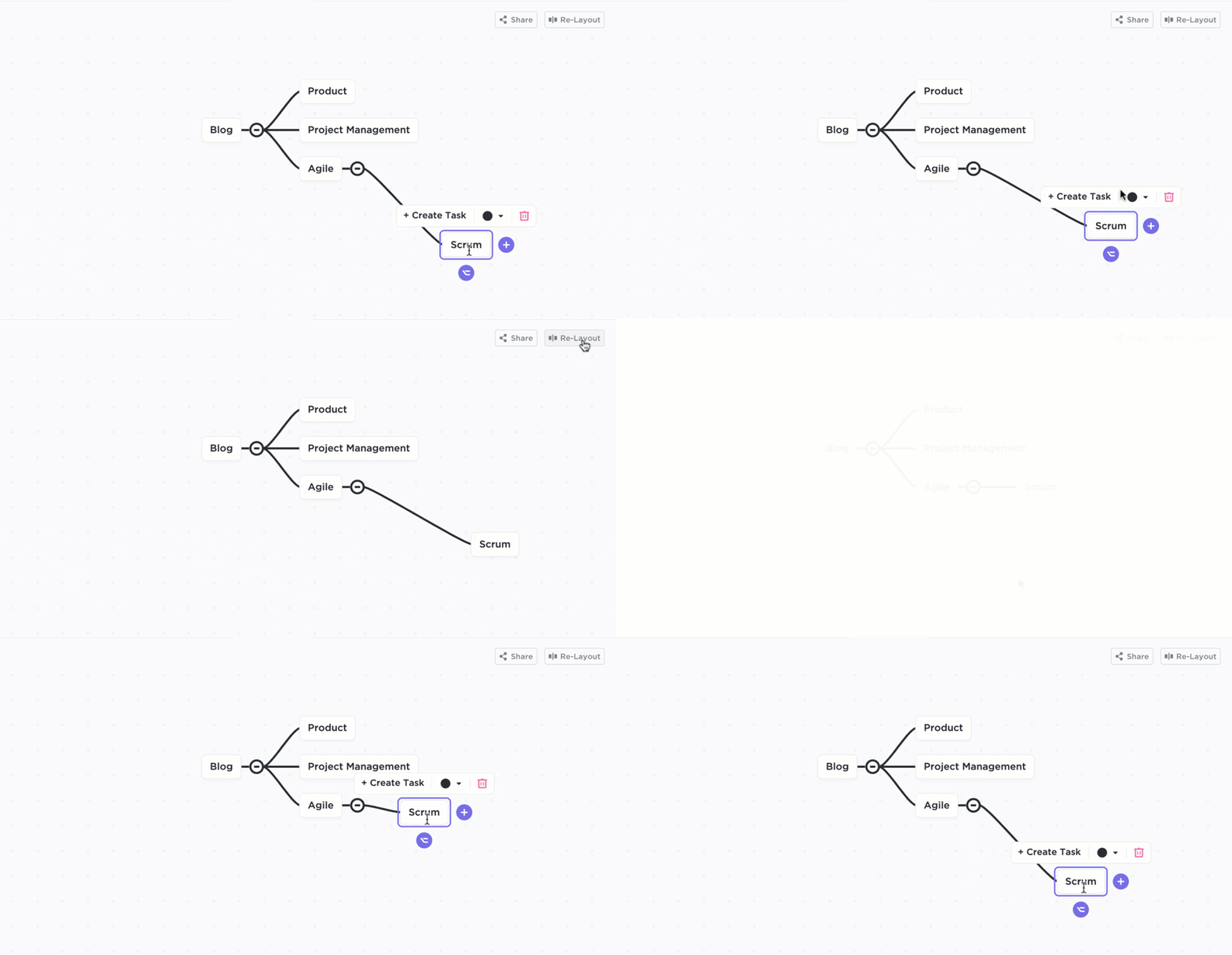
Egy másik lehetőség a ClickUp Mind Maps használata, amellyel egyértelműen ábrázolhatja csapata struktúráját. Ez az eszköz segít komplex ötletek vizualizálásában és rendszerezésében azáltal, hogy azokat kisebb, könnyebben emészthető információkra bontja.
Íme néhány funkciója a ClickUp Mind Maps alkalmazásnak:
- Vizuális szervezés: Könnyedén összekapcsolhatja a feladatokat, ötleteket vagy csapattagokat egyértelmű vizuális linkekkel.
- Testreszabás: Különböző színek, formák és elrendezések hozzáadásával intuitívabbá és áttekinthetőbbé teheti a diagramot.
- Újrarendezés: rendezze el a rendezetlen térképeket egyszerűen és automatikusan, egyetlen kattintással.
- Feladatintegráció: Az ötleteket közvetlenül a térképről feladatokká alakíthatja, és könnyedén nyomon követheti őket.
Például a ClickUp Mind Maps segítségével feltérképezheti a szerepeket és a felelősségi köröket egy projekt tervezése során. Adjon hozzá feladatokat közvetlenül a Mind Map-ből, így mindenki tisztában lesz a feladataival és a határidőkkel. Ez a megközelítés segít a projekt szervezettségének megőrzésében és a csapat tagjainak összehangolt munkavégzésében.
Optimalizálja szervezeti ábra készítési folyamatát a ClickUp segítségével
A szervezeti ábra hatékony eszköz a csapat tagjainak szerepeinek és felelősségeinek megértéséhez. Elősegíti az átláthatóságot, és segít mindenkinek összhangban maradni és közösen dolgozni a közös célok elérése érdekében. A szerepek és felelősségek egyértelmű meghatározásával megkönnyíti a csapat irányítását is.
A ClickUp egyszerűvé teszi a szervezeti ábrák létrehozását és kezelését. Ez az all-in-one termelékenységi eszköz segít az ábrák tervezésében, és olyan funkciókat kínál, mint a feladatok nyomon követése, célok kitűzése, együttműködés és más eszközökkel való integráció, hogy csapata szervezett maradjon.
Készen áll a csapatmenedzsment egyszerűsítésére és a kommunikáció javítására? Regisztráljon még ma a ClickUp-on, és emelje szervezeti ábráit egy új szintre!