
Mi a titka annak, hogy mindig betartsa a szoros határidőket és könnyedén kezelje a komplex feladatokat?
Természetesen a csapatod képességei és eszközei! 🛠️
Az olyan eszközök, mint a projektmenedzsment szoftverek és a Gantt-diagramok, valóban forradalmi változást hoznak. Ezek biztosítják a több csapat összehangolt munkájához és a projektek ütemezett végrehajtásához szükséges áttekinthetőséget és struktúrát, függetlenül attól, hogy azok milyen kihívásokkal járnak.
A Gantt-diagramok olyanok, mint a projektmenedzsment GPS-e. Vizuálisan ábrázolják a projekt ütemtervét, és minden feladat kezdő és befejező dátumát világos, könnyen követhető formátumban mutatják.
Ha szeretnéd kihasználni a Trello Gantt-diagramjainak előnyeit, ez a blog bevezet téged a témába.
Hogyan készítsünk Gantt-diagramokat a Trello-ban
Ha a Trello-t és annak Kanban tábláit használja a projekt munkafolyamatok nyomon követésére, akkor előfordulhat, hogy komplex projektek hatékony kezeléséhez fejlettebb vizualizációs eszközökre van szüksége.
Sajnos a Trello nem rendelkezik beépített Gantt-diagramokkal. Azonban a Power-Ups segítségével mégis létrehozhatja őket. Ezek a harmadik féltől származó integrációk javítják a Trello funkcionalitását, és gyakran ingyenesek. Ezenkívül a Trello táblasablonjai segítenek a projektek nyomon követésében.
Amikor ezeket a Power-Upokat használva Gantt-diagramot készít a Trello-ban, néhány fontos szempontot érdemes szem előtt tartania, hogy a diagram hatékony és funkcionális legyen.
A megfelelő beállítások segítségével világosabban láthatja a projekt ütemtervét, és egyszerűsítheti a munkafolyamatot. Olvassa el, hogyan teheti meg!
1. lépés: Adja hozzá a TeamGantt Power-Up funkciót
Először keresse meg a „TeamGantt” elemet a Trello-fiókja Power-Up szakaszában. Kattintson a Power-Up hozzáadása gombra. A Power-Upokat a Trello-tábláján található Menü megjelenítése opcióval is hozzáadhatja.
2. lépés: Csatlakoztassa a TeamGantt-ot a Trello-hoz
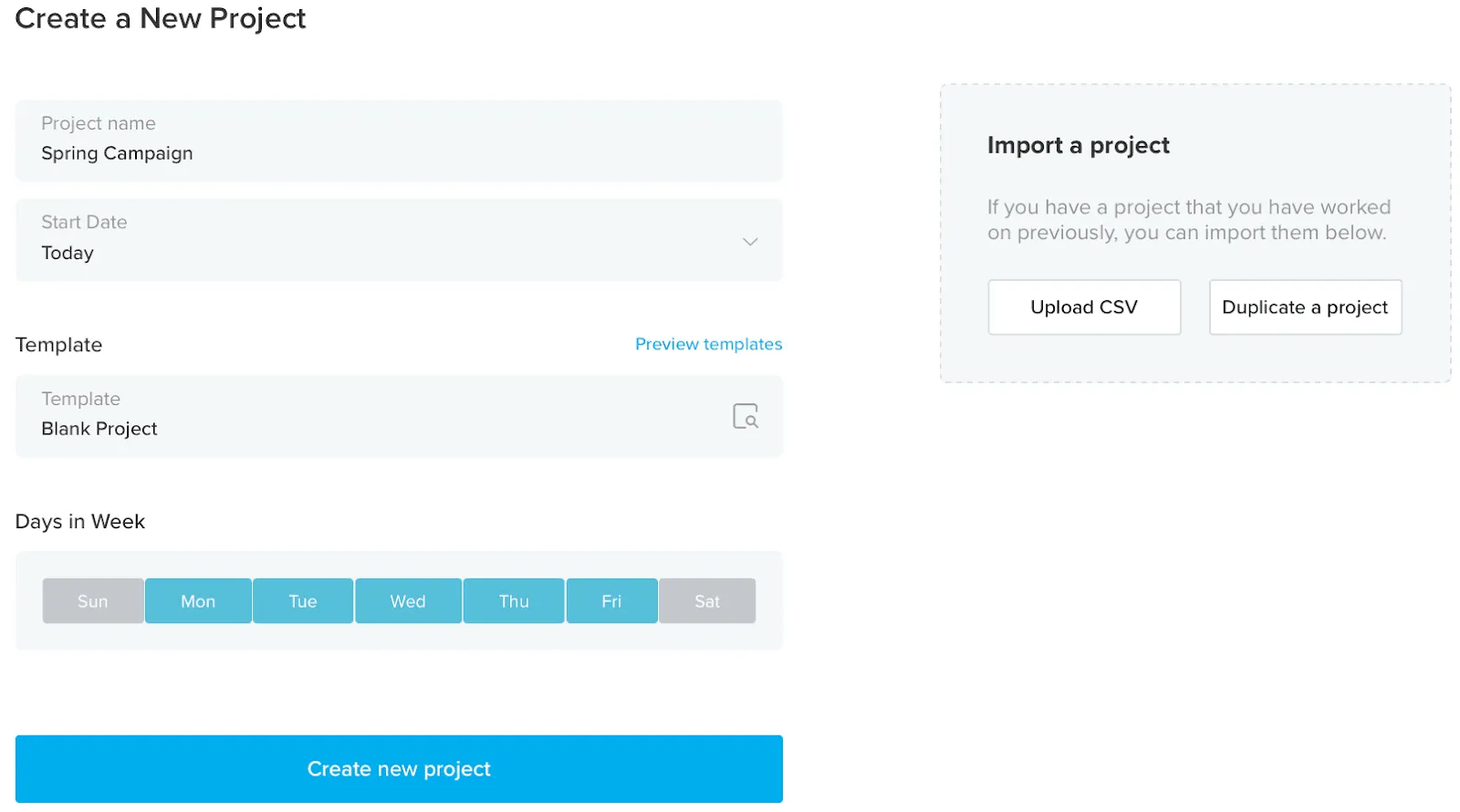
A TeamGantt felkéri Önt, hogy hozzon létre egy fiókot, mielőtt integrálódik a Trello-val. Miután elkészült, hozzon létre egy üres projektet a TeamGantt-ban, és kattintson a Gantt-diagramban a Megtekintés gombra.
3. lépés: Feladatok szervezése a TeamGantt-ban
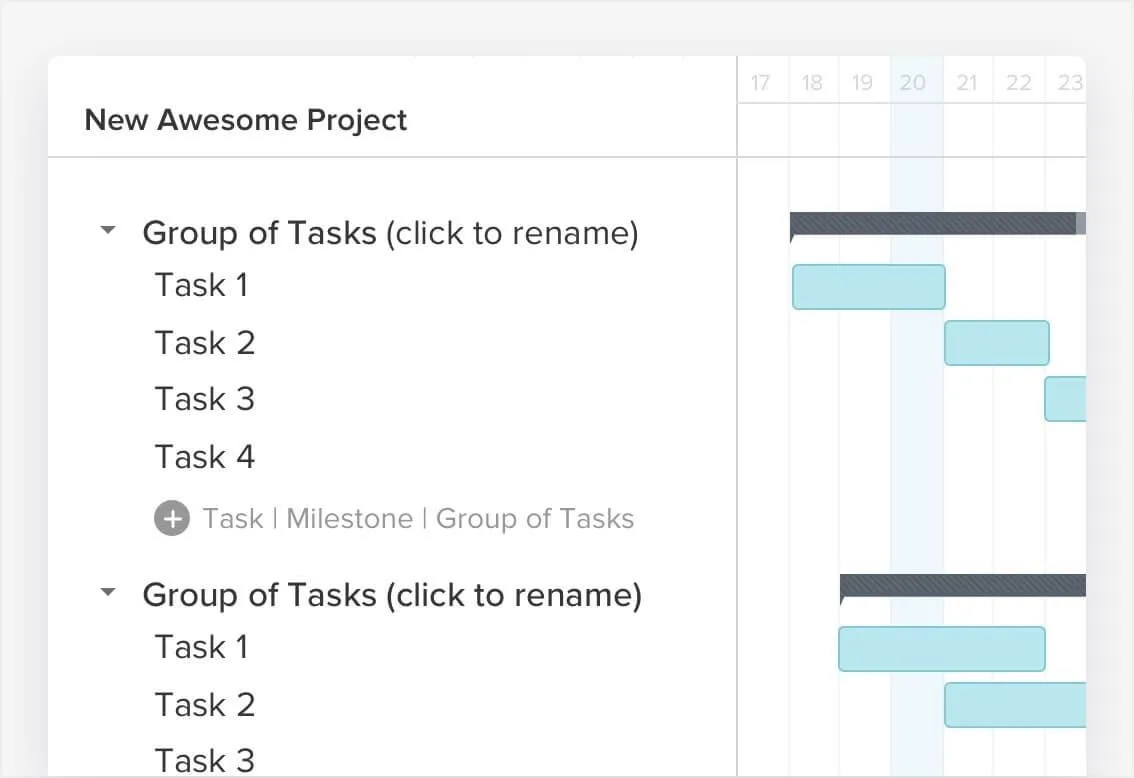
A projekt feladatait a TeamGantt listázza. Az ütemtervek hozzáadásához válasszon ki egy feladatot a Gantt-nézetben, és állítsa be a dátumokat.
4. lépés: Gantt-diagram létrehozása
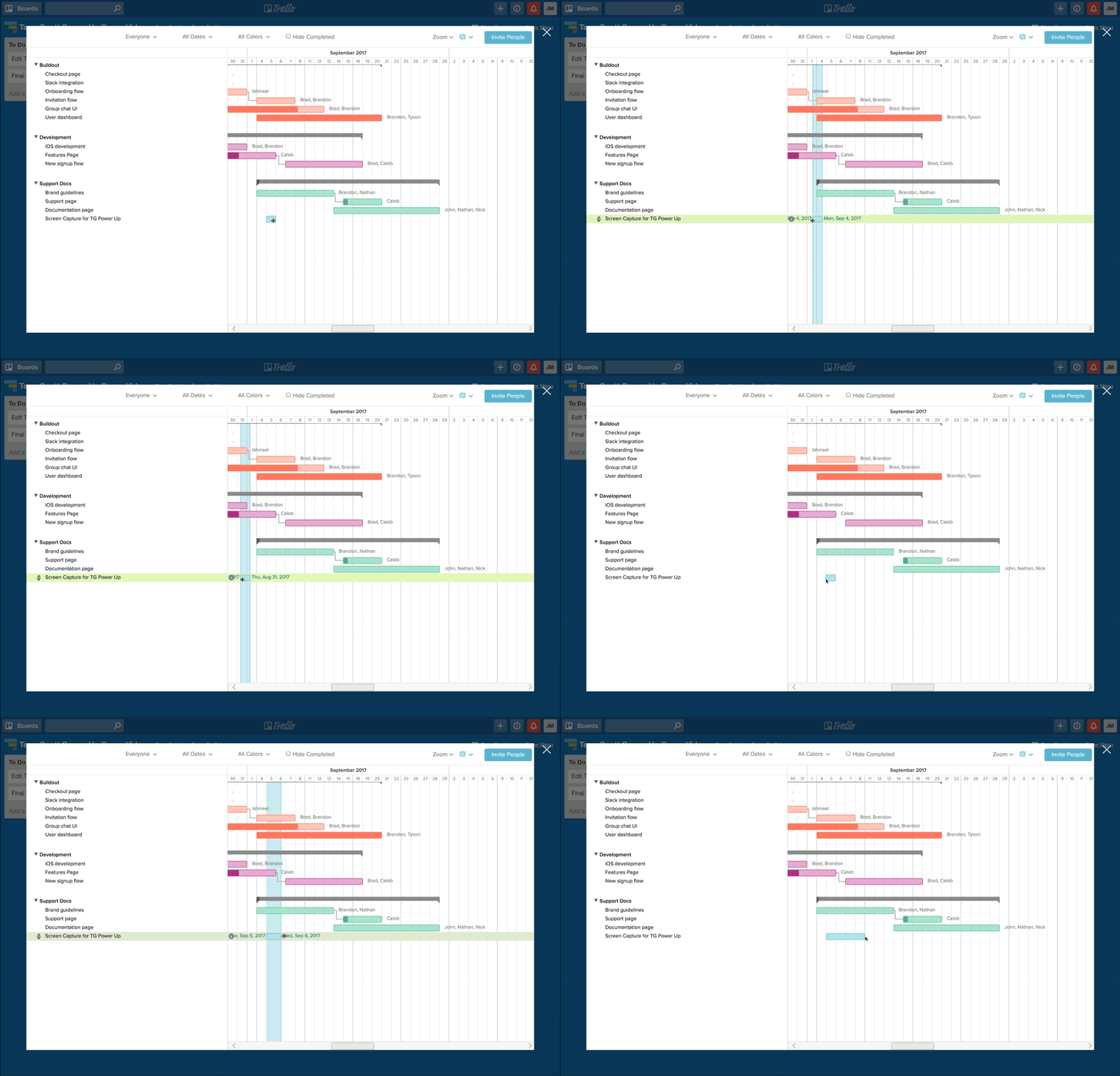
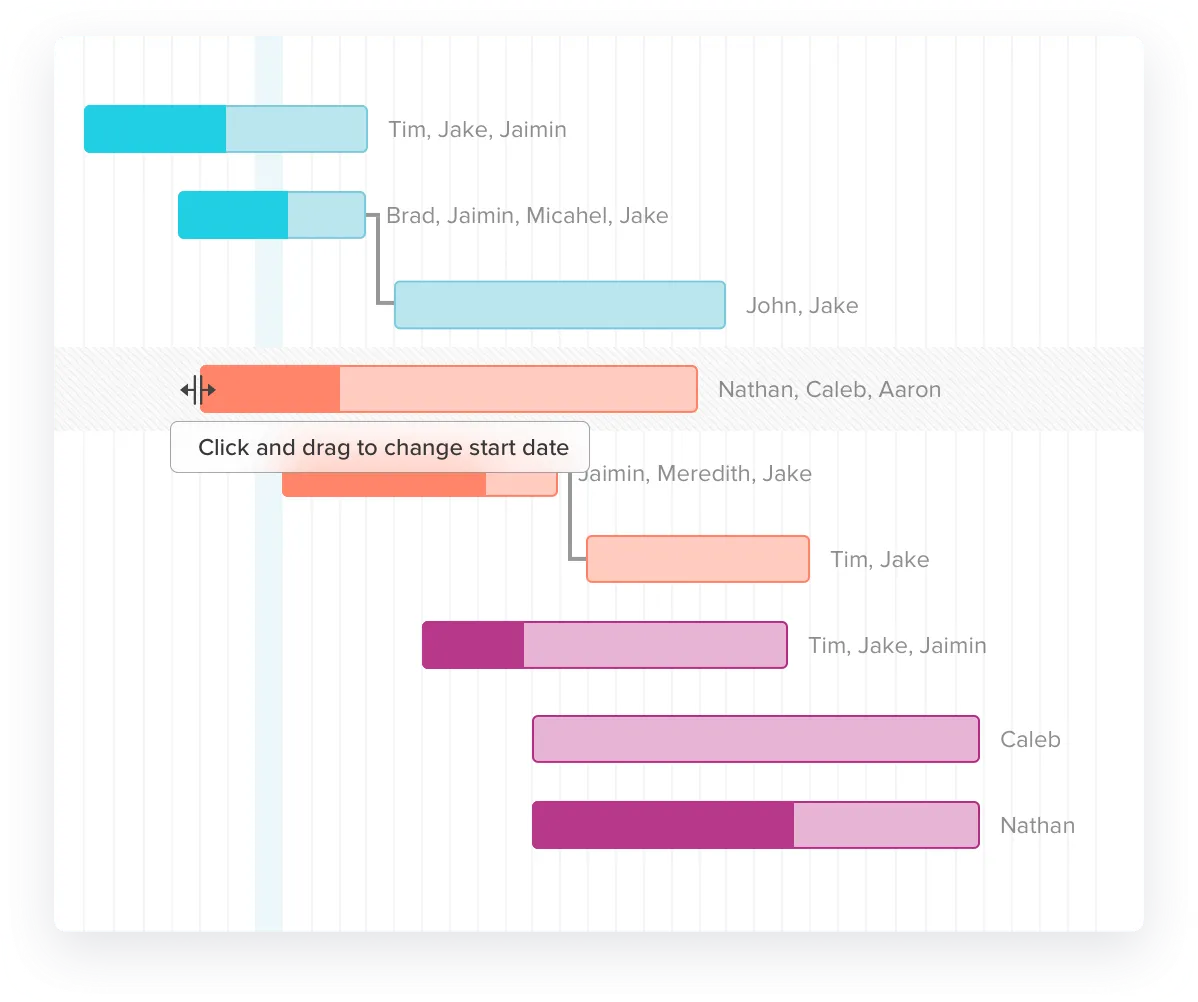
Vigye az egérmutatót a táblára, hogy létrehozzon egy Gantt-diagram sávot (alapértelmezés szerint egy napra beállítva). A sávot a feladatok követelményeinek megfelelően oldalirányban húzva meghosszabbíthatja.
5. lépés: A feladat előrehaladásának frissítése
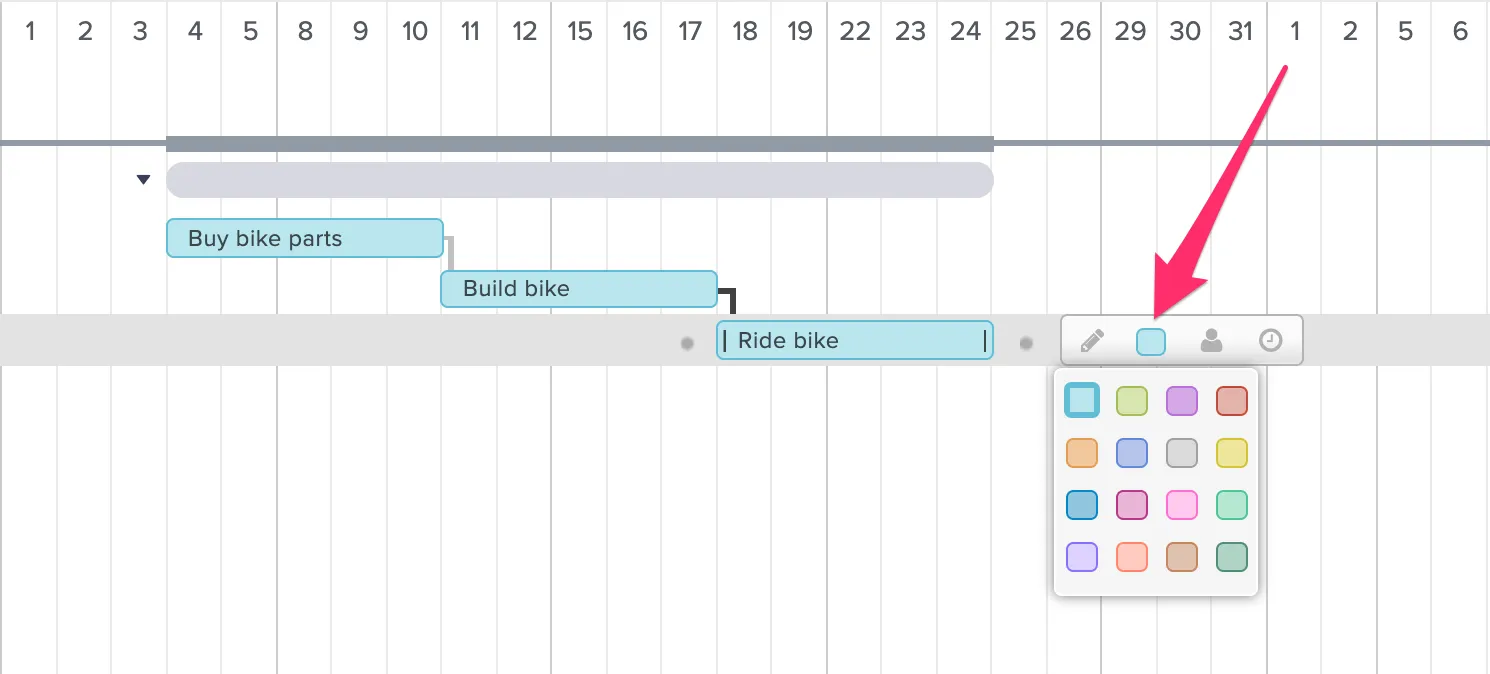
A feladat előrehaladását frissítheti, ha az egérmutatót ráhelyezi, és a Feladat szerkesztése gombra kattint. Függőségeket is hozzáadhat, ha egy pontra kattint, és összekapcsolja azt a függő feladattal.
6. lépés: Erőforrások elosztása és feladatok testreszabása
A személy ikonra kattintva és a megfelelő neveket kiválasztva feladatokkal láthatja el a csapat tagjait. A kék négyzetre kattintva a feladatok színeit is testreszabhatja.
További kiegészítők a Trello Gantt-diagramhoz
Planyway
A Planyway kiválóan alkalmas a teljes munkafolyamat vizuális ábrázolására. Segít a nagy feladatok felosztásában, a munkaterhelés kiegyensúlyozásában és a függőségeket tartalmazó ütemtervek készítésében, hasonlóan a Notion Gantt-diagramjához, amelynek dátum tulajdonsága van. Emellett időkövetési funkcióval is rendelkezik, amelyet sokan hasznosnak találnak a haladás nyomon követéséhez.
BigPicture
A BigPicture egy projektportfólió-kezelő (PPM) eszköz, amely segít a feladatok tervezésében, a munka automatizálásában és az általános előrehaladás nyomon követésében. Ez a Power-Up támogatja a mérföldköveket, az automatikus ütemezést, az alapvonalakat és a Gantt-diagramokat a projekt befejezésének biztosítása érdekében.
Projektek: Placker
A Placker egy rugalmas projektmenedzsment szoftver-kiegészítő, amely jól felépített funkciókkal rendelkezik a Gantt-diagramokhoz. Kétirányú kapcsolattal rendelkezik a Trello-val, ami azt jelenti, hogy a Plackerben végzett bármilyen változtatás megjelenik a Trello-ban is. Ez segít a feladatok tervezésében és nyomon követésében több táblán keresztül.
Bónusz: Ha kíváncsi arra, hogy a Gantt-diagramok hogyan segíthetnek Önnek projektmenedzserként, körülbelül tizenöt példát mutatunk be Önnek.
A Gantt-diagramok létrehozásának korlátai a Trello-ban
Bár a Trello egy egyszerű és könnyen használható eszköz kezdő szintű Gantt-diagramok készítéséhez, ez a funkció nem épült be az alkalmazásba, ami bizonyos korlátozásokat eredményez.
Gyakran előfordul, hogy a projektmenedzserek vitatkoznak a Gantt-diagramok és az idővonalak között .
A tény az, hogy sok Trello alternatíva rendelkezik dinamikus projektmenedzsment funkciókkal, amelyek újragondolhatják a projektmenedzsmenthez való hozzáállását. Mivel a Trello használata Gantt-diagramokhoz nem mindig a legkönnyebb feladat. Íme néhány ok, amiért:
1. Beépített Gantt-diagramok hiánya
A Trello nem tartalmaz Gantt-diagramokat. A Gantt-diagram használatához külső Power-Up-okat vagy harmadik féltől származó integrációkat kell hozzáadnia. Ez kényelmetlen lehet, és nem fog azonnal rendelkezésre állni minden szükséges funkció.
💡Profi tipp: Nézze meg ezeket a szoftvereszközöket, amelyek ingyenes Gantt-diagramokat kínálnak. Összegyűjtöttük a különböző eszközöket, valamint azok előnyeit és hátrányait, hogy gyorsan összehasonlíthassa őket.
2. Feladatok függőségei
A Trello nem jeleníti meg a feladatok közötti függőségeket, amelyek elengedhetetlenek a Gantt-diagram adatokból pontos diagramok készítéséhez. Ezek nélkül a projekt ütemtervének kezelése és a kritikus útvonalak azonosítása meglehetősen kihívást jelent a Trello használata során.
3. Korlátozott nézetek
A Trello elsősorban Kanban táblát kínál, amely egyes projektekhez jól használható, de azoknak nem felel meg, akiknek több projektnézetre van szükségük – például Gantt-diagramokra – az ütemtervek és a függőségek megértéséhez.
4. Nagy projektek kezelésének komplexitása
Ha nagy, számos feladatot tartalmazó projektet kezel, a Trello táblák zsúfolttá és nehezen kezelhetővé válhatnak, ami megnehezíti a Gantt-diagramok hatékony létrehozását és karbantartását.
5. Nem megfelelő projektmenedzsment funkciók
A Trello-ból hiányoznak néhány fontos, fejlett projektmenedzsment funkció, amelyek gyakran megtalálhatók a Gantt-diagram eszközökben, mint például az időkövetés, az erőforrás-tervezés és -elosztás, valamint a részletes jelentések. Ezek elengedhetetlenek a részletes és megvalósítható Gantt-diagramok létrehozásához, amelyek segítenek a projekttervezésben és a projektek zökkenőmentes végrehajtásában.
Bár a Trello számos hasznos funkcióval rendelkezik, előfordulhat, hogy nem kínálja az Ön számára szükséges átfogó projektmenedzsment funkciókat, különösen, ha a Gantt-diagramok fontosak az Ön számára. Ha fejlettebb projektmenedzsment funkciókkal rendelkező, robusztusabb megoldást keres, érdemes megfontolnia olyan alternatívák kipróbálását, mint a ClickUp!
Gantt-diagramok készítése a ClickUp segítségével
Ha átfogó projektmenedzsment platformot keres, amely fejlett Gantt-diagramokat kínál, a ClickUp pontosan ezt nyújtja.
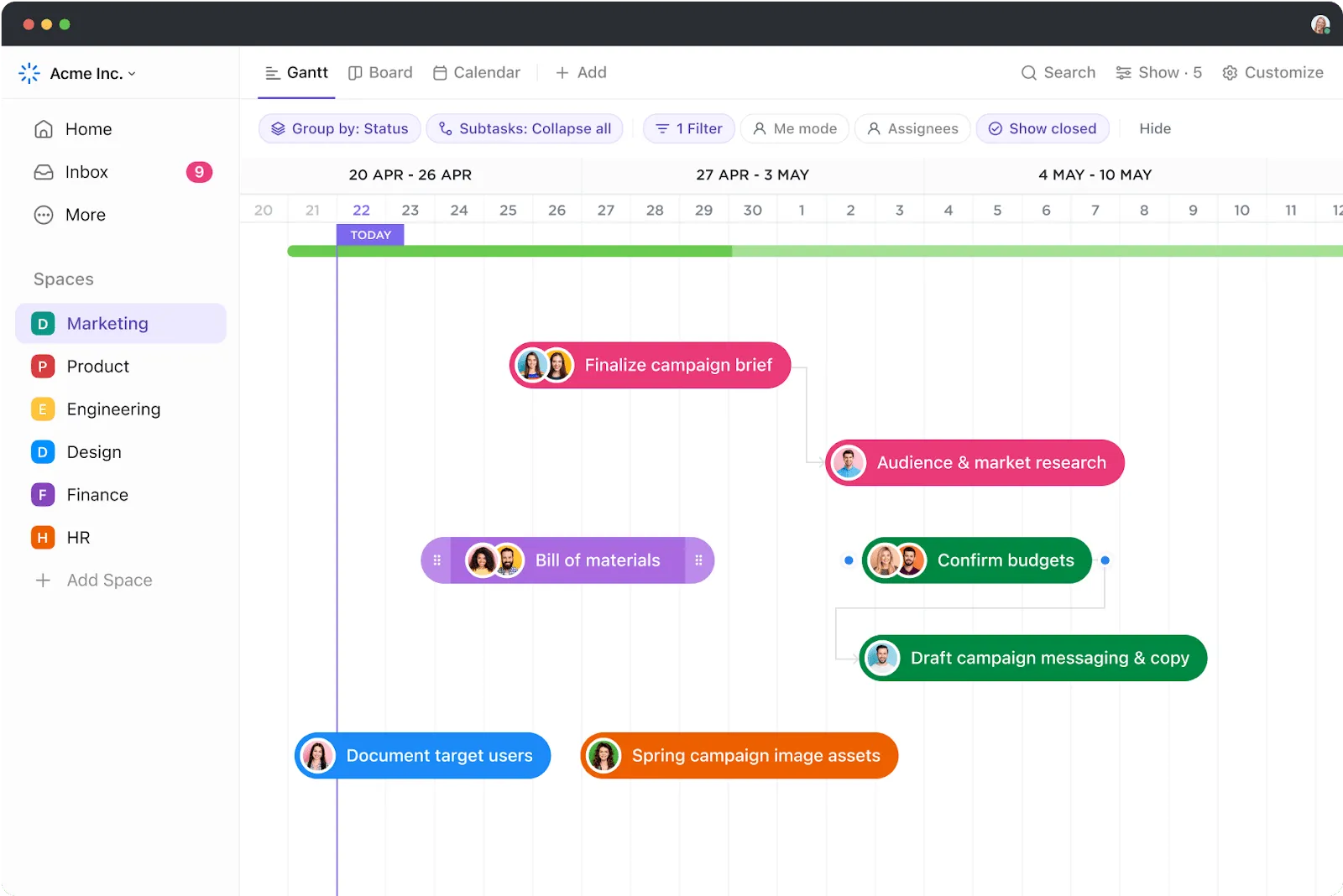
A munka központosításával, a kontextusváltások minimalizálásával és az összes projekt részletes Gantt-diagramjának megjelenítésével a ClickUp biztosítja, hogy minden rendelkezésére álljon, amire szüksége van a projektek hatékony kezeléséhez. A Gantt-diagramok létrehozása a ClickUp segítségével hatékony és egyszerű.
A ClickUp a Gantt-diagramokat olyan útitervnek tekinti, amely kiemeli a projekt minden fordulatát. Így minden szükséges információt megkap, hogy a projekt a terv szerint haladjon.
A ClickUp kínálata:
Beépített Gantt-diagramok
A Trellóval ellentétben a ClickUp Gantt-diagramjai közvetlenül a felületébe vannak beépítve. Nem kell harmadik féltől származó integrációkat keresnie a szükséges funkciókhoz.
A ClickUp Gantt-diagramjainak használata során kipróbálhatja a dinamikus komponenseket, amelyek olyan elemekkel lépnek kölcsönhatásba, mint a feladatlisták, naptárak és irányítópultok. Ez azt jelenti, hogy az első naptól kezdve hatékonyabban kezelheti projektjeit.
A feladatok függőségeinek egyszerű vizualizálása
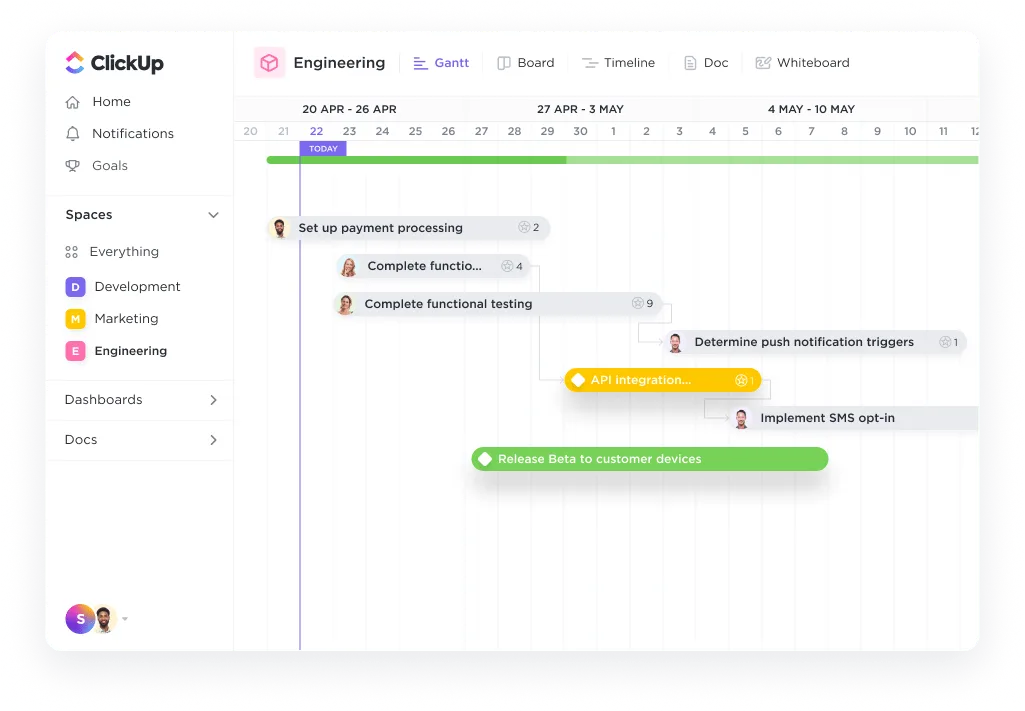
A ClickUp megkönnyíti a feladatok közötti függőségek vizualizálását. Ez a funkció lehetővé teszi, hogy pontos projektütemterveket készítsen és könnyedén azonosítsa a kritikus útvonalakat.
A feladatok összekapcsolásával láthatja, hogy az egyik feladatban bekövetkező változások hogyan hatnak a többire. Ez biztosítja a zökkenőmentes projektmenedzsmentet és segít elkerülni a potenciális szűk keresztmetszeteket. Ez a szintű átláthatóság elengedhetetlen a projekt lendületének fenntartásához és a határidőre történő teljesítéshez.
A projekt hatékonyabb vizualizálásához tekintse meg Excelben és ClickUpban elérhető Gantt-diagram sablonjaink gyűjteményét.
Több nézet rugalmassága
A ClickUp nem csak Gantt-diagramokat kínál. Különböző nézeteket kínál, beleértve a listát, a táblát és a naptárat, hogy megfeleljen a különböző projektmenedzsment stílusoknak és igényeknek.
Ez a rugalmasság lehetővé teszi, hogy különböző perspektívák között váltson, ami elengedhetetlen azoknak a projektmenedzsereknek, akiknek gyakran kell gyorsan alkalmazkodniuk. Átfogó képet ad a projekt ütemtervéről és függőségeiről. Akár magas szintű áttekintésre, akár részletes bontásra van szüksége, például ütemterv nézetre, a ClickUp minden igényét kielégíti.
Képesség nagy projektek kezelésére
A ClickUp nagy projektek egyszerű kezelésére lett kifejlesztve. Fejlett szervezési funkciói, mint például a beágyazott alfeladatok, az egyéni állapotok és a hatékony szűrési lehetőségek biztosítják, hogy projektjei áttekinthetők és kezelhetők maradjanak, függetlenül attól, hogy mennyire bonyolultak.
Az eszköz segít megőrizni a világos struktúrát és nyomon követni az összes mozgó elemet, így könnyebbé válik a nagyszabású kezdeményezések kezelése anélkül, hogy túlterheltté válna.
Fejlett projektmenedzsment funkciók
A Gantt-diagramokkal való munka során használhatja a ClickUp fejlett projektmenedzsment eszközeit és funkcióit, például az időkövetést, az erőforrás-kezelést és a részletes jelentéseket.
Ezekkel az eszközökkel részletes és megvalósítható jelentéseket készíthet, így biztosítva a projektek zökkenőmentes tervezését és végrehajtását. Ezenkívül a ClickUp segítségével a kritikus útvonalakat is meglehetősen áttekinthető módon megtekintheti!
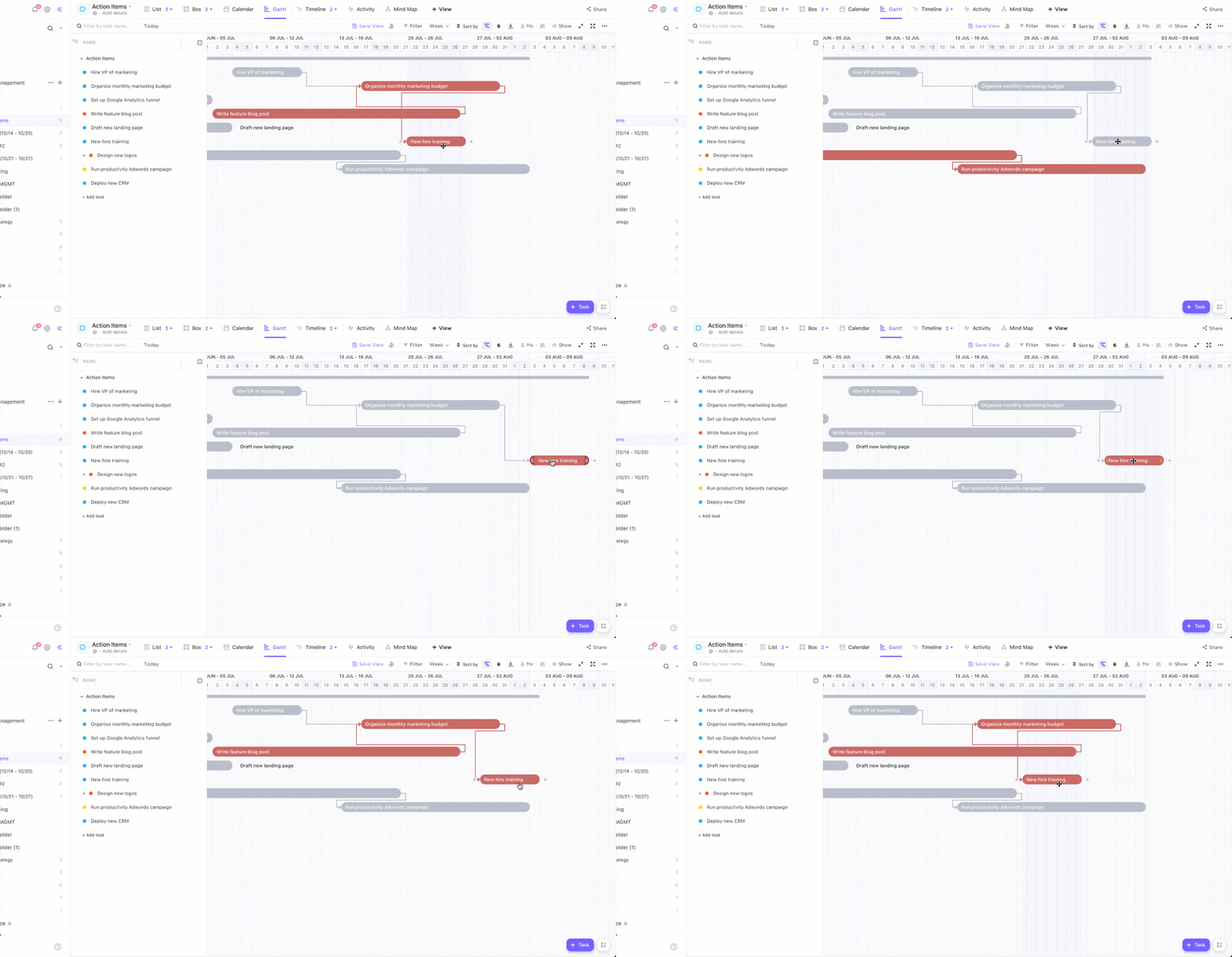
A ClickUp-ra való áttéréssel hátrahagyhatja a Trello korlátait, és egy olyan platformot vehet igénybe, amely minden szükséges funkcióval rendelkezik.
Hogyan készítsünk Gantt-diagramot a ClickUp segítségével
Nézzük meg, hogyan hozhat létre Gantt-diagramot a ClickUp segítségével.
💡Profi tipp: Inkább vizuális útmutatót szeretne? Nézze meg videós oktatóanyagunkat a ClickUp Gantt-diagramok használatáról a feladatok és függőségek kezeléséhez.
1. lépés: Vázolja fel a projektet
Határozza meg projektje hatókörét, céljait, legfontosabb eredményeit és erőforrásait. Ezzel biztosíthatja, hogy a fontos feladatok időben el legyenek végezve.
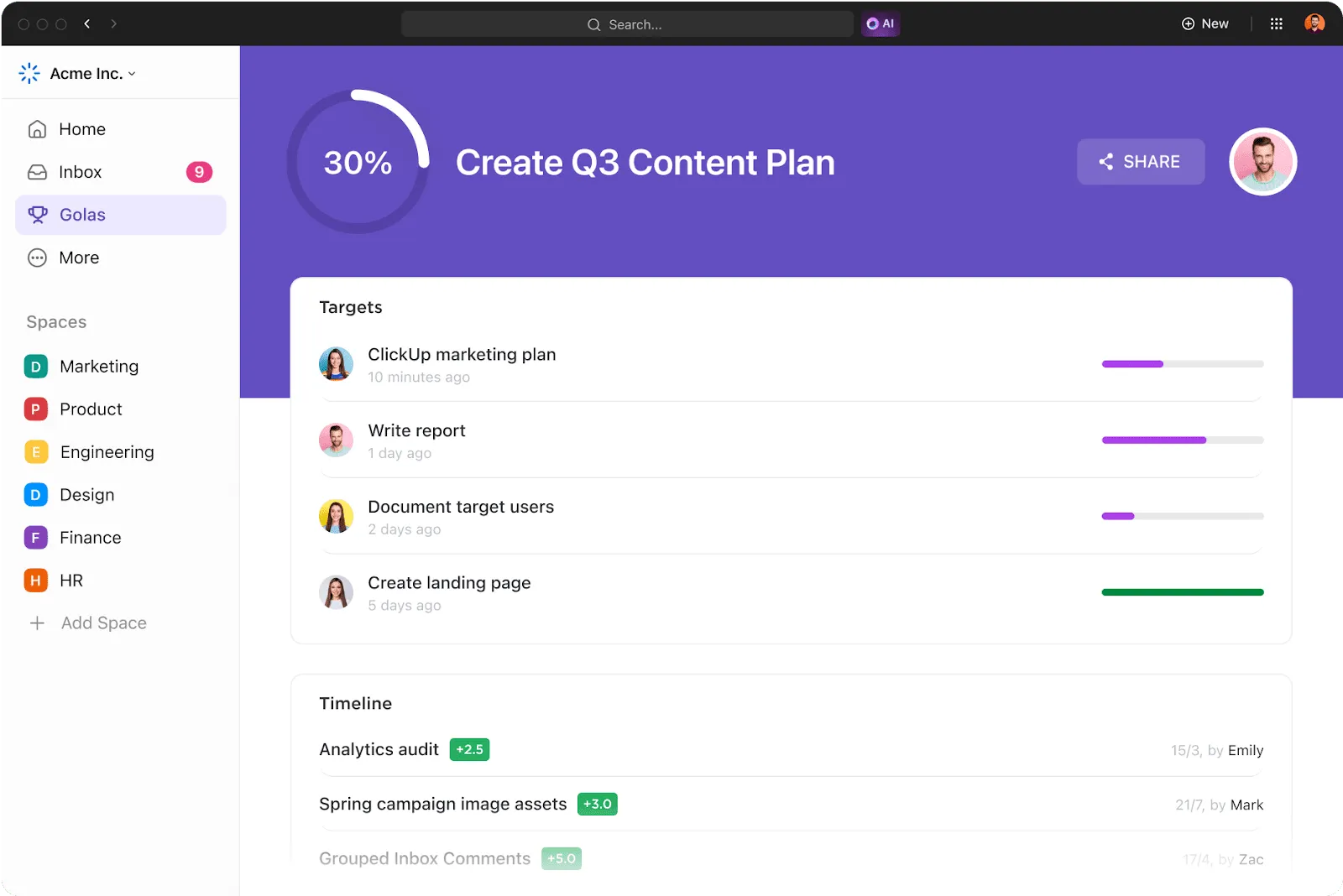
Használja a ClickUp Goals funkciót a projekt ütemtervének megtervezéséhez, a célok nyomon követéséhez és azok mappákba rendezéséhez a könnyebb hozzáférés érdekében. Dolgozzon együtt a projekt részletein valós időben a ClickUp Docs segítségével, ahol csapata tagjai egyszerre tudnak hozzájárulni a munkához.
2. lépés: Sorolja fel a feladatokat
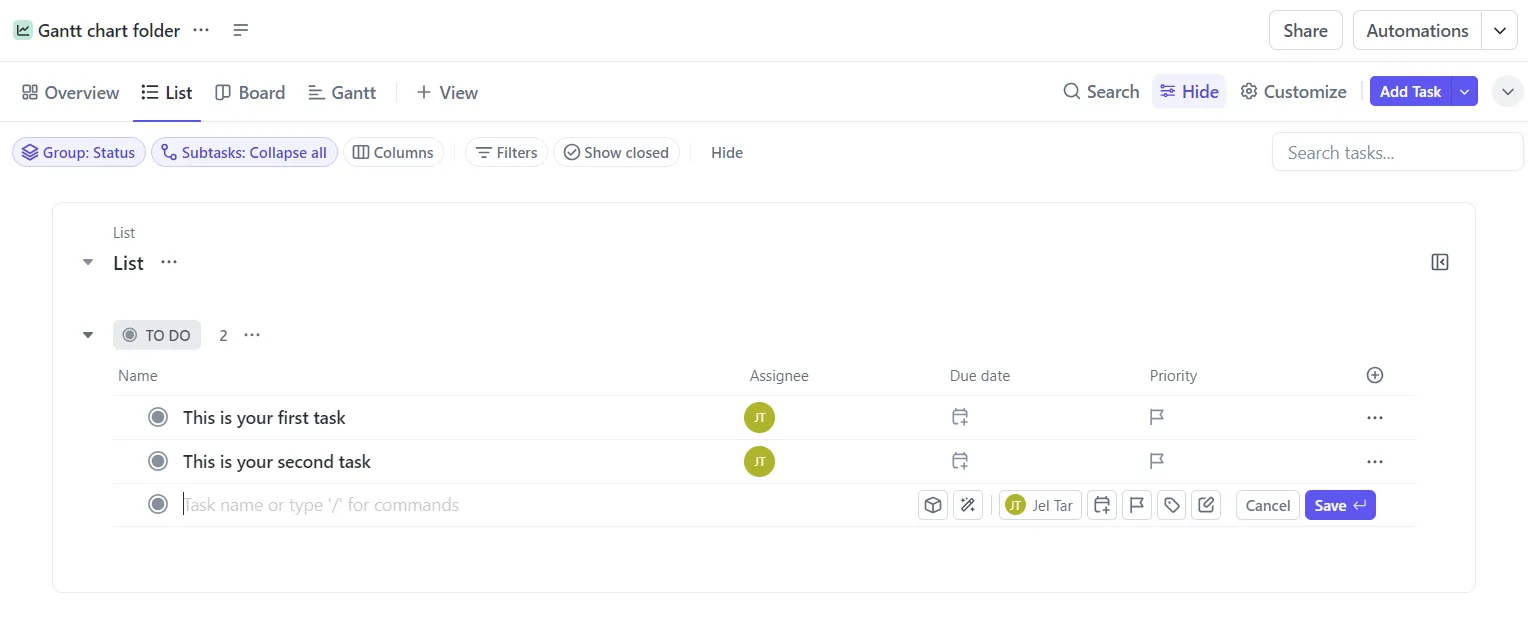
Gondolkodjon el, és sorolja fel az összes feladatot és tevékenységet, amely a projekt befejezéséhez szükséges. Ne aggódjon még a sorrend miatt – csak jegyezzen fel mindent. Használja a ClickUp List view (Lista nézet) funkcióját a feladatok szervezéséhez. Létrehozhat egy új teret kifejezetten a Gantt-diagramjához, és testreszabhatja a releváns funkciókkal és nézetekkel.
3. lépés: Adja meg a feladat részleteit
Használja a ClickUp egyéni mezőit, hogy hozzáadjon fontos részleteket, például kezdési dátumokat, határidőket, felelősöket és prioritásokat a feladatokhoz. Gantt-diagram esetén adjon meg minden feladatnak egy kezdési dátum mezőt, és szervezze meg a listáját a könnyű navigáció érdekében.
4. lépés: Készítse el a Gantt-diagramját
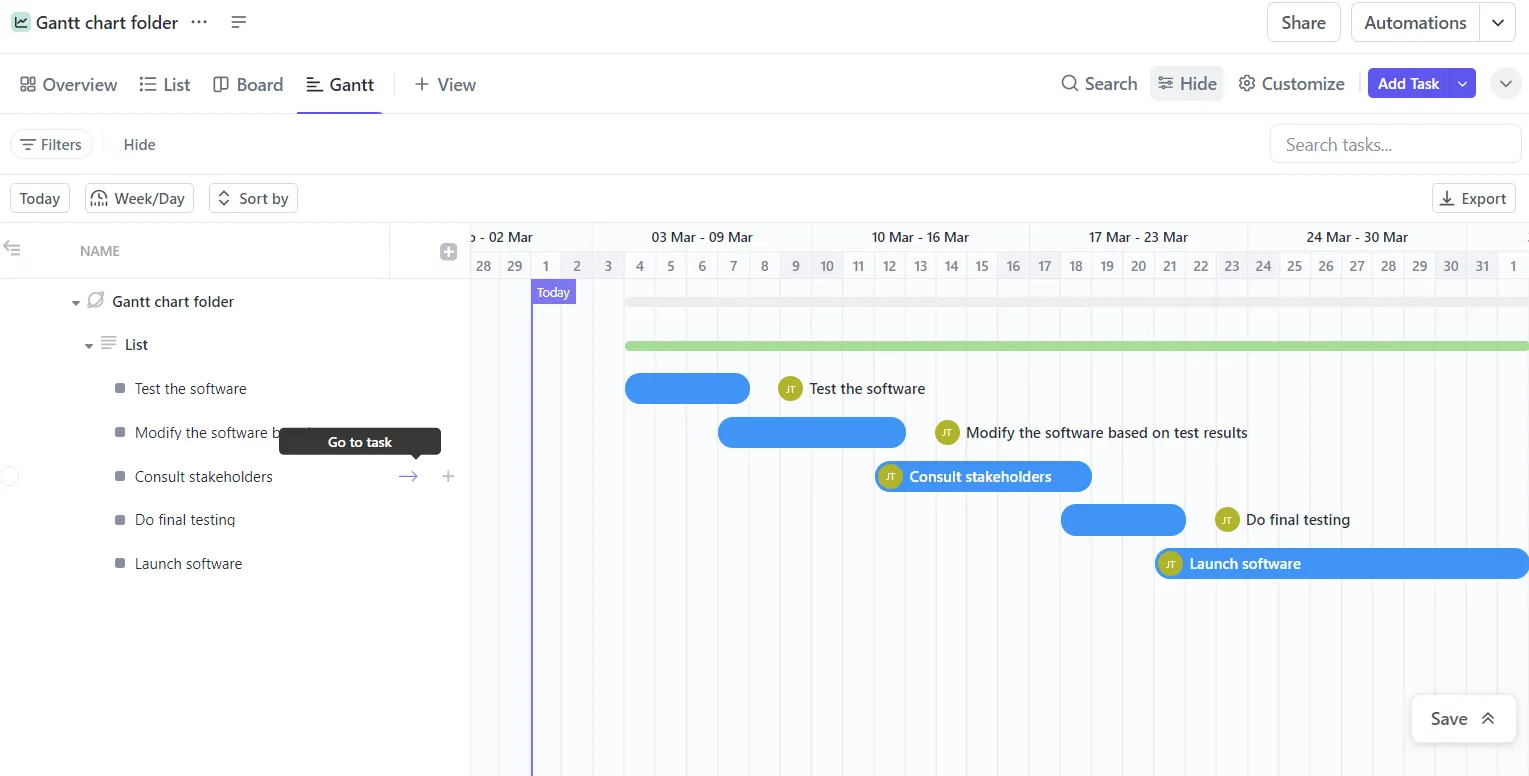
Váltson a ClickUp Gantt-nézetére a feladatok vizualizálásához. Ha kezdetben nem adta hozzá a Gantt-nézetet, egyszerűen válassza az eszköztár +Nézet elemét, és adja hozzá. A Gantt-diagram automatikusan generálódik a felsorolt feladatok alapján.
5. lépés: Testreszabhatja a Gantt-diagramot
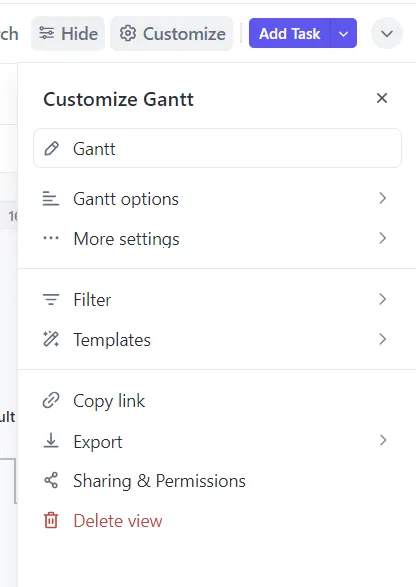
A Gantt-diagramot személyre szabhatja olyan beállítások módosításával, mint a hétvégék elrejtése vagy a Függőségek átütemezése opció engedélyezése. Az időkeretet is módosíthatja, hogy bizonyos időszakokra (nap/óra és hónap/nap) összpontosítson.
6. lépés: Feladatfüggőségek létrehozása
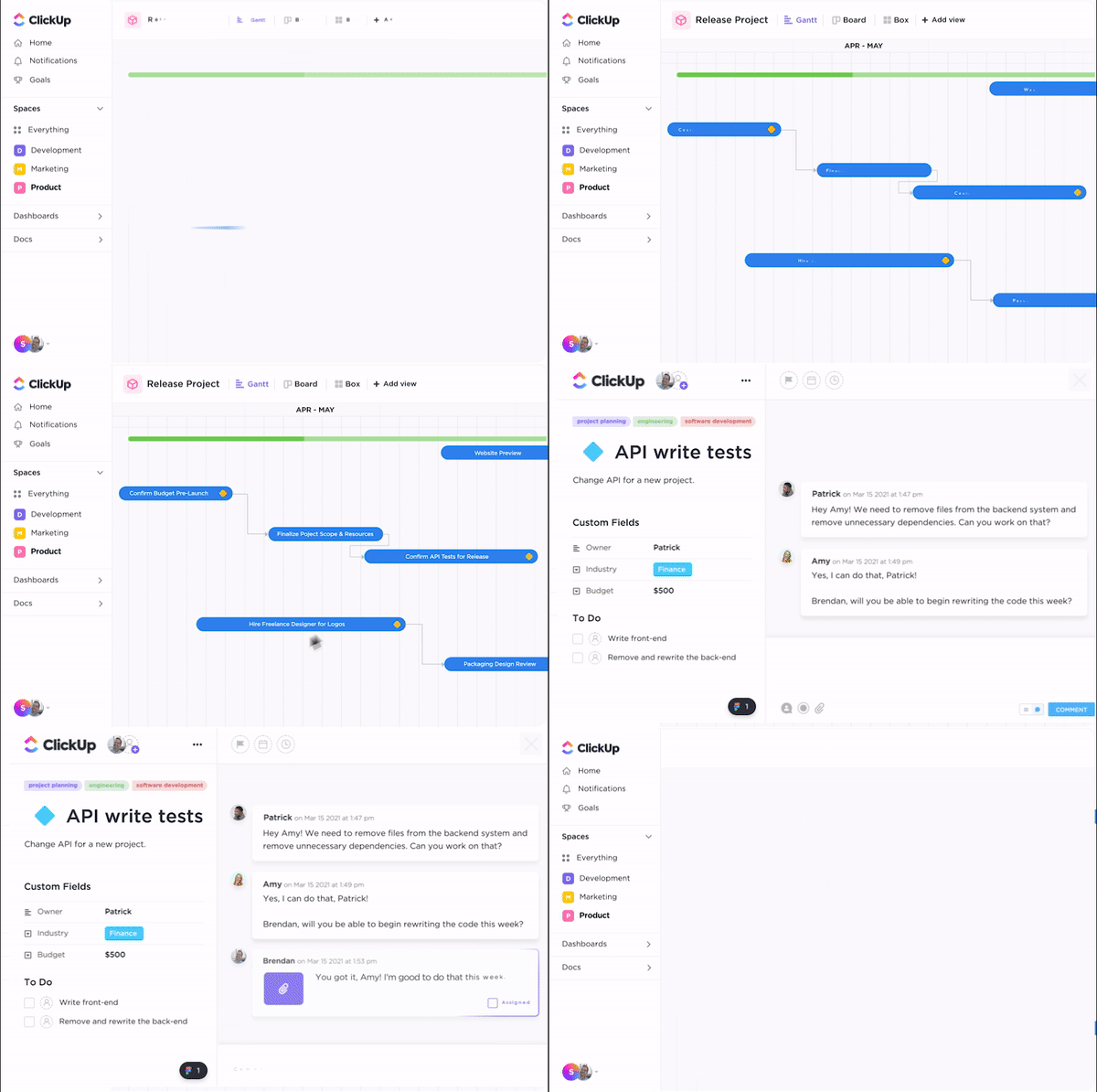
A kapcsolódó feladatok összekapcsolásával vizualizálhatja a feladatok közötti függőségeket. A ClickUp drag-and-drop felülete megkönnyíti a munkát – csak húzza át a kapcsolódási vonalat az egyik feladatról a másikra. Ismételje meg ezt a lépést, hogy minden feladata a megfelelő sorrendben legyen.
7. lépés: Mérföldkövek hozzáadása
A mérföldkövek elengedhetetlenek a haladás nyomon követéséhez és a potenciális kockázatok azonosításához. A ClickUp alkalmazásban könnyedén Gantt-diagram mérföldkővé alakíthatja a feladatot, ha kiválasztja a feladatot, és típusát mérföldkőre változtatja.
8. lépés: A Gantt-diagram figyelemmel kísérése és frissítése
Kezelje Gantt-diagramját a ClickUp intuitív drag-and-drop felületével. Átszervezheti a feladatokat, módosíthatja az ütemtervet, és szükség szerint új feladatokat adhat hozzá. Minden frissítés valós időben szinkronizálódik, így projektterve extra erőfeszítés nélkül mindig naprakész marad.
Ezekkel a lépésekkel készen állsz a ClickUp Gantt-diagram hatékony létrehozására és kezelésére, így projektjeid a terv szerint haladnak, és bármilyen változáshoz alkalmazkodni tudsz.
Olvassa el még: Ez a Gantt-diagram alternatíváiról szóló bejegyzés rengeteg különböző módszert mutat be a projekt ütemtervének és feladataiknak a vizualizálására.
A ClickUp egyszerű Gantt-sablonja
A ClickUp egyszerű Gantt-sablonja megkönnyíti a projektmenedzsmentet, javítja a csapatmunkát, és világos képet ad a feladatok közötti összefüggésekről. Három könnyen használható nézetet tartalmaz – Gantt, Lista és Dokumentum –, valamint egy minta projektet, amely segít az indulásban, így tökéletes választás kezdőknek.
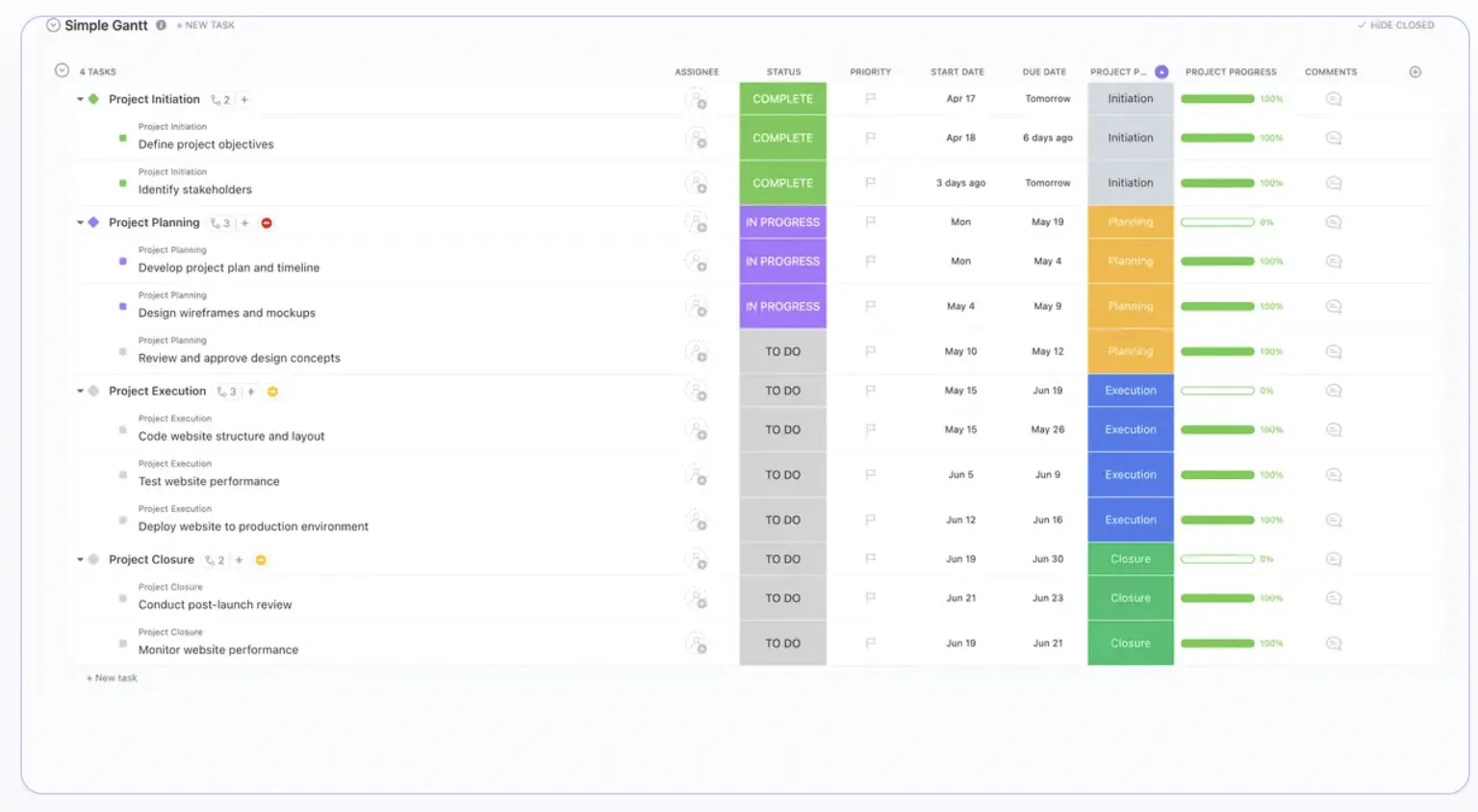
Ez a sablon lehetővé teszi egyedi állapotok beállítását, például Befejezett, Folyamatban és Teendő. Ezenkívül egyedi mezőket is hozzárendelhet ehhez a sablonhoz, például Projekt fázis, Projekt előrehaladása és Melléklet.
Kezelje komplex projektjeit a ClickUp segítségével
A Gantt-diagramok vitathatatlanul az egyik legfontosabb eszköz a projektmenedzserek számára. Világos és részletes képet adnak a projekt ütemtervéről és függőségeiről, és kiválóan alkalmasak a projektek nyomon követésére, figyelemmel kísérésére, elemzésére és korrekciójára.
Bár a Trello intuitív Kanban tábláival kiváló projektmenedzsment eszköz, a beépített Gantt-diagram funkciók terén azonban hiányosságokat mutat. A beépített funkciók és a fejlett projektmenedzsment képességek hiánya megnehezíti a komplex, nagyszabású projektek kezelését.
A ClickUp egy hatékony alternatíva, amely beépített Gantt-diagramokat és számos előre megtervezett, praktikus sablont kínál. Intuitív felületének köszönhetően könnyen megtekinthetők a feladatok közötti függőségek, és egyszerűen válthat a különböző projektmenedzsment nézetek között. Az időkövetés, az erőforrás-elosztás és a részletes jelentésekhez hasonló fejlett funkcióknak köszönhetően a ClickUp átfogó megoldást kínál bármilyen méretű projekthez.
Regisztráljon még ma a ClickUp-ra, és bővítse projektmenedzsment eszköztárát minden olyan alapvető funkcióval, amelyre szüksége van a részletes, megvalósítható Gantt-diagramok létrehozásához és karbantartásához.