

Röviden összefoglalva: mind az Obsidian, mind a Microsoft OneNote nagyon jó jegyzetelésre, különösen ha munkahelyi jegyzeteket készít. De mindkettőnek vannak jelentős hátrányai is.
Az Obsidian lehetővé teszi a jegyzetek összekapcsolását és a linkek grafikonkénti megjelenítését. De ehhez meg kell jegyezned egy csomó szintaxist az egyszerű formázási feladatokhoz, és ez meglehetősen megnehezíti az együttműködést.
A Microsoft OneNote segítségével a készülékek közötti szinkronizálás rendkívül egyszerű, és a fejlett Microsoft Copilot is a segítségére áll. Az interfész azonban kissé nehézkesnek tűnhet, és a jegyzeteket nem lehet nyilvánosan megosztani. Az Obsidian vizualizált jegyzetösszekapcsolási funkciója sem elérhető.
Ez az Obsidian és az OneNote összehasonlításának lényege. De mi mindkét eszközt alaposan megvizsgáltuk, hogy megkíméljük Önt a kutatómunkától (szóval ne felejtse el ajándékkártyát csatolni a „köszönöm” e-mailjéhez).
Obsidian és Microsoft OneNote összehasonlítása egy pillantásra
A Microsoft OneNote, bár kissé nehézkes a kezelőfelülete, mégis könnyebben használható, mint az Obsidian, amely szintaxist igényel a jegyzetek formázásához és bonyolult munkafolyamatokat a jegyzetek eszközök közötti szinkronizálásához.
A jegyzetek rendszerezése azonban sokkal kényelmesebb az Obsidian segítségével, amely lehetővé teszi a jegyzetek összekapcsolását és ezeknek a kapcsolatoknak interaktív tudásgráfként való megjelenítését.
| Obsidian | OneNote | |
| Könnyű használat | A Markdown szövegformázás használata bonyolultnak tűnhet. | Egyszerű szövegalapú jegyzetelés |
| AI képességek | Nincs natív AI asszisztens | Beépített Microsoft Copilot |
| Integrációk | Széles körű bővítmények | Korlátozott integrációk |
| Együttműködés | Nincs natív együttműködési funkció, mivel a jegyzetek offline állapotban vannak tárolva. | Felhőalapú jegyzetek, amelyek natív együttműködést támogatnak |
| Szervezés | A jegyzetek összekapcsolhatók, valamint mappákba és almappákba is rendezhetők. | A lineáris jegyzetrendezés korlátozónak tűnhet |
| Testreszabás | Magasan testreszabható | Korlátozott testreszabási lehetőségek |
| Közzététel | Lehetővé teszi tartalom közzétételét nyilvános megtekintésre egy Obsidian domainen | Nem elérhető |
| Árak | Ingyenesen használható, de néhány alapvető funkció fizetős kiegészítő. | Microsoft 365 előfizetéssel ingyenesen használható |
Egyik eszköz sem kínál munkafolyamat-automatizálást vagy jegyzetek archiválását, ami egy kihagyott lehetőség.
Mi az Obsidian?
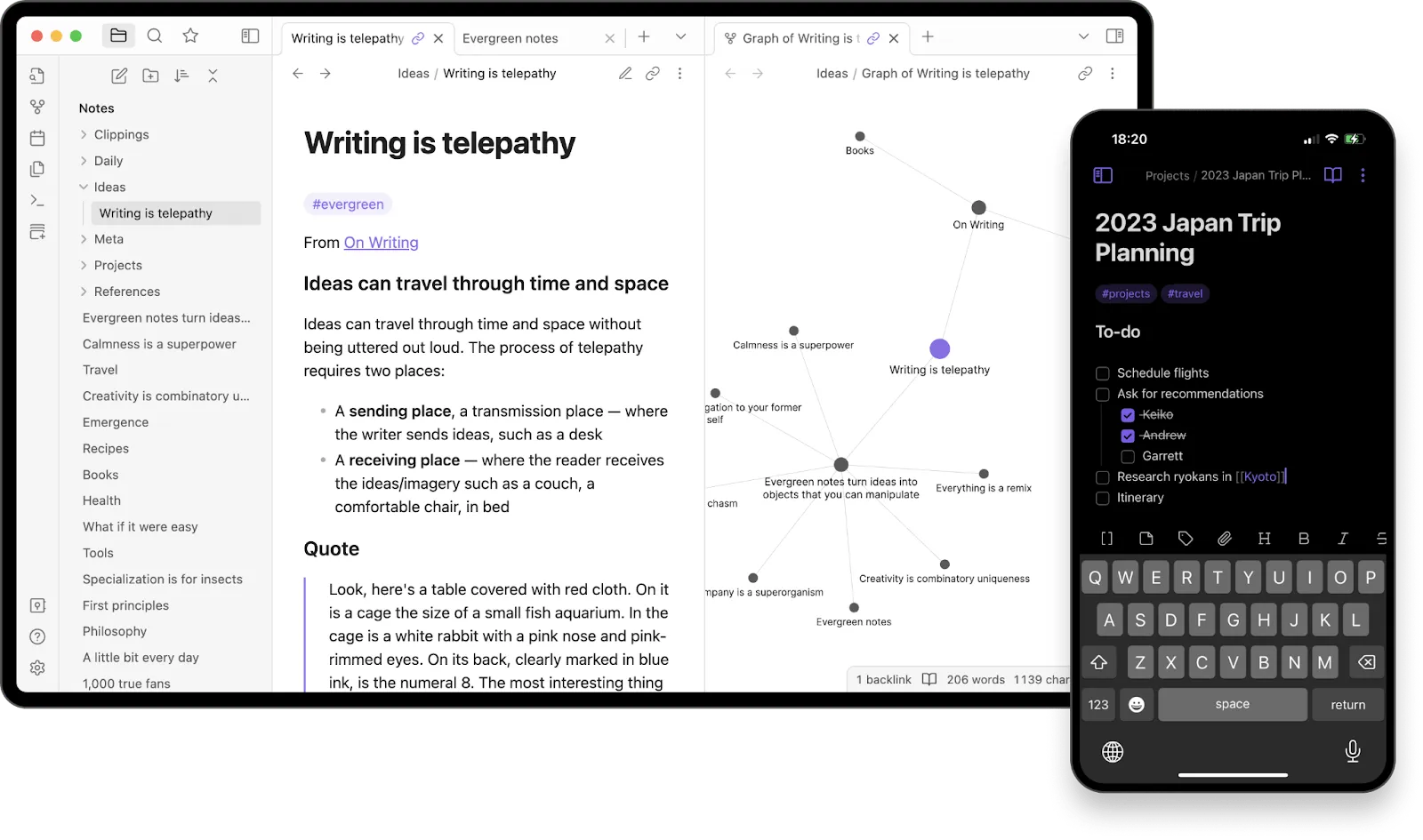
Az Obsidian egy jegyzetelő eszköz, amely a jegyzeteket helyileg tárolja az eszközön, ami azt jelenti, hogy offline is könnyen hozzáférhetők. Ez az egyik legjobb „második agy” alkalmazás, amit beszerezhet.
Az Obsidian különösen praktikus tulajdonsága, hogy linkeket hozhat létre a jegyzetek között, majd ezeket a linkeket grafikonként is megjelenítheti. A jegyzeteket mappákba és almappákba is rendezheti, akárcsak egy felhőalapú meghajtón.
A Notionhoz hasonlóan az Obsidian „Publish” funkciója lehetővé teszi, hogy jegyzeteket tegyen közzé, így blogot is vezethet rajta. Az eszköz számos bővítményt is kínál a funkcionalitás kiterjesztéséhez.
Bónusz olvasmány: Obsidian vs Notion
Az Obsidian legfontosabb funkciói
Az Obsidian rengeteg hasznos funkcióval rendelkezik, amelyekkel a jegyzetelés szervezettebbé és intuitívabbá válik. Kiemelkedő tulajdonsága a „tudásgráfok”, és nem ismerünk túl sok olyan eszközt, amely ilyen módon képes vizualizálni a jegyzeteket. Erről kicsit később bővebben.
Linkek
Ez egy egyszerű, de hatékony funkció, amely lehetővé teszi két vagy több jegyzet összekapcsolását.
Csak annyit kell tennie, hogy két szögletes zárójelet tesz a hiperhivatkozást tartalmazó szöveg elé, és kiválasztja a hivatkozni kívánt jegyzetet. Ez hasonló ahhoz, amit az Evernote nevű eszközzel tehet. Az Obsidian azonban ebben a tekintetben kevésbé bonyolult, mint az Evernote.
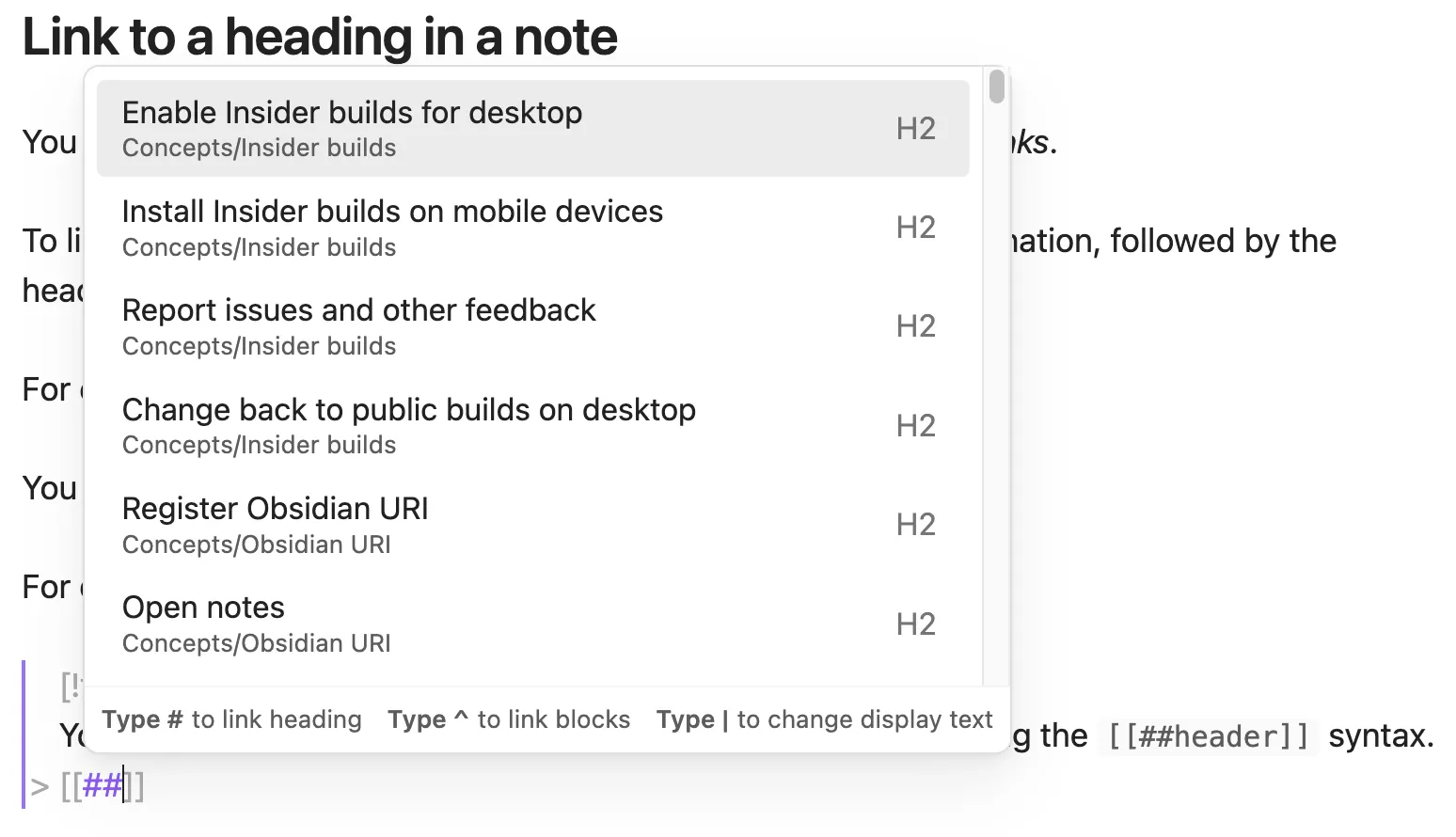
A jegyzetek összekapcsolása és a tartalmi wikik létrehozása különösen hasznos lehet a munkád teljes kontextusának gyors nyomon követéséhez és fenntartásához. Tegyük fel, hogy értékesítő vagy, és rengeteg szétszórt hívásjegyzeted van. Létrehozhatsz egy főjegyzetet az összes korábbi hívásról egy adott potenciális ügyféllel, majd hozzáadhatod a kapcsolódó hívásjegyzetek linkjeit, hogy azok egy helyen legyenek rendszerezve.
Grafikus nézet
Emlékszik az összes összekapcsolt jegyzetre? Az Obsidianban grafikonként megtekintheti, hogy ezek a jegyzetek hogyan kapcsolódnak egymáshoz.
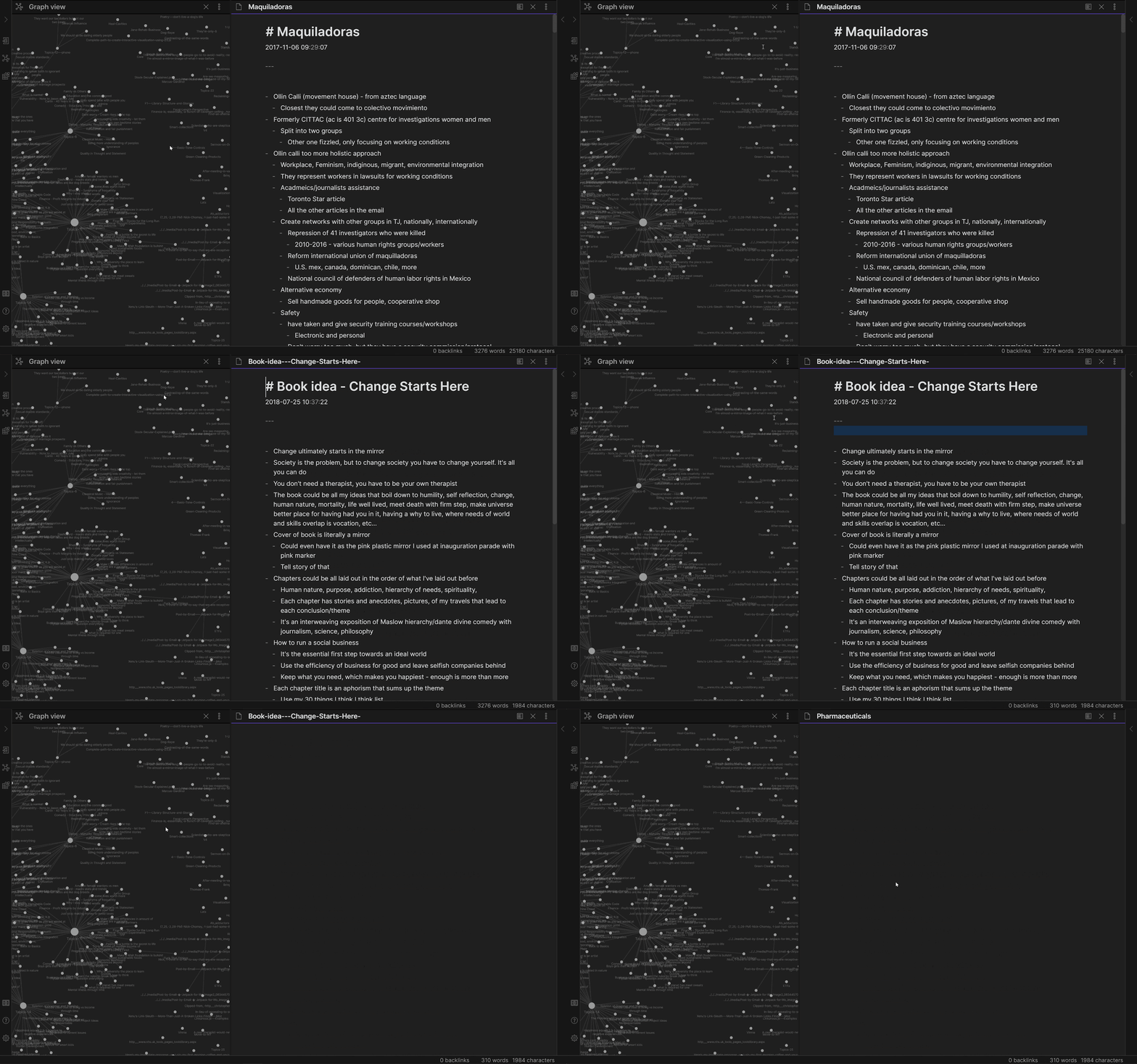
A grafikus nézetű jegyzet-térképészeti megközelítés célja, hogy minden jegyzetéhez több kontextust adjon. Ha például egy egyetemi projektre kutat, könnyedén összekapcsolhatja a kutatási jegyzeteket, és így koherens tézist alakíthat ki.
Canvas
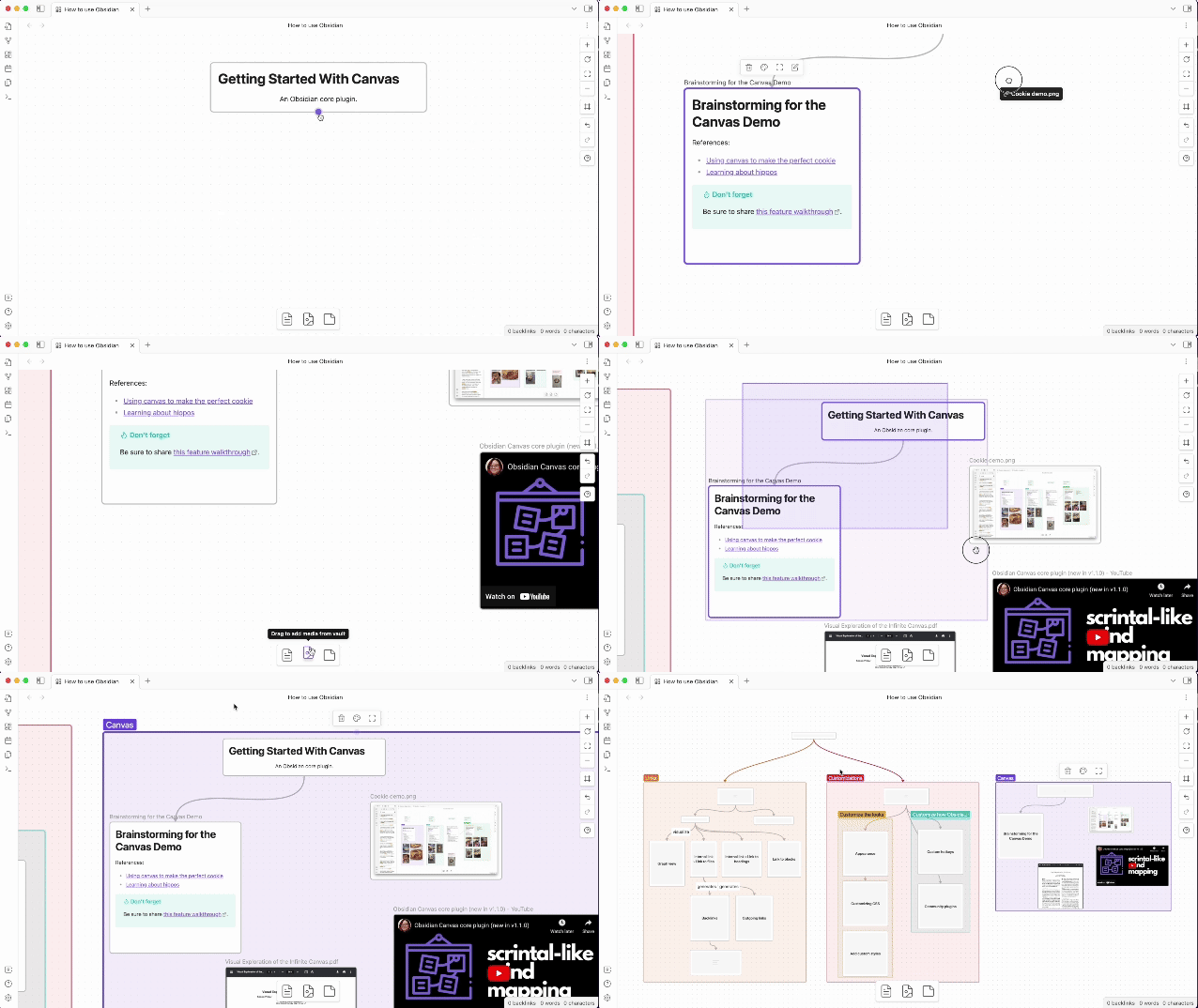
Az Obsidian „Canvas” funkciójával többféle formátumú tartalmat is hozzáadhat szöveges jegyzetei mellé. PDF-eket, képeket, GIF-eket, videókat és akár hangfájlokat is hozzáadhat jegyzeteihez, így több kontextust kaphat ahhoz, amit leír.
Közzététel
Az Obsidian „Publish” funkciója lényegében egy nyilvános blog, amelyet az Obsidian üzemeltet. Ez egy fizetős kiegészítő az Obsidian előfizetéshez.
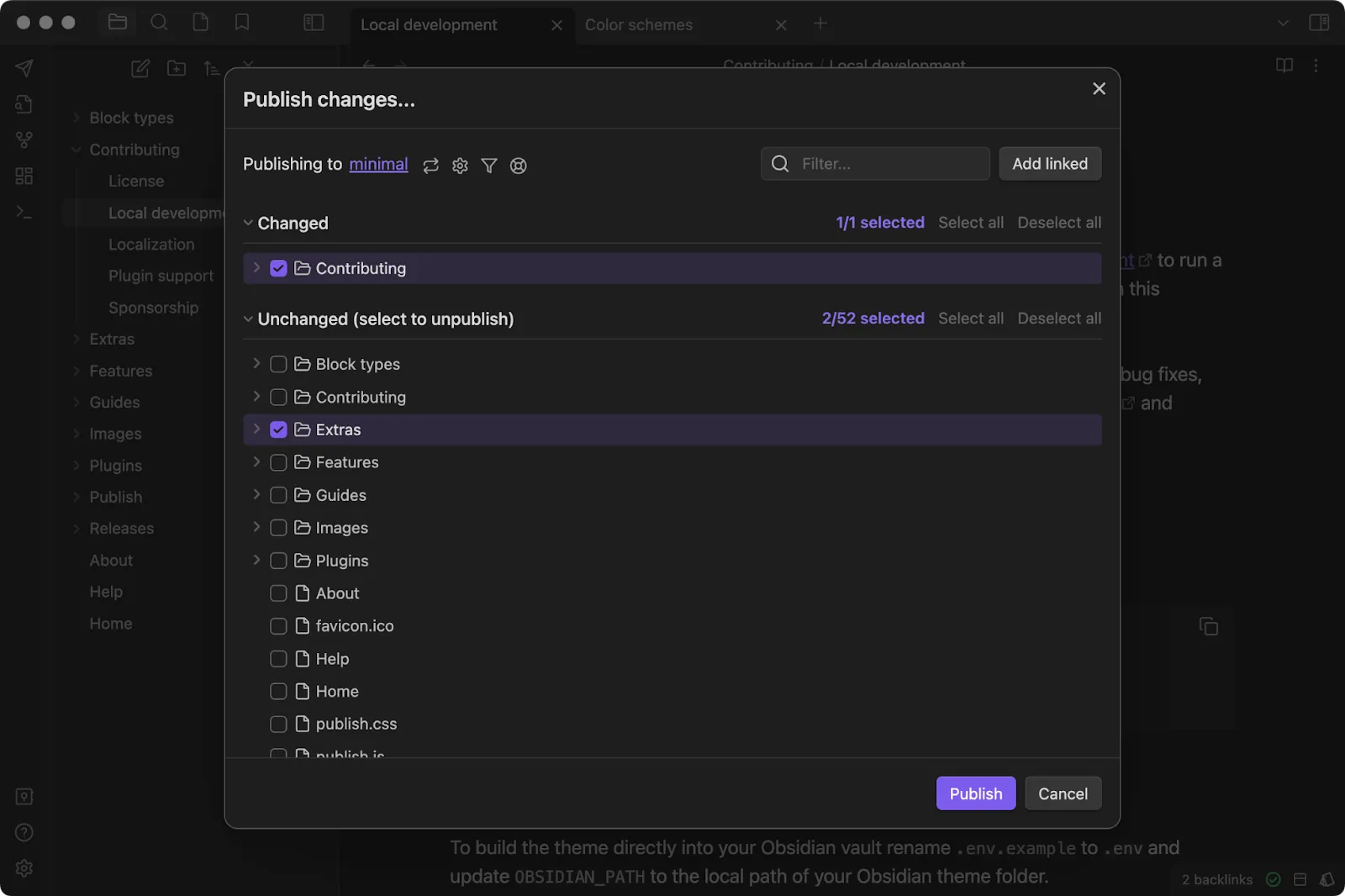
Az Obsidian Publish nagyjából úgy működik, mint a Substack vagy a GitHub, ahol hosszú formátumú tartalmakat tehetsz közzé egy egyéni URL alatt. Akár több, a nyilvánosság számára online elérhető webhelyet is létrehozhatsz.
Az Obsidian előnyei
- Tiszta felület: Az Obsidian remek felhasználói felülettel rendelkezik. Ha az alapértelmezett felület túlzsúfoltnak vagy túlterhelőnek tűnik, akkor választhat tiszta és egyszerűbb témák közül – semmi gond.
- Kiváló bővíthetőség: Az Obsidian bővítmények jelentősen kibővítik az eszköz funkcionalitását. Ezek között megtalálhatók a könyvjelzők, a parancspaletta, a fájlkezelő, a perjelparancsok, a prezentációk, a sablonok és még sok más bővítmény. Emellett közösségi bővítmények is rendelkezésre állnak olyan eszközökhöz, mint a Kanban táblák, a GPT integrációk stb.
- Magas fokú testreszabhatóság: Az Obsidian segítségével szinte mindent testreszabhat – a felület megjelenésétől kezdve a CSS-kódrészletekig. Ez a fokú testreszabhatóság pontosan az, amire a vállalkozásoknak szükségük van a jegyzetelési eszközökben.
Az Obsidian hátrányai
- Megtanulása nehéz: Az Obsidian szövegfájljai Markdown formátumúak, ezért a jegyzetelés gyakran olyan érzést kelt, mintha szoftvert fejlesztenél, pedig valójában csak a vacsora bevásárlólistáját írod. A szövegszerkesztőben még olyan egyszerű műveletekhez is meg kell jegyezned a szintaxist, mint egy táblázat szerkesztése. Persze, ez egyedülálló, de feleslegesen bonyolultnak tűnik.
- Nincs natív együttműködés: Mivel az Obsidian jegyzetek nem a felhőben vannak tárolva, az együttműködés gyorsan fejfájássá válik. Egy hosszadalmas megoldás az, hogy szinkronizálja a jegyzeteket egy felhőalapú meghajtóval, majd megosztja azokat a kollaboránsaival. Ez is feleslegesen bonyolultnak tűnik. Egyszerű tartalmi együttműködéshez jobb, ha a Google Docs-ot használja.
- Kiegészítő költségek: Az Obsidian esetében normálisnak tűnik, hogy extra díjat kell fizetni olyan funkciókért, amelyeket más eszközöknél valószínűleg ingyen kapna. Szeretné szinkronizálni a jegyzeteket az eszközök között? Meg kell publikálnia a jegyzeteket? Akkor havonta extra díjat kell fizetnie. Ez üzleti felhasználók számára nem nagy ügy, de személyes jegyzeteléshez kissé drágának tűnik.
- Nincs natív AI-asszisztens: Az Obsidian nem AI-alapú alkalmazás, és csak a plugin-ökoszisztémáján keresztül biztosít AI-funkciókat, így nem élvezheti azokat a hatékonysági előnyöket, amelyeket más, legjobban értékelt AI jegyzetelő alkalmazások
Az Obsidian árai
- Személyes tervezet: Örökre ingyenes
- Kereskedelmi tervezet: 50 dollár felhasználónként évente
Mi az a OneNote?
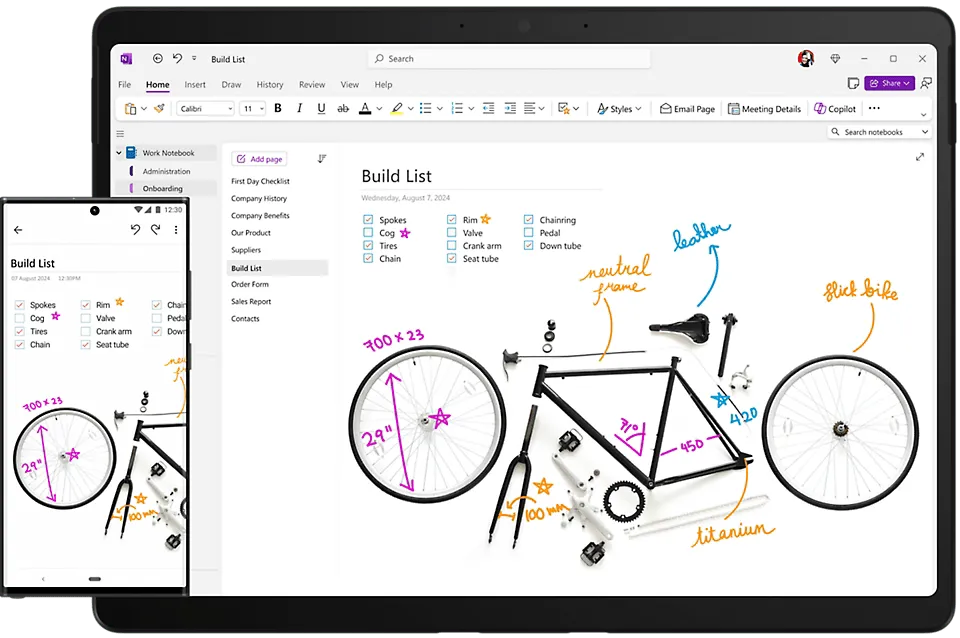
Az OneNote a Microsoft jegyzetelési alkalmazása, amelyet 2003-ban indítottak el. Azóta az egyik legerősebb jegyzetelési alkalmazássá fejlődött mind személyes, mind üzleti felhasználásra.
Az OneNote egyik kiemelkedő funkciója a Microsoft Copilot, egy natív AI-asszisztens, amely okosabbá és egyszerűbbé teszi a jegyzetelést. Az is tetszeni fog, hogy a Microsoft OneNote-ban saját kézírásával is feljegyzheti gondolatait!
A napi jegyzetek rendszerezése a Microsoft OneNote-ban is meglehetősen egyszerű, mivel gondolatait digitális jegyzetfüzetekben tárolhatja. Ki ne szeretné magát kiadott szerzőnek érezni?
A OneNote legfontosabb funkciói
A Microsoft OneNote számos jegyzetelési és együttműködési funkcióval rendelkezik, de mi kiválasztottuk a leghasznosabbakat, amelyeket valóban minden nap használni fog.
Microsoft Copilot
A Microsoft Copilot egy mesterséges intelligenciával rendelkező segédprogram, amely beépítve van az OneNote alkalmazásba. Könnyen hozzáférhető (különösen a számítógép billentyűparancsain keresztül) és jelentősen javíthatja az általános jegyzetelési élményt.
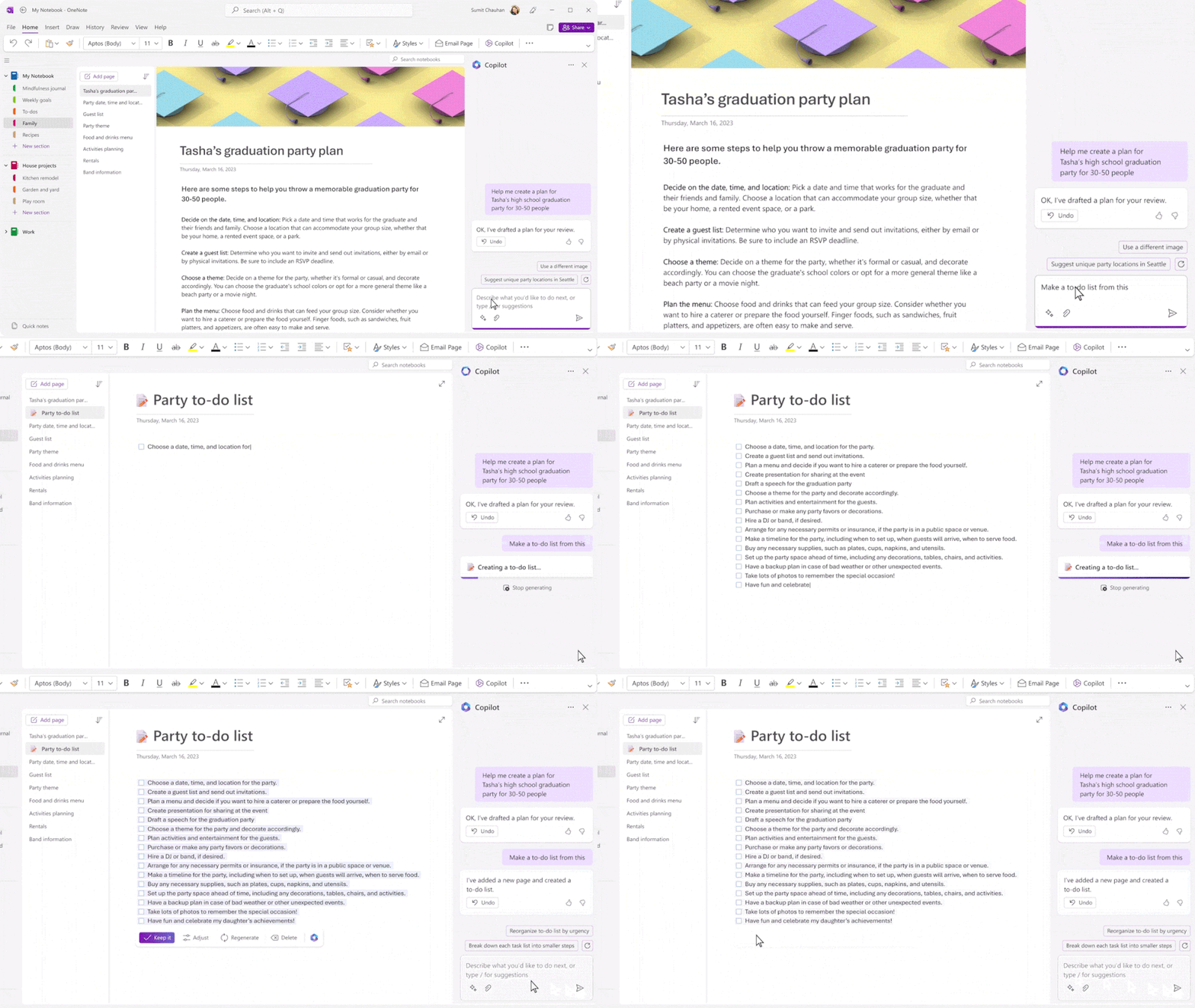
Az MS Copilot segítségével azonnali összefoglalásokat készíthet jegyzetekhez, éles eszű elemzéseket készíthet, és teendőlistákat hozhat létre a Microsoft OneNote-ban található kiválasztott elemek, oldalak és szakaszok alapján.
Beszélhet is a jegyzetekhez, és az AI segítségével ötleteket, terveket és prezentációkat készíthet, valamint szükség szerint átírhatja a szöveget. Mindezt természetes nyelvű lekérdezésekkel teheti meg. Ennél egyszerűbb már nem is lehet.
Web Clipper
Az OneNote webes kivágó funkciójával bármit, amit az interneten lát, jegyzetként elmenthet.
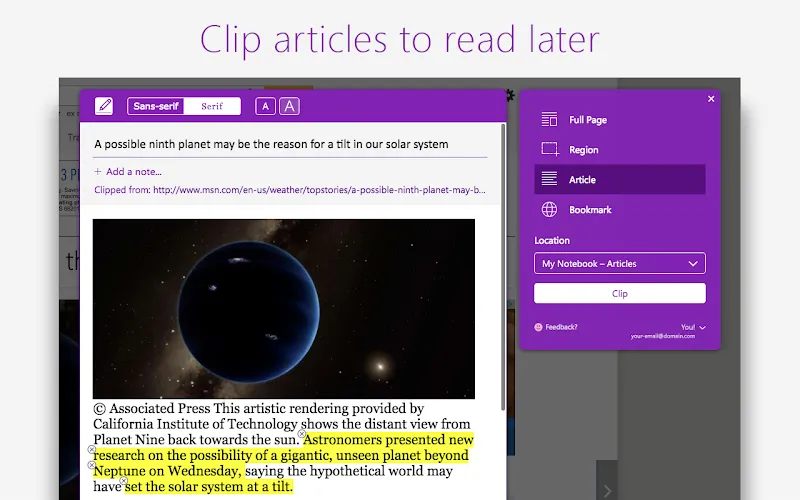
És amikor azt mondjuk, hogy „bármit”, akkor komolyan gondoljuk. Például rögzítheti egy teljes weboldalt a Microsoft OneNote-ban, majd szerkesztheti és megjegyzéseket fűzhet a tartalmához. Ezután megoszthatja ezt a tartalmat munkatársaival.
A funkció offline módban is működik, és kompatibilis a számítógépével, táblagépével vagy telefonjával, ami nagyon kényelmes.
Digitális jegyzetfüzet
A Microsoft OneNote jegyzetek digitális jegyzetfüzetekként tárolhatók.
Az alkalmazás automatikusan osztályozza a OneNote fájlokat szakaszokba, amelyeket később testreszabhat úgy, hogy a jegyzeteket egyik szakaszból a másikba mozgatja. Akár oldalakat és aloldalakat is hozzáadhat, hogy még részletesebben szervezhesse ötleteit.
A praktikus keresősávval és a jegyzetek címkézésével a Microsoft OneNote-ban a jegyzetek rendezése valóban hasznos lesz, anélkül, hogy túl bonyolult lenne.
Jegyzetelés
Stylus-felhasználók, imádni fogjátok a Microsoft OneNote-ot!
Az alkalmazás lehetővé teszi, hogy kézzel írjon jegyzeteket bármelyik eszközön, amely támogatja ezt a funkciót, és ez nagyon hasonlít a valódi papírra való jegyzeteléshez.
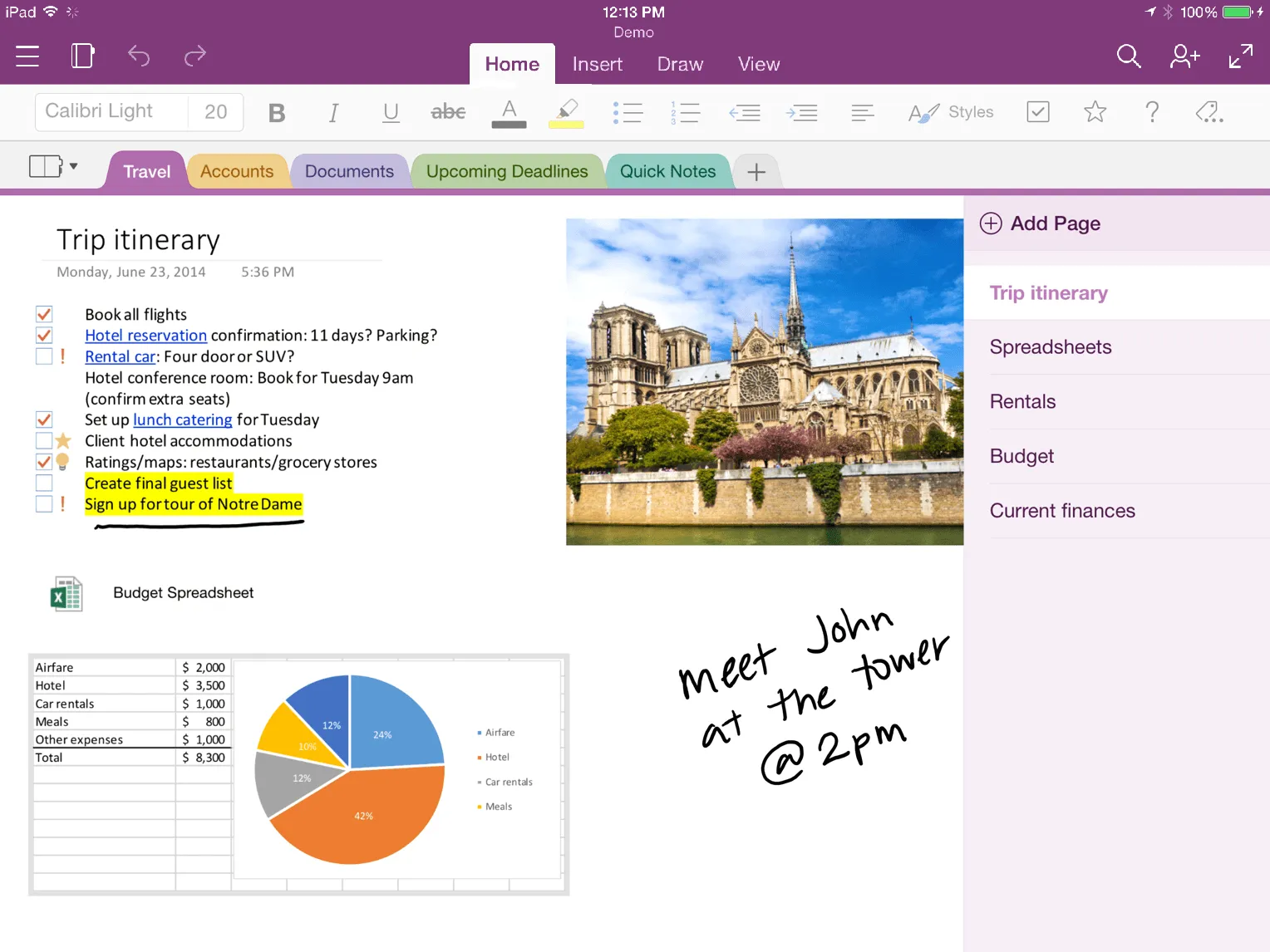
De ennél is jobb. Kézzel írt jegyzeteket könnyen formázható szöveggé alakíthat (halljuk, ahogy az orvosok együttesen megkönnyebbülten felsóhajtanak). Ezenkívül a szöveget az alkalmazás által támogatott bármely nyelvre lefordíthatja, ami nagyszerű, ha többnyelvű emberekkel dolgozik együtt.
Diktálás
Az OneNote beszéd-szöveggé alakító funkciójával diktálhatja a jegyzeteket az alkalmazásnak, ami valószínűleg a legegyszerűbb módja annak, hogy gondolatai papírra (vagy ebben az esetben szoftverre) kerüljenek.
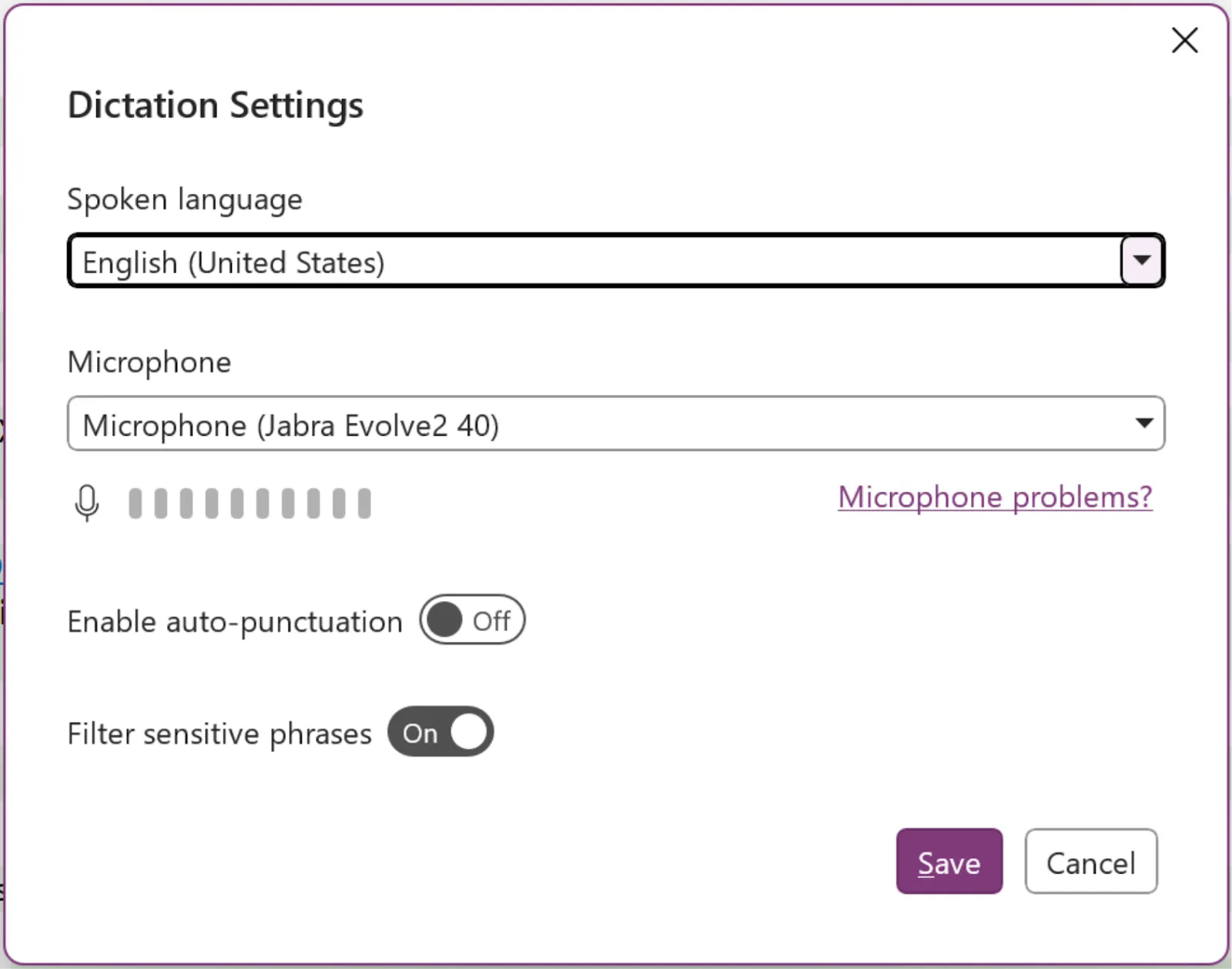
Az alkalmazás több nyelven támogatja a diktálást. És nem az a fajta irritáló eszköz, amelyik elrontja a részleteket – konkrét parancsokat adhat neki az írásjelek, szimbólumok és hangulatjelek használatára vonatkozóan.
Szintén remek funkció, hogy az alkalmazás hangutasításokkal is kezelhető. Megadhatja neki, hogy töröljön bizonyos kifejezéseket és szavakat, vonjon vissza műveleteket, vagy hozzon létre teljes táblázatokat. Ha elkészült, csak mondja ki, hogy „exit dictation” (diktálás befejezése), és az alkalmazás automatikusan elmenti a diktált jegyzeteket.
Az OneNote előnyei
- Beépített AI asszisztens: Az MS Copilot beépítve van az OneNote-ba, ami sokkal hatékonyabbá teszi a jegyzetelést, mint ha mindent manuálisan kellene elvégezni. Összefoglalók készítése, jegyzetek elemzése, tartalom átfogalmazása és a jegyzetekkel való párbeszéd – az AI asszisztens mindezt elvégzi, és megkönnyíti az életét.
- Egyszerű együttműködés: A Microsoft OneNote-on könnyű az együttműködés, mivel az összes jegyzet a felhőben tárolódik és az eszközök között szinkronizálódik. Megoszthatja a hozzáférést az együttműködőivel, akik hozzáadhatják megjegyzéseiket és szerkeszthetik a jegyzeteket. A jegyzeteket akár privát dokumentumként is megoszthatja, és visszavonhatja a linkhez való hozzáférést, ha nem szeretné, hogy mások továbbra is lássák a jegyzetet. Egyszerűen könnyű.
- Számtani műveletek: Ha gyakran használsz matematikai egyenleteket a jegyzetekben és dokumentumokban, akkor imádni fogod a Microsoft OneNote-ot. Az alkalmazás segítségével nagyon egyszerűen hozzáadhatod a matematikai karakterek széles skáláját. Hasonló alkalmazások, mint az Obsidian, ehhez pluginekre szorulnak.
- Egyszerű használat: A Microsoft OneNote egy egyszerű jegyzetelő alkalmazás, és az Obsidian-nal ellentétben nincs bonyolult szintaxisa. Csak írja le, ami az eszébe jut, és tárolja ötleteit a felhőben.
OneNote hátrányai
- Korlátozott integrációk: Az Obsidianhoz és hasonló alkalmazásokhoz képest a Microsoft OneNote csak néhány integrációval rendelkezik. Ráadásul, az Obsidiannal ellentétben, nincsenek közösségi bővítmények, amelyeket felfedezhetne és kipróbálhatna.
- Nincs vizualizált összekapcsolás: A Microsoft OneNote lehetővé teszi két vagy több jegyzet összekapcsolását, de a folyamat nem éppen intuitív. Ennél is fontosabb, hogy az összekapcsolt jegyzetek nem jeleníthetők meg interaktív grafikon nézetben, ami csalódást okozhat, ha egyszer már használtad az Obsidiant.
- A prémium funkciókhoz Microsoft 365 szükséges: A OneNote legtöbb funkciója ingyenes. De ha fájljait helyileg szeretné tárolni Windows rendszeren, több tárhelyre van szüksége, és több testreszabási lehetőséget szeretne, akkor fizetős Microsoft 365 előfizetésre lesz szüksége.
- Kényelmetlen felhasználói felület: Az Obsidianhoz képest a Microsoft OneNote használata kissé kényelmetlennek tűnhet. A platform felhasználói felülete az évek során nem sokat változott, ami néha frusztráló lehet.
OneNote árak
- Örökre ingyenes
Nézze meg ezeket a OneNote sablonokat!
Obsidian vs. OneNote: funkciók összehasonlítása
A Microsoft OneNote és az Obsidian közötti legnagyobb különbség öt dologra vezethető vissza: natív együttműködés (a OneNote jobb), testreszabhatóság (az Obsidian jobb), szervezés (az Obsidian jobb), natív AI funkciók (ez a OneNote-ban van) és vizualizált jegyzetek összekapcsolása (ez a OneNote-ban nincs).
| Obsidian | OneNote | |
| Valós idejű együttműködés | ❌ | ✅ |
| Jegyzetek összekapcsolása | ✅ | ❌ |
| Tudásgráfok | ✅ | ❌ |
| Készülékek közötti jegyzetek szinkronizálása | Fizetős kiegészítő | ✅ |
| Offline funkcionalitás | ✅ | ✅ |
| Drag-and-drop felhasználói felület | ✅ | ❌ |
| Bővíthetőség | ✅ | Korlátozott |
| Natív AI asszisztens | ❌ | ✅ |
| Nyilvános közzététel | ✅ | ❌ |
| Helyesírás-ellenőrzés | ✅ | ✅ |
| Mobilalkalmazás | ✅ | ✅ |
| Automatikus mentés | ✅ | ✅ |
| Sablonok | ✅ | ✅ |
| Chrome-bővítmény | ✅ | ✅ |
| Beszéd-szöveggé alakítás | Plugin segítségével | ✅ |
| Ingyenes felhőalapú tárhely | ❌ | ✅ |
| Munkafolyamat-automatizálás | ❌ | ❌ |
| Jegyzetek archiválása | ❌ | ❌ |
| Speciális fókusz mód | ❌ | ❌ |
Beépített AI asszisztens: a Microsoft OneNote nyer
Egyes alternatíváktól eltérően az Obsidian nem rendelkezik natív AI asszisztenssel. Az AI-hez legközelebb a Gemini vagy a ChatGPT pluginekkel kerül. Összehasonlításképpen: a OneNote beépített Microsoft Copilot funkcióval rendelkezik.
Jegyzetek rendszerezése: az Obsidian nyer
Az Obsidian lehetővé teszi a jegyzetek mappákba és almappákba rendezését, ami kiválóan alkalmas arra, hogy a jegyzetgyűjteménye ne váljon rendezetlenné. Ennél is fontosabb, hogy a jegyzetek között visszautaló linkeket adhat hozzá, és ezeket a linkeket interaktív grafikonként tekintheti meg.
A Microsoft OneNote lehetővé teszi, hogy jegyzeteket digitális jegyzetfüzetként tároljon, ami lineárisnak tűnik és nem olyan intuitív, mint az Obsidian tudásgrafikonjai. Két vagy több jegyzet összekapcsolása is sokkal könnyebbnek tűnik az Obsidianban.
Eszköz bővíthetősége: Obsidian nyer
Az Obsidian felhasználói sokkal szélesebb körű bővítményeket kapnak, mint a Microsoft OneNote felhasználói. Az eszköz közösség által készített bővítményeket is kínál, amelyek az egyszerű jegyzetelést sokkal többé teszik.
Az OneNote nagyrészt a Microsoft termékeivel és néhány hasznos alkalmazással, például a Zapierrel, a WordPressszel és a Gmail-lel szinkronizálható, ami korlátozónak tűnhet.
Valós idejű együttműködés: a Microsoft OneNote nyer
A Microsoft OneNote a jegyzeteket a felhőben tárolja, ami azt jelenti, hogy az együttműködés gyors és meglehetősen egyszerű. Az Obsidian a jegyzeteket offline tárolja, ami kiváló a magánélet védelme szempontjából, de nem annyira, ha ötleteit meg szeretné osztani egy csapattársával vagy barátjával.
Az Obsidian segítségével is lehetséges az együttműködés, de ez egy bonyolult folyamat, és hozzá kell vásárolni egy kiegészítőt (havi díj ellenében). Nem ideális megoldás.
Testreszabhatóság: Obsidian nyer
Az Obsidian lehetővé teszi, hogy Ön irányítsa a jegyzetelési élményét. Testreszabhatja az eszköz megjelenését, bővítheti a kívánt bővítményekkel, HTML-módosításokat végezhet, és részletesen beállíthatja a jegyzetek formázását.
A Microsoft OneNote ebben a tekintetben korlátozottabbnak tűnik. Csak felületesen lehet testreszabni az alkalmazást, és a drag-and-drop felület hiánya miatt kissé nehézkesebbnek tűnik, mint az Obsidian.
Tárolás: a Microsoft OneNote nyer
A Microsoft OneNote ingyenes, és nem korlátozza a feltölthető fájlok méretét. Az Obsidian ezt 200 MB-ra korlátozza.
Az OneNote 5 GB ingyenes tárhelyet is biztosít. Ehhez képest az Obsidian felhasználók nem kapnak ingyenes tárhelyet – csak minimum 1 GB és maximum 100 GB fizetős tárhelyet.
Obsidian vs. OneNote: Az ítélet
Mindkét eszköz számos hasonló funkcióval rendelkezik. Azonban, ha munkahelyi jegyzetelésről van szó, a Microsoft OneNote egyértelműen előnyösebb az Obsidiannál. Személyes jegyzeteléshez mindkét alkalmazás jól megfelel, bár az Obsidian megtanulása nehezebb.
Személyes használatra: Nagyon hasonlóak
A Microsoft OneNote egyértelműen könnyebben használható személyes, szabad formájú jegyzeteléshez. A 156. újévi fogadalmak listájának elkészítéséhez nincs szükség bonyolult szintaxisra, és ez sokkal egyszerűbb, mint az Obsidian.
Ha azonban szeretné összekapcsolni az ötleteket, akkor az Obsidian sokkal intuitívabbnak találja majd, mint a Microsoft OneNote-ot. Emellett sokkal élvezetesebb is a használata. Igen, a markdown formázáshoz egy kis időbe telik megszokni, de ha ez inkább izgalmas, mint frusztráló, akkor az Obsidian az, amit letölteni szeretne.
Munkahelyi használatra: a Microsoft OneNote nyer
A jegyzetek szervezése az Obsidianon kényelmesebb és intuitívabb, és az alkalmazás sokkal jobban testreszabható, mint a Microsoft OneNote.
Az Obsidian azonban nem rendelkezik natív együttműködési és AI funkciókkal, ezért valószínűleg a Microsoft OneNote-ot érdemesebb választani a munkához. Ráadásul, ha a vállalatod már rendelkezik Microsoft 365 előfizetéssel és megszokta az ökoszisztéma termékeit, akkor a OneNote természetesebb választásnak tűnhet.
Obsidian vs. OneNote a Redditen
Hogyan áll a Reddit közösség az „Obsidian vagy Microsoft OneNote” vitában? Érthető módon nincs egyértelmű konszenzus.
Bár egyes Obsidian-felhasználók imádják, hogy a Microsoft OneNote-tal az egyszerű dolgokat jól lehet elvégezni, hiányolják az Obsidian jegyzetek közötti összekapcsolását és tudásgrafikonjait.
Egy Redditor felhasználó, DudeThatsErin, azt mondja
Én jobban szeretem a OneNote-ot, DE nem tudom megbarátkozni a jegyzetek egymáshoz és külső alkalmazásokhoz való kapcsolásával. Ez hihetetlenül hasznos funkció. Még az iPhone-om böngészőjéből is megpróbáltam, de ott nem lehet linkeket másolni a jegyzetekhez, és a [[]] zárójelekkel való összekapcsolás egyáltalán nem működik.
Én jobban szeretem a OneNote-ot, DE nem tudom megbarátkozni a jegyzetek egymáshoz és külső alkalmazásokhoz való kapcsolásával. Ez hihetetlenül hasznos funkció. Még az iPhone-om webes felületén is megpróbáltam, de ott nem lehet linkeket másolni a jegyzetekbe, és a [[]] zárójelekkel való összekapcsolás egyáltalán nem működik.
Mások, mint például a Redditor rigma-role, úgy vélik, hogy az Obsidian és a Microsoft OneNote együttes használata is egy lehetőség.
Ha úgy gondolja, hogy a OneNote kiváló webes kivágási és kézírási funkciókkal rendelkezik, akkor talán inkább egy durva vázlatkészítő eszköznek tekinthető. Ezután vegye át ezeket a durva jegyzeteket, és azokat, amelyeket meg akar tartani, helyezze át az Obsidianba, és illessze be az Obsidianban található, összekapcsolt és jobban szervezett jegyzetekbe.
Ha úgy gondolja, hogy a OneNote kiváló webes kivágási és kézírási funkciókkal rendelkezik, akkor talán inkább egy durva vázlatkészítő eszköznek tekinthető. Ezután vegye át ezeket a durva jegyzeteket, és azokat, amelyeket meg akar tartani, helyezze át az Obsidianba, és illessze be az Obsidianban található, összekapcsolt és jobban szervezett jegyzetekbe.
Ismerje meg a ClickUp-ot – a legjobb alternatívát az OneNote és az Obsidian helyett
A ClickUp mindent tud, amit a Microsoft OneNote és az Obsidian, és még sok minden mást is. Használata ingyenes, így szó szerint azonnal elkezdhet jegyzeteket készíteni a ClickUp-on.
Mi a jobb a ClickUp-ban?
Először is, jegyzeteket automatizált munkafolyamatokhoz kapcsolhat, és ezzel értékes időt takaríthat meg. Az együttműködéshez nem kell rakétatudósnak lenni, és a beépített AI-asszisztens rengeteg munkát levesz a válláról.
Ráadásul a felület nem olyan, mintha visszarepült volna a 2000-es évek elejére. És nagyon szép (testreszabható)!
ClickUp első előnye: Jegyzetfüzet
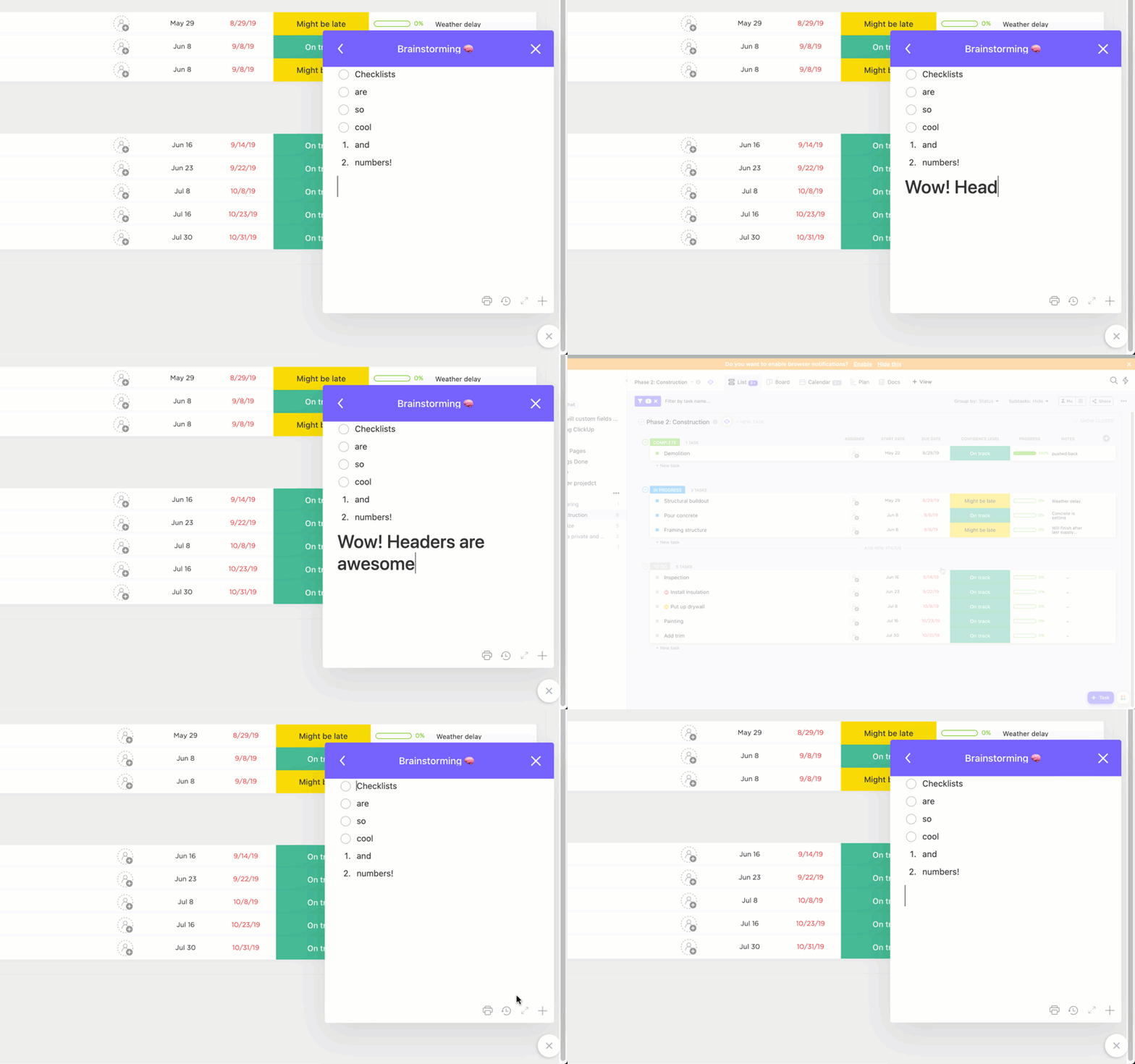
Mi jobb, mint jegyzetelni? Jegyzetelni és azokat felhasználni a feladatok elvégzéséhez!
A ClickUp Notepad egyszerűsíti a feladatok szervezését és nyomon követését. A szerkesztő segítségével könnyedén feladatokká alakíthatja jegyzetét, és ellenőrzőlistákba rendezheti őket.
A jegyzetek automatikusan szinkronizálódnak a mobilalkalmazás és a Chrome-bővítmény között, így bárhol leírhatja ötleteit, és később hozzáférhet hozzájuk. Ráadásul offline módban is működik.
A jegyzeteken való közös munka is rendkívül egyszerű, és Ön dönti el, hogy ki láthatja, szerkesztheti és oszthatja meg a jegyzeteket.
💡Profi tipp: A Jegyzettömbben használja a ClickUp jegyzetkészítő sablonjait, hogy ne kelljen mindent nulláról kezdenie.
Szeretjük használni a ClickUp Meeting Notes Template sablont, hogy gyorsan lejegyezzük a megbeszélések legfontosabb ötleteit.
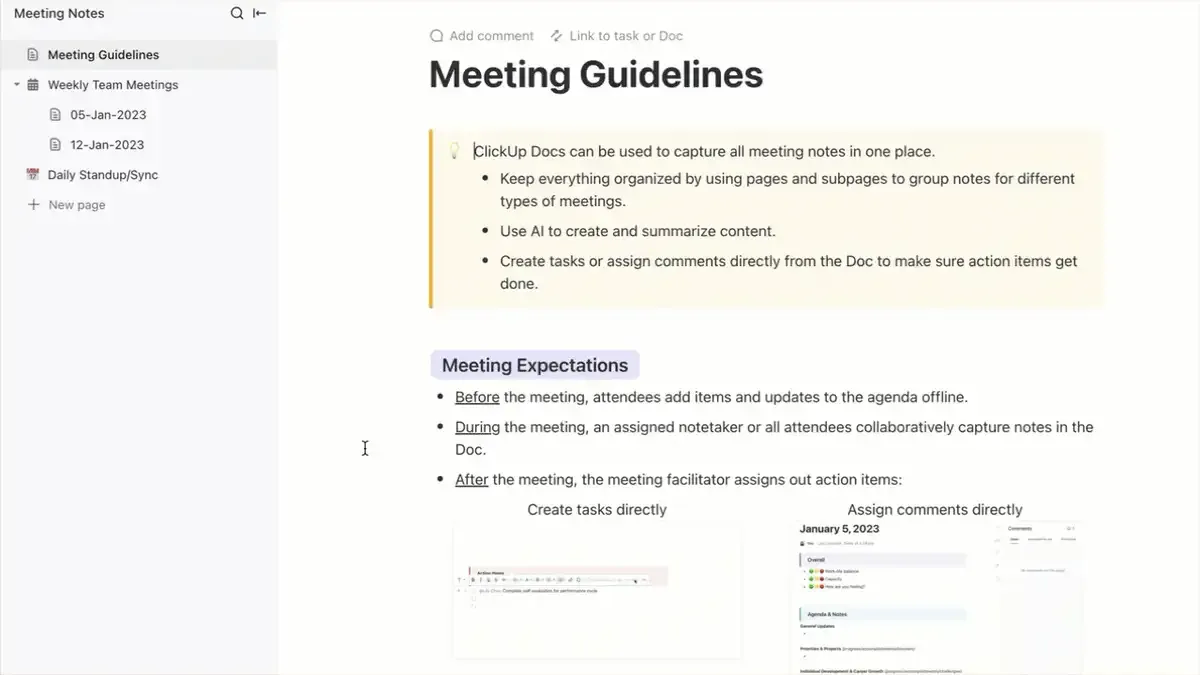
A sablon minden fontos elemhez külön szakaszt tartalmaz, beleértve a találkozó irányelveit, elvárásokat, napirendet, bejelentéseket és projektfrissítéseket. A projektfrissítéseket tagok szerint oszthatja szét, és a sablont akár több találkozóra is kiterjesztheti, ha egyszerűen hozzáadja a megfelelő találkozó dátumait a sablon legördülő menüjének fejlécéhez.
Oktatók is elmondták nekünk, mennyire szeretik a ClickUp osztályjegyzet-sablont. Tehát, ha tanár vagy, ne aggódj többé az osztályjegyzetek rendszerezése miatt, és könnyítsd meg az életed a praktikus sablonunkkal!

A sablon megoldást kínál a rendetlen mappák és az elveszett jegyzetek általános problémájára, mivel strukturált formátumot biztosít, amely különböző tantárgyakhoz és feladatokhoz igazítható.
A diákok számára az összes jegyzetet, házi feladatot és hasznos linket egy helyen összegyűjti. Egyéb hasznos funkciók:
- Előre elkészített tartalomjegyzék a könnyű navigációhoz és egy szerkeszthető és másolható mintaoldal.
- Lehetővé teszi a felhasználók számára, hogy megjegyzéseket és jegyzeteket fűzzenek hozzá a jobb érthetőség érdekében.
- Rögzített jegyzettömb gyors emlékeztetőhöz és projektötletekhez
ClickUp előnye #2: Dokumentumok
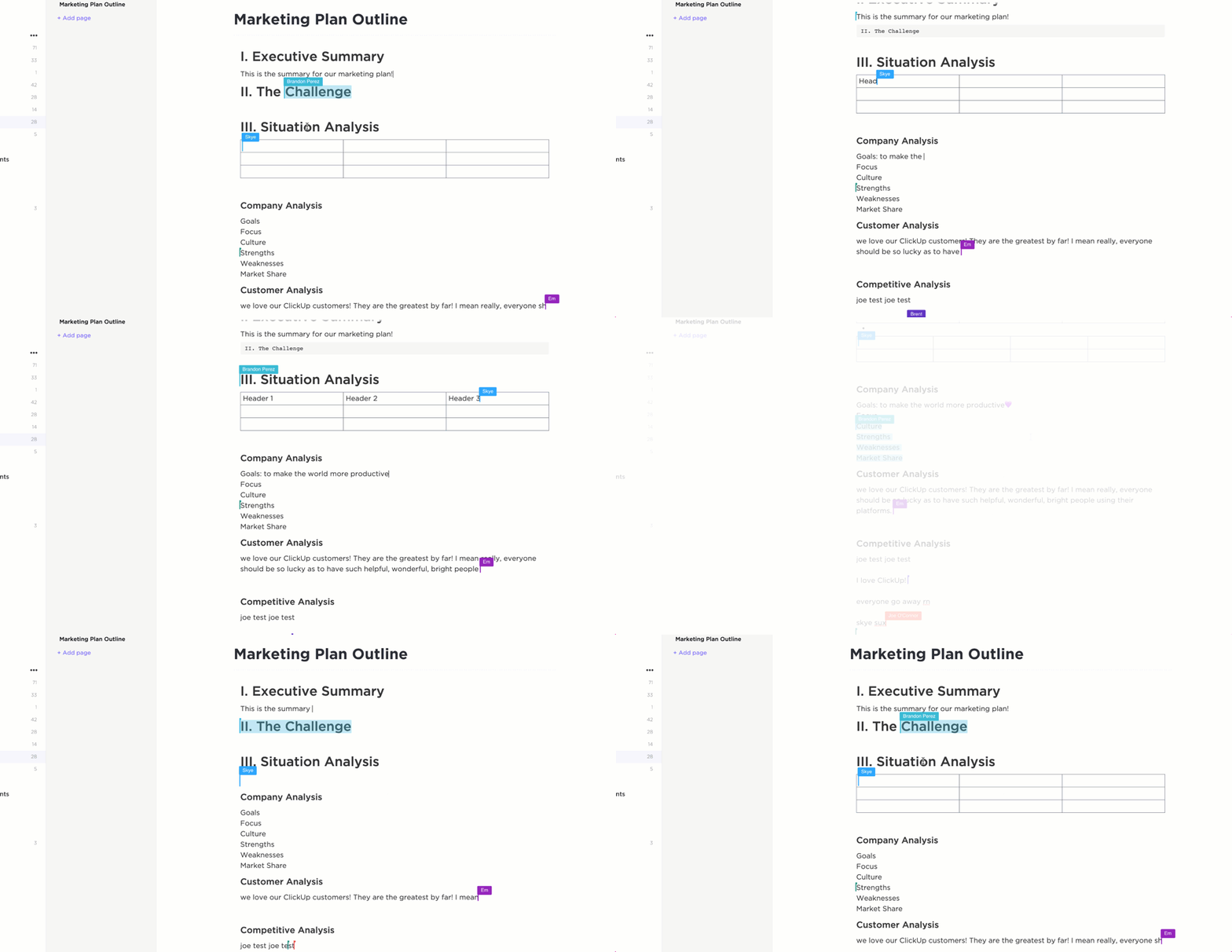
A ClickUp Docs az ideális választás wiki-oldalak létrehozásához, könyvjelzők beágyazásához, táblázatok hozzáadásához és a munkafolyamat hatékonyságának növeléséhez.
Csapatát bevonhatja a valós idejű együttműködésbe, címkézésbe és megjegyzésekbe. Javasoljuk, hogy az editor segítségével adjon hozzá widgeteket a projektállapotok frissítéséhez, feladatok kiosztásához és projektek kezeléséhez.
💡Profi tipp: A jegyzetelés módja ugyanolyan fontos, mint a használt szoftver. Számos jegyzetelési módszer közül választhat, hogy a folyamat sokkal intuitívabb és inspirálóbb legyen.
Például a csapatunkban a vizuális tanulók jegyzetelésre a gondolattérkép-módszert használják. Ez azt jelenti, hogy létrehozunk egy folyamatábrát, amely egy központi ötlettel indul, majd elágazik a kapcsolódó ötletek felé, ami tökéletes megoldás a sok mozgó alkatrészből álló feladatok és projektek esetében.
A ClickUp harmadik előnye: AI

A ClickUp Brain, az alkalmazás mesterséges intelligenciával rendelkező asszisztense pontosan az, amire szüksége van a jegyzetelés felgyorsításához és egyszerűsítéséhez.
Az AI asszisztens segítségével jegyzeteket, sablonokat, projektvázlatokat, jelentéseket és még sok mást készíthet. Gyors és pontos, így megbízhat benne.
A ClickUp Brain segít a jegyzetek szerkesztésében, átfogalmazásában és formázásában is, ami azt jelenti, hogy a munka több mint fele elvégezhető anélkül, hogy megmozdítanád az ujjadat (képletesen szólva – azért még mindig kell majd gépelned!). Tehát ha egy fontos e-mailt írsz, amelynek meg kell felelnie egy bizonyos hangvételnek, az AI asszisztens pontosan úgy írja meg, ahogyan szükséges.
Ha jegyzetgyűjteménye kezd rendezetlennek tűnni, az AI asszisztens segíthet a jegyzetek rendszerezésében és hozzáférhetőbbé tételében (különösen az összekapcsolással).
Egyszerűsítse a jegyzetelést a ClickUp segítségével
A ClickUp az egyik legjobb AI jegyzetelő alkalmazás, amely jelenleg elérhető – egyszerű, gyors, intelligens, és központi hubként működik az összes jegyzetéhez. Érdemes megjegyezni (a szójáték szándékos).
A használata teljesen ingyenes! Regisztrálhat és azonnal elkezdheti használni (ne felejtse el, hogy mielőtt elkezdi, gondosan megtervezze a jegyzetelési stratégiáját ).