

A csekklisták használata kiváló módszer a termelékenység és a motiváció javítására. A csekklisták segítenek a hibátlan munkavégzésben, mivel a komplex feladatokat könnyen követhető, egymást követő lépésekre bontják.
A csekklisták segítenek biztosítani a feladat következetességét és teljességét is. A legjobb az, hogy megoszthatók, vagyis bárki, aki utánad veszi át a feladatot, ugyanazokat az útmutatásokat kapja a feladat elvégzéséhez.
A csekklisták remek módszerek arra, hogy a fontos feladatokat kiürítsd a fejedből, és papírra vidd őket, hogy ne felejtsd el elvégezni őket.
Számos eszköz, többek között ellenőrzőlista-alkalmazások, Google Docs, teendőlista-alkalmazások és még sok más, elérhető online egyéni ellenőrzőlisták készítéséhez.
Válaszd a Google Docs-ot, ha olyan eszközt keresel, amely segít ellenőrzőlisták készítésében és megosztásában a csapatoddal, hogy így egyszerűsítsd a munkafolyamatokat és növeld a termelékenységet.
Olvassa el, hogyan készíthet egyszerűen ellenőrzőlistákat a Google Docs-ban.
Hogyan készítsünk ellenőrzőlistát a Google Docs-ban
A Google Docs-ban készített ellenőrzőlisták segítségével csapata frissített és konzisztens információkkal dolgozhat. Az alábbiakban bemutatjuk, milyen típusú ellenőrzőlistákat hozhat létre ezen a platformon.
- Interaktív ellenőrzőlisták: Ezekkel az ellenőrzőlistákkal jelölőnégyzeteket illeszthet be az elemek mellé. A jelölőnégyzeteket bejelölheti, amikor az ellenőrzőlistán szereplő elem elkészült. Ezután az elem áthúzva jelenik meg az oldalon.
- Ellenőrzőlisták készítése felsorolt listákból: Ha felsorolt listát importált egy másik forrásból, például a Google Táblázatokból vagy egy Word-dokumentumból a Google Dokumentumokba, azt közvetlenül ellenőrzőlistává alakíthatja. Ez nem feltétlenül interaktív, hanem statikus ikonokkal rendelkezik.
Tanuljuk meg, hogyan készíthetünk ellenőrzőlistát a Google Docs-ban.
Hogyan illesszünk be jelölőnégyzeteket a Google Docs-ba
Íme egy lépésről lépésre bemutatott útmutató, hogyan illessz be jelölőnégyzeteket a Google Docs rendelkezésre álló elemek listájába, hogy ellenőrzőlistákat készíts. Ezzel a módszerrel a lista elemei ellenőrzőlistának tűnhetnek, de továbbra is statikusak maradnak.
1. lépés: Helyezze a kurzort arra a helyre, ahol az új jelölőnégyzetet szeretné elhelyezni.
2. lépés: Válaszd a „Beszúrás” menüpontot a Google Docs navigációs sávján.
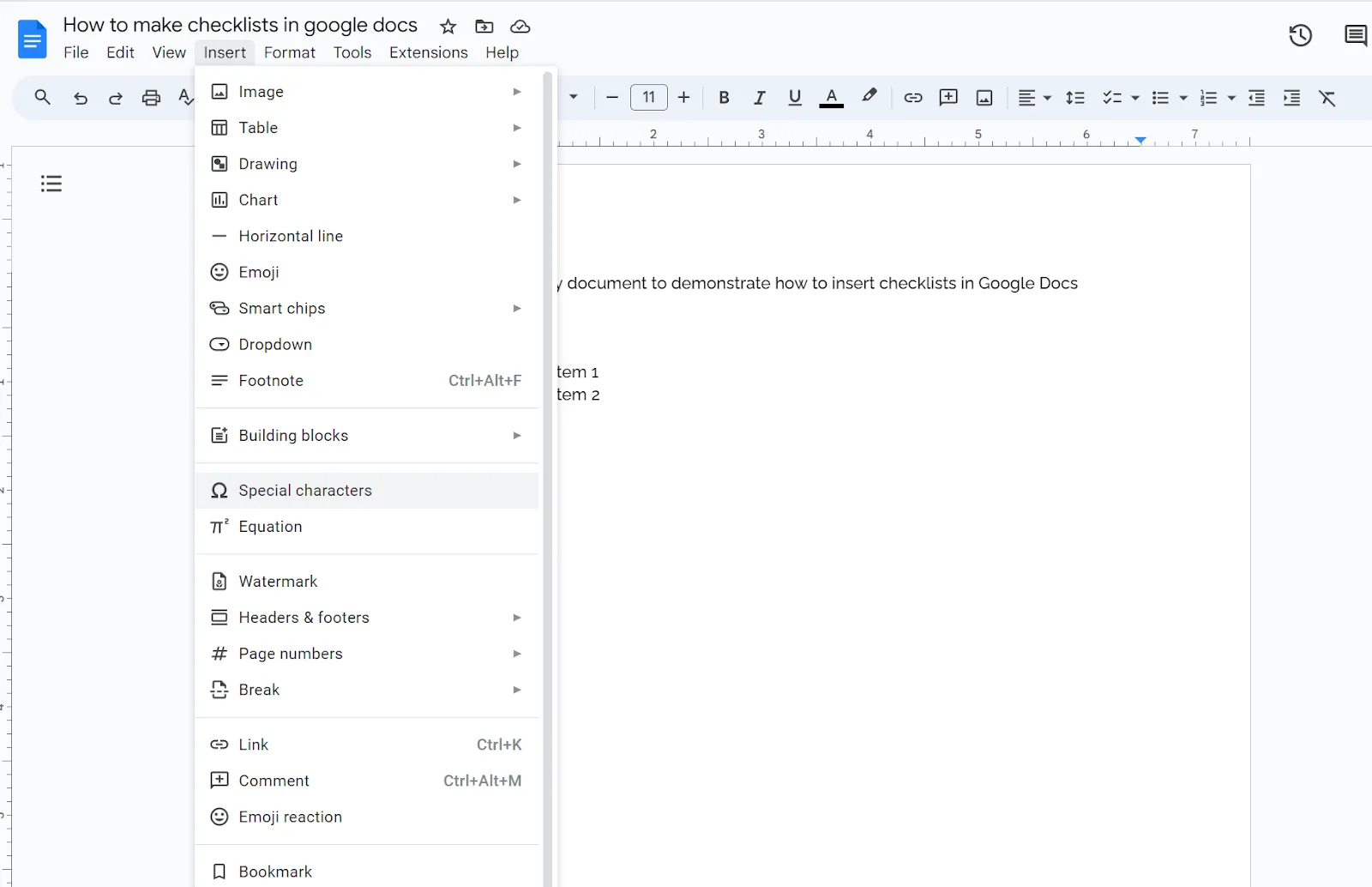
3. lépés: Keresse meg a „Speciális karakterek” menüpontot, és kattintson rá.
4. lépés: A megnyíló párbeszédpanelen írja be a kívánt speciális karakter kulcsszavát, vagy rajzolja meg a szövegmező alatti mezőbe.
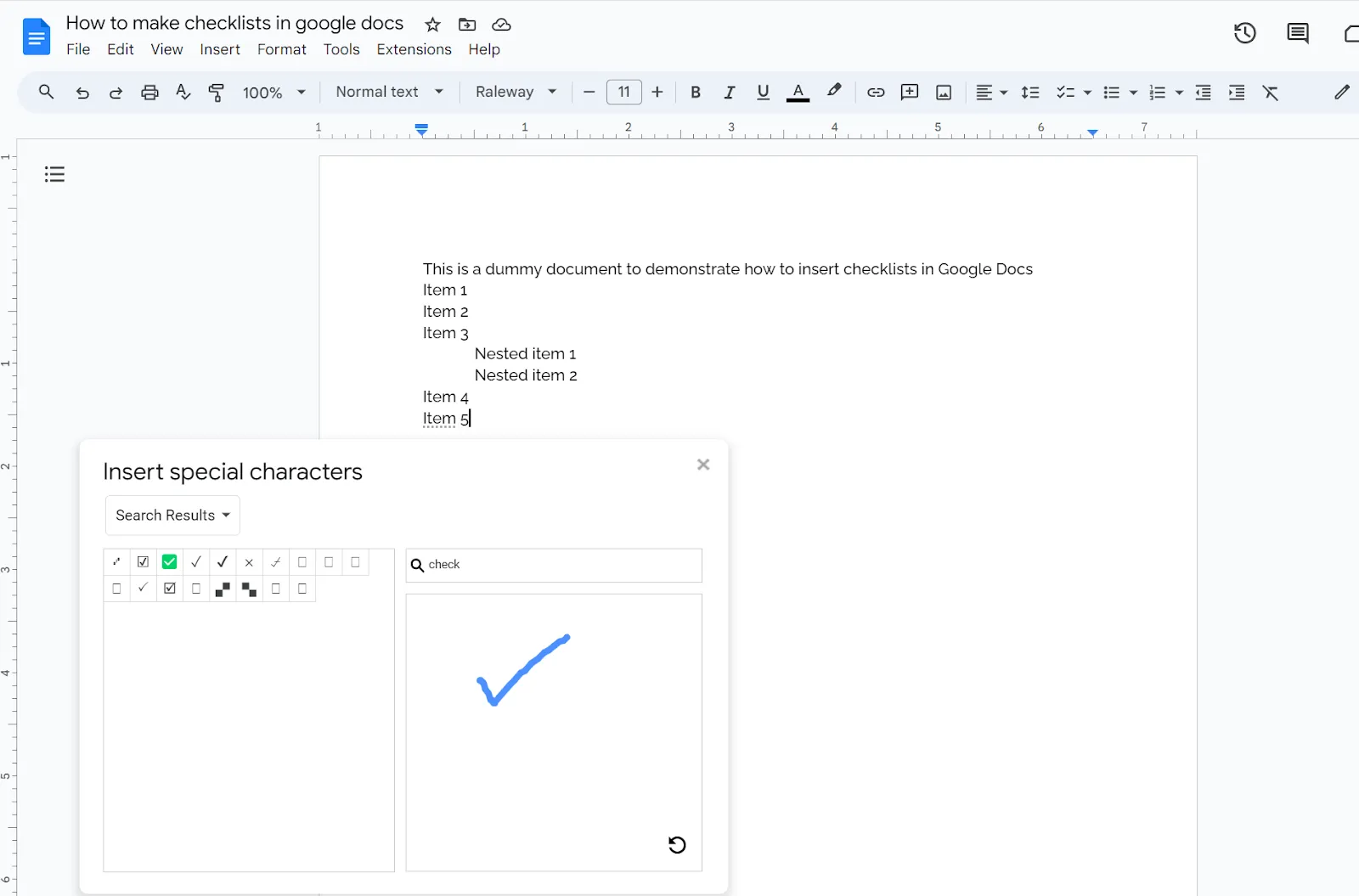
4. lépés: A kulcsszó mezőbe írja be a „check” szót. A rajzterületen is rajzolhat pipát.
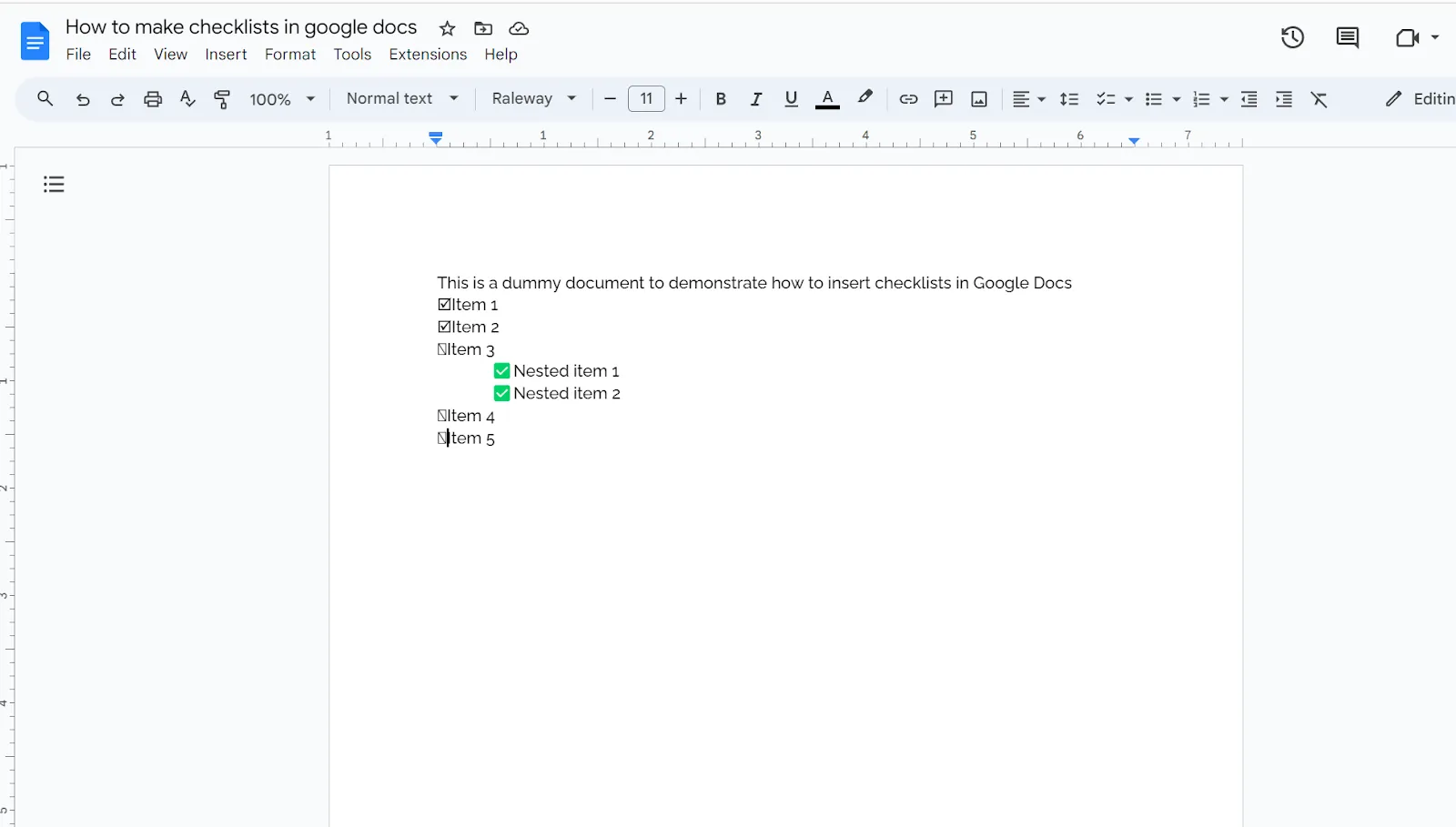
5. lépés: Miután a felületen megjelennek a jelölőnégyzetek és a pipák, kiválaszthatja a listán megjelenítendő speciális karaktert.
Ne feledje, hogy ezek statikus karakterek, és nem lehet velük interakcióba lépni. Ha dinamikus, együttműködésen alapuló ellenőrzőlistát szeretne készíteni, nézzük meg, hogyan lehet interaktív ellenőrzőlistát készíteni a Google Docs-ban.
Olvassa el még: Ingyenes teendőlista-sablonok
Ellenőrzőlista készítése felsorolt listákból
A Google Docs-ban a felsorolt lista elkészítésének lépései kissé eltérnek a csekklistává alakítás lépéseitől. Így hozhat létre egyet:
1. lépés: Írd le egymás után a csekklistádon szereplő tételeket, mindegyiket egy új sorba (vagy ha Excelben készítettél csekklistát, importáld onnan).
2. lépés: A kurzort lenyomva tartva jelölje ki az összes szöveget.
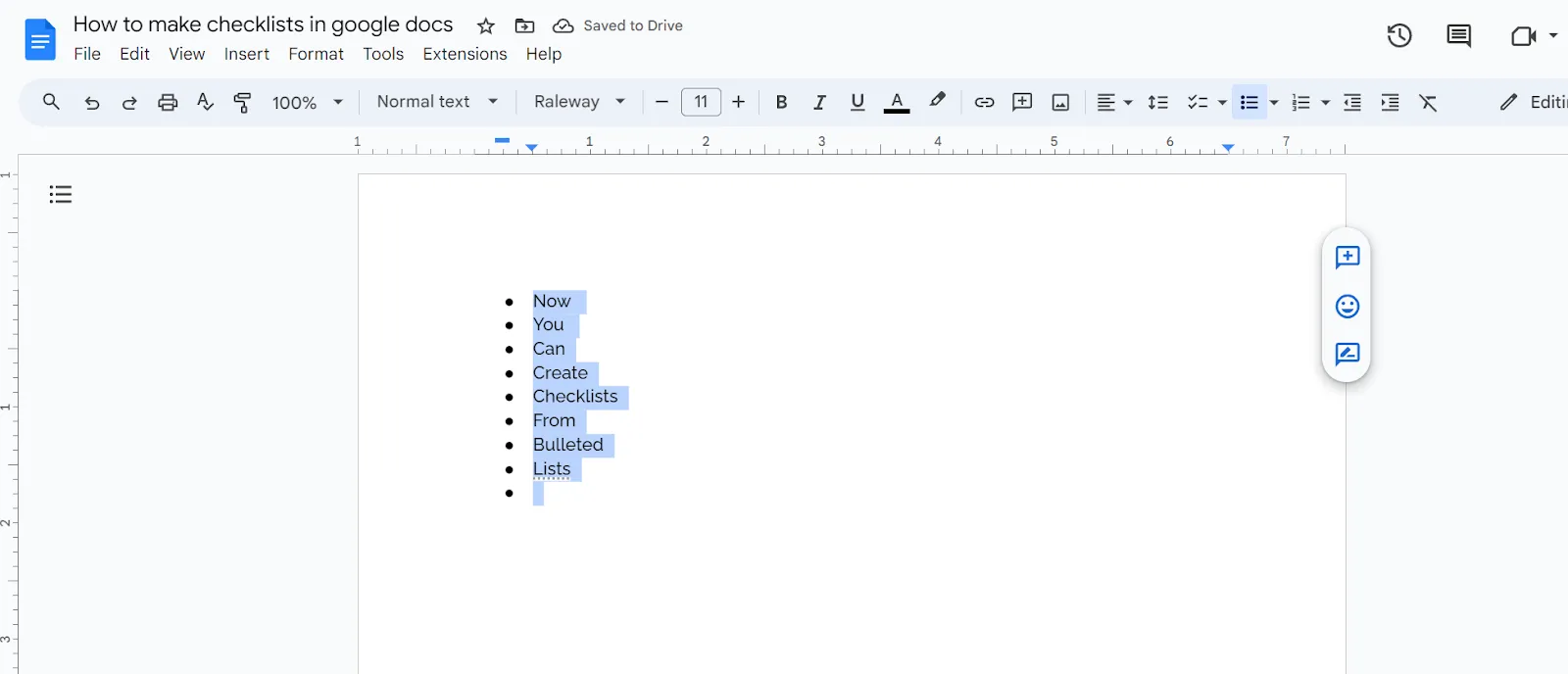
3. lépés: Keresse meg a felső jobb sarokban található eszköztáron a felsorolásjel ikonját, és kattintson rá, hogy a szöveget rendezett felsorolásjelekké alakítsa.
4. lépés: Most ismét kattintson a pontokból álló lista ikonra, majd a mellette található legördülő nyílra.
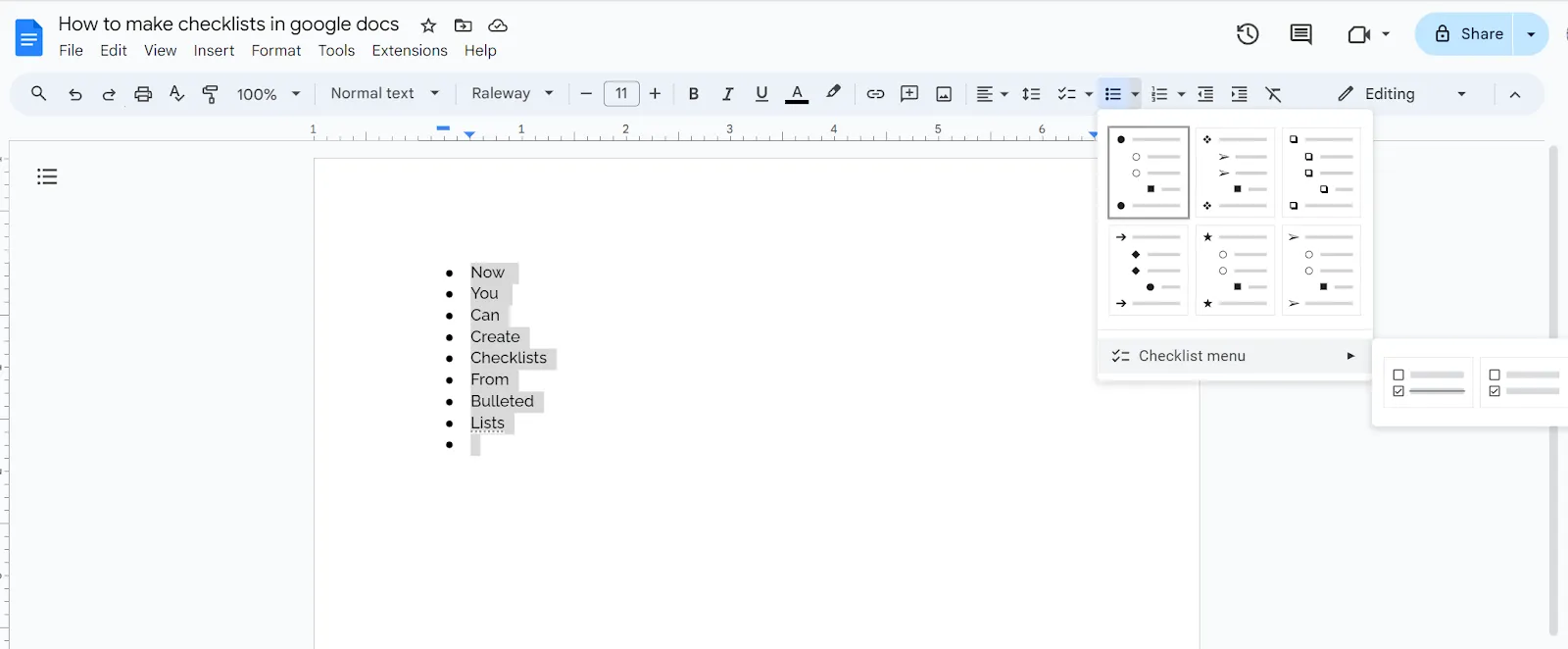
5. lépés: Megjelenik egy másik legördülő menü, az „Ellenőrzőlista menü” – kattintson a mellette található nyílra.
6. lépés: Válassza ki, hogy a bejelölt elemeket áthúzással vagy anélkül szeretné jelölni, az Ön preferenciái szerint. Miután elkészült, a felsorolás interaktív ellenőrzőlistává alakul.
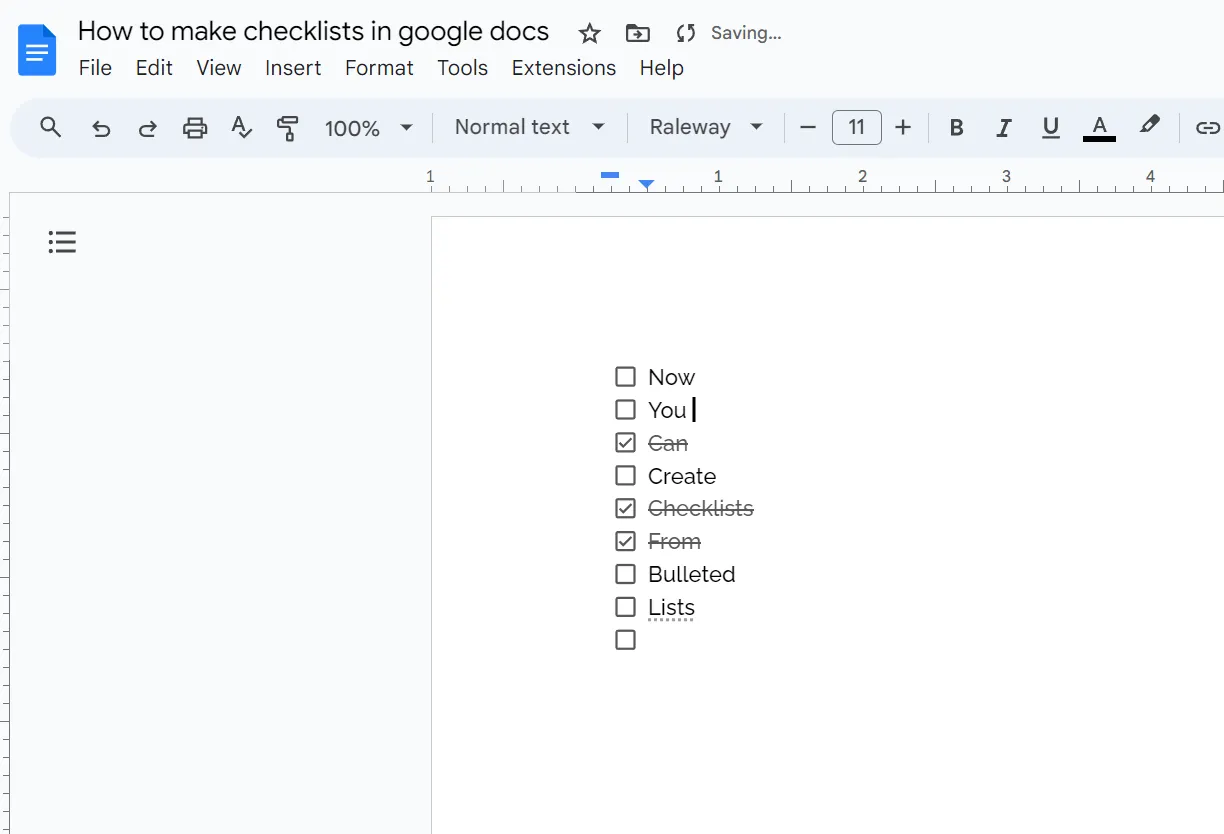
6. lépés: Bejelölheti vagy törölheti a jelölőnégyzeteket, és a törlés megjelenik, ha ezt az opciót választotta a Ellenőrzőlista menü listából.
Bónusz: Hogyan lehet megtekinteni a szerkesztési előzményeket a Google Docs-ban!
Készítsen ellenőrzőlistát közvetlenül az oldalon
Az On-page egy gyorsított módszer, amellyel közvetlenül és gyorsan átalakíthatja a felsorolt listákat ellenőrzőlistákká a lapján. Ez a módszer akkor működik a legjobban, ha hosszú listája van beágyazott elemekkel.
A gyorsbillentyű segítségével mindent azonnal elvégezhet, anélkül, hogy az eszköztáron kellene keresnie a megfelelő opciókat. Kövesse az alábbi utasításokat:
1. lépés: Importáld a számozott vagy felsorolt listádat a Google Docsba, és győződj meg arról, hogy a számozott lista beágyazása és sorrendje helyes.
2. lépés: Miután mindent beállított, helyezze a kurzort az első pont fölé.
3. lépés: Most kattintson duplán a pontra, hogy az összes pontot egyszerre kijelölje.
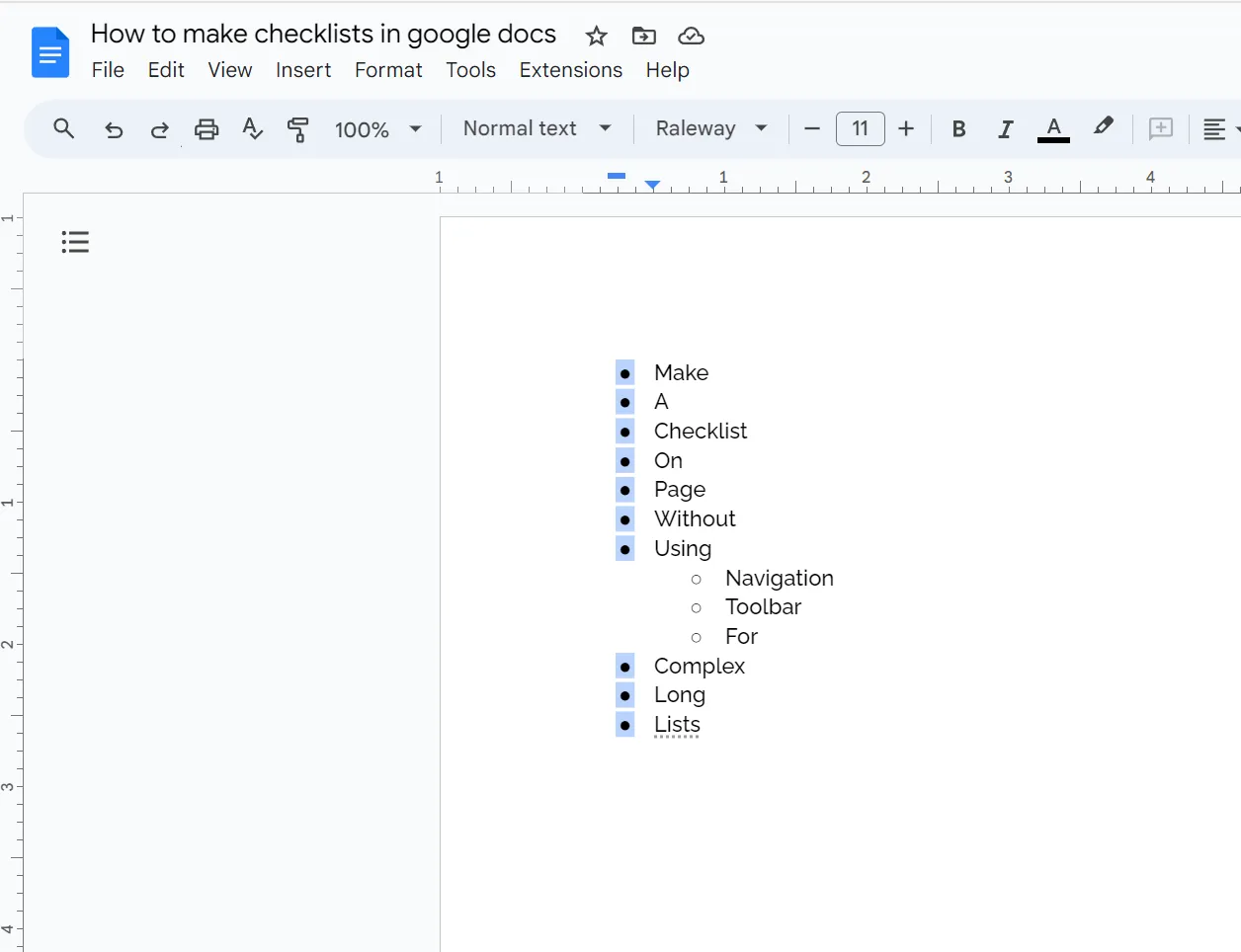
4. lépés: Kattintson a jobb gombbal az első pontra, miután az összes pontot kijelölte. A menü megnyílik az oldalon.
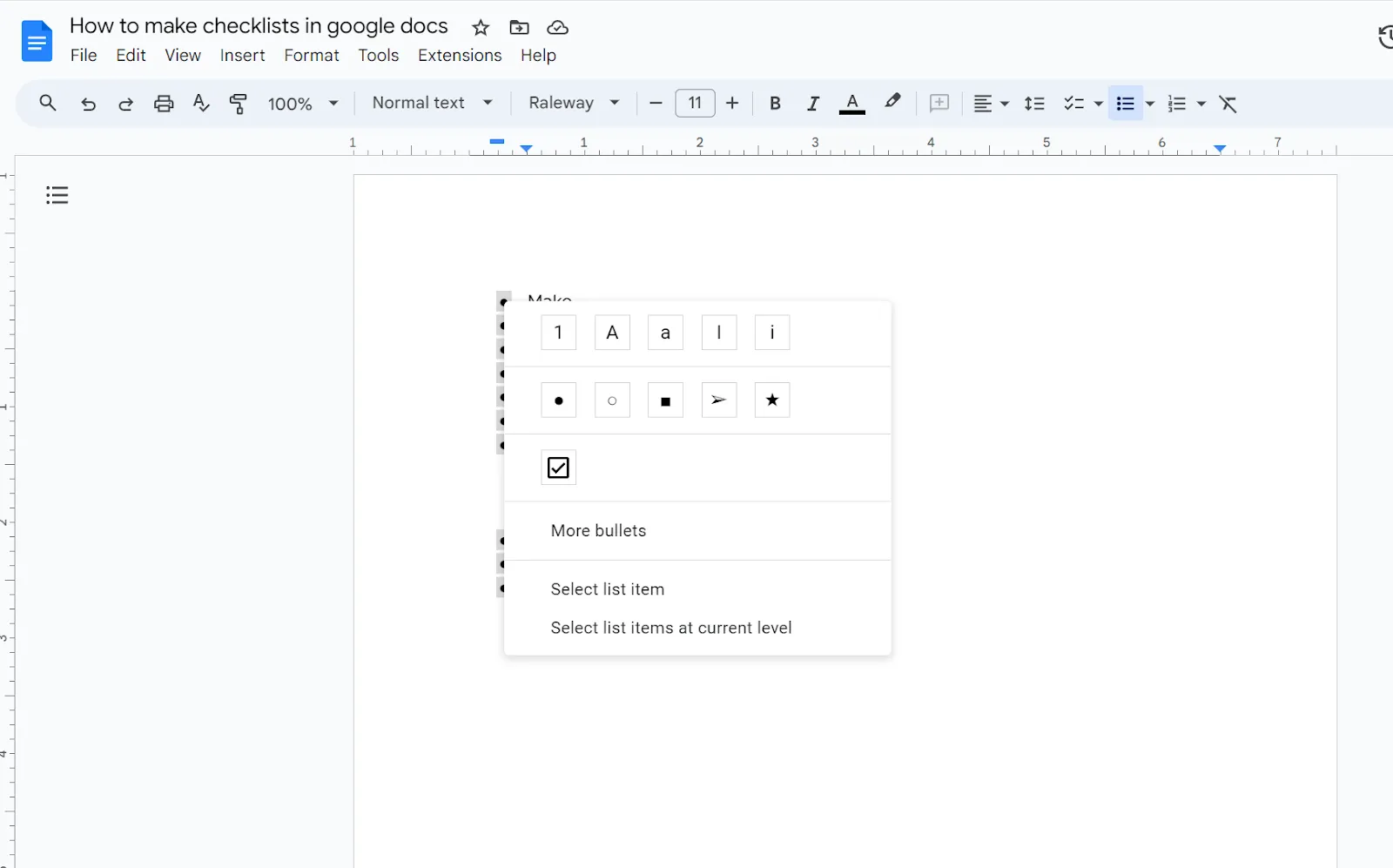
5. lépés: Ebben a menüsorban egy jelölőnégyzetet talál a pontok alatt – kattintson rá.
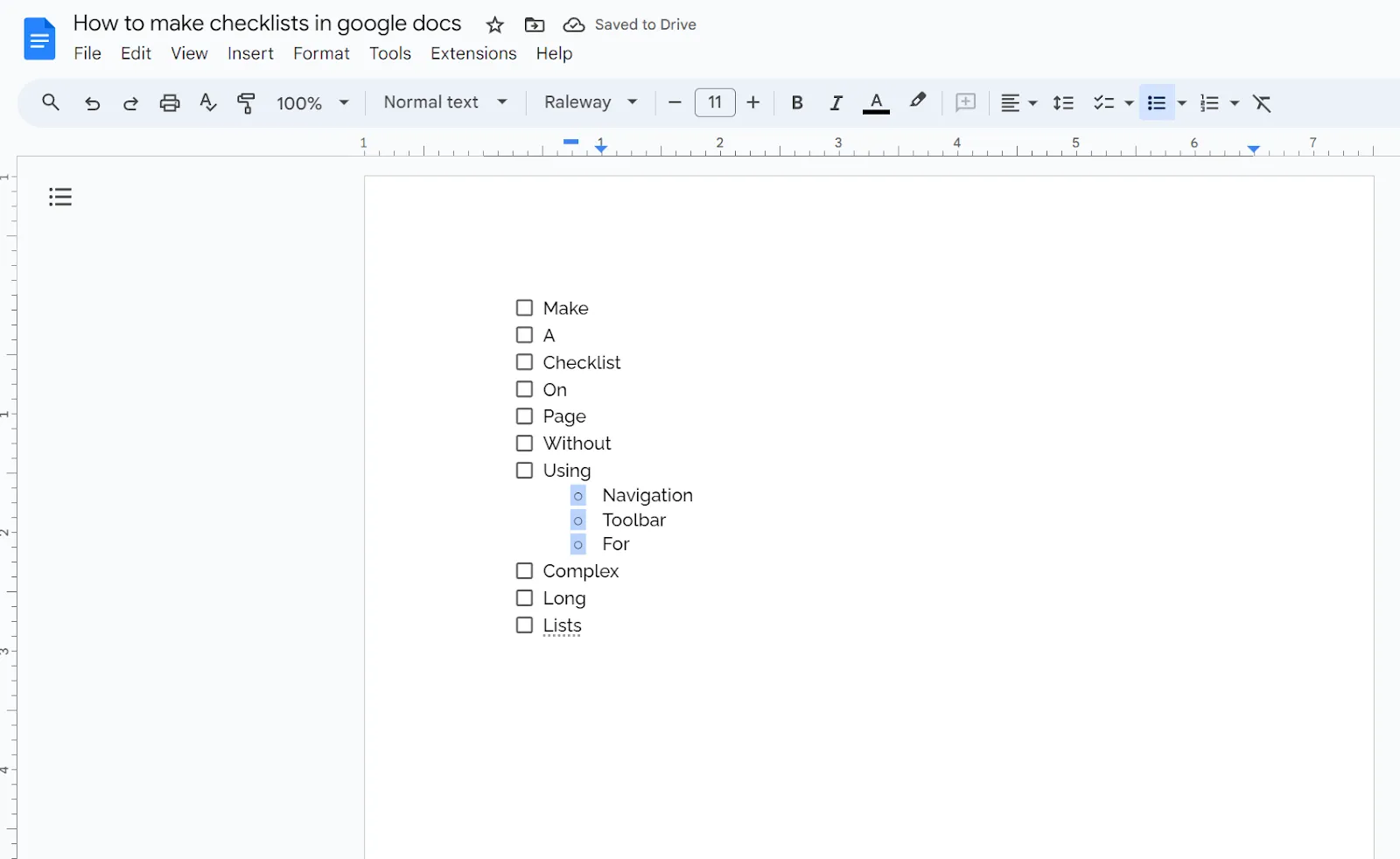
6. lépés: Észreveheted, hogy a kiemelt pontok alatti összes listaelem most már az új ellenőrzőlista formátumban jelenik meg.
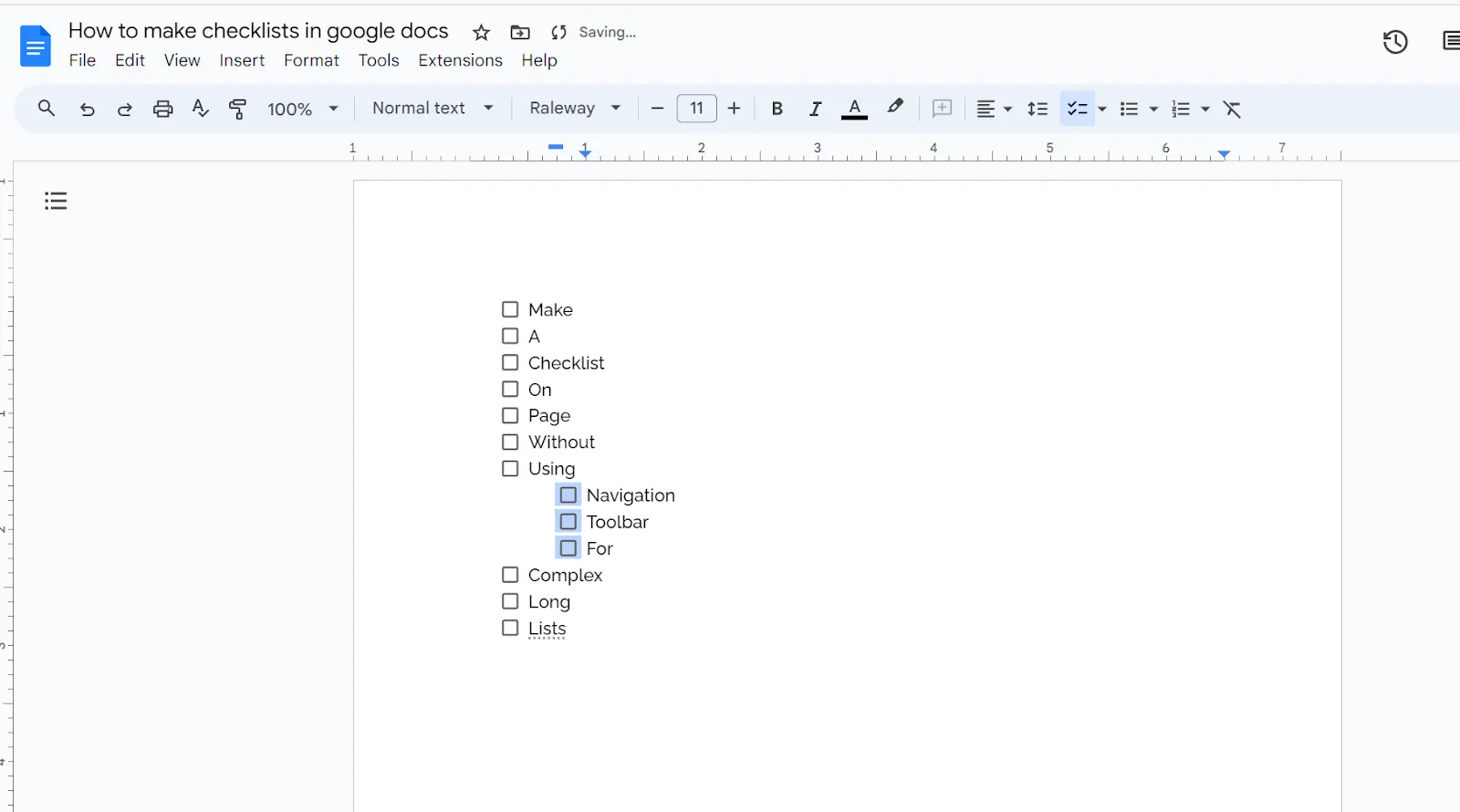
7. lépés: Ismételje meg ugyanezt a folyamatot a lista összes beágyazott pontszáma esetében, hogy az oldal összes elemét egyetlen ellenőrzőlista-elemmé alakítsa.
Ez a módszer segít interaktív ellenőrzőlista készítésében, amelyet az oldalon bejelölhet vagy törölhet.
Olvassa el még: Napi ellenőrzőlista-alkalmazások
A Google Docs ellenőrzőlista létrehozásának korlátai
A Google Docs kiváló együttműködési platform azok számára, akik a Google Workspace-t használják. Az ellenőrzőlisták tekintetében azonban vannak korlátai.
A Google Docs ellenőrzőlistái nem felelnek meg a hatékonysági követelményeknek, ha a feladatok végrehajtása összetett, és több ember dolgozik egyszerre a dokumentumon. Íme öt kulcsfontosságú terület, ahol a Google Docs ellenőrzőlistái nem felelnek meg az elvárásoknak.
- Korlátozott testreszabási lehetőségek: Az egyetlen valódi választási lehetőség az, hogy a befejezett tételeket áthúzva jelölje-e. Ezen kívül az ellenőrzőlisták stílusa mind azonos. Ez zavart okozhat, ha ugyanazon dokumentumban több ellenőrzőlista is található, amelyeket a jobb érthetőség érdekében színkódokkal kell jelölni.
- Nincsenek feladatok: Nem rendelhet el külön-külön ellenőrzőlista elemeket a csapattagokhoz. Leírhatja a nevüket az általuk felelős elemek mellé, vagy megjelölheti őket a felhasználói azonosítójukkal, de ez nem hatékony módszer arra, hogy felhívja a résztvevők figyelmét az ellenőrzőlista egy elemére. Különösen a nagyobb ellenőrzőlisták esetében, ahol több ember dolgozik együtt, hatékonyabb feladatkiosztási rendszerre van szükség, amely könnyen integrálható magával az ellenőrzőlistával.
- Statikus ellenőrzőlisták: A Google Docs beépített vizuális elemei nagyon egyszerűek. Nem elég interaktívak (a jelölőnégyzetek bejelölésén és kijelölésén kívül), hogy vonzóak legyenek a felhasználók számára. Szükséges valamilyen formában bevonni a felhasználókat a felületbe, hogy motiváltak maradjanak az ellenőrzőlista végigkövetésében – ez a Google Docs-ban nehéz lehet.
- Hosszadalmas megosztási vagy exportálási folyamat: Az ellenőrzőlista teljes csapattal való megosztásának kezdeti folyamata hosszadalmas. Ennek oka, hogy a felületen be kell írnia minden olyan csapattag e-mail címét, akivel együtt szeretne dolgozni az ellenőrzőlistán. Képzelje el, hogy 10 vagy 20 e-mail címet kell beírnia! Ezenkívül be kell állítania a hozzáférést és a szerepköröket a listán szereplő minden személy számára. Ez egy nagyon időigényes folyamat, és nem ideális az ellenőrzőlistákhoz.
- Hosszú folyamat a csekklisták létrehozása: A Google Docs dokumentumkezelő platform. Nem csekklistákra specializált formátum. A csekklisták létrehozásához egy speciális folyamatot kell követni, és ez még bonyolultabbá válik, ha többszintű csekklistát szeretne létrehozni. A Google Docs-ban nem lehet azonnal elkezdeni a csekklisták létrehozását, mivel a hosszú beállítási folyamat időigényes lehet.
Ezért jobb, ha ellenőrzőlista-sablonokkal dolgozik, amelyek gyors beállítást és együttműködést tesznek lehetővé.
Ellenőrzőlisták készítése a ClickUp segítségével
Ha hatékonyabb és vonzóbb módszert keres a csekklisták kezeléséhez, a ClickUp a megfelelő megoldást kínálja.
A ClickUp számos lista sablont kínál, amelyek segítségével részletesen megtervezheti heti, napi, projekt vagy teendő feladatait. Ezek az ellenőrzőlisták együttműködésbarátok, és késedelem nélkül azonnal beállíthatók.
Vessünk rá egy pillantást!
ClickUp ellenőrzőlista sablon
Végezze el feladatait a ClickUp ellenőrzőlista sablon segítségével. A sokoldalúságra tervezett sablon lehetővé teszi a felhasználók számára, hogy gyorsan feljegyzzék és rendszerezzék feladataikat, függetlenül azok jellegétől vagy bonyolultságától. A napi teendőkön át a bonyolult munkaprojektekig ez a testreszabott ellenőrzőlista megbízható segédeszközként szolgál, segítve a feladatok racionalizálását és a termelékenység javítását. Az ellenőrzőlista testreszabható funkciója azt jelenti, hogy zökkenőmentesen alkalmazkodik az Ön egyedi igényeihez, így a feladatkezelés egyszerű, problémamentes folyamattá válik.
ClickUp heti ellenőrzőlista
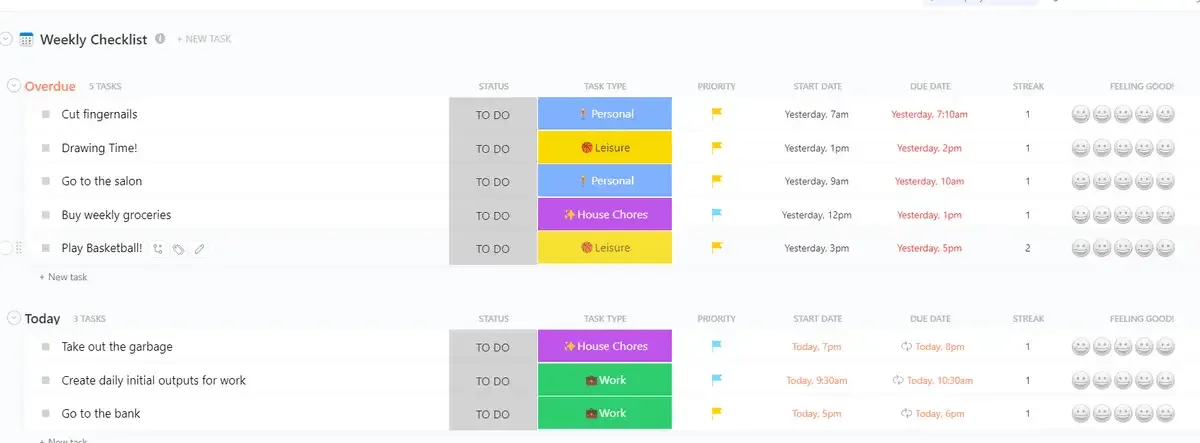
A ClickUp heti ellenőrzőlista sablon segítségével hatékonyan szervezheti heti feladatait. Ez a sablon lehetővé teszi, hogy megtervezze napi feladatait és a hét utolsó tevékenységéig.
Ez az ellenőrzőlista teljes mértékben testreszabható, hogy segítsen Önnek:
- Állíts be egyéni állapotokat a feladatokhoz, például „Törölve”, „Befejezve”, „Folyamatban” stb.
- Használj egyéni mezőket, mint például Feladat típusa, Sorozat vagy Jó érzés, hogy megfelelően láthasd a feladatlistádon szereplő feladatok előrehaladását.
- Használja ki az egyéni nézeteket, mint például a heti naptár, a befejezett feladatok, a teendők és egyebek, hogy jobban megértsd, hogyan állnak a feladataid az idővonalon.
- Használja a projektkezelés testreszabási funkcióját, hogy függőségi figyelmeztetéseket, feladatok automatizálását, megjegyzésszálakat és egyéb funkciókat integráljon a csekklistájába.
A sablon használata
A sablon használata a ClickUp alkalmazásban rendkívül egyszerű. Íme, hogyan kell csinálni:
- Készítsen listát azokról a feladatokról, amelyeket egy héten belül el kell végeznie a ClickUp Docs segítségével.
- Állítson be prioritásokat az egyes feladatokhoz a ClickUp Board View segítségével, hogy láthassa az egész hetét, és hozzárendelje a prioritásokat.
- Használja a ClickUp táblázatnézetet, hogy egy nagymértékben testreszabható ellenőrzőlistát készítsen, amelyen csapatával együtt dolgozhat.
- Kövesse nyomon a csekklistán létrehozott feladatok előrehaladását a ClickUp naptár nézet segítségével.
Ez a csekklista a legjobb választás, ha testreszabható csekklistát szeretne, amelyet tetszés szerint vizualizálhat és módosíthat, ami a Google Docs-ban nem lehetséges.
ClickUp feladatellenőrző listák
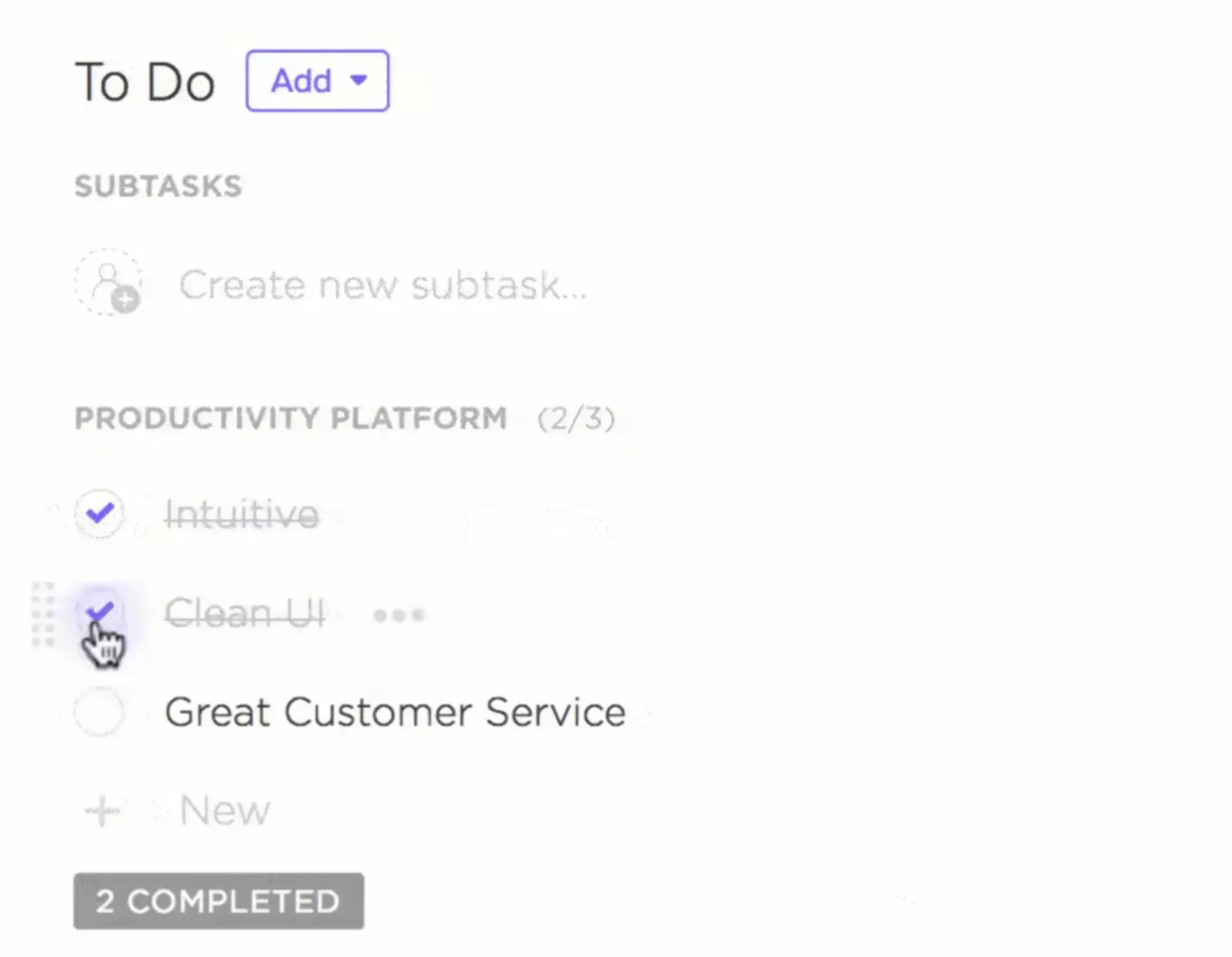
A ClickUp feladatellenőrző listák speciális ellenőrző listák a ClickUp feladatokon belül, amelyek megkönnyítik a kattintható ellenőrző listán szereplő tételek különböző csapattagokhoz való hozzárendelését.
Használja ezeket a csekklistákat a következőkre:
- Hozzon létre beágyazott listákat annyi alelemmel, amennyire szüksége van.
- Húzza át az ellenőrzőlista egyes elemeit egy új helyre, így gyorsabban szerkesztheti őket (ellentétben a Google Docs-szal, ahol az elemek statikusak és újra kell kezdeni a szerkesztést).
- A feladatlista elemeit rendelje hozzá egyénileg a csapattagokhoz, hogy megkönnyítse az együttműködést, a felelősségvállalást és a felelősséget a csapat minden tagjának.
- Konvertálja ellenőrzőlistáit sablonokká, amelyeket a jövőbeni listák standard formátumaként használhat.
Hogyan használja ezt a csekklistát?
Így érheted el a feladatellenőrző listákat a ClickUp Task alkalmazásból:
- Nyissa meg azt a feladatot, amelyhez ellenőrzőlistát szeretne készíteni.
- Görgessen le az „Actions items” (Tennivalók) fülre, és válassza ki azt.
- Kattintson a „+” ikonra a cselekvési lista létrehozásának megkezdéséhez.
ClickUp Brain
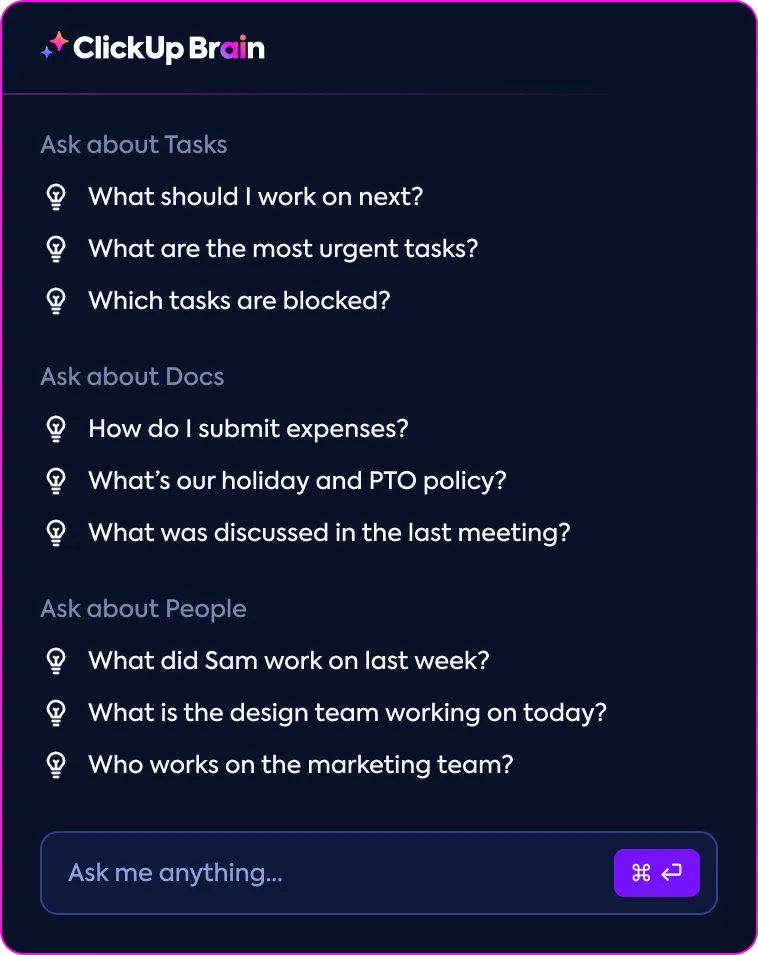
Használja a világ első számú neurális hálózatának erejét feladataiban, dokumentumaiban és kapcsolataiban, hogy a ClickUp Brain segítségével összekapcsoljon mindent a digitális munkaterületén. Ez az eszköz lehetővé teszi, hogy kérdéseket tegyen fel munkájával, vállalati wikijeivel, terveivel és betekintéseivel, termékeivel és egyebekkel kapcsolatban.
A ClickUp Brain segítségével:
- Automatizálja a haladásról szóló frissítéseket, feladatokat, stand-upokat, teendőket, alfeladatokat, valamint azok tervezését és az adatok automatikus kitöltését.
- Írj a stílusodhoz igazodó írási eszközzel, amely hasonló vázlatokat hoz létre. Hozzáférhetsz a beépített helyesírás-ellenőrző eszközhöz is, és gyors válaszokat generálhatsz.
- Gyorsan készíthet ellenőrzőlistákat, segítséget kaphat a teendők hozzáadásához, az ellenőrzőlisták más eszközökkel vagy személyekkel való összekapcsolásához, valamint automatikusan kaphat frissítéseket az előrehaladásról. Ez a funkció nem érhető el a Google Docs-ban, amely csak egy alapvető ellenőrzőlistát kínál, jelentős korlátozásokkal.
A ClickUp Brain segítségével sokkal többet hozhat ki feladatkezelési képességeiből, mint a Google Docs segítségével.
Hogyan használhatja a ClickUp Brain alkalmazást ellenőrzőlistákhoz?
A ClickUp Brain segít Önnek az üzleti igényeinek megfelelő, AI által generált feladatok vagy dokumentumok létrehozásában, előre kitöltött ellenőrzőlistákkal. A ClickUp Brain segítségével ezt kétféleképpen teheti meg:
1. Az eszköztár AI modáljából:
- Kattintson az eszköztár „AI” ikonjára. Alternatív megoldásként, ha Windows operációs rendszert használ, nyomja meg az „Alt + K” billentyűkombinációt, Mac esetén pedig az „Option + K” billentyűkombinációt.
- Írja be a parancsot, majd kattintson a „Return” vagy az „Enter” gombra.
- Ha elkészült, szerkeszd a tartalmat a Másolás, Újra létrehozás és Az AI-nek megadott utasítások végrehajtása opciók segítségével.
- Ezt követően kattintson a „+ Létrehozás” gombra, és válassza a „Feladat” vagy a „Dokumentum” lehetőséget a modális ablak megnyitásához.
- Írja be a nevet és az egyéb szükséges információkat
2. Az eszköztár Elemek létrehozása modáljából:
- Kattintson a „+ Új” gombra.
- Válassza a „Feladat” vagy „Dokumentum” lehetőséget az Elemek létrehozása modálban.
- Válaszd az „Írás AI-vel” opciót.
- Írd be a parancsot a „Beszélgetési témák” szövegmezőbe, majd válaszd ki a „Hangnem” és „Kreativitás” legördülő menükből.
- Kattintson a „Létrehozás” fülre.
- A szöveg létrehozása után szerkeszd azt a Beillesztés, Másolás, Újra létrehozás funkciókkal, és mondd meg az AI-nek, hogy mit tegyen tovább.
- Kattintson a „Feladat létrehozása” vagy a „Dokumentum létrehozása” opcióra.
- Kattints a „Privát” gombra, hogy feladatodat vagy dokumentumodat nyilvánossá tedd.
A ClickUp Brain alkalmazáshoz a munkaterületén bárhonnan hozzáférhet, a jelenlegi munkája mellett.
Tegye a cselekvési listákat dinamikusabbá és interaktívabbá
A csekklisták elengedhetetlen részei a munkahelyi termelékenységnek és motivációnak. A munkahelyen kívül is segítenek az egyéneknek a napi teendők szervezésében és a feladatok elvégzésében, mint a feladatkezelő szoftverek részeként.
Használja ki a ClickUp által kínált ellenőrzőlisták és eszközök teljes skáláját, hogy rugalmas, sokoldalú ellenőrzőlisták formájában hatékonyan végezze el feladatait. További ClickUp megoldásokat közvetlenül a weboldalon találhat.
Ha még ma szeretne elkezdeni a csekklisták használatát, regisztráljon ingyenesen a ClickUp-on.