
Épp most hozott létre egy új Google űrlapot, hogy visszajelzéseket gyűjtsön ügyfeleitől a legújabb marketingkampányáról, de zavarja a csend.
Nincs egyetlen válasz sem. A fejét vakarja, próbálja kitalálni, mi lehet a baj, és rájön a hibára: az űrlapja nem nyilvános.
Ez a figyelmetlenség akadályozza az adatgyűjtést, így nem juthat hozzá a szükséges értékes információkhoz.
Ha elhatározta, hogy soha többé nem követi el ezt a hibát, akkor jó helyen jár. Ez az útmutató lépésről lépésre elmagyarázza, hogyan teheti nyilvánossá Google űrlapjait.
Hogyan teheted nyilvánossá a Google űrlapot
A Google űrlap nyilvánossá tételével bárki, aki rendelkezik a linkkel, megtekintheti és kitöltheti azt, így az űrlap szélesebb közönség számára elérhetővé válik, és a részvétel akadályai is megszűnnek.
⭐ Kiemelt sablon
Zavarba ejti a Google űrlap megosztási beállításai? Próbálja ki a ClickUp ingyenes űrlap sablonját, amely kiküszöböli a találgatásokat – egyetlen helyen, zökkenőmentesen hozhat létre, oszthat meg és gyűjthet válaszokat. Nincs engedélyezési hiba, nincs technikai gond.
Kövesse ezeket az egyszerű lépéseket, hogy megtanulja, hogyan teheti nyilvánossá Google űrlapját, és elkezdheti gyűjteni a szükséges válaszokat.
1. lépés: Nyissa meg a Google űrlapot
Ahhoz, hogy Google űrlapját nyilvánossá tegye, nyissa meg egy meglévő űrlapot, vagy hozzon létre egy újat a szükséges kérdésekkel.
Az űrlap megnyitása után lépjen a Beállítások fülre.
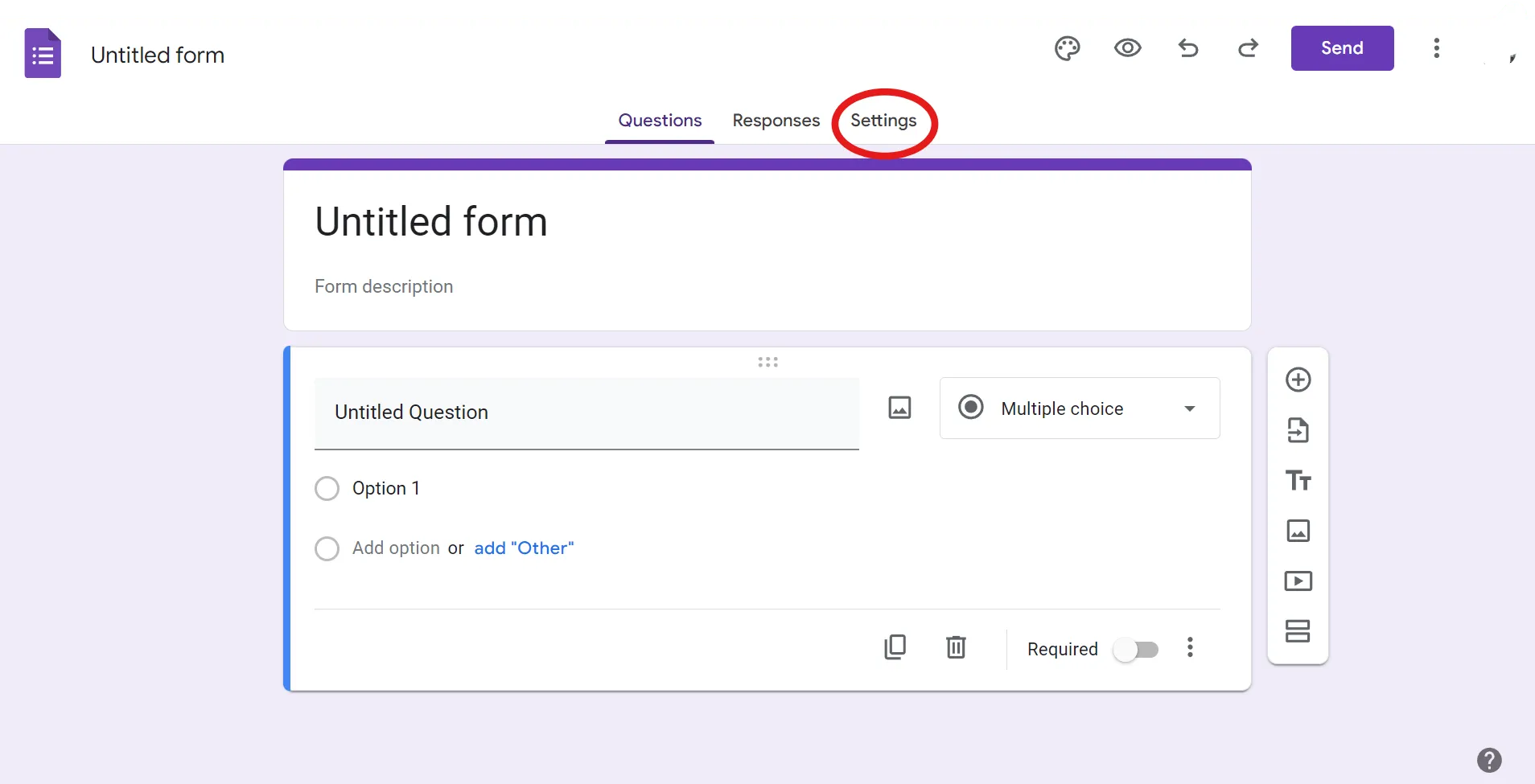
2. lépés: Győződjön meg arról, hogy a „Limit to 1” (1-re korlátozás) opció ki van kapcsolva.
Győződjön meg arról, hogy a Válaszok lapon a 1 válaszra korlátozás opció ki van kapcsolva. Ha ez az opció be van kapcsolva, a potenciális válaszadóknak be kell jelentkezniük Gmail-címükkel az űrlap kitöltéséhez, ami megakadályozza, hogy az űrlap nyilvánosan hozzáférhetővé váljon.
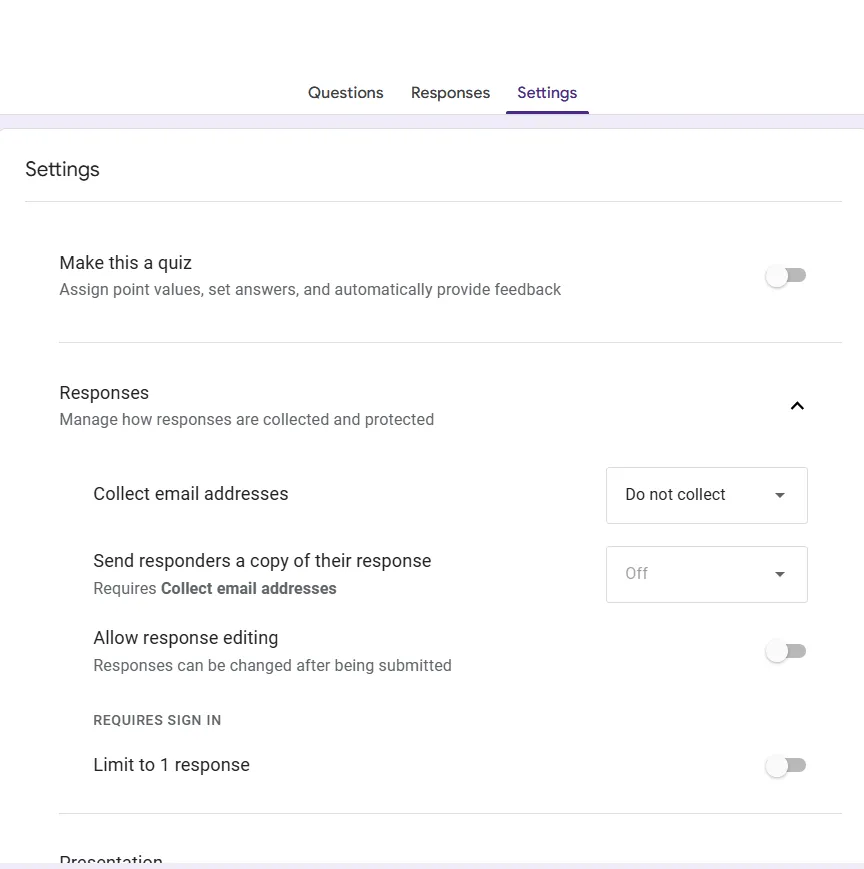
Érdemes megismerkednie egy másik beállítással is: az „E-mail cím gyűjtése” opcióval. Ha ezt bekapcsolja, a válaszadóknak be kell jelentkezniük Google-fiókjukkal vagy Google Workspace-fiókjukkal, és meg kell adniuk e-mail címüket az űrlap kitöltéséhez.
Kapcsolja ki, ha azt szeretné, hogy az űrlap a lehető legkönnyebben elérhető legyen, és nem szükséges e-mail címeket gyűjteni. Így bárki könnyebben kitöltheti az űrlapot bejelentkezés nélkül, ami több válaszra ösztönöz és egyszerűbbé teszi a folyamatot.
Például ez a beállítás kikapcsolása akkor lesz a helyes választás, ha közvélemény-kutatást végez, vagy az űrlapot ügyfél-visszajelzési eszközként használja.
Ha viszont ellenőriznie kell a válaszadók személyazonosságát és el kell kerülnie a többszöri beküldés lehetőségét, akkor hagyja bekapcsolva ezt a funkciót.
3. lépés: Ossza meg Google űrlapját
Miután beállította a beállításokat, a következő lépés a Google űrlap megosztása. Kattintson a jobb felső sarokban található Küldés opcióra.
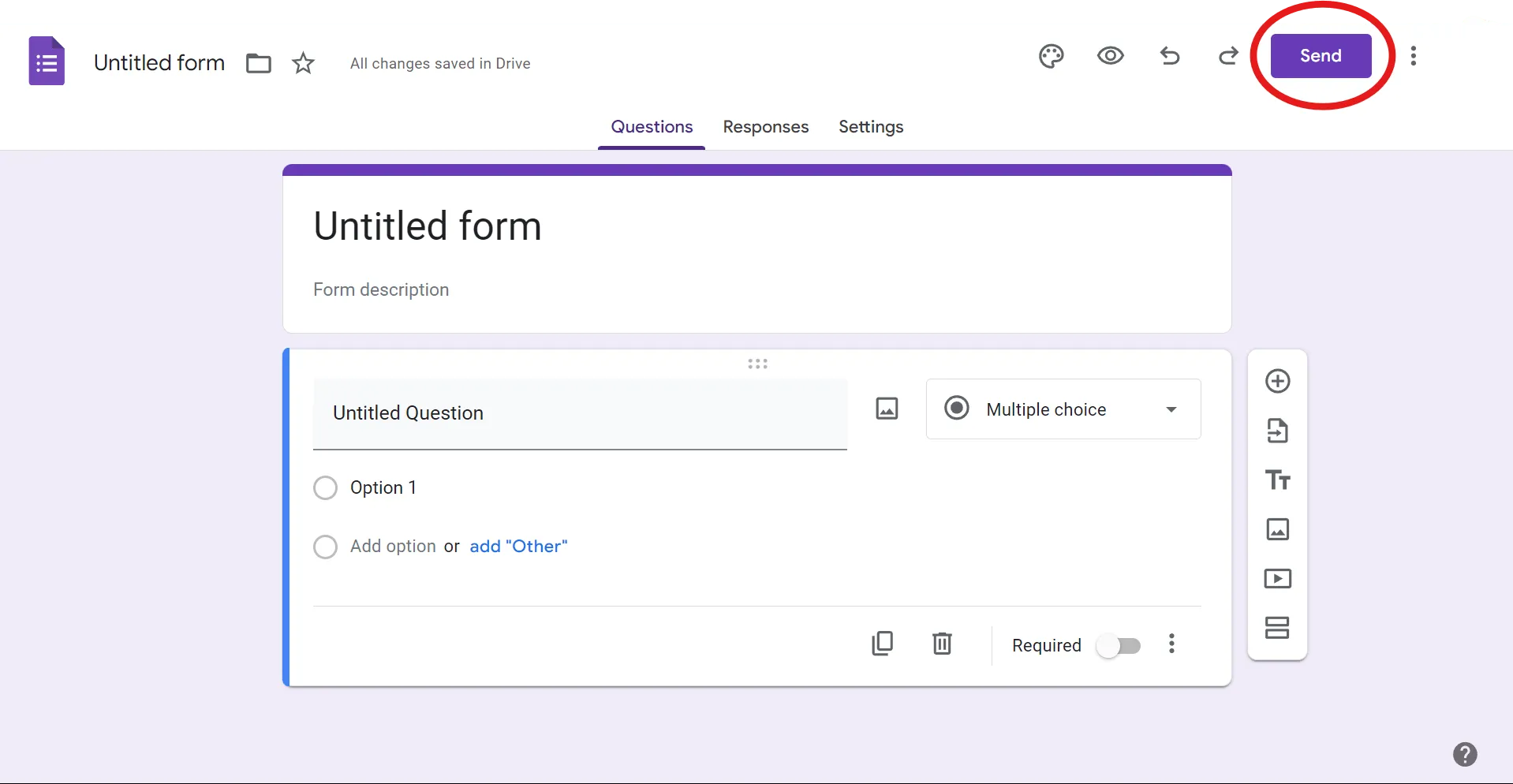
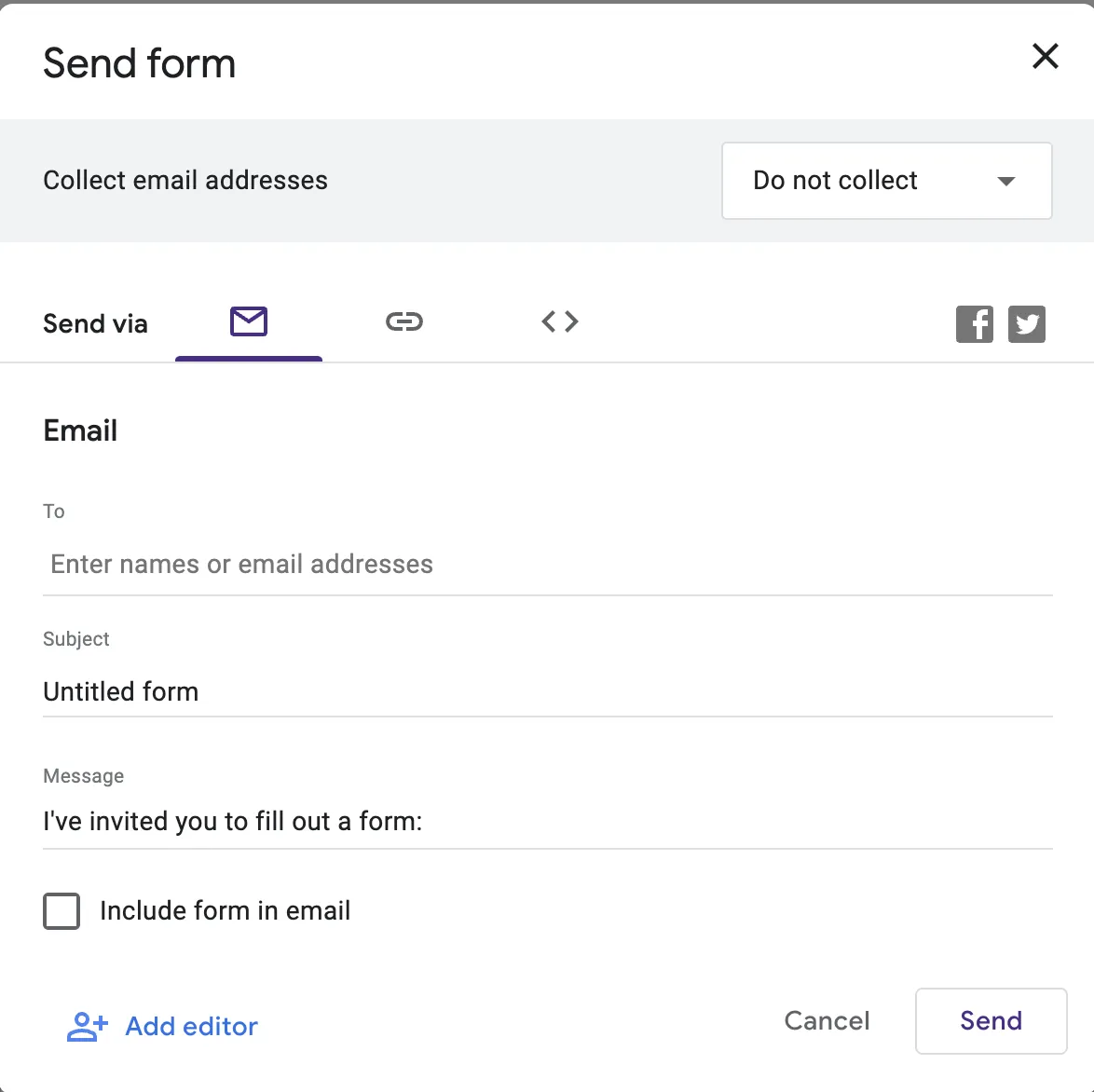
Megnyílik egy felugró ablak, amelyben az összes megosztási lehetőség megjelenik, beleértve az e-mailt, a linket és a beágyazást.
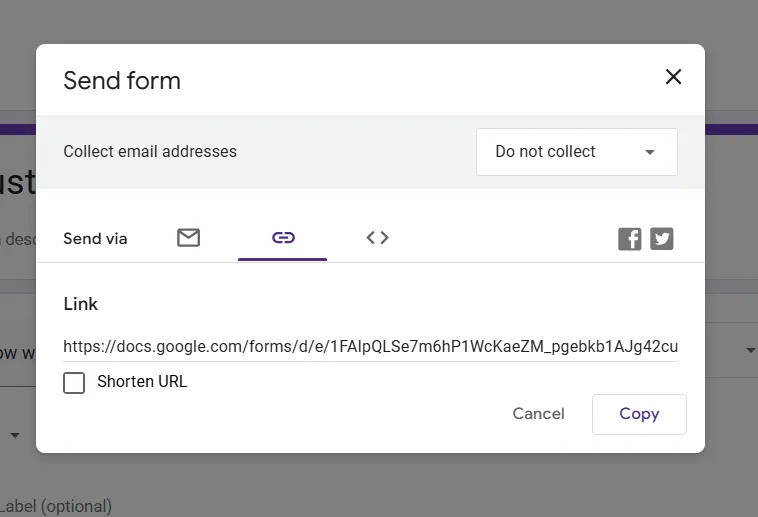
Ahhoz, hogy Google űrlapját nyilvánossá tegye, válassza a második lehetőséget, amely lehetővé teszi az űrlap közvetlen linkként való megosztását. Ez a módszer biztosítja, hogy bárki, aki rendelkezik a linkkel, könnyen hozzáférhessen az űrlaphoz, maximalizálva ezzel az űrlap elérhetőségét és a részvételt.
Szükség esetén rövidítse az URL-t az „URL rövidítése” jelölőnégyzet bejelölésével és a link másolásával.
Amint az űrlapra válaszok érkeznek, azokat a Válaszok fülön követheti nyomon, ahol a begyűjtött válaszok összefoglalását láthatja. Részletesebb áttekintéshez kattintson a zöld táblázat ikonra, hogy az adatokat a Google Táblázatokba exportálja további elemzés céljából.
Gratulálunk! Most már van egy nyilvános Google űrlapja.
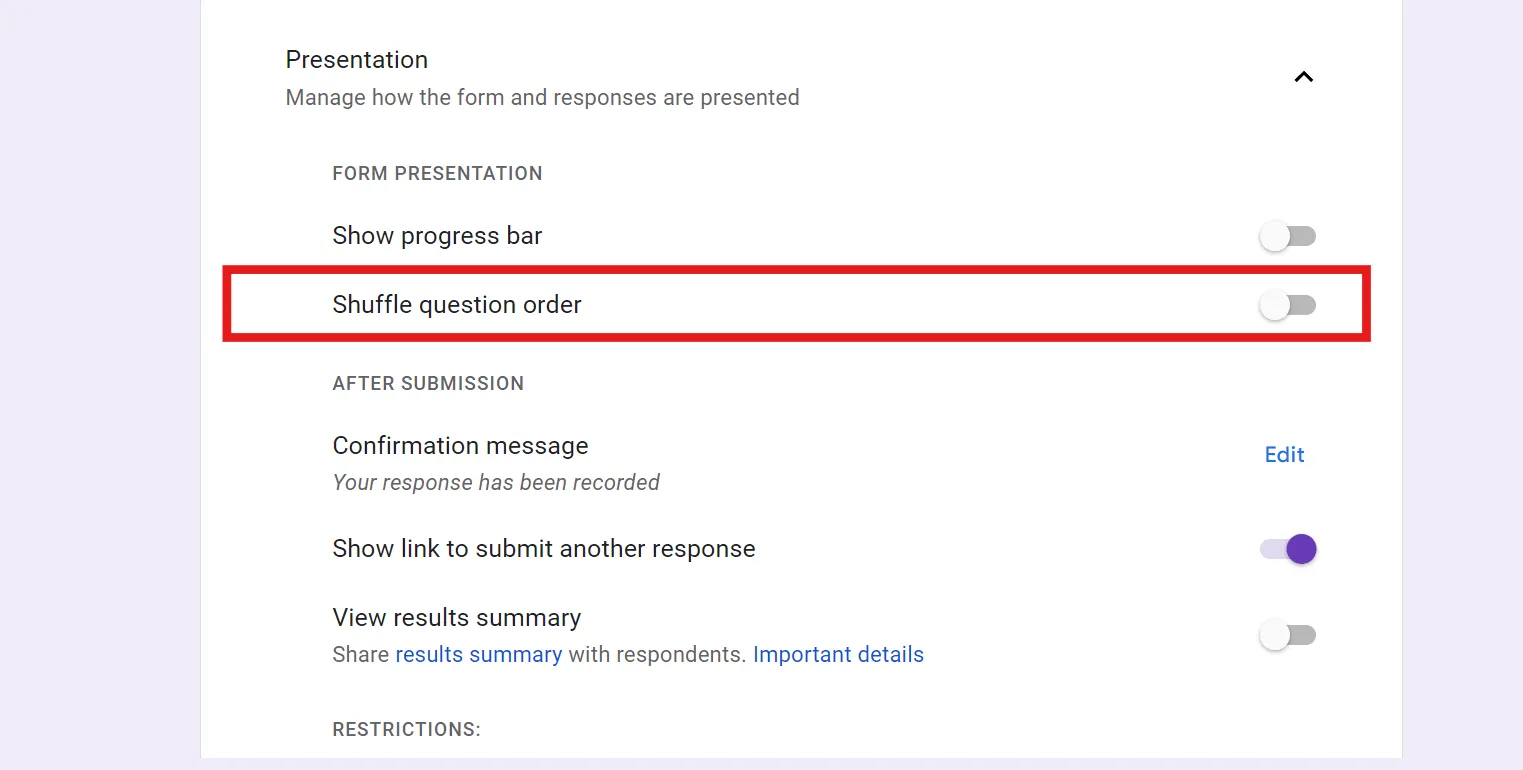
💡Profi tipp: Íme egy egyszerű Google Form trükk a kérdések sorrendjének véletlenszerűvé tételéhez. Ez a funkció a Beállítások menüpont alatt érhető el. A Bemutatás mellett kattintson a lefelé mutató nyílra. A Form bemutatás alatt kapcsolja be a Kérdések sorrendjének véletlenszerűsítése funkciót. Ez a funkció segít elkerülni az elfogultságot, mivel a kérdéseket minden alkalommal más sorrendben jeleníti meg, amikor az űrlapot kitöltik.
Hogyan adhat hozzá együttműködőket?
Most, hogy már tudja, hogyan teheti nyilvánossá a Google űrlapot, érdemes lehet hozzáadni egy kollégát, hogy együtt dolgozhassanak rajta.
Ha együttműködőket szeretne hozzáadni az űrlapjához, kattintson a Küldés gomb melletti három pontra, válassza az „Együttműködők hozzáadása” lehetőséget, majd állítsa be a jogosultságokat a linkmegosztási lehetőségek alapján, például Korlátozott, A szervezet tagjai vagy Bárki, aki rendelkezik a linkkel.
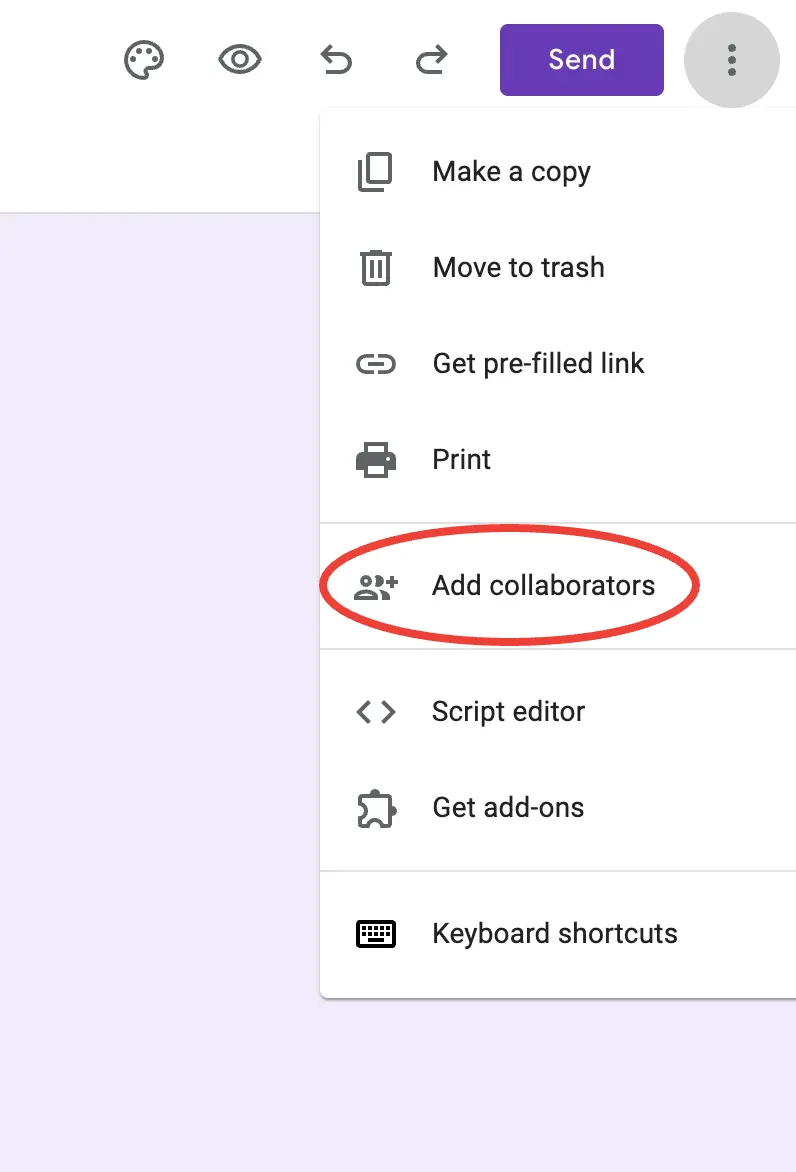
Ez az opció különösen hasznos lehet olyan esetekben, amikor több ember is részt vesz a folyamatban. Például, ha űrlapokat szeretne létrehozni a felhasználók funkciókéréséhez, és több csapattag is foglalkozik az űrlapokkal.
Bónusz: Ismerje meg, hogyan egyszerűsítheti a munkát a Forms for Software Teams segítségével
Hogyan teheted nyilvánossá a Google űrlapot, de nem szerkeszthetővé
Amikor megosztja Google űrlapját, mások kitölthetik, de nem szerkeszthetik. Csak akkor szerkeszthetik az űrlapot, ha Ön hozzáadja őket együttműködőként vagy szerkesztőként.
Ha nem adja hozzá őket, akkor nem kell attól tartania, hogy módosítják az űrlapot, még akkor sem, ha az nyilvános.
Azonban a Általános hozzáférés részt Korlátozott értékre kell állítania. Ez a beállítás a szerkesztési jogosultságokat csak az Ön által hozzáadott együttműködők számára tartja fenn, ahelyett, hogy az űrlapot nyilvánosan szerkeszthetővé tenné.
Olvassa el még: Google Forms vs. SurveyMonkey
A Google Forms használatának korlátai
Bár a Google Forms hatékony eszköz információk és visszajelzések gyűjtésére, vannak korlátai. Ezen korlátok megértése segíthet eldönteni, hogy ez a megfelelő eszköz az Ön igényeinek, vagy inkább a Google Forms alternatívái lennének-e alkalmasabbak. Fedezzük fel a Google Forms használatának néhány legfontosabb korlátait.
- Alapvető testreszabás: A Google Forms alapvető testreszabási lehetőségeket kínál, például háttérszínt, betűtípust stb., de nem teszi lehetővé az űrlap olyan mértékű testreszabását, hogy az tükrözze márkáját vagy vizuálisan vonzó legyen.
- Korlátozott támogatás a fejlett logikához: Részletes felmérések gyűjtése esetén a Google Forms nem támogatja a fejlett logikát, például a komplex elágazásokat és a feltételes válaszokat. Ez korlátozhatja a komplexebb felmérés-tervezéshez és a személyre szabott felhasználói élményhez szükséges rugalmasságot.
- Általános elemzés: A Google Forms jelentéskészítési és elemzési funkciói korlátozottak. Ha mélyreható elemzésre vagy fejlett adatvizualizációra van szüksége, akkor az adatokat át kell helyeznie egy másik eszközre.
- Fájlfeltöltési korlátozások: A Google Forms csak akkor engedélyezi a fájlok feltöltését, ha a válaszadó bejelentkezett. Ezenkívül a Google Forms által megengedett maximális fájlfeltöltési méret 10 GB. Ez a korlátozás akadályt jelenthet, ha nagy közönségtől szeretne fájlokat gyűjteni.
- Kompatibilitási problémák: A Google Forms zökkenőmentesen működik együtt a Workspace alkalmazásokkal, például a Google Docs és a Sheets alkalmazásokkal, de külső eszközökkel és alkalmazásokkal való integrációs képességei korlátozottak.
Űrlapok létrehozása a ClickUp segítségével
Ha el szeretné kerülni a Google Forms kihívásait, korlátozott testreszabhatóságát vagy kompatibilitását, a ClickUp segíthet. Sokoldalú és hasznos űrlapkészítő szoftvert kínál, amely lehetővé teszi a felhasználók számára az űrlapok zökkenőmentes létrehozását és kezelését. Lehetővé teszi testreszabott űrlapok létrehozását különböző célokra, például visszajelzések gyűjtésére, potenciális ügyfelek generálására és az adatgyűjtés egyszerűsítésére.
A ClickUp továbbfejlesztett funkcióinak és képességeinek köszönhetően az űrlapok létrehozása, kezelése és elemzése terén kiváló alternatívája a Google Forms-nak.
A ClickUp űrlapnézetével felgyorsíthatja az űrlapválaszok feldolgozását, biztosíthatja a minden részletre kiterjedő figyelmet, például a feladatok kiosztását, az állapotok nyomon követését és a határidők kezelését, valamint időt takaríthat meg a válaszok rendezésével.
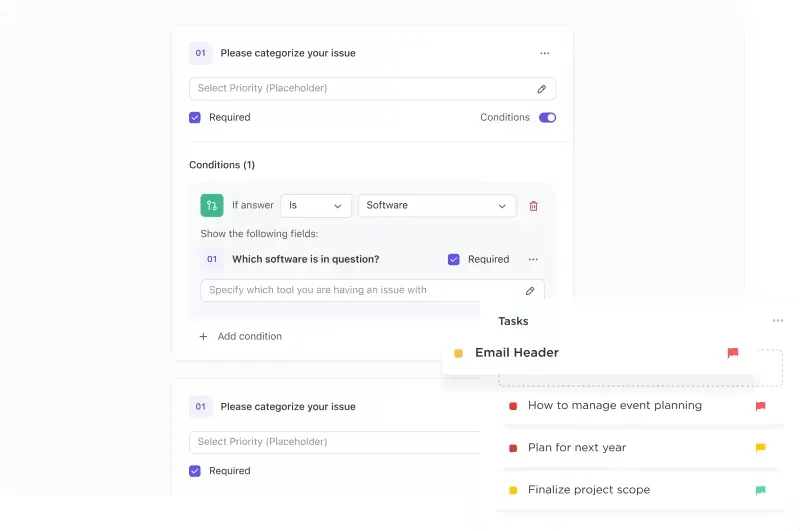
A Form View funkcióval a következőket teheti:
- Az űrlapválaszokat automatikusan nyomon követhető feladatokká alakíthatja, hogy azokat közvetlenül beépíthesse a munkafolyamatába.
- Rögzítse a releváns adatokat a feltételes logikai funkciók segítségével, amelyek lehetővé teszik az űrlapok dinamikus frissítését a válaszok alapján.
- Testreszabhatja az űrlapokat bármilyen célra, a termékekkel kapcsolatos visszajelzésektől és kreatív kérésekig, az IT-bejelentkezésekig és felmérésekig, több kérdéskategóriával.
Hogyan lehet űrlapokat létrehozni a ClickUp segítségével
Tele van a feje ötletekkel, hogyan egyszerűsítheti a műveleteket az űrlapnézet segítségével? Nézzük meg, hogyan hozhat létre és kezelhet űrlapokat a ClickUp alkalmazásban.
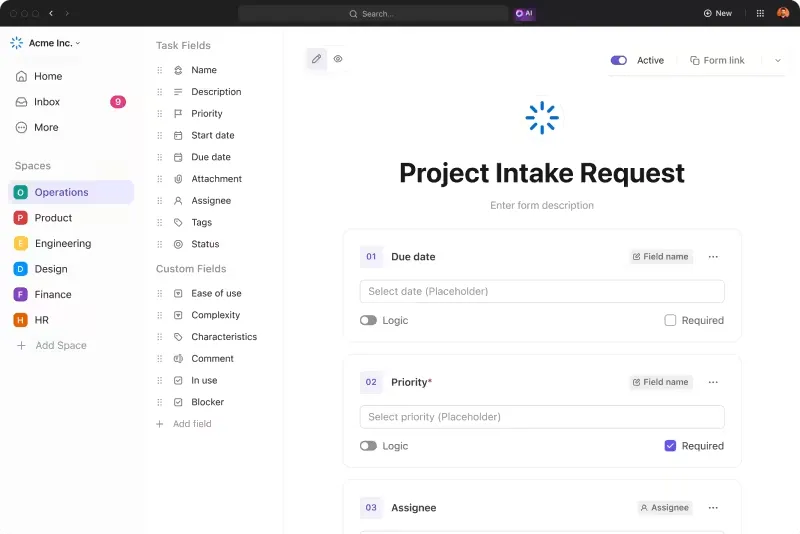
1. lépés: Nyissa meg a ClickUp-ban azt a listát, mappát vagy teret, ahol az űrlapot létre kívánja hozni.
2. lépés: A bal oldali sávon kattintson a plusz jelre (+), válassza az Új létrehozása lehetőséget, majd válassza az Űrlap lehetőséget.
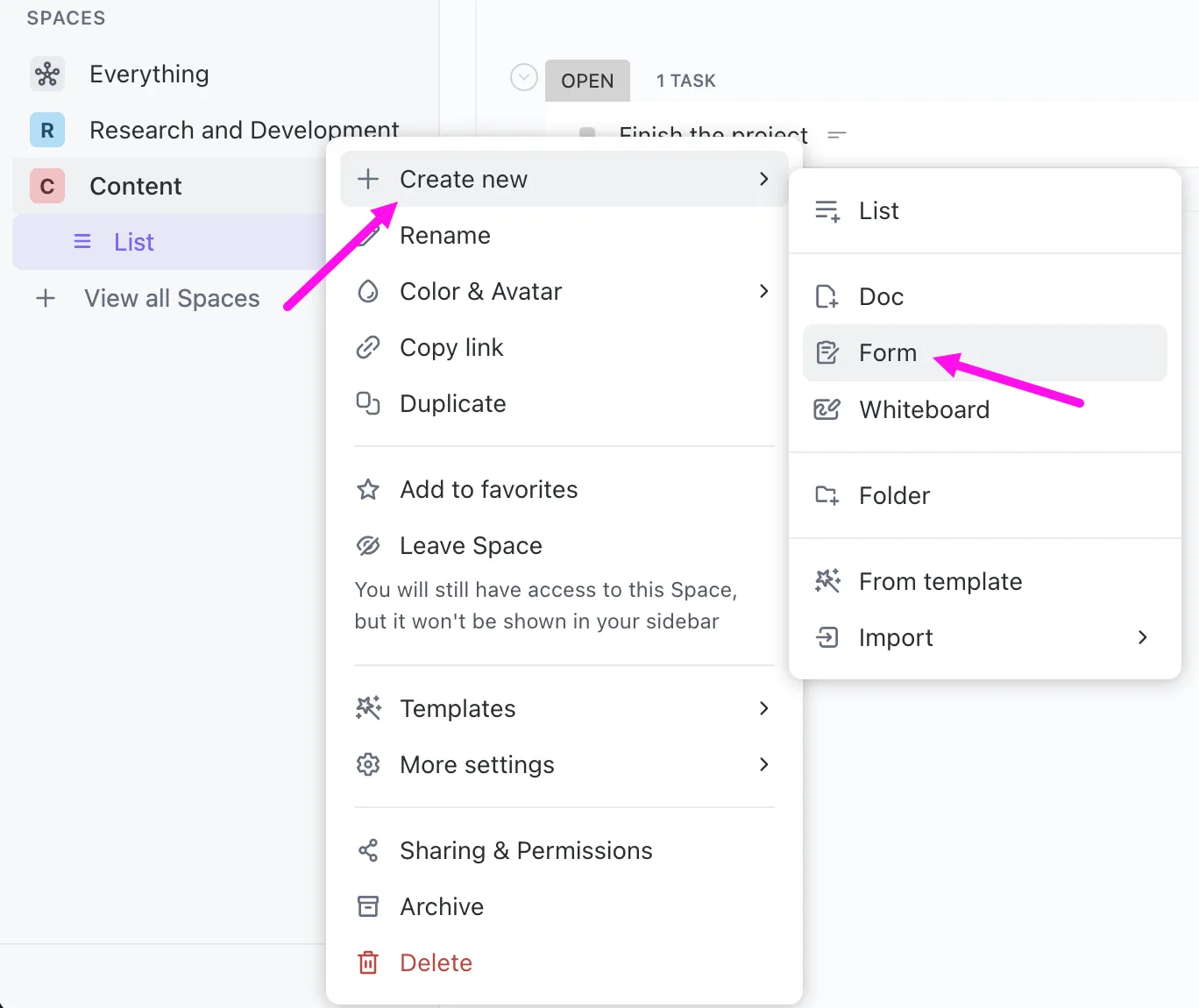
3. lépés: Miután megnyílt az új űrlap, írja be az űrlap nevét és leírását a megfelelő mezőkbe.
4. lépés: A drag-and-drop funkcióval bármilyen funkciót vagy mezőt hozzáadhat az űrlaphoz a bal oldali panelen.
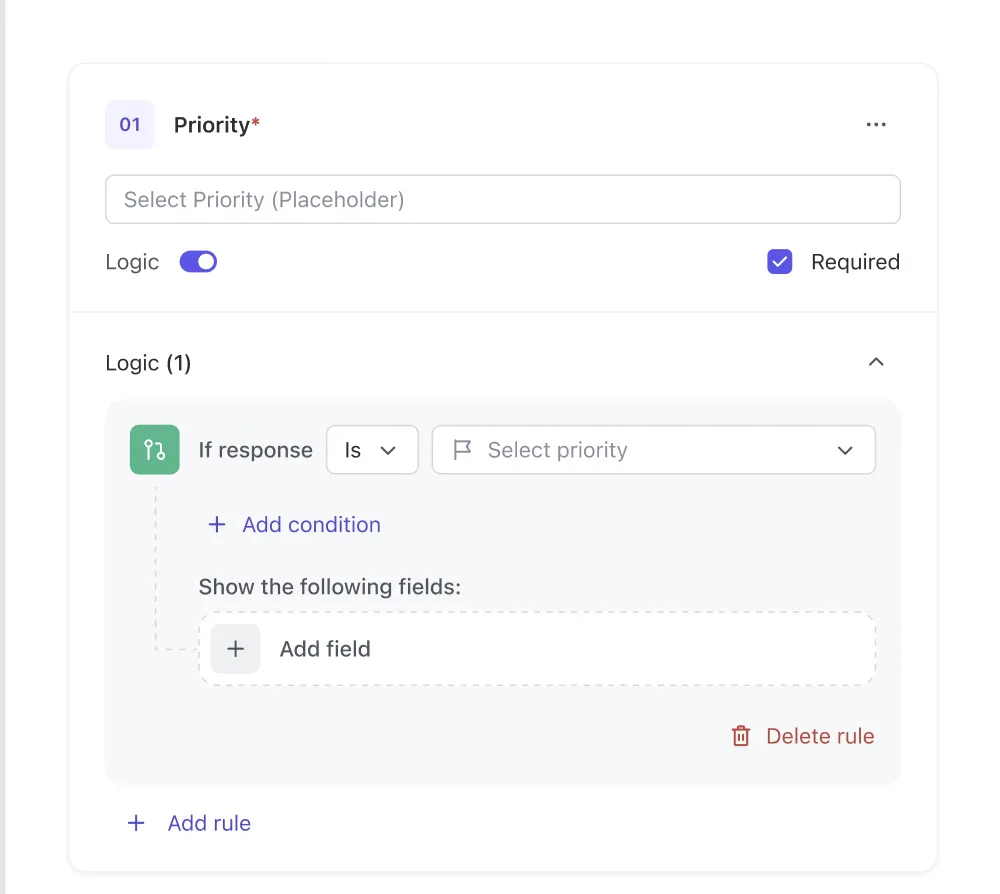
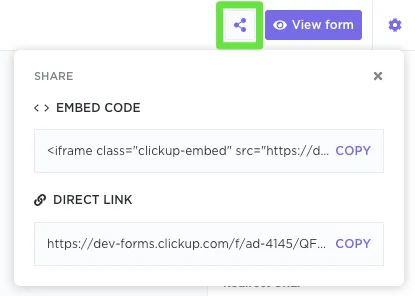
Miután az űrlap elkészült, megoszthatja azt a kívánt személyekkel, vagy egyszerűen másolhatja a linket, hogy nyilvánosan megossza. Az Embed Code (Beágyazási kód) opcióval HTML-kód űrlapot adhat hozzá egy weboldalhoz.
Testreszabás a ClickUp űrlapnézetével
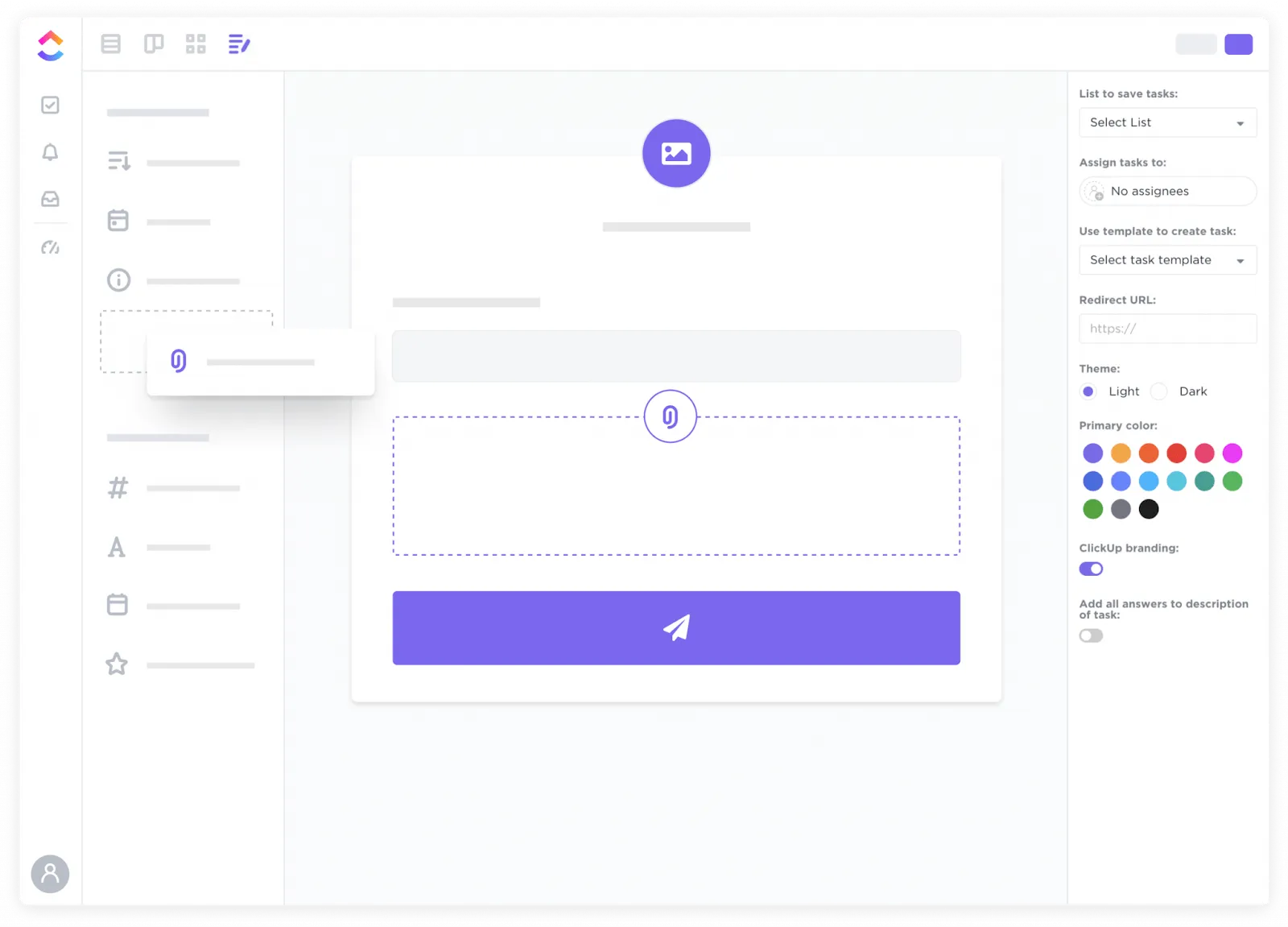
Szeretné, hogy űrlapjai funkcionálisak és vizuálisan is vonzóak legyenek? A ClickUp segít Önnek. Ezekkel az űrlapokkal a következőket testreszabhatja:
- Színek: Válassza ki az űrlap és a gombok színét, amelyek tükrözik márka identitását, egyéni érdeklődési körét vagy az általános témát.
- Téma: Válasszon olyan témát, amely jól illeszkedik vállalata arculatához és kiemeli márkáját.
- Borítókép: Adjon hozzá egy képet az űrlap tetejére, amelyet a válaszadók az űrlap megnyitásakor azonnal meglátnak.
- Válaszüzenet: Hozzon létre egy egyéni üzenetet, amelyet a válaszadóknak küldhet el a válaszuk alapján.
Az űrlapok nulláról történő létrehozása azonban időigényes lehet. A ClickUp erre is kínál megoldást. Használja a ClickUp űrlap sablonjait a folyamat egyszerűsítéséhez. Nézzük meg néhányat közülük:
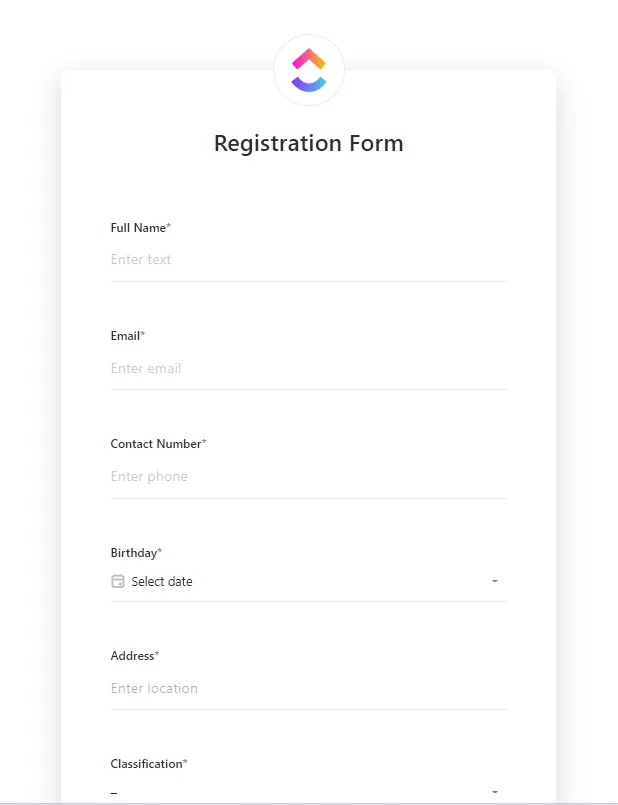
ClickUp regisztrációs űrlap sablon
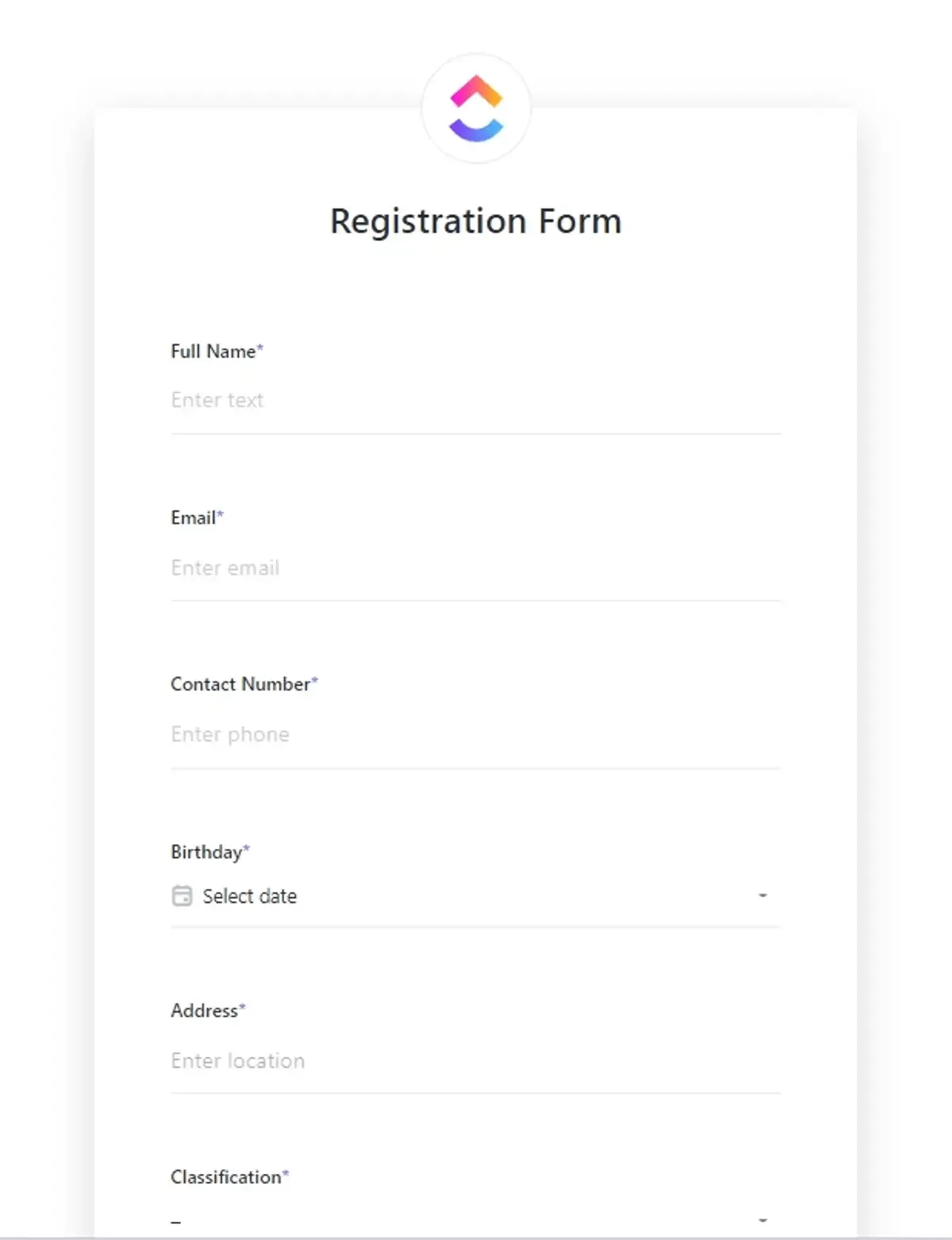
A ClickUp regisztrációs űrlap sablon egy teljesen testreszabható általános regisztrációs űrlap, amely egyszerűsíti a regisztrációt olyan eseményekre, mint képzések, szemináriumok, műhelyek vagy tanfolyamok. Lehetővé teszi a résztvevők alapvető adatainak hatékony és biztonságos gyűjtését.
Ezzel a sablonnal a következőket teheti:
- Rendezze a részleteket, hogy a csapat tagjai könnyen áttekinthetik és intézkedhetnek
- Csökkentse az adatok beviteléhez szükséges időt egy előre meghatározott szerkezetű, könnyen kitölthető űrlap segítségével.
- Az űrlapválaszokat automatikusan kategorizálja olyan tényezők alapján, mint az életkor és a foglalkozás.
ClickUp visszajelzési űrlap sablon
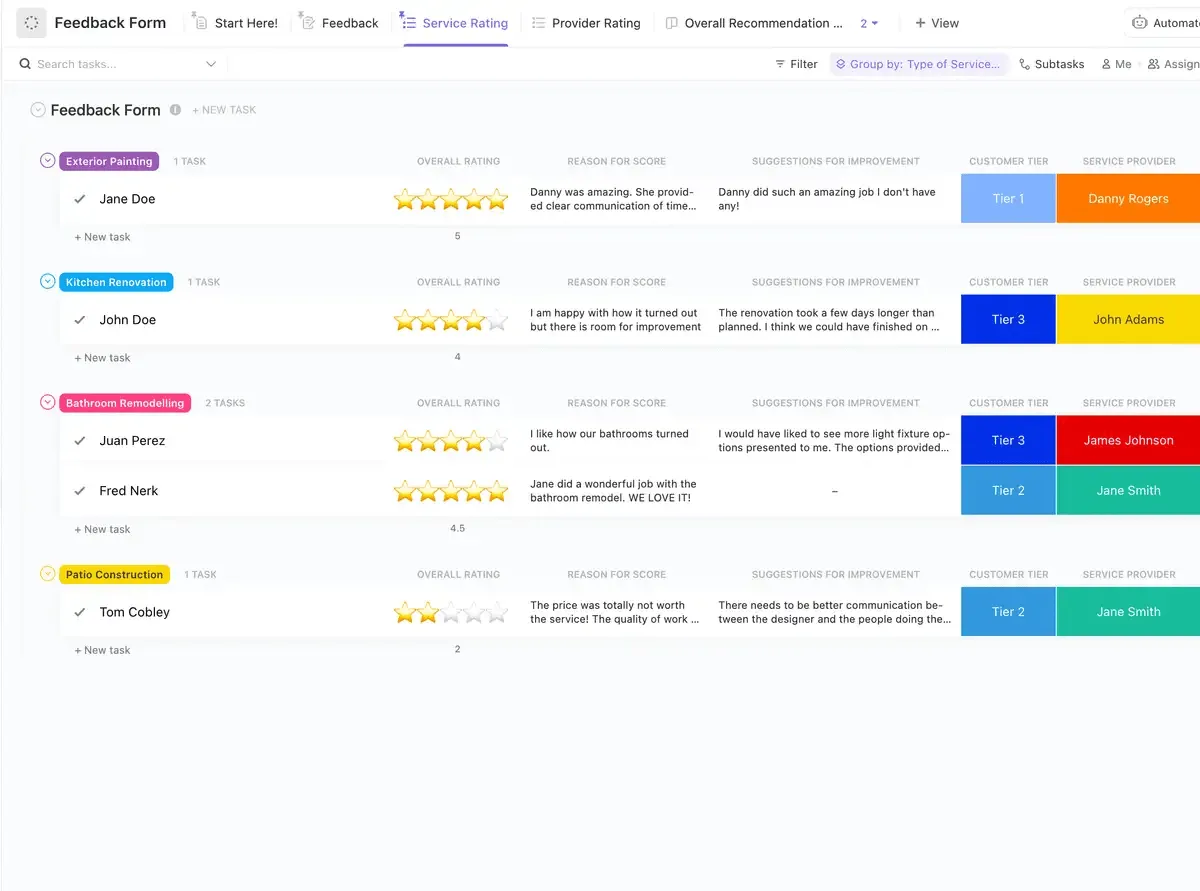
Ha visszajelzések gyűjtésére szolgáló űrlapot készít, a ClickUp visszajelzési űrlap sablonja hasznos eszköz lehet. Használja ezt a visszajelzési űrlap sablont, hogy az összes összegyűjtött visszajelzést egy helyen megtekintse, és a megfelelő termék- vagy szolgáltatási csapatnak rendelje hozzá beépítésre.
A visszajelzési űrlap sablonok használatával egyszerűsítheti az adatgyűjtést azáltal, hogy a válaszokat gyors elemzés céljából rendszerezi, és a visszajelzéseket a szolgáltatástípusok és az ügyfelek demográfiai adatai alapján kategorizálja.
ClickUp kérelem űrlap sablon
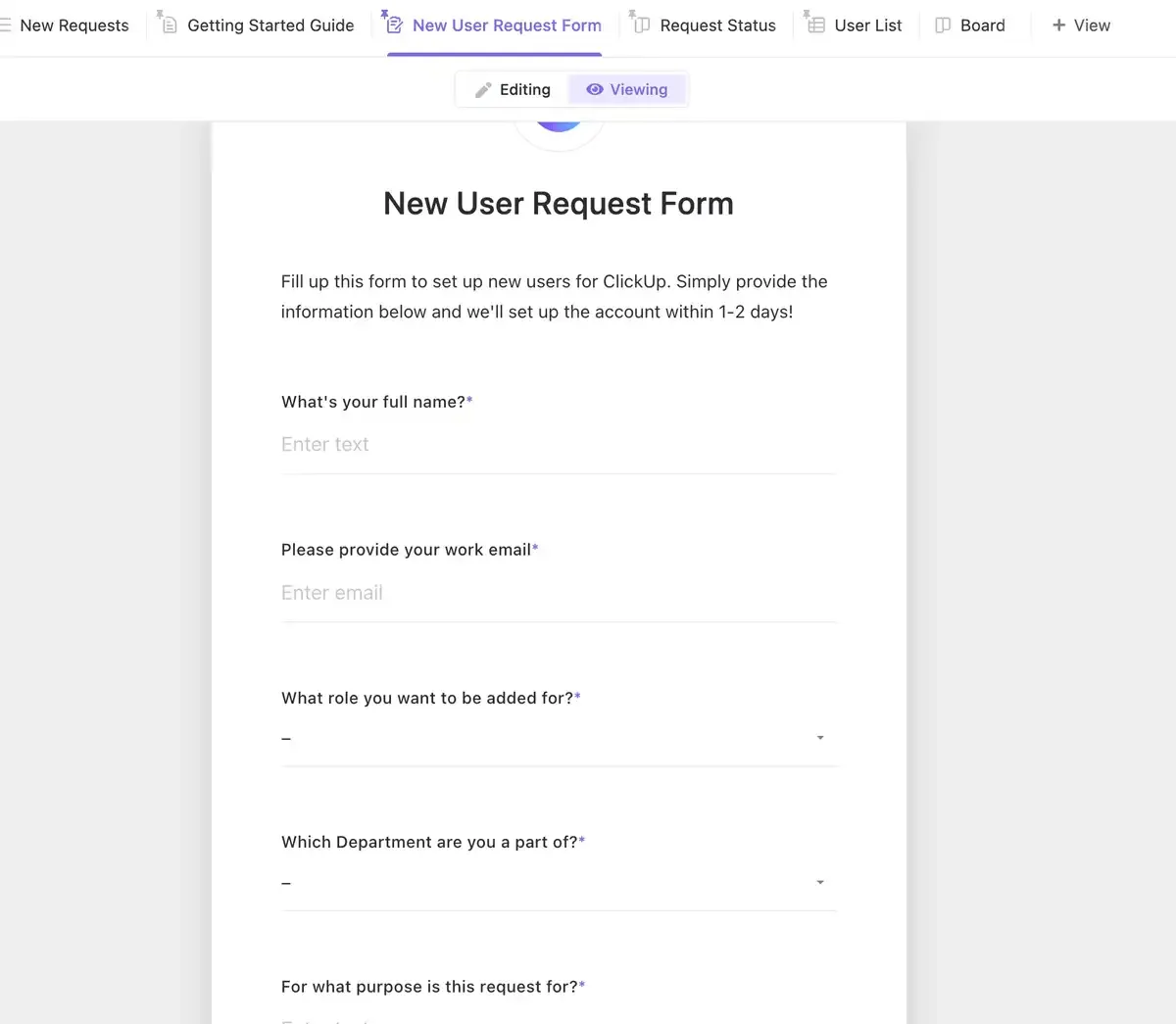
A ClickUp kérelem űrlap sablonja egyszerűsíti az új fiókok iránti kérelmek kezelését egy helyen, az információk gyors és strukturált mentésével.
Ezzel a sablonnal a következőket teheti:
- Rendezze el az összes új kérést rendszerezett módon egy helyen
- Automatikusan rendeljen feladatokat a csapat tagjaihoz, hogy minimalizálja az átfutási időt és biztosítsa, hogy egyetlen kérés se vesszen el.
- A projektigénylő űrlap egységesítésével hatékonyan kezelheti az igényeket.
Végül a ClickUp Űrlapnézet funkciója áthidalja a Google Forms korlátait, és lehetőséget nyújt a munkafolyamatok egyszerűsítésére és az űrlapok használatának megkönnyítésére.
Dinamikus és könnyen megosztható űrlapok készítése a ClickUp segítségével
Az űrlapok elengedhetetlen eszközök a vállalkozások és magánszemélyek számára a válaszok gyűjtéséhez és a visszajelzések fogadásához. A Google űrlap nyilvánossá tétele hatékony módja annak, hogy szélesebb közönséget érjen el, és hatékonyan gyűjtsön értékes visszajelzéseket vagy adatokat. Ezenkívül a Google űrlap sablonok használata időt takarít meg, és hatékonyan alkalmazkodik az űrlapok különböző céljaihoz.
Ha azonban fejlettebb űrlapfunkciókat keres, például témák testreszabását és összetett feltételes válaszokat, akkor a ClickUp a legjobb választás. A ClickUp űrlapnézete biztosítja, hogy az összegyűjtött adatok alapján azonnal cselekedhessen: feladatokat hozhat létre és felelősségeket oszthat ki a csapatának.
Kezdje el még ma a ClickUp használatát! 🚀