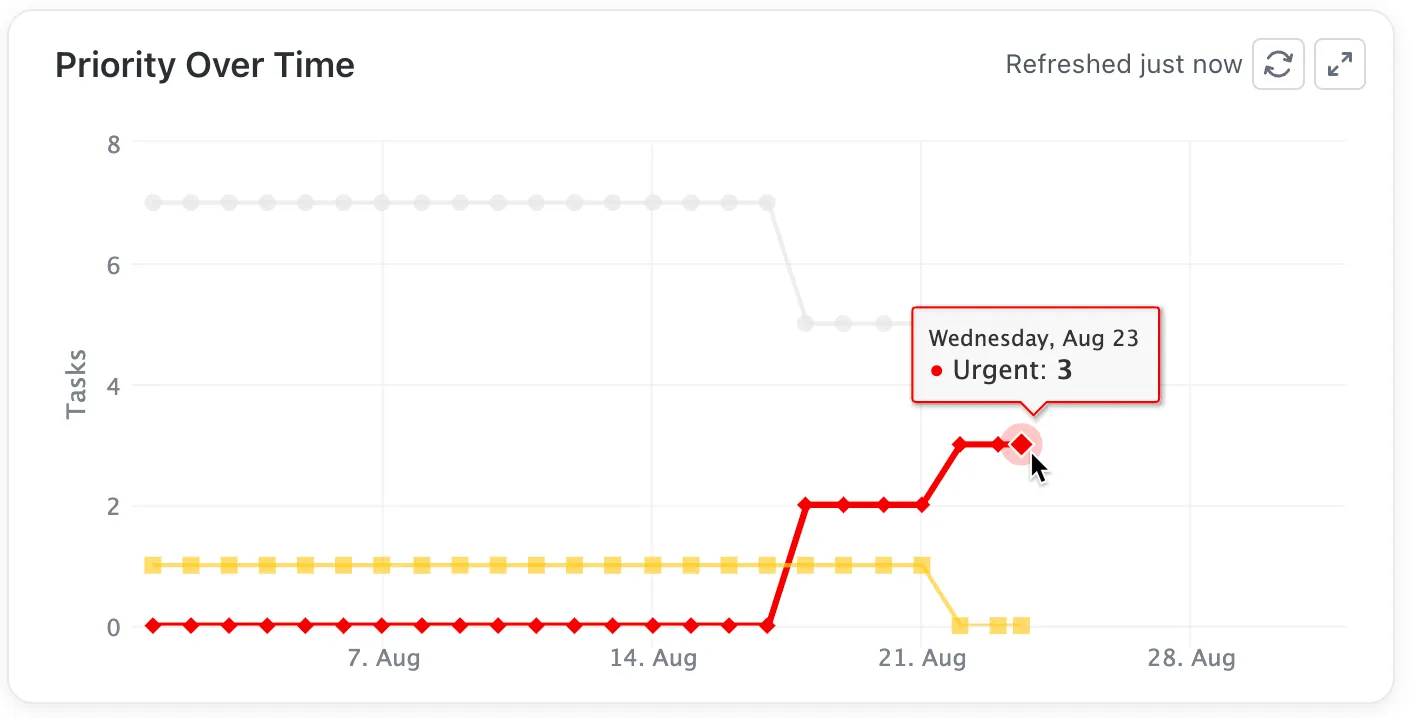

A legtöbb felhasználó még mindig a Google Táblázatok és más hagyományos lehetőségek segítségével kezeli a táblázatos adatait. Bár ez a legtöbb vállalat számára kiváló és egyszerű megoldás, bonyolultabbá válik, ha vonaldiagramokat vagy más típusú diagramokat szeretne készíteni.
Ez gyakran túlmutathat a képességeinken, és némi segítségre lehet szükségünk, különösen, ha kezdők vagyunk. Segítségképpen itt van egy lépésről lépésre bemutatott útmutató a Google Táblázatokban való vonaldiagram készítéséhez.
Végigvezetjük Önt a létrehozási folyamaton, bemutatjuk a hatásos diagramok elkészítésének legjobb gyakorlatait, és még alternatív lehetőségeket is megvizsgálunk, amelyek segítségével gyorsabban és hatékonyabban végezheti el a feladatot.
⏰ 60 másodperces összefoglaló
- A vonaldiagramok grafikusan ábrázolják az időbeli adatpontokat, így ideálisak trendek és változások, például havi értékesítési adatok vagy webhelyforgalom bemutatására.
- A vonaldiagramok előnyei: Segítenek a trendek azonosításában, a haladás nyomon követésében, az adatkészletek összehasonlításában és a komplex adatok egyszerűsítésében a világos kommunikáció érdekében.
- Vonaldiagram készítése a Google Táblázatokban: 1. lépés: Készítse elő adatsorát egy áttekinthető táblázat formátumban 2. lépés: Jelölje ki a diagramhoz szükséges adatsort 3. lépés: Nyissa meg a diagramszerkesztőt a „Beszúrás” > „Diagram” menüponttal 4. lépés: Válassza a „Vonaldiagram” lehetőséget a diagramtípusok közül 5. lépés: Opcionálisan helyezze át a diagramot egy külön lapra 6. lépés: Testreszabhatja a címeket, tengelyeket és a diagram stílusát 7. lépés: Tegye közzé vagy ossza meg a diagramot
- 1. lépés: Készítse elő adatsorát egy áttekinthető táblázat formátumban.
- 2. lépés: Jelölje ki az ábra adatainak tartományát
- 3. lépés: Nyissa meg a diagramszerkesztőt a „Beszúrás” > „Diagram” menüponttal.
- 4. lépés: Válassza a „Vonaldiagram” lehetőséget a diagramtípusok közül.
- 5. lépés: Opcionálisan helyezze át a diagramot egy külön lapba.
- 6. lépés: A címek, tengelyek és diagramstílusok testreszabása
- 7. lépés: A diagram közzététele vagy megosztása
- Használjon megfelelő vizuális formátumokat, egyértelmű címkéket, és tartsa tisztán a diagramot a hatékonyság érdekében.
- A Google Táblázatok korlátai: Korlátozott integrációs lehetőségek, teljesítményproblémák nagy adathalmazok esetén, valamint kihívások a valós idejű együttműködés terén.
- ClickUp alternatívaként: Fejlett funkciókat kínál vonaldiagramok készítéséhez és azok közös szerkesztéséhez, valós idejű frissítésekkel és projektmenedzsment eszközökkel való integrációval.
- A ClickUp átfogó megoldást kínál az adatok vizualizálására és a projektmenedzsmentre, javítva az együttműködést és a hatékonyságot.
- 1. lépés: Készítse elő adatsorát egy áttekinthető táblázat formátumban.
- 2. lépés: Jelölje ki az ábra adatainak tartományát
- 3. lépés: Nyissa meg a diagramszerkesztőt a „Beszúrás” > „Diagram” menüponttal.
- 4. lépés: Válassza a „Vonaldiagram” lehetőséget a diagramtípusok közül.
- 5. lépés: Opcionálisan helyezze át a diagramot egy külön lapba.
- 6. lépés: A címek, tengelyek és diagramstílusok testreszabása
- 7. lépés: A diagram közzététele vagy megosztása
Mi az a vonaldiagram?
A vonaldiagram az idő függvényében változó számok vagy adatpontok grafikus ábrázolása. Kiválóan alkalmas az időbeli trendek és változások bemutatására (pl. havi értékesítési adatok, egy év alatti webhelyforgalom stb.).
A vízszintes tengely (x-tengely) általában az időt vagy a kategóriákat ábrázolja, míg a függőleges tengely (y-tengely) a megfelelő adatértékeket jeleníti meg. Ezeket egyszerű adatmegjelenítő eszközökkel vagy táblázatkezelő programokkal, például a Google Táblázatokkal, a Microsoft Excel programmal stb. lehet létrehozni.
A vonaldiagramok számos előnnyel járnak a vállalkozások számára, többek között:
- Trendek azonosításának képessége: A vonaldiagramok feltárják az adatokban megjelenő mintákat és ingadozásokat, lehetővé téve a növekedési trendek, a potenciális problémák vagy a szezonális ingadozások azonosítását.
- A haladás nyomon követése: Figyelje a célok elérésének haladását az időbeli változások vizualizálásával. Legyen szó marketingkampány teljesítményéről vagy projekt mérföldkövekről, a vonaldiagramok világos képet adnak a változásokról.
- Adatkészletek összehasonlítása: A vonaldiagramok lehetővé teszik, hogy az adatkészleteket egymás mellett, ugyanazon a diagramon hasonlítsa össze. Ez segít a különböző részlegek, termékvonalak vagy marketingstratégiák teljesítményének elemzésében egy egyszerű vizualizáció segítségével.
- Világos képet kap: A vonaldiagramok leegyszerűsítik a komplex adatokat, így könnyebb átadni az információkat az érdekelt feleknek, különösen jelentésekben vagy prezentációkban.
Hogyan készítsünk vonaldiagramot a Google Táblázatokban
Most, hogy megismerte a vonaldiagramok előnyeit, nézzük meg, hogyan készíthetőek el a Google Táblázatok segítségével, amely sok vállalkozás számára ismerős eszköz. Íme egy lépésről lépésre bemutatott útmutató:
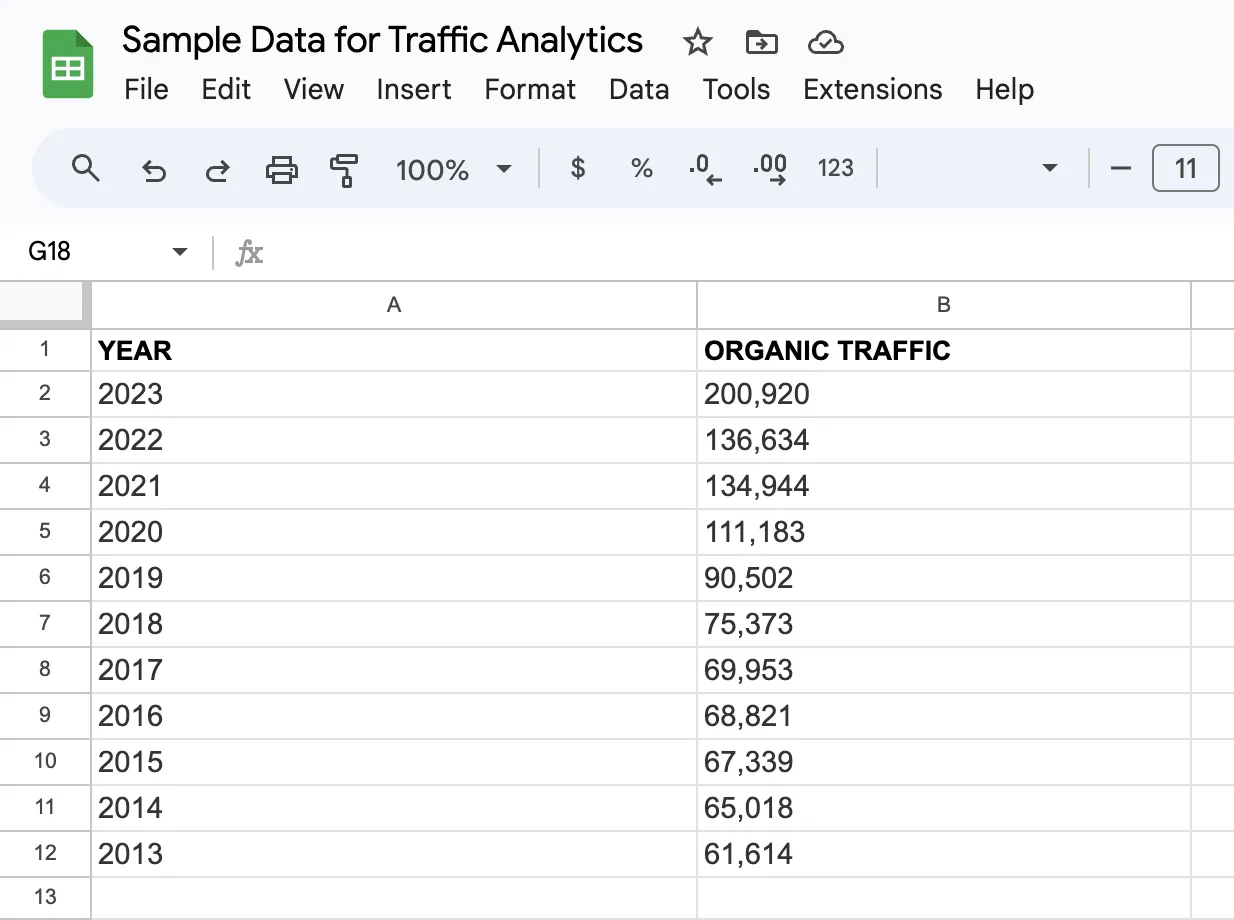
1. lépés: Adatkészlet létrehozása a Google Táblázatokban
Kezdje azzal, hogy előkészíti az adatokat, amelyeket a vonaldiagram elkészítéséhez használni szeretne. Rendezze az adatait egy világos és tömör táblázat formátumba, hiányzó adatok és üres cellák nélkül. Győződjön meg arról, hogy minden oszlop egyetlen adatsort képvisel, az első sorban címkékkel, amelyek meghatározzák az adatpontokat.
2. lépés: Válaszd ki az adataidat
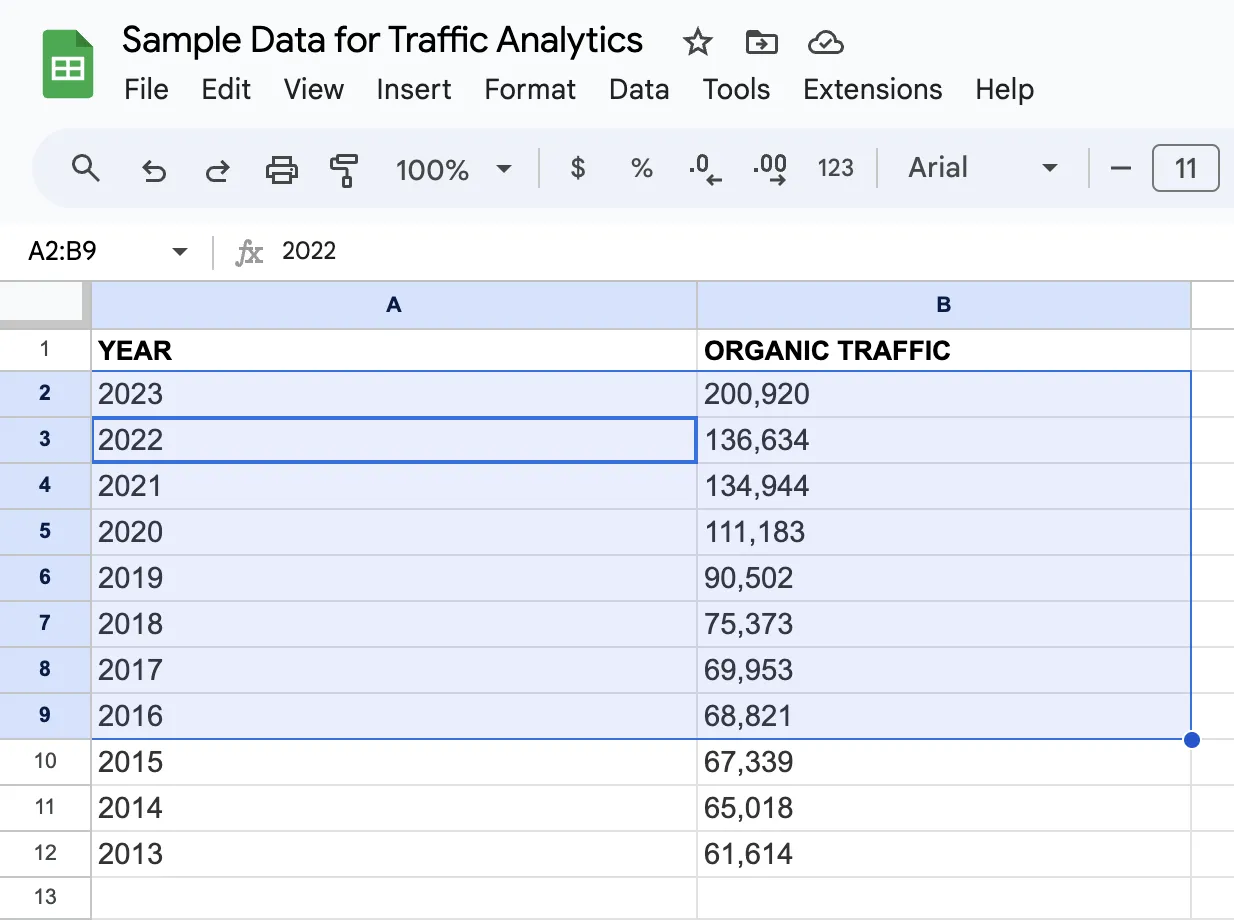
Jelölje ki a diagramba felvenni kívánt teljes adatsort, beleértve az adatpontokat és azok címkéit.
3. lépés: Nyissa meg a diagramszerkesztőt
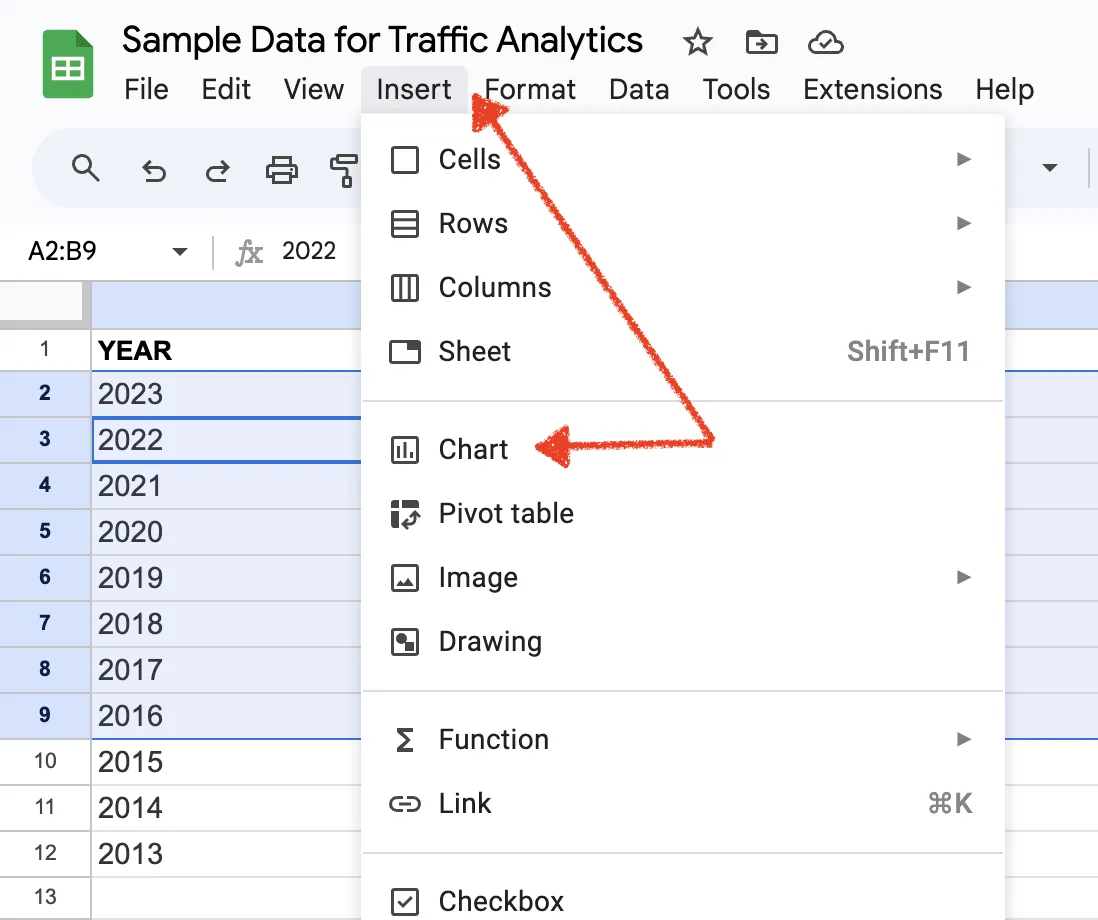
Lépjen az „Beszúrás” menübe, és válassza a „Diagram” lehetőséget. A Google Táblázatok automatikusan létrehoz egy alapértelmezett diagramtípust.
4. lépés: Válassza ki a vonaldiagram opciót
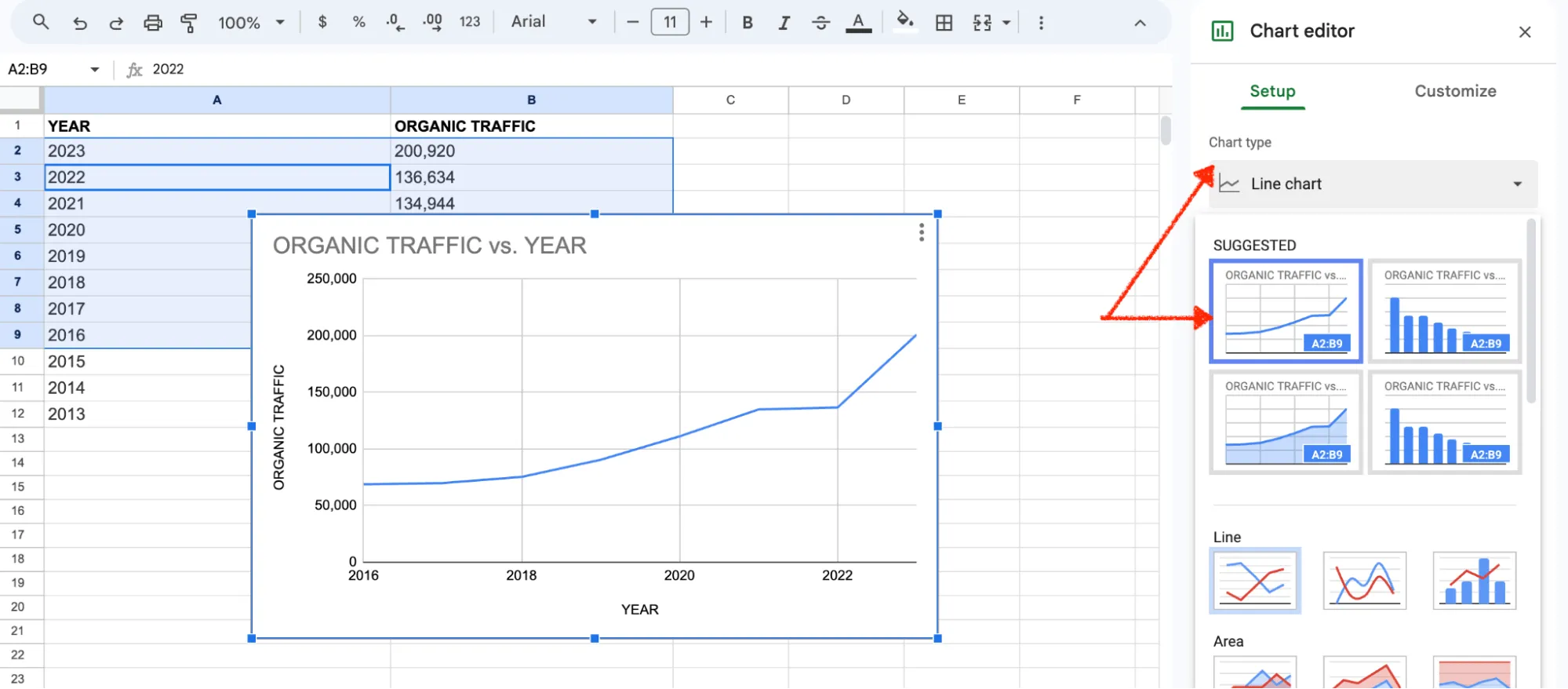
A jobb oldalon megjelenő diagramtípusok közül válaszd a „Vonaldiagram” lehetőséget, hogy az alapértelmezett diagramot vonaldiagrammá alakítsd. Igényeidnek megfelelően választhatsz normál vonaldiagramot, simított vonaldiagramot vagy több vonaldiagramot. Ha elkészültél, kattints a diagram beszúrása opcióra.
5. lépés: Helyezze át a diagramot egy külön lapba (opcionális)
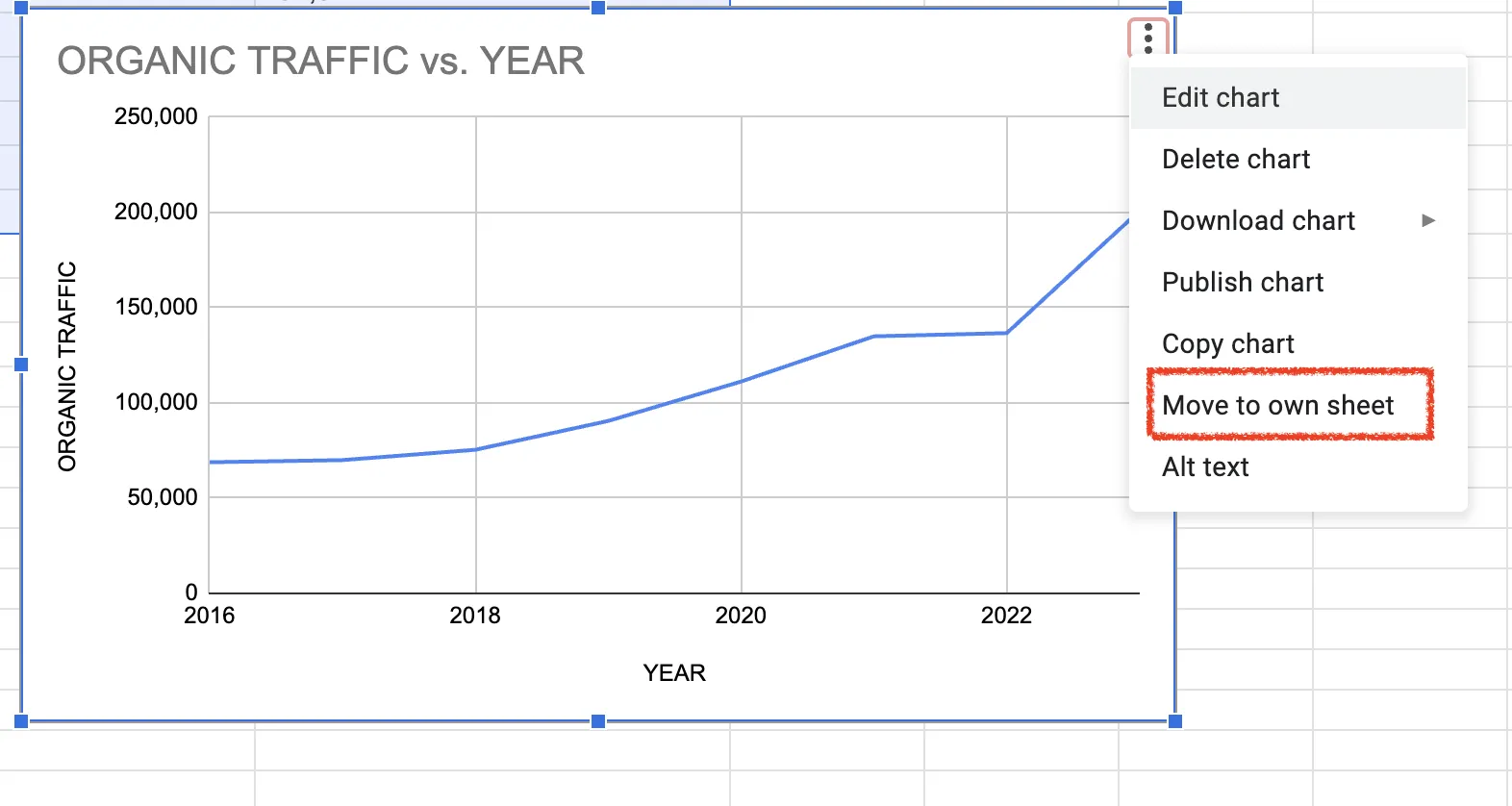
Az új diagram ugyanabban a táblázatban jön létre, de áthelyezheti egy külön táblázatba. Ez segít elkülöníteni az adatokat és a vizualizációt, és a Google Táblázatokban a „saját táblázatba áthelyezés” opcióval akár külön táblázatot is létrehozhat ugyanabban a táblázatban.
6. lépés: Testreszabás
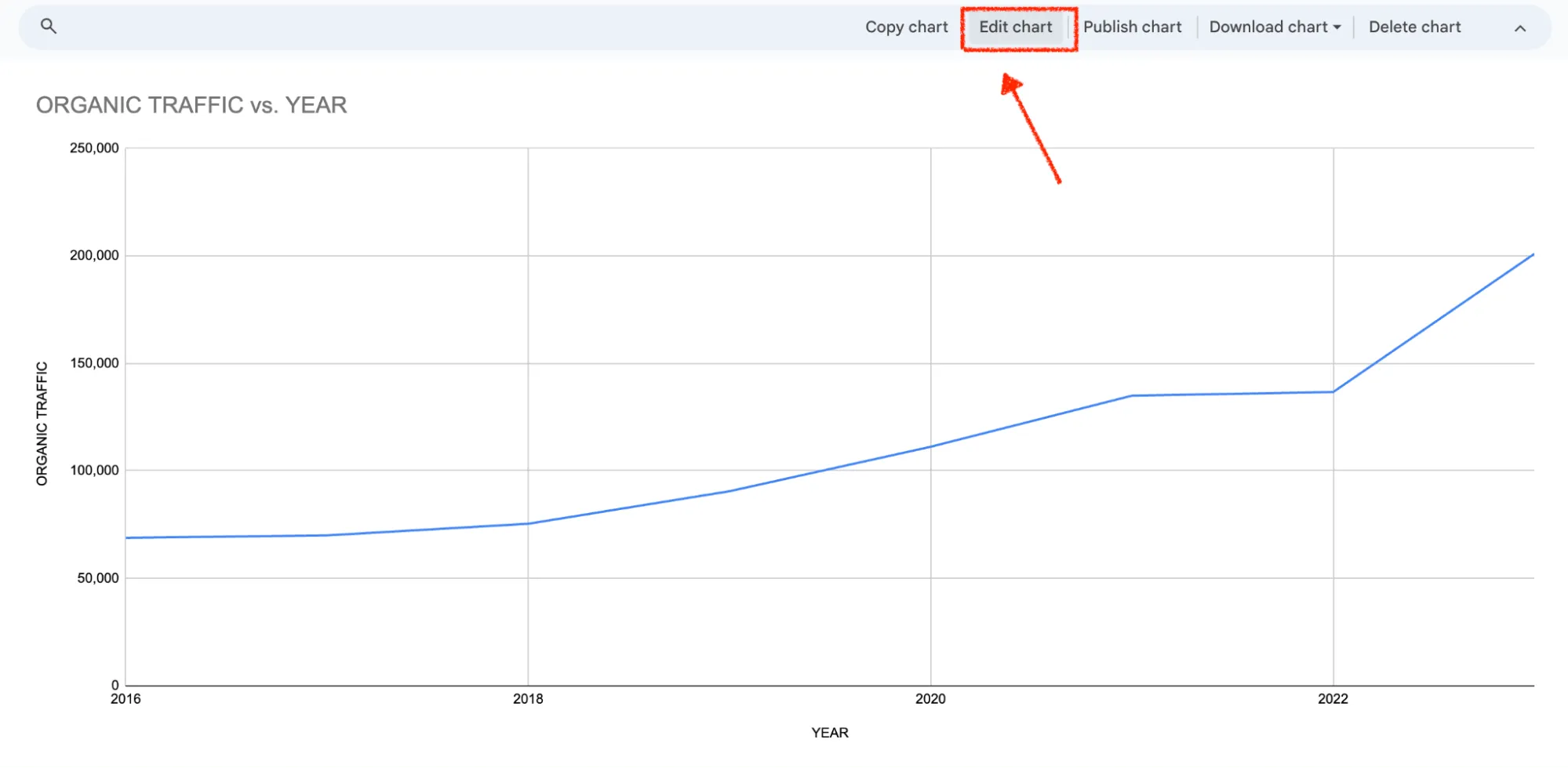
A Google Táblázatok alapvető diagramokat generál, de ezeket testreszabhatja a jobb áttekinthetőség és hatás érdekében. Íme néhány fontos szempont, amelyet érdemes figyelembe venni:
Címek
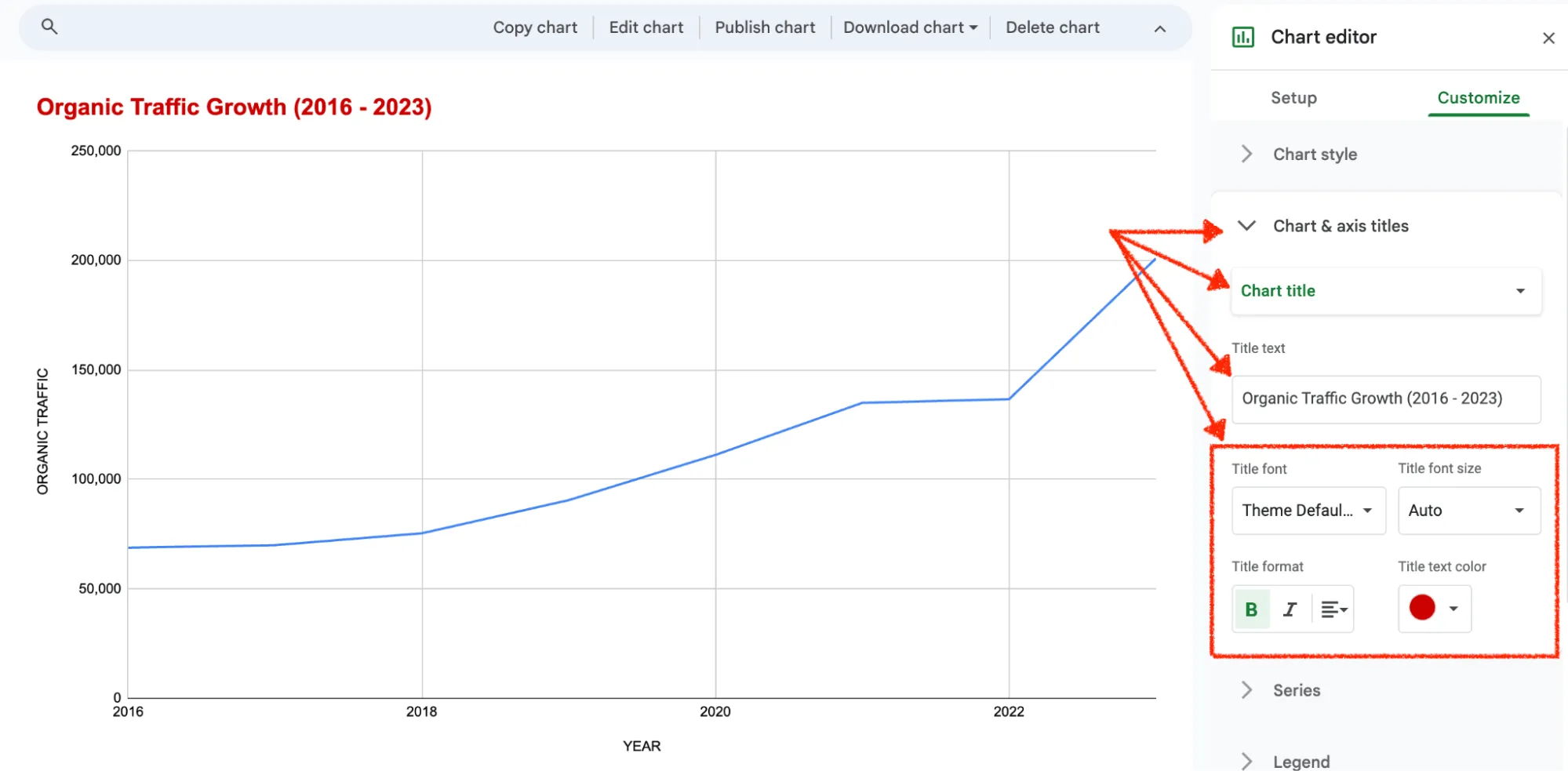
Adjon hozzá világos és tömör címeket a kívánt betűtípussal, mérettel, formátummal és szövegszínnel, hogy a diagram vizuálisan vonzóbb legyen.
A tengelyek (x és y) címei
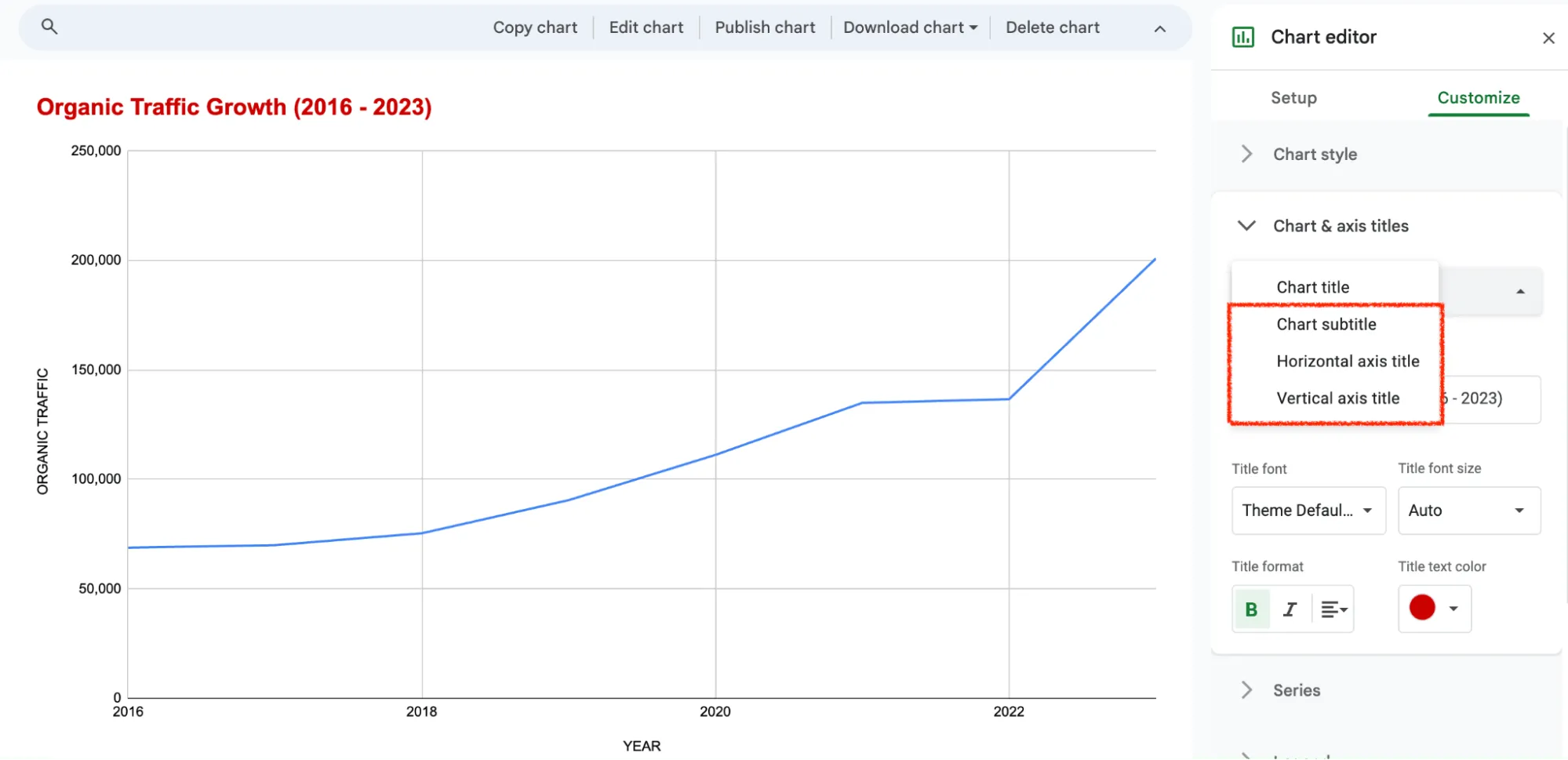
A címhez hasonlóan a tengelycímeket is szerkesztheti, beleértve a „Vízszintes tengely címe” és a „Függőleges tengely címe” vagy az X és Y címkéket, hogy azok illeszkedjenek a diagram adataihoz. A cél az, hogy az információk közlése közben vonzóbbá tegye a diagramot.
Diagramstílus
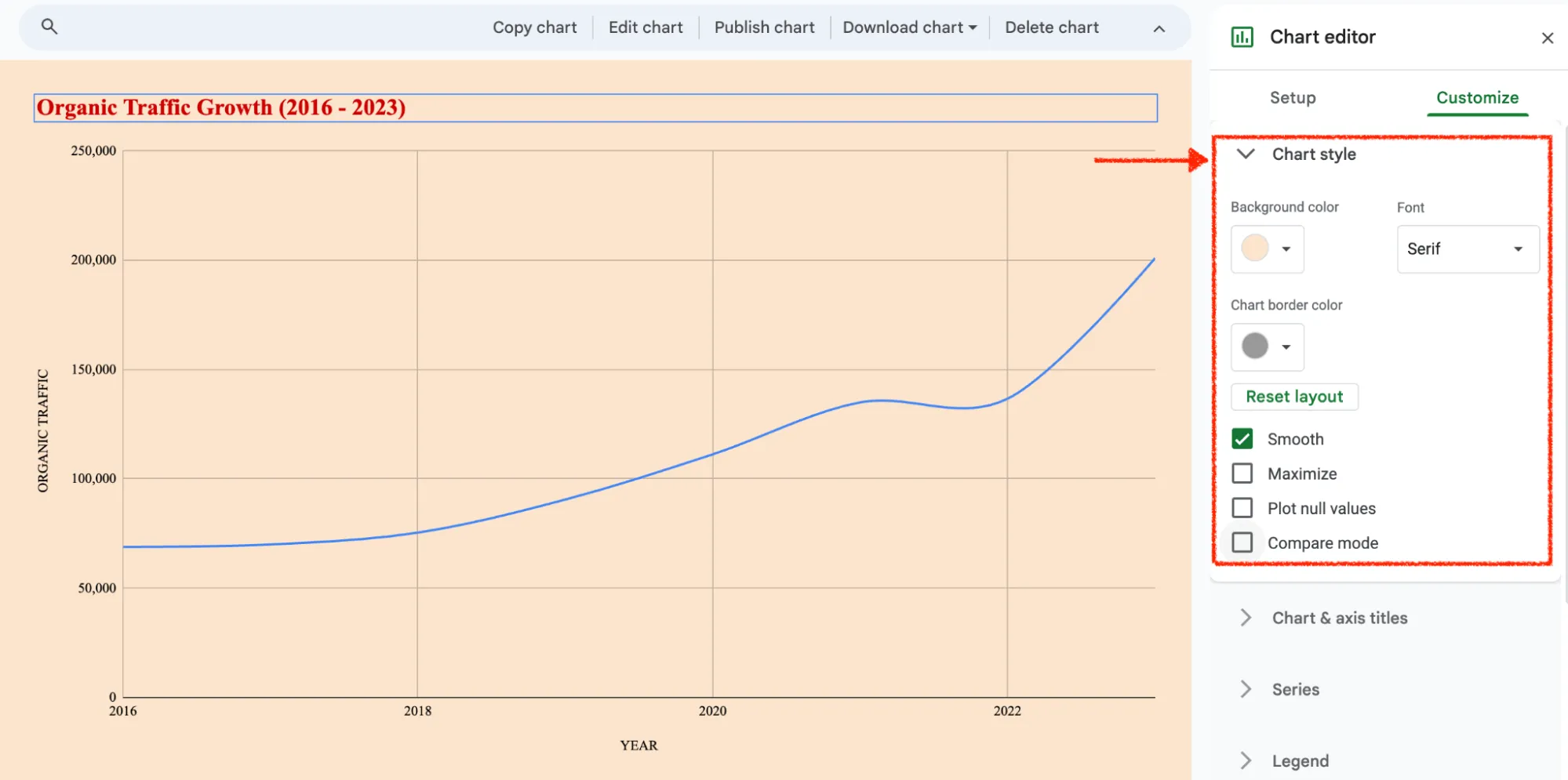
A diagramszerkesztőben a „Diagram stílusának szerkesztése” részben módosíthatja a betűtípust, a szegély színét, a háttérszínt és egyebeket.
7. lépés: Kattints a „Közzététel” gombra
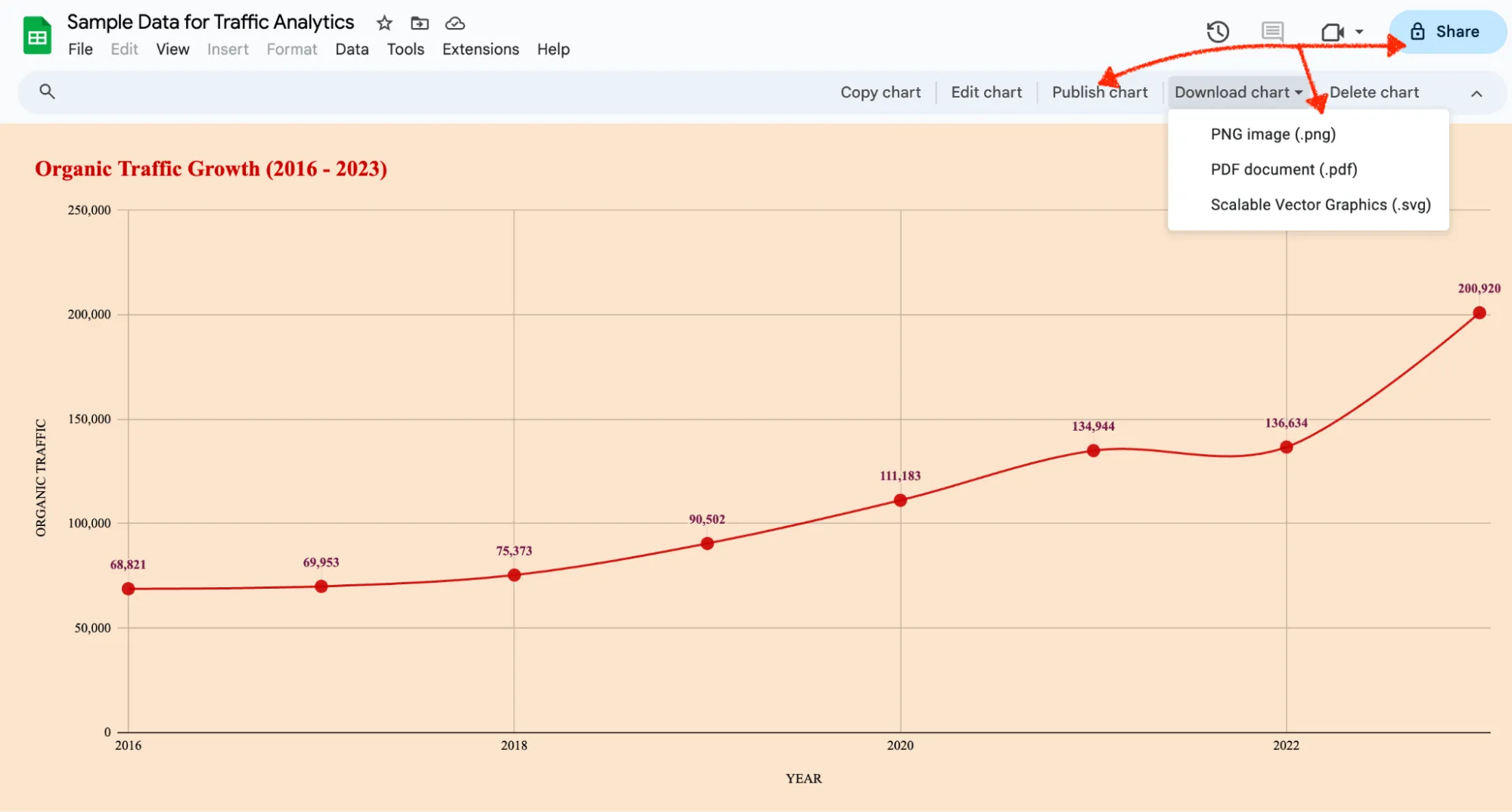
Miután elkészítette a vonaldiagramot, a Megosztási beállítások kezelésével megoszthatja azt a csapatával vagy külső érdekelt felekkel. Alternatív megoldásként közzéteheti a diagramot, vagy letöltheti a dokumentációjába.
Tippek vonaldiagram készítéséhez a Google Táblázatokban
Néhány irányelvet be kell tartania, hogy az adatok vizuálisan vonzóak legyenek és hatékonyan közvetítsék az információkat. Íme néhány tipp a hatásos vonaldiagramok elkészítéséhez:
A megfelelő vizuális formátumok kiválasztása
Ha több entitáshoz készít vonaldiagramot, a megkülönböztető színek segítenek nyomon követni és összehasonlítani az egyes entitásokat. Használjon vastag vonalakat és erős színeket, amelyek kontrasztot képeznek az elemek között.
Vonalváltozatok
Különböző vonalstílusok (tömör, szaggatott, pontozott) használhatók az adatsorok vizuális megkülönböztetésére. Ez javítja az olvashatóságot, és segít a nézőknek könnyen azonosítani az egyes adatsorok tendenciáit.
Használjon egyértelmű címkéket
Győződjön meg arról, hogy a diagram egyértelműen meghatározza az egyes címkéket. Ezek a következők:
- Diagram címe: Adjon a diagramjának egy világos és tömör címet, amely pontosan tükrözi a bemutatott információkat.
- Tengelycímkék: Címkézze az x és y tengelyeket olyan leíró címekkel, amelyek meghatározzák a mért egységeket (pl. „Értékesítés (USD)” vagy „Webhely látogatói (havi)”).
- Adatsorok címkéi: Ha a diagram több, különböző adatsorokat ábrázoló vonalat tartalmaz, győződjön meg arról, hogy minden vonalnak világos és egyértelmű címe van a legenda
Világosság kontra zavarosság
A rácsvonalak javíthatják az olvashatóságot, mivel vizuális referenciapontokat nyújtanak, különösen a sok adatpontot tartalmazó komplex diagramok esetében. A túl sok rácsvonal azonban zavaró lehet, és ronthatja a diagram általános hatását. Ezért fontolja meg az adatok komplexitását és a vizuális hierarchiát, amikor rácsvonalakat használ.
Használja a Google Táblázatok diagramszerkesztőjének formázási lehetőségeit a betűméret, a vonalvastagság és a jelölőstílusok beállításához. A diagram egészében egységes formázás professzionális és kifinomult megjelenést kölcsönöz, és ideális esetben összhangban áll a márka irányelveivel.
A Google Táblázatok használatának korlátai vonaldiagram készítésekor
Bár a Google Táblázatok vonaldiagramja kényelmes és hozzáférhető lehetőséget kínál alapvető vonaldiagramok és egyéb vizualizációk létrehozásához, vannak korlátai. Ez a táblázatkezelő és adatbeviteli szoftver alapvető funkciói nem feltétlenül elegendőek komplex adatok és fejlett vizualizációk kezeléséhez.
Ezek a korlátozások többek között a következők:
1. Integrációk hiánya
Bár a Google Táblázatok kiválóan alkalmasak alapvető diagramok készítésére, hiányoznak belőle a fejlett funkciók, és kevés integrációs lehetőséget kínál. Az adatok importálására csak kétféle módszer létezik:
- Az adatok kézi bevitelével a táblázatba
- Egy másik eszközből előre elkészített táblázat importálásával
Az adatok más eszközökből a Google Táblázatokba történő importálása vagy exportálása bonyolult lehet. A Google Táblázatok vonaldiagramjai korlátozzák a lehetőségeit, ha fejlett funkciókat és AI adatvizualizációs eszközöket szeretne használni az adatok feldolgozásához.
2. Lassul, ha komplex adathalmazokat kezel
Képzelje el, hogy több millió rekordot tartalmazó táblázatokkal dolgozik. A Google Táblázatok használata nehéz lehet, ha hatalmas, folyamatosan frissülő adathalmazattal dolgozik.
A Google Táblázatokban minden új táblázat alapértelmezés szerint 26 000 cellával rendelkezik (1000 sor és 26 oszlop). Ezt körülbelül 5 000 000 cellára növelheti, de még mielőtt elérné ezt a számot, késésekkel vagy gyakori összeomlásokkal fog szembesülni. Ezért alternatív folyamatábra-szoftvert kell találnia, vagy le kell töltenie ezt a nagy adatállományt a vizualizáláshoz.
3. A valós idejű együttműködés korlátai
Gyakran dolgozik csapatban diagramokon vagy adatkészleteken, frissítéseket és valós idejű változtatásokat végez? Ez a legjobb táblaszólam-szoftverrel lehetséges, ami ideális brainstorming-lehetőséget kínál. A Google Táblázatokkal azonban a valós idejű együttműködés és a diagramok frissítése szinte lehetetlen.
Bár a Google Táblázatok bizonyos közös szerkesztési funkciókat támogat, a diagramokon való valós idejű csapatmunka nehézkes és körülményes lehet. Ez akadályozhatja a hatékony adatelemzést a gyorsan változó üzleti környezetben.
Ismerje meg a ClickUp-ot: egy jobb alternatíva a Google Táblázatokhoz
A vonaldiagramok gyakran túlmutatnak az egyszerű ábrázoláson vagy a függőségi grafikonok létrehozásán. A szervezetek általában arra használják őket, hogy nyomon kövessék az időbeli változásokat, az adatok alapján ötleteket gyűjtsenek, és a követelményeknek megfelelően átalakítsák a diagramot egyik formátumból a másikba.
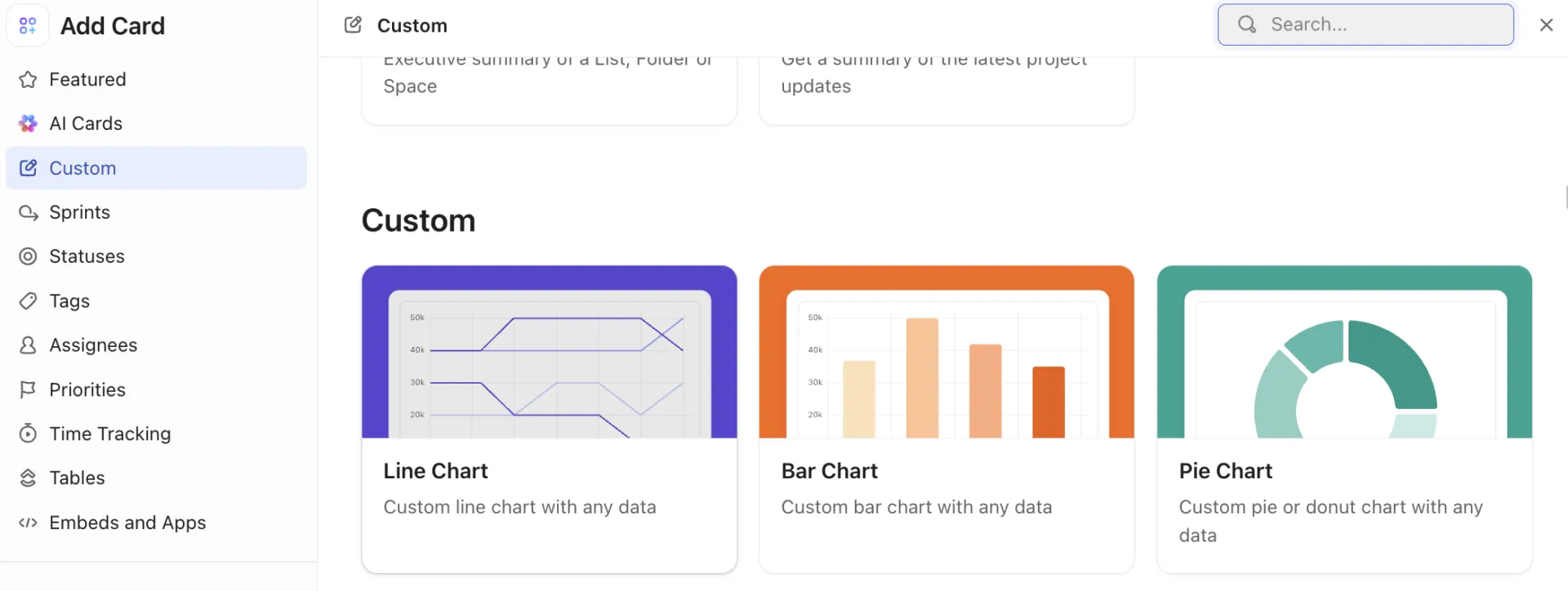
A ClickUp egy all-in-one projektmenedzsment szoftver, amely egyszerűbbé teszi a vonaldiagramok tervezését, vizualizálását és szerkesztését. Ingyenes diagram sablonokat és egyedi ClickUp Dashboardokat kínál, amelyekkel többféle formátumban is vizualizálhatja adatait.
Íme egy rövid áttekintés a ClickUp-ban történő műszerfal beállításáról.
Emellett olyan fejlett funkciókat is tartalmaz, amelyekkel az egyszerű vonaldiagramokon túlmutató lehetőségek is rendelkezésre állnak, például:
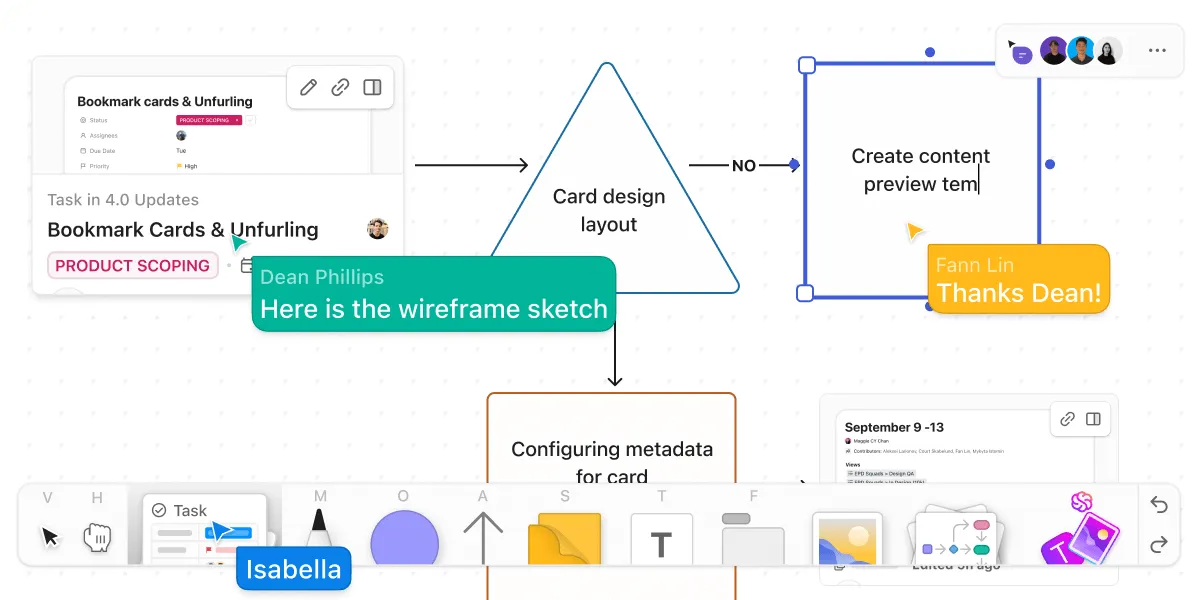
- Készíts vonaldiagramokat és brainstormingolj a ClickUp Whiteboards segítségével, amely egy vászon a csapat ötleteinek és munkafolyamataiknak. Mind mapokat hozhatsz létre, jegyzeteket adhatsz hozzá, és akár feladatokhoz, fájlokhoz, dokumentumokhoz és egyebekhez is kapcsolhatod őket. Ez segít a tartalom vizualizálásában, vonaldiagramok készítésében és kontextus hozzáadásában néhány kattintással.
- Dolgozzon együtt valós időben diagramok és adatok segítségével, így mindenki ugyanazon az oldalon marad, és a döntések a legfrissebb információkon alapulnak. A csapat tagjai egyszerre szerkeszthetik és frissíthetik a vonaldiagramokat, ami felgyorsítja az adatelemzési folyamatot.
- Használja a ClickUp Table View alkalmazást, hogy villámgyorsan vonaldiagramokat és egyéb vizuális adatbázisokat készítsen bármely projekthez. Többféle nézetet kínál, amelyekkel tömegesen szerkesztheti az adatokat, reszponzív táblázatokat hozhat létre, és kódolás nélkül adatbázist készíthet.
- Térjen túl az egyszerű vonaldiagramokon, és fedezze fel a diagramok széles választékát, beleértve az oszlopdiagramokat, kördiagramokat és szórt diagramokat, hogy megtalálja a tökéletes vizuális ábrázolást bármely adatsorhoz.
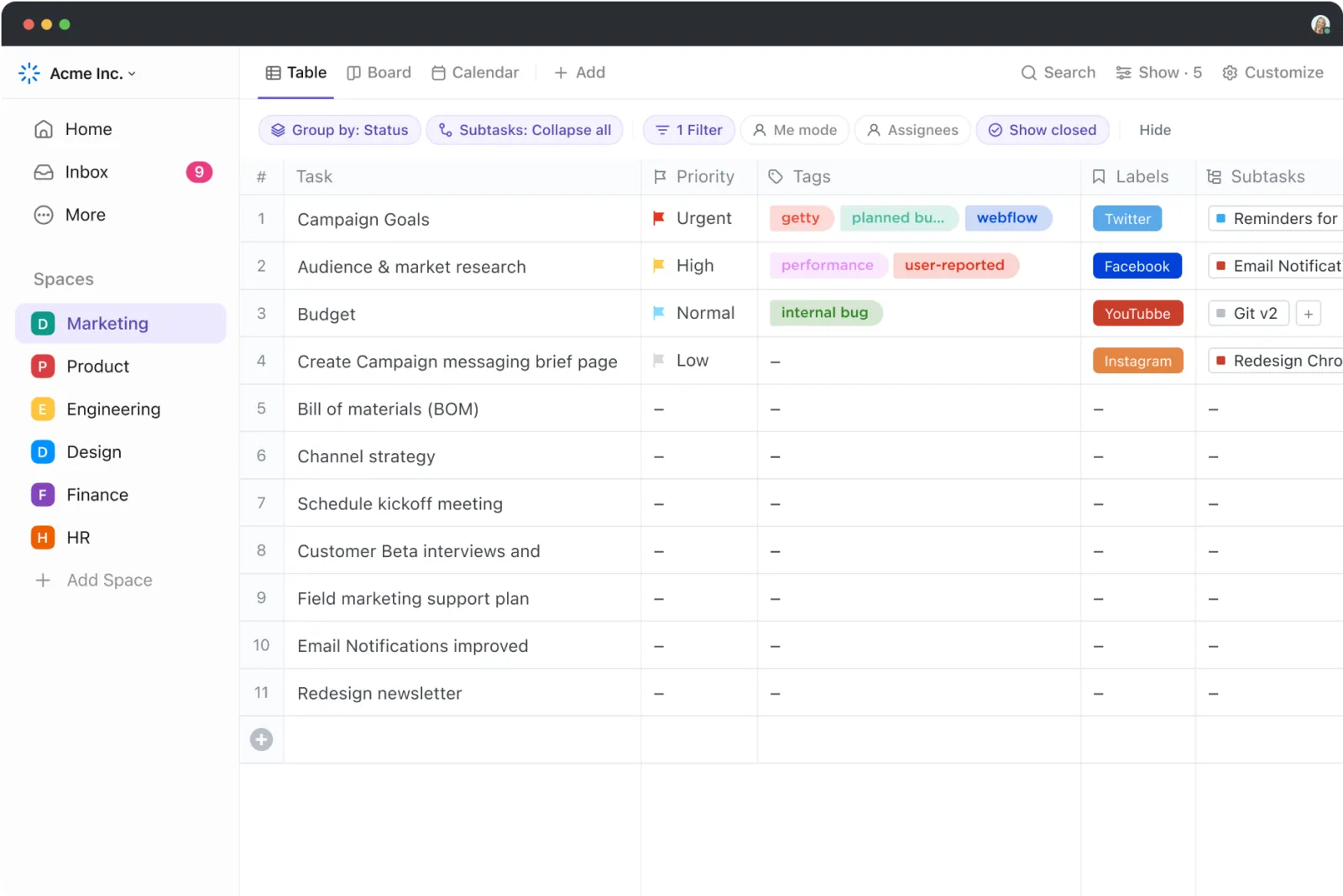
A ClickUp segítségével informatív vonaldiagramokat hozhat létre, és azokat egy hatékony projektmenedzsment munkaterületen belül felhasználhatja. Képzelje el, hogy vonaldiagramjait feladatokkal, ütemtervekkel és munkafolyamatokkal integrálja, létrehozva ezzel egy központi hubot az adatalapú döntéshozatal és a projekt végrehajtásához.
📮ClickUp Insight: A tudásmunkások naponta átlagosan 25 üzenetet küldenek, információkat és kontextust keresve. Ez azt jelenti, hogy jelentős időt pazarolnak az e-mailek és csevegések között a fragmentált beszélgetések görgetésével, keresésével és megfejtésével. 😱
Bárcsak lenne egy intelligens platformja, amely egy helyen összekapcsolja a feladatokat, projekteket, csevegést és e-maileket (plusz AI-t!). De van!
Gyakran ismételt kérdések (GYIK)
1. Hogyan készíthetsz vonaldiagramot a Google Táblázatokban két adatsorral?
Ha két adatsorral szeretne vonaldiagramot készíteni a Google Táblázatokban, kövesse az alábbi lépéseket:
- Válaszd ki azokat az adatokat, amelyekhez vonaldiagramot szeretnél készíteni, és győződj meg arról, hogy azok külön oszlopokban vannak, az első sorban címkékkel.
- Jelölje ki az egész adatsort, beleértve mindkét adatsort és azok címkéit az első sorban és az első oszlopban.
- Lépjen az „Beszúrás” fülre, és válassza a „Diagram” lehetőséget.
- A „Beállítások” fülön válaszd a „Vonaldiagram” lehetőséget a „Diagramtípus” részben.
- A kiválasztás után a Google Táblázatok automatikusan létrehoz egy diagramot, amelyben két vonal ábrázolja az egyes adatsorokat.
- A diagramszerkesztő segítségével színekkel és stílusokkal különböztetheti meg a vonalakat, címkéket adhat hozzá a tengelyekhez és az adatsorokhoz, valamint a diagram címét is módosíthatja az egyértelműség érdekében.
2. Hogyan készíthetek vonaldiagramot a Google Táblázatokban?
A Google Táblázatokban vonaldiagramot az alábbi lépésekkel hozhat létre:
- Nyissa meg a Google Táblázatot, és győződjön meg arról, hogy tartalmazza azokat az adatokat, amelyekhez vonaldiagramot szeretne készíteni.
- Válaszd ki az adatokat és az oszlopfejléceket, amelyeket be szeretnél illeszteni a diagramba.
- Lépjen az „Beszúrás” fülre, és válassza a „Diagramok” lehetőséget.
- A „Beállítás típusa” részben válaszd a „Vonaldiagram” lehetőséget a „Diagramtípus” szakaszban.
- Ellenőrizze az adatokat, és szükség szerint módosítsa a tartományt vagy más változatokat.
3. Milyen korlátai vannak a vonaldiagramok készítésének a Google Táblázatokban?
Bár a Google Táblázatok kiválóan alkalmasak alapvető vonaldiagramok készítésére, nagyon összetett adatkészletek esetén nem biztos, hogy megfelelőek. Ha például olyan dinamikus adatbázisokhoz kell vonaldiagramokat készítenie, ahol az adatok valós időben változnak, vagy speciális testreszabási követelményekkel kell számolnia, akkor a Google Táblázatoknál jobb megoldások is létezhetnek.
4. Hozzáadhatók-e adatpontok közvetlenül a Google Táblázatok vonaldiagramjához?
Nem. A Google Táblázatok nem engedélyezi az adatok közvetlen hozzáadását egy meglévő vonaldiagramhoz. A vonaldiagram frissítéséhez frissítenie kell a táblázatot a táblázatkezelőben, majd frissítenie kell a diagramot a diagramszerkesztőben, hogy megkapja a frissített diagramot.
5. A csapat tagjai is frissíthetik valós időben a vonaldiagramokat a Google Táblázatokban?
Igen. Csapata közösen frissítheti az eredeti táblázat és a vonaldiagram adatait. Azonban a több érdekelt fél által végzett valós idejű szerkesztés a diagramokon gyakran kihívást jelenthet és hibalehetőségeket rejt magában. Ehelyett használhat egy olyan közös táblázatkezelő és projektmenedzsment megoldást, mint a ClickUp. Ez egy zökkenőmentesebb közös munkát tesz lehetővé, ahol a csapat tagjai egyszerre szerkeszthetik és frissíthetik a diagramokat.