

Az internet-hozzáférés globális terjedésével a napi e-mail használat 2017 óta folyamatosan növekszik. 2022-ben becslések szerint világszerte naponta 333 milliárd e-mailt küldtek és fogadtak. Ez a szám 2026-ra várhatóan 392,5 milliárd napi e-mailre fog emelkedni.
Ezek a növekvő számok egy kérdést vetnek fel. Hogyan lehet felkelteni a figyelmet a hasonló hangzású e-mailek tengerében? A válasz: jobb személyre szabással.
Ez azonban könnyebb mondani, mint megtenni. A szoros határidők és a tipikus munkahét során elvégzendő száz más feladat miatt nehéz időt szánni személyre szabott e-mailek létrehozására minden egyes ügyfélkapcsolat számára.
De mi lenne, ha újra felhasználhatná az előre megírt tartalmakat, és több időt fordíthatna az üzenetek kidolgozására és a stratégiai kommunikációra?
Csökkentse az ismétlődő e-mailes nyomon követéseket és frissítéseket az Outlook e-mail sablonjainak használatával. Segítségükkel a kézi munkára fordított idő helyett a lényeges részletekre koncentrálhat. Az eredmény: professzionális, jól strukturált e-mailek minden alkalommal, amikor megnyomja a Küldés gombot.
Ma megbeszéljük, hogyan lehet e-mail sablonokat létrehozni az Outlookban, ennek korlátait, valamint a Microsoft eszköz legjobb alternatíváját.
Mi az az e-mail sablon?
Az e-mail sablon egy előre megírt és előre formázott e-mail üzenet, amely sablonként szolgál hasonló e-mailek hatékony létrehozásához. Olyan, mint egy újrafelhasználható sablon a kommunikációhoz, amely időt és energiát takarít meg, miközben biztosítja a márka és az üzenetek következetességét.
⭐ Kiemelt sablon
Unod már, hogy mindig ugyanazokat az e-maileket írod újra? Próbáld ki a ClickUp ingyenes e-mail hirdetési sablonját, amellyel könnyedén létrehozhatsz, menthetsz és újra felhasználhatsz e-maileket.
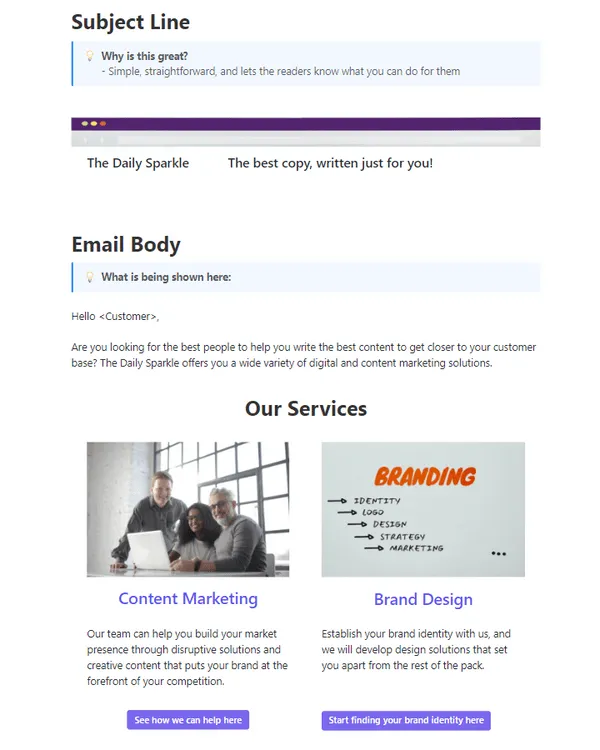
Egy tipikus e-mail sablon üdvözlést, bemutatkozást, központi üzenetet, búcsúszót és helyőrzőket tartalmaz változó információkhoz, például nevekhez, cégekhez vagy dátumokhoz.
Az Outlook e-mail sablonjának néhány eleme:
- Formázás: Előre definiált stílusok betűtípusokhoz, színekhez, elrendezéshez és márkaelemekhez
- Helyőrzők: Olyan jelölők, mint Név vagy Vállalat, amelyek minden címzett esetében konkrét információkkal kerülnek helyettesítésre.
- Témájú tartalom: Néha a sablonok tartalmaznak a témához illő szöveget, például egy köszönő e-mailben.
Az e-mail sablonok fontossága
Szeretné minimalizálni a vázlatok helyesírási hibáit és a formázás következetlenségeit? Az e-mail sablonok ebben segítenek. Nem kell többé ismétlődő feladatokkal foglalkoznia, mint például ugyanazok az adatok begépelése vagy az e-mailek újbóli formázása.
A Microsoft Outlook, amely a Microsoft csomag része, automatikusan integrálódik a Word, az Excel és más eszközökkel. Ez akkor hasznos, ha a munkafolyamatában adatok átvitele vagy a dokumentumok és e-mailek formázásának egységesítése szerepel. A ismétlődő e-mailek elkészítésével töltött idő csökkentése azt jelenti, hogy több időt fordíthat a magas prioritású feladatokra, ami hozzájárul az Inbox Zero célok eléréséhez.
Az előre megírt tartalom és formázás megkíméli Önt attól, hogy minden alkalommal a nulláról kelljen kezdenie.
Ha pedig elsősorban személyes e-mailekhez használja az Outlookot, a beépített sablonfunkció ingyenes a Microsoft-fiókkal.
Hogyan lehet e-mail sablonokat létrehozni az Outlookban
Az e-mail sablonok segítenek javítani az e-mailek hatékonyságát. A Microsoft Outlook lehetővé teszi sablonok létrehozását és mentését a webes vagy asztali/mobil alkalmazás segítségével.
Kövesse ezt a lépésről lépésre bemutatott útmutatót, hogy megtanulja, hogyan lehet e-mail sablonokat létrehozni az Outlookban:
1. rész: E-mail sablonok létrehozása az Outlookban [web]
Kövesse az alábbi lépéseket az e-mail sablon létrehozásához az Outlook.com webes verziójában:
1. lépés: Jelentkezzen be Outlook e-mail fiókjába
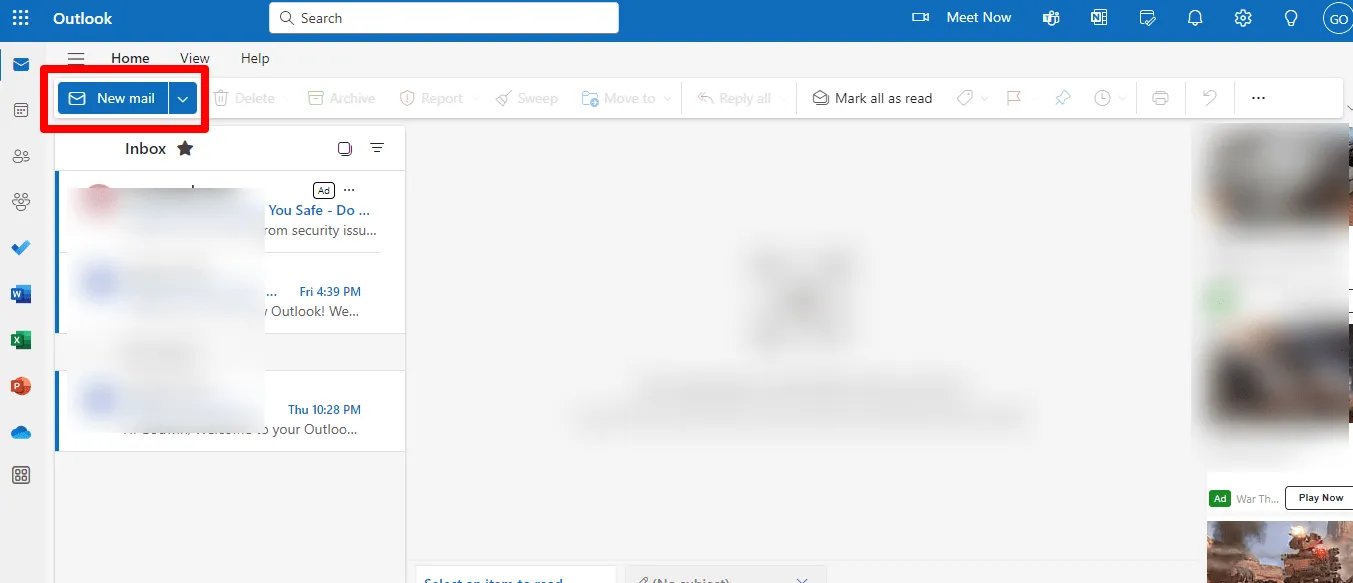
Látogasson el a https://outlook. live. com/ oldalra, és jelentkezzen be fiókjába. Kattintson a bal felső sarokban található Új e-mail gombra.
2. lépés: Új sablon létrehozása
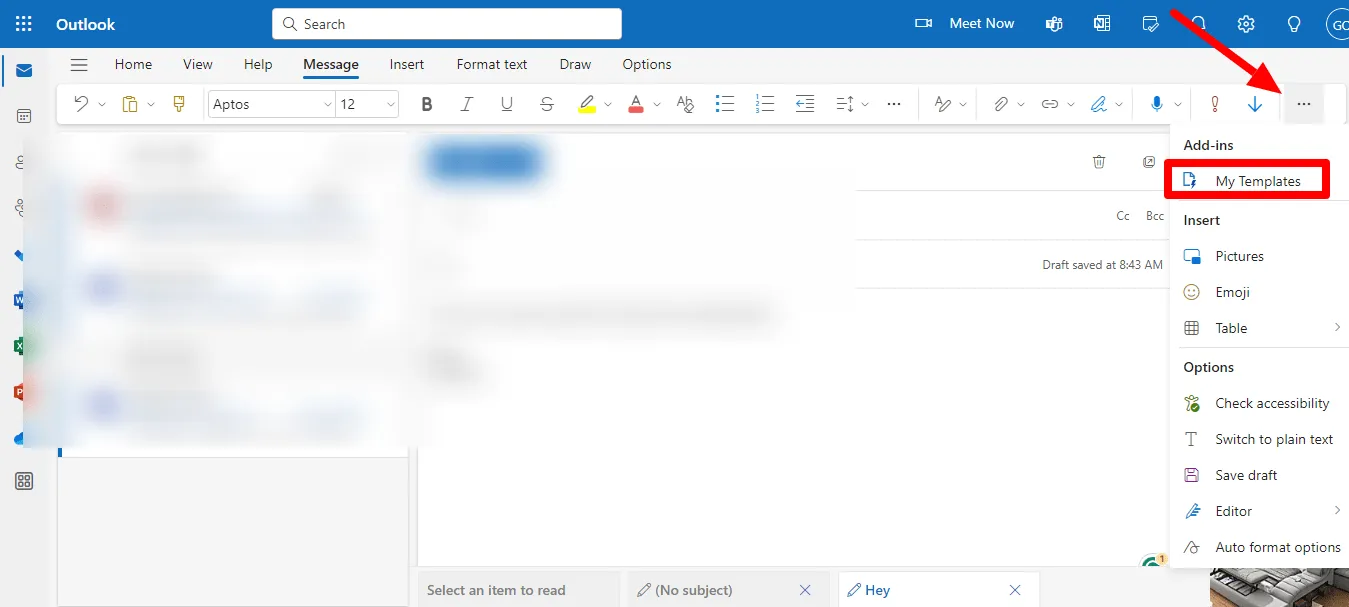
Kattintson a jobb felső sarokban található További beállítások menüre (három pont), majd görgessen lefelé, és válassza a Saját sablonok lehetőséget.
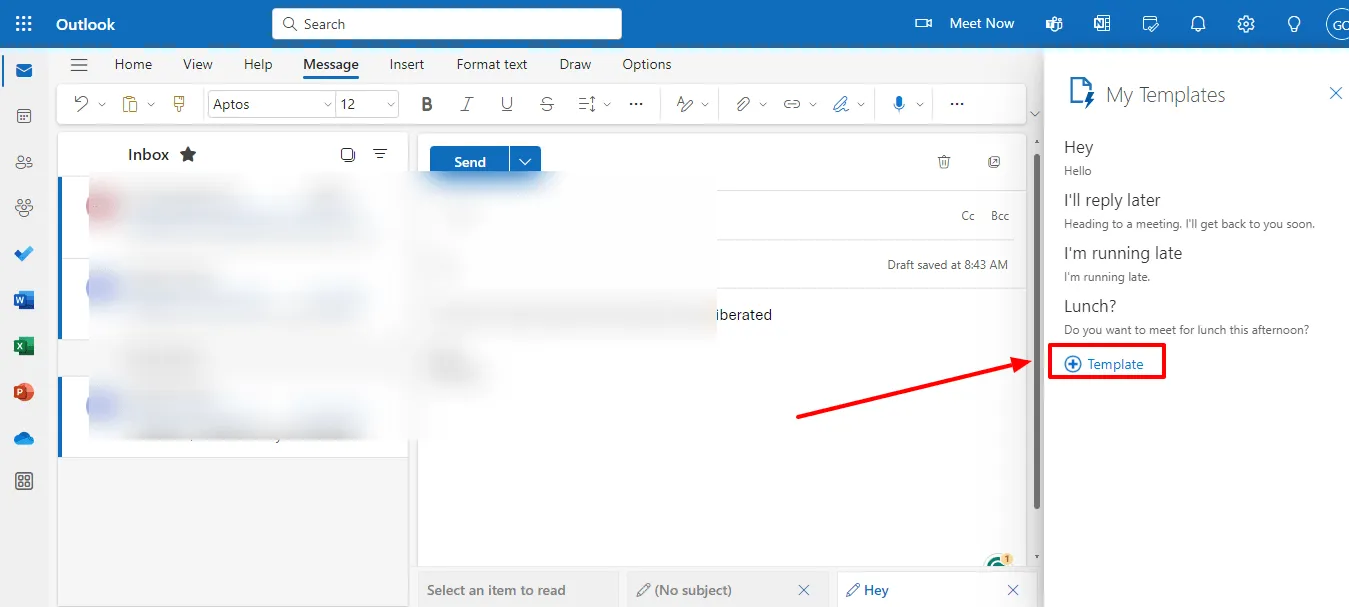
Ha még nem tette meg, engedélyezze a Saját sablonok funkciót, majd kattintson a +Sablon gombra.
Bár az Outlook webes verziója az e-mailek szerkesztéséhez hasonló funkciókat kínál, mint a desktop alkalmazás, a tervezési lehetőségek korlátozottabbak. Íme egy áttekintés arról, hogy mit tehet:
- Formázási lehetőségek: Testreszabhatja e-mailjeinek megjelenését az Outlook webalkalmazásban: Megváltoztathatja a szöveg betűméretét, stílusát és színét. Alkalmazhat alapvető formázási lehetőségeket, mint például vastag, dőlt, aláhúzott, pontok és számozás. Különböző szövegigazításokat használhat.
- Módosítsa a szöveg betűméretét, stílusát és színét
- Alapvető formázási lehetőségek, például vastag, dőlt, aláhúzott, felsorolásjelek és számozás
- Különböző szövegigazítások használata
- Írószerek és témák: Alkalmazzon előre megtervezett háttérképeket és színsémákat e-mailjeihez.
- Képek és logók: Képeket és logókat ágyazhat be e-mailjeibe, de a szerkesztési és formázási lehetőségek korlátozottak a desktop alkalmazáshoz képest.
- Módosítsa a szöveg betűméretét, stílusát és színét
- Alapvető formázási lehetőségek, például vastag, dőlt, aláhúzott, felsorolásjelek és számozás
- Különböző szövegigazítások használata
3. lépés: Regisztrálja a sablont
Megjelenik egy üzenetablak egy új mezővel, ahová beírhatja a sablon címét és típusát. Nevezze el az új párbeszédpanelt a sablonban, és írja be az üzenetét.
A sablon beállításának befejezése után kattintson a Mentés gombra.
Megjegyzés: Ez a módszer csak a webalkalmazásban működik, a mobil- vagy asztali alkalmazásban nem.
2. rész: E-mail sablonok létrehozása az Outlook alkalmazásban
Kövesse az alábbi lépéseket az alkalmazásban e-mail sablon létrehozásához:
1. lépés: Nyissa meg az Outlook programot
Lépjen a Főoldal menübe, és válassza az Új e-mail lehetőséget.

2. lépés: Írja meg és formázza meg az e-mailt
Tervezze meg e-mailjét a kívánt módon. Az Outlook nem kínál speciális tervezőeszközöket, mint például az e-mail marketing platformok drag-and-drop építői.
Az e-mailek megjelenését azonban továbbra is testreszabhatja az alábbi lehetőségek segítségével:
- Beépített sablonok: Az Outlook egy kis gyűjteményt tartalmaz előre megtervezett sablonokból, alapvető formázási lehetőségekkel és témákkal, de ezek nem túl változatosak és kevésbé testreszabhatók.
- Írószerek és témák: Alkalmazzon előre megtervezett háttérképeket és színsémákat, hogy e-mailjei vizuálisan egységes megjelenést kapjanak. Ez segíthet a márka elsődleges identitásának megőrzésében.
- Formázási lehetőségek: Használja az e-mail szövegében található formázási funkciókat a betűtípusok, betűméretek és szövegszínek testreszabásához. Alkalmazzon alapvető formázási stílusokat, mint például vastag, dőlt, aláhúzott, felsorolásjelek vagy számozás a hangsúlyozás és a rendszerezés érdekében.
- Képek és logók: Ágyazjon képeket és logókat az e-mailjeibe, hogy javítsa azok vizuális vonzerejét és a márka felismerhetőségét. Győződjön meg arról, hogy a képek e-mailben való megtekintésre vannak optimalizálva, és megfelelő alternatív szöveggel rendelkeznek az akadálymentesség érdekében.
- HTML-szerkesztés: A haladó felhasználók számára az Outlook korlátozott közvetlen HTML-szerkesztési lehetőségeket kínál az e-mail üzenet forrásában. Ehhez azonban technikai ismeretekre van szükség, és a lehetséges formázási problémák miatt kezdőknek nem ajánlott.
3. lépés: Mentés sablonként
Lépjen a Fájl > Mentés másként menüpontra, és válassza a Outlook-sablon fájltípust.

4. lépés: Nevezze el
Írjon be egy egyértelmű nevet a sablonhoz a Fájlnév mezőbe.
5. lépés: Kattintson a Mentés gombra*
Kattintson a Mentés gombra, és a sablon készen is van!
További információk: Hírlevél sablonok
Az e-mail sablonok létrehozásának hátrányai és korlátai az Outlookban
Most már tudja, hogyan lehet e-mail sablonokat létrehozni az Outlookban. De biztos benne, hogy nincs jobb módszer erre?
Bár az Outlook sablonok alapvető testreszabási lehetőségeket kínálnak, mint például helyőrzők hozzáadása, betűtípusok módosítása és logók beépítése, az eszköz nem rendelkezik fejlett funkciókkal. Íme a korlátai:
1. Korlátozott funkcionalitás
Az Outlook sablonok elsősorban alapvető szövegformázási funkciókat támogatnak, mint például a betűtípusok és stílusok. A fejlett funkciók, mint például a feltételes formázás, táblázatok vagy beágyazott objektumok, korlátozottak.
Helyőrzőket használhat statikus információkhoz, de a natív sablonokban nem lehet dinamikus tartalmat létrehozni a címzett adatai vagy külső források alapján.
Az Outlook beépített sablonjai korlátozott testreszabási és formázási lehetőségeket kínálnak. A sablonok helyileg vannak tárolva, ami megnehezíti a csapatok közötti megosztást és frissítést. Minden alkalommal manuálisan kell beilleszteni a változókat, ami növeli a hibalehetőséget és a hatékonyság csökkenését.
Bár az Outlook támogatja a névjegyzékek adatainak Mail Merge funkcióval történő egyesítését, ez egy különálló folyamat, és nem olyan rugalmas, mint a dedikált e-mail marketing platformok.
2. A személyre szabás kihívásai
Az Outlook sablonok gyorsan általános és személytelen üzenetekhez vezetnek. Ez potenciálisan hatással lehet az elkötelezettségre és a címzett észlelésére. A személyre szabott részletek kézi hozzáadása azonban időigényes, különösen nagy e-mail mennyiségek esetén.
Bár személyre szabott üdvözleteket vagy információkat adhat hozzá, a címzett viselkedésén vagy preferenciáin alapuló komplex személyre szabás kihívást jelent.
3. Skálázhatóság és kezelés
Ahogy egyre több sablont hoz létre az Outlookban, azok kezelése és frissítése méretezési szempontból nehézkessé válhat, ami verziókezelési problémákhoz és elavult információkhoz vezethet.
A sablonok megosztása a fájlrendszerekben a csapatok vagy osztályok között szintén nehézkessé válik, ha nem integrálunk speciális eszközöket vagy folyamatokat.
Végül is, ha felhasználói sablonokat szeretne integrálni e-mail munkafolyamatokkal vagy írási eszközökkel rendelkező fájlokba, akkor megoldásokra vagy külső megoldásokra lesz szüksége.
4. Biztonság és megfelelőség
Nehéz nyomon követni a változásokat és szükség esetén visszaállítani a korábbi verziókat. A helyileg mentett sablonok érzékenyek a rosszindulatú programok támadásaira, és a sablonok megosztása kockázatos a részletes hozzáférés-vezérlés hiánya miatt.
A sablonból történő e-mail küldés nem garantálja, hogy a feladó adatai helyesek vagy konzisztensek, ami hatással lehet a kézbesíthetőségre és a megfelelőségre. Ezenkívül a sablonok nem feltétlenül felelnek meg az Ön konkrét megfelelőségi követelményeinek, például a leiratkozási lehetőségek vagy a jogi nyilatkozatok minden e-mailben való feltüntetése tekintetében.
Ezenkívül a sablonokban található érzékeny információkat óvatosan kell kezelni és biztonsági intézkedéseket kell hozni, különösen akkor, ha azokat több csapat között osztják meg.
5. Fejlett funkciók és integrációk
Az Outlook natív sablonjai nem támogatják a különböző hírlevél-sablonváltozatok teljesítményének nyomon követését, illetve az új kampányok hatékonyságának mérését A/B teszteléssel és részletes elemzésekkel.
Emellett nem integrálható marketingautomatizálási platformokkal olyan fejlett funkciókhoz, mint a potenciális ügyfelek ápolása. A sablonok alapján jelentések készítése vagy az e-mailek teljesítményével kapcsolatos információk kinyerése további eszközöket vagy manuális munkát igényel.
6. Formázási és megjelenítési problémák
A különböző e-mail kliensek eltérő módon jelenítik meg a sablonokat, de ha CSS funkciókat szeretne használni, akkor kerülje a szakszerűtlen megjelenést. A komplex CSS formázás nem biztos, hogy helyesen vagy egyáltalán megjelenik. A háttérképek vagy a beágyazott logók is eltérő módon jelenhetnek meg a felületen.
ClickUp: jobb alternatíva az Outlook e-mail sablonokhoz
Az Outlook e-mail sablonok alapvető megoldást kínálnak a kommunikáció egyszerűsítésére, de korlátozottak a személyre szabhatóság, a skálázhatóság és a fejlett funkciók tekintetében. A ClickUp e-mail projektmenedzsment platformja mindezeket és még többet megoldja. Íme, hogyan:

📮 ClickUp Insight: A szakemberek 54%-a e-mailekre támaszkodik a munkával kapcsolatos információk megszerzéséhez, de az e-mailek könnyen elvésznek, a szálak elvesznek, és a fontos részletek elsikkadnak. A ClickUp e-mail projektmenedzsment segítségével közvetlenül a feladatokon belül küldhet, fogadhat és nyomon követhet e-maileket, így a szétszórt beérkező levelekből cselekvésre kész, szervezett munkává válnak. Nincs több keresgélés, csak zökkenőmentes végrehajtás.
Személyre szabás és együttműködés
Használja a ClickUp Brain AI Writer for Work funkcióját az e-mail sablonok és vázlatok automatikus létrehozásához, az e-mailek stílusának megírásához, a hosszú tartalmak összefoglalásához, a tárgy sorok javaslásához és még sok máshoz, így időt és energiát takaríthat meg a vonzó e-mailek megírásával.
A ClickUp előre elkészített sablonjait is felhasználhatja különböző e-mail marketing célokra.
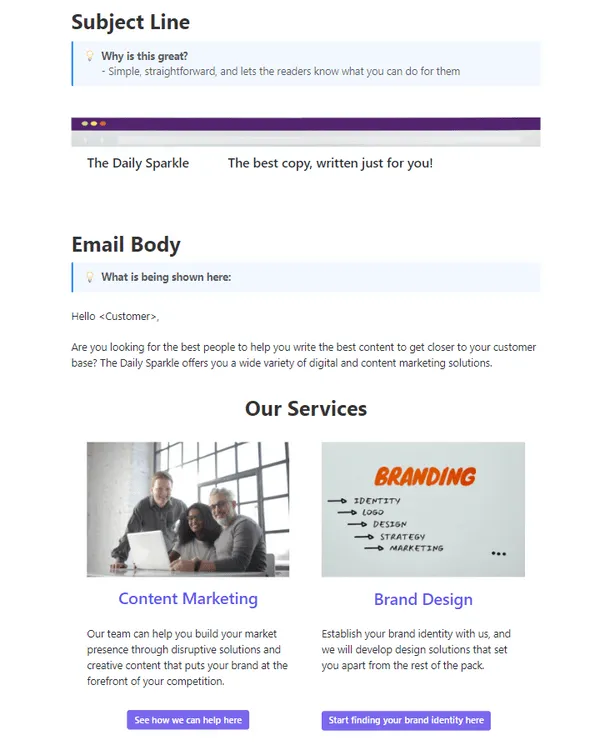
A ClickUp létrehozta az E-mail hirdetési sablont, hogy segítsen Önnek e-mail ötleteket kidolgozni, meggyőző e-mail hirdetéseket készíteni és magas kattintási arányokat elérni. Használja ezt az előre formázott Docs sablont promóciós e-mailjeinek létrehozásához és nyomon követéséhez.
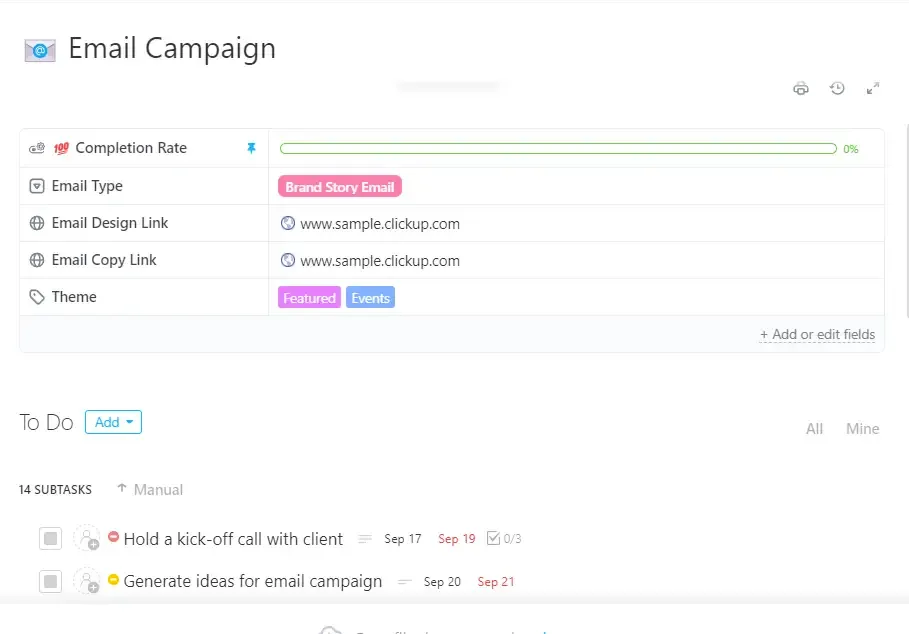
Ha ügyfelekkel dolgozik, hogy potenciális ügyfeleket szerezzen, javítsa a márka ismertségét vagy növelje az elkötelezettséget, próbálja ki a ClickUp e-mail kampány sablonját.
Ez segít Önnek az e-mail kampányok strukturált tervezésében, végrehajtásában, optimalizálásában és nyomon követésében. Nemcsak az összes e-mail professzionális és márkának megfelelő lesz, hanem időt és energiát is megtakaríthat.
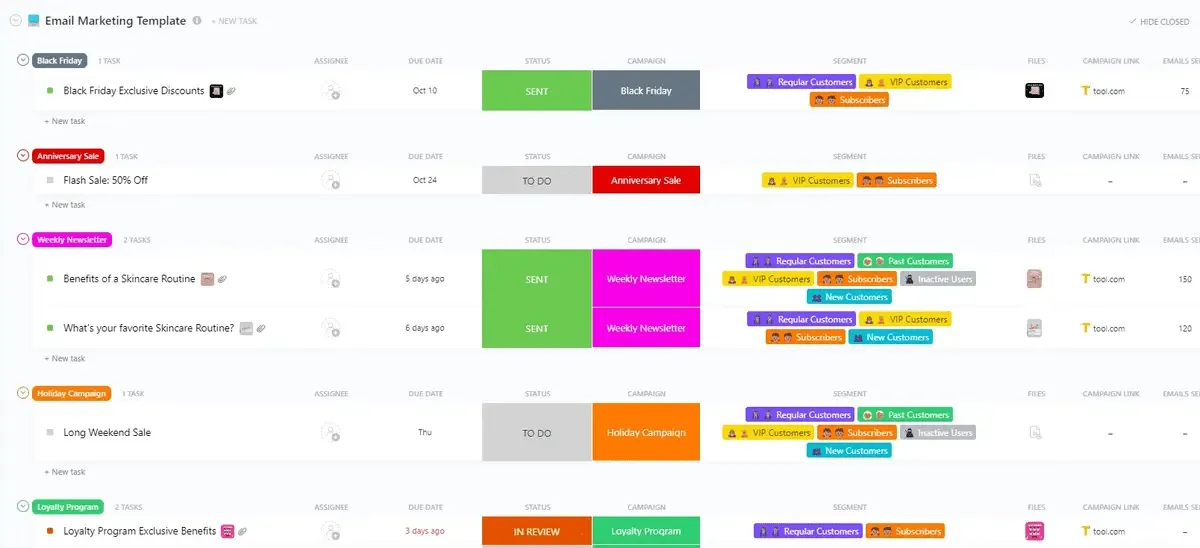
Személyre szabott e-maileket kell küldenie egy nagy adatbázisnak? Használja a ClickUp e-mail marketing sablonját, amely a projektadatokon alapuló egyéni mezőkkel rendelkezik, és automatikusan személyre szabódik minden címzett számára. Segít e-mail munkafolyamatok létrehozásában üzleti bejelentésekhez és egyéb fontos e-mail célokhoz.
Könnyű e-mail integráció
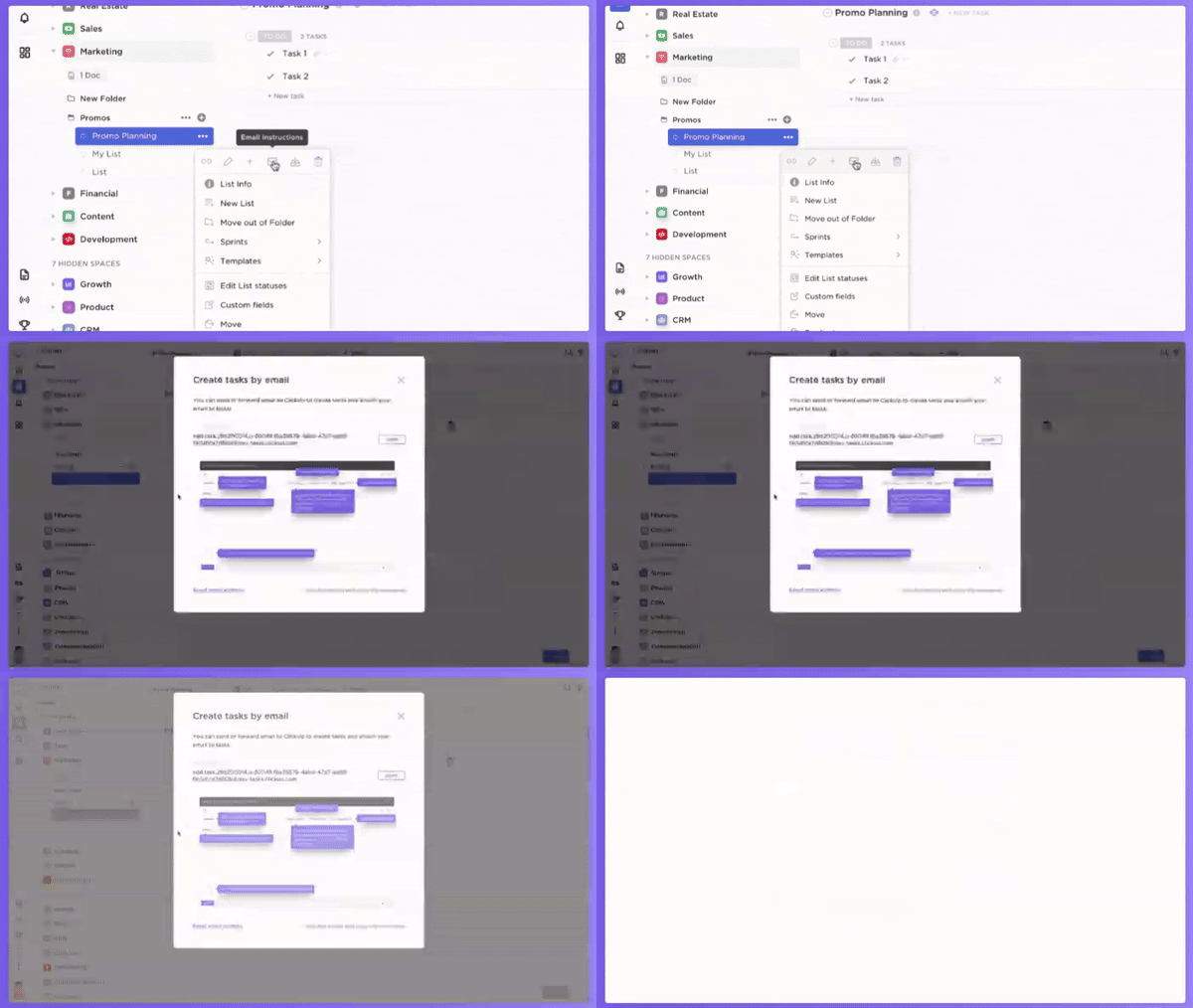
Készítsen, küldjön és válaszoljon e-mailekre közvetlenül a ClickUp Tasks alkalmazásból, és tartsa az összes kommunikációt központosítva és rendszerezve.
Rögzítse az e-mailek legfontosabb adatait, és alakítsa azokat feladatokká, ossza ki a felelősségeket és állítsa be a határidőket – mindezt az e-mailből, anélkül, hogy különböző eszközök között kellene váltogatnia.
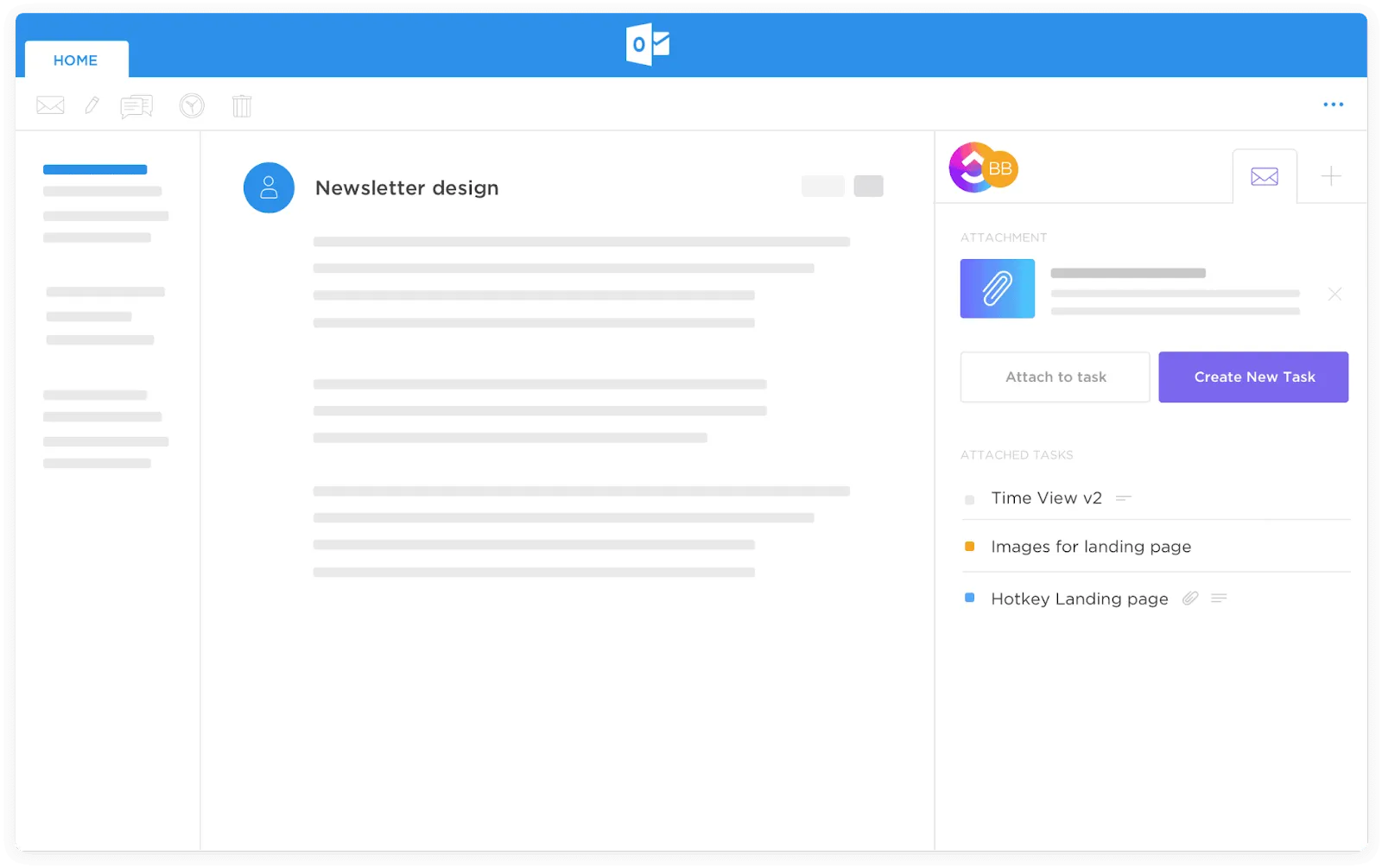
Beszélje meg és dolgozzon együtt a feladatokon közvetlenül az e-mail szálban, így nincs szükség külön kommunikációs csatornákra. Maradjon naprakész a feladatok frissítéseiről, válaszokról és említésekről szóló azonnali értesítésekkel, és tartsa mindenki a képben.
A ClickUp Outlook integrációval feladatok létrehozásakor zökkenőmentesen csatolhat e-mail mellékleteket, így biztosítva, hogy minden releváns információ a ClickUp projektben maradjon.
Fejlett funkciók és intelligencia
- Intelligens automatizálás: Használja a ClickUp alkalmazást az ismétlődő feladatok automatizálásához, például a nyomon követő e-mailek küldéséhez vagy az e-mail feladatok AI-val történő hozzárendeléséhez.
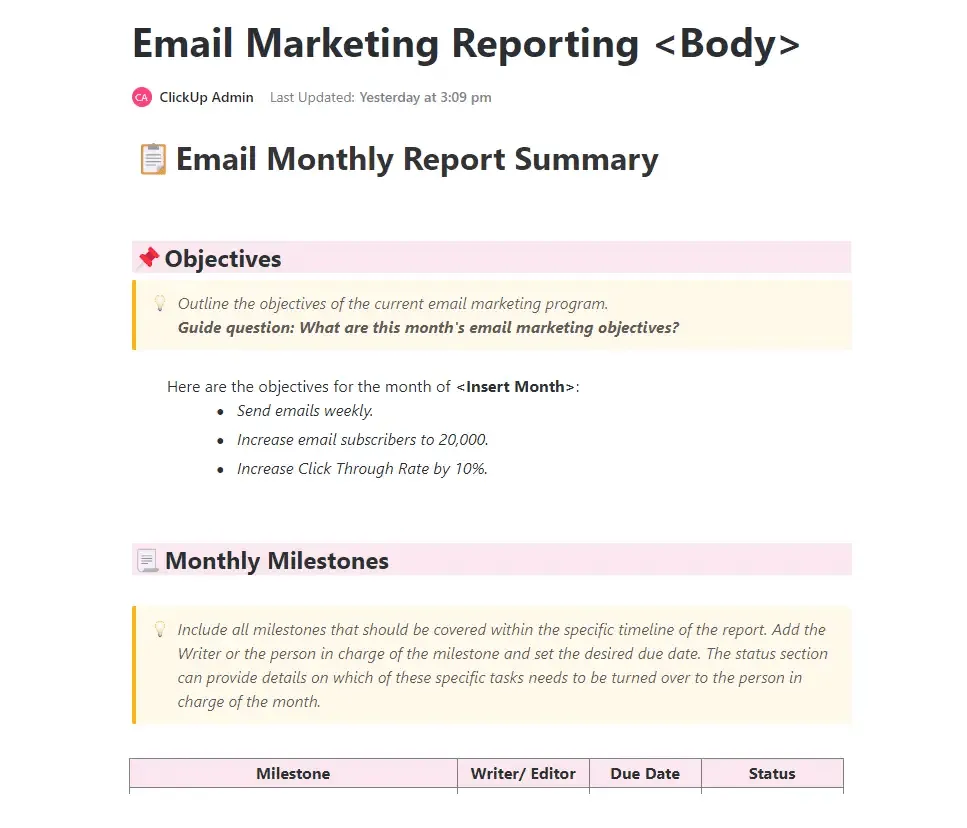
- Részletes jelentések és elemzések: Az e-mail marketing jelentés sablon segítségével részletes jelentésekkel értékes betekintést nyerhet. Hozzáférés az megnyitási arányok, átkattintások és egyéb adatok elemzéséhez.
A ClickUp nemcsak egyszerűsíti az e-mailek tartalmának létrehozását és a kampányok kezelését, hanem segít a munkahelyi feladatok szervezésében is.
Képzelje el e-mail marketing munkafolyamatát Kanban táblák, listák és gondolattérképek segítségével, hogy egyszerűen áttekintse a projektet. Kövesse nyomon csapata feladatainak teljesítését, a határidőket és a függőségeket, hogy a projekt a terv szerint haladjon. Osztjon ki feladatokat, tegyen megjegyzéseket és működjön együtt csapatával valós időben, elősegítve az átláthatóságot és a felelősségvállalást.
Kapcsolódó: Hogyan valósítsuk meg az e-mail automatizálási munkafolyamatokat
Személyre szabott kommunikáció és erőforrás-megtakarítás a ClickUp segítségével
A Microsoft Outlook sablonok segítségével egységesebb megjelenést kölcsönözhet e-mailjeinek. Ugyanakkor vannak hátrányaik és korlátaik is. Ha professzionális és skálázható e-mail marketing rendszert szeretne kiépíteni, javasoljuk a ClickUp használatát. Több száz sablonnal és robusztusabb beérkező levelek kezelési funkciókkal rendelkezik, amelyek megkönnyítik az ügyfelekkel való kommunikációt.
A ClickUp egy olyan egyedi megoldás, amely stresszmentes marketingkampány-kezelést biztosít; lehetővé teszi a munka zökkenőmentes tervezését, nyomon követését, kezelését és ellenőrzését.
Takarítson meg időt és energiát, fokozza a csapatmunkát, és egyszerűsítse az e-mailes marketing folyamatokat – mindezt egy felhasználóbarát platformon. A ClickUp segít Önnek átvenni az irányítást, hatékonyan dolgozni és marketing sikereket elérni.
Kezdje el ingyenesen a ClickUp használatát.
Gyakori kérdések
1. Hogyan hozhatok létre gyors rész e-mailt az Outlookban?
Írja meg a gyakran újrahasznosítani kívánt szöveget, beleértve az üdvözlést, a bevezetést, a fő szöveget és a zárást. Formázza a kívánt módon. Ezután jelölje ki a tartalmat, lépjen az Beszúrás fülre, és kattintson a Gyors részek > Kiválasztás mentése a Gyors részek galériába lehetőségre. Adjon neki egy egyértelmű nevet, majd kattintson az OK gombra.
Ha szüksége van erre a tartalomra, egyszerűen nyissa meg a Gyors részek galériát (Beszúrás fül > Gyors részek), és egy kattintással illessze be a mentett részletet. Ennyire egyszerű! Ne feledje, hogy több Gyors részt is létrehozhat különböző e-mail típusokhoz, ezzel időt takaríthat meg és biztosíthatja az üzenetek egységességét.
2. Hogyan menthetem el egy e-mail sablont néhány gyors lépésben?
Készítse el újrafelhasználható üzenetét helyőrzőkkel a változó információkhoz, például Név vagy Vállalat. Formázza és testreszabja az üzenetet a szükségleteinek megfelelően. Kattintson a Főoldal gombra, majd a Új létrehozása gombra a Gyors lépések galériában. Válassza az Új üzenet lehetőséget, és személyre szabhatja a részleteket. Illessze be a sablon tartalmát az új üzenet ablakába vagy a szövegmezőbe, és konfigurálja a további beállításokat, például a címzettet vagy a tárgyat. Kattintson a Befejezés gombra a Gyors lépés mentéséhez.
Válassza ki a galériából a megfelelő gyorslépést az e-mail elküldéséhez. A sablon előre kitöltve nyílik meg, és elküldés előtt személyre szabható a konkrét adatokkal.
3. Hogyan hozhatok létre gyorslépéses e-mail sablont az Outlookban?
Készítse el újrafelhasználható e-mail tartalmát helyőrzőkkel, például Név a személyre szabáshoz. Formázza és testreszabja a kívánt módon. Válassza ki a tartalmat, lépjen az Beszúrás fülre, majd kattintson a Gyors részek – Kiválasztás mentése a Gyors részek galériába gombra. Adjon neki egy egyértelmű nevet, majd kattintson az OK gombra.
A Főoldal fülön kattintson a Gyors lépések alatt található fájl fülön a Új létrehozása gombra, kattintson a Galéria megnyitása gombra, majd válassza az Új üzenet lehetőséget. Testreszabhatja a részleteket, és beillesztheti a mentett sablon tartalmát a szövegmezőbe.
Kattintson a Befejezés gombra a Gyors lépés mentéséhez. Mostantól, amikor szüksége van erre az e-mailre, egyszerűen válassza ki a Gyors lépést a galériából, személyre szabja, és elküldheti!