

Érdekel a Notion projektmenedzsmentje?
Alig négy éve jelent meg a Notion a piacon, és a szoftver máris nagy port kavart az iparágban.
De mi is az a Notion?
A Notion egy hatékony jegyzetelő alkalmazás ( hasonlóan az Evernote-hoz ) és egy együttműködési eszköz, amely segít a csapatoknak a munkájuk és dokumentumaik szervezésében.
Bár a Notion munkaterülete egyértelműen inkább jegyzetelésre alkalmas, rendelkezik néhány olyan funkcióval is, amely a projektfeladatok kezelésére irányul.
Hogy ezek a funkciók mennyire hasznosak, az viszont más kérdés.
Szerencsére ez a történet pont itt kezdődik!
Ebben a cikkben megvizsgáljuk, hogyan segít a Notion a projektmenedzsmentben, milyen előnyei és korlátai vannak, valamint hogyan lehet egy egyszerűbb alternatívával kiküszöbölni a problémáit!
Kezdjük hát!
Mi az a Notion?
A Notion egy digitális munkaterület, amely lehetővé teszi a vállalat összes munkájának és feladatának szervezését.
Ez a termelékenységet növelő eszköz alapvetően lehetővé teszi dokumentumok létrehozását és a csapatoddal való együttműködést.
De ez még nem minden. A Notion a projektmenedzsmentben is fontos szerepet játszhat.
Ja, és ha gyerekként szerettél legózni, ez talán érdekelni fog…
A Notion különböző blokkokat kínál, amelyek segítségével saját, egyedi elrendezéseket és sablonokat hozhatsz létre a projektedhez. Így különböző információs blokkokat kombinálva hozhatsz létre egy egységes projektteret.
Mire használják a Notiont?
A legtöbb vállalat elsősorban jegyzetelő alkalmazásként és belső tudásbázisként használja a Notiont.
Leginkább a következőkre használják:
- projekttervezetek készítése
- fontos útmutatók és oktatóanyagok létrehozása és tárolása
- adatbázis létrehozása
A Notion munkaterülete azonban nem csak csapatok számára készült; bárki használhatja, aki szeretné rendszerezni az életét.
Rengeteg érdekes dolgot tehetsz vele, például tárolhatod benne a kedvenc receptjeidet, személyes céljaidat és még sok mást.
További információk: Mi az a projektmenedzsment-adatbázis? Teljes körű útmutató ingyenes sablonokkal
Melyek a Notion projektmenedzsment legfontosabb jellemzői?
A Notion alkalmazás első ránézésre egy egyszerű projektmenedzsment-szoftvernek tűnhet, de néhány érdekes funkcióval is rendelkezik.
Vessünk egy pillantást a legjobb funkcióira:
- Wikik
- Kanban-tábla
- Adatbázis-sablonok
- Projektoldalak
- Ütemezés
- Sablonok
- Gantt-diagramok
Így működik:
1. Wikik
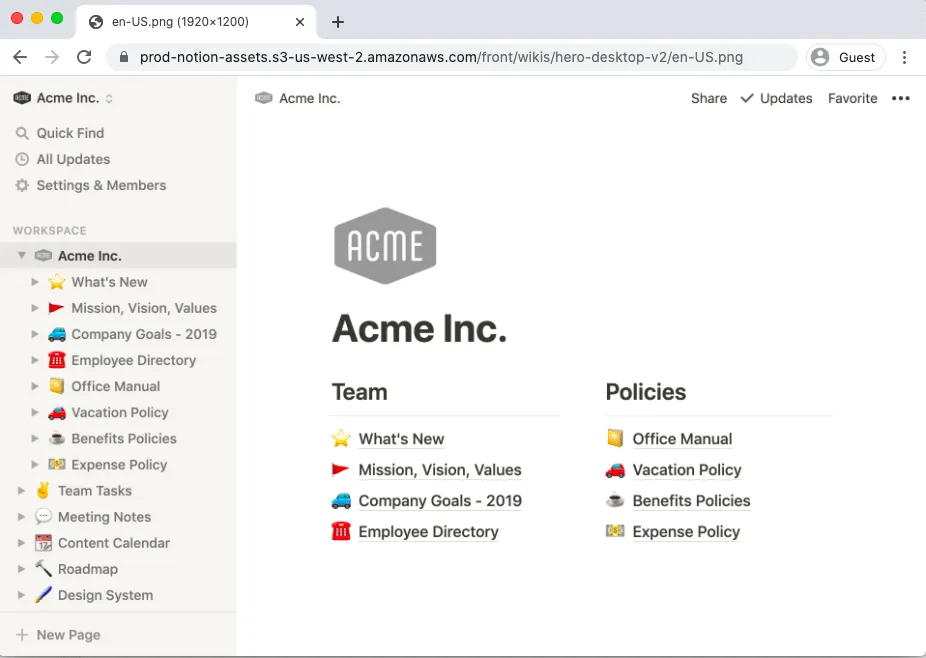
Ez a Notion specialitása.
Ez a funkció lehetővé teszi „wikik”, azaz olyan dokumentumtárak létrehozását, amelyek minden olyan információt tartalmaznak, amit a csapattagoknak a vállalatról vagy a projektről tudniuk kell.
Akárcsak a Google Docs, minden dokumentum támogatja a formázott szöveget, a kódrészleteket és még sok mást. Emellett az összes irányelvedet, szakmai célodat és tervedet egy helyen csoportosíthatod a könnyebb tudáskezelés érdekében.
2. Kanban-tábla
A projektek irányítása során mindig tudnod kell, min dolgozik a csapatod.
Sajnos nincs olyan kristálygömb, amely segíthetne neked. (Elnézést, jósok! )
A Notionnak azonban van egy másik remek funkciója: a Kanban-tábla.
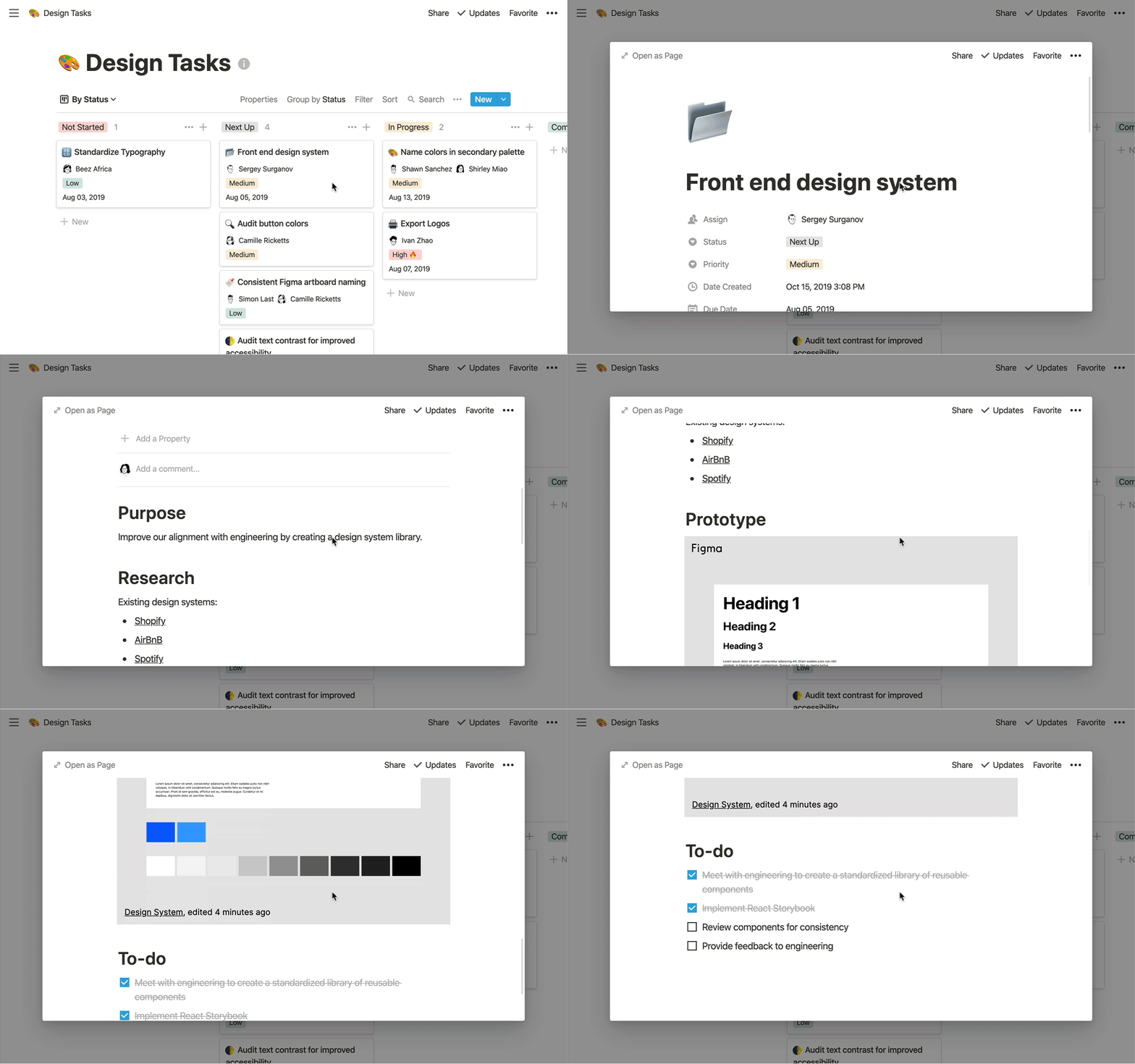
A Kanban-tábla megmutatja az összes projektfeladat állapotát („Teendő”, „Folyamatban”, „Befejezve”), valamint azt, hogy kihez van hozzárendelve az adott feladat. Amint a Notion-felhasználók befejeznek egy feladatot, a kártyát áthúzhatják a megfelelő állapot oszlopba.
3. A Notion adatbázis-nézetei
A Kanban-táblák mellett a Notion adatbázisa többféle nézetet kínál a projekt feladatairól. Megtekintheted őket feladatlistaként, naptárnézetben, galérianézetben vagy táblázat formájában.
A Notion adatbázis egy fejlettebb típusú oldal, amelyet egy különálló táblázatként lehet elképzelni. A Notion adatbázis mezőinek kitöltésekor minden elemnek lehet saját Notion-oldala.
4. Projektoldalak
Mint fentebb említettük, a Notion összekapcsolt adatbázisának minden eleméhez tartozik egy saját Notion-oldal. A Notion-oldal tele lehet a feladattal kapcsolatos fontos információkkal és ellenőrzőlistákkal. Így minden elemről részletes áttekintést kapsz.
5. Ütemezés
Ha átfogó képet szeretnél kapni a feladataidról és projektjeidről, akkor a timeline nézet adatbázis-funkciója segíthet ebben.
A Timeline egy új típusú Notion-adatbázis, amely rugalmas lehetőséget biztosít neked és a csapatodnak az ütemtervek módosítására, a munkafolyamatok testreszabására, valamint az ütemterven megjelenítendő vagy elrejtendő tulajdonságok szűrésére.
Ebben a nézetben a projekteket és a határidőket időegységek szerint, egy áttekinthető nézetben láthatod. Minden projekt kártyaként jelenik meg. Egyszerűen kattints a kártyára, és a rendszer átirányít a projekt oldalára.
6. Sablonok
A Notion sablongalériát kínál, amelyben a csapatuk és a közösség által tervezett, valódi Notion-oldalak találhatók.
Válassz sablonokat marketinghez, tervezéshez, tervezéshez, agilis sprintekhez és még sok minden máshoz. Ha pedig kedved tartja, kipróbálhatod a Notion Picks alatt található kiemelt sablonjaikat vagy a hónap sablonját. Ne feledd: egyes sablonok ingyenesen kipróbálhatók, mások viszont fizetős opciók.
7. Gantt-diagramok
A Gantt-diagramok kiválóan alkalmasak a projektek idővonalon történő vizualizálására, és a Notionban saját, Gantt-stílusú időnézetet hozhatsz létre, amely segít a munkád tervezésében és a határidők nyomon követésében.
Ezzel Ön és csapata vizuális áttekintést kap a projektek és események időbeli alakulásáról, egy pillantásra felismerheti az esetleges kapacitási problémákat, és a drag-and-drop funkcióval könnyedén módosíthatja a kezdési és határidőket.
Milyen előnyei vannak annak, ha a Notiont választod a projektmenedzsmenthez?
Persze, a Notion rendelkezik néhány projektmenedzsment funkcióval, de elsősorban a jegyzetelésre helyezi a hangsúlyt.
Ha kis csapatod van, a Notion segíthet az alapvető projektmenedzsment-folyamatokban, mint például a feladatok kiosztása, a projektdokumentumok tárolása és a kollégákkal való együttműködés. De ennyi is az egész.
Bónusz: Notion vs. Roam
Vessünk egy pillantást arra, milyen előnyöket nyerhetsz belőle:
1. Valós idejű együttműködés
A Notion lehetővé teszi, hogy bárhol hozzáadj megjegyzéseket az adatbázisban vagy egy projektoldalon. A Notion emellett értesítést küld a csapattagoknak, amikor megemlíted őket egy megjegyzésben.
Őszintén szólva, elszalasztottak egy remek lehetőséget, hogy Notionificationsnek nevezzék őket.
Ezen felül egyidejűleg dolgozhatsz egy adott Notion-oldalon a távoli csapatoddal, így ez a megoldás tökéletes alternatívája a Google Docs rajongóinak.
2. Sablon mindenre
Mint korábban említettük, a Notion felhasználói felülete olyan, mint egy Lego-készlet.
Ennek köszönhetően saját projektoldalt hozhatsz létre, amely pontosan megfelel a projekt igényeinek.
A nehéz munkát azonban nem kell magadnak elvégezned.
Rengeteg Notion-felhasználó már létrehozott minden elképzelhető projektsablont, többek között:
- Egy értekezlet jegyzetét tartalmazó dokumentum
- Sablon az új munkatársak beillesztéséhez
- Feladatkezelési sablon
- És egy dokumentum a Dungeon and Dragons kampányod kezeléséhez!
(Nem viccelünk)
3. Hatékony alkalmazások
A Notion minden funkciója szinte bármilyen platformon elérhető.
Van Android-alkalmazás, iOS-alkalmazás, asztali alkalmazás (Mac és Windows), valamint Chrome-bővítmény is.
És ez még nem minden.
Az Evernote webes kivágóhoz hasonlóan a Notion böngészőbővítmény segítségével weboldal-kivágatokat, cikkeket, linkeket vagy képeket tárolhatsz a Notion munkaterületeden.
Bónusz: Coda kontra Notion
4. A Notion CRM kezelése
A Notion adatbázis-nézete kiváló eszközzé teszi a CRM-kapcsolatok kezeléséhez. Az alkalmazás egy CRM-sablont kínál, amelyet lemásolhatsz, és amely alapértelmezésként kategória mezőket tartalmaz.
A Notion nemrégiben integrációt vezetett be a Zapierrel, így a beérkező potenciális ügyfelek adatait átviheted a Notion CRM-be.
A Notion CRM-ben importálhat CSV-fájlokat, hozzáadhat kapcsolattartói címkéket, kitöltheti az e-mail címeket, és módosíthatja a folyamat szakaszait.
Bónusz: Hasonlítsd össze a Notiont az OneNote-tal!
Alkalmas-e a Notion a projektmenedzsmentre?
Bár a Notion rendelkezik néhány hasznos funkcióval a projektmenedzsmenthez, hiányoznak belőle azok a legfontosabb funkciók, amelyek a kifejezetten erre a célra kifejlesztett ingyenes projektmenedzsment szoftverekben megtalálhatók.
Nézd, a Notion egy remek jegyzetelő alkalmazás, de nem elég, ha átfogó projektmenedzsment-eszközt keresel. Lehet, hogy más alternatívákat kell keresned a Notion helyett.
Íme néhány hátránya annak, ha a Notiont választod a projektmenedzsmenthez:
(kattints a linkekre, hogy egy adott hátrányra ugorj)
Megjegyzés: Ez a Notion projektmenedzsment elemzés azt is bemutatja, hogy a speciális projektmenedzsment szoftverek , mint például a ClickUp, hogyan oldhatják meg az összes olyan problémát, amellyel a Notion használata során találkozhatsz.
Mi az a ClickUp?
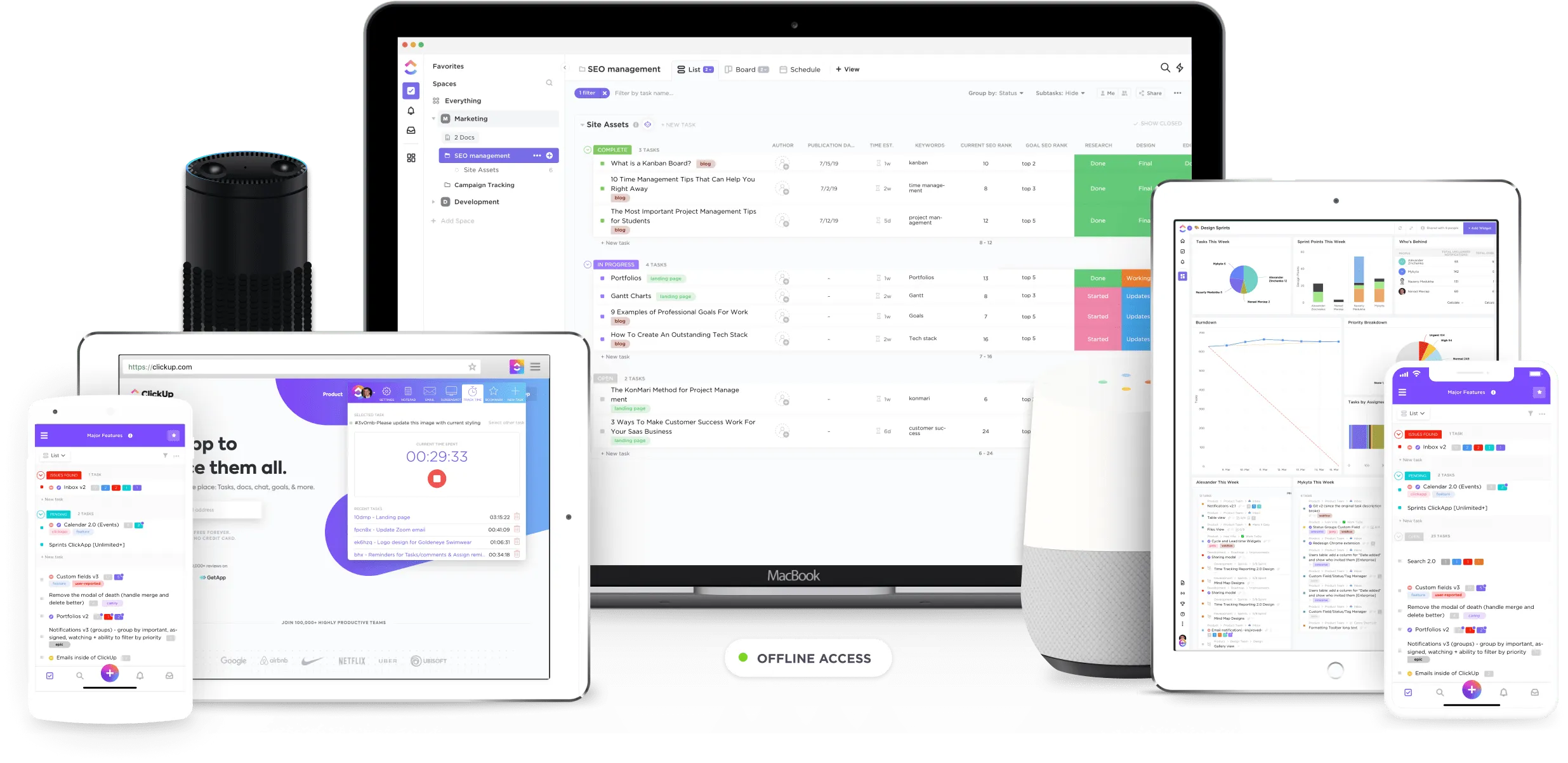
A ClickUp a világ vezető távoli projektmenedzsment-eszköze.
Számos funkciójával minden rendelkezésre áll, amire egy helyszíni vagy távoli csapatnak szüksége van a projektek sikeres lebonyolításához.
Most pedig nézzük meg a Notion néhány főbb korlátját, és hogy a ClickUp hogyan oldja meg azokat:
1. Bonyolult felhasználói felület
A Notion olyan, mint egy üvegből készült ágyú.
Lehet, hogy hatékony, de legnagyobb erőssége egyben a legnagyobb gyengesége is.
Mit is értünk ez alatt:
Ahhoz, hogy a felhasználók a lehető legjobban kihasználhassák a funkciókat, a Notion blokkjait kell használniuk. Azonban a legtöbb Notion-felhasználó számára túl nagy kihívást jelenthet kitalálni, hogyan kell mindezeket a blokkokat és sablonokat használni.
Olyan, mintha egyszerre kibontanál egy 10 000 darabos Lego-készletet.
Minden szükséges elem a rendelkezésedre áll.
1. megoldás: Egyszerű bevezetés
Nem kell rejtvényeket megoldanod ahhoz, hogy egy olyan projektmenedzsment-eszközt használj, mint a ClickUp.
A ClickUp egy hihetetlenül egyszerű feladatkezelő platform, amelynek használatát azonnal elsajátíthatod.
Neked nem kell napokat töltened azzal, hogy megtanítsd a projektcsapataidat a ClickUp használatára.
Ehhez csak a gyors útmutatónkra van szükséged .
Minden benne van, amit a csapatodnak tudnia kell, mielőtt létrehozná az első feladatát a ClickUp-ban.
Megjegyzés: Ha egy másik termelékenységi alkalmazásból, például a Basecampből, a Wrike-ból vagy a Jirából váltasz át, néhány egyszerű lépésben importálhatod az összes projektadatodat. Kattints ide, hogy megtudd, hogyan.
2. megoldás: Slash-parancsok
Psst. Szeretnél megismerni néhány gyorsbillentyűt, amivel könnyedén elvégezheted a feladatkezelést?
A ClickUp szinte mindenhez rendelkezik beépített slash-parancsokkal vagy billentyűparancsokkal.
Íme néhány a több mint 50 gyorsbillentyűnk közül:
- /a : feladat kiosztása a csapattagoknak
- /s : feladatállapot módosítása
- /cl : feladat lezárása
- /in : beágyazott kódrészletek hozzáadása
3. megoldás: Strukturált munkaterület
Mivel a Notion munkaterületének nincs előre meghatározott szerkezete, előfordulhat, hogy órákra elakadsz az oldalak, adatbázisok és feladatok labirintusában.
Ami után így érezné magát:
Ha egyszerűbbé szeretnéd tenni a feladatkezelést, létre kell hoznod egy összekapcsolt Notion-adatbázist, amely tartalmazza az összes feladatodat és több projektedet.
De ha minket kérdezel, ez túl sok munka.
Van egy könnyebb módszer.
A ClickUp egyszerű hierarchikus felépítéssel rendelkezik, amely térképként szolgál, miközben az egységes munkaterületen navigálsz.
Munkaterület > Tér > Mappák > Listák > Feladatok > Alfeladatok > Ellenőrzőlisták

Így működik:
Munkaterület: a legfelső szint, ahol a vállalatodat csapatokra oszthatod
Spaces: ezek a főbb részlegek, például a „marketing” vagy a „HR”
Mappák: projektlisták/csoportok tárolására szolgálnak
Listák: itt szerepelnek az egyes projektek
Feladatok: minden feladatoldal rendelkezik saját alfeladatokkal, leírással, megjegyzésekkel és egyebekkel
Alfeladatok: a nagy feladatokat kezelhető alfeladatokra bontják
Ellenőrzőlisták: a feladatokon vagy alfeladatokon belül találhatók
2. Korlátozott célkövetési funkciók
Készíthetsz egy gyönyörű Notion-oldalt az üzleti céljaid megtervezéséhez… de van egy kis gond.
Nincs lehetőség a cél felé tett előrehaladás nyomon követésére.
Igen, létrehozhatsz egy célokból álló ellenőrzőlistát.
De azt sem láthatod, hogy mennyire közel vagy ezeknek a céloknak az eléréséhez.
Ez elég demotiváló lehet.
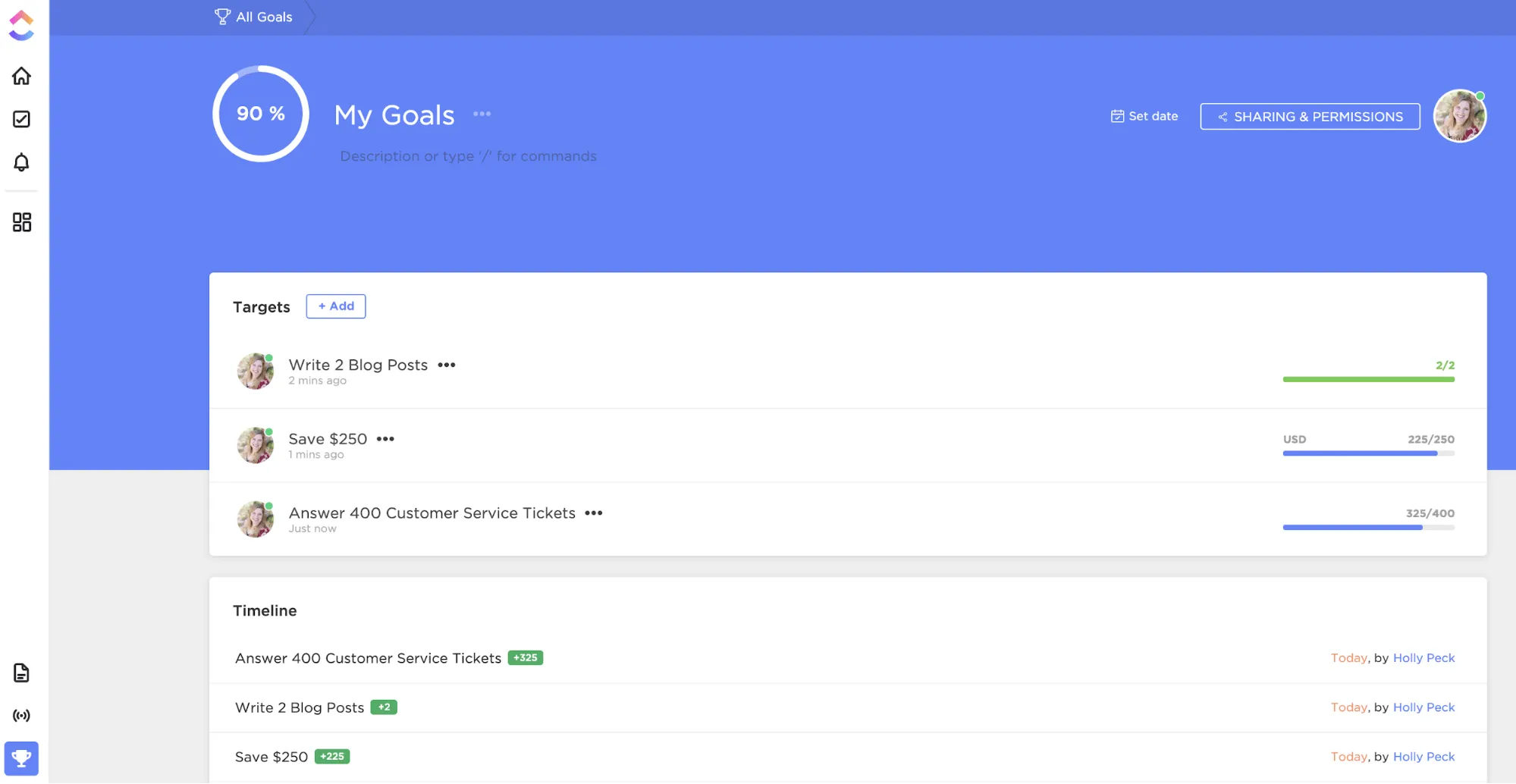
Megoldás: ClickUp Célok
A Notionnal ellentétben a ClickUp „Céljai” nem csupán egy oldalra írt szavak.
A célok magas szintű kategóriák, amelyek kisebb célokra, az úgynevezett célkitűzésekre bontódnak.
A célokat különféle mértékegységek kel mérheted , például számokkal, pénznemmel, igaz/hamis értékekkel és feladatlistákkal.
És amint elérsz egy célértéket, a ClickUp automatikusan frissíti az előrehaladás százalékát, és megmutatja, milyen közel vagy a végső célhoz.
3. Nincs függőségek vizualizálása
A projektmenedzsment egyik legfontosabb eleme a projekt előrehaladásának nyomon követése, hogy eldöntsd, be tudod-e tartani a határidőket.
Hogyan működik ez?
Szükséged lesz egy projektütemtervre vagy egy Gantt-diagramra, amely felsorolja a projekt befejezéséhez elvégzendő feladatok sorrendjét.
És bár a Notion 2020 végén a Timeline nézettel nagyrészt kielégítette ezt az igényt, hiányzik belőle a nagyobb, összetettebb projektek menedzselésének egyik fontos eleme: a függőségek kezelése.
Ez azt jelenti, hogy bár láthatod, mikor kezdődnek és mikor várhatóan végződnek a feladatok, a kapcsolatok és függőségek vizualizálásával történő prioritásba rendezés nem lehetséges …ami zavart okozhat az összes érintett fél számára.
1. megoldás: Gantt-diagramok
A ClickUp Gantt-diagramjai áttekinthetően jelenítik meg az összes projektfeladatot egy dátummal ellátott idővonalon.
Így pontosan tudni fogod, mely feladatokat kell elvégezni, és mikor.
Emellett bemutatja, hogy a feladatok hogyan kapcsolódnak egymáshoz a feladatfüggőségek segítségével .
Csak húzz egy vonalat két feladat között, így, és bumm, máris létrehoztál egymástól függő feladatokat.
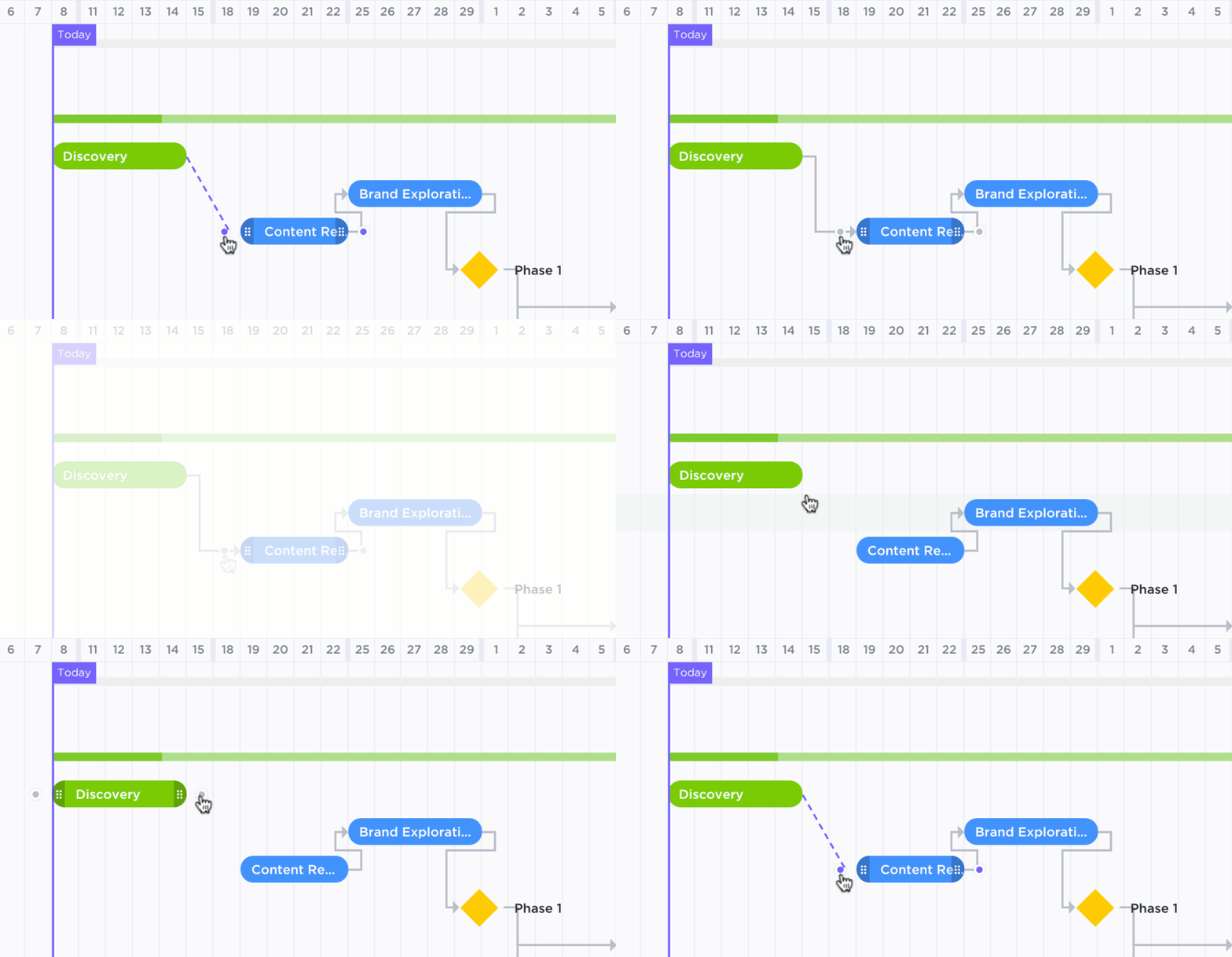
És ez még nem minden: ezek a Gantt-diagramok a kritikus útvonalat is jelzik.
PS: Ez az a lista, amelyen azok a kulcsfontosságú feladatok szerepelnek, amelyeket el kell végezni ahhoz, hogy időben teljesíthessük a határidőt.
Bónusz: Kritikus út sablonok
2. megoldás: Idővonal nézet
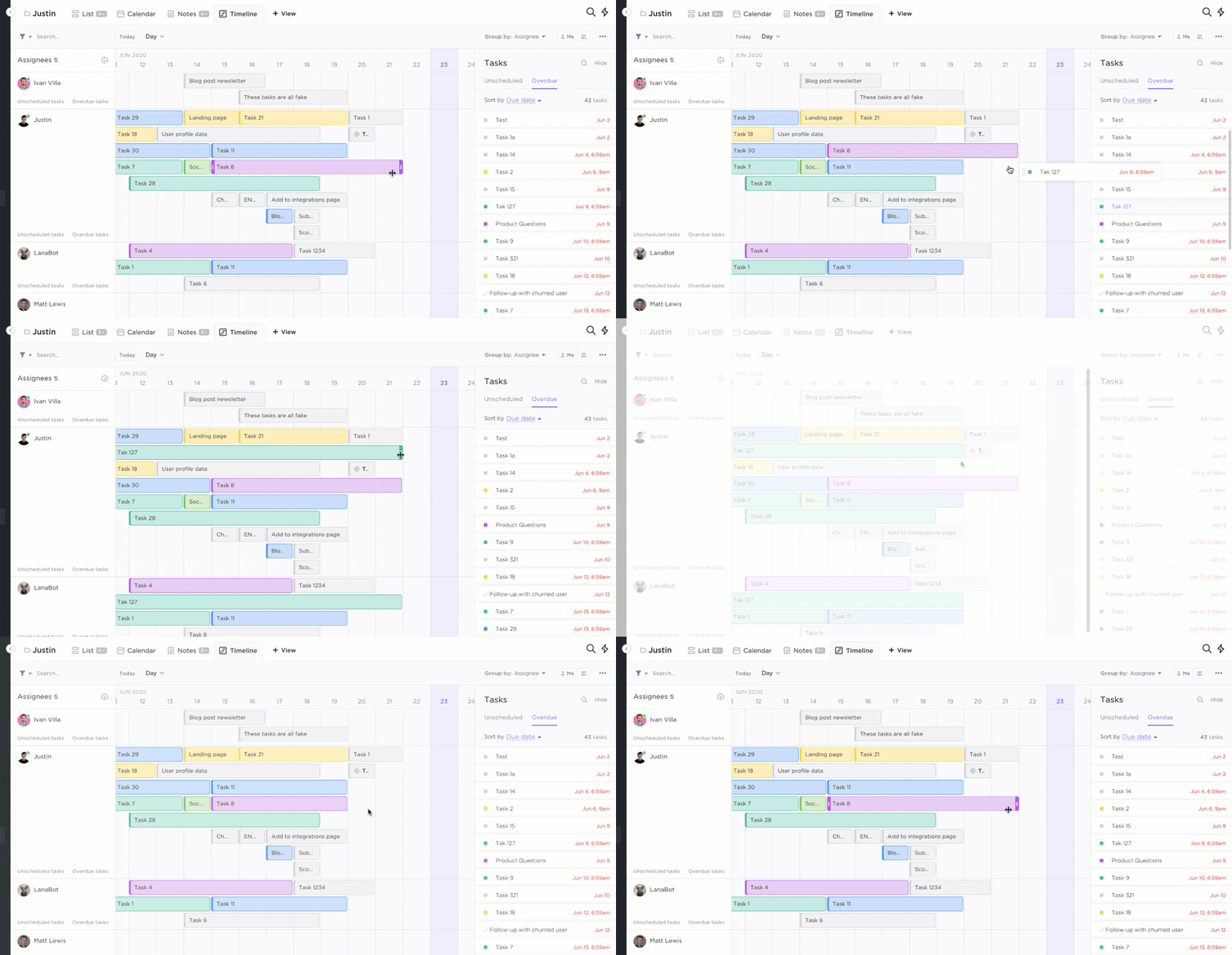
Ha termékfejlesztési ütemtervet szeretnél készíteni, válaszd a ClickUp Idővonal nézetét.
Lehetővé teszi a projektfeladatok, a felelősök és a határidők vizualizálását, így nyomon követheted a fejlesztési folyamatot.
Használhatod arra is, hogy a feladatokat csapattagok szerint csoportosítsd, így biztosíthatsz arról, hogy senki ne legyen túlterhelve egy végtelenül hosszú feladatlistával.
4. Nincs beépített jelentéskészítési funkció
Szinte minden új projektmenedzsment-eszköz lehetővé teszi, hogy jelentések segítségével nyomon kövesd a csapatod teljesítményét.
Vannak jelentések a Notionban?
Ennek az egységes munkaterületnek nincs beépített jelentéskészítő funkciója. Ugyanakkor létezik egy harmadik féltől származó jelentéskészítő alkalmazás a Notionhoz.
Bár tartalmaz néhány remek diagramot, ára meglehetősen magas.
Valójában az említett jelentéskészítő alkalmazás „Personal” csomagja (19 dollár/hó) majdnem ötször olyan drága, mint a Notion Pro csomagja!
Megoldás: Műszerfalak
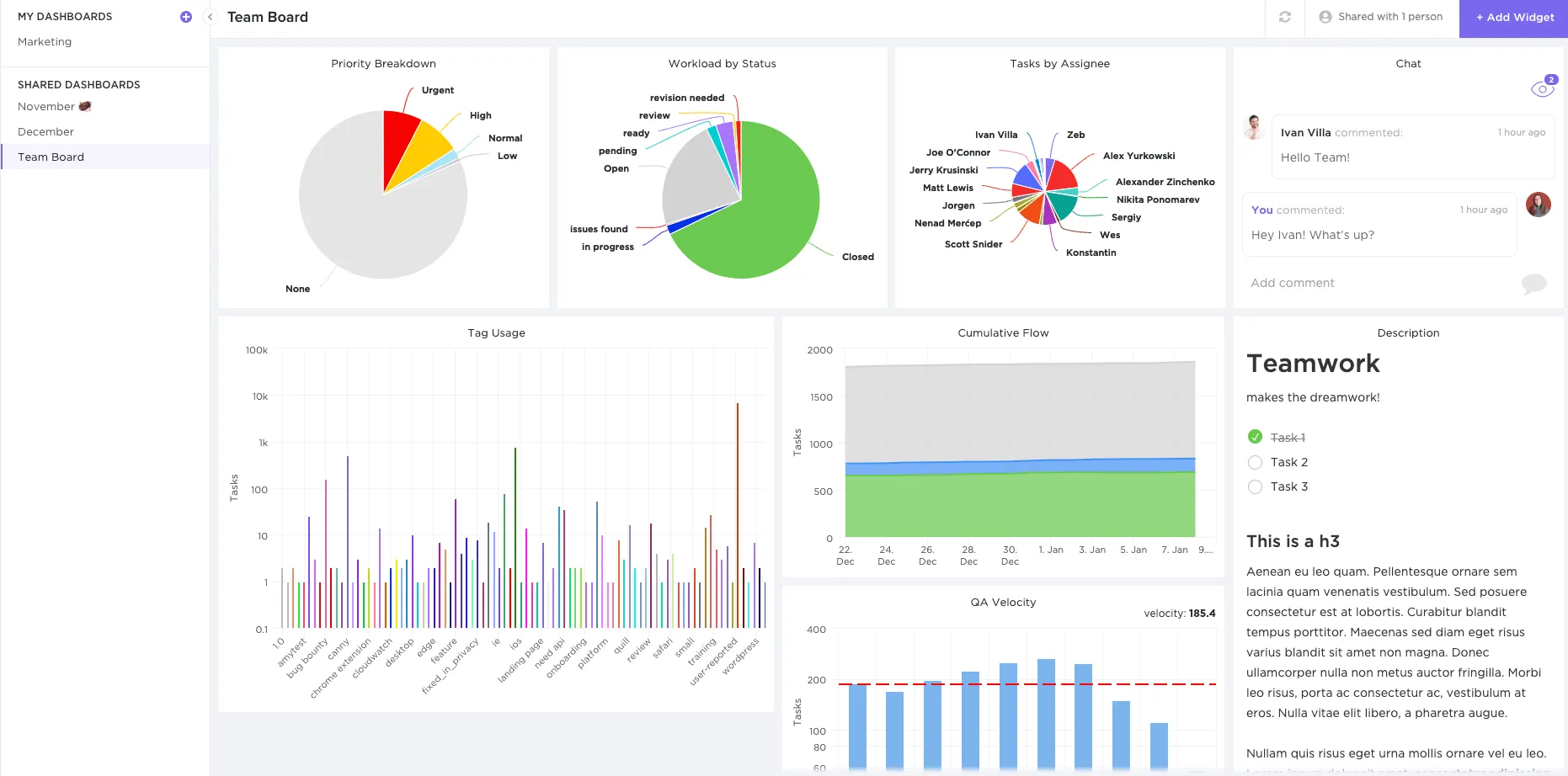
A ClickUp hatékony beépített irányítópultjai segítségével más alkalmazás használata nélkül is láthatóvá teheted a projektadataidat.
Íme néhány agilis projektmutató, amelyet a műszerfalak segítségével nyomon követhetsz:
- Sebességdiagramok : a feladatok teljesítési arányának meghatározása
- Burndown-diagramok : elemezd a csapatod teljesítményét a célvonalhoz viszonyítva, és ábrázold a hátralévő munkát
- Burnup-diagramok : kövessétek nyomon, hogy a projekt terjedelméhez viszonyítva mennyit sikerült már elvégezni
- Kumulatív áramlási diagramok : kövesd nyomon a projekt előrehaladását az idő függvényében
5. Nehéz automatizálni a munkát
Bár a Notion nem rendelkezik automatizálási funkcióval, technikailag kódok és képletek segítségével megoldhatod a feladatot.
Ha azonban automatizálni szeretnéd a munkafolyamatodat, akkor próbálgatás útján kell megtalálnod a megfelelő megoldást.
Olyan, mintha egy laboratóriumban vegyszerekkel játszanál.
Nem tudhatod, mi fog történni, de az eredmények legtöbbször katasztrofálisak lehetnek.
Megoldás: Feladatok automatizálása
Szerencsére nem kell a ClickUp-pal kísérletezned.
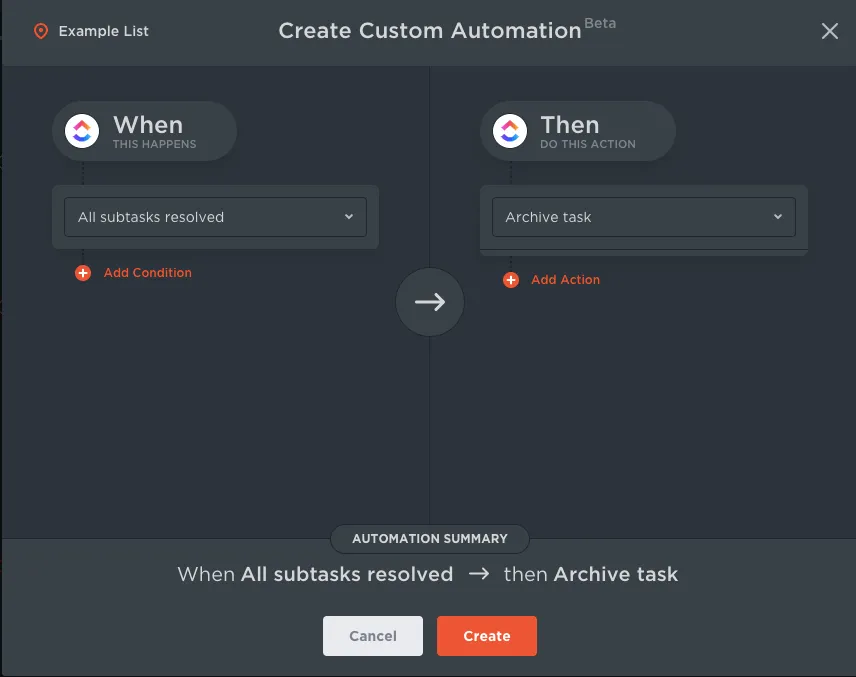
Hozzáférést kapsz több mint 50 előre elkészített automatizáláshoz, amelyek segítenek az ismétlődő feladatkezelési folyamatok kezelésében.
Segítségével automatikusan elvégezheted a következőket:
- Feladatokhoz személyek hozzárendelése
- Állítsd a feladatot magas prioritású ra, amikor közeledik a határidő
- A prioritás változásakor módosítsd a feladatlistát
Ha pedig nem találsz egy adott automatizálási funkciót, akkor készíthetsz sajátot!
(természetesen robbanások nélkül)
De várj egy kicsit!
Mi a helyzet azokkal a dolgokkal, amelyeket a Notion jól csinál, például a jegyzeteléssel?
A ClickUp képes-e mindenre, amire a Notion?
Hát persze!
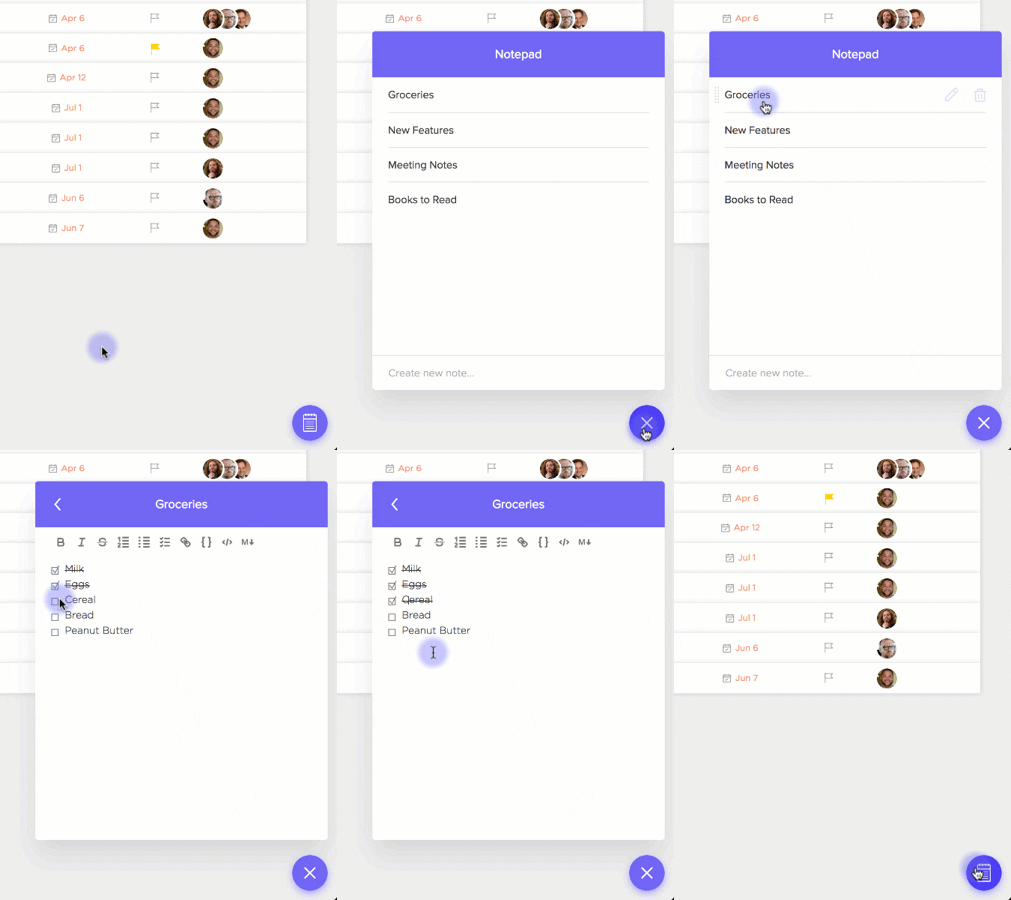
A ClickUp Notepad funkciójával gyorsan feljegyezheted az összes ötletedet (különösen azokat, amelyek hajnali 3-kor jutnak eszedbe), hogy később megvalósítható feladatokká alakíthasd őket.
Ezenkívül:
- Ellenőrzőlisták készítése
- Használj formázási lehetőségeket, mint például félkövér, dőlt, aláhúzás stb.
- Nyomtasd ki a jegyzeteidet
- Azonnal megoszthatod őket a csapatoddal
De mi a helyzet a wikikkel?
Nekünk is vannak ilyenjeink!
A ClickUp segítségével dinamikus Wiki-adatbázisokat hozhatsz létre a ClickUp Docs segítségével .
Mivel minden dokumentum a projekttereid mellett van tárolva, bármikor könnyedén hozzáférhetsz hozzájuk.
A Docs segítségével a következőket is megteheted:
- Kapcsold össze feladataidat, projektjeidet és egyéb dokumentumaidat kapcsolatok segítségével, hogy gyorsan frissíthess, és minden munkádat egy helyen tarthasd
- Valós idejű szerkesztés segítségével dolgozzon együtt csapattagjaival a fájlokon
- Oldalak beágyazása egy dokumentumba, akárcsak a Notionban
- Linkek, YouTube-videók, képek és egyebek beágyazása
- Állítsd be, hogy ki férhessen hozzá az egyes dokumentumokhoz
- Aktiváld a szerzői beállítást, hogy megjelenjen a dokumentum készítője és a közreműködők
- Válassz egy egyedi borítóképet a galériából, az asztalodról, egy linkről vagy az Unsplash könyvtárból
- Állítsd be a betűméretet (kicsi, normál, nagy) a kényelmes olvasás érdekében
- Kapcsold be az oldal tetején található aloldalak widgetet, hogy gyorsan elérhesd az összes aloldalt
- Bontsd ki a statisztikákat a szókészlet, a karakterek száma és az olvasási idő megtekintéséhez
- Engedd, hogy a Google indexelje a dokumentumaidat, hogy azok megjelenjenek a keresési eredmények között
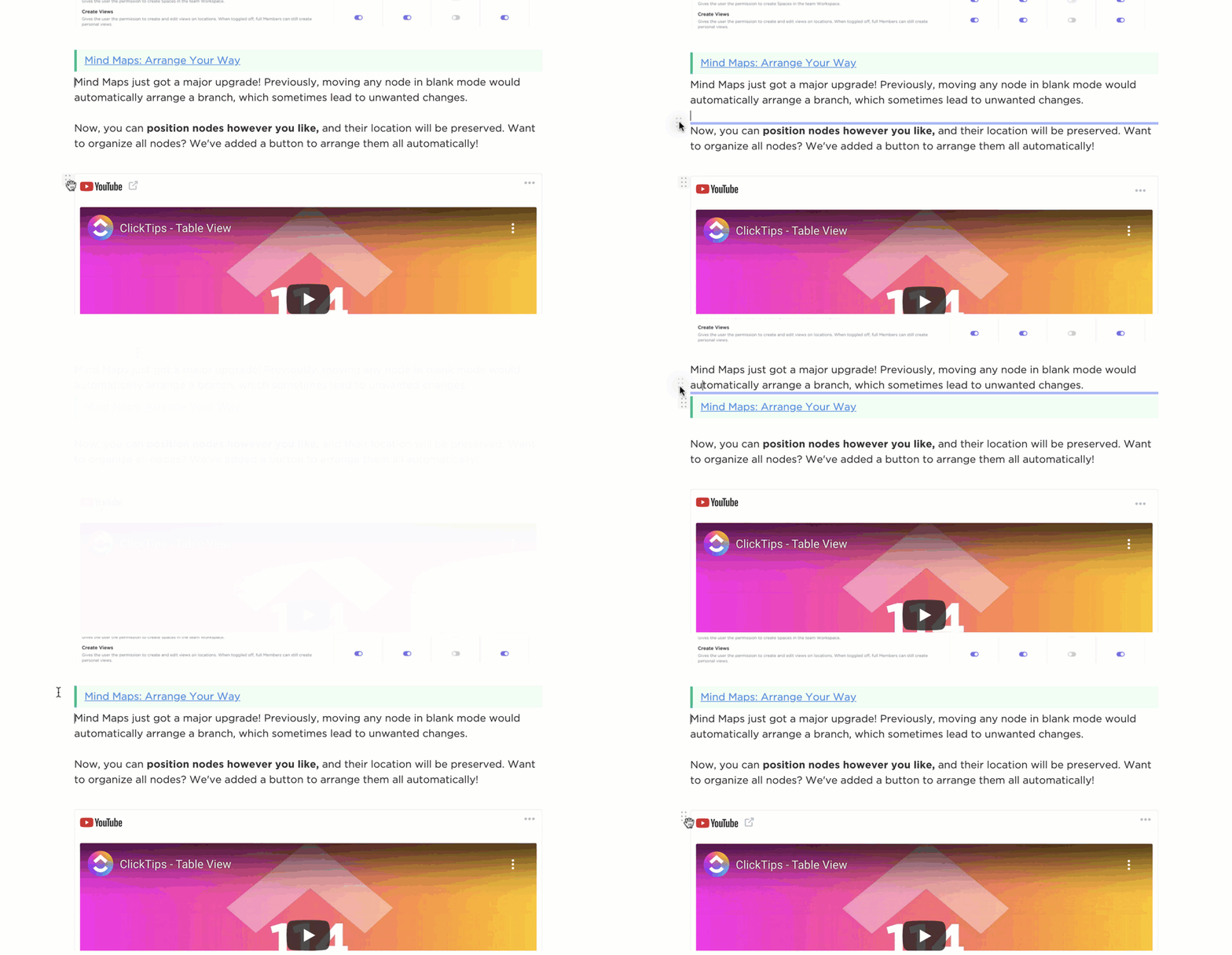
- Húzd és ejtsd a dokumentum szakaszait a megjelenés rendezéséhez
Hatékony mobil projektmenedzsment-alkalmazás: bárhonnan irányíthatod a csapatodat, akár a kanapédról is.
Következtetés
Szóval, érdemes-e a Notiont választanod a projektmenedzsmenthez?
Tagadhatatlan, hogy a Notion egy remek tudáskezelő és jegyzetelő alkalmazás.
Ami azonban a projektek irányítását illeti, a lehetőségei meglehetősen korlátozottak.
Sok olyan kulcsfontosságú funkció hiányzik belőle, amely már megtalálható a kifejezetten projektmenedzsmentre specializálódott szoftverekben, mint például a ClickUp.
Egy olyan eszköz, mint a ClickUp, nemcsak lehetővé teszi, hogy a Notionhoz hasonló részletes adatbázisokat hozzon létre, hanem minden olyan alapvető funkciót is kínál, amelyre szükséged van a csapatod és a projektjeid hatékony irányításához.
Töltsd le még ma ingyen a ClickUp-ot, és repítsd az egekbe a csapatod termelékenységét!