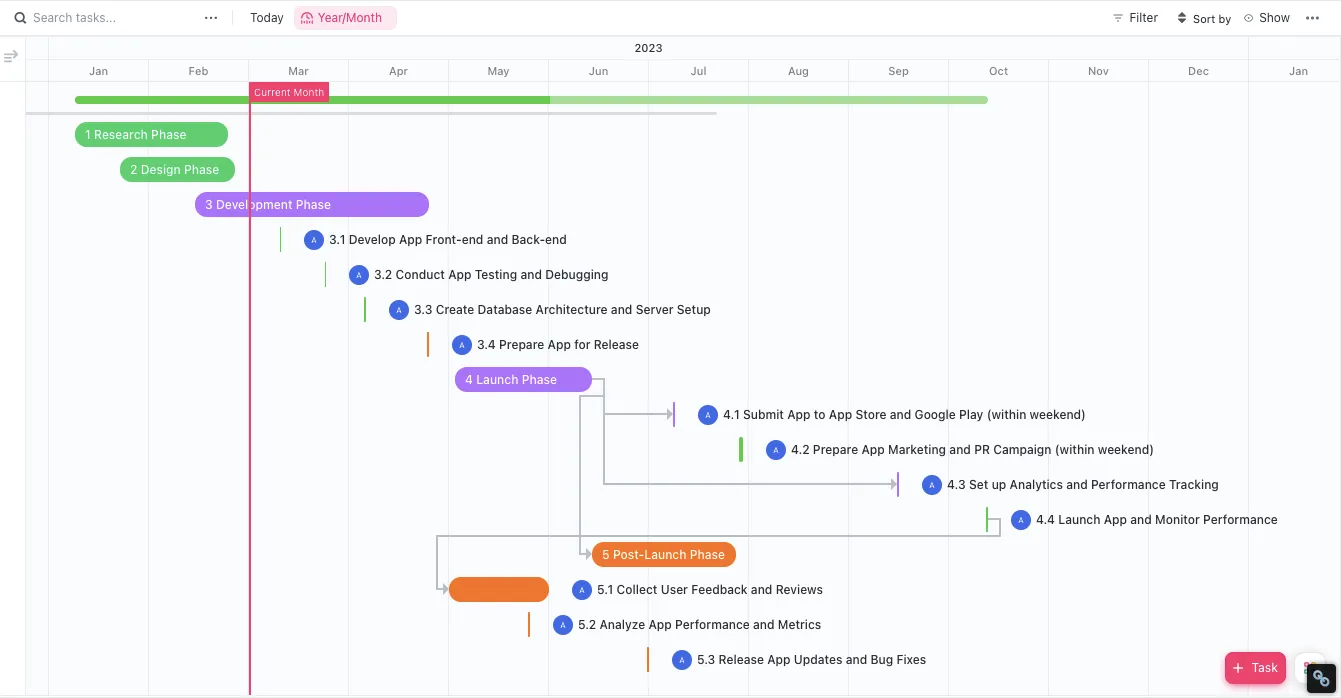

Pouze 36 % projektů je dokončeno včas a Ganttův diagram, formát, ke kterému se většina týmů uchyluje, aby tento problém vyřešila, je obvykle součástí problému.
Většina diagramů sleduje, jaké úkoly je třeba provést, ale opomíjí lidi, kteří je provádějí. Časová osa může svítit „zeleně“, i když už jsou tři termíny prošlé, protože Ganttovy diagramy mapují závislosti mezi úkoly, ale jen zřídka závislosti mezi zdroji.
Tento průvodce se zabývá devíti prvky, které musí obsahovat každý funkční diagram, situacemi, kdy je lepší tento formát úplně vynechat, a pěti chybami, které tiše zabíjejí jeho přijetí už ve třetím týdnu. Dozvíte se také, jak si vede pět nástrojů, v čem každý z nich zaostává a jak používáme Ganttovy diagramy v ClickUp, aniž bychom se topili v údržbě.
TL;DR
Ganttův diagram je úspěšný, pokud sleduje, co se děje, kdo za to odpovídá, kdy k tomu dojde a jak zpoždění ovlivňují časový plán. Jakýkoli detail, který neodpovídá na tyto otázky, vytváří zbytečný šum.
Plán sestavíte tak, že definujete jeho rozsah a přiřadíte úkoly jednotlivým odpovědným osobám. Před zmapováním závislostí a stanovením milníků vždy odhadněte dobu trvání úkolů společně s lidmi, kteří budou práci vykonávat. První verze slouží jako návrh, zatímco druhá verze se po revizi týmem stane skutečným plánem.
Pro samostatné projekty s méně než 15 úkoly postačí tabulkové procesory. Jakmile však začnete řešit závislosti a konflikty zdrojů napříč různými týmy, budete potřebovat specializovaný software.
Co je to Ganttův diagram?
Ganttův diagram je horizontální sloupcový graf, který znázorňuje úkoly projektu v časové ose, přičemž každý sloupec udává datum zahájení, trvání a datum ukončení úkolu a šipky ukazují, které úkoly na sobě navzájem závisí.
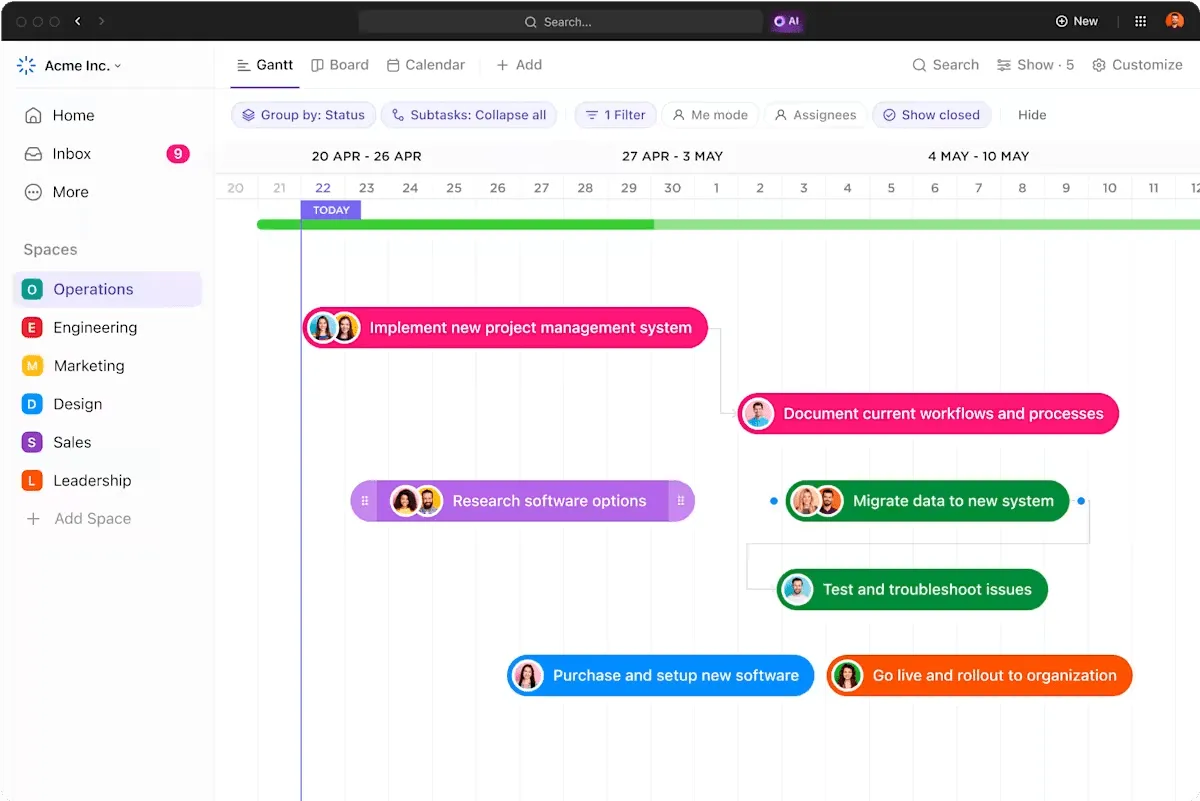
Představte si ho jako kalendář pro váš projekt, ale s lepší strukturou. Čím delší je sloupec, tím déle úkol trvá. Na první pohled vidíte termíny, překrývání, závislosti, milníky a zpoždění.
Ganttův diagram pomáhá týmům odpovědět na následující otázky:
- Jaké úkoly jsou naplánovány?
- Kdo na čem pracuje?
- Kdy každý úkol začíná a končí?
- Které úkoly jsou závislé na jiných?
- Probíhá projekt podle plánu, nebo zaostává?
Je to obzvláště užitečné u projektů s mnoha proměnnými, krátkými termíny a mezioborovými týmy.
První verzi Ganttových diagramů (kterou nazval „harmonogram“) vytvořil polský inženýr Karol Adamiecki v 90. letech 19. století, ale její rozšíření bylo omezeno jazykovou bariérou. V letech 1910 až 1915 vyvinul americký inženýr Henry Gantt moderní verzi, která se v zápním světě široce ujala a díky níž diagram získal jeho jméno.
Proč většina Ganttových diagramů měří nesprávné věci
Ganttovy diagramy selhávají, pokud sledují úkoly a přitom ignorují chování lidí, kteří je provádějí. Podle teorie kritického řetězce Eliyahu Goldratta narušují časový plán dva skryté faktory:
- Bezpečnostní past: Zaměstnanci často navyšují odhady o třetinu či více, aby si zajistili rezervu. Tato „rezerva“ se však promrhá kvůli Parkinsonovu zákonu (práce se rozšiřuje tak, aby zaplnila dostupný čas) a studentskému syndromu (začínání na poslední chvíli). Místo pětidenního úkolu tak ve skutečnosti vidíte dva dny práce, kterým předcházejí tři dny prokrastinace.
- Slepá skvrna v oblasti zdrojů: Diagramy zobrazují úkoly paralelně, ale pokud je za oba zodpovědná jedna osoba, stávají se sekvenčními. Ganttovy diagramy mapují závislosti mezi úkoly, ale jen zřídka mapují závislosti mezi zdroji. To vede k nevyhnutelným zpožděním, když se jedna osoba stane úzkým hrdlem.
Řešení: Považujte diagram za mapu kaskádového efektu – ukazuje, kde může jediné zpoždění vyvolat úplný kolaps.
Jaké jsou klíčové součásti Ganttova diagramu?
Ganttův diagram, v němž některý z těchto prvků chybí, buď tým zmate, nebo bude do týdne ignorován. Než si svůj diagram vytvoříte, ujistěte se, že každý z těchto prvků má své místo.
1. Seznam úkolů
Seznam úkolů tvoří svislý sloupec na levé straně diagramu, přičemž každý řádek představuje jeden úkol nebo podúkol. Jedná se o vaši strukturu rozdělení práce rozloženou do řádků. Každý výstup, akční položka nebo fáze má svůj vlastní řádek.
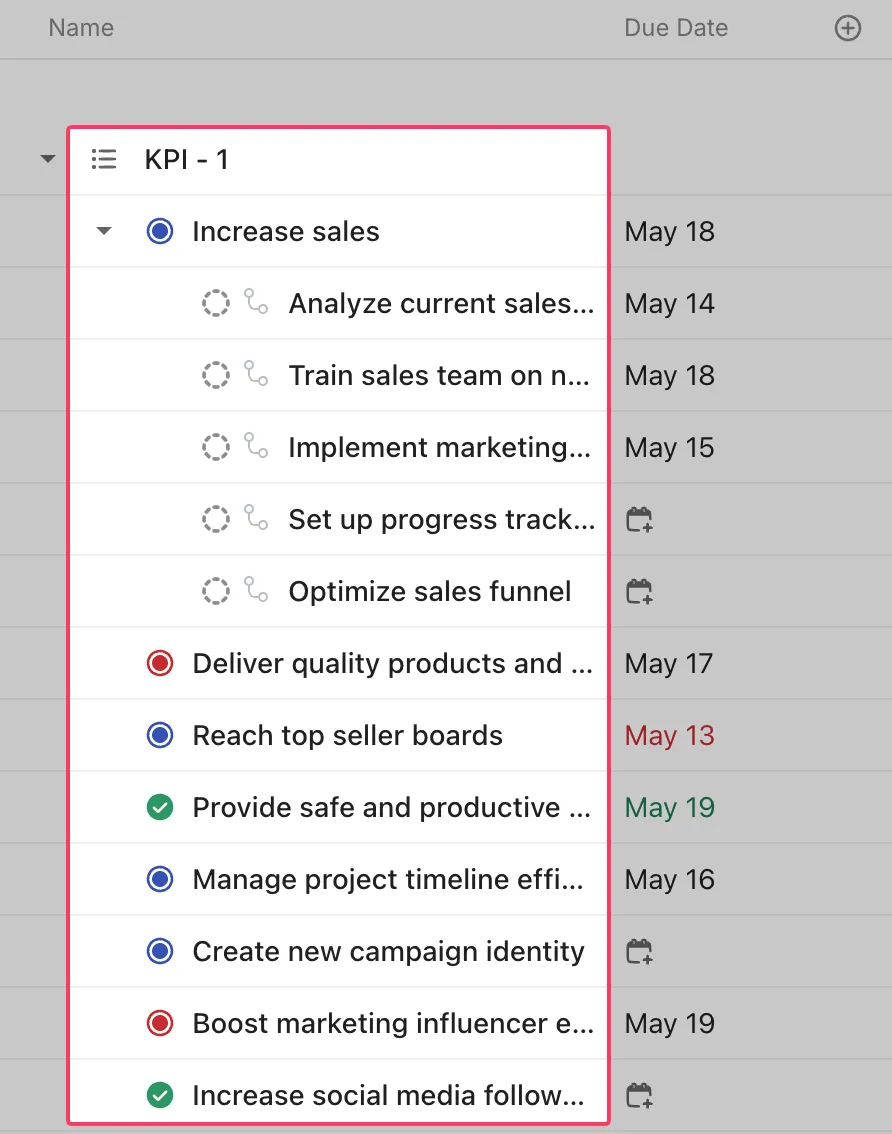
Seznam úkolů si uspořádejte podle:
- Fáze projektu (návrh, vývoj, kontrola kvality)
- Tým nebo oddělení
- Úroveň priority nebo závislosti
2. Časová osa
Časová osa je vodorovná osa zobrazující celé časové rozmezí vašeho projektu, rozdělená na úseky odpovídající rozsahu projektu.
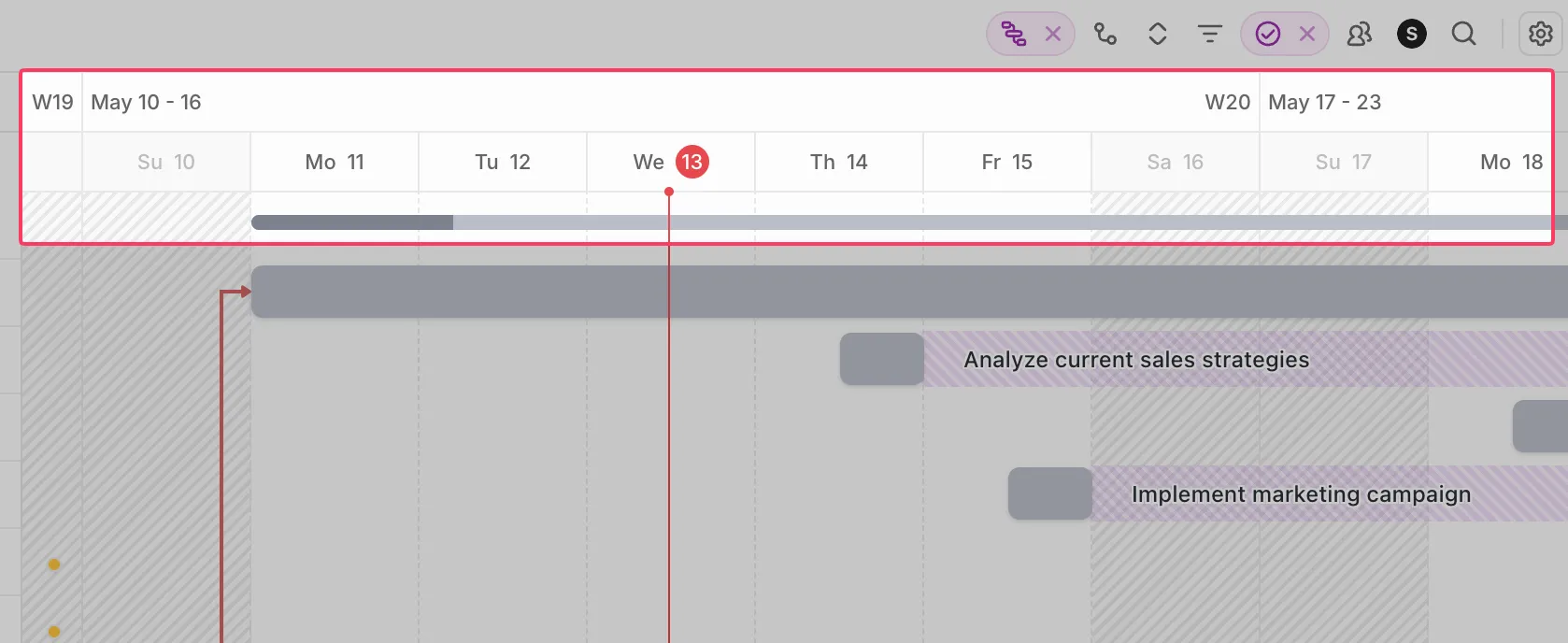
Vhodná úroveň detailnosti závisí na typu vašeho projektu. U sprintu se mohou používat dny nebo týdny, zatímco u vícefázového zavádění se lépe osvědčují měsíce nebo čtvrtletí. Příliš podrobný rozpis vám znemožní udržet si celkový přehled; příliš obecný rozpis zase způsobí, že krátké úkoly zmizí v záplavě detailů.
3. Sloupcové grafy
Každý vodorovný pruh představuje jeden úkol. Levý okraj označuje datum zahájení, pravý okraj datum ukončení a délka pruhu udává dobu trvání.
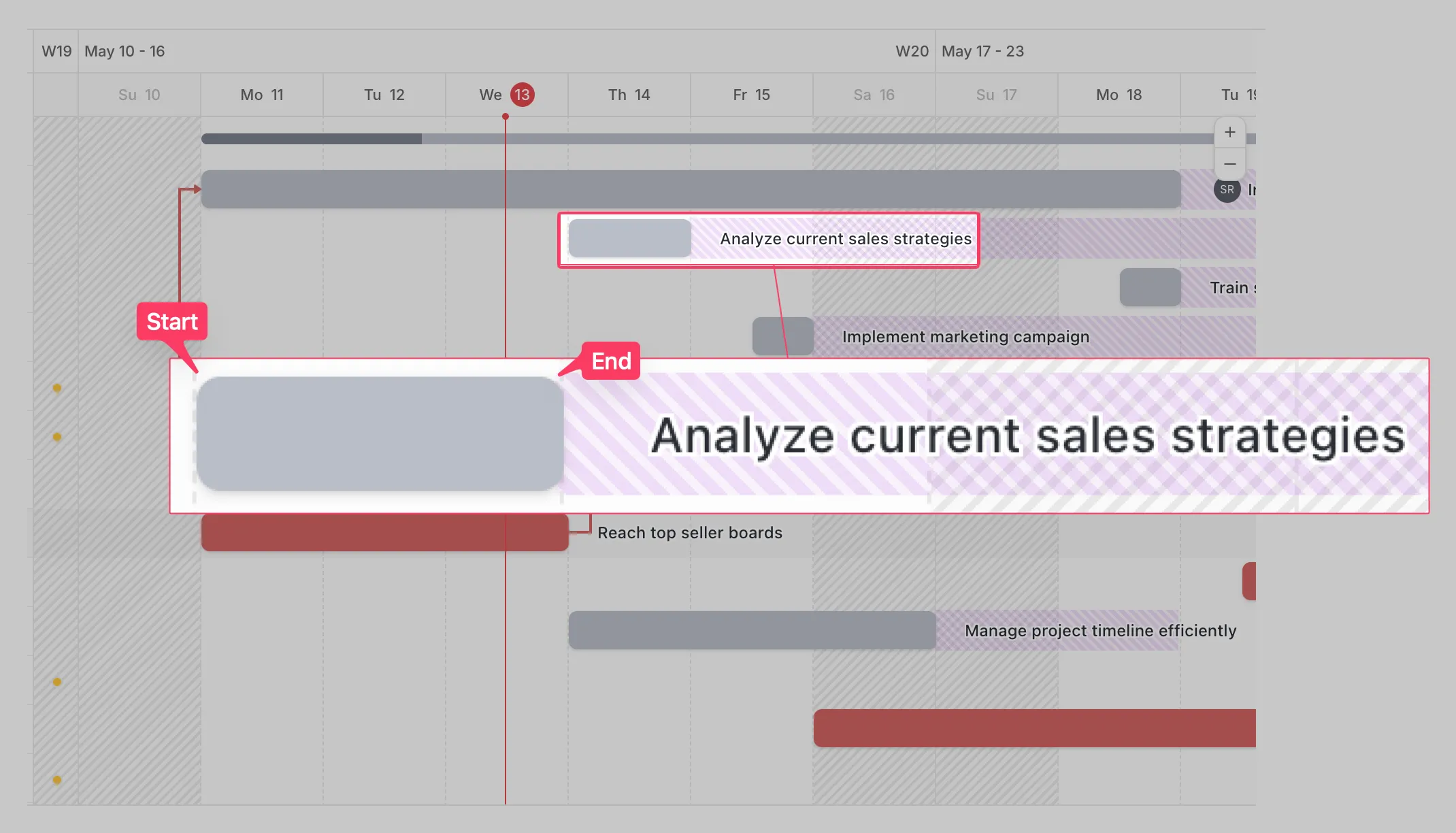
Mnoho Ganttových diagramů používá částečné stínování k označení pokroku – pruh vyplněný z 60 % znamená, že úkol je z 60 % hotový.
Barevné označení obvykle rozlišuje:
- Fáze projektu
- Odpovědnost týmu
- Úrovně priority
- Stav (podle plánu, ohroženo, zpožděno)
4. Závislosti
Závislosti úkolů v Ganttově diagramu představují spojnice mezi pruhy, které ukazují, které úkoly musí být dokončeny, než mohou být zahájeny další.
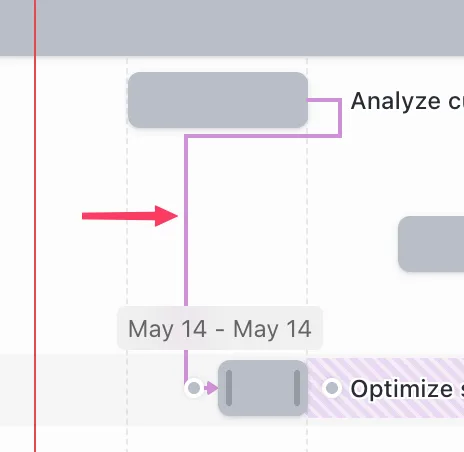
Existují čtyři typy závislostí:
- Finish-to-Start (FS): Úkol B nelze zahájit, dokud není dokončen úkol A (nejběžnější případ)
- Start-to-Start (SS): Úkol B nemůže začít, dokud nezačne úkol A
- Finish-to-Finish (FF): Úkol B nelze dokončit, dokud není dokončen úkol A
- Start-to-Finish (SF): Úkol B nelze dokončit, dokud nezačne úkol A (používá se zřídka)
Závislosti odhalují kaskádový efekt, ke kterému dochází, když se jeden úkol zpozdí. Pokud se úkol A zpozdí o dva dny, posunou se všechny závislé úkoly o dva dny – a tento řetězový efekt můžete okamžitě vidět v celém diagramu.
5. Milníky
Milníky projektu jsou značky s nulovou dobou trvání, obvykle zobrazené jako kosočtverce, které představují klíčová data nebo výstupy, nikoli samotnou práci. Mezi příklady patří „Schválený návrh“, „Beta verze“ nebo „Schválení klientem“.
Milníky slouží jako kontrolní body. Pokud práce vedoucí k milníku zaostává, stává se samotný milník včasným varováním, že projekt se odchýluje od plánu.
6. Příjemci úkolů
Přiřazení ukazují, kdo je zodpovědný za jednotlivé úkoly. Většina moderních Ganttových diagramů zobrazuje přiřazenou osobu, tým nebo oddělení přímo vedle názvu úkolu nebo přímo uvnitř pruhu úkolu.
Jasné určení odpovědnosti zajišťuje, že se časové plány neposouvají bez povšimnutí. Vždy je někdo zodpovědný za posun úkolu vpřed, kontrolu práce nebo odstranění překážek v závislostech.
Viditelnost přidělených úkolů pomáhá týmům:
- Odhalte přetížené členy týmu
- Vyrovnejte pracovní zátěž mezi jednotlivými odděleními
- Včas identifikujte úzká místa
- Vyjasněte si odpovědnost za každý úkol
U rozsáhlejších projektů navíc filtrování diagramu podle přidělených osob usnadňuje týmům soustředit se pouze na tu část harmonogramu, která se jich týká.
7. Výchozí stav
Základní plán je původní harmonogram projektu zaznamenaný před zahájením prací. Slouží jako pevný referenční bod, který týmům umožňuje porovnávat plánované a skutečné časové osy v průběhu projektu.
Většina Ganttových diagramů zobrazuje základní linii jako tenký stínový pruh pod pruhem aktuálních úkolů. Rozdíl mezi těmito dvěma pruhy ukazuje, zda je práce v předstihu, včas nebo se zpožděním.
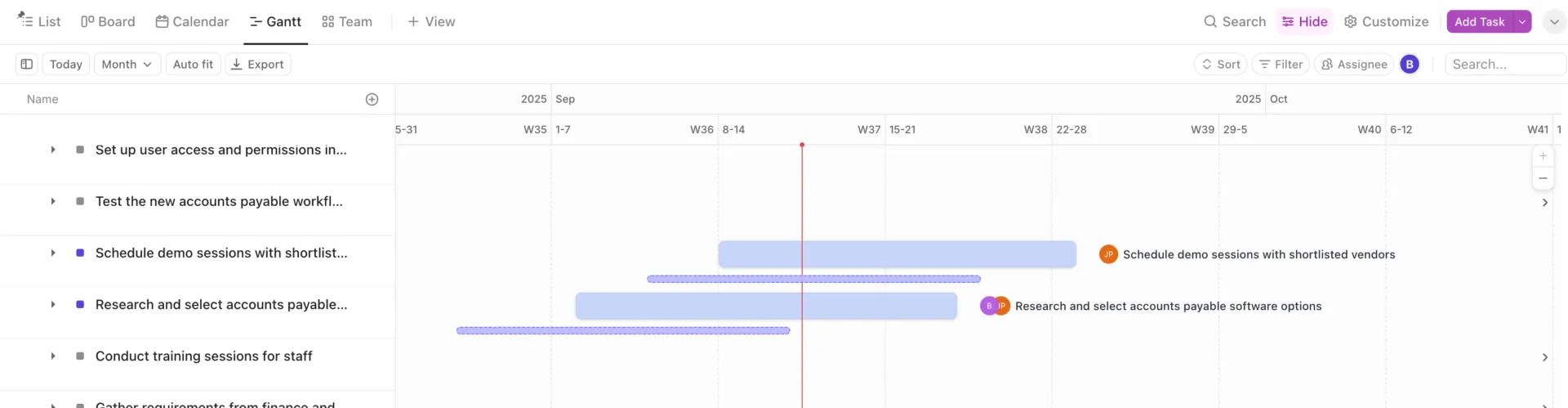
Bez referenční linie je těžké posoudit, zda projekt skutečně probíhá podle plánu, nebo se pouze přizpůsobuje neustále se měnícím termínům.
8. Ukazatele pokroku
Ukazatele pokroku znázorňují, do jaké míry je úkol dokončen. Obvykle se zobrazují jako částečně vyplněné pruhy, procenta, popisky stavu nebo barevné změny uvnitř pruhu úkolu.
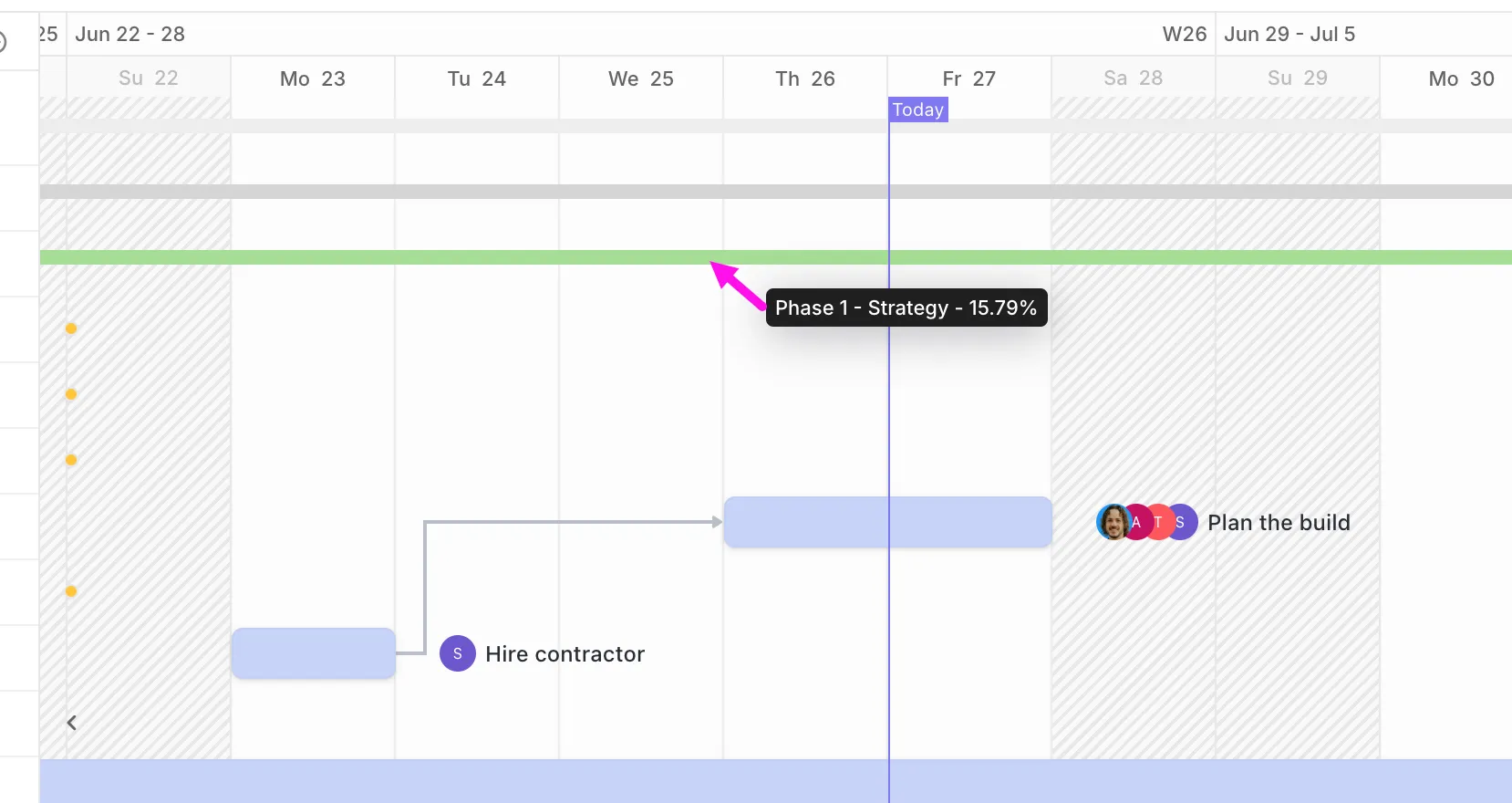
Tyto ukazatele pomáhají projektovým manažerům porovnávat plánovaný a skutečný průběh projektu. Úkol, který by měl být k dnešnímu dni hotov z 80 %, ale vykazuje pouze 30% dokončení, se stává okamžitým varovným signálem.
Bez sledování pokroku se Ganttův diagram stává pouze statickým harmonogramem namísto živého nástroje pro řízení projektů.
9. Zvýraznění kritické cesty
Zvýraznění kritické cesty identifikuje posloupnost úkolů, která přímo určuje datum dokončení projektu. Tyto úkoly jsou obvykle zobrazeny odlišnou barvou, například červenou.
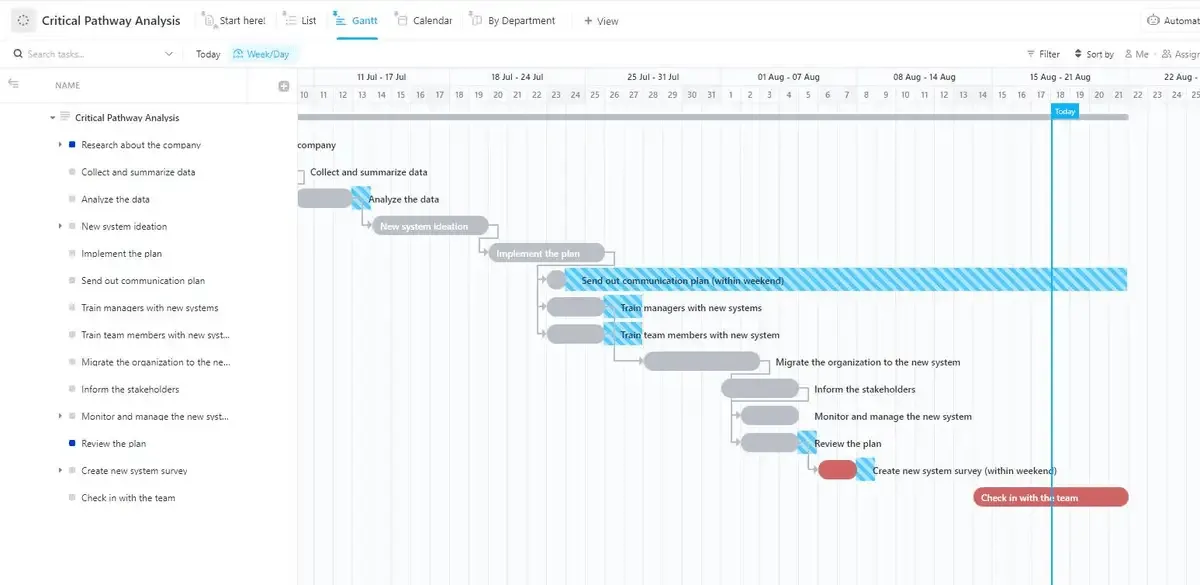
Úkoly na kritické cestě nemají žádnou flexibilitu v plánování. Pokud se jeden z nich zpozdí o jeden den, zpozdí se celý projekt o jeden den, pokud nebudou přijata nápravná opatření.
Přehled o kritické cestě pomáhá projektovým manažerům:
- Upřednostňujte úkoly s velkým dopadem
- Soustřeďte se na zpoždění
- Strategicky přidělujte zdroje
- Zjistěte, které úkoly lze bez obav přesunout a které nikoli
Kdy použít Ganttův diagram (s příklady)
Ganttovy diagramy jsou standardní volbou pro projekty s vysokou hustotou závislostí. To znamená, že datum zahájení jedné osoby je úzce vázáno na datum dokončení jiné osoby.
1. Mezioborové uvedení produktů na trh
Když technické oddělení, marketing a prodej pracují souběžně, Ganttův diagram ukazuje, kde se tyto oblasti protínají.
- Výzva: Problémy s koordinací. Podle Project Management Institute (PMI) trpí 52 % projektů rozšiřováním rozsahu projektu.
- Výhoda: Vizualizuje „kaskádový efekt“. Pokud vývojové oddělení zpozdí beta verzi, Ganttův diagram okamžitě ukáže, jak to ovlivní marketingovou kampaň a harmonogram školení prodejního týmu.
- Klíčoví účastníci: produktoví manažeři, vedoucí inženýři, marketingoví ředitelé
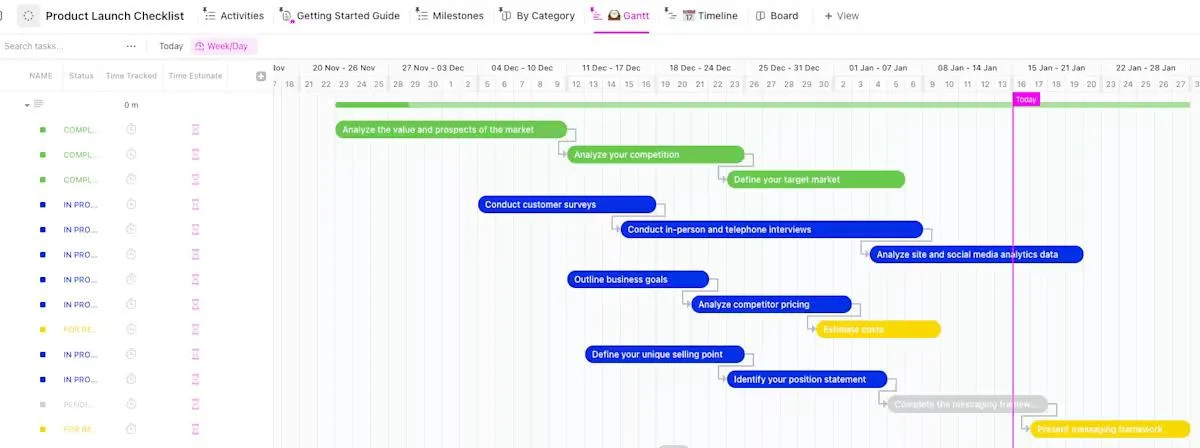
Pokud se chcete dozvědět více o uvádění produktů na trh, podívejte se na náš průvodce: Strategie uvádění produktů na trh
2. Výstupy pro klienty s vysokými nároky
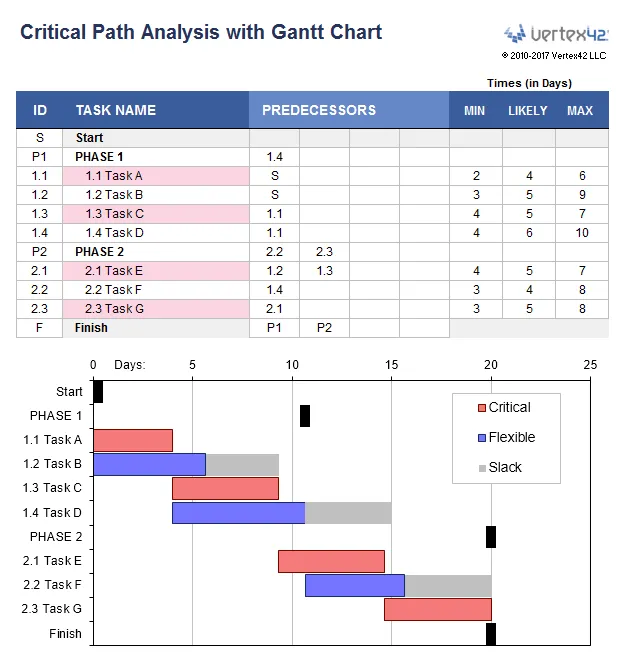
U projektů s pevně stanovenými smluvními termíny se Ganttův diagram používá k identifikaci kritické cesty, tedy nejdelší sekvence závislých úkolů.
- Výzva: Řízení „rezervy“. Musíte vědět, které úkoly lze odložit, aniž by se posunul konečný termín dodání.
- Přínos: Zobrazuje postup od počáteční fáze až po konečné předání, což projektovým manažerům umožňuje dodržet termín stanovený ve smlouvě díky sledování nejkritičtějších úkolů.
- Klíčoví účastníci: account manažeři, vedoucí projektů, klienti
3. Stavebnictví a plánování akcí
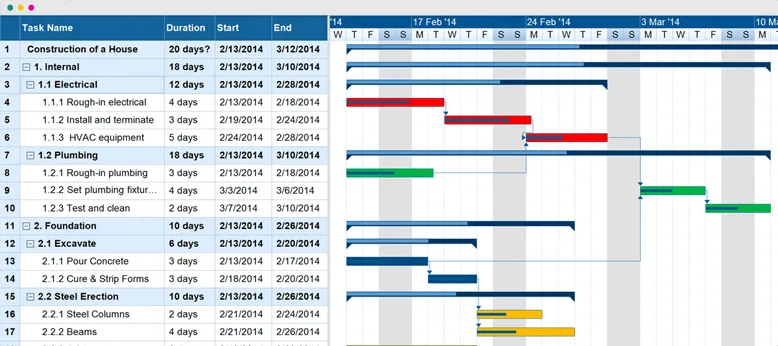
V těchto odvětvích se spoléhá na fyzické závislosti, u nichž je pořadí neměnné.
- Úkol: Pevně dané pořadí prací. Sádrokartonové desky nelze namontovat dříve, než bude zkontrolována elektroinstalace.
- Výhoda: Poskytuje hlavní harmonogram pro dodavatele a subdodavatele, čímž zajišťuje, že specializovaní pracovníci dorazí přesně v okamžiku, kdy bude staveniště na jejich příchod připraveno.
- Klíčoví účastníci: vedoucí stavenišť, dodavatelé, provozní týmy
Kdy Ganttův diagram vynechat
Více neznamená vždy lepší. Ganttův diagram nepoužívejte, pokud vaše práce spadá do těchto kategorií:
- Individuální projekt: Pokud máte méně než 10 úkolů a žádné závislosti, je efektivnější použít jednoduchý kontrolní seznam.
- Průběžná podpora: Pro běžné úkoly (jako jsou žádosti na helpdesku) je pro řízení plynulého toku práce vhodnější kanbanová tabule.
- Vysoce iterativní výzkum a vývoj: Pokud se rozsah projektu mění každé tři dny, úsilí vynaložené na aktualizaci Ganttova diagramu převáží nad přínosem, který jeho použití přináší.
Jak vytvořit Ganttův diagram krok za krokem
Tato část vás provede vytvořením Ganttova diagramu od základů, a to bez ohledu na použitý nástroj. Uvedené kroky platí bez ohledu na to, zda pracujete v tabulkovém procesoru, specializovaném softwaru pro řízení projektů nebo na tabuli.
Krok 1: Definujte rozsah projektu
Ganttův diagram s nejasným rozsahem projektu se promění v zeď sloupců, které nikdo nebere vážně. A pokud se diagram stane příliš nepřehledným, lidé ho přestanou používat.
Než diagram vytvoříte, ujasněte si tři věci:
- Rozsah projektu: Co je součástí projektu? Co není? (Příklad: „Redesign webových stránek zahrnuje úvodní stránku a stránky produktů. Mobilní aplikace je součástí fáze 2.“)
- Definice dokončení: Jak poznáte, že je projekt hotový? (Příklad: „Klient schválil všechny návrhy, kód byl zkonsolidován a projekt byl spuštěn.“)
- Sladění týmu: Kdo souhlasil s tímto rozsahem? Zaznamenejte to. Tím předejdete překvapením uprostřed projektu, kdy zainteresované strany zjistí, že měly odlišná očekávání.
Zapište si to na jednu stránku. Bude to váš referenční materiál pokaždé, když vás někdo požádá o přidání úkolů v průběhu projektu.
Nezapomeňte také sepsat jednoodstavcové vymezení rozsahu, které bude obsahovat konečný výstup, termín a veškerá známá omezení (rozpočet, velikost týmu, vnější závislosti). Pokud se to nevejde do jednoho odstavce, je pravděpodobně třeba rozsah zúžit.
Rychlý tip: Rozdíl mezi tím, co si myslíte, že vytváříte, a tím, co si o tom myslí zainteresované strany, se sám od sebe nevyřeší. Sdělte jim rozsah projektu ještě předtím, než diagram vytvoříte. Krátký rozhovor nyní může zabránit týdnům dodatečné práce později.
Krok 2: Seznamte všechny úkoly a podúkoly
Rozčleňte rozsah projektu na všechny úkoly potřebné k jeho dokončení. Využijte strukturu rozčlenění práce: začněte s hlavními fázemi a poté každou fázi rozčleňte na jednotlivé úkoly.
Udržujte úkoly na takové úrovni, aby každý z nich měl jednoho odpovědného a jasně definované kritérium dokončení. Pokud úkol trvá déle než týden, je třeba jej rozdělit na dílčí úkoly. Například fáze návrhu se může rozdělit na:
- Vytvořte si wireframy
- Navrhujte makety
- Proveďte revizi návrhu
- Upravte na základě zpětné vazby
Poznámka: Fáze návrhu → Skica 1, Návrh 1, Revize 1, Skica 2… (tato cesta vede k chaosu).
Tip: Než diagram zveřejníte, zapište si, co pro každý úkol znamená „hotovo“. Úkol „Revidovat na základě zpětné vazby“ je hotový, jakmile jsou revize začleněny a schváleny.
Krok 3: Odhadněte délku trvání úkolů
U každého úkolu odhadněte jeho trvání od začátku do konce. Trvání (kalendářní čas) a časová náročnost (pracovní hodiny) nejsou totéž. Úkol může vyžadovat osm hodin práce, ale může trvat pět kalendářních dnů, pokud daná osoba rozděluje svůj čas mezi více projektů.
Odhadujte časovou náročnost společně s osobou, která bude práci vykonávat, nikoli s osobou, která diagram spravuje. Ta bude mít přesnější představu o skutečném čase potřebném k provedení úkolu.
Přidejte časovou rezervu na úrovni fáze nebo před milníky. Díky tomu se jednotlivé úkoly mohou protáhnout, aniž by se automaticky posunul termín dokončení.
Krok 4: Určete závislosti mezi úkoly
Projděte si seznam úkolů a označte, které úkoly závisí na jiných. Většina závislostí je typu „dokončení–zahájení“, ale přehlédnutí vztahů typu „zahájení–zahájení“ může zbytečně prodloužit harmonogram. Například kontrola kvality může začít, jakmile se zahájí vývoj prvního modulu – nemusí čekat, až bude celý vývoj dokončen.
U projektů s více než 20 úkoly si nejprve nakreslete závislosti na papíře nebo na tabuli. Je snazší odhalit chyby před jejich zadáním do nástroje, než se pak proplétat spletí nesprávných šipek.
Tip pro pokročilé: K dispozici jsou nástroje, které vám pomohou rychle zmapovat závislosti. Vyberte si ten, který odpovídá struktuře vašeho týmu:
- Google Drawings : Nejlepší volba pro bezplatné a snadné mapování malých projektů
- Miro : Ideální pro společné mapování s týmy na dálku. V reálném čase, více editorů
- FigJam : Ideální volba, pokud váš tým již používá Figma. Dokonale se integruje
- Tabule ClickUp : Ideální volba, pokud již používáte ClickUp. Obsahují přímé odkazy na vaše úkoly, takže se změny synchronizují automaticky
Krok 5: Přiřaďte odpovědné osoby a zdroje
Každému úkolu přiřaďte jednoho vlastníka. „Sdílené vlastnictví“ v Ganttově diagramu znamená, že nikdo nenese odpovědnost – pokud mají úkol na starosti dvě osoby, ani jedna z nich se necítí zodpovědná za dodržení termínu.
Přiřazení zdrojů také odhaluje konflikty: pokud je stejná osoba přiřazena ke třem úkolům, které se časově překrývají, Ganttův diagram toto překrývání vizuálně znázorní. To však funguje pouze v případě, že jsou přiřazení zadána. Právě v tomto bodě začínají mít Ganttovy diagramy založené na tabulkách potíže – automaticky neoznačují konflikty zdrojů.
Krok 6: Nastavte milníky
Umístěte milníky na konec každé hlavní fáze a na jakýkoli externí kontrolní bod: revize ze strany klienta, schválení ze strany regulačních orgánů, rozhodnutí o pokračování či zastavení projektu. Milníky slouží dvěma účelům. Poskytují týmu průběžné cíle, na které se může zaměřit, a zainteresovaným stranám nabízejí jednoduchý způsob, jak sledovat pokrok, aniž by musely číst každý řádek úkolu, což zlepšuje komunikaci se zainteresovanými stranami.
Milníky omezte pouze na klíčové rozhodovací body. Příliš mnoho milníků oslabuje jejich význam a diagram začne působit přeplněně diamanty, které nepředstavují skutečné kontrolní body.
Krok 7: Vytvořte a zkontrolujte časový plán
Zadejte všechna data (úkoly, trvání, závislosti, odpovědné osoby, milníky) do zvoleného nástroje a vygenerujte diagram. Poté jej projděte s týmem, než jej začnete používat jako plán. Na co se zaměřit:
- Kritická cesta: Nejdelší řetězec závislých úkolů. Jakékoli zpoždění na této cestě způsobí zpoždění celého projektu.
- Přetížení zdroji: Každá osoba, které jsou přiděleny souběžné úkoly přesahující její kapacitu
- Nereálné zhuštění: Úkoly, které se překrývají způsobem, který vzhledem k závislostem není ve skutečnosti možný
- Chybějící závislosti: Úkoly, které by měly být propojeny, ale nejsou
První verze každého Ganttova diagramu je pouze návrhem – po jeho posouzení týmem počítejte s tím, že budete muset upravit trvání a závislosti.
Nejlepší nástroje pro tvorbu Ganttových diagramů
Výběr vhodného nástroje pro tvorbu Ganttových diagramů závisí na velikosti týmu, složitosti závislostí a frekvenci změn harmonogramu. Níže uvedené možnosti pokrývají většinu případů použití, od samostatných tabulek až po systémy pro plánování podnikových zdrojů.
1. ClickUp
Ganttův diagram v ClickUp automaticky přeplánuje celou následnou kaskádu v okamžiku, kdy dojde ke zpoždění předchozího úkolu. Všechny čtyři typy závislostí jsou nativní, nejedná se o překryvy pouze pro zobrazení, takže diagram odráží skutečná data úkolů, nikoli ručně udržovanou druhou kopii plánu.
Silné stránky
- Všechny čtyři typy závislostí se nastavují přetažením šipek mezi pruhy, přičemž v případě zpoždění předcházejícího úkolu dochází k automatickému přeplánování.
- Stejné úkoly se zobrazují v zobrazeních Tabule, Kalendář, Seznam a Pracovní zátěž bez nutnosti jejich opakovaného zadávání.
- Zobrazení pracovní zátěže ukazuje kapacitu každého pracovníka vedle časové osy Ganttova diagramu a upozorňuje na přetížení podle dne, týdne nebo měsíce.
- Automatizace zpracovávají změny stavu a přechody mezi fázemi, takže se diagram aktualizuje bez nutnosti ruční údržby
Omezení
- Nabízí širší škálu funkcí než tabulkový procesor, takže první týden je pro týmy přecházející z Ganttových diagramů v Excelu pomalejší.
- Výhody automatizace a snížení pracovní zátěže se s rostoucím rozsahem znásobují, takže náklady na zprovoznění jsou pro samostatného majitele pracujícího na jediném pracovním toku těžko ospravedlnitelné.
- Bez určeného správce pracovního prostoru může rozsah vlastních polí, stavů a zobrazení vést k nejednotné struktuře projektů
- Ceny: K dispozici je bezplatný tarif na dobu neurčitou. Placené tarify začínají na 7 $ za měsíc.
- Ideální pro: Týmy, které koordinují práci na sdílené časové ose s reálnými závislostmi a chtějí mít Ganttův diagram, správu zdrojů a spolupráci v jednom pracovním prostoru
- Tento návod přeskočte, pokud: Potřebujete jednoduchý Ganttův diagram pro jednorázový projekt, který nevyžaduje spolupráci s ostatními.
2. Asana
Zobrazení časové osy v Asaně představuje funkci Ganttova diagramu. Je určeno pro týmy, které potřebují funkční vizuální plán, aniž by se musely učit pracovat s tradičním softwarem pro řízení projektů.
Silné stránky
- Přehledné rozhraní, které pochopí i ti, kdo se projektovým řízením nezabývají, hned první den
- Závislosti se vykreslují přetažením šipek mezi úkoly. Diagram se aktualizuje v okamžiku, kdy dojde k přesunu úkolu, bez nutnosti ručního kaskádového zpracování.
- Silná nativní integrace se službami Slack, Google Drive a Figma
Omezení
- Typy závislostí jsou omezeny na vztah „konec–začátek“. Vztahy „začátek–začátek“, „konec–konec“ a „začátek–konec“ nejsou podporovány, což má význam pro stavebnictví, výrobu nebo jakýkoli pracovní postup s souběžnými fázemi.
- Správa zdrojů je základem
- Vytváření reportů o kritické cestě a časové rezervě vyžaduje použití alternativních řešení
- Ceny: Zdarma pro až 10 uživatelů se základními funkcemi. Placené tarify začínají na 13,49 $ za měsíc.
- Vhodné zejména pro: malé až středně velké týmy, které realizují marketingové kampaně, uvádějí produkty na trh nebo sestavují obsahové kalendáře, kde záleží na harmonogramu, ale ne na vyrovnávání zdrojů
- Tento návod přeskočte, pokud: Potřebujete více typů závislostí, formální analýzu kritické cesty nebo vyrovnávání zdrojů napříč více projekty
3. Monday.com
Společnost Monday prezentuje Ganttův diagram jako jeden z několika způsobů, jak nahlížet na stejnou základní pracovní tabuli. Jeho silnou stránkou je možnost vizuálního přizpůsobení. Nevýhodou je, že funkce Ganttova diagramu je méně propracovaná než u specializovaného softwaru pro řízení projektů.
Silné stránky
- Vysoce přehledné, barevně odlišené tabule, díky kterým je stav projektu zřejmý na první pohled
- Závislosti lze snadno nastavit pomocí rozevíracího sloupce
- Ganttův graf umožňuje filtrování a seskupování podle libovolného sloupce, takže můžete graf rozdělit podle vlastníka, stavu nebo priority, aniž byste museli vytvářet nový pohled.
- Výkonná knihovna automatizace pro změny stavu a oznámení
Omezení
- Výpočet kritické cesty je k dispozici pouze v rámci tarifu Pro a vyšších.
- Zobrazení Ganttova diagramu nezobrazuje histogramy zdrojů, takže pro vyvážení pracovní zátěže je nutné přepnout do samostatného zobrazení
- Na tabulkách s více než 500 položkami může někdy docházet ke zpomalení výkonu.
- Ceny: Zdarma pro maximálně 2 uživatele na základních tabulkách. Placené tarify začínají na 12 $/měsíc
- Vhodné pro: Týmy, které již uvažují v barevných sloupcích stavů a chtějí Ganttův diagram jako překryv nad stávající tabulkou, nikoli pracovní postup, kde je Ganttův diagram primární
- Tuto část přeskočte, pokud: Řízení zdrojů nebo analýza kritické cesty jsou pro vaši práci klíčové
4. Microsoft Project
Microsoft Project je opravdový gigant. Jedná se o nástroj, který certifikovaní odborníci s certifikací PMP používají již dvě desetiletí, a to se projevuje v obou směrech: je výkonný, ale také náročný.
Silné stránky
- Plná podpora všech čtyř typů závislostí, předstihu a zpoždění, sledování základních scénářů a sdílených fondů zdrojů napříč projekty
- Nativní integrace se sadou Microsoft 365
- Aplikace Project Online a Project for the Web rozšiřují tradiční desktopové prostředí o možnosti spolupráce v cloudu
Omezení
- Pro týmy bez formálního vzdělání v oblasti projektového řízení je to náročné na osvojení.
- Rozhraní stále působí, jako by pocházelo z éry stolních počítačů, a to i ve webové verzi
- Spolupráce není tak efektivní jako u specializovaných cloudových nástrojů a zainteresované strany, které nejsou projektovými manažery, často potřebují někoho, kdo jim výstupy přeloží.
- Ceny: K dispozici je bezplatná verze. Placené tarify začínají na 10 $ za měsíc.
- Vhodné zejména pro: projektové manažery ve velkých podnicích, stavební firmy, dodavatele pro státní správu a jakýkoli tým, který potřebuje formální analýzu kritické cesty, řízení získané hodnoty a vyrovnávání zdrojů napříč stovkami úkolů
- Tento krok přeskočte, pokud: Váš tým má méně než 10 členů, vaše projekty zřídka přesahují 50 úkolů nebo vaši stakeholdeři nepotřebují formální reporty o řízení projektů
5. Wrike
Wrike se nachází na pomezí mezi jednoduchostí Asany a komplexností Microsoft Projectu. Je určen pro středně velké týmy, kterým již základní nástroje pro správu úkolů nestačí, ale které zároveň nepotřebují plnohodnotný podnikový systém pro řízení projektů.
Silné stránky
- Výkonný nativní Ganttův diagram se všemi čtyřmi typy závislostí a automatickým zvýrazněním kritické cesty
- Zobrazení pracovní zátěže ukazuje konflikty zdrojů vedle časové osy Ganttova diagramu
- Díky přizpůsobitelným formulářům žádostí a schvalovacím workflow je tento nástroj ideální pro použití v agenturách a při poskytování služeb klientům
Omezení
- Cenové úrovně omezují přístup k funkcím, které konkurence zahrnuje do levnějších tarifů, takže skutečné náklady stoupnou, jakmile budete potřebovat správu zdrojů nebo sledování času
- Rozhraní je propracovanější než u aplikací Asana nebo Monday, což znamená pomalejší osvojení pro uživatele, kteří nejsou projektovými manažery.
- Nativní integrace jsou omezenější než u konkurence, takže propojení specializovaných nástrojů často vyžaduje placený most přes Zapier nebo Workato.
- Ceny: Zdarma pro až 5 uživatelů se základními funkcemi pro správu úkolů. Placené tarify začínají na 10 $ za měsíc
- Nejvhodnější pro: marketingové oddělení, poskytovatele profesionálních služeb a IT týmy, které realizují více projektů současně a sdílejí zdroje
- Tento krok přeskočte, pokud: Jste malý tým bez specializovaného projektového úřadu (PMO) nebo potřebujete nástroj, který bude celá vaše společnost používat bez nutnosti školení
6. GanttProject
GanttProject je open-source alternativa. Jedná se o desktopový software, který si můžete stáhnout zdarma a který funguje zcela offline. Žádný cloud, spolupráce ani předplatné.
Silné stránky
- Podporuje všechny čtyři typy závislostí, sledování základních linií a přiřazování zdrojů
- Export do formátů PDF, PNG a Microsoft Project
- Funguje na Windows, macOS a Linuxu
- Naučit se s ním pracovat je snazší než s Microsoft Projectem, protože má užší sadu funkcí
Omezení
- Určeno pro jednoho uživatele. Neumožňuje spolupráci v reálném čase, neobsahuje mobilní aplikaci ani zálohování do cloudu.
- Rozhraní působí zastarale
- Aktualizace vycházejí jen zřídka a integrace s moderními pracovními nástroji je minimální
- Cena: Zdarma, open source pod licencí GPL
- Vhodné zejména pro: samostatné konzultanty, malé dodavatele, akademické výzkumníky a kohokoli, kdo potřebuje skutečný Ganttův diagram pro projekt s pevně stanoveným rozsahem bez zátěže spojené se smlouvou o poskytování služeb typu SaaS
- Tuto část přeskočte, pokud: Váš tým potřebuje aktualizovat diagram z více než jednoho počítače nebo pokud chcete jakoukoli integraci s ostatními nástroji ve vašem stacku
Jak si vybrat nástroj
Pokud již některý z těchto nástrojů používáte, začněte s ním. V opačném případě zvolte nástroj podle toho, co pro vás představuje největší omezení:
- Zdarma, offline, pro jednoho uživatele: GanttProject
- Jednoduchost před hloubkou: Asana
- Vizuální přizpůsobení stávající nástěnky: Monday.com
- Komplexní pracovní prostor s integrovaným Ganttovým diagramem a správou pracovní zátěže: ClickUp
- Formální přísnost projektového řízení v podnikovém měřítku: Microsoft Project
- Vyvážený přístup pro středně velké firmy v oblasti Ganttových diagramů a správy zdrojů: Wrike
Podívejte se na toto video, ve kterém se seznámíte s dalšími nástroji pro tvorbu Ganttových diagramů (včetně těch, které jsme již představili) a jejich hlavními funkcemi, což vám pomůže vybrat ten, který nejlépe vyhovuje potřebám vašeho týmu:
Jaké jsou osvědčené postupy při používání Ganttova diagramu?
Zde je několik osvědčených postupů, které byste měli při vytváření Ganttových diagramů dodržovat:
- Využijte záporné zpoždění (dodací lhůtu) ke zkrácení harmonogramu: Většina týmů nastavuje pouze závislosti typu „dokončení–zahájení“. Pokud však úkol B potřebuje výstup z úkolu A až při 60 % jeho dokončení, můžete je překrýt s předstihem -2 dny (nebo jakýmkoli skutečným bodem předání). Tím zkrátíte časové osy o několik dní, aniž byste zvyšovali riziko, protože modelujete skutečný tok práce, místo abyste vynucovali umělou posloupnost.
- Vytvářejte „houpací“ úkoly: Úkoly jako „průběžná podpora QA“ nebo „časové okno pro schůzky se zainteresovanými stranami“ nemají datum zahájení ani ukončení, které byste mohli ovládat. Jsou určovány úkoly, mezi nimiž se nacházejí. „Houpací“ úkol automaticky upravuje svou dobu trvání na základě svého předchůdce a nástupce. Bez něj byste museli ručně měnit velikost pruhů pokaždé, když dojde ke změně.
- Oddělte logiku od rozvržení pomocí fiktivních milníků v bodech předání: Pokud výstup týmu A slouží jako podklad pro tým B, nepropojujte jejich úkoly přímo. Vložte mezi ně milník s nulovou dobou trvání („Specifikace návrhu doručeny“). Tím se oddělí vnitřní plánování obou týmů, přičemž se zachová vzájemná závislost.
- Než cokoli definitivně potvrdíte, proveďte zpětný výpočet: Začněte od termínu dokončení a postupujte zpětně podle závislostí, abyste zjistili nejpozdější možný termín zahájení každého úkolu. Pokud je nejpozdější termín zahájení některého úkolu dřívější než dnešní den, je váš termín dokončení již téměř nesplnitelný.
- Pro větší přehlednost použijte barevné kódování: Přiřaďte barvy podle fáze projektu, týmu nebo úrovně priority – vyberte si jeden systém a držte se ho. Omezte paletu barev na maximálně pět nebo šest barev. Některé týmy používají barvy k označení stavu RAG (zelená = podle plánu, žlutá = ohroženo, červená = zablokováno). Díky tomu se Ganttův diagram stane přehledným panelem pro sledování stavu.
Jaké jsou výhody a nevýhody Ganttových diagramů?
Ganttovy diagramy řeší reálné problémy, ale zároveň s sebou přinášejí určitou zátěž. Pomocí této analýzy zjistěte, zda jsou pro vás vhodné.
Výhody Ganttových diagramů
- Vizuální přehlednost v rámci celého projektu: Každý úkol, termín a závislost je viditelný na jednom místě – nemusíte přepínat mezi tabulkami a kalendáři
- Včasné varování před zpožděními: Díky závislostem je zřejmé, které úkoly blokují ostatní, takže můžete zasáhnout dříve, než dojde k řetězové reakci úzkých míst.
- Komunikace se zainteresovanými stranami: I zainteresované strany bez technického vzdělání dokážou Ganttův diagram přečíst bez předchozího školení – je to jeden z mála nástrojů projektového řízení, který je srozumitelný pro různé cílové skupiny.
- Detekce konfliktů zdrojů: Přehled o tom, kdo má co na starosti (a kdy), odhalí přetížení ještě předtím, než dojde k vyhoření nebo zmeškání termínů
- Sledování milníků: Jasně stanovené kontrolní body pomáhají týmu soustředit se na průběžné cíle, nikoli pouze na konečný termín
Nevýhody Ganttových diagramů
- Čas na přípravu: Vytvoření podrobného Ganttova diagramu trvá hodiny, zejména v tabulkách. U malých projektů mohou náklady převýšit přínos.
- Náročnost údržby: Každá změna rozsahu, zpoždění nebo přehodnocení priorit vyžaduje ruční aktualizace – pokud je vynecháte, graf se stane pouhou fikcí
- Složitost ve velkém měřítku: Projekty se stovkami úkolů a desítkami závislostí vytvářejí diagramy, které jsou bez filtrování nebo přiblížení těžko čitelné
- Nevhodné pro iterativní práci: Agilní sprinty, průběžné objevování a pracovní postupy podpory se neřídí lineárním sledem událostí, z něhož Ganttovy diagramy vycházejí
- Falešná přesnost: Podrobný Ganttův diagram může vyvolat iluzi jistoty. Odhady jsou stále jen odhady a diagram na tom nic nemění.
Některé týmy tyto omezení řeší tím, že Ganttovy diagramy používají pouze pro plánování fází na vysoké úrovni. Pro každodenní správu úkolů pak přecházejí na zobrazení Kanban nebo seznamové zobrazení.
3 šablony Ganttových diagramů, se kterými můžete začít
Místo toho, abyste strukturu Ganttova diagramu vytvářeli úplně od začátku, začněte s předem připravenými šablonami Ganttových diagramů a přizpůsobte je svému projektu.
1. Jednoduchá šablona Ganttova diagramu od ClickUp
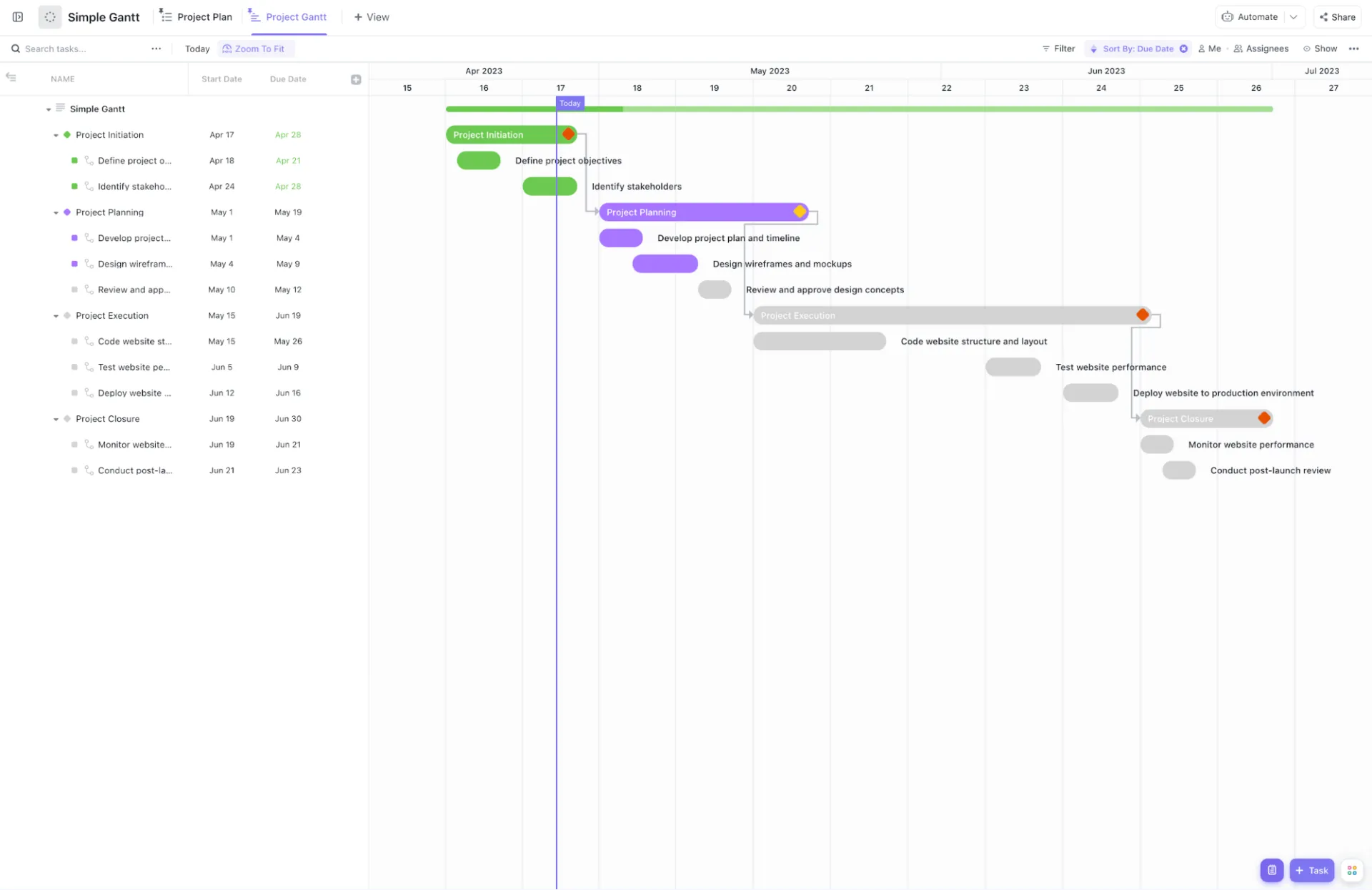
Využijte šablonu jednoduchého Ganttova diagramu od ClickUp k rozčlenění práce do čtyř fází: zahájení, plánování, realizace a uzavření. Šablona znázorňuje „následníky“ a „předchůdce“ každého úkolu. Pokud posunete termín odevzdání návrhového maketu, šablona automaticky upraví data zahájení všech následujících vývojových úkolů.
Příklad použití: Řídíte spuštění firemního webu. Úkol „Návrh drátových modelů“ můžete přiřadit k úkolu „Kontrola a schválení návrhů“. Pokud schválení ze strany zainteresovaných stran trvá o dva dny déle, Ganttův diagram posune pruh „Kódování struktury webu“ dále na časové ose a poskytne tak realistickou aktualizaci data spuštění.
Tato šablona vám pomůže s:
- Vizuální závislosti: Nakreslete čáry mezi úkoly, abyste zjistili, která práce brání zahájení další fáze projektu
- Značky milníků: Převádějte klíčová data dodání na ikony ve tvaru kosočtverce, abyste zdůraznili významné úspěchy, jako je „Ukončení projektu“
- Hierarchie fází: Udržujte pořádek ve svém pracovním prostoru seskupením jednotlivých úkolů do předem označených složek pro plánování a realizaci
- Vhodné zejména pro: Malé až středně velké týmy, které potřebují časovou osu typu „plug-and-play“ pro správu lineárních projektů s jasně stanovenými daty zahájení a ukončení.
- Tento krok přeskočte, pokud: Řídíte průběžný proces bez definovaného data ukončení nebo pokud potřebujete sledovat komplexní vytížení zdrojů napříč několika odděleními.
2. Šablona Ganttova diagramu pro obchodní plán od ClickUp
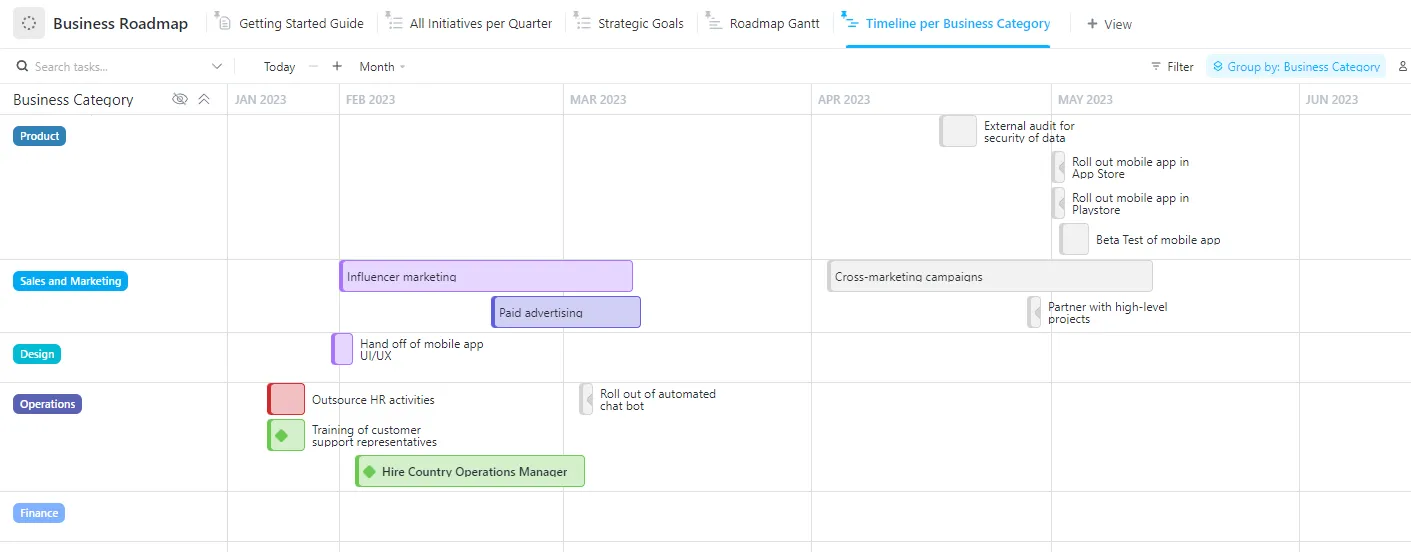
Využijte šablonu Ganttova diagramu „Business Roadmap“ od ClickUp k uspořádání svých cílů do kategorií, jako jsou Produkt, Prodej a marketing, Design a Provoz. To vám pomůže pochopit, jak se například dubnové spuštění mobilní aplikace v řádku „Produkt“ opírá o únorový cíl v oblasti náboru zaměstnanců v řádku „Provoz“.
Příklad použití: Plánujete expanzi vaší společnosti na nový trh. Kategorie „Provoz“ ukazuje, že v březnu je třeba přijmout country manažera, zatímco kategorie „Prodej a marketing“ plánuje na duben kampaň placené reklamy. Tato šablona zobrazuje časové osy vedle sebe, aby bylo zřejmé, že nový manažer bude zapracován ještě před zahájením marketingových výdajů.
Tato šablona vám pomůže s:
- Seskupování podle obchodních kategorií: Udržujte svůj plán přehledný tím, že iniciativy roztřídíte do řádků pro finance, design, produkt a další oblasti
- Sledování závislostí: Propojte úkoly napříč různými odděleními, aby každý věděl, který tým čeká na předání úkolu, aby mohl pokračovat dál
- Generování dílčích úkolů pomocí AI: Využijte ClickUp Brain k automatickému rozčlenění velkých cílů, jako je například „Externí audit bezpečnosti dat“, na menší, konkrétní kroky.
- Vhodné zejména pro: Vedoucí pracovníky a vedoucí oddělení, kteří potřebují koordinovat dlouhodobé cíle napříč několika týmy v rámci jednoho hlavního časového plánu.
- Tento krok přeskočte, pokud: Řídíte jediný krátkodobý projekt, který nezahrnuje více oddělení ani strategické cíle na vysoké úrovni.
3. Šablona Ganttova diagramu pro stavebnictví v Excelu od Smartsheet
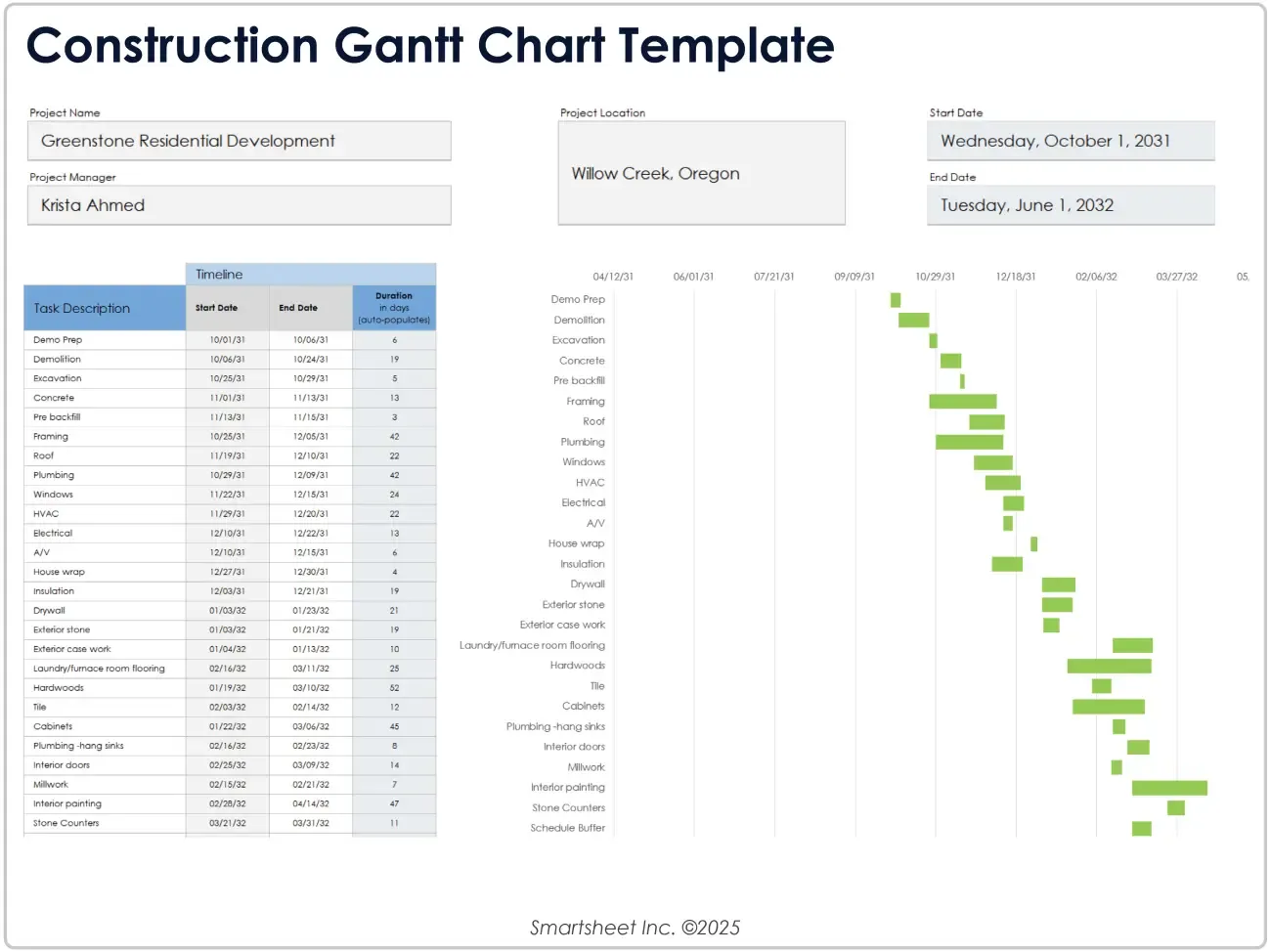
Staveniště se skládá z mnoha pohyblivých částí. Šablona Ganttova diagramu pro stavebnictví v Excelu od společnosti Smartsheet zabraňuje tomu, aby se tyto části navzájem kolidovaly. Pokrývá každý krok od prvního úderu kladivem až po závěrečnou městskou kontrolu. Získáte jasný přehled o tom, kdy musí instalatéři odejít, aby mohla začít pracovat parta sádrokartonářů.
Příklad použití: Stavíte nový dvoupodlažní dům. Plánujete betonování základů. Šablona přesně ukazuje, kdy beton vytvrdne, takže mohou přijít tesaři. Pokud déšť zpozdí betonování o tři dny, můžete najednou upravit celý letní harmonogram.
Tato šablona vám pomůže s:
- Výpočet dat: Zadejte data a list automaticky vypočítá pracovní dny
- Vizuální překrývání: Přesně uvidíte, kde by se mohly dvě různé pracovní skupiny v jedné místnosti vzájemně překážet
- Příprava na kontrolu: Naplánujte si prohlídky v rámci schvalovacího řízení, abyste nikdy nezmeškali důležitý termín stanovený městem
- Vhodné zejména pro: generální dodavatele a vedoucí stavenišť, kteří potřebují známý offline nástroj, který funguje kdekoli.
- Tuto část přeskočte, pokud: Potřebujete cloudový chat nebo okamžité mobilní aktualizace pro velký tým pracující na dálku.
Jak vytváříme Ganttovy diagramy v ClickUp
ClickUp je nástroj pro řízení projektů, který kombinuje úkoly, dokumenty a týmovou spolupráci v jednom pracovním prostoru a nabízí nativní Ganttovo zobrazení. Ganttovo zobrazení není samostatný nástroj ani doplněk. Je to jeden z několika způsobů, jak vizualizovat stejná základní data o úkolech, vedle dalších zobrazení v ClickUp, jako jsou zobrazení seznamu, tabule, kalendáře a tabulky.
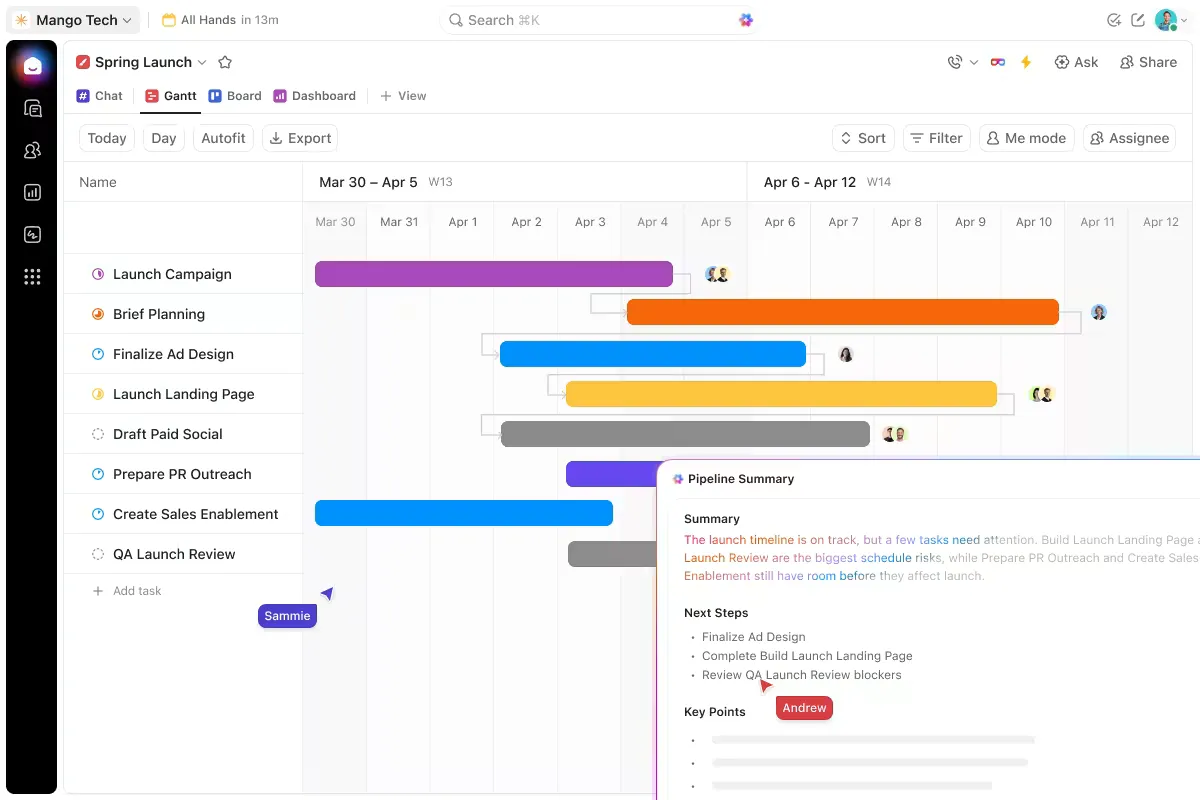
Takto tedy používáme Ganttovy diagramy:
- Rozsah a úkoly: Úkoly a podúkoly se nacházejí v seznamech ClickUp, uspořádaných podle projektu nebo fáze. Ke každému úkolu lze přidat libovolnou úroveň detailů: trvání, odhad náročnosti, prioritu, vlastní stavy – to vše prostřednictvím vlastních polí ClickUp. Informace potřebné pro Ganttův diagram jsou již připojeny k samotnému úkolu.
- Závislosti: Všechny čtyři typy závislostí lze nastavit přímo v Ganttově zobrazení přetažením šipek mezi pruhy úkolů. Pokud dojde ke zpoždění předcházejícího úkolu, ClickUp na tento konflikt upozorní. Jsou-li v ClickUp povoleny závislosti, následné úkoly se automaticky přeplánují tak, aby odrážely tuto změnu.
- Milníky: Jakýkoli úkol lze převést na milník. Milníky se také zobrazují na řídicích panelech ClickUp, takže zúčastněné strany mohou sledovat dokončení jednotlivých fází, aniž by musely otevírat celý diagram.
- Přehled o zdrojích: Zobrazení pracovní zátěže v ClickUp ukazuje kapacitu každého člena týmu vedle časové osy Ganttova diagramu, přičemž přidělená práce je vizualizována v porovnání se stanovenými limity kapacity. Přetížení je možné sledovat podle dne, týdne nebo měsíce, aniž byste museli přepínat mezi nástroji.
- Aktualizace v reálném čase: Funkce ClickUp Automations aktualizuje stav úkolů, upozorňuje vlastníky na dokončení předchozího úkolu a přesouvá úkoly mezi fázemi na základě spouštěčů. Pro účely reportování stavu shrnuje ClickUp Brain průběh projektu napříč úkoly, odhaluje překážky a navrhuje aktualizace na základě reálných údajů o úkolech.
5 chyb, které mohou zmařit Ganttův diagram
Většina Ganttových diagramů selhává nikoli kvůli nevhodnému nástroji, ale kvůli rozhodnutím učiněným v prvním týdnu, která se tiše kumulují, až diagram přestane odrážet realitu. Pokud váš tým přestal diagram otevírat, je pravděpodobně jedním z důvodů právě toto.
1. Sledování úkolů bez sledování zdrojů
Jak to vypadá: Diagram znázorňuje pět úkolů probíhajících souběžně. Na papíře vypadá časový plán napjatě. Ve skutečnosti má jedna osoba na starosti tři z těchto úkolů, takže se jedná o sekvenční úkoly. Diagram uvádí, že projekt „probíhá podle plánu“, zatímco práce již zaostává.
Řešení: Po nastavení závislostí zkontrolujte, zda nedochází ke konfliktům zdrojů. Pokud se stejná osoba objevuje na překrývajících se pruzích, graf lže. Úkoly buď rozložte v čase, nebo je přeřaďte. Specializované nástroje pro projektové řízení na to automaticky upozorní. Tabulkové procesory to nikdy neudělají.
2. Vytvoření diagramu na vlastní pěst
Jak to vypadá: Projektový manažer během víkendu vytvoří krásný Ganttův diagram. V pondělí ho tým vidí poprvé. Ve středu jsou již tři časové údaje nesprávné a chybí dvě závislosti. V pátek mu už nikdo nevěří.
Řešení: Vytvořte první verzi jako návrh. Sdílejte ji, než ji začnete považovat za plán. Lidé, kteří práci vykonávají, odhalí chyby v odhadech, které manažer nevidí. Diagram, na jehož vytvoření se tým podílel, je diagram, který tým bude aktualizovat.
3. Po prvním týdnu již nikdy neprovádět aktualizace
Jak to vypadá: Diagram byl přesný hned první den. Poté se jeden úkol zpozdil o dva dny. Nikdo neupravil následující pruhy. O týden později diagram ukazuje zelenou barvu, zatímco skutečný projekt má třídenní zpoždění. Lidé ho přestávají sledovat, protože už neodráží skutečnost.
Řešení: Nastavte si pravidelnou 10minutovou kontrolu. Dobře se k tomu hodí úterní rána, protože tak zachytíte případné nedodržování plánu z pondělí, než se to nahromadí. Diagram aktualizujte i tehdy, když se nic nezdá naléhavé. Zejména tehdy, když se nic nezdá naléhavé. Hodnota diagramu je přímo úměrná tomu, jak aktuální je.
4. Přílišná granularita: 200 řádků, které nikdo nečte
Jak to vypadá: Každý mikroúkol má svůj vlastní sloupec. „Návrh e-mailu“ a „Odeslání e-mailu“ jsou samostatné řádky. Diagram má 150 řádků, šipky závislostí tvoří spletitou síť, v níž se nikdo nevyzná, a hledání vaší práce pomocí posouvání trvá déle než její samotné provedení.
Řešení: Počet úkolů v hlavním diagramu udržujte v rozmezí 20–60. Pokud úkol trvá méně než jeden den, pravděpodobně nepotřebuje vlastní sloupec. Podúkoly seskupte do souhrnných sloupců na úrovni fáze. Pro detailní práci použijte samostatné zobrazení seznamu a zajistěte, aby byl Ganttův diagram čitelný i z druhé strany místnosti.
5. Ignorování kritické cesty
Jak to vypadá: Tým zachází se všemi úkoly stejně. Dvoudenní zpoždění u nekritického úkolu vyvolá stejnou paniku jako dvoudenní zpoždění v nejdelším řetězci závislostí. Zdroje se přesouvají k nápravě zpoždění s malým dopadem, zatímco úkoly, které skutečně určují termín dokončení, se tiše posouvají.
Řešení: Před zahájením práce identifikujte kritickou cestu. Vizuálně ji označte. Chraňte ji. Každý úkol v tomto řetězci si zaslouží větší pozornost, přesnější odhady a rychlejší postup při eskalaci, pokud dojde k zpoždění. Úkoly s časovou rezervou mohou absorbovat drobná zpoždění. Úkoly na kritické cestě nikoli.
Ganttův diagram je tak dobrý, jak aktuální je jeho poslední aktualizace
Nejtěžší na Ganttově diagramu je udržovat jej aktuální po třetím týdnu, kdy se projekt posunul, ale diagram nikoli.
Týmy, které dodávají včas, mají tendenci dělat to, co se zdá být nudné: pravidelně si prohlížejí diagram, i když se nic nezdá být naléhavé. Desetiminutová kontrola v úterý ráno odhalí zpoždění, které by se v pátek projevilo jako nouzová situace. Většinou právě tyto desetiminutové návyky rozhodují o tom, zda je diagram důvěryhodný, nebo zda ho lidé přestanou otevírat.
Všechny ostatní prvky v tomto průvodci, jako jsou jednotliví vlastníci, rezervy na úrovni fází, barevné kódování a šipky závislostí, jsou navrženy tak, aby se těch deset minut zdálo jako zanedbatelná investice. Čím méně údržby to vyžaduje, tím častěji k tomu dochází. Čím častěji k tomu dochází, tím déle graf odráží skutečnost.
Pokud chce váš tým přejít od statických tabulek k něčemu pokročilejšímu, zvažte využití nástrojů, jako je ClickUp. Všechny úkoly se přenášejí z jednoho oddělení do druhého a aktualizace se provádějí automaticky, což snižuje potřebu ruční údržby. Nemluvě o výhodách platformy založené na umělé inteligenci, díky níž jsou všechny vaše úkoly snadno dohledatelné.
Často kladené otázky týkající se Ganttových diagramů
Mohu vytvořit Ganttův diagram v Excelu nebo v Google Tabulkách?
Ano, jak Excel, tak Google Sheets dokážou vytvořit základní Ganttův diagram pomocí skládaného vodorovného sloupcového grafu s daty zahájení a trváním. Excel má vestavěný sloupcový graf, který lze přizpůsobit do podoby Ganttova diagramu; Google Tabulky vyžadují podobné ruční nastavení nebo doplněk, jako je Awesome Table. Oba nástroje však rychle selhávají při více než 30–40 úkolech, protože sledování závislostí a konflikty zdrojů je nutné spravovat ručně. Pro jednorázové nebo individuální projekty jsou tabulkové procesory dostačující. Pro jakékoli projekty zahrnující více týmů však brzy přestanou stačit.
Jaký je rozdíl mezi Ganttovým diagramem a časovou osou projektu?
Časová osa projektu ukazuje, kdy se úkoly provádějí; Ganttův diagram ukazuje, kdy se provádějí a jak na sobě vzájemně závisí. Rozdíl spočívá právě v zobrazení závislostí. Časová osa může být jednoduchým kalendářním seznamem. Ganttův diagram však mapuje kaskádové závislosti, takže zpoždění v jednom úkolu odhalí všechny následné dopady.
Je Ganttův diagram stále relevantní pro agilní týmy?
Ano, ale na úrovni programu nebo epiky, nikoli na úrovni sprintu. Agilní sprinty jsou pro tradiční Ganttovo řazení příliš krátké a iterativní. Avšak plánování vydání napříč týmy, mapování závislostí mezi týmy a pohledy na úrovni roadmapy stále těží z vizualizace pomocí Ganttova diagramu. Scaled Agile Framework z tohoto důvodu výslovně používá programové tabule ve stylu Ganttova diagramu. Pro sprint použijte Kanban, pro čtvrtletí Ganttův diagram.
Jaký je rozdíl mezi Ganttovým diagramem a PERT diagramem?
Ganttův diagram zobrazuje úkoly v časové ose kalendáře; PERT diagram zobrazuje úkoly jako síťový diagram závislostí bez přesných dat. Ganttův diagram je vhodnější pro sledování toho, kdy se práce provádí a kdo za ni odpovídá. PERT diagram je vhodnější pro analýzu posloupnosti a identifikaci kritické cesty před stanovením termínů. Většina moderních nástrojů pro řízení projektů (ClickUp, Microsoft Project, Wrike) generuje oba pohledy na základě stejných podkladových úkolů, takže si nemusíte vybírat.
Jak mohu sdílet Ganttův diagram se zainteresovanými stranami, které nepoužívají software pro řízení projektů?
Diagram můžete exportovat jako soubor PDF nebo statický obrázek a sdílet jej prostřednictvím e-mailu, aplikace Slack nebo dokumentu. Většina nástrojů (Asana, ClickUp, Microsoft Project, Wrike) podporuje export do formátu PDF jedním kliknutím a některé generují veřejný odkaz pouze pro čtení, který se aktualizuje podle změn v diagramu. Pro vedoucí pracovníky je přehled milníků v podobě dashboardu často vhodnější než celý diagram, protože je zajímá dokončení jednotlivých fází, nikoli délka sloupců.
Jsou Ganttovy diagramy zdarma?
Ano. GanttProject (open source), bezplatné verze Asany a ClickUpu a šablony pro Excel a Google Sheets vám umožňují vytvořit Ganttův diagram zcela zdarma. Bezplatné verze obvykle omezují počet uživatelů nebo rozsah funkcí (vyrovnávání zdrojů, základní scénáře a zvýraznění kritické cesty jsou často k dispozici pouze v placených tarifech). Pro projekt s jedním týmem a méně než 50 úkoly stačí bezplatná verze. V případě koordinace více týmů s konflikty zdrojů se placená verze vyplatí již během čtvrtletí díky ušetřenému času.