
Microsoft Copilot je na trhu již dostatečně dlouho na to, aby se uklidnily obavy typu „umělá inteligence vám vezme práci“ a lidé začali zjišťovat, k čemu je vlastně užitečný.
Krátká odpověď zní: hodně, pokud víte, kde hledat.
Většina uživatelů se omezuje na to, že si nechá zrekapitulovat schůzku. To je v pořádku, ale je to jen špička ledovce toho, co máte přímo na dosah v panelu nástrojů.
Zde je podrobný přehled toho, jak používat Copilot v Microsoft Teams a jak ClickUp slouží jako vynikající alternativa.
Co je Microsoft Copilot v Teams?
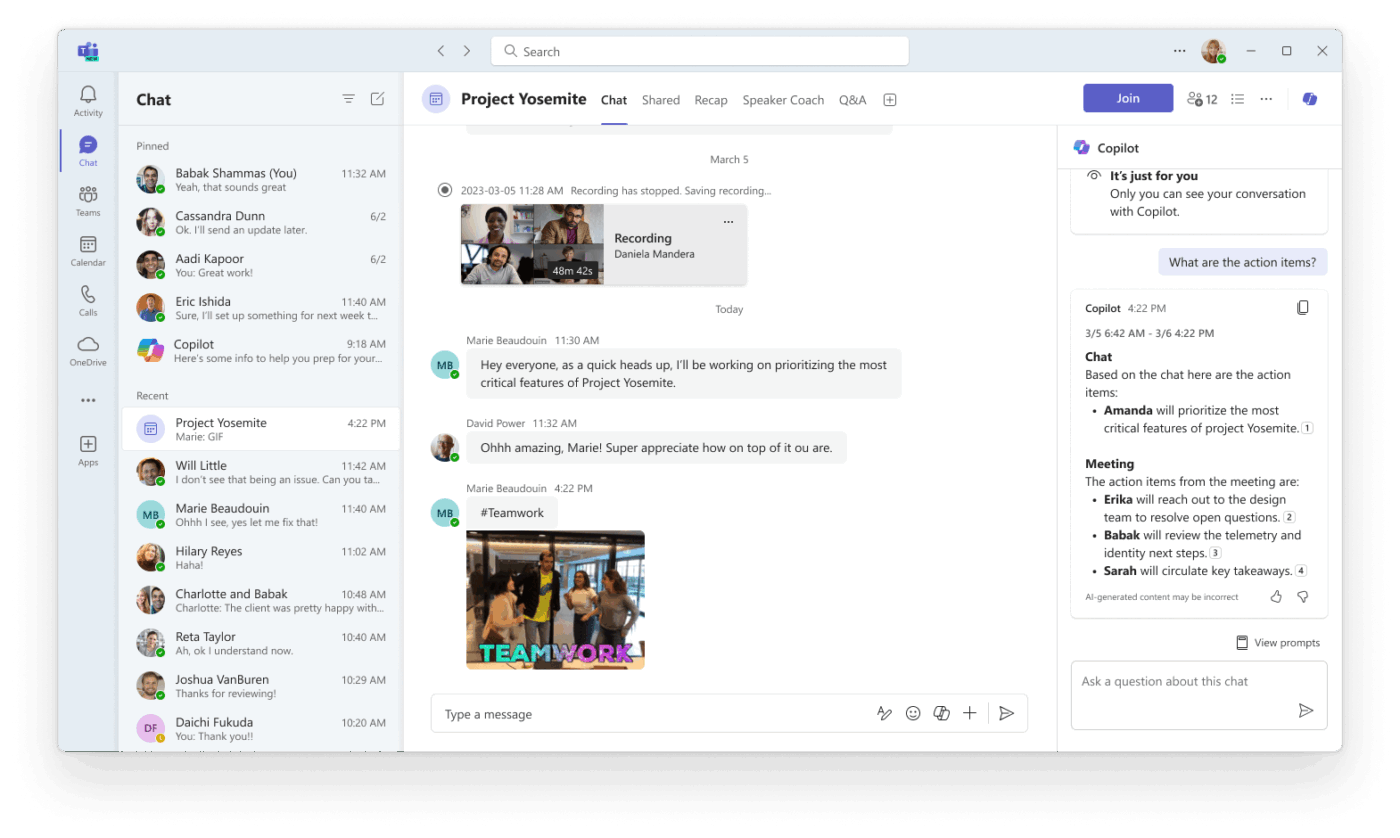
Microsoft Copilot v Teams je AI pomocník založený na rozsáhlých jazykových modelech, který je součástí vašich komunikačních center. Čte přepisy, historii chatů a sdílené soubory, aby generoval shrnutí, odpovídal na otázky a navrhoval následné kroky.
Copilot najdete ve čtyřech hlavních rozhraních aplikace Teams:
- Ikona Copilotu v chatech: Otevře postranní panel, kde můžete klást otázky týkající se historie konverzace
- Panel nástrojů pro schůzky: Poskytuje vám asistenci umělé inteligence v reálném čase během živých hovorů
- Karta Recap: Po skončení hovoru poskytuje strukturované poznámky ze schůzky generované umělou inteligencí
- Okno pro psaní zprávy: Pomáhá vám přepsat a upravit tón zprávy před odesláním
🧠 Zajímavost: Pravidlo 7 naznačuje, že schůzky se stávají neefektivními, pokud se jich účastní více než 7–8 lidí. S rostoucí velikostí skupiny klesá účast, koordinace se stává obtížnější a rozhodování se zpomaluje. Proto mnoho týmů omezuje počet účastníků pracovních schůzek.
Co potřebujete před použitím Copilotu v Teams
Pro přístup k Copilotu potřebujete předplatné Microsoft 365, které tuto službu zahrnuje. Pokud si nejste jisti, zda váš tarif tuto službu zahrnuje, obraťte se na svého správce IT.
Další věci, které je třeba mít připravené:
- Nainstalovaná nejnovější verze aplikace Microsoft Teams
- Během schůzek mějte zapnutý živý přepis, protože bez něj nebudete moci Copilotu zadávat dotazy týkající se schůzky ani si po jejím skončení prohlížet historii konverzace.
- Copilot nastaví organizátor schůzky v části Možnosti schůzky, pod položkou Možnosti online schůzky > Copilot a další AI
🚨 Poznámka: Microsoft Copilot nebude fungovat v schůzkách pořádaných mimo organizaci účastníka.
Jak používat Copilot v schůzkách
Copilot shrnuje klíčové body diskuse, včetně toho, kdo mluvil a co řekl, navrhuje kroky k provedení a odpovídá na otázky v reálném čase během schůzky nebo po ní. Zde je návod, jak jej používat v každé fázi. 👇
Krok 1: Nastavte Copilot před schůzkou
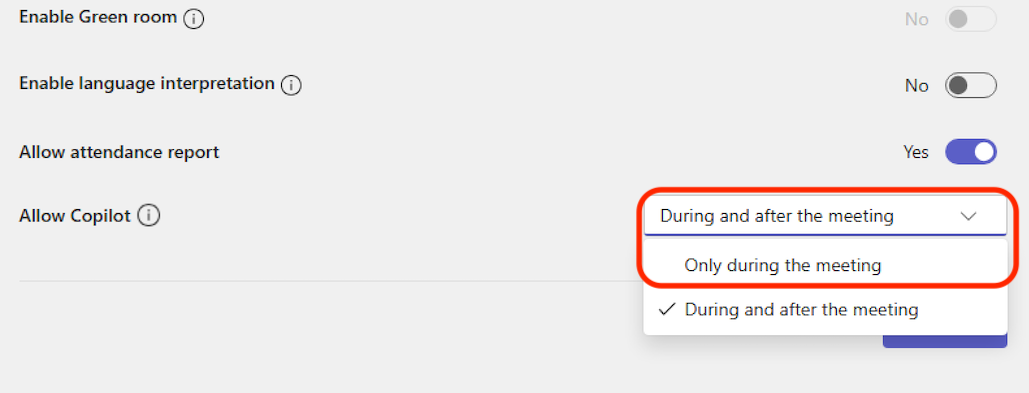
Jako organizátor schůzky přejděte do plánovače schůzek a otevřete možnosti Online schůzky > Copilot a další AI. Zobrazí se tři nastavení, ze kterých si můžete vybrat:
- Během schůzky a po ní: Je vyžadován přepis. Copilot se spustí, jakmile někdo začne přepisovat
- Pouze během schůzky: Copilot využívá data z převodu řeči na text během schůzky. Jakmile schůzka skončí, jsou tato data smazána a Copilot nebude k dispozici na kartě Recap.
- Vypnuto: Copilot je zcela deaktivován a nahrávání i přepis jsou rovněž vypnuté
Vyberte si ten, který vyhovuje vaší schůzce. Pro většinu pracovních schůzek je nejužitečnější možnost „Během a po“.
📖 Přečtěte si také: Jak používat Microsoft Copilot v aplikaci Word
Krok 2: Otevřete Copilot během schůzky
Jakmile jste v schůzce, vyberte Copilot z ovládacích prvků schůzky a otevřete soukromý postranní panel. Nikdo jiný ve schůzce nemůže vidět vaši konverzaci s ním.
Vyberte možnost „Zobrazit podněty“ a procházejte návrhy, nebo jednoduše zadejte vlastní do pole pro psaní. Některé podněty, které stojí za vyzkoušení:
- V čem se v této otázce neshodneme?
- Jaké otázky mohu položit, aby schůzka pokročila?
- Vytvořte tabulku s diskutovanými nápady a jejich klady a zápory
Podívejte se na toto video a dozvíte se více o psaní pokynů pro Microsoft Copilot:
Pokud se připojíte více než pět minut po zahájení schůzky a Copilot je aktivní, odešle vám oznámení s nabídkou, že vás uvede do obrazu. Klikněte na Otevřít Copilot a souhrn se vygeneruje na pravé straně obrazovky.
V desktopové aplikaci můžete panel také otevřít v samostatném okně, abyste mohli pracovat na více úkolech najednou, aniž byste ztratili přehled.
📮 ClickUp Insight: Data z průzkumu ClickUp o efektivitě schůzek naznačují, že téměř polovina všech schůzek (46 %) zahrnuje pouze 1–3 účastníky. I když mohou být tyto menší schůzky více zaměřené, mohly by být nahrazeny efektivnějšími komunikačními metodami, jako je lepší dokumentace, zaznamenané asynchronní aktualizace nebo řešení pro správu znalostí.
Přiřazené komentáře v úkolech ClickUp vám umožňují přidávat kontext přímo do úkolů, sdílet rychlé zvukové zprávy nebo nahrávat videozáznamy pomocí ClickUp Clips – tím pomáháte týmům ušetřit drahocenný čas a zároveň zajistit, že důležité diskuse stále probíhají, jen bez zbytečné ztráty času!
💫 Skutečné výsledky: Týmy jako Trinetrix zaznamenávají díky ClickUp 50% snížení počtu zbytečných konverzací a schůzek.
Krok 3: Export odpovědí Copilotu
Pokud stojí za to si odpověď uchovat, nemusíte ji kopírovat a vkládat.
Odpovědi delší než 1 300 znaků lze otevřít přímo v aplikaci Word a odpovědi ve formátu tabulky lze otevřít v aplikaci Excel pro další úpravy a spolupráci v týmu.
Krok 4: Použijte Copilot po schůzce
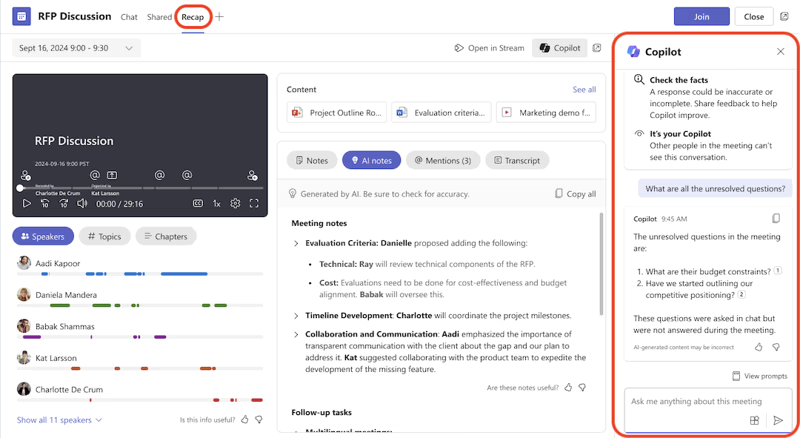
Po skončení schůzky můžete Copilot otevřít z chatu schůzky a z karty Recap .
Chcete-li se po skončení schůzky zeptat na to, co bylo řečeno, musí být k dispozici přepis. Bez něj může Copilot odkazovat pouze na chat, nikoli na to, co bylo řečeno.
🚨 Poznámka: Pokud pořádáte opakující se schůzky, mějte na paměti, že jakákoli předchozí historie konverzace s Copilotem již nebude k dispozici, pokud bude přepsána pozdější schůzka v rámci dané série. Copilot navíc nepřenáší kontext mezi jednotlivými relacemi, proto si vše důležité uložte před začátkem další schůzky.
Používání Copilotu v chatech a kanálech
Copilot v chatu a kanálech aplikace Teams vám pomůže rychle se zorientovat v konverzacích tím, že vám umožní rychle si zrekapitulovat hlavní body, úkoly a rozhodnutí, aniž byste museli procházet dlouhé vlákna. Zde je návod, jak jej používat v jednotlivých kontextech.
Jak používat Copilot v individuálním nebo skupinovém chatu
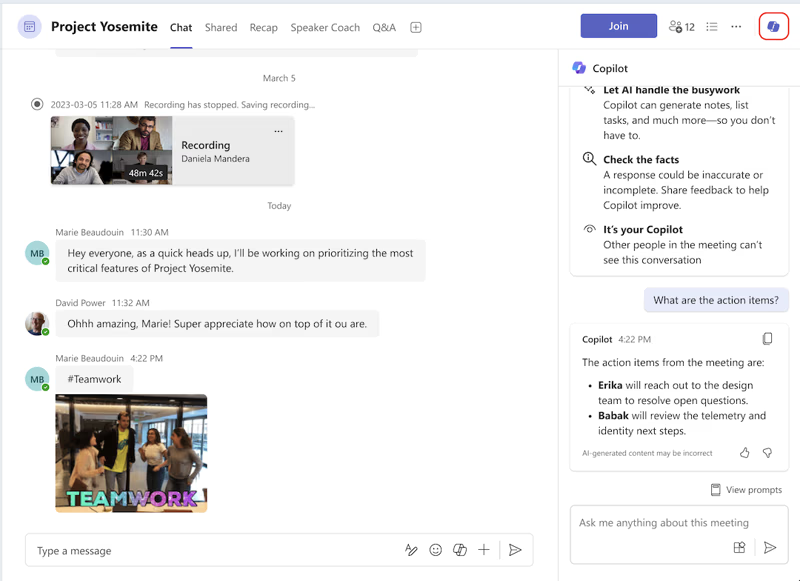
- Přejděte do části Chat na levé straně aplikace Teams a vyberte požadovanou konverzaci
- V pravém horním rohu chatu vyberte možnost Otevřít Copilot.
- Vyberte navrhovanou výzvu z pole pro psaní zprávy nebo zadejte vlastní a klikněte na Odeslat
Copilot odkazuje na vlákno zpráv, ve kterém byl otevřen, přičemž výchozí časový rámec je 30 dní, pokud neurčíte jinak. Přidání konkrétního časového rámce, jako je „minulý týden“ nebo „prosinec 2024“, do vašeho dotazu výsledky dále zúží.
Jakmile obdržíte odpověď, můžete vybrat možnost Zdroje , abyste zjistili, z jakých zpráv Copilot čerpal, a chat se posune na danou konkrétní zprávu.
🚨 Poznámka: Je třeba mít na paměti jedno omezení: Copilot nedokáže shrnout obrázky, komponenty Loop ani soubory sdílené v chatovém vlákně. Funguje pouze na text zpráv.
Jak používat Copilot v kanálu Teams
- Přejděte do části Teams na levé straně a vyberte kanál
- Kliknutím na odkaz pod příspěvkem v kanálu rozbalíte odpovědi a otevřete zobrazení celé konverzace
- V pravém horním rohu tohoto zobrazení vyberte možnost Otevřít Copilot
- Vyberte Další podněty nebo zadejte vlastní do pole pro psaní a klikněte na Odeslat
🔍 Věděli jste? Technika „parkoviště“ je standardní facilitační metoda. Když se diskuse odkloní od tématu, nápady se zaznamenají zvlášť a vrátí se k nim později, čímž se schůzka udrží na správné cestě.
Jak shrnout vlákno kanálu
Pokud chcete pouze rychlý přehled vlákna, aniž byste otevírali celý panel Copilotu, můžete to udělat dvěma způsoby.
V diskusi kanálu vyberte u libovolného příspěvku možnost Další akce a zvolte Shrnout vlákno. Případně otevřete celé vlákno a v dolní části vyberte možnost Shrnout vlákno.
Aby bylo možné vygenerovat shrnutí, musí vlákno obsahovat alespoň 1 000 znaků textu.
Jak přepisovat a upravovat zprávy
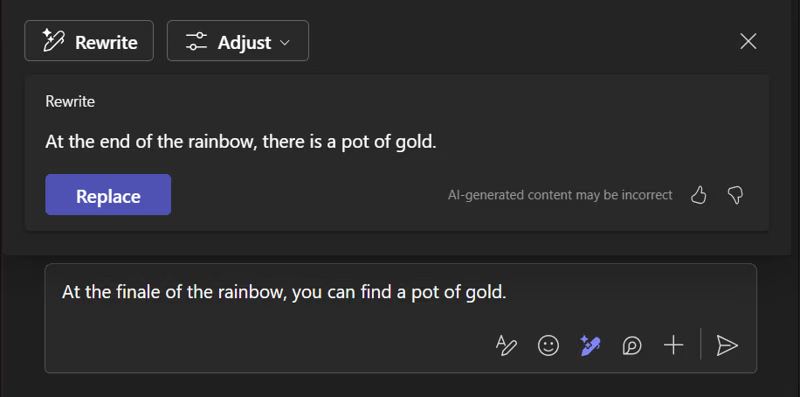
Okno pro psaní zpráv v aplikaci Teams obsahuje nástroj Copilot, který vám pomůže přepisovat a upravovat zprávy v chatu a kanálech a přizpůsobit tón a délku všech vašich sdělení. Funguje to jak před, tak i po odeslání zprávy.
Krok 1: Před odesláním zprávu přepište
- Napište zprávu do pole pro psaní v dolní části chatu nebo kanálu
- Pod polem pro psání vyberte možnost Přepsat pomocí Copilotu a poté si vyberte mezi možnostmi Přepsat a Upravit.
- Mezi generovanými verzemi můžete přecházet pomocí šipek vlevo a vpravo pod textem.
- Pokud se chcete vrátit k původnímu zobrazení, vyberte X
- Až budete s novou verzí spokojeni, vyberte možnost Nahradit a poté Odeslat.
Můžete také přepsat pouze konkrétní část zprávy, nikoli celou zprávu. Zvýrazněte text, který chcete změnit, a poté klikněte na možnost „Přepsat pomocí Copilotu“ – funkce se pak zaměří pouze na tuto část.
Zde je popis funkcí jednotlivých možností:
- Přepsat: Vytvoří čistší verzi vaší zprávy s vylepšenou gramatikou a stylem, aniž byste museli cokoli zadávat.
- Upravit: Umožňuje vám určit změny z nabídky. Můžete text zkrátit nebo prodloužit a upravit jeho styl tak, aby zněl neformálně, profesionálně, sebevědomě nebo nadšeně.
📖 Přečtěte si také: Amazon Q vs. Copilot: Která podniková AI je lepší?
Krok 2: Upravte zprávu, kterou jste již odeslali
- Umístěte kurzor na zprávu, kterou chcete opravit, a vyberte možnost Upravit
- V nabídce pole pro psání vyberte možnost Přepsat pomocí Copilotu.
- Proveďte změny stejným způsobem jako u nové zprávy
- Klikněte na Hotovo , abyste aktualizovanou zprávu uložili a odeslali.
🚀 Výhoda ClickUp: Schůzky obvykle selhávají ve třech oblastech: příprava je nedostatečná, diskuse ztrácejí kontext a následné kroky se nikdy neuskuteční. Super agenti ClickUp AI se přímo zapojují do všech tří oblastí.
Jsou součástí vašeho pracovního prostoru, rozumí všemu, co se děje v úkolech, dokumentech a chatech, a aktivně podporují vaše schůzky od začátku do konce.
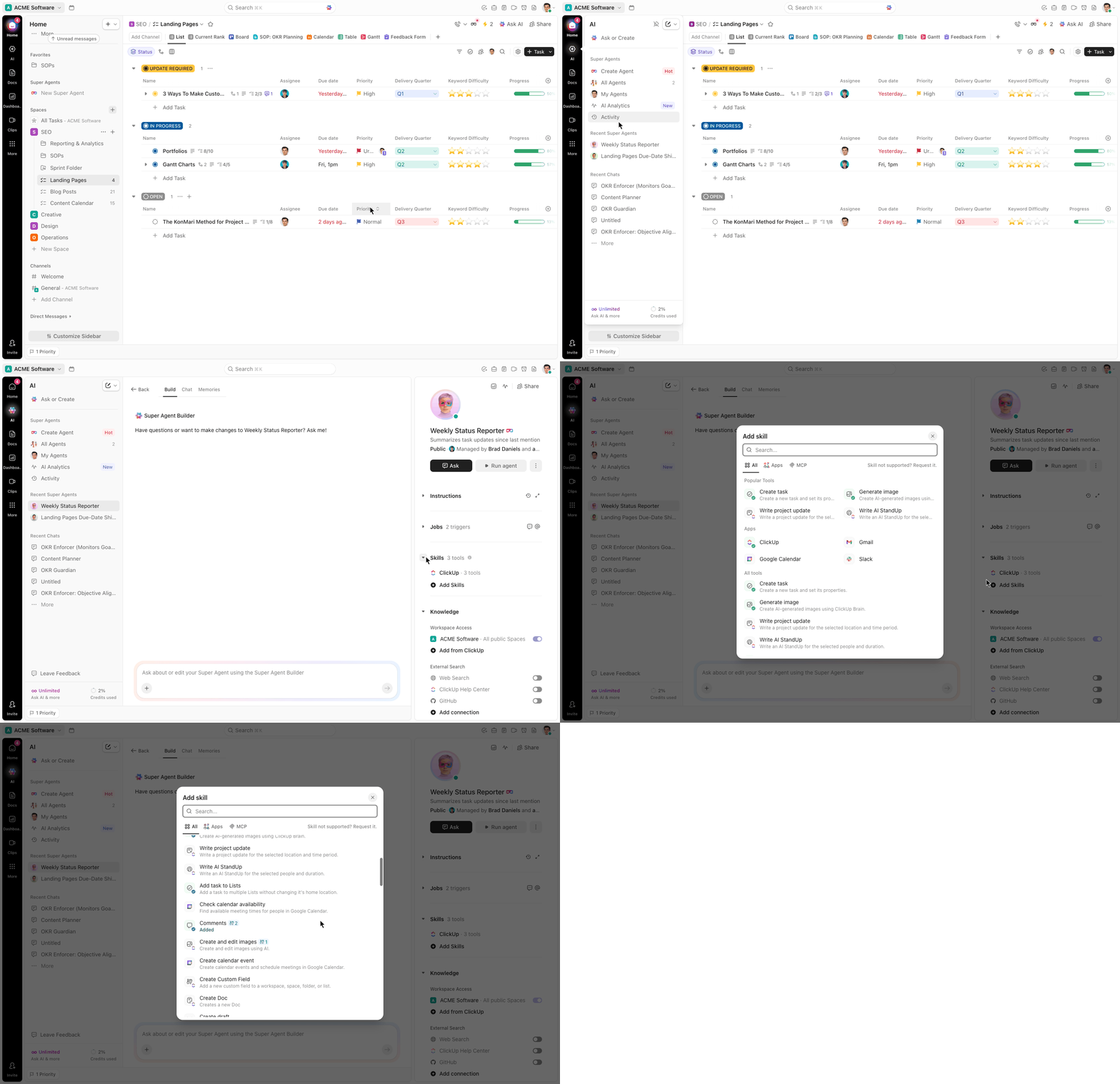
Takto to vypadá v praxi:
🪄 Před schůzkou vám připraví místnost
- Načtěte aktualizace z relevantních úkolů a projektů
- Vytvořte jasný a strukturovaný program založený na skutečné práci
- Odhalte překážky, rizika a nevyřešená rozhodnutí
- Využijte kontext z předchozích diskusí a dokumentů
🪄 Během schůzky udržují věci v pořádku a na správné cestě
- Odpovídejte na otázky okamžitě s využitím kontextu pracovního prostoru
- Shrňte diskuse, aby nic neuniklo
- Navrhujte další kroky, zatímco konverzace ještě probíhá
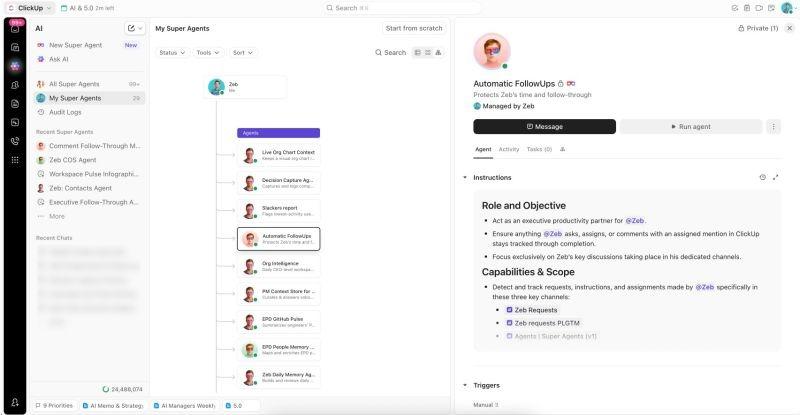
🪄 Po schůzce promění slova v činy
- Přeměňte diskuse na úkoly s odpovědnými osobami a termíny
- Sdílejte souhrny se zainteresovanými stranami automaticky
- Spouštějte následné akce, aby se práce mohla začít okamžitě
- Vše propojte s původní konverzací
Používání Copilot Chat v Teams
Všechny dosud popsané funkce, jako jsou souhrny schůzek, shrnutí chatů a přepisování zpráv, fungují v konkrétním kontextu: jedna schůzka, jeden chat, jedno vlákno.
Copilot Chat je jiný. Spolupracuje s vámi a shromažďuje data z vašich dokumentů, prezentací, e-mailů, kalendáře, poznámek a kontaktů, takže můžete vyhledávat napříč celým světem Microsoft 365.
Jak otevřít Copilot Chat
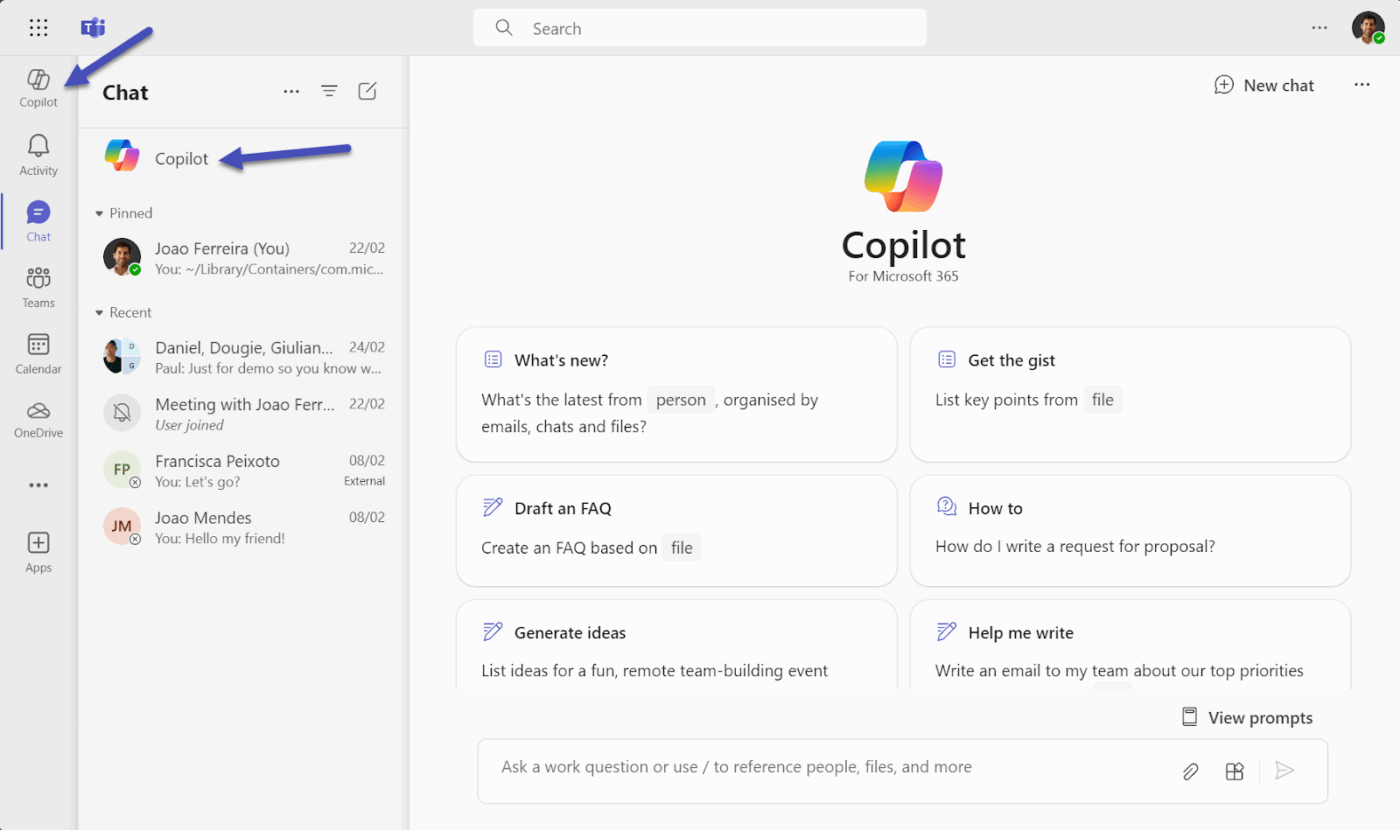
- Přejděte do části Chat na levé straně aplikace Teams
- V horní části seznamu chatů vyberte Copilot .
- Zadejte svůj dotaz do pole pro psaní zprávy a klikněte na Odeslat
- Jakmile obdržíte odpověď, vyberte zdroje, abyste zjistili, odkud přesně informace pocházejí
📮 ClickUp Insight: 18 % respondentů našeho průzkumu chce využívat AI k organizaci svého života prostřednictvím kalendářů, úkolů a připomínek. Dalších 15 % chce, aby AI zvládala rutinní úkoly a administrativní práci.
K tomu musí být umělá inteligence schopna: porozumět úrovním priority jednotlivých úkolů v pracovním postupu, provést nezbytné kroky k vytvoření nebo úpravě úkolů a nastavit automatizované pracovní postupy.
Většina nástrojů má vyřešený jeden nebo dva z těchto kroků. ClickUp však uživatelům pomohl sjednotit až 5 a více aplikací pomocí naší platformy! Vyzkoušejte plánování založené na umělé inteligenci, kde lze úkoly a schůzky snadno přiřadit k volným termínům ve vašem kalendáři na základě úrovní priority. Můžete také nastavit vlastní automatizační pravidla prostřednictvím ClickUp Brain pro zpracování rutinních úkolů. Rozlučte se s zbytečnou prací!
Tipy, jak co nejlépe využít MS Copilot v Teams
Copilot funguje nejlépe, když o jeho používání pečlivě přemýšlíte. Zde jsou doporučení společnosti Microsoft a několik informací, které stojí za to vědět o jeho omezeních.
Napište pokyny jako stručný popis
Nejdůležitějším faktorem, který určuje, jak užitečný Copilot je, je to, jak mu zadáváte pokyny. „Shrň tuto schůzku“ vám poskytne obecný odstavec, který pokryje všechno a nic.
„Shrňte klíčová rozhodnutí ohledně uvedení produktu na trh, uveďte, kdo je zodpovědný za jednotlivé další kroky, a označte vše, co zůstalo nevyřešeno“ získáte tak výstup, který můžete předat svému týmu. Čím více kontextu poskytnete ohledně toho, co potřebujete a proč, tím cílenější bude výsledek.
Vylepšujte, nezačínejte od začátku
Pokud první odpověď není správná, nezačínejte od začátku. Pokračujte ve stejné relaci s upřesněním. „Zkraťte to“, „zaměřte se pouze na akční položky a zbytek vynechte“ nebo „vraťte se zpět a uveďte, kdo co řekl o časové ose“ – to vše funguje dobře.
Copilot uchovává kontext v rámci relace, takže můžete pokračovat v práci a upravovat výstup, aniž byste ztratili přehled nebo museli vše znovu vysvětlovat.
🚀 Výhoda ClickUp: Neměli byste se muset prohrabávat poznámkami, chaty a kalendáři, abyste zjistili, co se právě stalo na schůzce. Nebo ještě hůře, trávit čas ručním převáděním těchto informací do dalších kroků.
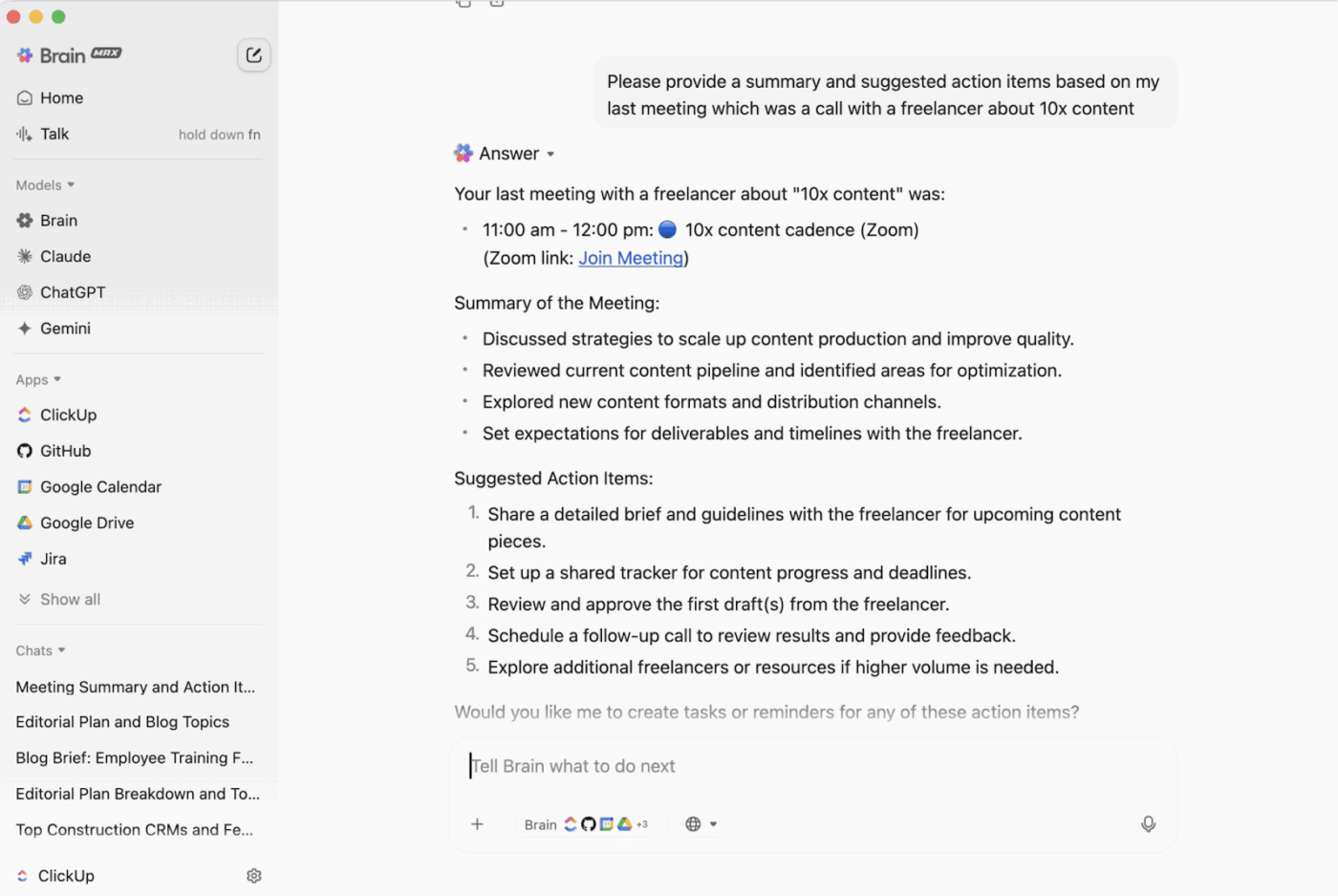
ClickUp Brain MAX za vás přemýšlí hned po skončení schůzky. Propojí kontext schůzky, minulé konverzace a probíhající práci a pak vám poskytne přesně to, co potřebujete k dalšímu postupu.
Více informací o tomto desktopovém pomocníkovi s umělou inteligencí a o tom, jak eliminuje AI Sprawl, najdete zde:
Ke každému dotazu v chatu, který vás zajímá, přidejte časový rámec
V chatech a kanálech Copilot standardně čerpá z historie zpráv za posledních 30 dní. To je široké časové okno a v aktivním týmu to může vést k nekonkrétním výsledkům.
Zadáním „minulý týden“, „první dva týdny v lednu“ nebo dokonce „včera“ výrazně zúžíte vyhledávání a získáte mnohem přesnější a relevantnější odpověď bez zbytečných informací.
🧠 Zajímavost: První zmíněný nápad často ovlivňuje všechny ostatní. Tomuto jevu se říká „anchoring bias“ (zaujatost vůči prvnímu návrhu). Jakmile někdo brzy navrhne určitý směr, zbytek diskuse se kolem něj obvykle točí, i když existují lepší nápady.
Než začnete psát pokyny od nuly, podívejte se do galerie pokynů.
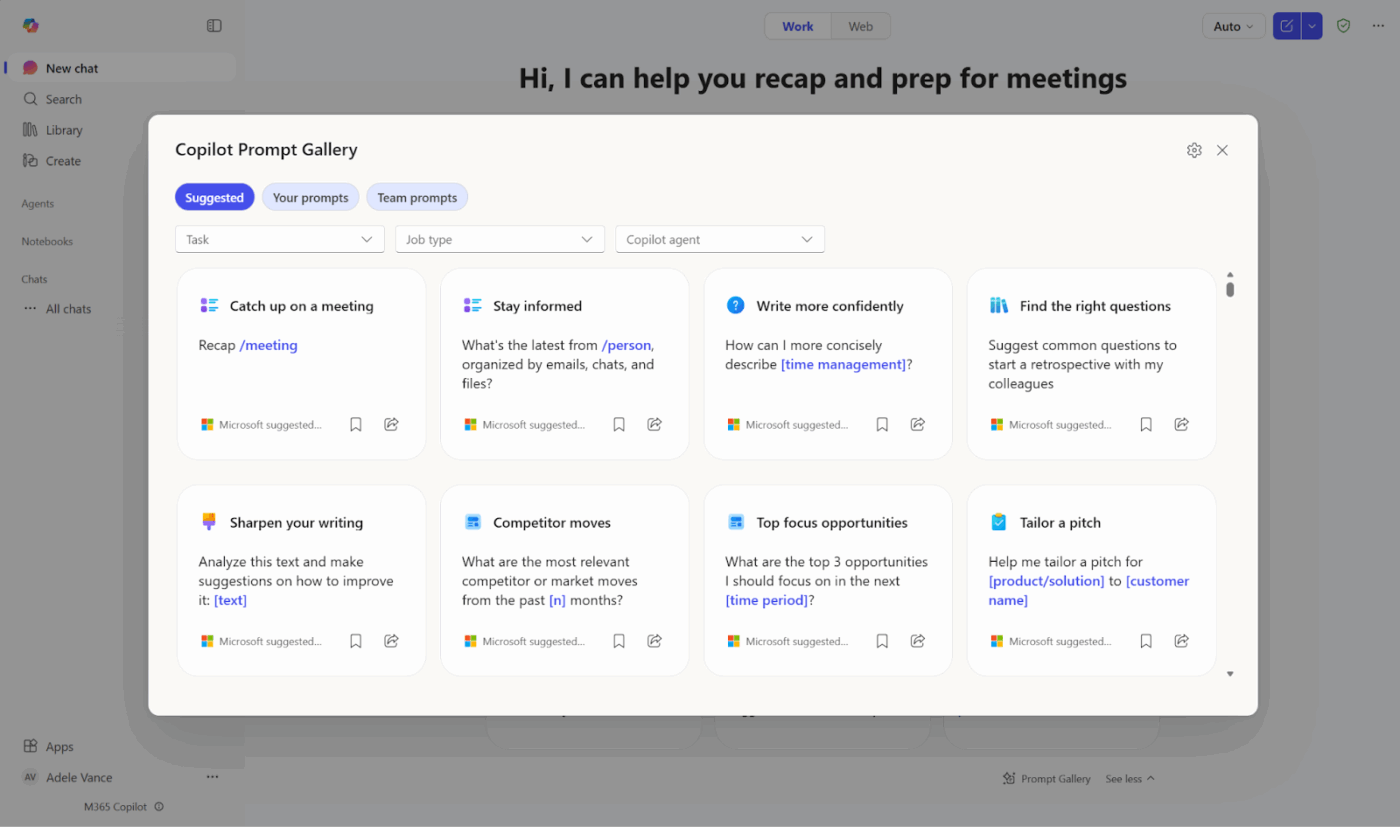
Společnost Microsoft spravuje speciální galerii Copilot Prompt Gallery s ověřenými, předem připravenými pokyny uspořádanými podle úkolů a aplikací.
Než budete trávit čas přemýšlením nad tím, jak něco nejlépe formulovat, vyplatí se zkontrolovat, zda Microsoft již nevytvořil podnět přesně pro tento případ použití. Zejména pro nové uživatele je to jeden z nejrychlejších způsobů, jak se seznámit s tím, co Copilot ve skutečnosti dokáže v různých částech aplikace Teams.
🔍 Věděli jste, že? Nejlépe placená osoba často mluví nejvíce. Studie organizačního chování ukazují, že seniorita neúmyslně ovlivňuje diskuse, i když se vedoucí snaží zůstat neutrální.
Příběh zákazníka: Vida Health
Schůzky pomáhají pouze tehdy, pokud jsou jejich výsledky skutečně realizovány. Společnost Vida Health použila ClickUp k centralizaci projektové práce, snížení nákladů na schůzky a usnadnění spolupráce mezi týmy. Výsledek: 50% nárůst produktivity marketingových operací, úspora 1 hodiny týdně při vyhledávání dokumentů a více než 8 hodin ušetřených na schůzkách týdně u všech zúčastněných stran.
Díky ClickUp zaznamenal tým 50% nárůst produktivity marketingových operací, ušetřil 1 hodinu týdně při hledání dokumentů a získal zpět více než 8 hodin schůzek týdně pro všechny zúčastněné strany.
Díky ClickUp zaznamenal tým 50% nárůst produktivity marketingových operací, ušetřil 1 hodinu týdně při hledání dokumentů a získal zpět více než 8 hodin schůzek týdně pro všechny zúčastněné strany.
Jak ClickUp Brain zvyšuje produktivitu týmových schůzek
Nástroje umělé inteligence, jako je Copilot, dokážou shrnout schůzky. Stále však musíte toto shrnutí interpretovat, vytvářet úkoly a ručně přidělovat práci.
ClickUp Brain zpracovává celý tento proces v rámci prvního konvergovaného pracovního prostoru s umělou inteligencí na světě. Jeho kontextová umělá inteligence zajišťuje, že vše, o čem se na schůzce diskutuje, se může proměnit ve strukturovaný výstup propojený se skutečnou prací.
Níže je uvedeno, jak Copilot vylepšuje jednotlivé části vašeho pracovního postupu při schůzkách, včetně praktických příkladů jeho použití. 🔁
Shrnuje to, na čem skutečně záleželo
Dokončíte hovor o plánování obsahu, který působil slibně. Nápady jsou jasné, všichni se shodli na směru, ale hned poté vyvstává skutečná otázka: kdo co udělá a do kdy?
ClickUp Brain čte kontext schůzky zachycený funkcí AI Meeting Notetaker v ClickUp a extrahuje klíčové signály.
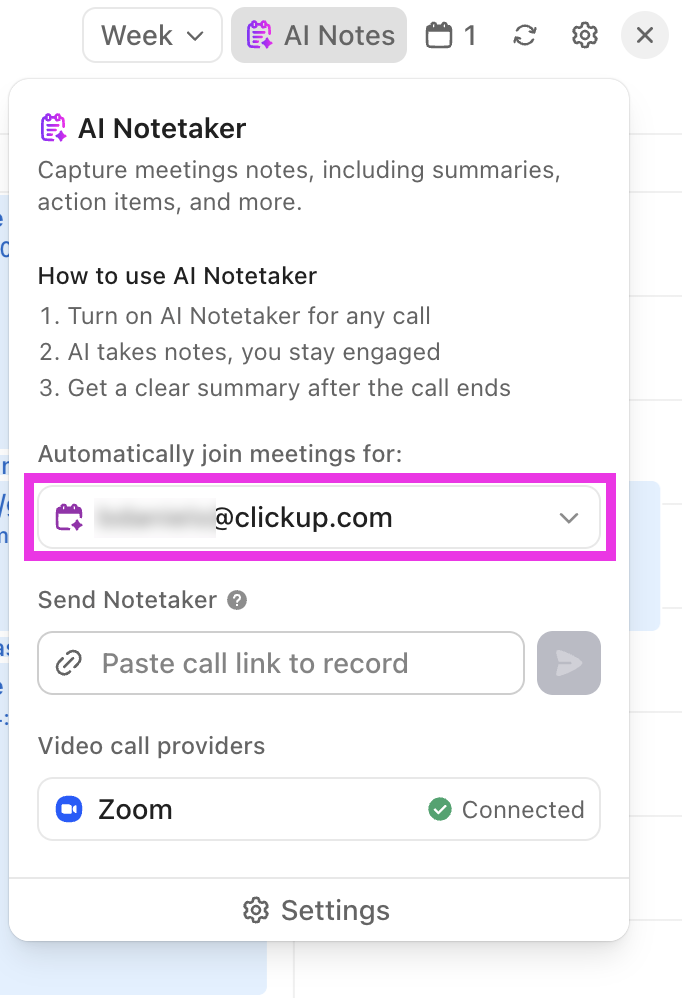
Z téhož hovoru ClickUp Brain zdůrazňuje:
- Konečná rozhodnutí, jako například „3 blogy týdně od pondělí“
- Podrobnosti o provedení, jako například „každý blog dostane 2 příspěvky na LinkedIn“
- Závislosti jako „před zahájením psaní je třeba schválit zadání“
Otevřete souhrn a okamžitě víte, co se změnilo a čemu je třeba věnovat pozornost.
Recenze ClickUp na G2 zdůrazňuje:
ClickUp se stal naším hlavním nástrojem pro řízení projektů a produktů. Od zefektivnění týmové spolupráce až po udržování komplexních výstupů na správné cestě – výrazně změnil způsob, jakým pracujeme. Integrovaný AI zapisovač je překvapivě užitečný, zejména pro shrnutí schůzek a úsporu času při následných krocích. Také se nám líbí možnost publikovat jasné a strukturované poznámky k vydání přímo v rámci platformy, což pomohlo sladit interní a externí zainteresované strany. Je snadno použitelný, flexibilní, intuitivní a nabitý funkcemi, které skutečně přinášejí změnu, a ne jen zaškrtávají políčka.
ClickUp se stal naším hlavním nástrojem pro řízení projektů a produktů. Od zefektivnění týmové spolupráce až po udržování komplexních výstupů na správné cestě – výrazně změnil způsob, jakým pracujeme. Integrovaný AI zapisovač je překvapivě užitečný, zejména pro shrnutí schůzek a úsporu času při následných krocích. Také se nám líbí možnost publikovat jasné a strukturované poznámky k vydání přímo v rámci platformy, což pomohlo sladit interní a externí zainteresované strany. Je snadno použitelný, flexibilní, intuitivní a nabitý funkcemi, které skutečně přinášejí změnu, a ne jen zaškrtávají políčka.
Proměňuje rozhodnutí v přidělené úkoly
Právě v tomto bodě se většina schůzek zpomaluje.
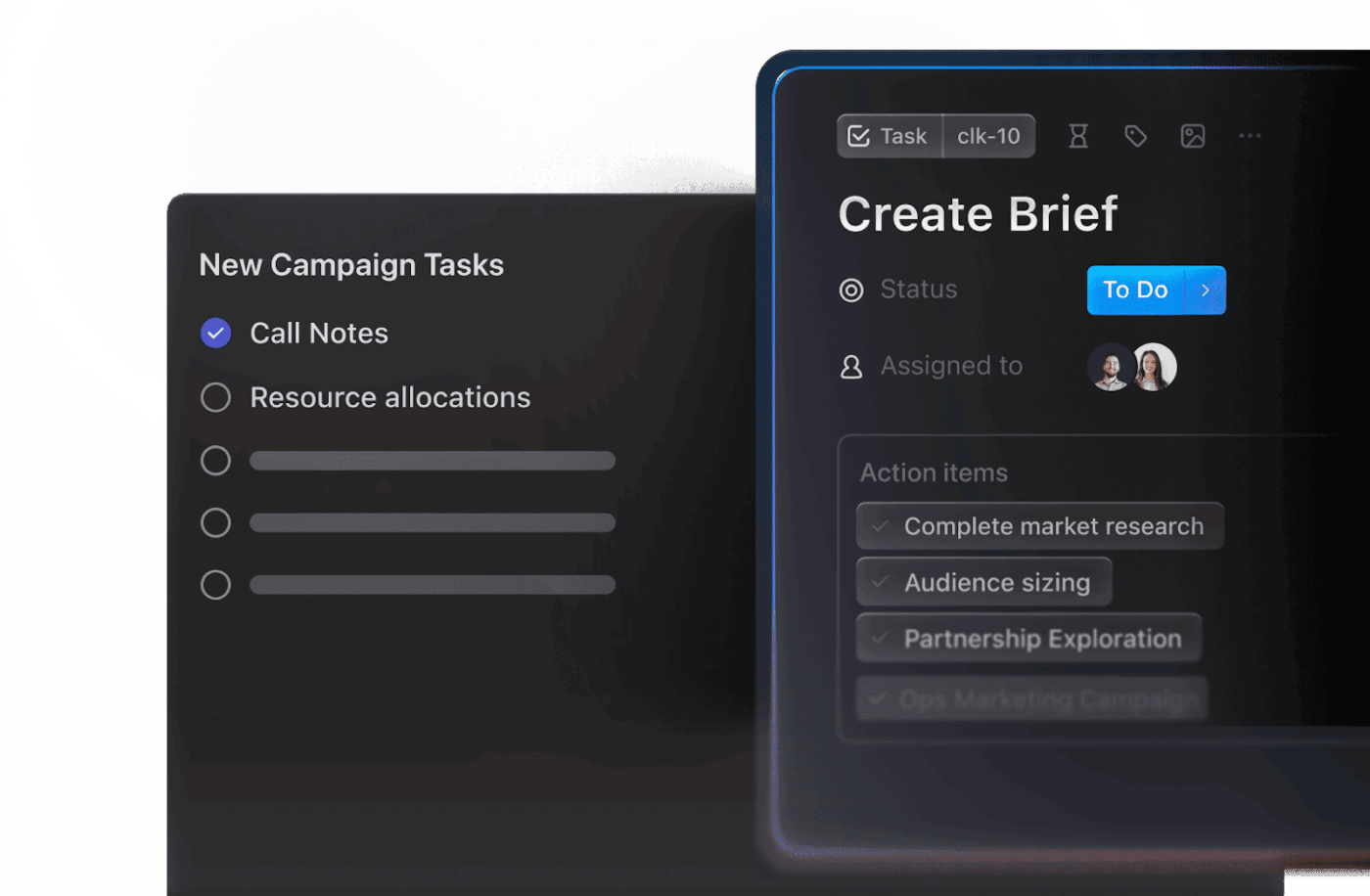
ClickUp Brain tyto zpoždění eliminuje a z vaší diskuse vytváří úkoly ClickUp:
- Úkol „Návrh stručného přehledu blogu pro 1. týden“ vám byl přidělen s termínem odevzdání
- Úkol „Nastavit sledování obsahu v ClickUp“ přiřazený k operacím
- Úkol „Sdílet pokyny a reference týkající se značky“ přidělený freelancerovi
Každý úkol je již zařazen do správného projektu a je k němu připojen kontext ze schůzky. Nikdo se nemusí ptát, za co je zodpovědný.
Vytvářejte aktualizace na základě skutečného kontextu
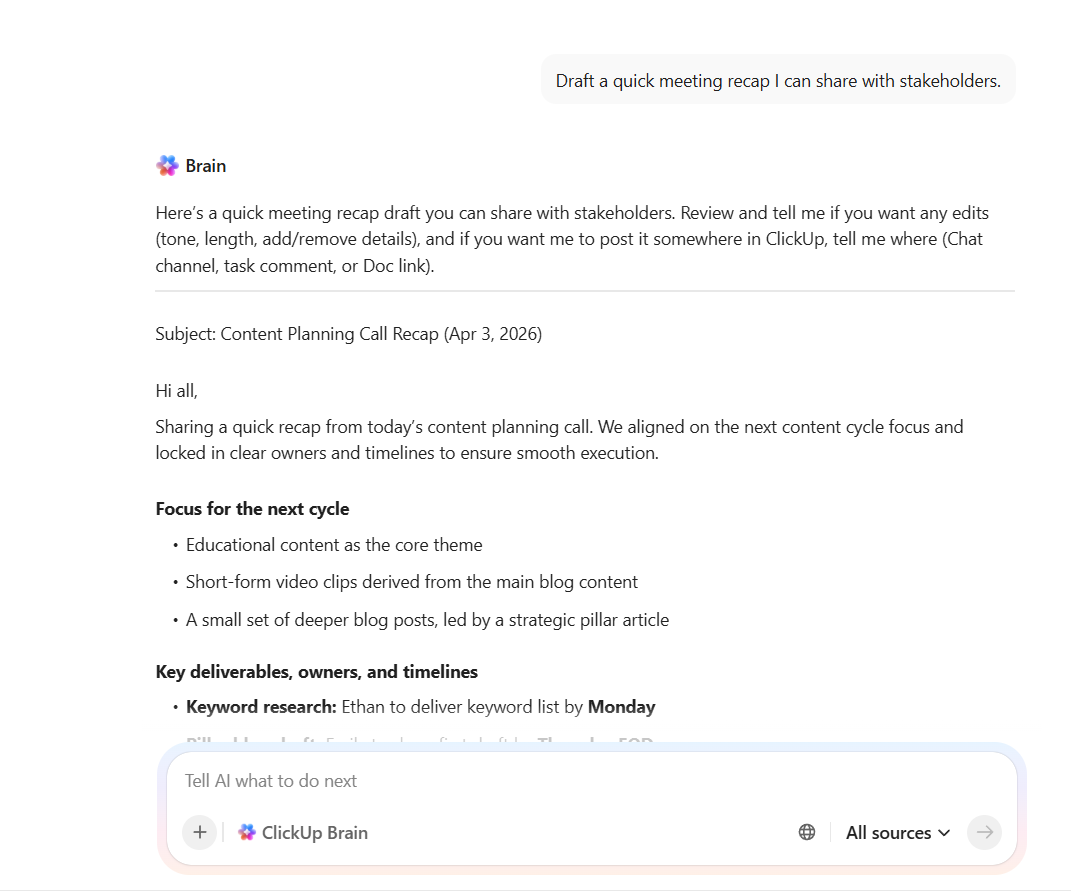
Stále je třeba uzavřít smyčku s vaším týmem nebo zainteresovanými stranami. ClickUp Brain využívá stejný kontext schůzky a navrhuje:
- Následná komunikace s rozhodnutími a přidělenými úkoly
- Krátká aktualizace, která odráží, co se posunulo vpřed
- Stručné shrnutí, které můžete zaslat zainteresovaným stranám
Proměňte konverzace v konkrétní výsledky s ClickUp
Nástroje umělé inteligence, jako je Copilot, změnily způsob, jakým týmy zvládají schůzky a konverzace. Místo toho, abyste se snažili držet krok, můžete získat okamžité souhrny, rychlé odpovědi a přehlednější komunikaci, aniž byste museli prohledávat dlouhé vlákna nebo přepisy.
Samotná shrnutí však práci neposouvají vpřed. Týmy se stále musí rozhodnout, co je důležité, přidělit odpovědnost a po skončení hovoru vše dotáhnout do konce. Právě v této mezeře mezi „probrali jsme to“ a „skutečně se to udělalo“ dochází k selhání většiny pracovních postupů.
ClickUp Brain nabízí komplexnější přístup. Převádí diskuse z jednání na strukturované úkoly, přiřazuje je odpovědným osobám, navrhuje aktualizace a udržuje vše v souvislosti s probíhající prací. Dokumenty, úkoly a konverzace zůstávají synchronizované, takže po skončení jednání nic nezůstane opomenuto.
Zaregistrujte se do ClickUp ještě dnes!
Často kladené otázky (FAQ)
1. Co se stalo s Copilotem v Teams?
Copilot je v Teams stále k dispozici a nikdy nebyl odstraněn. Zmatek obvykle pramení ze změn uživatelského rozhraní, aktualizací licenčních požadavků nebo přejmenování funkcí, jako je Microsoft 365 Chat. Pokud ikona Copilotu zmizí, jde obvykle o problém s licencí nebo zásadami správce.
2. Může Copilot pořizovat poznámky ze schůzky, aniž by ji nahrával?
Ano, Copilot může plně fungovat i bez videozáznamu. K vytvoření poznámek ze schůzky potřebuje pouze živý přepis. Přepis a nahrávání jsou zcela samostatné funkce.
3. Jaký je rozdíl mezi Teams Copilot a Intelligent Recap?
Copilot je interaktivní a funguje na základě zadávaných příkazů, vyžaduje licenci Microsoft 365 Copilot. Funkce Intelligent Recap generuje automatické souhrny a vyžaduje licenci Teams Premium. Slouží k různým účelům a mohou koexistovat ve stejném nájemci.
4. Potřebuje každý člen týmu licenci Copilot, aby jej mohl používat při schůzkách?
Ne, licenci potřebuje pouze ten uživatel, který chce Copilot používat. Ostatní účastníci schůzky ji nepotřebují, protože Copilot pracuje z pohledu licencovaného uživatele na základě sdíleného přepisu.