
Chystáte se přijmout nového dodavatele, ale váháte, protože si nemůžete vzpomenout, jak jste postupovali u posledních pěti. Kdo poslal smlouvu? Kdo stále čeká na platbu?
Děláte tedy to, co většina lidí. Otevřete Google Sheets, zkopírujete starý soubor, přejmenujete ho na „Dodavatelé – finální verze 3“ a řeknete si, že ho později uklidíte.
Právě v takových chvílích se jednoduchý nástroj pro sledování dodavatelů vyplatí. Potřebujete přehledný a spolehlivý dokument, který ukazuje, s kým spolupracujete, za co jsou zodpovědní a jaká je aktuální situace.
Tento blogový příspěvek vám ukáže, jak vytvořit funkční nástroj pro sledování dodavatelů v Google Sheets, který zůstane přehledný. Prozkoumáme také, co dělat, když vám tento nástroj přestane stačit a budete potřebovat systém, který se přizpůsobí velikosti vašeho týmu.
Spoiler alert: ClickUp je nejlepší alternativa! 🤩
Co je to nástroj pro sledování dodavatelů?
Sledovací nástroj pro správu dodavatelů je nástroj nebo jediný zdroj informací, který slouží k organizaci a monitorování všech informací souvisejících s dodavateli na jednom místě. Obvykle zahrnuje kontaktní údaje, smluvní podmínky, platební kalendáře, přidělené projekty a záznamy o výkonu.
Místo prohledávání e-mailů, náhodných dokumentů nebo poznámkových lístků, aby našli formulář W-9 nebo potvrdili platební podmínky, mohou týmy použít nástroj pro sledování dodavatelů jako jediný zdroj informací o všech vztazích s dodavateli.
Provozní týmy, personální oddělení, projektoví manažeři a majitelé malých podniků často používají tyto trackery k efektivnější správě freelancerů a externích dodavatelů. Dobře strukturovaný tracker pomáhá předcházet opožděným platbám, zmeškaným obnovením smluv a nesouladu s předpisy a zároveň usnadňuje udržování přesných, přístupných a aktuálních informací o dodavatelích.
📮 ClickUp Insight: Průměrný profesionál stráví denně více než 30 minut hledáním informací souvisejících s prací – to je více než 120 hodin ročně ztracených prohledáváním e-mailů, vláken Slacku a roztroušených souborů. Inteligentní asistent AI zabudovaný do vašeho pracovního prostoru to může změnit. Seznamte se s ClickUp Brain. Poskytuje okamžité informace a odpovědi tím, že během několika sekund vyhledá správné dokumenty, konverzace a podrobnosti úkolů – takže můžete přestat hledat a začít pracovat.
💫 Skutečné výsledky: Týmy jako QubicaAMF ušetřily díky ClickUp více než 5 hodin týdně, což představuje více než 250 hodin ročně na osobu, a to díky odstranění zastaralých procesů správy znalostí. Představte si, co by váš tým mohl vytvořit s extra týdnem produktivity každý čtvrtrok!
Můžete sledovat dodavatele v Google Sheets?
Potřebujete tracker hned teď a Google Sheets je po ruce, zdarma a známý, takže se do toho pustíte. Brzy ale zjistíte, že ručně kontrolujete termíny a děláte si starosti s tím, kdo může vidět citlivé platební údaje.
Lze tedy sledovat dodavatele v Google Sheets? Ano, a je to skvělý výchozí bod, zejména pro týmy, které spravují malý počet dodavatelů. Sheets je bezplatný, okamžitě přístupný a dostatečně flexibilní pro přizpůsobení a nabízí užitečné funkce, které vám pomohou začít:
- Ověřování dat: Vytvořte rozevírací nabídky pro konzistentní zadávání dat.
- Podmíněné formátování: Použijte barevné kódování pro vizuální označení stavu.
- Základní vzorce: Automatizujte jednoduché výpočty
- Historie verzí: Podívejte se, kdo co změnil a kdy.
💡 Tip pro profesionály: Vytvořte si kontrolní seznam pro dodržování předpisů, abyste se nemuseli honit v době daní nebo při nástupu nových zaměstnanců. Jediným rychlým pohledem zjistíte, komu chybí smlouva, daňový formulář, dohoda o mlčenlivosti nebo platební údaje, než se to stane problémem.
Klíčové komponenty efektivního nástroje pro sledování dodavatelů
Založili jste tabulku, ale je to jen seznam jmen a e-mailů, který ve skutečnosti nesleduje nic důležitého, takže stále nedodržujete termíny a platby.
Aby byl váš tracker skutečně efektivní, potřebuje konkrétní kategorie dat. Podívejme se na některé komponenty, které zajistí, že vám nic neunikne, a poskytnou vám ucelený přehled o vztazích s jednotlivými dodavateli. ⚒️
Informace o dodavatelích a kontaktní údaje
Toto je základ vašeho trackeru. Potřebujete místo pro základní údaje: jméno dodavatele, společnost (pokud je to relevantní), e-mail, telefonní číslo a adresu. Pro dodržení předpisů je také vhodné uvést jejich daňové identifikační číslo nebo status W-9.
Doporučujeme vytvořit pro každou osobu jedinečné ID dodavatele. Tento jednoduchý identifikátor usnadňuje odkazování na ně v různých záložkách nebo dokumentech bez záměny.
Prozkoumejte generátory tabulek s umělou inteligencí:
Podmínky smlouvy a data obnovení
Sledování dat zahájení a ukončení smluv a podmínek jejich obnovení je pro řízení rizik zásadní. Vypršená smlouva může vést k právním problémům, zatímco zmeškané obnovení může narušit projekt uprostřed pracovního postupu.
Váš tracker by měl zahrnovat typ smlouvy (na dobu určitou, průběžná nebo projektová). Přidejte hypertextový odkaz na samotný dokument smlouvy uložený ve vašem disku. Získáte tak okamžitý přístup k celé šabloně rozsahu prací nebo smlouvě, aniž byste museli prohledávat složky.
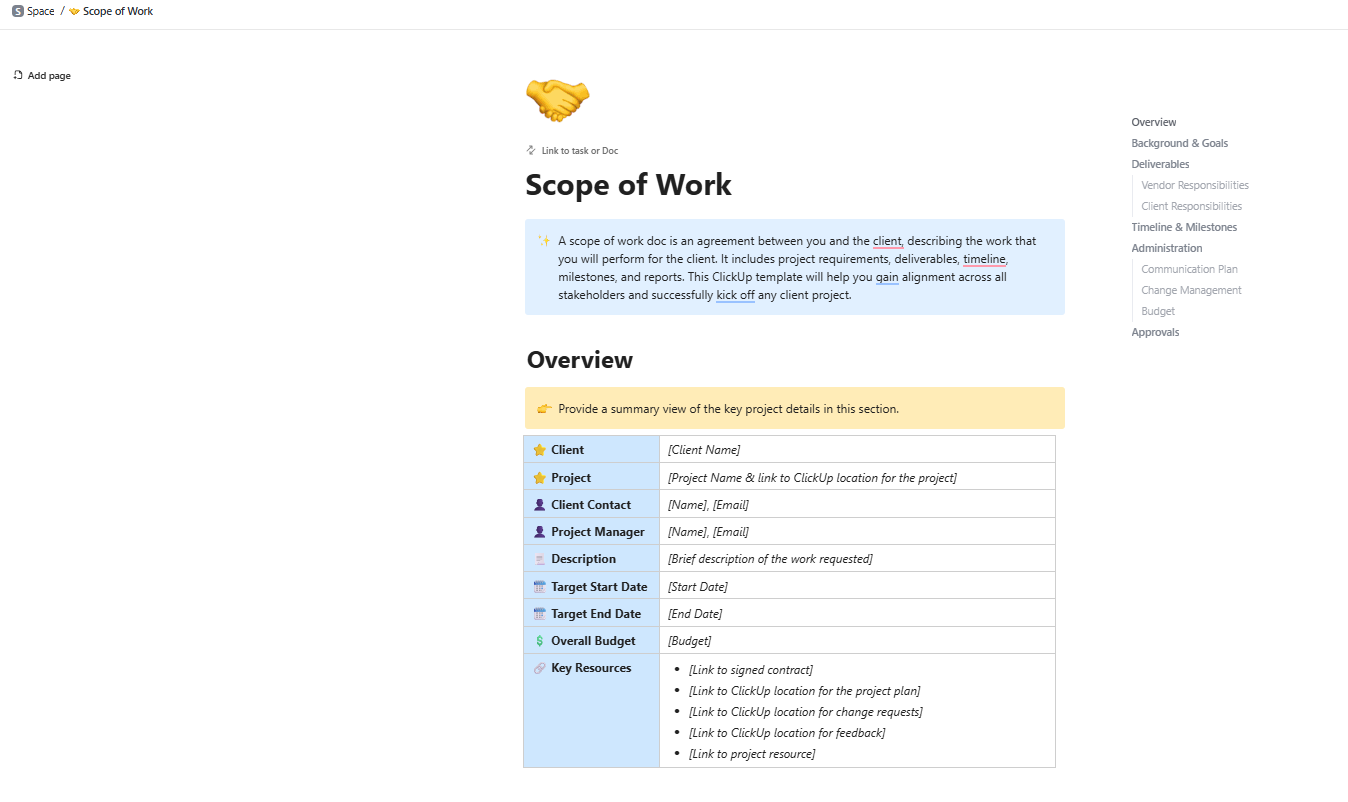
⚡ Archiv šablon: Pomocí šablony ClickUp Scope of Work jasně definujte předem výsledky, časové harmonogramy a platební podmínky, aby se po zahájení práce snížil počet vzájemných konzultací.
Platební kalendáře a sledování faktur
Váš tracker musí jasně zobrazovat podmínky platební dohody, jako je Net 15 nebo Net 30, hodinová sazba dodavatele nebo poplatek za projekt a klíčová data. Měli byste zaznamenávat data předložení faktur, data splatnosti plateb a stav plateb.
- Čeká na vyřízení: Faktura byla přijata, ale ještě nebyla zaplacena.
- Zaplaceno: Platba byla odeslána.
- Po splatnosti: Datum splatnosti platby již uplynulo.
Tato přehlednost zabraňuje opožděným platbám, které mohou poškodit vztahy s dodavateli. Vašemu finančnímu týmu také poskytuje jasný přehled o plánování cash flow.
Výstupy projektu a milníky
Chcete-li propojit svůj tracker se skutečnou prací, musíte zaznamenat výstupy projektu pro každého dodavatele. Uveďte název projektu, stručný popis výstupu, termín dodání a stav dokončení.
U smluv založených na milnících uveďte každý milník a související spouštěč platby. Díky tomu snadno uvidíte, kdo je za co zodpovědný a zda jsou na dobré cestě ke splnění termínů.
🧠 Zajímavost: Hammurabiho zákoník (kolem roku 1754 př. n. l.) obsahoval podrobná pravidla pro stavitele, platební podmínky, sankce a odpovědnost. Pokud se dům zřítil, byl za to odpovědný stavitel.
Metriky výkonu a aktualizace stavu
Váš tracker by měl také zaznamenávat, jak dobře dodavatel pracuje. To nemusí být složité.
Uveďte aktuální stav dodavatele (aktivní, pozastavený nebo ukončený). Přidejte sloupce pro jednoduché metriky výkonu, jako jsou hodnocení kvality nebo míra včasného dodání. Často stačí základní stupnice hodnocení 1–5 a pole pro poznámky pro zpětnou vazbu projektového manažera; tato historická data jsou neocenitelná pro budoucí rozhodnutí o najímání.
Jak vytvořit nástroj pro sledování dodavatelů v Google Sheets
Víte, co sledovat, ale nejste odborník na tabulky. Jak vlastně vytvořit něco, co bude fungovat? Pokud strávíte hodiny zkoušením různých vzorců, můžete vytvořit něco tak nepraktického, že to váš tým ani nebude používat.
Projdeme si krok za krokem, jak vytvořit funkční nástroj pro sledování dodavatelů od nuly. Každý krok navazuje na předchozí, takže získáte funkční šablonu pro správu projektů v Google Sheets, kterou si můžete přizpůsobit. 💁
Krok č. 1: Nastavte strukturu tabulky
Nejprve vytvořte nový dokument Google Sheets a pojmenujte jej jasně, například „Sledování dodavatelů“. Uložte jej do sdíleného disku, aby k němu měl přístup celý váš tým.

Dále nastavte samostatné karty pro různé druhy informací. Tím zabráníte tomu, aby se váš tracker stal jedním obrovským a nepřehledným listem.
- Dodavatelé: Toto bude vaše hlavní databáze pro všechny informace o dodavatelích.
- Platby: Tato karta slouží ke sledování faktur a stavu plateb.
- Projekty: Volitelná karta pro sledování konkrétních výstupů, pokud spravujete více projektů najednou.
Na každé kartě zafixujte řádek záhlaví tak, že přejdete do Zobrazit > Zafixovat panely > 1 řádek. Díky tomu zůstanou názvy sloupců viditelné při posouvání, což je velmi užitečné.
🔍 Věděli jste? Když se v 15. století v Itálii objevilo podvojné účetnictví, bylo možné sledovat, komu, za co a kdy byla vyplacena odměna. Jednalo se o průlom, který umožnil dlouhodobé uzavírání smluv na více projektech namísto jednorázových zakázek.
Krok č. 2: Přidejte základní pole pro dodavatele
Nyní na kartě „Dodavatelé“ vytvořte sloupce pro základní datová pole, která jsme probrali dříve. Patří mezi ně:
- ID dodavatele
- Jméno
- Společnost
- Telefon
- Datum zahájení smlouvy
- Datum ukončení smlouvy
- Stav
Aby vaše data byla čistá a konzistentní, použijte ověření dat. To vám umožní vytvořit rozevírací nabídky pro konkrétní sloupce.

Vyberte sloupec, přejděte do části Data > Ověření dat a přidejte svá kritéria. Do sloupce „Stav“ můžete přidat možnosti jako Aktivní, Pozastaveno a Odstraněno. Do sloupce „Platební podmínky“ můžete přidat možnosti Net 15, Net 30 a Po obdržení. Tento jednoduchý krok zabrání překlepům a zajistí, že všichni budou používat stejnou terminologii.
Krok č. 3: Vytvořte sledování plateb a termínů
Přejděte na kartu „Platby“ a přidejte sloupce pro:
- Číslo faktury
- Datum faktury
- Částka
- Termín splnění
- Stav platby
- Datum platby

Pomocí jedinečného ID dodavatele, které jste vytvořili, propojte každou platbu se správnou osobou na hlavní kartě „Dodavatelé“.
Pro sledování termínů se vraťte na kartu „Dodavatelé“. Přidejte sloupce pro důležité termíny, jako je „Datum obnovení smlouvy“. Tento sloupec pak můžete seřadit a zjistit, které smlouvy se brzy budou obnovovat.
🧠 Zajímavost: VisiCalc byl tak výkonný nástroj pro rozpočtování a vedení účetnictví, že nejen změnil finanční pracovní postupy, ale také pomohl prodat první počítače Apple II. Mnoho firem si tento hardware pořídilo pouze proto, aby mohly spustit VisiCalc a okamžitě testovat „co by, kdyby“ scénáře, místo aby ručně přepracovávaly účetní knihy.
Krok č. 4: Přidejte vzorce pro automatické výpočty
Díky vzorcům bude váš tabulkový procesor chytřejší a ušetří vám manuální práci. Zde je několik užitečných vzorců, které můžete přidat:
- Počet dní do vypršení smlouvy: =DATEDIF(TODAY(), [End Date], ‘D’)
- Označení pro opožděné platby: =IF(AND([Payment Status]=’Pending’, [Due Date]<TODAY()), ‘OVERDUE’, ”)
- Celková částka zaplacená dodavateli: =SUMIF([Rozsah ID dodavatele], [ID tohoto dodavatele], [Rozsah částky])
Stačí nahradit text v závorkách vašimi skutečnými rozsahy buněk. Vzorce udržujte jednoduché, zejména ve sdíleném dokumentu, protože složitý vzorec se snadněji omylem poškodí.
Krok 5: Použijte podmíněné formátování pro vizuální signály
Podmíněné formátování používá barvy k zvýraznění důležitých informací. Můžete nastavit pravidla pro automatické zvýraznění buněk na základě jejich obsahu.

- Červené zvýraznění: Použijte pro smlouvy, které vyprší do 30 dnů.
- Žluté zvýraznění: Použijte na platby, které jsou splatné v příštím týdnu.
- Červený text: Okamžitě zvýrazněte splatné platby
Chcete-li to nastavit, vyberte buňky, které chcete formátovat, a přejděte do Formát > Podmíněné formátování. Tato vizuální vrstva promění vaši stěnu dat v praktický dashboard, kde lze snadno odhalit problémy.
📘 Přečtěte si také: Jak vytvořit nástroj pro sledování plateb klientů
Omezení Google Sheets pro správu dodavatelů
Vaše tabulka Google Sheets funguje, ale stává se nestabilní. Zpomaluje se, někdo zase porušil vzorec a vy se neustále obáváte, že finanční tým omylem uvidí mzdy všech zaměstnanců.
V tomto bodě si mnoho týmů uvědomí, že s tabulkami dosáhly svého maxima. Zde jsou běžná omezení, se kterými se setkáte:
- Žádné vestavěné připomenutí: Musíte ručně kontrolovat termíny nebo nastavovat samostatná upozornění v kalendáři, protože chybí nástroje pro automatizaci pracovních postupů.
- Omezené ovládání přístupu: Citlivé informace, jako jsou mzdy, nelze snadno skrýt před určitými osobami, aniž byste vytvořili zcela samostatné, nepropojené tabulky.
- Křehkost vzorců: Jedno náhodné smazání nebo nesprávná úprava může narušit výpočty v celém trackeru, čímž se vaše data stanou nespolehlivými.
- Žádný přehledný auditní protokol: Je obtížné zjistit, kdo co a kdy změnil, což je velký problém z hlediska dodržování předpisů a odpovědnosti.
- Pouze ruční aktualizace: Váš tracker je datové úložiště. Jste nuceni kopírovat a vkládat informace z jiných nástrojů, což vede k chybám a ztrátě času.
- Problémy se škálovatelností: Jak budete přidávat další dodavatele a data, tabulka se bude zpomalovat a správa vztahů mezi více záložkami se stane noční můrou.
🔍 Věděli jste? „Stínové systémy“ existovaly již několik století před vznikem počítačů. Úředníci, účetní a vedoucí pracovišť často vedli kromě oficiálních záznamů také soukromé zápisníky, protože formální systémy byly příliš pomalé nebo rigidní.
Jak ClickUp zjednodušuje sledování dodavatelů
Omezení vaší tabulky vás brzdí. Potřebujete systém, který automatizuje připomenutí, chrání citlivá data a propojuje správu dodavatelů se skutečnou projektovou prací, aniž by vytvářel další nástroje.
ClickUp je první konvergovaný AI pracovní prostor na světě, který přináší sledování dodavatelů na stejné místo, kde se skutečně odehrává práce. V jednom systému můžete spravovat smlouvy, úkoly, časové plány, platby a schvalování, čímž eliminujete rozptýlení práce.
Pojďme se podívat, jak na to. ✨
Vizualizujte svou práci tak, jak chcete
Pokud dnes Google Sheets plní svou funkci, je to obvykle proto, že vám umožňuje uspořádat data dodavatelů přesně tak, jak chcete: řádky, sloupce, filtry a rychlé úpravy.

ClickUp vám umožňuje prohlížet stejná data dodavatelů několika způsoby pomocí zobrazení ClickUp. Pro sledování dodavatelů můžete použít:
- Zobrazení tabulky ClickUp, kde se úkoly ClickUp zobrazují jako řádky a pole jako jméno dodavatele, sazba, stav, termín splnění a hodiny se zobrazují jako sloupce. Můžete třídit, filtrovat, skrývat sloupce a ukládat zobrazení pro opětovné použití.
- Zobrazení seznamu ClickUp, které je užitečné, když chcete seskupit práci podle dodavatele, projektu nebo stavu, místo procházení ploché mřížky.
💡 Tip pro profesionály: Využijte integrované podrobné ovládací prvky oprávnění ClickUp, abyste zajistili, že citlivé informace uvidí pouze oprávněné osoby.
Centralizujte databázi dodavatelů
Přestaňte se snažit vtěsnat svá data do obecných sloupců tabulky. Udržujte informace o dodavatelích konzistentní a přehledné pomocí vlastních polí ClickUp, která vám umožní vytvořit výkonnou a strukturovanou databázi.
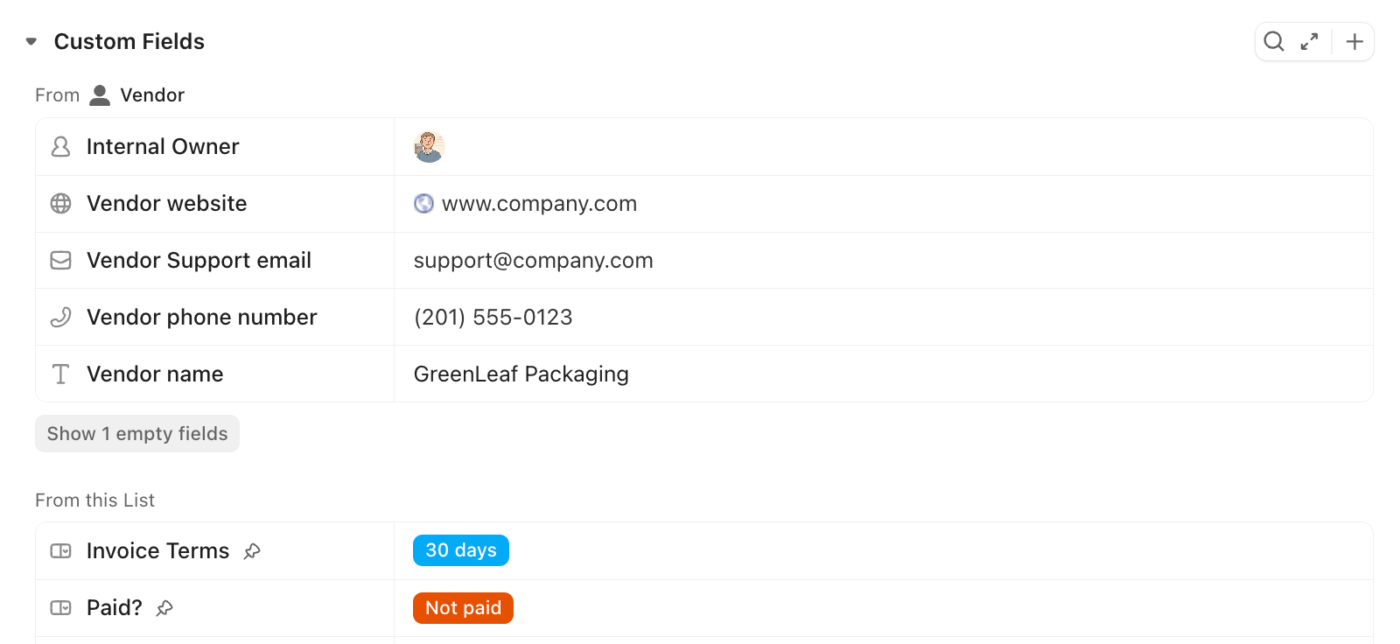
Tato pole jsou navržena pro konkrétní typy dat, takže vaše informace budou vždy konzistentní a přehledné:
- Rozbalovací pole: Pro sledování stavu nebo typu dodavatele
- Pole data: Pro datum zahájení a ukončení smlouvy
- Pole měny: Pro sledování sazeb a plateb
- Textová pole: Pro poznámky a zpětnou vazbu k výkonu
Tato pole zůstávají konzistentní napříč úkoly, zobrazeními a zprávami, což znamená, že se vám podařilo zabránit náhodnému přepsání nebo poškození vzorců.
Nahlédněte do softwaru pro správu stavebních projektů:
Nejlepší softwarové nástroje pro řízení stavebních projektů (testované a hodnocené) | ClickUp
Optimalizujte své časové osy
Jakmile bude práce vašich dodavatelů uložena v ClickUp (úkoly, pole, termíny, zaznamenaný čas), ClickUp Brain vám pomůže ji pochopit, aniž byste museli ručně procházet řádky nebo filtry.
Pomůže vám shrnout stav projektu, navrhnout plány nebo popisy úkolů, najít informace ukryté někde ve vašem pracovním prostoru a propojených nástrojích a odhalit hlavní překážky.

Místo otevírání více zobrazení stačí požádat kontextovou AI, aby:
- „Shrňte všechny úkoly dodavatelů, které jsou v tomto týdnu po termínu nebo ohrožené.“
- „Kteří dodavatelé mají nejvyšší pracovní zátěž v příštích 10 dnech?“
- „Dejte mi rychlou aktualizaci stavu všech aktivních úkolů dodavatelů a projektu X.“
- „Identifikujte úkoly, u nichž je sledovaný čas blízko odhadované délce nebo ji překračuje.“
🚀 Výhoda ClickUp: Propojte nástroje třetích stran, úkoly, soubory a kontext na jednom místě pomocí ClickUp Brain MAX, vašeho samostatného desktopového AI pomocníka.
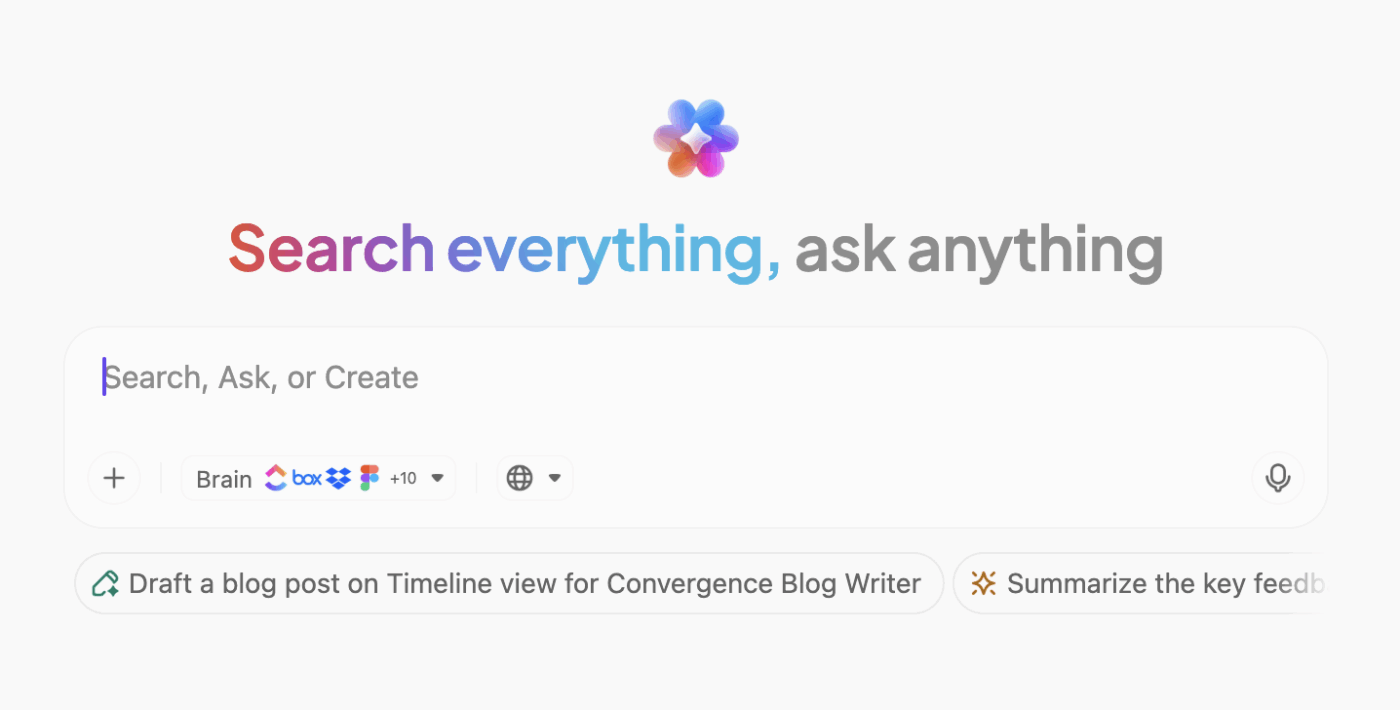
Pomůže vám tím, že nabízí:
- Sjednocené vyhledávání ve všech vašich úkolech, včetně propojených aplikací, jako jsou Google Drive, GitHub, SharePoint a dokonce i web
- ClickUp Talk-to-Text vám umožňuje diktovat pokyny, nápady nebo aktualizace hlasem – až 4× rychleji než psaním
- Kontextově orientovaná umělá inteligence, která rozumí vaší práci a poskytuje odpovědi, které dávají smysl v daném kontextu
- Multimodální AI s webovou integrací, která podporuje vyhledávání a generování obsahu pomocí modelů jako ChatGPT, Claude a Gemini
Automatizujte připomenutí plateb a obnovení
Jste unaveni ručním kontrolováním tabulek s blížícími se termíny? Automatizujte sledování termínů a už nikdy nezmeškejte obnovení díky automatizaci ClickUp. Tato funkce vám umožňuje vytvořit pravidla, která běží na pozadí, takže vám nic neunikne.
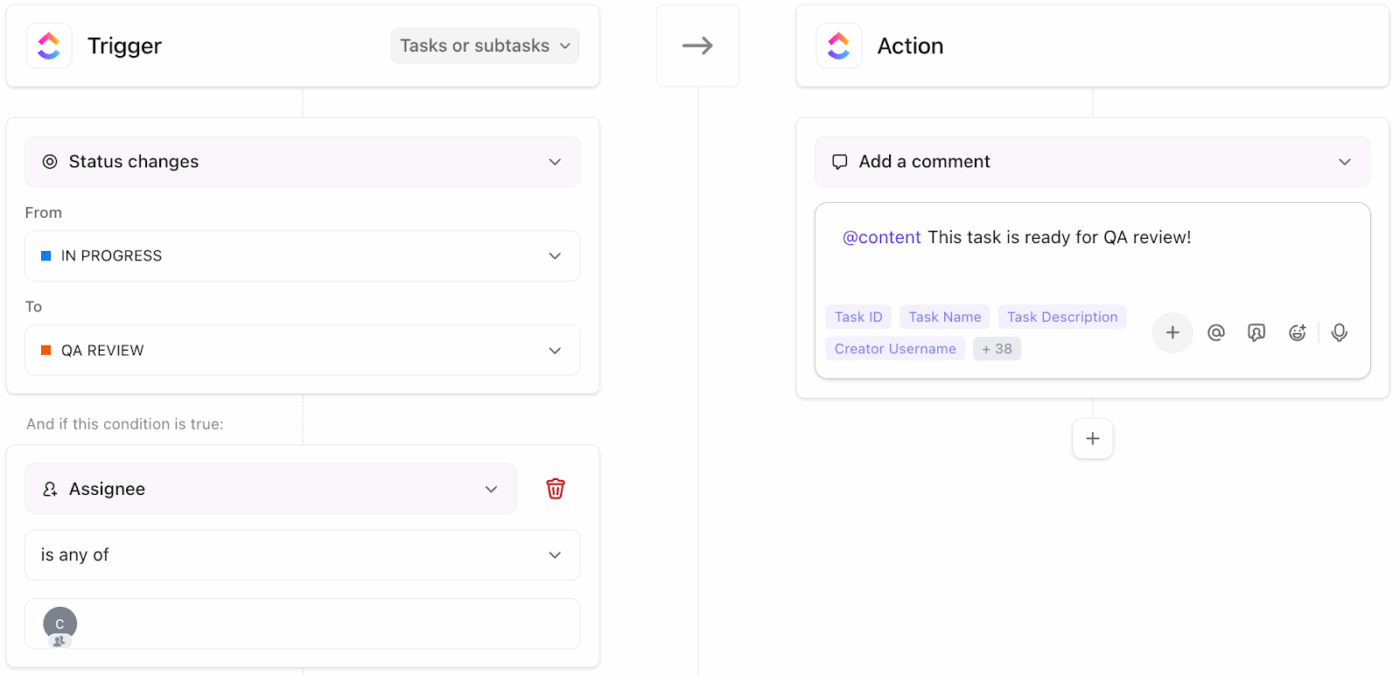
Automatizace jsou založeny na jednoduché logice „když/pak“. Například:
- Když se stav úkolu změní na „Faktura přijata“, pak informujte finanční tým.
- Když zbývá do data splatnosti smlouvy 30 dní, pak vytvořte úkol pro právní tým, aby ji zkontroloval.
- Když je projekt označen jako „Dokončený“, pak změňte stav dodavatele na „Dostupný“.
Můžete dokonce použít ClickUp Brain k sepsání připomínek nebo shrnutí aktuálního pracovního vytížení dodavatele na požádání.
🚀 Výhoda ClickUp: Sledujte čas přímo v úkolech, buď ručně, nebo pomocí vestavěného časovače, a propojte tyto hodiny přímo s prací provedenou pomocí ClickUp Time Tracking. To znamená, že pro zaznamenané hodiny nepotřebujete samostatný tabulkový tracker.
Zde jsou nejlepší nástroje pro správu dodavatelů využívající umělou inteligenci:
Získejte přehled v reálném čase
Ruční vytváření reportů z tabulek je časově náročná práce. Získejte živý přehled o celém programu dodavatelů pomocí ClickUp Dashboards.

Vytvořte si vlastní dashboard s kartami, které vizualizují vaše nejdůležitější metriky.
- Karta ClickUp Pie chart: Zobrazte rozdělení dodavatelů podle stavu
- Karta výpočtu ClickUp: Zobrazte celkové výdaje podle dodavatele nebo projektu.
- Karta seznamu úkolů ClickUp: Zobrazte si všechny platby splatné tento týden na jednom místě.
Na rozdíl od kontingenčních tabulek v Tabulkách, které vyžadují ruční aktualizaci, se karty ClickUp Dashboards aktualizují v reálném čase podle změn v podkladových datech. Díky tomu můžete odhalit problémy dříve, než se stanou skutečným problémem.
Poslechněte si Alistaira Wilsona, konzultanta pro digitální transformaci ve společnosti Compound:
Prověřili jsme několik možností a dospěli jsme k závěru, že ClickUp nám celkově nabízí správnou kombinaci výkonu a flexibility. Potřebovali jsme také vyřešit problém se sledováním času, abychom mohli měřit a sledovat časové záznamy externích dodavatelů bez nutnosti používat další externí aplikace a služby. Nativní funkce sledování času v ClickUp funguje hladce na mobilních zařízeních, tabletech i stolních počítačích.
Prověřili jsme několik možností a dospěli jsme k závěru, že ClickUp nám celkově nabízí správnou kombinaci výkonu a flexibility. Potřebovali jsme také vyřešit problém se sledováním času, abychom mohli měřit a sledovat časové záznamy externích dodavatelů bez nutnosti používat další externí aplikace a služby. Nativní funkce sledování času v ClickUp funguje hladce na mobilních zařízeních, tabletech i stolních počítačích.
Svěřte smlouvu ClickUp
Tabulky Google jsou dobrým výchozím bodem – pomohou vám získat přehled o tom, kdo jsou vaši dodavatelé, na čem pracují a co již bylo zaplaceno a co ještě ne. Pro malý tým nebo krátkodobé projekty to často stačí.
Jakmile se však dodavatelé začnou překrývat v různých projektech, posunou se termíny nebo bude třeba podrobněji sledovat odpracované hodiny, tabulka od vás začne vyžadovat více, než vám dává.
ClickUp sem přirozeně zapadá. Stále máte k dispozici strukturu, na kterou jste zvyklí – tabulky, pole, filtry –, ale nyní je každý řádek propojen s reálnou prací, reálnými časovými osami a reálnými aktualizacemi.
Úkoly se aktualizují samy. Sledování času zůstává připojeno k výstupům. Dashboardy vám ukazují to, na čem záleží, aniž byste museli každý týden vytvářet nové zprávy. A nástroje jako ClickUp Brain vám pomohou odhalit problémy, než se z nich stanou neplánované následné úkoly.
Zaregistrujte se do ClickUp zdarma ještě dnes! ✅
Často kladené otázky
Co by měl obsahovat nástroj pro sledování dodavatelů?
Sledovací nástroj by měl obsahovat kontaktní informace, smluvní podmínky, platební údaje, přiřazené projekty a poznámky k výkonu, aby vám poskytl ucelený přehled o vztahu.
Jak se liší sledování dodavatelů od sledování projektů?
Sledování projektů se zaměřuje na úkoly a časové plány konkrétní iniciativy, zatímco sledování dodavatelů se zaměřuje na průběžné vztahy, jako jsou platby a smlouvy, napříč více projekty.
Mohu integrovat Google Sheets s jinými nástroji pro správu dodavatelů?
Ano, můžete použít nástroje jako Zapier k propojení Tabulek s jinými aplikacemi, ale tyto integrace vyžadují nastavení a údržbu a nemusí nabízet synchronizaci dat v reálném čase.