
Přepisování poznatků z AI z PDF do e-mailů a chatů je obrovská ztráta času.
Zejména když váš tým již denně čelí 275 přerušením práce. To poslední, co kdokoli z nás potřebuje, je ruční přenášení dat mezi záložkami.
Tento průvodce vám ukáže, jak nahrát soubory PDF do Gemini pro okamžitou analýzu. A co je ještě důležitější, jak tyto poznatky přenést do ClickUp, aby na ně váš tým mohl skutečně reagovat. 😊
Jak nahrát soubor PDF do Gemini krok za krokem
Ať už pracujete na počítači nebo spěcháte mezi schůzkami s telefonem v ruce, zde je návod, jak nahrát dokumenty do Gemini.
Na webu
Rozhraní pro stolní počítače je nejflexibilnější, zejména pokud pracujete s více soubory nebo je stahujete z cloudového úložiště.
- Přístup k Gemini: Přejděte na stránku gemini.google.com a přihlaste se
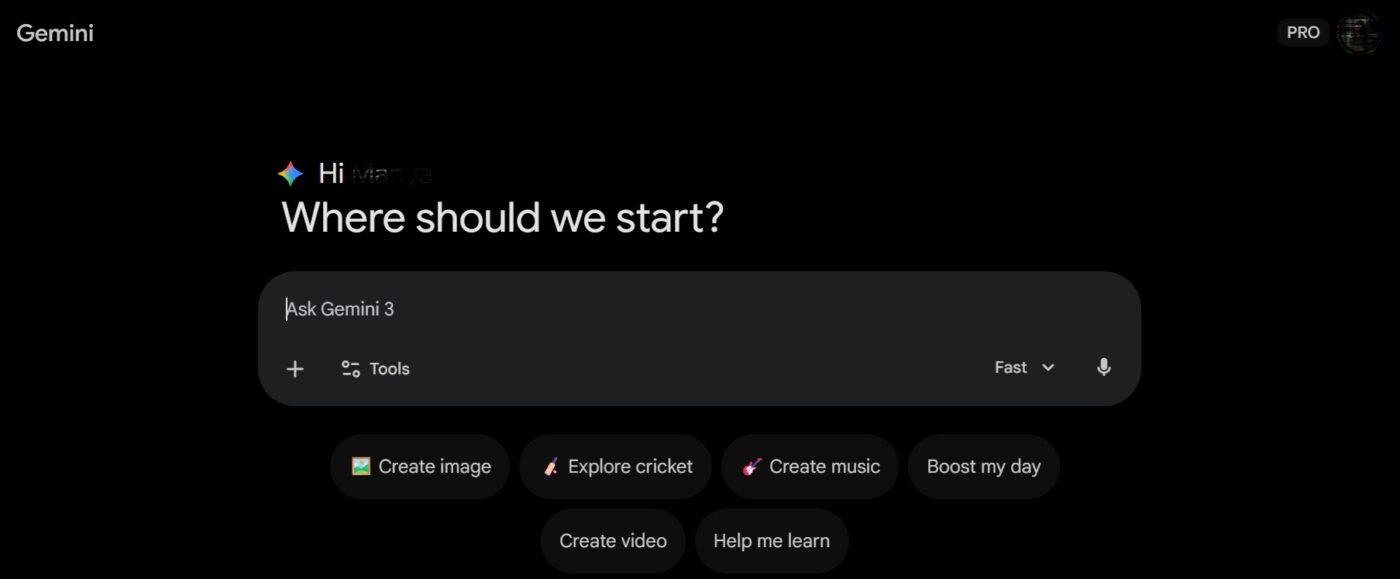
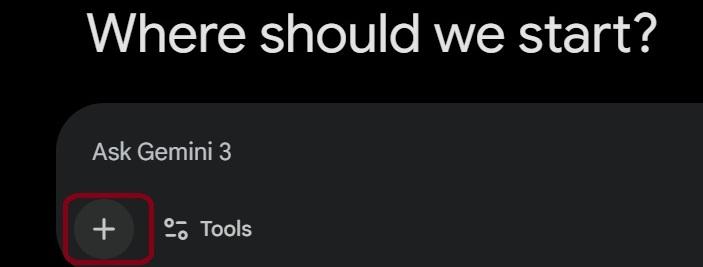
- Najděte nástroj pro připojení příloh: Vyhledejte ikonu Přidat soubory (sponka) na liště s výzvami
- Vyberte si zdroj: Nahrajte soubor PDF přímo z počítače nebo vyberte možnost Drive a načtěte dokumenty ze svého Úložiště Google
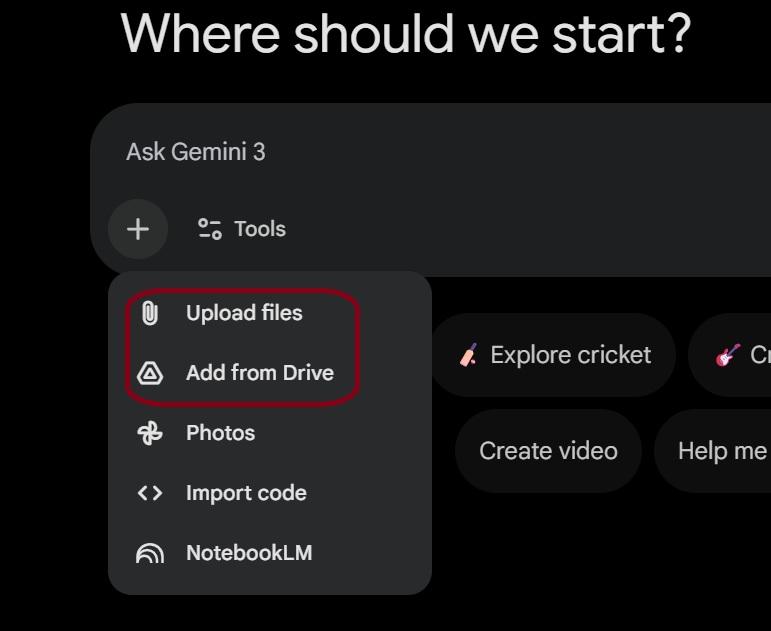
Poznámka: Aby integrace s Drive fungovala, možná budete muset v Gemini v části Nastavení > Rozšíření povolit „Google Workspace“.
- Odeslat: Přidejte konkrétní pokyny, například „shrnout část týkající se rozpočtu“, a klikněte na Odeslat
💡Tip pro pokročilé: Urychlete si práci přetažením souboru PDF přímo do okna chatu z libovolné složky na ploše.
📮ClickUp Insight: 88 % respondentů našeho průzkumu využívá AI pro své osobní úkoly, ale více než 50 % se bojí ji používat v práci. Jaké jsou tři hlavní překážky? Nedostatek hladké integrace, mezery ve znalostech nebo obavy o bezpečnost.
Ale co když je AI integrována do vašeho pracovního prostředí a je již zabezpečená?
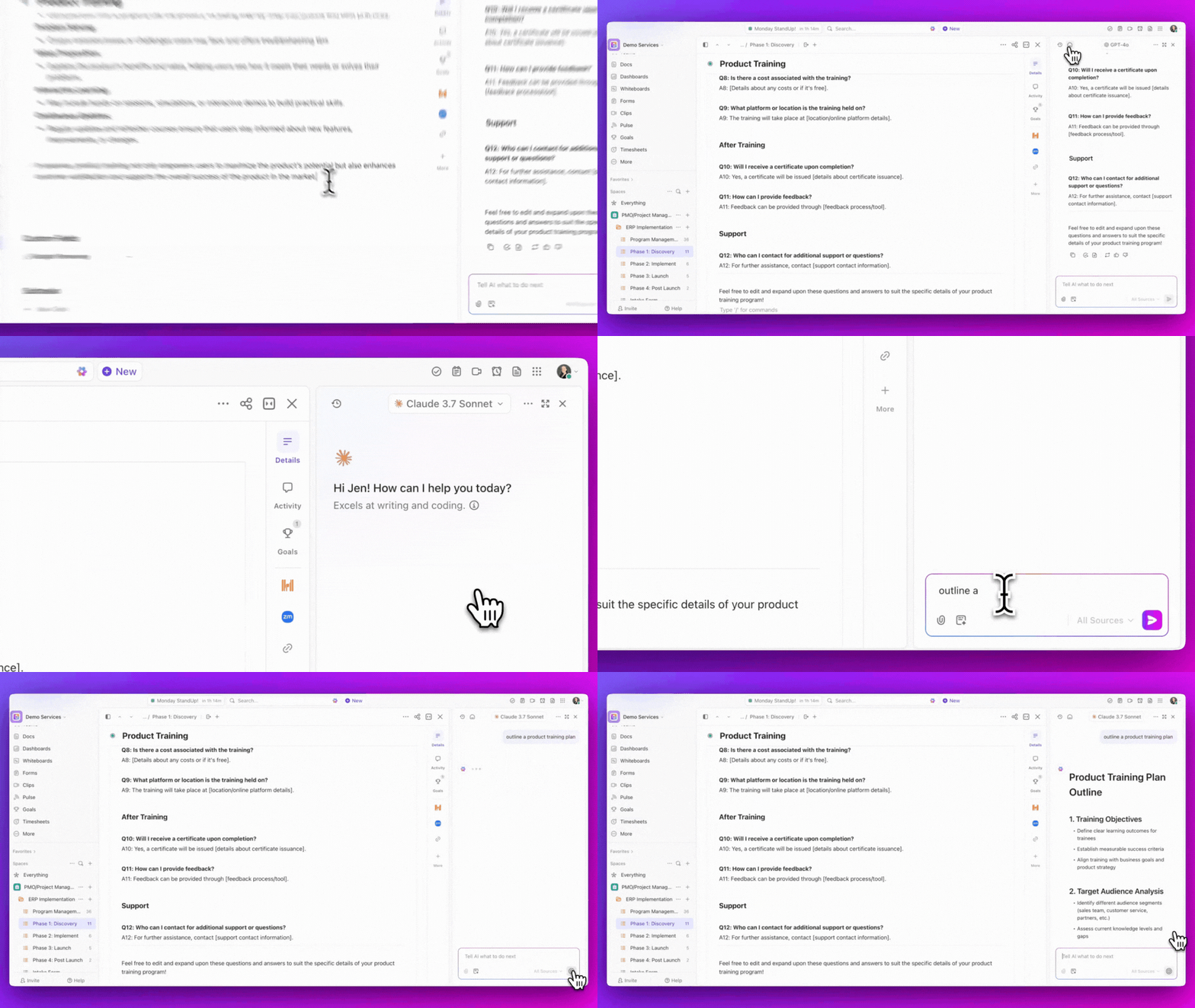
ClickUp Brain, integrovaný AI asistent ClickUp, to umožňuje. Rozumí pokynům v běžném jazyce, řeší všechny tři obavy spojené s přijetím AI a zároveň propojuje váš chat, úkoly, dokumenty a znalosti napříč pracovním prostorem. Navíc můžete z rozhraní Brain přistupovat k několika AI modelům, včetně Gemini a ChatGPT. Najděte odpovědi a poznatky, aniž byste museli přepínat mezi záložkami!
V mobilní aplikaci (Android a iOS)
Ideální pro kontrolu zpráv nebo návrhů smluv, když nejste u svého stolu.
- Spusťte aplikaci: Otevřete aplikaci Gemini na svém zařízení
- Připojte svůj dokument: Klepněte na ikonu Přidat soubory (+) v okně chatu
- Vyberte soubor PDF: Vyberte možnost Soubory pro přístup k lokálnímu úložišti telefonu nebo Disk pro soubory v cloudu
- Analýza: Zadejte svůj dotaz a klikněte na šipku Odeslat, aby se spustila analýza
Samotné nahrání je rychlé. Skutečnou výzvou pro většinu týmů je proměnit poznatky generované umělou inteligencí z tohoto PDF v prakticky využitelné informace. Získáte skvělé shrnutí, ale zůstane uvězněné v okně chatu, odpojené od vašich projektů.
👀 Co doporučujeme: Používání konvergovaného pracovního prostoru s AI, jako je ClickUp, může tento problém s roztříštěností práce vyřešit. Sdružuje vaše úkoly, dokumenty a cíle do sdíleného pracovního prostoru s integrovanou nativní AI.
Nejprve je však užitečné pochopit, jak můžete plně využít potenciál Gemini. ⬇️
Jaké typy a velikosti souborů Gemini podporuje?
Může být frustrující, když připravujete dokument k analýze a nahrávání selže bez zjevného důvodu.
K tomu často dochází, protože soubor je příliš velký, má nepodporovaný formát nebo jste dosáhli limitu pro nahrávání. Jste nuceni začít od začátku, hledat nástroje pro převod souborů nebo se pokoušet rozdělit dokument, což zpomaluje váš pracovní postup.
Pokud budete tyto omezení znát předem, ušetříte si čas strávený převáděním souborů nebo zbytečným rozdělováním dokumentů. Tady je návod:
| Dokumenty | PDF, DOCX, TXT, RTF | Až 100 MB | Ideální pro podrobné analýzy a souhrny |
| Data a tabulky | CSV, XLSX | Až 100 MB | Ideální pro sledování trendů a čištění dat |
| Obrázky | JPG, PNG, WebP, HEIC | Až 100 MB | Využijte k extrakci textu nebo vizuálním popisům |
| Audio | MP3, WAV, AAC, FLAC | Až 100 MB | Ideální pro přepisování schůzek nebo podcastů |
| Video | MP4, MOV, WMV, WebM | Až 2 GB | Podporuje až 1 hodinu záznamu pro analýzu pomocí umělé inteligence |
💡Tip pro pokročilé: Nahrajte najednou až 10 souborů , aby Gemini mohlo porovnávat informace z různých dokumentů nebo datových sad.
Gemini čte soubory PDF nativně, takže je nemusíte složitě převádět. Způsob, jakým byl váš PDF soubor vytvořen, však ovlivňuje, jakou hodnotu z analýzy získáte:
- Nativní soubory PDF (vyznačitelný text): Pokud můžete text zvýraznit kurzorem, Gemini jej dokáže perfektně přečíst. To vede k nejpřesnějším shrnutím a umožňuje AI citovat konkrétní stránky nebo části s vysokou přesností
- Naskenované soubory PDF (obrázky textu): Gemini využívá optické rozpoznávání znaků (OCR) k extrakci textu ze skenů. Funguje to dobře u čistých dokumentů, ale pokud je váš sken rozmazaný nebo obsahuje ručně psané poznámky, mohou se v datech vyskytnout mezery
Ve skutečnosti má Gemini i při úspěšném nahrání omezení, kolik si najednou dokáže zapamatovat. Tomu se také říká kontextové okno.
Představte si to jako krátkodobou paměť AI. Zatímco modely Pro a Ultra zvládnou až 1 milion tokenů (přibližně 1 500 stránek), úroveň „Basic“ je omezenější. Pokud do ní vložíte rozsáhlý technický manuál, AI může začít zapomínat začátek dokumentu v okamžiku, kdy se dostane na konec.
💡Tip pro pokročilé: Používejte konkrétní pokyny, jako například „Zaměř se na finanční prognózy v kapitole 4“, abyste udrželi pozornost AI přesně tam, kde ji potřebujete, místo toho, abyste ji nechali ztratit se v moři dat o 500 stranách.
Co můžete dělat s PDF soubory v Gemini
Jakmile nahrajete soubor PDF, možná budete mít chuť jednoduše požádat: „Shrň to.“ I když to funguje, nepřináší to takovou hodnotu, jakou očekáváte. Pokud se váš tým spokojí se základními shrnutími, stále provádíte ruční analýzu.
Chcete-li ušetřit čas, zacházejte se svým PDF jako s prohledávatelnou databází. Zde je několik účinných způsobů, jak provádět extrakci dat:
- Extrahujte konkrétní data: Proměňte neuspořádaný dokument v přehledný formát tím, že zadáte příkaz: „Vytvořte seznam všech termínů uvedených v této smlouvě ve formě odrážkového seznamu“
- Porovnejte vnitřní části: Odhalte nesrovnalosti zadáním pokynu: „Porovnejte ‚Rozsah práce‘ na straně 3 s ‚Výstupy‘ na straně 12 a zvýrazněte případné nesrovnalosti.“
- Zjednodušte složitý výzkum: Jděte rovnou k jádru věci s příkazem „Shrňte závěry této odborné studie do pěti klíčových bodů pro marketingový tým bez technického zázemí“.
- Vytvořte okamžité následné kroky: Proměňte poznámky ze schůzky v konkrétní akce tím, že zadáte: „Napište návrh e-mailu pro klienta na základě rozhodnutí uvedených v tomto shrnutí“
- Audit projektových úkolů: Vytvořte jasný plán dalšího postupu pomocí funkce „Identifikujte všechny úkoly přidělené operačnímu týmu a navrhněte pro každý z nich úroveň priority“
Právě jste vytvořili perfektní seznam úkolů nebo skvělé shrnutí projektu – a co teď?
V současné době jsou tyto informace uvězněny v okně chatu. Neexistuje žádné tlačítko „odeslat na projektovou tabuli“, což znamená, že se vracíte zpět k ručnímu kopírování a vkládání, kterému se snažíme vyhnout. To je mezera, kde dobré nápady umírají: prostor mezi skvělým poznatkem AI a sdílenou znalostní bází, kterou váš tým používá.
Jak nahrát a analyzovat více souborů PDF najednou
Většinou se klíčové informace nenacházejí v jediném dokumentu, ale v souvislostech mezi pěti dokumenty. Ruční přepínání mezi okny za účelem odhalení těchto vzorců však vede k přehlédnutí důležitých detailů.
Díky schopnosti Gemini zpracovat až 10 souborů na jeden příkaz můžete provádět analýzu napříč dokumenty během několika sekund a odhalit rozpory nebo témata, jejichž nalezení by člověku trvalo hodiny. Když nahrajete více souborů najednou, můžete přejít od jednoduchého čtení k strategii na vysoké úrovni:
- Porovnání dodavatelů: Nahrajte tři různé nabídky a zadejte: „Vytvořte tabulku porovnávající ceny, časové harmonogramy a úrovně podpory u těchto tří dodavatelů.“
- Syntéza výzkumu: Nahrajte pět odvětvových zpráv a zadejte pokyn: „Identifikujte společné trendy v těchto dokumentech a vyznačte všechny oblasti, kde se údaje rozcházejí.“
- Příprava na schůzku: Nahrajte program nadcházející schůzky spolu s poznámkami z posledních tří schůzek a zeptejte se: „Jaké jsou nevyřešené úkoly z předchozích schůzek, které musíme dnes projednat?“
- Shrnutí pro nové zaměstnance: Nahrajte sadu interních standardních operačních postupů (SOP) a zadejte: „Vytvořte 30denní kontrolní seznam pro nového zaměstnance na základě těchto dokumentů.“
Postup je stejný jako při nahrávání jednoho souboru, ale před odesláním vyberete více dokumentů. Jakmile se všechny načtou, můžete klást otázky, které se týkají celé sady. To vám umožní přejít od jednoduché analýzy dokumentů k opravdovému řízení znalostí a syntéze.
I přes tuto pokročilou funkci však zůstává hlavní výzva. Máte data, ale váš tým stále pracuje v projektových tabulkách, Slacku a tabulkách. To je „AI Sprawl“ – neustálé přeskakování mezi nesouvislými nástroji za účelem sdílení poznatků, projednávání kladů a záporů a konečného přijetí rozhodnutí.
I ta nejchytřejší analýza pomocí umělé inteligence ztratí svou hodnotu, pokud zůstane uvězněna v záložce prohlížeče, místo aby byla součástí živého pracovního postupu vašeho týmu.
Jak používat Gemini PDF Insights v ClickUp
Nahrání souboru PDF do Gemini vám umožní rychle extrahovat shrnutí, závazky a úkoly. Tyto informace však často zůstávají pouze v okně chatu. Váš tým je stále musí kopírovat do dokumentů, ručně vytvářet úkoly a znovu vysvětlovat kontext v pracovním prostoru projektu.
Tenhle krok navíc celý proces zpomaluje.
ClickUp je konvergovaný pracovní prostor s umělou inteligencí, který vám pomůže proměnit poznatky z Gemini v úkoly, které váš tým může sledovat a realizovat.
Přístup k Gemini z vašeho pracovního prostoru ClickUp
Problémy nezačínají tím, co Gemini dokáže. Začínají tím, kde ho používáte.
Pokud je Gemini otevřeno v samostatné záložce, musí se každý generovaný insight ručně zkopírovat do vašeho pracovního prostoru. To znamená kopírovat souhrny, znovu vytvářet kontext a znovu nabývat dynamiku pokaždé, když přepínáte mezi nástroji. Časem tato mezera promění rychlé výstupy AI v pomalé provádění.
ClickUp tuto mezeru vyplňuje. Díky ClickUp Brain máte přístup k Gemini přímo ve svém pracovním prostoru, vedle dokumentů, úkolů a chatu. Místo exportování a následného přepracovávání poznatků je můžete generovat, vylepšovat a využívat přímo tam, kde váš tým již pracuje.
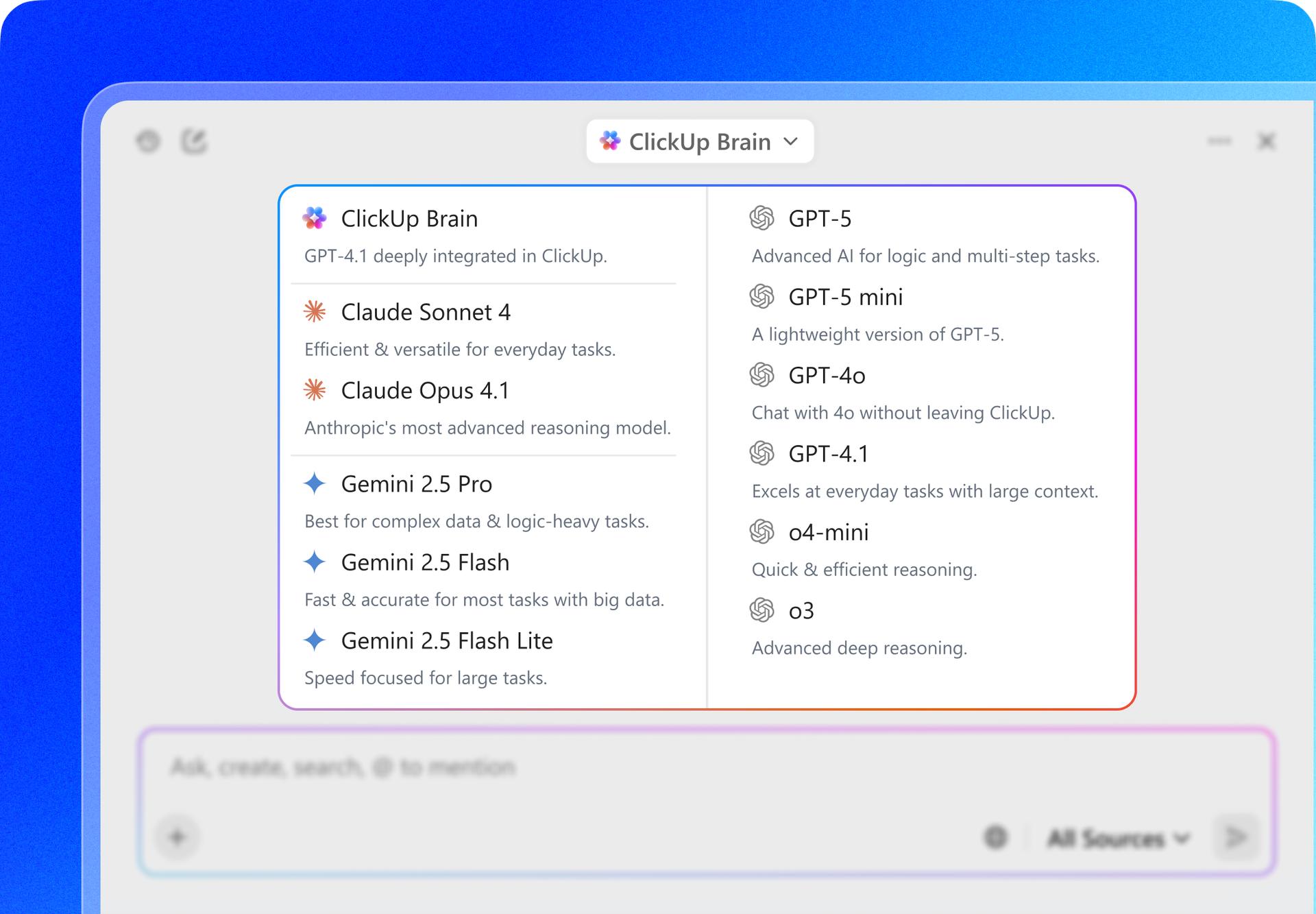
To zcela mění celý postup.
Můžete analyzovat PDF, klást navazující otázky a výstup okamžitě převést na dokument, úkol nebo strukturovaný pracovní postup, aniž byste museli opustit ClickUp. Kontext zůstává zachován, práce zůstává propojená a mezi nástroji se nic neztratí.
Získáte nejen rychlejší analýzu, ale také kontinuitu. Zjištění nezůstávají izolovaná. Přejdou přímo do fáze realizace.
Proměňte souhrny Gemini ve sdílenou dokumentaci pomocí ClickUp Docs
Jakmile Gemini vygeneruje shrnutí vašeho PDF, vložte jej do ClickUp Docs a vytvořte tak trvalý a strukturovaný zdroj informací pro váš tým. Namísto toho, abyste nechali poznatky zapadnout v chatu, vám Docs umožní proměnit tato shrnutí v organizované znalostní báze, ke kterým se váš tým může vracet, upravovat je a postupně na nich stavět.
Umožňuje také vnořené stránky a bohaté formátování, což je užitečné pro ukládání a správu informací, jako jsou souhrny smluv, poznámky z výzkumu a analýzy politik.
Do dokumentu můžete také přímo vložit podpůrné materiály. Můžete například přidat původní soubor PDF, snímky obrazovky, tabulky nebo bloky kódu, aby váš tým mohl zkontrolovat zdrojový materiál společně s přehledem vygenerovaným umělou inteligencí.
Dokumenty také podporují spolupráci v reálném čase s možností úprav a komentářů. Členové týmu mohou zvýrazňovat části, zanechávat zpětnou vazbu nebo označovat kolegy pro objasnění, aniž by museli přesouvat diskusi do jiného nástroje.
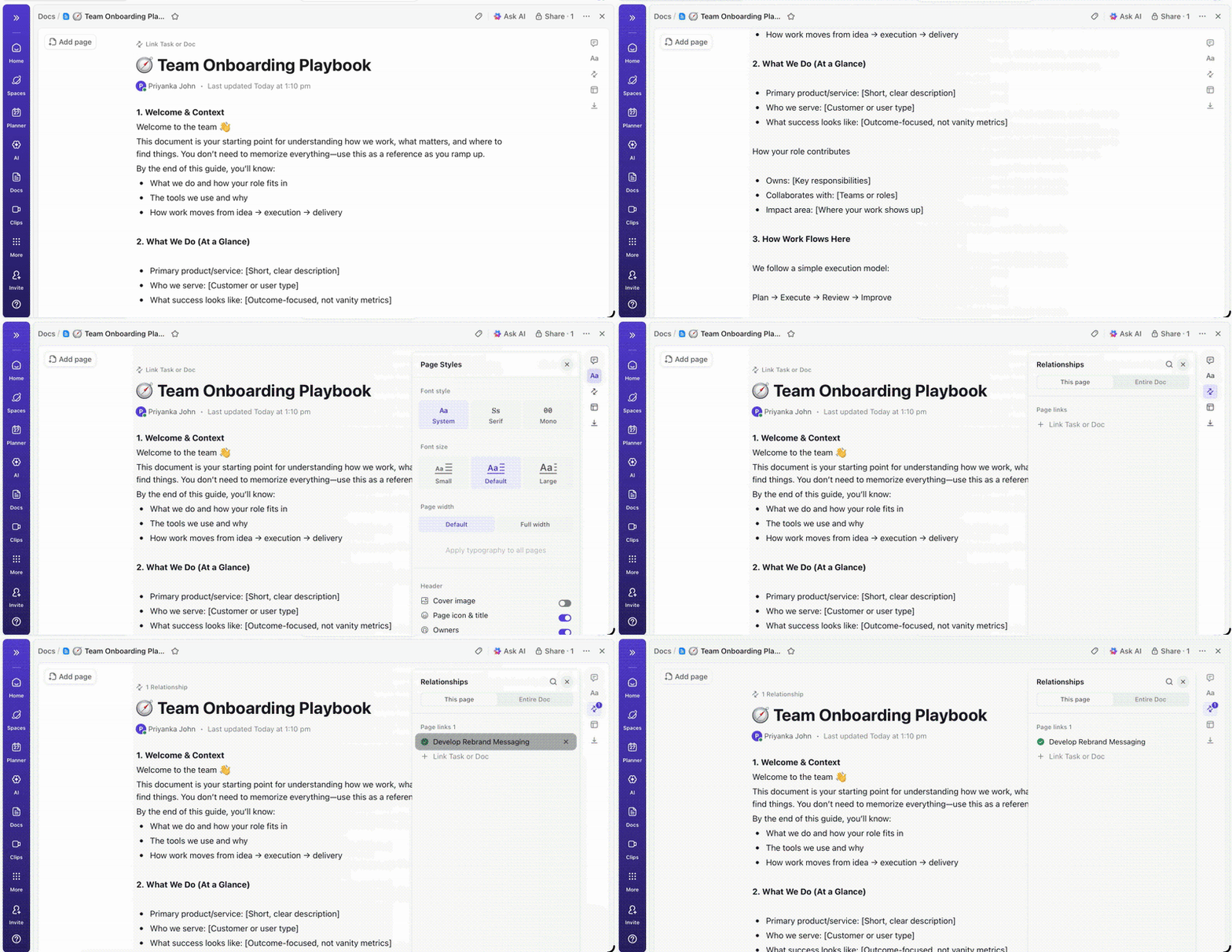
Pokud například Gemini analyzuje smlouvu s dodavatelem, můžete shrnutí uložit do dokumentu ClickUp Doc a rozdělit jej do sekcí, jako jsou Klíčové závazky, Termíny a Požadavky na dodržování předpisů. Původní soubor PDF lze připojit přímo k dokumentu pro rychlou orientaci.
Odtud můžete dokument propojit s příslušným pracovním prostorem projektu. Kdokoli, kdo projekt kontroluje, má přístup k analýze zdrojů, podpůrným souborům a probíhající diskusi, aniž by musel prohledávat více aplikací.
Převádějte úkoly z Gemini na úkoly v ClickUp
Gemini dokáže z dlouhých PDF souborů extrahovat akční body, ale tyto informace je třeba převést do sledovatelné práce. Namísto toho, abyste je nechali v chatu, přesuňte tyto úkoly do ClickUp Tasks pro strukturované řízení pracovních postupů.
Každý úkol se stává jasnou pracovní jednotkou s kontextem, který váš tým potřebuje k jeho dokončení. Můžete zahrnout podrobnosti, jako jsou:
- Vlastník odpovědný za dokončení úkolu
- Termín splnění pro přehled o termínech
- Podpůrné soubory nebo soubory PDF pro informaci
- Aktualizace stavu pro sledování postupu v čase
Pokud například Gemini identifikuje požadavek typu „Předkládat čtvrtletní zprávy o dodržování předpisů“, můžete vytvořit úkol přiřazený příslušnému členovi týmu a pro informaci k němu připojit původní smlouvu nebo souhrn z Gemini.
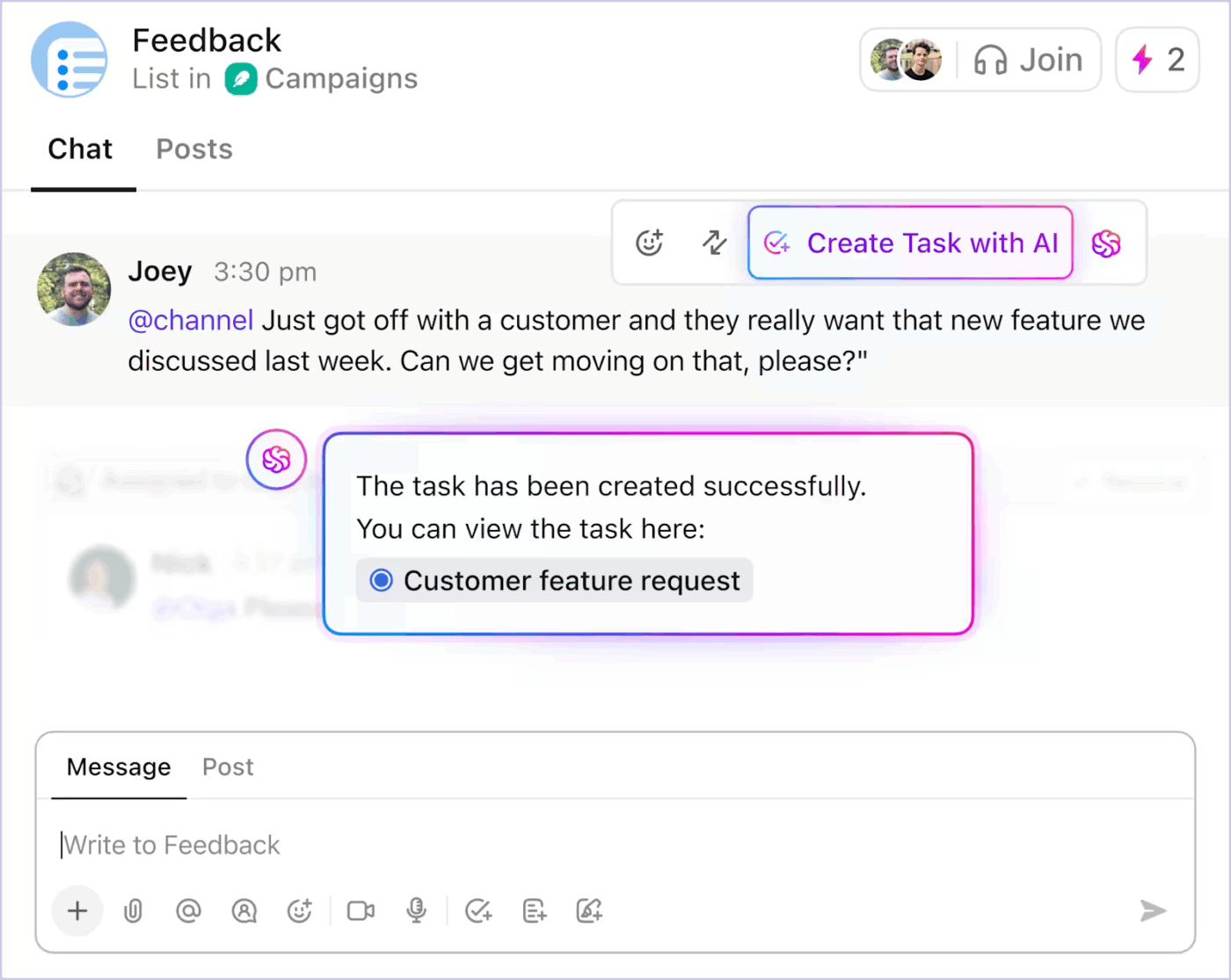
Úkoly ClickUp se také přímo propojují s ostatními částmi vašeho pracovního prostoru. Můžete je propojit s dokumentem ClickUp Doc, který obsahuje shrnutí smlouvy, připojit původní soubor PDF a přidat komentáře pro spolupráci v týmu. Tím zajistíte, že všichni, kdo na úkolu pracují, budou mít okamžitý přístup k úplnému kontextu.
Rozšiřte přehled o dokumentech pomocí ClickUp Brain
Jakmile jsou informace uloženy v ClickUp, ClickUp Brain vám pomůže jít nad rámec počátečního souhrnu Gemini a získat z vašich dokumentů hlubší informace. Vestavěné AI můžete klást otázky přímo ve vašem pracovním prostoru. Například:
- „Shrňte klíčové povinnosti vyplývající z této smlouvy.“
- „Vytvořte úkoly z této části dokumentu.“
- „Napište e-mail, ve kterém týmu vysvětlíte požadavky.“
Brain analyzuje obsah vašich dokumentů, úkolů a komentářů a generuje odpovědi založené na datech z vašeho pracovního prostoru. Pomáhá také vašemu týmu na nich průběžně stavět v průběhu vývoje projektu.
💡Tip pro pokročilé: Jakmile budete mít informace z PDF v ClickUp, můžete vytvořit ClickUp Super Agents, kteří automaticky vyřídí následné úkoly.
Agent může například zkontrolovat shrnutí dokumentu, extrahovat klíčové závazky, přiřadit úkoly příslušným členům týmu a dokonce zasílat aktualizace s blížícím se termínem. Tím se statická analýza dokumentů mění v průběžný pracovní postup, kde umělá inteligence aktivně pomáhá řídit práci související s daným dokumentem.
Uchovávejte soubory PDF a analýzy pohromadě
Jednou z největších výzev při analýze dokumentů pomocí umělé inteligence je fragmentace. Původní soubor se často nachází v jednom nástroji, souhrn vygenerovaný umělou inteligencí v jiném a úkoly vytvořené na základě těchto poznatků zase někde jinde.
ClickUp vám pomůže uchovat všechny tyto informace na jednom pracovním prostoru.
Můžete nahrát původní soubor PDF, uložit souhrn Gemini do ClickUp Docs a převést akční položky na úkoly ClickUp v rámci stejného projektu. Tím vytvoříte jasný řetězec dokument → analýza → provedení.
Kdokoli, kdo projekt kontroluje, může rychle najít zdrojový dokument, analýzu vygenerovanou umělou inteligencí a následné úkoly, aniž by musel přepínat mezi nástroji.
V průběhu času tato struktura vytváří prohledávatelnou znalostní bázi, kde jsou dokumenty, poznatky a práce propojeny. Namísto hledání informací v různých aplikacích váš tým vždy ví, kde se soubor nachází, co znamená a co je třeba udělat dál.
Pokud jste tedy připraveni proměnit poznatky z PDF v hotovou práci, začněte zdarma s ClickUp a uvidíte ten rozdíl.
Často kladené otázky (FAQ)
Většina neúspěšných pokusů o nahrání je způsobena tím, že soubor překračuje limit velikosti 100 MB, soubor PDF je poškozený nebo jste se pokusili nahrát více než 10 souborů najednou. Zkuste soubor zkomprimovat nebo se ujistěte, že má platný formát PDF, a zkuste to znovu.
Chcete-li mít své důležité dokumenty a jejich souhrny vytvořené pomocí AI přehledně uspořádané, uložte je do vyhrazeného pracovního prostoru, jako je například ClickUp Docs. Gemini zpracovává soubory pro aktuální konverzaci, ale neukládá je dlouhodobě do vašeho účtu Google.
Gemini používá optické rozpoznávání znaků (OCR) ke zpracování naskenovaných souborů PDF, ale přesnost závisí na kvalitě skenů. Pro dosažení nejlepších výsledků používejte pokud možno soubory PDF s volitelným textem, protože to umožňuje umělé inteligenci číst obsah přímo.