

Přechod z Monday na ClickUp může být velkým krokem. Velká část práce vašeho týmu se odehrává na vašich stávajících tabulkách: úkoly, vlastnictví, komentáře, soubory, pracovní postupy a drobné detaily, které si nemůžete dovolit ztratit.
Realita? Přechod na ClickUp je mnohem snazší, než většina týmů očekává.
Nativní importér ClickUp Monday za vás udělá většinu práce a s trochou přípravy můžete migrovat celý svůj pracovní prostor s čistými daty, neporušenou historií úkolů a strukturami pracovních postupů, které vám budou od prvního dne připadat známé. A co víc: jakmile budete v ClickUp, váš tým přejde na flexibilnější hierarchii, výkonnější automatizaci a jednotnou platformu, která nahradí několik nesouvislých nástrojů.
Tento průvodce vás provede každým krokem procesu migrace mezi těmito dvěma nástroji pro správu projektů, od nastavení struktury ClickUp až po ověření importovaných dat, aby váš tým mohl v novém pracovním prostoru okamžitě začít pracovat.
🧠 Zajímavost: ClickUp již používá více než 4 miliony týmů a ~97 % z nich hlásí vyšší efektivitu od přechodu na ClickUp!
Připravte si strukturu pracovního prostoru ClickUp před importem
Nejdůležitějším krokem pro hladký přechod je věnovat čas strukturování pracovního prostoru ClickUp před importem jakýchkoli dat. Přistupujte k tomu jako k přípravě regálů v novém skladu před příjezdem nákladních vozů: dobrá struktura snižuje pozdější úklid a zabraňuje ztraceným datům, duplicitním polím a zmatenému týmu.
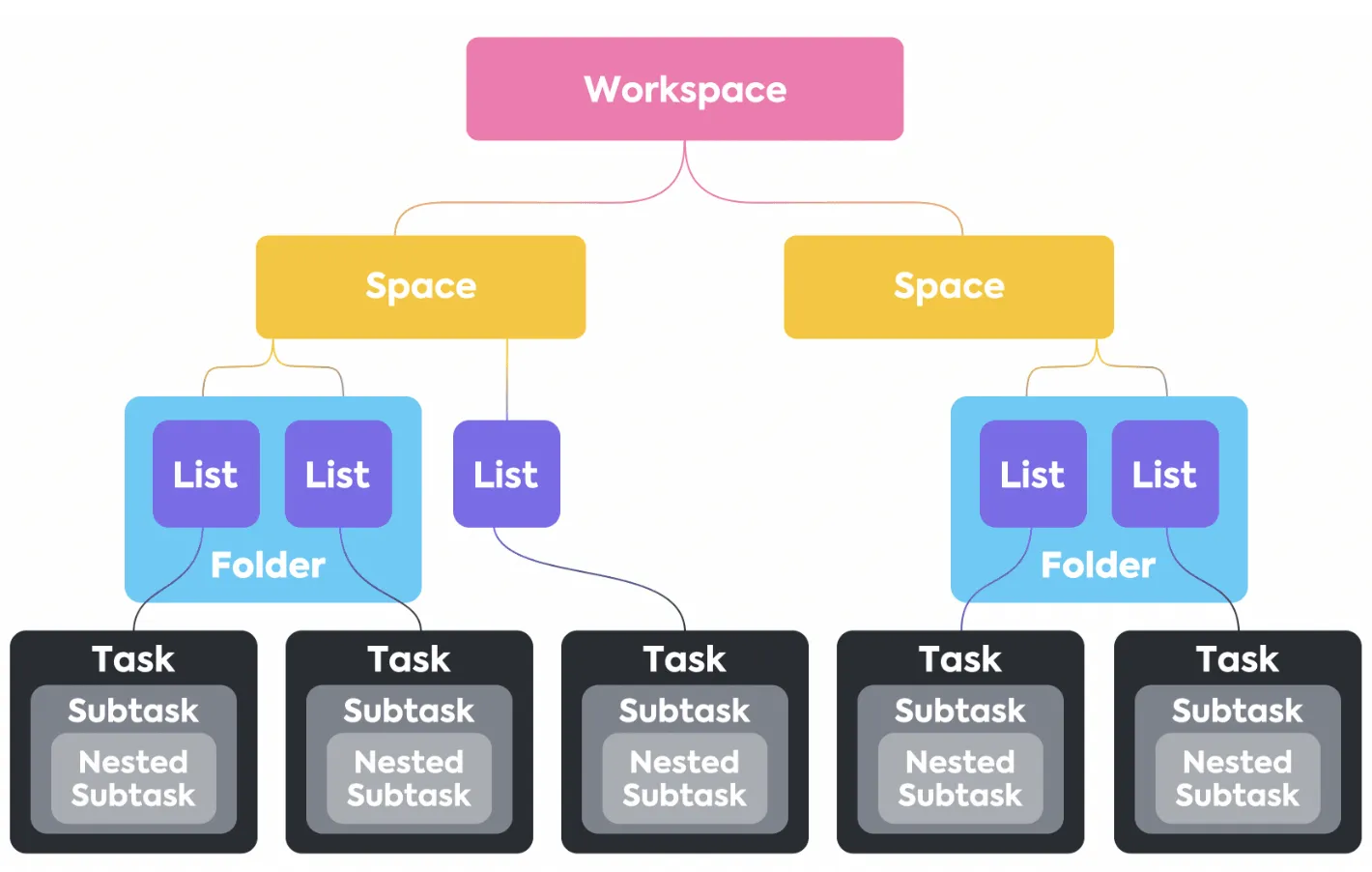
Klíčem je pochopit hierarchii ClickUp (která je flexibilnější než přístup Monday zaměřený na tabule). V ClickUp můžete organizovat práci na více úrovních, takže máte větší kontrolu.
- Prostory: Jedná se o nejvyšší úroveň kontejnerů ve vašem pracovním prostoru, které jsou ideální pro organizaci podle oddělení (marketing, prodej, technika), hlavních týmů nebo iniciativ na vysoké úrovni. Každý prostor může mít vlastní nastavení, což z něj činí samostatnou oblast pro konkrétní skupinu.
- Složky: V rámci prostorů můžete pomocí složek seskupovat související projekty. Například váš marketingový prostor může obsahovat složky „Tvorba obsahu“, „Kampaně pro 4. čtvrtletí“ a „Redesign webových stránek“. Jedná se o volitelnou, ale velmi účinnou úroveň organizace.
- Seznamy: Zde se nacházejí vaše úkoly a (většina) vašich tabulek z Monday. Každá složka může obsahovat více seznamů, které můžete použít ke správě konkrétních pracovních postupů nebo fází projektu. Například složka „Tvorba obsahu“ může obsahovat seznamy „Příspěvky na blogu“, „Videa“ a „Sociální média“.
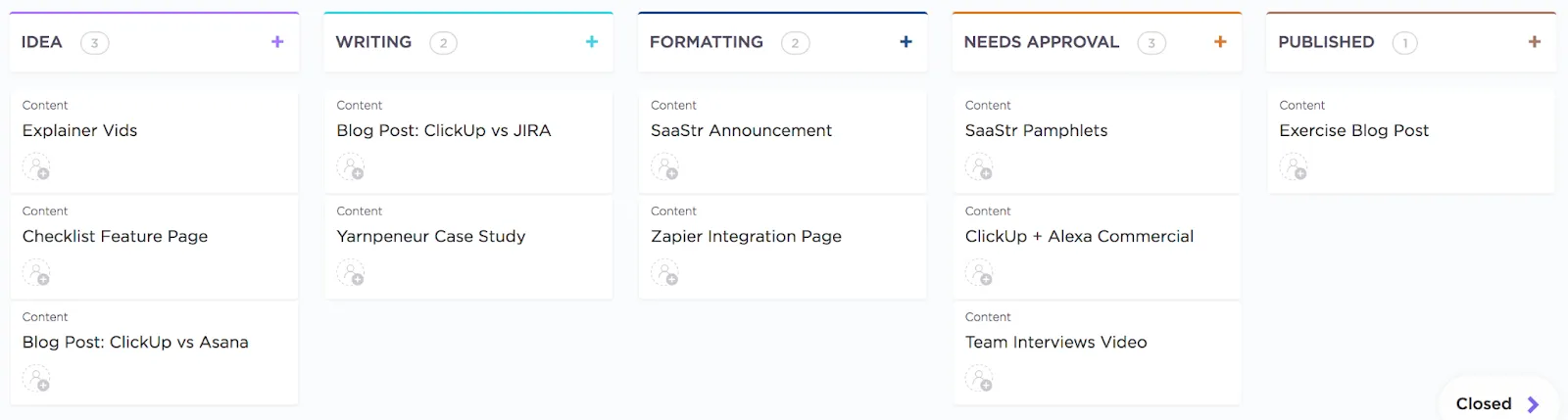
Jakmile naplánujete hierarchii, nakonfigurujte podrobnosti migrace dat. Abyste zajistili správné mapování dat, vytvořte v ClickUp vlastní stavy, které odrážejí fáze pracovního postupu v Monday. Pokud vaše nástěnka pro tvorbu obsahu v Monday používá stavy „Nápad“, „Psaní“, „Vyžaduje schválení“ a „Zveřejněno“, měli byste před importem vytvořit přesně tyto stavy ve svých seznamech ClickUp.
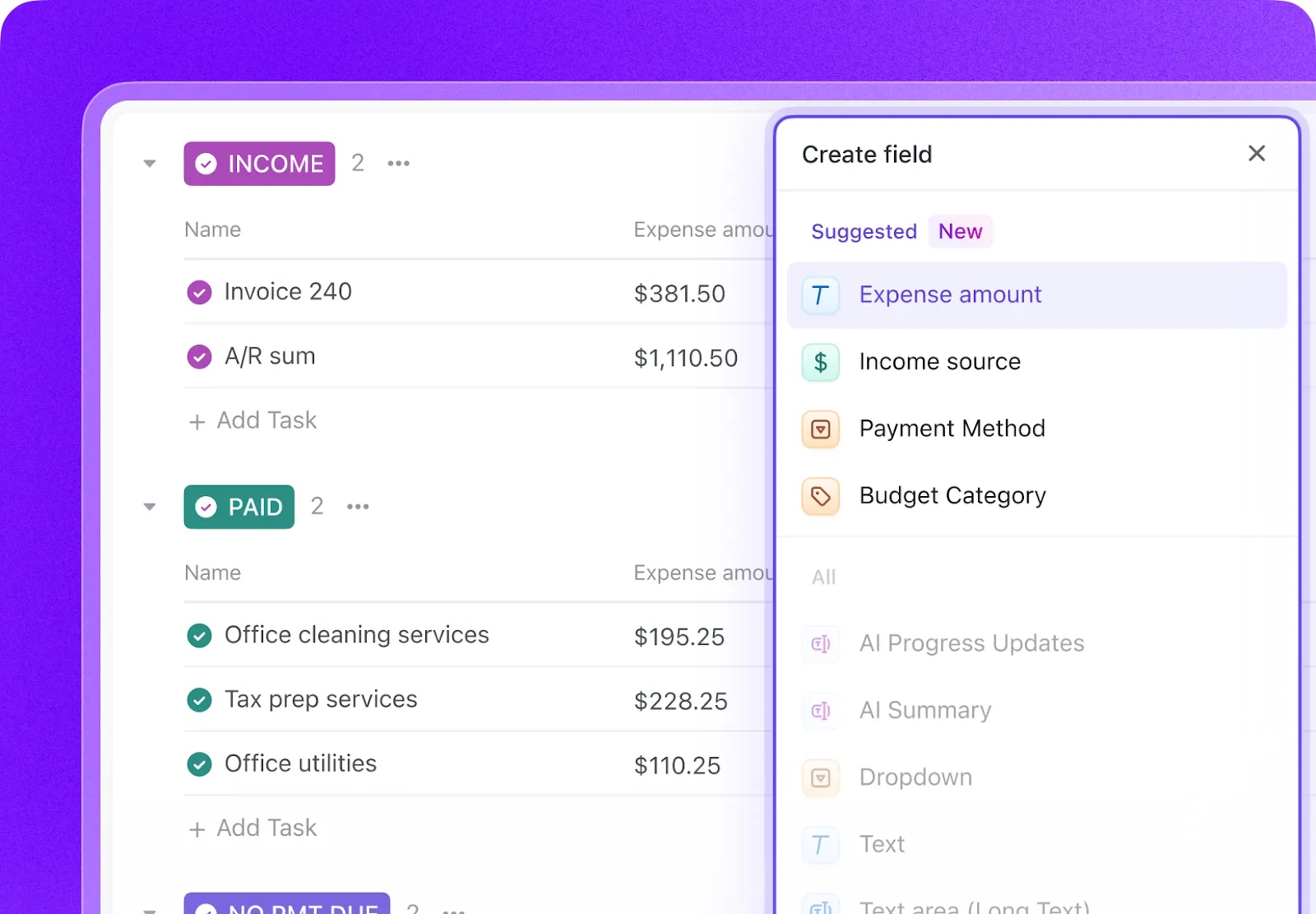
Podobně nastavte vlastní pole ClickUp tak, aby odpovídala sloupcům Monday. Tím zajistíte, že důležitá data, jako jsou rozpočty, jména klientů nebo úrovně priority, budou mít své místo. Máte k dispozici speciální pole pro text, čísla, data, URL adresy a další, takže můžete vytvořit čistý základ pro nový, sjednocený pracovní prostor svého týmu. ✨
💡 Tip pro profesionály: Způsob mapování skupin/sloupců tabule Monday v ClickUp se může lišit v závislosti na struktuře tabule a na tom, jaké možnosti mapování zvolíte během importu. Proveďte testovací import, abyste ověřili očekávané výsledky. (Více informací brzy!)
Jakmile bude váš pracovní prostor ClickUp strukturován, můžete zahájit proces importu.
Spusťte import z Monday do ClickUp
Chcete-li zahájit import z Monday.com:
- V levém horním rohu klikněte na avatar svého pracovního prostoru a vyberte Nastavení.
- V postranním panelu Všechna nastavení vyberte Importy / Exporty. Pokud váš pracovní prostor nemá historii importů nebo exportů, otevře se stránka Vybrat zdroj importu. V části Importovat z aplikací vyberte Monday. Pokud váš pracovní prostor má historii importů nebo exportů, otevře se stránka Importy / Exporty. Vyberte Importovat položky. Na stránce Vybrat zdroj importu vyberte Monday.
- Pokud váš pracovní prostor nemá historii importů nebo exportů, otevře se stránka Vybrat zdroj importu. V části Importovat z aplikací vyberte Monday.
- Pokud má váš pracovní prostor historii importů nebo exportů, otevře se stránka Importy/Exporty. Vyberte Importovat položky. Na stránce Vybrat zdroj importu vyberte Monday.
- Pokud váš pracovní prostor nemá historii importů nebo exportů, otevře se stránka Vybrat zdroj importu. V části Importovat z aplikací vyberte Monday.
- Pokud má váš pracovní prostor historii importů nebo exportů, otevře se stránka Importy/Exporty. Vyberte Importovat položky. Na stránce Vybrat zdroj importu vyberte Monday.
- Postupujte podle pokynů na obrazovce a povolte ClickUp importovat vaše položky z Monday.com zkopírováním osobního API tokenu a jeho zadáním do ClickUp.
⚡️ Rychlý tip: Pokud nemáte přístup správce, postupujte podle pokynů a zkopírujte si token GraphQL API. To vám umožní importovat pouze data z Monday.com, ke kterým máte přístup.
K provedení importu budete potřebovat oprávnění správce ve svém účtu Monday a alespoň oprávnění člena ve svém pracovním prostoru ClickUp.
Podrobný návod na migraci z Monday do ClickUp
Jste připraveni na změnu? Zde je kompletní návod, který vás provede každou fází migrace a zajistí, že se nic neztratí v překladu. 🛠️
Krok 1: Proveďte audit svého pracovního prostoru Monday
Než začnete s přesunem, věnujte chvilku inventarizaci svých tabulek v Monday. Určete, které z nich jsou aktivně používány a které jsou zastaralé nebo archivované. Je to také skvělá příležitost k vyhledání duplicitních tabulek a zaznamenání všech důležitých automatizací nebo integrací (zrcadla, propojené tabule, sloupce vzorců), které budete muset v ClickUp znovu vytvořit.
Krok 2: Vyčistěte data z Monday
Archivujte všechny staré projekty, které nebyly několik měsíců použity, abyste snížili množství dat, která je třeba importovat. Využijte této příležitosti ke standardizaci pojmenování všech tabulek – pokud jsou některé projekty pojmenovány „Q1 2024“ a jiné „2024 Q1“, vyberte jeden formát a použijte jej všude, aby byla zachována konzistence.
Krok 3: Vytvořte si hierarchii ClickUp
Nyní je čas vybudovat základy vašeho nového pracovního prostoru. Na základě vašeho auditu vytvořte své prostory, složky a seznamy ClickUp.
Nezapomeňte, že každá tabule Monday bude obvykle převedena na seznam v ClickUp. V závislosti na vašem mapování však můžete importovat tabule do složek nebo vytvářet seznamy ze skupin Monday. Před importem vytvořte odpovídající vlastní stavy a pole. Přejděte do nastavení seznamu a nakonfigurujte vlastní stavy a vlastní pole tak, aby odpovídaly sloupcům a fázím pracovního postupu z tabulek Monday.
Nastavte si správnou hierarchii pomocí tohoto rychlého vysvětlení:
Krok 4: Propojte Monday s ClickUp
Vraťte se do sekce Import/Export v nastavení ClickUp a vyberte Monday.com. Ověřte připojení pomocí svých přihlašovacích údajů do Monday. Po připojení se zobrazí seznam vašich pracovních prostorů a tabulek Monday, které jsou připraveny k importu.
Krok 5: Mapujte pole a uživatele
Toto je klíčový krok pro zajištění přesnosti dat. ClickUp vás provede mapováním sloupců Monday na příslušná vlastní pole ClickUp. Také namapujete uživatele Monday na jejich odpovídající účty ClickUp.
💡 Tip pro profesionály: Aby vše fungovalo hladce, ujistěte se, že e-mailová adresa každého člena týmu v Monday je stejná jako jeho e-mailová adresa v ClickUp. Pokud se e-mailové adresy neshodují, úkoly se mohou importovat jako nepřidělené položky.
Krok 6: Spusťte import (nejprve otestujte)
Nesnažte se importovat vše najednou. Začněte s jedinou, nekritickou testovací tabulkou, abyste ověřili, že vaše mapování polí je správné a přenos dat probíhá podle očekávání. Průběh importu můžete sledovat v reálném čase na stránce nastavení importu. Dávejte pozor na případné chybové zprávy, které vám pomohou rychle identifikovat a opravit problémy s mapováním. Importér ClickUp spustí import a po dokončení odešle e-mail.
Krok 7: Ověřte a upravte
Po dokončení testovacího importu otevřete nový seznam v ClickUp a zkontrolujte importované úkoly. Zkontrolujte, zda jsou přiřazení, data a data vlastních polí správná. Pomocí panelu nástrojů hromadných akcí ClickUp opravte všechny systematické problémy napříč mnoha úkoly. Jakmile budete s nastavením spokojeni, pokračujte a importujte zbytek tabulek.
Zde je krátký přehled toho, jak tento proces vnímaly uživatelé ClickUp, kteří skutečně přešli:
Oceňuji ClickUp za jeho rozsáhlé funkce, které zahrnují správu úkolů, sledování času, řešení problémů a týmovou komunikaci, což pokrývá téměř všechny aspekty mých obchodních potřeb. Přechod z Monday a Slacku na ClickUp proběhl hladce, protože nabízí komplexní kombinaci funkcí, které splňují více požadavků současně.
Oceňuji ClickUp za jeho rozsáhlé funkce, které zahrnují správu úkolů, sledování času, řešení problémů a týmovou komunikaci, což pokrývá téměř všechny aspekty mých obchodních potřeb. Přechod z Monday a Slacku na ClickUp proběhl hladce, protože nabízí komplexní kombinaci funkcí, které splňují více požadavků současně.
Vyzkoušel jsem Asanu, Teamwork, Trello, Basecamp, Monday a spoustu dalších nástrojů pro projektové řízení... ale nic se nevyrovná Clickupu. Clickup vám umožní pracovat tak, jak chcete. Díky mnoha funkcím si můžete svůj prostor přizpůsobit podle svých představ a používat ho tak, jak vám to vyhovuje. Nejlepší na tom jsou automatizace.
Vyzkoušel jsem Asanu, Teamwork, Trello, Basecamp, Monday a spoustu dalších nástrojů pro projektové řízení... ale nic se nevyrovná Clickupu. Clickup vám umožní pracovat tak, jak chcete. Díky mnoha funkcím si můžete svůj prostor přizpůsobit podle svých představ a používat ho tak, jak vám to vyhovuje. Nejlepší na tom jsou automatizace.
Co se přenáší z Monday do ClickUp a co ne
Pokud víte, co se přenese automaticky a co budete muset znovu vytvořit, můžete si migraci naplánovat bez nepříjemných překvapení. Dobrou zprávou je, že většina vašich základních dat se přenese bez problémů.
Toto můžete očekávat při přenosu:
- Úkoly a podúkoly: Všechny vaše položky a podpoložky z Monday budou importovány jako úkoly a podúkoly ClickUp, přičemž zůstane zachována struktura vašeho projektu.
- Vlastní pole: Většina standardních typů polí, včetně textu, čísel, dat a rozevíracích seznamů, se automaticky namapuje do vlastních polí ClickUp.
- Příjemci: Pokud se e-mailové adresy členů vašeho týmu shodují na obou platformách, všechny přiřazené úkoly se přenesou správně.
- Komentáře: Celá historie vašich komentářů a konverzace související s úkoly zůstanou zachovány, takže nedojde ke ztrátě kontextu.
- Stavy/data: Sloupce stavů a datová pole se obvykle mapují, ale chování mapování závisí na struktuře tabule.
Zatímco většina vašich dat se přenese, některé položky vyžadují nový začátek – ale to je často příležitost vytvořit v ClickUp něco ještě lepšího.
- Přílohy: Přílohy se obvykle nedají spolehlivě importovat pomocí nativního importu Monday→ClickUp. Naplánujte si opětovné připojení důležitých souborů nebo jejich přesun pomocí alternativních metod.
- Automatizace: Vaše automatizace z Monday se nepřenesou, ale můžete je snadno znovu vytvořit pomocí automatizací ClickUp. S více než 100 předem připravenými spouštěči a akcemi můžete vytvářet výkonnější a přizpůsobené automatizace pracovních postupů, které vám pomohou zvládnout opakující se práci.
- Dashboardy: Budete muset znovu vytvořit své reporty, ale díky dashboardům ClickUp získáte větší výkon a flexibilitu. Můžete vytvářet přehledy na vysoké úrovni s více než 50 přizpůsobitelnými typy karet, které čerpají data z celého vašeho pracovního prostoru, nejen z jedné tabule.
- Integrace: Znovu propojte své oblíbené aplikace, jako jsou Slack, Google Drive a Figma, prostřednictvím rozsáhlé integrační knihovny ClickUp.
- Záznamy o sledování času: Historické záznamy o čase může být nutné zadat ručně, ale můžete začít od začátku s funkcí sledování času ClickUp, která umožňuje zaznamenávat hodiny přímo u úkolů.
- Závislosti/propojené úkoly/specializovaná pole: Tyto prvky nemusí být přeneseny ve všech případech; otestujte je a v případě potřeby naplánujte jejich obnovení.
Jak se data z Monday obvykle mapují do ClickUp
Použijte tento praktický kalkulátor k přípravě importu:
| Prvek Monday | Co to znamená v Monday | Jak to odpovídá ClickUp | Poznámky/upozornění |
|---|---|---|---|
| Tabule | Hlavní objekt pracovního prostoru obsahující skupiny a položky | Obvykle se stává seznamem (nejčastěji), ale v závislosti na nastavení importu se může stát i složkou. | Mapování se liší v závislosti na tom, jak strukturováte svůj prostor ClickUp. Pro ověření použijte testovací import. |
| Skupina | Barevné sekce v rámci tabule (např. „Úkoly“, „Probíhá“, „Hotovo“) | Lze přiřadit ke stavům nebo samostatným seznamům | Chování závisí na tom, jak vaše tabule používá sloupce stavu vs. skupiny; ověřte to pomocí testovacího importu. |
| Položka | Úkol nebo pracovní záznam | Úkol v ClickUp | Většina polí se mapuje bez problémů (název, data, přiřazení). |
| Podbod | Vnořená položka pod nadřazenou položkou | Podúkol v ClickUp | Zachová strukturu, ale během testovacího importu ověřte formátování. |
| Sloupec: Stav | Značky jako „Pracuji na tom“ nebo „Zaseknutý“ | Vlastní stav v ClickUp | Pro přesné mapování si předem vytvořte odpovídající stavy v ClickUp. |
| Sloupec: Text / Dlouhý text | Poznámky, podrobnosti, štítky | Textové vlastní pole nebo Popis úkolu | Často se mapuje na vlastní pole; delší poznámky se někdy mapují na popis. |
| Sloupec: Datum | Termíny / ukazatele časové osy | Termín splnění, Datum zahájení nebo Vlastní pole Datum | Mapování závisí na tom, jak jsou data v tabuli používána. |
| Sloupec: Lidé | Přiřazení členů týmu | Příjemci úkolů | Vyžaduje shodnou e-mailovou adresu mezi Monday a ClickUp. |
| Sloupec: Čísla | Rozpočet, hodiny, počty, odhady | Číslo vlastního pole | Číselná pole se mapují čistě; zkontrolujte formátování. |
| Sloupec: Rozbalovací nabídka | Štítky pro kategorizaci | Rozbalovací pole pro vlastní pole | Více výběrů funguje podle očekávání. |
| Sloupec: Soubory / Přílohy | Obrázky, dokumenty, soubory | Není spolehlivě importováno (často nepodporováno) | Plánujte ruční migraci důležitých souborů. |
| Sloupec: Tagy | Označování metadat | Není nativně podporováno | Ručně znovu vytvořte štítky v ClickUp nebo je převedete na rozevírací nabídky. |
| Sloupec: Časová osa / Trvání | Časové rozsahy | Nemusí vždy odpovídat | Často je třeba provést rekreaci v ClickUp pomocí start + termíny splatnosti. |
| Sloupec: Vzorec | Vypočítané hodnoty | Není podporováno | Vytvořte znovu pomocí vzorců ClickUp nebo vlastních polí. |
| Propojené tabule | Odkazy na položky na jiných tabulkách | Není podporováno | Přestavte pomocí vztahů nebo závislostí ClickUp. |
| Automatizace | Pravidla pracovního postupu Monday | Musí být přestavěno pomocí automatizací ClickUp. | Automatizace ClickUp jsou flexibilnější; po importu je znovu vytvořte. |
| Widgety na ovládacím panelu | Zprávy, grafy, KPI | Musí být přestavěno pomocí ClickUp Dashboards. | V ClickUp je to výkonnější; ručně znovu vytvořte. |
| Sledování času | Zaznamenané časové záznamy | Částečně podporováno – liší se podle tabule | Vyzkoušejte to na jedné tabuli; historické záznamy mohou vyžadovat alternativní metody importu. |
🧠 Zajímavost: V roce 2025 vytvořili uživatelé ClickUp více než 3,6 miliardy úkolů! 🤯
Jak dlouho trvá import z Monday do ClickUp?
Doba potřebná k importu dat závisí na velikosti a složitosti vašeho pracovního prostoru Monday. Může se pohybovat od několika minut až po několik hodin. U většiny týmů je však zahájení importu překvapivě rychlé, obvykle trvá 2–10 minut. 🤩
💡 Tip pro profesionály: Rychlost importu může ovlivnit několik faktorů, včetně celkového počtu úkolů a podúkolů, velikosti příloh souborů a aktuálního provozu na API nebo limitů API Monday. Pro dosažení nejrychlejších výsledků doporučujeme provádět velké importy mimo špičku, například večer nebo o víkendech.
Použijte ClickUp AI k urychlení nastavení a úklidu
Chcete proměnit hodiny ručního úklidu na pár jednoduchých kliknutí?
Považujte ClickUp Brain za svého osobního asistenta pro migraci, který vám to umožní.
Je zabudován do vašeho pracovního prostoru ClickUp a jedná se o nejkomplexnější kontextovou umělou inteligenci na světě, která vám pomůže snadno organizovat, sumarizovat a standardizovat importovaná data.
📮ClickUp Insight: Pouze 7 % profesionálů se při správě úkolů a organizaci spoléhá primárně na AI. Důvodem může být to, že tyto nástroje jsou omezeny na konkrétní aplikace, jako jsou kalendáře, seznamy úkolů nebo e-mailové aplikace.
S ClickUpem využívá stejná umělá inteligence vaše e-maily nebo jiné komunikační pracovní postupy, kalendář, úkoly a dokumentaci. Stačí se zeptat: „Jaké jsou dnes moje priority?“ ClickUp Brain prohledá váš pracovní prostor a na základě naléhavosti a důležitosti vám přesně řekne, co máte na programu. ClickUp tak pro vás konsoliduje více než 5 aplikací do jedné super aplikace!
Místo ručního třídění stovek importovaných úkolů můžete k tomuto účelu využít ClickUp AI – podobně jako integrované generativní nástroje AI, které díky inteligentní automatizaci dokážou snížit čas strávený e-mailováním až o tři hodiny týdně.
📌 Můžete například zvýraznit skupinu úkolů a použít výzvu typu „Uspořádejte tyto úkoly do seznamů podle názvu projektu“. Umělá inteligence analyzuje názvy úkolů a automaticky je seskupí do správných seznamů.
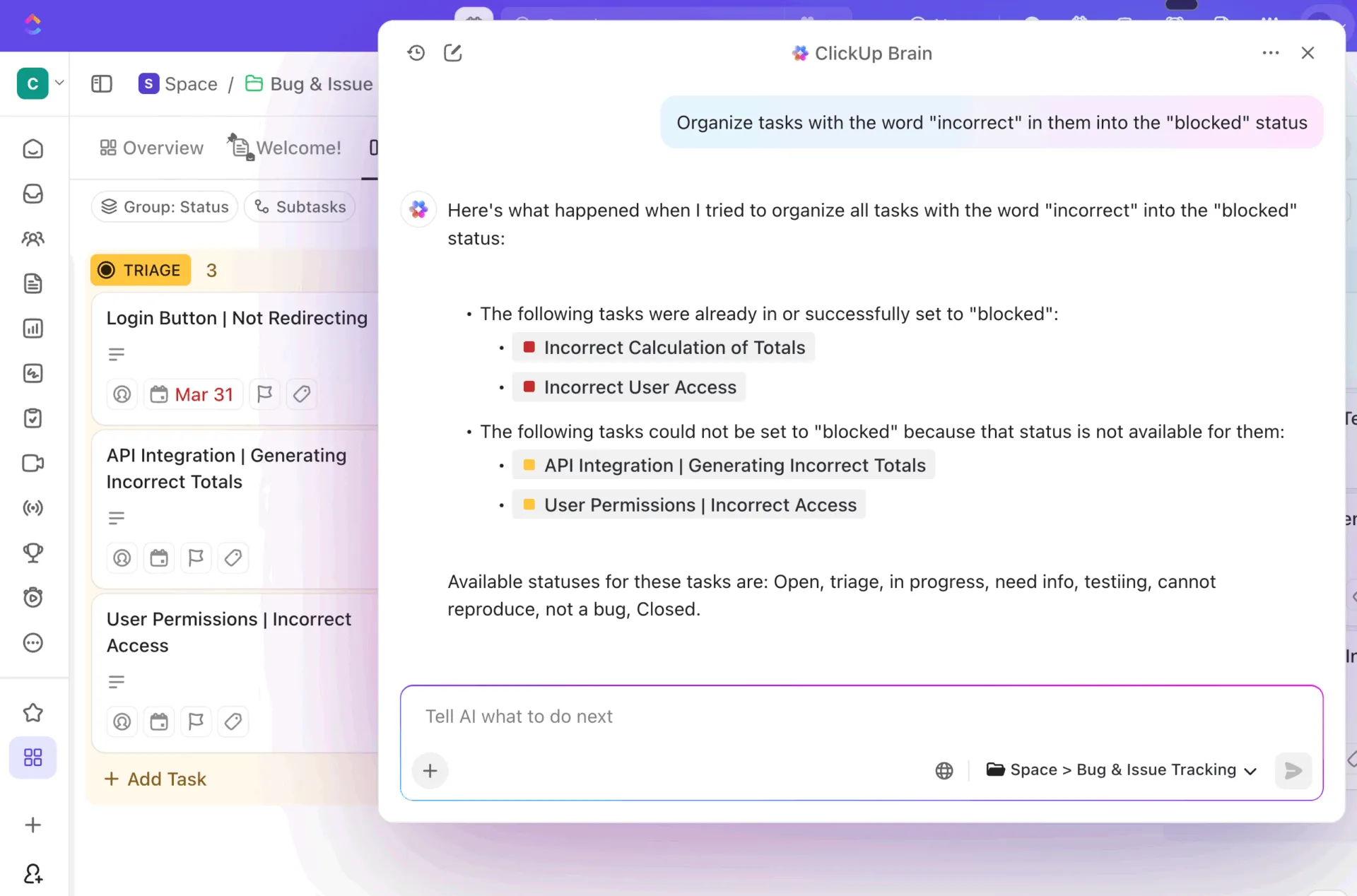
Po importu můžete také obohatit svá data. Pokud vaše úkoly v Monday měly minimální popisy, ClickUp Brain může generovat podrobné souhrny, akční položky a kontext na základě názvu úkolu, komentářů a podúkolů. Tím se zajistí, že nedojde ke ztrátě žádných důležitých detailů.
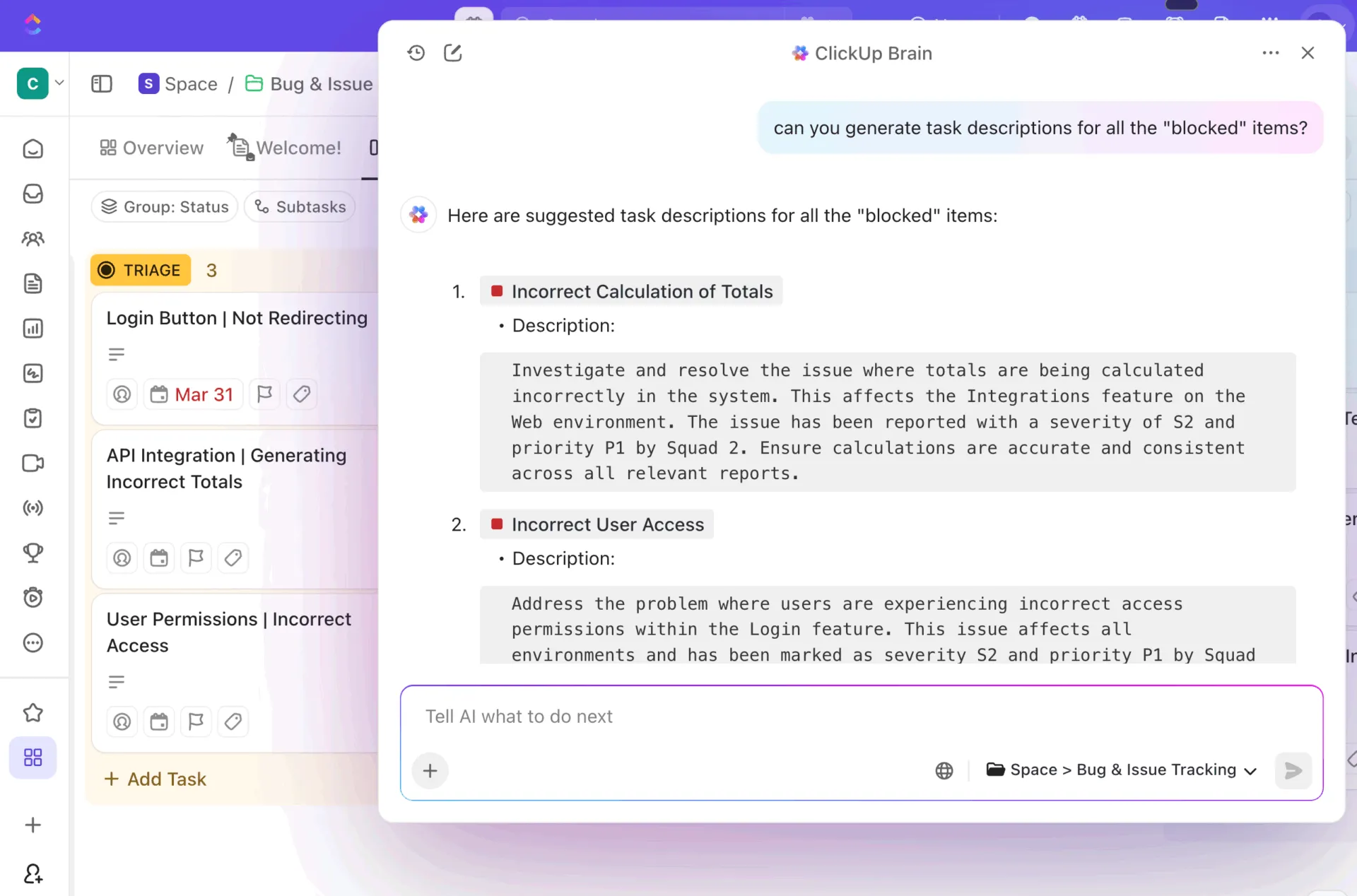
Zde je několik způsobů, jak ClickUp AI může urychlit vaše nastavení po migraci:
- Automatické organizování úkolů: Nechte AI seskupit související položky do logické struktury na základě názvů, dat nebo jiných atributů.
- Generování popisů: Automaticky vyplňujte chybějící podrobnosti úkolů a vytvářejte komplexní souhrny z minimálního množství dat.
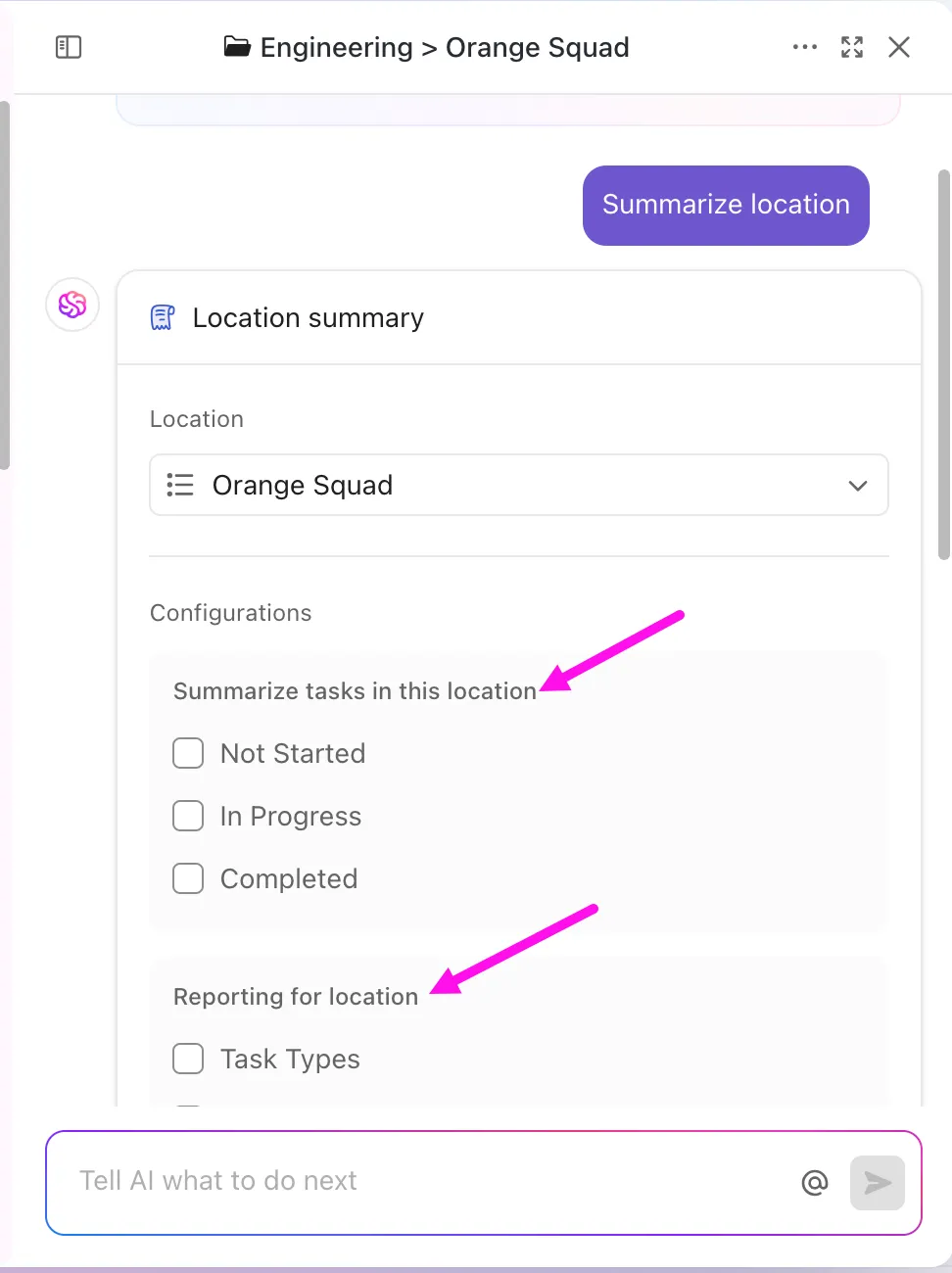
- Vytvořte šablony: Proměňte své nejúčinnější importované pracovní postupy na opakovaně použitelné šablony ClickUp a standardizujte tak své procesy.
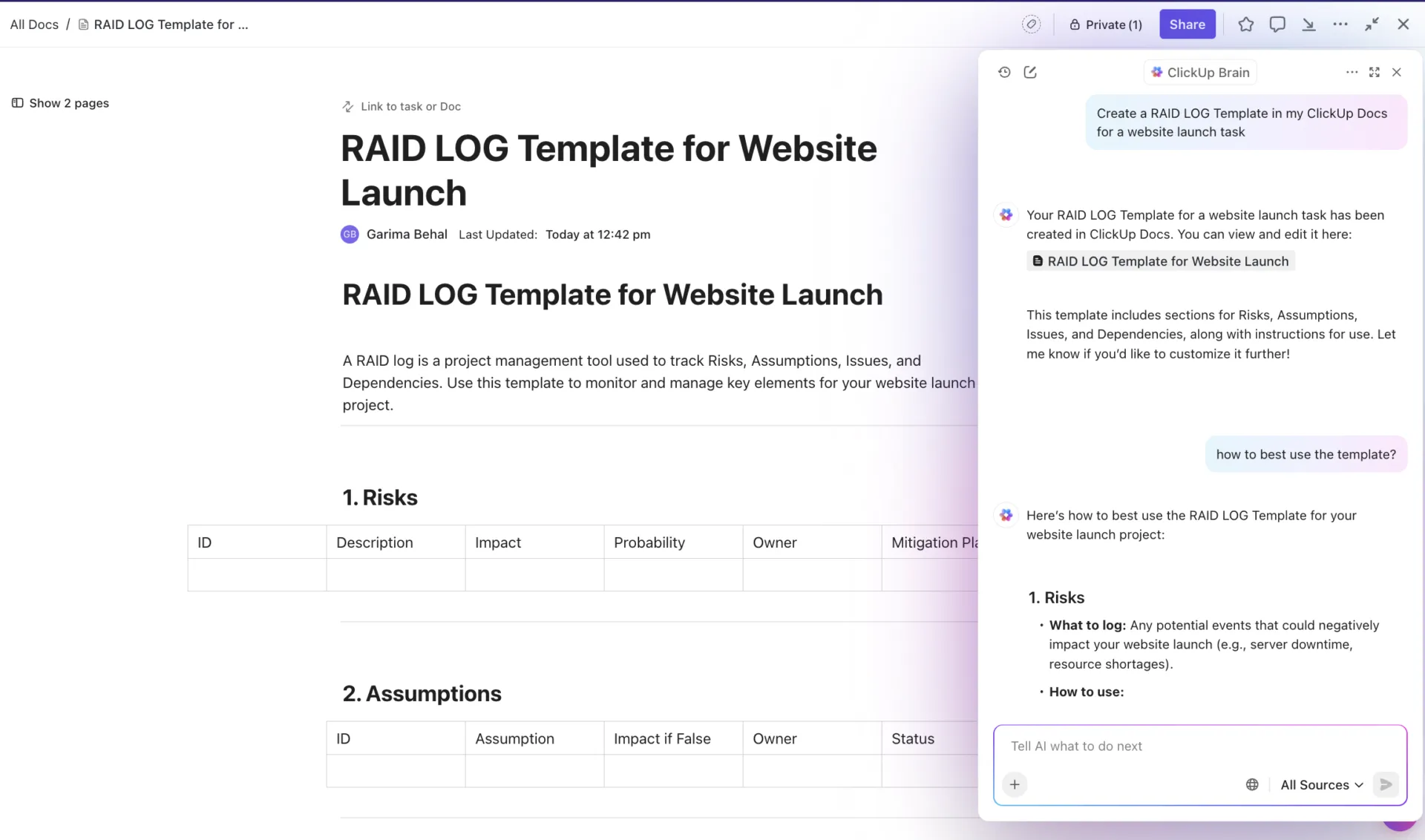
- Standardizujte data: Pomocí AI a panelu nástrojů hromadných akcí můžete najednou vyčistit nekonzistentní pojmenování a formátování tisíců úkolů.
- Vytvářejte dokumentaci: Generujte procesní dokumenty a SOP v ClickUp Docs tím, že požádáte AI o analýzu seznamu importovaných úkolů.
Zajímá vás, co dalšího může AI udělat pro vaše projekty? Podívejte se na toto video:
Časté tipy pro migraci a řešení problémů
I při nejlepším plánování se můžete během procesu setkat s několika překážkami. Zde je několik rychlých řešení nejčastějších problémů, se kterými se týmy při migraci setkávají. 👀
- Duplicitní úkoly: Pokud po importu vidíte duplicitní úkoly, je to často způsobeno tím, že import byl spuštěn více než jednou. Tento problém můžete snadno vyřešit tak, že přejdete do zobrazení seznamu ClickUp, seskupíte úkoly podle názvu, abyste našli duplicity, a poté pomocí panelu nástrojů hromadných akcí vyberete a odstraníte je jedinou akcí.
- Chybějící vlastní pole: Nepodařilo se přenést některé pole? Obvykle to znamená problém s mapováním. Vraťte se do importéru, zkontrolujte, jak jsou sloupce Monday namapovány na pole ClickUp, a znovu importujte pouze dotčenou tabuli.
- Chyby při přiřazování uživatelů: Pokud jsou úkoly přeneseny jako nepřidělené, je to téměř vždy proto, že e-mailová adresa uživatele v Monday se neshoduje s jeho e-mailovou adresou v ClickUp. Ověřte, zda jsou e-mailové adresy identické, a poté můžete pomocí panelu nástrojů hromadných akcí rychle přiřadit úkoly správným osobám.
- Porušené závislosti: Závislosti úkolů z Monday se nepřenášejí automaticky. Budete je muset ručně znovu propojit v ClickUp, ale díky tomu budete mít možnost zkontrolovat a potvrdit časové osy svých projektů.
👀 Věděli jste? Během celého procesu importu jsou vaše data chráněna šifrováním typu end-to-end. Pokud narazíte na nějaké přetrvávající problémy, náš tým podpory je vám vždy k dispozici a pro podnikové účty nabízíme specializované odborníky na migraci.
Připravte svůj tým na úspěch v ClickUp
Úspěšný přechod není jen o přesunu dat – jde o to pomoci vašemu týmu prospívat v novém prostředí, což je obzvláště důležité, když 69 % respondentů uvádí, že neustálá přerušení narušují jejich soustředění kvůli roztříštěnosti nástrojů. Přijetí po přechodu je klíčové, proto si dejte na čas a připravte svůj tým na úspěch hned od prvního dne.
Místo pouhého zaslání pozvánky vytvořte v ClickUp Docs průvodce „Vítejte v ClickUp“. Můžete do něj vložit výuková videa, screenshoty a odkazy na důležité seznamy a vytvořit tak centrální zdroj informací, který může váš tým kdykoli využít.
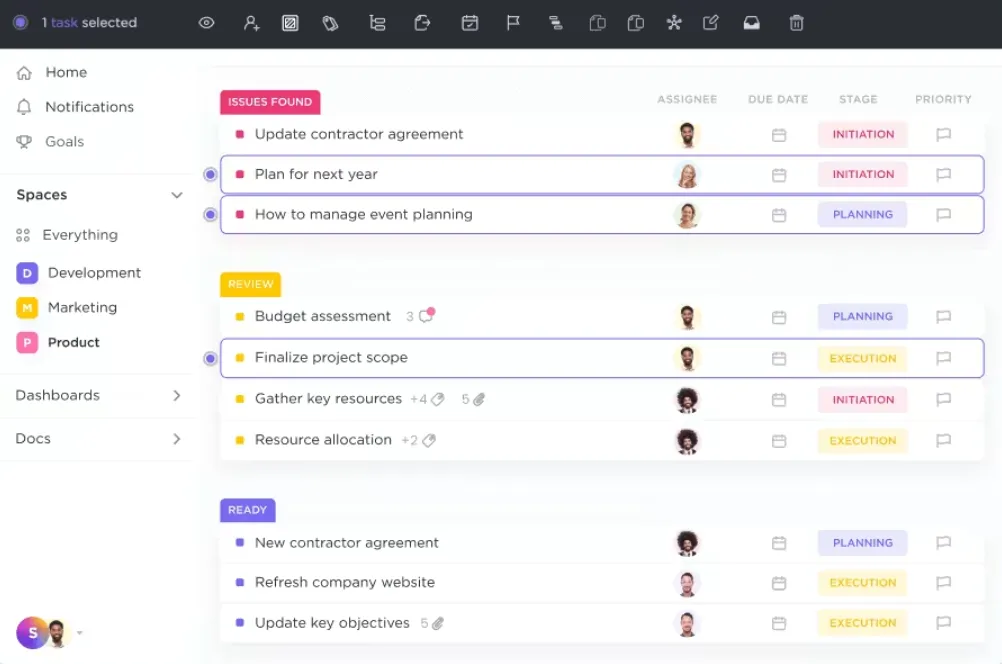
Naplánujte několik živých školení, abyste všem představili nový pracovní prostor. Ukažte jim, jak jejich známé tabule z Monday nyní existují jako výkonné tabule Kanban v ClickUp. Tato vizuální známost usnadňuje přechod a buduje důvěru.
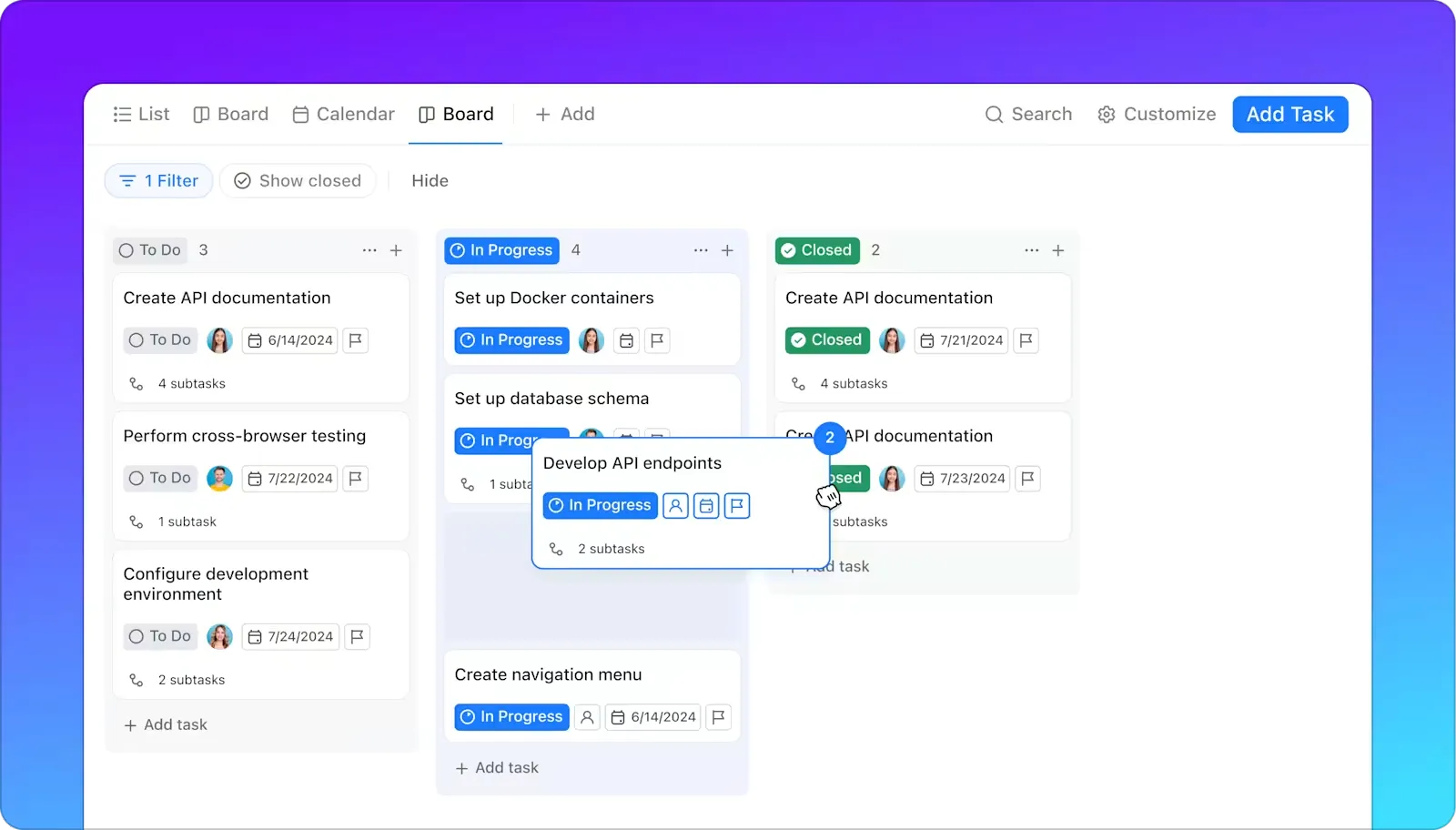
Zde je stručný kontrolní seznam, který zajistí hladké zavedení v týmu:
- Vytvořte dokumenty pro začátečníky: Vytvořte užitečné průvodce pro začátečníky a často kladené otázky v ClickUp Docs.
- Naplánujte školení: Uspořádejte živé prezentace, abyste mohli odpovídat na otázky a předvést klíčové pracovní postupy.
- Nastavení oznámení: Pomozte každému členovi týmu přizpůsobit nastavení oznámení, aby se snížil počet rušivých vlivů a všichni se mohli soustředit na práci.
- Vytvořte známá zobrazení: V ClickUp znovu vytvořte nejčastěji používaná rozvržení tabule Monday, aby se váš tým cítil jako doma.
- Vytvořte nové pracovní postupy: Využijte výkonné funkce ClickUp ke zlepšení svých procesů.
Přechodem na ClickUp nezískáte jen alternativu k Monday.com, ale také první konvergovaný AI pracovní prostor na světě, který může nahradit více aplikací a snížit přepínání mezi kontexty způsobené fragmentací pracovních činností mezi nesouvislými nástroji, které spolu nekomunikují – a to jednou provždy.
📮 ClickUp Insight: 1 ze 4 zaměstnanců používá čtyři nebo více nástrojů jen k vytvoření kontextu v práci. Klíčový detail může být skrytý v e-mailu, rozepsaný ve vlákně Slacku a zdokumentovaný v samostatném nástroji, což nutí týmy ztrácet čas hledáním informací místo toho, aby se věnovaly práci. ClickUp sjednocuje celý váš pracovní postup do jedné jednotné platformy. Díky funkcím jako ClickUp Email Project Management, ClickUp Chat, ClickUp Docs a ClickUp Brain zůstává vše propojené, synchronizované a okamžitě přístupné. Rozlučte se s „prací o práci“ a získejte zpět svůj produktivní čas. 💫 Skutečné výsledky: Týmy mohou díky ClickUp získat zpět více než 5 hodin týdně, což je více než 250 hodin ročně na osobu, a to díky eliminaci zastaralých procesů správy znalostí. Představte si, co by váš tým mohl vytvořit s extra týdnem produktivity každý čtvrtrok!
Jste připraveni na změnu? Začněte s ClickUp zdarma a vyzkoušejte sílu skutečně sjednoceného pracovního prostoru.
Často kladené otázky (FAQ)
Ano, importér můžete spustit vícekrát, abyste přenesli tabule/pracovní prostory do jednoho pracovního prostoru ClickUp a uspořádali je do prostorů. Zvláštní pozornost věnujte mapování uživatelů, oprávněním a pojmenování, abyste se vyhnuli kolizím.
Ne, vaše automatizace z Monday se nepřenesou přímo, ale můžete je snadno znovu vytvořit a dokonce vylepšit pomocí flexibilního nástroje pro tvorbu automatizací ClickUp. Většina týmů zjistila, že díky naší rozsáhlé knihovně spouštěčů a akcí mohou vytvářet výkonnější pracovní postupy.
ClickUp zahrnuje nativní importní nástroje ve všech tarifech, ale dostupnost funkcí a omezení se mohou lišit podle tarifu a role. Zkontrolujte svůj tarif ClickUp a v případě potřeby se obraťte na podporu ClickUp nebo svého specialisty na onboardingu pro migrace podniků.
Ano, rozhodně. Důrazně doporučujeme nejprve importovat jednu, méně důležitou tabuli, abyste otestovali mapování polí a ujistili se, že se vše přenese správně, než provedete migraci celého pracovního prostoru.
Importy můžete provádět postupně nebo použít obousměrnou synchronizaci prostřednictvím integrací třetích stran (Unito, Zapier atd.), aby byly oba systémy během přechodu synchronizovány. To se obvykle provádí pomocí integračních nástrojů, nikoli nativního jednorázového importéru.