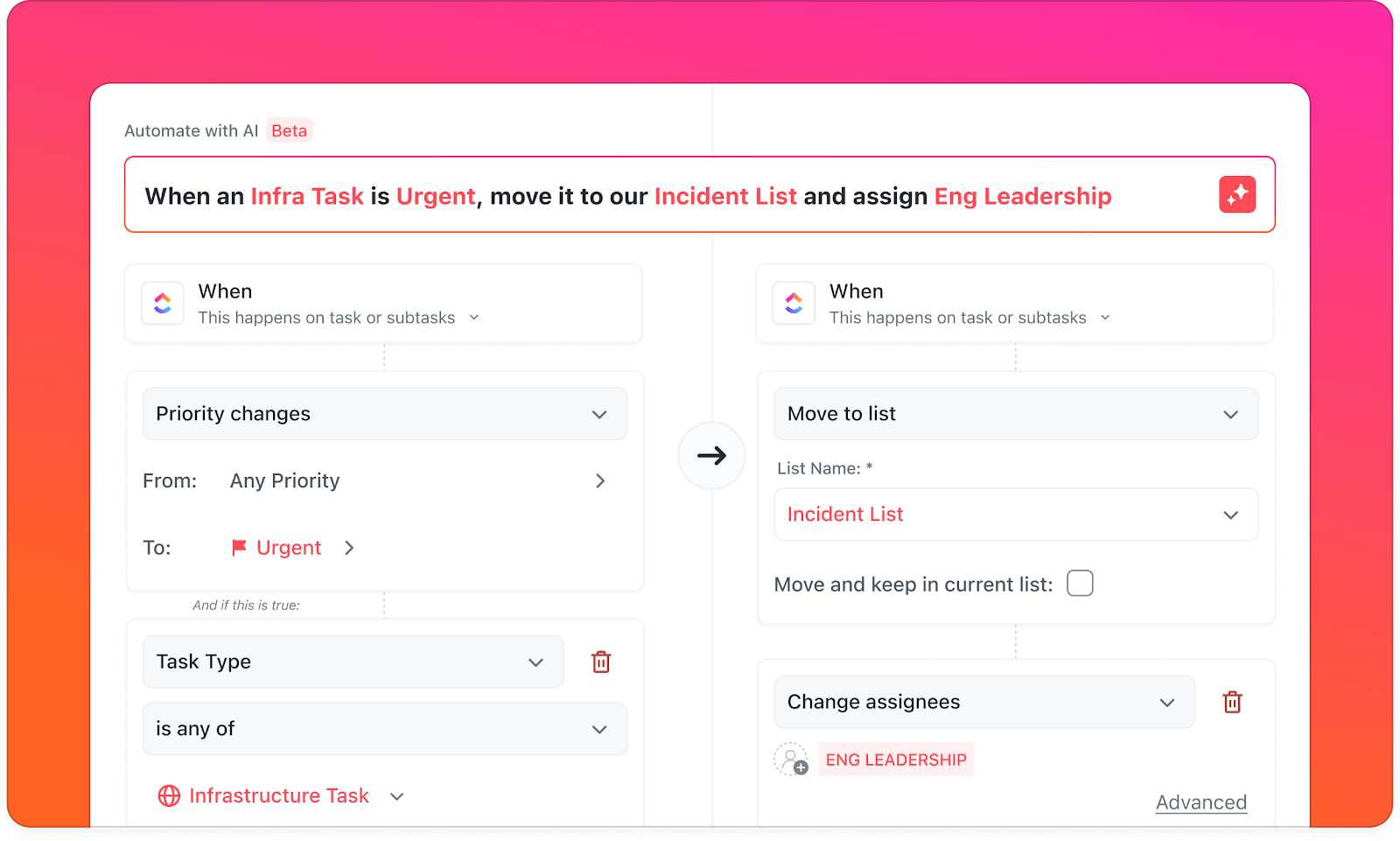

Znáte ten moment, kdy něco aktualizujete v Notion a pak si vzpomenete, že musíte změny zduplikovat v jiných aplikacích? Webhooky vás mohou před tímto chaosem zachránit.
Webhooky Notion automaticky koordinují a komunikují s vašimi dalšími nástroji. Zaškrtnutím políčka v seznamu úkolů můžete aktualizovat Google Sheets, odeslat zprávu nebo spustit nový pracovní postup.
V tomto blogovém příspěvku vám ukážeme, jak přesně nastavit webhooky Notion. A pokud chcete ještě hlubší automatizaci bez nutnosti programování, podíváme se na ClickUp, který má všechny vestavěné nástroje, které potřebujete.
Pojďme na to! 🤩
Co jsou webhooky Notion a jak fungují?
Webhooky Notion jsou metoda komunikace v reálném čase, která umožňuje vašemu pracovnímu prostoru automaticky informovat jiný systém, když dojde k určitým událostem. Může se jednat o spouštěče, jako je vytvoření nové stránky, aktualizace vlastnosti nebo úprava záznamu v databázi.
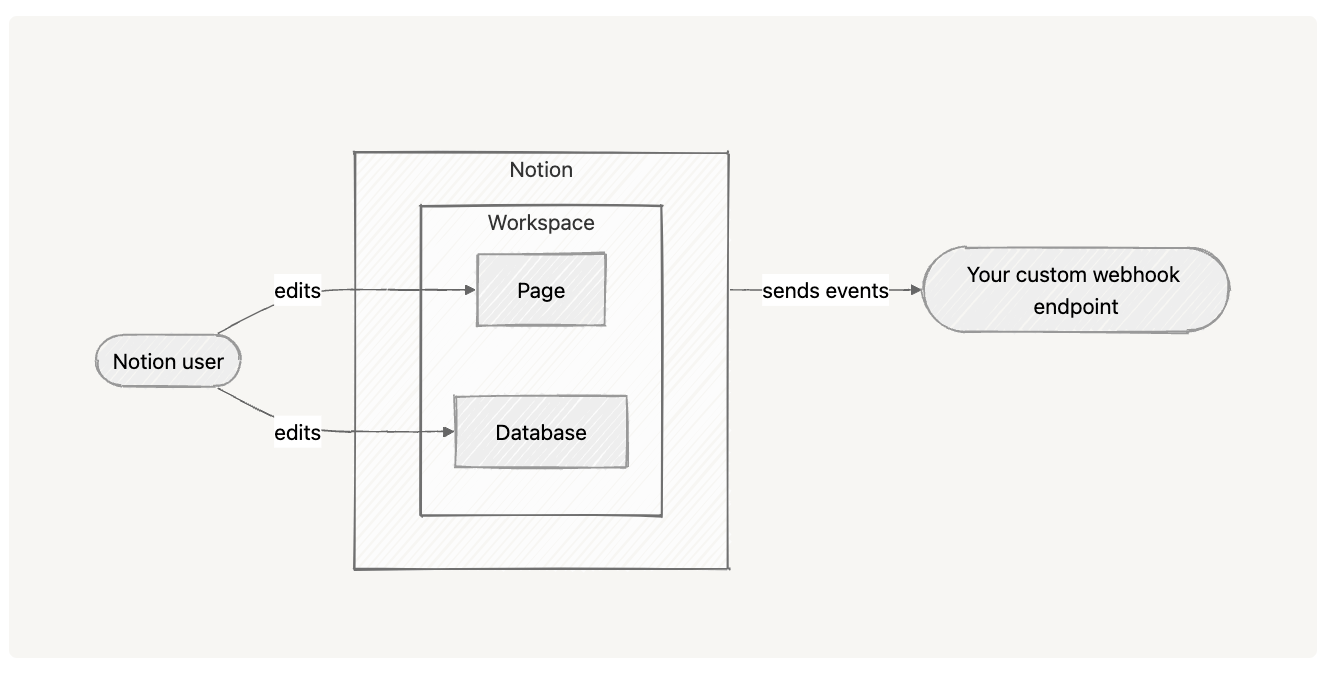
Ale jak fungují? Zde je stručné vysvětlení webhooků v praxi:
- Poskytněte Notionu koncový bod (jedinečnou URL adresu), kam budou zasílány aktualizace.
- Nastavte platformu tak, aby sledovala změny , jako jsou aktualizace databáze, nové stránky nebo úpravy vlastností.
- Nechte Notion automaticky odesílat požadavky, kdykoli se některá z těchto událostí vyskytne ve vašem pracovním prostoru.
- Získejte podrobnosti o změně, včetně toho, co se stalo, kdy k tomu došlo a který objekt byl ovlivněn.
- Zpracovávejte příchozí data spuštěním automatického oznámení, aktualizací jiné databáze nebo spuštěním automatizace na jiné platformě.
Vzhledem k tomu, že vlastní webhooky jsou řízeny událostmi, aktualizace se provádějí pouze v případě změn, což je činí rychlejšími a efektivnějšími než metody dotazování.
📚 Slovníček: HTTP označuje HyperText Transfer Protocol (protokol pro přenos hypertextu). Jedná se o základ datové komunikace na webu, který umožňuje webovým prohlížečům a serverům vzájemně komunikovat. Kdykoli otevřete webovou stránku, váš prohlížeč odešle HTTP požadavek na server a server odpoví obsahem (například HTML, obrázky nebo videa).
Jaké jsou předpoklady a požadavky na přístup?
Než začnete používat webhooky Notion, je třeba zajistit několik věcí, aby nastavení fungovalo hladce.
Pojďme se na to podívat. 👇
1. Účet Notion a integrace
Musíte mít účet Notion s přístupem k pracovnímu prostoru, kde bude webhook používán.
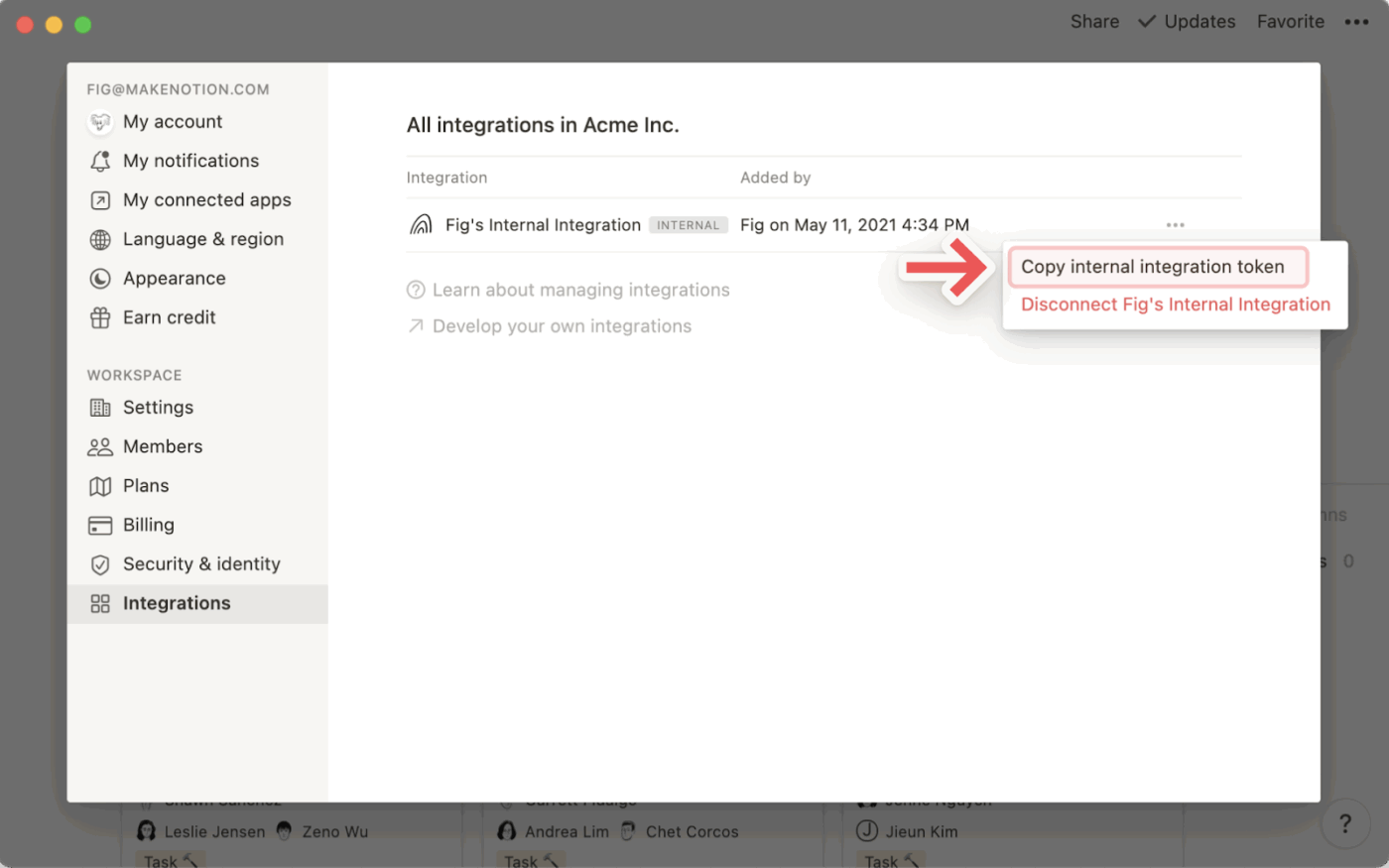
Vytvořte novou integraci nebo použijte stávající v části Nastavení a členové → Integrace. Sdílejte integraci s konkrétními stránkami nebo databázemi, které chcete sledovat, aby měla přístup k relevantním datům.
2. Veřejná, zabezpečená URL adresa webhooku
Poskytněte veřejně přístupný koncový bod HTTPS, kam může Notion odesílat data událostí webhooků. Localhost nebo nezabezpečené HTTP URL nejsou podporovány.
🤝 Přátelské připomenutí: Vždy chraňte své koncové body pomocí HTTPS a ověřujte SSL certifikáty, aby byla data během přenosu v bezpečí.
4. Ověřte token a spouštěče událostí
Když vytvoříte předplatné webhooku, Notion odešle jednorázový ověřovací token na váš koncový bod. Odpovězte tímto tokenem, abyste potvrdili a aktivovali své předplatné.
Poté můžete definovat, které události mají spustit webhook (např. vytvoření stránky, úpravy vlastností, aktualizace databáze).
💡 Tip pro profesionály: Sledujte úspěchy a neúspěchy pomocí podrobné dokumentace API. Při ladění budete vděční sami sobě, pokud budete mít přesné protokoly. Také budete chtít přidat spouštěcí události, strukturu datové náplně a příklady odpovědí.
5. Oprávnění
Ujistěte se, že váš integrační software má správná oprávnění pro čtení nebo zápis pro sledované stránky nebo databáze. Bez těchto oprávnění nebude webhook přijímat aktualizace.
6. Úroveň přístupu k pracovnímu prostoru
Obvykle musíte být vlastníkem nebo správcem pracovního prostoru, abyste mohli vytvářet a spravovat integrace webhooků.
Mějte na paměti:
- Použijte buď vlastní server, nebo nástroj bez kódu/s minimem kódu (například Make.com nebo Zapier) k zpracování příchozích dat JSON z Notion.
- Pro větší bezpečnost ověřte záhlaví „X-Notion-Signature“. Jedná se o kryptografický hash generovaný Notion pomocí vašeho ověřovacího tokenu, který vám umožní potvrdit, že požadavek pochází z platformy a nebyl během přenosu pozměněn.
📖 Přečtěte si také: Zapier vs. IFTTT
Jak nastavit webhooky Notion: kroky k vytvoření a konfiguraci
Zde je podrobný průvodce nastavením webhooků Notion. Provede vás vytvořením URL adres webhooků, konfigurací integrace Notion a testováním webhooků pro hladkou automatizaci. 🖥️
Krok č. 1: Připravte si URL webhooku (veřejnou + HTTPS)
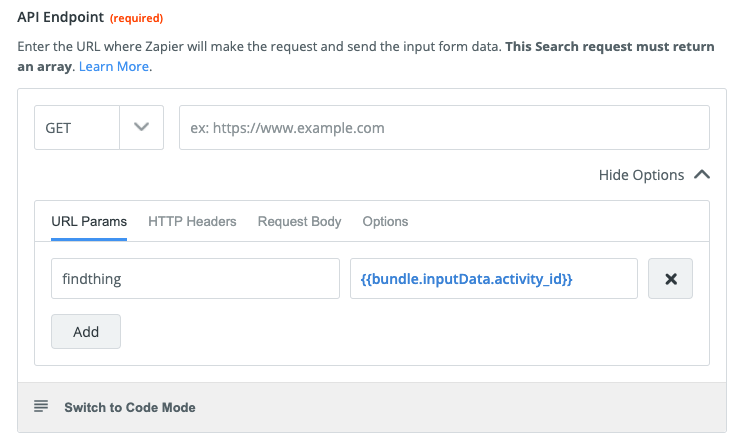
Rozhodněte se, kam bude Notion odesílat události. Můžete vytvořit spouštěč webhooku na platformě bez kódu (například Make, Zapier, n8n nebo Pipedream), která poskytuje veřejnou URL adresu.
Další možností je nastavit na vašem serveru jednoduchý HTTPS endpoint, který přijímá POST požadavky a vrací odpověď 200 OK.
💡 Tip pro profesionály: Webhooky nefungují vždy. Přidejte logiku opakování (například exponenciální backoff), aby vám nic neuniklo.
Krok č. 2: Vytvořte nebo vyberte integraci Notion a udělejte jí přístup
Otevřete Notion > Nastavení a členové > Integrace. Poté vytvořte novou integraci (nebo vyberte existující) a udělejte jí potřebná oprávnění (čtení/zápis, podle potřeby).
Krok č. 3: Vytvořte předplatné webhooků v Notion
Na kartě Webhooky integrace klikněte na + Vytvořit předplatné. Vložte připravenou URL adresu webhooku, vyberte typy událostí, které chcete odebírat (např. vytvoření stránky, aktualizace stránky, změna schématu databáze), a uložte.
Typy událostí, které vaše předplatné přijímá, můžete kdykoli aktualizovat. Jakmile však bude URL webhooku ověřena, nelze ji změnit. Pokud chcete použít jinou URL, budete muset vytvořit nové předplatné.
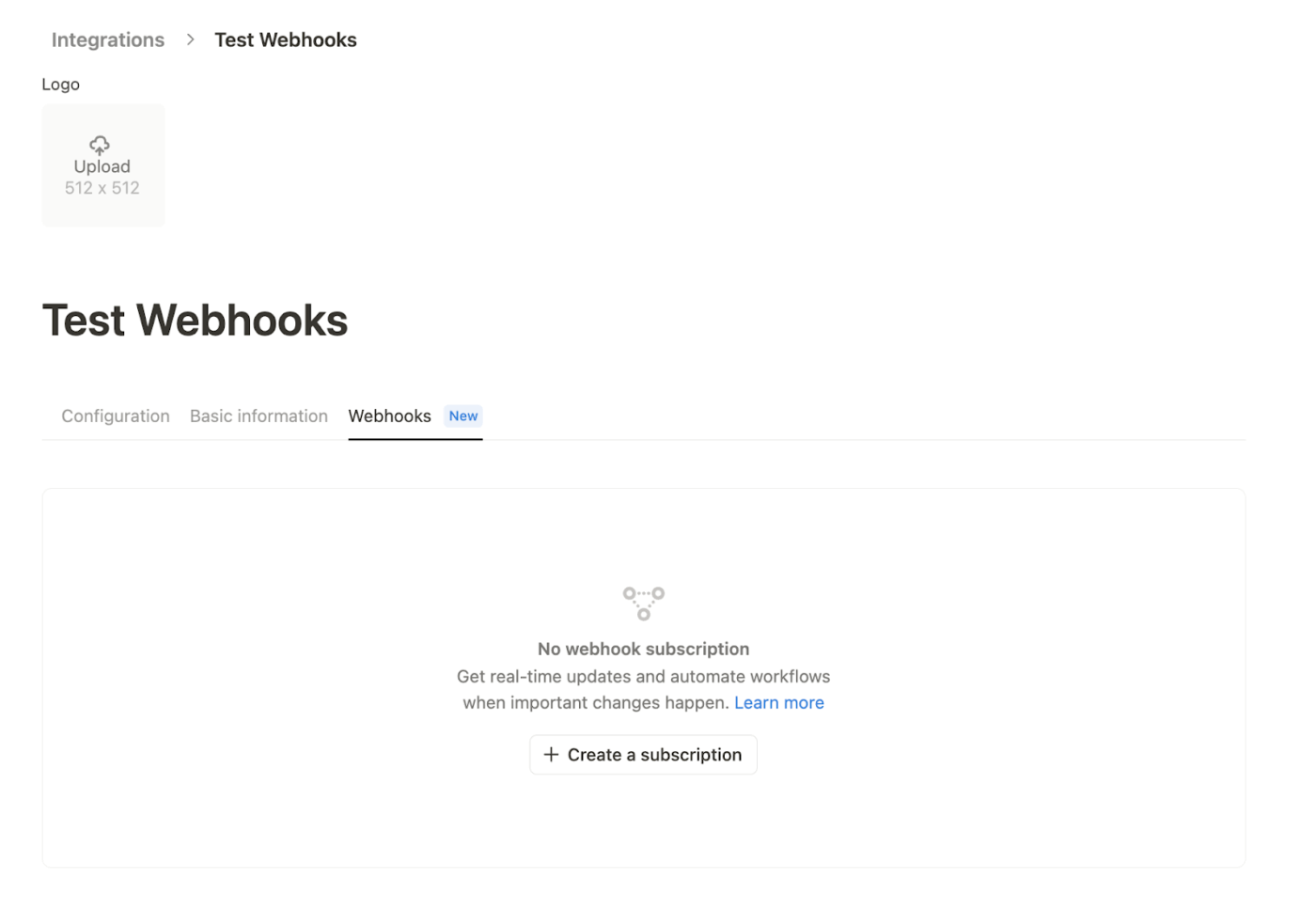
Krok č. 4: Získejte a použijte ověřovací token
Když vytvoříte předplatné, Notion odešle jednorázový POST na vaši webhook URL s JSON tělem obsahujícím ověřovací token.
Váš koncový bod musí zkontrolovat požadavek, extrahovat ověřovací token a poté jej vložit (nebo zadat) do uživatelského rozhraní integrace Notion v části Webhooks → Verify (Webhooky → Ověřit), aby se aktivovalo předplatné.
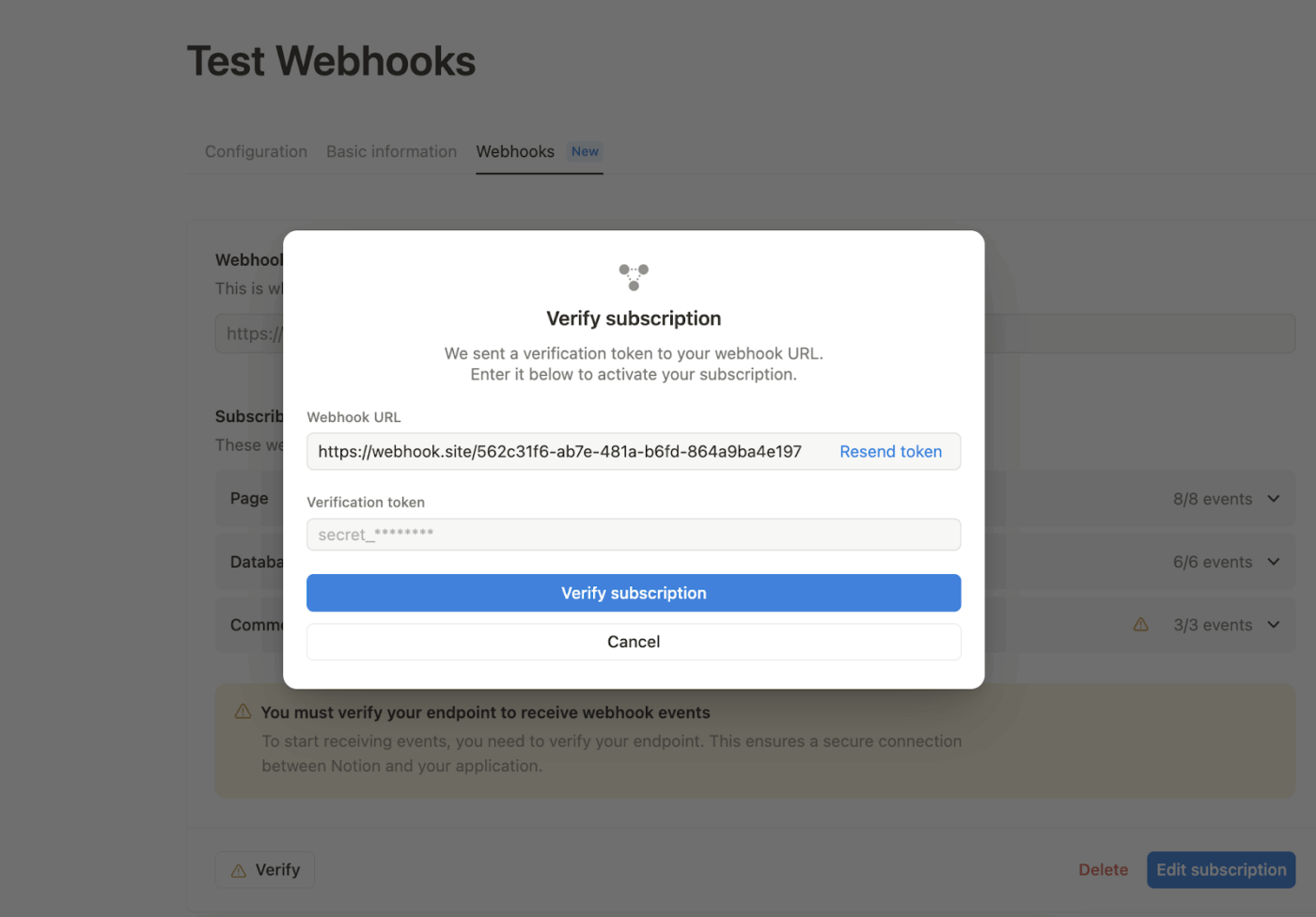
Krok č. 5: Implementujte základní chování koncového bodu
Zajistěte, aby váš koncový bod spolehlivě prováděl tři úkoly:
- Přijímá požadavky POST
- Odpovídá rychlým 200 OK po přijetí
- Zaznamenává nezpracované tělo požadavku pro účely ladění.
Považujte payload webhooku za signál. Obsahuje typ události, časové razítko a minimální ID objektů. Pokud potřebujete úplný obsah, načtěte jej z API Notion pomocí ID v payloadu. Také elegantně řešte opakované pokusy a omezení rychlosti (Notion má omezení příchozích požadavků webhooků).
Krok č. 6: Ověřte užitečná data pomocí hlavičky podpisu
Notion zahrnuje hlavičku X-Notion-Signature s každým webhookem POST. U produkčních systémů přepočítejte podpis na své straně (použijte HMAC-SHA256 na nezpracovaném těle požadavku s ověřovacím tokenem jako tajemstvím).
Poté jej porovnejte s hlavičkou pomocí časově bezpečného porovnání. Pokud se shodují, událost je autentická; pokud ne, zahoďte ji a zaznamenejte nesrovnalost.
Dokumentace Notion obsahuje ukázkový kód pro tento účel v několika jazycích. Pokud používáte platformu bez kódu, možná nebudete moci tuto kontrolu spustit. Webhook bude i nadále fungovat, ale pro produkční prostředí se důrazně doporučuje ověřování podpisů.
Krok č. 7: Otestujte celý proces od začátku do konce
Posledním krokem je ověření všeho, co jste udělali:
- Spusťte předplacenou událost v Notion (např. vytvoření nebo aktualizace stránky)
- Ověřte, zda váš koncový bod přijal POST s očekávaným JSON a vrátil 200 OK.
- Zajistěte, aby kontrola podpisu proběhla úspěšně poté, co ověříte podpisy
- Vložte ověřovací token do Notion a dokončete ověření, poté test opakujte.
🔍 Věděli jste, že... Unixové potrubí vzniklo v roce 1973. Jednalo se o jednoduchý nápad propojit výstup programu (STDOUT) se vstupem jiného programu (STDIN), který se stal jedním z nejvýkonnějších konstruktů v oblasti výpočetní techniky.
Řešení běžných chyb webhooků Notion
Pokud webhook Notion nedodává události podle očekávání, problém často souvisí s konfigurací, oprávněními nebo načasováním událostí.
Níže jsou uvedeny nejčastější příčiny a způsoby jejich řešení. 💁
1. Zkontrolujte přístupová oprávnění pro integraci
Události webhooků se spouštějí pouze pro obsah, ke kterému má vaše integrace přístup. Pokud je zdroj události na soukromé stránce, v databázi nebo v části pracovního prostoru, ke které vaše integrace není připojena, Notion událost neodešle.
📌 Příklad: Stránka vytvořená ve složce soukromého pracovního prostoru nespustí webhook, pokud integraci není výslovně udělen přístup.
2. Ověřte požadované funkce
Některé typy událostí webhooků vyžadují specifické funkce, které je třeba povolit v nastavení integrace.
Bez správné funkce nebudou události doručeny, i když má integrace přístup ke stránce nebo databázi. Tyto funkce můžete upravit v části Funkce nastavení integrace.
📌 Příklad: Chcete-li přijímat události „comment. created“, musí mít integrace povolenou funkci Comment read.
3. Pochopte agregované načasování událostí
Určité události, jako například page. content_updated, jsou před doručením agregovány, aby se zabránilo zahlcení vašeho koncového bodu více aktualizacemi během rychlých změn (např. psaní, formátování nebo přeskupování bloků).
Pokud potřebujete téměř okamžitou zpětnou vazbu pro testování, začněte s neagregovanými událostmi, jako jsou comment. created nebo page. locked.
📌 Příklad: Pokud uživatel třikrát za sebou rychle upraví název stránky, Notion odešle jednu souhrnnou událost namísto tří samostatných.
4. Potvrďte stav předplatného
I když jsou oprávnění a funkce nastaveny správně, události se nedostanou do vašeho koncového bodu, pokud není aktivní předplatné webhooků.
Zkontrolujte kartu Webhooky v nastavení integrace, abyste se ujistili, že předplatné je:
- Aktivní
- Nepřerušeno
- Není čekající na ověření
- Není smazáno
Pokud je předplatné neaktivní nebo ve stavu čekání, události nebudou doručovány.
📌 Příklad: Pokud jste vytvořili webhook, ale zapomněli dokončit ověřovací krok, předplatné zůstane v čekacím stavu a váš koncový bod nebude přijímat žádné události.
Příklady integrace webhooků Notion a běžné případy použití
Zde je několik příkladů automatizace pracovních postupů propojení webhooků Notion v akci, které jdou daleko za rámec obvyklého „odeslání e-mailového oznámení“.
Ty vám ukážou, jak můžete přizpůsobit a spouštět automatizace podle skutečných pracovních postupů týmu:
1. E-mailové vlákna spravované v Notion
Pomocí webhooků, backendu a e-mailu můžete Notion proměnit v lehké centrum zákaznické podpory.
Pokaždé, když přijde nový e-mail, automaticky se vytvoří nová stránka v databázi Notion, která zcela replikuje e-mailovou konverzaci v sekci komentářů stránky. Můžete odpovídat přímo z komentářů a pokud začnete odpověď znakem „#“, odešle se odpověď e-mailem.
🧠 Zajímavost: Termín „webhook“ byl poprvé použit v roce 2007 Jeffem Lindsayem na základě programovacího konceptu „hook“.
2. Pracovní postupy inventáře řízené QR kódy
Další nastavení využívá webhooky s funkcemi Firebase k automatizaci inventárního systému založeného na QR kódech. Po vytvoření nebo aktualizaci položky v Notion spustí webhook logiku na straně serveru a vygeneruje QR kód.
Tento kód se vytiskne, naskenuje pomocí webové aplikace a poté se s časovým razítkem vrátí zpět do Notion, aby odrážel stav součásti, ať už je ve skladu, připravena k dodání nebo již odeslána.
3. Automatizujte časové rozvrhy z položek Notion
Díky webhookům můžete automaticky sledovat pracovní dobu a zaznamenávat ji do nástroje pro evidenci pracovní doby pokaždé, když dojde k aktualizaci vašeho pracovního prostoru Notion.
Pokud například váš tým zaznamenává časy zahájení a ukončení úkolů do databáze Notion, webhook může spustit automatizaci, která tyto hodnoty přenese do systému pro evidenci pracovní doby nebo mzdového systému.
4. Plánování sociálních médií z Notion
V Notion připravujete příspěvky na sociální sítě. Napíšete popisek, vložíte URL médií, nastavíte čas zveřejnění a označíte stav jako „Připraveno ke zveřejnění“.
V tomto okamžiku přebírá kontrolu webhook, který odešle data do vašeho softwaru pro automatizaci pracovních postupů. Poté počká do naplánovaného času a následně za vás zveřejní příspěvek na Instagramu, Facebooku a LinkedIn.
📮 ClickUp Insight: Pouze 10 % respondentů našeho průzkumu pravidelně používá automatizační nástroje a aktivně hledá nové příležitosti k automatizaci.
To poukazuje na významný nevyužitý potenciál pro zvýšení produktivity – většina týmů se stále spoléhá na manuální práci, kterou by bylo možné zefektivnit nebo eliminovat.
AI agenti ClickUp usnadňují vytváření automatizovaných pracovních postupů, i když jste automatizaci nikdy předtím nepoužívali. Díky šablonám typu plug-and-play a příkazům založeným na přirozeném jazyce je automatizace úkolů dostupná pro všechny členy týmu!
💫 Skutečné výsledky: Společnost QubicaAMF zkrátila čas potřebný pro vytváření reportů o 40 % díky dynamickým dashboardům a automatizovaným grafům ClickUp, které proměnily hodiny ruční práce v přehledy v reálném čase.
Jaká jsou omezení webhooků Notion?
Ačkoli webhooky Notion umožňují aktualizace a automatizaci v reálném čase, mají i svá omezení. Pochopení těchto omezení vám pomůže navrhnout pracovní postupy, které zůstanou spolehlivé, efektivní a nákladově efektivní.
Zde jsou některé z nejčastějších:
- Není k dispozici pro pracovní prostory: Webhooky nejsou podporovány na úrovni pracovního prostoru, takže je budete muset spravovat na úrovni jednotlivých integrací nebo databází.
- Řídké užitečné zatížení: Notion odesílá pouze minimální data, jako jsou ID a časová razítka, nikoli celý obsah nebo hodnoty vlastností, takže tyto podrobnosti budete muset načíst samostatně.
- Zpožděné nebo chybějící události: Doručení webhooků není vždy okamžité. Může dojít k agregaci, zpoždění až o několik sekund nebo chybějícím událostem během rychlých aktualizací.
- Limity API: Jste omezeni na ~3 volání API za sekundu (přibližně 2 700 za 15 minut); nárazové použití může vést k chybám nebo omezení rychlosti.
- Omezení velikosti: Požadavky přesahující 1 000 bloků nebo datové náklady větší než 500 KB a nadměrné hodnoty vlastností mohou vyvolat chyby ověření.
- Problémy s konzistencí: Události webhooků mohou přicházet v nesprávném pořadí nebo s neaktuálními daty, proto vždy používejte časová razítka a načítání aktuálního stavu prostřednictvím API.
- Omezení na úrovni akcí: Pro každou automatizaci můžete nastavit maximálně pět webhookových akcí a podporovány jsou pouze požadavky HTTP POST. Navíc můžete odesílat pouze vlastnosti databázové stránky, nikoli celý obsah stránky.
🔍 Věděli jste, že... Pingbacky na blozích byly ranou předzvěstí webhooků. Webhooky jsou samozřejmě mnohem flexibilnější a umožňují vám odesílat libovolná data událostí na libovolný URL handler.
Jak deaktivovat nebo odstranit webhook Notion
Deaktivace nebo odstranění webhooku Notion může být nutné, pokud již integraci nepotřebujete nebo chcete zabránit zbytečnému doručování událostí. Je to také nezbytné, pokud potřebujete prosadit přísnější zásady zabezpečení a dodržování předpisů.
V závislosti na vašich oprávněních a plánu pracovního prostoru můžete buď zastavit funkci webhooků na úrovni pracovního prostoru, nebo úplně smazat předplatné webhooků.
Podívejme se, jak na to:
1. Zakázání akcí webhooků v pracovním prostoru Enterprise
Pokud jste vlastníkem pracovního prostoru v rámci plánu Notion Enterprise, můžete globálně deaktivovat akce webhooků pro celý svůj pracovní prostor. Tím zajistíte, že žádný člen, bez ohledu na svou roli, nebude moci nastavit nové automatizace založené na webhooku.
Zde jsou kroky k deaktivaci akcí webhooků v pracovním prostoru Enterprise:
- Přejděte do Nastavení v postranním panelu.
- Otevřete kartu Připojení.
- Vypněte možnost Povolit webhooky v automatizacích.
Po deaktivaci nebude akce Odeslat webhook již k dispozici v nástroji pro automatizaci pro žádného člena v pracovním prostoru. Tato změna nabývá účinnosti okamžitě a vztahuje se na všechny automatizace, bez ohledu na to, kdo je vytvořil.
🧠 Zajímavost: Před zavedením webhooků se web spoléhal na dotazování; kanály a API vám data ve skutečnosti „nepředávaly“. Místo toho musela vaše aplikace opakovaně kontrolovat („dotazovat se“) změny, což často vedlo k plýtvání zdroji.
2. Odstranění stávajícího předplatného webhooku
Pokud chcete pouze přestat přijímat události webhooků, aniž byste deaktivovali celou funkci webhooků, postupujte takto:
- Přejděte do nastavení integrace v dashboardu Notion Developers.
- Aktivní předplatné webhooků najdete na kartě Webhooks.
- Chcete-li předplatné odstranit, vyberte možnost Odstranit nebo Deaktivovat.
Odstranění předplatného zastaví doručování událostí na zadaný koncový bod, ale neovlivní ostatní konfigurace webhooků ve stejném pracovním prostoru.
Implementace automatizace pracovních postupů pomocí ClickUp
ClickUp je komplexní aplikace pro práci, která kombinuje správu projektů, správu znalostí a chat – vše poháněné umělou inteligencí, která vám pomáhá pracovat rychleji a chytřeji.
Na základě toho, co jste se právě naučili s webhooky Notion, se podívejme, jak ClickUp posouvá automatizaci a produktivitu na další úroveň. Alternativa Notion je obzvláště užitečná, pokud chcete spouštět chytřejší pracovní postupy, získávat okamžité přehledy nebo automatizovat úkoly s ohledem na kontext v celém pracovním prostoru.
Zde je návod. 👀
Automatizujte opakující se práce
ClickUp Automations je váš neviditelný pomocník. Umožňuje vám automatizovat opakující se práce pomocí přirozeného jazyka s jednoduchými spouštěči „if this, then that“ (pokud toto, pak tamto).
Například stačí napsat pravidlo jako: „Když se stav úkolu změní na „Přijatý“, použij šablonu pracovního postupu a nastav prioritu na „Vysoká“. ClickUp se o zbytek postará.
Podívejte se, jak nastavit vlastní automatizaci:
Chcete vytvořit něco složitějšího? ClickUp Autopilot Agents jsou agenti řízeni umělou inteligencí, buď předem připravení, nebo přizpůsobení, navržení pro pokročilé pracovní postupy v reálném čase.
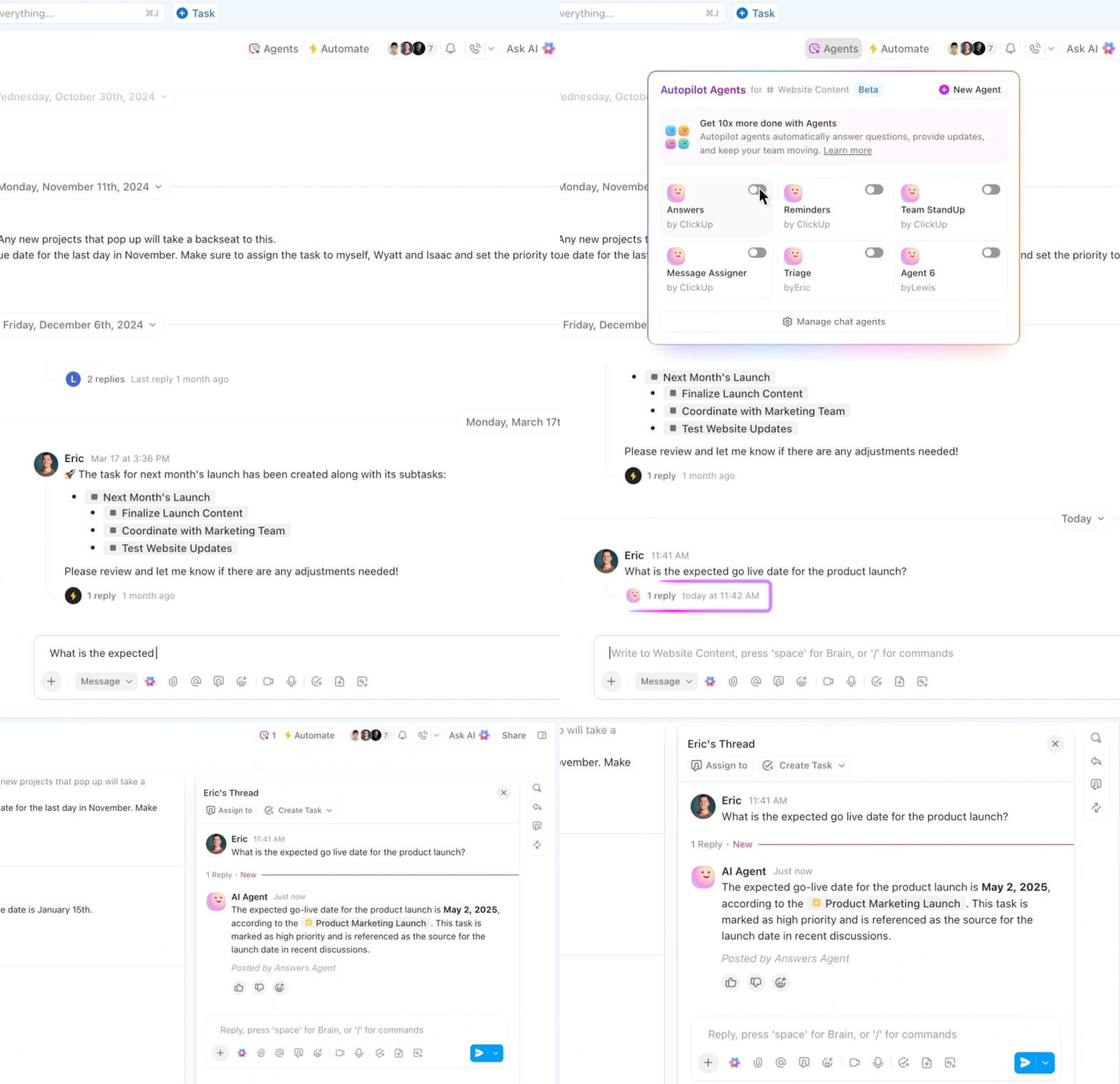
Nemusíte začínat od nuly. Můžete okamžitě využít AI k automatizaci úkolů pomocí předem připravených agentů Autopilot, kdykoli je potřebujete:
- Týdenní zprávy ve vašich prostorech, složkách nebo seznamech, abyste každý týden ve stejný čas zveřejňovali stručné aktualizace.
- Denní zprávy pro vytvoření rekapitulace pracovního dne, která vašemu týmu poskytne rychlý přehled o pokroku, překážkách a prioritách.
- Team StandUp v prostorech, složkách, seznamech nebo kanálech, které automaticky shrnou, na čem se pracovalo.
- Auto-Answers Agent v kanálech, který okamžitě odpovídá na časté otázky pomocí odpovědí z dat vašeho pracovního prostoru.
🎥 Podívejte se: Jak nastavit svého prvního AI agenta
Od této chvíle můžete přizpůsobit agenty tak, aby přesně odpovídali vašemu workflow. Můžete je například nechat vytvářet souhrnné úkoly z poznámek ze schůzek nebo hodnotit žádosti o zaměstnání z odeslaných formulářů.
Vyhledávejte, shrňujte a jednejte rychleji
Pomocí ClickUp Brain můžete několika kliknutími nastavit inteligentní automatizaci databáze. Ta dokáže okamžitě zpracovat aktualizace, jako je zaznamenávání času stráveného na úkolech, synchronizace dat nebo spouštění pracovních postupů. Stačí zadat příkaz v přirozeném jazyce a nástroj se postará o zbytek.
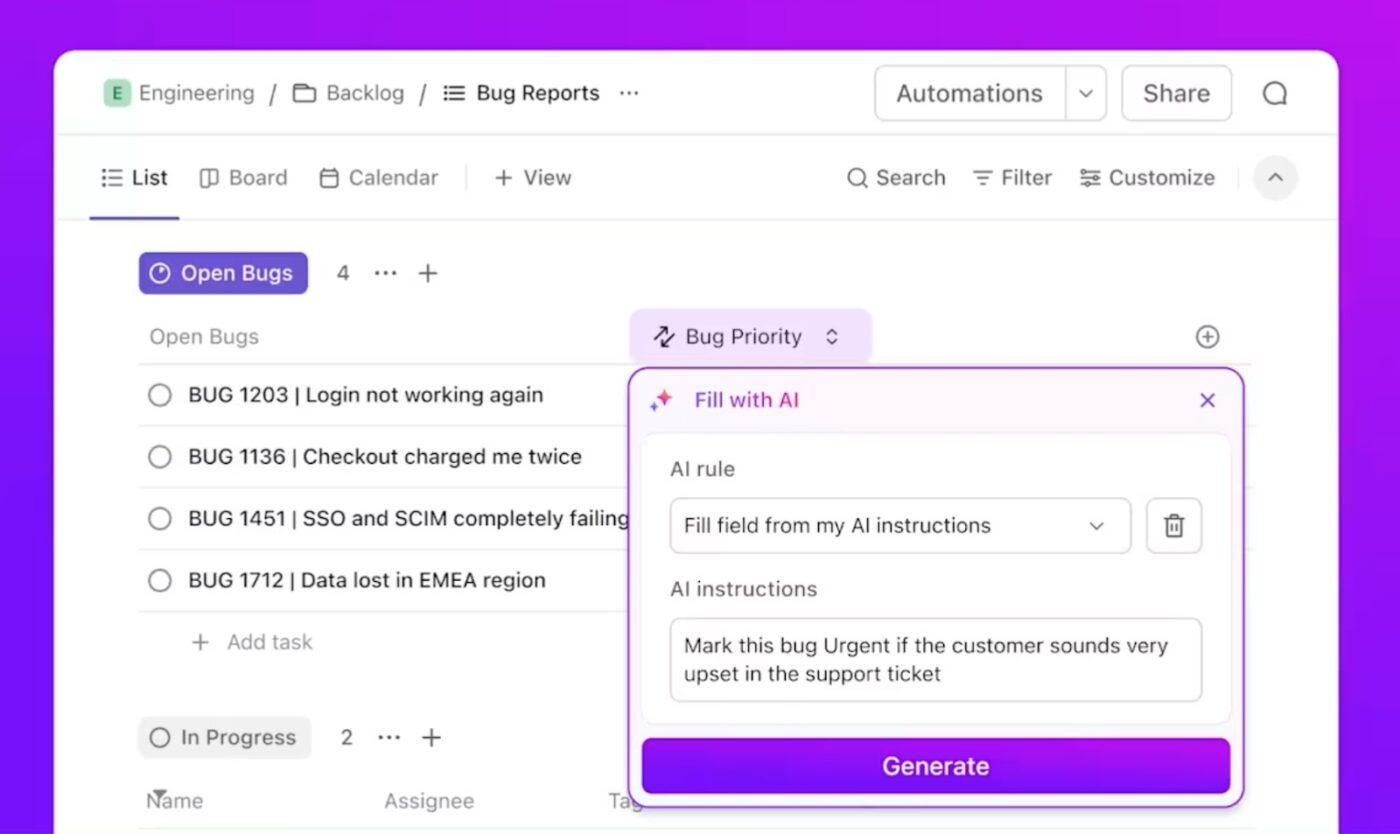
Počkejte, to není vše. Pokud máte pocit, že ztrácíte příliš mnoho času hledáním informací, skládáním aktualizací stavu nebo opakovaným přepisováním stejného obsahu, ClickUp Brain vám s tím také pomůže.
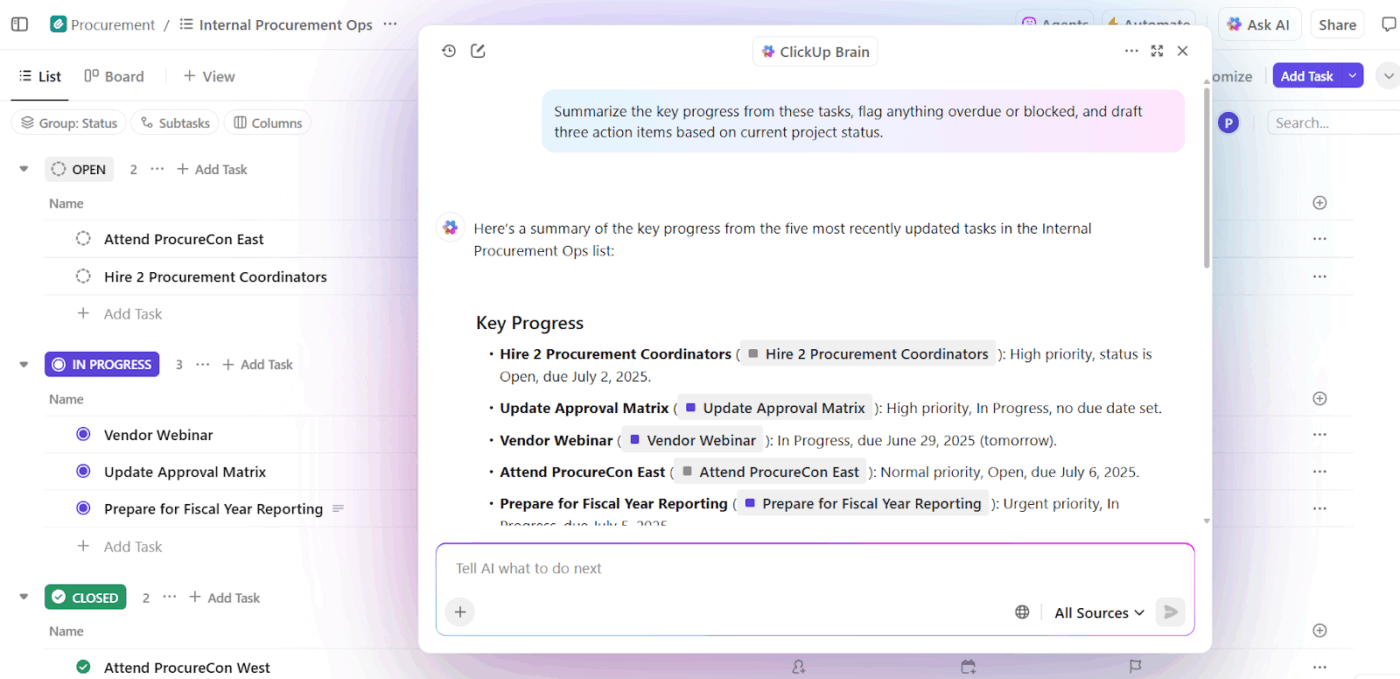
Asistent platformy využívající umělou inteligenci plní několik rolí, aby zajistil efektivitu. Zde je několik příkladů, jak pomáhá:
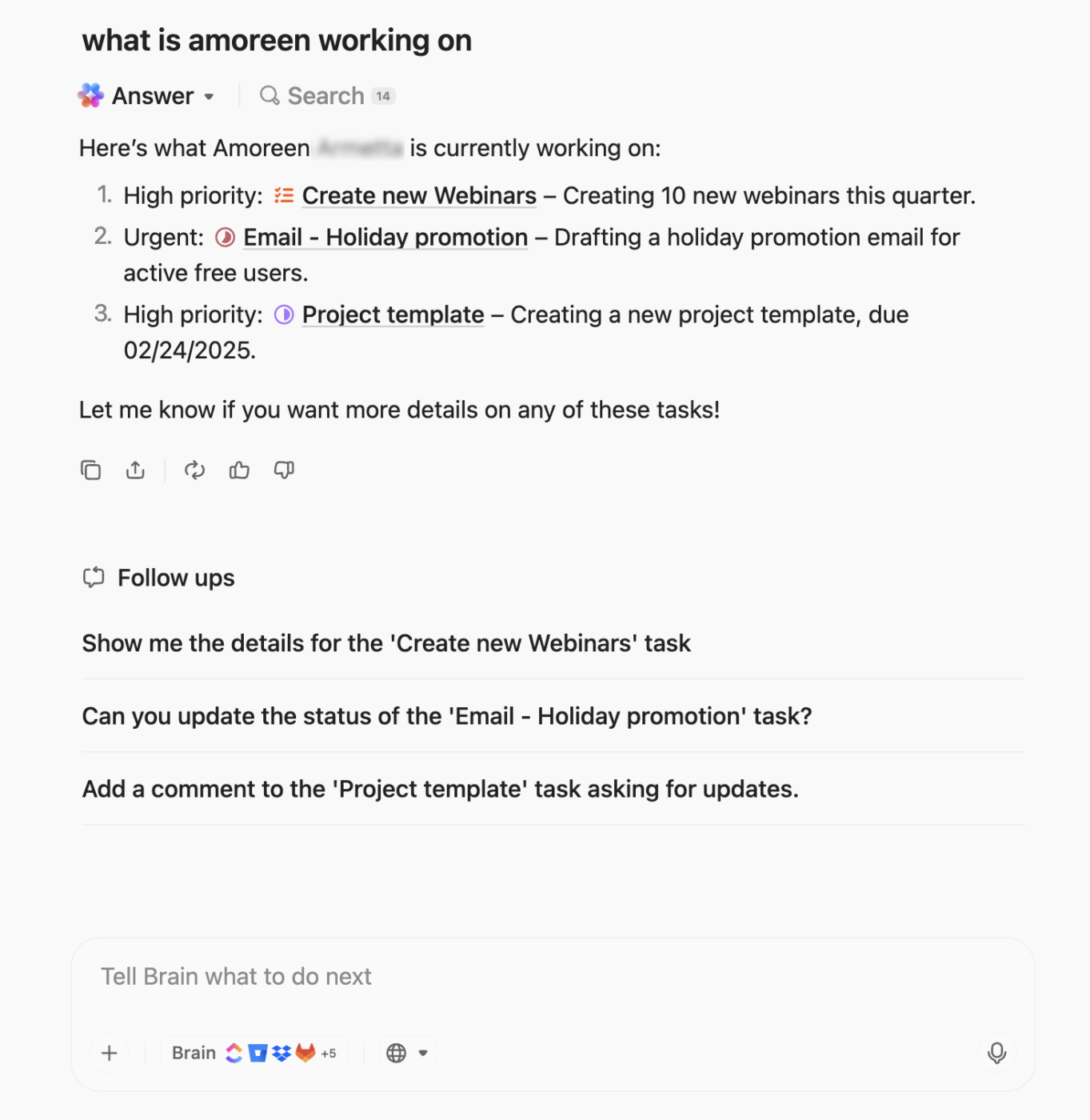
- Rychlé hledání odpovědí: Využijte úkoly, dokumenty, komentáře a data ve svém pracovním prostoru pomocí AI Knowledge Manager. Stačí se zeptat: „Co se diskutovalo o kontrolním seznamu pro nasazení?“ a okamžitě získáte důvěryhodnou odpověď podloženou citacemi.
- Udržujte projekty v pohybu: Nechte AI Project Manager od ClickUp Brain automaticky vytvářet denní standupy, generovat souhrny pokroku nebo rozdělovat úkoly na podúkoly.
- Vytvářejte obsah specifický pro danou roli: Vytvářejte návrhy shrnutí sprintů, technických specifikací nebo marketingových e-mailů pomocí AI Writer for Work ve vašem stylu. Můžete je také nechat okamžitě přeložit nebo upravit.
📌 Vyzkoušejte tento příkaz: Shrňte poznámky ze schůzky k revizi sprintu z 8. února a zdůrazněte překážky pro vydání mobilní aplikace.
🚀 Výhoda ClickUp: ClickUp Brain MAX je vaše všestranná desktopová aplikace s umělou inteligencí, která vám poskytne správné odpovědi v kontextu. Můžete se například zeptat: „Jaký je stav našeho spuštění ve třetím čtvrtletí?“ a okamžitě dostanete odpověď.
Díky sjednocenému vyhledávání, produktivitě založené na hlasovém ovládání a přístupu k nejlepším AI modelům na světě, včetně GPT, Claude a Gemini, v jediném centru vám Brain Max zajistí automatizaci jako profesionál.
Integrujte s vaším technologickým stackem
Moderní týmy často používají více nástrojů. Máte Google Drive pro soubory, Zendesk pro podporu, GitHub pro kód a Salesforce pro prodej. Každý nástroj řeší konkrétní problém, ale neustálé přepínání mezi nimi vede k izolovanosti, zpožděním a ztrátě kontextu.
ClickUp Integrations propojí váš pracovní prostor s více než 1 000 aplikacemi třetích stran, aby sjednotil veškerou vaši práci na jednom místě.
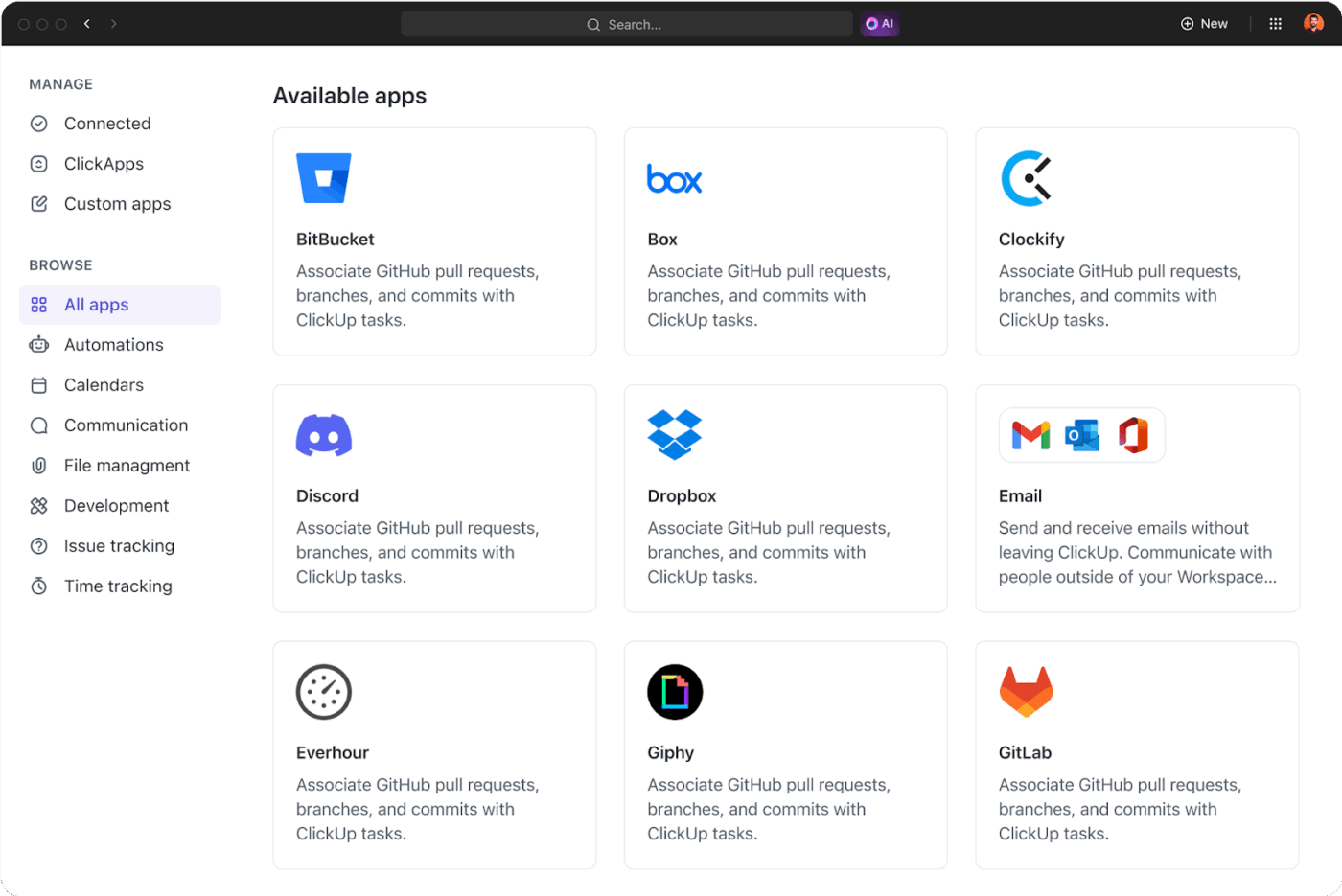
Váš tým může prohlížet tikety Zendesk, přílohy Google Drive nebo problémy GitHub přímo v ClickUp.
Například support ticket vytvořený v Zendesk může okamžitě vytvořit propojený úkol v ClickUp, kde mohou vývojáři a týmy zákaznické podpory spolupracovat, aniž by museli opustit své pracovní postupy.
📣 Hlas zákazníka: Toto říká Alexis Valentin, vedoucí globálního obchodního rozvoje ve společnosti Pigment, o ClickUp:
Díky ClickUp jsme zkrátili dobu potřebnou k zadávání a provádění úkolů z několika dnů na několik hodin. Nyní lidé vědí, které úkoly je třeba vyřídit při jejich nástupu a co musí udělat – což je noční můra, pokud se to snažíte organizovat e-mailem. Díky šablonám stačí manažerům jedno kliknutí k vytvoření nástupních tabulek pro každého nového zaměstnance. Zásadní změna.
Díky ClickUp jsme zkrátili dobu potřebnou k zadávání a provádění úkolů z několika dnů na několik hodin. Nyní lidé vědí, které úkoly je třeba vyřídit při jejich nástupu a co musí udělat – což je noční můra, pokud se to snažíte organizovat e-mailem. Díky šablonám stačí manažerům jedno kliknutí k vytvoření nástupních tabulek pro každého nového zaměstnance. Zásadní změna.
Najděte správné informace okamžitě
Když vytváříte pracovní postupy s webhooky Notion, v podstatě posíláte data z jedné platformy, aby spustila něco jiného. Ale co když potřebujete informace stáhnout zpět? To je místo, kde přichází na řadu ClickUp Enterprise Search.
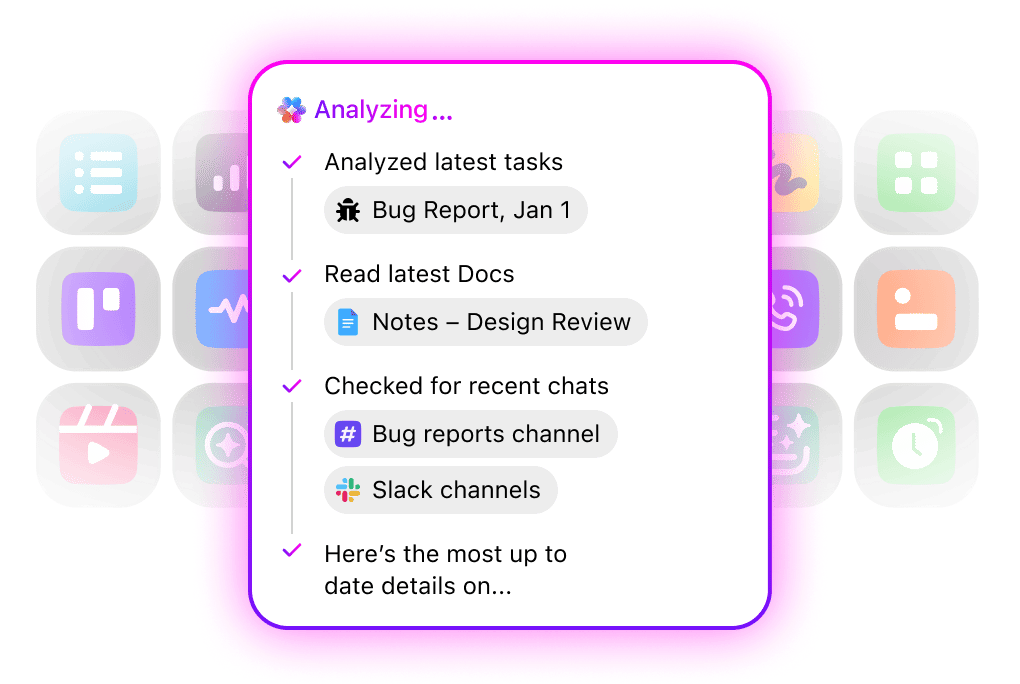
Výkonný vyhledávací nástroj pro celou organizaci prohledává vše: úkoly, dokumenty, komentáře, přílohy a další. A tím to nekončí. Díky integraci prohledává také služby třetích stran, jako jsou Google Drive, Slack, GitHub nebo Dropbox, a poskytuje jednotné výsledky vyhledávání.
Například Enterprise Search dokáže exportovat informace z Notion, specifikace z Google Drive, návrhy designu z Figma a dokonce i support ticket z GitHubu, a to vše v rámci jediného vyhledávání.
Propojte své nástroje a pracovní postupy s ClickUp
Webhooky Notion jsou skvělé pro odesílání aktualizací, spouštění akcí a synchronizaci různých nástrojů. Jejich omezení, jako jsou limity požadavků, složitost nastavení a dodatečná údržba, vás však mohou zpomalit.
ClickUp vám to usnadní. Funguje jak pro rychlé nastavení, tak pro složité pracovní postupy. ClickUp Brain vám poskytuje okamžité, kontextové odpovědi, shrnutí a akční položky. A ClickUp Automations se postará o opakující se úkoly, takže vy se o ně nemusíte starat.
Sloučte projekty, dokumenty a automatizace na jednom místě.
Zaregistrujte se do ClickUp zdarma ještě dnes! ✅
Často kladené otázky
1. Jak se webhooky Notion liší od API Notion?
API Notion vám umožňuje stahovat nebo odesílat data podle potřeby, ale webhooky vám automaticky zasílají aktualizace, když dojde ke změně. To vám ušetří (obávané) neustálé dotazování.
2. Co se stane, pokud je můj webhook endpoint dočasně nedostupný?
Notion se několikrát pokusí o doručení události. Pokud se to opakovaně nedaří, můžete o danou událost přijít, proto je důležité mít spolehlivý koncový bod a strategii pro případ selhání.
3. Mohu použít webhooky k synchronizaci dat mezi dvěma pracovními prostory Notion?
Ano, ale není to nativní. Budete potřebovat integrační vrstvu nebo middleware, abyste mohli přijímat události webhooků z jednoho pracovního prostoru, transformovat je a odesílat aktualizace do druhého pomocí API.
4. Jak bezpečné jsou webhooky Notion pro citlivé informace?
Data jsou odesílána přes HTTPS a příchozí požadavky můžete ověřit pomocí sdíleného tajného klíče z nastavení webhooku. Údaje pro přihlášení vždy ukládejte na bezpečném místě a omezte přístup k vašemu koncovému bodu.
5. Jsou webhooky Notion spolehlivé?
Obecně ano, ale mohou být ovlivněny omezeními API, problémy se sítí nebo výpadky. Fungují dobře pro většinu případů použití, ale nejsou ideální pro důležité systémy s nulovou tolerancí bez záloh.
6. Jaké programátorské znalosti jsou potřebné pro práci s webhooky Notion?
Jsou vyžadovány základní znalosti vývoje backendu, jako je práce s HTTP požadavky, parsování JSON a zpracování autentizace.
7. Webhooky Notion vs. Zapier vs. IFTTT (a kde se hodí ClickUp)
Webhooky Notion vám poskytují plnou kontrolu a spouštěče v reálném čase, ale vyžadují kódování. Zapier a IFTTT jsou nástroje bez kódování, které usnadňují automatizaci, i když mohou být pomalejší nebo méně přizpůsobitelné.
Lepší volbou by byl ClickUp. Kombinuje to nejlepší z obou, spouštěče v reálném čase prostřednictvím ClickUp Automations a akce založené na AI s ClickUp Brain, a to bez náročného učení.