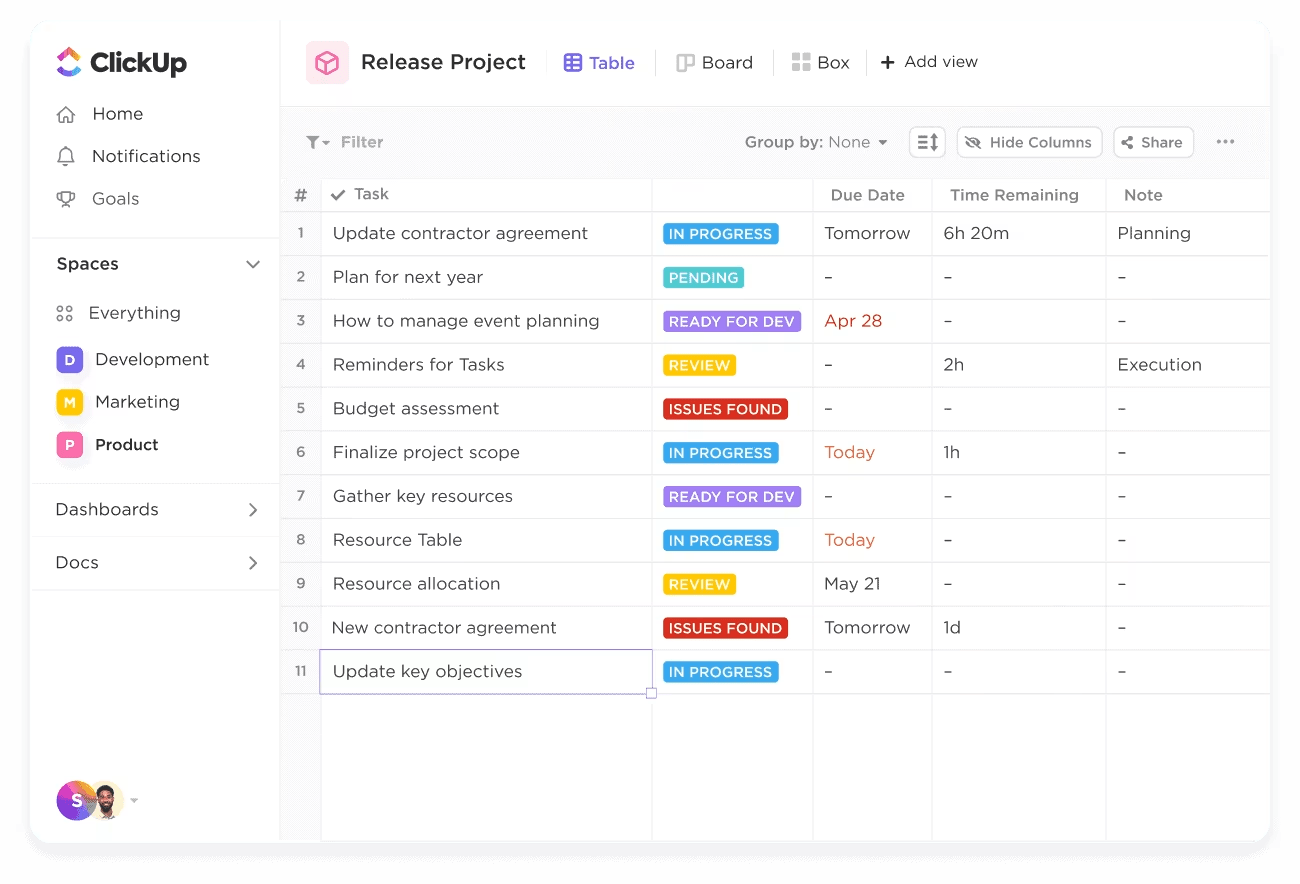

Řekněme, že pracujete na uvedení produktu na trh a shromáždili jste informace o zákaznících, podrobnosti o objednávkách, kontakty na dodavatele, vlastníky úkolů a časové osy v různých záložkách a tabulkách.
Vzorce VLOOKUP načtou údaje o zákaznících z jednoho listu, porovnají je s objednávkami produktů v jiném listu a vypočítají pro vás předpokládané termíny dodání. Ale je tu háček: nyní musíte přidat další sloupec a máte obavy, že se zkompilovaná data rozpadnou.
Abyste se tomu vyhnuli, můžete buď přejít na flexibilnější alternativy funkce VLOOKUP, nebo opustit tradiční tabulky a začít používat ClickUp, komplexní software pro správu pracovních postupů.
Pojďme se na to společně podívat.
Co je VLOOKUP a proč hledat alternativy?
VLOOKUP, zkratka pro „Vertical Lookup“ (vertikální vyhledávání), je funkce Excelu určená k vyhledání konkrétní hodnoty v prvním sloupci tabulky a vrácení odpovídající hodnoty z jiného sloupce ve stejném řádku.
Funkce se běžně používá pro úkoly, jako je přiřazování ID produktů k cenám nebo vyhledávání kódu zaměstnance na základě jeho jména.
⭐️ Doporučená šablona
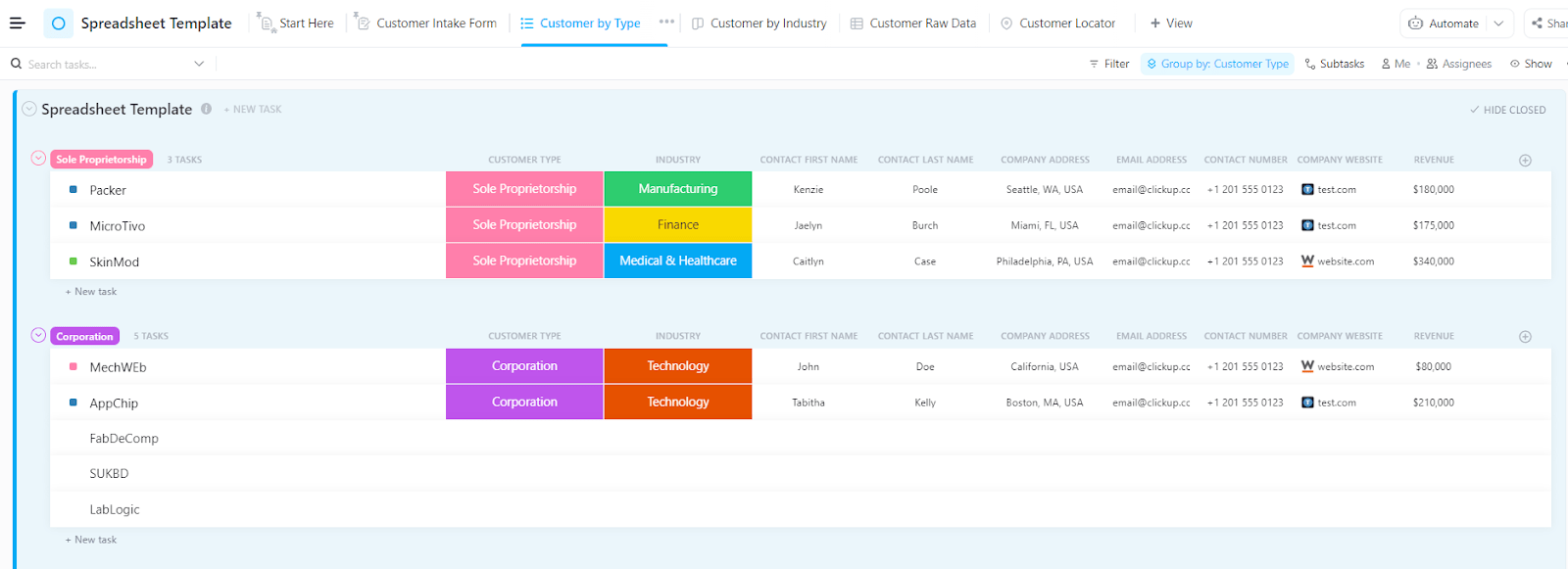
Šablona tabulky ClickUp nabízí flexibilní způsob organizace, filtrování a analýzy dat, což z ní činí výkonnou alternativu k tradičním funkcím VLOOKUP. Díky integrovaným funkcím pro spolupráci a automatizaci zjednodušuje komplexní správu dat bez nutnosti používat pokročilé vzorce.
Běžné případy použití funkce VLOOKUP
Přemýšlíte, kdy byste měli použít funkci VLOOKUP? Zde jsou nejčastější případy použití, kdy můžete rychle propojit informace napříč tabulkovými šablonami:
- Načtěte související data z vyhledávací tabulky. Můžete například vyhledat ID zaměstnance a najít jeho jméno nebo oddělení.
- Porovnejte dva sloupce a zjistěte společné položky nebo rozdíly, například určete, kteří zákazníci z jednoho seznamu se objevují také v druhém.
- Přeneste data z jednoho listu do druhého a konsolidujte informace rozložené na více listech.
- Porovnávejte záznamy s hlavním seznamem pomocí funkce VLOOKUP, abyste ověřili data a zajistili konzistenci a přesnost napříč datovými sadami.
Omezení funkce VLOOKUP
Vzorec VLOOKUP funguje jako jednofunkční nástroj pro základní vyhledávání v tabulkách, ale jeho jednoduchost má některé zásadní nevýhody. Zde je několik z nich:
- Pevná struktura sloupců: Funkce VLOOKUP vyžaduje, aby vyhledávací sloupec byl nejvíce vlevo v tabulkovém poli, protože nemůže vyhledávat vlevo, což omezuje flexibilitu při organizaci dat.
- Náchylnost ke strukturálním změnám: Vložení nebo odstranění sloupců v tabulce může narušit funkci, protože ta se opírá o pevné sloupce.
- Problémy s výkonem: Může zpomalit výkon u velkých datových sad, zejména při rozsáhlém použití v mnoha řádcích.
- Omezeno na jediné shody: funkce VLOOKUP vrátí pouze první nalezenou shodu, což může být problematické, pokud má více položek stejnou vyhledávanou hodnotu.
- Náchylné k chybám: Pokud se vyhledávaná hodnota nenajde, funkce VLOOKUP vrátí chybu #N/A, která může narušit analýzu dat, pokud se s ní nezachází správně.
🧠 Zajímavost: 1 z 10 lidí se považuje za začátečníky v Excelu.
📖 Přečtěte si také: Jak konsolidovat data z více listů v Excelu
Nejlepší alternativy funkce VLOOKUP v Excelu a Google Sheets
Excel nabízí mnoho náhrad za funkci VLOOKUP pro všechny, kteří chtějí zjednodušit proces správy dat. Zde je několik z nich!
1. Funkce INDEX a MATCH
Funkce INDEX MATCH je díky své flexibilitě a přesnosti spolehlivou náhradou za funkci VLOOKUP. Na rozdíl od funkce VLOOKUP, která umožňuje vyhledávání pouze z levého sloupce doprava, funkce INDEX MATCH umožňuje vyhledávání v libovolném směru – doleva, doprava, nahoru nebo dolů.
Funkce MATCH vyhledá pozici nebo číslo řádku vyhledávané hodnoty v rozsahu, zatímco funkce INDEX vrátí hodnotu na této pozici v samostatném rozsahu.
Toto oddělení sloupců pro vyhledávání a vrácení výsledků činí vzorec méně rigidním; můžete vkládat nebo mazat sloupce, aniž byste je narušili.
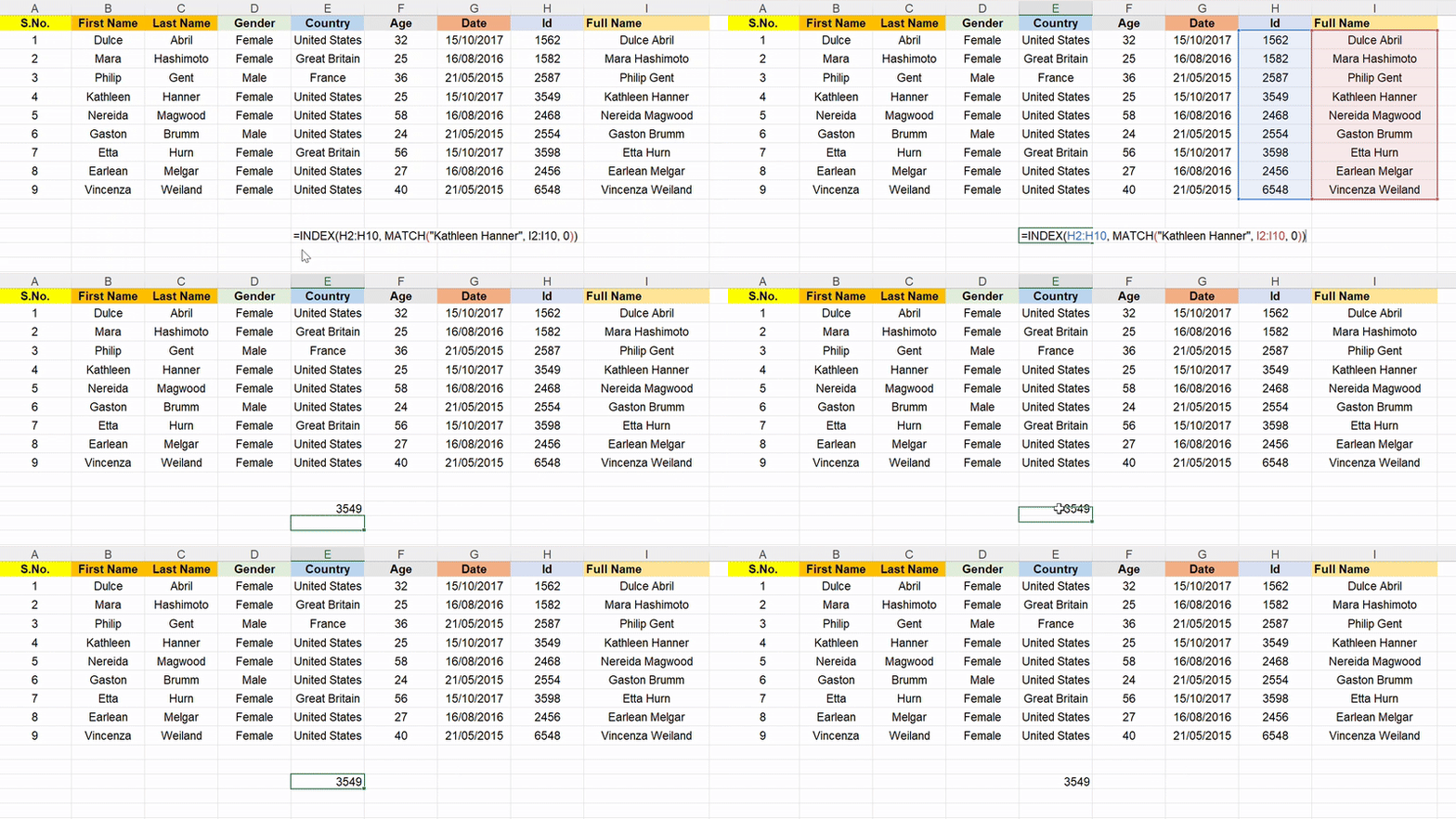
Najdeme ID „Kathleen Hanner“ pomocí „sloupce s celým jménem“ (sloupec I).
Uvedený vzorec je: =INDEX(return_range, MATCH(lookup_value, lookup_range, 0))
Toto je význam funkcí Index Match v tomto případě:
- return_range: Rozsah obsahující hodnoty, které chcete vrátit (např. H2:H10)
- lookup_value: Hodnota, kterou hledáte (např. „Kathleen Hanner“)
- lookup_range: Rozsah, ve kterém chcete vyhledat lookup_value (např. I2:I10)
- 0: Určuje přesnou shodu ve funkci MATCH.
Konečný vzorec pro kombinaci INDEX MATCH tedy zní: =INDEX(H2:H10, MATCH(„Kathleen Hanner”, I2:I10, 0))
✅ Konečný výstup: 3549
2. XLOOKUP (pouze Excel)
Zatímco vzorec INDEX MATCH rozděluje úkol na dvě funkce, funkce Excel XLOOKUP kombinuje logiku vyhledávání a vrácení do intuitivnějšího vzorce. Jedná se o moderní odpověď Excelu na omezení funkce VLOOKUP a funguje hladce s dobře strukturovanými zdrojovými daty.
Vyžaduje tři hlavní vstupy: vyhledávanou hodnotu, vyhledávací pole (kde hledat) a vracené pole (co vrátit po nalezení), aby bylo možné vyhledávat ve všech směrech.
Funkce XLOOKUP také ve výchozím nastavení zpracovává přesné shody, podporuje režimy vyhledávání (např. reverzní vyhledávání) a vrací vlastní hodnoty, pokud není nalezena žádná shoda, což eliminuje potřebu funkce IFERROR.
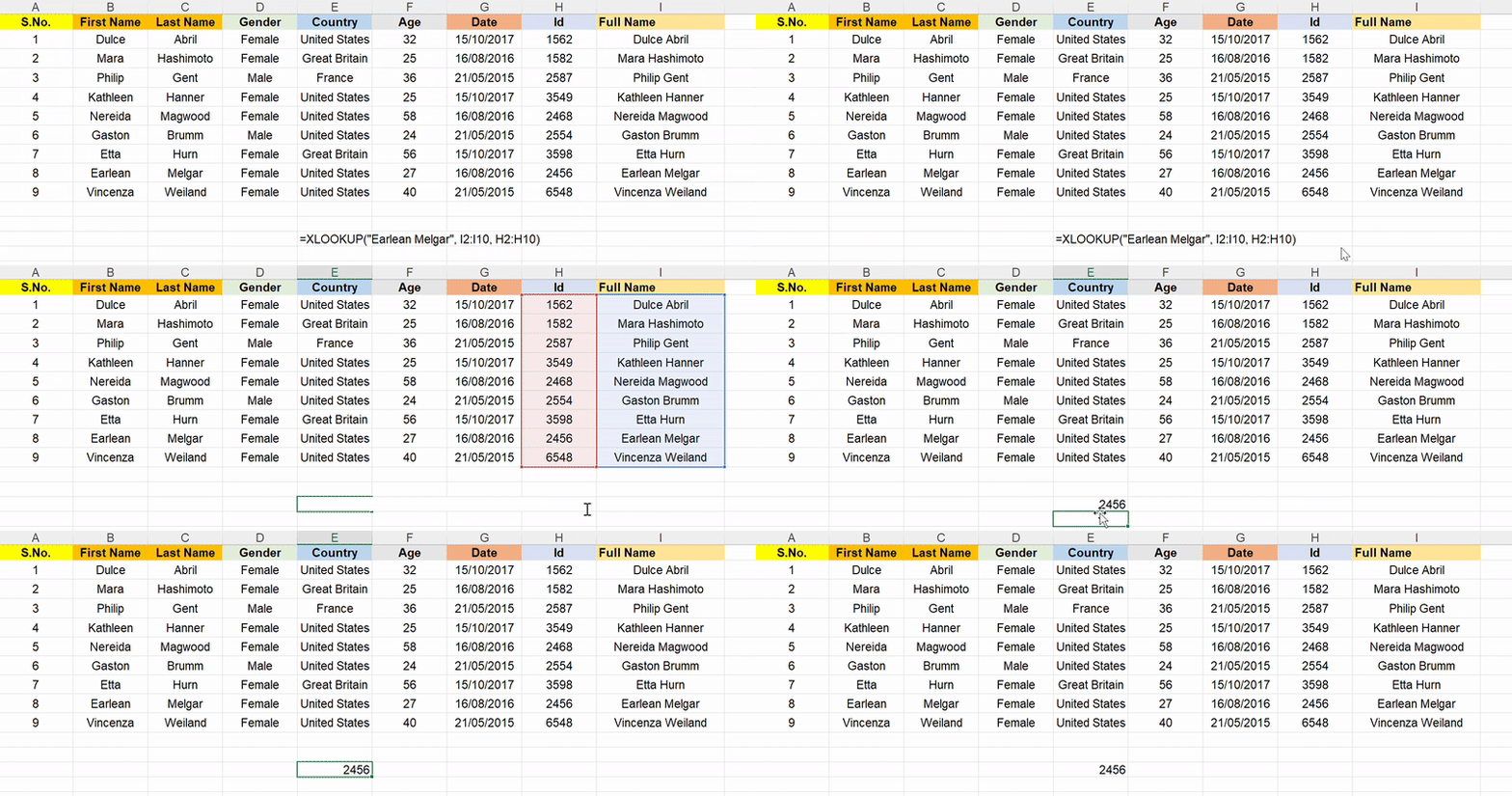
Zaměřme se na ID „Earlean Melgar“ ve sloupci I:
Uvedený vzorec je: =XLOOKUP(hledaná_hodnota, rozsah_vyhledávání, rozsah_výsledků)
Podívejte se na tento rozbor funkce Excel XLOOKUP:
- lookup_value: Hodnota, kterou hledáte (např. „Earlean Melgar“)
- lookup_range: Sloupec nebo řádek, ve kterém se má vyhledávat (např. I2:I10)
- return_range: Rozsah, ze kterého se má vrátit hodnota (např. H2:H10)
Proto vzorec: =XLOOKUP(„Earlean Melgar”, I2:I10, H2:H10)
✅ Konečný výstup: 2456
📌Na rozdíl od funkce MATCH provádí funkce XLOOKUP ve výchozím nastavení přesnou shodu, takže nemusíte zadávat hodnotu 0.
🧠 Přátelské připomenutí: Funkce XLOOKUP rychle vyhledá odpovídající data z jiné tabulky pomocí jednoduchého vzorce. Stiskněte klávesu F4 pro uzamčení rozsahů a poté dvakrát klikněte na úchyt pro vyplnění, aby se vzorec aplikoval na celý sloupec.
📮 ClickUp Insight: 92 % pracovníků používá nekonzistentní metody ke sledování akčních položek, což vede k opomenutým rozhodnutím a zpožděnému provedení. Ať už posíláte následné poznámky nebo používáte tabulky, proces je často roztříštěný a neefektivní.
Řešení pro správu úkolů ClickUp zajišťuje plynulý převod konverzací na úkoly, takže váš tým může jednat rychle a zůstat v souladu.
3. Funkce FILTER (Tabulky Google)
Funkce FILTER je alternativa dostupná pouze v Google Sheets, která vrací všechny odpovídající hodnoty, nejen tu první. Automaticky vytahuje řádky nebo sloupce na základě podmínek, které definujete, což je ideální pro extrahování celých datových sad, které splňují specifická kritéria, což funkce VLOOKUP bez maticového vzorce nebo pomocného sloupce nedokáže.
FILTER je také nativní pro pole, což znamená, že automaticky rozloží výsledky bez nutnosti použít klávesovou zkratku Ctrl+Shift+Enter. Hodí se pro dashboardy, reporty nebo flexibilní vyhledávání ve více řádcích.
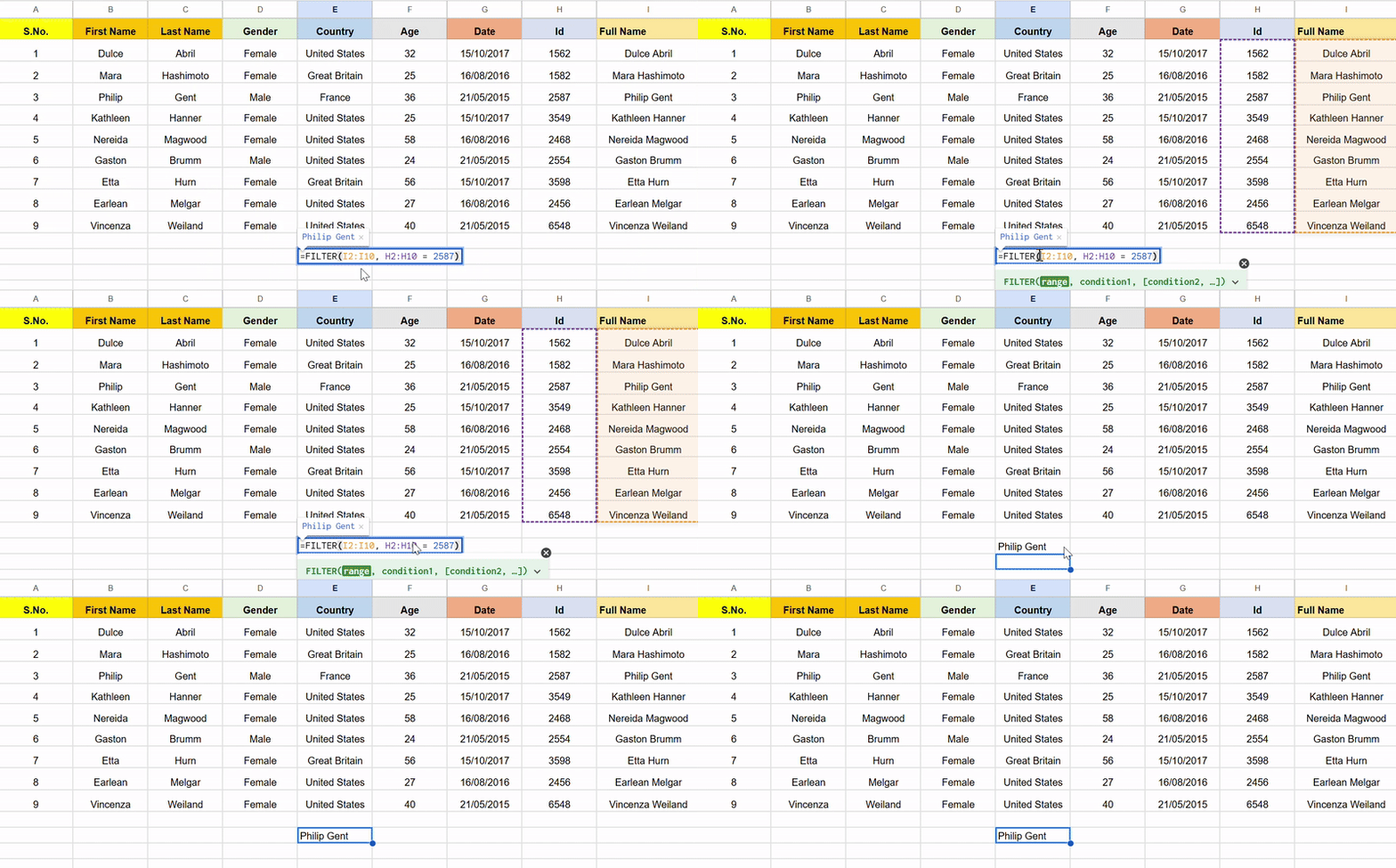
Nechte Google Sheets prohledat sloupec H a najít jméno zaměstnance s ID 2587!
Uvedený vzorec je: =FILTER(return_range, condition_range = lookup_value)
Toto je rozpis:
- return_range: Hodnoty, které chcete extrahovat (např. I2:I10)
- condition_range: Rozsah, na který se podmínka vztahuje (např. H2:H10)
- Lookup_value: Hodnota, kterou porovnáváte (např. 2587)
Proto vzorec Google Sheets: =FILTER(I2:I10, H2:H10 = 2587)
✅ Konečný výstup: Philip Gent
4. Funkce QUERY (Tabulky Google)
Funkce QUERY promění váš list v databázi tím, že vám umožní používat příkazy podobné SQL (např. SELECT, WHERE, ORDER BY) přímo na vašich datech. Je to přehlednější pro složité vyhledávání a manipulaci s daty, jako je vrácení více řádků, které splňují řadu podmínek.
Na rozdíl od funkce VLOOKUP nevyžaduje funkce QUERY, aby byl sloupec pro vyhledávání na prvním místě. Odkazuje na sloupce podle štítku nebo pozice v libovolném pořadí. Je to zvláště užitečné pro vytváření sestav, filtrování, seskupování nebo sumarizaci dat bez nutnosti psát více vnořených vzorců.
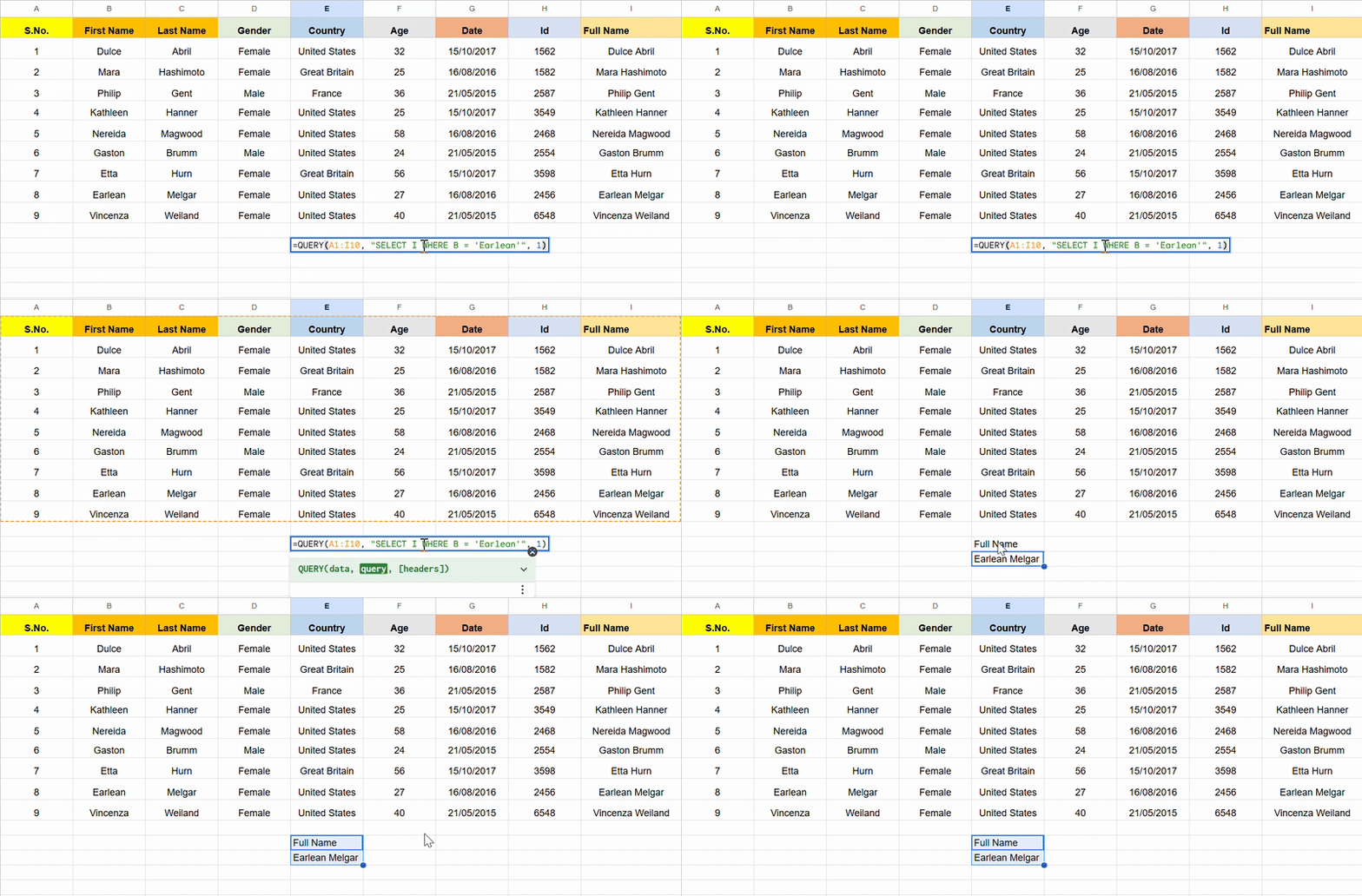
Zde Google Sheets čte vzorec jako „Z rozsahu A1 až I10 vrať hodnotu ve sloupci I, kde sloupec B má hodnotu „Earlean““.
Uvedený vzorec je: =QUERY(data_range, „SELECT return_column WHERE condition_column = ‚lookup_value'“, headers)
Zde je přehled:
- data_range: Celá tabulka nebo datový soubor, který chcete dotazovat (např. A1:I10)
- return_column: Sloupec, ze kterého chcete vrátit data (např. sloupec I)
- condition_column: Sloupec, na který se má podmínka aplikovat (např. sloupec B)
- lookup_value: Počet řádků záhlaví v datech (např. 1)
Proto vzorec: =QUERY(A1:I10, „SELECT I WHERE B = ‚Earlean‘“, 1)
✅ Konečný výstup: Earlean Melgar
📌 Tento vzorec QUERY je ve stylu SQL a vrací hodnoty ze sloupce I, kde sloupec B se rovná „Earlean“.
👀 Rychlý trik: Potřebujete zkopírovat hodnotu nebo rozšířit číselnou řadu? Zde je rychlý trik pro Excel: použijte úchyt pro vyplnění, malý čtvereček v rohu vybrané buňky, klikněte na něj a přetáhněte přes řádky nebo sloupce. Můžete také dvakrát kliknout na úchyt pro vyplnění a Excel automaticky vyplní sloupec dolů tak, aby odpovídal délce sousedních dat.
5. Vzorce LOOKUP
Funkce LOOKUP vyhledává vertikálně i horizontálně, ale pouze pokud je vyhledávací rozsah seřazen vzestupně. Při práci s různými datovými tvary je tolerantnější než funkce VLOOKUP, protože vás neomezuje na vyhledávání zleva doprava.
Jeho závislost na seřazených datech a nedostatečné zpracování chyb však snižují jeho praktičnost v moderních pracovních postupech. Přesto může být užitečný pro rychlé, přibližné shody nebo při práci se staršími soubory, kde nejsou k dispozici jiné funkce.
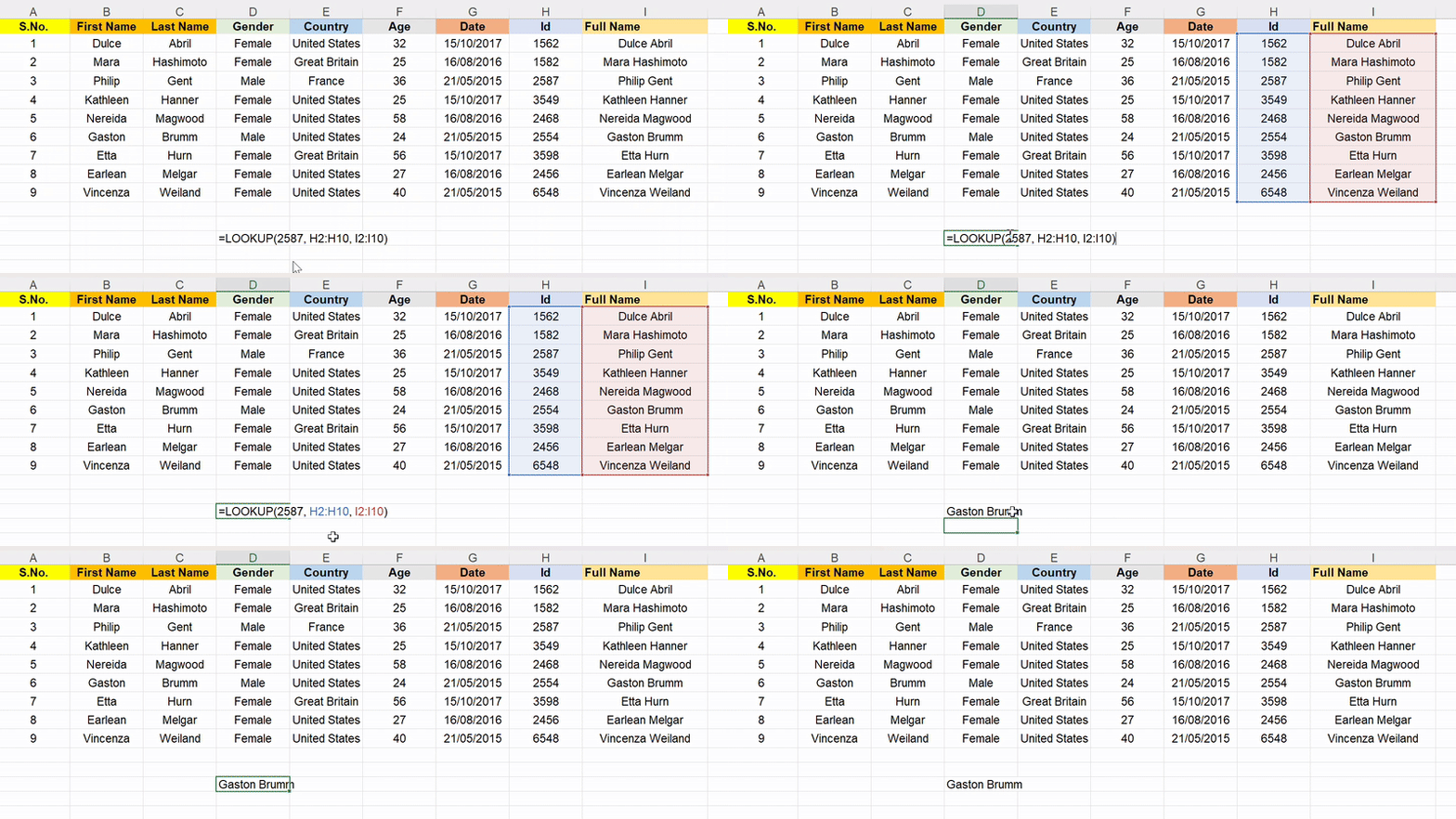
Excel prohledá sloupec H, najde nejbližší shodu ≤ 2587 a vrátí odpovídající název ze sloupce I.
Uvedený vzorec je: =LOOKUP(hledaná_hodnota, rozsah_vyhledávání, rozsah_výsledků)
Zde je přehled:
- lookup_value: Hodnota, kterou hledáte (např. 2587)
- lookup_range: Rozsah, ve kterém se hodnota hledá (např. H2:H10)
- return_range: Rozsah, ze kterého se má vrátit odpovídající hodnota (např. I2:I10)
Proto vzorec: =LOOKUP(2587, H2:H10, I2:I10)
✅ Konečný výstup: Gaston Brumm
📖 Přečtěte si také: Jak používat Excel pro řízení projektů
6. FUNKCE OFFSET + MATCH
Kombinace OFFSET + MATCH nabízí vyhledávání tím, že vrací odkaz na buňku na základě počátečního bodu, posunu řádku/sloupce a podmínky shody. Je to užitečné, když vaše vyhledávané hodnoty nespadají do pevné struktury nebo se váš rozsah dat v průběhu času mění.
MATCH vyhledá relativní pozici a OFFSET ji použije k nalezení buňky s výsledkem. Tento vzorec je velmi flexibilní pro dynamické rozsahy, posun datových tabulek nebo extrahování hodnot na základě proměnných pozic.
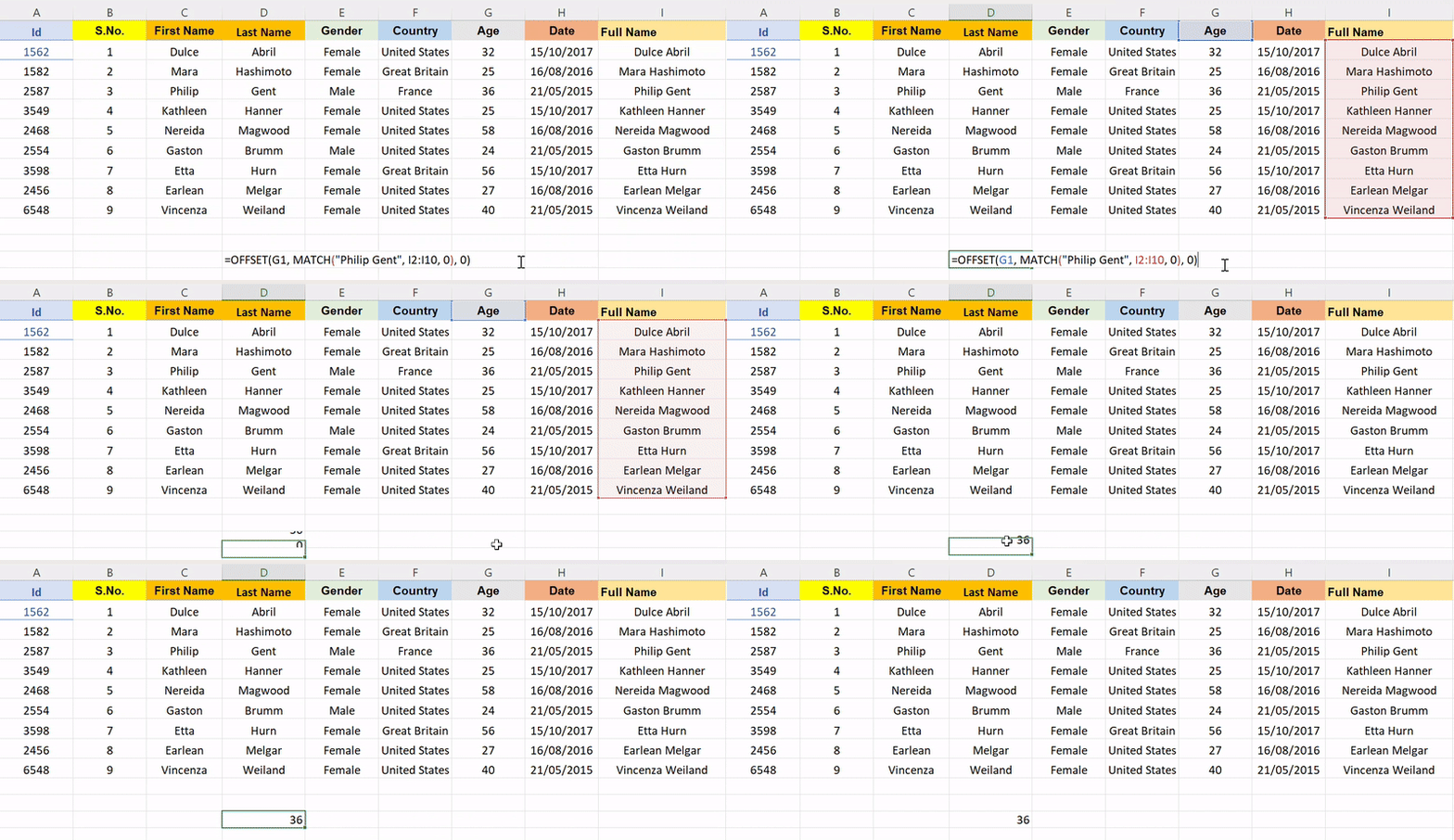
Zjistěme věk Philipa Genta v níže uvedených datech!
Uvedený vzorec je: =OFFSET(reference_cell, MATCH(lookup_value, lookup_range, 0), column_offset)
Takto by vypadal rozpis:
- reference_cell: Počáteční buňka pro OFFSET (např. G1)
- lookup_value: Hodnota, kterou se snažíte najít (např. „Philip Gent“)
- lookup_range: Rozsah, ve kterém se provádí vyhledávání (např. I2:I10)
- column_offset: Počet sloupců, o který se má posunout od počáteční buňky (např. 0 znamená zůstat ve stejném sloupci)
Proto vzorec: =OFFSET(G1, MATCH(„Philip Gent”, I2:I10, 0), 0)
✅ Konečný výstup: 36
📖 Přečtěte si také: Jak vytvořit zprávu v Excelu (s kroky a šablonami)
7. Nepřímé porovnání adres
Tato trojice využívá funkce INDIRECT a ADDRESS k vytvoření odkazů na buňky a funkce MATCH najde cílový řádek nebo sloupec. Je to obzvláště užitečné, když je třeba změnit list nebo odkaz na buňku na základě zadaných hodnot, což funkce VLOOKUP nezvládá.
Můžete například vytvořit vzorce, které vyhledávají data v několika listech nebo mění struktury tabulek. Funkce INDIRECT je však nestabilní, což znamená, že se často přepočítává a může zpomalovat velké soubory.
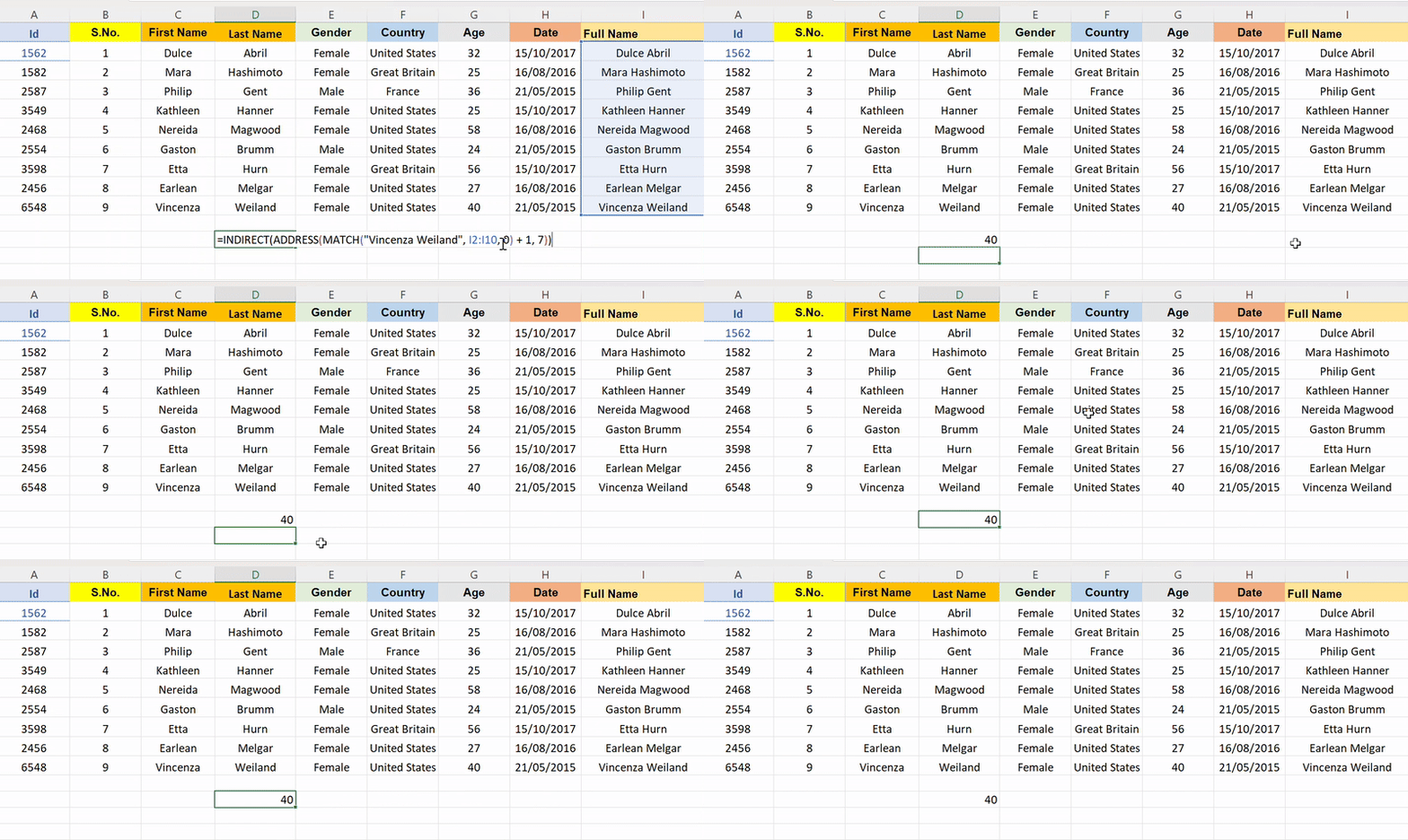
Zjistěme věk Vincenzy Weilandové!
Uvedený vzorec je: =INDIRECT(ADDRESS(MATCH(lookup_value, lookup_range, 0) + row_offset, column_number))
- lookup_value: Hodnota, kterou se snažíte najít (např. „Vincenza Weiland“)
- lookup_range: Rozsah, ve kterém se provádí vyhledávání (např. I2:I10)
- row_offset: Číslo přidané k výsledku funkce MATCH pro úpravu konečného řádku (např. + 1)
- column_number: Číselný index sloupce, ze kterého se má vrátit hodnota (např. 7 = sloupec G)
- ADDRESS: Vytvoří odkaz na buňku na základě čísel řádků a sloupců.
- INDIRECT: Převede tento odkaz na hodnotu tím, že ukáže na skutečnou buňku.
Proto vzorec: =INDIRECT(ADDRESS(MATCH(„Vincenza Weiland”, I2:I10, 0) + 1, 7))
✅ Konečný výstup: 40
👀 Věděli jste? Až 61 % času zaměstnanců je věnováno aktualizaci, vyhledávání a správě informací v rozptýlených systémech.
Která alternativa k funkci VLOOKUP je pro vás ta pravá?
Ne všechny vyhledávací funkce jsou stejné.
Ať už potřebujete extrahovat více hodnot, provádět vyhledávání v opačném pořadí nebo spravovat rozsáhlé datové soubory napříč více sloupci, toto srovnání vám pomůže vybrat nejlepší alternativu k funkci VLOOKUP pro váš pracovní postup.
| Alternativa k funkci VLOOKUP | Nejlepší pro | Proč je lepší než VLOOKUP | Omezení |
| INDEX + MATCH | Uživatelé, kteří chtějí flexibilní vyhledávání ve více sloupcích | Podporuje vyhledávání v libovolném směru, pracuje s netříděnými daty a je zpětně kompatibilní se staršími verzemi Excelu. | Vyžaduje vnoření dvou funkcí; není ideální pro začátečníky. |
| XLOOKUP(pouze Excel) | Uživatelé Excelu 365, kteří potřebují všestrannou funkci kompatibilní se staršími verzemi | Ve výchozím nastavení zpracovává přesné shody, funguje vlevo/vpravo, podporuje sestupné řazení | K dispozici pouze v novějších verzích Excelu. |
| FILTER(Google Sheets) | Uživatelé, kteří potřebují extrahovat více hodnot splňujících určitou podmínku | Vrací více řádků, pracuje dynamicky s logikou nativní pro pole, nejsou potřeba žádné pomocné sloupce. | Nepodporuje přibližnou shodu |
| QUERY(Google Sheets) | Pokročilí uživatelé, kteří jsou zvyklí na filtrování ve stylu SQL přes více sloupců | Vhodné pro vytváření reportů, seskupování a filtrování; čitelné a flexibilní | Vyžaduje znalost syntaxe SQL. |
| LOOKUP | Rychlé, jednoduché vyhledávání přibližných shod v seřazených datech | Funguje vertikálně i horizontálně s minimální syntaxí. | Vyžaduje vzestupné řazení, bez zpracování chyb |
| OFFSET + MATCH | Scénáře s posuvnými rozsahy nebo dynamickými řádky/sloupci | Skvělé pro odkazování na číselné hodnoty relativní k výchozímu bodu | Složité na vytvoření a kontrolu, zejména pro nové uživatele |
| INDIRECT + ADDRESS + MATCH | Pokročilí uživatelé pracující s více listy s proměnlivou strukturou | Dynamicky vytváří odkazy napříč názvy listů nebo pozicemi sloupců. | Nestabilní, pomalé u velkých souborů, náchylné k chybám při změně názvů listů |
| ClickUp | Jednotlivci, týmy nebo profesionálové, kteří spravují živá relační data napříč více sloupci a případy použití | Není třeba používat vzorce, podporuje více hodnot, číselná pole, filtry, přibližné shody a dashboardy v reálném čase. | Je třeba se trochu naučit, ale při pravidelném používání a s moduly ClickUp University to snadno zvládnete. |
Když funkce tabulkového procesoru nestačí: Seznamte se s ClickUp
ClickUp, aplikace pro vše, co souvisí s prací, vytváří automatizovaný pracovní postup pro vaše data a podnikání. Můžete shromažďovat informace, zavádět automatizace pro aktualizace dat v reálném čase a generovat vizuální zprávy.
Pojďme se podívat na tuto vynikající alternativu k Excelu!
Pokud řídíte uvedení produktu na trh ve více regionech, pravděpodobně budete mít v Excelu jednu kartu pro úkoly, druhou pro termíny a třetí pro odpovědnosti týmu. A vše by se řešilo pomocí funkce VLOOKUP.
Ale stačí jedna nesprávná reference a vše zaplaví chyby #N/A.
Zobrazení tabulky ClickUp
V zobrazení tabulky ClickUp je však každý řádek tabulky úkolem nebo záznamem a informace můžete třídit, seskupovat a filtrovat stejně jako v Excelu, ale lépe.
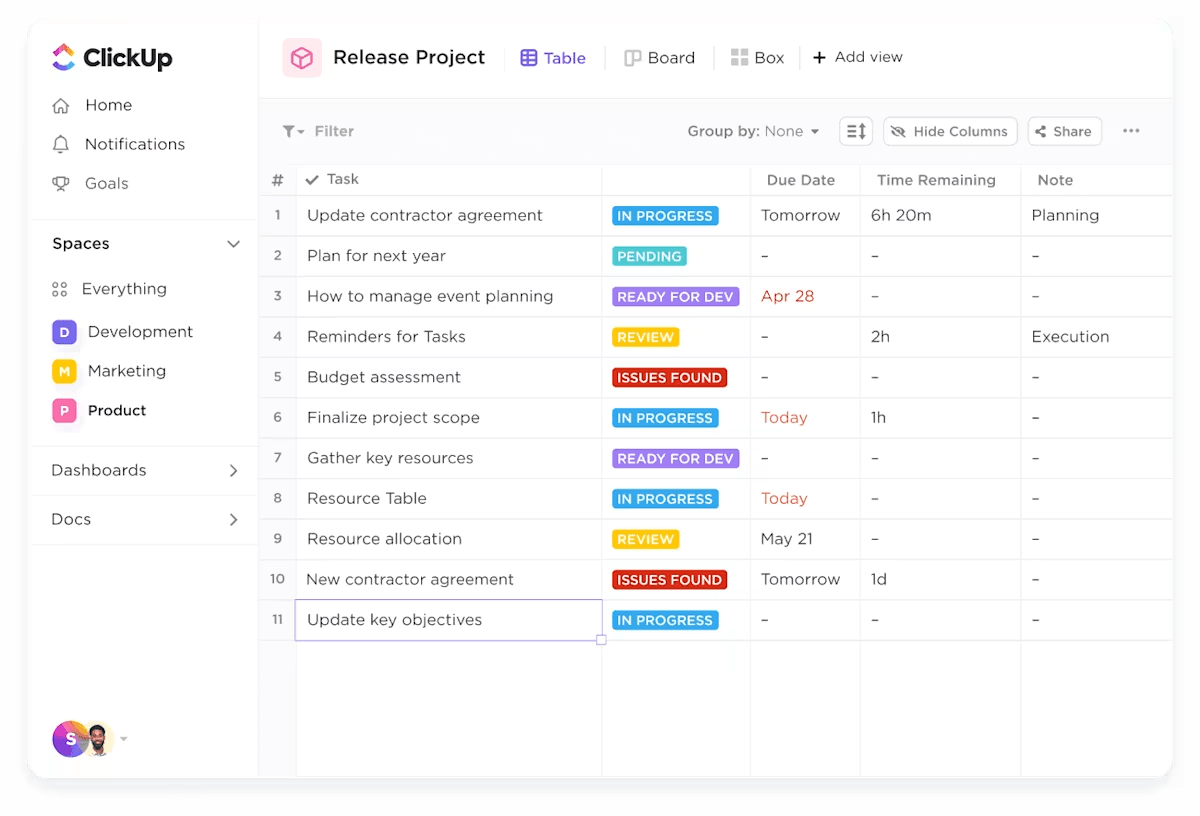
A to nejlepší? Vše zůstává propojené. Můžete propojit řádek zákazníka s příslušnou fakturou, termínem dodání a žádostí o podporu, aniž byste museli používat složité vzorce.
Zde je důvod, proč je zobrazení tabulky ClickUp 10x lepší než tabulkový software:
- Uspořádejte data vizuálně přetahováním sloupců tak, aby vyhovovaly vašemu pracovnímu procesu.
- Hromadně upravujte více položek bez kopírování vzorců nebo přetahování buněk.
- Připněte důležité sloupce a skryjte ty irelevantní, abyste se necítili zahlceni.
- Sdílejte pohledy s interními týmy nebo externími partnery prostřednictvím exportovatelných a sdílených tabulek.
- Filtrujte tabulku pomocí rozevíracích seznamů, značek nebo vlastních polí, abyste během několika sekund zvýraznili to, na čem záleží.
A protože zobrazení tabulky funguje synchronizovaně s ostatními zobrazeními, nejste omezeni na jediný způsob práce.
Zobrazení seznamu ClickUp
Zobrazení seznamu vám umožní během několika sekund přepnout z mřížky na kontrolní seznam. Ať už spravujete projekt nebo sledujete výzkum, poskytuje přehledné vertikální rozložení, kde každý úkol funguje jako karta s přiřazenými osobami, termíny, závislostmi, komentáři a přílohami.
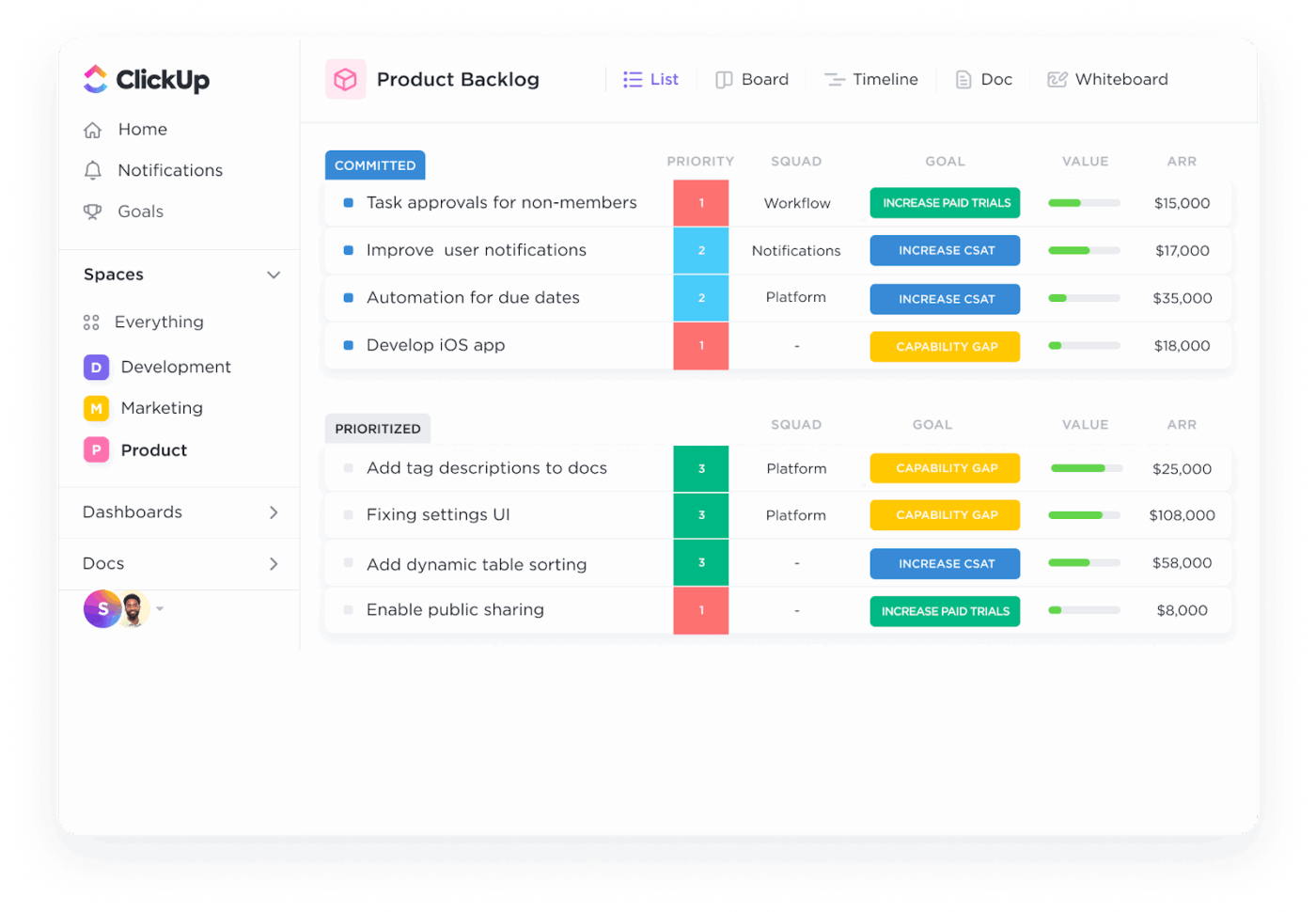
V závislosti na vašem zaměření můžete přepínat mezi zobrazením tabulky a seznamu: strukturovaná data nebo akční položky.
Ale počkejte, protože tady ClickUp přichází s ještě větší novinkou!
Vztahy ClickUp
Místo vytváření několika složitých tabulek pro sledování vztahů mezi lidmi, projekty nebo aktivy je můžete jednoduše propojit pomocí ClickUp Relationships.
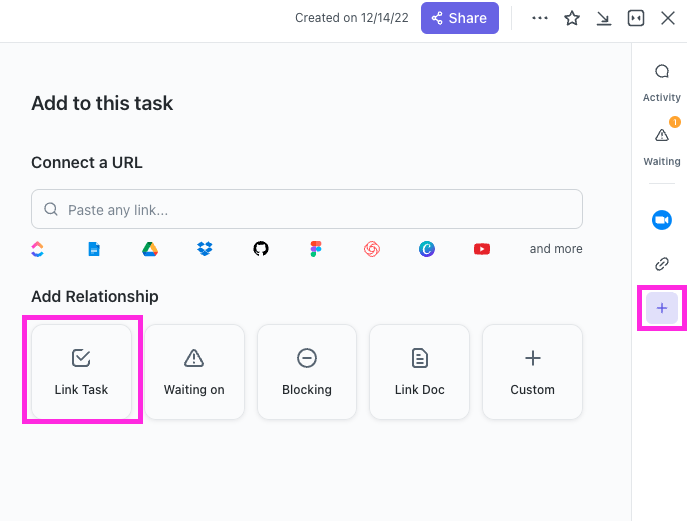
S jejich pomocí můžete:
- Propojte jednu úlohu s druhou nebo vlastní pole, abyste simulovali relační data.
- Propojte uživatele se zpětnou vazbou, chyby s funkcemi a výstupy s klienty jedním kliknutím.
- Pomocí roll-up polí můžete získat souhrnná data z propojených úkolů, jako je celkový strávený čas nebo aktualizace stavu.
- Náhled propojených záznamů bez opuštění obrazovky úkolu
- Vyhněte se nefunkčním odkazům nebo nesprávným referencím, které obvykle trápí funkci VLOOKUP.
💡 Tip pro profesionály: Využijte automatizace ClickUp k provádění rutinních úkonů a snížení manuální práce. Můžete například nastavit automatizaci, která přiřazuje úkoly členům týmu na základě jejich rolí nebo přesouvá úkoly do různých stavů, když jsou splněny určité podmínky.
Vlastní pole ClickUp
Pokud potřebujete rozsáhlejší datové soubory nebo filtrování dat, můžete také vyzkoušet ClickUp Custom Fields.
Můžete vytvořit libovolný počet vlastních polí (nových sloupců) – rozevírací seznamy, data, zaškrtávací políčka, hodnocení, měny nebo dokonce vzorce. Stačí vytvořit nové pole. Jakmile jsou pole na místě, můžete data filtrovat, seskupovat nebo třídit podle požadovaného výsledku.
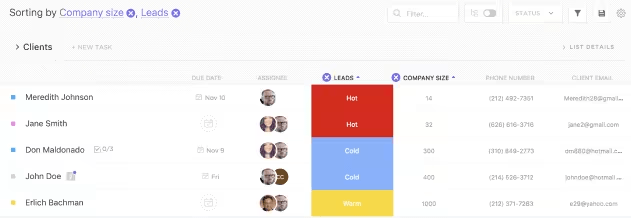
Zde je několik důvodů, proč jsou vlastní pole skvělou podporou:
- Přidejte k úkolům neomezený počet vlastních polí, abyste zachytili všechna potřebná data.
- Filtrujte seznamy a tabulky pomocí hodnot vlastních polí (stejně jako při kontingenční tabulce).
- Seskupte úkoly podle hodnot polí pro jasnou segmentaci (např. seskupte potenciální zákazníky podle obchodního zástupce nebo regionu).
- Automatizujte výpočty mezi vlastními poli s číselnými hodnotami pomocí polí vzorců.
- Použijte stejná pole ve všech zobrazeních ClickUp, aby vaše data byla konzistentní, organizovaná a škálovatelná.
ClickUp Dashboards
Po zpracování dat je ClickUp také zkombinuje pomocí vizuálních dashboardů ClickUp.
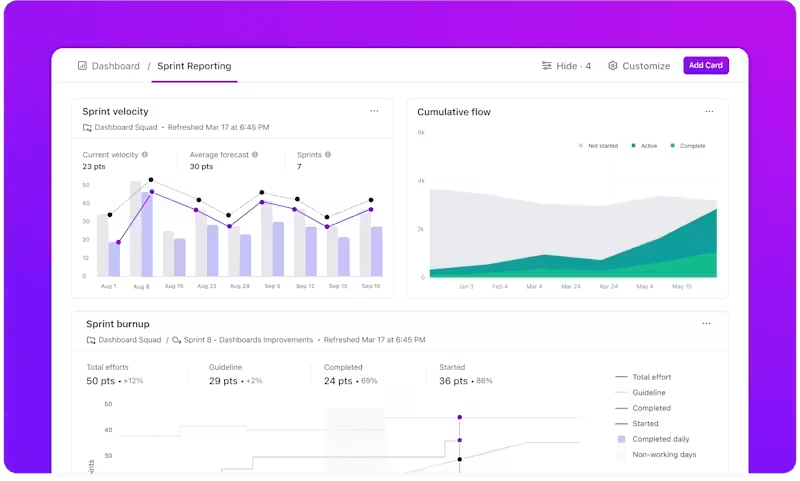
Jinými slovy, místo exportování řádků dat z funkce VLOOKUP pro vytvoření grafů jinde, můžete zde vytvářet dashboardy v reálném čase s více než 50 widgety.
S panely ClickUp můžete:
- Zobrazte data z více projektů nebo oddělení na jednom místě
- Vytvářejte grafy, sloupcové grafy, tabulky a koláčové widgety, které znázorňují průběh úkolů, odhady času nebo výnosy.
- Pomocí filtrů na ovládacím panelu můžete podrobně prozkoumat konkrétní vlastní pole nebo stavy.
- Sledujte pracovní vytížení a kapacitu každého zaměstnance pomocí zobrazení Workload View a vyvažte tak zdroje svého týmu.
- Sdílejte dashboardy s klienty nebo zainteresovanými stranami jako živé snímky stavu projektu.
🎥 Podívejte se: Zde je stručný úvod do osvědčených postupů při používání panelů ClickUp:
ClickUp Docs
Chcete-li tento pokrok vysvětlit klientovi nebo zainteresované straně, použijte ClickUp Docs.
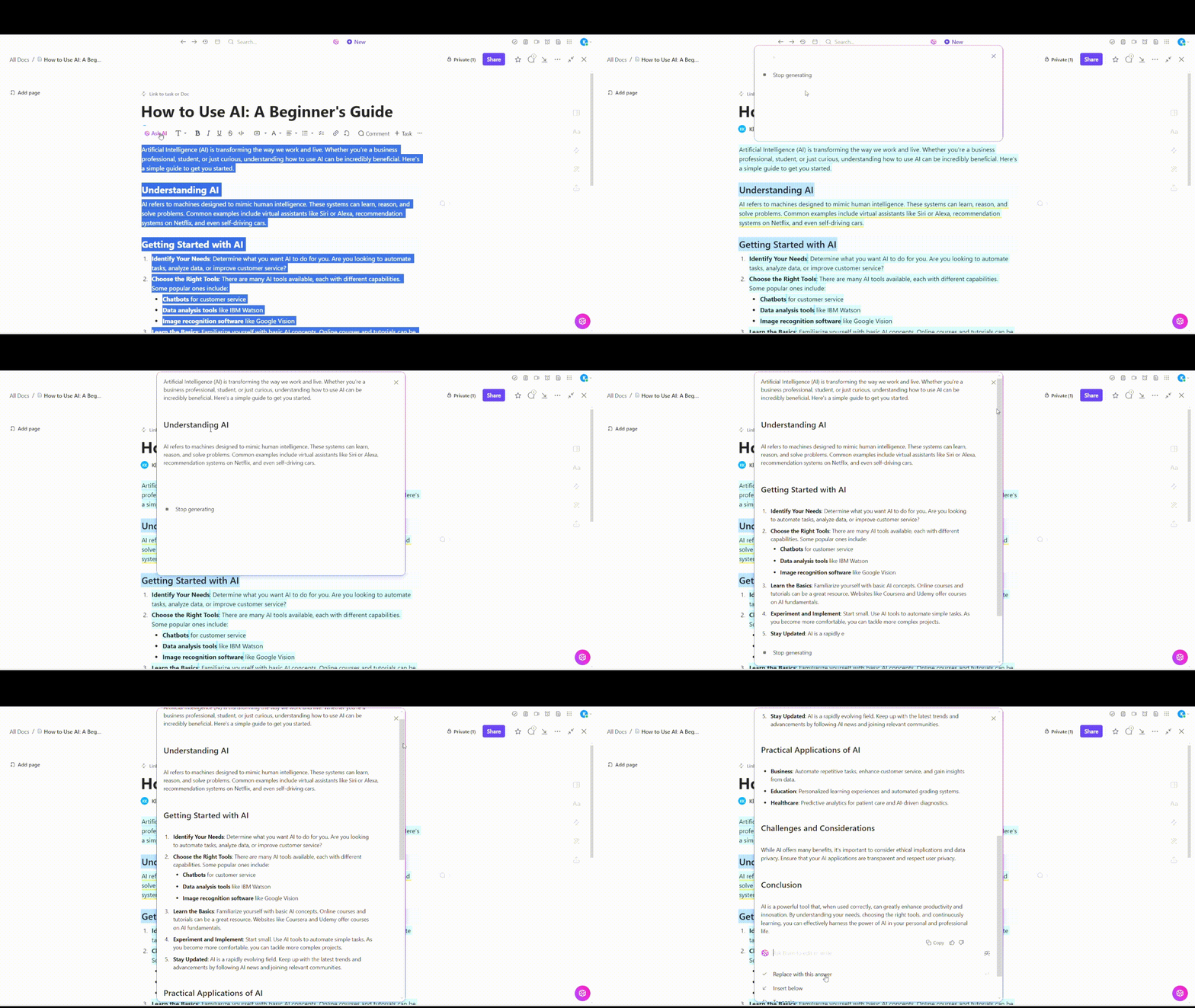
Každý dokument lze přímo propojit s příslušnými úkoly, osobami nebo aktivy. Vy a váš tým můžete také v reálném čase spolupracovat na těchto dokumentech, opravovat chyby, předávat informace a vylepšovat kontext.
ClickUp Docs vám umožňuje:
- Vytvářejte dokumentaci, SOP a zprávy přímo ve svém pracovním prostoru.
- Vložte živé seznamy úkolů a tabulky do Dokumentů pro spolupráci v reálném čase.
- Propojte dokumenty s libovolným úkolem ClickUp, aby byl kontext vždy na dosah jednoho kliknutí.
- Používejte dokumenty jako znalostní centra, klientské portály nebo programy schůzek s automatickým propojením.
💡 Tip pro profesionály: Práce v ekosystému ClickUp umožňuje vašemu týmu přístup k zajímavým návodům a osvojení si základních nástrojů. Využijte ClickUp University, abyste ušetřili čas a proškolili své zaměstnance.
Šablona tabulky ClickUp
Pokud však chcete rychlejší řešení a něco lepšího než funkci VLOOKUP, vyzkoušejte šablonu tabulky ClickUp.
Je ideální pro uživatele, kteří chtějí organizovat, přistupovat a propojovat data bez vzorců. Namísto statických řádků a sloupců používá tato šablona vlastní pole, propojené úkoly a zobrazení tabulky, aby replikovala a překonala tradiční vyhledávání v tabulkách.
Můžete vytvářet databáze zákazníků, interní systémy sledování nebo jakýkoli pracovní postup, který vyžaduje flexibilní a filtrovatelný přístup k datům bez údržby vzorců.
S touto šablonou můžete:
- Zaznamenávejte důležité údaje o zákaznících pomocí předformátovaných sloupců a polí.
- Zobrazujte informace v různých formátech (tabulka, tabule, kalendář atd.), abyste snížili složitost tabulek.
- Nahraďte funkci VLOOKUP propojenými úkoly a vlastními poli a vytvořte vztahy mezi záznamy bez nutnosti programování.
- Sledujte stav zákazníků nebo fázi zapojení pomocí vestavěných stavů a filtrů.
- Spolupracujte napříč týmy tím, že přiřadíte vlastníky, nastavíte termíny a budete sdílet živé zobrazení dat v reálném čase.
📣 Hlas zákazníka: Dayana Mileva, account director ve společnosti Pontica Solutions, zhodnotila ClickUp:
Inovativní myslitelé v naší organizaci se neustále snaží být lepší a hledají způsoby, jak ušetřit další minutu, hodinu nebo někdy dokonce celý den. ClickUp nám vyřešil mnoho problémů, které jsme se zpětně snažili řešit pomocí neškálovatelných nástrojů, jako jsou tabulky Excel a dokumenty Word.
Inovativní myslitelé v naší organizaci se neustále snaží být lepší a hledají způsoby, jak ušetřit další minutu, hodinu nebo někdy dokonce celý den. ClickUp nám vyřešil mnoho problémů, které jsme se zpětně snažili řešit pomocí neškálovatelných nástrojů, jako jsou tabulky Excel a dokumenty Word.
Zbavte se vzorců Excelu a použijte ClickUp
Funkce VLOOKUP nám dobře slouží, ale její směrovost, flexibilita a omezení při zpracování chyb ji činí méně vhodnou pro moderní datové pracovní postupy.
Chytřejší alternativy, jako jsou INDEX MATCH, XLOOKUP, FILTER a QUERY, nabízejí větší výkon, přesnost a kontrolu nad vašimi daty.
Pokud však trávíte příliš mnoho času opravováním nefunkčních vzorců nebo správou složitých tabulek napříč několika týmy, možná je na čase zvážit škálovatelnější řešení.
S ClickUp můžete organizovat a pracovat se svými daty, aniž byste se museli spoléhat na vzorce. Od vlastních polí přes tabulkové zobrazení až po dashboardy – ClickUp promění vaše datově náročné tabulky v propojený, vizuální a kolaborativní pracovní prostor.
Zaregistrujte se ještě dnes zdarma na ClickUp a zjistěte, o kolik může být správa dat jednodušší!