
Zmeškali jste někdy schůzku, protože váš iPhone ji nezachytil z Kalendáře Google, nebo jste si dvakrát rezervovali oběd, protože Kalendář Apple nesynchronizoval váš pracovní hovor?
Je to obrovská ztráta času, když vaše práce běží v Kalendáři Google, váš iPhone používá jako výchozí Kalendář Apple a vy musíte přecházet mezi oběma, abyste měli přehled o svých závazcích. Místo přepínání mezi aplikacemi nebo zmeškávání důležitých aktualizací, proč vše nesjednotit do jednoho zobrazení?
Synchronizace těchto dvou aplikací vám pomůže udržet pořádek, vyhnout se dvojím rezervacím a zjednodušit každodenní plánování, a je to jednodušší, než si myslíte.
V tomto blogovém příspěvku najdete podrobný návod, jak synchronizovat Google Kalendář s Apple Kalendářem. Přečtěte si také o lepším a pohodlnějším způsobu, jak centralizovat všechny své kalendáře na jednom místě pomocí ClickUp, aplikace pro práci, která umí všechno.
Proč synchronizovat Google Kalendář s Apple Kalendářem?
Synchronizace aplikace Google Kalendář s výchozím kalendářem vašich zařízení Apple je drobná úprava, která vám výrazně usnadní každodenní rutinu. To je obzvláště užitečné, pokud již používáte ekosystém Apple.
Zde je několik důvodů, proč má synchronizace těchto dvou kalendářů smysl:
- Komplexní plánování: Spojte pracovní, osobní a sdílené události z Kalendáře Google do jednoho přehledného zobrazení na všech vašich zařízeních Apple. Místo správy více kalendářů můžete mít přístup ke všem svým závazkům na jednom místě.
- Přístup z různých zařízení: Kontrolujte, aktualizujte a blokujte čas ve svém kalendáři z počítače Mac, zařízení iPhone, iPad a Apple Watch, aniž byste se museli přihlašovat do služby Google.
- Aktualizace v reálném čase: Automaticky promítněte změny provedené v Google Kalendáři a online nástrojích pro schůzky do Apple Kalendáře, aby vše zůstalo aktuální. Není třeba ručně zadávat schůzky ani znovu kontrolovat události v žádné z kalendářových aplikací.
- Zjednodušené oznámení: Získejte konzistentní připomenutí prostřednictvím nativního systému oznámení Apple, abyste nic nezmeškali.
- Vyšší produktivita: Efektivně si organizujte svůj den pomocí sdíleného kalendáře. Pokud pracujete v různých časových pásmech, integrovaný kalendář vám umožní mít vždy přehled o správných časech a vyhnout se kolizím v plánování.
⭐ Doporučená šablona
Týdenní kalendář Google je v nejlepším případě základní. Může vám pomoci naplánovat týden pro běžné úkoly, ale to nestačí, pokud spravujete více klientů, velký tým nebo složité projekty.
Pomocí šablony týdenního kalendáře ClickUp můžete spravovat úkoly a termíny, organizovat události a schůzky v reálném čase a maximalizovat produktivitu!
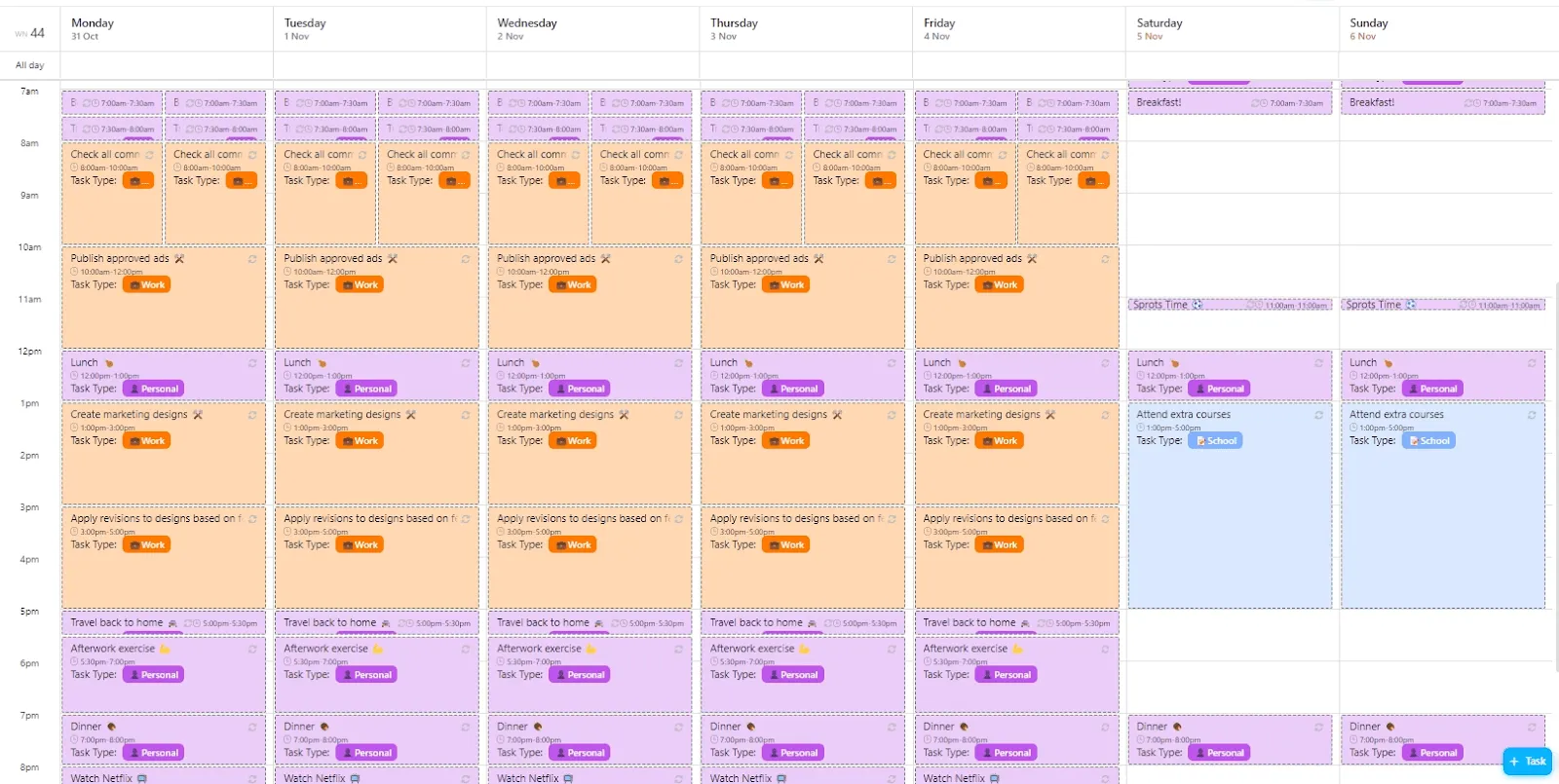
Než se do toho pustíme, představíme vám rychlejší a výkonnější alternativu k nastavování synchronizace – ClickUp. Můžete integrovat svůj kalendář, spravovat úkoly a pomocí umělé inteligence optimalizovat plánování – vše na jednom místě. Více informací najdete níže.
Jak synchronizovat Google Kalendář s Apple Kalendářem (podrobný návod)
Propojte svůj Google Kalendář s Apple Kalendářem podle těchto kroků:
Krok 1: Otevřete aplikaci Apple Calendar na svém Macu.
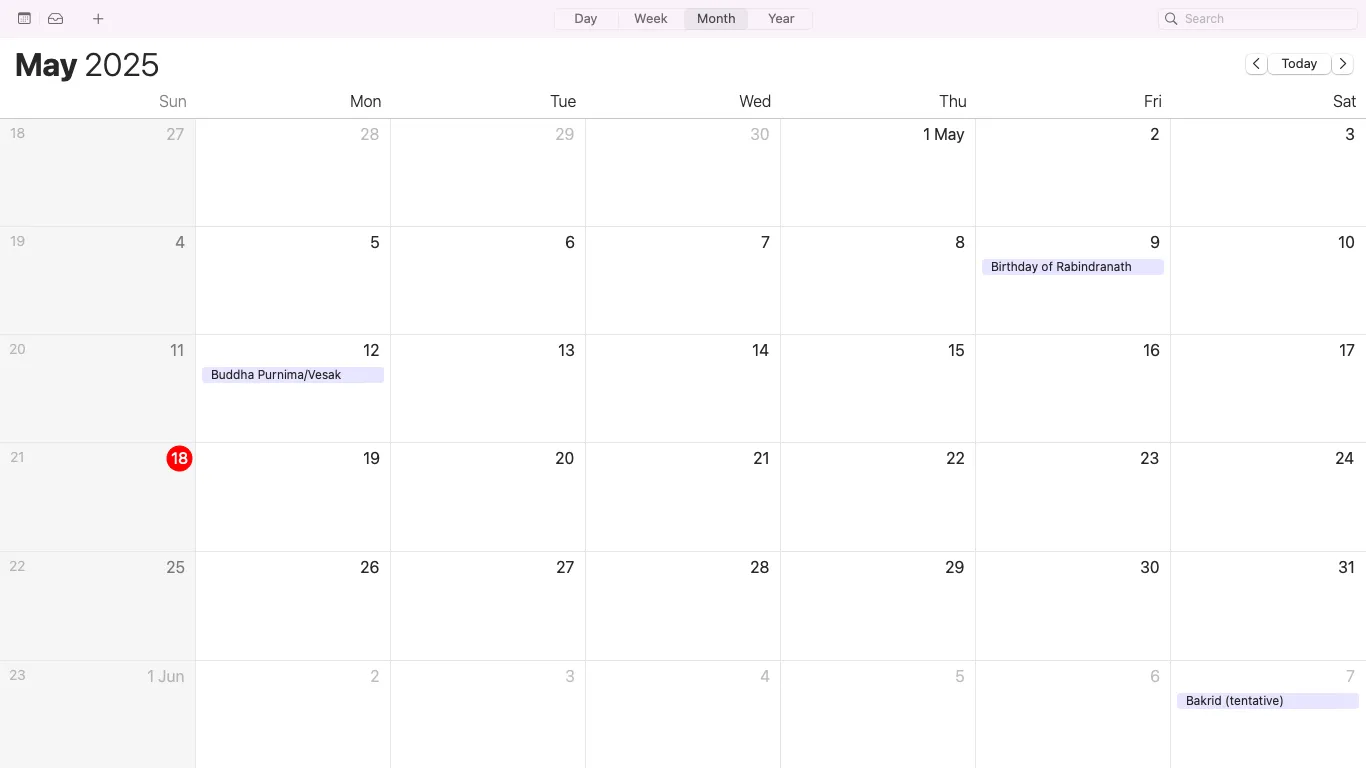
Nejprve budete muset pracovat s aplikací Kalendář na svém Macu. Otevřete Apple Kalendář z Docku nebo složky Aplikace. Zde propojíte svůj účet Google, takže se všechny aktualizace provedené v Google Kalendáři zobrazí automaticky. Nebojte se, žádné stávající události Apple neztratíte.
Krok 2: Přejděte do Kalendáře > Účty
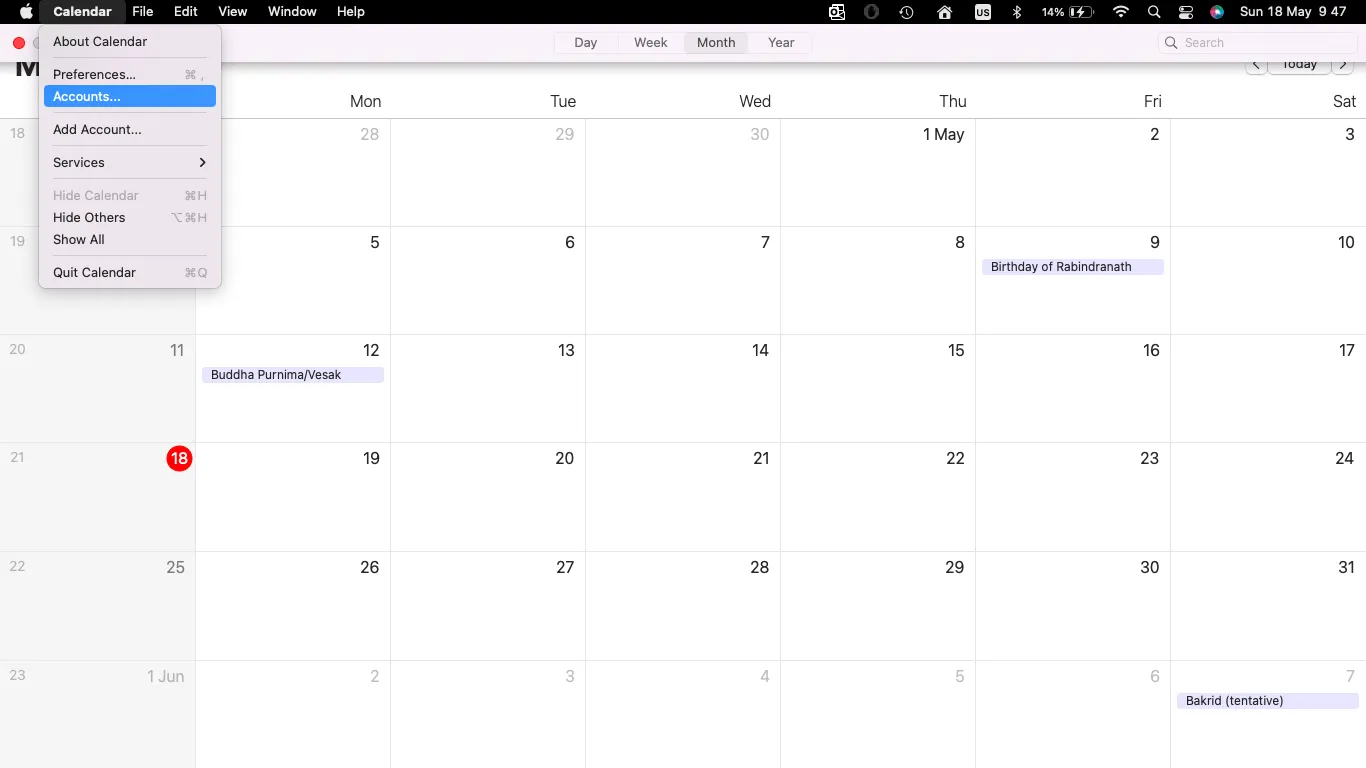
V otevřené aplikaci Kalendář klikněte na „Kalendář“ v horní liště nabídky. Otevře se okno Předvolby kalendáře. V horní nabídce v okně nastavení vyberte „Účty“. Nyní byste měli vidět nastavení internetových účtů. Na této kartě můžete také přidat externí kalendáře.
Krok 3: Přidejte svůj účet Google
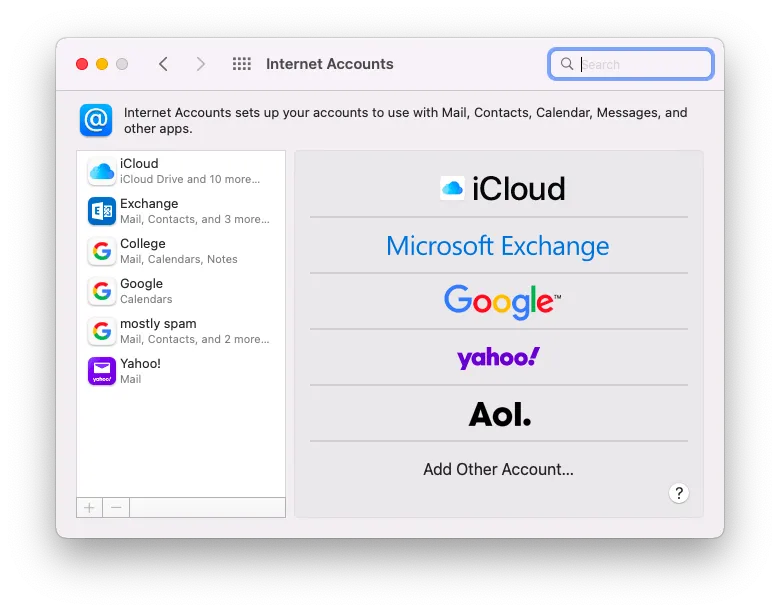
Klikněte na tlačítko „+“ v levém dolním rohu okna Účty a přidejte nový účet. Ze seznamu možností vyberte „Google“.
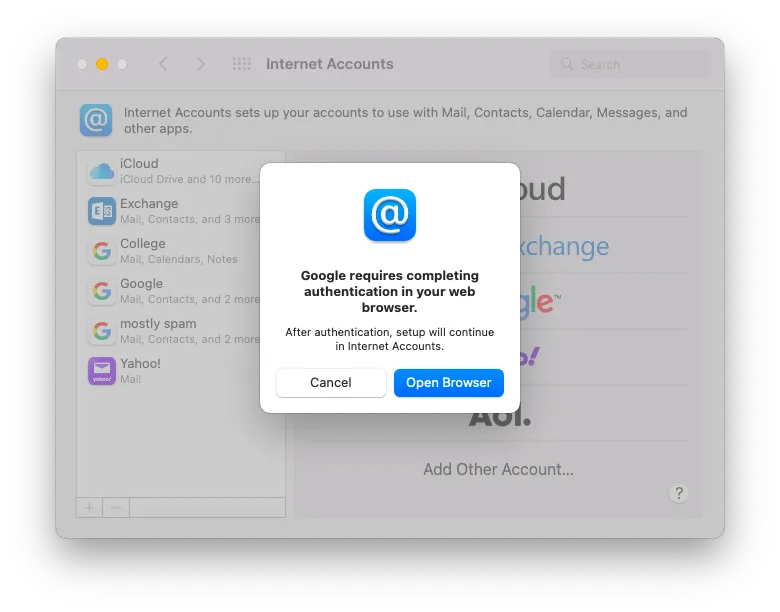
Otevře se nové okno s výzvou k přihlášení pomocí vašich přihlašovacích údajů Google. Zadejte svou e-mailovou adresu a heslo a poté postupujte podle pokynů k povolení přístupu.
📅 Bonus: Na svém iPhonu nebo iPadu přejděte do Nastavení > Kalendář > Účty > Přidat účet > Google. Přihlaste se a po ověření se ujistěte, že je přepínač Kalendář zapnutý.
Krok 4: Povolte synchronizaci kalendáře
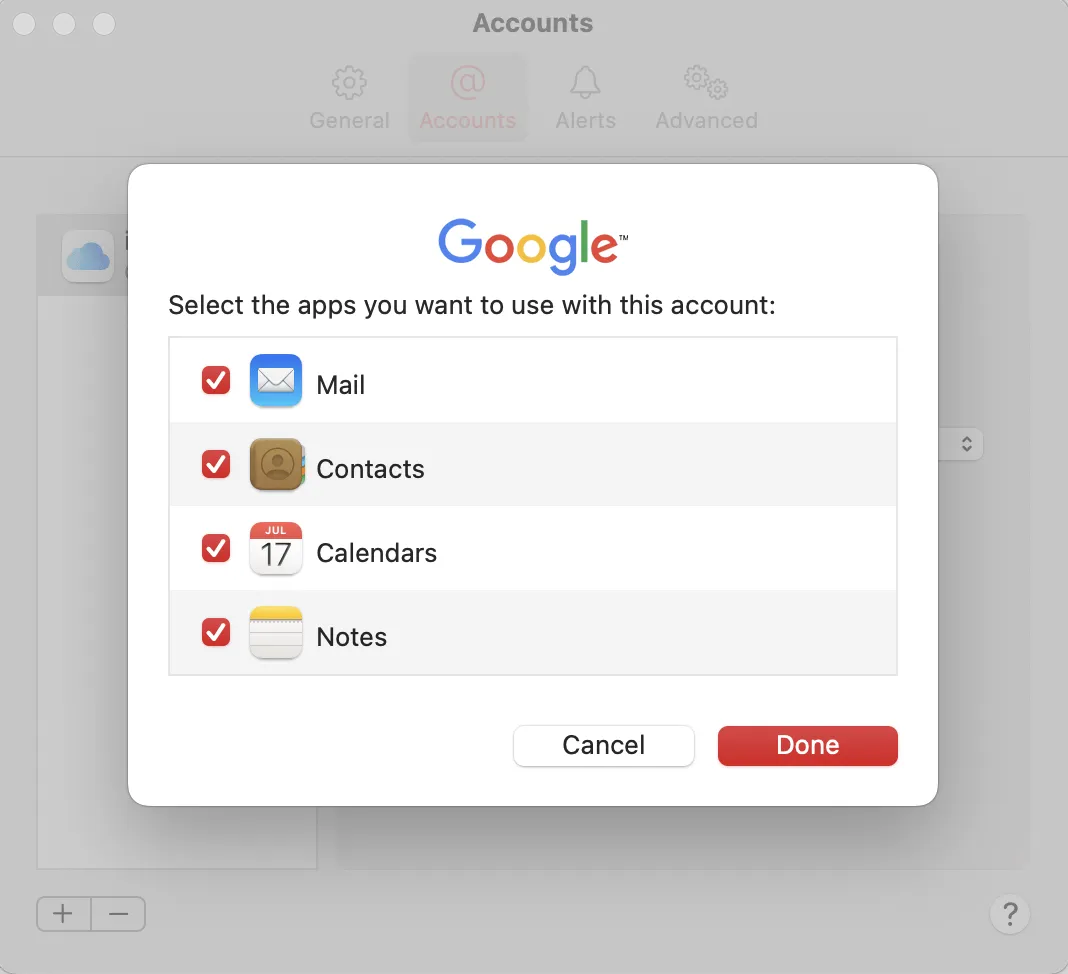
Po přihlášení k účtu Google se zobrazí seznam možností, které chcete synchronizovat. Patří mezi ně pošta, kontakty a kalendáře.
Ujistěte se, že je zaškrtnuta možnost „Kalendáře“. Pokud chcete synchronizovat pouze události kalendáře, můžete ostatní možnosti odškrtnout. Kliknutím na „Hotovo“ dokončete nastavení.
🧠 Zajímavost: Emoji 📅 zobrazuje datum 17. července, protože právě v tento den společnost Apple v roce 2002 poprvé představila aplikaci iCal – datum, které je nyní zvěčněno jak v emodži, tak v ikoně aplikace.
Krok 5: Zkontrolujte synchronizované kalendáře v aplikaci
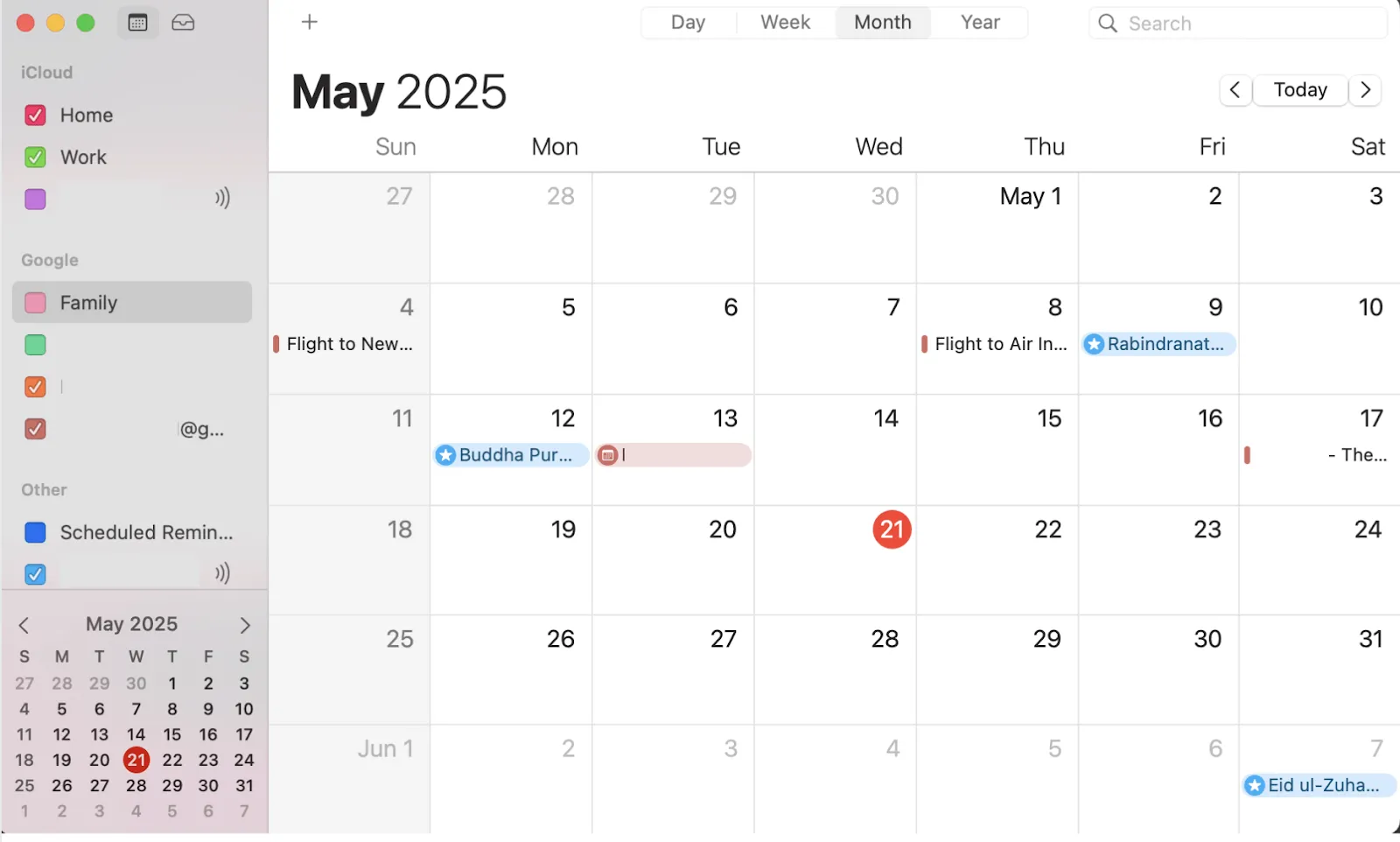
Nyní se vraťte do aplikace Apple Kalendář. Vaše události z Kalendáře Google se nyní zobrazí v levém postranním panelu a budou aktualizovány v reálném čase – není třeba je ručně obnovovat.
Můžete také navštívit stránku Synchronizace kalendáře a podle svých potřeb zaškrtnout nebo odškrtnout názvy libovolných kalendářů.
Poznámka: V závislosti na nastavení načítání vašeho systému může Apple Kalendář potřebovat několik minut, než se v něm zobrazí nové události z Google Kalendáře.
Krok 6: Přizpůsobte si zobrazení kalendáře
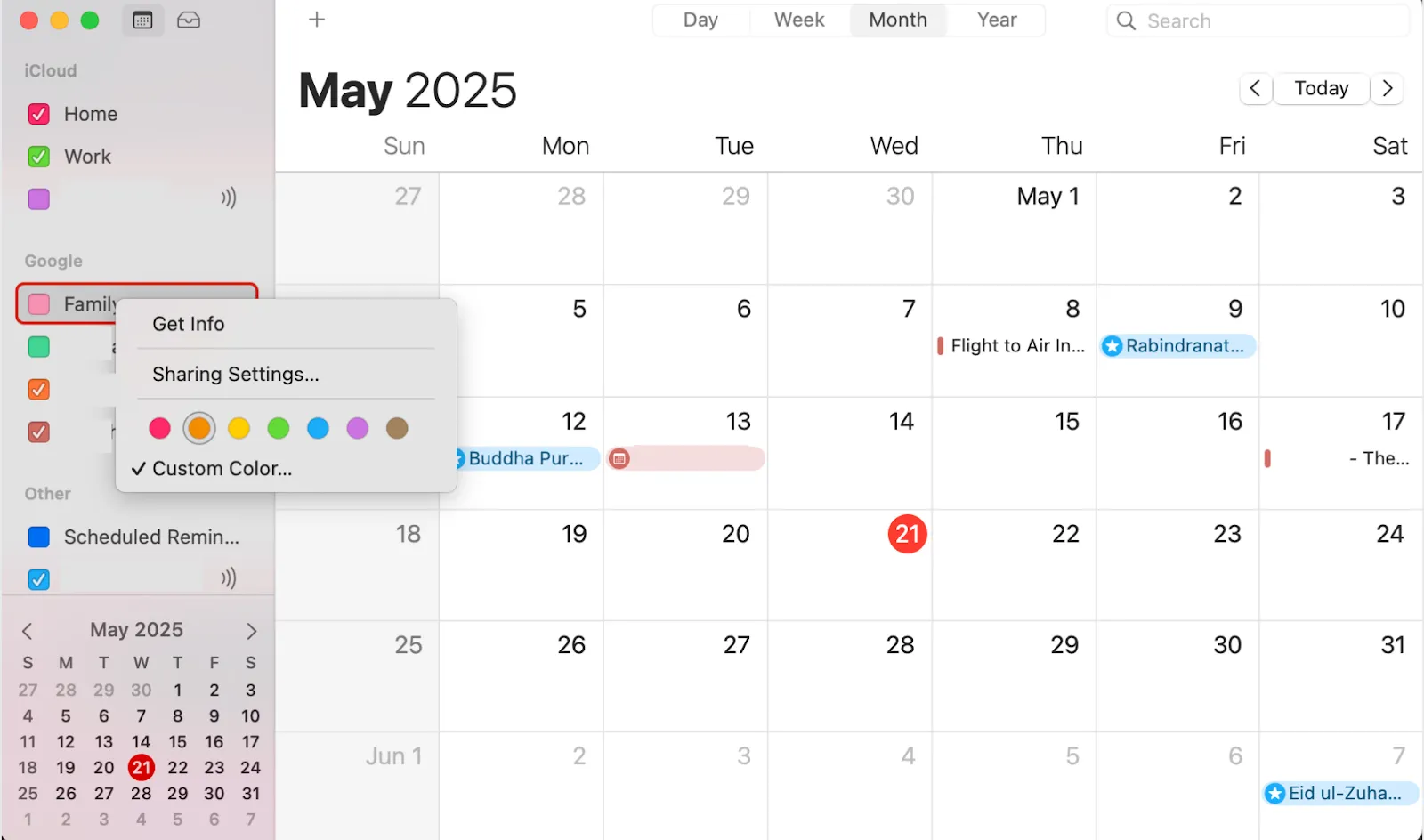
Jakmile je vše synchronizováno, věnujte chvilku přizpůsobení vzhledu kalendáře ve vašem iPhonu. Můžete přejmenovat kalendáře, přiřadit jim různé barvy nebo vybrat, které se budou zobrazovat ve výchozím nastavení. To vám pomůže rychle rozlišit osobní události od pracovních závazků a usnadní správu kalendáře.
📚 Přečtěte si také: Nejlepší alternativy Kalendáře Google
📮 ClickUp Insight: 26 % pracovníků uvádí, že nejlepším způsobem, jak se odpojit, je ponořit se do koníčků nebo cvičení, zatímco 22 % využívá rituály na konci dne, jako je zavření notebooku v určitou hodinu nebo převlečení se z pracovního oblečení při práci z domova. Ale 30 % stále považuje za obtížné se mentálně odpojit!
Připomenutí ClickUp pomáhají posilovat zdravé návyky. Nastavte si upozornění na konci dne, automaticky informujte svůj tým o dokončených úkolech pomocí AI standupů a využijte ClickUp Brain, vestavěného AI asistenta, k dennímu procházení svých úkolů, abyste měli vždy přehled o těch nejdůležitějších.
💫 Skutečné výsledky: Lulu Press ušetří 1 hodinu denně na každého zaměstnance díky automatizaci ClickUp, což vede k 12% zvýšení pracovní efektivity.
Omezení synchronizace Google Kalendáře s Apple Kalendářem
Synchronizace pouze kalendářů jeice velmi praktická, ale není dokonalá. Stále existuje několik věcí, které Apple Kalendář s vaším účtem Google neumožňuje. Než se však na toto nastavení zcela spolehnete, mějte na paměti některé klíčové omezení.
- Žádná e-mailová oznámení o událostech: V Apple Kalendáři nelze nastavit e-mailová připomenutí pro události z Google Kalendáře.
- Nelze vytvořit nové kalendáře Google: Po synchronizaci s Apple Kalendářem můžete prohlížet a upravovat stávající události Google Kalendáře z výchozího kalendáře na zařízeních Apple. Pokud však chcete vytvořit nový kalendář, budete se muset přihlásit přímo do Google Kalendáře.
- Nepodporuje plánovač místností: Některé funkce Kalendáře Google, jako je plánovač místností nebo rezervace zdrojů, nejsou v rozhraní Kalendáře Apple k dispozici.
- Jednosměrná omezení s kalendářem iCloud: I když můžete synchronizovat Google Kalendář do ekosystému Apple, synchronizace kalendáře iCloud zpět do Google není tak snadná.
- Nemusí se zobrazit všechny vaše události najednou: Někdy trvá chvíli, než se nově přidané události z Kalendáře Google zobrazí v Kalendáři Apple.
- Omezené možnosti správy kalendáře: Nemůžete měnit nastavení sdílení Kalendáře Google ani přistupovat k pokročilým funkcím, pokud nepoužíváte přímo tento nástroj.
- Nedostatek šablon: Nové šablony Kalendáře Google nebudete moci používat přímo z Kalendáře Apple, pokud jste je nepoužívali před synchronizací obou aplikací. Můžete k nim přistupovat pouze z otevřeného Kalendáře Google a změny se pak synchronizují s Kalendářem Apple.
📚 Přečtěte si také: Bezplatné šablony plánů v Excelu, Google Sheets a ClickUp
🧠 Zajímavost: iPhone má více než 100 000krát větší výpočetní výkon než počítač, který dopravil člověka na Měsíc! Jeho paměť je také milionkrát (přesněji 1 048 576krát) větší než RAM počítače Apollo.
Proč je ClickUp chytřejší alternativou k synchronizaci kalendářů
Samozřejmě můžete synchronizovat svůj Google Kalendář s Apple Kalendářem, abyste si usnadnili život. Ale absence obousměrné synchronizace, e-mailových oznámení a další problémy činí tento proces poněkud zbytečným.
Existuje však lepší způsob, jak sjednotit svůj kalendář na jednom místě a nikdy nemuset přepínat mezi záložkami, abyste získali odkazy na schůzky. Seznamte se s ClickUp, aplikací pro vše, co souvisí s prací.
Je to chytřejší volba – nejenže shromažďuje všechny vaše události na jednom místě, ale také vám umožňuje spravovat úkoly, projekty a plány vedle sebe, aniž byste museli přepínat mezi aplikacemi.
ClickUp můžete snadno integrovat s Google Kalendářem a Outlookem, aniž byste byli omezeni problémy se synchronizací, jako je tomu při práci s Apple Kalendářem.
Mám dvakrát týdně schůzky se svou nadřízenou a pro náš program používáme ClickUp. Cítím se více v obraze, protože všechny moje události a žádosti o prezentace jsou zde, spolu s aktuálním stavovým indikátorem, který si může zkontrolovat.
Mám dvakrát týdně schůzky se svou nadřízenou a pro náš program používáme ClickUp. Cítím se více v obraze, protože všechny moje události a žádosti o prezentace jsou zde, spolu s aktuálním stavovým indikátorem, který si může zkontrolovat.
Komplexní správa kalendáře
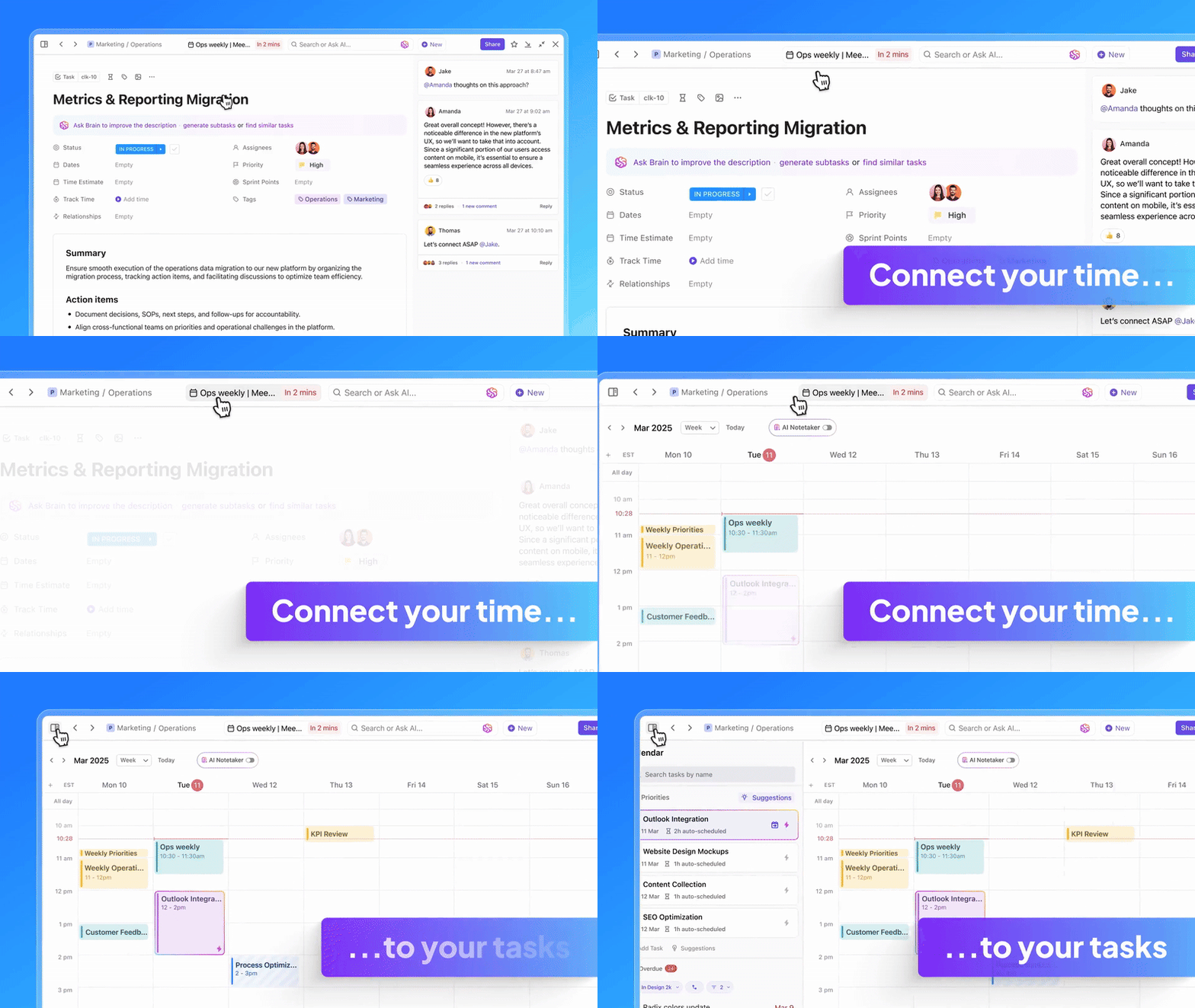
Ačkoli jsou kalendáře Google a Apple dobré pro vizualizaci vašich každodenních úkolů, nejsou určeny pro správu týmových projektů a rozsáhlé plánování. Ale kalendář ClickUp ano! A je to víc než jen mřížka schůzek.
Můžete sloučit více kalendářů na jednom místě a spravovat úkoly, termíny a schůzky, aniž byste museli přepínat mezi záložkami. Jelikož ClickUp integruje více než 1 000 aplikací, můžete jej snadno synchronizovat s jakýmkoli kalendářem a plánovačem, který používáte.
Obousměrná synchronizace

Synchronizace kalendáře Apple je omezená a nenabízí úplnou obousměrnou flexibilitu, ale kalendář ClickUp ano. Poskytuje obousměrnou integraci s Google Kalendářem, takže kdykoli provedete změny v Google Kalendáři, uvidíte aktualizace okamžitě v ClickUp a naopak.
Můžete si vybrat, které kalendáře chcete synchronizovat, které seznamy úkolů chcete načíst a jak se budou aktualizace zpracovávat. Tímto způsobem nebudete muset ručně duplikovat události nebo přecházet sem a tam, abyste se zorientovali ve svých schůzkách. Získáte plně integrovaný kalendář s flexibilitou pro správu projektů v ClickUp bez zmeškaných schůzek a matoucích rozvrhů.
📚 Přečtěte si také: Testovali jsme nejlepší alternativy a konkurenty aplikace Microsoft Outlook
Integrace úkolů a událostí
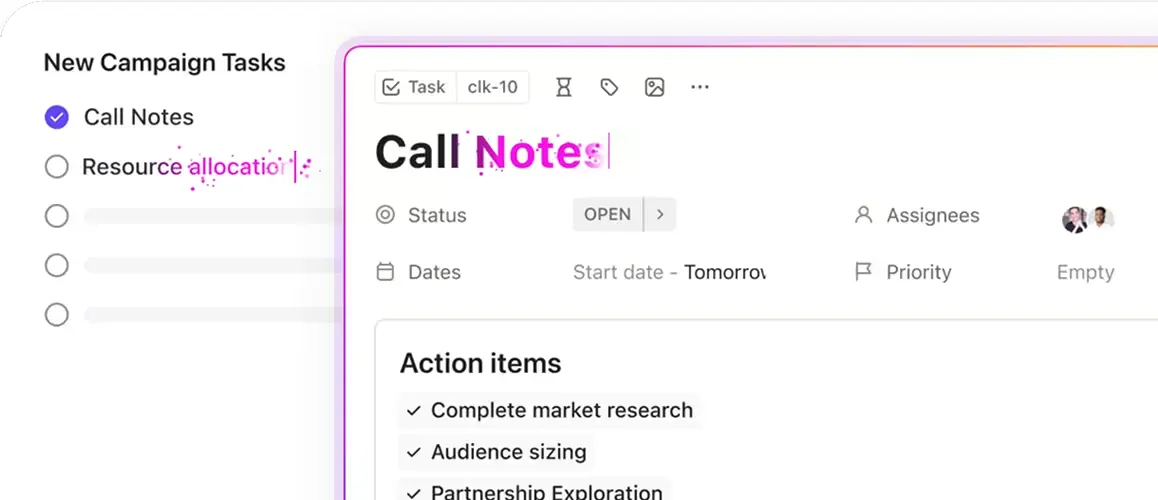
Jste připraveni převzít kontrolu nad událostmi ve svém kalendáři? S kalendářem ClickUp můžete spravovat osobní úkoly, pracovní projekty, termíny týmu a schůzky na jednom místě. Je to jako velín pro delegování projektů a správu času.
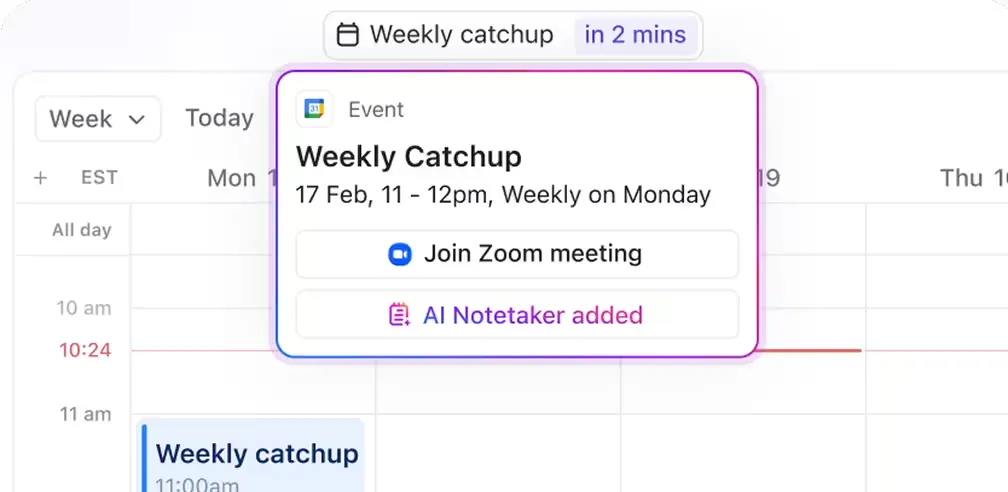
Umožňuje vám připojit se k schůzkám přímo z kalendáře v MS Teams, Google Meet, Zoom a dalších aplikacích a vložit odkazy do časových bloků při jejich plánování. Pokud chcete, můžete pro všechny události v kalendáři aktivovat ClickUp AI Notetaker. Jakmile schůzka skončí, získáte automaticky vygenerované přepisy s identifikací řečníků a zvýrazněnými akčními položkami.
Tyto úkoly automaticky přeměňte na úkoly ClickUp, přiřaďte je sobě nebo svému týmu a už nikdy nezmeškejte žádný důležitý krok.
Nevíte, kde začít s plánováním? ClickUp nabízí šablony měsíčních, týdenních a denních plánovačů, které vám pomohou snadno spravovat vaše schůzky, úkoly a termíny.
👀 Věděli jste, že... 70 % lidí používá digitální kalendář jako hlavní nástroj pro správu svého života, přičemž 46,7 % se spoléhá hlavně na mobilní kalendář a 23,3 % dává přednost kalendáři v počítači.
Plánování s podporou umělé inteligence
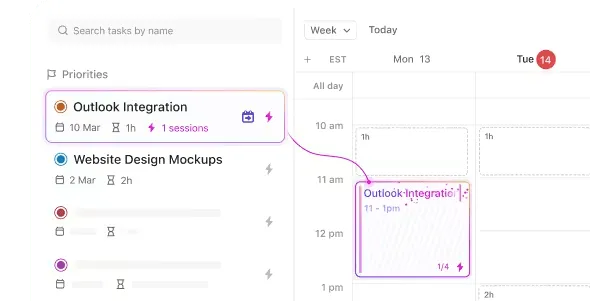
Snažíte se vtěsnat vše do svého již tak nabitého rozvrhu? Použijte ClickUp Brain k nalezení ideálního času pro naplánování schůzek a schůzek. Už nikdy se nebudete muset potýkat s dvojitými rezervacemi. Umožní vám zobrazit vaše rozvrhy a propojit úkoly s konkrétními událostmi v kalendáři, což zajistí lepší správu času a zefektivnění pracovních postupů.
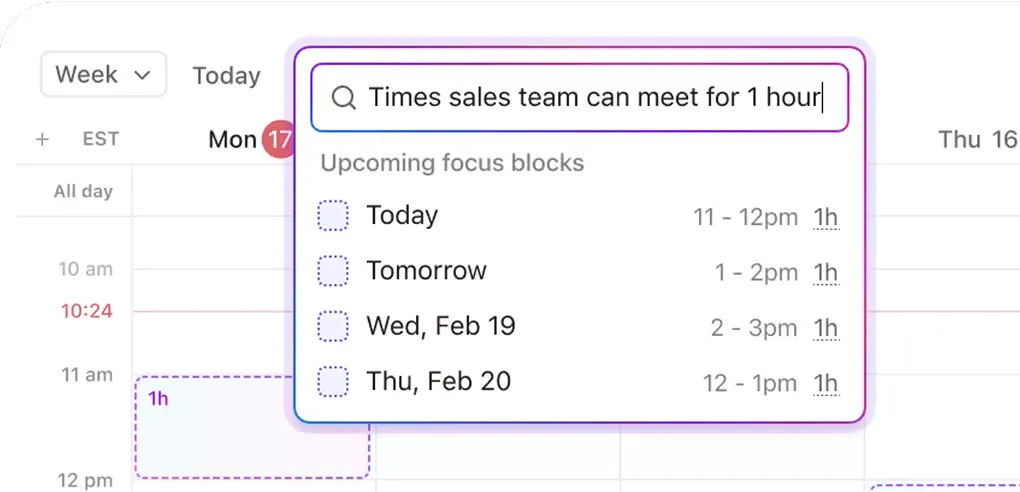
Navíc můžete pomocí ClickUp Brain generovat souhrny schůzek, sledovat průběh úkolů a identifikovat problémy ve vašem pracovním postupu. Stačí položit otázku a získáte přesná data s jasným kontextem, včetně toho, kde a proč bylo dané téma zmíněno dříve.
To vám pomůže stanovit priority úkolů, vytvořit a upravit plán, který vyhovuje všem, a nastavit perfektní kalendář pro správu projektů na jednom místě.
🧠 Zajímavost: Než se objevilo ikonické jablko s kousnutím, prvním logem společnosti Apple byla detailní skica Isaaca Newtona sedícího pod stromem, nad nímž viselo jablko připravené spadnout mu na hlavu!
Zapomeňte na omezenou synchronizaci kalendářů a spravujte vše na jednom místě s ClickUp.
Synchronizace Google Kalendáře s Apple Kalendářem je dobrým řešením. Ale je to jen řešení. Stále se potýkáte s nedostatky funkcí, zpožděními synchronizace a neustálými potížemi s přepínáním mezi aplikacemi.
ClickUp to mění. Sdružuje všechny vaše kalendáře, úkoly a schůzky na jednom místě a zajišťuje jejich vzájemnou spolupráci. Od obousměrné synchronizace s Google Kalendářem a integrací Outlooku až po plánování pomocí umělé inteligence a vestavěnou správu úkolů – je to nejinovativnější způsob, jak mít vše pod kontrolou, aniž byste museli přeskakovat mezi aplikacemi.
Zaregistrujte se ještě dnes na ClickUp a navždy se rozlučte s nepřehlednými a matoucími kalendáři!