
Jste uprostřed schůzky v Microsoft Teams a prezentujete důležitou zprávu, když někdo řekne: „Počkejte, neslyšíme vás. “
Snažíte se přijít na to, jak sdílet zvuk z vašeho počítače, a klikáte na nastavení, zatímco nepříjemné ticho se prodlužuje.
Teams je skvělý pro prezentace a sdílení ukázek, ale při sdílení zvuku se často potýká s technickými problémy. Dnes vám ukážeme nejrychlejší a nejjednodušší způsoby sdílení zvuku v Teams, abyste mohli mít plynulé a produktivní schůzky.
Představíme vám také alternativní nástroj pro virtuální schůzky a sdílení zvuku, který vám usnadní synchronizaci s vaším týmem a díky kterému se nebudete muset během hovoru s klientem honit! Ano, bude to ClickUp – aplikace, která umí všechno pro vaši práci!
Jak sdílet zvuk v aplikaci Microsoft Teams
Chcete se ujistit, že členové vašeho týmu budou během příštího jednání slyšet vše hlasitě a zřetelně? Zde je vše, co potřebujete vědět o sdílení zvukového výstupu vašeho počítače v aplikaci Teams.
Porozumění sdílení zvuku v Teams
Výběr správné možnosti sdílení zvuku může rozhodnout o úspěchu nebo neúspěchu týmové komunikace. Microsoft Teams nabízí dvě možnosti sdílení zvuku během schůzek:
- Zvuk systému: Umožňuje účastníkům slyšet zvuky z vašeho počítače. To zahrnuje přehrávání médií, oznámení aplikací a zvuky v aplikaci.
- Zvuk z mikrofonu: Zachytává externí zvuky prostřednictvím mikrofonu. To zahrnuje váš hlas a okolní hluk.
Vyberte systémový zvuk a sdílejte křišťálově čistý zvuk – ideální pro hudbu, videa nebo prezentace. Potřebujete chatovat živě? Přepněte na zvuk z mikrofonu, aby byl váš hlas v popředí při konverzacích v reálném čase.
💡 Tip pro profesionály: Pokud potřebujete během prezentace přepínat mezi zvukem systému a zvukem mikrofonu, upravte předem nastavení zvukového výstupu v aplikaci Teams, abyste předešli přerušením.
Zde je stručný přehled toho, který z nich byste měli použít a kdy.
| Scénář | Systémový zvuk | Zvuk z mikrofonu |
| Přehrávání videa se zvukem | ✅ | ❌ |
| Živý projev nebo prezentace | ❌ | ✅ |
| Demonstrace softwaru pomocí zvuků v aplikaci | ✅ | ❌ |
| Vedení týmové diskuse nebo otázek a odpovědí | ❌ | ✅ |
| Pořádání webináře s interaktivními médii | ✅ | ✅ |
| Poskytování komentářů k videu v reálném čase | ✅ | ✅ |
| Vysvětlení dokumentu nebo zprávy naživo | ❌ | ✅ |
📖 Přečtěte si také: Výhody a nevýhody aplikace Microsoft Teams: Je to ten správný nástroj pro váš tým?
Povolení sdílení zvuku v Teams
Sdílení zvuku v Teams je snadné – pokud ovšem nezapomenete na nějaké nastavení a nenecháte všechny ostatní tápat, co by měli slyšet. Ať už přehráváte video, předvádíte software nebo sdílíte podcast, zde je návod, jak sdílet zvuk v Teams a zajistit, aby byl hlasitý a čistý.
Sdílení zvuku na počítači
Krok 1: Jakmile se připojíte k schůzce, zapněte mikrofon a začněte sdílet zvuk. Tím se aktivuje zvuk vašeho mikrofonu. Na obrazovce se zobrazí oznámení potvrzující, že vás všichni účastníci schůzky slyší.
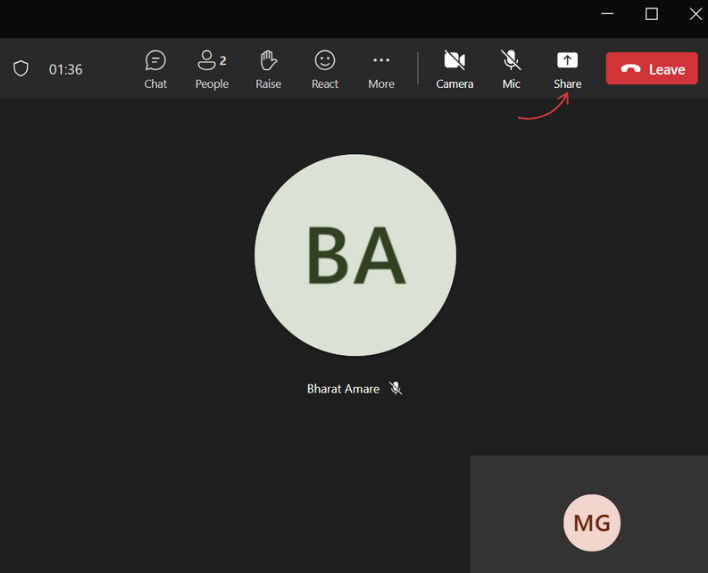
Krok 2: V ovládacích prvcích schůzky klikněte na ikonu „Sdílet“ (obdélník se šipkou směřující nahoru).
Krok 3: Chcete-li sdílet zvuk z počítače, zaškrtněte políčko „Zahrnout zvuk“ a poté vyberte obrazovku nebo okno, které chcete sdílet. Při sdílení karty se sdílí pouze zvuk z této karty.
Pokud používáte webový prohlížeč pro Teams, mějte na paměti, že nebudete moci sdílet zvuk z počítače pro celé okno. Pro sdílení zvuku v záložce postupujte stejně jako v desktopové aplikaci.
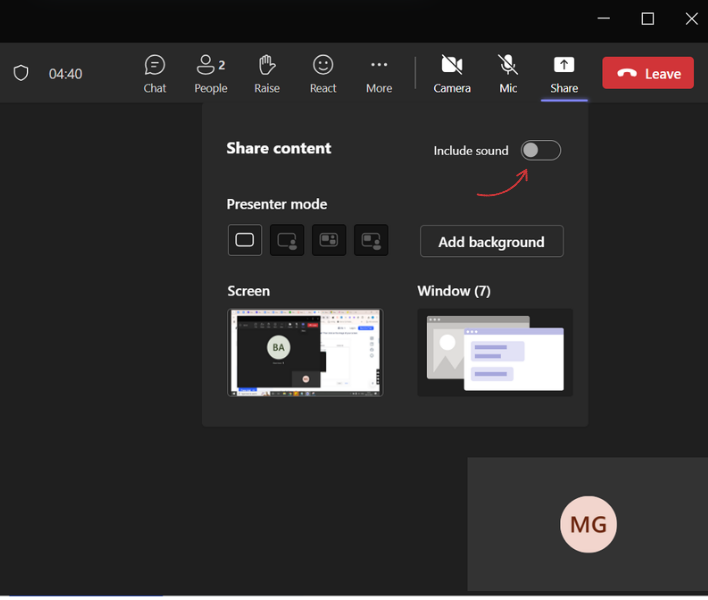
Krok 4: Klikněte na „Sdílet“ a začněte sdílet celou obrazovku počítače spolu se zvukem.
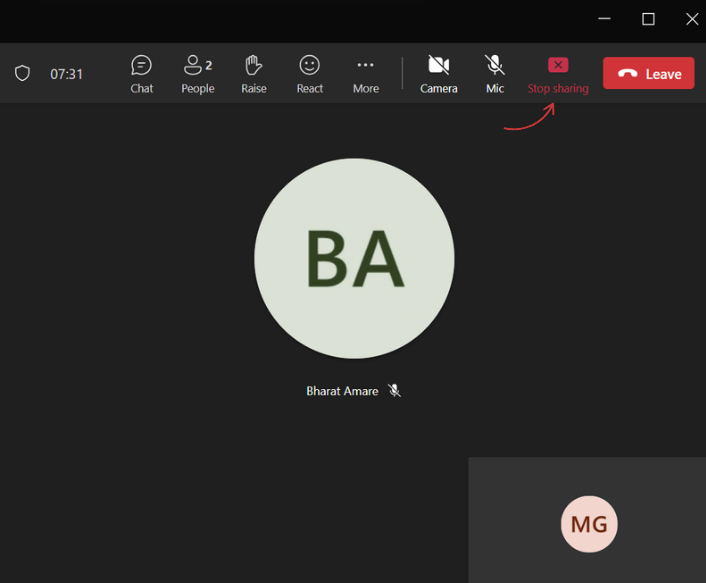
Krok 5: Po dokončení klikněte na „Zastavit sdílení“, abyste vypnuli ovládací prvky pro sdílení zvuku a obrazovky.
💡 Tip pro profesionály: Pokud sdílíte video, použijte režim „celá obrazovka“ namísto okna, abyste se vyhnuli problémům se synchronizací zvuku.
Sdílení zvuku na mobilních zařízeních (iOS a Android)
Mobilní aplikace Teams umožňuje sdílení obrazovky, ale nepodporuje sdílení zvuku systému. Místo toho budete muset:
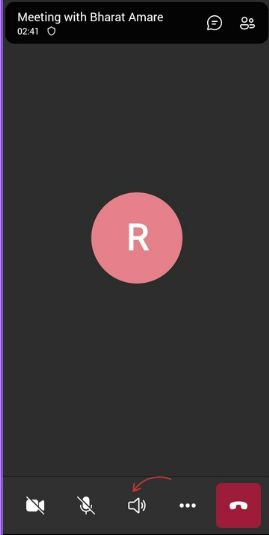
Krok 1: Klepněte na ikonu reproduktoru v dolní části obrazovky.
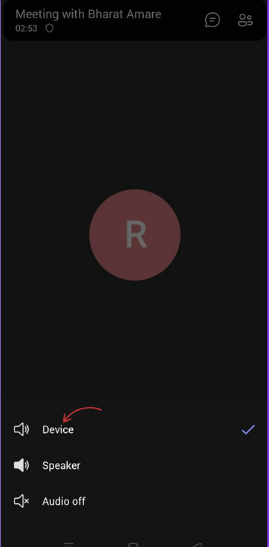
Krok 2: V nabídce vyberte možnost „Zařízení“.
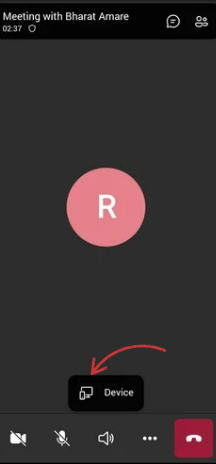
Krok 3: Zobrazí se oznámení potvrzující, že zvuk schůzky se přehrává z vašeho mobilního zařízení.
💡 Tip pro profesionály: Mnoho uživatelů zaznamenává nízkou hlasitost nebo špatnou kvalitu zvuku při přehrávání zvuku z počítače přes mikrofon namísto použití systémové zvukové funkce. Pro nejlepší zážitek vždy používejte vestavěnou možnost sdílení zvuku z počítače!
Správa a řešení problémů se sdíleným zvukem
Pokud narazíte na problémy při sdílení zvuku systému v Teams, zkuste tyto kroky pro řešení problémů:
1. Zkontrolujte nastavení zvuku systému
- Otevřete ovládací panel zvuku a vyberte možnost Komunikace, abyste se ujistili, že je vybráno správné výstupní zařízení.
- Upravte hlasitost zvukového výstupu, abyste předešli problémům s nízkou hlasitostí.
2. Ověřte nastavení zařízení
- Přejděte do nastavení Microsoft Teams > Zařízení a ověřte, zda je vybrán správný zvukový výstup.
- Ujistěte se, že aplikace Teams má oprávnění pro přístup k vašemu mikrofonu a zvuku systému.
3. Vyřešte špatnou kvalitu zvuku
- Zavřete nepotřebné aplikace, které by mohly rušit zvuk systému.
- Pokud dochází k zpoždění nebo přerušování zvuku, přepněte na kabelové připojení.
- Stáhněte si nahrávku z OneDrive nebo SharePoint a vylepšete zvuk pomocí nástrojů jako Audacity nebo Adobe Audition.
- Vyberte si aplikaci třetí strany, abyste zlepšili čistotu zvuku a snížili hluk v pozadí.
4. Zkontrolujte zvukové ovladače
- Pokud zvukový výstup aplikace Teams nefunguje, aktualizujte ovladače zvuku.
- Pokud váš ovladač selže, restartujte Teams a zkuste pozastavit nebo přehrát video obsah, abyste mohli začít sdílet zvuk.
5. Zastavte sdílení zvuku z počítače
- Po dokončení sdílení klipu klikněte v ovládacích prvcích schůzky na možnost „Zastavit sdílení zvuku“, abyste zabránili nežádoucímu šumu na pozadí.
Osvědčené postupy pro plynulé sdílení zvuku
Chcete-li zajistit sdílení zvuku ve vysoké kvalitě během schůzek v aplikaci Teams, postupujte podle těchto osvědčených postupů:
- Používejte vysoce kvalitní mikrofon a reproduktor: Zlepší se tak srozumitelnost hlasu při kombinaci zvuku systému a mikrofonu.
- Upravte nastavení systému před schůzkami: Nakonfigurujte nastavení zvuku systému a otestujte výstup zvuku, abyste předešli narušení.
- Optimalizujte ovládání schůzek: Ztlumte účastníky, kteří nemluví ani nepřednášejí, abyste snížili hluk v pozadí a zajistili jasnější komunikaci.
- Pro rychlé nastavení použijte jednoduchého průvodce: Pokud si nejste jisti výběrem správného nastavení zvuku, aplikace Teams poskytuje návodné kroky pro správné nastavení zvuku.
- Test před schůzkou: Proveďte rychlý testovací hovor, abyste se ujistili, že zvuk a mikrofon vašeho počítače fungují podle očekávání.
Díky těmto jednoduchým krokům můžete zajistit hladký průběh schůzek v Teams – ať už sdílíte zvuk systému pro prezentaci, používáte mikrofon pro diskusi, nebo obojí!
Spravujte, nahrávejte a sdílejte své zvukové soubory pomocí ClickUp
Ačkoli Microsoft Teams umožňuje sdílet zvuk během schůzek, nestačí to, pokud jde o organizaci, ukládání nebo přeměnu těchto konverzací v konkrétní akce.
A právě tady přichází na řadu ClickUp.
Ať už zaznamenáváte brainstormingové schůzky, diskuse o zpětné vazbě nebo aktualizace stavu, ClickUp vám poskytuje jedno místo, kde můžete spravovat vše – nahrávky, přepisy, úkoly a následné kroky. Nejde jen o sdílení zvukových souborů, ale o zvukové soubory s kontextem, propojené s vašimi projekty, dokumenty a znalostní bází.
ClickUp je jediná platforma, kterou potřebujete pro produktivitu, správu projektů a efektivní komunikaci, aplikace pro vše, co souvisí s prací.
Provedeme vás klíčovými funkcemi ClickUp, které to vše umožňují:
ClickUp Clips
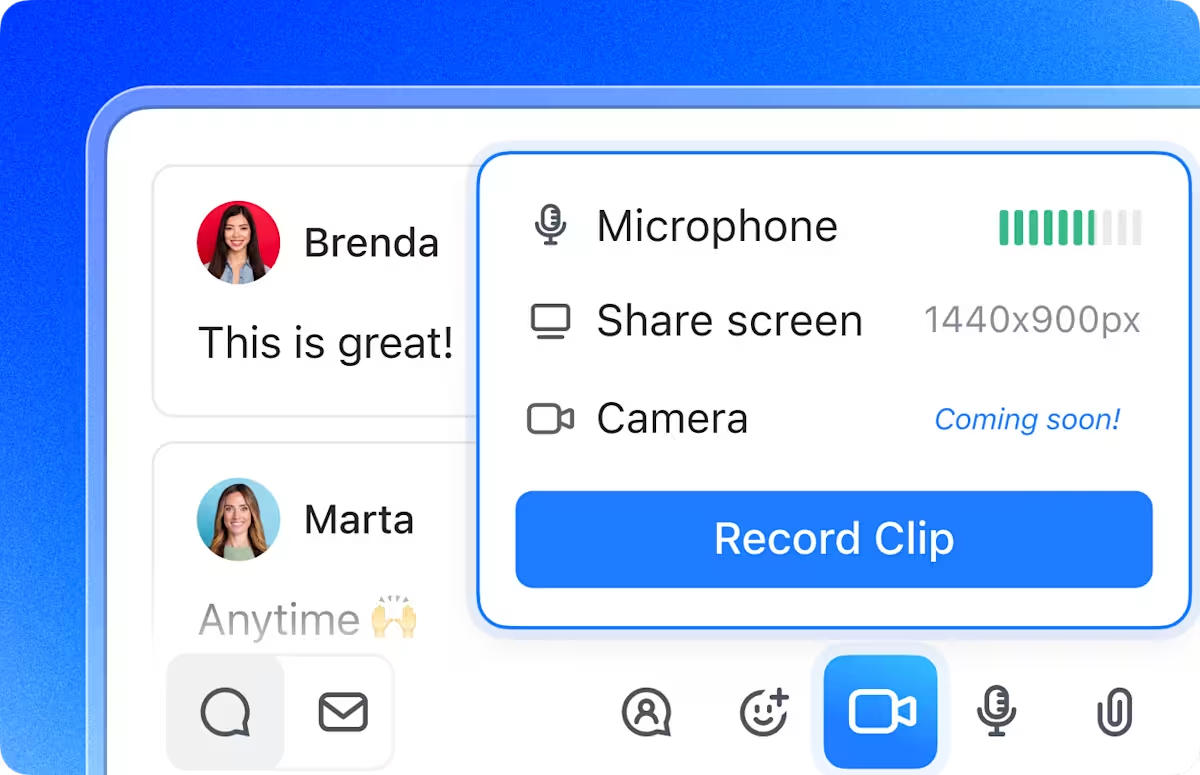
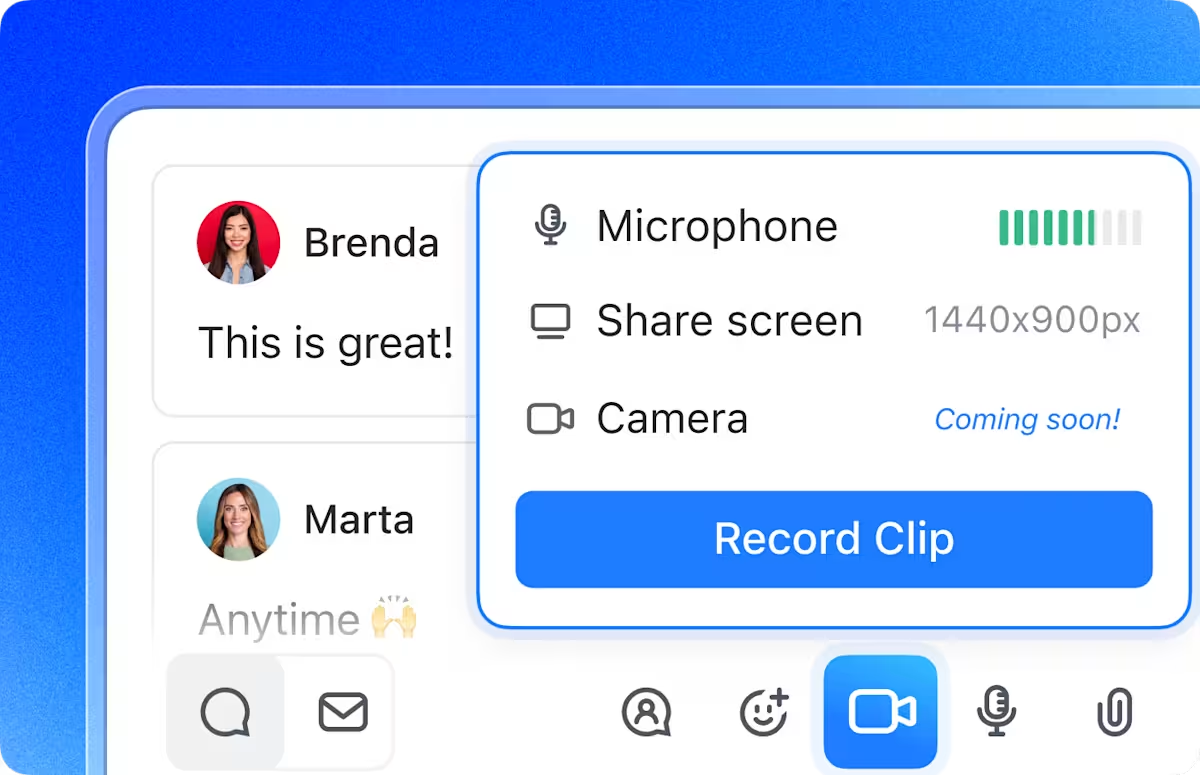
ClickUp Clips je bezplatný nástroj pro nahrávání obrazovky, který je přímo integrován do aplikace ClickUp.
Umožňuje vám snadno vytvářet a sdílet nahrávky obrazovky, s doprovodným videem z webové kamery a zvukem nebo bez nich. Můžete:
- Nahrávejte záznamy obrazovky a sdílejte je okamžitě pomocí odkazů. Není třeba nic stahovat ani upravovat.
- Zaznamenávejte důležité konverzace v jasném zvuku vysoké kvality bez nutnosti dodatečného zpracování.
- Nahrávejte hlasové klipy přímo ve svých úkolech ClickUp kliknutím na ikonu mikrofonu v sekci komentářů.
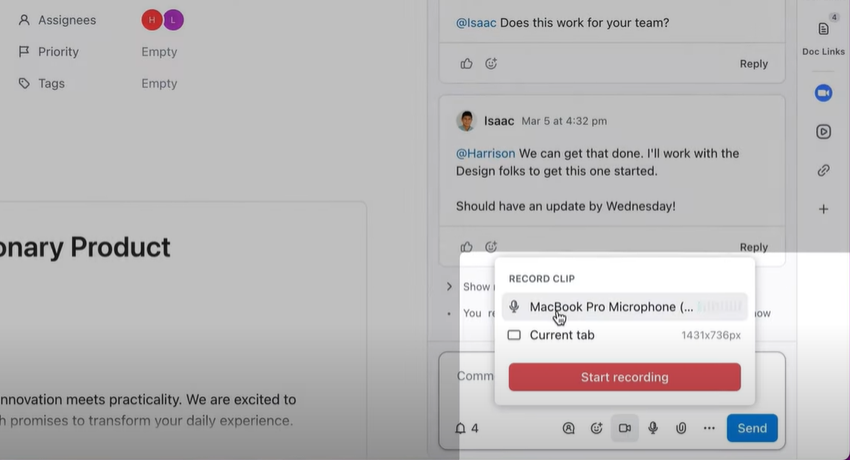
- Pozastavujte, obnovujte nebo mazejte nahrávky podle potřeby.
- Ukládejte nahrávky do Clips Hub pro lepší organizaci a budoucí použití.
Správci mohou v ClickApps povolit ClickUp Clips, což týmům umožní snadno nahrávat a sdílet záznamy obrazovky se zvukem. Ať už zaznamenáváte školení, aktualizaci projektu nebo rychlou zpětnou vazbu, ClickUp vše udržuje přehledné a přístupné.
ClickUp má širokou škálu funkcí, které jsou vhodné a mohou je používat prakticky všichni – já osobně jsem využil pouze ty, které jsou pro mě užitečné. Vestavěný záznamník obrazovky je skvělý – zejména pro vytváření krátkých návodů, pokud je to potřeba. Od správy úkolů a sledování času po stanovení cílů, sdílení dokumentů a automatizaci – má vše, co potřebujete. Navíc se platforma pravidelně aktualizuje a přidává nové funkce na základě zpětné vazby od uživatelů, takže je dobré sledovat jejich plán nebo se přihlásit k odběru aktualizací.
ClickUp má širokou škálu funkcí, které jsou vhodné a mohou je používat prakticky všichni – já osobně jsem využil pouze ty, které jsou pro mě užitečné. Vestavěný záznamník obrazovky je skvělý – zejména pro vytváření krátkých návodů, pokud je to potřeba. Od správy úkolů a sledování času po stanovení cílů, sdílení dokumentů a automatizaci – má vše, co potřebujete. Navíc se platforma pravidelně aktualizuje a přidává nové funkce na základě zpětné vazby od uživatelů, takže je dobré sledovat jejich plán nebo se přihlásit k odběru aktualizací.
💡 Tip pro profesionály: Použijte ClickUp Clips k poskytování verbální zpětné vazby k projektům namísto psaní dlouhých komentářů. Ušetříte čas a zlepšíte srozumitelnost!
ClickUp Brain
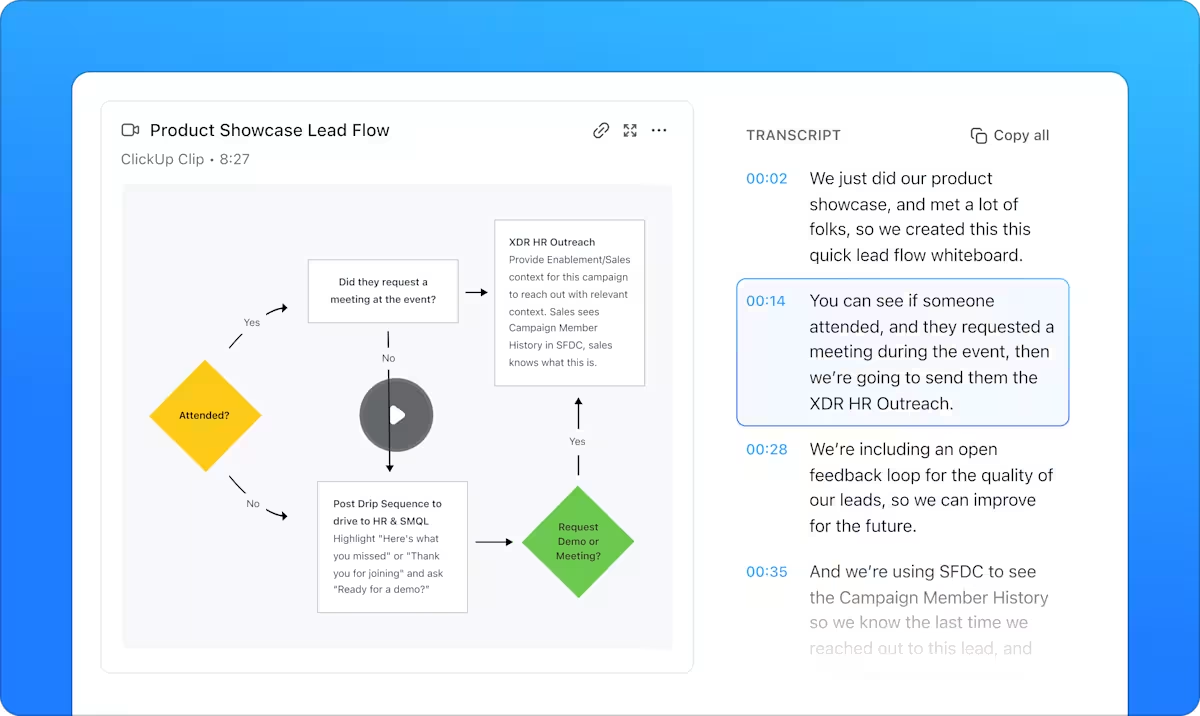
Představte si, že máte pracovního asistenta, který propojuje všechny vaše úkoly, dokumenty a znalosti týmu a automaticky přepisuje a organizuje zvukové záznamy z vašich schůzek. To je ClickUp Brain.
ClickUp Brain zajišťuje, že každá diskuse, hlasová poznámka a záznam schůzky jsou převedeny do prohledávatelného textu. Díky přepisům v reálném čase pomocí umělé inteligence vám neunikne žádný detail. Přepisuje také vaše ClickUp Clips a může je na požádání shrnout, takže nemusíte poslouchat dlouhé ukázky, návody nebo záznamy hovorů.
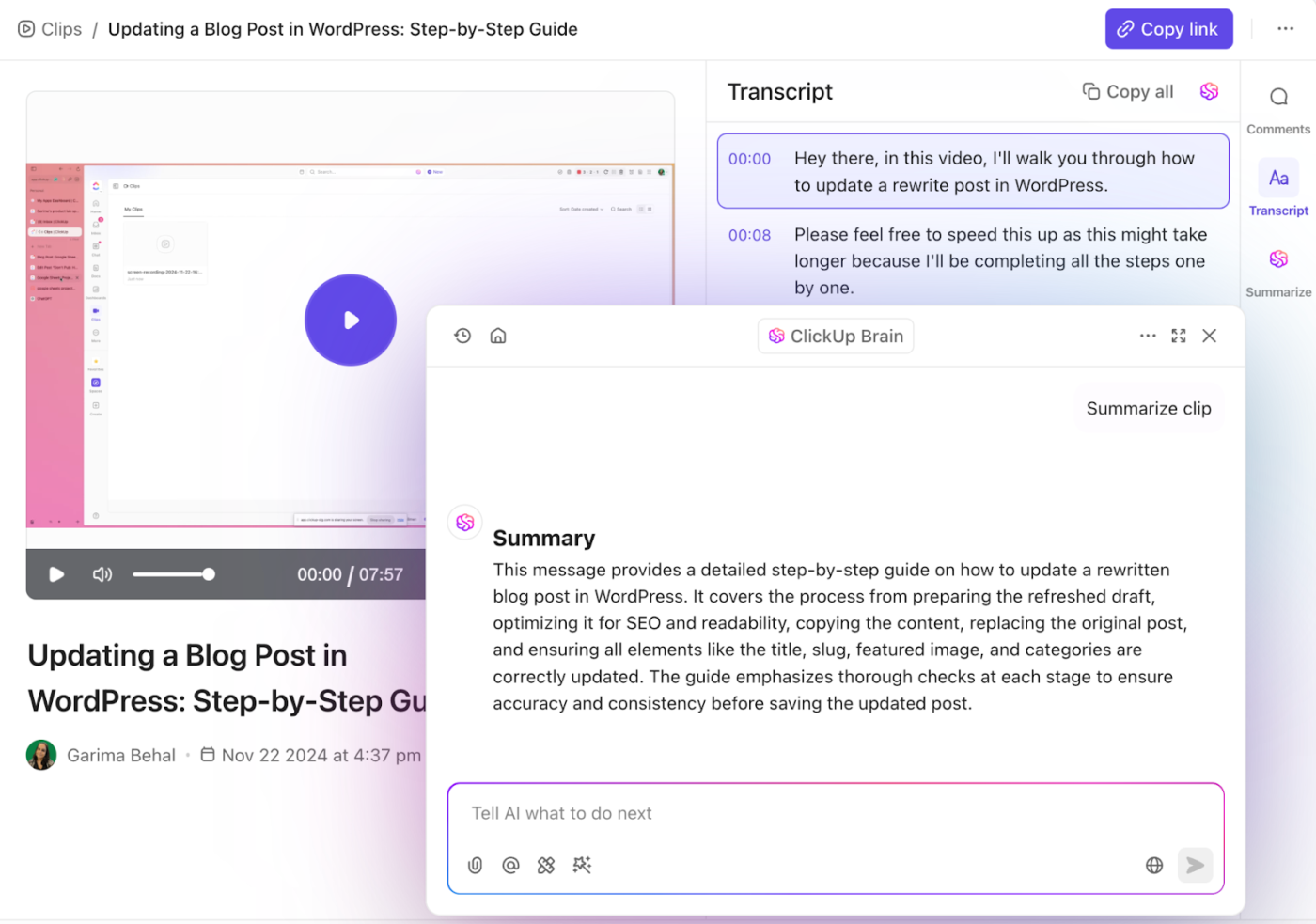
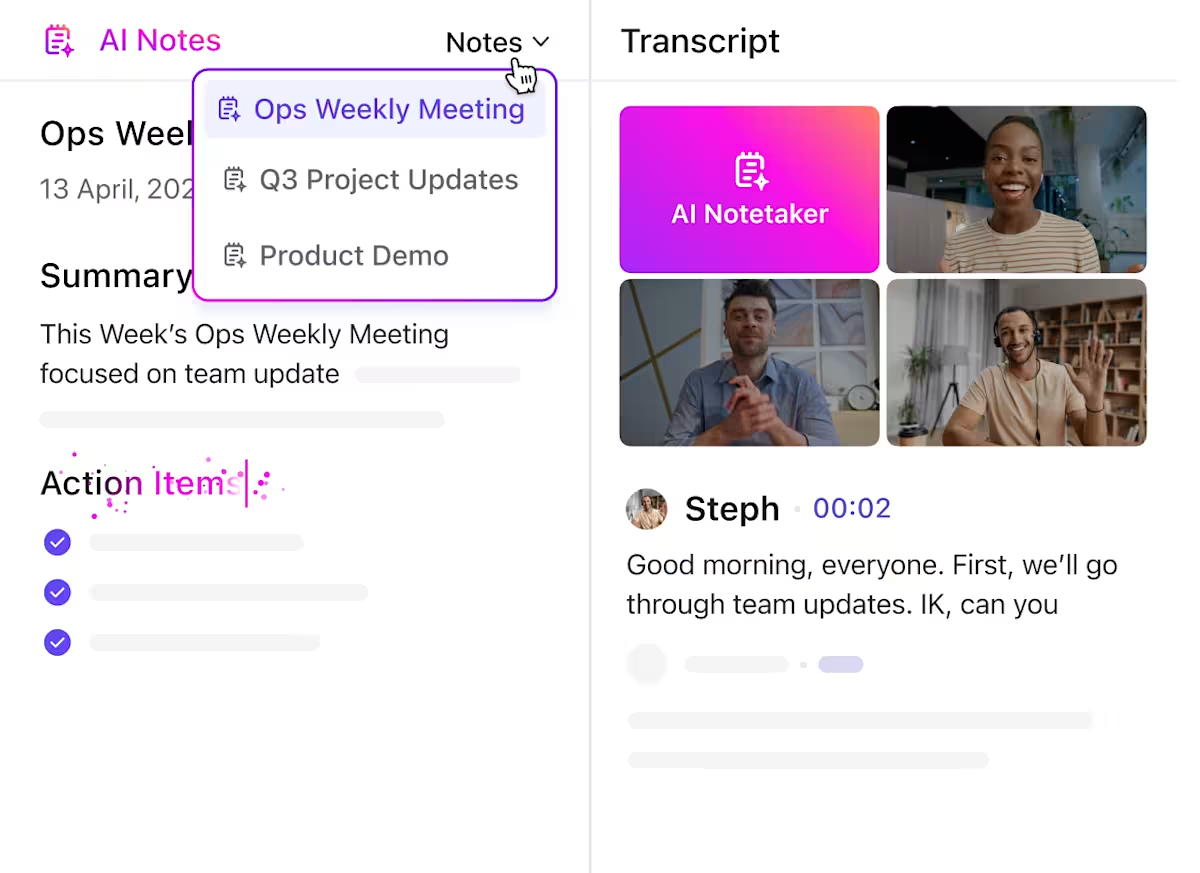
Zatímco Brain dokáže přepsat a shrnout existující nahrávky, k zaznamenávání diskusí z živých schůzek budete potřebovat AI Notetaker od ClickUp.
Zapomeňte na ruční psaní poznámek, protože AI automaticky zaznamenává hlasový záznam, přehled, prohledávatelný přepis, shrnutí a klíčové body vašeho jednání. Díky jasným označením můžete také rozpoznat, zda dva dialogy pocházejí od stejného mluvčího, nebo od různých mluvčích.
A to nejlepší? Zachycené klíčové body můžete proměnit v praktické úkoly tím, že je převedete na úkoly ClickUp s přiřazenými vlastníky.
📮 ClickUp Insight: Přibližně 92 % znalostních pracovníků riskuje ztrátu důležitých rozhodnutí kvůli roztříštěné dokumentaci, zatímco pouze 8 % používá nástroje pro správu projektů ke sledování akčních položek.
Tato mezera mezi diskusí a akcí vede k velké neefektivitě v tom, jak týmy sledují a provádějí práci. S ClickUp AI Notetaker můžete centralizovat poznámky z jednání, akční položky a rozhodnutí na jednom místě, čímž zajistíte, že nic neunikne.
📖 Přečtěte si také: Šablony pro poznámky z jednání zdarma pro lepší zápisy z jednání
Chat ClickUp
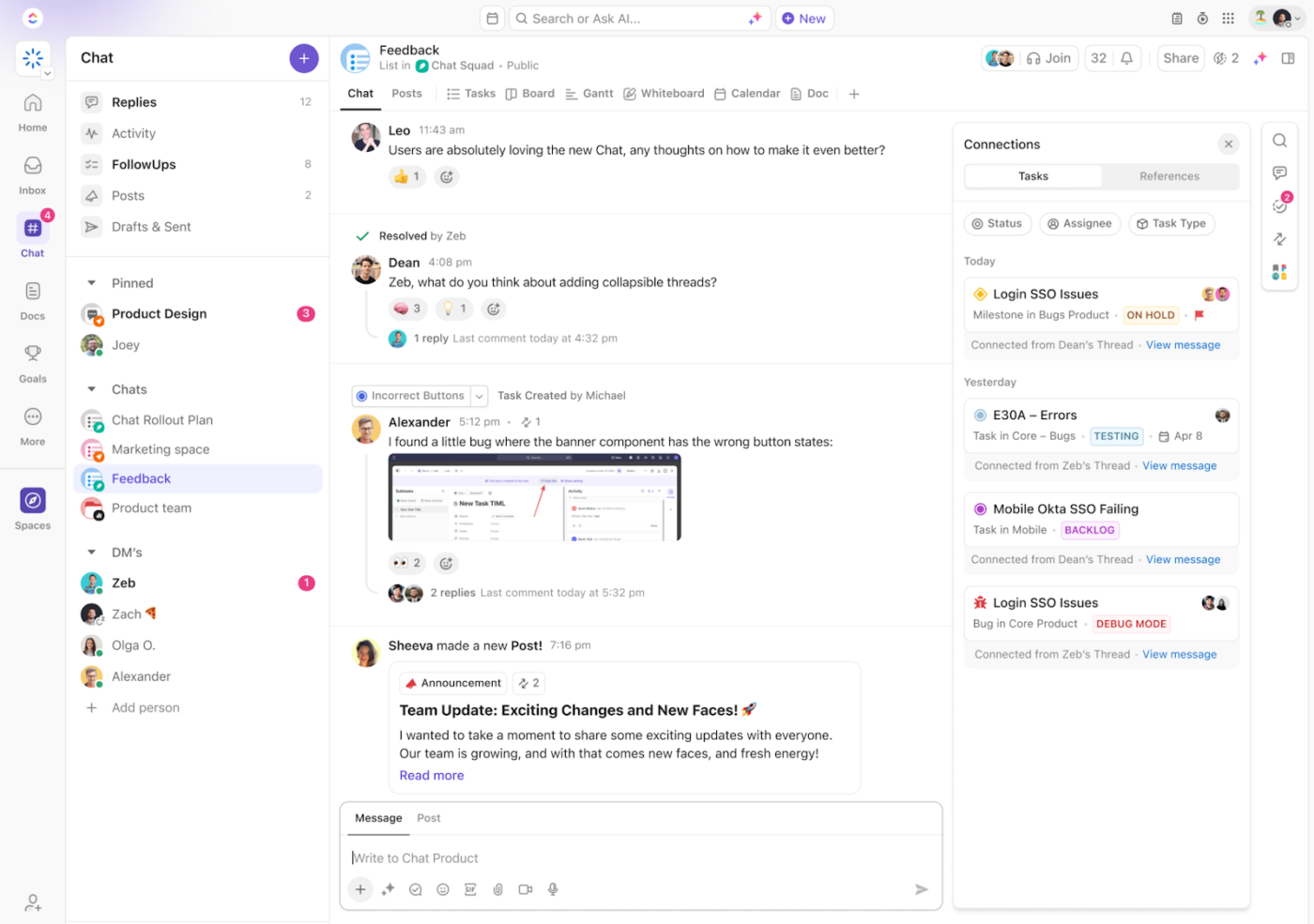
ClickUp je skvělý software pro sdílení souborů, který vám ušetří chaos spojený s používáním více nástrojů. Veškerá data – od zvukových souborů po poznámky z jednání – jsou centrálně uložena v pracovním prostoru ClickUp. S ClickUp Chat můžete sdílet obsah okamžitě.
Tato šikovná malá funkce zajišťuje, že konverzace jsou jasné a praktické. Ať už se jedná o rychlou hlasovou poznámku, nahraný úryvek ze schůzky nebo důležitou diskusi, můžete sdílet zvukové soubory přímo v chatu, takže se nic neztratí v překladu.
- Odesílání a přijímání zvukových nahrávek: Sdílejte hlasové zprávy nebo klipy ze schůzek v přímých zprávách nebo skupinových chatových kanálech pro rychlejší a jasnější komunikaci.
- Spolupracujte v reálném čase: Diskutujte o nahrávkách, zanechávejte zpětnou vazbu a sledujte důležité aktualizace zvukových souborů ve strukturovaném vlákně.
- Proměňte konverzace v akci: Převádějte hlasové poznámky na úkoly ClickUp, propojte je s projekty a zajistěte hladké sledování.
👀 Věděli jste? Pomocí SyncUps můžete zahájit improvizovanou audiovizuální schůzku s kolegou (nebo celým kanálem) přímo z ClickUp Chat! SyncUps vám umožňuje sdílet kartu, okno... dokonce i celou obrazovku!
Integrace ClickUp
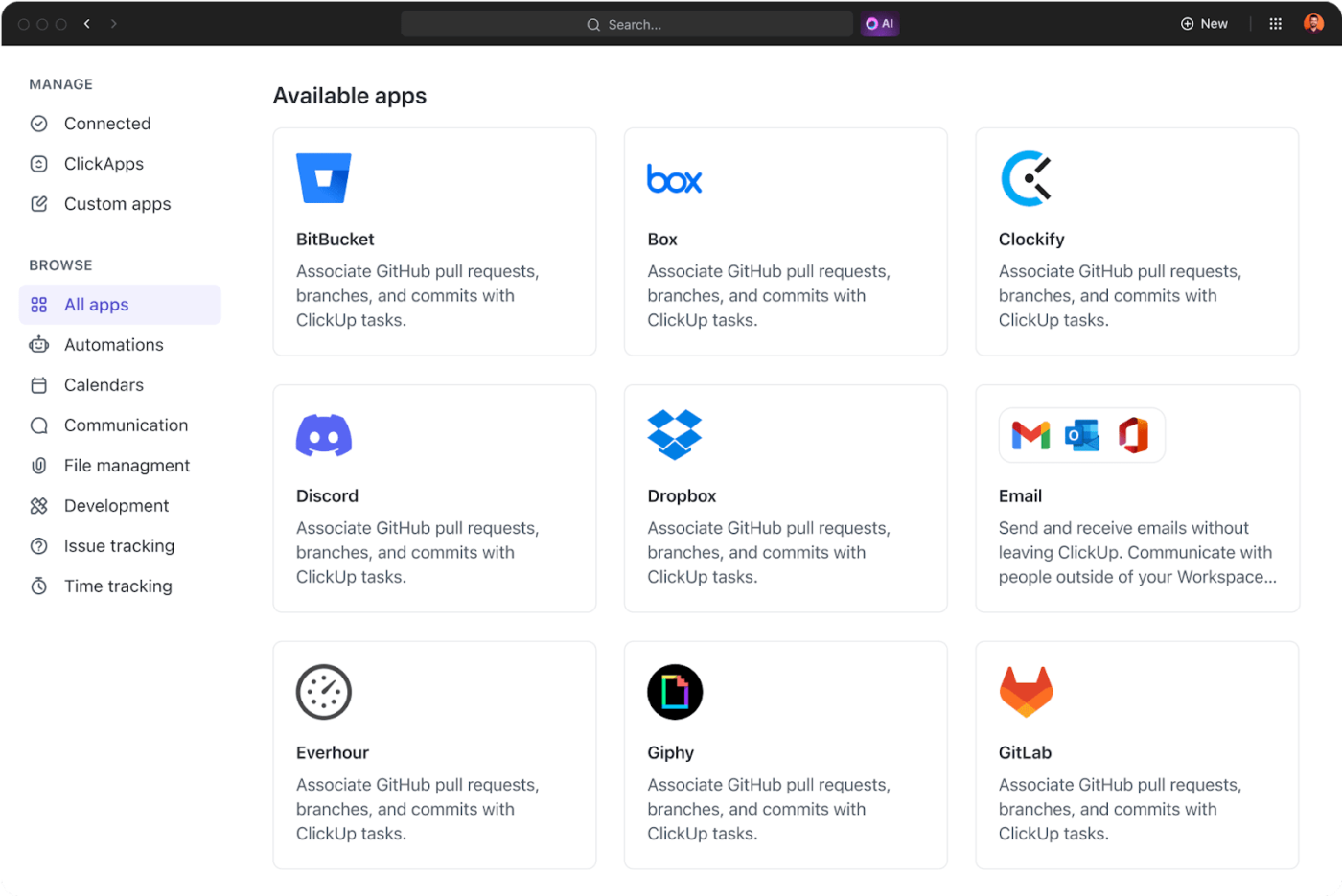
Tradiční nástroje, jako je Microsoft Teams, často postrádají rozsáhlé integrační možnosti pro automatizaci pracovních postupů napříč aplikacemi. ClickUp je skvělý software pro správu schůzek, který se hladce integruje s nástroji jako Zoom, Slack, Teams a Google Meet a zajišťuje kompatibilitu se stávajícími pracovními postupy.
Díky těmto integracím ClickUp se můžete připojit ke svým schůzkám, aniž byste museli opustit ClickUp. Navíc jsou všechny zvukové záznamy a přepisy vašich schůzek doručovány přímo do vaší schránky ClickUp.
ClickUp jde nad rámec sdílení zvuku nebo pořizování poznámek na schůzkách. Je to místo, kde plánujete schůzky, zaznamenáváte diskuse a proměňujete každý poznatek v akci – bez přeskakování mezi různými nástroji.
Díky nahrávkám schůzek, přepisem a úkolům na jednom místě není ClickUp určen pouze ke správě schůzek. Slouží k jejich pořádání a řízení – z vašeho vlastního přizpůsobeného centra schůzek.
📖 Přečtěte si také: ClickUp vs. Teams: Který nástroj pro spolupráci je pro vás ten pravý?
Rozlučte se s problémy se sdílením zvuku – ClickUp se o vše postará.
Ať už prezentujete video, provádíte svůj tým ukázkou nebo sdílíte důležitou diskusi, plynulé sdílení zvuku je nezbytné.
Microsoft Teams pokrývá základní funkce, ale nestačí, pokud jde o přeměnu konverzací v reálný pokrok. To je místo, kde ClickUp přebírá vedení.
Nahrávejte schůzky, sdílejte klipy, automaticky přepisujte diskuse a okamžitě přeměňujte klíčové momenty na úkoly – vše na jednom místě. Žádné přepínání mezi záložkami, žádné ztracené úkoly, pouze efektivní a komplexní správa schůzek, která skutečně přináší výsledky.
Zajistěte hladký průběh schůzek a desetinásobně vyšší produktivitu. Zaregistrujte se do ClickUp ještě dnes zdarma!