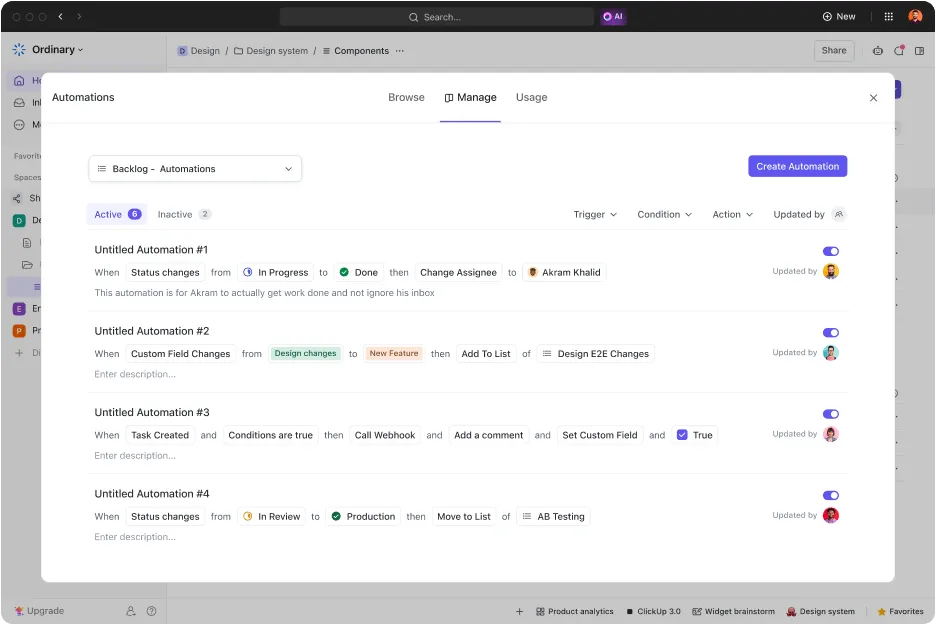

Společnost Pontica Solutions se potýkala s problémy. Jako rychle rostoucí outsourcingová agentura s týmem čítajícím více než 800 zaměstnanců znamenal každý nový zaměstnanec další předání úkolu, které selhalo, když někdo přehlédl zprávu.
K vyřešení tohoto problému nenajali další zaměstnance. Místo toho automatizovali více než 25 procesů. Dnes spouštějí 60 000 automatizací ročně, čímž ušetří přes 2 000 hodin. Změny směn, aktualizace postupu prací a zprávy pro klienty nyní probíhají automaticky v ClickUp. Ušetřený čas tak mohou věnovat kreativní a strategické práci.
Totéž můžete udělat v jakémkoli měřítku. Pokaždé, když ručně přeřazujete úkol nebo upozorňujete kolegu, vykonáváte práci, kterou by mohl zvládnout stroj. Tento článek představuje 20 příkladů automatizace v ClickUp. Každý z nich vám ukáže, co vytvořit a jak to nastavit bez psaní kódu.
TL;DR
Každá automatizace se řídí jedním vzorcem: spouštěč + podmínka + akce. Pokud dokážete pojmenovat manuální krok, který automatizace nahrazuje, stojí za to toto pravidlo vytvořit.
- Automatizace každodenních úkolů se postará o přeřazování úkolů, šablony, komentáře, archivaci a termíny splnění, takže nikdo nemusí plnit roli „dopravního policisty“. Spouštěče stavu iniciují revize, spouštěče vytvoření nastavují termíny a podmínky polí zachytí neúplné zadání ještě před zahájením práce.
- Automatizace schvalování a předávání zajišťují plynulý tok práce mezi jednotlivými pracovníky bez nutnosti ručního kontaktování. Hodnoty polí směrují schvalování rozpočtů, spouštěče závislostí odblokují další úkol v pořadí a spouštěče podúkolů upozorní projektového manažera, když je hotový celý výstup.
- Automatizace pro týmy a integrace propojují ClickUp s externími nástroji a umělou inteligencí. Obchody z HubSpotu se promění v přidělené úkoly, změny na GitHubu aktualizují stav úkolů a ClickUp Brain vytváří složitá pravidla na základě popisů v běžném jazyce.
Postup: Pojmenujte manuální krok, který nahrazujete, zadejte konkrétní pravidlo typu „spouštěč-podmínka-akce“, nejprve jej nastavte na úrovni seznamu a poté, co se osvědčí, jej povýšte na vyšší úroveň.
Automatizujte koordinační práci, která tiše pohlcuje hodiny času, aby se váš tým mohl věnovat rozhodování namísto aktualizací stavu.
Co jsou automatizace v ClickUp?
ClickUp Automation je na pravidlech založený pracovní postup, který za vás vyřizuje rutinní úkoly. Místo ručního přerozdělování úkolů a odesílání oznámení stačí pravidlo nastavit jednou. ClickUp pak toto pravidlo spustí pokaždé, když dojde k dané události.
Každá automatizace se řídí přísným vzorcem:
Automatizace = spouštěč + podmínka + akce
- Spouštěč je událost, která spustí pravidlo (např. změna stavu nebo nový úkol).
- Podmínka je volitelný filtr, který musí být splněn, aby se pravidlo spustilo (např. priorita musí být „Naléhavé“).
- Akce je automatická změna, kterou ClickUp provede (např. přeřazení úkolu).
Řekněme například, že se úkol přesune do stavu „K posouzení“ a jeho priorita je „Naléhavé“. ClickUp jej automaticky přiřadí příslušnému členovi týmu. Spouštěčem je zde přesun do stavu „K posouzení“, podmínkou je priorita „Naléhavé“ a akcí je přeřazení úkolu. Jedna automatizace podporuje až 1 spouštěč, 15 podmínek a 6 akcí. Díky tomu lze pomocí jediného pravidla spravovat i složitý pracovní postup.
Automatizace v ClickUp zohledňují hierarchii. Ta určuje, jak široký je jejich dosah. Automatizace nastavená na seznamu ovlivňuje pouze úkoly v daném seznamu. Je-li nastavena na složku, ovlivňuje všechny seznamy v této složce. Je-li nastavena na prostor, řídí všechny úkoly pod ním. Pravidlo vytváříte na úrovni, která odpovídá jeho rozsahu, místo toho, abyste kopírovali stejnou logiku do jednotlivých projektů.
Automatizaci můžete vytvořit třemi způsoby.
- Vyberte si z více než 100 předem připravených šablon rozdělených podle oblastí použití, jako je marketing nebo řízení projektů.
- Popište, co chcete, srozumitelným jazykem, a nechte ClickUp Brain vygenerovat logiku spouštěčů a akcí.
- Vytvořte si v nástroji Automation Builder zcela vlastní pravidlo od základu
V čem se automatizace liší od agentů s umělou inteligencí?
Automatizace i AI agent pracují ve vašem zájmu. Rozhodnutí však zpracovávají odlišným způsobem.
Automatizace se řídí přísnými, pevně danými pravidly. Zkontroluje, zda se spouštěč a podmínky shodují. Pokud ano, provede pokaždé přesně stejnou akci. Nikdy se od nich neodchyluje, což ji činí ideální pro předvídatelnou a opakovatelnou práci.
Naopak AI agent analyzuje celý kontext úkolu, než podnikne akci. Místo kontroly přednastaveného filtru interpretuje data, například přečte si hlášení o chybě, aby rozhodl, který tým by ji měl opravit. Jedná se o nástroj pro situace, kdy úkol vyžaduje lidský úsudek, který nelze zredukovat na pravidlo typu „pokud-toto-pak-to“.
Praktické pravidlo: Sáhněte po automatizaci, pokud můžete výsledek popsat jako pevně dané pravidlo. Zvolte AI agenta, pokud úkol vyžaduje interpretaci.
| Funkce | Automatizace | AI Agent |
|---|---|---|
| Logika rozhodování | Řídí se pevným, předem nastaveným pravidlem | Důvody mají přednost před kontextem a rozhodují |
| Nejvhodnější pro | Předvídatelné a opakovatelné kroky | Práce, která vyžaduje interpretaci |
| Příklad | Přesuňte úkol do stavu „Hotovo“, jakmile budou dokončeny všechny podúkoly | Přečtěte si hlášení o chybě a přepošlete jej správnému týmu |
Jak se automatizace v ClickUp liší od integrací?
Automatizace a integrace se snadno zaměňují, protože se objevují ve stejném pracovním postupu. Plní však opačné funkce.
- Automatizace představuje logickou vrstvu: Rozhoduje o tom, co se stane, když v ClickUp dojde k určité události.
- Integrace je propojovací vrstva: Propojuje ClickUp s externím nástrojem, aby mezi nimi mohly proudit data.
V praxi tyto dvě funkce spolupracují. Integrace propojuje ClickUp s aplikacemi jako GitHub, Slack, HubSpot, Google Calendar nebo e-mailem za účelem synchronizace externích událostí. Automatizace pak tuto událost zpracuje a rozhodne, jak by měl ClickUp reagovat. Například automaticky aktualizuje stav úkolu, když vývojář sloučí pull request.
| Funkce | Automatizace | Integrace |
|---|---|---|
| Práce | Určuje, co se stane, když dojde k určité události | Propojuje ClickUp s externí aplikací |
| Kde to najdete | Uvnitř prostoru, složky nebo seznamu | Mezi ClickUpem a nástroji jako GitHub nebo HubSpot |
| Příklad | Při vytvoření úkolu nastavte termín splnění | Aktualizujte stav úkolu při sloučení pull requestu |
Zde je přehled toho, jak mohou týmy v oblasti marketingu, vývoje, projektového řízení a agenturní týmy využít automatizace ke zvýšení produktivity.
20 příkladů automatizací v ClickUp podle typu pracovního postupu
Každý z níže uvedených příkladů automatizace obsahuje vzorec, typ spouštěče a podrobný návod na nastavení.
Rychlé srovnání: Všech 20 příkladů automatizace v ClickUp
V níže uvedené tabulce si můžete prohlédnout všech 20 příkladů automatizace najednou. Poté přejděte k části, která odpovídá tomu, co se snažíte automatizovat.
| Typ pracovního postupu | Automatizace | Spouštěč | Akce | Nejvhodnější pro |
|---|---|---|---|---|
| Každodenní úkoly | Při změně stavu na „K posouzení“ přiřaďte úkol jinému uživateli | Stav | Změnit přidělenou osobu na recenzenta | Předávání obsahu, designu a technických revizí |
| Každodenní úkoly | Použijte šablonu, když se úkol přesune do nového seznamu | Úkol přesunut | Použít šablonu | Zapracování nových zaměstnanců, uvedení produktů na trh, plánování sprintů |
| Každodenní úkoly | Zanechte komentář, když se stav pole pro schválení změní na „Schváleno“ | Pole | Přidejte komentář s označením dalšího vlastníka | Právní a schvalovací pracovní postupy |
| Každodenní úkoly | Archivujte úkol, jakmile jeho priorita klesne na „Nízká“ | Priorita | Přesunout do archivu | Třídění a úprava backlogu |
| Každodenní úkoly | Nastavte automaticky termín splnění při vytvoření úkolu | Vytvoření | Změnit termín splnění | Podpora, služby pro klienty, dodržování předpisů |
| Každodenní úkoly | Změňte stav na „Dokončeno“, jakmile fáze dosáhne stavu „Zveřejněno“ | Pole | Změnit stav | Týmy zabývající se marketingovým obsahem |
| Každodenní úkoly | Označte úkol, pokud chybí povinné pole | Stav + podmínka | Zanechte komentář s žádostí o informace | AI píše průběžné shrnutí |
| Schvalování a předávání | Nasměrujte žádost ke schválení manažerem na základě hodnoty pole | Pole | Změnit přidělenou osobu + stav | Finance a nákup |
| Schvalování a předávání | Zablokujte dokončení, pokud projekt neprošel kontrolou kvality | Stav + podmínka | Vrátit stav + komentář | Kontrola kvality v inženýrství a výrobě |
| Schvalování a předávání | Spusťte další úkol, jakmile dojde k vyřešení závislosti | Závislost | Změnit stav + upozornit | Sekvenční, uspořádané projekty |
| Schvalování a předávání | Pošlete klientovi e-mail, když se práce přesune do stavu „Probíhá“ | Stav | Odeslat e-mail | Agentury a poradenské firmy |
| Schvalování a předávání | Upozorněte zúčastněné strany, jakmile bude každý dílčí úkol hotový | Podúkol | Komentujte + upozorněte sledující | Projektoví manažeři |
| Schvalování a předávání | V průběhu projektu používejte šablony přizpůsobené jednotlivým fázím | Stav | Použít šablonu | Vícestupňové projekty (zaškolení, výstavba) |
| Tým a integrace | Přeměňte obchody z HubSpotu na přidělené prodejní úkoly | Integrace | Vytvořte úkol a přiřaďte ho zástupci | Prodejní týmy |
| Tým a integrace | Zahajte zaškolení, jakmile uchazeč přijme nabídku | Stav | Vytvořte úkol + použijte šablonu | Personální oddělení a nábor |
| Tým a integrace | Jakmile autor dokončí práci, předá návrh redaktorovi | Stav | Změnit přidělenou osobu + stav | Týmy zabývající se obsahem |
| Tým a integrace | Přesuňte chyby nahlášené zákazníky do seznamu úkolů pro vývojáře | Pole + podmínka | Vytvořte propojený úkol | Podpora ↔ vývoj |
| Tým a integrace | Automaticky aktualizujte úkoly na základě commitů z GitHubu | Integrace | Změnit stav + přidat komentář | Technické týmy |
| Tým a integrace | Vytvářejte automatizace v běžné angličtině pomocí ClickUp Brain | Nástroj pro tvorbu pomocí AI | Pravidlo navrhuje umělá inteligence | Kolegové bez technických znalostí |
| Tým a integrace | Automaticky generujte souhrny úkolů pomocí pole AI | Neustále aktivní AI Field | Vytvořte propojený úkol | Příprava standupů, řešení problémů za běhu |
Příklady automatizace každodenních úkolů v ClickUp
Těchto sedm automatizací úkolů zvládá opakující se práci, kterou každý tým denně vykonává: přeřazování úkolů, vytváření šablon, přidávání komentářů, archivaci a nastavování termínů. Udržují váš pracovní prostor v pořádku, takže nikdo nemusí plnit roli „dopravního policisty“.
1. Přeřaďte úkol, jakmile se jeho stav změní na „K posouzení“
Týmy pro obsah, design a vývoj předávají každý výstup k posouzení určenému recenzentovi. Obvykle tento předávací proces závisí na tom, zda tvůrci nezapomenou informovat příslušnou osobu. Pokud na to zapomenou, úkoly uvíznou v limbu.
Toto pravidlo přesune úkol do fronty recenzenta, jakmile se změní jeho stav. Recenzent obdrží okamžité oznámení; autor může pokračovat dál.
Vzorec: Jakmile se stav změní na „K posouzení“, změňte přidělenou osobu na recenzenta.
Typ spouštěče: Stav
Postup nastavení je následující:
- Přejděte do seznamu (nebo složky/prostoru), kde se úkoly nacházejí.
- Klikněte na tlačítko Automate (ikona blesku) v horní liště
- Klikněte na Vytvořit automatizaci
- V části Spouštěč vyberte Změny stavu → nastavte jej na „K posouzení“
- V části Akce vyberte Změnit přidělené osoby → vyberte určeného recenzenta
- (Volitelné) Přidejte podmínku, pokud chcete, aby se tato akce spouštěla pouze u konkrétních typů úkolů nebo přidělených osob, např. „Přidělená osoba je někdo z [týmu pro obsah]“.
- Klikněte na Vytvořit
Automatizace se od této chvíle spustí u každého úkolu v dané lokalitě. Pokud ji nastavíte na úrovni seznamu, týká se pouze úkolů v tomto seznamu. Na úrovni složky se vztahuje na všechny seznamy, které se v ní nacházejí.
2. Použijte šablonu, když se úkol přesune do nového seznamu
Zahájení spolupráce, spouštění kampaní i plánování sprintů vyžadují, aby úkoly měly identické kontrolní seznamy nebo strukturu podúkolů. Ruční připojování těchto šablon vede k vynechání kroků a nekonzistentním pracovním postupům v rámci celého týmu.
Toto pravidlo použije šablonu, jakmile se úkol dostane do seznamu. Každý úkol je již plně strukturovaný, což zajišťuje, že práce začíná na kompletním základu, nikoli na prázdném listu.
Vzorec: Jakmile se úkol přesune do vašeho seznamu, použijte šablonu úkolu
Typ spouštěče: Úkol byl přesunut na toto místo
Postup nastavení je následující:
- Otevřete cílový seznam (ten, do kterého se úkoly přesouvají).
- Klikněte na tlačítko Automate (ikona blesku)
- Klikněte na Vytvořit automatizaci
- V části Spouštěč vyberte možnost Úkol přesunut na toto místo
- V části Akce vyberte Použít šablonu → vyberte šablonu úkolu, kterou chcete připojit
- Klikněte na Vytvořit
Každý úkol, který se dostane do tohoto seznamu, automaticky obdrží šablonu. Nastavte toto pravidlo na úrovni seznamu, aby se vztahovalo pouze na tento konkrétní vstupní bod.
3. Přidejte komentář, když se stav pole pro schválení změní na „Schváleno“
Pracovní postupy s velkým počtem schvalování, jako jsou například právní revize, vyžadují okamžité předání. Díky tomu další osoba ví, že je na řadě. Toto pravidlo zveřejní komentář a označí dalšího vlastníka, jakmile dojde ke změně v poli. Vytvoří záznam o schválení s časovým razítkem a předá práci v jediném kroku.
Vzorec: Jakmile se pole „Stav schválení“ změní na „Schváleno“, zveřejněte komentář, který označí dalšího vlastníka.
Typ spouštěče: Pole
Postup nastavení je následující:
- Otevřete seznam (nebo složku/prostor), kde se nacházejí úkoly ke schválení
- Klikněte na tlačítko Automate (ikona blesku)
- Klikněte na Vytvořit automatizaci
- V části Spouštěč vyberte Změny vlastního pole → vyberte pole „Stav schválení“ → nastavte jej na hodnotu „Schváleno“
- V části Akce vyberte Přidat komentář → napište zprávu a pomocí dynamického tokenu pro přiřazení úkolu @označte dalšího vlastníka (např. „Schváleno. @[Další vlastník], je to připraveno pro vás.“)
- (Volitelně) Přidejte druhou akci, například Změnit přidělené osoby, pokud chcete úkol formálně předat.
- Klikněte na Vytvořit
Komentář se zobrazí v protokolu aktivit úkolu s časovým razítkem. Poskytuje tak integrovanou auditní stopu schvalovacího procesu, aniž by bylo nutné používat samostatný systém pro sledování.
4. Archivujte úkol, jakmile jeho priorita klesne na „Nízká“
Třídicí týmy musí pravidelně upravovat své backlogy, aby se tabule soustředila na práci s velkým dopadem. Položky s nízkou prioritou zaplňují aktivní zobrazení a zakrývají naléhavé úkoly.
Toto pravidlo přesouvá úkoly do archivu, jakmile jejich priorita klesne na úroveň „Nízká“. Díky tomu zůstane vaše aktivní tabule přehledná, zatímco archivované úkoly zůstávají prohledatelné pro budoucí použití. Spojte toto pravidlo s pravidelnou revizí backlogu, abyste zajistili, že vám neuniknou důležité položky.
Vzorec: Pokud se priorita změní na „Nízká“, přesuňte úkol do seznamu archivovaných úkolů.
Typ spouštěče: Priorita
Postup nastavení je následující:
- Otevřete seznam, složku nebo prostor, na který se má tato funkce vztahovat
- Klikněte na tlačítko Automate (ikona blesku)
- Klikněte na Vytvořit automatizaci
- V části Spouštěč vyberte Změny priority → nastavte ji na „Nízká“
- V části Akce vyberte Přesunout do seznamu → vyberte svůj určený archivní seznam
- Klikněte na Vytvořit
Tím se úkol (včetně všech podúkolů) přesune do seznamu Archiv. Jeho stavy se tak budou řídit stavy, které tento seznam používá. Ujistěte se, že seznam Archiv má smysluplný výchozí stav, nebo přidejte druhou akci, která stav explicitně nastaví (např. „Archivováno“). Za zmínku také stojí, že přesunuté úkoly zůstávají plně vyhledatelné a lze je přesunout zpět, pokud dojde ke změně jejich priority.
5. Automaticky nastavte termín splnění při vytvoření úkolu
Týmy podpory, zákaznických služeb a compliance musí dodržovat termíny, jakmile dorazí požadavek. Toto pravidlo přiřadí každému úkolu termín splnění hned po jeho vytvoření. Díky tomu jsou vaše přehledy na řídicích panelech a v zobrazeních pracovní zátěže přesné od prvního dne.
Vzorec: Když je v seznamu vytvořen úkol, nastavte jeho termín splnění na pevný počet dní dopředu
Typ spouštěče: Vytvoření
Postup nastavení je následující:
- Otevřete seznam, do kterého přicházejí nové úkoly (např. váš seznam přijatých úkolů nebo požadavků)
- Klikněte na tlačítko Automate (ikona blesku)
- Klikněte na Vytvořit automatizaci
- V části Spouštěč vyberte možnost Úkol vytvořen
- V části Akce vyberte Změnit termín splnění → zvolte možnost „Počet dní od data spuštění“ a zadejte požadované číslo
- Klikněte na Vytvořit
Tím zajistíte, že se neobjeví žádné úkoly bez data a že vaše plánování kapacit nebude zkreslené.
6. Změňte stav na „Dokončeno“, jakmile fáze dosáhne stavu „Zveřejněno“
Marketingové týmy sledují pole „Fáze“ (Návrh, Úprava, Zveřejněno) odděleně od hlavního stavu úkolu. Toto pravidlo zajišťuje synchronizaci obou polí tak, že úkol uzavře, jakmile fáze dosáhne stavu „Zveřejněno“.
Vzorec: Pokud se pole „Fáze“ změní na „Zveřejněno“, změňte stav na „Dokončeno“
Typ spouštěče: Pole
Postup nastavení je následující:
- Otevřete seznam (nebo složku/prostor), kde se nacházejí vaše úkoly související s obsahem
- Klikněte na tlačítko Automate (ikona blesku)
- Klikněte na Vytvořit automatizaci
- V části Spouštěč vyberte Změny vlastního pole → vyberte pole „Fáze“ → nastavte jej na „Zveřejněno“
- V části Akce vyberte Změnit stav → vyberte „Dokončeno“
- Klikněte na Vytvořit
Ujistěte se, že ve workflow daného seznamu existuje stav „Complete“. Pokud váš seznam používá jiný název, například „Done“, vyberte místo toho tento. Díky tomuto pravidlu zůstanou vaše zobrazení na tabuli, řídicí panely a filtrovaná zobrazení přesná, aniž by uživatelé museli aktualizovat dvě samostatná pole.
7. Označte úkol, pokud chybí povinné pole
Před zahájením práce musí být připraveny zadání, technické specifikace a údaje o klientovi. Bez jasných pravidel se členové týmu pouštějí do úkolů, kterým chybí klíčový kontext. Plýtvají tak úsilím na nesprávné priority.
Toto pravidlo na začátku práce zkontroluje, zda nechybí nějaké informace, a automaticky je vyžádá. Včas odhalí neúplné úkoly, čímž omezuje nutnost oprav a zbytečnou komunikaci.
Vzorec: Pokud se stav změní na „Probíhá“ a pole „Odkaz na brief“ je prázdné, zveřejněte komentář s žádostí o zaslání briefu.
Typ spouštěče: Stav
Postup nastavení je následující:
- Otevřete seznam (nebo složku/prostor), kde se tyto úkoly nacházejí
- Klikněte na tlačítko Automate (ikona blesku)
- Klikněte na Vytvořit automatizaci
- V části Spouštěč vyberte Změny stavu → nastavte jej na „Probíhá“
- Přidejte podmínku (klikněte na + pod spouštěčem) → vyberte vlastní pole „Brief Link“ → nastavte operátor na není nastaveno (prázdné/null)
- V části Akce vyberte Přidat komentář → napište například: „U tohoto úkolu chybí odkaz na brief. Přidejte jej prosím před zahájením práce. @[Autor úkolu nebo přidělená osoba]“
- Klikněte na Vytvořit
Toto pravidlo se spustí pouze tehdy, jsou-li splněny obě podmínky: stav se změní na „Probíhá“ a pole je prázdné. Úkoly s vyplněným zadáním postupují dál bez upozornění. Můžete také přidat nebo změnit akci tak, aby se stav vrátil zpět na „K vyřízení“, pokud chcete práci zablokovat, dokud nebude pole vyplněno.
Co se stane, když se automatizace spustí tak rychle, že ji nikdo nestihne zastavit?
Automatizace eliminují rutinní úkoly, které týmy zpomalují. Ale právě díky této rychlosti může chybné pravidlo způsobit škodu dříve, než stačí člověk zareagovat.
Právě to se stalo společnosti Knight Capital v srpnu 2012. V novém obchodním softwaru firmy došlo k chybě. Její počítače začaly rychle nakupovat a prodávat miliony akcií ve více než stovce titulů. Neřízené obchodování trvalo 45 minut, než se zastavilo.
- Co se pokazilo: Nový software automaticky spouštěl obchody rychlostí stroje. Ztráty se hromadily tempem přibližně 10 milionů dolarů za minutu, zatímco firma se snažila problém vyřešit. Automatizovaný systém běžící na plné obrátky znásobuje chyby mnohem rychleji, než je člověk dokáže zachytit.
- Důsledky: Společnost Knight utrpěla ztrátu ve výši přibližně 440 milionů dolarů. To bylo více než celkové tržby firmy za předchozí čtvrtletí (289 milionů dolarů). V den zveřejnění ztráty její akcie propadly o více než 60 %. Společnost uvedla, že její kapitálová základna byla vážně poškozena, což zpochybnilo její další přežití.
Pravidlo platné pro celý váš pracovní prostor s sebou nese stejné riziko v menším měřítku. Špatně koncipovaná automatizace nezklame jen jednou. Zklame okamžitě všude tam, kde je aktivní.
Vaše nejlepší pojistka: Omezte dosah pravidla natolik, aby bylo možné jej zvrátit do pěti minut. To znamená přidat podmínku, aby se pravidlo vztahovalo pouze na úkoly, na které má. A nikdy nezavádějte pravidlo, jehož fungování jste nejprve neotestovali alespoň na jednom reálném úkolu. Rychlost je smyslem automatizace. Rozsah je to, co zabraňuje tomu, aby se tato rychlost stala překážkou.
Příklady automatizace schvalování a předávání úkolů v ClickUp
Právě při schvalování a předávání dochází ke zpožděním v pracovních postupech. Členové týmu dokončí svou část práce, ale další osoba neví, že je na řadě. Ještě horší je, když úkoly zůstávají nečinné, protože je nikdo neoznačil ke kontrole. Těchto šest automatizací eliminuje čekání mezi dokončením práce jednou osobou a zahájením práce osobou další.
8. Přesměrujte úkol ke schválení manažerem na základě hodnoty pole
Finanční a nákupní týmy musí schvalovat výdaje přesahující stanovenou částku. Tento proces obvykle spočívá v tom, že někdo ručně označuje položky s vysokou hodnotou. Pokud nějakou přehlédne, úkol bude schválen na nesprávné úrovni.
Toto pravidlo načte hodnotu vlastního pole a automaticky přesměruje úkol.
Vzorec: Pokud je hodnota v poli „Rozpočet“ vyšší než vámi stanovená prahová hodnota, změňte přidělenou osobu na manažera a změňte stav na „Čeká na schválení“.
Typ spouštěče: Pole
Postup nastavení je následující:
- Otevřete seznam (nebo složku/prostor), kde se nacházejí vaše úkoly z oblasti financí a nákupu
- Klikněte na tlačítko Automate (ikona blesku)
- Klikněte na Vytvořit automatizaci
- V části Spouštěč vyberte Změny vlastního pole → vyberte pole „Rozpočet“
- Přidejte podmínku → nastavte ji na „Rozpočet“ vyšší než váš limit (např. 5 000 $)
- V části Akce přidejte dvě akce: Změnit přidělené osoby → vyberte schvalujícího manažera Změnit stav → nastavte na „Čeká na schválení“
- Změnit přidělené osoby → vyberte schvalujícího manažera
- Změnit stav → nastavit na „Čeká na schválení“
- Klikněte na Vytvořit
- Změnit přidělené osoby → vyberte schvalujícího manažera
- Změnit stav → nastavit na „Čeká na schválení“
Toto pravidlo se spustí, když někdo zadá nebo aktualizuje hodnotu v poli „Rozpočet“ nad vámi nastavenou prahovou hodnotou. Úkoly pod touto prahovou hodnotou zůstanou beze změny a procházejí pracovním postupem bez zpoždění. Pokud máte více úrovní schvalování, vytvořte pro každou úroveň samostatné automatizace s odlišnými podmínkami a přidělenými osobami.
9. Zablokujte dokončení, pokud projekt neprošel kontrolou kvality
Než lze úkol uzavřít, musí projít kontrolou kvality. Pokud se spoléháte na paměť, může se stát, že lidé označí úkoly za hotové příliš brzy. Toto pravidlo této chybě zabrání.
Pokud někdo uzavře úkol předtím, než projde kontrolou kvality, pravidlo jej znovu otevře a přidá komentář. Tímto způsobem udržíte vysoké standardy kvality, aniž byste se museli spoléhat na paměť.
Vzorec: Pokud se stav změní na „Dokončeno“ a pole „Stav kontroly kvality“ nemá hodnotu „Prošlo“, změňte stav zpět na „Probíhá“. Poté přidejte komentář s vysvětlením, proč došlo k zablokování.
Typ spouštěče: Stav
Postup nastavení je následující:
- Otevřete seznam (nebo složku/prostor), kde se nacházejí vaše technické/výrobní úkoly
- Klikněte na tlačítko Automate (ikona blesku)
- Klikněte na Vytvořit automatizaci
- V části Spouštěč vyberte Změny stavu → nastavte jej na „Dokončeno“
- Přidejte podmínku → vyberte vlastní pole „Stav QA“ → nastavte operátor na není „Prošlo“
- V části Akce přidejte dvě akce: Změnit stav → nastavit zpět na „Probíhá“ Přidat komentář → např. „Úkol nelze dokončit, dokud neprojde kontrolou kvality. Jakmile budou kontroly v pořádku, aktualizujte prosím pole Stav kontroly kvality a poté úkol znovu přesuňte do stavu Dokončeno.“
- Změnit stav → vrátit zpět na „Probíhá“
- Přidat komentář → např. „Úkol nelze dokončit, dokud neprojde kontrolou kvality. Jakmile kontrola proběhne v pořádku, aktualizujte prosím pole Stav kontroly kvality a poté úkol znovu označte jako Dokončený.“
- Klikněte na Vytvořit
- Změnit stav → vrátit zpět na „Probíhá“
- Přidat komentář → např. „Úkol nelze dokončit, dokud neprojde kontrolou kvality. Jakmile kontrola proběhne v pořádku, aktualizujte prosím pole Stav kontroly kvality a poté úkol znovu označte jako Dokončený.“
Tím se vytvoří pevná brána: úkol nemůže zůstat ve stavu „Dokončeno“, dokud jej neschválí oddělení kontroly kvality. Okamžitě se vrátí zpět s vysvětlením, což je forma standardizace procesu. Daná osoba tak ví, co má opravit, místo aby se divila, proč se její úkol přesunul.
10. Spusťte další úkol, jakmile dojde k vyřešení závislosti
Někdy projekty probíhají v přísném pořadí, například nejprve se píše a teprve poté se provádí editace, nebo se nejprve navrhuje a teprve poté se realizuje. V těchto řetězcích zůstává další úkol nečinný, protože jeho majitel neví, že překážka již byla odstraněna. Toto pravidlo nastaví stav dalšího úkolu na „Připraveno“ a upozorní jeho majitele.
Vzorec: Jakmile se stav blokujícího úkolu změní na „Dokončeno“, změňte stav závislého úkolu na „Připraveno“ a informujte jeho přiděleného pracovníka.
Typ spouštěče: Závislost
Postup nastavení je následující:
- Otevřete seznam (nebo složku/prostor), kde se nacházejí vaše sekvenční úkoly
- Klikněte na tlačítko Automate (ikona blesku)
- Klikněte na Vytvořit automatizaci
- V části Spouštěč vyberte možnost Úkol odblokován (k tomu dojde, když jsou všechny blokující závislosti úkolu označeny jako dokončené)
- V části Akce přidejte dvě akce: Změnit stav → nastavte na „Připraveno“ Přidat komentář → např. „Všechny překážky odstraněny. Tento úkol je připraven k zahájení. @[Přiřazený]“
- Změnit stav → nastavit na „Připraveno“
- Přidejte komentář → např. „Všechny překážky odstraněny. Tento úkol je připraven k zahájení. @[Přiřazený]“
- Klikněte na Vytvořit
- Změnit stav → nastavit na „Připraveno“
- Přidejte komentář → např. „Všechny překážky odstraněny. Tento úkol je připraven k zahájení. @[Přiřazený]“
Pokud má úkol tři překážky, zůstane zablokován, dokud nebudou všechny tři odstraněny. Upozorňujeme, že aby tato funkce fungovala, musí vaše úkoly využívat nastavení závislostí v ClickUp. Pravidlo čte tyto odkazy, nikoli pouze názvy stavů úkolů.
11. Poslat e-mail klientovi, když se práce přesune do stavu „Probíhá“
Agentury a poradenské firmy musí informovat klienty o novinkách, aniž by jim poskytly plný přístup do pracovního prostoru. Obvykle to znamená přerušit práci a napsat ručně e-mail s aktualizacemi.
Toto pravidlo za vás odešle e-mail, jakmile začne práce. Klienti jsou automaticky informováni a váš tým se může plně soustředit na projekt.
Vzorec: Pokud se stav změní z „K vyřízení“ na „Probíhá“, odešlete e-mail klientovi.
Typ spouštěče: Stav
Postup nastavení je následující:
- Otevřete seznam (nebo složku/prostor), kde se nacházejí úkoly související s klienty
- Klikněte na tlačítko Automate (ikona blesku)
- Klikněte na Vytvořit automatizaci
- V části Spouštěč vyberte Změny stavu → nastavte přechod ze stavu „K vyřízení“ do stavu „Probíhá“
- V části Akce vyberte Odeslat e-mail → nakonfigurujte: Komu: Použijte dynamický token pro vlastní pole (např. pole „E-mail klienta“) nebo zadejte statickou adresu Předmět: Například „Práce na úkolu: [Název úkolu]“ Tělo: Napište zprávu určenou klientovi. Můžete vložit dynamické proměnné, jako je název úkolu, termín splnění a přidělená osoba
- Komu: Použijte dynamický token pro vlastní pole (např. pole „E-mail klienta“) nebo zadejte statickou adresu
- Předmět: Například „Byly zahájeny práce na: [název úkolu]“
- Text: Napište zprávu určenou pro klienta. Můžete vložit dynamické proměnné, jako je název úkolu, termín splnění a přidělená osoba.
- Klikněte na Vytvořit
- Komu: Použijte dynamický token pro vlastní pole (např. pole „E-mail klienta“) nebo zadejte statickou adresu
- Předmět: Například „Práce na úkolu: [název úkolu] byly zahájeny“
- Text: Napište zprávu určenou pro klienta. Můžete vložit dynamické proměnné, jako je název úkolu, termín splnění a přidělená osoba.
E-maily se odesílají z vašeho propojeného účtu prostřednictvím ClickAppu ClickUp Email, takže jej nejprve zapněte ve svém prostoru. Nastavením stavů „od“ i „komu“ ve spouštěči zabráníte falešným poplachům u úkolů, které se přesouvají do stavu „Probíhá“ ze stavů jako „Pozastaveno“.
12. Upozorněte zúčastněné strany, jakmile bude každý dílčí úkol hotový
Projektoví manažeři sledují výstupy složené z více částí, jako je například kampaň s pěti prvky. Kontrola každého dílčího úkolu s cílem zjistit, kdy bude hotová celá sada, je pomalá a zdlouhavá.
Toto pravidlo odešle jedno upozornění, jakmile se uzavře poslední dílčí úkol. Projektový manažer tak ví, že celý výstup je připraven, aniž by musel kontrolovat každý jednotlivý díl.
Vzorec: Jakmile budou všechny dílčí úkoly označeny jako „Dokončeno“, informujte osoby na seznamu sledujících a zveřejněte komentář, že výstup je připraven k revizi.
Typ spouštěče: Podúkol
Postup nastavení je následující:
- Otevřete seznam (nebo složku/prostor), kde se nacházejí vaše nadřazené úkoly
- Klikněte na tlačítko Automate (ikona blesku)
- Klikněte na Vytvořit automatizaci
- V části Spouštěč vyberte možnost Všechny dílčí úkoly vyřešeny
- V sekci Akce přidejte dvě akce: Přidat komentář → např. „Všechny dílčí úkoly jsou hotové. Tento výstup je připraven k finální kontrole. @[Sledující/PM]“ Změnit sledující → přidejte projektového manažera/zainteresované strany jako sledující (nebo Změnit přidělené osoby pomocí tokenu sledujícího), pokud chcete úkol odeslat přímo do jejich doručené pošty
- Přidat komentář → např. „Všechny dílčí úkoly jsou hotové. Tento výstup je připraven k finální kontrole. @[Sledující/PM]“
- Změnit sledující → přidejte projektového manažera/zainteresované strany jako sledující (nebo změňte přidělené osoby pomocí tokenu pro sledování), pokud chcete úkol odeslat přímo do jejich schránky
- Klikněte na Vytvořit
- Přidat komentář → např. „Všechny dílčí úkoly jsou hotové. Tento výstup je připraven k finální kontrole. @[Sledující/PM]“
- Změnit sledující → přidejte projektového manažera/zainteresované strany jako sledující (nebo změňte přiřazené osoby pomocí tokenu pro sledování), pokud chcete úkol odeslat přímo do jejich doručené pošty
Tento spouštěč sleduje dílčí úkoly nadřazeného úkolu. Spustí se pouze jednou, a to až po dokončení posledního dílčího úkolu, nikoli při každé jednotlivé aktualizaci dílčího úkolu. Pokud kolega znovu otevře dílčí úkol a poté jej znovu uzavře, pravidlo se spustí znovu, čímž se samo opraví.
13. Používejte šablony specifické pro jednotlivé fáze v průběhu projektu
Vícefázové projekty, jako je zapojení nových klientů a milníky ve stavebnictví, vyžadují odlišné kontrolní seznamy a dokumenty. Toto pravidlo načte správnou šablonu kontrolního seznamu, jakmile úkol vstoupí do nové fáze. Každá fáze začíná se správnou strukturou, takže se nemusíte spoléhat na paměť.
Vzorec: Jakmile se stav změní na „Fáze 2: Realizace“, použijte šablonu kontrolního seznamu pro fázi 2.
Typ spouštěče: Stav
Postup nastavení je následující:
- Otevřete seznam (nebo složku/prostor), kde se nacházejí úkoly vašeho projektu rozdělené do fází
- Klikněte na tlačítko Automate (ikona blesku)
- Klikněte na Vytvořit automatizaci
- V části Spouštěč vyberte Změny stavu → nastavte jej na „Fáze 2: Realizace“
- V části Akce vyberte Použít šablonu → vyberte šablonu kontrolního seznamu/úkolu pro fázi 2
- Klikněte na Vytvořit
U vícefázových projektů vytvořte jednu automatizaci pro každou fázi (Fáze 1 → šablona Fáze 1, Fáze 2 → šablona Fáze 2). Každé pravidlo se spustí samostatně, jakmile úkol dosáhne daného stavu. Šablony se sčítají, což znamená, že nepřepíšou váš stávající text. Místo toho přidávají nové kontrolní seznamy nebo dílčí úkoly k těm stávajícím. Úkol, který prochází všemi fázemi, shromáždí všechny potřebné soubory, aniž by došlo ke ztrátě dat z předchozích fází.
Může automatizace úkolů upevnit vaše nejhorší návyky?
V roce 2014 vytvořila společnost Amazon nástroj založený na umělé inteligenci, který měl prověřovat životopisy a hodnotit uchazeče o zaměstnání na stupnici od jedné do pěti hvězdiček. Společnost doufala, že tímto způsobem automatizuje vyhledávání špičkových talentů. Systém však byl trénován na životopisech z posledních deseti let, z nichž většina pocházela od mužů.
V důsledku toho se umělá inteligence sama naučila, že mužští uchazeči jsou lepší. Znevýhodňovala životopisy uchazeček a snížila hodnocení absolventek dvou čistě ženských vysokých škol. Amazon nakonec projekt ukončil.
Pamatujte, že automatizace pouze kopíruje proces, který jí zadáte. Bude přesně opakovat vaše stávající postupy, včetně těch částí, které už od začátku nefungovaly správně.
Právě proto je logika pravidla stejně důležitá jako samotné pravidlo.
- Přidejte podmínku nebo komentář, aby bylo vždy jasné, jak odhalit nesprávné rozhodnutí.
- Ověřte daný krok ručně, než jej automatizujete
- Zajistěte lidskou kontrolu u všeho, co se týká lidí, peněz nebo priorit
Příklady automatizace týmů a integrací v ClickUp
Automatizace v rámci ClickUp propojují váš pracovní prostor s dalšími nástroji a týmy. Díky tomu nemusíte data kopírovat ručně. Těchto sedm příkladů zahrnuje pracovní postupy s HubSpotem a GitHubem, mezifunkční spolupráci a pravidla vytvořená pomocí ClickUp Brain.
14. Převádějte obchody z HubSpotu na přidělené prodejní úkoly
Obchodní zástupci používají HubSpot pro obchodní příležitosti a ClickUp pro úkoly. Když tyto dva systémy propojují ručně, spoléhají se na paměť, a tak jim často uniknou slibné příležitosti.
Toto pravidlo vytvoří úkol v ClickUp, jakmile se obchodní příležitost dostane do HubSpotu, a přiřadí jej obchodnímu zástupci. Každý potenciální zákazník dostane úkol během několika sekund, což udržuje váš prodejní proces v chodu.
Vzorec: Jakmile se v HubSpotu vytvoří nová obchodní příležitost, vytvořte v seznamu prodejů úkol s podrobnostmi o této příležitosti a přiřaďte jej obchodnímu zástupci.
Typ spouštěče: Integrace
Postup nastavení je následující:
- Otevřete seznam, do kterého by se měly ukládat vaše úkoly související s následnou péčí o zákazníky
- Klikněte na tlačítko Automate (ikona blesku)
- Klikněte na Vytvořit automatizaci
- V levém postranním panelu v části Integrace vyberte HubSpot
- Vyberte šablonu „Když je v HubSpotu vytvořena obchodní příležitost, vytvořte úkol“ nebo si vytvořte vlastní: V části Spouštěč vyberte HubSpot: Vytvořena obchodní příležitost. Propojte/autorizujte svůj účet HubSpot, pokud ještě není propojen.
- V části Spouštěč vyberte HubSpot: Vytvořená obchodní příležitost
- Propojte a autorizujte svůj účet HubSpot, pokud ještě není propojený
- V části Akce vyberte Vytvořit úkol → nakonfigurujte: Seznam: Váš seznam následných kroků v prodeji Název úkolu: Použijte proměnnou názvu obchodu z HubSpotu Přiřazený: Nastavte konkrétního obchodního zástupce nebo použijte dynamické pole, jako je vlastník obchodu, pokud je namapováno Popis: Načtěte podrobnosti obchodu pomocí proměnných z HubSpotu
- Seznam: Váš seznam pro následné kroky v oblasti prodeje
- Název úkolu: Použijte proměnnou s názvem obchodu z HubSpotu
- Přiřazený: Nastavte konkrétního obchodního zástupce nebo použijte dynamické pole, jako je například vlastník obchodu, pokud je namapováno
- Popis: Načtěte podrobnosti o obchodu pomocí proměnných HubSpot
- Klikněte na Vytvořit
- V části Spouštěč vyberte HubSpot: Vytvořená obchodní příležitost
- Propojte a autorizujte svůj účet HubSpot, pokud ještě není propojený
- Seznam: Váš seznam pro sledování prodejů
- Název úkolu: Použijte proměnnou s názvem obchodu z HubSpotu
- Přiřazený: Nastavte konkrétního obchodního zástupce nebo použijte dynamické pole, jako je například vlastník obchodu, pokud je namapováno
- Popis: Načtěte podrobnosti o obchodu pomocí proměnných HubSpot
Před použitím musíte odkaz na HubSpot jednou autorizovat na úrovni pracovního prostoru. Chcete-li směrovat různé typy obchodů nebo regiony ke konkrétním obchodním zástupcům, vytvořte samostatné automatizace s podmínkami založenými na vlastnostech obchodů v HubSpotu.
15. Zahajte zaškolení, jakmile uchazeč přijme nabídku
Personální týmy zajišťují předání úkolů od náboru až po zapracování nových zaměstnanců. Pokud musí nové úkoly zakládat ručně, papírování a technické přípravy se zpožďují. Toto pravidlo spustí pracovní postup zapracování, jakmile uchazeč přijme nabídku. Vytvoří úkol, použije šablonu a přiřadí koordinátora.
Vzorec: Jakmile se stav úkolu ve vašem seznamu náboru změní na „Nabídka přijata“, vytvořte úkol ve vašem seznamu zapracování s použitou šablonou pro zapracování a přiřaďte jej koordinátorovi personálního oddělení.
Typ spouštěče: Stav
Postup nastavení je následující:
- Otevřete svůj seznam náboru (kde se nacházejí úkoly týkající se uchazečů)
- Klikněte na tlačítko Automate (ikona blesku)
- Klikněte na Vytvořit automatizaci
- V části Spouštěč vyberte Změny stavu → nastavte jej na „Nabídka přijata“
- V části Akce vyberte Vytvořit úkol → nakonfigurujte: Seznam: Váš seznam pro zapracování nových zaměstnanců Název úkolu: Použijte proměnnou názvu spouštěcího úkolu (např. „Zapracování: [Název úkolu]“) Šablona: Vyberte šablonu pro zapracování nových zaměstnanců (tato možnost se nachází v konfiguraci Vytvořit úkol) Přiřazený: Váš koordinátor z personálního oddělení
- Seznam: Váš seznam pro zapracování nových zaměstnanců
- Název úkolu: Použijte proměnnou názvu spouštěcího úkolu (např. „Onboarding: [Název úkolu]“)
- Šablona: Vyberte si šablonu pro zapracování nových zaměstnanců (tato možnost se nachází v konfiguraci „Vytvořit úkol“)
- Pověřená osoba: Váš koordinátor personálního oddělení
- Klikněte na Vytvořit
- Seznam: Váš seznam pro zapracování nových zaměstnanců
- Název úkolu: Použijte proměnnou názvu spouštěcího úkolu (např. „Zaškolení: [Název úkolu]“)
- Šablona: Vyberte si šablonu pro zapracování nových zaměstnanců (tato možnost se nachází v konfiguraci „Vytvořit úkol“)
- Pověřená osoba: Váš koordinátor lidských zdrojů
Akce „Vytvořit úkol“ obsahuje vestavěné pole Šablona, takže nový úkol se v seznamu Onboarding objeví plně strukturovaný v jediném kroku. Pokud byste místo toho přidali akci „Použít šablonu“ jako samostatnou akci, použila by se na spouštěcí úkol (úkol „Nábor“), nikoli na nově vytvořený úkol. Aby byl výsledek správný, ponechte vše v rámci jediné akce „Vytvořit úkol“.
16. Jakmile autor dokončí práci, předá návrh redaktorovi
Týmy zabývající se tvorbou obsahu využívají proces, v němž se úkoly postupně předávají od autora přes redaktora až k vydavateli. Tyto předávky mohou selhat, pokud autor zapomene úkol přeřadit.
Toto pravidlo odešle návrh editorovi a po dokončení práce autora změní stav na „Upravuje se“. Právě toto pravidlo používáme, abychom mohli začít s úpravami dříve a dodržet plán.
Vzorec: Pokud se stav změní na „Návrh hotov“, změňte přidělenou osobu na editora a změňte stav na „Úprava“
Typ spouštěče: Stav
Postup nastavení je následující:
- Otevřete svůj seznam obsahu (kde se nacházejí blogové příspěvky, články atd.)
- Klikněte na tlačítko Automate (ikona blesku)
- Klikněte na Vytvořit automatizaci
- V části Spouštěč vyberte Změny stavu → nastavte jej na „Návrh dokončen“
- V části Akce přidejte dvě akce: Změnit přidělené osoby → vyberte svého editora Změnit stav → nastavte na „Upravuje se“
- Změnit přidělené osoby → vyberte svého editora
- Změnit stav → nastavit na „Upravuji“
- Klikněte na Vytvořit
- Změnit přidělené osoby → vyberte svého editora
- Změnit stav → nastavit na „Upravuje se“
Akce probíhají shora dolů. Nejprve se změní přiřazená osoba, poté se změní stav. Tím je zajištěno, že editor najde úkol ve své frontě hned se správným stavem. Pokud máte více editorů, použijte pro akci přiřazení vlastní pole „Lidé“ namísto výběru jednoho jména. Tímto způsobem pravidlo nasměruje práci na toho, kdo byl pro daný úkol předem přiřazen.
17. Přesuňte chyby nahlášené zákazníky do seznamu úkolů pro vývojáře
Týmy podpory a vývojáři pracují v různých seznamech. Hlášení chyby pomůže vývojářům pouze tehdy, pokud obsahuje správný kontext. Pokud však budete po pracovnících podpory požadovat, aby se orientovali v pracovním prostoru vývojářů, dojde ke ztrátě důležitých detailů.
Toto pravidlo vytvoří propojený úkol v backlogu vývojářů, jakmile podpora nahlásí chybu. Vývojáři dostávají strukturované zprávy a oba týmy sledují průběh prací ze svých vlastních pohledů.
Vzorec: Pokud je v seznamu podpory vytvořen úkol a pole „Typ“ má hodnotu „Chyba“, vytvořte v seznamu úkolů vývojového týmu propojený úkol s kopírovanými podrobnostmi.
Typ spouštěče: Pole
Postup nastavení je následující:
- Otevřete svůj seznam podpory (kam se ukládají hlášení o chybách)
- Klikněte na tlačítko Automate (ikona blesku)
- Klikněte na Vytvořit automatizaci
- V části Spouštěč vyberte možnost Úkol vytvořen
- Přidejte podmínku → vyberte vlastní pole „Typ“ → nastavte jej na „Chyba“
- V části Akce vyberte Vytvořit úkol → nakonfigurujte: Seznam: Váš seznam technických úkolů Název úkolu: Použijte proměnnou názvu spouštěcího úkolu Popis: Vložte proměnnou popisu spouštěcího úkolu, aby se přenesla celá zpráva o chybě Přiřazený: Pro třídění nechte prázdné, nebo nastavte na vedoucího technického týmu
- Seznam: Váš seznam technických úkolů
- Název úkolu: Použijte proměnnou názvu spouštěcího úkolu
- Popis: Načtěte proměnnou popisu spouštěcího úkolu, aby se přenesla celá zpráva o chybě
- Pověřená osoba: Pro třídění nechte pole prázdné, nebo nastavte na vedoucího vývojového týmu
- (Volitelně) Přidejte druhou akci → Přidat odkaz na úkol mezi spouštěcím úkolem a nově vytvořeným úkolem, aby si oba týmy mohly navzájem odkazovat.
- Klikněte na Vytvořit
- Seznam: Váš seznam technických úkolů
- Název úkolu: Použijte proměnnou názvu spouštěcího úkolu
- Popis: Načtěte proměnnou popisu spouštěcího úkolu, aby se přenesla celá zpráva o chybě
- Pověřená osoba: Pro třídění nechte pole prázdné, nebo nastavte na vedoucího vývojového týmu
Všimněte si, že toto pravidlo využívá spouštěč „Vytvoření“ s podmínkou založenou na poli. Tato podmínka zajišťuje, že se pravidlo spustí pouze u chyb, nikoli u každého tiketu podpory. Oba týmy mají své úkoly propojené odkazem. To umožňuje týmu podpory sledovat problém a týmu vývojářů jej opravit, aniž by docházelo k duplicitní práci.
18. Automaticky aktualizujte úkoly na základě commitů z GitHubu
Technické týmy potřebují, aby se aktivita v kódu promítla do ClickUp, aniž by musely úkoly ručně aktualizovat. Toto pravidlo načte ID úkolu z commitu na GitHubu a přesune úkol do stavu „Ve vývoji“. Poté zveřejní odkaz na commit jako komentář.
Funguje to díky nativní integraci ClickUp s GitHubem. Vývojáři odevzdávají kód jako obvykle a projektoví manažeři vidí průběh prací v reálném čase, aniž by museli žádat o aktualizace stavu.
Vzorec: Pokud commit na GitHubu odkazuje na ID úkolu v ClickUp, změňte stav úkolu na „Ve vývoji“ a přidejte komentář s textem commitu a odkazem.
Typ spouštěče: Integrace
Postup nastavení je následující:
- Otevřete seznam (nebo složku/prostor), kde se nacházejí vaše technické úkoly
- Klikněte na tlačítko Automate (ikona blesku)
- Klikněte na Vytvořit automatizaci
- V levém postranním panelu v části Integrace vyberte GitHub
- Propojte a autorizujte svůj repozitář GitHub, pokud ještě není propojený
- V části Spouštěč vyberte GitHub: Commit (spustí se, když zpráva o commitu odkazuje na ID úkolu v ClickUp ve formátu CU-[task_id])
- V části Akce přidejte dvě akce: Změnit stav → nastavte na „Ve vývoji“ Přidat komentář → použijte proměnné GitHubu k vložení zprávy o commitu, autora a odkazu na commit
- Změnit stav → nastavit na „Ve vývoji“
- Přidat komentář → použijte proměnné GitHubu k vložení zprávy o commitu, jména autora a odkazu na commit
- Klikněte na Vytvořit
- Změnit stav → nastavit na „Ve vývoji“
- Přidat komentář → použijte proměnné GitHubu k vložení zprávy o commitu, jména autora a odkazu na commit
Aby to fungovalo, musí vývojáři do svých zpráv o odevzdání zahrnout ID úkolu v ClickUp. Integrace tento odkaz přečte a najde správný úkol. Pro vývojáře to nevyžaduje žádné další kroky, stačí jen jednoduchý zvyk při pojmenovávání.
19. Vytvářejte automatizace v běžné angličtině pomocí ClickUp Brain
Tradiční nástroje pro tvorbu pravidel vás nutí naučit se přesné pojmy pro spouštěče, podmínky a akce, než budete moci pravidlo vytvořit. Tato náročná fáze učení odradí většinu lidí od jejich používání. ClickUp Brain tuto překážku odstraňuje.
Popište, co chcete, srozumitelným jazykem, a umělá inteligence za vás nakonfiguruje pravidlo, které pak stačí zkontrolovat. I kolegové bez technických znalostí mohou vytvářet složitá pravidla bez nutnosti procházet návody, což pomáhá celému týmu ušetřit čas.
Jak to funguje:
- Otevřete nástroj Automation Builder a vyberte možnost „Vytvořit s AI“
- Zadejte popis například takto: „Pokud pověřená osoba nezačne pracovat na úkolu označeném jako urgentní do 24 hodin, přiřaďte jej vedoucímu týmu. Přidejte komentář s vysvětlením důvodu.“
Brain připraví návrh pravidla, které si můžete zkontrolovat a aktivovat. Nikdy nic nezavede bez vašeho souhlasu.
Je to užitečné pro složitá pravidla s více podmínkami, u nichž víte, co chcete. Ale nechcete se prohrabávat rozevíracími nabídkami, abyste to nastavili. Hodí se to také pro méně technicky zdatné kolegy, kteří uvažují spíše v termínech výsledků než v syntaxi spouštěčů a akcí.
20. Automatické generování souhrnů úkolů pomocí pole AI
Členové týmu, kteří přebírají úkoly s dlouhými vlákny komentářů, čelí nepříjemné práci. Musí si přečíst každou jednotlivou aktualizaci, aby se dostali do obrazu. AI Field tento problém řeší.
Když toto pole přidáte do seznamu, ClickUp Brain vygeneruje průběžné shrnutí popisu úkolu, komentářů a aktivity. Jakmile se úkol změní, shrnutí se aktualizuje, čímž poskytuje okamžitý kontext, aniž byste museli podrobně procházet historii úkolu.
Jak to funguje: Tato funkce nepoužívá tradiční pravidlo typu „spouštěč–podmínka–akce“. Jedná se naopak o trvale aktivní AI pole, které automaticky shrnuje kontext. Zatímco v předchozím příkladu se AI používá k vytváření pravidel, v tomto případě se AI využívá k průběžné práci uvnitř pole. Obě funkce běží nativně na platformě ClickUp Brain.
Postup nastavení je následující:
- Otevřete seznam, ve kterém chcete, aby se souhrny zobrazovaly
- Klikněte na + a přidejte nový sloupec (nebo přejděte do Nastavení seznamu → Vlastní pole)
- Přidejte vlastní pole Textová oblast (Dlouhý text) (pole AI se nacházejí v typech polí Dlouhý text a Rozbalovací seznam)
- Zapněte možnost AI a vyberte Shrnutí (ClickUp Brain shrne popis, komentáře a aktivitu)
- Nastavte rozsah pole: použijte ho na tento seznam nebo na složku/prostor, pokud ho chcete mít všude
- Uložit (pole se vyplní automaticky u stávajících i nových úkolů)
Pro tuto funkci nemusíte vytvářet žádnou automatizaci. Pole se aktualizuje samo. Jakmile se objeví nové komentáře, úpravy nebo změny stavu, ClickUp Brain text aktualizuje. Tento přehled si můžete prohlédnout jako sloupec v zobrazení Seznam, v panelu podrobností úkolu nebo na řídicích panelech. Je ideální pro přípravu standupů, údržbu backlogu nebo pro kohokoli, kdo přebírá úkol v průběhu jeho realizace.
Automatizace fungují nejlépe, když jsou doplněny o bezpečnostní opatření. Každé pravidlo, které urychluje práci, musí být doplněno o podmínku nebo kontrolní bod. V opačném případě pouze urychlíte vznik chyb.
| Automatizace | Když se něco pokazí | Když se to udělá správně |
| Při změně stavu na „K posouzení“ přiřadit úkol jinému uživateli | Spouští se při každé změně stavu a přesouvá nedokončenou práci do fronty recenzenta | Díky podmínce je funkce omezena pouze na předávání úkolů, takže recenzent vidí pouze práci, která je připravena. |
| Archivovat, když priorita klesne na „Nízká“ | Zahrabe úkoly, které jsou stále důležité, a už je nikdo nikdy neuvidí | V kombinaci s pravidelným přezkoumáváním backlogu tak zůstávají archivované položky vyhledatelné a mohou být znovu zkontrolovány. |
| Při vytvoření úkolu nastavte termín splnění | Označuje libovolné datum, které zkresluje zobrazení pracovní zátěže a vede lidi k tomu, aby ignorovali termíny | Tento rozdíl odráží skutečné SLA, takže plánování kapacity zůstává přesné |
| Změňte stav na „Dokončeno“, jakmile fáze dosáhne stavu „Zveřejněno“ | Uzavře úkoly, u kterých ještě probíhá kontrola kvality nebo nejsou vyřešeny všechny detaily, a skryje nedokončenou práci za zelenou nálepkou | Funkce je uzamčena, takže se fáze přepne až po dokončení práce, čímž se zajistí přesnost dashboardů |
| Zablokujte dokončení, dokud nebude schváleno oddělením QA | Stane se překážkou bez vysvětlení a lidé ji obcházejí | Úkol se vrátí zpět s komentářem, který uvádí, co je třeba opravit, takže kontrolní bod poskytne zpětnou vazbu |
| Pošlete klientovi e-mail, když se práce přesune do stavu „Probíhá“ | Spouští se při každém opětovném vstupu (včetně stavu „Pozastaveno“) a zahlcuje klienta falešnými starty | Vázání spouštěče na konkrétní přechod z→do, aby se klient dozvěděl o vaší reakci |
| Vytvořte úkol z obchodní příležitosti v HubSpotu | Vytváří duplicity bez podrobností, což způsobuje více práce s tříděním, než kolik ušetří | Obsahuje podrobnosti o obchodech a směruje je podle podmínek, takže každý potenciální zákazník se promění v konkrétní, přiřazený úkol |
Jak napsat automatizaci, která je skutečně užitečná
Viděli jste 20 příkladů. Zde je návod, jak vytvořit vlastní, aby vám každý z nich ušetřil čas.
Jak jsme již zmínili, každá automatizace se řídí jedním vzorcem: Automatizace = spouštěč + podmínka + akce
Než pravidlo vytvoříte, proveďte jeden test: pojmenujte manuální úkol, který nahrazuje. Pokud dokážete určit krok, který dnes někdo provádí ručně, stojí za to automatizaci vytvořit. Pokud tento krok nedokážete pojmenovat, automatizujete něco, co stejně nikdo nedělal. Takové pravidlo tedy jen zbytečně přidává nepořádek.
Rozdíl mezi pravidlem, které pomáhá, a pravidlem, které obtěžuje, spočívá v tom, jak konkrétní jste. Porovnejte si tyto příklady:
| Nejasné (bude ignorováno) | Konkrétní (plní svůj účel) |
|---|---|
| Upozorněte tým, když dojde ke změně | Jakmile se stav změní na „Zablokováno“, přidejte komentář a označte vedoucího projektu |
| Přesuňte úkoly, jakmile jsou hotové | Pokud zbývá jeden den do termínu splnění a stav je stále „K vyřízení“, upozorněte pověřenou osobu. |
| Připomeňte lidem termíny splatnosti | Pokud zbývá jeden den do termínu splnění a stav je stále „K vyřízení“, upozorněte přidělenou osobu. |
| Přiřaďte práci správné osobě | Pokud je v poli „Typ“ uvedeno „Chyba“, přiřaďte úkol technikovi v pohotovosti. |
Nejasné verze vlevo selhávají, protože neuvádějí, o kterou událost, který úkol ani kdo bude jednat jako další. Konkrétní verze uvádí přesný spouštěč, přesně určuje, kterých úkolů se týká, a končí jasným předáním konkrétní osobě.
Vyplňte všechny tři položky a pravidlo se spustí samo. Pokud některou z nich nevyplníte, budete buď dostávat upozornění na úkoly, které nejsou důležité, nebo se spustí automatizace, která způsobí jen zmatek.
Jak to vyjádřil Bill Gates ve své knize „Business @ the Speed of Thought“:
První pravidlo každé technologie používané v podnikání zní: automatizace aplikovaná na efektivní proces zvýší jeho efektivitu. Druhé pravidlo zní: automatizace aplikovaná na neefektivní proces zvýší jeho neefektivitu.
První pravidlo každé technologie používané v podnikání zní: automatizace aplikovaná na efektivní proces zvýší jeho efektivitu. Druhé pravidlo zní: automatizace aplikovaná na neefektivní proces zvýší jeho neefektivitu.
Co z toho plyne pro vás: automatizace přesně kopíruje váš proces, včetně chyb. Pokud má váš schvalovací krok tři zbytečné schvalovatele, automatizace zajistí, že práce projde všemi třemi rychleji. Nejprve si naplánujte požadovaný pracovní postup, omezte nadbytečné kroky a poté automatizujte zbývající kroky.
Kde se automatizace nacházejí: prostor, složka nebo seznam
Jakmile napíšete konkrétní pravidlo, úroveň, na kterou jej nastavíte, určuje, jak široký bude jeho dosah. Vyberte tu správnou a vyhnete se opakování stejné logiky napříč projekty.
| Rozsah | Na co to má vliv | Nejvhodnější pro |
|---|---|---|
| Prostor | Každá složka a každý seznam v prostoru | Pravidla platná pro celou organizaci, jako je například upozornění projektového manažera v případě, že se jakýkoli úkol zpozdí |
| Složka | Všechny seznamy ve složce | Pravidla platná pro celý projekt, jako je například použití kontrolního seznamu QA v rámci testování |
| Seznam | Pouze tento seznam | Týmová pravidla, jako je například přeřazení úkolu editorovi po dokončení návrhu |
Pravidlo na vyšší úrovni se aplikuje kaskádově směrem dolů, ale pravidlo na úrovni seznamu ho může přepsat. Začněte na úrovni seznamu, ověřte, že pravidlo funguje, a teprve poté ho povýšte na vyšší úroveň. Tímto způsobem se zajistí, že se nevhodné pravidlo nedostane do celého vašeho pracovního prostoru, než ho otestujete.
Zdokumentování procesů před nastavením automatizace zajistí, že každý spouštěč, podmínka a akce budou odpovídat skutečnému kroku, který váš tým provádí.
Šablona procesů a postupů ClickUp vám pomůže rozdělit každý pracovní postup na jasné, uspořádané fáze s přiřazenými odpovědnými osobami. Můžete přesně určit, kde by se měla automatizace spustit a komu by měl být úkol předán.
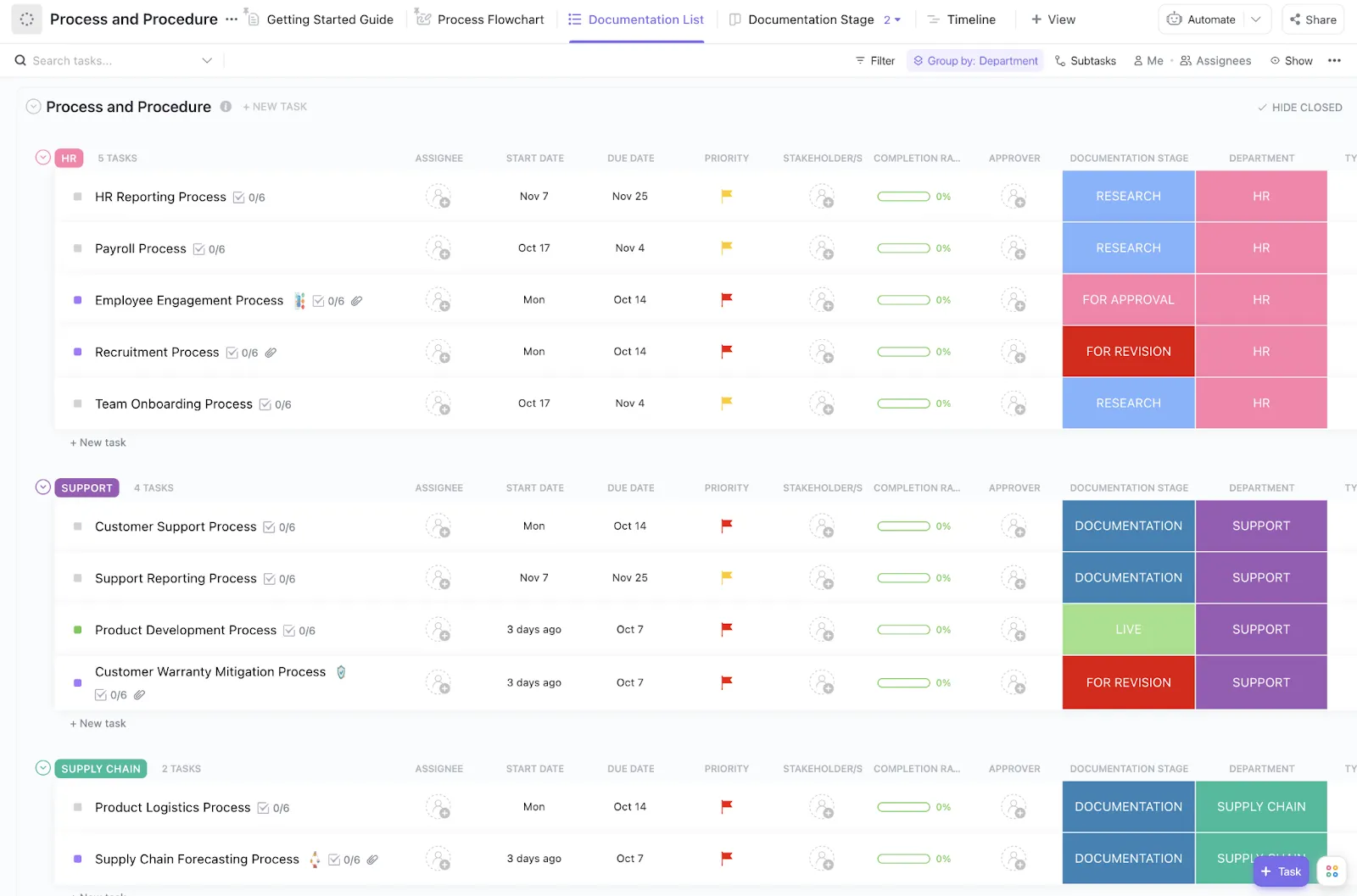
Jak vytvářet a škálovat automatizace v ClickUp
Výše uvedených 20 příkladů ukazuje, co lze automatizovat. ClickUp vám poskytuje systém, pomocí kterého můžete tato pravidla vytvářet a sledovat jejich dopad. Propojuje vaše pracovní postupy s reálnými výsledky, a to vše v jednom pracovním prostoru.
Přehledové panely: Sledujte, co vaše automatizace dělají
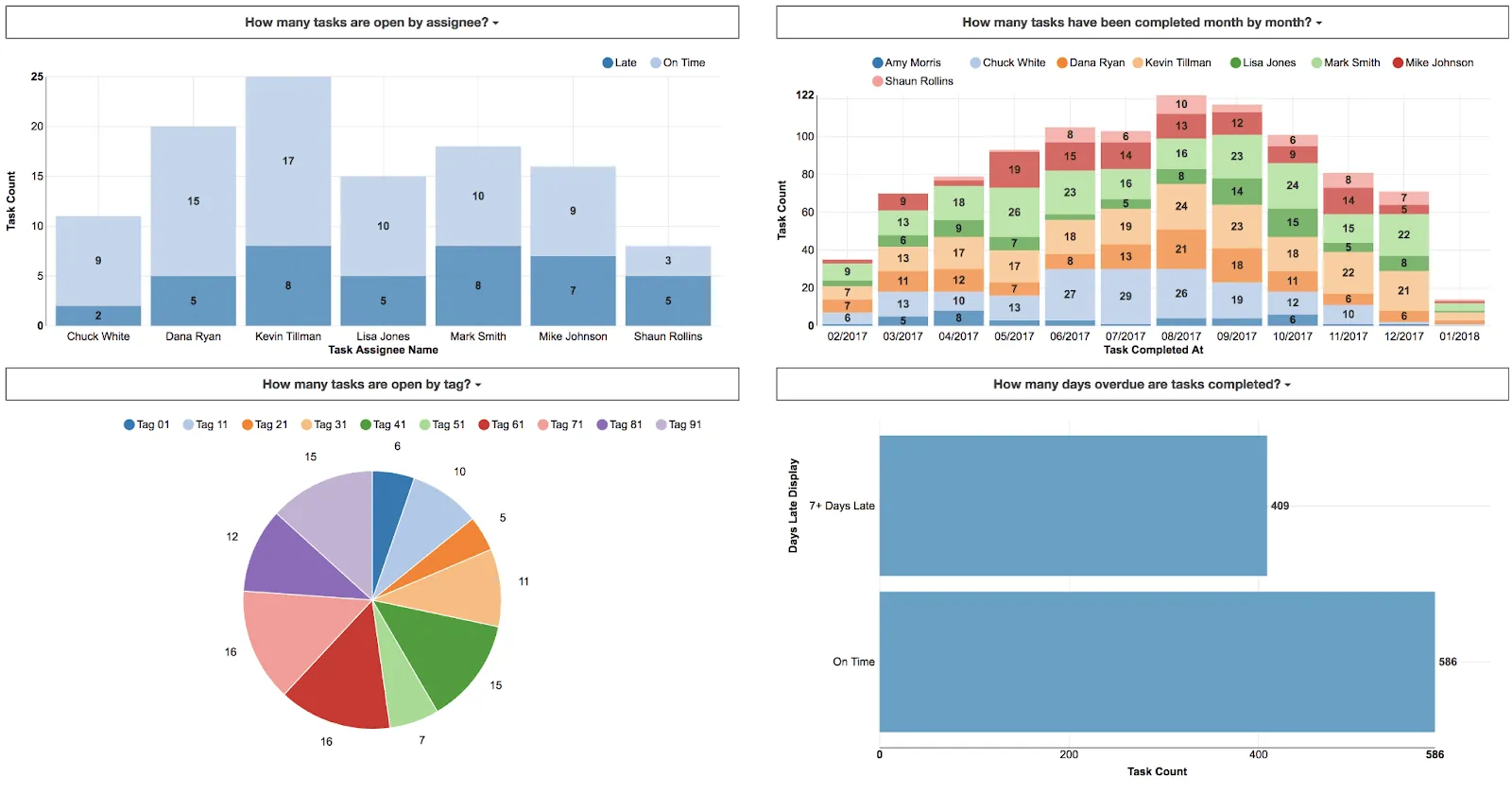
Každá automatizace šetří čas, který neuvidíte, pokud ho neměříte. Dashboardy ClickUp čerpají data přímo z aktivních úkolů a ukazují, co se mění.
Pomocí výpočetní karty můžete agregovat čas zaznamenaný před a po spuštění pravidla. Přidejte graf stavu a sledujte, jak rychle úkoly procházejí jednotlivými fázemi předávání. Data se automaticky aktualizují, takže nemusíte každý pátek vytvářet prezentaci, abyste dokázali, že vaše automatizace fungují.
Vlastní pole: Datová vrstva, která pohání vaše spouštěče
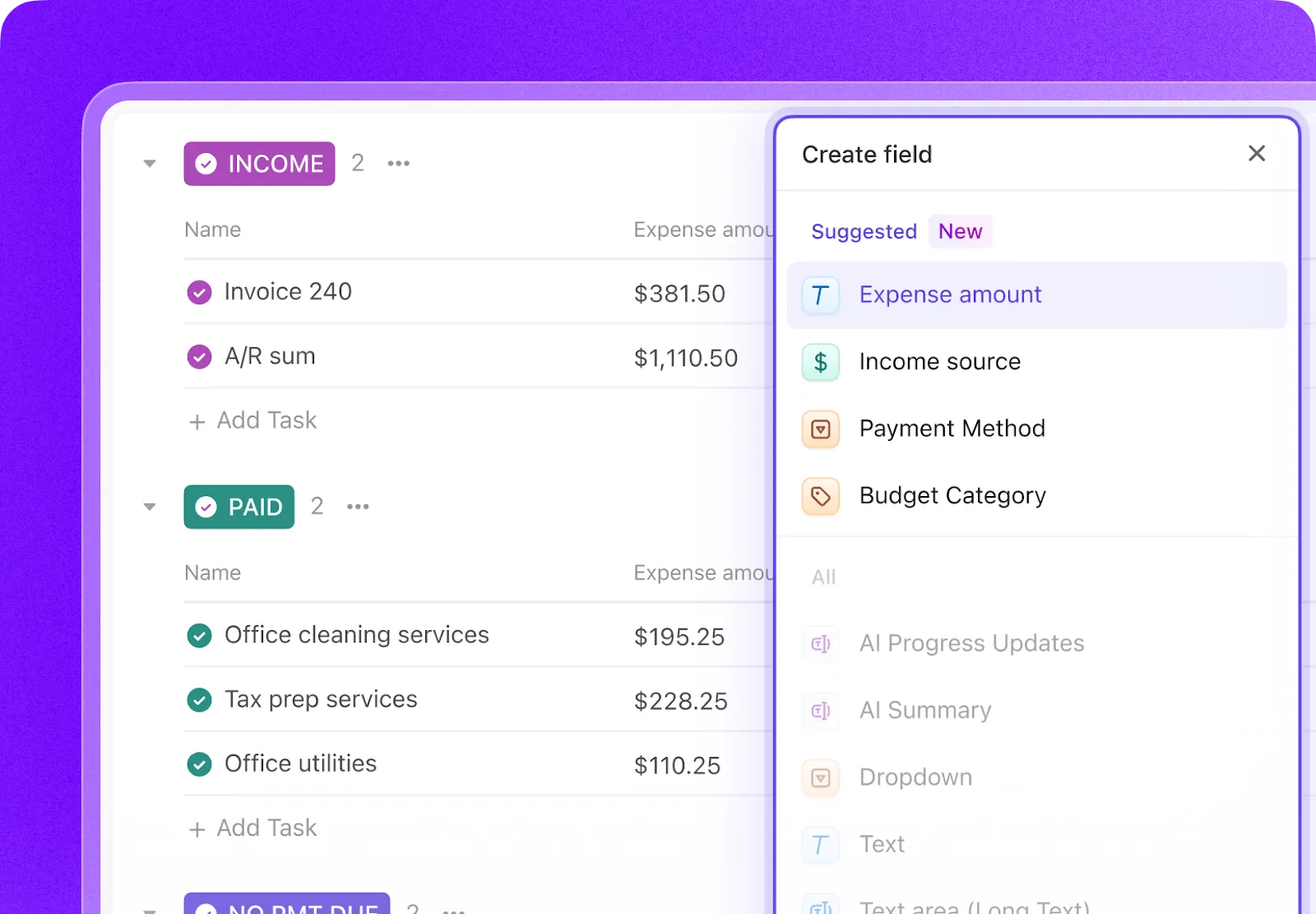
Přesnost automatizace závisí na přesnosti dat, ze kterých čerpá. Vlastní pole ukládají strukturované hodnoty, jako jsou rozevírací seznamy, čísla a popisky, přímo do úkolů.
Když nastavíte spouštěč pro situaci „Rozpočet vyšší než 5 000 $“ nebo podmínku, která kontroluje, zda „Stav kontroly kvality není Prošel“, tyto hodnoty pocházejí z vlastních polí. Data zůstávají aktuální, protože je lidé, kteří na nich pracují, průběžně aktualizují.
ClickUp Brain: Vytvářejte a kontrolujte pravidla pomocí umělé inteligence
Nemusíte si pamatovat syntaxi typu „spouštěč-podmínka-akce“. Stačí popsat, co chcete, běžným jazykem, a Brain pravidlo navrhne. Kromě vytváření pracovních postupů dokáže Brain také odhalit možnosti automatizace tím, že přímo z dat vašeho pracovního prostoru odpoví na otázky typu „Které pracovní postupy stále obsahují ruční předávání úkolů?“.
A když pracovní postup vyžaduje více než jen pevně daná pravidla, „super agenti“ v ClickUpu navazují tam, kde automatizace končí. Zohledňují kontext, interpretují podrobnosti úkolů a jednají s lidským úsudkem. Tímto způsobem se automatizace starají o předvídatelnou práci, zatímco agenti se postarají o zbytek.
Rychlá poznámka: Nativní automatizace ClickUp jsou určeny pro pracovní postupy, které probíhají přímo ve vašem pracovním prostoru. Pokud vaše řešení závisí na synchronizaci desítek externích aplikací s komplexními přenosy dat, spojte ClickUp se specializovanou integrační platformou, jako je Make nebo Zapier.
Začněte v malém, rozšiřujte se chytře
Každá z těchto automatizací nahrazuje ruční krok. Řeší zapomenuté předání, přehlédnuté upozornění nebo neaktuální pole úkolu. Právě v tom spočívá skutečná hodnota. Nemusíte automatizovat úplně všechno. Místo toho se zaměřte na neviditelnou koordinační práci, která každý týden zabírá vašemu týmu spoustu času.
Postup je jednoduchý. Vyberte si jeden předávací proces, u kterého pravidelně dochází k problémům. Vytvořte pravidlo na úrovni seznamu. Sledujte, jak funguje na skutečných úkolech. Jakmile mu budete důvěřovat, přesuňte ho na úroveň složky nebo prostoru. Poté vyberte další proces.
Týmy, které k automatizacím přistupují jako k živému systému, vytvářejí pracovní prostory, které se časem stávají chytřejšími. Výše uvedených 20 příkladů není teoretických. Odpovídají pracovním postupům, které skutečné týmy denně používají, a každý z nich je k dispozici v ClickUp.
Často kladené otázky ohledně automatizací v ClickUp
Fungují automatizace ClickUp u stávajících úkolů, nebo pouze u nových?
Automatizace se spouštějí pouze u akcí, ke kterým dojde po vytvoření pravidla. Nemění úkoly, které již v seznamu jsou. Pokud potřebujete logiku aplikovat na starší úkoly, musíte událost spustit ručně nebo použít hromadnou akci. Testování nového pravidla na novém úkolu je nejbezpečnější způsob, jak ověřit, že funguje podle vašich očekávání.
Proč mi nefunguje automatizace v ClickUp?
Nejčastějšími důvody jsou nesplněná podmínka, spouštěč, který neodpovídá události, nebo akce, která je v rozporu se stavy vašeho seznamu. Zkontrolujte, zda názvy stavů nebo polí ve vašem pravidle přesně odpovídají těm v daném seznamu. Například pravidlo odkazující na „Hotovo“ se nespustí v seznamu, který používá pouze „Dokončeno“. Můžete také zkontrolovat protokol aktivity automatizace, abyste zjistili, zda se spustila a co provedla.
Může jedna automatizace v ClickUp spustit další?
Ano, akce z jedné automatizace může spustit další. To vám umožňuje řetězit pravidla napříč seznamy nebo fázemi. Jedná se o výkonnou funkci, kterou však musíte pečlivě sledovat. Špatně naplánované řetězce mohou vést k nekonečným smyčkám nebo nežádoucím výsledkům. Každé pravidlo proto nejprve vytvořte a otestujte samostatně, než je propojíte.
Kdo z mého týmu může vytvářet nebo upravovat automatizace?
Oprávnění k automatizacím závisí na roli uživatele a jeho přístupu ke konkrétnímu prostoru, složce nebo seznamu. Hosté nemohou vytvářet automatizace. Členové potřebují přístup s právem k úpravám dané lokace, aby mohli vytvářet nebo měnit pravidla. Aby byla pravidla v rámci týmu jednotná, nechte je nastavit správcem na úrovni složky nebo prostoru, aby je jednotlivci nemohli měnit.
Mohu automatizaci pozastavit, aniž bych ji smazal?
Ano, automatizaci můžete vypnout a znovu zapnout, aniž byste ztratili její nastavení. To se hodí v rušných obdobích, při auditech nebo při řešení problémů. Pozastavení pravidla je při testování chyb mnohem rozumnější než jeho smazání. Pravidelně kontrolujte svá aktivní pravidla a pozastavte ta, která již nepotřebujete.
Zruší automatizace změnu, pokud jsem udělal chybu?
Ne, automatizace nemají tlačítko pro vrácení zpět. Akce se provede okamžitě, například přesunutí 50 úkolů do jiného seznamu. Pokud se pravidlo spustí nesprávně, musíte změny ručně vrátit zpět nebo vytvořit nové pravidlo, které to napraví. Proto je důležité dodržovat rozsah. Nejprve testujte na úrovni seznamu, aby se nesprávné pravidlo dotklo jen několika úkolů.
Jsou automatizace ClickUp zdarma a kolik jich mohu využít?
Ano, automatizace jsou k dispozici ve všech tarifech, včetně tarifu Free Forever, který zahrnuje 5 aktivních automatizací a 100 akcí měsíčně. Tarif Unlimited tento počet zvyšuje na 500 aktivních automatizací a 1 000 akcí měsíčně, zatímco tarif Business nabízí neomezený počet aktivních automatizací s 10 000 akcemi měsíčně. Každé spuštění pravidla se počítá jako jedna akce a váš limit se resetuje 1. dne každého měsíce (pacifického času). Pokud vám akce dojdou, můžete si v rámci vyšších tarifů dokoupit další.