
Slack překračuje jednu miliardu minut používání každý pracovní den, přičemž průměrný uživatel stráví přihlášený devět hodin.
Podívejte, nejsme žádní matematici, ale to je hodně času. Buď jste workoholik, nebo zoufale potřebujete lepší způsob, jak zvládat spolupráci v práci a řídit projekty. Nebo samozřejmě obojí. Ať už je důvod jakýkoli, pokud uvažujete o rozchodu se Slackem, jste na správném místě.
Smazání účtu Slack je poměrně jednoduché, ale je dobré vědět, že váš profil nezmizí okamžitě. Pokud nebudou samostatně odstraněny, vaše zprávy, soubory a příspěvky budou i nadále viditelné v pracovním prostoru.
Pokud jste připraveni se rozloučit, provedeme vás krok za krokem procesem smazání účtu Slack, abychom zajistili hladký odchod a zároveň ochránili vaše data.
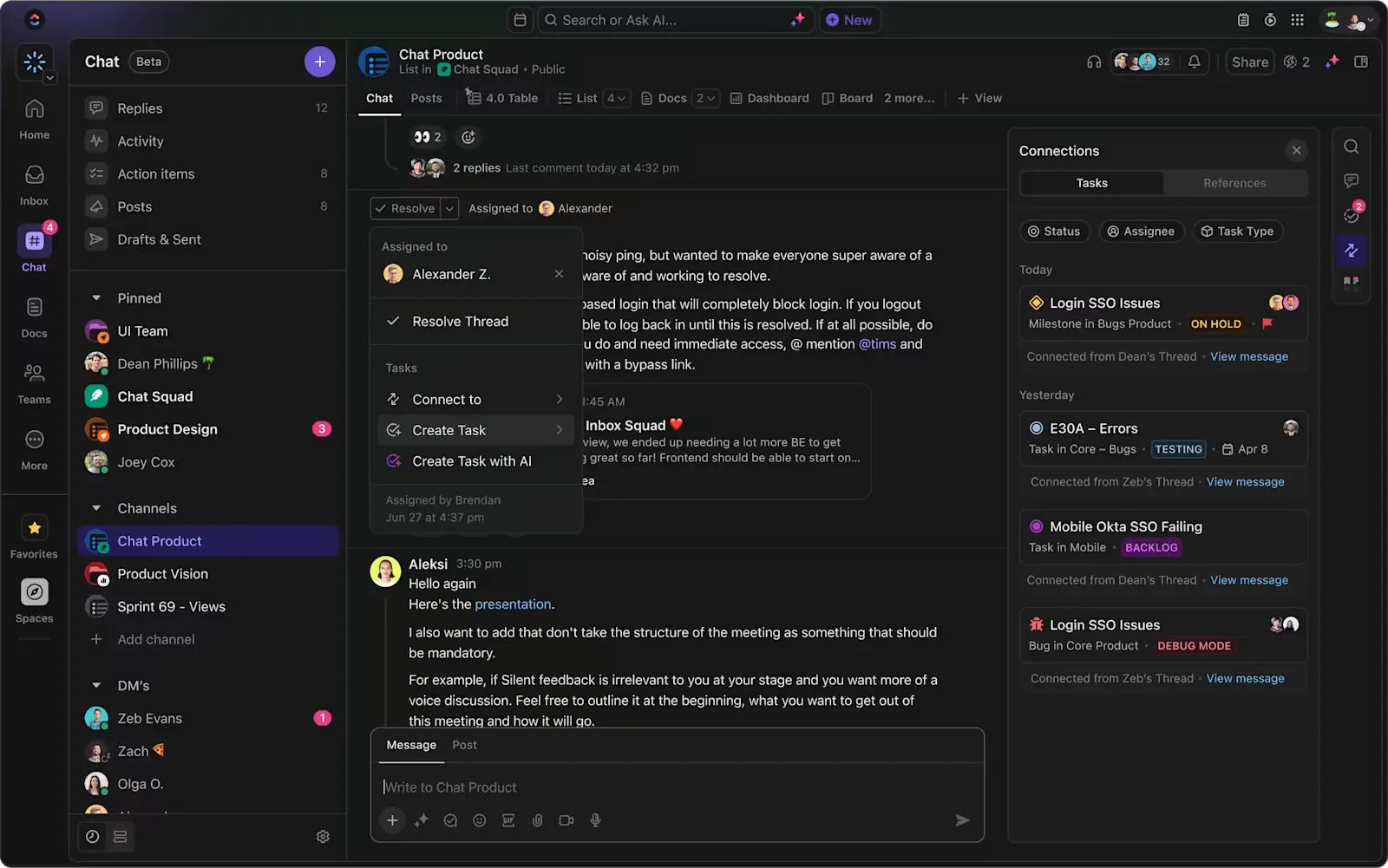
Představíme vám také nejlepší alternativu ke Slacku: ClickUp Chat. Je kontextově propojen s vaším pracovním prostorem, aby zajistil minimální rozptýlení, maximální produktivitu a plynulé pracovní postupy!
⏰ 60sekundové shrnutí
Zde je stručný přehled všeho, co potřebujete vědět o smazání účtu Slack:
- Účet Slack nelze trvale smazat, pouze deaktivovat.
- Chcete-li deaktivovat svůj účet Slack, přejděte do Nastavení a předvolby, vyberte Deaktivovat svůj účet a potvrďte.
- Pokud vlastníte pracovní prostor, musíte jej před definitivním opuštěním Slacku smazat samostatně.
- I po deaktivaci mohou být vaše zprávy a data stále viditelné v pracovním prostoru.
- Správci mohou uchovávat vaše údaje, proto před deaktivací zkontrolujte zásady pracovního prostoru.
- ClickUp nabízí lepší alternativu, která kombinuje chat, úkoly a dokumenty na jednom místě.
- Na rozdíl od Slacku ClickUp omezuje přepínání mezi aplikacemi a pomáhá týmům zůstat skutečně produktivní.
Porozumění Slacku
Slack je platforma pro týmovou spolupráci, která organizuje komunikaci prostřednictvím kanálů a přímých zpráv. Je navržena tak, aby zefektivnila týmovou práci díky snadnému sdílení souborů, integraci a konverzacím v reálném čase.
Platforma je v zásadě postavena na chatovacích místnostech, které jsou zároveň výhodou i nevýhodou Slacku. Týmy zde mohou diskutovat o konkrétních projektech a tématech (nebo sdílet memy).
Kromě přímých zpráv umožňuje také hlasové a videohovory a sdílení souborů, což výrazně usnadňuje spolupráci. Slack Enterprise Grid umožňuje velmi pohodlnou navigaci mezi různými týmy v rámci organizace.
Ale je tu jeden háček – Slack je sice skvělý pro chatování, ale ne vždy zvyšuje produktivitu.
Nekonečné oznámení, roztříštěné konverzace a neustálé zprávy mohou rychle začít být nepřehledné. Mnoho týmů proto začalo hledat alternativy, které nabízejí lepší organizaci a správu pracovních postupů.
💡Tip pro profesionály: Zde je tip pro Slack, než odejdete. Před deaktivací si uložte důležité soubory a zprávy, při přechodu na jinou platformu a zálohujte všechna související data nebo konverzace.
Jak smazat účet Slack
Mnoho uživatelů se ptá: „Jak smazat svůj účet Slack?“
Nejprve je důležité pochopit, že účty Slack jsou propojeny s jednotlivými pracovními prostory, nikoli s jediným univerzálním účtem.
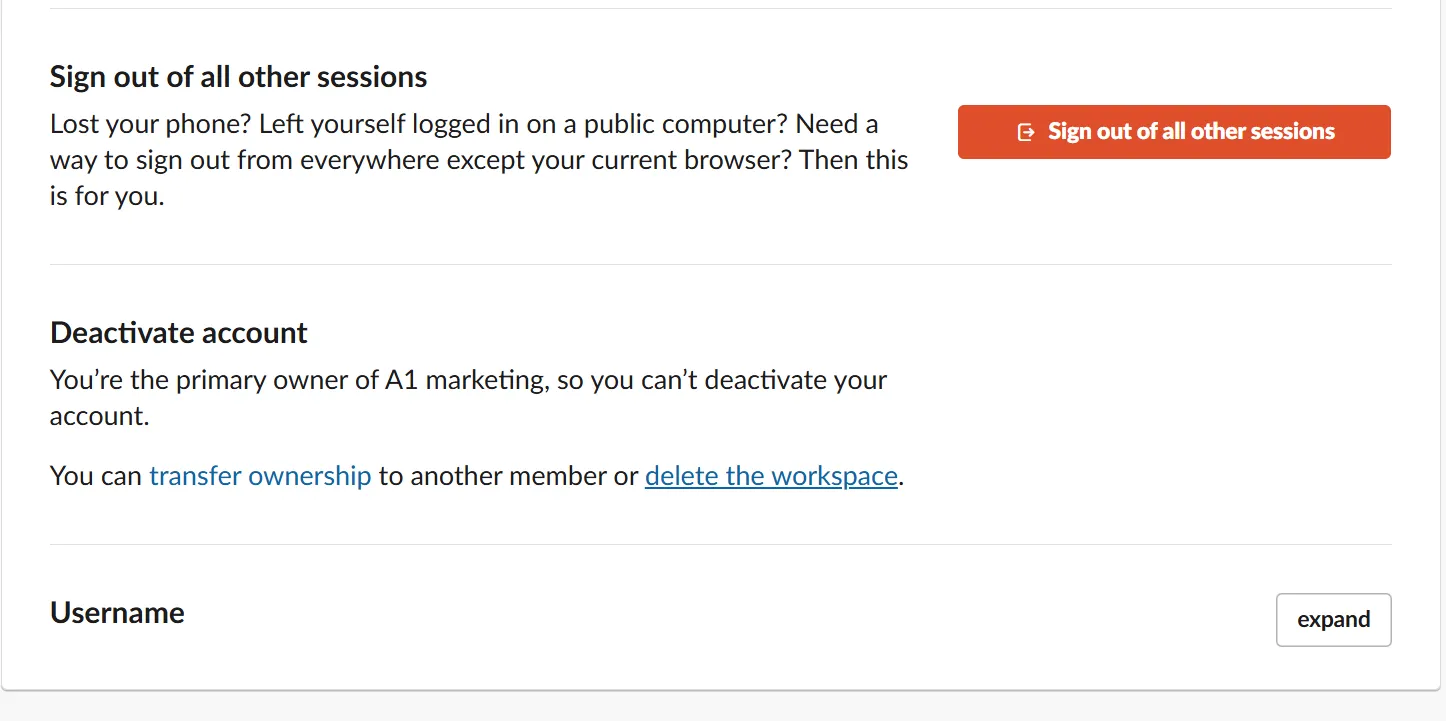
Opuštění pracovního prostoru znamená pouze odebrání vašeho přístupu k němu – váš profil tím není zcela smazán. Navíc pouze primární vlastník pracovního prostoru má oprávnění mazat profily. Pokud chcete smazat svůj účet Slack, postupujte takto:
Krok 1: Otevřete nastavení účtu
- Před zahájením procesu se přihlaste ke svému účtu Slack.
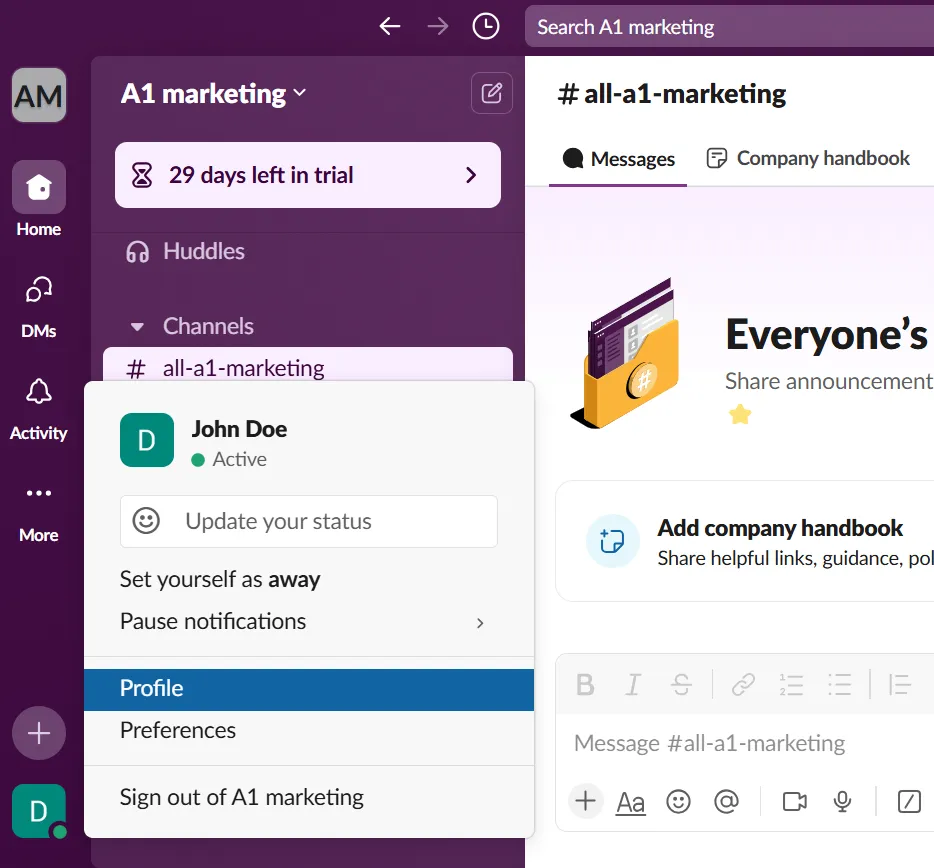
- Klikněte na svou profilovou fotku v levém dolním rohu.
- V rozevíracím menu vyberte možnost „Profil“.
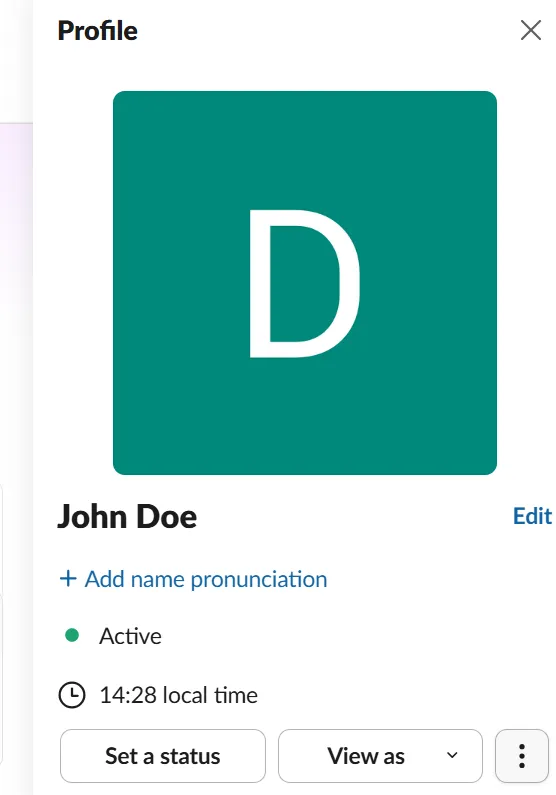
- Klikněte na ikonu se třemi tečkami v dolní části.
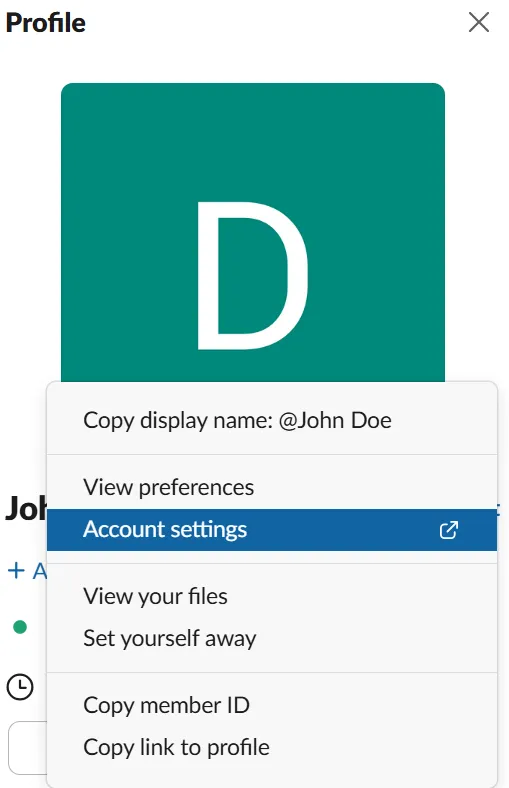
- Nyní klikněte na „Nastavení účtu“.
Krok 2: Deaktivujte svůj účet
- Na stránce nastavení účtu Slack přejděte dolů na konec stránky.
- Vyberte možnost „Deaktivovat účet“.
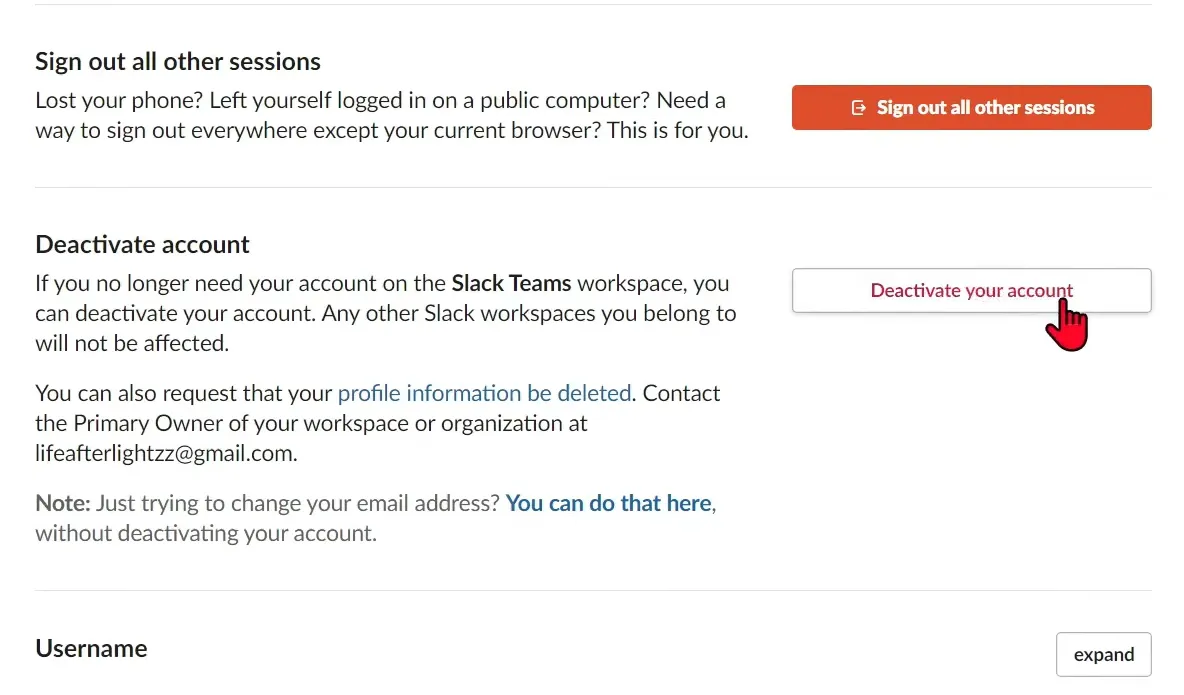
- Slack vás požádá o potvrzení – klikněte na „Ano, deaktivovat můj účet“.
- Zadejte své heslo, pokud budete vyzváni, a poté znovu potvrďte.
Krok 3: Smazání pracovního prostoru (pouze pro vlastníky primárního pracovního prostoru)
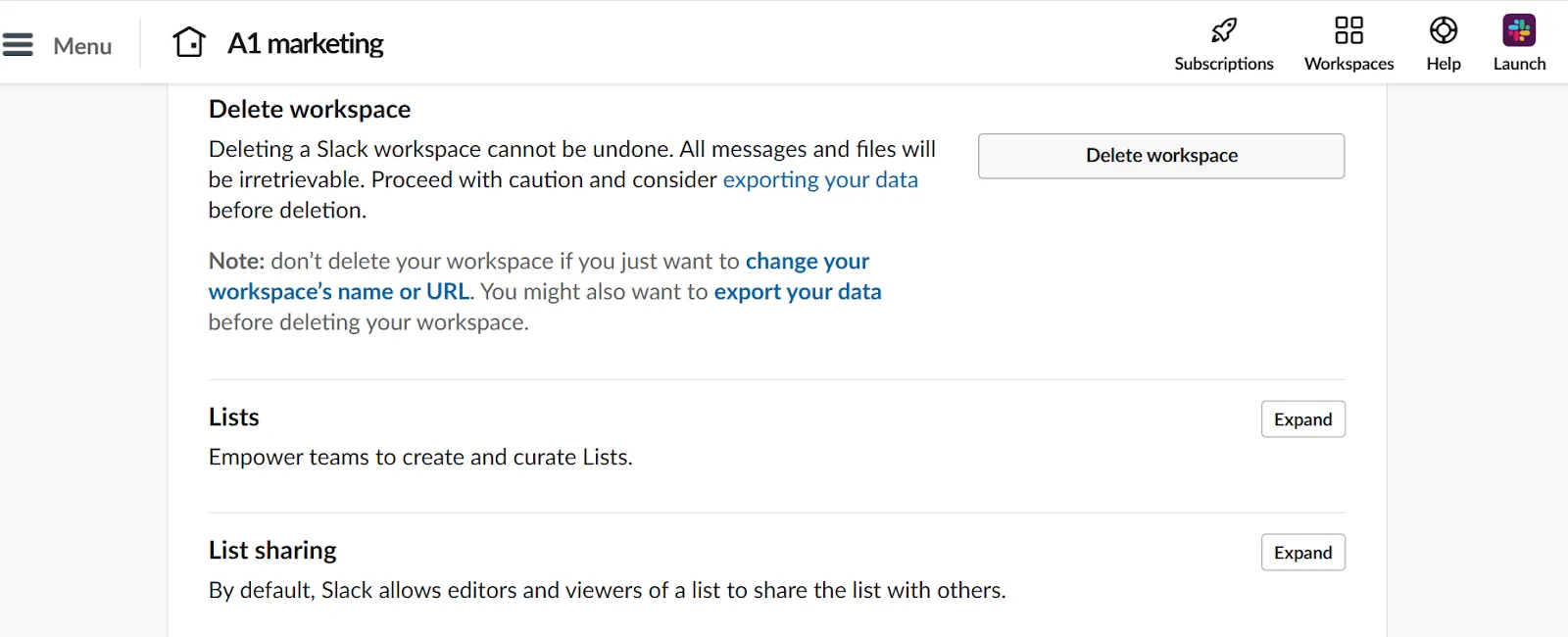
Pokud vlastníte pracovní prostor Slack, můžete jej před odchodem smazat. Postupujte takto:
- Přejděte do nastavení pracovního prostoru Slacku.
- Přejděte dolů na „Smazat pracovní prostor“ a vyberte tuto možnost.
- Postupujte podle pokynů na obrazovce a potvrďte smazání.
Co je třeba mít na paměti
- Po deaktivaci se již nebudete moci přihlásit, pokud správce váš účet Slack znovu neaktivuje.
- Informace o profilu člena (jméno, profilová fotka, telefon, e-mail atd.) lze smazat po deaktivaci účtu daného člena. To může provést hlavní vlastník pracovního prostoru.
- Jakmile jsou profilové informace odstraněny, nelze je obnovit.
- Před smazáním účtu Slack zrušte předplatné, abyste se vyhnuli nechtěným poplatkům.
👀 Věděli jste? Problém se synchronizací v mobilní aplikaci Slack jednou omylem způsobil, že mnoho uživatelů sdílelo celou svou historii přímých zpráv ve skupinových chatech. Netřeba dodávat, že to vedlo k několika velmi trapným situacím!
Přečtěte si také: Nejlepší nástroje pro asynchronní komunikaci
Časté problémy při mazání účtu Slack
Slack může být docela přilnavý bývalý partner. Nikdy není opravdu připravený vás nechat odejít. Zde je několik běžných překážek, na které můžete narazit, když se pokusíte odejít nadobro.
1. Účet nelze smazat ❌
Do této chvíle jste již zjistili, že Slack neumožňuje trvale smazat váš účet. Nejlepší, co můžete udělat, je deaktivovat jej, což znamená, že váš profil zmizí, ale vaše zprávy a soubory zůstanou v pracovním prostoru. Tím se také zastaví oznámení a připomenutí Slacku.
2. Vaše zprávy a soubory zůstanou ve Slacku ❌
I po deaktivaci nezmizí všechny vaše minulé zprávy, soubory a konverzace. Pokud je chcete odstranit, budete muset před deaktivací ručně smazat zprávy – nebo doufat, že správce vašeho pracovního prostoru bude mít čas.
3. Správci pracovního prostoru mají stále přístup k vašim údajům ❌
Pokud jste byli součástí pracovního prostoru společnosti nebo týmu, vaše související data jsou stále v jejich systému. Správci mohou spravovat členy, prohlížet vaše zprávy a soubory a v případě potřeby dokonce znovu aktivovat váš účet. Z důvodu ochrany osobních údajů nejprve zkontrolujte zásady uchovávání dat vaší společnosti.
4. Pracovní prostor nelze deaktivovat (pokud nejste jeho vlastníkem) ❌
Pouze hlavní vlastník pracovního prostoru má oprávnění smazat celý pracovní prostor. Obyčejní členové a administrátoři nemohou pracovní prostor Slack smazat, mohou jej pouze opustit.
Pokud jste vlastníkem pracovního prostoru, můžete své primární vlastnictví převést na jiného člena nebo pracovní prostor ručně smazat v nastavení účtu Slack.
5. Každý pracovní prostor musíte deaktivovat samostatně ❌
Deaktivace jednoho účtu neznamená trvalé smazání vašeho profilu z ostatních účtů, pokud jste součástí více pracovních prostorů Slack. Deaktivační proces budete muset provést pro každý pracovní prostor zvlášť.
🧠 Zajímavost: Během výpadků Slacku některé společnosti zaznamenaly překvapivý nárůst produktivity. Zaměstnanci se lépe soustředí a dosahují lepších výsledků, protože je ruší méně zpráv a oznámení.
Alternativa ke Slacku
Slack je již dlouho oblíbenou volbou pro týmovou komunikaci, protože nabízí instant messaging, sdílení souborů a různé integrace.
Ale protože váš tým podpory hledá integrovanější řešení, která kombinují komunikaci s řízením projektů, je nevyhnutelné hledat přesvědčivou alternativu ke Slacku. Pojďme se podívat na ClickUp vs. Slack!
Nastupte do revoluce ClickUp!
ClickUp není jen další komunikační platforma – je to aplikace pro vše, co souvisí s prací, výkonný nástroj pro zvýšení produktivity, který kombinuje správu projektů, správu znalostí a chat – to vše poháněné umělou inteligencí, která vám pomáhá pracovat rychleji a chytřeji.
Zatímco Slack udržuje týmy v kontaktu prostřednictvím zasílání zpráv, ClickUp jde ještě dál a klade důraz na bezpečnost dat a integraci spolupráce.
ClickUp Chat
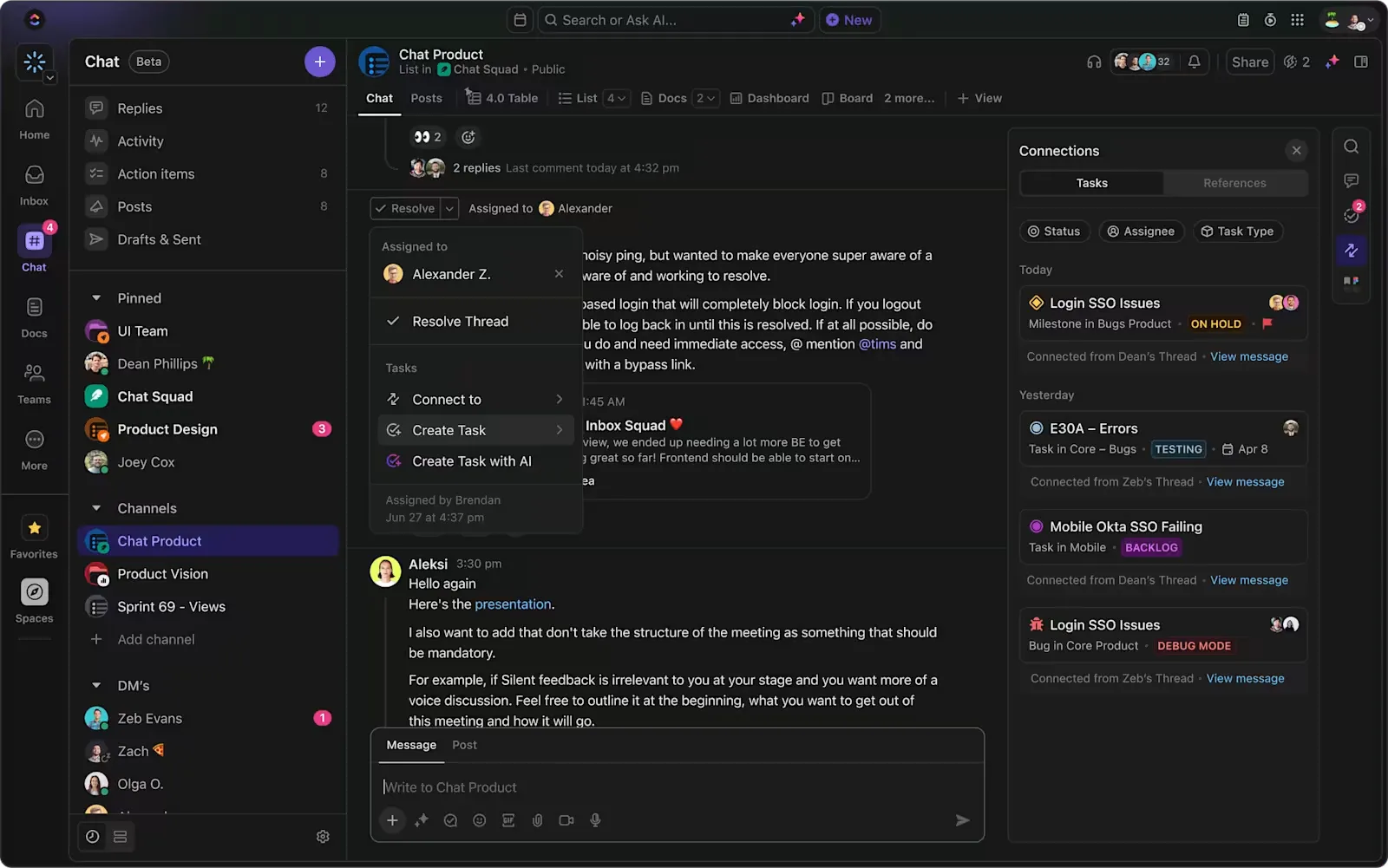
ClickUp Chat usnadňuje spolupráci týmu tím, že všechny vaše konverzace a úkoly uchovává na jednom místě. Místo přeskakování mezi Slackem, e-maily a projektovými tabulemi můžete okamžitě chatovat přímo v ClickUp a přeměnit zprávy na úkoly. ClickUp Chat je poháněn umělou inteligencí, takže můžete shrnout dlouhé chatové vlákna, pomáhat s odpověďmi a mnoho dalšího.
Dostali jste aktualizaci od kolegy? Převedete ji na úkol, aniž byste opustili chat. Potřebujete něco vyjasnit? Pošlete rychlou zprávu a všichni budou na stejné vlně. To je obzvláště užitečné pro týmy pracující na dálku nebo rychle se vyvíjející projekty, kde vás přepínání kontextu zpomaluje.
Navíc, protože je propojený s vaším centrem pro správu projektů, nic vám neunikne – už žádné momenty typu „Probírali jsme to?“.
ClickUp Clips
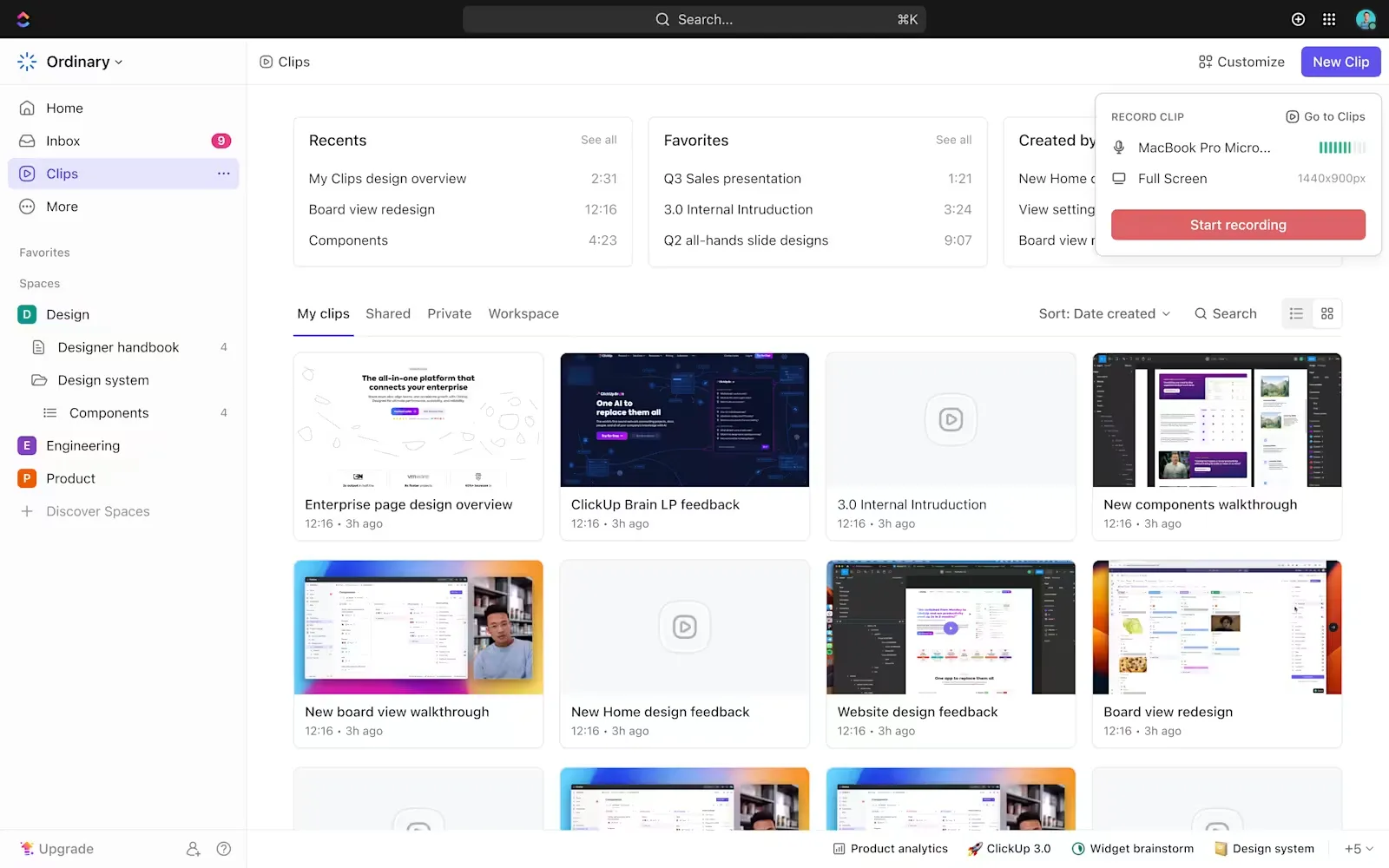
ClickUp Clips je jako mít vestavěný záznamník obrazovky přímo tam, kde pracujete. Místo psaní dlouhých vysvětlení můžete nahrát svou obrazovku, přidat k ní komentář a sdílet klip přímo v ClickUp.
Je ideální pro provázení týmu složitými úkoly, poskytování zpětné vazby nebo demonstraci procesu bez nutnosti plánovat hovor.
Chcete ukázat vývojáři složitou chybu? Nahrajte krátký klip. Chcete klientovi vysvětlit změny v designu? Stačí nahrát a odeslat. A to nejlepší? Klipy se automaticky připojují k úkolům, takže nedochází k nejasnostem ohledně kontextu. Je to rychlejší než psaní, jasnější než e-mail a všichni jsou tak na stejné vlně.
ClickUp Přiřadit komentáře
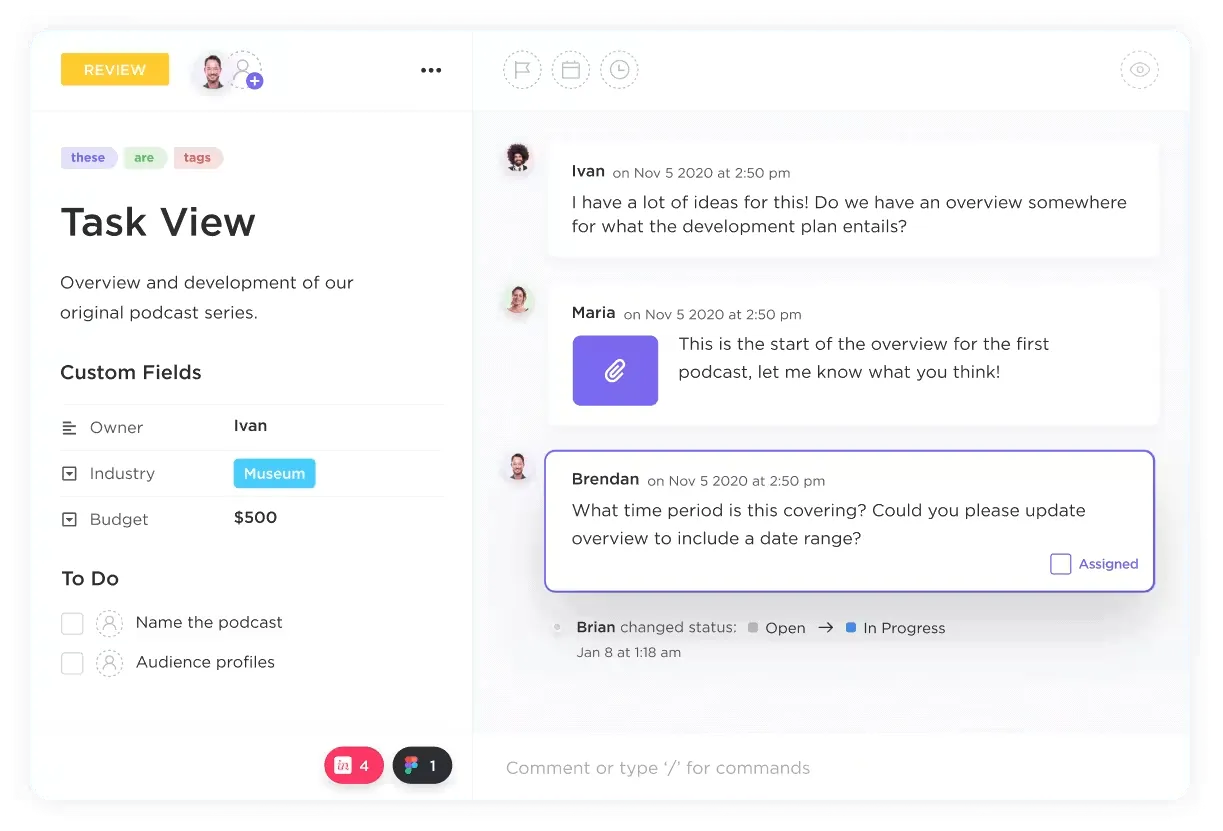
Komentáře ClickUp Assign vám umožňují přiřadit úkoly přímo kolegům. Pomocí @zmínek můžete zanechat zpětnou vazbu přímo u úkolů a označit členy týmu – už nemusíte prohledávat zprávy, abyste zjistili další kroky.
ClickUp Whiteboards zároveň nabízí vizuální prostor pro brainstorming, plánování nebo mapování nápadů. Můžete kreslit, přidávat text a propojovat nápady v reálném čase, což týmům usnadňuje kreativní spolupráci.
ClickUp Docs
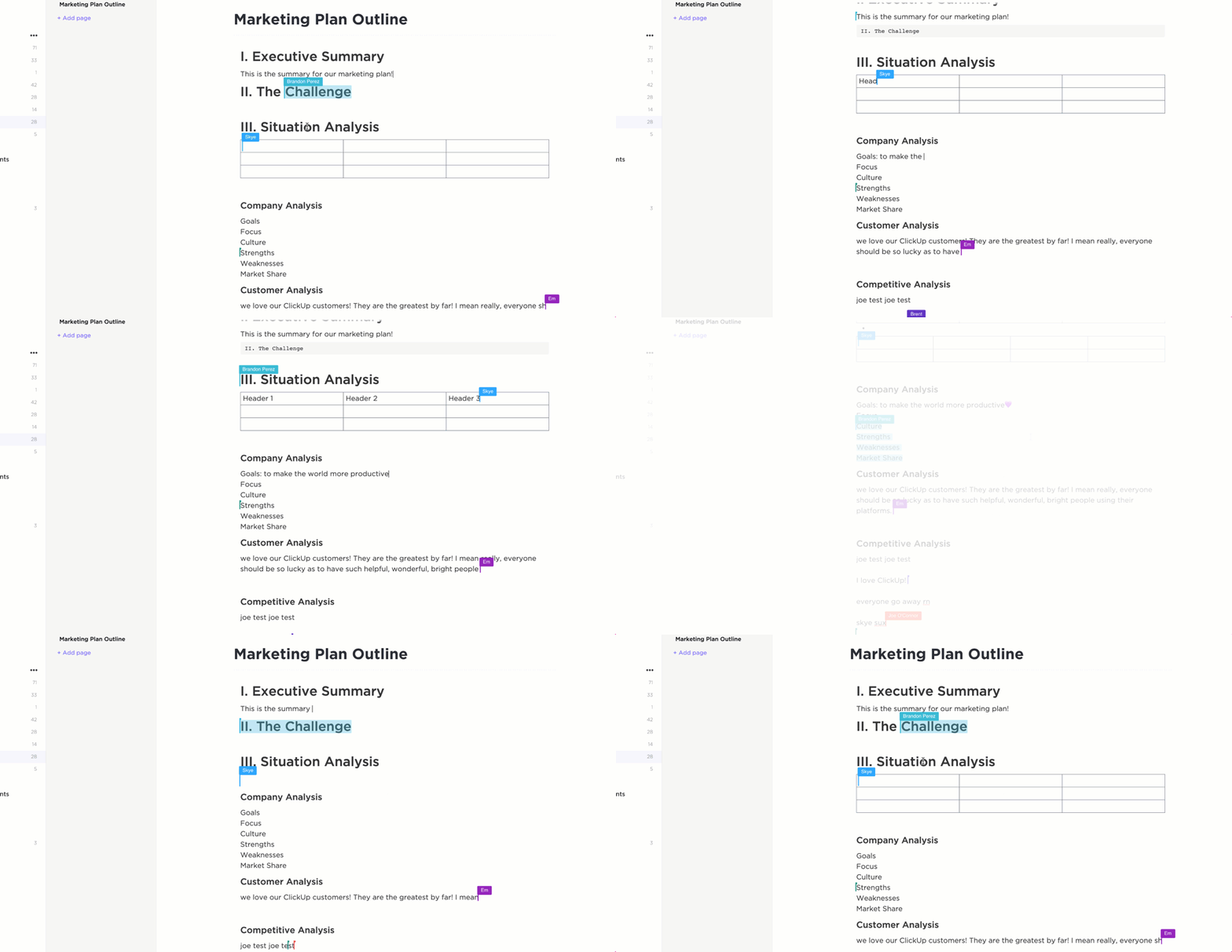
ClickUp Docs vám umožňuje vytvářet, upravovat a spolupracovat na dokumentech v reálném čase, aniž byste museli přepínat mezi aplikacemi. Můžete propojit dokumenty s úkoly, označit členy týmu a přiřadit akce přímo v dokumentu. Vše zůstává organizované a snadno přístupné na jednom místě.
Společně zajišťují jasnou komunikaci a přehledné uspořádání nápadů v jednom pracovním prostoru.
💡 Tip pro profesionály: Zvyšte produktivitu s ClickUp Brain — využívá poznatky založené na umělé inteligenci k automatizaci úkolů a nabízí chytrá doporučení, která vám pomohou pracovat rychleji a chytřeji.
Přečtěte si také: Šablony plánů komunikace v rámci projektu zdarma: Excel, Word a ClickUp
Šablona strategie interní komunikace a akčního plánu ClickUp
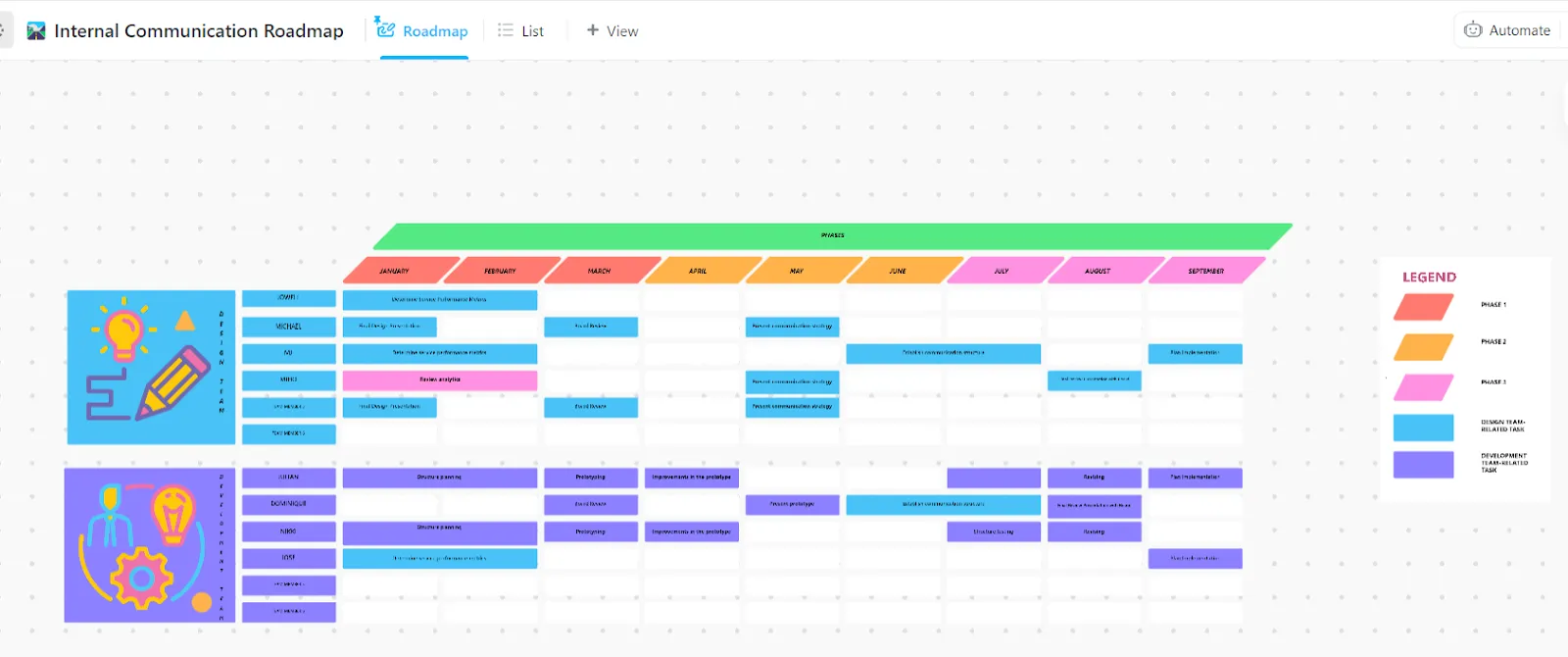
Efektivní komunikace je klíčem k produktivnímu pracovišti. Šablona ClickUp Internal Communication Strategy & Action Plan Template pomáhá týmům hladce organizovat jejich procesy. Tato šablona zajišťuje, že všechny komunikační strategie jsou zdokumentovány, organizovány a realizovatelné, což udržuje všechny v souladu a snižuje riziko nedorozumění.
Tato šablona vám pomůže:
- Podporujte lepší spolupráci a týmovou práci mezi svými zaměstnanci.
- Posilte komunikaci mezi různými týmy a odděleními
- Zajistěte, aby všichni zůstali v souladu s posláním, vizí a cíli společnosti.
- Zvyšte angažovanost zaměstnanců a celkovou morálku týmu
- Vytvořte bezpečný prostor pro otevřenou a upřímnou zpětnou vazbu
Díky jasným komunikačním strategiím a pokynům, přidělování odpovědností a sledování aktualizací v reálném čase a stanovení cílů s praktickými plány mohou týmy zlepšit vnitřní spolupráci a pracovat efektivněji.
Savitree Cheaisang, zástupce viceprezidenta společnosti Bubblely, se podělil o své zkušenosti s ClickUp:
Moje společnost je mnohem lépe organizovaná a dokáže kontrolovat časový harmonogram každého projektu a sledovat všechny aktivity, které se v něm odehrávají. Líbí se mi funkce výpočtu, která umožňuje rychlý přehled čísel, místo aby je bylo nutné exportovat do Excelu a ručně počítat.
Moje společnost je mnohem lépe organizovaná a dokáže kontrolovat časový harmonogram každého projektu a sledovat všechny aktivity, které se v něm odehrávají. Líbí se mi funkce výpočtu, která umožňuje rychlý přehled čísel, místo aby je bylo nutné exportovat do Excelu a provádět ruční výpočty.
👀 Věděli jste? Zaměstnanec společnosti Disney nevědomky stáhl nástroj AI obsahující malware, což vedlo k masivnímu úniku dat. Hacker získal přístup k osobním a profesním informacím, včetně citlivých zpráv ze Slacku, což mělo za následek únik milionů zpráv a osobních údajů na internet.
Přechod na ClickUp po opuštění pracovního prostoru Slack
Přechod ze Slacku na ClickUp vám pomůže zorganizovat spolupráci vašeho týmu tím, že sjednotí komunikaci týmu a správu projektů na jedné platformě.
Takto můžete provést tuto změnu:
Integrace ClickUp Slack
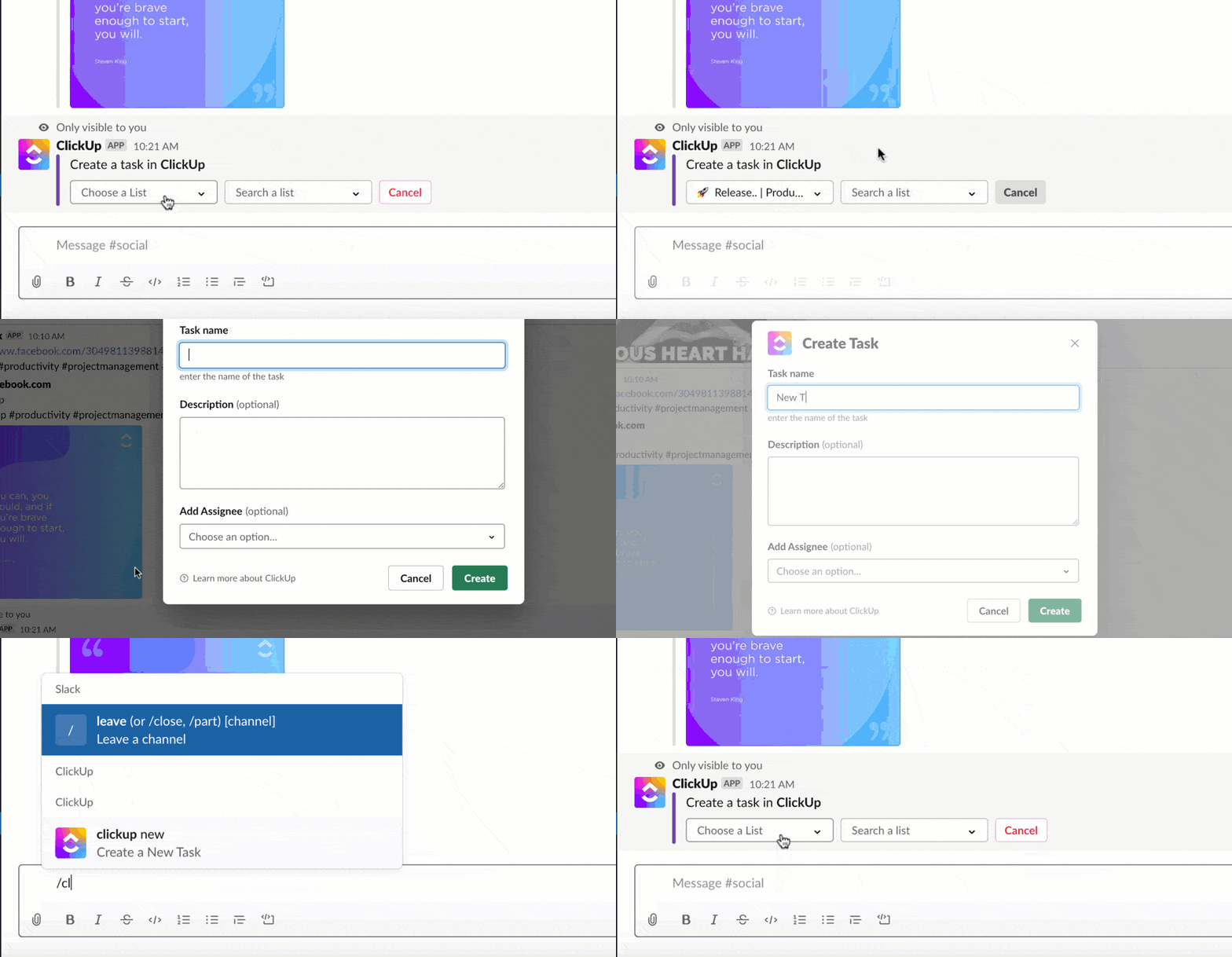
Ještě nejste připraveni opustit Slack?
Integrujte jej s ClickUp, abyste měli své konverzace propojené s úkoly. Pomocí příkazu „/clickup new“ v libovolném kanálu Slack můžete okamžitě vytvářet úkoly, aniž byste museli přepínat mezi platformami.
Když sdílíte odkazy na úkoly ClickUp, automaticky se rozbalí a zobrazí klíčové podrobnosti, takže získáte úplný kontext. Můžete také aktualizovat termíny, priority a stavy přímo ze Slacku, čímž zajistíte, že úkoly zůstanou na dobré cestě.
Navíc můžete nakonfigurovat ClickUp tak, aby odesílal vlastní oznámení na konkrétní kanály Slacku, a všichni tak budou mít aktuální informace.
📮 ClickUp Insight: Přibližně 41 % profesionálů dává přednost instant messagingu pro týmovou komunikaci. Ačkoli nabízí rychlou a efektivní výměnu informací, zprávy jsou často rozptýleny napříč několika kanály, vlákny nebo přímými zprávami, což později ztěžuje vyhledávání informací.
Díky integrovanému řešení, jako je ClickUp Chat, jsou vaše chatové vlákna přiřazena ke konkrétním projektům a úkolům, takže vaše konverzace zůstávají v kontextu a jsou snadno dostupné.
Stále si nejste jisti, zda je čas na změnu? Mnoho týmů přechází ze Slacku na ClickUp, aby zefektivnilo svůj pracovní postup. Rychle rostoucí startupy potřebují pro své projekty jediný zdroj informací, ne jen chatovací prostor.
Vzdálené a hybridní týmy uchovávají úkoly a diskuse na jednom místě, aby zabránily ztrátě souborů. Jiné týmy, jako jsou marketingové, produktové a provozní týmy, těží ze správy kampaní, sledování pokroku a organizace interních procesů – to vše na jedné propojené platformě.
Zeptejte se Sida Babla, koordinátora programu Wellbeing, Dartmouth College – Student Wellness Center, který úspěšně přešel z několika aplikací na ClickUp:
Díky efektivnímu sledování úkolů a poskytování kontextu (prostřednictvím sekce popisu a komentářů) dochází k menšímu přepínání mezi kontexty, což vede k používání pouze jednoho systému (ClickUp) namísto několika (GDrive, e-mail a Slack).
Díky efektivnímu sledování úkolů a poskytování kontextu (prostřednictvím sekce popisu a komentářů) dochází k menšímu přepínání mezi kontexty, což vede k používání pouze jednoho systému (ClickUp) namísto několika (GDrive, e-mail a Slack).
Sbohem chaosu ve Slacku, vítejte v ClickUp Zen!
Místo toho, aby se vaše úkoly ztrácely v chaotické záplavě chatových zpráv, ClickUp vám umožní snadno si zorganizovat život.
Úkoly, projekty, termíny – vše je přehledně uspořádáno. Konečně můžete přestat hádat, do kterého kanálu byl váš soubor odeslán, protože ClickUp Connected Search je jako lovecký pes pro vaše data.
Už žádný stres způsobený Slackem. Jakmile zažijete příjemnou pohodu ClickUp, budete se divit, jak jste bez něj mohli přežít.
Vyzkoušejte to sami. Zaregistrujte se ještě dnes zdarma na ClickUp a vaše duševní zdraví a produktivita vám za to poděkují.