
Kam si zapisujete nápady, které vás napadnou ve 3 hodiny ráno? Jak probíhá brainstorming s vaším týmem? Jak proměnit své myšlenky v ucelenou strategii?
Ať už rekapitulujete schůzku, vytváříte strategii nebo ukládáte článek, který si musíte přečíst, aplikace pro pořizování poznámek vám pomůže rozmotat zamotanou přízi.
V tomto příspěvku porovnáme dvě oblíbené aplikace pro pořizování poznámek, NotebookLM a OneNote, a rozebíráme jejich funkce, abychom vám pomohli vybrat nejlepší nástroj pro pořizování poznámek podle vašich potřeb.
Navíc se vám bude hodit bonus od ClickUp, bezplatný alternativní nástroj AI, který vylepšuje pořizování poznámek.
⏰ 60sekundové shrnutí
Podívejte se, pro jaké použití jsou NotebookLM a OneNote nejvhodnější:
| Profil uživatele | NotebookLM | OneNote |
| Výzkumníci | Ideální pro rešerše literatury, analýzu výzkumných prací a generování poznatků z více zdrojů. | Lze použít k organizování poznámek z výzkumu, ale postrádá pokročilé funkce umělé inteligence NotebookLM. |
| Studenti | Vynikající pro studium, shrnování poznámek z přednášek a porozumění složitým tématům prostřednictvím analýzy různých výukových materiálů. | Užitečné pro pořizování poznámek ve třídě, organizování studijních materiálů a spolupráci na projektech. |
| Autoři/tvůrci obsahu | Užitečné pro výzkum témat, organizování myšlenek a vytváření návrhů na základě zdrojového materiálu. | Užitečné pro brainstorming, vytváření osnov článků a sledování výzkumu |
| Projektoví manažeři | Může pomoci při analýze projektové dokumentace a generování zpráv | Vynikající pro organizaci projektových plánů, poznámek z jednání a seznamů úkolů. Integrace s Outlookem je plusem. |
| Uživatelé, kteří potřebují analýzu založenou na umělé inteligenci | Hlavní předností je analýza a shrnutí dokumentů pomocí umělé inteligence. | Postrádá pokročilé funkce umělé inteligence NotebookLM |
Co je NotebookLM?
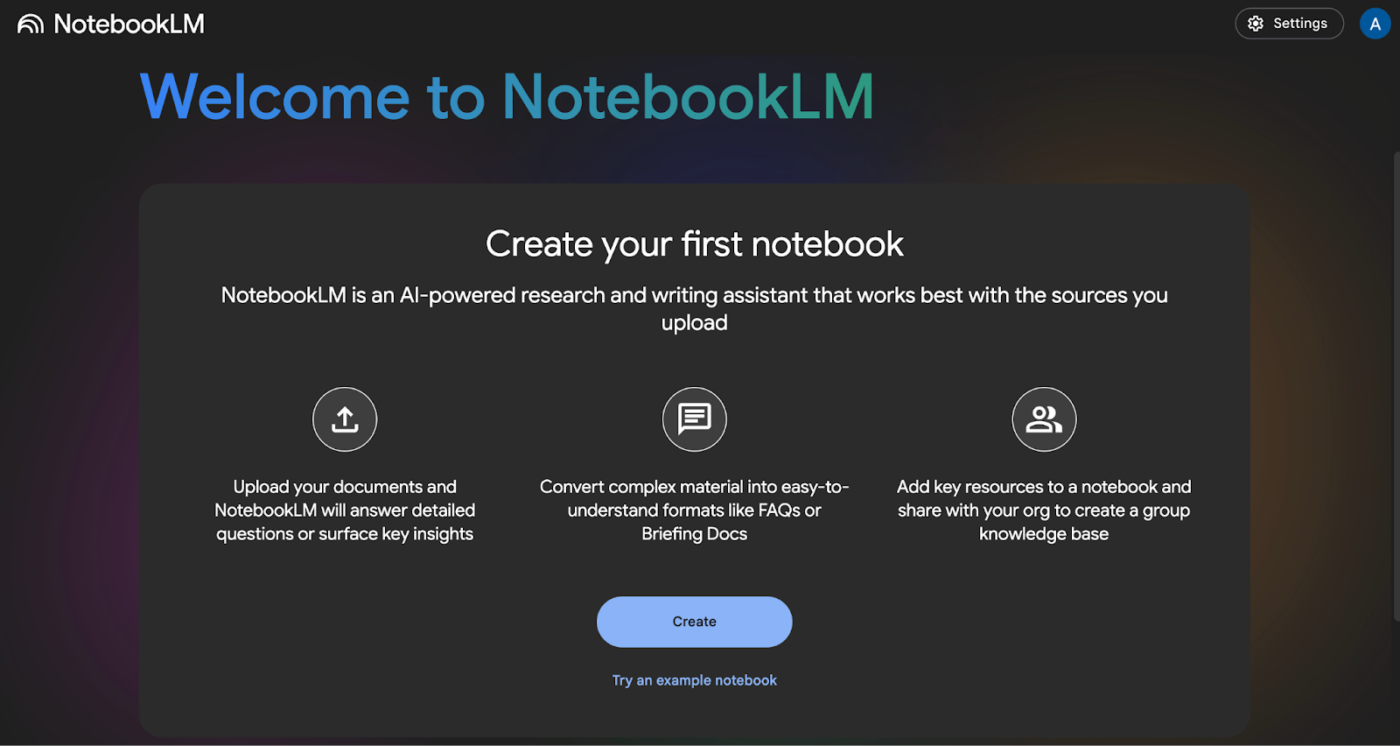
NotebookLM je aplikace založená na umělé inteligenci Google Gemini, která byla navržena jako osobní asistent pro výzkum s umělou inteligencí. Pomáhá uživatelům pracovat s jejich dokumenty tím, že generuje shrnutí, vysvětlení a odpovědi na základě nahraného obsahu.
Tato aplikace vám umožňuje shromáždit všechny důležité informace na jednom místě a vytvořit centrální „poznámkový blok“, do kterého můžete vkládat data ze zdrojů, jako jsou dokumenty Google Drive, články z libovolné URL adresy, videa YouTube, soubory PDF a dokonce i zvukové klipy MP3.
Přidejte své výzkumy do NotebookLM – poznámky z přednášek, výzkumné práce, instruktážní videa z YouTube a nahrané audio nahrávky z minulých přednášek – a vytvoří vám to třídu na úrovni Harvardu.
A to nejlepší? AI nepřevzala řízení! To děláte vy.
👀 Věděli jste? NotebookLM byl původně spuštěn v roce 2023 jako „ Project Tailwind “ společností Google jako experiment a byl popsán jako „virtuální výzkumný asistent“.
📖 Přečtěte si také: Nejlepší software pro správu dokumentů, který vám pomůže zorganizovat se
Funkce NotebookLM
NotebookLM obsahuje nástroje, které usnadňují porozumění, analýzu a tvorbu obsahu. Od snadného nahrávání zdrojů až po rychlost generování přizpůsobených výstupů, zde je několik důvodů, proč vyniká:
Funkce č. 1: Personalizovaná znalostní báze
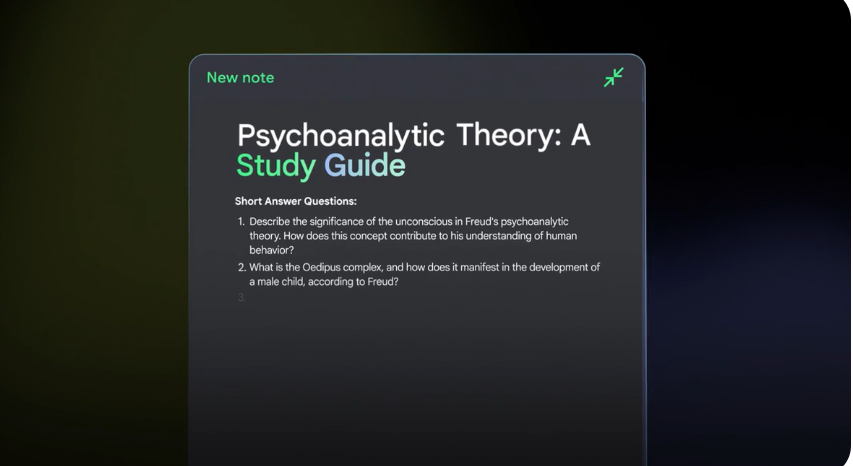
NotebookLM je založen na jazykovém modelu Google Gemini 1. 5 Pro, který dokáže zpracovat až dva miliony kontextových tokenů. Tento rozsáhlý jazykový model dokáže prohledat stovky stránek textu a generovat nový obsah, jako jsou informační dokumenty, časové osy a studijní průvodce.
NotebookLM vyniká svým přístupem k obsahu generovanému umělou inteligencí: informace čerpá výhradně z materiálů, které nahrajete, takže jsou co nejspolehlivější a nejfundovanější. Umělá inteligence dokáže zpracovat i ručně psané poznámky, takže je dostatečně univerzální pro téměř jakýkoli zdroj.
Nahrajte data z různých zdrojů, včetně dokumentů Google Doc, videí YouTube, souborů PDF, odkazů a dalších. Tyto zdroje jsou uspořádány do poznámkových bloků, takže vše, co potřebujete pro konkrétní projekt nebo téma, zůstává na jednom místě, což z něj činí ideální systém pro správu znalostí.
💡Tip pro profesionály: Pokud si chcete během schůzek psát poznámky, můžete využít funkci umělé inteligence od Google „Take Notes for Me“ (Dělejte mi poznámky). Tato funkce automaticky zaznamená poznámky ze schůzky do Google Docs a uloží je do Google Drive vlastníka schůzky, který je sdílen se všemi účastníky schůzky. Tyto poznámky můžete nahrát do NotebookLM a získat tak okamžitý přehled.
Funkce č. 2: Chatujte a získejte hlubší vhled
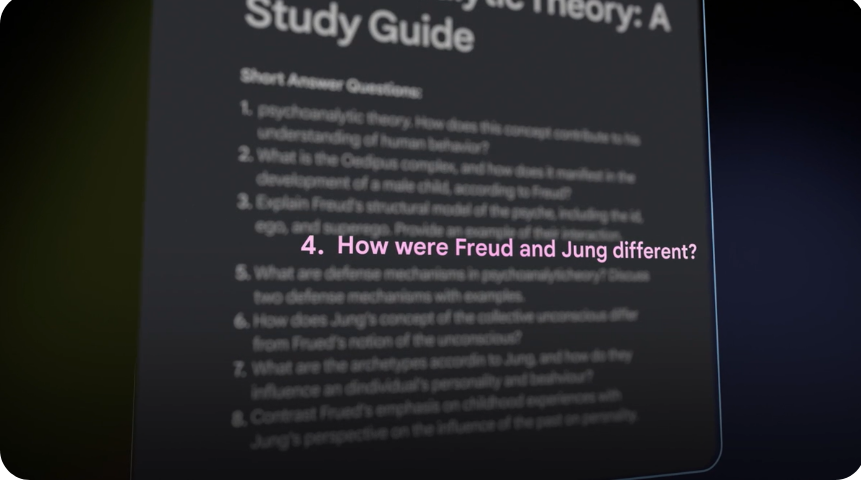
Ano, s Google NotebookLM můžete komunikovat. Pokud máte otázky týkající se nahraného materiálu, prohledá vaše zdroje a poskytne vám odpovědi na míru. Umělá inteligence se přímo napojí na váš obsah, takže nedostanete obecné odpovědi – vždy vychází z podkladů, které jste poskytli.
📌 Příklad: Nahrajte článek z časopisu o klimatických změnách a zeptejte se: „Jaké jsou nejnaléhavější výzvy zdůrazněné v tomto článku?“ NotebookLM najde odpovědi a jedním kliknutím se vrátíte zpět k původnímu textu.
Můžete mu dokonce říct, aby se zaměřil na konkrétní zdroje, čímž budou jeho odpovědi přesnější.
Nabízí rozhraní ve stylu nástěnky, které vám umožňuje připínat obsah generovaný umělou inteligencí a vaše poznámky. Díky tomu je velmi snadné mít vše přehledně uspořádané a po ruce, místo abyste museli nekonečně scrollovat chatovým rozhraním.
Funkce č. 3: Převádějte obsah do použitelných formátů
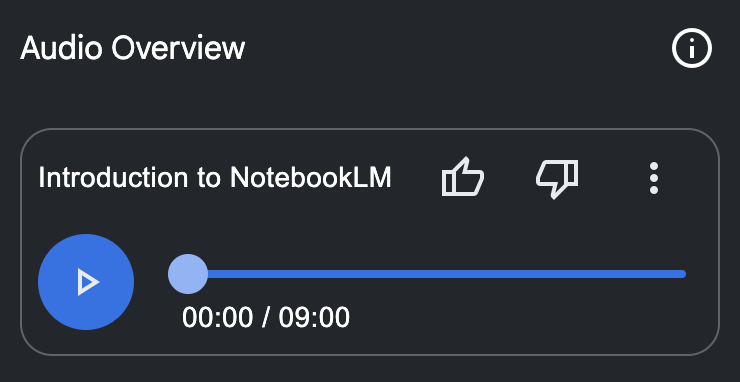
Už jste někdy zírali na hromadu poznámek a přemýšleli, jak z nich vyvodit smysl? NotebookLM vám pomůže. Funkce Audio Overview v NotebookLM je jako mít vlastní podcast, kde vaše poznámky a zdroje ožívají prostřednictvím dynamické konverzace mezi dvěma AI hostiteli.
Nejedná se pouze o suché čtení textu – tyto hlasy AI jsou poutavé a napodobují skutečnou lidskou diskusi. AI nejen čte fakta, ale přidává emoce – překvapení, zvědavost, dokonce i frustraci – zatímco moderátoři debatují a diskutují o složitých tématech.
V průběhu konverzace si všimnete, že hlasy AI na sebe navzájem reagují, vyjadřují souhlas, kladou otázky a v případě potřeby se dokonce i neohrabaně smějí. Tyto malé momenty, jako například „mm-hmm“ a „oh, yes“, vytvářejí dojem skutečné konverzace, nikoli robotického recitování.
Funkce č. 4: Hladká integrace do vašeho pracovního postupu
NotebookLM je navržen tak, aby pracoval s vámi. Integruje se s dalšími nástroji, které již používáte, jako je Google Docs, takže můžete plynule přecházet mezi plánováním a realizací.
Exportujte poznatky nebo návrhy přímo k úpravám, sdílení nebo dokončení vaší práce. Předpokládejme, že jste právě dokončili brainstorming pro marketingovou kampaň. NotebookLM uspořádá poznámky a vytvoří praktický návrh, který můžete okamžitě sdílet se svým týmem.
🧠 Zajímavost: Zkratka „LM“ v názvu NotebookLM znamená „Language Model“ (jazykový model) a odkazuje na jeho základ založený na umělé inteligenci. Vzhledem k zaměření výzkumu by však mohla stejně dobře znamenat „Learning Machine“ (učící se stroj).
Ceny NotebookLM
- NotebookLM: Zdarma
- NotebookLM Plus: zdarma s předplatným Google Workspace
- NotebookLM Plus pro podniky: K dispozici prostřednictvím Google Cloud (pokud je poskytnut přístup správcem cloudu)
📖 Přečtěte si také: Nejlepší software pro správu výzkumu
Co je OneNote?
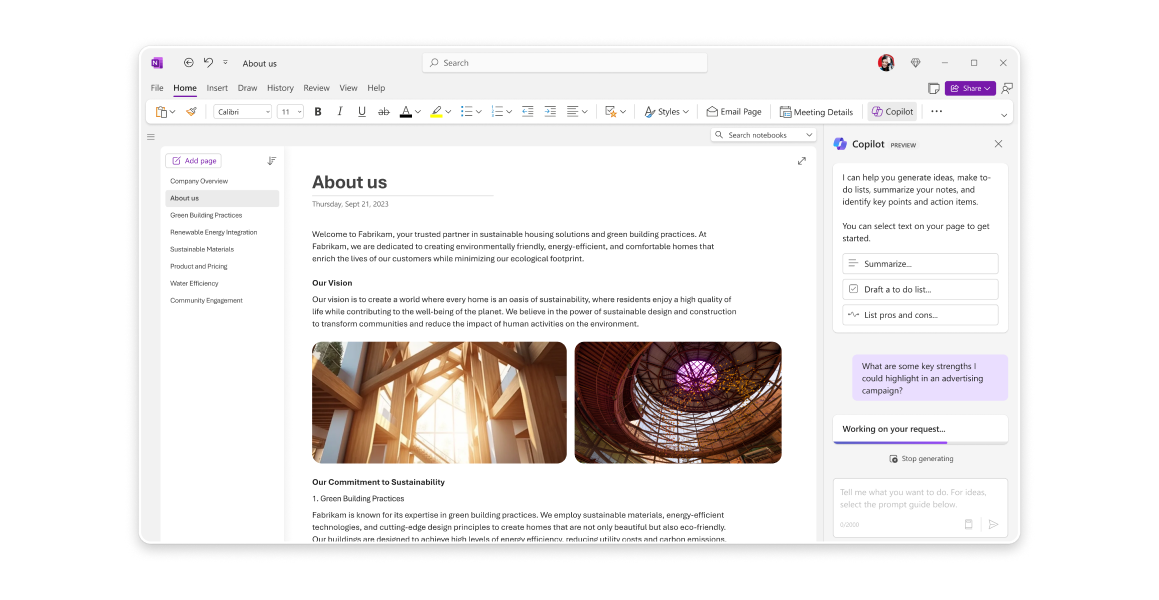
Přáli jste si někdy, aby váš starý spolehlivý zápisník uměl víc – například se sám magicky organizoval, pojmul nekonečné množství stránek a zvládl vše od náčrtků po podrobné plány?
Seznamte se s Microsoft OneNote, vaším digitálním zápisníkem na steroidech.
Představte si to jako vylepšenou, technologicky vyspělou verzi fyzického zápisníku. Je navržen tak, aby shromažďoval vaše geniální nápady, organizoval je do přehledných sekcí a stránek a umožňoval jejich snadné sdílení.
Ať už vymýšlíte milionový nápad, vytváříte podrobný kontrolní seznam nebo plánujete své další velké dobrodružství, OneNote má dostatek prostoru a inteligentních funkcí, aby to všechno zvládl – bez nutnosti používat pero.
Funkce OneNote
OneNote vám pomůže vylepšit vaše strategie pro pořizování poznámek díky těmto funkcím:
Funkce č. 1: Nástroje pro psaní rukou pro kreativní a organizované uživatele
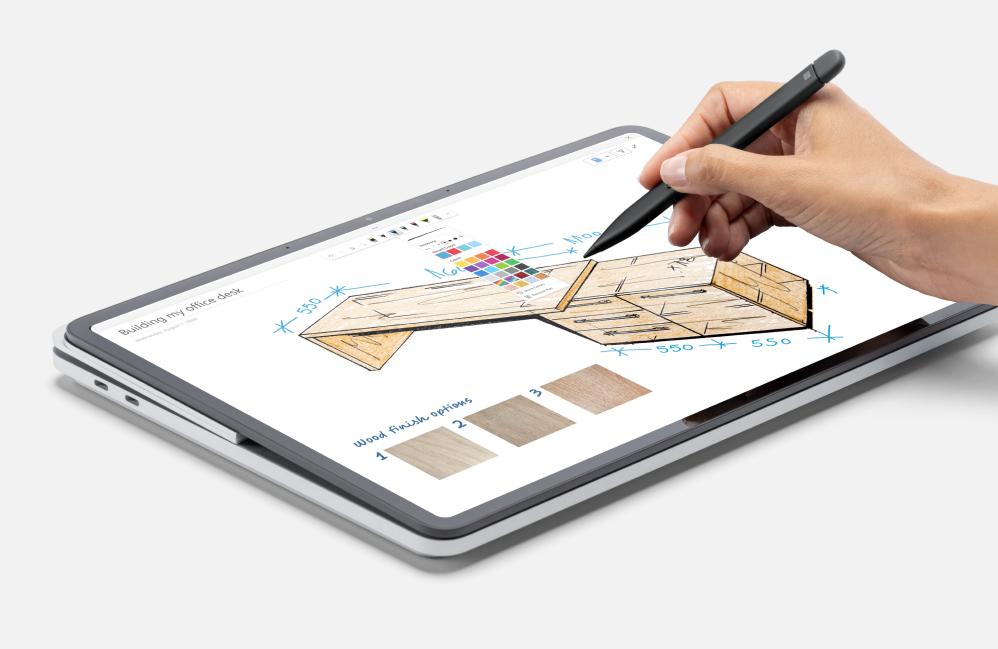
Když jste na cestách, potřebujete software pro pořizování poznámek, který funguje dobře kdekoli a kdykoli. Někdy máte náladu na psaní na klávesnici, jindy se musíte vrátit k základům a spolehnout se na ručně psané poznámky.
OneNote zvládá obojí opravdu dobře. Máte dotykovou obrazovku nebo stylus? Pak si přijdete na své. I s myší jsou tyto nástroje skvělé – pomohou vám proměnit vaše digitální poznámky v živé plátno nových nápadů.
Navíc díky funkci Ink to Text můžete ručně psané poznámky převést na čitelný text, ve kterém lze vyhledávat.
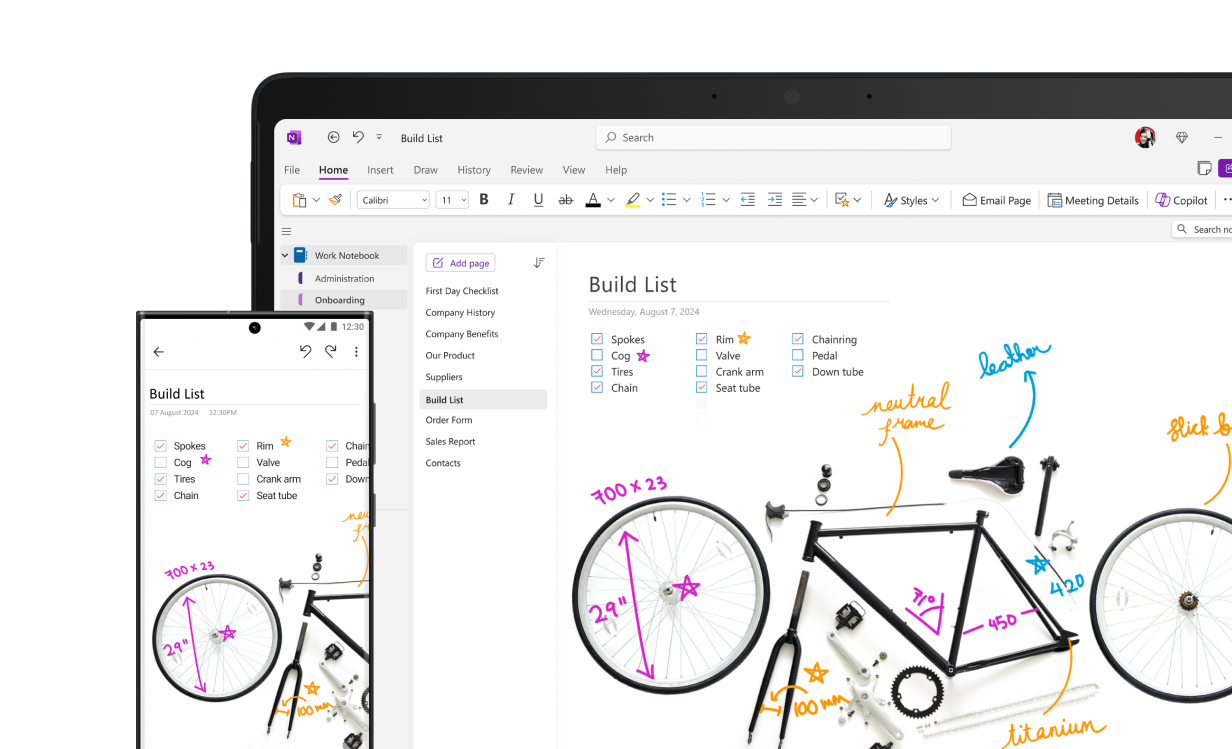
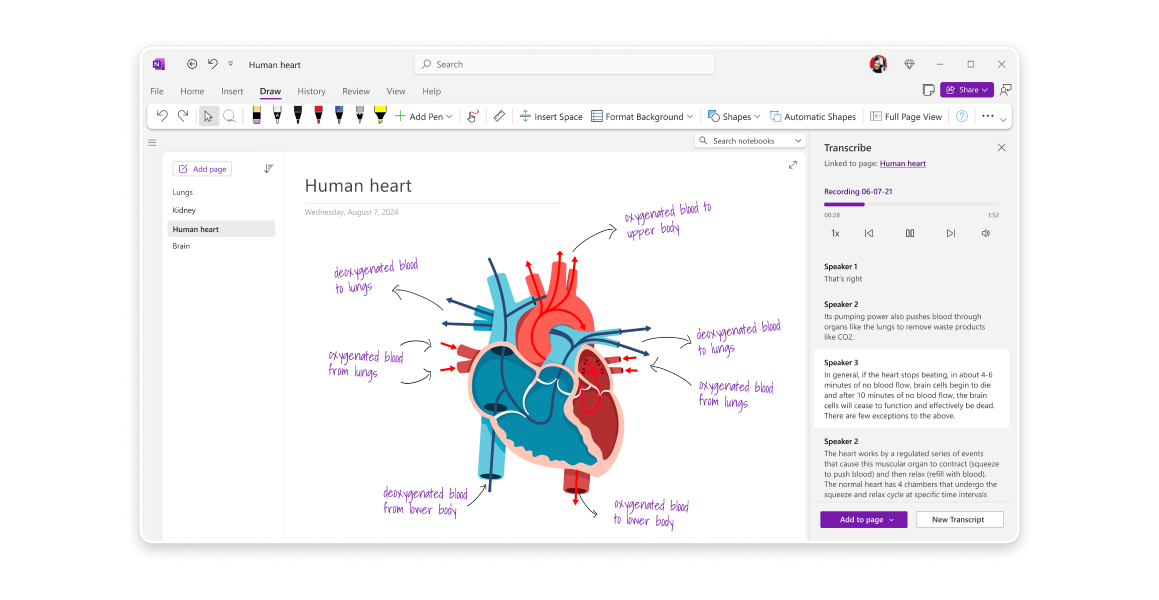
Více než jen základní poznámky – ilustrujte své myšlenky, opatřujte obrázky poznámkami nebo data označujte barevnými kódy pro lepší pochopení. Díky různým barvám a nástrojům pro psaní můžete psaní poznámek udělat zábavným (a přitom funkčním).
Přečtěte si také: Nejlepší alternativy a konkurenti OneNote (bezplatné i placené)
Funkce č. 2: Personalizovaný matematický asistent
Nemusíte chodit do školy, abyste potřebovali pomoc s matematikou. Možná počítáte marže z obchodní transakce nebo se snažíte pochopit návratnost investic do reklamy.
OneNote vám pomůže s komplexními výpočty, které nedokážete provést v hlavě.
Jeho matematický asistent není jen kalkulačka, ale plnohodnotný matematický lektor. Napište rovnici a tato funkce ji vyřeší, znázorní graficky a dokonce poskytne podrobné pokyny, které vám pomohou výsledky důkladně pochopit.
Funkce č. 3: Myslete nad rámec textu
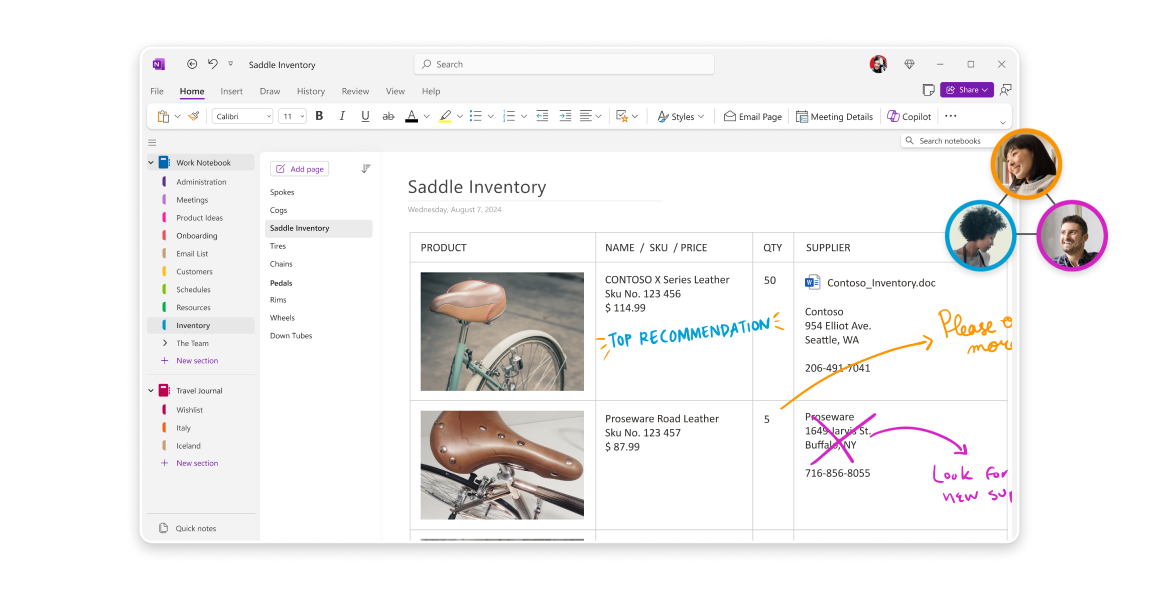
OneNote neslouží pouze k ukládání psaných nebo ručně psaných poznámek – je to pracovní prostor pro více formátů.
Proč se omezovat na textové soubory, když můžete vkládat prezentace PowerPoint, soubory PDF a dokonce i obrázky? Vkládejte poznámky přímo do těchto souborů, aniž byste měnili původní dokument.
Vyhledávejte bez chaosu 75 otevřených karet! OneNote Web Clipper vám umožňuje ukládat text, obrázky nebo celé webové stránky přímo do vašeho poznámkového bloku, takže máte vše, co potřebujete, na jednom místě.
Potřebujete nahrávat schůzky nebo nahlas brainstormovat? Audio nástroj OneNote zaznamenává vaše myšlenky v reálném čase, což usnadňuje jejich pozdější prohlížení.
Funkce č. 4: Vše šablonujte
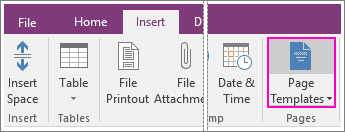
Ne každý rád začíná s prázdnou stránkou a OneNote to chápe.
OneNote pro Microsoft 365 obsahuje řadu integrovaných šablon určených pro akademické, obchodní a osobní použití. Ať už vytváříte poznámky z jednání, plánujete projekt nebo si jen zaznamenáváte své myšlenky, tyto šablony vám poskytnou strukturovaný formát, který vám usnadní práci.
Šablony OneNote vám také ušetří čas a námahu a zároveň dodají vašim poznámkám elegantní a profesionální vzhled. Jsou plně přizpůsobitelné, takže je můžete upravit podle svých potřeb a preferencí.
💡Tip pro profesionály: Šablony OneNote lze použít pouze na nové stránky, které ještě neobsahují žádné poznámky. Pokud chcete použít šablonu pro stránku, která již obsahuje poznámky, vytvořte novou stránku z požadované šablony a poté do ní zkopírujte stávající poznámky.
Funkce č. 5: Integrujte své poznámky s Outlookem
OneNote a Outlook tvoří dokonalé partnerství, které je navrženo tak, aby zefektivnilo správu úkolů, zvýšilo produktivitu a pomohlo vám dodržovat termíny.
Kombinací funkcí pro pořizování poznámek v OneNote s robustními funkcemi úkolů a kalendáře v Outlooku můžete efektivně překlenout propast mezi brainstormingem a realizací.
Vytváření úkolů Outlooku v OneNote je rychlé a hladké. Zvýrazněte text ve svých poznámkách, klikněte na tlačítko Úkoly Outlooku a přiřaďte termín splnění – dnes, zítra nebo vlastní časový plán.
Úkoly se okamžitě synchronizují mezi OneNote, Outlookem a Microsoft To Do, takže aktualizace v jednom nástroji se promítnou do všech platforem. Tato obousměrná integrace zajišťuje harmonii vašich nástrojů pro produktivitu.
💡Tip pro profesionály: Přidejte připomenutí do svého seznamu úkolů, abyste nic nezapomněli – ať už jde o odevzdání zprávy, kontaktování klienta nebo přípravu na zkoušku.
Ceny OneNote
- Zdarma
NotebookLM vs. OneNote: Porovnání funkcí
NotebookLM i OneNote vynikají ve svých oblastech, ale jejich funkce vyhovují různým potřebám:
| Funkce | NotebookLM | OneNote |
| Základní funkce | Výzkumný asistent s podporou umělé inteligence: analyzuje a shrnuje nahrané dokumenty | Digitální poznámkový blok: organizuje poznámky, nápady a multimediální obsah |
| Integrace AI | Gemini 1. 5 Pro generuje shrnutí, vysvětlení a odpovědi z nahraného obsahu; chat s umělou inteligencí pro získání poznatků; Audio Overview pro diskuse o obsahu řízené umělou inteligencí. | Math Assistant pro řešení a vysvětlování rovnic; Ink to Text pro převod rukopisu na digitalizovaný text |
| Zdroje obsahu | Podporuje soubory PDF, Google Docs, webové stránky, Google Slides, videa YouTube a zvukové klipy MP3. | Podporuje psané i ručně psané poznámky, obrázky, zvukové nahrávky, vložené soubory (PowerPoint, PDF) a výstřižky z webu. |
| Organizace | Organizuje zdroje do poznámkových bloků pro konkrétní projekty nebo témata | Uspořádá poznámky do sekcí a stránek v rámci poznámkových bloků. K dispozici jsou šablony. |
| Spolupráce | Integrace s Google Workspace; export poznatků do Google Docs | Integrace s Outlookem pro správu úkolů, sdílení a spolupráci |
| Styl psaní poznámek | Zaměřeno především na analýzu stávajícího obsahu a generování nového obsahu na jeho základě | Podporuje psané i ručně psané poznámky, což umožňuje volnější formu psaní poznámek. |
| Podpora multimédií | Silná podpora multimédií, zejména s přehledy zvukových záznamů generovanými umělou inteligencí | Robustní podpora multimédií, včetně nahrávání zvuku, vložených souborů a webových výstřižků |
| Matematické funkce | Žádné speciální matematické funkce, ale AI pravděpodobně dokáže analyzovat matematický obsah v nahraných dokumentech. | Math Assistant nabízí řešení rovnic, grafické znázornění a podrobné pokyny. |
| Podpora ručního psaní | AI dokáže zpracovat ručně psané poznámky | Funkce Ink to Text převádí ručně psaný text na text psaný na klávesnici. |
| Správa úkolů | Integrace s Google Workspace | Integrace s Outlookem pro vytváření a správu úkolů |
Podívejme se nyní podrobně na jejich funkce:
Funkce č. 1: Analýza a shrnutí pomocí umělé inteligence
Hlavní předností NotebookLM je sofistikovaná umělá inteligence založená na Gemini 1. 5 Pro. Analyzuje a shrnuje nahrané dokumenty, generuje poznatky a odpovídá na otázky na základě poskytnutého obsahu. To umožňuje uživatelům rychle pochopit podstatu velkého množství informací, identifikovat klíčová témata a najít souvislosti mezi různými zdroji.
Ačkoli je OneNote schopen organizovat informace, postrádá tuto pokročilou analýzu založenou na umělé inteligenci. Spoléhá se na uživatele, který syntetizuje a extrahuje význam ze svých poznámek.
🏆 Vítěz: NotebookLM vyhrává, protože vyniká v porozumění a shrnování dokumentů, což je funkce, kterou OneNote postrádá.
Funkce č. 2: Organizace poznámek a podpora multimédií
NotebookLM sice umožňuje organizovat zdroje do poznámkových bloků, ale zaměřuje se spíše na analýzu existujícího obsahu než na vytváření volných poznámek. Ačkoli podporuje různé formáty, jeho síla nespočívá v šíři multimediální integrace, ale v interakci AI s těmito formáty.
OneNote vyniká svým univerzálním systémem organizace, který uživatelům umožňuje strukturovat poznámky do poznámkových bloků, sekcí a stránek. Jeho robustní multimediální podpora umožňuje hladkou integraci různých typů obsahu, včetně psaných a ručně psaných poznámek, obrázků, zvukových nahrávek, vložených souborů (jako PowerPointy a PDF) a výstřižků z webu.
🏆 Vítěz: OneNote zvítězil díky svému vynikajícímu systému organizace a širší podpoře multimédií pro různé typy obsahu.
Funkce č. 3: Možnosti ručního psaní a kreslení
Ačkoli NotebookLM dokáže zpracovávat ručně psané poznámky, jeho zaměření nespočívá v poskytování komplexních funkcí pro psaní rukou. Díky specializovaným nástrojům pro psaní rukou a rozpoznávání rukopisu je OneNote jasným lídrem v této kategorii.
OneNote se vyznačuje vynikajícími nástroji pro psaní rukou, které poskytují bohatou plochu pro ručně psané poznámky, náčrtky a anotace. Funkce Ink to Text (Převést rukopis na text) tuto funkci dále vylepšuje tím, že převádí rukopis na prohledávatelný psaný text. To je obzvláště cenné pro uživatele, kteří preferují hmatový zážitek z psaní nebo potřebují zachytit vizuální nápady.
🏆 Vítěz: OneNote zvítězil díky svým specializovaným nástrojům pro psaní perem a převodu rukopisu na text.
Funkce č. 4: Správa úkolů a integrace
Ačkoli se NotebookLM integruje s Google Workspace, jeho funkce pro správu úkolů nejsou tak přímo propojeny s vyhrazenou aplikací pro správu úkolů. Díky tomu je OneNote efektivnějším nástrojem pro uživatele, kteří ve svém pracovním postupu při pořizování poznámek hodně spoléhají na správu úkolů.
OneNote se hladce integruje s Outlookem, což uživatelům umožňuje vytvářet a spravovat úkoly přímo ze svých poznámek. Tato těsná integrace zefektivňuje pracovní postupy a propojuje pořizování poznámek s akčními položkami.
🏆 Vítěz: OneNote zvítězil díky své hladké integraci s Outlookem pro vytváření a správu úkolů.
📮 ClickUp Insight: 92 % pracovníků používá nekonzistentní metody ke sledování úkolů, což vede k opomenutým rozhodnutím a zpožděnému provedení. Ať už se jedná o zasílání následných poznámek nebo používání tabulek, proces je často roztříštěný a neefektivní.
Řešení pro správu úkolů ClickUp zajišťuje plynulý převod konverzací na úkoly, takže váš tým může jednat rychle a zůstat v souladu.
Funkce č. 5: Ceny a dostupnost
| Funkce | NotebookLM | OneNote |
| Základní plán | Zdarma | Zdarma |
| Prémiový plán | NotebookLM Plus | Předplatné Microsoft 365 |
| Cena prémiové verze | Zatím není plně zveřejněno pro spotřebitelskou verzi. | Různé (obvykle součástí předplatného Microsoft 365) |
| Možnosti pro podniky | K dispozici prostřednictvím Google Workspace a Google Cloud | K dispozici v rámci plánů Microsoft 365 Enterprise. |
| Omezení použití (zdarma) | Až 100 poznámkových bloků, 50 zdrojů na jeden poznámkový blok, 50 denních dotazů v chatu | Obvykle omezeno úložným prostorem v OneDrive |
| Limity prémiového použití | Až 500 poznámkových bloků, 300 zdrojů na jeden poznámkový blok, 500 denních dotazů v chatu | Větší úložný prostor a funkce pro spolupráci |
| Dostupnost prémiové verze | Bude zahrnuto do Google One AI Premium na začátku roku 2025. | Součástí předplatného Microsoft 365 |
OneNote nabízí bezplatnou verzi s omezenými funkcemi, díky čemuž je přístupný pro mnoho uživatelů. Placená verze, která je součástí předplatného Microsoft 365, odemyká další funkce.
NotebookLM je naopak v současné době vázán na placené předplatné Google Workspace/Cloud, což ho činí méně dostupným pro jednotlivé uživatele nebo ty, kteří mají omezený rozpočet.
🏆 Vítěz: OneNote, díky dostupnosti bezplatné verze
📖 Přečtěte si také: Jak efektivně používat Microsoft OneNote
NotebookLM vs. OneNote na Redditu
NotebookLM i OneNote mají své klady a zápory a preference uživatelů se velmi liší. Navštívili jsme Reddit, abychom zjistili, co si lidé myslí o NotebookLM a OneNote.
Funkce umělé inteligence NotebookLM jsou sice slibné, ale jejich výkonnost je nejednotná. Někteří uživatelé je považují za neuvěřitelně užitečné, zatímco jiní jsou zklamáni.
O NotebookLM jsem se dozvěděl krátce před prvními zkouškami na právnické fakultě. Mohu s jistotou říci, že mi velmi pomohl při vytváření osnov a syntetizování poznámek.
O NotebookLM jsem se dozvěděl krátce před prvními zkouškami na právnické fakultě. Lze s jistotou říci, že mi velmi pomohl při vytváření osnov a syntetizování poznámek.
Generativní AI zní teoreticky skvěle, ale v praxi je k ničemu.
Generativní AI zní teoreticky skvěle, ale v praxi je k ničemu.
Ačkoli je OneNote zavedenější platformou, také se setkává s rozporuplnými recenzemi. Někteří oceňují jeho organizační funkce a integraci s dalšími produkty Microsoftu, zatímco jiní ho považují za nepřehledný nebo mají problémy se synchronizací.
Onenote nikam nezmizel, už jsem ho nějakou dobu nepoužíval, ale prošel redesignem. Vždy jsem měl problémy se synchronizací, stejně jako mnoho jiných lidí. Způsob, jakým jsou uspořádány záložky a složky, mi přijde trochu chaotický, ale dá se na to zvyknout.
Onenote nikam nezmizí, už jsem ho nějakou dobu nepoužíval, ale prošel redesignem. Vždy jsem měl problémy se synchronizací, stejně jako mnoho jiných lidí. Způsob, jakým jsou uspořádány záložky a složky, mi přijde trochu chaotický, ale dá se na to zvyknout.
Konečně, „nejlepší“ nástroj závisí na vašich potřebách a preferencích, přičemž oba nástroje mají své vlastní fanoušky.
Seznamte se s ClickUp – nejlepší alternativou k NotebookLM a OneNote
Většina AI nástrojů pro pořizování poznámek zapomíná na jednu jednoduchou skutečnost: lidé mají různé styly produktivity.
Vyzkoušejte ClickUp , všestrannou aplikaci pro práci, která obsahuje výkonné funkce softwaru pro správu projektů. Kombinuje vaše úkoly, dokumenty, chat a znalosti do jedné platformy založené na umělé inteligenci, abyste mohli být co nejproduktivnější, aniž byste museli přepínat mezi desítkami aplikací pro zvýšení produktivity.
Díky uživatelsky přívětivému rozhraní a intuitivnímu AI pro pořizování poznámek poráží NotebookLM a OneNote v několika ohledech.
Zde je několik důvodů, proč je lepší alternativou k NotebookLM a OneNote:
ClickUp má výhodu č. 1: Poznámkový blok ClickUp
Nejlepší nápady vás napadají v nejneočekávanějších okamžicích – při venčení psa nebo pět minut před schůzkou. Ale jak je všechny zaznamenat v různých aplikacích, zápisnících nebo na kouscích papíru? To je chaos.
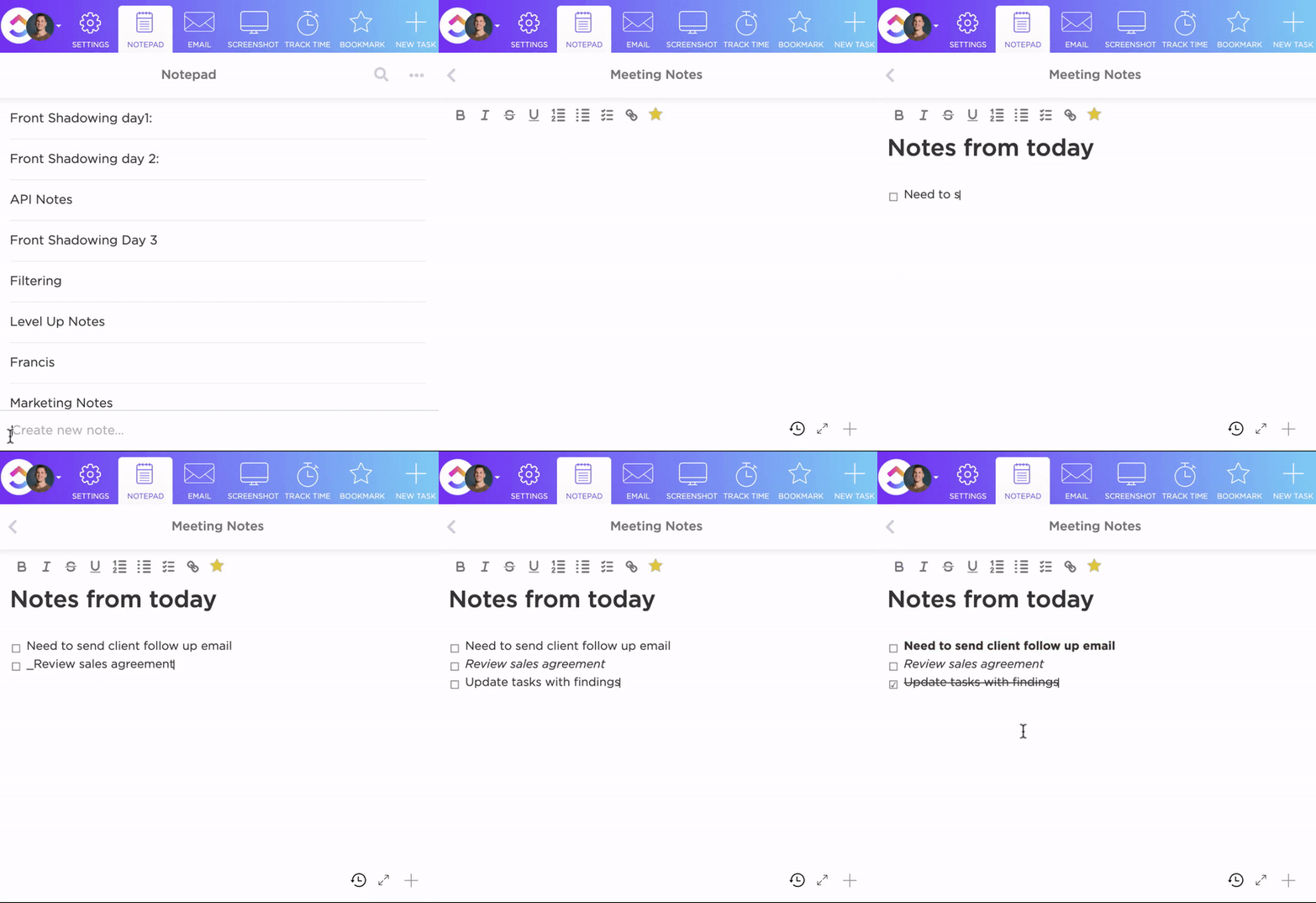
Vyzkoušejte ClickUp Notepad – komplexní nástroj pro zaznamenávání a realizaci nápadů.

Řekněme, že brainstormujete nad zprávou. Otevřete Poznámkový blok, zapište si své myšlenky a přeměňte klíčové nápady na úkoly, když vás napadne inspirace. Přiřaďte termíny, sledujte pokrok a udržujte vše propojené – to vše bez opuštění Poznámkového bloku.
ClickUp Notepad vám pomůže udržet pořádek, efektivitu a kontrolu – žádné online poznámkové lístky nejsou potřeba.
💡 Tip pro profesionály: Při používání nástrojů AI pro správu znalostí organizujte poznámky pomocí značek jako „Nápady“, „Úkoly“ nebo „Priorita“, abyste našli to, co potřebujete, během několika sekund, nikoli hodin.
ClickUp má výhodu č. 2: ClickUp Docs
Správa výzkumu, poznámek a úkolů na jednom místě – zní to jako sen, že? Na rozdíl od jiných aplikací pro pořizování poznámek ClickUp Docs promění tento sen ve vaši novou rutinu a hladce propojí dokumenty s vašimi úkoly a projekty.
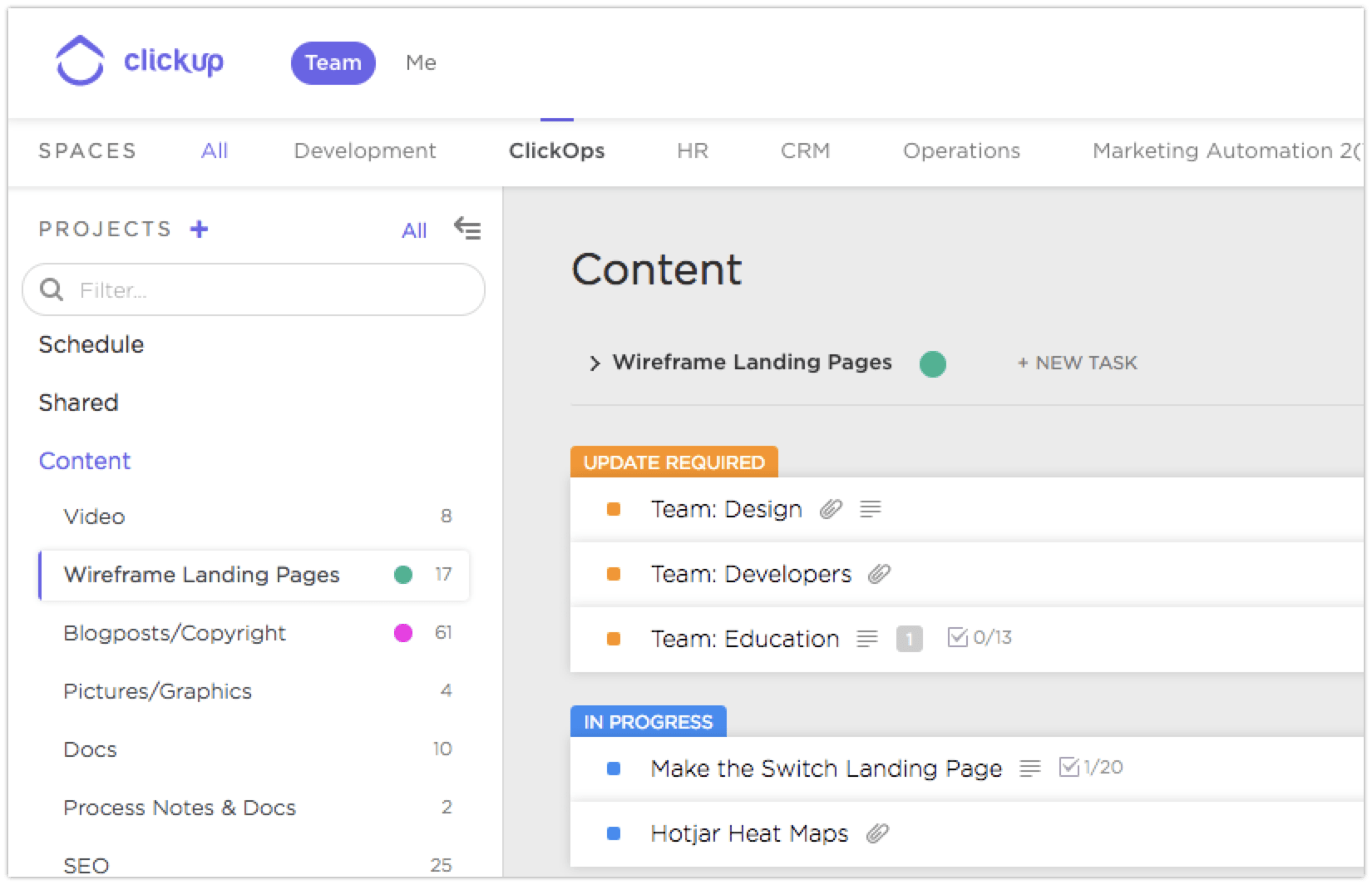
Řekněme, že plánujete uvedení produktu na trh. Začněte tím, že v dokumentu nastíníte klíčové fáze, jako je vytvoření marketingových materiálů nebo návrh e-mailové kampaně. Poté několika kliknutími přiřaďte úkoly ke každé fázi, abyste zachovali souvislosti a zajistili jejich provedení.
K strukturování poznámek můžete použít vnořené stránky, bohaté formátování a vkládání. Poznámky můžete také upravovat společně se svým týmem, přidávat komentáře a označovat členy týmu, aby vám poskytli zpětnou vazbu. K poznámkám máte přístup z jakéhokoli zařízení a díky synchronizaci v cloudu se nic neztratí.
📖 Přečtěte si také: Jak propojená umělá inteligence eliminuje izolované systémy a šetří čas pro skutečnou práci
ClickUp má výhodu č. 3: ClickUp Brain
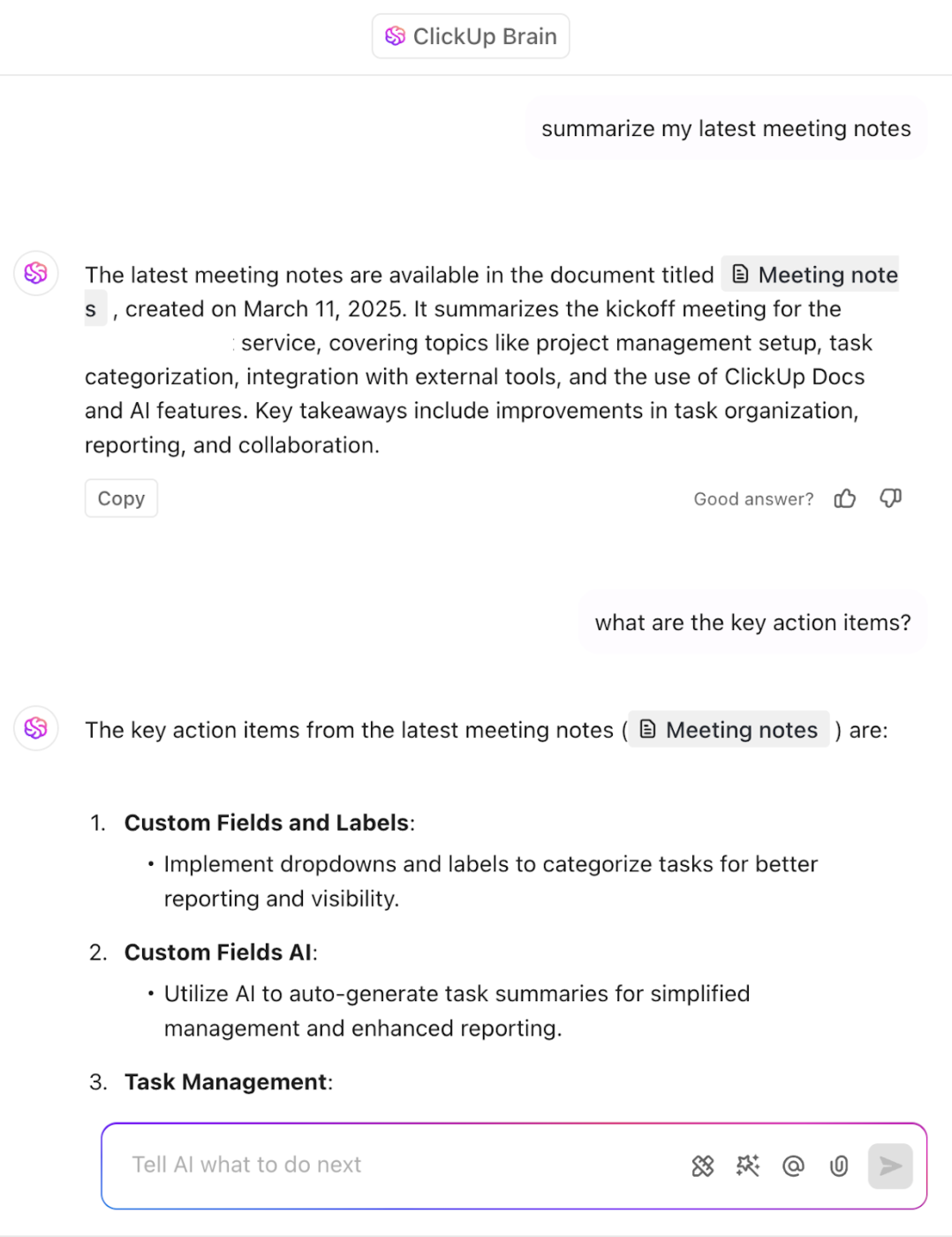
Chcete, aby vaše poznámky byly okamžitě prohledávatelné, propojené a použitelné? Vyzkoušejte výkonné funkce umělé inteligence ClickUp Brain. Stačí se ClickUp Brain zeptat, co potřebujete, a on během několika sekund vyhledá klíčové informace z vašich poznámek. Rozumí vašim dokumentům, úkolům a chatům, shrnuje relevantní informace a na požádání sdílí chytré návrhy.
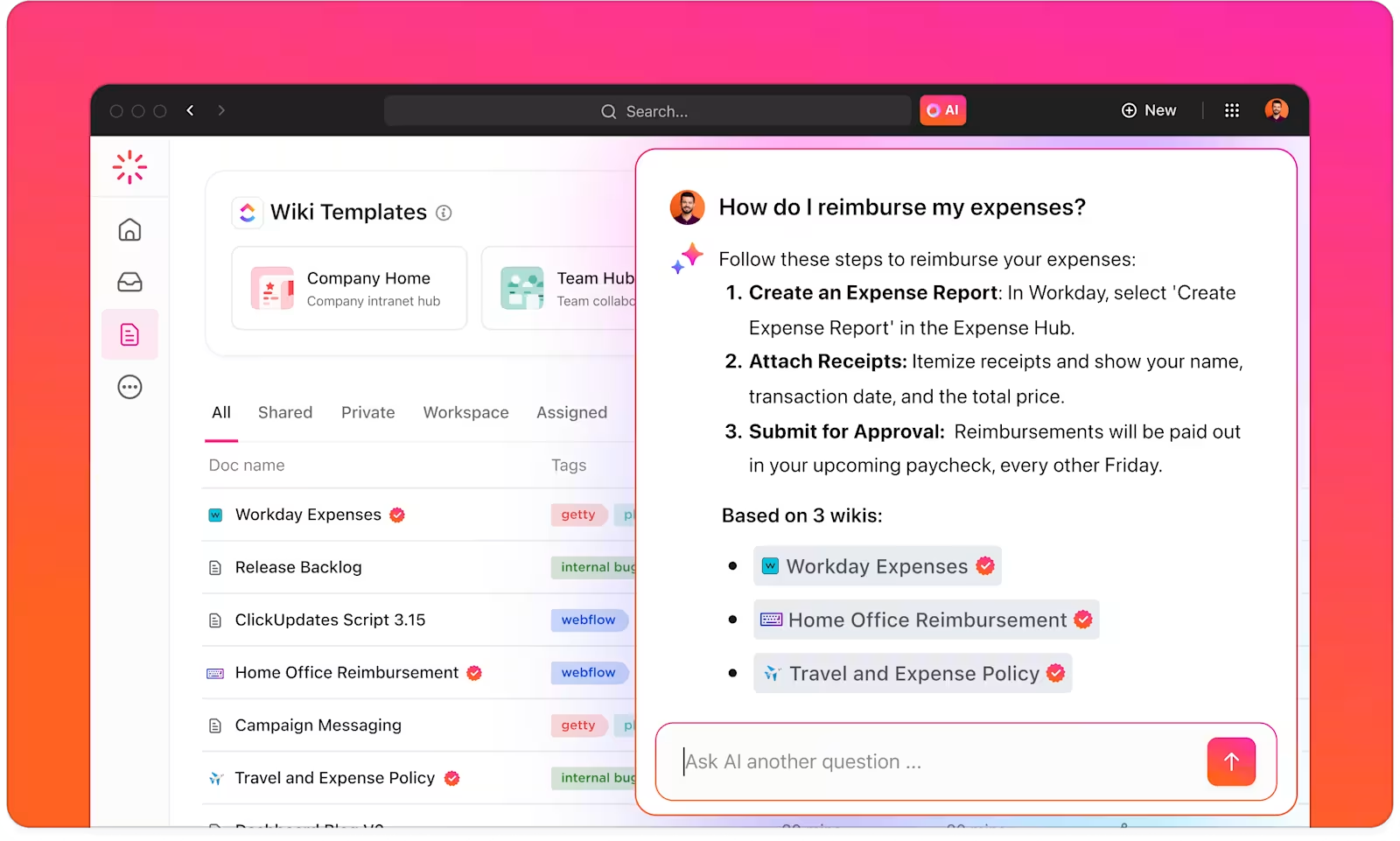
Umělá inteligence také vytvoří úkoly přímo z vašich poznámek a bude sdílet proaktivní doporučení na základě vašich poznámek a úkolů.
S ClickUp Brain vaše poznámky nezůstávají jen tak ležet – pracují pro vás a přeměňují roztříštěné informace na strukturované, použitelné znalosti.
ClickUp má výhodu č. 4: ClickUp AI Notetaker
ClickUp AI Notetaker není jen další nástroj pro pořizování poznámek s umělou inteligencí – je to váš vestavěný asistent pro schůzky, který za vás odvede těžkou práci. Místo toho, abyste se snažili pořizovat poznámky nebo procházet dlouhé nahrávky, získáte jasné a praktické informace během několika sekund.

Takto vám usnadní život:
- Automaticky se připojuje k povoleným schůzkám a přepisuje konverzace v reálném čase s označením mluvčích, takže vám nikdy neuniknou klíčové body.
- Okamžitě shrne diskuse, takže se dozvíte podstatu, aniž byste museli znovu poslouchat celou nahrávku nebo číst celý přepis.
- Vytáhne úkoly k provedení a označí osoby, kterým jsou přiděleny, abyste přesně věděli, co je třeba udělat a kdo to má udělat.
- Synchronizuje se s úkoly a dokumenty v ClickUp a umožňuje vám proměnit poznatky v akci jedním kliknutím.
Na rozdíl od NotebookLM nebo OneNote, kde musíte kontext sdílet/nahrávat ručně, ClickUp AI Notetaker funguje tam, kde již pracuje váš tým. Vaše poznámky tedy nejsou pouze uloženy, ale jsou kontextové a lze je okamžitě použít.
👀 Věděli jste? V roce 1945 Vannevar Bush vymyslel zařízení s názvem „Memex” , které dokázalo okamžitě ukládat a vyhledávat znalosti – raná vize poznámkového systému založeného na umělé inteligenci.
ClickUp’s One Up #5: Propojené vyhledávání
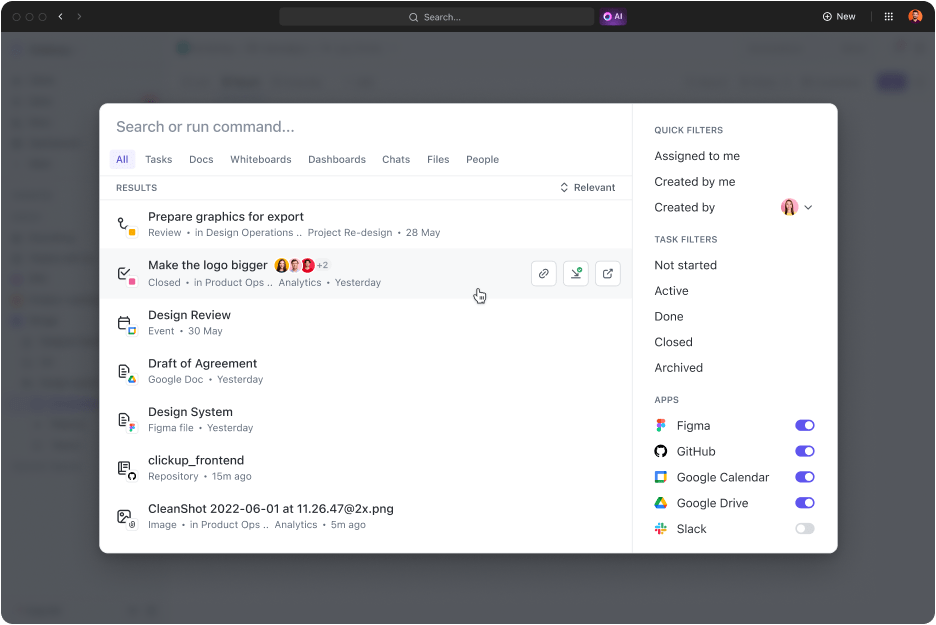
S ClickUp Connected Search můžete rychle najít jakoukoli poznámku, dokument, úkol nebo projekt v celém svém digitálním pracovním prostoru (ClickUp a vaše integrované aplikace) – a překonat tak organizační schopnosti OneNote. Zajišťuje, že vše, co potřebujete, je jen pár sekund od vás, což vám šetří drahocenný čas.
Navíc ClickUp nabízí řadu předem navržených šablon pro pořizování poznámek, které jsou přizpůsobeny pro řízení projektů a multitasking. Pomohou vám zaznamenávat poznámky z jednání, programy, osnovy projektů a další informace, čímž zefektivní váš pracovní postup a zkrátí čas potřebný na přípravu.
Ať už si zapisujete denní úkoly pomocí šablony ClickUp Daily Notes Template nebo zaznamenáváte nápady z brainstormingu pomocí šablony ClickUp Project Note Template, ClickUp udržuje vaše poznámky strukturované a přístupné.
Díky integraci třetích stran napříč nástroji AI a více než 1000 aplikacemi prostřednictvím ClickUp Integrations se již nikdy nebudete muset obávat izolovaných informací nebo pracovních postupů. Ať už brainstormujete nebo realizujete, zůstaňte bez problémů v ekosystému ClickUp.
„Dříve jsem se spoléhal na své psané poznámky, ale po dvou dnech testování ClickUp jsem věděl, že je to řešení pro mě. ”
„Dříve jsem se spoléhal na své psané poznámky, ale po dvou dnech testování ClickUp jsem věděl, že je to řešení pro mě. ”
Od poznámek k dalším krokům: ClickUp vše propojuje
Microsoft OneNote vyniká v zaznamenávání poznámek z jednání a organizování informací, ale neposkytuje funkce pro správu projektů, spolupráci v reálném čase a nástroje pro zvýšení produktivity, které mnoho uživatelů potřebuje. NotebookLM se sice může pochlubit výkonnými funkcemi umělé inteligence z ekosystému Google, ale zdaleka není všestranným pracovním prostorem, který propojuje vaše znalosti a úkoly.
ClickUp však vše spojuje dohromady. Díky pokročilým funkcím pro pořizování poznámek integrovaným do komplexní platformy pro správu projektů podporované umělou inteligencí vám ClickUp pomáhá nejen organizovat nápady, ale také spravovat úkoly, hladce spolupracovat a sledovat pokrok – to vše na jednom místě.
Přejděte na ClickUp a vyzkoušejte jednotné pracovní prostředí, kde se spojují vaše znalosti, poznámky, úkoly a projekty pro maximální produktivitu.