
„Miluju vytváření standardních operačních postupů,“ neřekl nikdy nikdo. A má to svůj důvod.
Kdo by se chtěl zabývat pořizováním nekonečného množství snímků obrazovky, jejich ztrácením mezi milióny souborů na ploše, přepínáním mezi záložkami a neustálým strachem, že pád aplikace vymaže veškerý pokrok?
To platilo do té doby, než Tango změnilo pravidla hry díky automatizované dokumentaci procesů.
Zatímco Tango bylo průkopníkem v této oblasti, alternativy v oblasti dokumentace nabízejí pokročilejší funkce – od nahrávání obrazovky až po zaznamenávání pracovních postupů pomocí umělé inteligence, díky čemuž jsou procesy ještě plynulejší.
Ať už potřebujete návody přímo v aplikaci, pomoc v reálném čase nebo týmovou spolupráci, existuje pro vás vhodná alternativa k Tango. Pojďme najít tu pravou pro vás!
⏰ Shrnutí za 60 sekund
Zde je 10 nejlepších alternativ k Tango pro vytváření podrobných návodů a tutoriálů:
- ClickUp: Nejlepší pro tvorbu návodů, dokumentaci procesů a spolupráci
- Scribe: Nejlepší volba pro rychlé a automatizované vytváření podrobných návodů s automaticky pořízenými snímky obrazovky
- Process Street: Nejlepší volba pro automatizaci pracovních postupů a sledování procesů s využitím umělé inteligence
- Document360: Nejlepší volba pro komplexní správu znalostní báze s vícejazyčným vyhledáváním pomocí umělé inteligence
- Trainual: Nejlepší volba pro interaktivní zaškolování zaměstnanců a tvorbu školicích programů
- UserGuiding: Nejlepší volba pro interaktivní prohlídky produktů bez nutnosti programování
- Iorad: Nejlepší pro okamžitou konverzi akcí na obrazovce do interaktivních návodů
- Loom: Nejlepší volba pro rychlé nahrávání obrazovky se zvukem pro asynchronní komunikaci v týmu
- Snagit: Nejlepší volba pro pokročilé snímání obrazovky a vkládání poznámek
- Camtasia: Nejlepší volba pro tvorbu profesionálních výukových videí s pokročilými funkcemi pro úpravy
Co je Tango?
Tango je nástroj pro zaznamenávání pracovních postupů na obrazovce a jejich převádění do podrobných návodů. Je ideální pro dokumentaci procesů, návody v aplikacích a školicí materiály. Představte si ho jako bystrého kolegu, který si dělá poznámky, aby se ostatní mohli později řídit jeho pokyny.
Pomocí rozšíření Tango pro Chrome nebo desktopové aplikace můžete během několika sekund zaznamenávat jednotlivé kroky, pořizovat snímky obrazovky a vytvářet snadno přístupné vizuální návody.
👀 Věděli jste, že? 48 % zaměstnanců má potíže s rychlým a efektivním vyhledáváním dokumentů. Špatné postupy při dokumentaci zpomalují pracovní toky, plýtvají drahocenným časem a vyvolávají frustraci.
Proč zvolit alternativy k Tango?
Ačkoli je Tango spolehlivým nástrojem pro dokumentaci procesů, není ideální volbou pro každého.
Některé týmy se potýkají s rozhraním aplikace Tango, které je přeplněné funkcemi, zatímco jediné, co chtějí, je vytvořit jednoduchý návod.
Jeden z uživatelů platformy Tango ve své recenzi uvádí:
Není to tak intuitivní – klikání na jednotlivé kroky, vracení se zpět a nutnost provádět podrobné úpravy je velmi časově náročné. Možná ještě neznám všechny možnosti této platformy, ale dal bych přednost něčemu, co automaticky zaznamenává obrazovku, během nahrávání provádí jednotlivé kroky a s podporou umělé inteligence vše shrne tak, aby současně vygenerovalo standardní operační postup (SOP).
Není to tak intuitivní – klikání na jednotlivé kroky, vracení se zpět a nutnost provádět podrobné úpravy je velmi časově náročné. Možná ještě neznám všechny možnosti této platformy, ale dal bych přednost něčemu, co automaticky zaznamenává obrazovku, během nahrávání provádí jednotlivé kroky a s podporou umělé inteligence vše shrne tak, aby současně vygenerovalo standardní operační postup (SOP).
Alternativa k Tango může nabídnout výhodnější ceny, pokročilé funkce nebo plynulejší uživatelský zážitek. Některé nástroje se zaměřují na nahrávání videa, pomoc v reálném čase a týmovou spolupráci pro velké organizace. Jiné jsou určeny pro menší týmy, které potřebují uživatelsky přívětivé možnosti s rozsáhlými integracemi.
Ať už potřebujete individuální cenovou nabídku, podporu pro mobilní zařízení nebo nástroj, který odpovídá vaší úrovni znalostí, správná volba zlepší školicí materiály a zefektivní pracovní postupy.
Nakonec je tím nejlepším nástrojem ten, který skutečně vyhovuje vašim procesům.
👀 Věděli jste, že? Rostoucí rozmanitost, objem a rychlost informací představují hlavní výzvu pro 78 % organizací. Nedávná studie naznačuje, že velké organizace zavádějí škálovatelné digitální řešení pro správu dokumentů. Tyto systémy umožňují jako řešení hladkou integraci se všemi zdroji informací.
Na co byste se měli zaměřit při výběru alternativ k Tango?
Výběr správného nástroje pro dokumentaci procesů ovlivňuje způsob, jakým váš tým zaznamenává a sdílí znalosti. Na základě průzkumu v oboru uvádíme klíčové funkce, na kterých záleží:
- Flexibilní dokumentace: Podpora různých typů obsahu, od snímků obrazovky až po interaktivní návody
- Rozsáhlé nástroje pro úpravy: Upravujte snímky obrazovky, přidávejte značky a poznámky a snadno přizpůsobujte popisy jednotlivých kroků
- Chytré integrace: Vaše dokumentace by měla hladce navazovat na vaše stávající pracovní postupy
- Předem připravené šablony: Začněte hned s šablonami pro zapracování nových zaměstnanců, školení a návody k softwaru
- Chytrá organizace: Udržujte dokumenty strukturované a snadno prohledávatelné i při vývoji procesů
- Flexibilní sdílení: Určujte, kdo může prohlížet, upravovat a spravovat školicí materiály a příručky
Správný nástroj usnadňuje vytváření, aktualizaci a sdílení dokumentace.
💡 Tip od profesionálů: Než vytáhnete kreditní kartu, připravte si krátký seznam funkcí, které jsou pro váš tým nejdůležitější. Výběr ideálního nástroje tak bude desetkrát snazší.
10 nejlepších alternativ k Tango
Po rozsáhlém testování a vyhodnocení s ohledem na reálné potřeby v oblasti podnikové dokumentace vynikají tyto alternativy k Tango svými jedinečnými funkcemi a možnostmi využití. Každý nástroj přináší specifické funkce, které týmům pomáhají vytvářet přehlednou a poutavou dokumentaci.
1. ClickUp (nejlepší pro tvorbu návodů, dokumentaci procesů a spolupráci)
ClickUp je skutečně univerzální aplikací pro práci a vede náš seznam alternativ. Kombinuje dokumentaci procesů, tvorbu návodů a týmovou spolupráci v jednom centralizovaném prostředí.

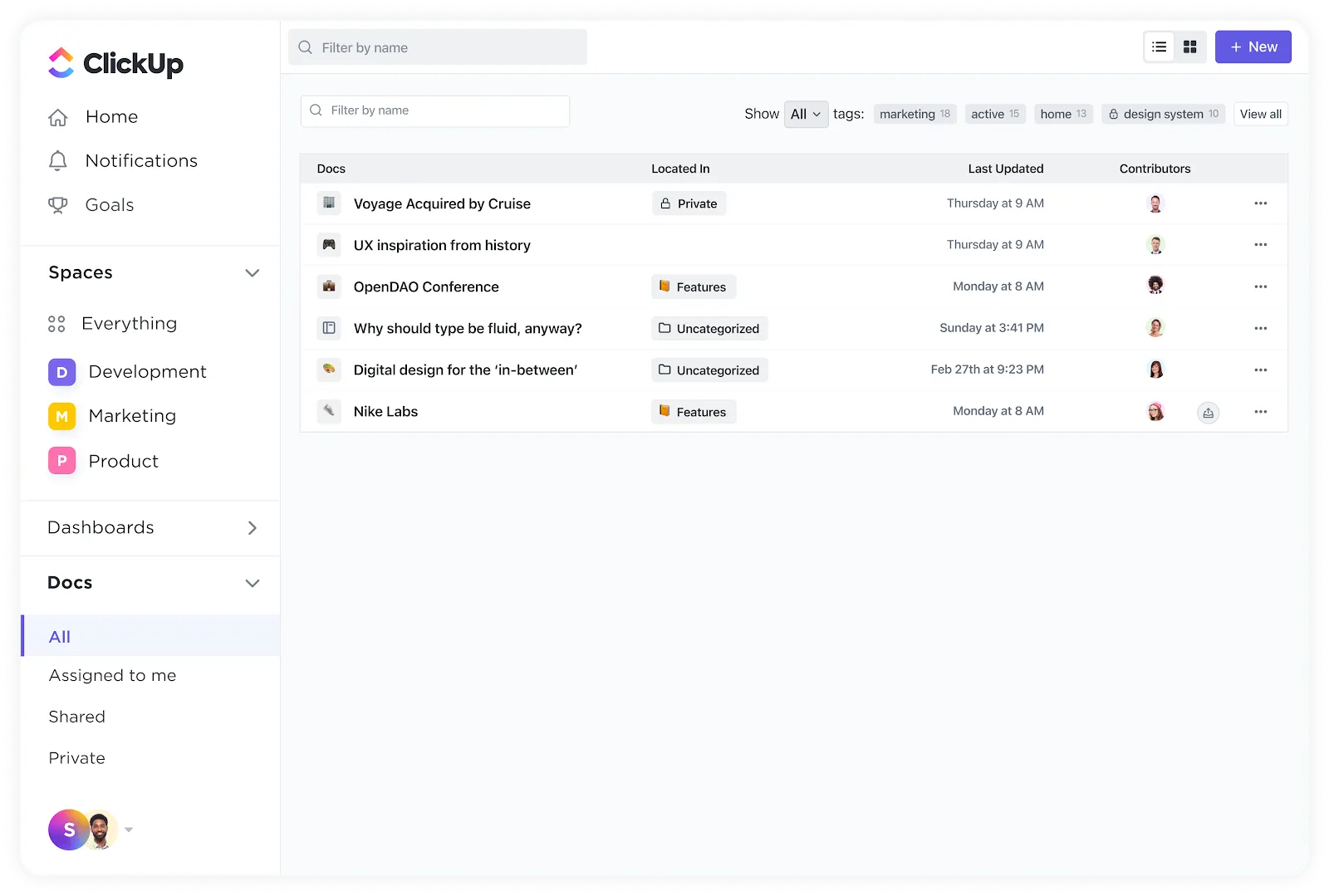
Začněte vytvářet své standardní operační postupy (SOP), školicí příručky a návody pomocí ClickUp Docs. Jeho přístup zaměřený především na spolupráci v kombinaci s pokročilými schopnostmi umělé inteligence ClickUp Brain vytváří inteligentní systém správy znalostí, který váš tým potřebuje.
Zde je stručný přehled toho, jak to funguje:
ClickUp Docs vám umožní:
- Vytvářejte podrobnou dokumentaci s možnostmi formátování v režimu RTF, vloženými multimédii a tabulkami
- Strukturovejte dokumenty pomocí vnořených stránek tak, aby odrážely složité procesy
- Spolu s členy svého týmu vytvářejte a upravujte dokumentaci v reálném čase
- Řiďte úrovně přístupu, abyste zajistili správné sdílení informací
Díky těmto funkcím mohou týmy spravovat centralizované úložiště procesních dokumentů, čímž zajistí jejich jednotnost a dostupnost.
ClickUp Brain rozšiřuje možnosti aplikace Docs díky integraci funkcí umělé inteligence, jako jsou:
- Shrnutí pomocí AI: Vytvářejte stručné přehledy rozsáhlých dokumentů pro rychlé pochopení obsahu
- Tvorba obsahu: Pomáhá při přípravě a rozšiřování procesní dokumentace pomocí jednoduchých pokynů v přirozeném jazyce
- Propojení znalostí: Propojte související úkoly, dokumenty a osoby a vytvořte ucelenou znalostní síť poháněnou umělou inteligencí. Požádejte Brain, aby vyhledal jakoukoli informaci z vašeho pracovního prostoru, a získejte správné, kontextové odpovědi.
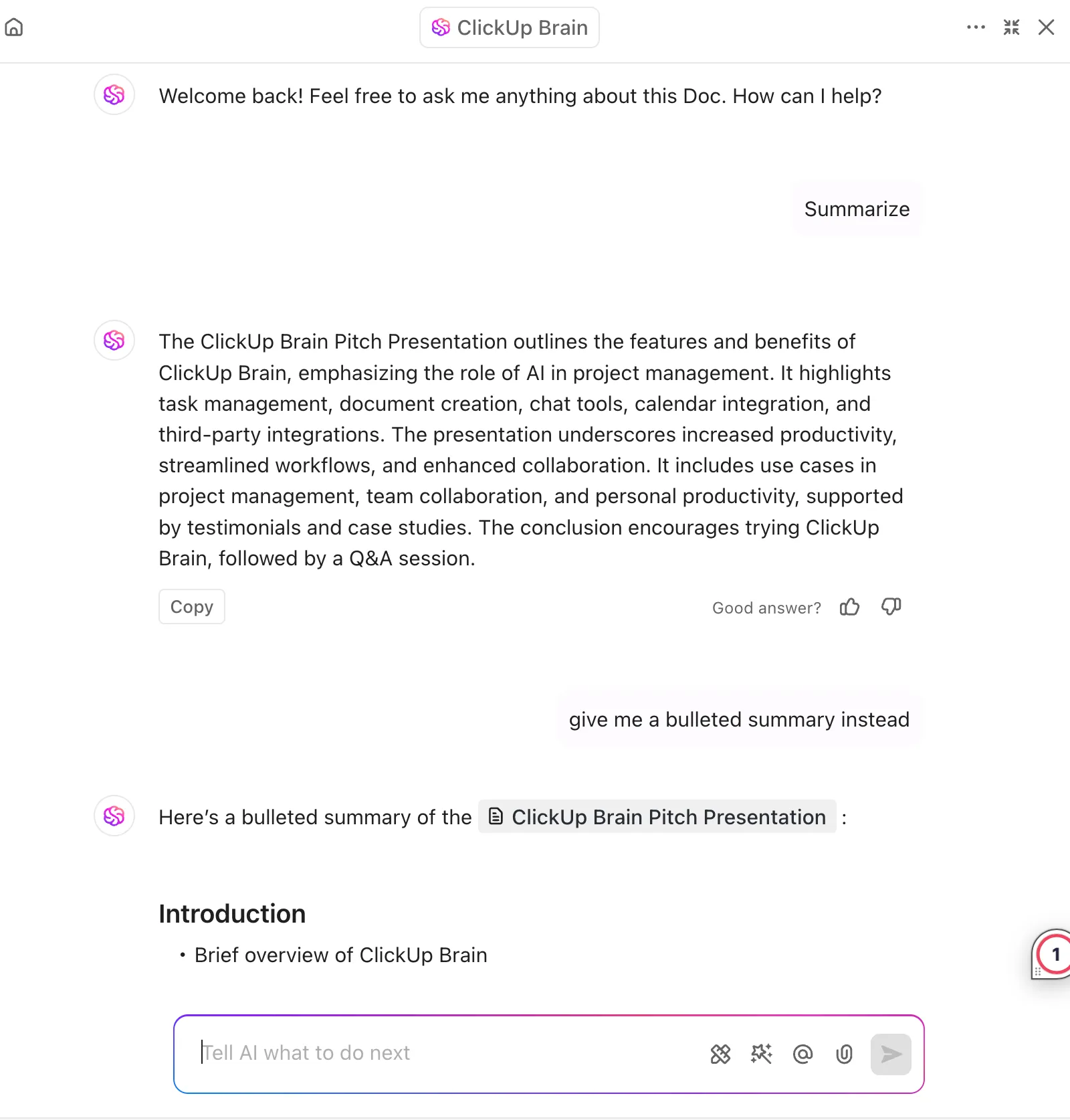
Tato integrace zajišťuje, že procesní dokumenty jsou nejen komplexní, ale také propojené s relevantními zdroji.
ClickUp může být vaším komplexním řešením například pro zaškolování nových zaměstnanců. Připojuje se nový člen týmu? Rychle využijte Docs – nebo se prostě zeptejte Brainu – a získejte relevantní dokumentaci, aniž byste museli prohledávat nekonečné složky.
Pro vizuální dokumentaci procesů umožňuje ClickUp Clips uživatelům nahrávat a sdílet videa:
Můžete zaznamenávat aktivitu na obrazovce a demonstrovat tak procesy nebo vytvářet návody, a to s webovou kamerou i bez ní. Přidejte hlasový komentář, abyste poskytli kontext a vysvětlení. Klipy snadno sdílejte v rámci týmu nebo je vložte do dokumentů Docs pro budoucí použití.
Diváci mohou přidávat komentáře ke konkrétním časovým značkám, což usnadňuje cílené diskuse.
Nejenže umožňuje správu úkolů, ale může být skutečně komplexním řešením pro veškerou dokumentaci procesů a projektů. Je to nepostradatelný nástroj, díky kterému budou všichni na stejné vlně.
Nejenže umožňuje správu úkolů, ale může být skutečně komplexním řešením pro veškerou dokumentaci procesů a projektů. Je to nepostradatelný nástroj, díky kterému budou všichni na stejné vlně.
Jste připraveni založit svou znalostní bázi, ale nevíte, kde začít? Podívejte se na šablonu znalostní báze ClickUp, která vám pomůže systematicky uspořádat vaši interní dokumentaci.
📮ClickUp Insight: Nedávno jsme zjistili, že přibližně 33 % znalostních pracovníků denně posílá zprávy 1 až 3 lidem, aby získali potřebný kontext. Co kdyby však všechny informace byly zdokumentované a okamžitě dostupné?
S AI Knowledge Managerem od ClickUp Brain se přepínání mezi kontexty stane minulostí. Stačí položit otázku přímo ze svého pracovního prostoru a ClickUp Brain vyhledá informace z vašeho pracovního prostoru a/nebo propojených aplikací třetích stran!
Nejlepší funkce ClickUp
- Vytvářejte vnořené dílčí úkoly a kontrolní seznamy, abyste rozčlenili složité procesy
- Přidejte vlastní pole pro sledování klíčových detailů u každého dokumentu nebo procesu
- Uspořádejte dokumentaci pomocí zobrazení Seznam, Tabule a Kalendář
- Propojte se s více než 1 000 aplikacemi pomocí integrací ClickUp
Omezení ClickUp
- Rozsáhlé funkce platformy mohou na první pohled působit trochu matoucím dojmem, zejména pro nové uživatele
Ceny ClickUp
Hodnocení a recenze ClickUp
- G2: 4,7/5 (více než 10 000 recenzí)
- Capterra: 4,6/5 (více než 4 000 recenzí)
Co říkají skuteční uživatelé o ClickUp?
Tato aplikace doslova obsahuje VŠECHNY funkce v jedné aplikaci. Nahrávejte videoklipy, sledujte čas, sledujte servisní projekty nebo vývoj produktů. Narazil jsem na ni náhodou a jsem za to opravdu rád… a to jsem pro tento účel v 10 různých organizacích vyzkoušel Trello, Monday.com, Bitrix a snad všechny ostatní aplikace na světě. NIC se tomu ani zdaleka nevyrovná.
Tato aplikace doslova obsahuje VŠECHNY funkce v jedné aplikaci. Nahrávejte videoklipy, sledujte čas, sledujte servisní projekty nebo vývoj produktů. Narazil jsem na ni náhodou a jsem za to opravdu rád… a to jsem pro tento účel v 10 různých organizacích vyzkoušel Trello, Monday.com, Bitrix a snad všechny ostatní aplikace na světě. NIC se tomu ani zdaleka nevyrovná.
🧠 Zajímavost: Ačkoli dokumentace procesů zahrnuje vizuální prvky, slouží k jinému účelu než mapování procesů.
Dokumentace procesů poskytuje podrobné, krok za krokem popsané pokyny k provedení procesu, čímž zajišťuje konzistenci a předávání znalostí. Mapování procesů vizuálně znázorňuje pracovní toky, aby bylo možné identifikovat neefektivnosti, závislosti a příležitosti k optimalizaci. Dokumentace se zaměřuje na provedení, zatímco mapování pomáhá při analýze a zlepšování.
2. Scribe (nejlepší pro rychlé a automatizované vytváření podrobných návodů s automaticky pořízenými snímky obrazovky)
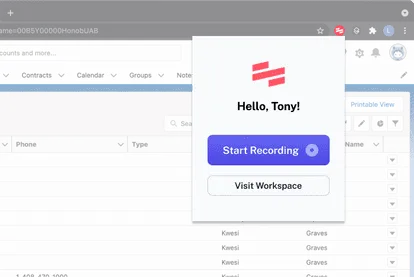
Pokud chcete transformovat proces dokumentace ve vašem týmu, Scribe nabízí řešení pro snímání obrazovky, které během několika sekund vytvoří profesionálně vypadající návody.
Díky automatickému generování snímků obrazovky a podrobných pokynů eliminuje Scribe zdlouhavou ruční práci spojenou s vytvářením standardních operačních postupů (SOP) a školicích materiálů.
Nejlepší funkce Scribe
- Snižte manuální práci díky automatickému zaznamenávání, které zaznamenává a převádí aktivitu na obrazovce do podoby dokumentace
- Vylepšujte návody pomocí editačních nástrojů – přidávejte poznámky, zvýrazňujte detaily a upravujte jednotlivé kroky
- Sdílejte standardní operační postupy (SOP) okamžitě prostřednictvím webových odkazů nebo je vložte přímo do šablon vaší znalostní báze
- Snadno spolupracujte, protože na příručkách se podílí a vylepšuje je více členů týmu
Omezení nástroje Scribe
- Zvládnutí pokročilých funkcí vyžaduje praxi, protože se s nimi pojí určitá náročnost na osvojení.
Ceny služby Scribe
- Základní: Zdarma
- Pro Team: 15 $ za licenci měsíčně
- Pro Personal: 29 $/měsíc za jedno pracovní místo
- Enterprise: Ceny na míru
Hodnocení a recenze Scribe
- G2: 4,8/5 (více než 290 recenzí)
- Capterra: Nedostatek recenzí
Co říkají skuteční uživatelé o Scribe?
Pomocí nástroje Scribe jsme vytvořili jednoduchý 5krokový proces, který našim klientům pomáhá efektivněji využívat náš software. Podařilo se nám vytvořit návod, díky kterému náš tým podpory ušetří spoustu času. I když počáteční nastavení zabere trochu času, z dlouhodobého hlediska se to vyplatilo.
Pomocí nástroje Scribe jsme vytvořili jednoduchý 5krokový proces, který našim klientům pomáhá efektivněji využívat náš software. Podařilo se nám vytvořit návod, díky kterému náš tým podpory ušetří spoustu času. I když počáteční nastavení zabere trochu času, z dlouhodobého hlediska se to vyplatilo.
💡Tip od profesionálů: Aby bylo možné proces efektivně popsat, neměl by dokument obecně obsahovat více než 10–12 kroků nebo dílčích úkolů. Pokud tento počet překročíte, je pravděpodobné, že by se dokument lépe hodil jako tradiční dokument než jako stručný popis procesu.
Porovnejte Tango a Scribe!
3. Process Street (nejlepší pro automatizaci pracovních postupů a sledování procesů s využitím umělé inteligence)
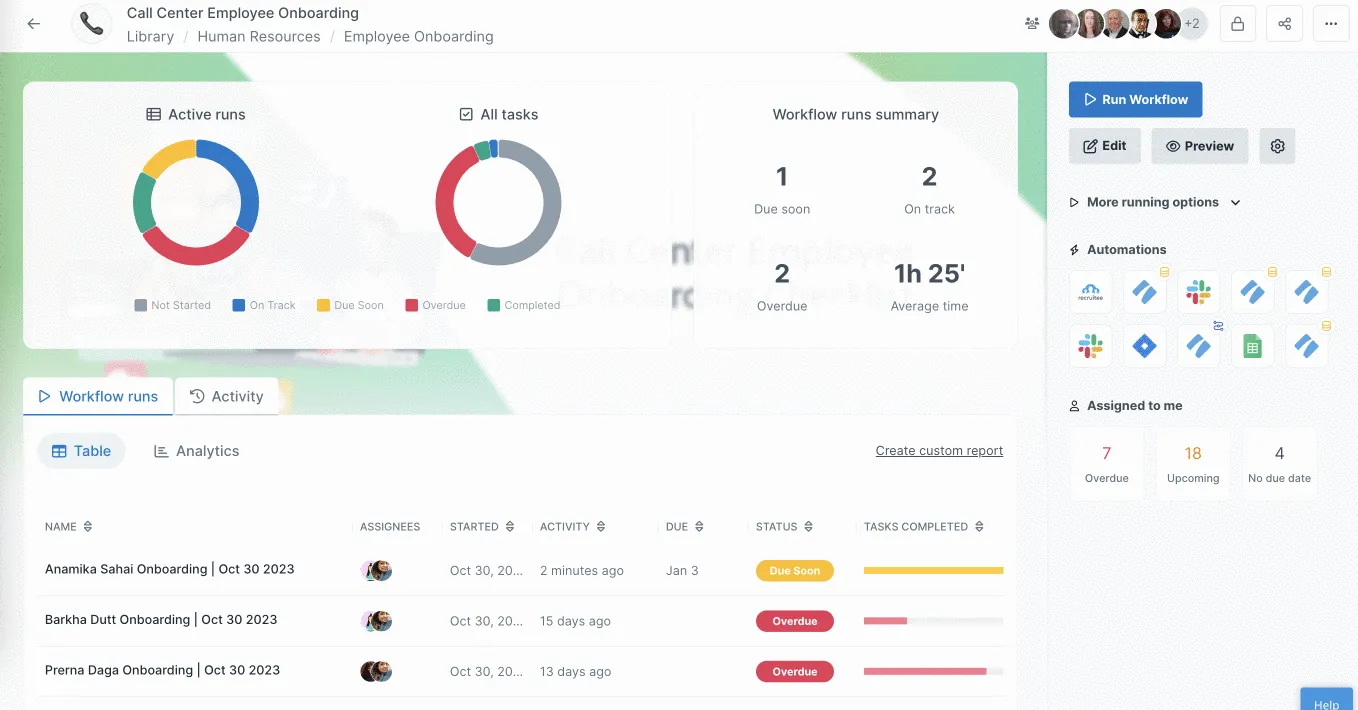
Chcete automatizovat složité pracovní postupy svého týmu bez obvyklých potíží? Process Street je platforma pro automatizaci pracovních postupů, která využívá umělou inteligenci ke správě opakujících se úkolů a sledování procesů.
AI asistent tohoto nástroje, Process AI, vám pomůže rychleji vytvářet a vylepšovat písemné postupy tím, že navrhuje způsoby, jak zefektivnit pracovní toky.
Nejlepší funkce Process Street
- Vytvářejte vlastní pracovní postupy s podmíněnou logikou a automatizovanými akcemi
- Vytvořte centralizovanou znalostní bázi integrací Process Street se Slackem a Mailchimpem
- Sledujte klíčové ukazatele výkonnosti (KPI) a metriky pracovních postupů pomocí integrace nástroje s Power BI a přijímejte rozhodnutí založená na datech
Omezení Process Street
- Cenová struktura nemusí vyhovovat menším firmám
Ceny Process Street
- Startup: Ceny na míru
- Pro: 1 500 $/měsíc (fakturováno ročně)
- Enterprise: Ceny na míru
Hodnocení a recenze Process Street
- G2: 4,6/5 (více než 400 recenzí)
- Capterra: 4,7/5 (více než 600 recenzí)
👀 Věděli jste, že? 79 % firem očekává, že inteligentní řešení pro správu informací budou mít v budoucnu stále větší význam. Rozmach inteligentních systémů pro správu dokumentů je poháněn potřebou snížit zátěž zaměstnanců a zvýšit efektivitu.
4. Document360 (nejlepší pro komplexní správu znalostní báze s vícejazyčným vyhledáváním pomocí umělé inteligence)
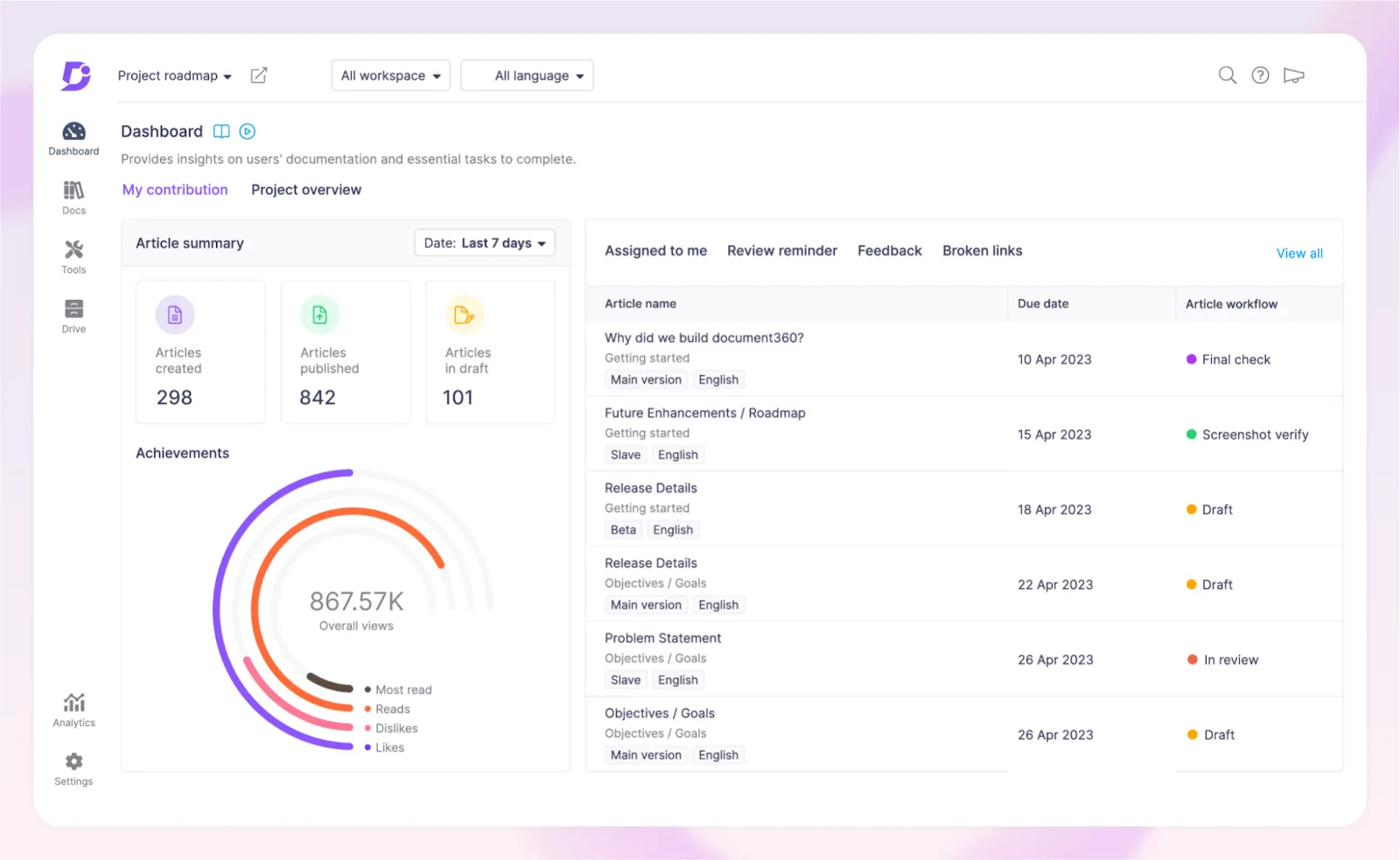
Představte si Document360 jako svého digitálního knihovníka, který organizuje vaši dokumentaci a zajišťuje její snadnou dostupnost a prohledávatelnost v několika jazycích.
Tento software pro znalostní bázi pomáhá týmům vytvářet, sdílet a spravovat různé typy dokumentace – od uživatelských příruček po dokumentaci k API a standardní operační postupy (SOP). Navíc hladce zvládá jak veřejné, tak soukromé případy použití dokumentace napříč různými odvětvími.
Nejlepší funkce Document360
- Automaticky generujte obchodní slovník z vašich článků, abyste zajistili jednotnou terminologii a urychlili zapracování nových zaměstnanců.
- Upravujte obsah společně pomocí editorů formátovaného textu a Markdownu s funkcí správy verzí
- Přizpůsobte si svou znalostní bázi pomocí firemních šablon, barev, písem a log.
- Optimalizujte dokumentaci pomocí návrhů štítků a doporučení pro SEO založených na umělé inteligenci
Omezení Document360
- Při migraci obsahu ze systémů může platforma kopírovat starý HTML kód příliš přesně, což může způsobit problémy se zobrazením nebo nesrovnalosti.
Ceny Document360
- Professional: Ceny na míru
- Podnikání: Ceny na míru
- Enterprise: Ceny na míru
Hodnocení a recenze Document360
- G2: 4,7/5 (více než 400 recenzí)
- Capterra: 4,7/5 (více než 200 recenzí)
📖 Přečtěte si také: Alternativy k Document360 pro vytvoření bezchybné znalostní báze
5. Trainual (nejlepší pro interaktivní zaškolování zaměstnanců a tvorbu školicích programů)
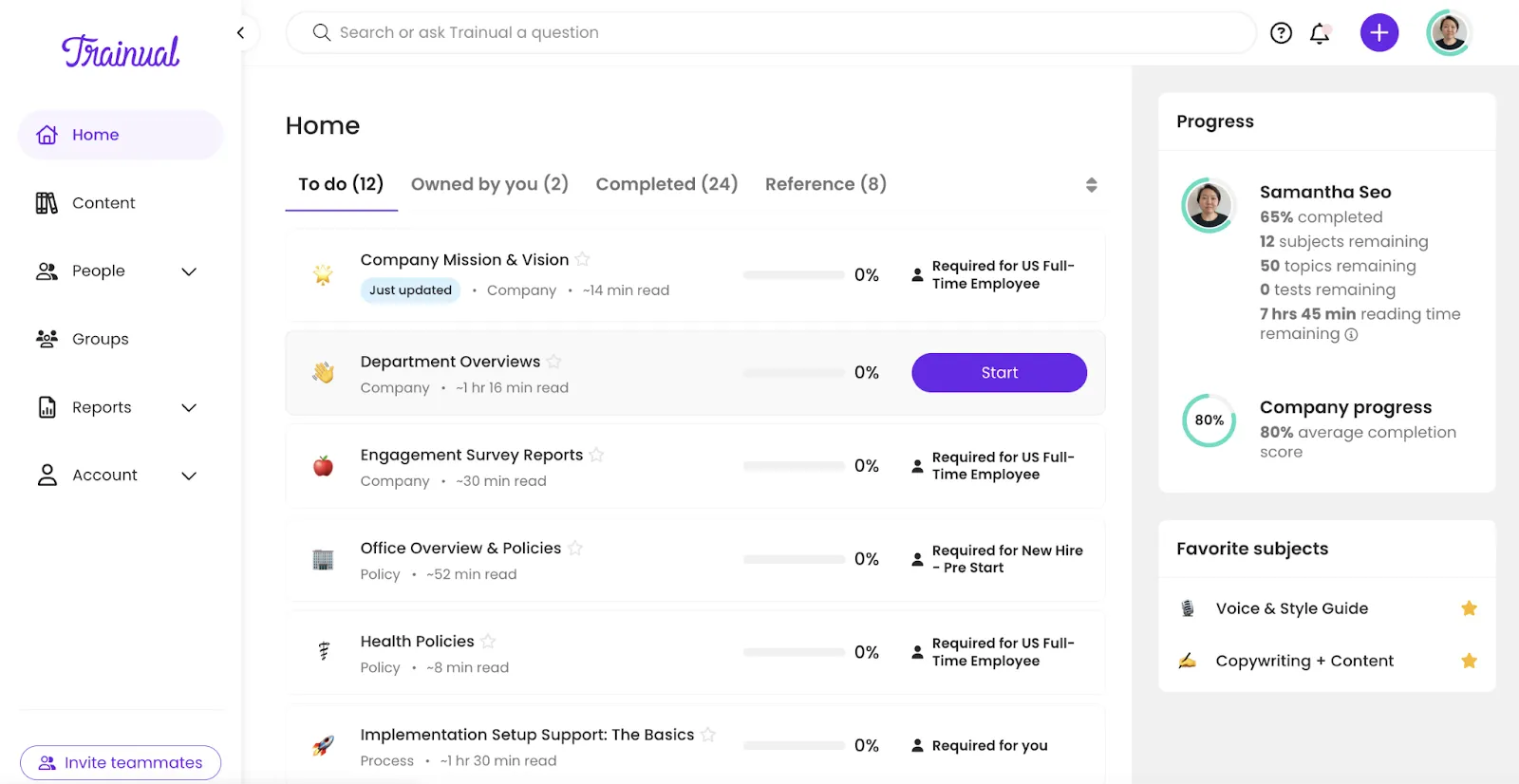
Trainual pomáhá personálním týmům a manažerům vytvářet poutavé zážitky při zapracování nových zaměstnanců a školicí programy prostřednictvím centralizované platformy.
Noví zaměstnanci se mohou učit vlastním tempem prostřednictvím interaktivních modulů, zatímco manažeři sledují jejich pokrok v reálném čase.
Místo toho, abyste všem poskytovali stejné obecné materiály, můžete obsah školení přizpůsobit tak, aby odpovídal potřebám organizace i požadavkům jednotlivých pozic. Tento cílený přístup výrazně zkracuje dobu potřebnou k zaučení nových členů týmu.
Nejlepší funkce Trainual
- Sledujte míru dokončení úkolů a výsledky testů, abyste včas odhalili mezery ve znalostech
- Posílejte automatická připomenutí, aby školení probíhalo podle plánu
- Vytvářejte interaktivní kvízy k ověření porozumění
- Přidejte videonávody a podrobné průvodce s vizuálními prvky
Omezení služby Trainual
- Možnosti přizpůsobení jsou poněkud omezené
Ceny služby Trainual
- Malý: 299 $/měsíc
- Střední: 349 $/měsíc
- Growth: 499 $/měsíc
- Na míru: Ceny na míru
Hodnocení a recenze Trainual
- G2: 4,7/5 (více než 700 recenzí)
- Capterra: 4,8/5 (více než 450 recenzí)
👀 Věděli jste, že? Aby si usnadnily správu dokumentů, 26 % firem uvádí, že zvyšuje investice do automatizačních řešení. Automatizace klíčových úkonů souvisejících s dokumenty, jako je směrování souborů, správa verzí, analytika a klasifikace dokumentů, může výrazně zlepšit efektivitu podnikání.
6. UserGuiding (nejlepší pro interaktivní prohlídky produktů bez nutnosti programování)
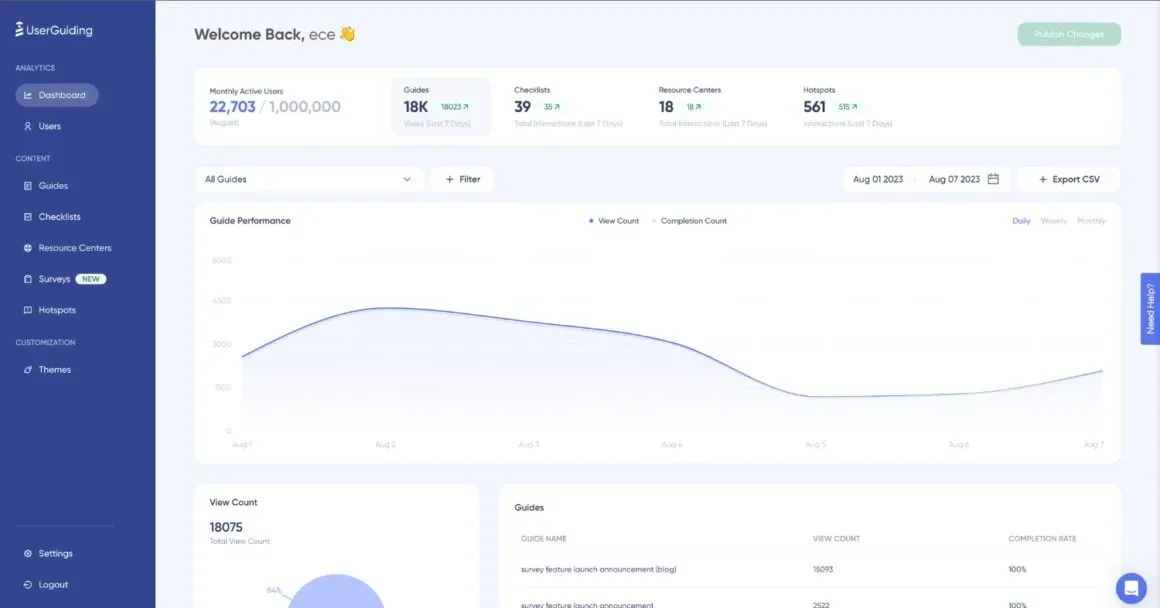
Chcete vytvářet interaktivní a uživatelsky přívětivé návody k produktům, aniž byste se museli dotknout jediného řádku kódu? UserGuiding vám s tím pomůže.
Tato platforma vám umožňuje provést nové uživatele klíčovými funkcemi vašeho produktu pomocí přizpůsobených prohlídek, kontrolních seznamů a průzkumů.
Nejlepší funkce UserGuiding
- Vytvořte vícejazyčný úvodní program pro nové zaměstnance překladem a opětovným nahráním obsahu
- Sledujte pokrok uživatelů pomocí analytických údajů o interakcích s průvodci
- Shromažďujte zpětnou vazbu pomocí průzkumů NPS a formulářů přímo v produktu
- Rozdělte uživatele do kategorií a poskytujte jim obsah na míru podle jejich potřeb
Omezení UserGuiding
- Analytický panel postrádá možnosti přizpůsobení
- Pro začátečníky může být ovládání rozhraní poněkud složité
Ceny UserGuiding
- Základní: 99 $/měsíc
- Professional: 299 $/měsíc
- Firemní zákazníci: Ceny na míru
Hodnocení a recenze UserGuiding
- G2: 4,7/5 (více než 500 recenzí)
- Capterra: 4,7/5 (více než 50 recenzí)
📖 Přečtěte si také: Nejlepší nástroje pro tvorbu obsahu s využitím umělé inteligence
7. iorad (Nejlepší pro okamžitou konverzi akcí na obrazovce do interaktivních návodů)
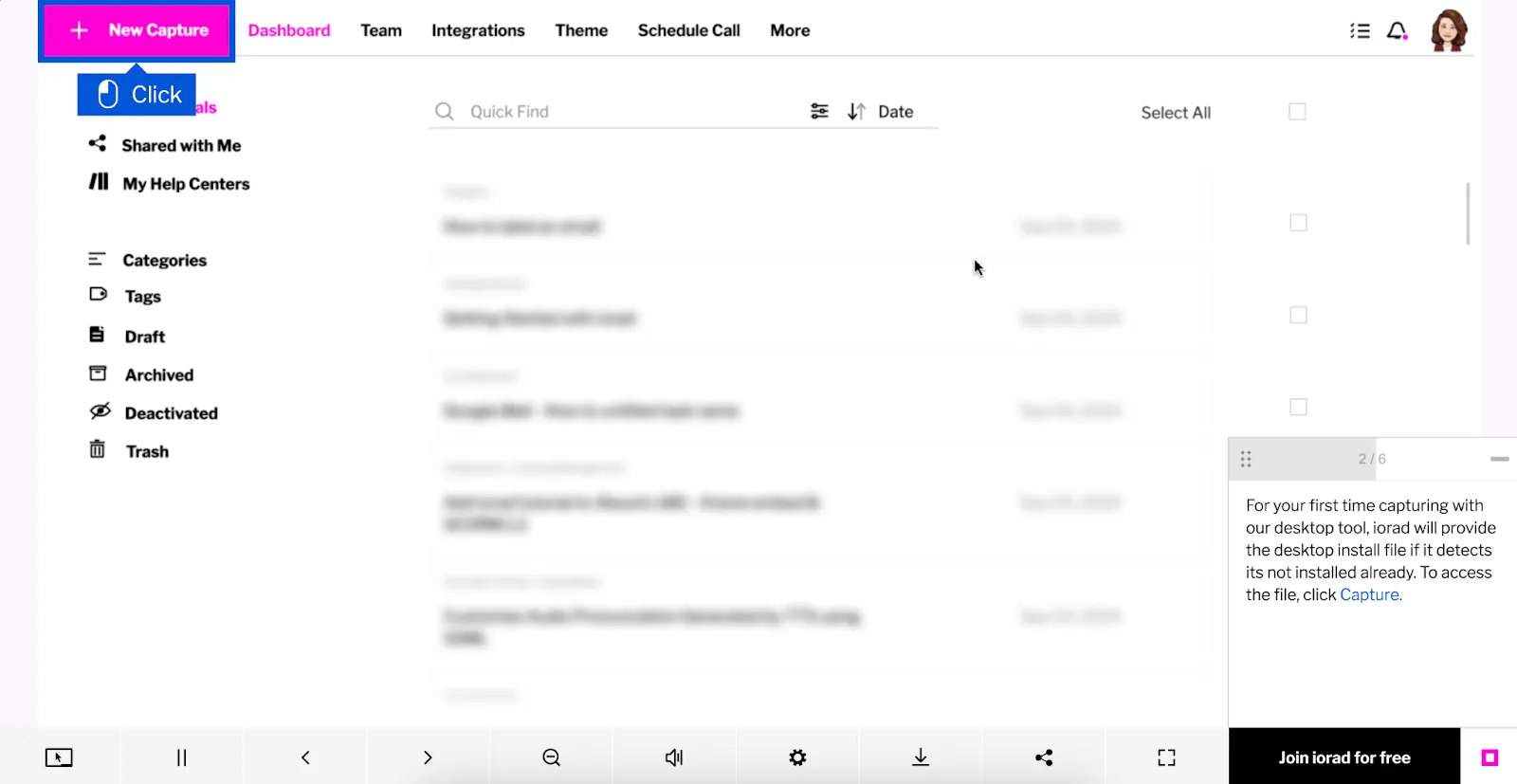
Jaký je rychlý způsob, jak proměnit vaše akce na obrazovce v podrobné návody? iorad to zvládne tak, že zaznamená vaše kroky na obrazovce a automaticky vytvoří interaktivní návody.
Když někomu ukazujete, jak používat software nebo se orientovat na webových stránkách, stačí spustit iorad a postupovat jako obvykle. Nástroj zaznamená vaše kliknutí a pohyby a poté vytvoří návod, podle kterého se mohou ostatní řídit.
Nejlepší funkce iorad
- Přidejte funkci převodu textu na řeč nebo nahraný zvuk pro hlasem vedené návody
- Přepínejte mezi formáty videa, seznamu kroků nebo kvízu, aby vyhovovaly různým stylům učení
- Během nahrávání skryjte citlivé informace, abyste zajistili ochranu osobních údajů
- Propojte výukové materiály s výukovými platformami, jako je Canvas LMS
Omezení iorad
- Uživatelské rozhraní působí zastarale a orientace v něm může být složitá
- Nahrávání obrazovky může mít zpoždění nebo vynechávat akce, což vyžaduje opakované pokusy
Ceny iorad
- Zdarma
- Pro jednotlivce: 200 $/měsíc
- Tým: 500 $/měsíc
- Enterprise: Ceny na míru
Hodnocení a recenze iorad
- G2: Nedostatek recenzí
- Capterra: 4,7/5 (více než 50 recenzí)
8. Loom (nejlepší pro rychlé nahrávání obrazovky se zvukem pro asynchronní komunikaci v týmu)
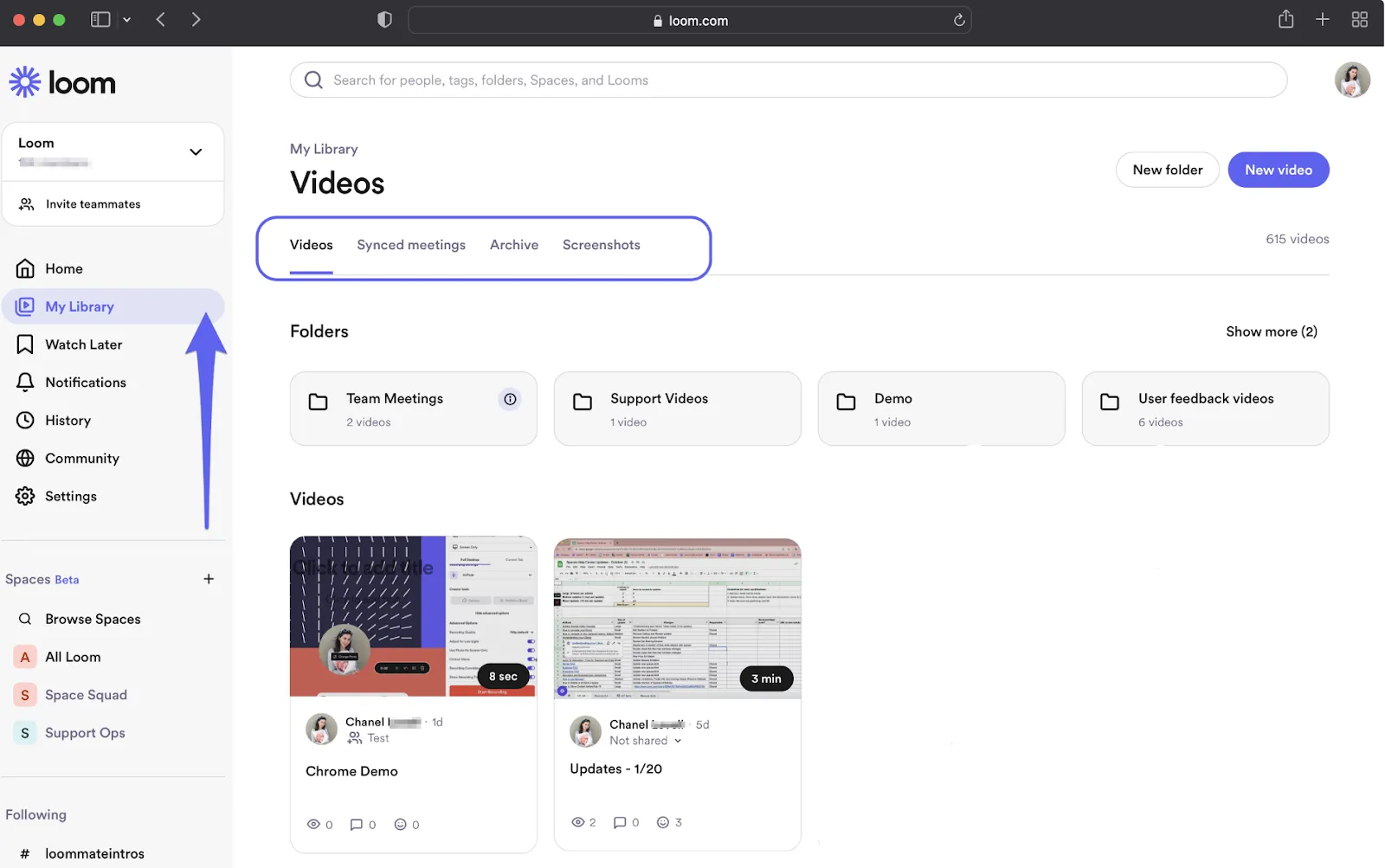
Loom usnadňuje nahrávání obrazovky, přidávání zvukových komentářů a sdílení aktualizací s týmem – není potřeba žádná složitá úprava.
Umožňuje vám nahrávat video, na kterém předvádíte postup, vysvětlujete opravu chyby nebo vyzýváte uživatele, aby poskytli zpětnou vazbu k návrhu. Vaše video se okamžitě uloží do cloudu a vy získáte odkaz, který můžete sdílet s cílovým publikem.
Nejlepší funkce Loomu
- Zachyťte celou obrazovku, okno aplikace nebo obraz z webové kamery s čistým zvukem
- Přidávejte komentáře s časovým razítkem a reakce pomocí emodži pro přirozenou konverzaci
- Řiďte přístup pomocí vlastních nastavení soukromí a možností stažení do offline režimu
- Dostávejte oznámení, když si kolegové prohlížejí videa nebo k nim přidávají komentáře
Omezení nástroje Loom
- U videí může docházet ke zpoždění a šumu v zvuku, což může ovlivnit jejich kvalitu
- Rozhraní vyžaduje určitou dobu na osvojení, zejména pro začínající uživatele
Ceny služby Loom
- Starter: Zdarma
- Business: 15 $ za uživatele měsíčně (fakturováno ročně)
- Business + AI: 20 $ za uživatele a měsíc (účtováno ročně)
- Enterprise: Ceny na míru
Hodnocení a recenze aplikace Loom
- G2: 4,7/5 (více než 2 000 recenzí)
- Capterra: 4,7/5 (více než 450 recenzí)
Co říkají skuteční uživatelé o Loomu?
Videa z Loomu jsou pro nás skvělým způsobem, jak nahrávat a sdílet návody demonstrující funkce naší platformy. Jejich tvorba i distribuce je velmi snadná. Neocenitelnou funkcí je také možnost zjistit, zda a kolikrát byla videa zhlédnuta.
Videa z Loomu jsou pro nás skvělým způsobem, jak nahrávat a sdílet návody demonstrující funkce naší platformy. Jejich tvorba i distribuce je velmi snadná. Neocenitelnou funkcí je také možnost zjistit, zda a kolikrát byla videa zhlédnuta.
📖 Přečtěte si také: Loom vs. Camtasia: Který nástroj pro nahrávání obrazovky je nejlepší?
9. Snagit (nejlepší pro pokročilé snímání obrazovky a vkládání poznámek)
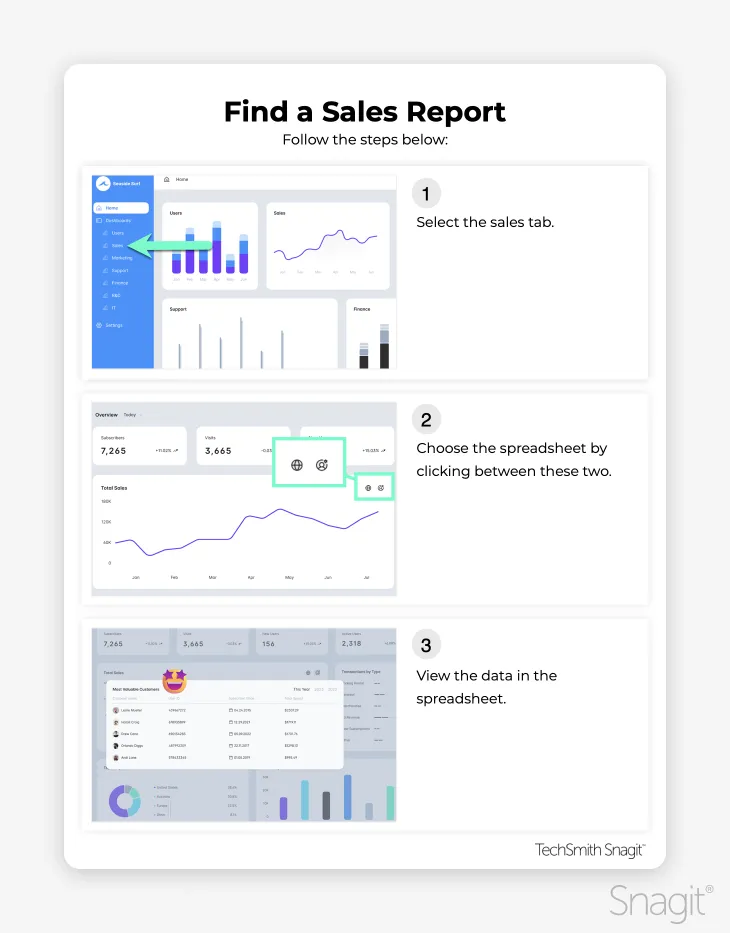
Snagit vyniká bohatou sadou profesionálních funkcí pro snímání, označování a sdílení obsahu vaší obrazovky.
Tento nástroj jde nad rámec základních funkcí pro pořizování snímků obrazovky a nabízí kompletní balíček pro tvorbu vizuální dokumentace a návodů.
Uživatelé oceňují, jak Snagit zvládá snímky s posuvem – můžete zachytit celé webové stránky nebo dlouhé dokumenty najednou, a to i obsah, který přesahuje viditelnou část obrazovky.
Nejlepší funkce programu Snagit
- Extrahujte text z obrázků pomocí OCR, abyste se vyhnuli ručnímu přepisování
- Nahrávejte obrazovku, zvuk a webovou kameru do souborů MP4 pro snadné sdílení
- Pomocí popisků, šipek a značek kroků zdůrazněte klíčové detaily na snímcích obrazovky
Omezení programu Snagit
- Neexistuje žádná bezplatná verze, před zakoupením je k dispozici pouze omezená zkušební verze.
Ceny Snagitu
- Osobní předplatné: 39 $/rok
- Trvalá licence pro týmy a firmy: 62,99 $/uživatel
- Trvalá licence pro vzdělávací instituce: 37,99 $/uživatel
- Trvalá licence pro státní správu: 53,99 $/uživatel
Hodnocení a recenze aplikace Snagit
- G2: 4,7/5 (více než 5 000 recenzí)
- Capterra: 4,7/5 (více než 450 recenzí)
Co říkají skuteční uživatelé o Snagitu?
Snagit výrazně zlepšuje mou schopnost efektivně komunikovat jak s týmem, tak s klienty. Při řešení různých problémů mohu rychle pořizovat snímky obrazovky nebo nahrávat videa, abych ilustroval body, které by bylo složité vysvětlit pouze slovy. To je obzvláště užitečné při předvádění chyb vývojářům; vizuální důkazy jim usnadňují pochopení a rychlé vyřešení problémů.
Snagit výrazně zlepšuje mou schopnost efektivně komunikovat jak s týmem, tak s klienty. Při řešení různých problémů mohu rychle pořizovat snímky obrazovky nebo nahrávat videa, abych ilustroval body, které by bylo složité vysvětlit pouze slovy. To je obzvláště užitečné při předvádění chyb vývojářům; vizuální důkazy jim usnadňují pochopení a rychlé vyřešení problémů.
📖 Přečtěte si také: Šablony pracovních pokynů zdarma ve formátu Word a ClickUp
10. Camtasia (nejlepší pro tvorbu profesionálních výukových videí s pokročilými možnostmi úprav)
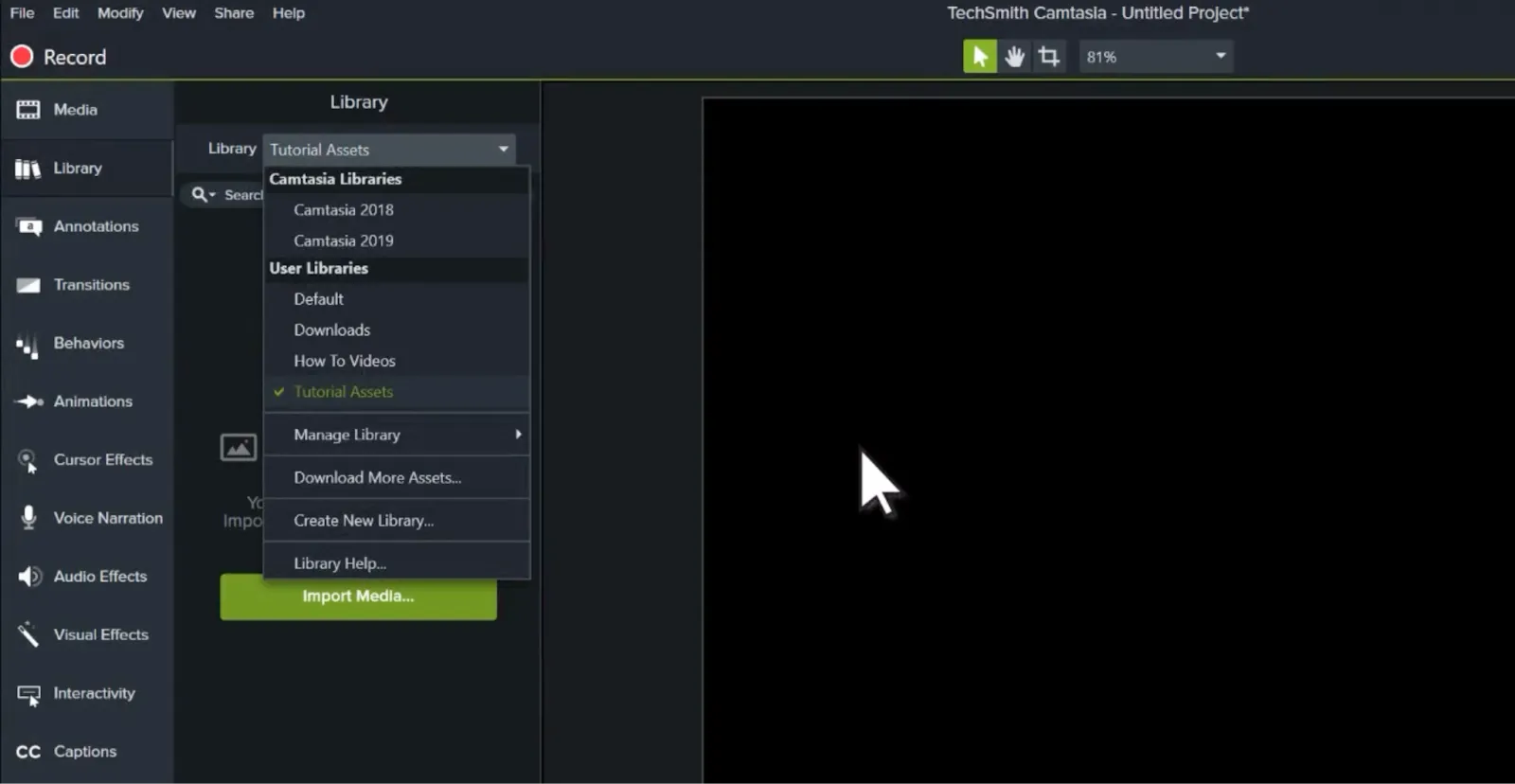
Chcete vytvářet propracovaná a profesionální školicí videa, aniž byste museli trávit hodiny zkoumáním složitých programů pro střih videa? Seznamte se s Camtasií.
Pomůže vám pořizovat křišťálově čisté snímky obrazovky, přidávat poutavé vizuální prvky a vytvářet zvukový komentář ve studiové kvalitě – to vše prostřednictvím rozhraní, jehož ovládání nevyžaduje vysokoškolské vzdělání v oboru filmu.
Vynikající funkce? Audiate, který převádí vaše hlasové nahrávky na upravitelný text. Ty trapné „ehm“ a „aha“ můžete opravit stejně rychle jako při úpravách dokumentu ve Wordu.
Nejlepší funkce programu Camtasia
- Zaznamenávejte prezentace díky integraci s aplikacemi Microsoft PowerPoint a Google Slides
- Rozdělte dlouhá videa na kapitoly pro snadnější orientaci
- Vytvářejte hlasové komentáře generované umělou inteligencí na základě textových scénářů v několika jazycích
- Exportujte videa v různých formátech s vlastními nastaveními komprese
Omezení programu Camtasia
- Velké soubory mohou sdílení videí ztěžovat
- Rozdíly ve funkcích mezi verzemi pro Mac a PC
Ceny Camtasia
- Camtasia Essentials: 179,88 $/rok
- Camtasia Create: 249 $/rok
- Camtasia Pro: 499 $/rok
Hodnocení a recenze Camtasia
- G2: 4,6/5 (více než 1 000 recenzí)
- Capterra: 4,5/5 (více než 400 recenzí)
Co říkají skuteční uživatelé o programu Camtasia?
Na Camtasii se mi nejvíc líbí její uživatelsky přívětivé rozhraní. Je neuvěřitelně intuitivní, díky čemuž lze s úpravami videí začít okamžitě, aniž by bylo nutné procházet náročným procesem učení. Funkce přetahování myší a široká škála vestavěných efektů a přechodů mi pomáhají rychle vytvářet videa v profesionální kvalitě.
Na Camtasii se mi nejvíc líbí její uživatelsky přívětivé rozhraní. Je neuvěřitelně intuitivní, díky čemuž lze s úpravou videí začít okamžitě, aniž by bylo nutné procházet náročným procesem učení. Funkce přetahování myší a široká škála vestavěných efektů a přechodů mi pomáhají rychle vytvářet videa v profesionální kvalitě.
Snadno vytvářejte, spravujte a sdílejte standardní operační postupy (SOP) s ClickUp – chytřejším nástrojem pro dokumentaci
Naše podrobná analýza nejlepších alternativ k Tango poukazuje na jejich rozmanité přednosti – od intuitivního nahrávání obrazovky až po komplexní správu pracovních postupů. Klíčem je najít nástroj, který zapadne do vašeho stávajícího pracovního postupu, aniž by ho zbytečně komplikoval.
Zvažte své potřeby: Vytváříte videonávody pro školení zaměstnanců na dálku, dokumentujete standardní operační postupy (SOP) nebo řídíte pracovní toky napříč několika týmy? Správná platforma by měla tyto úkoly podporovat a zároveň zachovat jednoduchost.
Pokud potřebujete jednotný pracovní prostor pro vytváření, organizaci a sdílení všech procesů vašeho týmu, je ClickUp ideální volbou. Díky funkcím jako ClickUp Brain, ClickUp Docs a ClickUp Clips zjednodušuje dokumentaci a zajišťuje snadný přístup ke všem informacím.
Vyzkoušejte ClickUp ještě dnes – zdarma!