
Pracujete s týmem na projektu a každý má trochu jinou představu o tom, co je na obrázku podstatné. Jeden člen zvýrazní konkrétní prvek, zatímco jiný zakroužkuje jinou oblast.
Než se nadějete, budete se dívat na nepořádek.
Ať už jste grafický designér dokončující projekt nebo pedagog označující vizuální materiály pro studenty, anotace obrázků vám může ušetřit čas, snížit zmatek a přinést jasnost do vizuálních materiálů.
V tomto blogu se podíváme na to, jak přidávat poznámky k obrázkům, aby se zlepšila spolupráce. 🎯
⏰ 60sekundové shrnutí
- Anotace obrázků zlepšuje vizuální spolupráci a snižuje zmatek.
- Anotace obrázků přímo v dokumentech zajišťuje přesnost a efektivitu týmové práce.
- Různé typy anotací, včetně ohraničujících rámečků, polygonů a klíčových bodů, vyhovují různým potřebám.
- Členové týmu mohou být označeni pro konkrétní zpětnou vazbu a úkoly, což podporuje odpovědnost.
- Přesnou zpětnou vazbu lze poskytovat přímo na obrázcích pomocí nástrojů, jako jsou funkce korektury.
- Nástroje umělé inteligence mohou automatizovat určité aspekty anotace obrázků, jako je detekce objektů.
- Pro dosažení konzistentních a přesných výsledků je zásadní stanovit jasné pokyny pro vkládání poznámek a poskytnout školení.
- Jako univerzální aplikace pro práci ClickUp zefektivňuje pracovní postupy při přidávání poznámek a procesy zpětné vazby.
Co je anotace obrázků?
Anotace obrázků je proces přidávání popisných štítků, značek, informací nebo značek k objektům, oblastem nebo prvkům. Pomáhá týmům efektivněji spolupracovat, usnadňuje sdílení zpětné vazby, sledování změn a organizování informací.
Zde jsou dva typy anotací obrázků:
1. Automatické anotování obrázků pro počítačové vidění
Automatické anotování obrázků využívá algoritmy umělé inteligence k automatickému označování obrázků, což usnadňuje úkoly, jako je detekce objektů a klasifikace obrázků. Nástroje pro automatické anotování mohou generovat segmentační masky pro objekty v obrázcích, což výrazně snižuje potřebu manuální práce.
2. Anotace obrázků pro kreativní týmy
Na druhou stranu, pro grafické designéry a kreativní týmy znamená anotace obrázků přidávání komentářů, zvýraznění nebo poznámek k obrázkům za účelem sdělení nápadů, poskytnutí zpětné vazby nebo vedení revizí. Pedagogové používají anotaci obrázků ke zlepšení výukových materiálů, aby složité témata byly srozumitelnější díky vizuálním vysvětlením a interaktivnímu obsahu.
Běžné případy použití anotace obrázků
Pro kreativní a technické týmy je anotace obrázků mocným nástrojem, který pomáhá překlenout propast mezi nápady a jejich realizací.
Zde je několik příkladů každodenního použití anotací obrázků. 👇
- Shromažďování zpětné vazby od klientů: Zachyťte a zapracujte zpětnou vazbu od klientů přímo do vizuálních prvků, jako jsou barevné korekce, umístění textu nebo podrobnosti rozvržení.
- Vylepšování projektů: Spoléhejte se na anotace, abyste vylepšili projekty, jako je umění AI, identifikovali oblasti, které je třeba vylepšit, zdůraznili nesrovnalosti, navrhli alternativy a dokumentovali vylepšení v reálném čase.
- Vylepšení tvorby obsahu: Zefektivněte tvorbu obsahu pro sociální média, marketing a vzdělávací materiály.
- Podpora spolupráce na vzdálených projektech: Umožněte vzdáleným týmům poskytovat zpětnou vazbu a spolupracovat v reálném čase. Členové týmu mohou poskytovat jasné návrhy, upozorňovat na problémy a koordinovat aktualizace.
- Vytváření interaktivních vzdělávacích zážitků: Označujte vizuální prvky vysvětlivkami, zpětnou vazbou nebo otázkami, díky čemuž budou složité vzdělávací materiály poutavé a prakticky využitelné.
Chcete zažít hladkou kreativní spolupráci? Vyzkoušejte ClickUp Whiteboards! Zde je návod. 👇🏼
⚙️ Bonus: Využijte nástroje pro úpravu videa s umělou inteligencí, které vám pomohou vytvářet obsahové projekty pomocí chytřejších, rychlejších a kreativnějších řešení.
Úprava obrázků vs. anotace obrázků
Ačkoli editace a anotace zahrnují práci s obrázky, slouží k různým účelům a uspokojují odlišné potřeby. Zde je podrobné srovnání, které vám pomůže pochopit jejich jedinečné role. ⚒️
| Kritéria | Úpravy obrázků | Anotace obrázků |
| Účel | Vylepšení nebo úprava vizuálního vzhledu obrázku | Chcete-li přidat štítky, poznámky nebo značky pro přehlednost, kontext nebo školení modelů strojového učení |
| Techniky | Ořezávání, korekce barev, retušování, přidávání filtrů a skládání obrázků | Označování objektů, definování hranic, jako jsou ohraničující rámečky, a přidávání popisných značek k obrázkům. |
| Zapojení uživatelů | Vyžaduje umělecké dovednosti a kreativitu designéra. | Vyžaduje pozornost k detailům a porozumění dané problematice. |
| Klíčové aplikace | Tvorba marketingových materiálů, retušování fotografií, brandingové materiály | Zvýrazňování prvků, poskytování zpětné vazby nebo označování pro strojové učení |
| Spolupráce | Často jednotlivci pracují s příležitostnými vstupy během revizí. | Často spolupracujte s týmy nebo klienty za účelem opakované zpětné vazby. |
| Zaměření | Estetika a prezentace | Komunikace a obohacování dat |
🔍 Věděli jste? Anotace obrázků pro počítačové vidění zahrnuje více než jen označování objektů; zahrnuje také techniky jako sémantická segmentace. V této metodě je každý pixel v obrázku zařazen do kategorie, což umožňuje podrobnější analýzu a porozumění obrázku.
Výhody anotace obrázků
Poskytování jasné a praktické zpětné vazby je při práci s vizuálními prvky zásadní, ať už se jedná o designové projekty, vzdělávací obsah nebo týmovou spolupráci.
Pojďme se podívat, proč anotace obrázků fungují a jak mohou zlepšit celkovou kvalitu vašich projektů.
- Efektivní spolupráce: Anotace umožňují klientům poskytovat přesnou zpětnou vazbu přímo k návrhům, což snižuje riziko nedorozumění a urychluje proces revize.
- Vylepšená spolupráce v reálném čase: Týmy mohou společně prohlížet a komentovat vizuální obsah, což zajišťuje soudržné a dobře informované rozhodování.
- Interaktivní výuka: Pedagogové mohou obrázky opatřovat poznámkami, aby zdůraznili klíčové pojmy, čímž učiní výuku poutavější a pomohou studentům lépe porozumět látce.
- Efektivní komunikace: Pomáhají členům vzdálených týmů jasně sdělovat nápady a zpětnou vazbu, minimalizují nedorozumění a zvyšují produktivitu.
🧠 Zajímavost: První nástroje pro anotování obrázků byly vyvinuty pro samořídící auta, aby dokázala rozpoznávat dopravní značky a objekty. Nyní jsou díky nástrojům jako Canva, Adobe Illustrator nebo specializovanému softwaru pro úpravu fotografií dostupné všem.
Jak opatřit obrázek poznámkami
V závislosti na vašem technologickém vybavení existuje několik způsobů, jak opatřit nástroj poznámkami.
Zde se podíváme na to, jak to můžete udělat pomocí ClickUp.
Jako univerzální aplikace pro práci nabízí jednoduchý způsob, jak přímo vkládat poznámky do obrázků. Můžete zvýrazňovat oblasti, vkládat komentáře a okamžitě sdílet zpětnou vazbu, čímž zajistíte plynulý postup vašich projektů.
Podívejme se, jak to funguje.
Krok č. 1: Přidejte obrázek do ClickUp Docs
ClickUp Docs je univerzální software pro úpravu dokumentů, který vám umožňuje vytvářet a upravovat wiki, průvodce a znalostní báze za účelem optimalizace spolupráce a zvýšení produktivity v rámci ClickUp.
Takto můžete přidat obrázek do dokumentu:
- Přetažení: Přetáhněte soubor s obrázkem přímo do dokumentu.
- Kopírování a vkládání: Zkopírujte obrázek a vložte jej do dokumentu.
- Možnost na panelu nástrojů: Klikněte na ikonu „+“, vyberte „Obrázek“ a nahrajte soubor.
Po nahrání můžete snadno přidávat text, tvary nebo odkazy přímo na obrázek, abyste zvýraznili klíčové oblasti. Platforma také funguje jako nástroj pro ořezávání, který vám umožňuje oříznout obrázek.
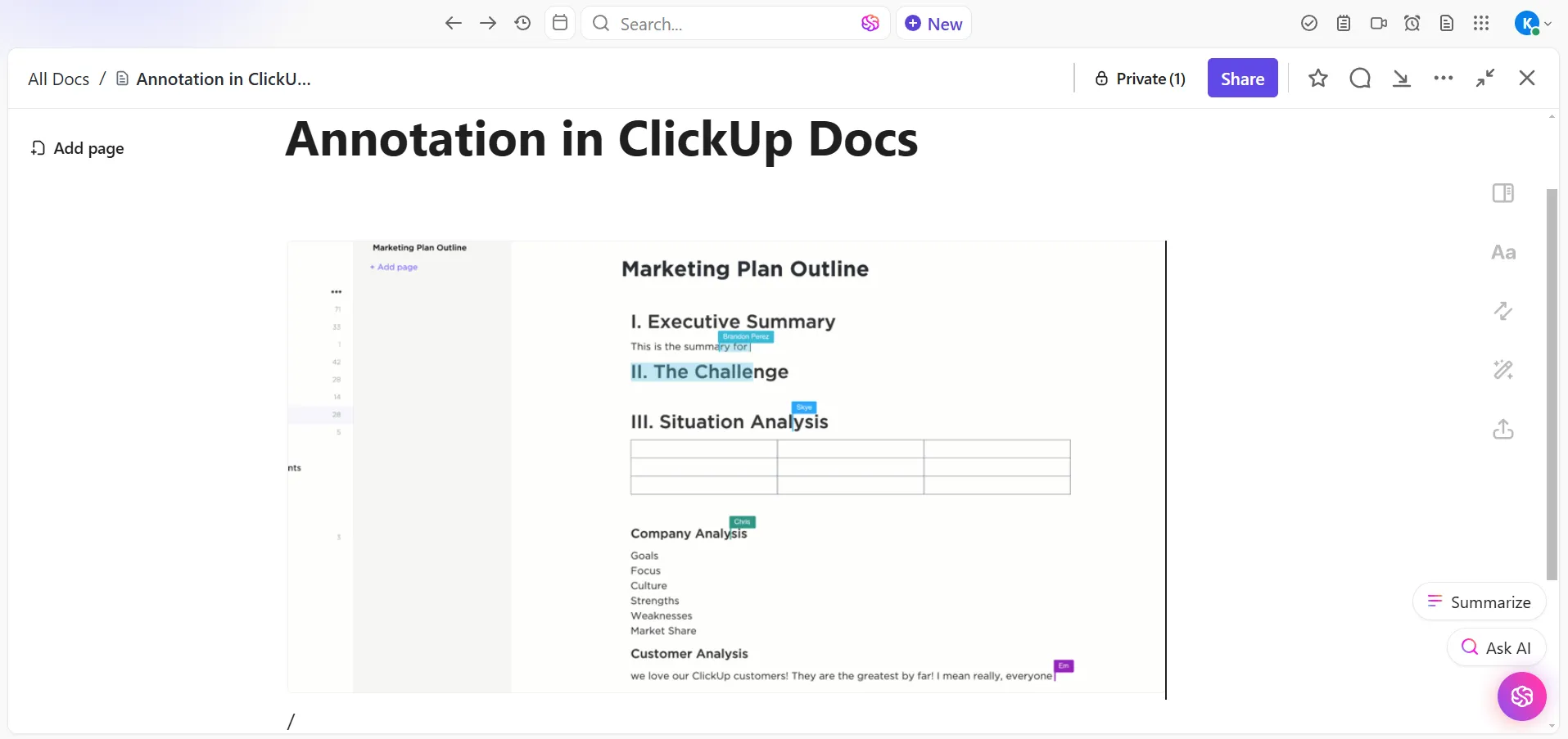
💡 Tip pro profesionály: Formát PNG je pro poznámky ideální, protože podporuje průhledné pozadí, díky čemuž vaše popisky vyniknou.
📖 Přečtěte si také: Jak kreslit v dokumentu Microsoft Word
Krok č. 2: Komentář k obrázku
Různé projekty vyžadují různé techniky anotace. Vyberte typ anotace podle účelu projektu.
Zde je několik typů poznámek, které můžete přidat k různým komponentám obrázku:
- Ohraničující rámečky: Ideální pro grafické designéry k zvýraznění, detekci a klasifikaci objektů v rámci návrhu, jako jsou loga nebo obrázky.
- Mnohoúhelníky: Užitečné pro pedagogy k vykreslení nepravidelných tvarů, jako jsou části těla nebo složité diagramy, což pomáhá studentům porozumět složitým detailům.
- Sémantická segmentace: Pro agentury je výhodná pro kategorizaci různých částí obrázků marketingových kampaní, například pro rozlišení textu, grafiky a pozadí.
- Klíčové body: Nezbytné pro profesionály v oblastech, jako je zdravotnictví, k označení konkrétních bodů, jako jsou orientační body obličeje nebo klouby na lékařských snímcích, což usnadňuje přesnou analýzu.
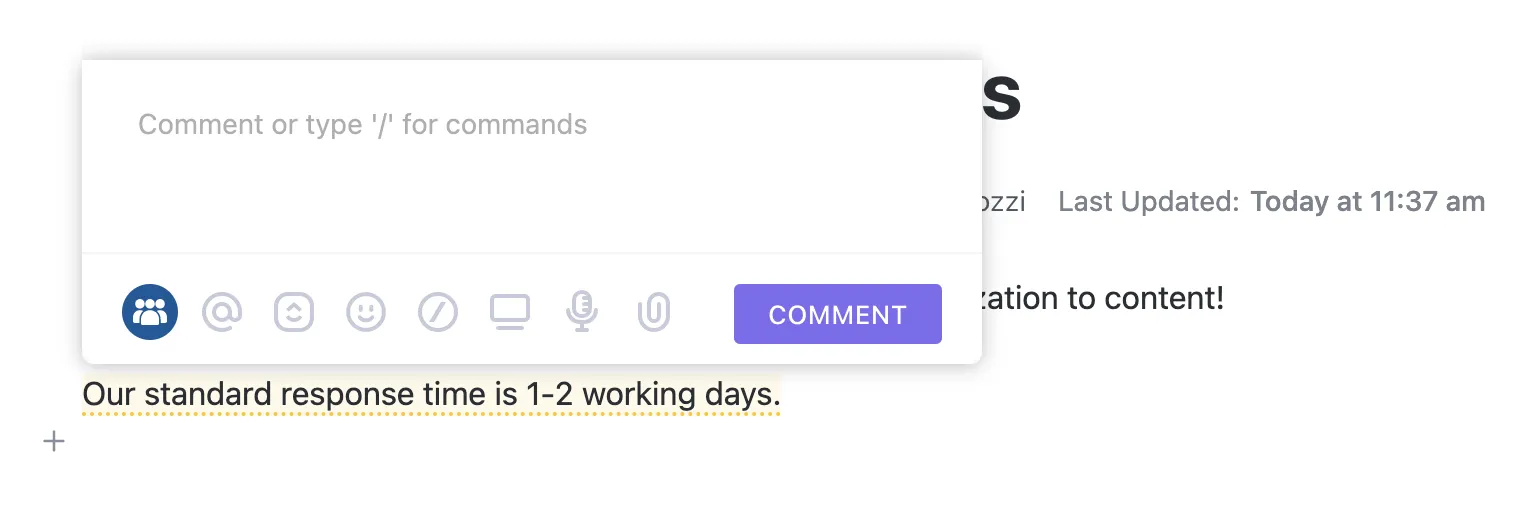
Pokud se nemůžete rozhodnout, jednoduše zanechte komentář k obrázku. Jakmile vyberete obrázek, otevře se nabídka. Klikněte na možnost Komentář .
🔍 Věděli jste? V 90. letech 20. století byly vyvinuty první metody anotace obrázků za účelem shromažďování velkých datových sad označených obrázků, čímž byl položen základ pro moderní techniky anotace obrázků.
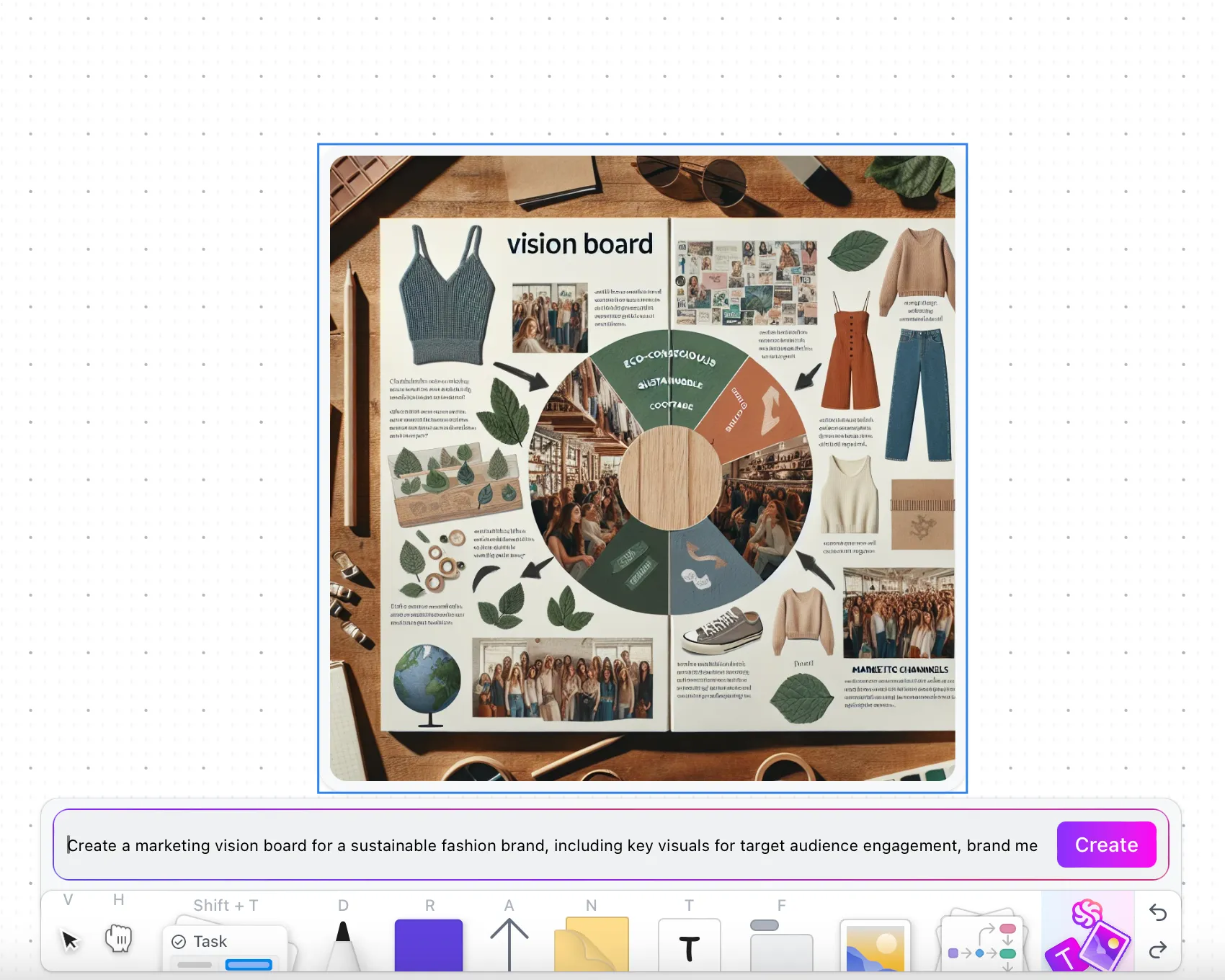
Chcete zanechat velmi konkrétní vizuální zpětnou vazbu? Vytvořte obrázek pomocí ClickUp Brain, který přesně ilustruje to, co máte na mysli. Podívejte se, jak na to. 👇🏼
Krok č. 3: Označte členy týmu
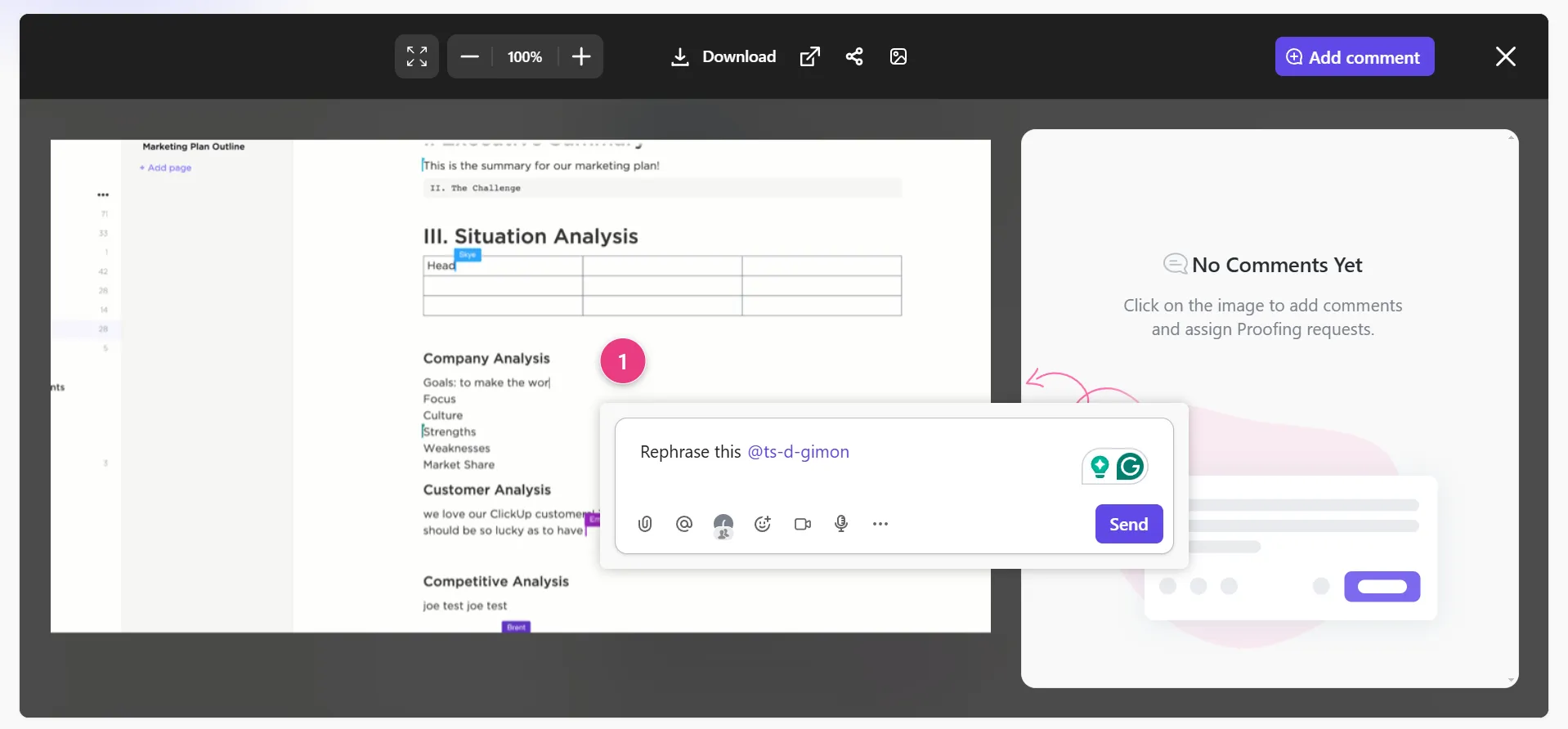
Ikona Komentář otevře dialogové okno. Zde můžete komentovat konkrétní části obrázku, označit členy týmu, abyste je upozornili, a zanechat úkoly k provedení.
Můžete také přidat komentáře ClickUp Proofing, abyste mohli zanechat přesnou zpětnou vazbu přímo na obrázku.
🧠 Zajímavost: Anotace se hojně používají v memech! Malé textové pole, které nás rozesměje, je jednoduchou formou anotace.
⚙️ Bonus: Vyzkoušejte nástroje AI pro vytváření titulků a vytvořte poutavý text pro sociální média a videoobsah.
Krok č. 4: Kontrola a ověření poznámek
Před exportem dokumentu se ujistěte, že poznámky odpovídají požadavkům projektu. Anotace obrázků často vyžadují zpětnou vazbu a ověření. Zde je návod, jak je lze přizpůsobit pro různé pracovní postupy:
- Vzájemné hodnocení: Požádejte jiného kolegu nebo člena týmu, aby zkontroloval poznámky a ověřil jejich správnost, ať už se jedná o ověření datových bodů v rámci výzkumného projektu nebo dvojitou kontrolu vizuálních prvků v návrhu.
- Automatické ověřování: Využijte vestavěné funkce k detekci anomálií nebo nesrovnalostí, jako je například detekce nesprávně umístěných značek v diagramech nebo zajištění správného zarovnání prvků ve vizuálních materiálech.
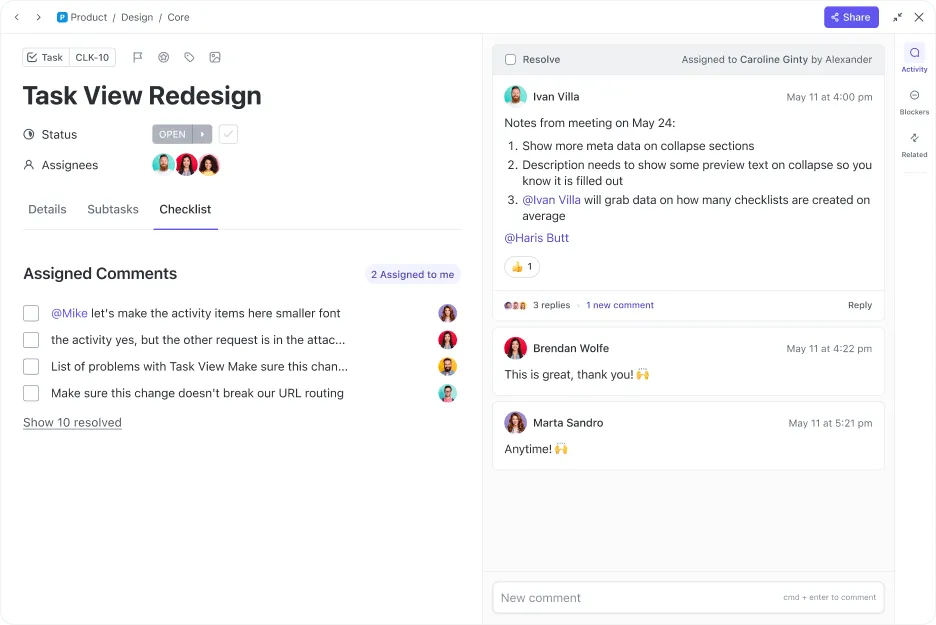
- Přiřazujte komentáře: Pomocí funkce ClickUp Assign Comments spravujte zpětnou vazbu a definujte akční položky, abyste v komplexních projektech nezmeškali žádné důležité detaily.
- Připojte soubory: Přidejte obrázek online spolu s referenčními materiály, jako jsou prototypy návrhů, výzkumné dokumenty nebo záznamy, aby měli všichni k dispozici potřebné zdroje pro kontrolu a ověření poznámek.
🔍 Věděli jste? Modrá barva se často používá v poznámkách, protože náš mozek ji zpracovává rychleji než jiné barvy.
Krok č. 5: Použijte videoanotace pro podrobnou zpětnou vazbu (volitelné)
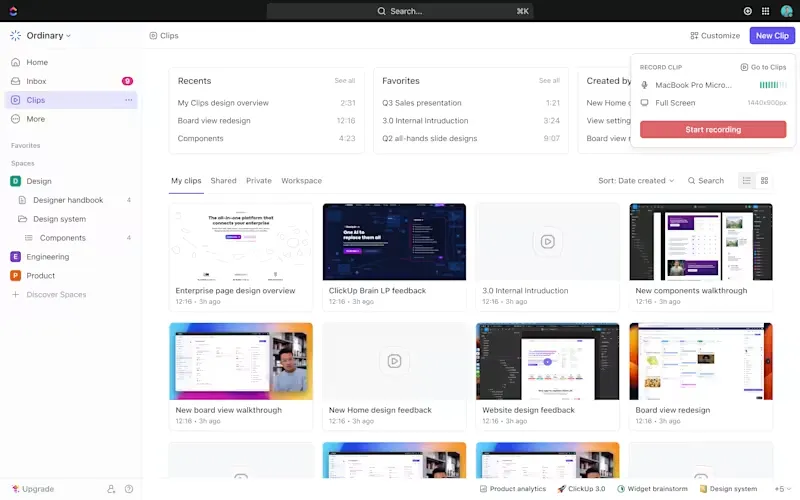
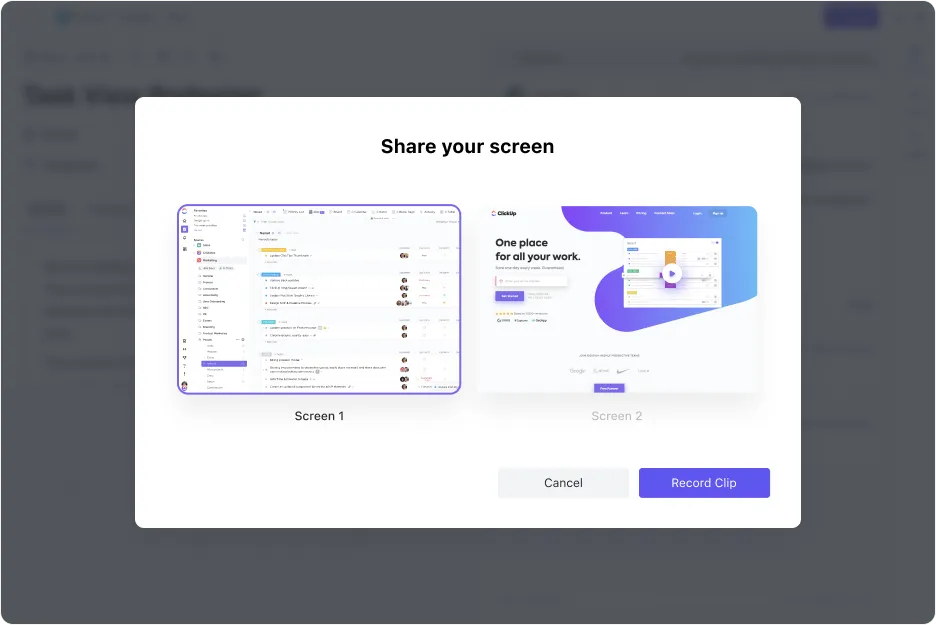
Chcete-li své poznámky ještě vylepšit, zvažte použití ClickUp Clips, které poskytují kontext v reálném čase. Tento AI záznamník obrazovky vám umožňuje nahrávat obrazovku během vkládání poznámek, což usnadňuje vizuální vysvětlení složitých zpětných vazeb nebo pokynů.
Po nahrání můžete klip opatřit poznámkami, zvýraznit klíčové body a sdílet jej přímo v úkolu. Tato vizuální komunikace zajistí, že všichni členové vašeho týmu budou mít jasnou představu o kontextu a dalších krocích.
A co je ještě lepší? Své klipy můžete v ClickUp proměnit v úkoly. Přiřazujte odpovědnosti, stanovujte termíny a sledujte pokrok – a to vše při zachování poznámek a nahrávek na jednom místě.
Je také snadné používat ClickUp Brain, nástroj pro přepis pomocí umělé inteligence v Clips, který okamžitě přepíše zvuk do textu. Ušetří vám to čas strávený ručním psaním poznámek.
📖 Přečtěte si také: Jak humanizovat obsah AI: strategie + nástroje
📮ClickUp Insight: 37 % zaměstnanců zasílá následné poznámky nebo zápisy z jednání, aby sledovali úkoly, ale 36 % stále spoléhá na jiné, roztříštěné metody.
Bez jednotného systému pro zaznamenávání rozhodnutí se klíčové informace, které potřebujete, mohou ztratit v chatech, e-mailech, dokumentech nebo tabulkách. S ClickUp můžete okamžitě proměnit konverzace v praktické úkoly napříč všemi svými úkoly, chaty a dokumenty, takže vám nic neunikne.
Další tipy pro přidávání poznámek k obrázkům
Zvýrazněte své poznámky pomocí formátování bohatého textu a zajistěte, aby byly srozumitelné a vizuálně přehledné. Můžete například:
- Zvýrazněte komentáře v obrázcích nebo souborech PDF, přidejte nadpisy nebo použijte tučné písmo a kurzívu k zdůraznění důležitých bodů.
- Zahrňte prvky jako tabulky, bannery nebo sloupce pro strukturované rozvržení.
- Jakmile začnete přidávat poznámky k obrázkům, označte každý objekt nebo prvek podle pokynů. K přidávání poznámek k malým nebo složitým prvkům použijte nástroje pro přiblížení a přesné označení.
- Používejte jednotné názvy, například „chodec“ namísto různých variant jako „osoba“ nebo „člověk“.
📖 Přečtěte si také: Jak přidávat poznámky do PDF
Výzvy a řešení v oblasti anotace obrázků
Anotace obrázků je nezbytná v různých odvětvích, včetně grafického designu, vzdělávání a technologie. Přináší však několik výzev, kterým musí profesionálové čelit, aby zajistili efektivitu a přesnost.
Pojďme na to! 💪
Nejednoznačnost a subjektivita při anotování
Interpretace vizuálních prvků může být subjektivní, což vede k nekonzistentním anotacím. Různí anotátoři mohou mít odlišné pohledy, což vede k nejednotnosti dat.
✅ Řešení: Stanovte jasné pokyny pro vkládání poznámek a poskytněte anotátorům komplexní školení. K dokumentaci pokynů pro vkládání poznámek pro různé týmy můžete použít ClickUp Docs.
Rozsáhlé projekty s poznámkami
Zvětšování rozsahu anotací při zachování kvality a dodržování termínů může být náročné, zejména s omezenými zdroji.
✅ Řešení: Zaveďte efektivní postupy řízení projektů, jako je rozdělení úkolů, stanovení jasných milníků a využití specializovaných nástrojů pro kreslení a anotačního softwaru, jako je ClickUp, k zefektivnění procesu.
Složité hranice objektů
Anotace objektů se složitými nebo komplexními hranicemi může být obtížná a vést k nekonzistentním výsledkům.
✅ Řešení: Používejte pokročilé techniky a nástroje pro vkládání poznámek, které podporují přesné vymezení hranic. Mezi běžné techniky vkládání poznámek do obrázků patří vkládání poznámek k orientačním bodům pro klíčové body, vkládání poznámek do 3D rámečků pro prostorové vnímání a vkládání poznámek do klíčových snímků pro video data.
🤝 Přátelské připomenutí: Provádějte pravidelné kontroly kvality a zpětnou vazbu, abyste identifikovali a opravili chyby v anotacích.
Komentujte, spolupracujte a komunikujte s ClickUp
Nyní, když jste se naučili, jak opatřovat obrázky poznámkami, můžete vždy zajistit hladkou týmovou spolupráci a přesné výsledky pomocí správných nástrojů a strategií.
Ať už jste pedagog, který navrhuje poutavé vizuály pro výuku, grafický designér, který s týmem vylepšuje grafiku, nebo člen vzdáleného týmu, ClickUp, aplikace pro vše, co souvisí s prací, vám usnadní spolupráci.
Díky funkcím jako ClickUp Docs pro vkládání poznámek a dokumentování pokynů k poznámkám, ClickUp Clips pro vkládání poznámek do nahrávek a Assign Comments pro efektivní zpětnou vazbu může váš tým zůstat na stejné vlně a hladce posouvat projekty vpřed.