
Microsoft Word je pravděpodobně platformou pro psaní, se kterou se většina z nás setkala buď při svém prvním setkání s počítači jako děti, nebo jako nástroj, který jsme používali pro psaní našich úkolů na vysoké škole.
Jak jsme stárli, MS Word se vyvíjel a přinesl mnoho nových funkcí, které usnadnily spolupráci, zejména v podnikovém prostředí.
Jednou z vynikajících funkcí aplikace MS Word je možnost vkládat poznámky do obrázků, díky čemuž je úprava dokumentů interaktivnější.
V tomto článku se podíváme na to, jak v aplikaci Microsoft Word vkládat poznámky, a pomůžeme vám tak bez námahy zlepšit vaše dovednosti v úpravách dokumentů. ✅
Hledáte lepší možnost? Vyzkoušejte ClickUp Whiteboards, jedinou virtuální tabuli na světě, která promění nápady v koordinované akce a propojí je s vaší prací. Více o tom později!
⏰ 60sekundové shrnutí
- Začínáme: Vložte obrázek do aplikace Microsoft Word a poté použijte nástroje jako karta Vložit, karta Kreslit a karta Revize pro vkládání poznámek.
- Možnosti poznámek v aplikaci Word: Přidávejte komentáře, tvary a textová pole, abyste zdůraznili konkrétní podrobnosti nebo poskytli zpětnou vazbu ke sdíleným dokumentům.
- Časté problémy: Mezi omezení aplikace Word patří základní přizpůsobení, nepřehledné poznámky a problémy s kompatibilitou s aplikací Word Online.
- Výhoda ClickUp : Vyřešte tyto výzvy pomocí jednotné platformy ClickUp, která nabízí tabule pro vizuální plány, různé anotace souborů a hladkou integraci úkolů.
Jak vkládat poznámky do obrázků v aplikaci Microsoft Word?
Vkládání poznámek do obrázků v aplikaci Word je velmi snadné, pokud znáte jednotlivé kroky.
Ať už označujete sdílený dokument pro kontrolu týmem nebo se pouze snažíte upozornit na klíčové detaily, nástroje aplikace Microsoft Word vám v tom pomohou.
Pojďme si to rozebrat krok za krokem:
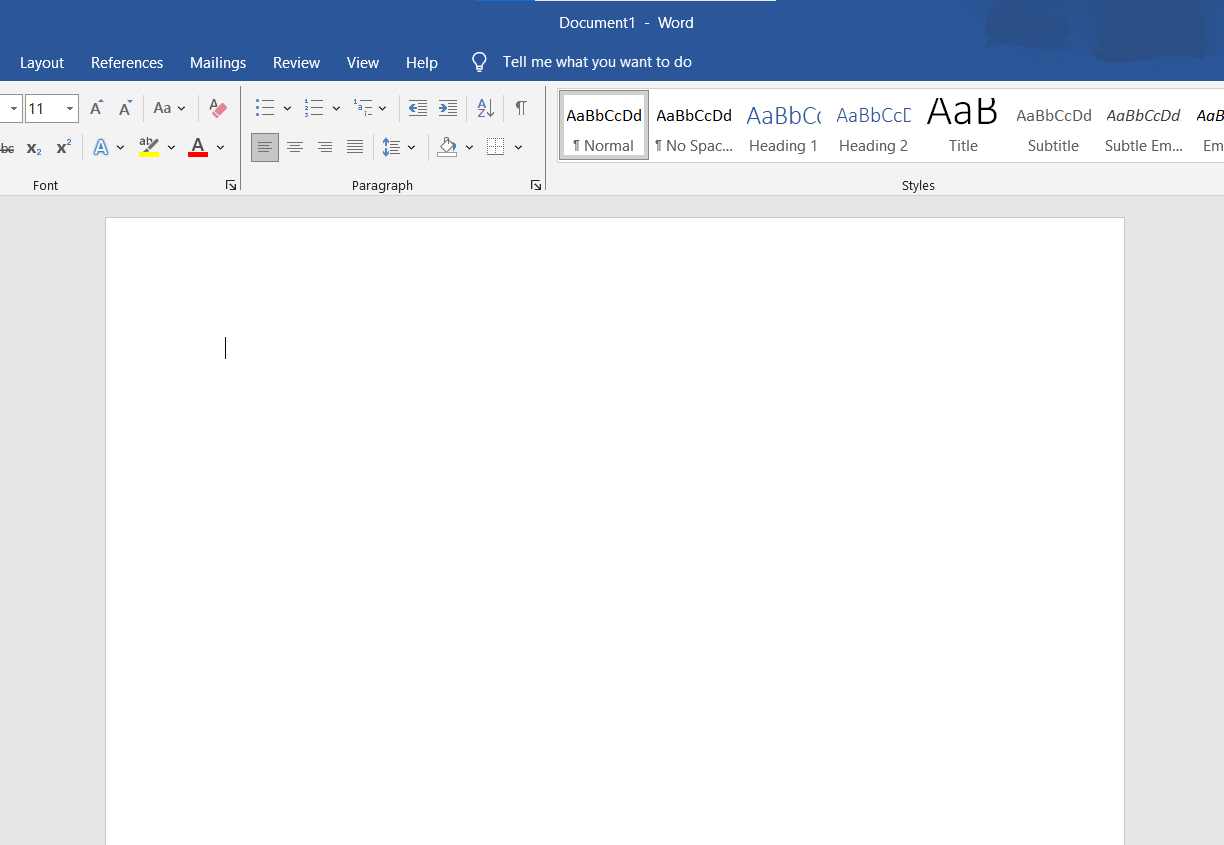
Krok 1: Otevřete dokument, do kterého chcete vkládat poznámky.
Začněte otevřením dokumentu Word obsahujícího obrázek, ke kterému chcete přidat poznámky. Pokud se jedná o nový projekt, můžete vytvořit nový dokument a přidat do něj obrázek.
Krok 2: Vložte obrázek
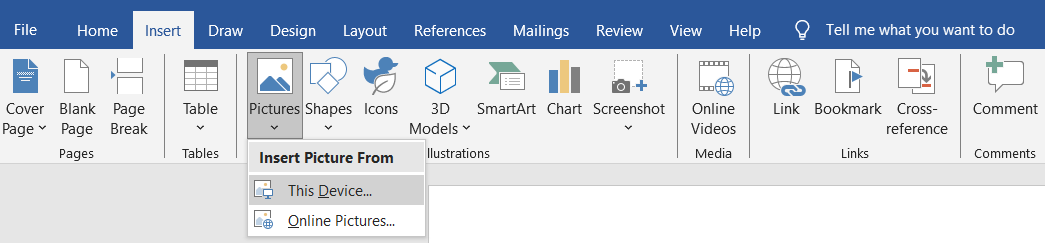
- Přejděte na kartu Vložit na panelu nástrojů.
- Vyberte obrázky a zvolte mezi tímto zařízením nebo obrázky online.
- Vyberte obrázek a klikněte na Vložit.
Váš obrázek se zobrazí v dokumentu a bude připraven k přidání poznámek.
🔗 Přečtěte si také: Nejlepší softwarové nástroje pro vkládání poznámek
Krok 3: Přidejte komentáře k obrázku
- Klikněte na obrázek, který chcete opatřit poznámkami.
- Přejděte na kartu Revize na pásu karet.

- Vyberte Nový komentář
- Zobrazí se bublinka s komentářem, do které můžete zadat svou zpětnou vazbu.
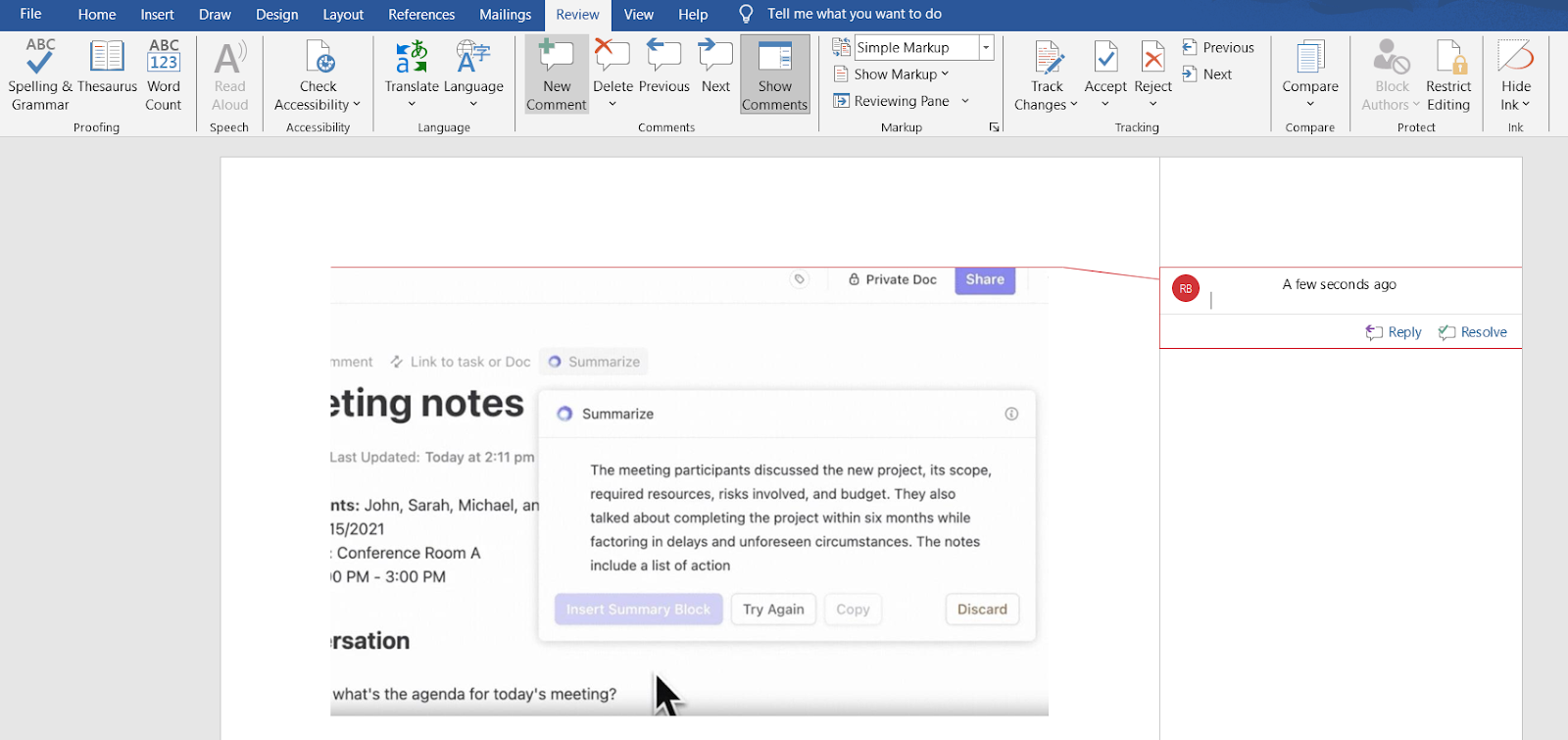
Tyto komentáře se zobrazí vedle obrázku spolu s vaším jménem, datem a časem.
Krok 4: Použijte kartu „Kreslit“ pro ruční vkládání poznámek
Probuďte v sobě umělce pomocí karty Kreslit:
- Pokud karta Kreslit není viditelná, povolte ji přes Soubor > Možnosti > Přizpůsobit pás karet.
- Vyberte si pero, tužku nebo zvýrazňovač.
- Pomocí kurzoru nebo stylusu můžete kreslit přímo na obrázek.

💡 Tip pro profesionály: Přidejte šipky nebo jiné tvary, abyste upozornili na klíčové detaily.
Krok 5: Přidejte do obrázku tvary pro vkládání poznámek
- Vyberte obrázek v dokumentu
- Vraťte se na kartu Vložit a klikněte na Tvary.
- Vyberte si bublinu nebo jakýkoli jiný tvar, který se hodí pro vaši poznámku.
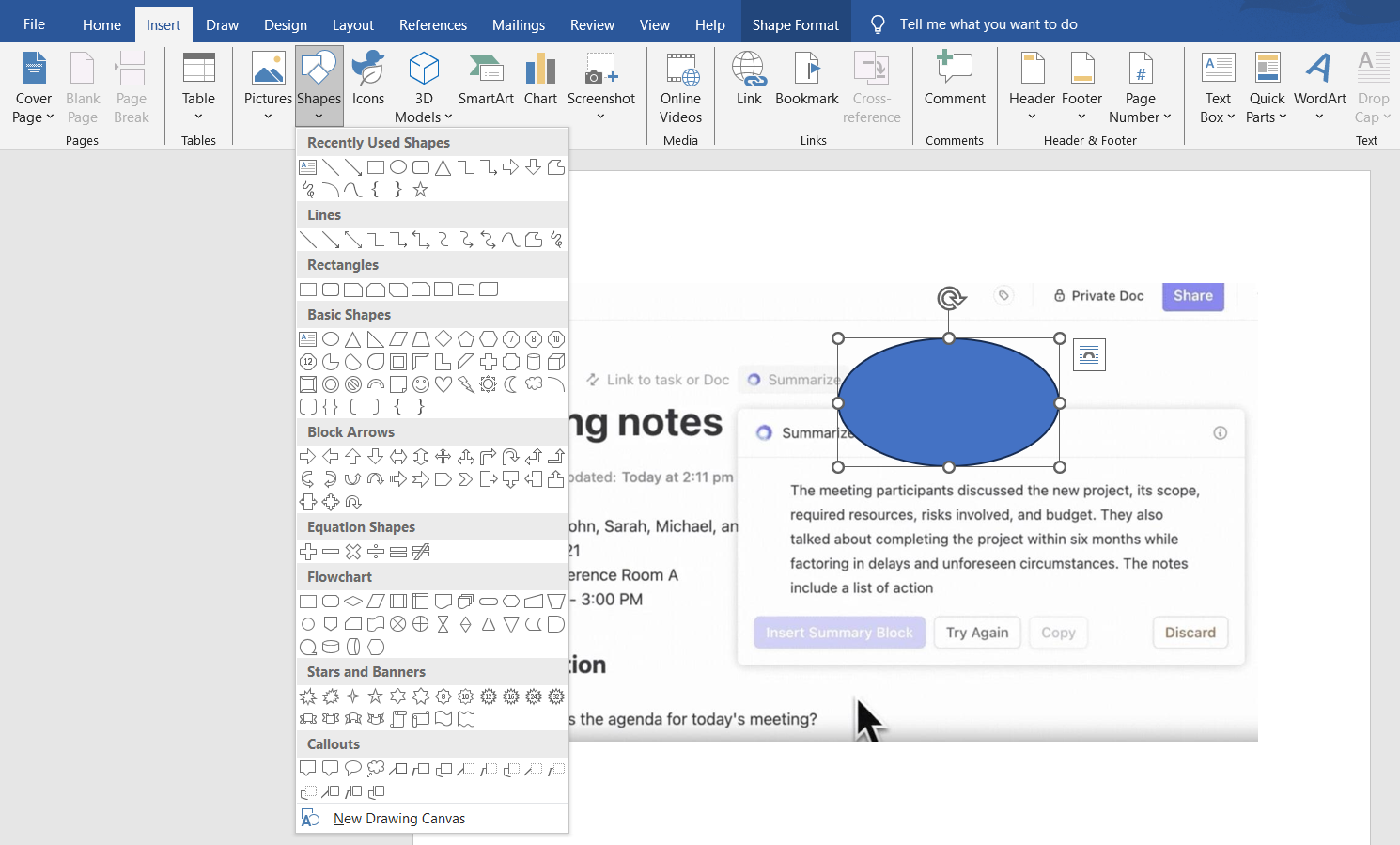
Krok 6: Vložte textová pole pro podrobné poznámky
Textová pole jsou skvělá pro přidávání vysvětlení. Takto můžete přidat textové pole:
- Přejděte na kartu Vložit.
- Klikněte na Textové pole a vyberte styl nebo nakreslete vlastní.
- Umístěte textové pole poblíž obrázku a zadejte své poznámky.

🍪 Bonus: Anotace by měly být stručné. Nikdo nechce číst dlouhé texty v malých bublinách.
Krok 7: Přidejte tvary pro vylepšení vizuální stránky
Tvary mohou poznámky vizuálně zvýraznit. Tvar můžete přidat podle následujících kroků:
- Přejděte na kartu Vložit a klikněte na Tvary.
- Vyberte si ze šipek, kruhů nebo jiných tvarů, abyste zvýraznili konkrétní části.
- Změňte velikost, umístění a přizpůsobte tvar podle svých potřeb.

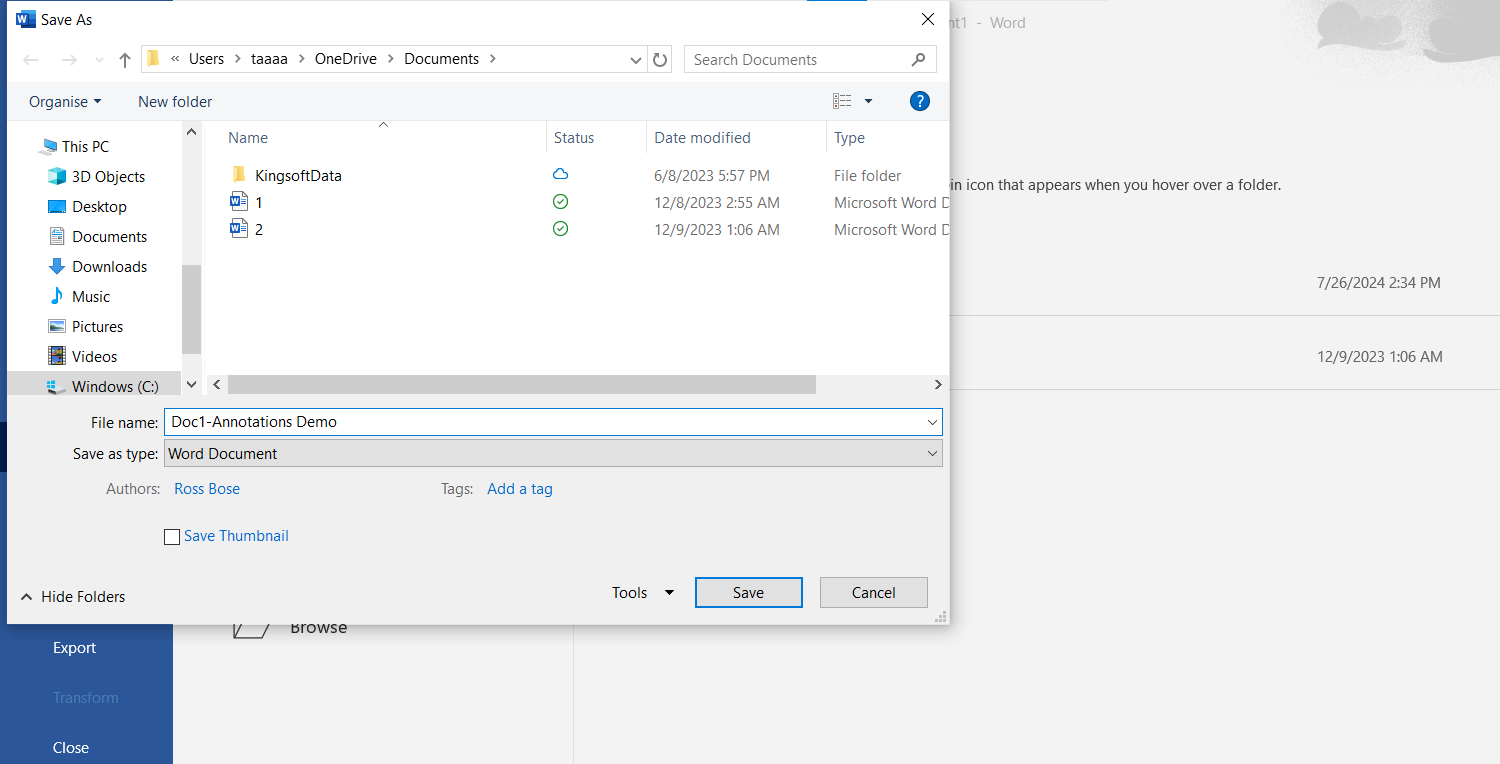
Krok 8: Uložte a sdílejte dokument s poznámkami
Až budete s poznámkami spokojeni, uložte soubor a sdílejte jej se svým týmem:
- Klikněte na Soubor > Uložit jako

- Vyberte formát, například dokument Word nebo PDF.
💡 Tip pro profesionály: Při tolika krocích je normální, že dojde k chybám. Pokud se někdy budete chtít vrátit o několik kroků zpět, můžete snadno sledovat změny v aplikaci Word pomocí tohoto průvodce.
🔗 Přečtěte si také: Nejlepší nástroje pro nahrávání videa
Omezení vkládání poznámek v aplikaci Microsoft Word
Vkládání poznámek v aplikaci Microsoft Word je velmi pohodlné, ale pokud si nedáte pozor na jeho nevýhody, může to rychle snížit produktivitu. Zde je několik omezení, která je třeba mít na paměti při používání tohoto nástroje.
1. Omezené možnosti vizuálního přizpůsobení
Ačkoli Word umožňuje přidávat tvary, šipky a komentáře, rozsah přizpůsobení je ve srovnání se specializovanými nástroji pro návrh základní.
Pokud například vytváříte velmi podrobný technický dokument s barevně označenými poznámkami pro různé týmy, možnosti aplikace Word nemusí být dostatečné a vaše poznámky nebudou vypadat tak dokonale, jak byste si přáli.
💡 Tip pro profesionály: Usnadněte si život pomocí těchto 25 triků pro Microsoft Word! Od časově úsporných zkratek po skryté poklady – díky těmto tipům budete pracovat chytřeji.
2. Anotace mohou dokument přeplnit
Anotace mohou rychle zaplnit složité dokumenty, jako jsou například dlouhé zprávy s mnoha obrázky.
📌 Příklad: Marketingový tým, který kontroluje prezentaci o 50 snímcích, může mít potíže s orientací v nadměrném množství poznámek a překrývajících se komentářů, což zpomaluje proces kontroly.
3. Nástroje na kartě Kreslení a pero mají omezenou přesnost
Používání karty Kreslit k vkládání poznámek je často nepohodlné, zejména při práci na notebooku bez dotykové obrazovky nebo stylusu. Představte si, že se snažíte zakroužkovat klíčové oblasti na obrázku pomocí touchpadu – je to spíše frustrující než efektivní a vede to k nepřesným poznámkám.
🔗 Přečtěte si také: Nejlepší software pro úpravu fotografií
4. Problémy s kompatibilitou při online spolupráci
Ne všechny poznámky jsou viditelné v aplikaci Word Online, což může být problém pro vzdálené týmy pracující prostřednictvím služby OneDrive.
📌 Příklad: Editor může přidat poznámky pomocí karty Kreslit na zařízení Surface, ale zjistí, že členové jeho týmu, kteří používají Word Online, je nevidí, což vede k nejasnostem.
5. Nárůst velikosti souborů
Přidání více obrázků a poznámek může zvětšit velikost dokumentu, což ztěžuje sdílení prostřednictvím e-mailu nebo cloudových platforem s omezeným úložným prostorem.
Nyní se může stát, že sdílený dokument pro návrh projektu bude příliš velký na to, aby se dal nahrát na sdílený disk, což zpozdí zpětnou vazbu a schvalování.
🔗 Přečtěte si také: Jak sledovat změny v Google Docs pro plynulou spolupráci v týmu
Jak přidat poznámku k obrázku pomocí ClickUp?
Dnešní práce připomíná hru na schovávanou – e-maily jsou v jednom rohu, soubory PDF v jiném a důležité poznámky jsou pohřbeny někde v hlubinách sdílených disků.
ClickUp byl vytvořen, aby vyřešil tento chaos, a kombinuje správu úkolů a projektů s funkcemi založenými na umělé inteligenci, které zefektivňují spolupráci.
💢 ClickUp Whiteboards
Vezměme si například vkládání poznámek do obrázků. Na rozdíl od jiných nástrojů, které vás mohou frustrovat omezenými funkcemi, ClickUp Whiteboards spojuje vše do jednoho intuitivního prostoru.

📌 Příklad: Představte si designový tým, který připravuje prezentaci pro klienta. Potřebují zkontrolovat vizuální podoby produktů, ale zpětná vazba je roztříštěná mezi e-maily a schůzkami.
S ClickUpem nahrají obrázek přímo do úkolu, otevřou soubor v náhledu přílohy a kliknou na „Přidat komentáře“, aby přidali poznámky.
Každý komentář lze připnout na konkrétní místo na obrázku a přiřadit příslušnému členovi týmu, aby mohl poskytnout zpětnou vazbu.
Místo nekonečných e-mailových konverzací nebo nepřehledných poznámek mohou týmy nahrát obrázek přímo na tabuli. Lepicí poznámky, ruční kresby a textové poznámky zajišťují interaktivitu. Můžete dokonce přibližovat, přesouvat položky a sledovat úpravy v reálném čase – bez nepořádku a zmatků.
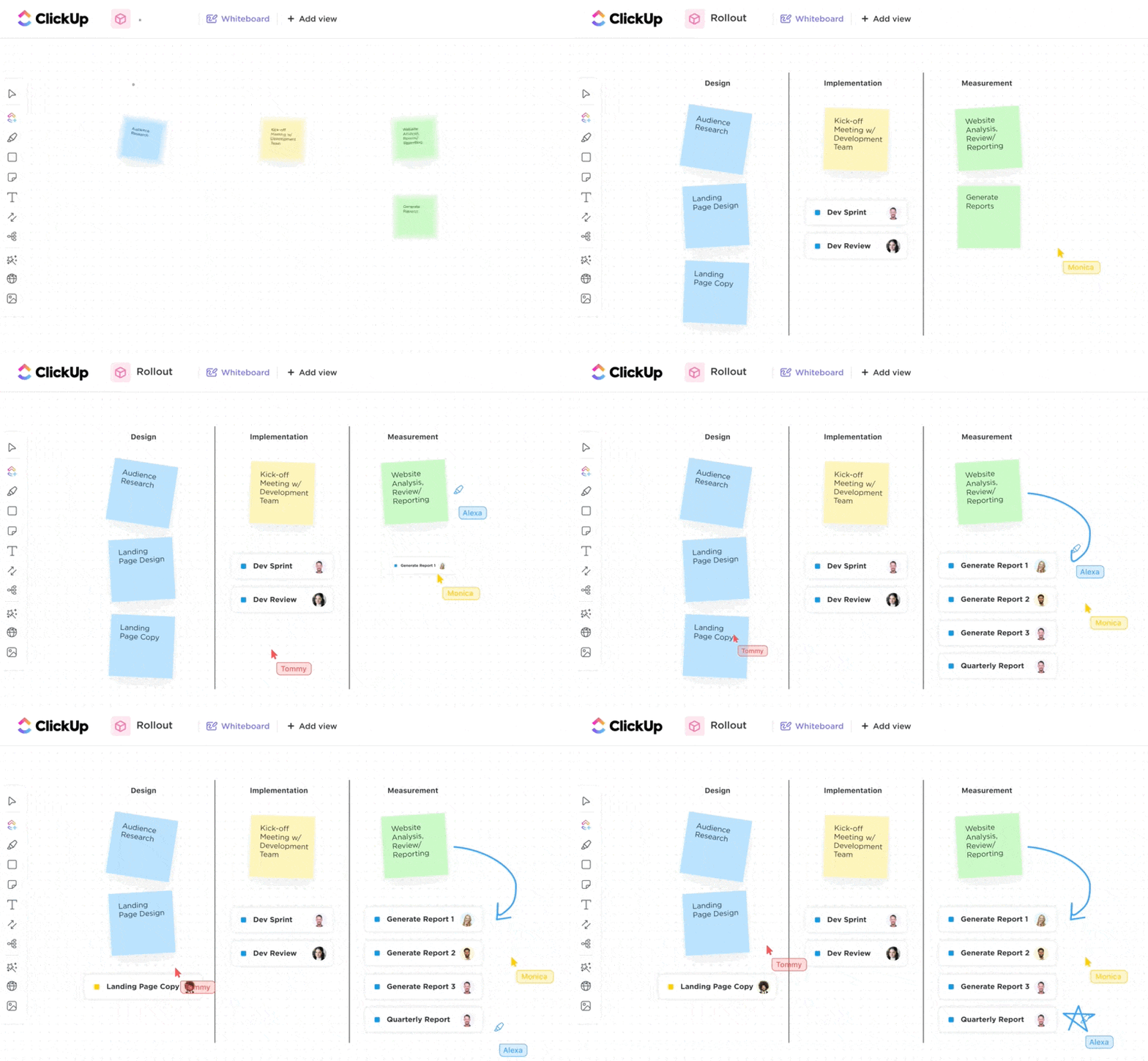
Na rozdíl od omezení aplikace Microsoft Word zvládá ClickUp různé formáty souborů, jako jsou PNG, JPEG, GIF a WEBP, a dokonce snadno přidává poznámky do souborů PDF.
Ať už se jedná o návrh designu nebo komentáře k návrhu v PDF, všechny soubory lze opatřit poznámkami a organizovat v rámci platformy. Můžete dokonce použít ClickUp Whiteboards k generování obrázků pomocí umělé inteligence!
💢 ClickUp Docs
A to není vše – ClickUp Docs je také dokonalým softwarem pro úpravy dokumentů, pokud jde o spolupráci.
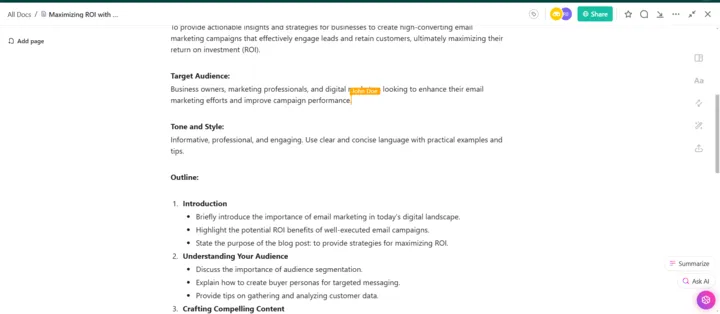
Například při přípravě návrhu pro klienta marketingový manažer napíše úvod, designérský tým vloží vizuální prvky a projektový manažer připojí podpůrné soubory – vše v jednom dokumentu.
🍪 Bonus: ClickUp umožňuje uživatelům proměnit části dokumentů na Docs v akční úkoly pouhými několika kliknutími, přičemž vše zůstává propojeno pro maximální kontext. Tím je zajištěno, že úkoly zůstávají propojeny se svými původními nápady, což eliminuje potřebu přepínat mezi nástroji nebo ztrácet přehled o důležitých detailech.
Aktualizace v reálném čase navíc zabraňují záměně verzí, zatímco funkce jako přizpůsobená přístupová práva a vnořené stránky zajišťují přehlednost.
💢 ClickUp Clips
Někdy však slova a obrázky nestačí.
K tomu slouží ClickUp Clips. Potřebujete vysvětlit složitý proces? Nahrajte si obrazovku přímo z úkolu, projděte jednotlivé kroky a nahrajte video do stejného vlákna.
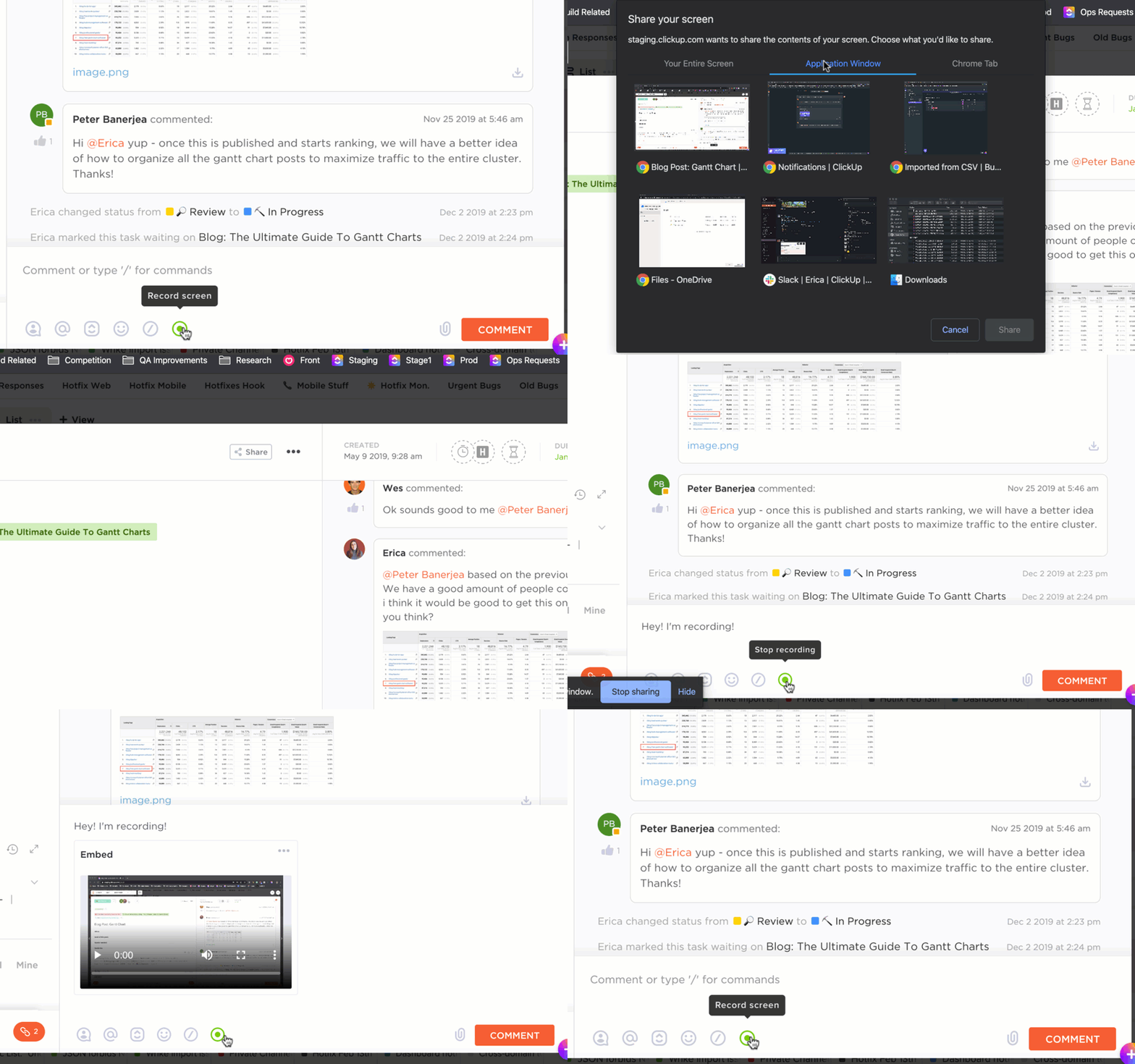
💡 Rychlý tip: Pokud jste vývojář, můžete vizuálně demonstrovat opravu chyby, čímž ušetříte čas a minimalizujete nedorozumění.
🔗 Přečtěte si také: Nejlepší programy pro zpracování textu
Rada pro moudré: Přepněte na ClickUp
Podívejme se na příběh společnosti Talent Plus. Přední globální poradenská firma v oblasti lidských zdrojů čelila náročnému úkolu spravovat desítky zakázek pro klienty napříč několika týmy pomocí nesourodých nástrojů.
To samozřejmě vedlo k neefektivitě a zpoždění při rozhodování. Ale díky jednotné platformě ClickUp společnost Talent Plus odstranila bariéry a sjednotila více než 100 zaměstnanců pod jednou střechou.
Konkrétně ClickUp Whiteboards zjednodušilo spolupráci tím, že okamžitě přeměnilo vizuální plány na proveditelné úkoly.
To je krása ClickUp: týmy získávají informace v reálném čase, což umožňuje vedení přijímat rychlejší a chytřejší rozhodnutí.
Zaregistrujte se na ClickUp ještě dnes a uvidíte, jaký to má vliv. ✅