
Stáhnete si nový důležitý výukový průvodce do svého iPhone s úmyslem si ho později prostudovat. Ale když „později“ nastane, a to navíc během schůzky, nemůžete ho nikde najít. Nastane trapné ticho, zatímco nekonečně procházíte aplikace, složky a přílohy e-mailů.
Hledání souboru v iPhonu by vás nemělo přivádět do paniky. Aplikace Soubory v systému iOS je mocným spojencem, ale samozřejmě pouze pokud víte, jak ji používat.
V tomto blogovém příspěvku se podíváme na to, jak najít soubory ve vašem iPhonu, aby vám to usnadnilo život. 🎯
⏰ 60sekundové shrnutí
- Kroky k vyhledání souborů ve vašem iPhone: Otevřete aplikaci Soubory a procházejte soubory a Stahování pro přístup k dokumentům. Použijte funkci Hledat pro klíčová slova, názvy souborů nebo přípony. Vytvářejte složky, označujte položky a tříděte podle názvu, data nebo velikosti. Přejeďte prstem dolů na domovské obrazovce pro přístup k vyhledávání Spotlight a vyhledávejte soubory napříč aplikacemi a úložištěm; Klepnutím na výsledky je otevřete. Další možnosti zahrnují vyhledávání v konkrétních aplikacích nebo přístup k cloudovým službám třetích stran propojeným s aplikací Soubory.
- Otevřete aplikaci Soubory a procházejte soubory a Stažené soubory pro přístup k dokumentům.
- Použijte funkci Hledat pro klíčová slova, názvy souborů nebo přípony.
- Vytvářejte složky, označujte položky a tříděte je podle názvu, data nebo velikosti.
- Přejeďte prstem dolů na domovské obrazovce, abyste otevřeli vyhledávání Spotlight, a vyhledejte soubory v aplikacích a úložišti. Klepnutím na výsledky je otevřete.
- Další možnosti zahrnují vyhledávání v konkrétních aplikacích nebo přístup k cloudovým službám třetích stran propojeným s aplikací Soubory.
- Komplexní aplikace pro práci, jako je ClickUp, usnadňuje vyhledávání souborů v celém pracovním prostoru – v aplikaci ClickUp i ve všech připojených aplikacích.
- Otevřete aplikaci Soubory a procházejte soubory a Stažené soubory pro přístup k dokumentům.
- Použijte funkci Hledat pro klíčová slova, názvy souborů nebo přípony.
- Vytvářejte složky, označujte položky a tříděte je podle názvu, data nebo velikosti.
- Přejeďte prstem dolů na domovské obrazovce, abyste otevřeli vyhledávání Spotlight, a vyhledejte soubory v aplikacích a úložišti. Klepnutím na výsledky je otevřete.
- Další možnosti zahrnují vyhledávání v konkrétních aplikacích nebo přístup k cloudovým službám třetích stran propojeným s aplikací Soubory.
Jak najít soubory v iPhone
Ztratili jste dokument, který jste stáhli, fotografii, kterou jste uložili, nebo soubor uložený v iCloudu? Aplikace Soubory a vyhledávání Spotlight jsou dva hlavní způsoby, jak najít soubory v iPhonu. Tyto nástroje usnadňují a zefektivňují vyhledávání souborů.
Podívejme se na jednotlivé kroky. 📃
Aplikace Soubory
Aplikace Soubory funguje jako centrální úložiště všech vašich dokumentů. Kombinuje soubory uložené lokálně, v iCloudu nebo dokonce v cloudových službách třetích stran, jako je Google Drive. Zde je návod, jak ji používat. 👇
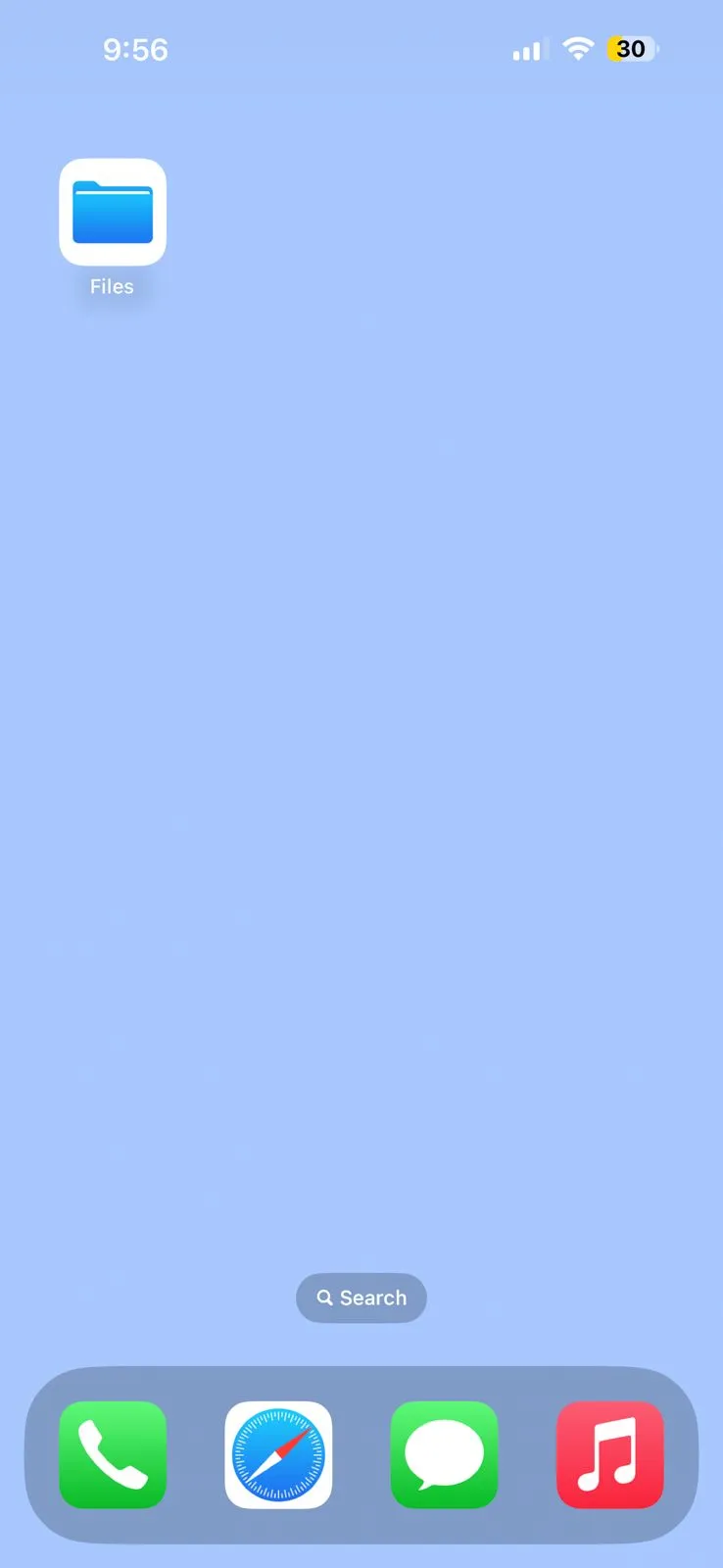
Krok č. 1: Otevřete aplikaci Soubory
Přejděte do aplikace Soubory na domovské obrazovce nebo v knihovně aplikací. Pokud není okamžitě viditelná, přejeďte prstem dolů na domovské obrazovce a do vyhledávacího pole zadejte „Soubory“, abyste ji rychle našli.
Krok č. 2: Seznamte se s rozhraním
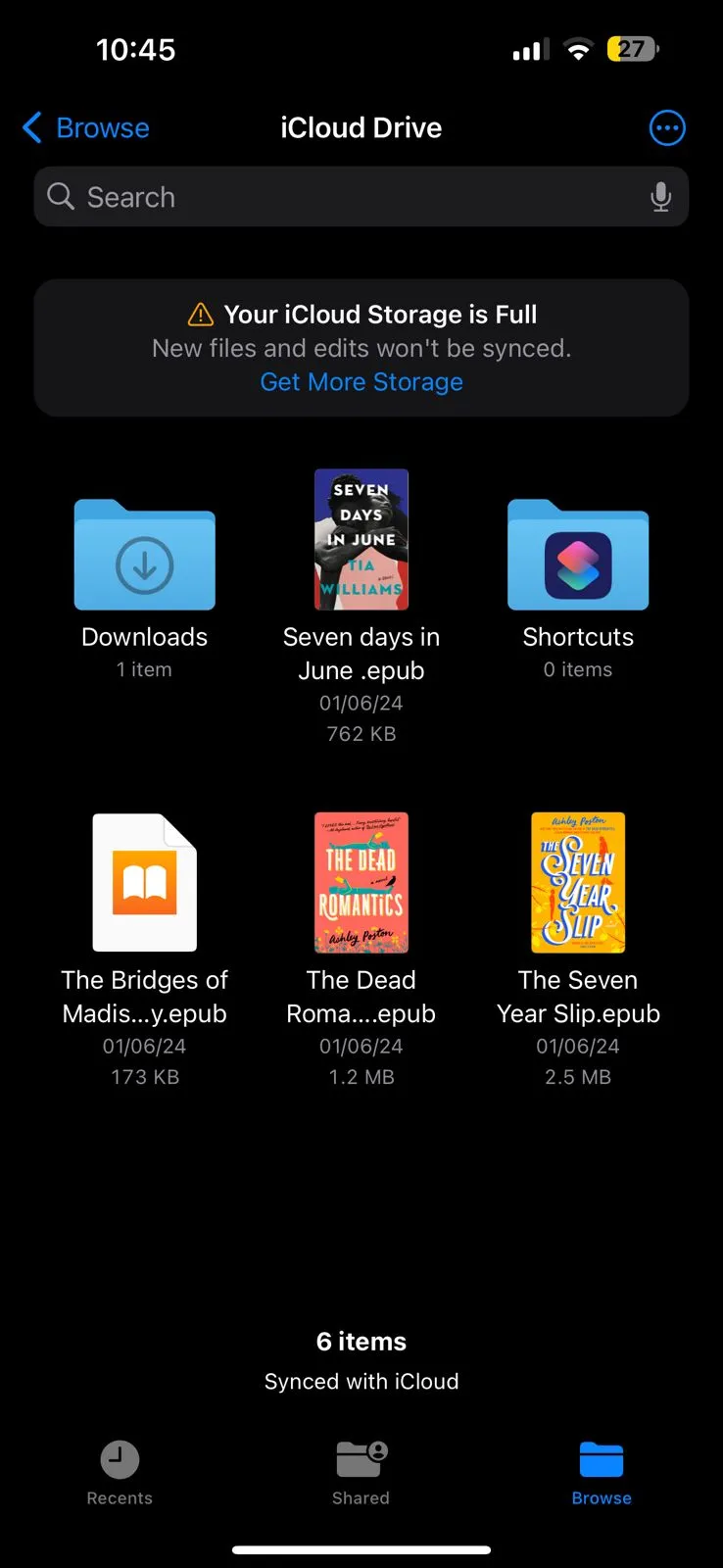
Po otevření aplikace uvidíte v dolní části obrazovky kartu Procházet . Na této kartě jsou uvedena hlavní umístění, kde jsou vaše soubory uloženy, například:
- iCloud Drive
- Na mém iPhonu
- Služby třetích stran, jako je Google Drive nebo Dropbox, pokud jsou propojeny s vaším zařízením
Můžete klepnout na libovolné místo a prozkoumat jeho obsah.
🧠 Zajímavost: První iPhone byl představen Stevem Jobsem 9. ledna 2007 a na trh se dostal později téhož roku. Měl 3,5palcový displej a 2megapixelový fotoaparát – daleko od dnešních technologicky vyspělých iPhoneů.
Krok č. 3: Prozkoumejte své soubory a přistupujte ke staženým souborům
Procházení souborů v aplikaci Soubory je jednoduché. Klepnutím na složky a podsložky je můžete prozkoumat. Díky tomu je vyhledávání všech potřebných dokumentů snazší.
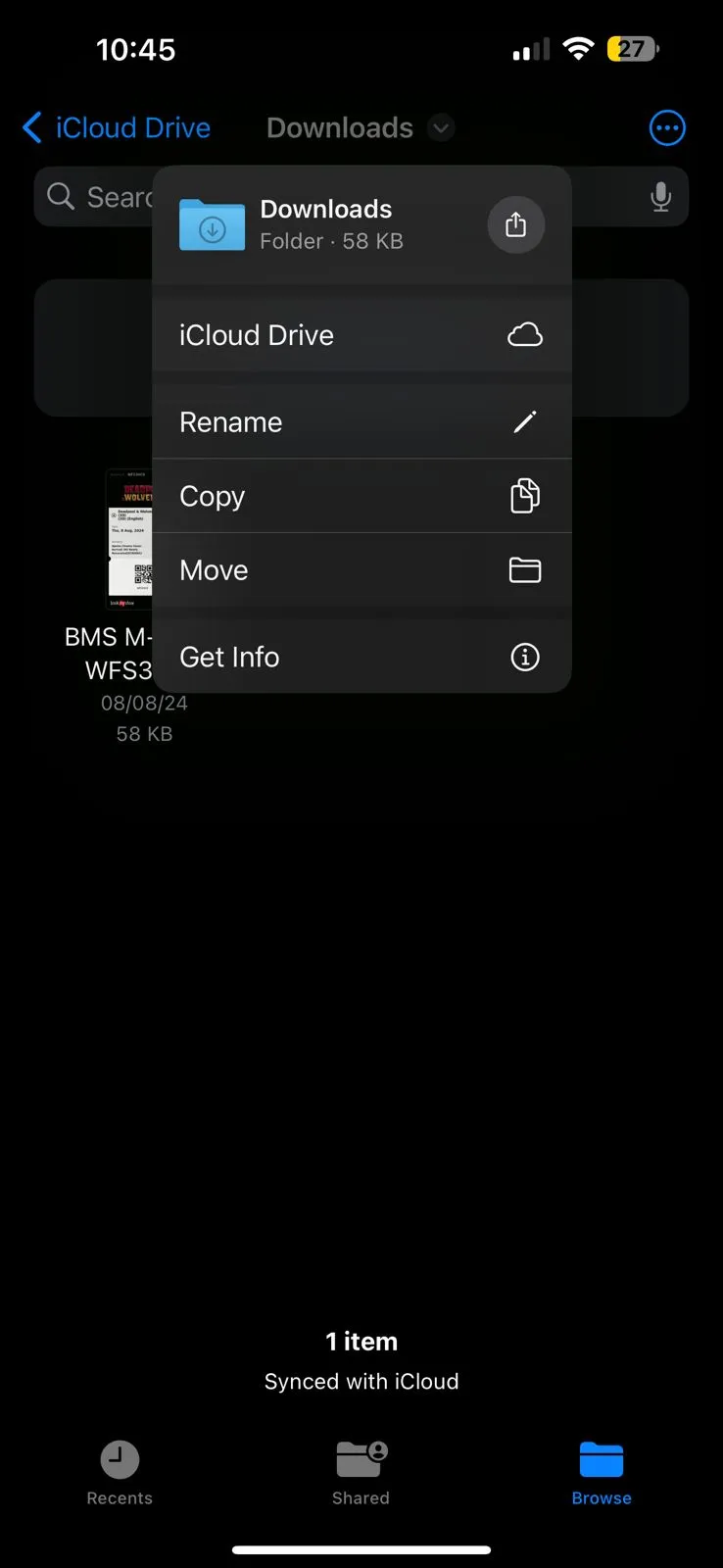
Soubory stažené z aplikace Safari nebo jiných aplikací se ukládají do složky Stahování v sekci Na mém iPhonu . Zde najdete všechny nedávno stažené dokumenty, obrázky a další soubory.
Stačí klepnout na složku a uvidíte všechny své soubory přehledně uspořádané pro rychlý přístup.
📖 Přečtěte si také: 12 způsobů, jak organizovat soubory a složky na Macu
Krok č. 5: Vyhledávání v aplikaci Soubory
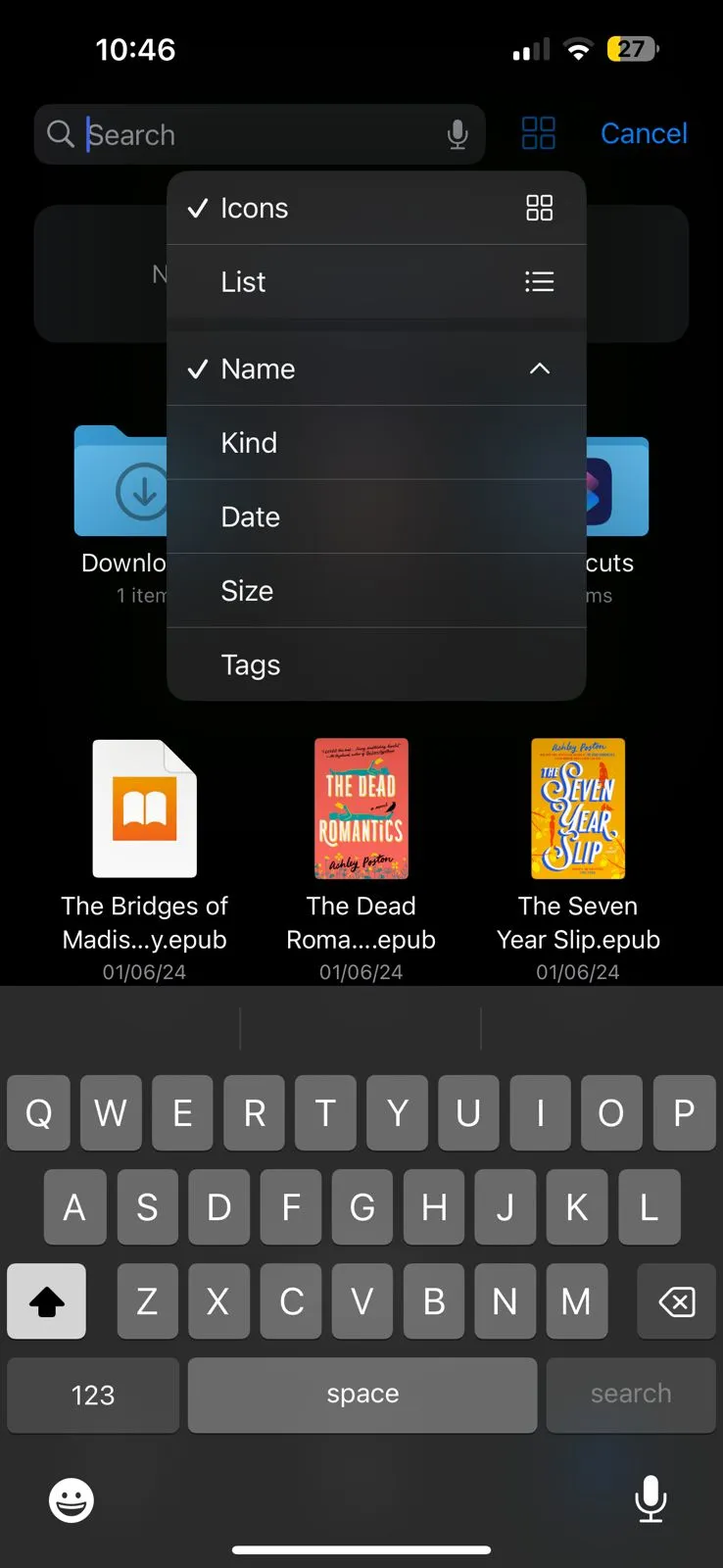
Aplikace Soubory obsahuje vyhledávací lištu v horní části obrazovky, která usnadňuje vyhledávání konkrétních souborů. Stačí zadat klíčová slova, názvy souborů nebo příponu a aplikace zobrazí relevantní výsledky.
Vyberte kategorie, jako je Nedávné nebo konkrétní umístění souborů pod vyhledávacím polem, abyste vyhledávání dále upřesnili. Tato funkce je užitečná při práci s velkým počtem souborů.
🧠 Zajímavost: iPhone byl původně vyvíjen pod kódovým názvem „Project Purple“. Apple tento projekt držel v tajnosti a na jeho tvorbě se podílela pouze malá skupina inženýrů.
Krok č. 6: Uspořádejte a roztřiďte soubory
Když soubor najdete, klepnutím na něj jej otevřete. Pokud aplikace potřebná k otevření souboru není ve vašem zařízení nainstalována, iOS automaticky použije funkci Quick Look k zobrazení náhledu. Díky tomu máte okamžitý přístup ke svým souborům bez nutnosti instalace dalších aplikací.
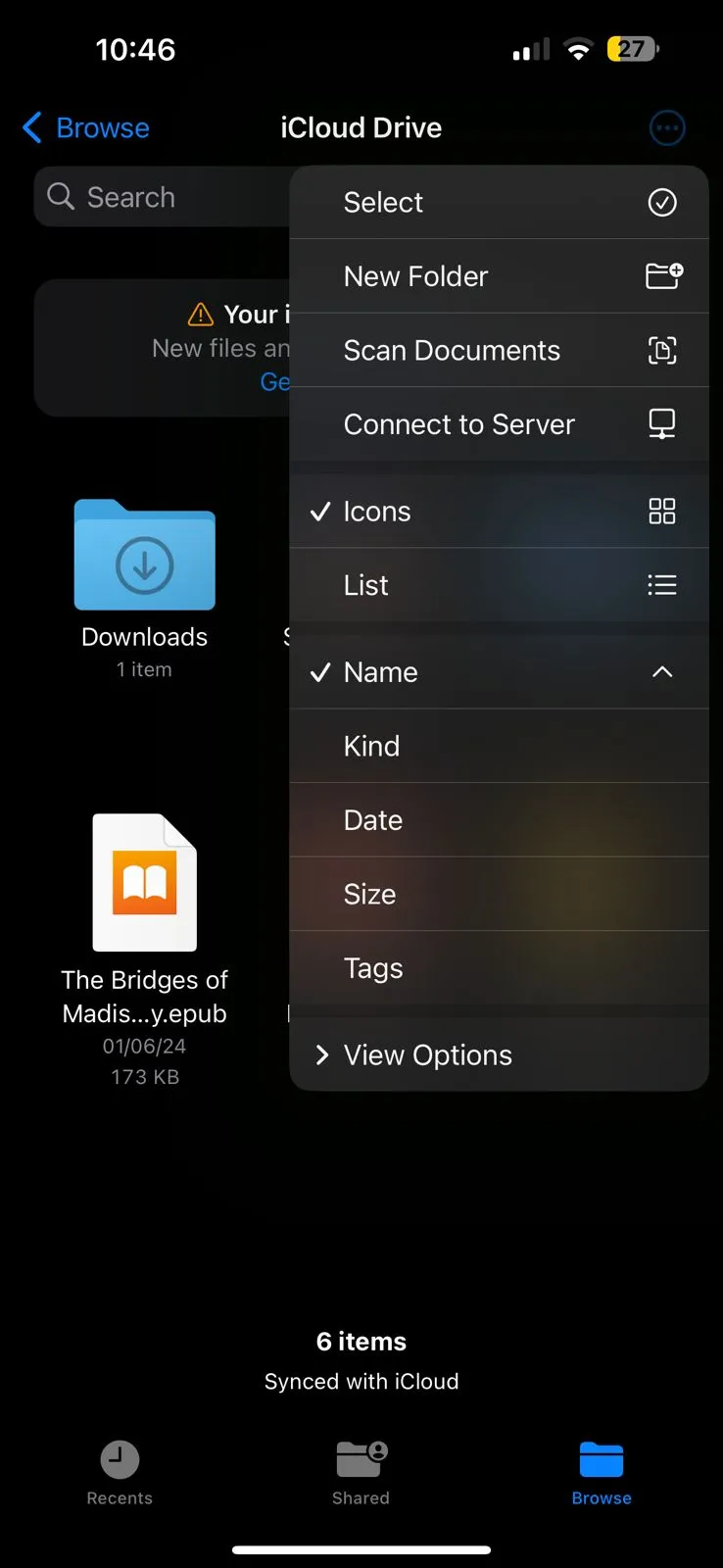
Poté můžete uspořádat své soubory vytvořením složek nebo označením položek pro snadnou identifikaci. Navíc můžete klepnout na ikonu Třídit a roztřídit soubory ve složce. Vyberte možnosti jako název, datum, velikost nebo typ a uspořádejte své soubory.
🔍 Věděli jste? Aplikace Soubory obsahuje vestavěný skener dokumentů. Můžete skenovat fyzické dokumenty a ukládat je přímo jako soubory PDF v aplikaci. Má dokonce funkce OCR (optické rozpoznávání znaků) pro vyhledávání textu ve skenovaných dokumentech.
Vyhledávání Spotlight
Spotlight Search je výkonný nástroj, který vám ušetří čas při vyhledávání souborů v aplikacích a úložištích. Zde je návod, jak jej efektivně používat:
Krok č. 1: Otevřete vyhledávání Spotlight
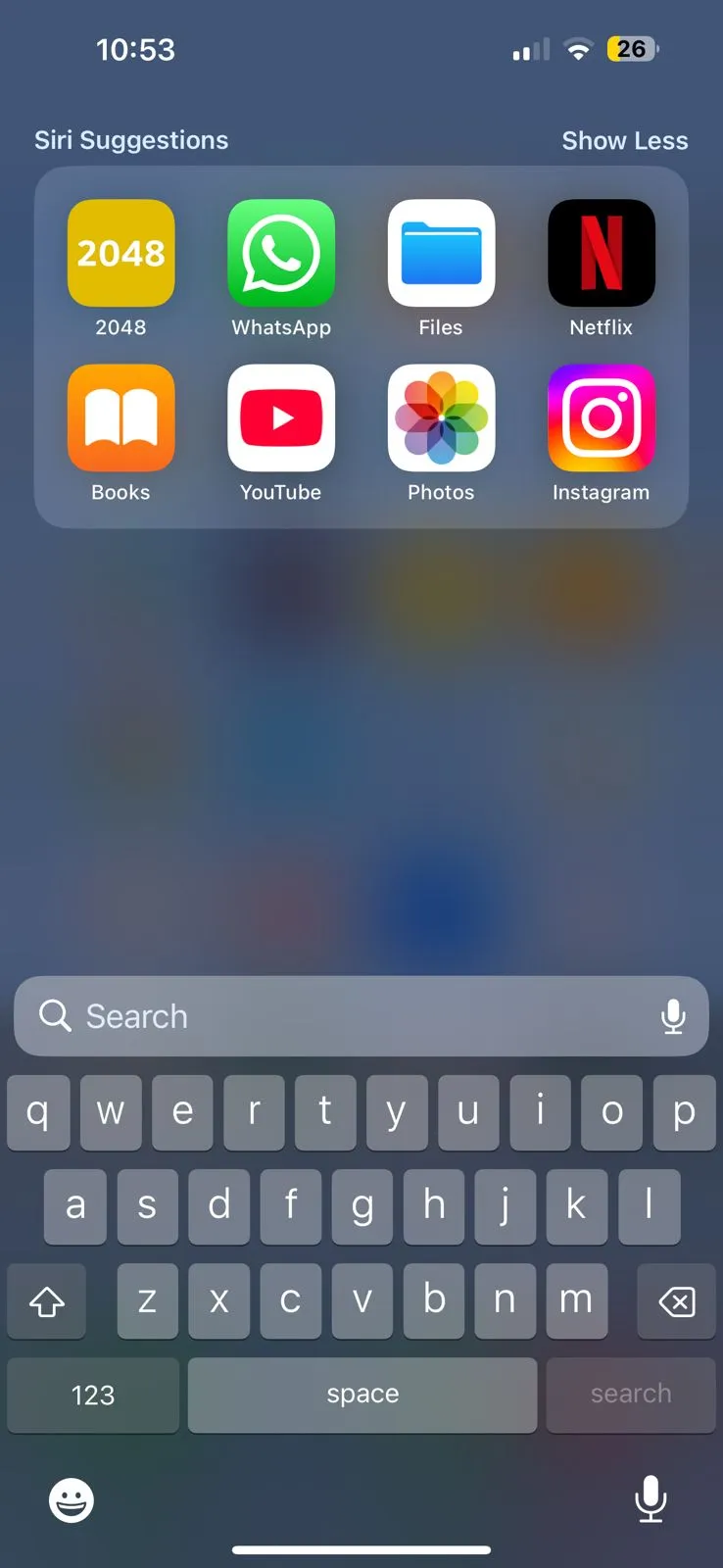
Přístup k funkci Spotlight Search je rychlý a snadný. Stačí přejet prstem dolů ze středu domovské obrazovky a zobrazí se vyhledávací lišta. Případně můžete přejet prstem doprava z první domovské obrazovky a získat tak přístup k této funkci.
⚙️ Bonus: Prozkoumejte alternativy vyhledávání Spotlight pro lepší přístupnost.
Krok č. 2: Vyhledejte soubor a otevřete jej přímo
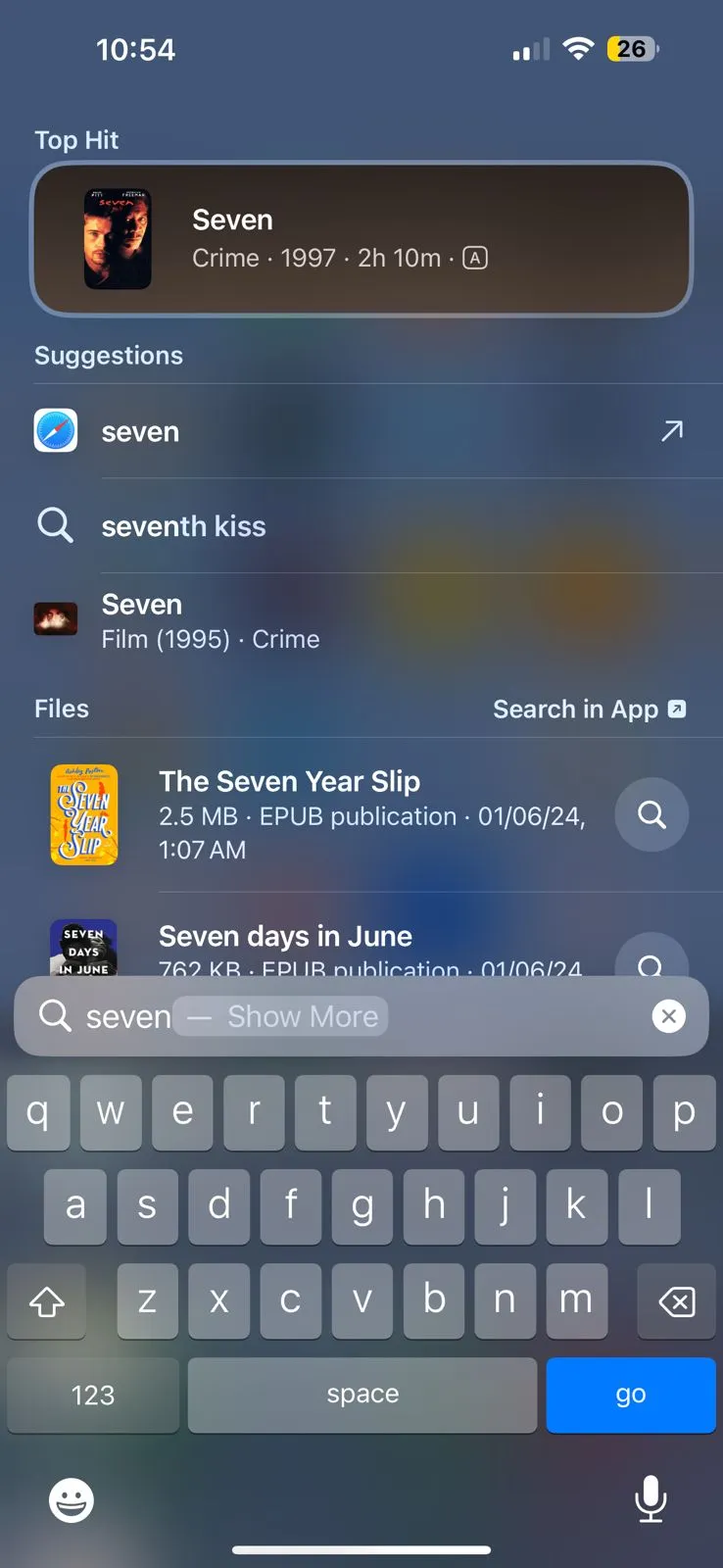
Jakmile se otevře vyhledávací lišta, zadejte klíčová slova nebo fráze související s názvem souboru nebo jeho obsahem. Spotlight prohledá vaše zařízení a připojené aplikace a zobrazí relevantní výsledky. Shromáždí vše na jednom místě, ať už se jedná o dokument, obrázek, e-mail nebo dokonce soubor související s aplikací.
Když uvidíte soubor, který hledáte, klepnutím jej otevřete.
📖 Přečtěte si také: Jak zefektivnit pracovní postupy při správě dokumentů
Další způsoby
Zde je několik dalších způsobů, jak vyhledat a otevřít soubory:
- Vyhledávání v aplikacích: Pokud hledáte systémové soubory spojené s konkrétními aplikacemi, jako jsou Fotografie nebo Hudba, často je snazší vyhledávat přímo v těchto aplikacích.
- Stažená média: Fotografie stažené z webu se obvykle zobrazují v aplikaci Fotografie, zatímco zvukové soubory se mohou ukládat do aplikace Hudba nebo do speciální složky v aplikaci Soubory.
- Aplikace třetích stran a další cloudové služby: Pokud používáte služby jako Google Drive, ujistěte se, že jsou aplikace nainstalovány a propojeny s aplikací Soubory, abyste měli plynulý přístup.
🔍 Věděli jste? Ačkoli můžete k e-mailům z aplikace Soubory připojit mnoho souborů, některé typy souborů (například .exe nebo .bat) nelze z bezpečnostních důvodů připojit přímo v aplikaci iOS Mail.
Omezení používání iPhone pro správu souborů
Organizace souborů na iPhonu má své nevýhody. Možná jste se pokusili uspořádat své stažené soubory, ale zjistili jste, že neexistuje žádná speciální složka, nebo jste narazili na překážku při přenosu souborů mezi aplikacemi.
Podívejme se, v čem má systém nedostatky. 📂
- Omezené vyhledávací funkce: Aplikace Soubory v systému iOS má základní funkce, což ztěžuje vyhledávání konkrétních souborů v rozsáhlé sbírce.
- Silná závislost na iTunes a cloudových službách: Ačkoli aplikace Soubory a služby jako iCloud jsou užitečné, nejsou dokonalou náhradou za přímý přístup k souborům. Navíc problémy se synchronizací nebo nutnost připojení k internetu mohou zpomalit vaši práci.
- Omezení přístupu k datům pro profesionální uživatele: Přísná pravidla společnosti Apple pro sdílení dat mohou omezit přístup k pracovním souborům. Podniková řešení, jako jsou spravovaná Apple ID, pomáhají, ale nevyřeší všechny problémy související s bezpečnou kontrolou a přístupem k datům.
🔍 Věděli jste? Před iOS 11 byla správa souborů na iPhone omezená a náročnější. Aplikace Soubory byla zavedena, aby uživatelům poskytla centrální místo pro organizaci, prohlížení a přístup k dokumentům a souborům z iCloudu, cloudových služeb třetích stran a dokonce i z úložiště v zařízení.
Správa souborů pomocí ClickUp
Správa souborů napříč zařízeními a platformami je obtížná. Ale s aplikací ClickUp, která je k dispozici n , se nemusíte ničeho obávat. Kombinuje intuitivní organizaci souborů, nástroje pro spolupráci na dokumentech a hladkou integraci do jedné platformy.
📮 ClickUp Insight: 83 % znalostních pracovníků využívá pro komunikaci v týmu především e-mail a chat. Téměř 60 % jejich pracovního dne však ztrácejí přepínáním mezi těmito nástroji a hledáním informací.
S aplikací pro práci, jako je ClickUp, se vaše projektové řízení, zasílání zpráv, e-maily a chaty sjednotí na jednom místě, což od začátku eliminuje potíže se správou roztříštěných informací. Ale to není vše. ClickUp nabízí mnoho dalších funkcí, které zjednodušují správu souborů.
Uspořádejte si práci do přehledné hierarchie
Projektová hierarchie ClickUp je vynikající způsob, jak systematicky organizovat vaše soubory. Můžete si prohlédnout celkový přehled, aniž by vám něco uniklo.
Podívejme se, jak ClickUp usnadňuje správu a vyhledávání souborů. 🕵️
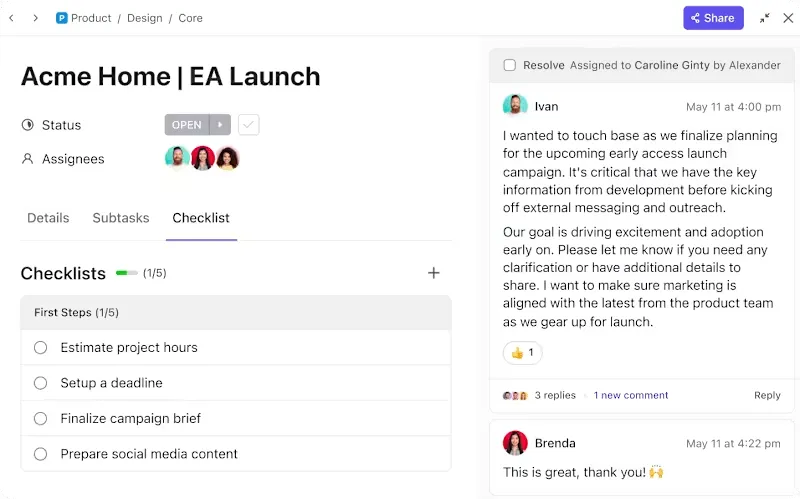
Úkoly ClickUp jsou spolehlivou funkcí všestranné platformy pro zvýšení produktivity, která vám pomůže vytvořit univerzální a zároveň centralizované pracovní prostředí. Můžete rozdělit své projekty na malé, snadno zvládnutelné úkoly a přiřadit jim termíny, nastavit priority, přidat stavy a vytvořit podúkoly, abyste zachovali přehlednost.
🧠 Zajímavost: První široce uznávaný souborový systém pro počítače byl vyvinut pro IBM 305 RAMAC v roce 1956. K ukládání souborů používal fyzickou diskovou jednotku, což znamenalo začátek moderních systémů správy souborů.
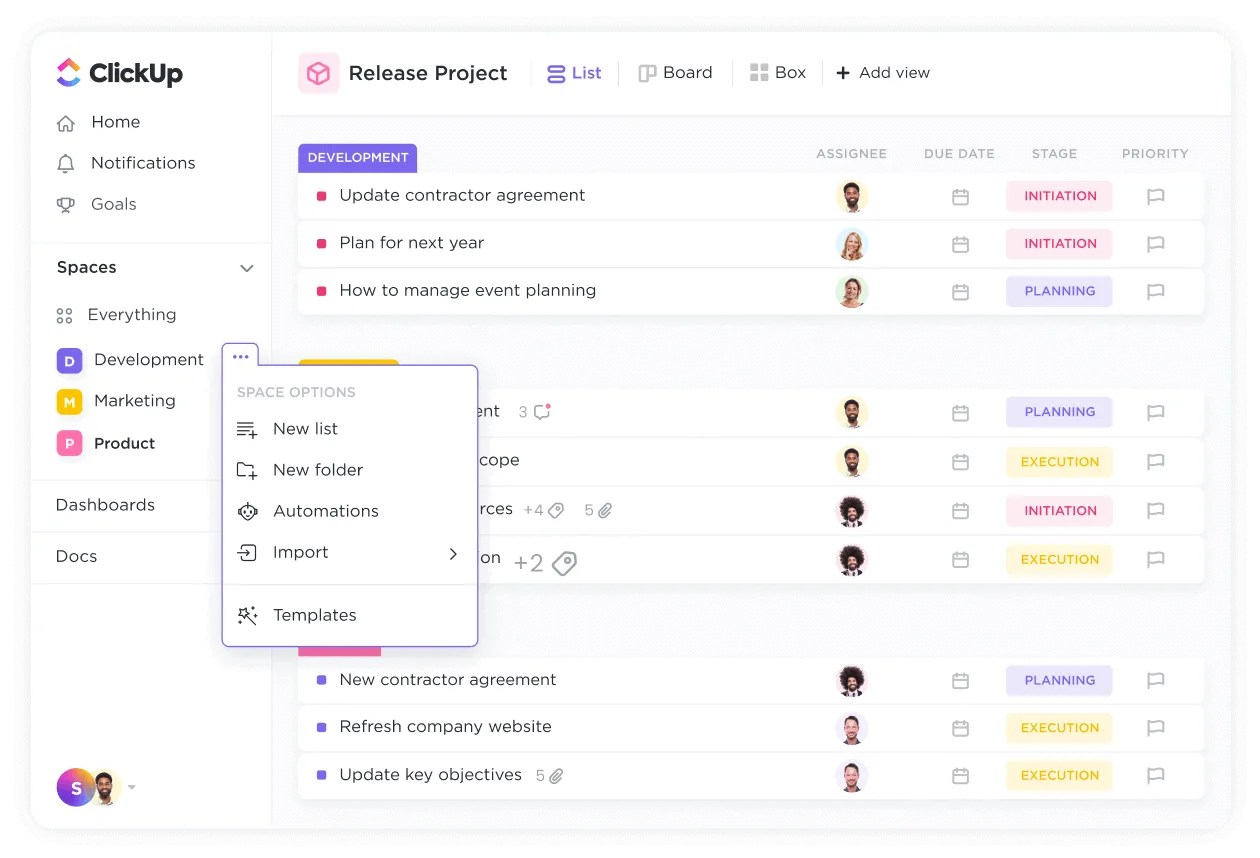
Všechny vaše úkoly jsou organizovány v rámci ClickUp Spaces n . Díky přizpůsobitelným prostorům můžete vytvořit specializovaná prostředí přizpůsobená různým aspektům vašeho života – profesním cílům, osobním projektům, koníčkům nebo zvykům souvisejícím se sebezdokonalováním. Tento flexibilní přístup vám pomůže udržet vše dobře organizované a snadno přístupné.
Můžete například vytvořit prostor pro fitness cíle, kde můžete zaznamenávat tréninky, sledovat výživové plány a dokumentovat pokroky.
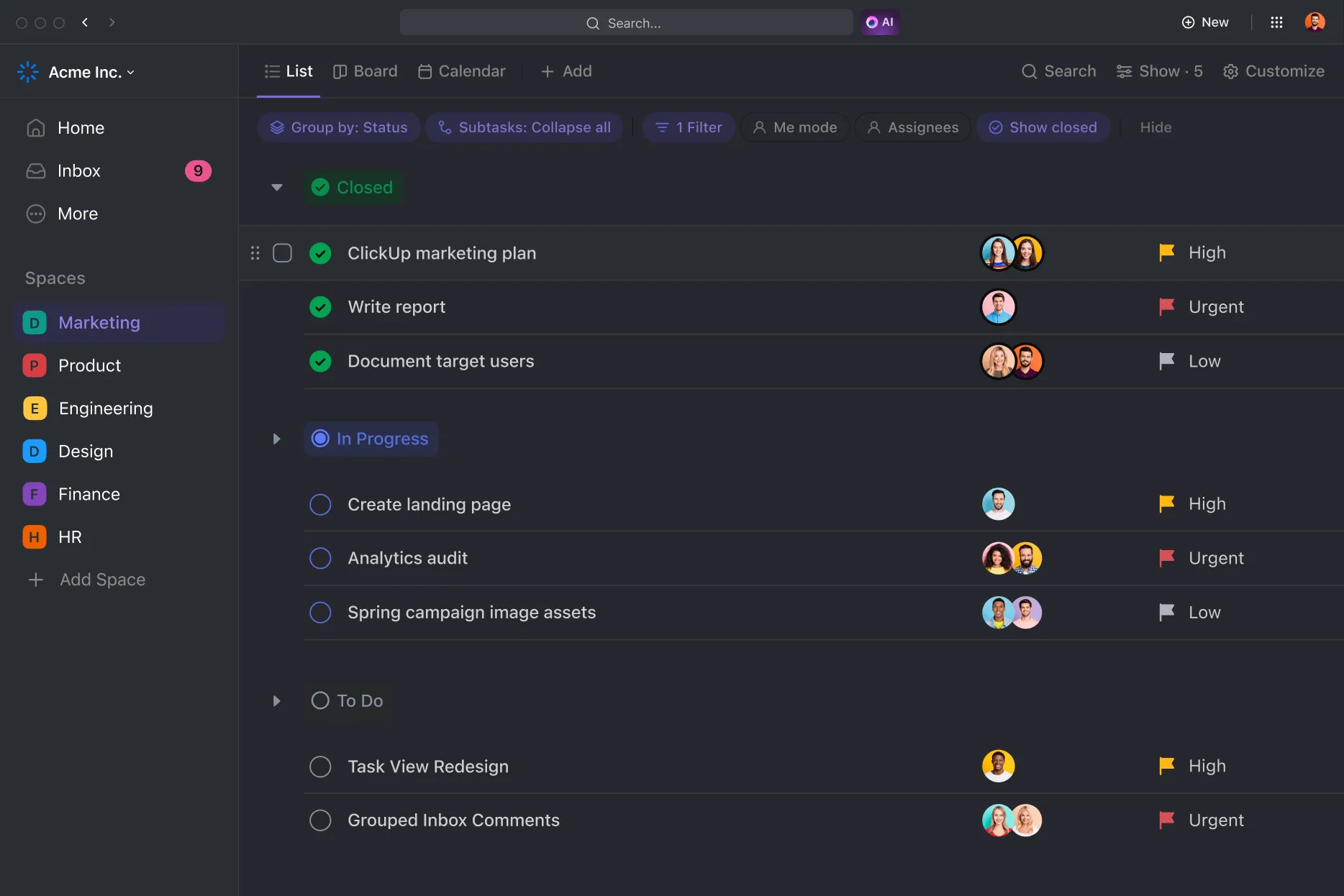
ClickUp List View je přehledný způsob vyhledávání konkrétních úkolů, položek nebo podsložek ve vašem pracovním prostoru. Můžete vytvářet seznamy na základě kritérií, jako jsou termíny a priority, nebo typy souborů, jako jsou složky a názvy souborů.
Díky funkci drag-and-drop můžete navíc snadno přepínat úkoly mezi různými stavy, přesouvat je z úkolů k provedení do úkolů v procesu a nakonec do úkolů uzavřených.
🧠 Zajímavost: Cloudové úložiště má své kořeny v 60. letech 20. století, kdy projekt MAC na MIT, financovaný Agenturou pro pokročilé výzkumné projekty v oblasti obrany (DARPA), měl za cíl umožnit sdílení jednoho počítače více uživateli. Tato myšlenka položila základy moderního cloud computingu, který se stal mainstreamem s uvedením Amazon Web Services v roce 2006.

Seskupte své nejdůležitější dokumenty pro rychlý přístup
ClickUp Docs nabízí univerzální platformu pro správu dokumentů, která vám pomůže vytvářet strukturované dokumenty, interní wiki a znalostní báze podle vašich potřeb. Můžete vytvářet a spravovat komplexní dokumentaci pomocí funkcí, jako jsou vnořené stránky, přizpůsobitelné šablony a bohaté možnosti formátování.
Spolupráce je díky aplikaci Docs naprosto plynulá.
Týmy mohou společně upravovat v reálném čase, označovat kolegy v komentářích a převádět části na proveditelné úkoly – to vše v rámci stejného rozhraní. Navíc robustní nastavení soukromí a ovládací prvky sdílení usnadňují správu přístupu pro členy týmu, hosty nebo externí spolupracovníky.
💡 Tip pro profesionály: Použijte šablony znalostní báze k vytvoření dobře strukturovaného systému ukládání dokumentů a zdrojů. Soubory roztřiďte podle tématu, projektu nebo týmu a přidejte prohledávatelný index nebo tagy, aby bylo vyhledávání informací snadné.
Získejte kontextové výsledky vyhledávání – v aplikaci ClickUp a připojených aplikacích
Kromě toho můžete pomocí integrace ClickUp n u propojit ClickUp s nástroji, které denně používáte, jako je Google Drive, Dropbox, Gmail, Outlook atd. Výsledek? Můžete připojovat soubory, propojovat zdroje a spravovat úkoly, aniž byste museli přepínat mezi aplikacemi.
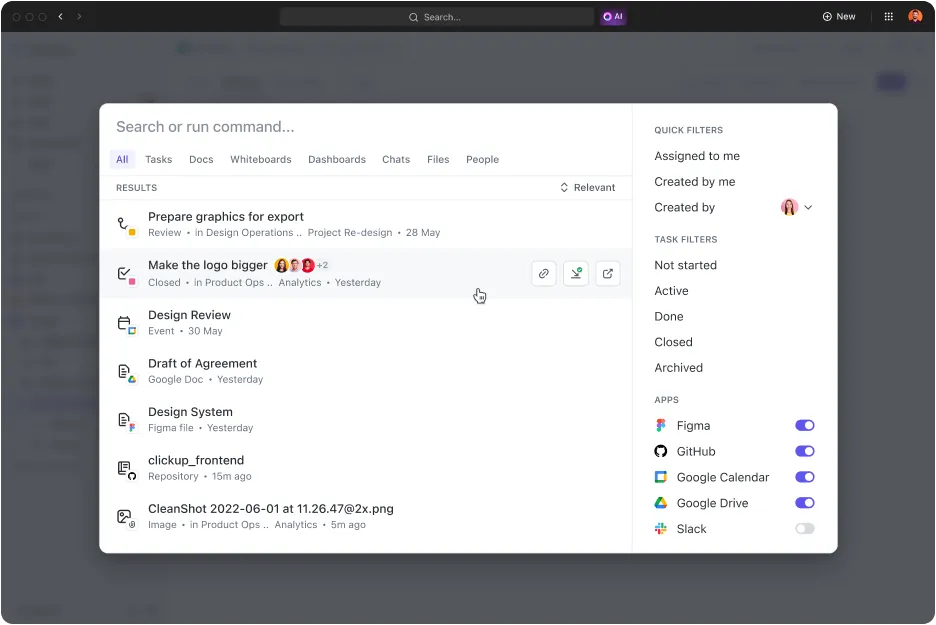
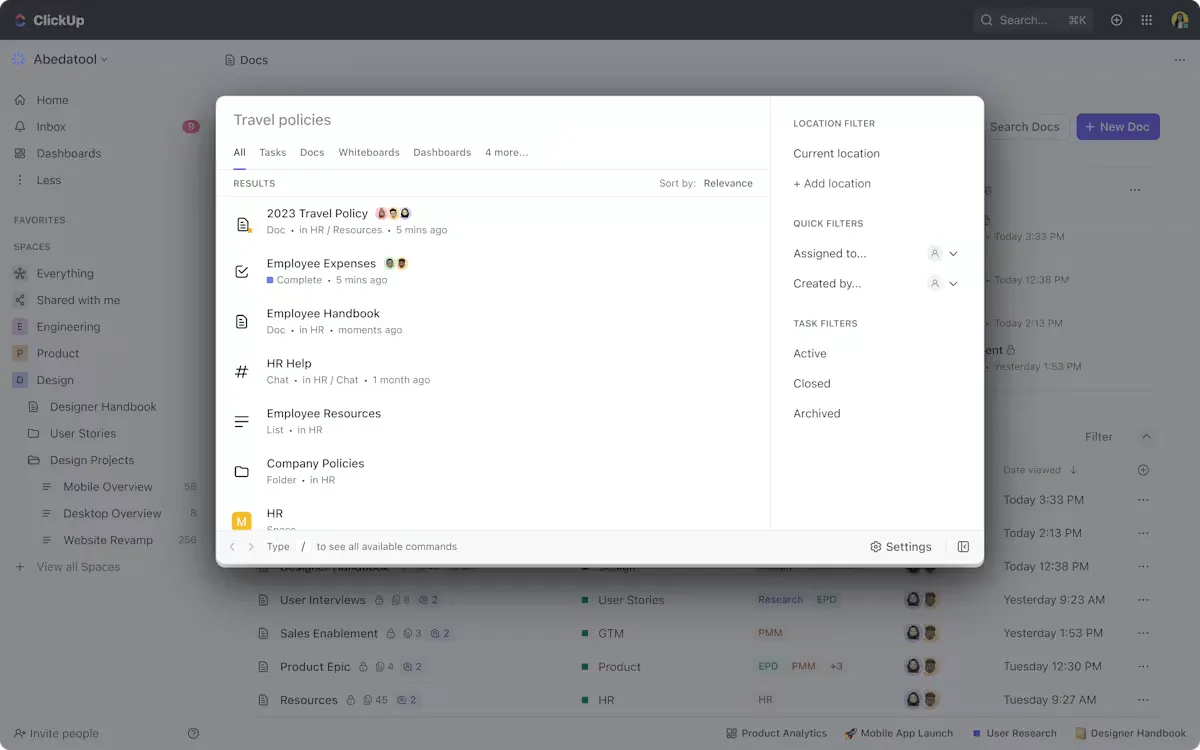
ClickUp Connected Search přináší nový způsob vyhledávání a organizování informací ve vašem pracovním prostoru.
Connected Search je centralizovaný vyhledávací nástroj, který uživatelům umožňuje vyhledávat úkoly, dokumenty, konverzace a další položky z jediného vyhledávacího pole.
Místo přepínání mezi všemi složkami, úkoly nebo nástroji můžete zadat klíčové slovo do vyhledávacího pole a okamžitě získat výsledky z úkolů, souborů, komentářů a dalších.
Použijte pokročilé možnosti filtrování a jděte nad rámec jednoduchého vyhledávání podle klíčových slov. Zúžte výsledky na základě konkrétních parametrů, jako je stav úkolu, přiřazená osoba, datum vytvoření nebo umístění v pracovním prostoru.
Díky inteligentním algoritmům poskytuje Connected Search výsledky s ohledem na kontext, které upřednostňují relevanci. Pokud například často pracujete na konkrétním projektu nebo s určitými kolegy, vyhledávací nástroj se učí z vašeho chování a zobrazuje výsledky, které jsou více přizpůsobené vašim potřebám.
🔍 Věděli jste? Některé formáty souborů jsou tak univerzální, že je lze použít pro různé účely. Například formát PDF lze použít pro dokumenty, elektronické knihy a dokonce i digitální časopisy, zatímco soubory CSV lze použít pro datové tabulky, tabulky a databáze.
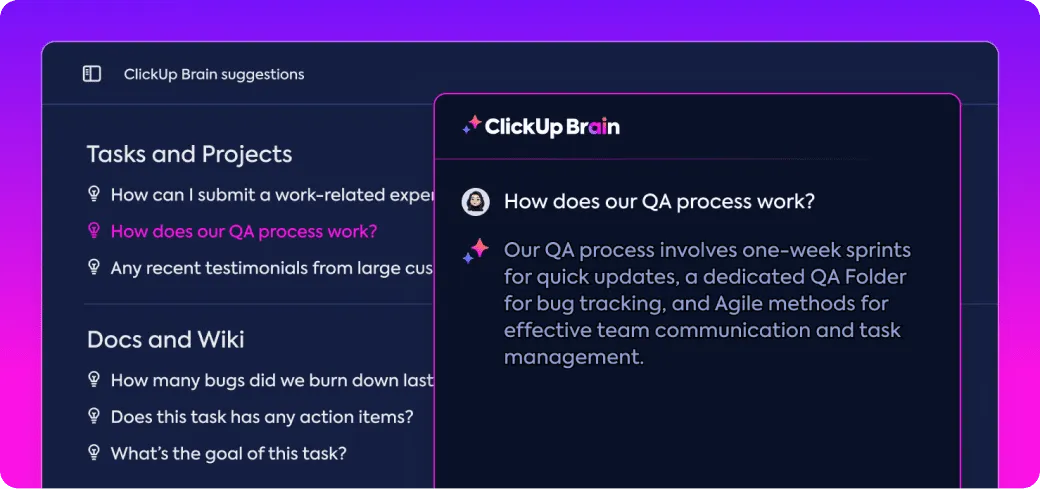
ClickUp Brain je inteligentní nástroj, který bere v úvahu kontext, zjednodušuje složité úkoly, zefektivňuje procesy a zlepšuje spolupráci v týmu. Umí shrnout diskuse, extrahovat klíčové body a generovat akční položky, takže vám neunikne žádný detail.
Díky inteligentní funkci vyhledávání je vyhledávání informací rychlejší a intuitivnější.
Místo ručního prohledávání nekonečných úkolů, dokumentů nebo komentářů se uživatelé mohou spolehnout na ClickUp Brain, který pomocí jednoduchého dotazu najde přesně to, co potřebují. Umělá inteligence prohledá váš pracovní prostor a najde relevantní soubory, úkoly nebo zdroje, čímž vám ušetří drahocenný čas a úsilí.
👀 Nezapomeňte sledovat: ClickUp Brain Series, Universal Search
Tipy pro efektivní správu souborů
Efektivní správa souborů vám ušetří čas a sníží frustraci, ať už pracujete s osobními dokumenty nebo v týmu.
Zde je několik praktických tipů, jak efektivněji spravovat soubory a udržovat pořádek v práci. 💁
- Vytvořte jasnou strukturu složek: Uspořádejte soubory do hlavních složek a podsložek podle kategorií, projektů nebo úkolů. Omezte počet vrstev složek, abyste se vyhnuli příliš složitým systémům a zjednodušili vyhledávání souborů.
- Používejte konvence pro pojmenování souborů: Vytvořte si konzistentní systém pojmenování s podrobnostmi, jako jsou data, projekty nebo čísla verzí. Používejte popisné názvy, jako například „2024_Q1_Sales_Report“ namísto obecných termínů, jako je „Report“.
- Používejte značky a metadata: Použijte značky k roztřídění souborů podle různých témat nebo projektů. Můžete také přidat autora nebo datum vytvoření, aby se soubory lépe vyhledávaly.
- Používejte barevné kódy a vizuální značky: K rychlému rozlišení kategorií používejte barevně odlišené složky nebo štítky. Můžete také připnout často používané složky.
📖 Přečtěte si také: 25 nejlepších aplikací pro zvýšení produktivity pro iOS – iPhone a iPad
Přestaňte hledat, našli jste ClickUp
Hledání souborů v iPhonu je jen začátek udržování pořádku. Pokud chcete zbavit správu souborů veškerého stresu, ClickUp by měl být vaší první volbou.
Zapomeňte na pocit, kdy se musíte prohrabovat ztracenými osobními seznamy a pracovními soubory na platformě. Díky robustním funkcím můžete organizovat soubory, přiřazovat úkoly a spolupracovat se svým týmem pouhými několika kliknutími.
Na co tedy čekáte? Zaregistrujte se do ClickUp zdarma ještě dnes! ✅