
Je Google Docs vaším oblíbeným nástrojem pro vše od psaní e-mailů až po vytváření kompletních zpráv?
Díky svým funkcím zaměřeným na spolupráci se Google Docs stal nepostradatelným nástrojem pro mnoho akademických institucí a týmů pracujících na dálku. Ale pravděpodobně to není první nástroj, který vás napadne, když jde o kreslení.
Přizpůsobení dokumentu Google Docs pomocí vizuálních prvků je ve skutečnosti docela snadné.
Od vytváření rychlých náčrtků po vývojové diagramy a přidávání osobního doteku do dokumentů – zde je podrobný návod, jak kreslit v Google Docs a vylepšit své projekty.
⏰ 60sekundové shrnutí
Takto můžete kreslit v Google Docs:
- Použijte integrovaný nástroj pro kreslení v Google Docs: Otevřete jej přes Vložit > Kresba > + Nová
- Přidávání tvarů a čar: Přizpůsobení barev a okrajů
- Vytvářejte ruční náčrtky: Použijte nástroj pro psaní rukou.
- Využijte Google Drawings: Pro složitější kresby, myšlenkové mapy a vývojové diagramy
- Vkládání kreseb do Google Docs: Přejděte na Vložit > Kresba > Z Disku.
- Omezení Google Docs: omezené funkce, potíže s myšlenkovými mapami a poznámkami, špatná integrace šablon a omezená spolupráce
- Zvažte ClickUp: Centralizovaná platforma pro spolupráci v reálném čase s pokročilými nástroji pro úpravy, jako jsou myšlenkové mapy, tabule a integrovaná správa úkolů.
- Vytvářejte profesionální dokumenty s ClickUp: Navrhujte vizuálně přitažlivé a interaktivní dokumenty
Jak kreslit v dokumentu Google
Google Docs je univerzální nástroj pro vytváření a úpravy textových dokumentů.
Podporuje také základní funkce kreslení, jako je přidávání diagramů, náčrtků, vývojových diagramů nebo vizuální anotace textu. Existují dva jednoduché způsoby, jak do dokumentu přidat vizuální prvky:
Metoda 1: Integrovaný nástroj pro kreslení
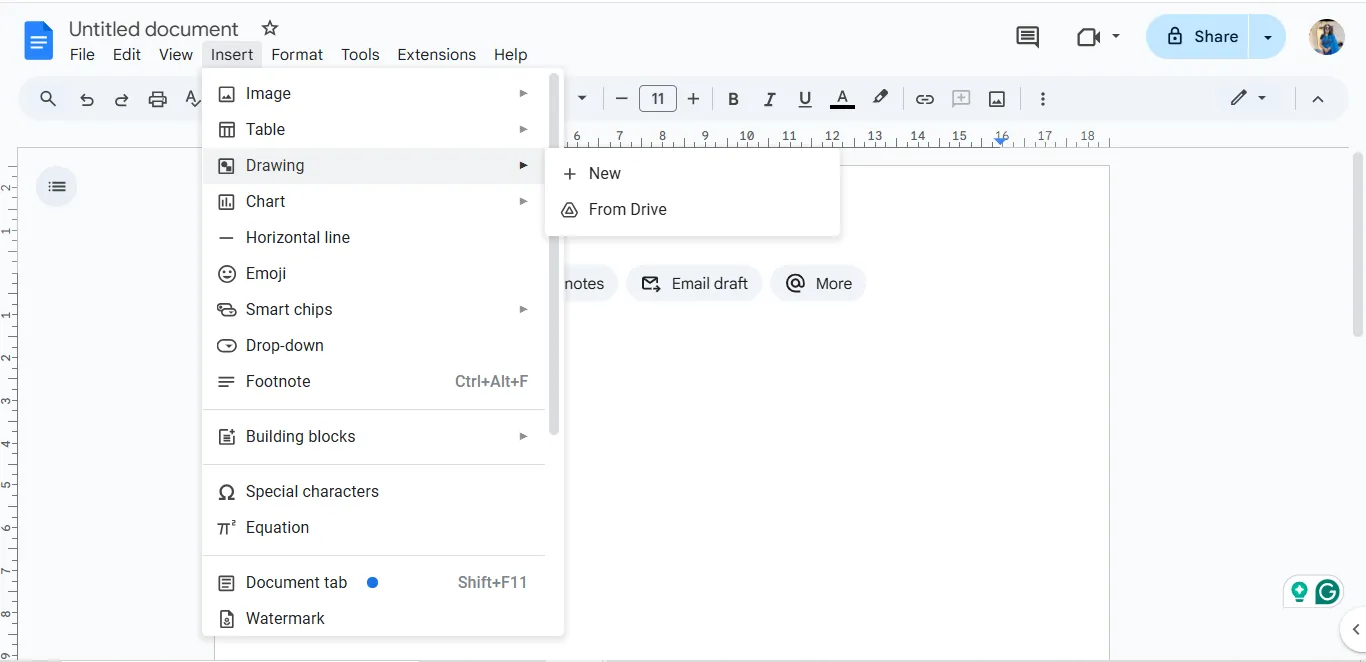
Přejděte do nabídky a klikněte na Vložit v horní nabídce. Z rozbalovací nabídky vyberte Kresba a klikněte na + Nová. Vyskočí okno s plátnem, které je připravené pro vaši kresbu!
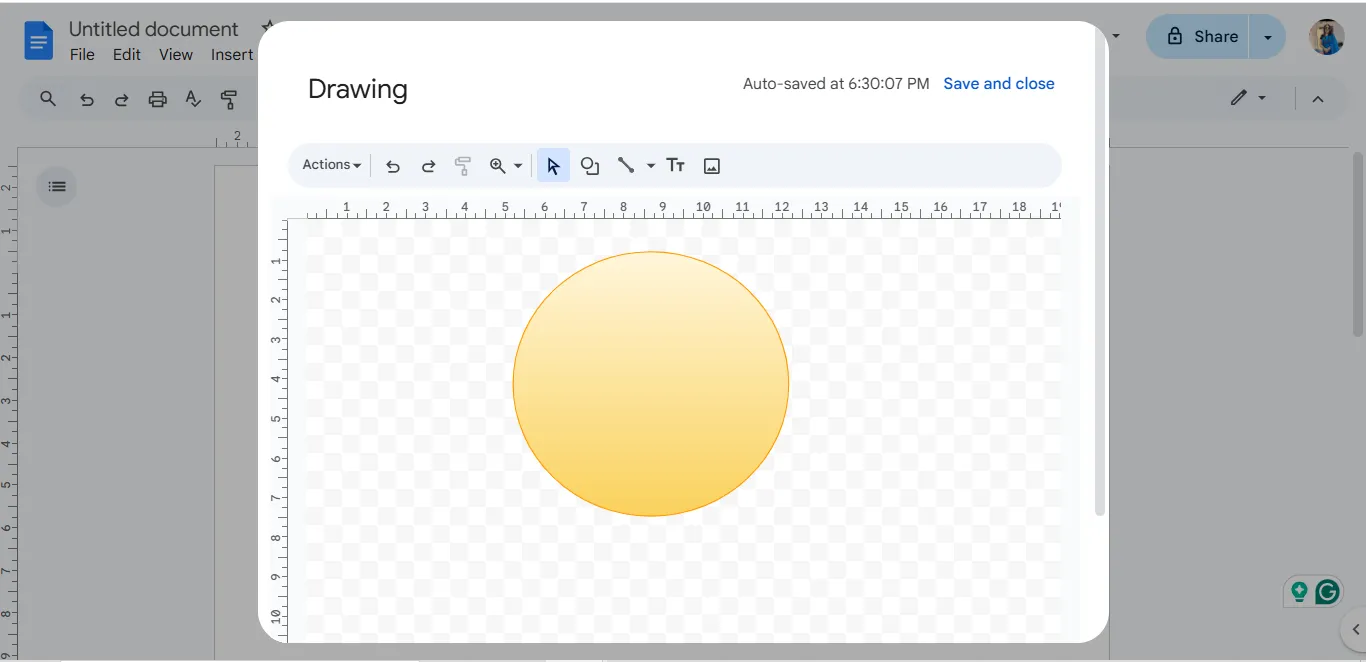
Pomocí dostupných nástrojů pro kreslení můžete přidávat tvary, čáry, text a dokonce i více obrázků. Funkce „čmáranice“ vám také umožňuje vytvořit na plátně své mistrovské dílo od ruky!
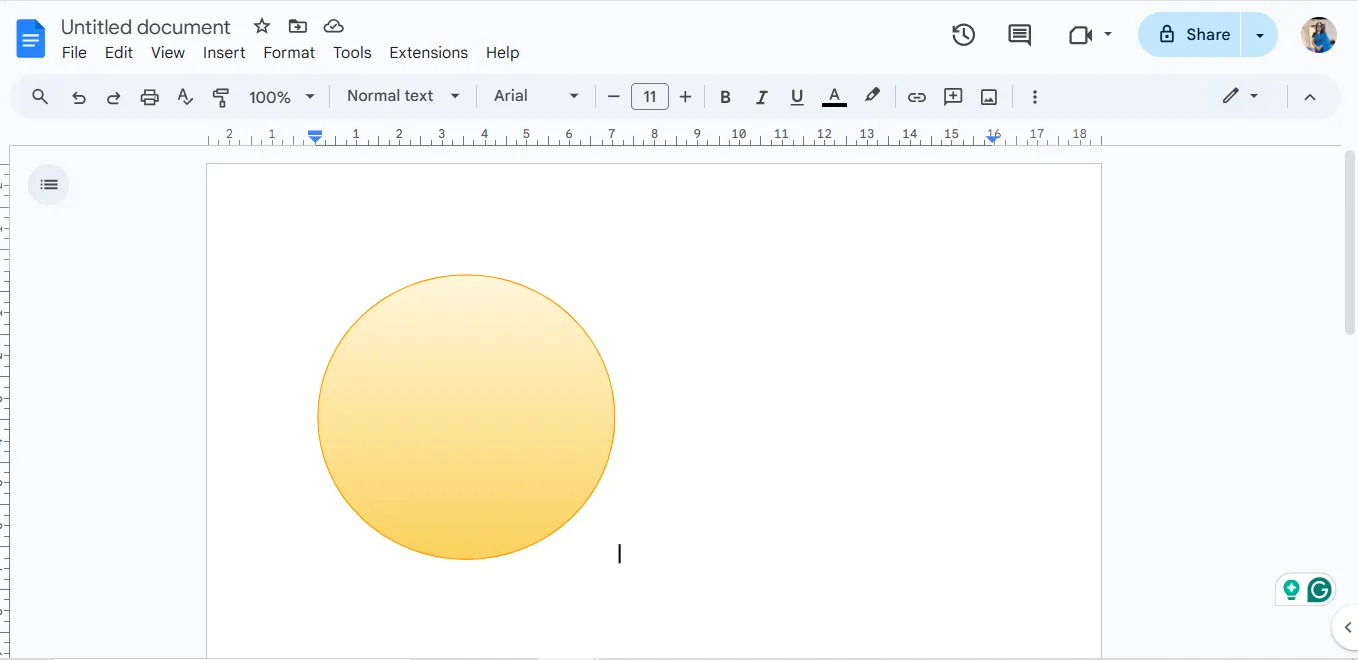
V tomto vyskakovacím okně můžete přizpůsobit barvu, styl ohraničení a další vlastnosti svého výkresu. Až budete hotovi, klikněte na tlačítko Uložit a zavřít a přidejte výkres do svého souboru Google Docs.
Chcete-li provést změny ve svém výkresu, klikněte na něj a vyberte možnost Upravit, aby se znovu otevřelo vyskakovací okno.
🧠 Zajímavost: Zatímco Google Docs existuje již od roku 2006, Google Drawings byl představen v roce 2010. Zajímavé je, že možnost vkládat kresby do dokumentů byla přidána až v roce 2019.
Metoda 2: Použití Google Drawings
Potřebujete pokročilejší možnosti kreslení a navrhování? Google Drawing vám to umožní. Jedná se o samostatnou aplikaci pro kreslení propracovanějších návrhů. Pomocí několika kliknutí se také integruje do Google Docs.
Takto můžete tuto funkci využít:
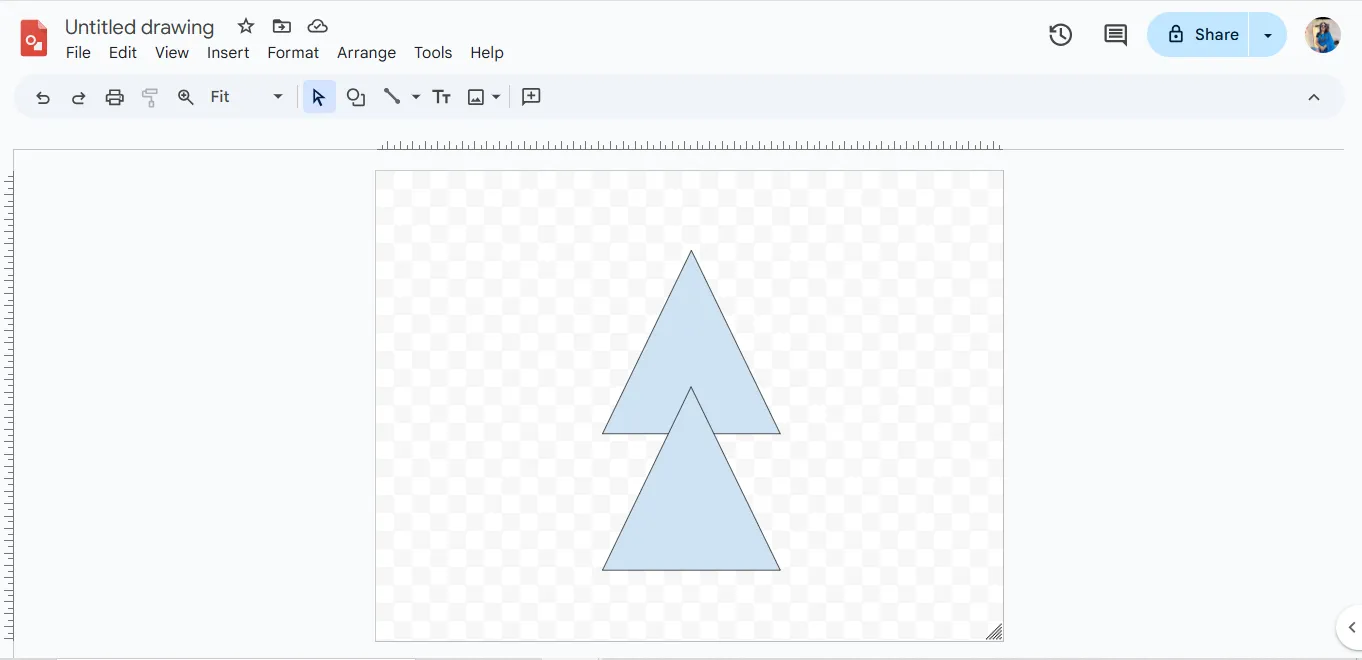
Otevřete Google Drawings přes Google Drive. Vytvořte svůj výkres pomocí rozšířené sady nástrojů v okně pro kreslení.
Zde můžete také navrhovat své myšlenkové mapy a hierarchické struktury.
Až budete hotovi, uložte kresbu do svého Disku Google.
V Dokumentech Google přidejte obrázek kliknutím na Vložit > Kresba > Z Disku.
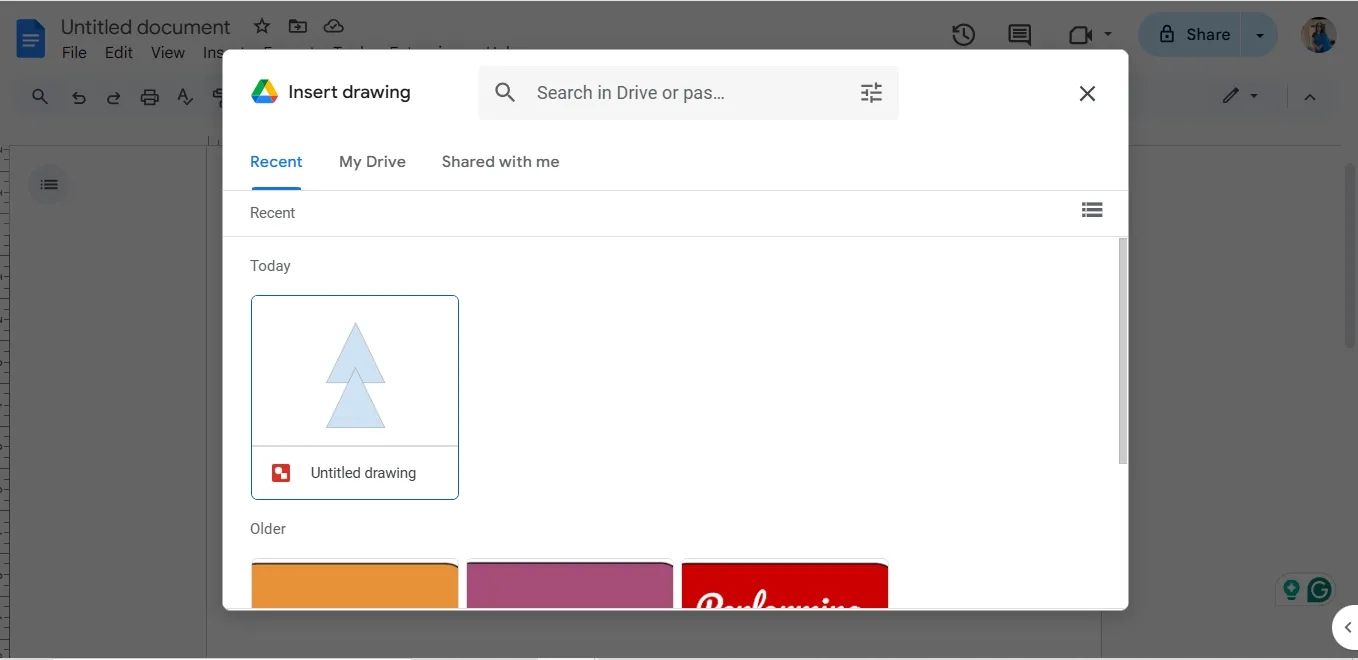
💡 Tip pro profesionály: Google Docs přímo nepodporuje vrstvení. Místo toho můžete vytvořit vícevrstvé návrhy v Google Drawings a přidat je do svého souboru.
Omezení používání Google Docs pro kreslení
Ačkoli Google Docs umožňuje vytvářet kresby, není vybaven pro podporu pokročilejších projektů. Podívejme se na jeho omezení:
1. Omezené funkce kreslení
Integrovaný nástroj pro kreslení v Google Docs je poměrně základní. Obsahuje pouze několik základních nástrojů, jako jsou tvary, čáry, textová pole a možnost ručního kreslení. Pokud však potřebujete detailní ilustrace nebo vizuálně bohaté návrhy, nestačí vám specializovaný software pro grafický design nebo tvorbu diagramů. Chybí mu:
- Pokročilé funkce ručního kreslení, jako jsou styly pera, guma a přizpůsobitelné tvary
- Přesné nástroje pro zarovnání nebo změnu velikosti objektů
- Pokročilé možnosti formátování, jako jsou přechody, stíny nebo vlastní ohraničení
2. Obtížnost při vytváření myšlenkových map
Google Docs není původně navržen pro vytváření myšlenkových map. Pokus o jejich vytvoření může být z následujících důvodů poměrně obtížný:
- Nástroj postrádá předem připravené možnosti nebo rozvržení, které by zjednodušily vytváření myšlenkových map.
- Ruční uspořádání tvarů, čar a textových polí je náročná úloha. Kromě toho, že je časově náročná, může vést k trapným chybám.
- Spolupráce na dynamických myšlenkových mapách v reálném čase vyžaduje další rozšíření nebo externí aplikace.
3. Omezená integrace se šablonami Google Docs
V Google Docs najdete šablony pro všechny možné scénáře, ale ne nutně ty určené pro kresby nebo diagramy.
Zde je důvod, proč je integrace šablon v Google Docs problém:
- Šablony v Google Docs se zaměřují především na textové formáty, jako jsou životopisy, zprávy nebo návrhy.
- Neexistuje žádný způsob, jak přímo přistupovat k šablonám určeným pro kreslení vývojových diagramů, infografik nebo pokročilých návrhů.
- Importování šablon z Google Slides a Drawings může narušit tok textu a působit neohrabaně.
4. Nedostatečné nástroje pro podrobné poznámky
Anotace obrázků nebo diagramů je další oblast, ve které Google Docs zaostává:
- Ačkoli můžete pomocí nástroje Kreslení kreslit nebo překrývat text na obrázky, tyto funkce jsou základní a nevhodné pro přesné poznámky.
- Neexistují žádné vrstvy, což znamená, že správa překrývajících se prvků může být frustrující.
5. Omezená podpora pro společnou práci s vizuálními prvky
Google Docs vyniká v oblasti spolupráce na textech v reálném čase, ale má potíže s dynamickými vizuálními projekty vyžadujícími spolupráci:
- Společná úprava kreseb v dokumentu je omezena na vyskakovací rozhraní nástroje pro kreslení, což může narušit pracovní postup.
- Aktualizace kreseb nemusí být tak intuitivní a plynulé jako úpravy textu, což snižuje efektivitu vizuálního brainstormingu v reálném čase.
Přečtěte si také: Jak kreslit v dokumentu Microsoft Word
Používání ClickUp pro kreslení, vytváření dokumentů a správu
Jedním z největších omezení Google Docs je jeho jednorozměrný přístup k dokumentaci a kreslení.
ClickUp naopak nabízí funkce a možnosti, které přesahují možnosti Google Docs.
Výhody kreslení a dokumentování v ClickUp
S ClickUpem nejsou psaní a kreslení oddělené aspekty projektu, které se musí násilně přizpůsobovat. Jedná se o plynulou platformu, která vám umožňuje vizualizovat vaši práci přesně tak, jak chcete. Koneckonců, jsme aplikace, která umí všechno pro práci.
Podívejme se, proč je to vynikající volba pro integrované řízení projektů a tvorbu dokumentů:
- Centralizovaná práce: S ClickUpem můžete dokumentovat a kreslit na stejné platformě, což eliminuje potřebu více aplikací a vyskakovacích oken.
- Spolupráce v reálném čase: Vaši kolegové mohou upravovat text a kresby současně s vámi, což usnadňuje brainstorming.
- Integrované nástroje pro týmovou práci: Jakýkoli blok textu nebo kresbu můžete proměnit v úkol a přiřadit jej svému týmu.
- Pokročilé nástroje pro úpravy: Nástroje pro úpravy ClickUp zahrnují formátování textu, přidávání obrázků, vkládání médií a ruční kreslení.
- Šablony: ClickUp nabízí seznam snadno použitelných šablon pro širokou škálu scénářů.
💡Tip pro profesionály: Jakmile do dokumentu přidáte obrázky, použijte možnosti zalomení textu, abyste zlepšili čitelnost. Díky tomu budou obrázky harmonicky ladit s textem, aniž by došlo k jejich zkreslení.
ClickUp Whiteboards pro brainstorming
Šablony v Google Docs nebo dokonce Microsoft Word mohou být omezující, pokud jde o uvolnění vaší kreativity. A samozřejmě je spolupráce nepohodlná.
ClickUp Whiteboards naopak umožňuje týmům interaktivně brainstormovat, kreslit a vytvářet nápady.
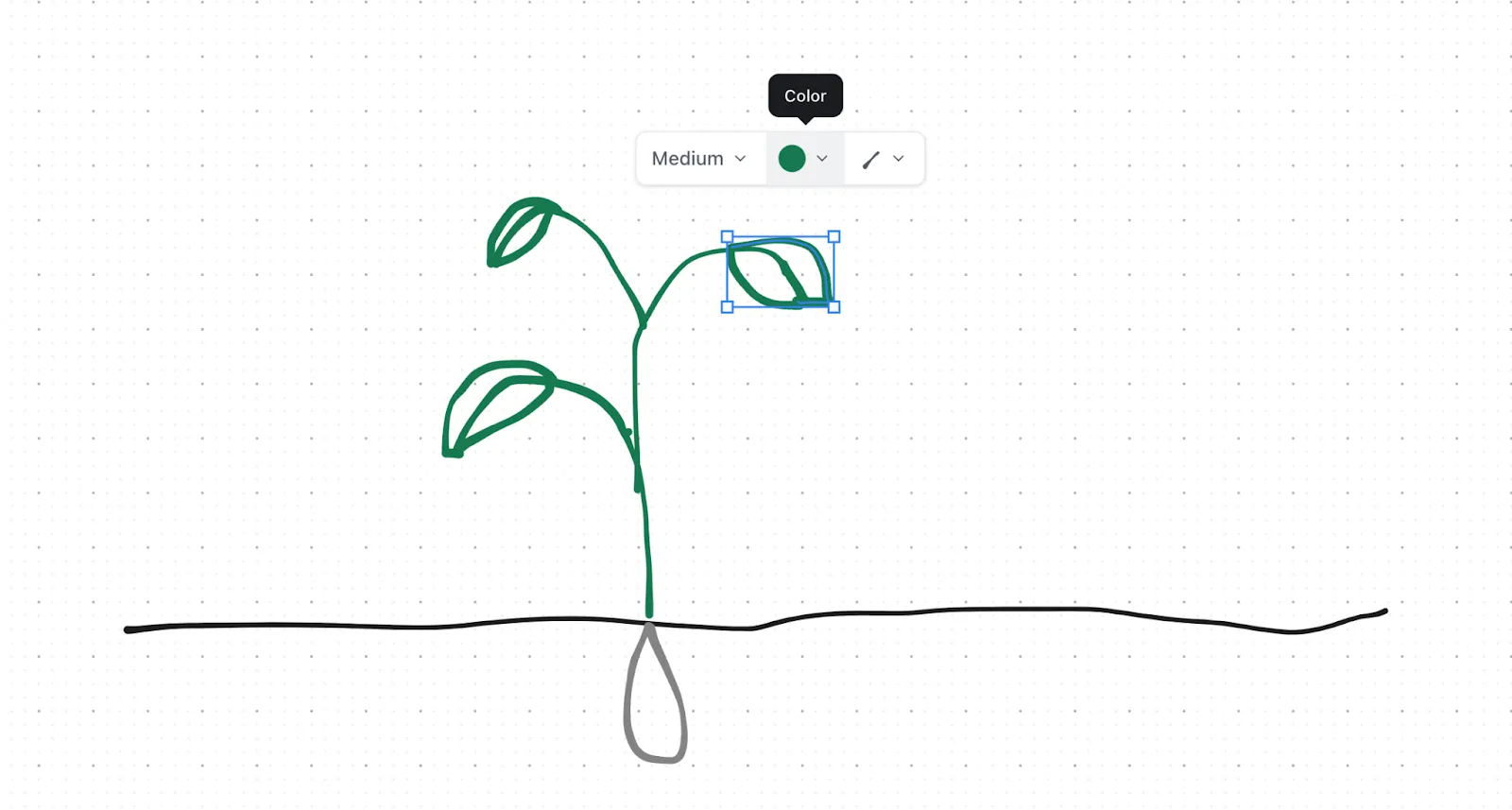
Příklad: Řekněme, že vaše studentská skupina pracuje na předložení projektu. Někteří z vás pracují na dokumentu s osnovou tématu a ostatní na vizuálním plánu.
V rámci stejného souboru ClickUp můžete dokument vložit do své tabule a upravovat jej během kreslení. Jedná se o skutečně kolaborativní zážitek, který kombinuje psaní a kreslení.
A stejně jako ve filmu Počátek to může jít ještě dál! Jakýkoli blok textu nebo vaše umělecké dílo můžete proměnit v úkol a přiřadit ho svému týmu.
Funkce bílé tabule? Jsem jí posedlý. Tento nástroj se často používal během týmových schůzek k brainstormingu nápadů nebo k podrobnějšímu rozvedení určitých iniciativ.
Funkce bílé tabule? Jsem jí posedlý. Tento nástroj se často používal během týmových schůzek k brainstormingu nápadů nebo k podrobnějšímu rozpracování určitých iniciativ.

Ale počkejte, s tabulemi můžete dělat ještě víc:
- Přizpůsobte si plátno: Upravte barvy, velikosti a spojovací prvky tak, aby odpovídaly vašemu stylu.
- Snadnější organizace: Kopírujte, mazejte nebo přeskupujte položky a vytvořte přehledné rozvržení.
- Obohaťte obsah: Vložte obrázky, aplikace a odkazy pro dynamické prezentace.
- Zobrazit propojení: Pomocí spojovacích prvků můžete znázornit vztahy a pracovní postupy.
- Vylepšete formátování: Zdůrazněte klíčové body pomocí bannerů a nadpisů. Přidejte tlačítka a oddělovače pro poutavý interaktivní obsah.
ClickUp Mind Maps pro organizaci pracovních postupů
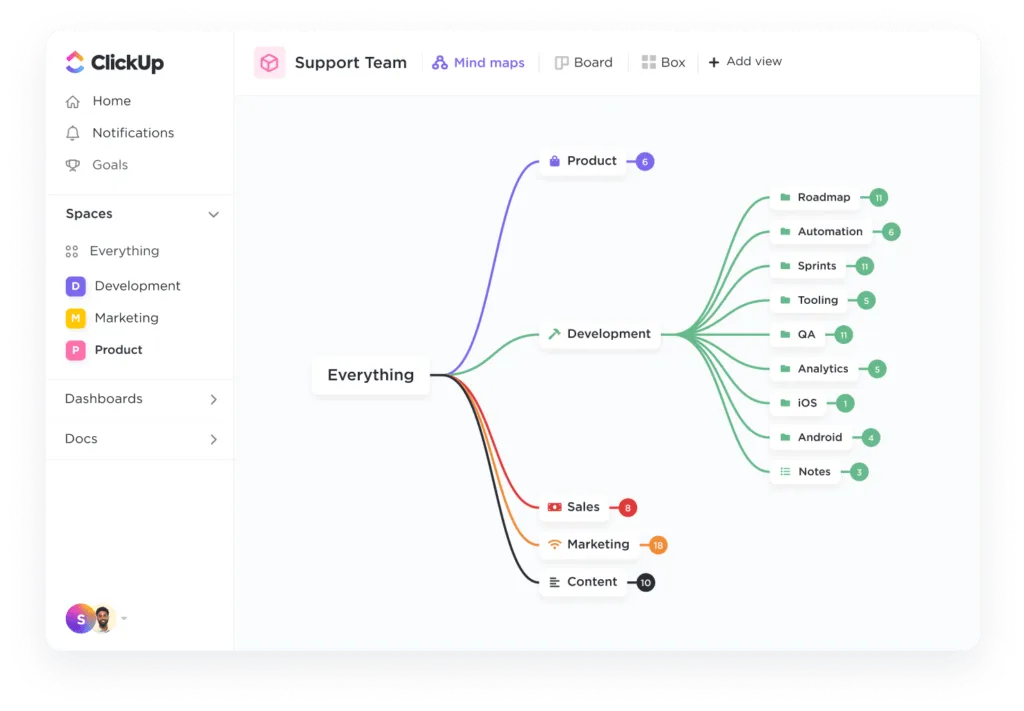
Pokud jste pedagog a učíte svou třídu o historické události, pomůže vám myšlenková mapa! Můžete rozdělit aspekty, jako jsou příčiny a důsledky události, do přehledné mapy.
Vytváření menších, stravitelných znalostních bloků je jedním z důvodů, proč byste měli zvážit použití ClickUp Mind Maps.
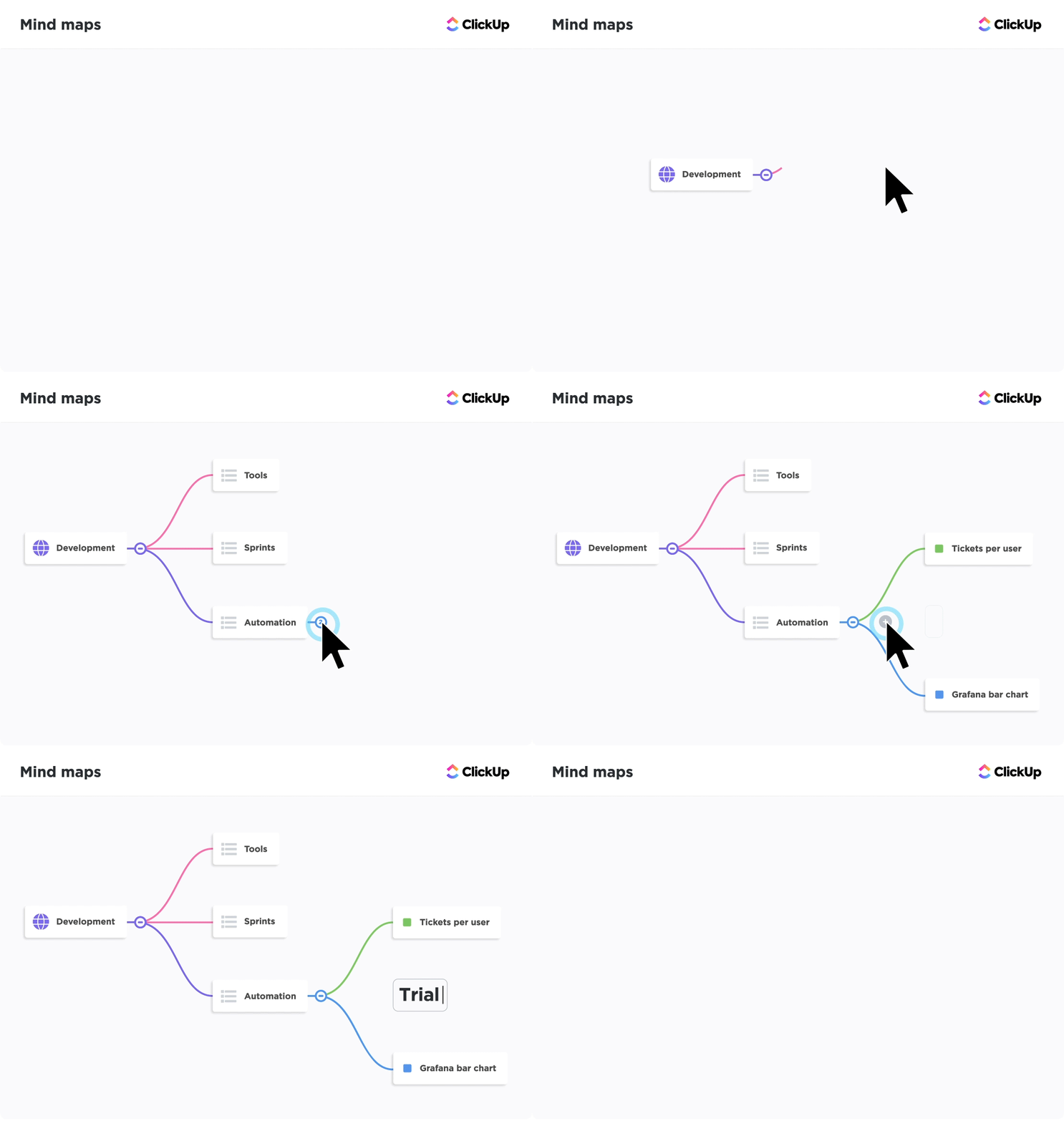
Od základního brainstormingu až po vytváření podrobnějších diagramů pracovních postupů – zde je několik tipů, jak vám tyto funkce usnadní práci:
- Flexibilní úpravy: Upravujte, odstraňujte nebo přeskupujte uzly a vylepšujte tak své nápady.
- Zefektivnění: Do své myšlenkové mapy snadno přidejte textové pole v ClickUp. Ruční kreslicí nástroje Google Docs ztěžují uspořádání popisků a kreslení čar.
- Vlastní kategorizace: Třídit, prioritizovat a barevně označovat větve pro lepší organizaci a přehlednost.
- Okamžité vyčištění: Pomocí funkce přeskupení můžete automaticky upravit rozložení své myšlenkové mapy, zachovat její hierarchii a na první pohled zdůraznit klíčové priority.
Přečtěte si také: 10 nejlepších softwarových nástrojů pro vytváření diagramů (bezplatných i placených)
Vytvořte dokumenty ClickUp Docs, které můžete sdílet a spolupracovat na nich v reálném čase.

Jako profesionál je pro vás spuštění Google Docs tradicí, když je oznámen nový projekt. Poté otevřete další aplikaci, abyste přidělili úkoly svému týmu, a další, abyste vytvořili diagramy.
Co kdybyste místo toho mohli všechnu tuto práci provádět při vytváření tabulek, vkládání odkazů a dokonce i vytváření podstránek na jednom místě?
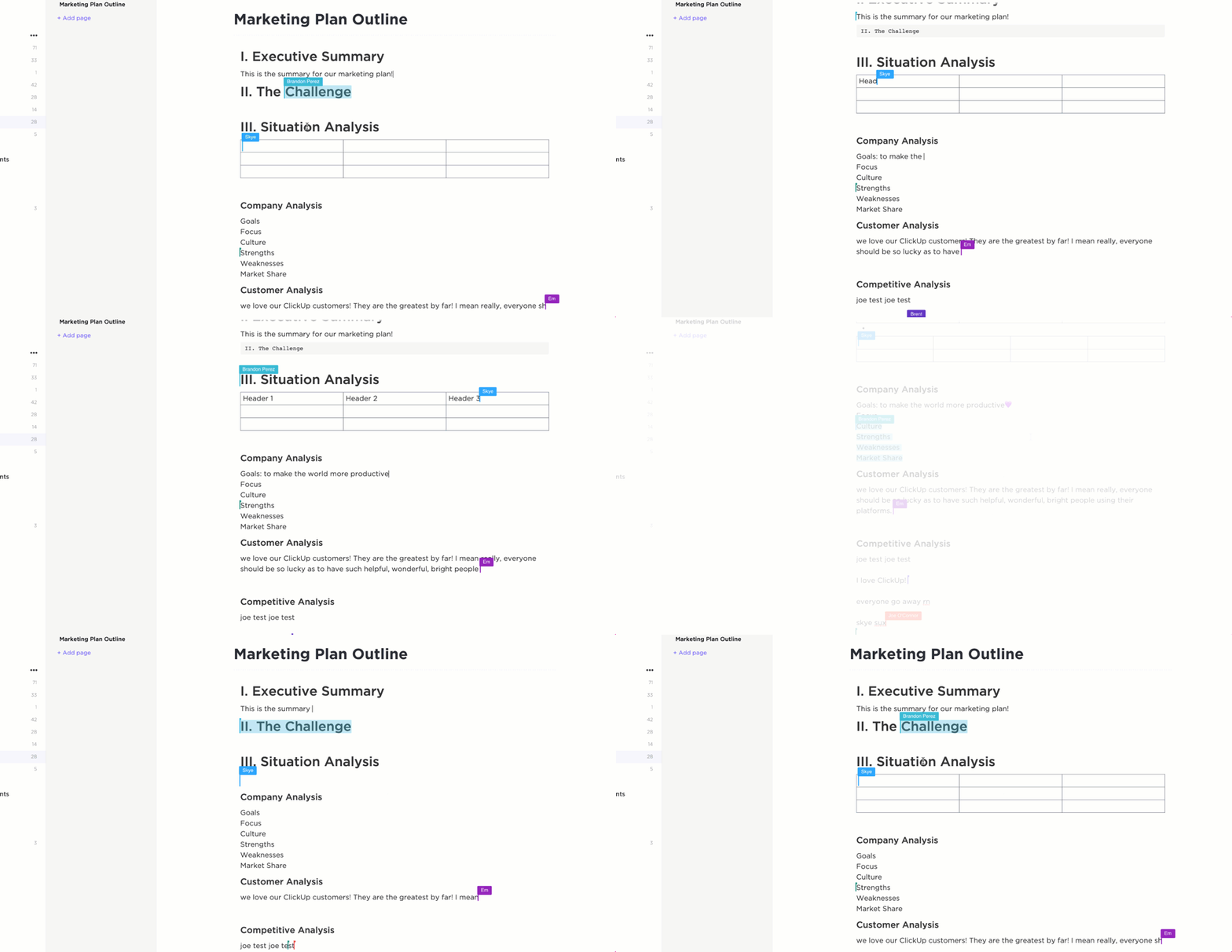
ClickUp Docs si klade za cíl změnit základní zpracování textu na více kolaborativní a praktičtější koncept. Na rozdíl od tradičních aplikací Google Docs a Microsoft Word vám ClickUp Docs pomůže s následujícím:
- Vizuálně bohatý obsah: Přidejte do svých projektů obrázky, ruční kresby z tabule, bannery a diagramy. Dokumenty můžete vylepšit také pokročilým formátováním.
- Lepší organizace: Strukturovejte své dokumenty pomocí přilnavých obsahů a vnořených stránek, díky nimž bude navigace hračkou. Plochá struktura Google Docs postrádá tuto úroveň intuitivní organizace pro velké nebo složité dokumenty.
- Vestavěné funkce pro obohacené dokumenty: Vložte záložky, tabulky, tvary a další prvky a vytvořte interaktivní a informativní dokumenty. Tyto funkce pomáhají prezentovat podrobné informace vizuálně atraktivním způsobem.
- Integrace s úkoly: Převádějte prvky přímo ze svých dokumentů na úkoly, které lze provést v ClickUp.
- Přizpůsobitelné dokumenty pro klienty: Vytvářejte profesionální dokumenty s přizpůsobitelnými tlačítky a jasnými výzvami k akci – ideální pro materiály určené klientům.
Zlepšete zpracování dokumentů pomocí ClickUp
Ať už jste student nebo profesionál a chcete do svého dokumentu vložit několik základních tvarů, Google Docs vám s tím pomůže.
Pokud však pro vás jsou důležitější složitější tvary, myšlenkové mapy, spolupráce nebo akční úkoly, vhodnější alternativou je ClickUp.
Díky komplexnímu přístupu vám ClickUp pomůže uspořádat vaše potřeby v oblasti zpracování textu a kreslení – na jednom místě!
Překlenujte propast mezi kreativitou a realizací společně se svým týmem. Zaregistrujte se do ClickUp ještě dnes!