

Všichni jsme používali Google Sheets pro správu projektů, spolupráci v týmu a dokonce i pro výpočty.
Věděli jste ale, že v Google Sheets můžete několika kliknutími vytvořit interaktivní seznamy s zaškrtávacími políčky?
Ať už jste projektový manažer sledující výsledky práce týmu, student organizující si studijní cíle nebo freelancer monitorující úkoly klientů, funkce zaškrtávacího políčka v Google Sheets se vám může hodit.
Žádné složité nastavování – jen čistá a jednoduchá správa úkolů na dosah ruky.
V tomto článku vysvětlíme postup, jak vložit zaškrtávací políčko do Google Sheets.
Co je zaškrtávací políčko v Google Sheets?
Zaškrtávací políčko v Google Sheets je jednoduchý nástroj pro ověřování dat, který uživatelům umožňuje vkládat interaktivní výběrová políčka Ano/Ne nebo Pravda/Nepravda přímo do buněk tabulky Google. Jednoduše řečeno, zaškrtávací políčka jsou klikací políčka, která usnadňují zadávání, sledování a filtrování dat.
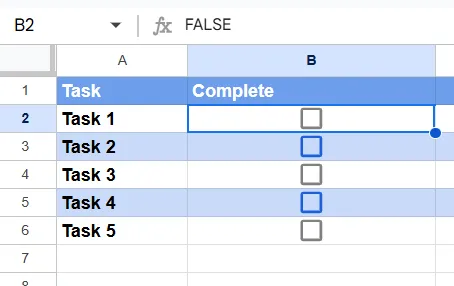
Takto fungují zaškrtávací políčka v Google Sheets:
- Přepínač: Přepínač je akce, při které přepínáte mezi dvěma stavy, podobně jako při zapínání a vypínání světla. Když kliknete na zaškrtávací políčko v Google Sheets, přepnete jeho stav z nezaškrtnutého na zaškrtnutý (nebo naopak).
- TRUE a FALSE: Každé zaškrtávací políčko je propojeno s logickým systémem. Pokud je zaškrtávací políčko zaškrtnuto, hodnota buňky je TRUE (ano nebo aktivní). Pokud zaškrtávací políčko není zaškrtnuto, hodnota buňky je FALSE (ne nebo neaktivní).
Pokud například sledujete docházku, zaškrtnuté políčko u studenta může znamenat, že byl přítomen (TRUE), zatímco nezaškrtnuté políčko znamená, že byl nepřítomen (FALSE).
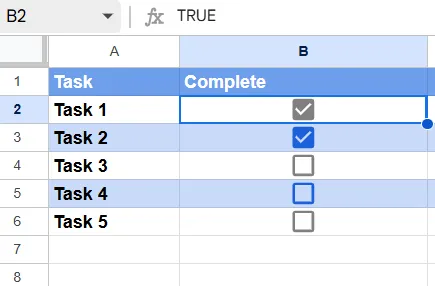
Zaškrtávací políčko v Google Sheets můžete použít pro:
- Vytváření kontrolních seznamů
- Sledování úkolů
- Správa docházky
- Sledování dostupnosti zařízení nebo položek skladových zásob
- Označování rozhodovacích bodů ve sledování pracovního postupu
- Provádění průzkumů
Nyní se podívejme, jak vložit zaškrtávací políčko do Google Sheets.
📖 Další informace: Vytvoření seznamu priorit pro dokončení úkolů: podrobný návod
Kroky pro přidání zaškrtávacích políček do Google Sheets
Existují dva způsoby, jak přidat zaškrtávací políčko do Google Sheets:
Přidávání zaškrtávacích políček pomocí panelu nástrojů
Jedná se o nejjednodušší metodu a skvělý výchozí bod, pokud nejste obeznámeni s políčky nebo potřebujete rychlé nastavení.
Krok 1: Otevřete soubor Google Sheets.
Přihlaste se ke svému účtu Google a otevřete soubor Google Sheets, do kterého chcete přidat zaškrtávací políčka. Soubor můžete také otevřít přímo v aplikaci Google Sheets.
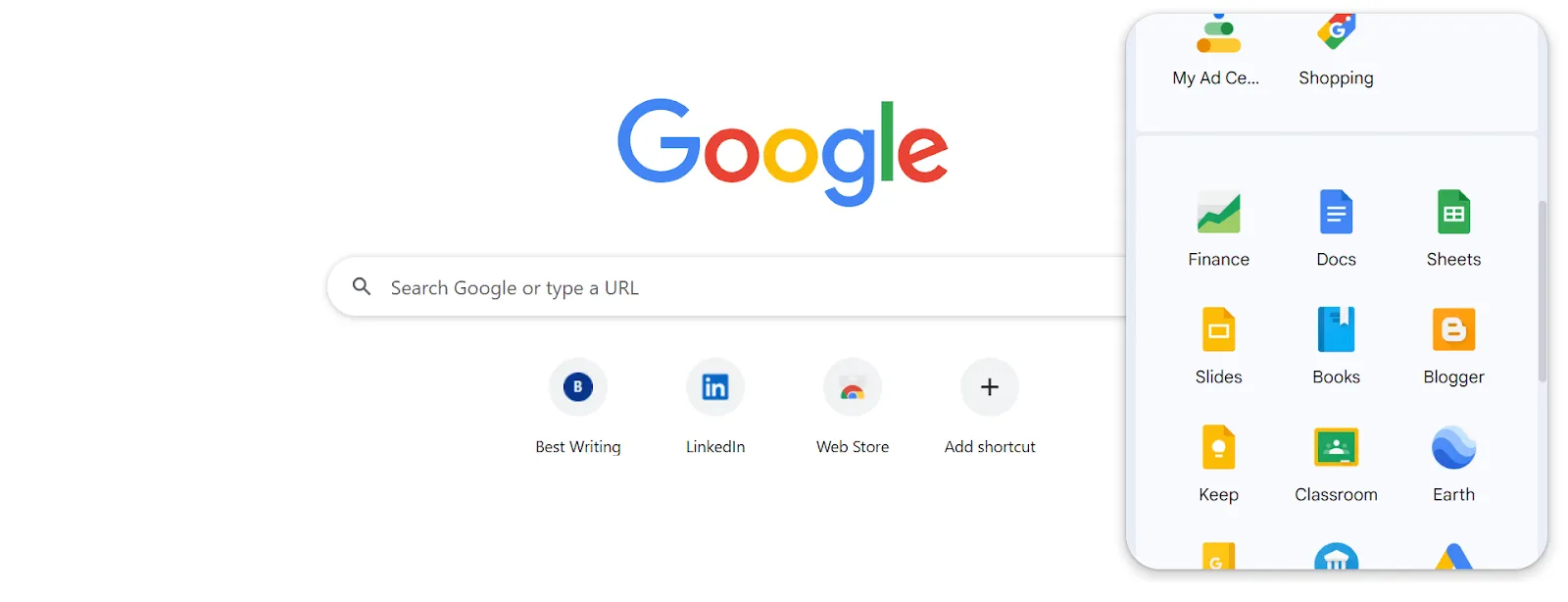
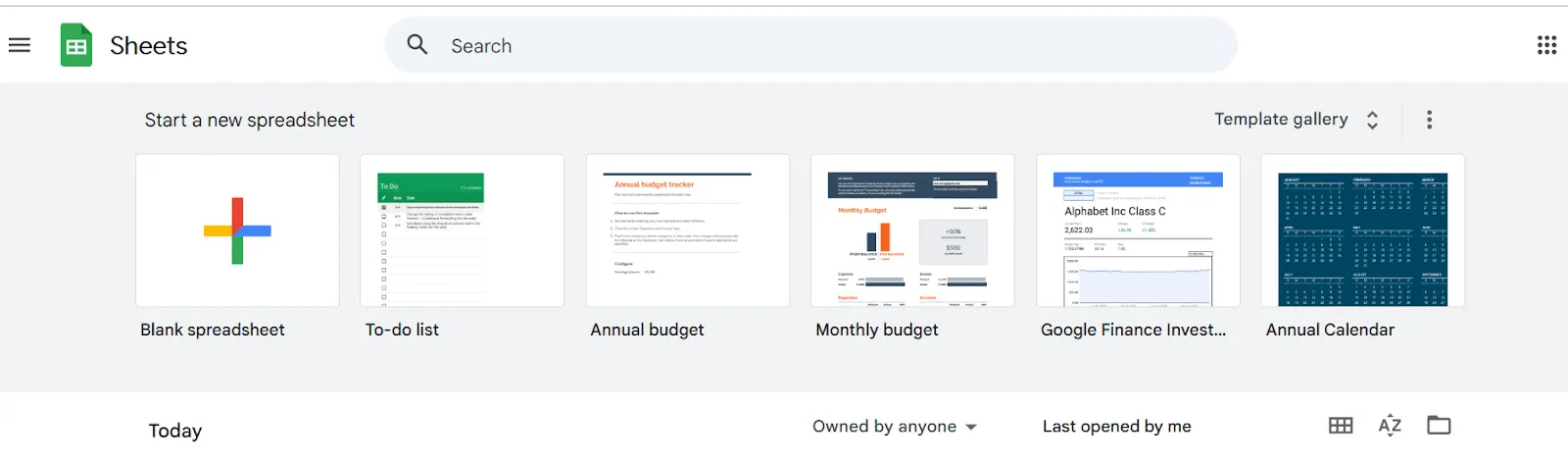
Pokud ještě nemáte žádný soubor, vytvořte nový kliknutím na tlačítko „+ Prázdný“ na domovské stránce Google Sheet.
Krok 2: Vyberte buňky, do kterých chcete přidat zaškrtávací políčka.
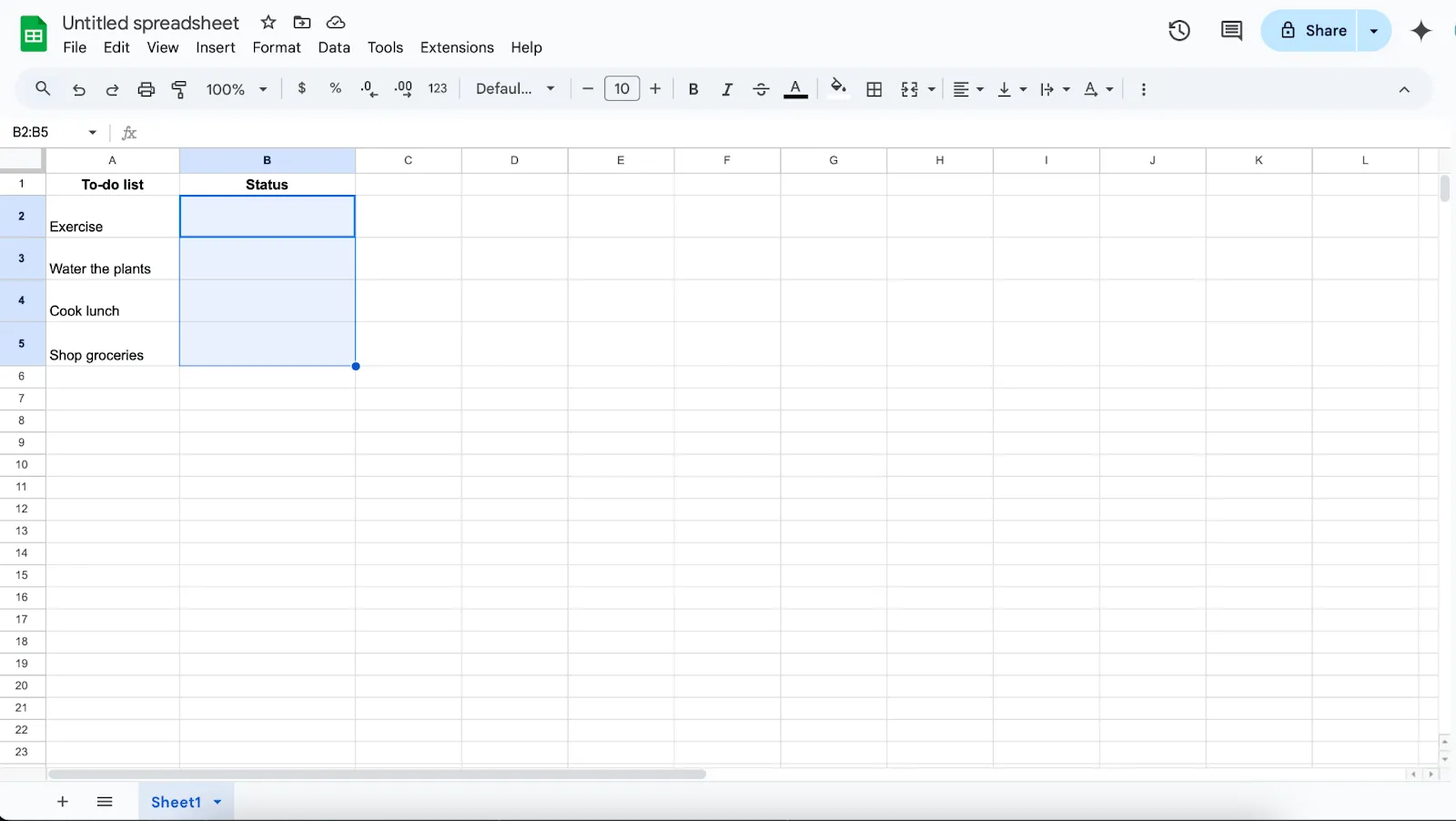
Klikněte a přetáhněte kurzor, abyste zvýraznili rozsah buněk, do kterých chcete zaškrtávací políčka vložit. Pokud například vytváříte seznam úkolů, můžete své aktivity sepsat do buněk A2–A5 a vybrat buňky B2–B5, do kterých vložíte více zaškrtávacích políček.
Krok 3: Vložte zaškrtávací políčka
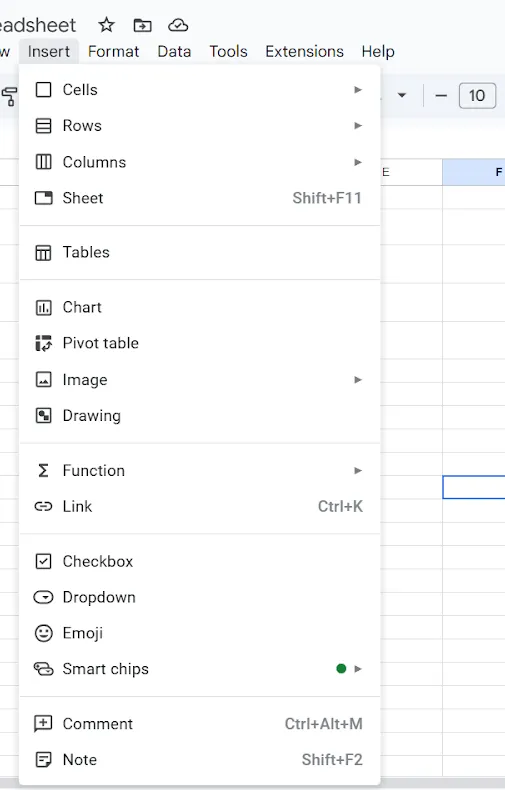
Poté přejděte do horní lišty nabídky a klikněte na „Vložit“. V rozevírací nabídce vyberte „Zaškrtávací políčko“. Okamžitě se ve všech vybraných buňkách zobrazí zaškrtávací políčko.
Takto bude vypadat vaše tabulka:
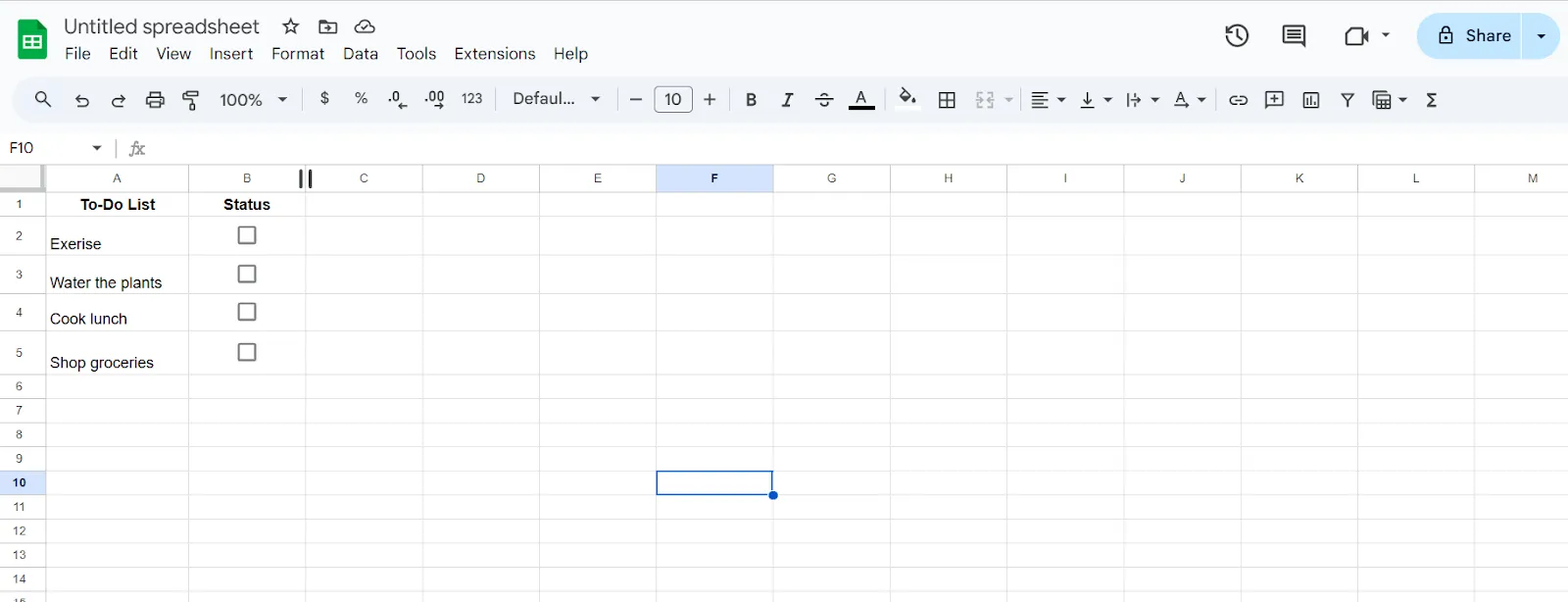
A je to! Za méně než minutu jste do svého Google Sheet vložili zaškrtávací políčka.
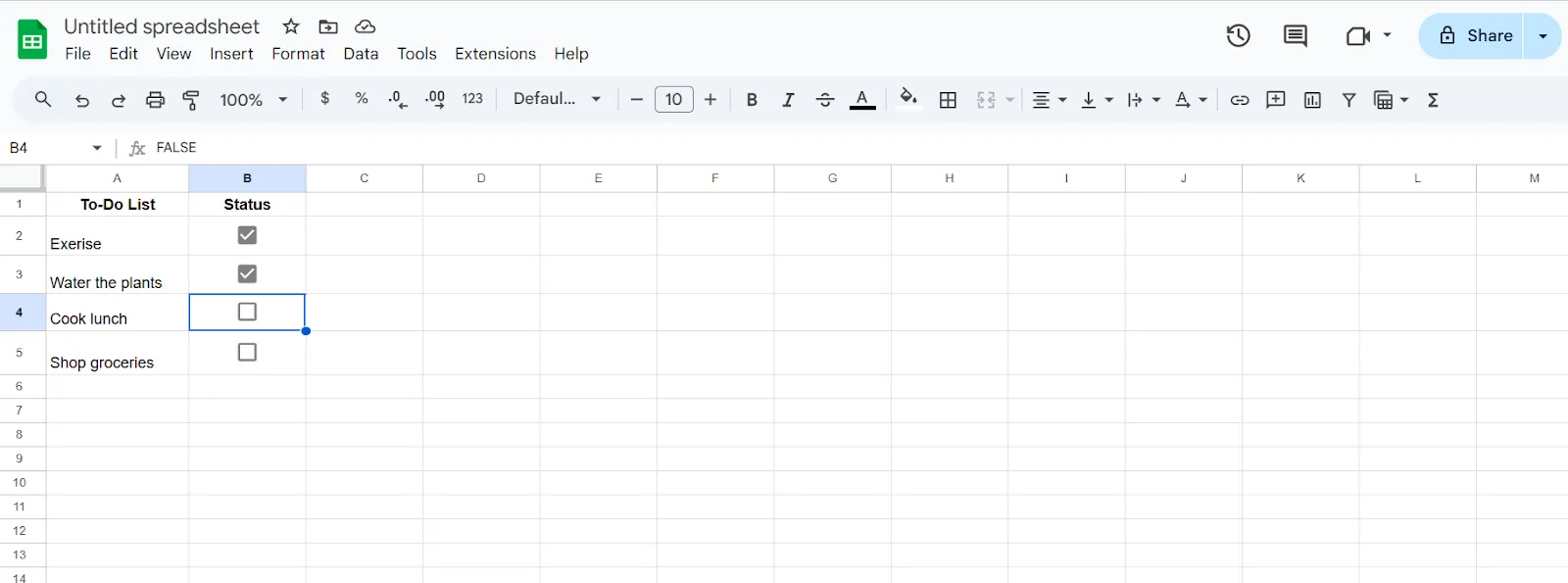
Nyní klikněte na libovolné zaškrtávací políčko a přepínejte mezi zaškrtnutým a nezaškrtnutým stavem. Například když dokončíte zalévání rostlin, stačí kliknout na zaškrtávací políčko vedle něj a označit jej jako hotové. Hodnotu TRUE/FALSE můžete vidět v řádku vzorců, jak je vidět níže:
💡Tip pro profesionály: Zaškrtávací políčka nefungují ve sloučených buňkách. Pokud se pokusíte buňky sloučit, zaškrtávací políčko zmizí a zůstane pouze zbývající obsah buňky (pokud existuje). Před přidáním zaškrtávacích políček tedy buňky rozdělte.
Přidávání zaškrtávacích políček prostřednictvím ověřování dat
Zaškrtávací políčka můžete do svých tabulek Google Sheets přidat také pomocí ověřování dat. Podívejme se, jak na to.
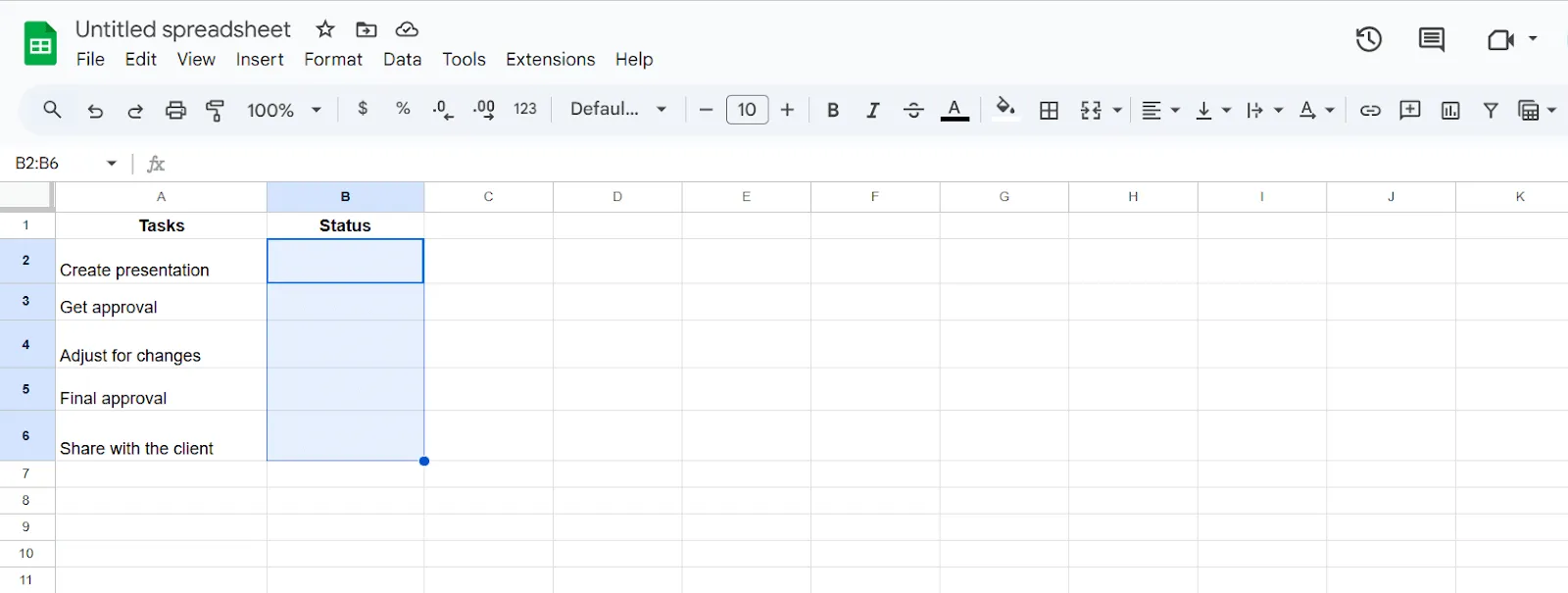
Krok 1: Vytvořte své úkoly a vyberte buňky, do kterých chcete zaškrtávací políčka vložit.
Vložte úkoly, pro které potřebujete vytvořit kontrolní seznam. Předpokládejme, že vaším úkolem je vytvořit marketingovou prezentaci pro klienta. Takto může vypadat váš Google Sheet:
Krok 2: Otevřete pravidla pro ověřování dat
Nyní klikněte na „Data“ > „Ověření dat“ na panelu nástrojů.
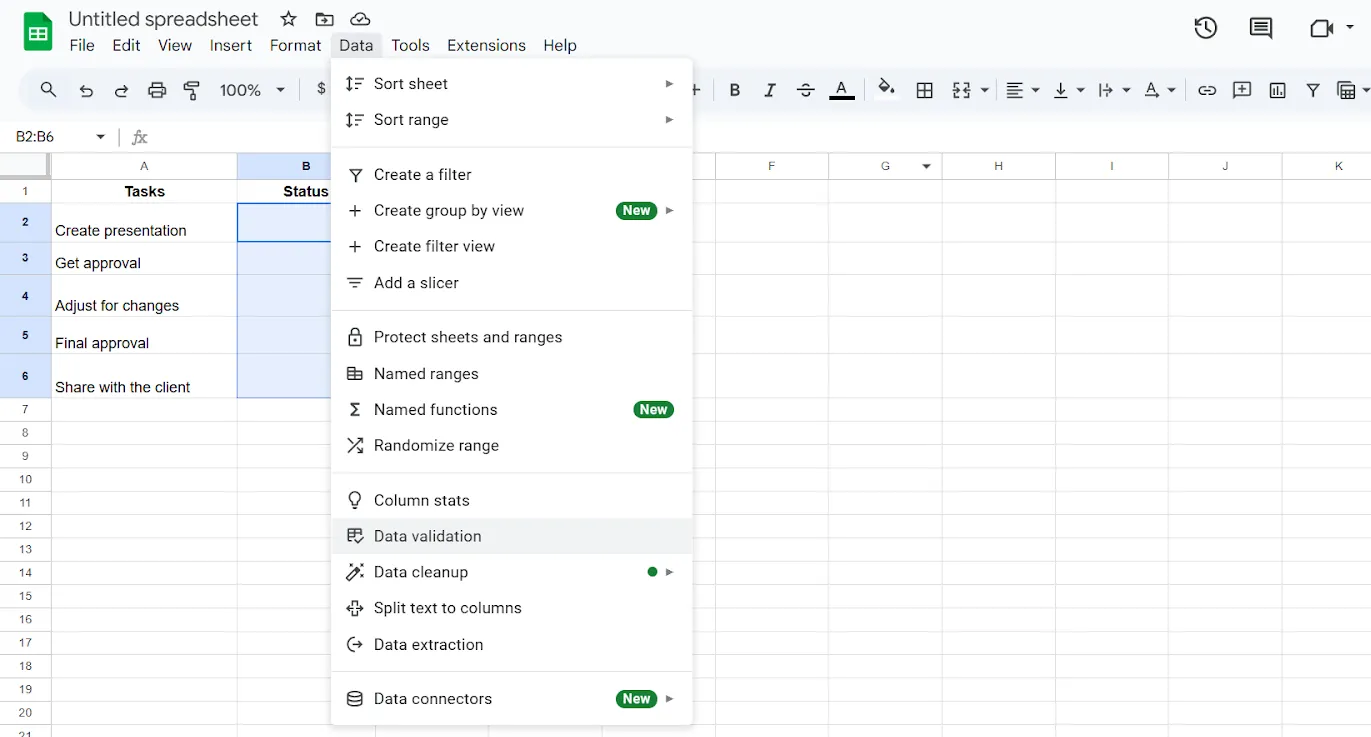
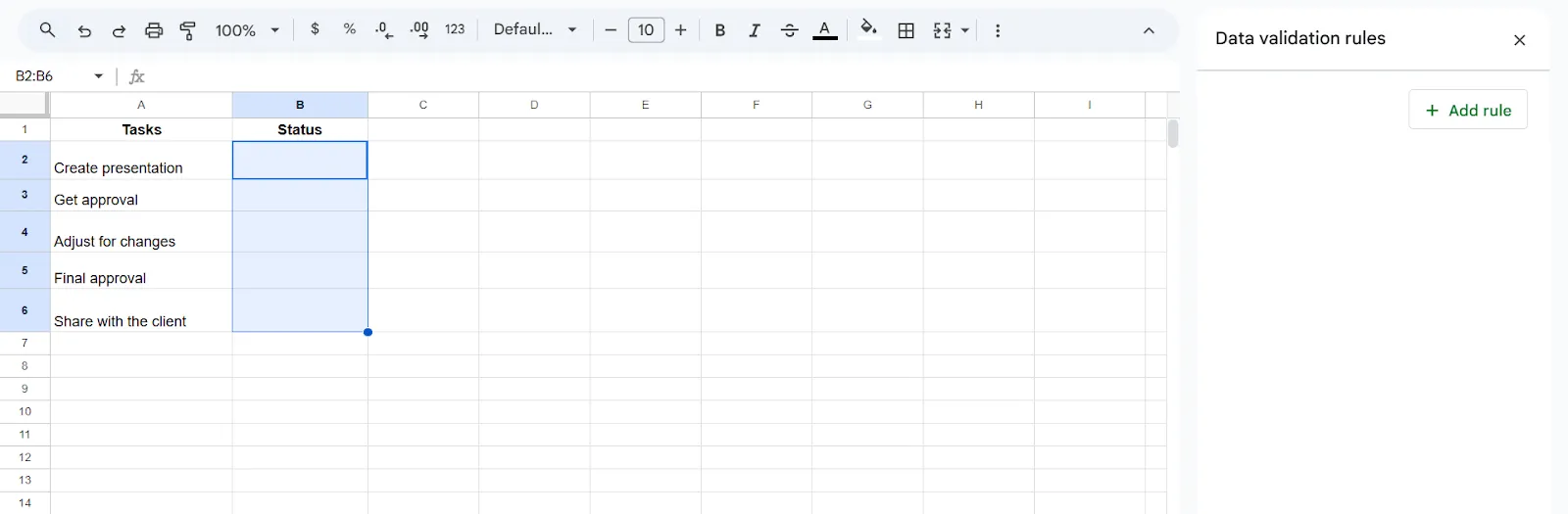
Zobrazí se vyskakovací okno pro přidání nastavení ověření dat.
Krok 3: Vložení zaškrtávacího políčka
Když kliknete na „+Přidat pravidlo“, v tabulce se zobrazí vyskakovací okno s „Kritérii“.
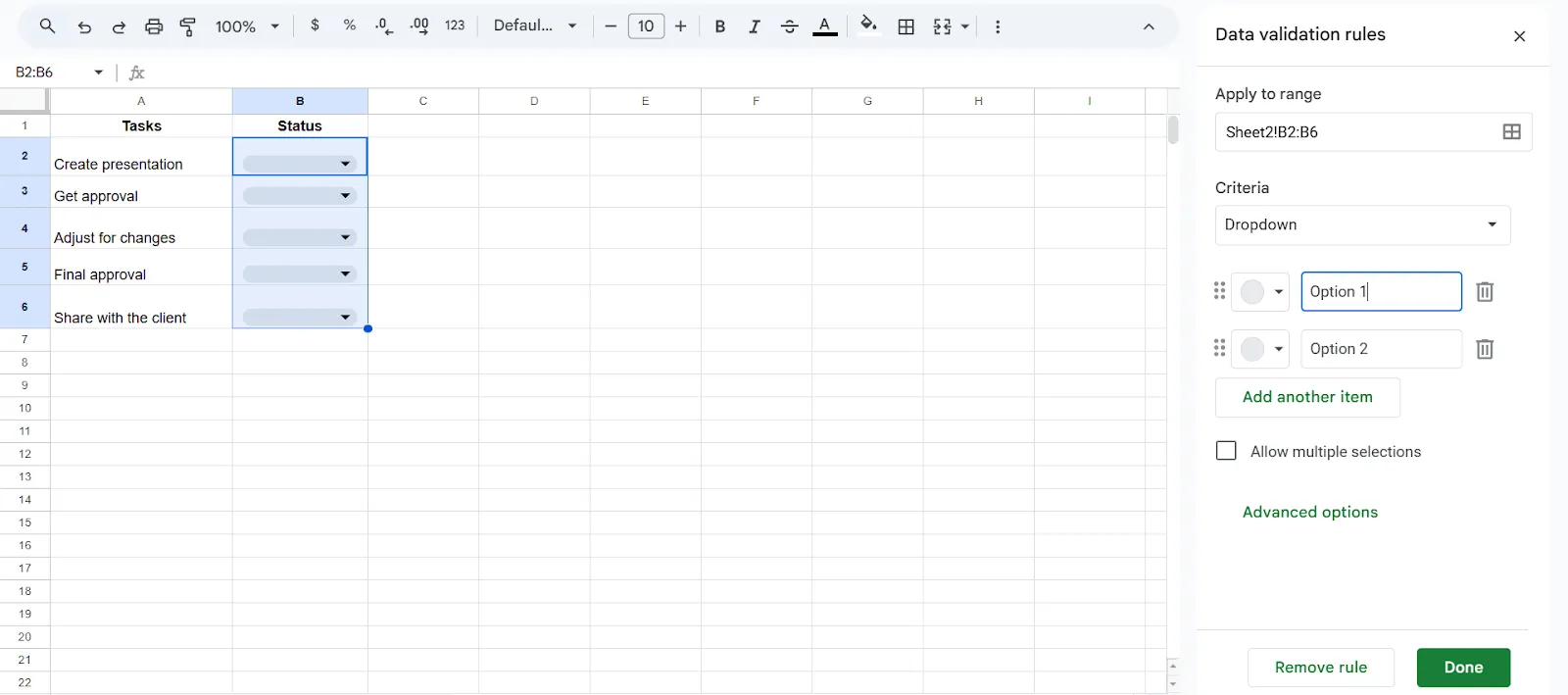
Klikněte na „Kritéria“ a v rozevíracím menu vyberte „Zaškrtávací políčko“.
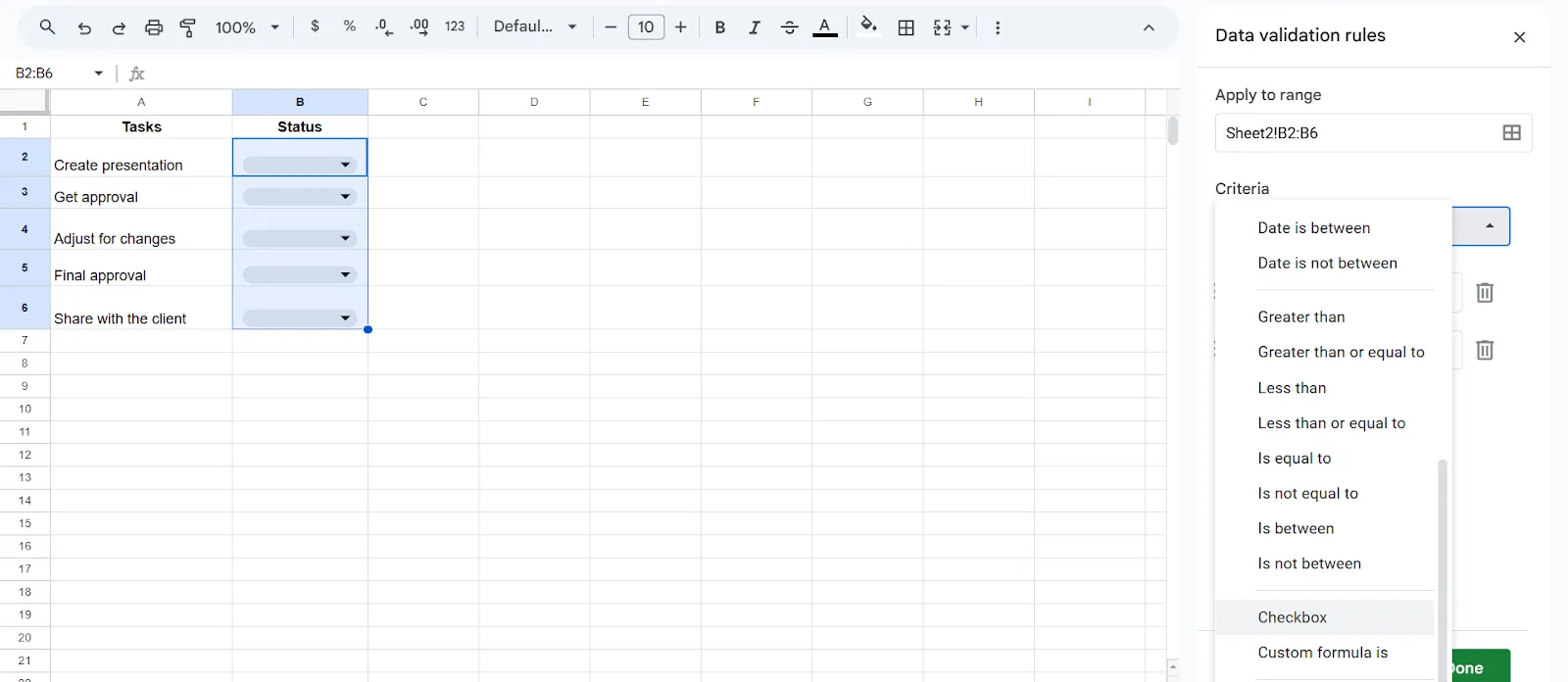
A hotovo! Zaškrtávací políčka se objeví ve vybraných buňkách.
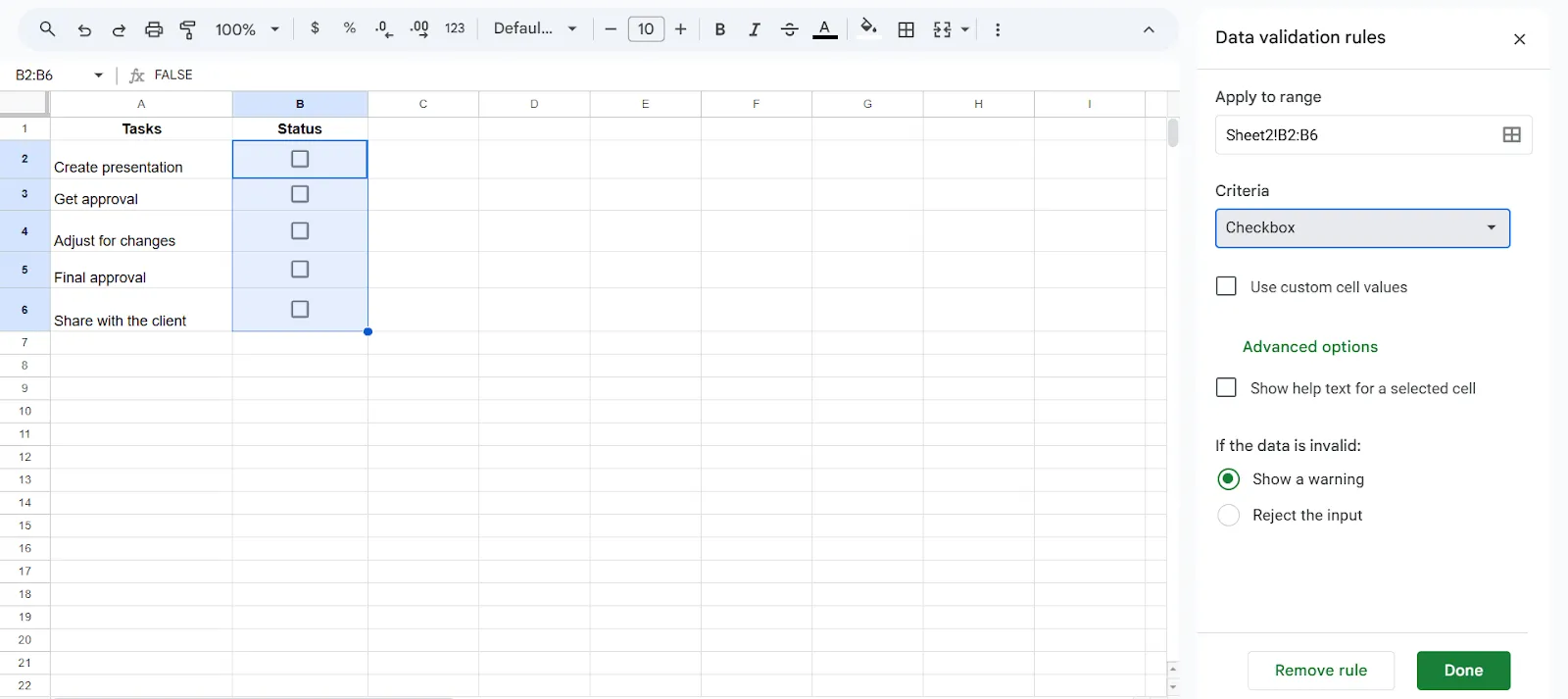
Krok 4: Nastavte vlastní hodnoty zaškrtávacích políček
Ve výchozím nastavení se zaškrtávací políčko v Google Sheet přepíná mezi hodnotami TRUE (zaškrtnuto) a FALSE (nezaškrtnuto). Někdy však můžete chtít přidat vlastní hodnoty, jako například „Dokončeno“ a „Čeká na vyřízení“, namísto TRUE a FALSE.
V takových případech můžete kliknout na „Použít vlastní hodnoty buněk“ a do příslušných polí zadat požadované hodnoty pro zaškrtnuté a nezaškrtnuté políčka. Například zadejte „Dokončeno“ pro zaškrtnuté políčko a „Čeká na vyřízení“ pro nezaškrtnuté políčko.
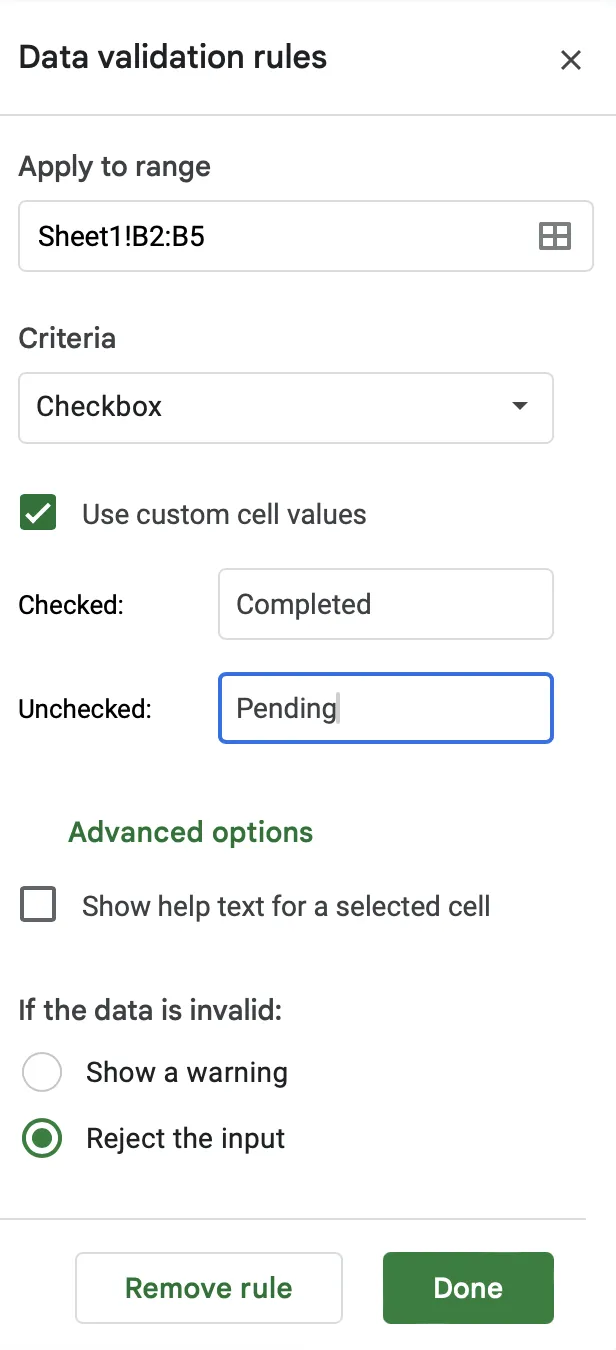
Vyberte možnost „Hotovo“. Nyní, když zaškrtnete políčko, v buňce se zobrazí „Dokončeno“. Pokud políčko není zaškrtnuto, zobrazí se „Čeká na vyřízení“.
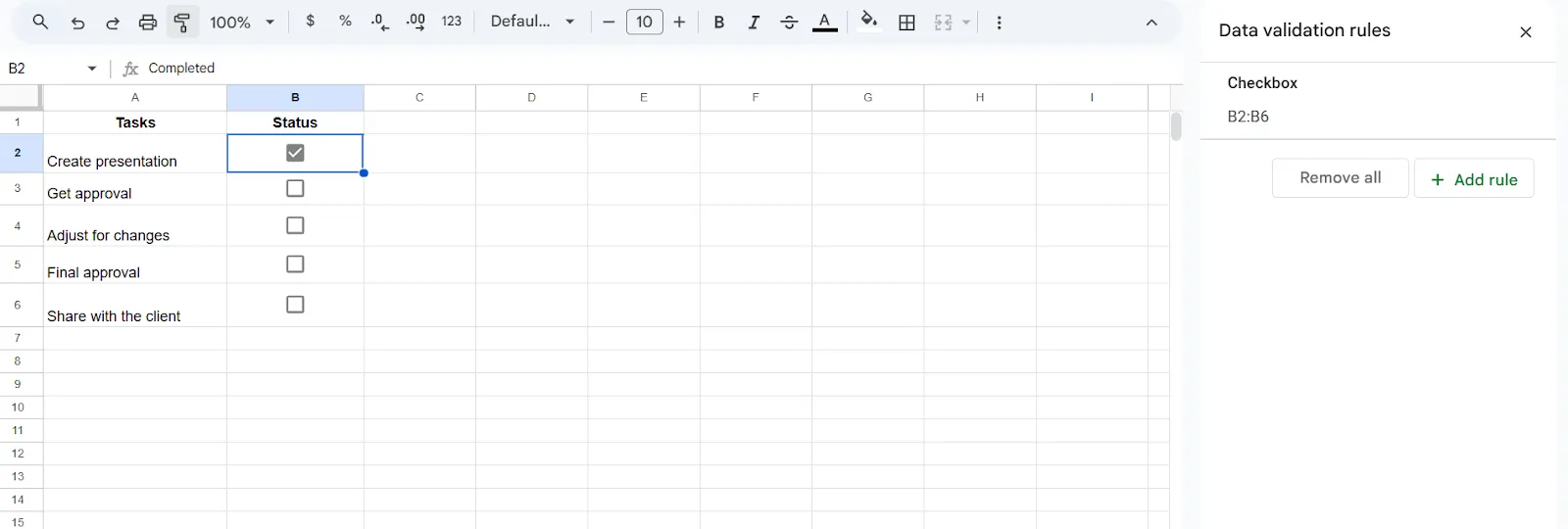
Výše uvedené metody můžete použít k vložení zaškrtávacích políček do zařízení Android, iPhone, Mac, iPad a notebooků se systémem Windows.
Pokud chcete zaškrtávací políčko v tabulce Google Sheet odstranit, stačí kliknout na klávesu „Delete“ na notebooku Mac nebo Windows (zejména pokud chcete odstranit pouze jednu buňku), takže nemusíte mazat celou buňku, řádek nebo sloupec.
Pokud chcete přidat zaškrtávací políčka do více buněk, jednoduše přetáhněte úchyt pro vyplnění (malý modrý kruh v pravém dolním rohu vybrané buňky). Google Sheets zkopíruje zaškrtávací políčko do nových buněk.
Nezapomeňte, že nově vytvořená zaškrtávací políčka zdědí stejné propojené hodnoty a formátování jako původní políčka. Pokud bylo původní zaškrtávací políčko součástí vzorce, vzorec se přizpůsobí tak, aby odrážel novou pozici.
🧠 Věděli jste, že... Pomocí zaškrtávacích políček můžete chránit řadu buněk, aby ostatní uživatelé, kteří nemají oprávnění k úpravám, nemohli zaškrtávací políčka přepínat.
Nevýhody používání Google Sheets pro vytváření kontrolních seznamů
Použití zaškrtávacích políček v Google Sheets může být skvělým nápadem pro vytváření jednoduchých kontrolních seznamů.
Google Sheets však není pro tento účel navržen. Je to vynikající nástroj pro organizaci práce a spouštění vzorců, stejně jako Excel. Ale použili byste ho někdy k vytvoření seznamu úkolů? Pravděpodobně ne.
Před přidáním zaškrtávacích políček do Google Sheets je třeba si uvědomit následující omezení:
- Omezené automatizační a dynamické funkce: Google Sheets postrádá vestavěnou automatizaci pro kontrolní seznamy. Nelze například nastavit úkol tak, aby automaticky aktualizoval svůj stav nebo upozorňoval spolupracovníky, když je zaškrtávací políčko označeno. Jakákoli automatizace vyžaduje Google Apps Script nebo nástroje třetích stran, což může být náročné pro uživatele, kteří nemají zkušenosti s programováním.
- Problémy s výkonem u rozsáhlých kontrolních seznamů: Pokud váš kontrolní seznam obsahuje tisíce řádků nebo složitá podmíněná formátování a vzorce, může dojít ke zpomalení aplikace Google Sheets. Posouvání, úpravy nebo dokonce načítání listu může trvat dlouho, zejména na starších zařízeních nebo při špatném připojení k internetu.
- Omezená oprávnění uživatelů a sledování úprav: Pokud na kontrolním seznamu spolupracuje více uživatelů, není možné přiřadit konkrétní zaškrtávací políčka jednotlivým uživatelům ani sledovat, kdo co zaškrtl. Ačkoli tabulky Google zaznamenávají celkové změny v historii verzí, nepřisuzují jednotlivá zaškrtávací políčka konkrétním uživatelům.
- Není optimalizováno pro mobilní použití: Používání zaškrtávacích políček v Google Sheet na mobilních zařízeních může být složité. Menší velikost obrazovky může ztěžovat přepínání zaškrtávacích políček a často dochází k náhodným klepnutím na jiné buňky. Navíc je na mobilním rozhraní obtížnější přistupovat k pokročilým funkcím, jako jsou vlastní vzorce nebo nabídka ověřování dat, a upravovat je.
- Chybějící integrace s externími nástroji pro seznamy úkolů: Ačkoli se Google Sheets integruje s některými nástroji třetích stran, neposkytuje plynulé funkce pro správu úkolů, jako je automatická synchronizace s kalendáři nebo softwarem pro správu projektů. Například označení úkolu jako dokončeného v zaškrtávacím políčku Google Sheets neaktualizuje jeho stav v softwaru pro správu projektů.
📖 Další informace: 11 bezplatných šablon seznamů úkolů v Excelu a ClickUp
Používání ClickUp k vytváření a správě kontrolních seznamů
Pokud hledáte nástroj, který vyřeší všechny výše uvedené omezení a umožní vám snadno vytvářet a spravovat seznamy úkolů, vyzkoušejte pokročilá řešení pro správu úkolů, jako je ClickUp, aplikace pro vše, co souvisí s prací.
Kombinuje správu projektů, sledování úkolů, správu znalostí a chat – to vše s podporou umělé inteligence, která vám pomůže pracovat rychleji a efektivněji. Podívejme se, jak na to.
Vytvářejte multifunkční seznamy úkolů
Funkce online seznamu úkolů ClickUp vám pomůže vytvořit praktické pracovní postupy. Můžete přidávat úkoly, propojovat položky v kontrolním seznamu, přidávat více přiřazených osob k libovolným akčním položkám a používat různé barvy k označení důležitých nebo prioritních úkolů.
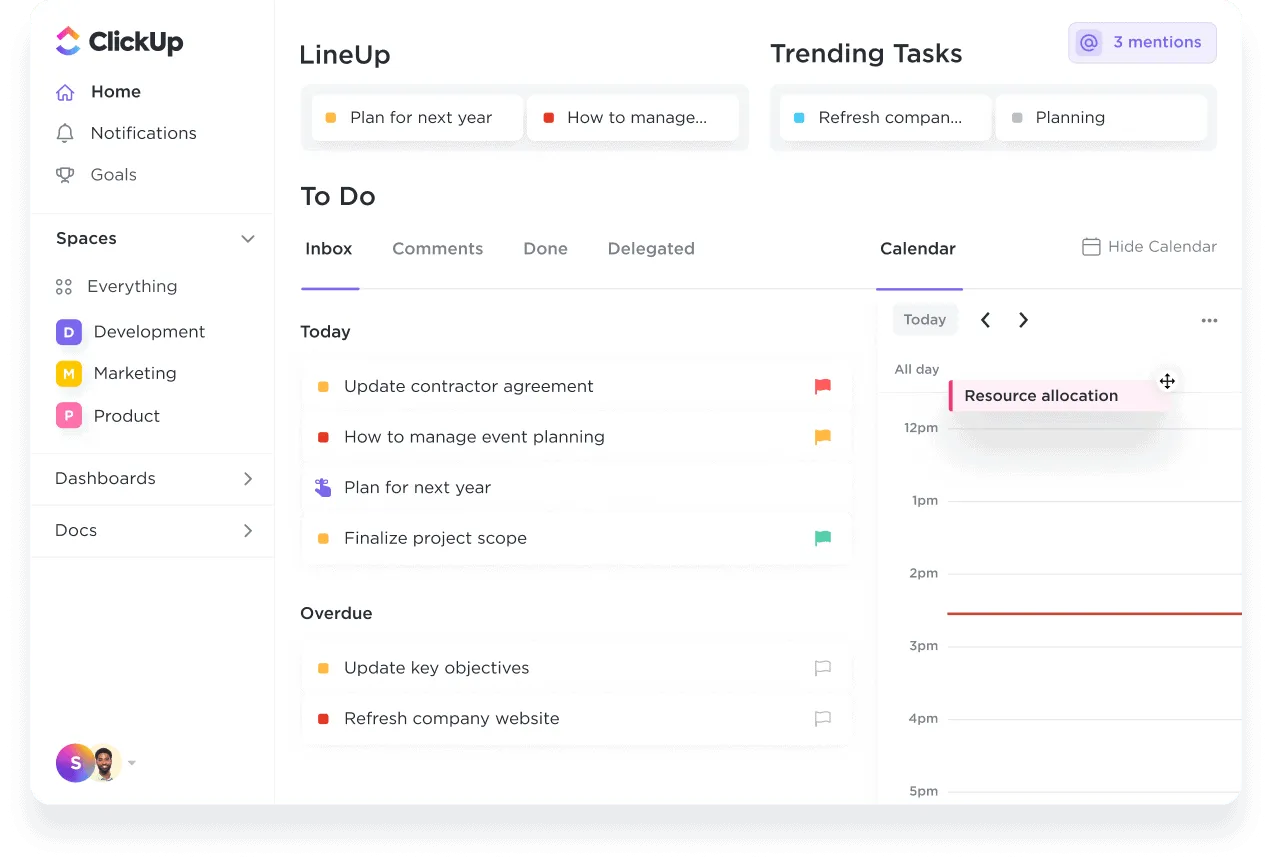
Nejlepší na tom je, že si můžete vytvářet seznamy úkolů a přistupovat k nim odkudkoli: z počítače, mobilního telefonu nebo záložky prohlížeče.
ClickUp používáme v podstatě jako sofistikovaný seznam úkolů. Je obzvláště užitečný pro vícestupňové procesy, které opakovaně provádíme a které zahrnují více různých lidí. Vytvoříme šablonu pro daný proces, která nám pomáhá zajistit, že nic nezmeškáme, a která snadno (automaticky) komunikuje mezi lidmi, když jsou schopni plnit své úkoly.
ClickUp používáme v podstatě jako sofistikovaný seznam úkolů. Je obzvláště užitečný pro vícestupňové procesy, které opakovaně provádíme a které zahrnují více různých lidí. Pro tento proces vytváříme šablonu, která nám pomáhá zajistit, že nám nic neunikne, a která snadno (automaticky) komunikuje mezi lidmi, když jsou schopni plnit své úkoly.
Přidání podpoložek
ClickUp se odlišuje svou schopností zefektivnit provádění úkolů pomocí jednoduchých kontrolních seznamů úkolů.
Ať už organizujete své denní cíle nebo zajišťujete, aby váš tým splnil milníky projektu, můžete se spolehnout na ClickUp Tasks, který vám umožní rozdělit složité projekty na menší, lépe zvládnutelné úkoly.
Od jednotlivých úkolů po probíhající projekty – snadno vytvářejte akční položky, delegujte je na členy týmu, stanovujte termíny a připomenutí a sledujte pokrok pro úplnou přehlednost práce.
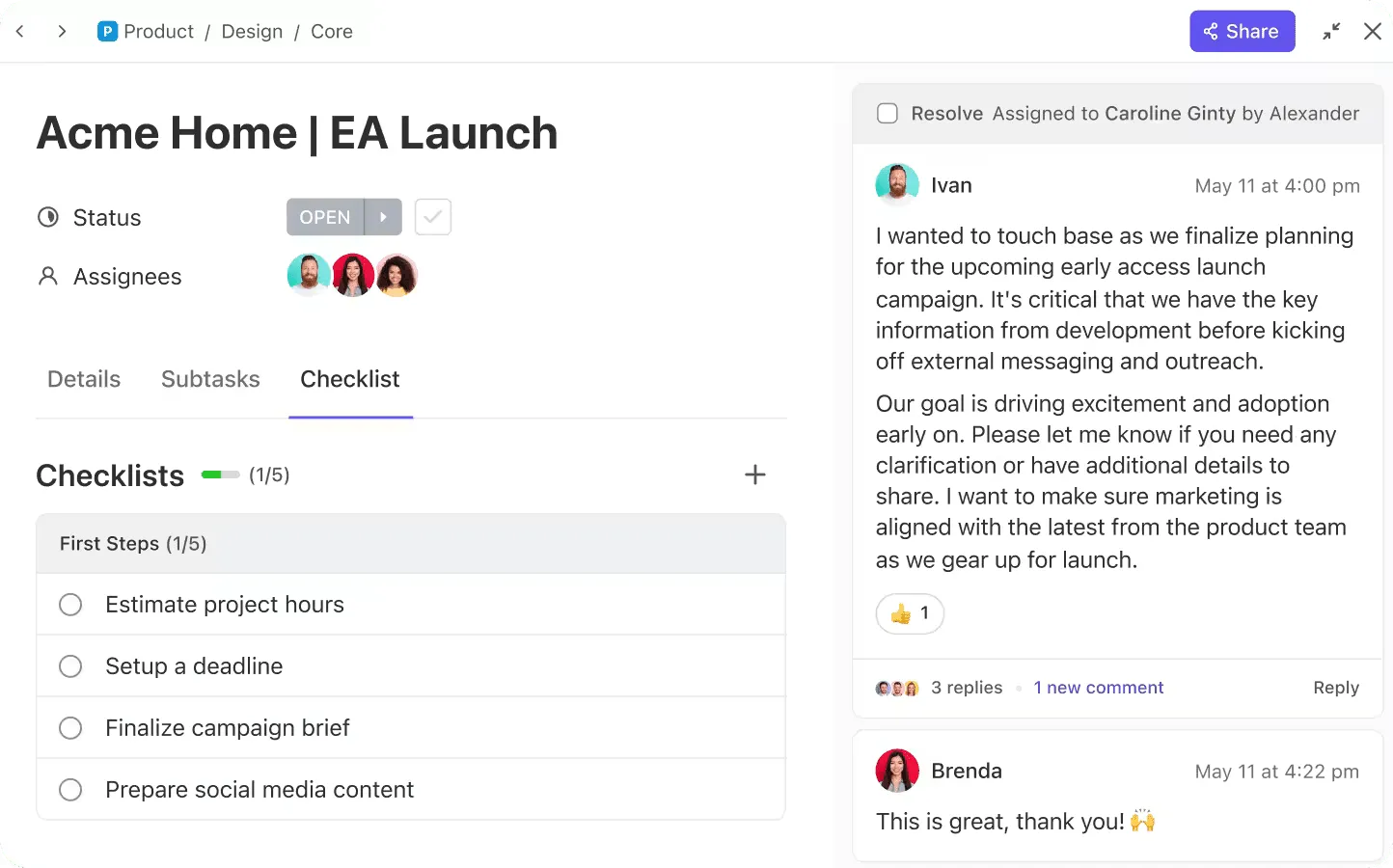
Díky seznamům úkolů v ClickUp můžete snadno zůstat produktivní, protože každou akci v rámci úkolu můžete sledovat jako podúkol.

Zde je návod, jak můžete používat seznamy úkolů v ClickUp:
🙌 Organizujte pomocí pod položek: Rozdělte složité úkoly vnořením položek do kontrolních seznamů a vytvořte tak jasné kroky k provedení.
🙌 Hladké přetahování: Potřebujete přeskupit úkoly? Stačí je přetáhnout a během několika vteřin je můžete seřadit podle libosti.
🙌 Přesné přidělování úkolů: Delegujte úkoly přidělením konkrétních položek kontrolního seznamu členům týmu a zajistěte, aby každý znal své povinnosti.
Standardizujte procesy pomocí šablon kontrolních seznamů
Při práci na dlouhodobém projektu nemusíte kontrolní seznam vytvářet několikrát. S ClickUp můžete snadno převést své seznamy úkolů na šablony pomocí funkce ClickUp Checklist Templates.
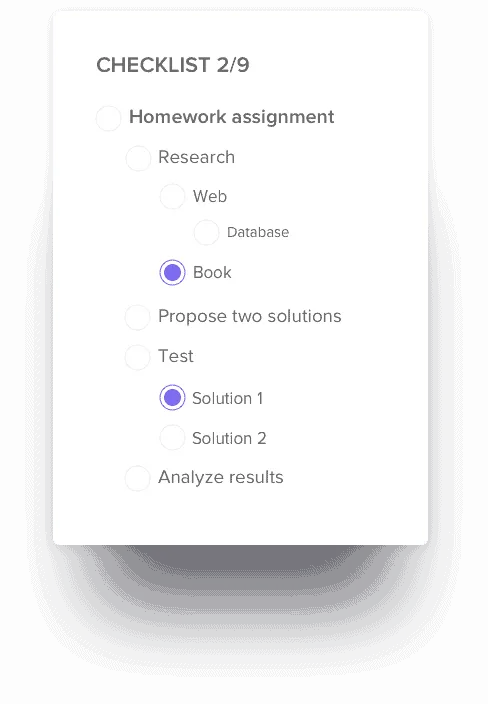
Jakýkoli kontrolní seznam můžete uložit jako šablonu kliknutím na ikonu tří teček vedle názvu kontrolního seznamu a výběrem možnosti „Uložit jako šablonu“. Chcete-li přidat šablonu k libovolnému úkolu, přejděte do části „Úkoly“, klikněte na „Kontrolní seznam“ a vyberte uloženou šablonu.
A když už mluvíme o kontrolních seznamech, šablona úkolů kontrolního seznamu projektu ClickUp je něco, co si nemůžete nechat ujít, pokud vedete složitý projekt nebo velký tým.
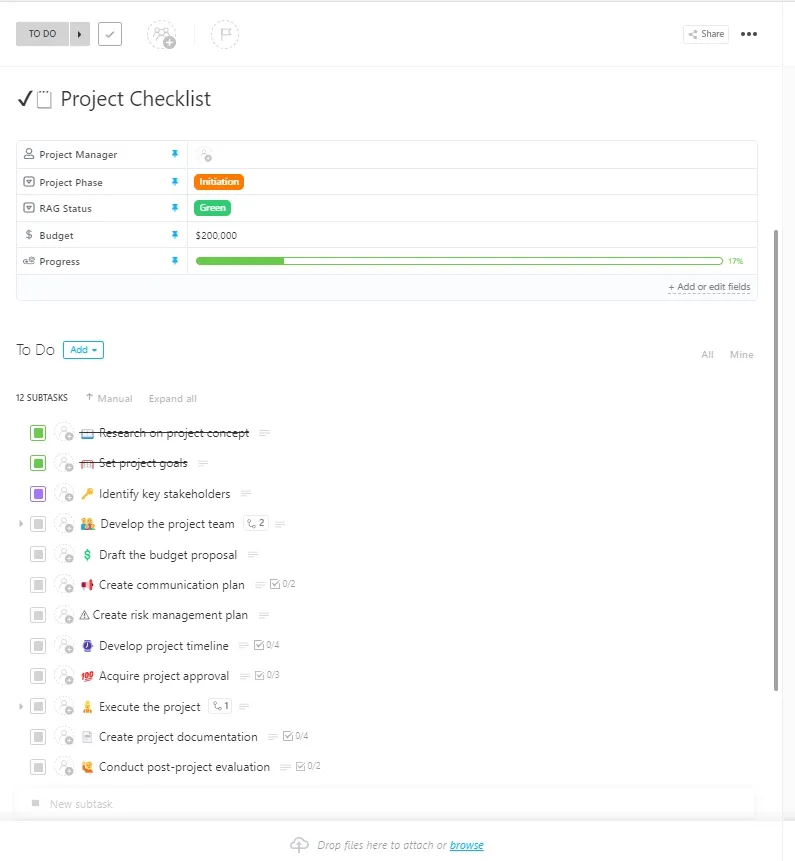
Tato šablona vám pomůže vytvořit podrobný kontrolní seznam pro jakýkoli projekt, organizovat a prioritizovat úkoly na základě termínů nebo závislostí a identifikovat potenciální problémy nebo rizika spojená s projektem.
Navíc integrace tohoto kontrolního seznamu s dalšími funkcemi, jako jsou kalendáře nebo nástroje třetích stran, jako jsou Typeform, Zapier a další, činí z této šablony sen každého projektového manažera.
Už nemusíte pro každý projekt vymýšlet kolo znovu – stačí přizpůsobit, kliknout a můžete začít!
Podrobný návod na vytváření a správu kontrolních seznamů v ClickUp
Postupujte podle těchto jednoduchých kroků a vytvořte si v ClickUp kontrolní seznam.
Krok 1: Přihlaste se do ClickUp
- Přejděte na ClickUp a přihlaste se ke svému účtu.
- Pokud nemáte účet, klikněte na tlačítko Registrovat a vytvořte si jej.
Krok 2: Otevřete úkol
Přejděte do pracovního prostoru, kde chcete vytvořit kontrolní seznam.
Kliknutím na úkol jej otevřete. Pokud ještě nemáte žádný úkol:
- Klikněte na + Nový úkol v zobrazení seznamu.
- Pojmenujte svůj úkol a stiskněte klávesu Enter, abyste jej vytvořili.
Krok 3: Přidejte kontrolní seznam
Otevřete úkol, ve kterém chcete vytvořit kontrolní seznam.
- Přejděte dolů a vyberte kartu Akční položky.
- Kliknutím na + začněte vytvářet kontrolní seznam.
- Přidejte jednotlivé položky kontrolního seznamu. Pokud vložíte seznam položek, zobrazí se možnost vytvořit z něj více položek kontrolního seznamu.
- Pokud vložíte seznam položek, uvidíte možnost vytvořit z něj více položek kontrolního seznamu.
- Pokud vložíte seznam položek, uvidíte možnost vytvořit z něj více položek kontrolního seznamu.
Krok 4: Pojmenujte svůj kontrolní seznam
Pojmenujte svůj kontrolní seznam tak, aby bylo jasné, k čemu slouží, například „Denní úkoly“ nebo „Kontrolní seznam QA“. Napište název do příslušného pole a stiskněte klávesu Enter.
Krok 5: Přidejte položky do kontrolního seznamu
Klikněte na + Přidat položku pod svým kontrolním seznamem. Zadejte první úkol nebo krok, který potřebujete sledovat. Příklad: „Odeslat e-mail klientovi“ nebo „Zkontrolovat zprávu“.
Opakujte tento postup a přidejte všechny položky, které potřebujete.
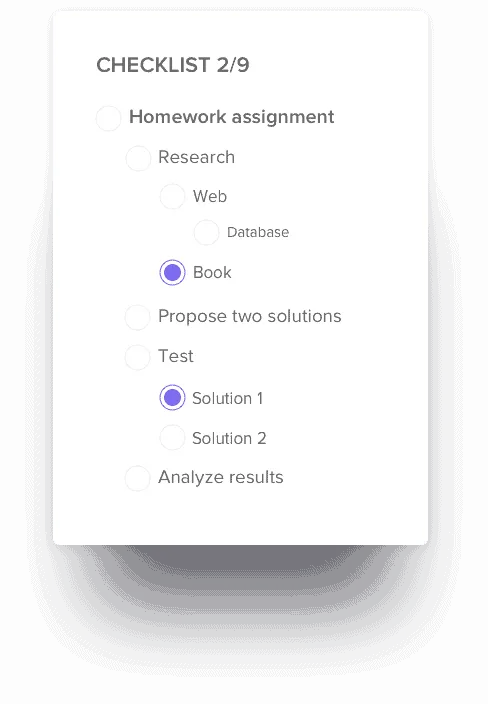
Krok 6: Přizpůsobte položky
Přiřaďte položky kontrolního seznamu členům týmu kliknutím na ikonu + vedle každé položky. V případě potřeby nastavte termíny splnění jednotlivých položek kontrolního seznamu.
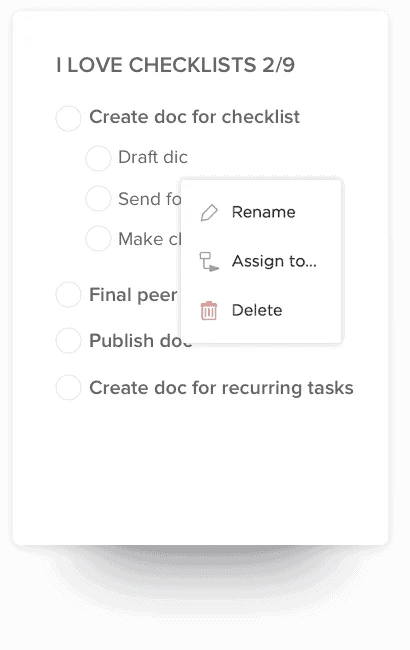
Krok 7: Zaškrtněte dokončené položky
Po dokončení každé položky zaškrtněte políčko vedle ní. Dokončené položky se automaticky přeškrtnou, aby bylo vidět, že jsou hotové.
Krok 8: Uložit a zavřít
Jakmile přidáte všechny potřebné položky, klikněte kdekoli mimo kontrolní seznam, aby se uložil. Váš kontrolní seznam je nyní součástí úkolu a můžete se k němu kdykoli vrátit.
📖 Další informace: 30 bezplatných šablon kontrolních seznamů v aplikacích Word, Excel a ClickUp Docs
Udělejte si z ClickUp svého partnera pro produktivitu
Zaškrtávací políčko v Google Sheets je užitečné pro základní úkoly, ale nemusí být nejlepším řešením, pokud potřebujete plně funkční kontrolní seznam. Google Sheets postrádá pokročilé funkce, což ho činí méně efektivním pro složité projekty nebo týmovou spolupráci.
Pro profesionálnější přístup je vynikající alternativou ClickUp. Poskytuje přizpůsobitelné seznamy úkolů, plynulou správu úkolů a snadnou integraci s jinými nástroji, takže je ideální jak pro jednotlivce, tak pro týmy. S ClickUp můžete přiřazovat úkoly, nastavovat termíny, sledovat pokrok a dokonce automatizovat pracovní postupy – vše na jednom místě.
Ať už spravujete osobní úkoly nebo velké týmové projekty, ClickUp přináší nový pohled na to, čeho můžete dosáhnout pomocí dobře sestaveného kontrolního seznamu.
Pokud tedy hledáte něco víc než jen zaškrtávací políčka, zaregistrujte se ještě dnes na ClickUp.