

Jako někdo, kdo tráví nespočet hodin před počítačem, neustále hledám nástroje, které jsou efektivní a zároveň uživatelsky přívětivé.
WordPad sice slouží jako základní textový editor pro jednoduché úkoly, ale pro složitější potřeby je často nedostatečný. Kvůli nedostatku pokročilých funkcí a univerzálnosti se editoři jako já často musí spoléhat na jiné nástroje, aby mohli svou práci dokončit.
Prozkoumal jsem řadu alternativ k programu WordPad, z nichž každá nabízí jedinečné funkce pro různé potřeby. Ať už hledáte něco lehkého a přenosného nebo výkonnější editor s bohatými funkcemi, vždy se najde vhodná možnost.
Na základě mých zkušeností a výzkumu vám představuji několik skvělých alternativ k programu WordPad, které lépe vyhoví vašim potřebám v oblasti úpravy textu.
Pojďme prozkoumat svět úprav textu a objevit nástroje, které zvýší vaši produktivitu. ✨
Co byste měli hledat v alternativách k programu WordPad?
Při hledání alternativy k programu WordPad zvažte, co kromě základních funkcí pro úpravu textu ještě potřebujete.
Potřebujete nástroje pro spolupráci, abyste mohli sdílet a upravovat dokumenty v reálném čase se svým týmem, nebo funkce pro přizpůsobení, které vám pomohou organizovat a označovat obsah napříč více projekty?
Zde je několik funkcí, které byste měli zvážit:
- Bohaté možnosti formátování: Vyberte si nástroj, který vám umožní přizpůsobit písma, barvy a styly odstavců.
- Spolupráce v reálném čase: Hledejte alternativu, která vám umožní pracovat současně s členy vašeho týmu, provádět úpravy v reálném čase a okamžitě vidět změny.
- Správa verzí: Zvažte alternativu, která vám umožní sledovat změny, porovnávat verze a vracet se k předchozím stavům, abyste zajistili přesnost a zabránili ztrátě dat.
- Organizace dokumentů: Vyberte si nástroj, který efektivně organizuje vaše dokumenty pomocí složek, značek a výkonných vyhledávacích funkcí.
- Integrace cloudu: Vyberte si nástroj, který umožňuje ukládat a přistupovat k vašim dokumentům odkudkoli díky cloudovému úložišti a synchronizaci.
- Bezpečnost a ochrana soukromí: Hledejte nástroj, který upřednostňuje bezpečnost vašich citlivých dokumentů pomocí ochrany heslem, šifrování a uživatelských oprávnění.
- Kompatibilita napříč platformami: Vyberte si nástroj, který vám umožní přístup k vašim dokumentům z jakéhokoli zařízení, ať už se jedná o počítač s Windows, Mac nebo mobilní zařízení.
10 nejlepších alternativ k programu WordPad
Zde je 10 nejlepších alternativ k programu WordPad, které můžete zvážit podle svých potřeb:
1. ClickUp (nejlepší pro tvorbu a správu dokumentů)
Pokud jde o robustní správu dokumentů, ClickUp je bezpochyby mou první volbou. Pokud potřebujete univerzální nástroj pro tvorbu obsahu, týmovou spolupráci a správu úkolů, ClickUp stojí za zvážení.
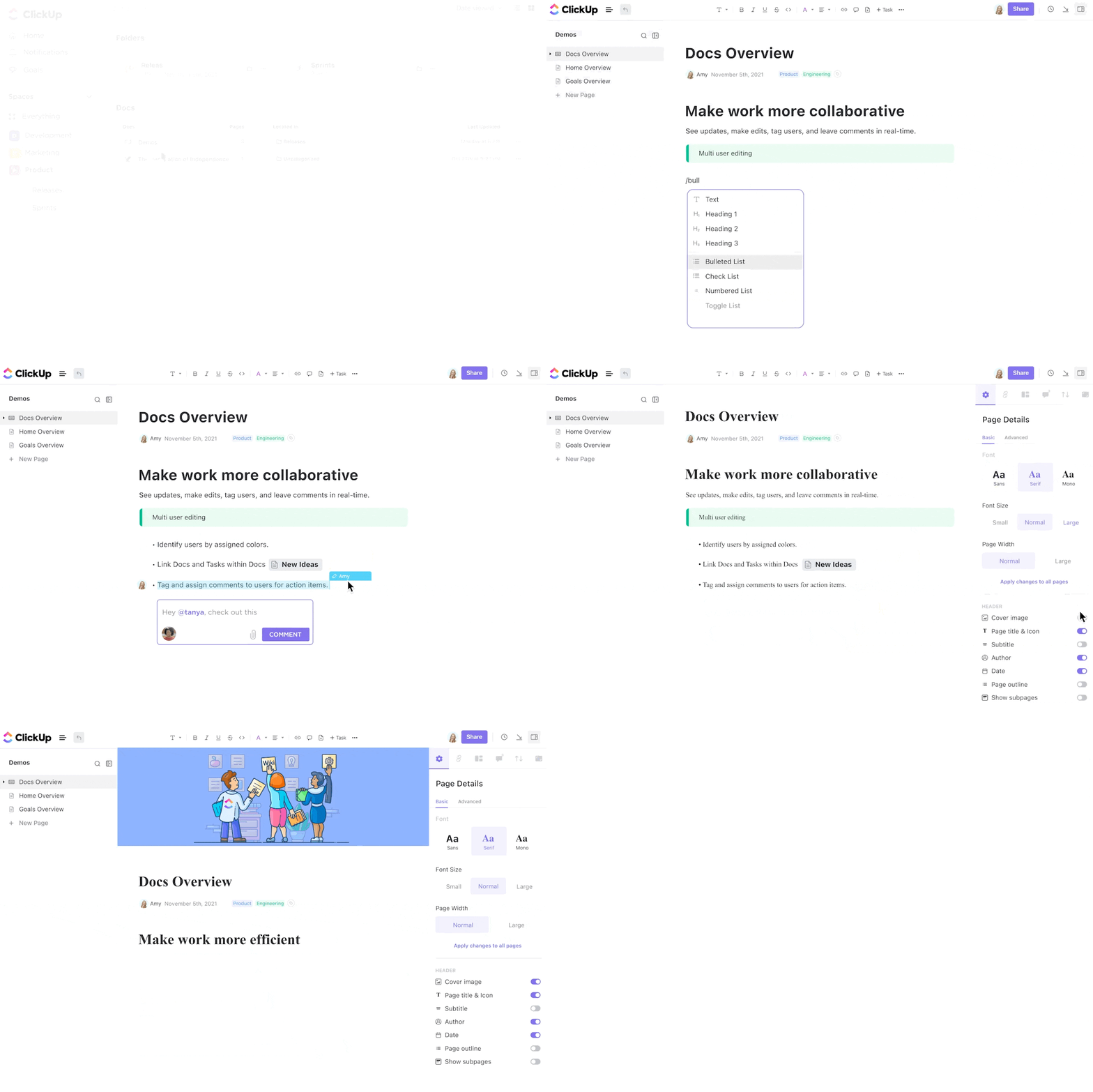
Funkce ClickUp Docs nabízí plynulé vytváření a úpravy obsahu a díky svým možnostem spolupráce je neocenitelnou alternativou k programu WordPad.
Obzvláště se mi líbí, jak ClickUp integruje svou funkci Docs do většího systému pro správu projektů, což vám umožňuje připojit dokumenty přímo k úkolům a organizovat obsah pomocí prostorů, složek a seznamů. To znamená, že vaše dokumenty nejsou jen volně uložené, ale jsou propojené s pracovním postupem vašeho většího projektu.
Zde je několik tipů založených na mých zkušenostech s touto funkcí:
- Vylepšete své dokumenty vložením videí a obrázků, abyste poskytli bohatý interaktivní obsah, který zaujme váš tým.
- Nastavte různé úrovně přístupu (prohlížení, komentáře, úpravy) pro různé členy týmu, abyste zajistili, že správní lidé budou mít odpovídající úroveň kontroly.
- Propojte související dokumenty pomocí ClickUp Relationships a vytvořte tak komplexní znalostní bázi nebo sadu projektové dokumentace.
- Strukturovejte složky a podsložky podle svého pracovního postupu a preferencí, aby byly vaše dokumenty dobře organizované a snadno dohledatelné.
- Spolupracujte s členy týmu prostřednictvím poznámek a komentářů, díky čemuž bude týmová práce efektivnější a budete moci sdílet své postřehy přímo v dokumentech.
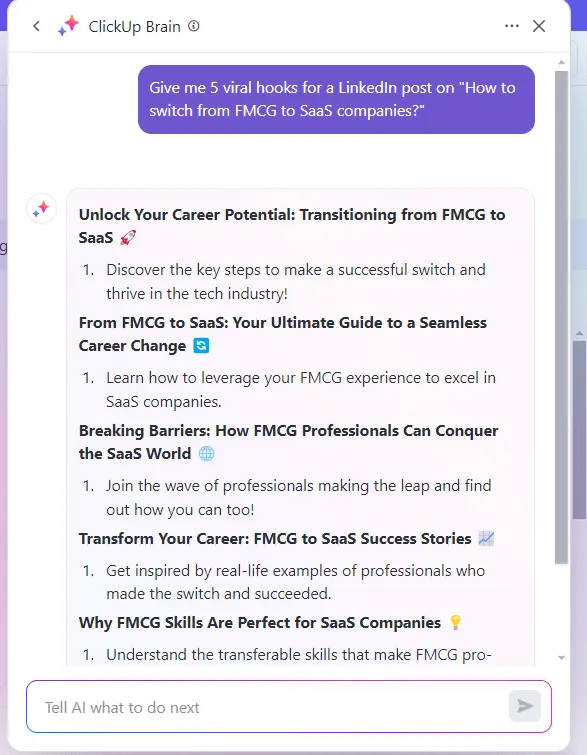
ClickUp Brain, asistent s umělou inteligencí, jde ještě o krok dál a umožňuje vám automatizovat několik aspektů psaní a pořizování poznámek. Podporuje váš pracovní postup tím, že vám umožňuje:
- Brainstormujte nápady, vytvářejte osnovy a první návrhy, čímž ušetříte čas a námahu.
- Vytvářejte vysoce kvalitní obsah na základě svých vstupů, což je ideální řešení, když máte krátké termíny nebo trpíte tvůrčí blokádou, abyste urychlili tvorbu obsahu a snížili manuální práci.
- Automaticky klasifikujte a označujte dokumenty ve formátu RTF na základě jejich obsahu, abyste strávili méně času organizováním a mohli rychle a snadno vyhledávat informace.
- Shrňte dokumenty a zachyťte klíčové body okamžitě, aniž byste museli číst vše od začátku do konce.
Díky funkcím správy dokumentů a schopnostem psaní pomocí umělé inteligence aplikace ClickUp Brain můžete zjednodušit své pracovní postupy, zvýšit produktivitu a efektivně vytvářet vysoce kvalitní dokumenty.
Nejlepší funkce ClickUp
- Využijte funkce ClickUp Project Management s ClickUp Brain k přiřazování úkolů, stanovování termínů a sledování pokroku.
- Využijte návrhy umělé inteligence ke zlepšení obsahu a zdokonalení psaní, aby byl konečný produkt poutavý a bez chyb.
- Spravujte úkoly, časové osy a kalendáře obsahu na jednom místě.
- Efektivně organizujte své dokumenty pomocí hierarchií projektů ClickUp a rozdělte svůj pracovní prostor do jednotlivých prostorů.
- Rychle si zapište nápady, které chcete představit na schůzce, nebo použijte ClickUp Notepad ke sledování zápisu ze schůzky.
- Využijte funkci ClickUp Collaboration Detection pro aktualizace v reálném čase, například když ostatní uživatelé píší, přidávají komentáře nebo prohlížejí úkoly.
Omezení ClickUp
- Někteří uživatelé hlásí, že se kvůli rozsáhlým funkcím musí nejprve naučit program ovládat.
Ceny ClickUp
Hodnocení a recenze ClickUp
- G2: 4,7/5 (více než 9 700 recenzí)
- Capterra: 4,6/5 (více než 4 000 recenzí)
Přečtěte si také: 11 šablon pro dokumentaci procesů v aplikaci Word a ClickUp pro optimalizaci vašich operací
2. Google Docs (nejlepší pro jednoduchou spolupráci založenou na cloudu)
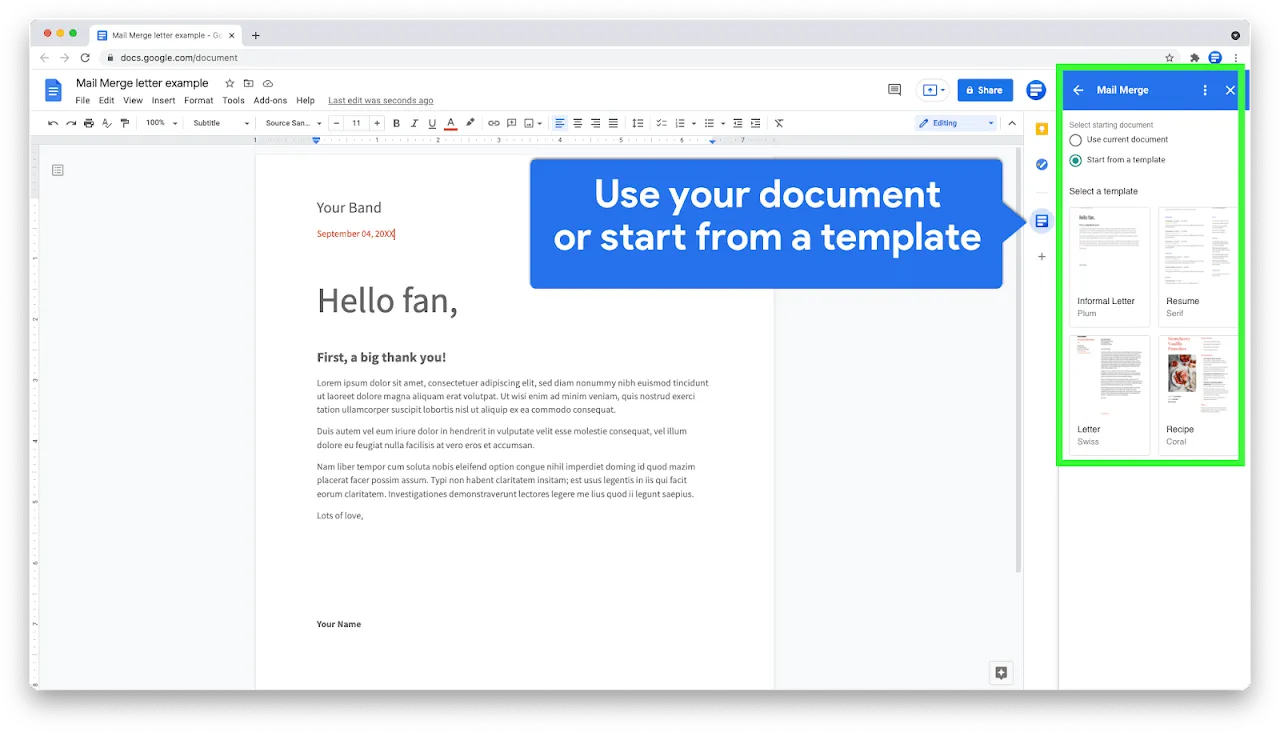
Google Docs je ideální alternativou k programu WordPad, pokud hledáte jednoduchost, spolupráci a přístup k cloudu. Můžete okamžitě vytvářet, upravovat a sdílet dokumenty, což z něj činí oblíbenou volbu pro týmové projekty nebo práci na dálku.
Google Docs je také integrován s dalšími nástroji Google Workspace, což umožňuje snadný přístup k Google Drive, Sheets a dalším aplikacím. Je také velmi intuitivní, vyžaduje minimální nastavení a je přístupný i pro začátečníky.
Nejlepší funkce Google Docs
- Spolupracujte s ostatními v reálném čase a sledujte úpravy, komentáře a návrhy živě.
- Uspořádejte si dokumenty pomocí integrovaných nástrojů pro vytváření osnov a přizpůsobitelných záhlaví.
- Stáhněte si dokument v různých formátech, včetně PDF, Word a prostého textu.
- Vkládání odkazů, obrázků a dalších médií pomocí funkce drag-and-drop
Omezení služby Google Docs
- Omezené možnosti formátování pro složité dokumenty
- Závislost na připojení k internetu pro určité funkce
Ceny Google Docs
- Zdarma s účtem Google
Hodnocení a recenze Google Docs
- G2: 4,6/5 (více než 100 recenzí)
- Capterra: 4,7/5 (více než 28 000 recenzí)
Přečtěte si také: 10 nejlepších alternativ a konkurentů Google Docs
3. LibreOffice (nejlepší pro bezplatné zpracování dokumentů s otevřeným zdrojovým kódem)
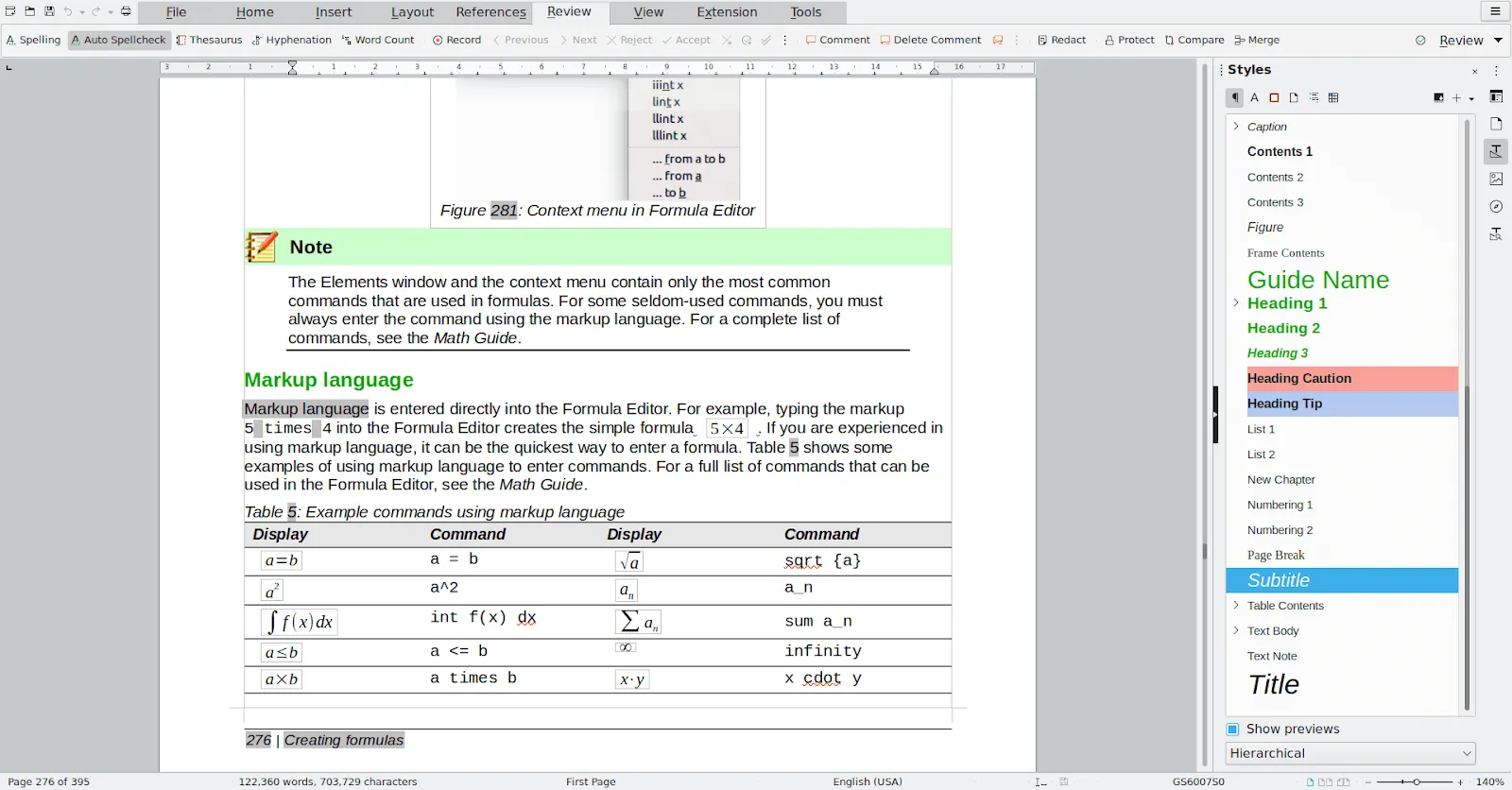
LibreOffice je open-source sada, která nabízí mnohem více než WordPad. S nástrojem Writer získáte komplexní možnosti formátování, styly a šablony dokumentů pro vytváření všeho od jednoduchých dopisů až po složité zprávy.
LibreOffice je ideální pro všechny, kteří preferují práci offline nebo oceňují open-source software.
Nejlepší funkce LibreOffice
- Vytvářejte profesionální dokumenty, tabulky, prezentace a další pomocí kompletní sady nástrojů LibreOffice, včetně Writer, Calc, Impress, Draw, Math a Base.
- Upravujte širokou škálu typů souborů, včetně formátů Microsoft Office, jako jsou DOCX, XLSX a PPTX, bez ztráty formátování, což umožňuje plynulou spolupráci.
- Snadno integrujte pokročilé vzorce a matematické rovnice pomocí aplikace Math, která vám umožní vkládat složité výrazy přímo do dokumentů.
Omezení LibreOffice
- Chybí nástroje pro spolupráci v reálném čase
Ceny LibreOffice
- Zdarma
Hodnocení a recenze LibreOffice
- G2: 4,3/5 (více než 250 recenzí)
- Capterra: 4,3/5 (více než 2000 recenzí)
4. Microsoft Word (nejlepší pro profesionální tvorbu dokumentů)
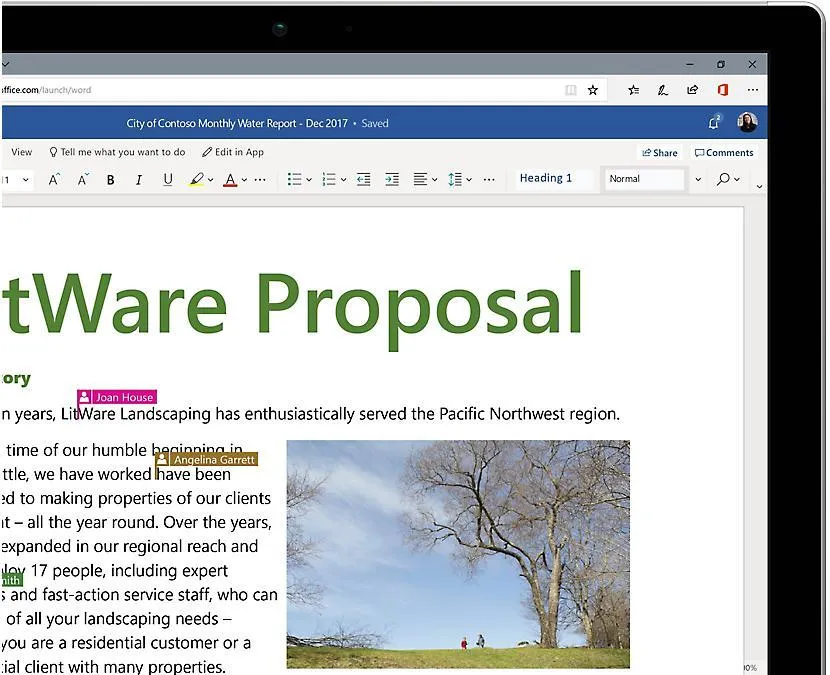
Microsoft Word zůstává jedním z nejčastěji používaných textových editorů v mnoha profesionálních prostředích. Díky široké škále možností formátování, rozvržení a spolupráce je Word ideální pro vytváření propracovaných profesionálních dokumentů.
Jeho integrace s Microsoft 365 je významnou výhodou pro firemní uživatele, protože poskytuje cloudové úložiště a funkce pro spolupráci. Znalost správných triků pro MS Word zlepší vaše zkušenosti s touto platformou.
Nejlepší funkce aplikace Microsoft Word
- Spolupracujte s ostatními v reálném čase pomocí funkce společného psaní.
- Pomocí nástrojů SmartArt a grafických nástrojů můžete své nápady a data vizuálně znázornit.
- Využijte funkci „Sledování změn“ k snadné úpravě dokumentů, navrhování změn a poskytování zpětné vazby.
Omezení aplikace Microsoft Word
- Pro plný přístup je nutné předplatné.
Ceny aplikace Microsoft Word
- Microsoft 365 Personal: 6,99 $ měsíčně
- Pro 1 PC nebo Mac: 159,99 $ jednorázový nákup
Hodnocení a recenze aplikace Microsoft Word
- G2: 4,7/5 (více než 1 800 recenzí)
- Capterra: 4,7/5 (více než 2000 recenzí)
Přečtěte si také: 11 nejlepších alternativ k Microsoft Word (bezplatné i placené)
5. Typora (nejlepší pro zvýrazňování syntaxe a projekty s velkým obsahem)
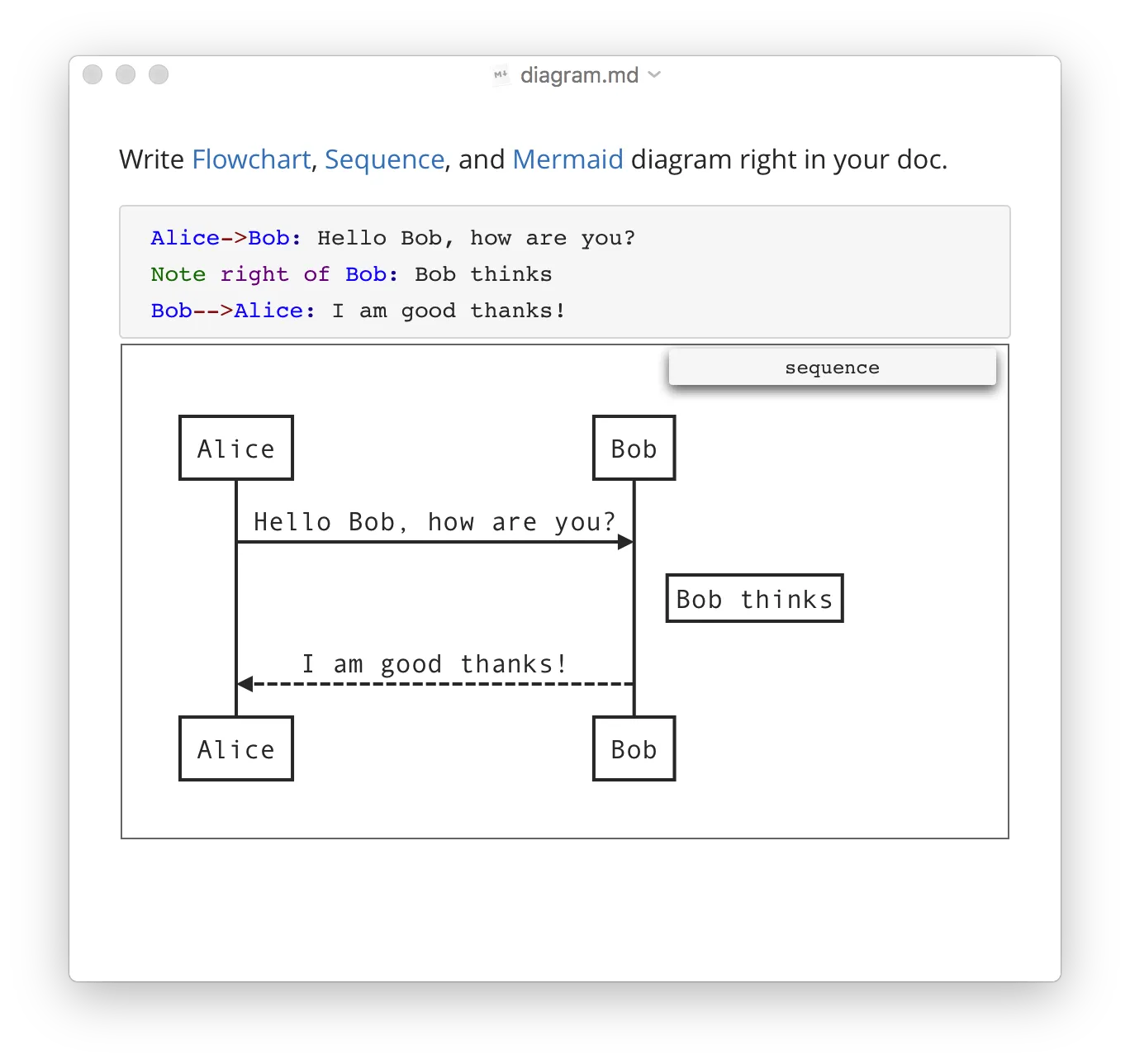
Typora je minimalistický editor Markdown, který je ideální pro všechny, kdo pracují na projektech s velkým množstvím obsahu. Poskytuje prostředí bez rušivých vlivů pro psaní nebo kódování projektů.
Díky elegantnímu rozhraní a zvýrazňování syntaxe je Typora ideální pro spisovatele a vývojáře.
Nejlepší funkce Typora
- Automaticky zobrazte strukturu svých dokumentů v panelu Outline a jedním kliknutím přejděte na libovolnou část dokumentu.
- Automatické doplňování závorek a uvozovek jako v editoru kódu
- Pomocí režimu Focus se můžete soustředit pouze na aktuální řádek tím, že ostatní řádky rozostříte.
Omezení programu Typora
- Přepínání mezi různými režimy psaní a čtení může být náročné.
Ceny Typora
- 14,99 $ jednorázový nákup
Hodnocení a recenze Typora
- G2: Nedostatek recenzí
- Capterra: N/A
6. Abiword (nejlepší pro lehkou úpravu dokumentů)
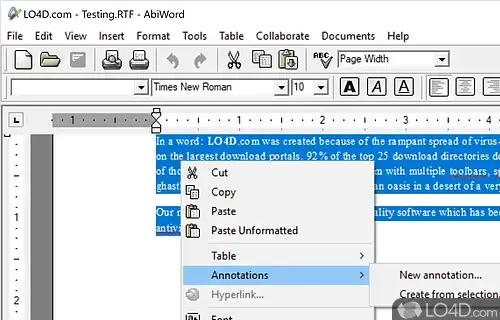
AbiWord je jednoduchý a základní software pro úpravu dokumentů bez zbytečných funkcí, který se pyšní lehkou textovou editací. Je ideální alternativou pro uživatele, kteří nepotřebují pokročilé funkce a preferují přímý přístup k tvorbě dokumentů.
Ačkoli nepodporuje spolupráci, je rychlý a snadno použitelný na starších nebo méně výkonných zařízeních.
Nejlepší funkce programu Abiword
- Chraňte dokumenty hesly a digitálními podpisy
- Rozšiřte jeho funkčnost přidáním pluginů, které vám umožní používat doplňky, jako jsou gramatické kontroly, překladatelské nástroje a editory rovnic.
- Exportujte přímo do webových formátů, jako je HTML, a publikujte dokumenty online rychle a snadno.
Omezení programu Abiword
- Omezeno na základní úpravy dokumentů
- Zastaralé rozhraní s méně možnostmi přizpůsobení
Ceny Abiword
- Zdarma
Hodnocení a recenze programu Abiword
- G2: Nedostatek recenzí
- Capterra: Nedostatek recenzí
7. Notepad (nejlepší malá a rychlá aplikace pro vytváření a úpravy textu)
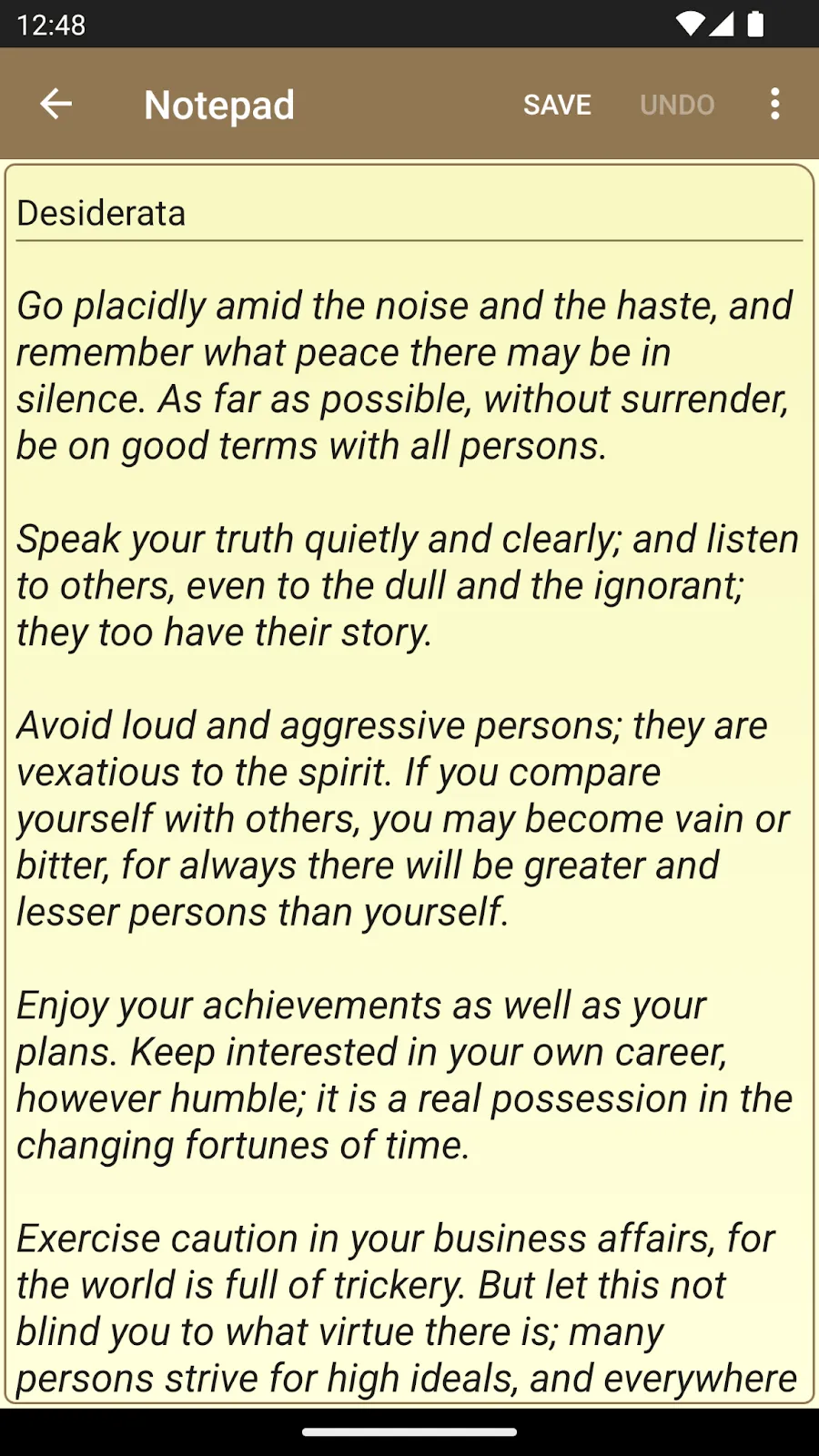
Notepad existuje už od nepaměti, a to z dobrého důvodu – je to jednoduchý a efektivní nástroj pro základní úpravy textu. Je ideální pro rychlé poznámky a seznamy úkolů na cestách.
Nejlepší funkce programu Notepad
- Vytvářejte a upravujte neomezené množství textových poznámek v jednoduchém rozhraní.
- Sdílejte poznámky s jinými aplikacemi, jako je Gmail.
- Zálohujte své poznámky a přistupujte k nim z různých účtů a zařízení.
Omezení programu Poznámkový blok
- Chybí nástroje pro spolupráci v reálném čase
- Žádné funkce pro formátování nebo strukturování dokumentů
Ceny programu Notepad
- Zdarma
Hodnocení a recenze programu Notepad
- G2: N/A
- Capterra: N/A
8. FocusWriter (nejlepší pro psaní bez rušivých vlivů)
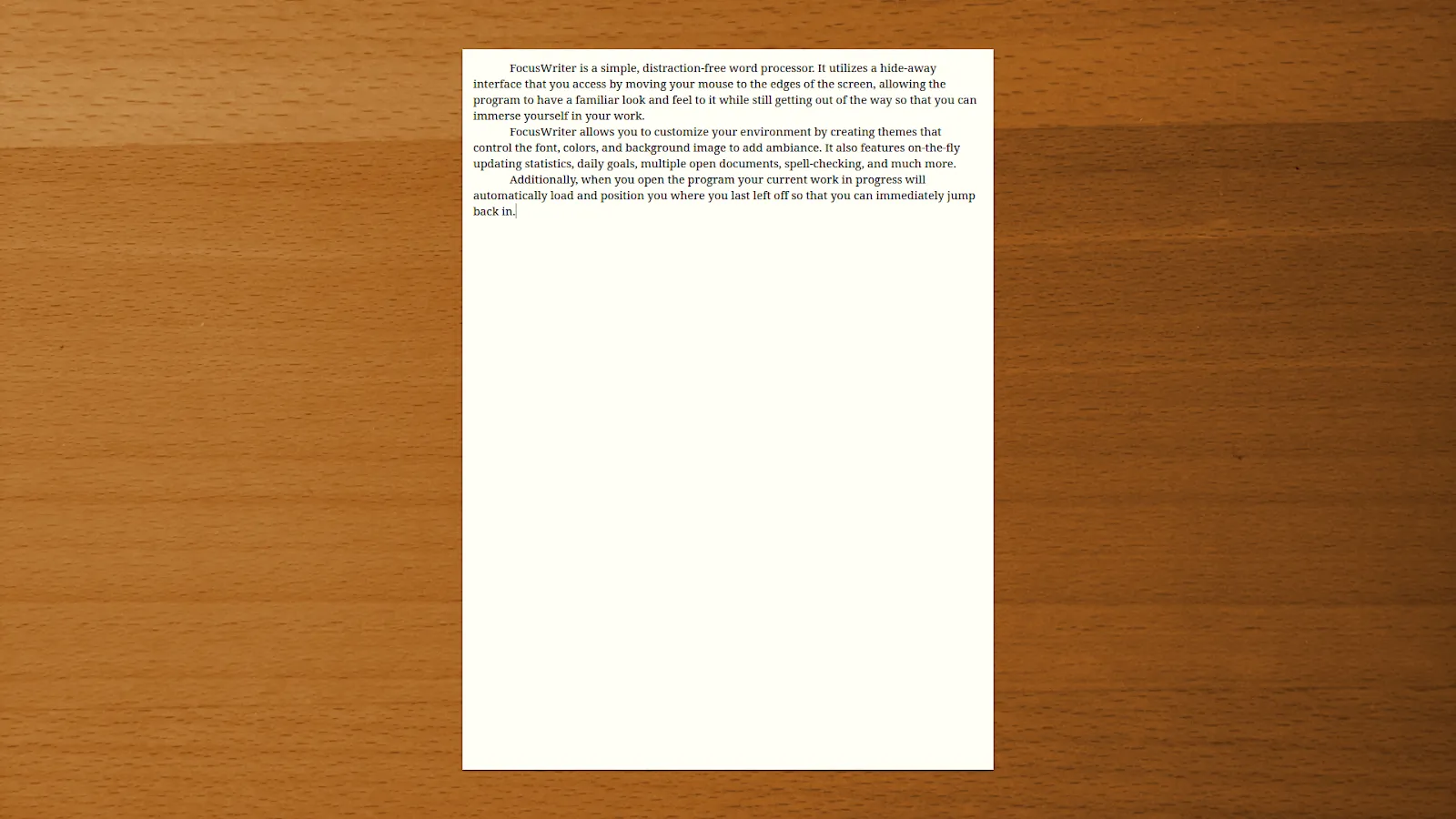
FocusWriter je další bezplatný textový editor s otevřeným zdrojovým kódem, který je známý svým krásným prostředím pro psaní.
Je ideální, pokud se potřebujete soustředit na psaní bez rušivých vlivů. Díky režimu celé obrazovky a přizpůsobitelným pozadím vám FocusWriter pomůže dostat se do produktivního tempa. Obzvláště oceňuji jeho přizpůsobitelné motivy, které mohou vytvořit relaxační prostředí pro psaní.
Nejlepší funkce FocusWriter
- Přizpůsobte si pozadí, písma a barvy a vytvořte atmosféru, která podněcuje kreativitu a zpříjemňuje psaní.
- Sledujte svůj pokrok pomocí integrovaných cílů a statistik.
- Stanovte si denní cíle pro počet slov a sledujte své psací návyky v průběhu času.
Omezení FocusWriter
- Chybí klíčové funkce formátování, jako jsou odrážkové a číslované seznamy.
Ceny FocusWriter
- Zdarma
Hodnocení a recenze FocusWriter
- G2: N/A
- Capterra: N/A
Přečtěte si také: 10 nejlepších softwarů pro psaní s podporou AI
9. 1Writer (nejlepší pro uživatele iOS a úpravy Markdown)
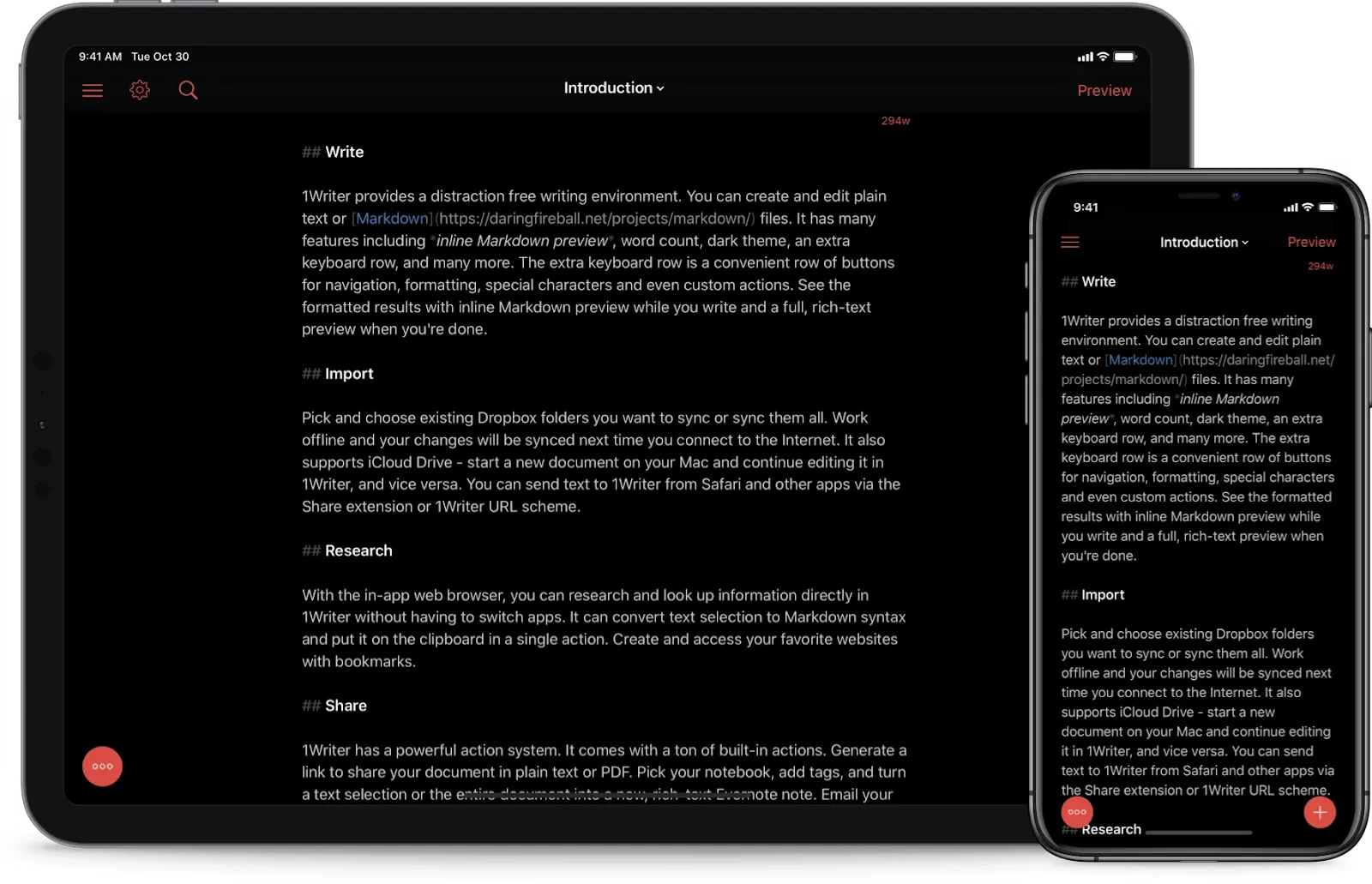
Pro uživatele iOS je 1Writer výkonným editorem Markdown a skvělou volbou pro psaní na mobilních zařízeních. Jeho integrace s cloudovými službami, jako jsou Dropbox a iCloud, umožňuje plynulý přístup k dokumentům na různých zařízeních.
Během testování jsem zjistil, že je užitečný pro psaní poznámek na cestách nebo pro psaní návrhů blogových příspěvků.
Nejlepší funkce programu 1Writer
- Pište s podporou Markdownu a formátujte své dokumenty snadno, přidávejte tučné písmo, záhlaví, seznamy a odkazy bez složitých formátovacích nástrojů.
- Rychle vyhledávejte konkrétní dokumenty pomocí značek, filtrů a robustní vyhledávací funkce.
- Snižte namáhání očí díky tmavému motivu optimalizovanému pro noční použití.
Omezení programu 1Writer
- K dispozici pouze pro iOS
Ceny 1Writer
- 4,99 $
1Writer – hodnocení a recenze
- G2: N/A
- Capterra: N/A
10. Sublime Text (nejlepší pro úpravy kódu)
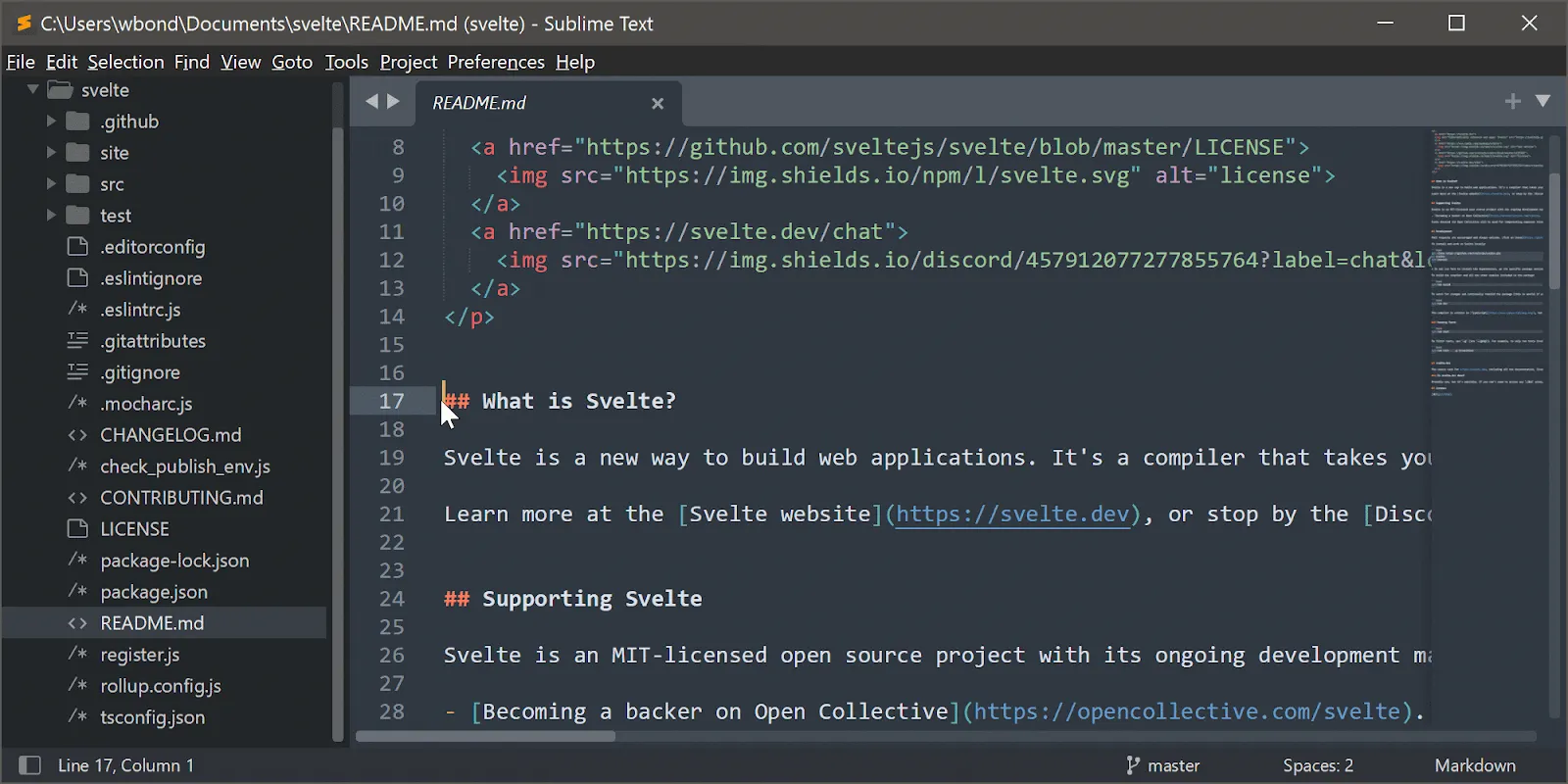
Pro vývojáře je Sublime Text působivý editor kódu, který slouží také jako jednoduchý textový editor. Je vysoce přizpůsobitelný, podporuje různé programovací jazyky a je známý svou rychlostí a efektivitou.
Používal jsem Sublime k úpravám prostého textu a shledal jsem ho jako velmi responzivní editor.
Nejlepší funkce Sublime Text
- Otevřete více zobrazení textu vedle sebe, což je ideální pro úpravy prózy se složitými odkazy.
- Přístupujte ke své práci a synchronizujte ji hladce napříč různými zařízeními a operačními systémy.
- Okamžitý přístup k často používaným příkazům a funkcím bez nutnosti procházení nabídkami, abyste se mohli soustředit na práci.
Omezení programu Sublime Text
- Procházení více otevřených dokumentů může být obtížné.
- Chybí snadný způsob instalace pluginů a rozšíření.
Ceny Sublime Text
- Jednorázový nákup za 99 $ (možnost upgrade po třech letech)
Hodnocení a recenze Sublime Text
- G2: 4,5/5 (více než 1 700 recenzí)
- Capterra: 4,7/5 (více než 1 300 recenzí)
Výběr správné alternativy k programu WordPad
Díky tolika alternativám k programu WordPad je nyní snazší než kdy dříve najít nástroj, který vyhovuje vašim potřebám, ať už hledáte minimalistický prostor pro psaní, možnosti společné úpravy nebo rozsáhlé možnosti formátování.
Každý nástroj slouží k jinému účelu, ale pokud jde o vyváženost spolupráce na dokumentech a výkonnou organizaci, ClickUp vyniká nad ostatními.
ClickUp není jen editor dokumentů, ale kompletní platforma pro zvýšení produktivity navržená tak, aby zjednodušila pracovní postupy a zlepšila efektivitu týmu. Na rozdíl od jednodušších editorů integruje ClickUp dokumenty do širšího rámce pro správu projektů.
Díky tomu je tato platforma skvělou volbou pro profesionály, kteří potřebují více než jen slova na stránce.
Vyzkoušejte ClickUp ještě dnes!