
Ganttovy diagramy jsou jednoduché, ale výkonné vizuální nástroje, které vám pomohou udržet vaše projekty na správné cestě.
Dnes jsou Ganttovy diagramy nepostradatelným nástrojem pro 85 % projektových manažerů, kteří řídí více projektů současně.
Pomohou vám sledovat závislosti úkolů, monitorovat průběh projektu a mít pod kontrolou všechny termíny.
Populární nástroje pro správu projektů, jako je Jira, vám umožňují snadno integrovat Ganttovy diagramy do vašich procesů.
Ať už potřebujete sledovat závislosti úkolů nebo vizualizovat časové osy projektů v denním, týdenním nebo měsíčním měřítku, Ganttův diagram v Jira vám s tím pomůže.
V tomto článku se naučíme, jak vytvořit Ganttův diagram pro řízení projektů v Jira (a také jeho skvělou alternativu!).
Jak vytvořit Ganttův diagram v Jira
Než začneme, měli byste vědět, že Jira neobsahuje vestavěné Ganttovy diagramy.
Dobrou zprávou je, že možnosti Jira můžete stále vylepšit přidáním pluginů, které vám umožní efektivně vytvářet a používat Ganttovy diagramy. Je to sice další krok, ale výsledek stojí za to!
Krok 1: Vytvořte Ganttův diagram
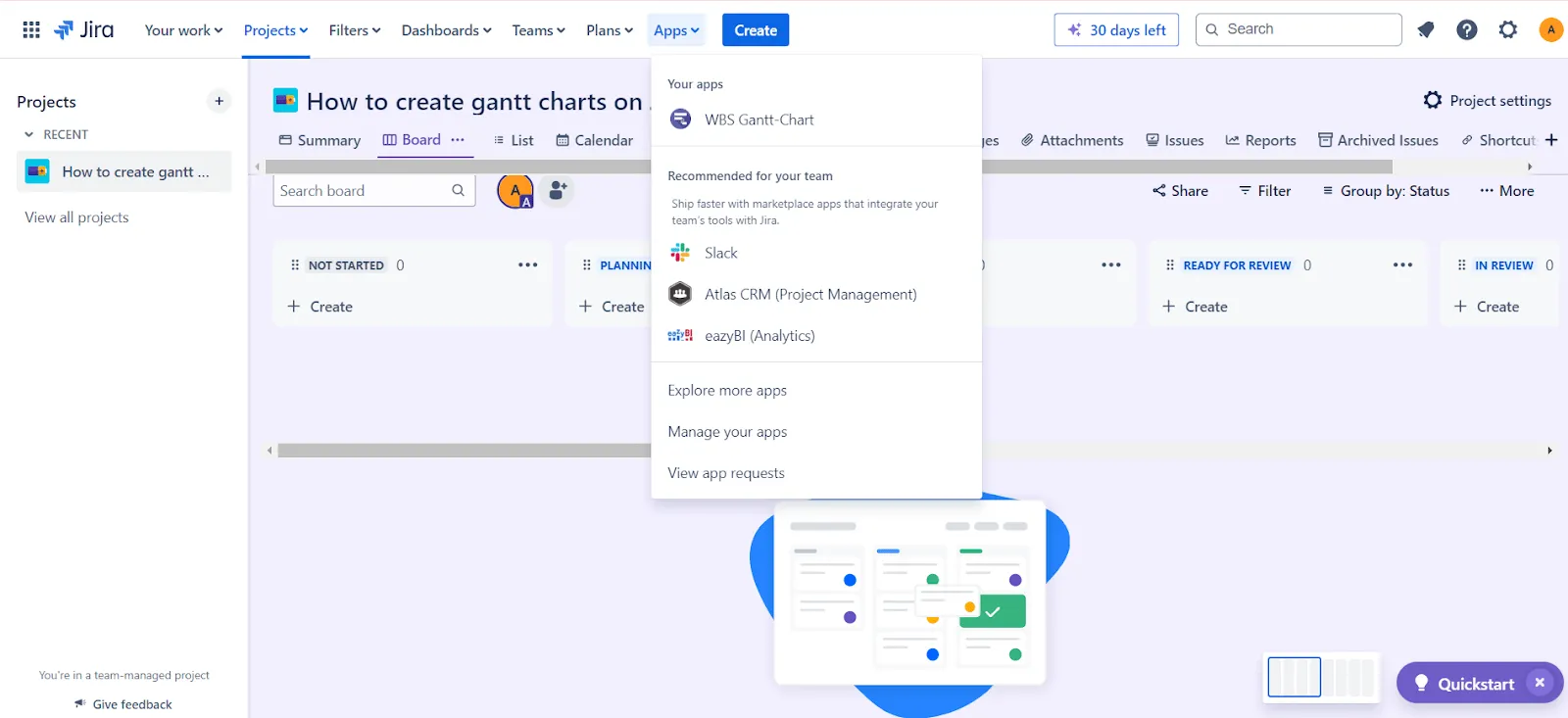
Prvním krokem je výběr vhodného pluginu. K tomu můžete použít doplněk WBS Gantt chart nebo podobný plugin. Jakmile to uděláte, přejděte do horního menu Apps. Zobrazí se vám dvě možnosti:
- Karta Projekt: Otevřete svůj aktuální projekt v zobrazení Ganttova diagramu – bez zbytečných komplikací, bez dalších nastavení, jen okamžitý přehled o postupu projektu!
- Karta Gantt: Tuto možnost použijte k vytvoření nového Ganttova diagramu z více projektů a uložení filtrů.
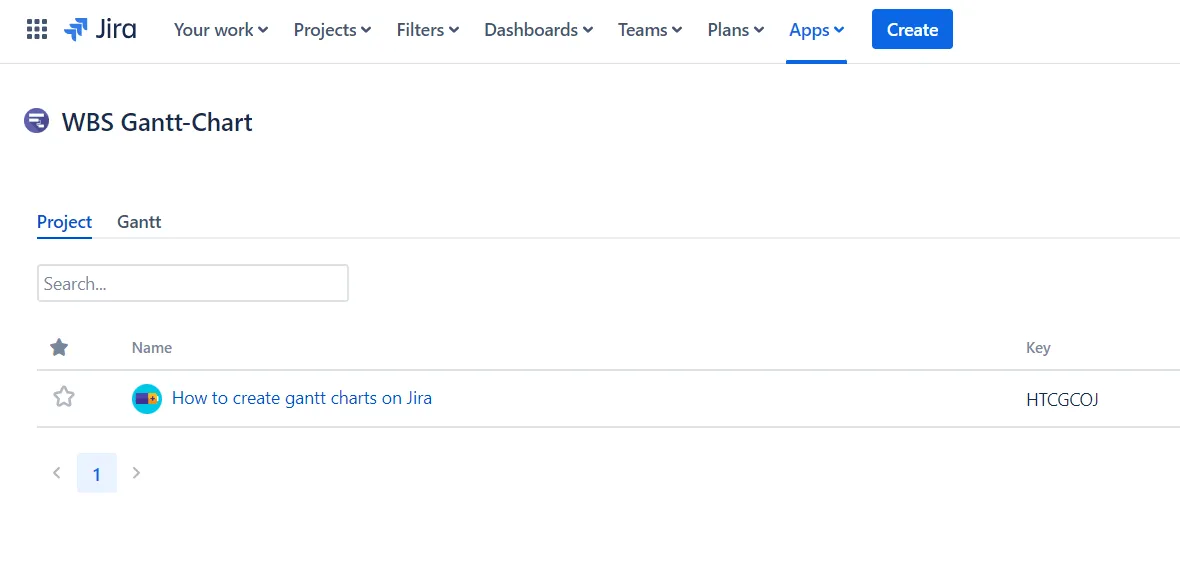
Při vytváření nového Ganttova diagramu budete požádáni o načtení úkolů z projektů Jira nebo filtrů, které jste již nastavili. Pomocí filtrů můžete vytvořit komplexní plán projektu nebo se zaměřit na konkrétní úkoly.
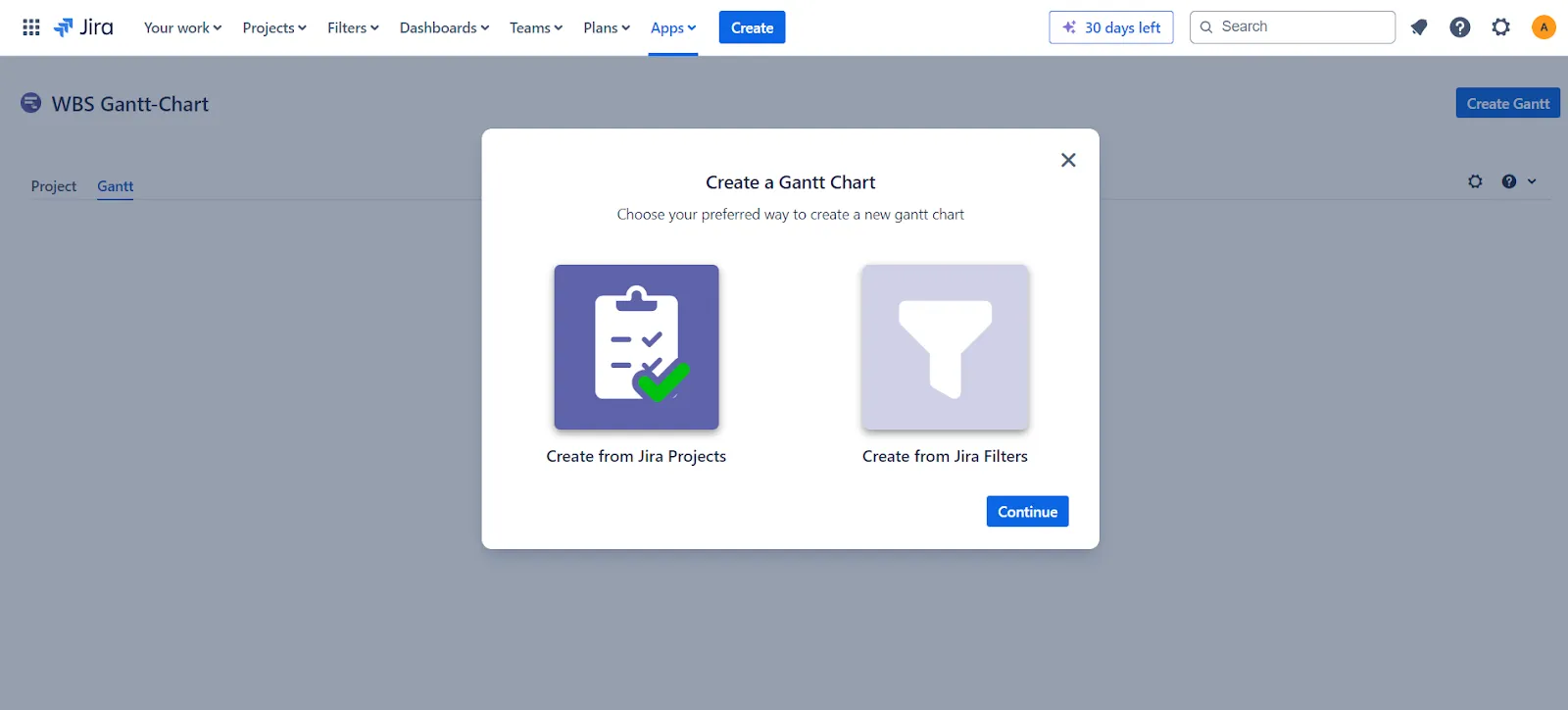
Gratulujeme! Právě jste vytvořili nový Ganttův diagram v Jira.
Vlevo uvidíte strukturu rozdělení práce (WBS) a vpravo časovou osu – přehledný náhled vašich úkolů, jejich trvání a závislostí.
➡️ Přečtěte si také: Jak vytvořit časovou osu projektu v Excelu (s šablonami!)
Krok 2: Nastavte svůj Ganttův diagram
Nyní, když jste vytvořili Ganttův diagram v Jira, je čas jej nastavit.
Můžete jej přizpůsobit potřebám harmonogramu vašeho projektu úpravou pracovního kalendáře nebo sladěním časové osy s vaším fiskálním rokem.
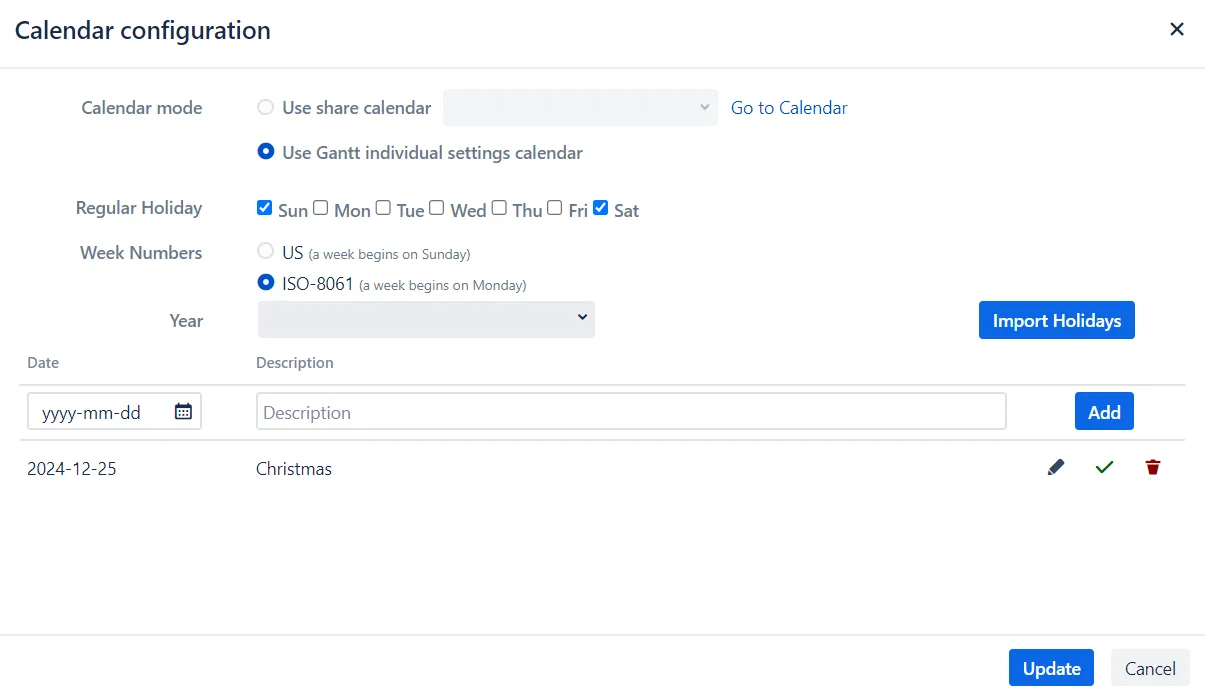
Pro lepší vizualizaci projektu můžete přizpůsobit ukazatele postupu a priority pomocí různých barev.
Pokud váš projekt obsahuje více souborů, pomůže vám funkce rychlého filtru! Stejně jako na vaší nástěnce Jira můžete pomocí JQL vyhledávat a filtrovat konkrétní problémy, abyste zjednodušili plánování projektu.
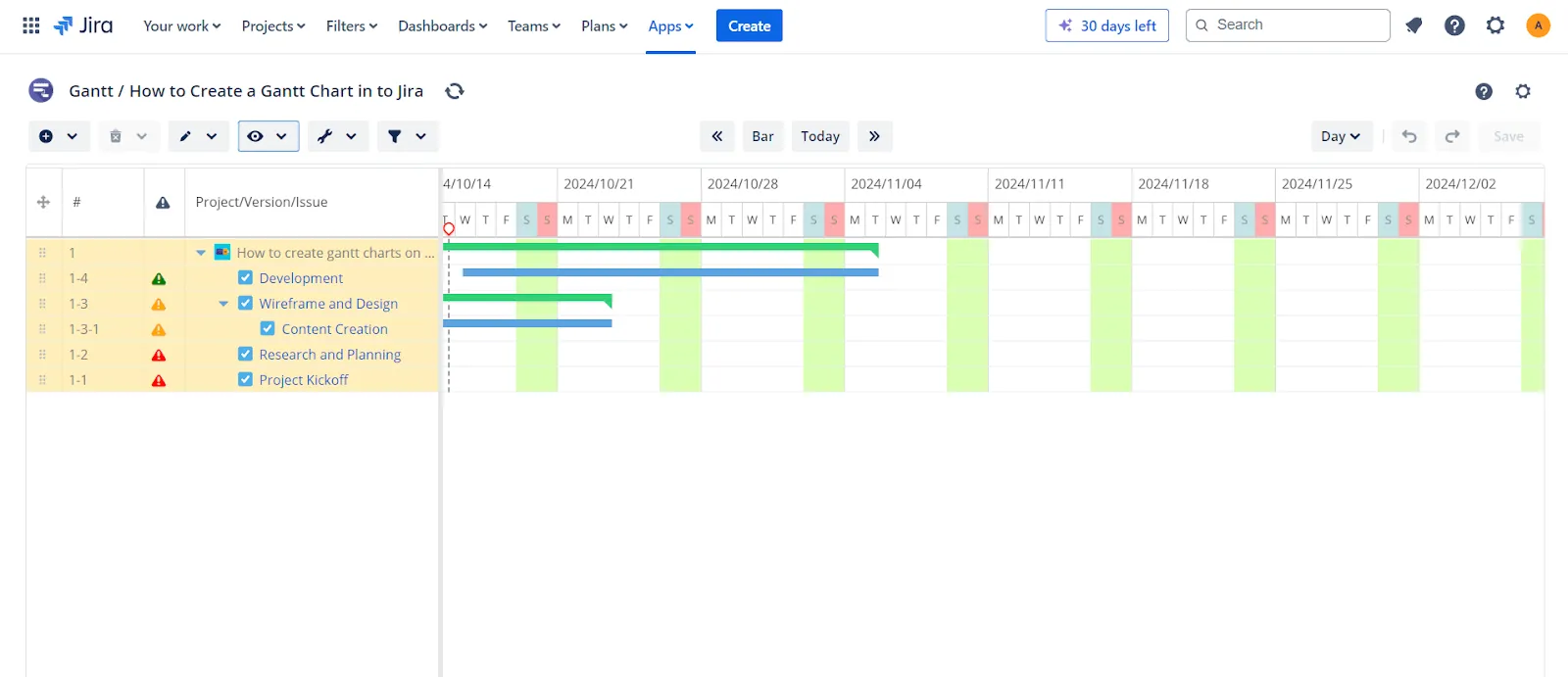
Krok 3: Naplánujte úkoly ve svém Ganttově diagramu
Měli jste někdy pocit, že se váš projekt řítí do chaosu? Intuitivní rozhraní Jira pro plánování s funkcí drag-and-drop může být právě to, co potřebujete.
Potřebujete přidat závislosti? Stačí uchopit začátek nebo konec lišty úkolu a přetáhnout ji na odpovídající úkol. Je to hračka.
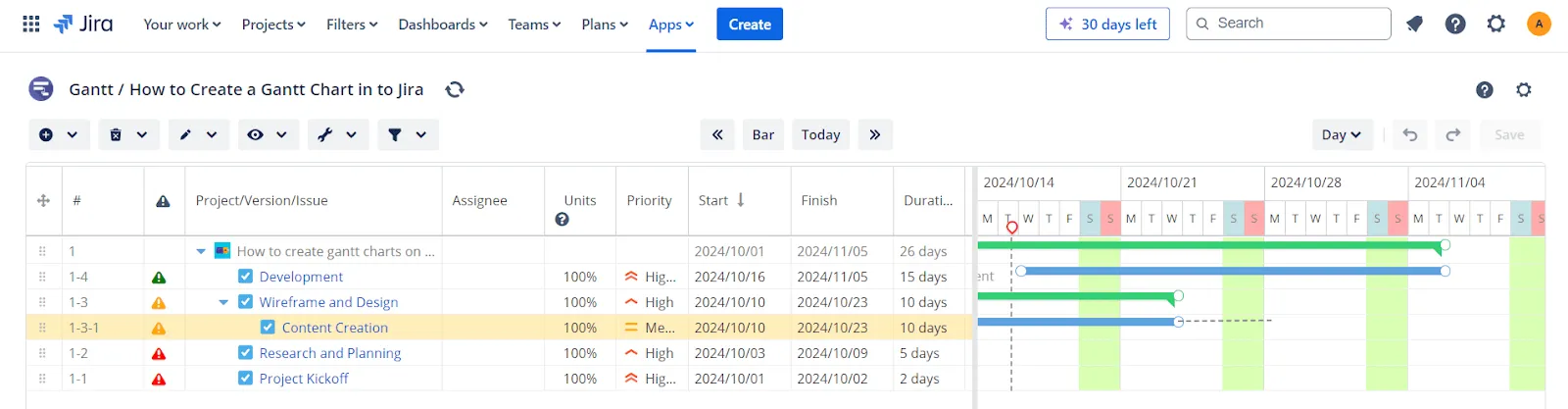
Jakmile nastavíte datum zahájení a trvání úkolu, aplikace automaticky vypočítá datum dokončení podle vašeho pracovního kalendáře.
Pokud chcete upravit data ručně, můžete samozřejmě snadno přetahovat, roztahovat nebo zmenšovat pruhy úkolů.
A třešnička na dortu? Pokud upravíte plán jednoho úkolu, všechny závislosti úkolů se přizpůsobí, takže váš projekt bude synchronizován jako hodinky.
➡️ Přečtěte si také: 5 kroků k efektivnímu řízení času v projektech
Krok 4: Přiřaďte zdroje a pracovní postup
Nyní, když se váš projekt začíná rýsovat, je čas spravovat pracovní zátěž vašeho týmu.
Funkce Work in Progress (WIP) v Jira je užitečná při měření množství práce, které každý člověk zvládne – počítá se v „jednotkách“. Tato funkce omezuje maximální množství práce, které může existovat v každém stavu pracovního postupu.
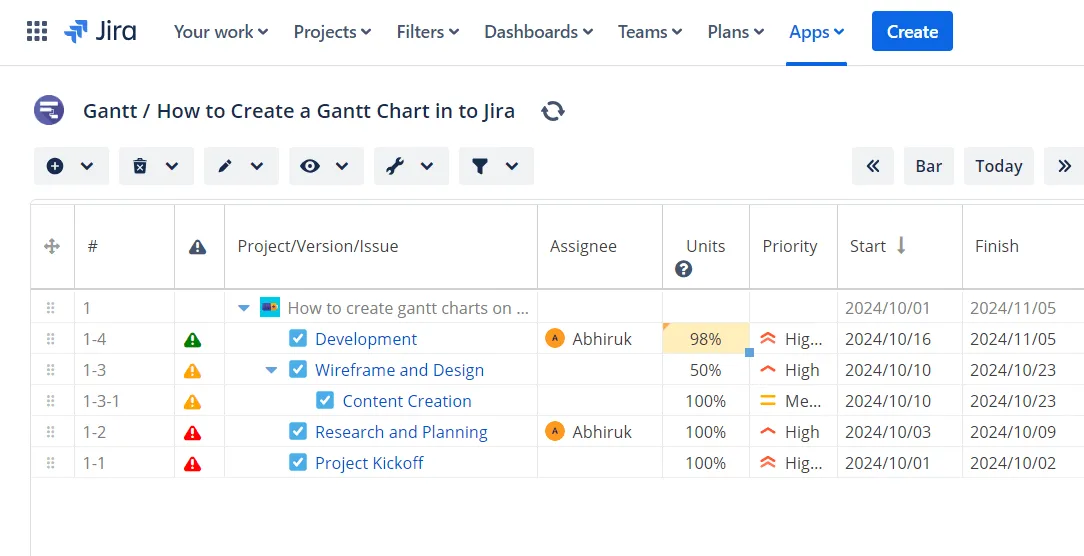
Pomůže vám dokonce doladit pracovní zátěž každého jednotlivce přímo v Ganttově diagramu.
A teď přijde to nejlepší: pokud má někdo příliš mnoho práce (nazvěme to scénářem „Bob má příliš mnoho úkolů“), jeho lišta úkolů se zbarví červeně. To je signál, abyste zasáhli a přerozdělili úkoly, než dojde k vyhoření.
Takhle se správně řídí zdroje, přátelé!
Chcete-li efektivně spravovat pracovní vytížení týmu v Ganttově diagramu v Jira, postupujte podle těchto kroků:
Krok 1: Otevřete nastavení Jira pro vlastní pole
- Přejděte do nastavení Jira a vyberte možnost Issues (Problémy).
- Klikněte na kartu Vlastní pole a vyberte možnost Vytvořit nové vlastní pole.
- Vyberte možnost Pokročilá pole a poté vyberte možnost Výběr více uživatelů, abyste mohli přiřadit více příjemců (pokud je to nutné pro účely sledování).
Krok 2: Vytvořte vlastní jednotky pro správu pracovní zátěže
- Při nastavování vlastního pole jej definujte jako jednotku měření pracovní zátěže (např. „hodiny na úkol“ nebo „jednotky za den“), aby bylo možné sledovat, kolik práce každý člen týmu zpracovává.
Krok 3: Automatické přiřazování úkolů
- Použijte pole „Příjemce“ s možností „Automaticky“. Tím se úkoly přiřadí výchozímu příjemci pro danou komponentu nebo projekt, což zefektivní proces přiřazování nových úkolů.
Krok 4: Změna přiřazených úkolů pomocí palety příkazů
- Stiskněte klávesovou zkratku pro paletu příkazů na klávesnici a zadejte „Přiřadit problém“.
- Vyhledejte požadovaného člena týmu, vyberte jeho jméno a stiskněte klávesu Enter, abyste mu přiřadili úkol.
Krok 5: Upravte pracovní zátěž v Ganttově diagramu
- V Ganttově diagramu můžete vizuálně sledovat pracovní zátěž pomocí lišt úkolů. Pokud pracovní zátěž člena týmu překročí stanovenou hranici (např. více než 8 hodin denně), jeho lišta úkolů se zbarví červeně, což znamená, že možná budete muset úkoly přerozdělit.
➡️ Přečtěte si také: Jak vytvořit Ganttův diagram v Google Sheets (s šablonami)
Krok 5: Sledujte a monitorujte svůj projekt
Vaše cesta projektovým managementem nekončí plánováním. Skutečná akce začíná sledováním pokroku.
Takto můžete snadno porovnat svůj pokrok s původním plánem. Sledování základního plánu pomocí světle šedých pruhů pod každým úkolem vám poskytne jasný přehled o tom, zda jste v předstihu nebo zpoždění.
Nezapomeňte sledovat kritickou cestu. Jedná se o úkoly, které rozhodují o úspěchu nebo neúspěchu projektu; nedodržení jejich termínů by mohlo narušit celý časový plán projektu.
💡Tip pro profesionály: Uložte Ganttův diagram jako základní linii.
Omezení při vytváření Ganttových diagramů v Jira
Ačkoli je Jira mezi projektovými manažery nepochybně oblíbená pro správu úkolů, má tato platforma při vytváření Ganttových diagramů určitá omezení.
- Žádný vestavěný Ganttův diagram: Nejviditelnějším omezením je, že Jira neobsahuje vestavěnou funkci Ganttova diagramu. Na rozdíl od jiných nástrojů pro správu projektů budete muset nainstalovat pluginy, abyste mohli simulovat Ganttův diagram, což znamená další kroky a potenciální náklady.
- Omezená vizualizace projektu: Ačkoli Jira vyniká ve správě úkolů, má nedostatky, pokud jde o poskytnutí celkového přehledu o celém projektu. Bez integrovaného Ganttova diagramu je vizualizace časových os, závislostí úkolů a milníků jasným a komplexním způsobem mnohem náročnější.
- Složitost při přidělování zdrojů: Jira také nevyniká v oblasti správy zdrojů. Ačkoli poskytuje některé zprávy o pracovní zátěži, zobrazuje pouze data pro jednotlivé členy týmu. To ztěžuje posouzení kapacity celého týmu, zejména při správě více agilních projektů.
- Ruční plánování úkolů: Ačkoli plugin Jira pro Ganttovy diagramy umožňuje správu úkolů pomocí drag-and-drop, automatizace závislostí a plánování může být nepohodlná. Úprava jednoho úkolu ne vždy plynule aktualizuje ostatní.
- Omezené funkce pro vytváření reportů: Agilní tabule Jira jsou sice skvělé pro agilní týmy, ale nenabízejí robustní funkce pro vytváření reportů, zejména pro uživatele Ganttových diagramů. Například neexistuje snadný způsob, jak sledovat kritické cesty nebo shrnout celkovou pracovní zátěž celého týmu na jednom místě.
➡️ Přečtěte si také: 15 nejlepších alternativ a konkurentů Jira pro agilní týmy
Vytvářejte Ganttovy diagramy s ClickUp
Co kdybyste mohli používat nástroj pro správu projektů s integrovanou funkcí Ganttových diagramů?
ClickUp kombinuje nativní Ganttovy diagramy s integrovanou automatizací a komplexními funkcemi pro vytváření reportů – bez nutnosti instalace dalších pluginů. ✨
⚡️ Věděli jste, že? Společnosti jako QubicaAMF hlásí 40% úsporu času při vytváření reportů a grafů a 80% zlepšení v organizaci projektů po přechodu na ClickUp. 📈
Ganttův graf v ClickUp nabízí výkonné funkce drag-and-drop, které zjednodušují pracovní postupy, spravují závislosti úkolů a sledují průběh projektu v reálném čase.
Na rozdíl od Jira, kde jsou potřeba pluginy, má ClickUp tyto funkce zabudované, což vám šetří čas i peníze.
Podívejme se na příklad, jak Jacob, projektový manažer pracující na sprintu, využívá Ganttovy diagramy ClickUp k dokonalému zvládnutí projektového managementu.
Krok 1: Nastíňte projekt
Jacob nejprve definuje rozsah svého projektu v ClickUp. Aby se vyhnul pozdějším nejasnostem, používá ClickUp Goals k nastavení měřitelných cílů, nastínění menších úkolů v rámci každého hlavního cíle a vytvoření realistického časového plánu projektu, aby mohl sledovat jeho průběh.
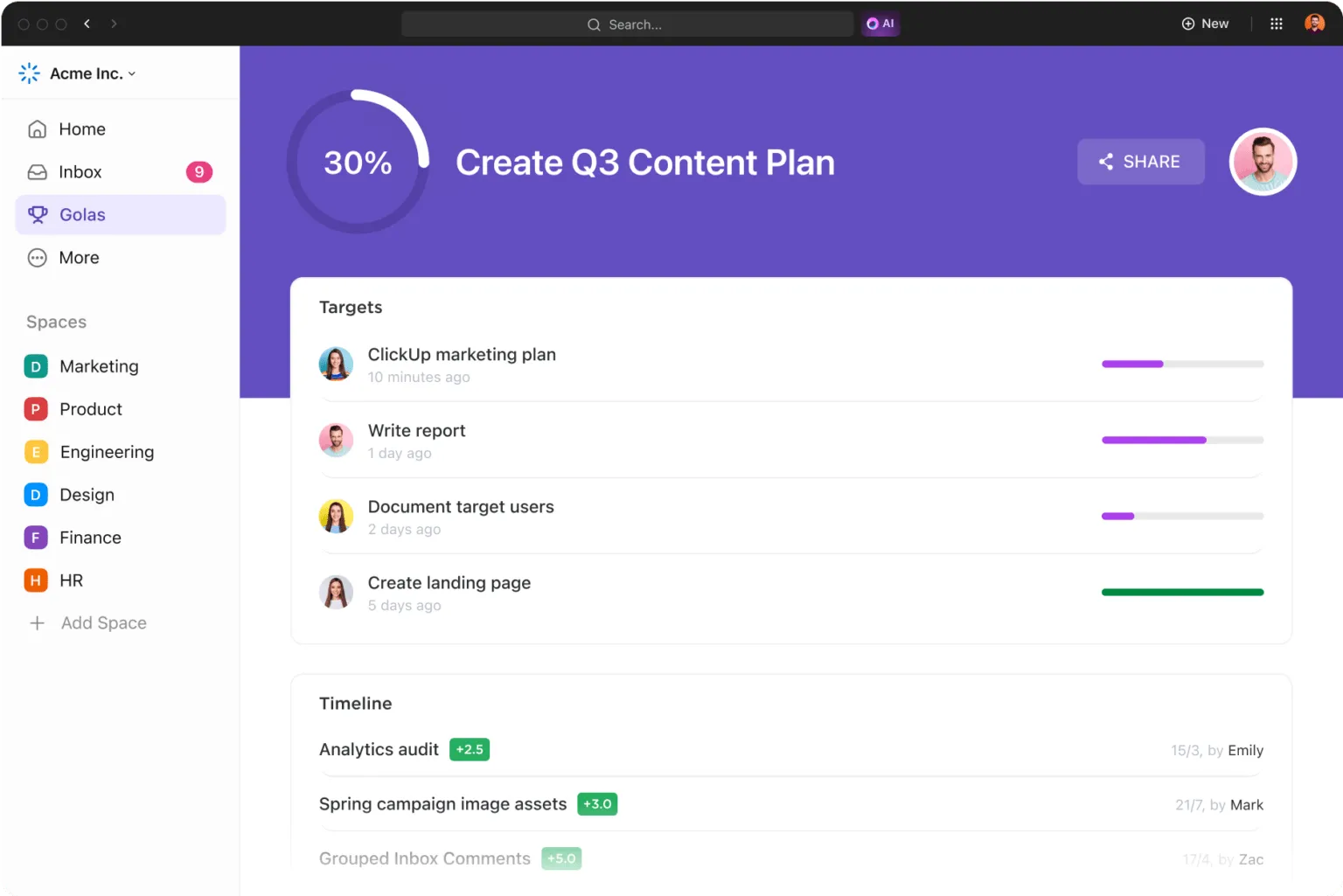
S ClickUpem může tyto cíle uspořádat do složek, čímž zajistí, že různé iniciativy a související úkoly budou přehledně organizovány.
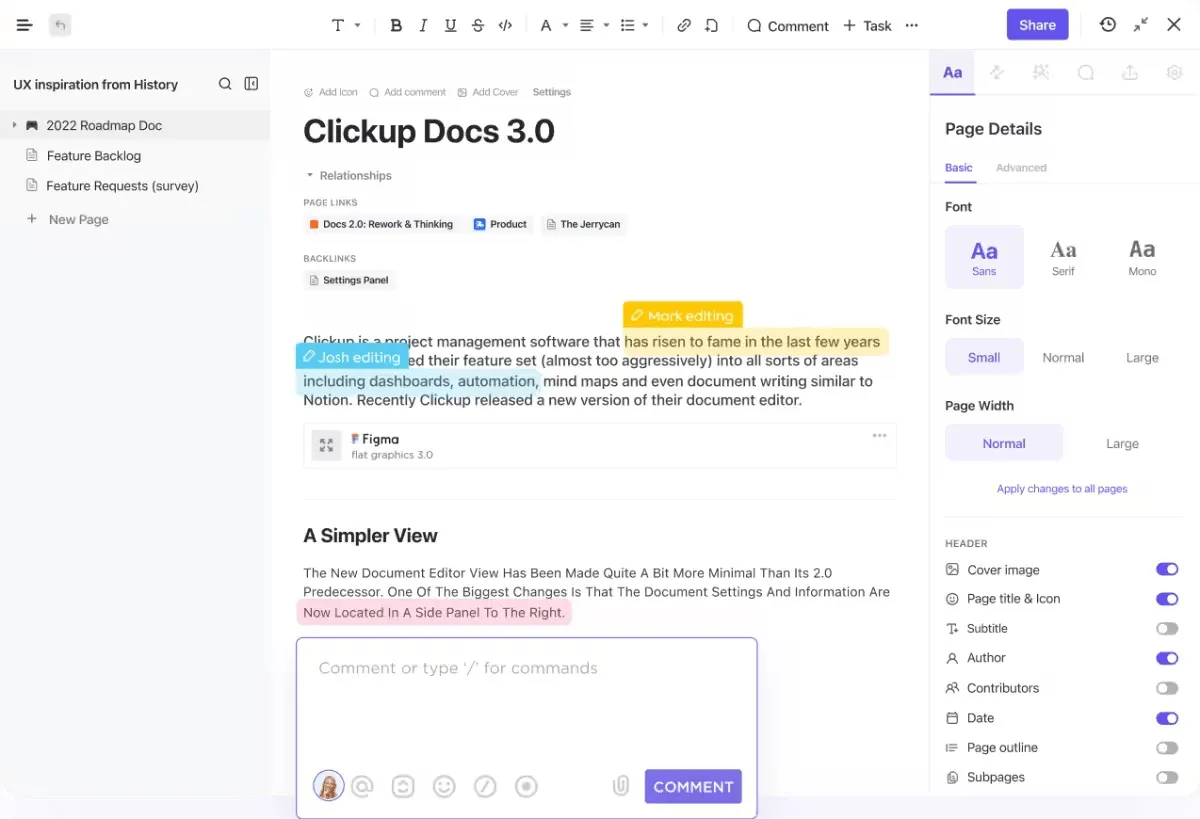
Krok 2: Seznam všech úkolů
Poté Jacob zapíše všechny úkoly, které musí splnit. Místo toho, aby se zabýval pořadím, soustředí se na rozdělení velkých úkolů na zvládnutelné části.
Zobrazení seznamu ClickUp pomáhá Jacobovi přehledně organizovat všechny jeho úkoly, které jsou tak připraveny pro Ganttův diagram. Vytváří dokonce i podúkoly, aby se ujistil, že vše probíhá podle plánu.
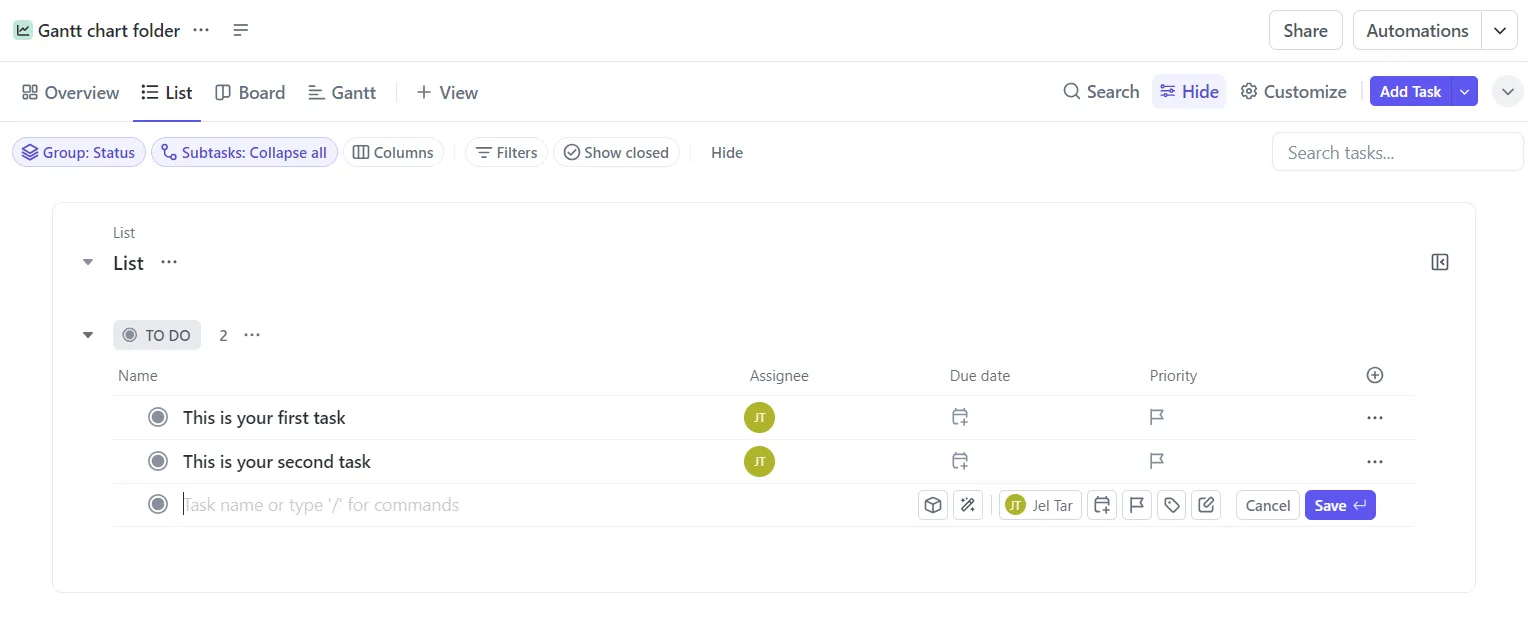
Krok 3: Uveďte podrobnosti úkolu
Jacob používá vlastní pole ClickUp k přiřazování úkolů, nastavování termínů a stanovování priorit práce. Líbí se mu, jak snadné je přetahovat sloupce a organizovat tak své úkoly a informovat tým o aktuálním stavu.
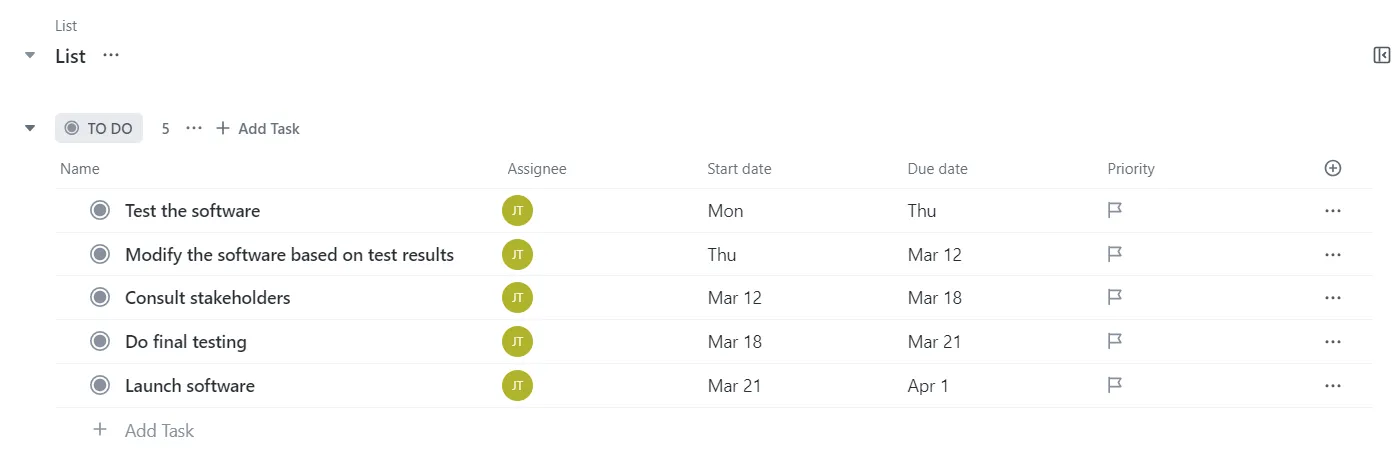
Krok 4: Vytvořte svůj Ganttův diagram
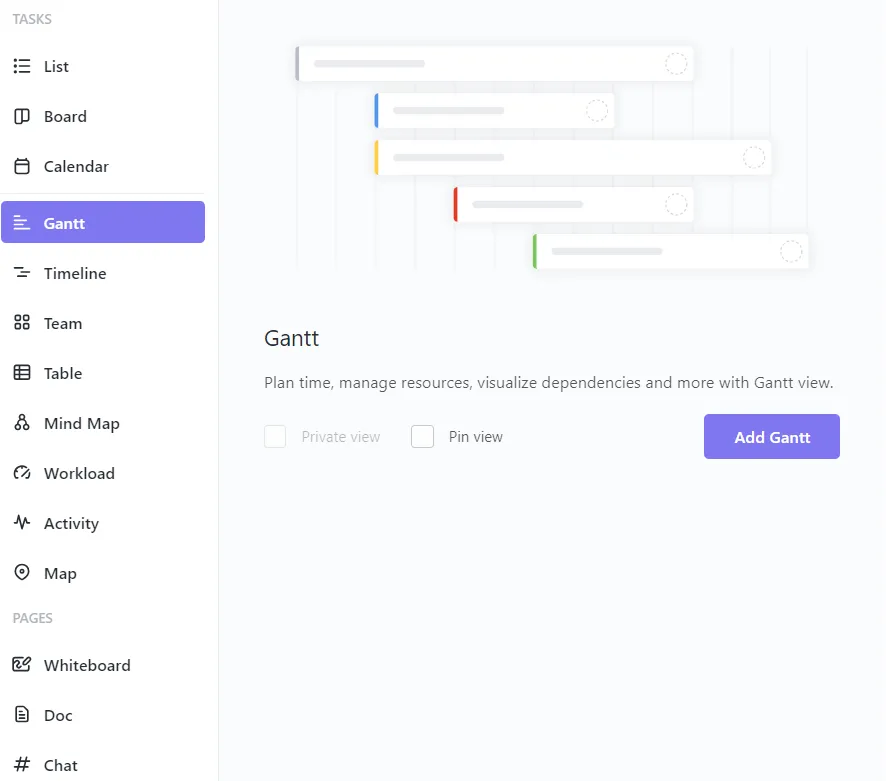
Nyní je čas na hlavní událost. Jacob klikne na zobrazení Ganttova diagramu ve svém projektovém prostoru a ClickUp jako mávnutím kouzelného proutku vizualizuje jeho úkoly na časové ose.
Není třeba žádných dalších pluginů ani ručních konfigurací – ClickUp generuje Ganttův diagram okamžitě.
Krok 5: Přizpůsobte si svůj Ganttův diagram
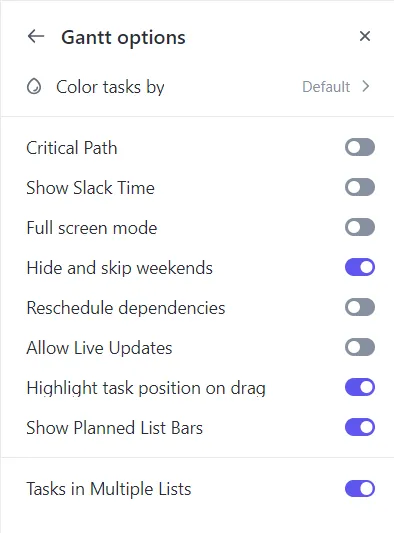
Jacob si přizpůsobuje svůj Ganttův diagram tak, že skryje víkendy (Jacob je dobrý manažer, který věří v rovnováhu mezi pracovním a soukromým životem) a aktivuje funkci Reschedule Dependencies (Přesunout závislosti), takže když se posune jeden úkol, všechny související úkoly se automaticky přizpůsobí.
Může dokonce přepínat mezi různými časovými rámci, jako je denní, týdenní nebo měsíční zobrazení.
➡️ Přečtěte si také: 15 nejlepších bezplatných šablon Ganttových diagramů v Excelu a ClickUp
Krok 6: Vytvořte závislosti
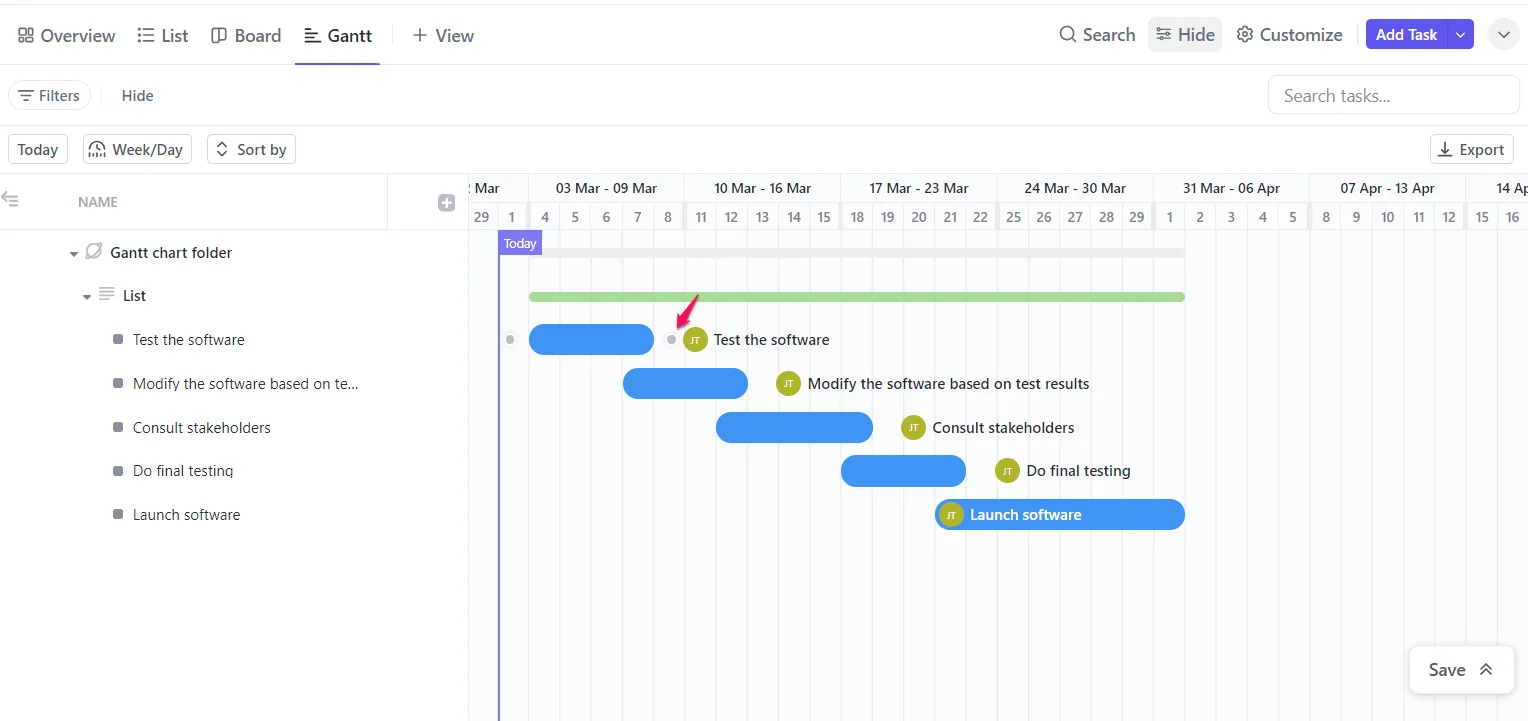
ClickUp usnadňuje vytváření závislostí mezi úkoly. Jacob jednoduše přetáhne čáru z jednoho úkolu do druhého a vizualizuje tak, jak jeden úkol závisí na druhém.
Už žádné noční můry s ručním plánováním! Díky tomu má přehled o kritických úkolech, které by mohly mít dopad na celý projekt.
Krok 7: Vytvořte milníky
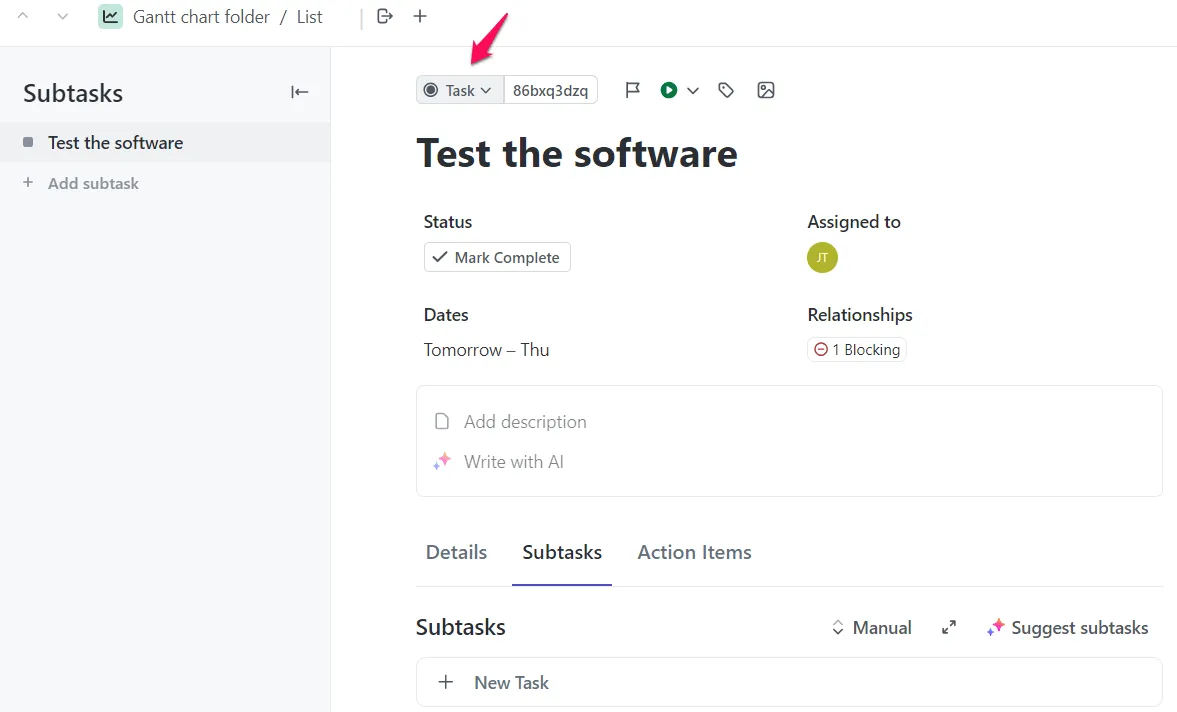
Milníky jsou klíčové pro sledování postupu projektu a Jacob je používá k označení klíčových úspěchů ve svém sprintu.
Milníky v ClickUp jsou znázorněny jasně žlutými kosočtverci, díky čemuž jsou důležité momenty v časové ose projektu snadno viditelné.
Krok 8: Sledujte a aktualizujte svůj Ganttův diagram
Jacob přesouvá úkoly podle postupu projektu, zkracuje termíny a prodlužuje časové osy několika kliknutími.
Líbí se mu, jak ClickUp v případě potřeby automaticky přeplánuje propojené úkoly. A díky aktualizacím v reálném čase mají Jacob a jeho tým přehled o všech změnách.
➡️ Přečtěte si také: 10 nejlepších bezplatných programů pro tvorbu Ganttových diagramů: Průvodce pro projektové manažery
Podívejte se na průvodce ClickUp pro Gantt View a zjistěte, jak snadno můžete spravovat úkoly a závislosti z pohledu metodiky řízení projektů Waterfall.
Jednoduchá šablona Ganttova diagramu v ClickUp
Aby byl váš vstup do světa Ganttových diagramů co nejhladší, nabízí ClickUp řešení vhodné pro začátečníky: jednoduchou šablonu Ganttova diagramu ClickUp.
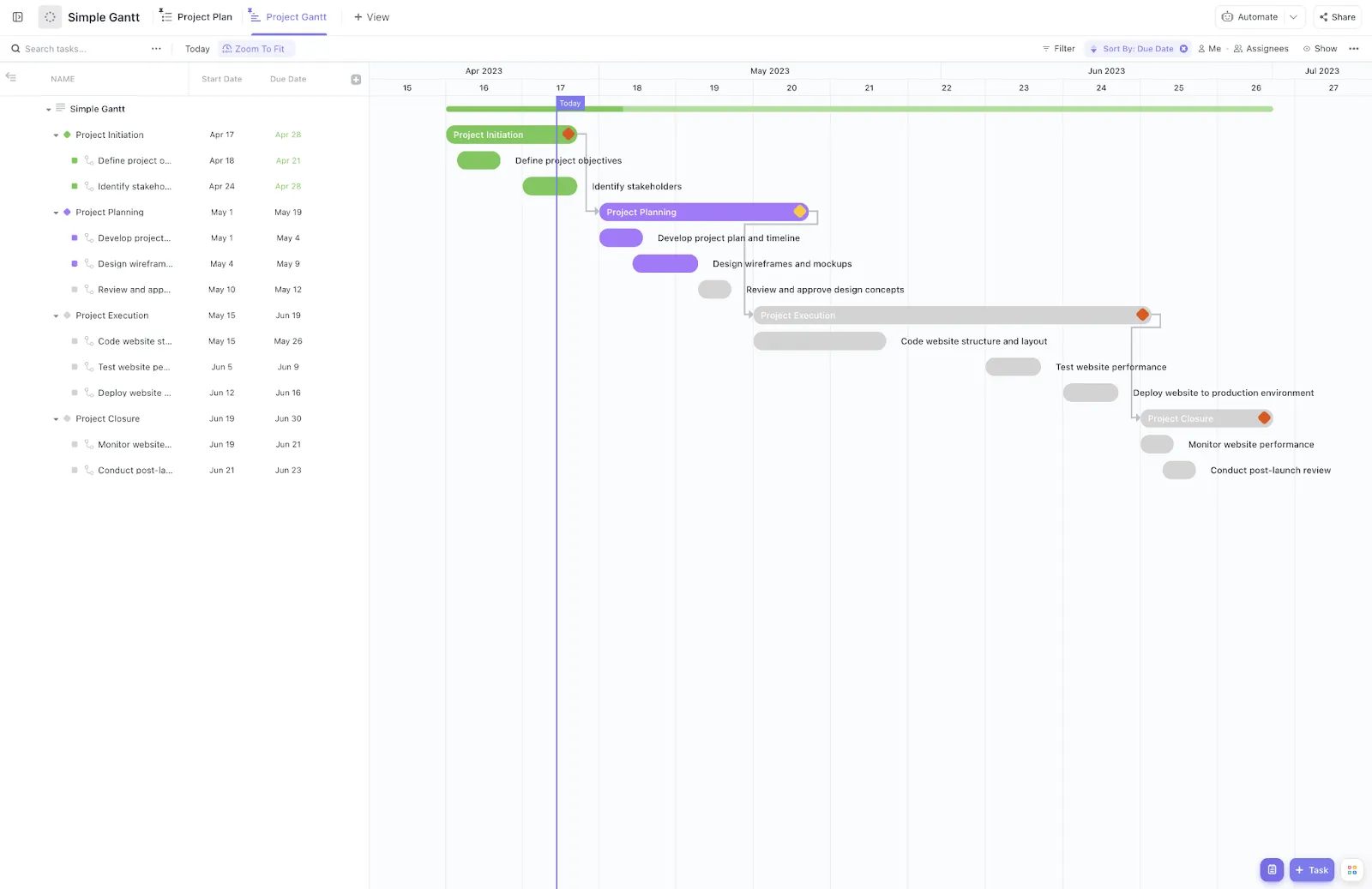
Tato šablona nabízí rychlý a snadný způsob, jak používat Ganttovy diagramy, i když jste na platformě nováčkem.
Tady je několik důvodů, proč je to skvělé.
Šablona Simple Gantt je plně přizpůsobitelná, takže ji můžete upravit podle potřeb svého projektu. Můžete upravit vše od stavu úkolů po vlastní pole, aby odpovídaly vašemu pracovnímu postupu.
S touto šablonou získáte také přístup ke třem různým zobrazením:
- Ganttův pohled pro vizualizaci časových os a závislostí
- Seznamový pohled pro přehledný přehled úkolů
- Doc View pro přehledné uspořádání veškeré dokumentace k projektu na jednom místě
Bez ClickUp nemůžete vytvářet Ganttovy diagramy
I když jiné nástroje pro správu projektů (jako Jira 👀) nabízejí některé skvělé funkce, žádný z nich nedosahuje úrovně ClickUp.
S ClickUp nezískáte jen Ganttův diagram, ale také celou sadu nástrojů pro plánování, sledování a spolupráci s vaším týmem v reálném čase.
Od cílů a dokumentů po dashboardy a vlastní zobrazení – ClickUp má vše, co potřebujete, aby vaše projekty byly organizované a včas hotové.
Navíc nemusíte začínat od nuly! ClickUp nabízí hotové šablony Ganttových diagramů pro každé odvětví, což vám výrazně usnadní práci.
Zaregistrujte se ještě dnes a získejte bezplatný účet v ClickUp a užijte si výhody centralizovaného řízení projektů bez zbytečných komplikací.