

Úkol v Kalendáři Google je úkol s datem z aplikace Google Tasks (bezplatná integrovaná aplikace Google pro správu úkolů). Zobrazuje se ve vašem kalendáři vedle událostí. Rozdíl, který všem dělá potíže: událost je čas, který věnujete ostatním lidem, úkol je čas, který věnujete sobě.
Tyto dvě aplikace sdílejí jednu mřížku. Tento návod popisuje, jak přidávat úkoly do Kalendáře Google a v čem toto nativní nastavení selhává.
TL;DR: Chcete-li přidat úkol do Kalendáře Google, otevřete panel Úkoly (nebo klikněte na prázdné místo a přepněte přepínač z položky Událost na Úkol). Poté zadejte název, datum a čas. Jediné pravidlo, díky kterému to funguje: vždy nastavte čas, ne jen datum. V opačném případě se úkol přesune do celodenního pruhu, což vám zkomplikuje jeho vyřízení.
Pamatujte si také, že úkol = čas, který dlužíte sobě, událost = čas, který dlužíte ostatním
Úkol vs. událost v Kalendáři Google: Jaký je mezi nimi rozdíl?
Úkoly Google i události se zobrazují ve stejné mřížce kalendáře. Chovají se však odlišně a každá z těchto položek ovlivňuje váš seznam úkolů specifickým způsobem. Zde je jejich srovnání.
| Kritéria | Úkol | Událost |
|---|---|---|
| Definice | Úkol s termínem z aplikace Google Úkoly, za jehož dokončení jste zodpovědní | Naplánovaný časový úsek, obvykle sdílený, ke kterému jste se zavázali |
| Dokončení | Po dokončení úkol odškrtněte; zůstane jako záznam | Žádné; po uplynutí času se jednoduše přeskočí |
| Pokud jste to zmeškali | Úkol se bude obnovovat, dokud jej nedokončíte nebo neodstraníte | Je pryč; časový úsek uplyne, ať už jste se ukázali, nebo ne |
| Termín | Oddělte si čas na práci a nastavte si obojí | Čas zahájení je jediný čas |
| Úkol | Pouze pro účty Workspace, prostřednictvím Google Chat Spaces | Pozvěte kohokoli e-mailem jako hosta |
| Příklady | Vypracujte rozpočet, připravte se na hovor, napište zprávu | Telefonát s klientem, návštěva zubaře, let |
Jak si vybrat, který úkol vytvořit:
Projděte si to pomocí tří rychlých otázek.
- Má úkol pevný čas, na kterém jste se domluvili s ostatními? Pokud ano, vytvořte z něj událost
- Je to práce, za kterou nesete výhradní odpovědnost? Vytvořte z ní úkol
- Můžete to přesunout, aniž byste o tom někomu řekli? Pokud ano, jedná se o úkol
Stále si nejste jisti? Jako výchozí volbu zadejte úkol, protože si na něj můžete čas vyhradit kdykoli později. Většinu případů pokryje jedno pravidlo: pokud s tímto časem počítá i někdo jiný, jedná se o událost. Pokud s ním počítáte pouze vy, jedná se o úkol.
Proč přidávat úkoly do Kalendáře Google?
Přidáním úkolů do Kalendáře Google získáte přehled o svých povinnostech a schůzkách na jednom místě, takže si můžete naplánovat práci podle času, který skutečně máte k dispozici. Je to zdarma, synchronizuje se na všech zařízeních a funguje přímo v Gmailu a Kalendáři, které již používáte. Získáte následující výhody:
- Máte přehled o svém rozvrhu i úkolech na jednom místě. Váš Kalendář Google již zobrazuje, kdy máte napilno. Jakmile tam budou i vaše úkoly, na první pohled uvidíte, zda máte čas dokončit tu čtvrteční zprávu. Hned budete vědět, zda vám po sobě jdoucí schůzky již nezabraly celý den.
- Místo pouhého výčtu práce si vyhradíte konkrétní čas. Úkol s konkrétním časem se v kalendáři zobrazí jako blok, stejně jako událost. Čas vyhrazený pro soustředěnou práci můžete přesunout do mezer mezi schůzkami. Díky tomu si můžete chránit čas strávený u stolu stejným způsobem, jako si chráníte čas vyhrazený pro hovory.
- Nedokončená práce vás pronásleduje. Úkol, který nedokončíte, se automaticky přesune na další den. Nezmeškáte termín jen proto, že jste ho přehlédli, což se u běžných událostí často stává.
- Vše se synchronizuje napříč vašimi zařízeními. Úkol, který přidáte z notebooku, se během několika sekund zobrazí i na vašem telefonu. Úkol si můžete zaznamenat kdekoli a najít ho kdekoli.
- Celý systém máte v rámci Google. Pokud již používáte Gmail, Kalendář Google a Dokumenty, úkoly do něj zapadnou jako ulité. K tomu nepotřebujete nové přihlašovací údaje ani novou aplikaci.
Zajímavost: Důvod, proč byste měli přidávat úkoly do Kalendáře Google, má kořeny také v psychologii. Ve 20. letech 20. století si sovětská psycholožka Bluma Zeigarniková všimla v rušné restauraci něčeho podivného. Číšníci si dokázali dokonale zapamatovat neuvěřitelně složité objednávky. Jakmile však byl účet zaplacen, na objednávku úplně zapomněli. Ukázalo se, že náš mozek je naprogramován tak, aby si lépe pamatoval nedokončené úkoly než ty dokončené. Proto nezapsaný a do kalendáře nezadaný seznam úkolů vyvolává duševní úzkost – váš mozek na vás aktivně křičí, abyste na to nezapomněli.
Nejlepší metodou pro zvýšení produktivity je seznam úkolů v kalendáři
Nejužitečnějším pracovním návykem, jaký kdy byl změřován, není lepší seznam úkolů. Je to krok, který tento seznam odstraní. V roce 2018 prohledal web Filtered.com internet a vybral 100 nejoblíbenějších pracovních triků. Všechny je seřadil podle toho, jak dobře fungují a jak snadno se používají. Vítězem se stal timeboxing.
Každou věc, kterou chcete udělat, si zapište do kalendáře a držte se toho termínu. Generální ředitel společnosti Filtered, Marc Zao-Sanders, říká, že tato metoda získala první místo, protože zahrnuje většinu ostatních tipů na seznamu. Časopis Inc. ji dokonce otestoval, aby dokázal, že funguje.
Důvodem, proč seznamy selhávají, je to, jak je používáme. Seznam úkolů se za jeden den příliš rozroste. Neřadí úkoly podle priority. Navíc podporuje špatné návyky. Vyřídíš tři snadné položky jen proto, abys je mohl odškrtnout.
Mezitím zůstává důležitá práce nedotčena. Zao-Sanders poznamenává, že seznam sice ukazuje, co chcete udělat, ale nedává vám žádný plán, jak toho dosáhnout. Kalendář to naopak dokáže. Úkol v něm vydrží jen několik hodin, takže si musíte vybrat konkrétní čas.
Jak přidat úkoly do Kalendáře Google v 6 krocích
Přidání úkolu do kalendáře Google vyžaduje šest kroků. Začněte zapnutím vrstvy Úkoly, vytvořením úkolu, zadáním času a zablokováním skutečného pracovního času. Zaznamenávejte úkoly na telefonu nebo je přidávejte z Gmailu a Chatu a organizujte je pomocí seznamů, podúkolů a opakování. Pokud to uděláte správně, každý úkol zabírá vyhrazený čas ve vašem kalendáři, místo aby zůstal pouze v seznamu. Funguje to stejně na počítači i v mobilu.
Krok 1: Zapněte vrstvu Úkoly
Úkoly a Kalendář jsou samostatné nástroje od Google. Než se úkol objeví ve vašem kalendáři, musíte zapnout vrstvu Úkoly. Pokud ji necháte vypnutou, vaše úkoly zůstanou skryté. To vás nutí otevírat druhou aplikaci, abyste je mohli sledovat.
Na počítači otevřete Kalendář Google a proveďte jednu z následujících akcí:
- Boční panel: Klikněte na ikonu Úkoly v pravém sloupci. Úkoly můžete přidávat a odškrtávat, aniž byste museli opustit týdenní zobrazení.
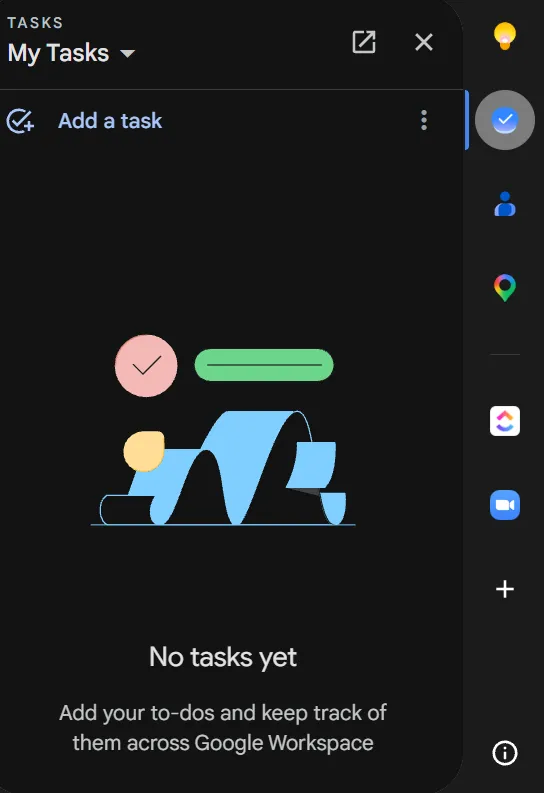
- Úplné zobrazení: Pomocí tlačítka zobrazení v pravém horním rohu zobrazte úkoly vedle denního, týdenního nebo měsíčního přehledu.
Krok 2: Vytvořte úkol a zadejte mu čas
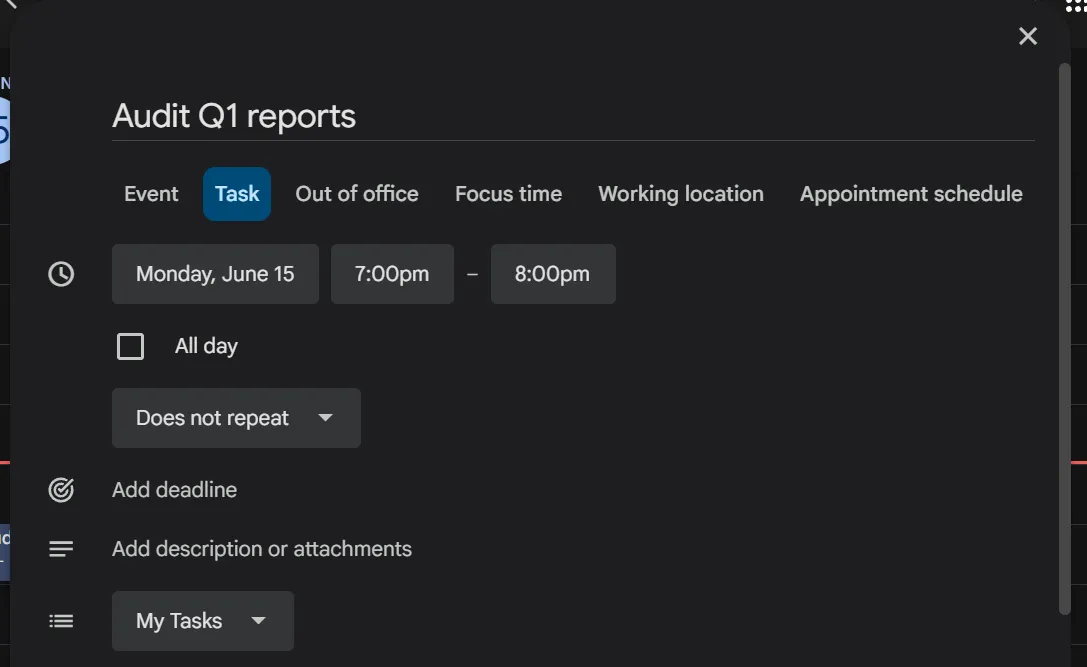
Tento krok rozhoduje o fungování celého systému. Úkol s datem, ale bez času, se zobrazí v pruhu „celý den“ v horní části. Proto se lidé často ptají: „Proč se mi nezobrazují úkoly?“ Pokud úkolu přiřadíte konkrétní čas, zobrazí se přímo ve vaší mřížce, kde budete práci vykonávat.
Existují dva způsoby:
- V tabulce: Klikněte na prázdné místo. Přepněte přepínač z Událost na Úkol. Poté zadejte název, datum a čas.
- V panelu: Klikněte na Přidat úkol. Zadejte název a poté otevřete podrobnosti, kde nastavíte datum a čas.
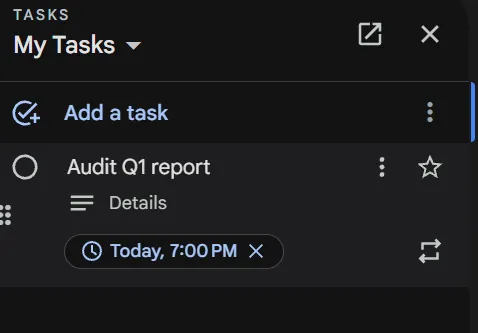
Chcete-li později vyhledat staré úkoly, otevřete zobrazení Úkoly nebo klikněte nahoře na položku Čekající úkoly. Zobrazí se vám všechny úkoly z uplynulého roku.
Krok 3: Zarezervujte si skutečný pracovní čas
Díky GCal je nyní snazší zablokovat si pracovní čas. Už nemusíte vytvářet fiktivní události. Úkol se v kalendáři zobrazí jako plný blok. Bojuje o místo s vašimi schůzkami, místo aby předstíral, že máte volno.
Klikněte na prázdný časový úsek a vyberte možnost Focus Time. Tímto způsobem automaticky zapnete nastavení Nerušit. Klidně odmítněte schůzky, které se snaží tento časový úsek obsadit.
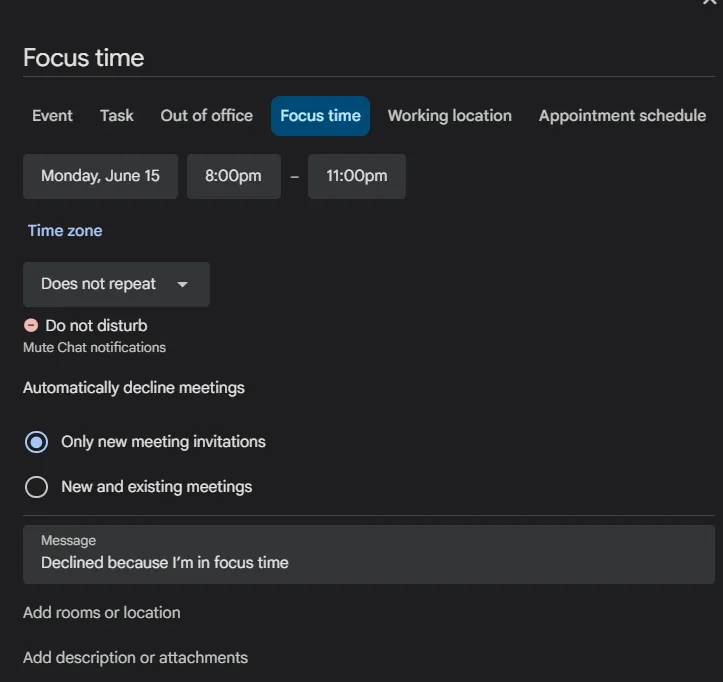
Důležitá poznámka: Funkce „Čas na soustředění“, „Nerušit“ a „Automaticky odmítnout“ jsou k dispozici pouze ve Workspace (pro práci nebo školu). V osobním účtu si však stále můžete nastavit časový blok a označit se jako „Zaneprázdněný“.
Krok 4: Zaznamenávejte úkoly na svém telefonu
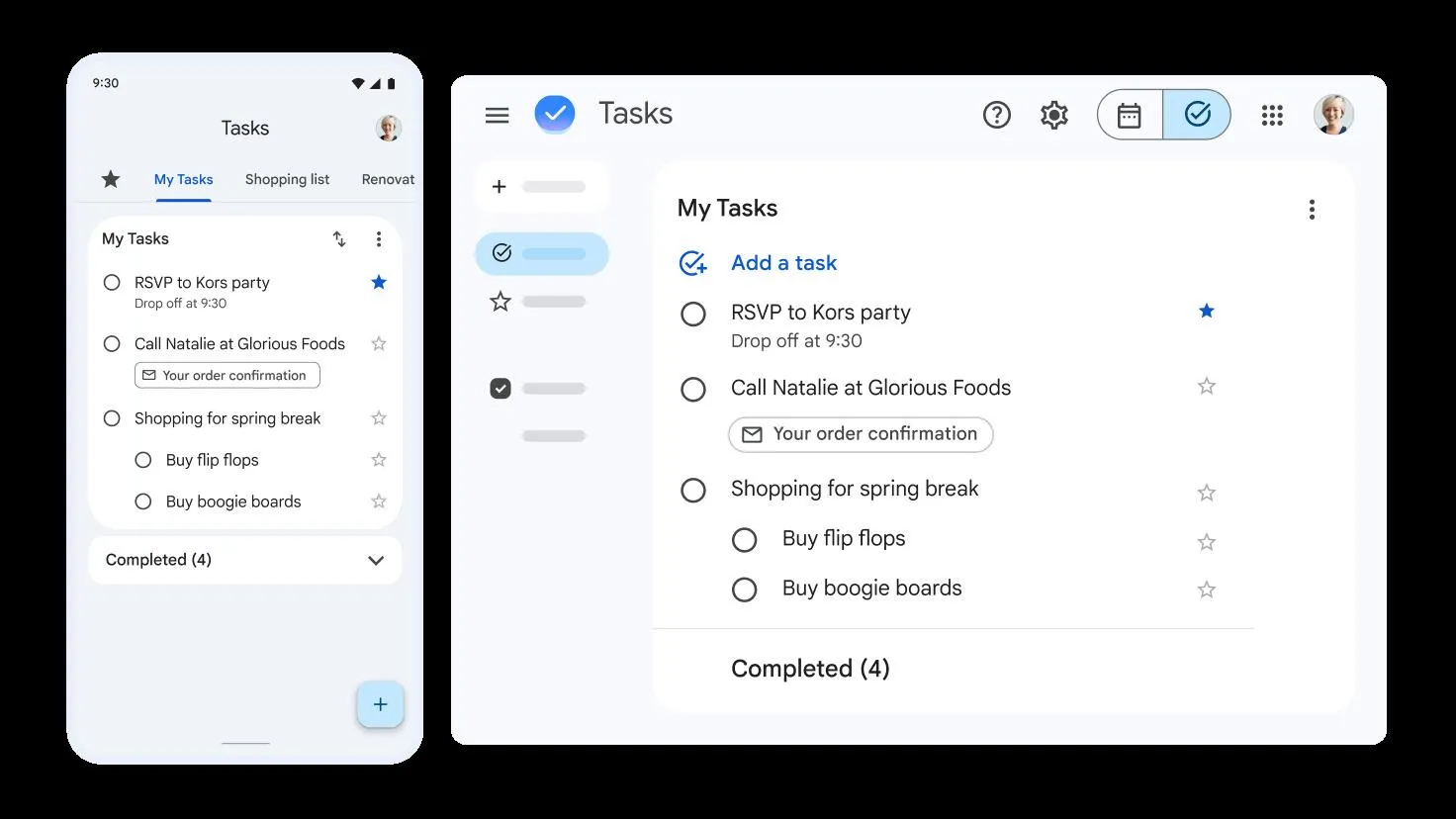
Většina úkolů vás napadne, když nejste u svého notebooku, takže pokud je zadávání z mobilu nepohodlné, nikdy se do systému nedostanou. Google to zvládne několika klepnutími.
- Aplikace Kalendář (Android/iOS): Klepněte na + Vytvořit, vyberte Úkol, zadejte podrobnosti a uložte. Úkol se na obrazovce počítače zobrazí během několika sekund.
- Aplikace Google Tasks: Jakákoli položka, které zde přiřadíte datum, se automaticky zobrazí ve vašem kalendáři
- Widget pro Android: Umístěte si widget Úkoly na domovskou obrazovku a sledujte je jedním klepnutím
Krok 5: Přeneste úkoly z Gmailu a Chatu
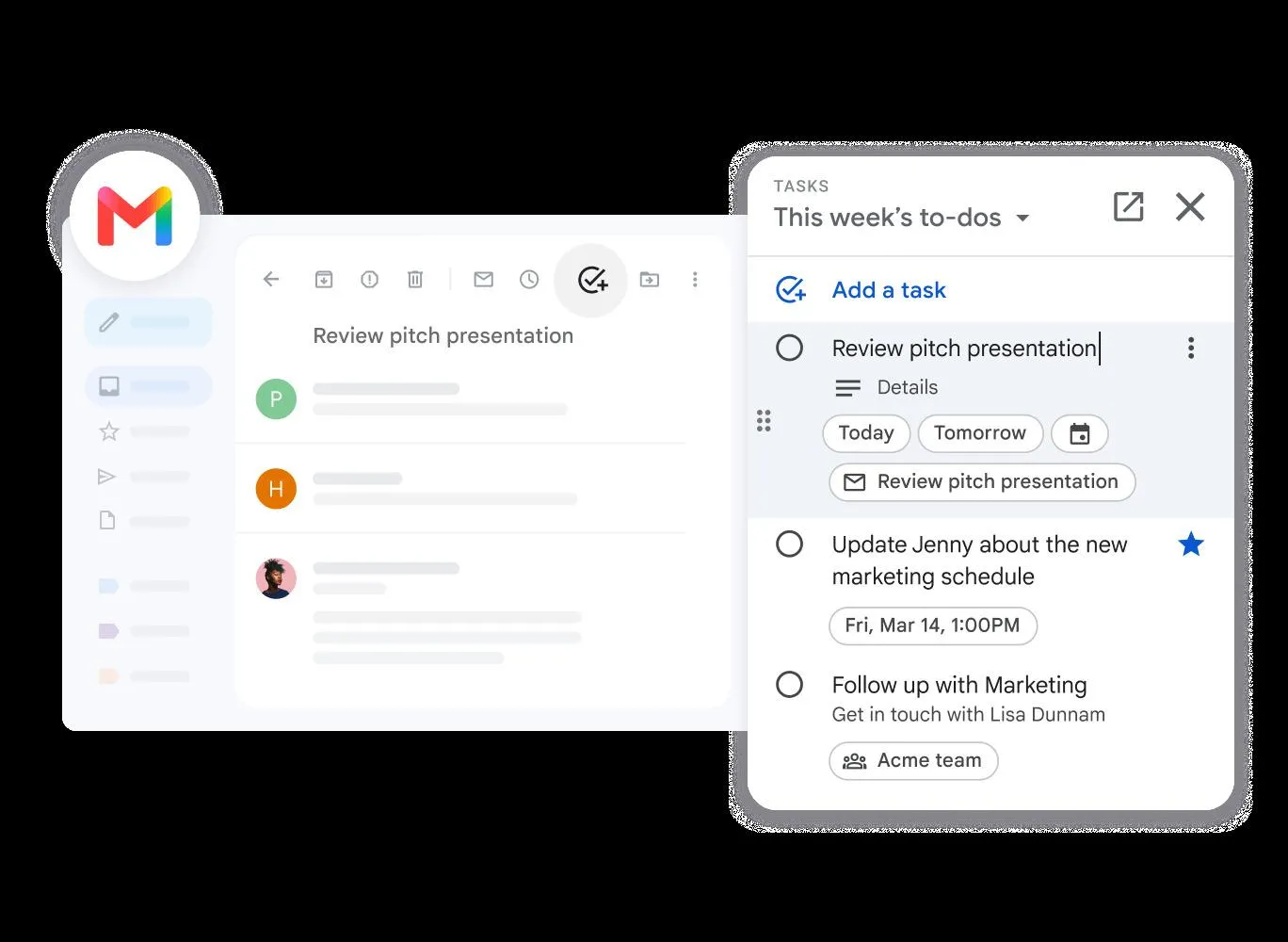
Mnoho úkolů pochází z e-mailů. Jejich uložení přímo tam, kde se objeví, je nejjednodušší způsob, jak je přenést do služby Google Úkoly. Nepotřebujete žádné další nástroje; tato funkce je již integrována.
- Z Gmailu: Přetáhněte e-mail do postranního panelu Úkoly. Můžete také kliknout na tlačítko nabídky u e-mailu a vybrat možnost Přidat do úkolů. Úkol bude obsahovat odkaz zpět na přesně tento e-mail.
- Z Google Chatu: Vytvořte úkol přímo z chatovací místnosti. V týmovém prostoru můžete svým kolegům přidělovat skupinové úkoly
Stačí u každého z nich zadat datum a čas a úkoly se okamžitě zobrazí ve vašem Kalendáři Google.
Tip pro pokročilé: Přiřazování úkolů ostatním funguje pouze u školních nebo pracovních účtů prostřednictvím Chat Spaces. Pokud jste se o to pokusili na osobním účtu a žádná taková možnost se vám nezobrazila, je to právě tímto důvodem.
Krok 6: Organizujte si úkoly pomocí seznamů, podúkolů a opakování
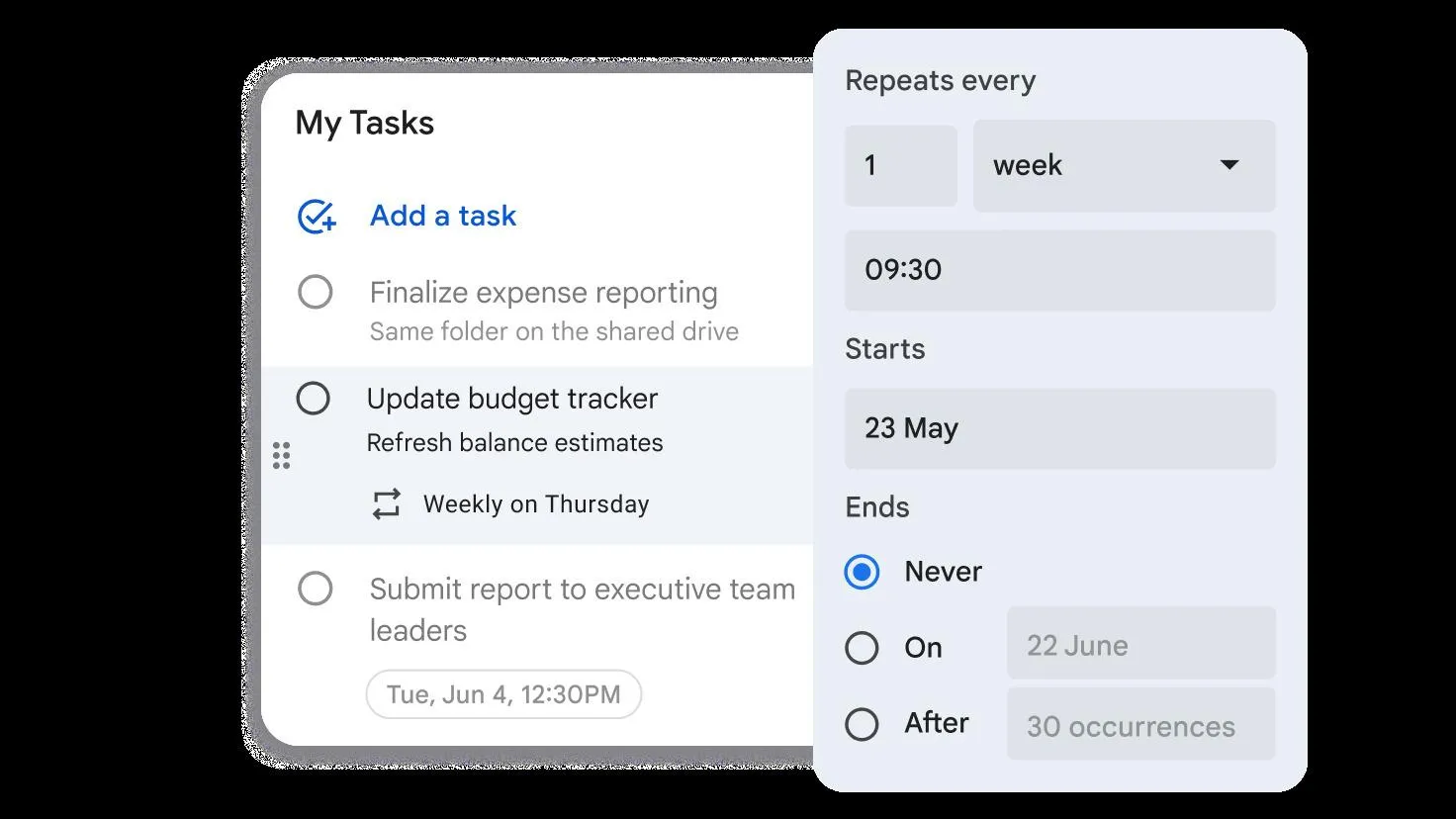
Hromada 40 úkolů bez dat jen způsobuje stres. Tři jednoduché nástroje udrží systém přehledný, i když počet vašich úkolů přesáhne tucet:
- Seznamy: Pomocí nabídky seznamů rozdělte práci do několika přehledných skupin, jako jsou Práce, Osobní nebo Věci k vyřízení. Dva nebo tři seznamy fungují mnohem lépe než deset.
- Podúkoly: Otevřete libovolný hlavní úkol a rozdělte velké cíle na malé kroky, které snadno zvládnete.
- Opakování: Nastavte denní, týdenní nebo měsíční opakování, abyste nemuseli stejný úkol pokaždé ručně zadávat znovu.
Tip pro pokročilé: Služba Google Tasks pojme celkem až 100 000 úkolů a 20 000 otevřených položek v každém seznamu. Místo vám tedy nedojde, i když u pokročilých funkcí můžete narazit na určitá omezení.
Ztrácíte se ve správě více kalendářů? Nemusí to být žádná noční můra. Podívejte se na toto video a zjistěte, jak je všechny spravovat na jednom místě.
3 způsoby, jak vést seznam úkolů společně s Kalendářem Google
Máte tři možnosti, jak vést seznam úkolů společně s Kalendářem Google. Patří mezi ně nativní služba Úkoly Google, aplikace třetích stran pro správu úkolů, jako jsou Todoist a TickTick, a specializované nástroje pro řízení projektů, jako jsou ClickUp a Asana. Výběr toho správného závisí na tom, jakou míru struktury potřebujete a kolik lidí se na práci podílí. Zde je jejich srovnání.
| Typ | Výhody | Nevýhody | Nejvhodnější pro |
|---|---|---|---|
| Nativní Google Tasks | Zdarma, bez nutnosti nastavení, synchronizuje se všude, kde máte svůj účet Google | Záměrně jednoduché; žádné štítky, priority ani přiřazení k osobním účtům | Uživatelé, kteří využívají Gmail a Kalendář a chtějí mít své úkoly na jednom místě |
| Aplikace pro správu úkolů od třetích stran (Todoist, TickTick) | Rozsáhlejší funkce, skutečné stanovení priorit a zadávání v přirozeném jazyce | Udržujete synchronizační připojení a spolehlivost obousměrné synchronizace se liší podle aplikace | Lidé, kteří chtějí výkonnou aplikaci pro správu úkolů, ale přesto ji chtějí mít v Kalendáři Google |
| Specializované nástroje pro projektové řízení (ClickUp, Asana) | Přiřazení, stavy, závislosti a obousměrná synchronizace kalendáře | Náročnost na osvojení a více funkcí, než osobní seznam úkolů potřebuje | Týmy koordinující společnou práci, nejen osobní úkoly |
Nativní aplikace Google Tasks
Google Úkoly fungují jako váš seznam úkolů, pokud je seznam váš vlastní a má jednoduchou strukturu. Je to ještě lepší, pokud již běžně používáte Gmail a Kalendář. Není třeba nic instalovat ani pořizovat. Otevřete panel Úkoly, přidáte úkol a nastavíte datum a čas. Synchronizuje se ve stejné mřížce jako vaše schůzky.
Co konkrétně dobře funguje v Google Úkolech:
- Začátek bez jakýchkoli potíží: Není třeba nic instalovat ani platit a vše se synchronizuje napříč webem, Androidem a iOS na vašem stávajícím účtu
- Vytváření úkolů přímo z jiných aplikací: Postranní panel Úkoly je k dispozici v Gmailu, Kalendáři, Chatu, Dokumentu, Tabulkách a Prezentacích, takže z e-mailu se stane úkol s datem, aniž byste ho museli přepisovat
- Časové blokování: Můžete si pro úkol zablokovat časový úsek a označit se jako zaneprázdněný
- Dostatečná struktura pro osobní práci: Název, datum/čas, termín, popis, dílčí úkoly a opakování pokrývají většinu osobních seznamů úkolů
Omezení:
- Žádné skutečné řazení podle priority ani štítky: Úkoly nelze označovat štítky, vlaječkami ani třídit podle priority, takže dlouhý seznam zůstává neuspořádaný
- Přiřazení úkolů je k dispozici pouze ve Workspace: Osobní účty nemohou přiřadit úkol jiné osobě a neexistuje zde žádná automatizace
Tento návod přeskočte, pokud: Potřebujete přidělovat práci jiným lidem, sledovat závislosti nebo spravovat cokoli strukturovanějšího než kontrolní seznam.
Vhodné zejména pro: Samostatně pracující profesionály a studenty, kteří chtějí mít své úkoly a rozvrh na jednom místě, aniž by museli něco kupovat nebo se učit něco nového.
Synchronizované aplikace třetích stran pro správu úkolů (Todoist, TickTick)
Specializovaná aplikace pro správu úkolů je ideální volbou, pokud chcete využívat pokročilé funkce pro správu úkolů, ale nechcete se vzdát přehledu v jediném kalendáři. Úkoly spravujete v aplikaci a díky integraci ji propojíte s kalendářem Google. Tímto způsobem se vaše úkoly s datem zobrazí v mřížce vedle vašich událostí.
Co konkrétně dobře funguje u synchronizovaných aplikací pro správu úkolů:
- Priority a štítky: Priority, štítky a filtry, které nativní aplikace Google Tasks prostě nemá
- Zadávání v přirozeném jazyce: Napište „odeslat zprávu v pátek v 15:00“ a aplikace za vás rozpozná datum, čas a periodičnost.
- Vylepšení napříč platformami: Rychlejší zaznamenávání, lepší mobilní aplikace a widgety, kterým Google Tasks nemůže konkurovat
Omezení:
- Udržování připojení: Spolehlivost obousměrné synchronizace se liší podle aplikace, takže úprava provedená na jednom místě se ne vždy bezchybně promítne i na druhém.
- Dva zdroje informací: Vaše úkoly jsou uloženy v jedné aplikaci a události v jiné, takže jejich propojení závisí na synchronizaci.
Tuto část přeskočte, pokud: Nechcete se zabývat integrací. Nebo chcete mít jeden spolehlivý zdroj informací namísto aplikace a konektoru.
Ideální pro: Lidi, kteří chtějí funkce robustní aplikace pro správu úkolů, ale zároveň chtějí mít vše přehledně na jednom místě v Kalendáři Google.
Přečtěte si také: Todoist vs. Úkoly Google: Který správce úkolů je lepší?
Specializované nástroje pro řízení projektů (ClickUp, Asana)
Nástroj pro správu projektů v podobě kalendáře je ideální, když už vám úkoly přerůstají přes hlavu. Kromě struktury úkolů by měl zahrnovat také odpovědné osoby, fáze, závislosti a synchronizaci s kalendářem. Na platformě spravujete práci, přidělujete ji a sledujete její stav. Poté ji obousměrně synchronizujete s Kalendářem Google, aby byl přehled vždy aktuální.
Co konkrétně dobře funguje u nástrojů pro řízení projektů:
- Vytvořeno pro spolupráci: Úkoly obsahují přiřazené osoby, komentáře a stavy, takže můžete práci předat a sledovat její postup v jednotlivých fázích
- Závislosti a různé zobrazení: Práce se agreguje do zobrazení tabule, seznamu, časové osy a kalendáře, a termíny následujících úkolů se posouvají, když dojde ke zpoždění úkolu, na kterém závisí.
- Automatizace a obousměrná synchronizace: Opakující se úkony probíhají samy a změny se přenášejí v obou směrech mezi nástrojem a Kalendářem Google
Omezení:
- Náročnost: Pokud přecházíte z jednoduchého kalendáře, je třeba provést více nastavení, než se vám to vyplatí
- Přehnané řešení pro krátký osobní seznam: Pro tucet úkolů, které máte udělat sami, je to nástroj, který přesahuje potřeby daného úkolu
Tento návod přeskočte, pokud: Jediným člověkem, který se těmito úkoly zabývá, jste vy, a seznam je krátký.
Nejvhodnější pro: mezioborové týmy, opakující se pracovní postupy, jako jsou sprinty a kalendáře obsahu, a jakýkoli projekt s více než 10 až 20 úkoly nebo předáváním úkolů mezi jednotlivými osobami.
Přečtěte si také: Tipy pro Google Workspace ke zvýšení produktivity
Co musí obsahovat dobré nastavení úkolů?
Úkol, který se skutečně splní, má jasný název začínající slovesem a konkrétní časový blok ve vašem kalendáři, nikoli pouze termín splnění. Všechno ostatní (seznamy, podúkoly, termíny, opakování, kontext) slouží k tomu, aby tento časový blok zůstal reálný i při rostoucím pracovním vytížení.
Ať už jste si z výše uvedených nástrojů vybrali kterýkoli, úkol bude fungovat pouze tehdy, pokud jsou tyto podmínky splněny.
- Jasný nadpis začínající slovesem: Nadpis by měl jasně vysvětlovat, co je třeba udělat, protože je to jediná věc, kterou v mřížce vidíte. Použijte například „Návrh rozpočtu pro 3. čtvrtletí“ místo „Rozpočet“.
- Blokovaný časový úsek: Získejte představu o tom, jak dlouho práce trvá. Tímto způsobem bude tento časový úsek soutěžit o místo s vašimi schůzkami, místo aby se tvářil, že je volný.
- Správný seznam úkolů: Rozdělte úkoly do několika krátkých, pojmenovaných seznamů, například „Práce“ a „Osobní“. Každý nový úkol tak bude mít své jasné místo, a proto bude jeho kontrola rychlá.
- Termín pro úkoly s pevným datem: Pro skutečně závazné termíny přidejte samostatné datum splnění, odlišné od data, kdy plánujete danou práci provést.
- Podúkoly pro vícefázové úkoly: Rozčleňte každý úkol, který zahrnuje více než jednu akci, na jednotlivé kroky, které je třeba provést, aby bylo možné úkol dokončit.
- Opakování pro pravidelné úkoly: Nastavte automatické opakování pro vše, co děláte týdně nebo měsíčně, abyste se vyhnuli ručnímu vytváření stejného úkolu
- Popis s kontextem: Přidejte odkaz, poznámku nebo e-mail, ze kterého úkol pochází, aby si vaše budoucí já pamatovalo, proč ten úkol existuje.
- Správný účet: Dávejte pozor, zda jste přihlášeni k osobnímu účtu nebo k účtu Workspace, protože tyto dva typy účtů mají odlišné funkce
- Zvyk zaznamenávat vše na jednom místě: Mějte jeden seznam v doručené poště, kam se nejprve ukládá vše a teprve později se to třídí, protože pět napůl používaných seznamů systém mate.
Jak zajistit, aby váš systém úkolů fungoval
Udržování systému v chodu spočívá v šesti návycích. Úkoly byste měli dokončovat, místo abyste je mazali, nejprve si vše zaznamenat do jednoho seznamu a rezervovat si čas, místo pouhých termínů. Také každý týden procházejte celý seznam, přesouvejte termíny úkolů, pokud se zpozdí, a oddělujte úkoly od událostí.
- Úkoly dokončujte, nemažte je. Označte práci jako hotovou, místo abyste ji mazali, abyste měli přehled o tom, co jste dokončili. Dokončené úkoly zůstávají viditelné. Je to jak užitečný záznam, tak i malá dávka motivace, která vás motivuje k další práci.
- Nejprve zaznamenejte vše do jednoho seznamu a teprve poté třídte. Třídění úkolů při jejich zaznamenávání je zbytečně zdlouhavé. Místo toho posílejte každý nový úkol do jediného seznamu v doručené poště a teprve při jeho kontrole jej roztřiďte do kategorií „Práce“ nebo „Osobní“.
- Vyhraďte si čas; nestačí jen nastavit datum. Termín splnění je pouhé přání, kdy by se něco mělo stát. Vyhrazený časový úsek je plán, kdy se to skutečně stane. Vše, co zabere více než pět minut, si vyhraďte v reálném čase. Zabráníte tak tomu, aby vám to neustále připomínalo něco, co ignorujete.
- Projděte si celý seznam jednou týdně. Seznam úkolů, ke kterému se nikdy nevracíte, se zaplní věcmi, které jste již dokončili nebo opustili. Jednou týdně otevřete sekci „Nevyřízené úkoly“ a odškrtněte, co je hotové. Měli byste také přeplánovat nevyřízené úkoly a smazat ty, které již nejsou relevantní. Díky tomu zůstane váš seznam spolehlivý a dynamický.
- Změňte datum úkolu, pokud zůstal nedokončený. Pokud se k úkolu nedostanete, přesuňte ho hned. Je to lepší, než nechat ho na datu, které již uplynulo.
- Rozlišujte mezi úkoly a událostmi. Nevytvářejte fiktivní schůzky z úkolů a neberte schůzky jako volitelné úkoly. Jde především o to, abyste jasně oddělili čas, který věnujete ostatním, od času, který věnujete sobě. Pokud tuto hranici zamlžíte, Google Kalendář nebude schopen přesně odhadnout vaši skutečnou kapacitu.
3 příklady úkolů v Kalendáři Google pro různé uživatele
Takto vypadají úkoly v Kalendáři Google v praxi ve třech běžných případech použití. Každý příklad ukazuje, jak se úkoly, časové bloky a termíny propojují v reálném pracovním postupu.
Denní plán freelancera
Nezávislý designér má svůj denní režim. Zkontroluje si práci na daný den, vyhradí si čas na pevně domluvené hovory s klienty, věnuje se soustředěné práci a nakonec vše uzavře a vystaví fakturu. Není tu nikdo další, komu by mohl práci předat. Hlavním cílem je ochránit si čas na soustředěnou práci, než se den zaplní. Jedinými zúčastněnými osobami jsou freelancer a jeho klienti.
Tento systém využívá intenzivní rozvrhování času a pouze dva přehledné seznamy: Práce pro klienty a Administrativa. Každé ráno přetáhnou úkoly na daný den do mřížky jako časové bloky kolem svých hovorů. Bloky určené pro soustředěnou práci označí jako Zaneprázdněn. Díky tomu na první pohled vidí, zda si na daný den naložili příliš mnoho práce.
Zde je příklad jednoho dne:
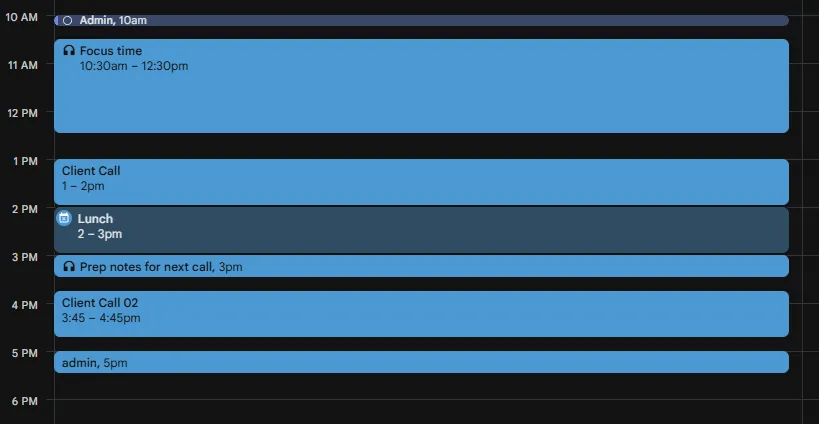
- Roztriedenie úkolů a plánování dne
- Zamezte rušivým vlivům při soustředěné práci na klientském projektu
- Hovor s klientem (pevně stanovená událost)
- Připravte si poznámky k příštímu hovoru
- Další hovor s klientem (pevně stanovená událost)
- Vytvořte a odešlete faktury
Semestr studenta
Student zvládá stálou školní zátěž. Týdenní četba, soubory úloh a pevně stanovené termíny pro každý test nebo seminární práci. Každý týden se velmi podobá tomu předchozímu. Cílem není ani tak denní plánování, jako spíše přehled o rytmu semestru v souvislosti s rozvrhem hodin. Jedinými vodítky jsou student a jeho sylabus.
Toto nastavení je založeno na opakujících se úkolech a termínech, přičemž ruční blokování času je minimální. Opakující se úkoly samostatně zpracovávají týdenní četbu. Každá školní práce má jeden úkol s označením termínu. Student si prohlíží kalendář úkolů, aby vyvážil týdenní pracovní zátěž s rozvrhem hodin.
Zde je ukázkový týden:
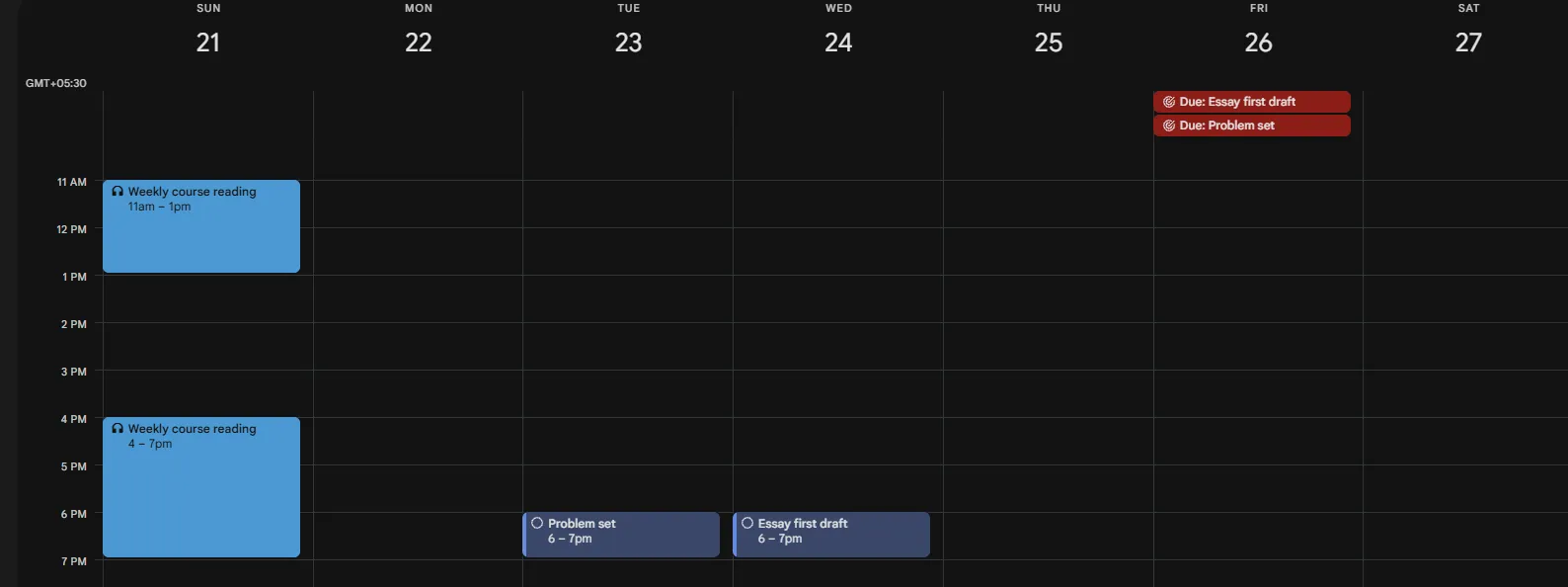
- Týdenní četba ke kurzu: Úkol, který se opakuje každou neděli
- Sada úkolů: Zablokovaný pracovní čas v úterý, termín odevzdání v pátek
- První návrh eseje: Zablokováno ve středu, termín odevzdání v pátek
Sdílená práce malého týmu
Tříčlenný tým používá Google Workspace ke sledování nenáročné skupinové práce bez nutnosti používat složitý projektový nástroj. Pracovní postup probíhá prostřednictvím prostoru v Google Chatu. Úkol zachytí v textovém chatu a přiřadí jej jako skupinový úkol. Poté si každý člen týmu zadá termín daného úkolu do svého vlastního kalendáře. Skupina se skládá ze tří členů týmu a vedoucího týmu.
V tomto případě je důležitější vědět, komu úkol patří, než samotný plán. Právě v tomto ohledu začíná Google Tasks trochu zaostávat.
Zde je příklad předání úkolu:
- Úkol vznesený v chatovém prostoru: Přiřazen kolegovi jako skupinový úkol
- Vlastník si termín zaznamená do svého kalendáře: Vyhradí si čas na provedení práce
- Práce dokončena: Odškrtnuto v chatovém prostoru
- Další osoba převezme další krok: Systém je však sám od sebe neupozorní
Funguje to, ale jen do určité míry. Chybí zde sdílená tabule se stavem úkolů, propojené úkoly a jednotný přehled o tom, kdo má zpoždění. Tým se musí spoléhat na chatový prostor a dobrou paměť, aby nic nezanedbal.
5 chyb, kvůli kterým jsou vaše úkoly v Google neefektivní
Pět věcí, které narušují nastavení Google Tasks: očekávání, že úkol bude upozorňovat jako událost, zahrabávání práce do podúkolů, zaměňování termínu s naplánovaným časem, očekávání, že se úkoly zobrazí mimo Google, a předpoklad, že zaškrtnutý opakující se úkol je nadobro hotový. Žádná z nich není zjevnou chybou; jsou zabudovány do fungování Google Tasks, takže si jich všimnete až poté, co vás stály čas.
- Předpokládejme, že úkol vás upozorní stejně jako událost. Události ve výchozím nastavení zobrazují známé 10minutové upozornění. Úkoly nikoli. Upozorní vás pouze v případě, že pro každé konkrétní zařízení zapnete upozornění na úkoly. I tak je však snadné je přehlédnout. Lidé si naplánují úkol s časovým termínem, spoléhají na to, že je upozorní, a pak ho jednoduše přehlédnouŘešení: Zapněte upozornění na úkoly v nastavení aplikace Google Úkoly na každém telefonu nebo počítači, který používáte. U všeho, co nesmíte zmeškat, si vyhraďte časový blok, aby to v kalendáři vyniklo. Nespoléhejte se na jediné upozornění
- Zahrnutí práce do podúkolů. V mřížce Kalendáře Google se zobrazí pouze hlavní nadřazený úkol. Podúkoly se skrývají v detailech. Nikdy se nezobrazují jako samostatné bloky. Pokud rozdělíte rozsáhlou zprávu na 6 podúkolů, v kalendáři se stále zobrazí pouze 1 řádek. Řešení: Vše, co ve vašem dni vyžaduje vlastní časový slot, by mělo mít vlastní úkol s datem, nikoli podúkol. Podúkoly si schovejte pro rychlé seznamy, které můžete vyřídit v rámci časového bloku hlavního úkolu.
- Zaměňování termínu splnění s plánovaným časem. Úkoly v Google nyní mají dvě samostatné možnosti: kdy budete práci vykonávat a kdy je termín splnění. Pokud nastavíte pouze termín splnění, nic vám nevyhradí čas na provedení úkolu. Pokud nastavíte pouze čas na práci, ztratíte pevné datum, které vás drží na správné cestě. Lidé vyplní jedno pole, myslí si, že to pokrývá obojí, a pak jsou zaskočeni. Řešení: U každého velkého projektu vyplňujte obě pole záměrně. Čas na práci a termín odevzdání nastavte v tabulce samostatně. Tímto způsobem se „kdy budu pracovat“ a „kdy je termín odevzdání“ nikdy nezamění.
- Očekáváte, že se vaše úkoly zobrazí mimo Google? Google Úkoly nesdílí svá data s jinými aplikacemi. Vaše úkoly se nezobrazí v Apple Kalendáři, Outlooku ani v základní kalendářové aplikaci vašeho iPhonu. K tomu dochází i přesto, že se vaše události z Google do těchto aplikací synchronizují bez problémů. Řešení: Pokud celý den pracujete výhradně v aplikacích Google, nemáte žádný problém. Pokud během dne používáte nástroje Apple nebo Outlook, nespoléhejte se na to, že Google Tasks tuto mezeru překlenou. Využijte nástroj jako ClickUp, abyste měli přístup k obousměrné synchronizaci.
- Odškrtnutí opakujícího se úkolu a domněnka, že je nadobro hotový. Kliknutím na zaškrtávací políčko u opakujícího se úkolu jej nezavřete. Pouze se tím vytvoří další úkol. Navíc změna jedné kopie ne vždy ovlivní celou řadu. Můžete upravit čas pro tento týden a myslet si, že je úkol vyřešen. Příští týden se však úkol znovu objeví ve starém termínu. Řešení: Vnímejte zaškrtnutí jako způsob, jak přejít k dalšímu kroku. Pokud potřebujete změnit opakující se úkol, upravte hlavní nastavení opakování pro celou řadu, ne pouze pro dnešní kopii.
Když Google Tasks nestačí: Jak to řeší ClickUp
Google Tasks funguje, dokud práce nezahrnuje další osoby, více fází nebo cokoli, co vyžaduje změnu, když dojde ke zpoždění v předchozí fázi. ClickUp Calendar tuto mezeru vyplňuje. Jedná se o kalendář využívající umělou inteligenci, který je postaven na komplexním systému pro správu úkolů. A to nejlepší? Součástí každého tarifu je také obousměrná synchronizace s Kalendářem Google.
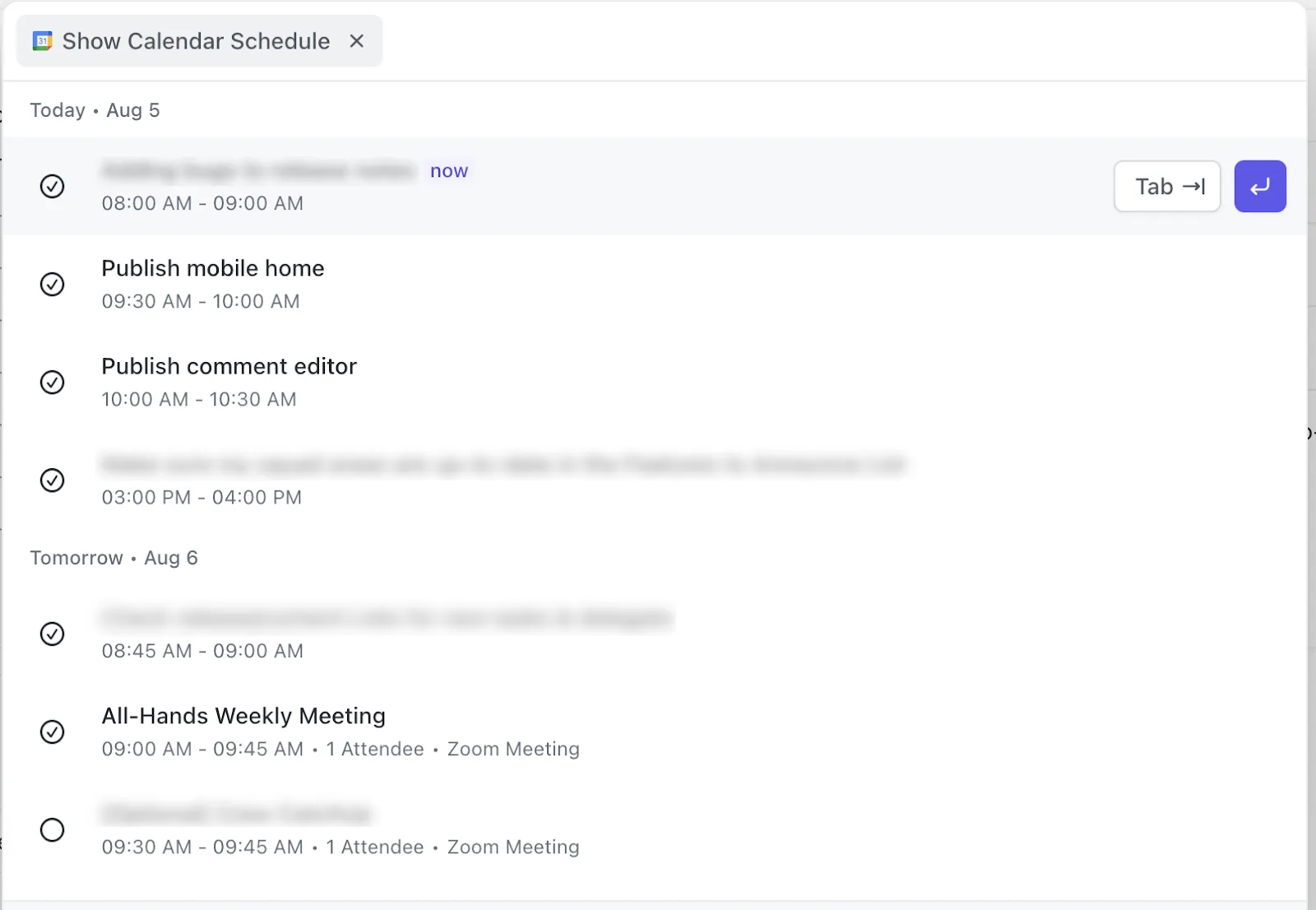
Co se v tomto konkrétním případě osvědčuje:
- Obousměrná synchronizace Kalendáře Google v jednotném kalendáři. Stačí jednou propojit svůj Kalendář Google a vaše externí události i úkoly z ClickUp se zobrazí v jednom přehledu. Změny se přenášejí v obou směrech, takže si zachováte výhody jednotného přehledu bez omezení funkcí.
- AI time-blocking, který automaticky plánuje vaše úkoly. Už nemusíte ručně přetahovat úkoly do volných časových úseků. Plánovač ClickUp dokáže automaticky naplánovat práci kolem vašich schůzek na základě priority a termínů. Chrání váš čas na soustředěnou práci, aniž byste jej museli spravovat po jednotlivých časových úsecích.
- Přiřazení, stavy a komentáře ke každému úkolu. Aplikace Google Úkoly v osobních účtech neumí jednu věc. Přiřaďte úkol konkrétní osobě, diskutujte o něm přímo v aplikaci a posouvejte jej jednotlivými fázemi.
- Opakující se úkoly s jasnou strukturou. Stejný princip opakování jako v kroku 6, ale s přidáním priorit, závislostí, dat zahájení a vlastních polí. Úkol můžete nastavit tak, aby se opakoval po dokončení, podle pevného harmonogramu nebo při změně stavu, přičemž následné úkoly se automaticky posunou podle změn termínů.
K zaznamenávání schůzek můžete také využít funkci AI Notetaker v kalendáři ClickUp. Podívejte se na video a naučte se to zde:
Upřímné upozornění: Vzhledem k minimálnímu rozsahem funkcí Kalendáře Google je třeba počítat s určitou dobou na osvojení. Pokud váš celý systém tvoří jen tucet samostatných úkolů, bude pro každodenní používání rychlejší výše popsané nativní nastavení Kalendáře Google.
Pro koho je to určeno: ClickUp se nejlépe hodí v situacích, kdy na práci spolupracuje více než jedna osoba. Nebo když se vaše úkoly rozrostly do projektů s odpovědnými osobami, fázemi a předáváním. Pro krátký osobní seznam úkolů v kalendáři je přístup Google, který jsme popsali výše, jednodušší a rychlejší volbou.
Vytvořte si systém úkolů, který budete opravdu dodržovat
Lidé, kteří jsou důslední, zacházejí se svým kalendářem jako s živou věcí. Zaznamenávají si vše na jedno místo, rezervují si čas v reálném čase, místo aby jen vybrali datum, a v případě zpoždění úkoly přeplánují. V tom spočívá celé tajemství: nejde o dokonalé nastavení, ale o upřímné, kterému důvěřujete natolik, že ho každý den otevíráte.
A když vás práce přeroste (další lidé, předávání úkolů, závislosti v procesu), je to pro vás signál, že je čas přejít na vyšší úroveň. Nástroj jako ClickUp udržuje úkoly, přidělené osoby a časové osy na jednom místě. Také se obousměrně synchronizuje s Kalendářem Google, takže všechny pohledy zůstávají v synchronizaci i při rozšiřování rozsahu práce.
Často kladené otázky týkající se služby Google Úkoly a Kalendáře Google
Proč se moje úkoly nezobrazují v Kalendáři Google?
Nejčastějším důvodem, proč se váš úkol nezobrazuje v Kalendáři Google, je to, že úkol byl vytvořen bez časového údaje. Díky tomu se zobrazuje v celodenním pruhu namísto mřížky. Navíc nemusí být zapnutá vrstva Úkoly. Otevřete panel Úkoly nebo zobrazení Úkoly a přiřaďte úkolu konkrétní čas. Ujistěte se, že jste přihlášeni k účtu, ve kterém byl úkol vytvořen.
Jsou nyní Úkoly Google a připomenutí totéž?
V zásadě ano, Google Úkoly a připomenutí jsou si podobné. Google převedl funkci Připomenutí do služby Google Úkoly, takže to, co dříve bylo připomenutím v kalendáři, je nyní úkolem. Starší připomenutí byla převedena a nové úkoly by měly být vytvářeny jako úkoly. Jakmile jim přiřadíte datum, zobrazí se ve vašem Kalendáři Google stejným způsobem.
Kam se ukládají moje dokončené úkoly z Google Tasks?
Dokončené úkoly z Google Tasks se přesouvají do sekce „Dokončené“ v dolní části seznamu. Z mřížky kalendáře zmizí. Chcete-li je najít, otevřete panel Úkoly a klikněte na rozevírací nabídku „Dokončené“ pod aktivními položkami. Každý dokončený úkol tam zůstává uveden. Odškrtnutím kteréhokoli z nich se úkol okamžitě vrátí mezi aktivní a, pokud má stanovené datum, také zpět do vašeho kalendáře Google.
Jak obnovit úkol z Google Tasks, který jsem smazal?
Smazaný úkol v Google Tasks obvykle nelze obnovit, protože služba Google Tasks nemá koš ani historii verzí. Jedinou záchranou je krátké okénko s výzvou „Zpět“, které se objeví na několik sekund hned po smazání. Jediným řešením je včasné kliknutí na tuto výzvu.
Mohu přesunout opakující se úkol z Google Tasks do jiného seznamu?
Ne, služba Google Tasks neumožňuje přesunout opakující se úkol z jednoho seznamu do druhého. Stejné omezení platí i pro sdílené úkoly a podúkoly. Pokud potřebujete, aby se opakující se úkol nacházel v jiném seznamu, jediným řešením je zastavit původní sérii. Poté úkol znovu vytvořte v požadovaném seznamu. To mnoho lidí mate, protože běžné jednorázové úkoly lze mezi seznamy přesouvat jednoduchým přetažením.
Fungují úkoly Google i v režimu offline?
Mobilní aplikace Google Tasks (Android/iOS) ukládá váš seznam do lokální mezipaměti. Můžete tak úkoly prohlížet a přidávat i offline a po opětovném připojení se synchronizují. Webový panel v Kalendáři Google a Gmailu vyžaduje aktivní připojení k internetu, aby se mohl načíst a synchronizovat. Problémem je, že služba Google Úkoly není navržena pro offline použití. Změny provedené bez připojení se při opětovném připojení k internetu mohou občas nesynchronizovat nebo se zdvojit. Pokud je pro vás zaručené offline zaznamenávání úkolů důležité, je spolehlivější použít specializovanou aplikaci s opravdovým offline režimem.
Můžete sdílet seznam úkolů z Google Tasks s ostatními lidmi?
Ne, služba Google Tasks nemá nativní funkci sdílení seznamů. Nemůžete předat osobní seznam úkolů kolegovi ze týmu tak, jako sdílejete dokument Google Docs. Jedinou vestavěnou možností je přiřazování jednotlivých sdílených úkolů v rámci prostoru Google Chat nebo dokumentu Google Docs, a to pouze u příslušných tarifů Workspace (sdílené úkoly nemohou obsahovat podúkoly ani se opakovat). Pro skutečné sdílené seznamy týmy používají nástroj jako ClickUp nebo řešení od třetích stran.
Jaký je rozdíl mezi službami Google Tasks a Google Keep?
Aplikace Google Tasks slouží k zadávání úkolů s termíny splnění, které se synchronizují s Gmailem a Kalendářem Google; aplikace Google Keep je určena pro poznámky, nápady, hlasové záznamy a barevně označené seznamy úkolů. Aplikace Tasks sleduje plnění úkolů, zatímco Keep slouží k jejich zaznamenávání. Nejedná se o konkurenty: mnoho lidí si poznámky zapisuje v Keepu a úkoly řeší v Tasks, a poznámka v Keepu s připomenutím nyní automaticky vytvoří úkol v Google Tasks.