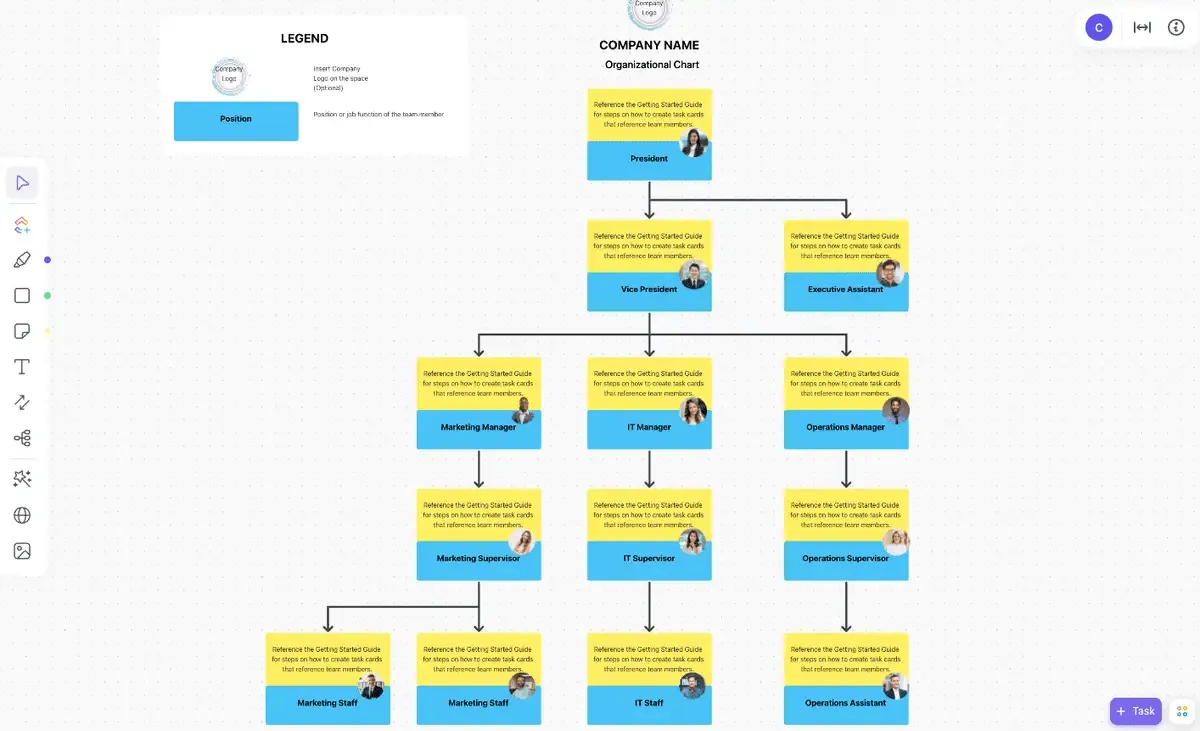

Organizační schémata jsou skvělá pro vizualizaci rolí, struktury podřízenosti a sladění vašeho týmu s obchodní strategií.
Největší účinek však mají, když k nim mají přístup všichni. Ačkoli je Google Docs vynikající pro sdílení informací, vytváření organizačních schémat může být složité a často vyžaduje použití Google Sheets.
Naštěstí je vytváření a přizpůsobování organizačních schémat v Google Docs s trochou správného vedení zvládnutelné. Tento blog vás provede celým procesem, nabídne bezplatné šablony, které vám pomohou začít, a představí vám lepší nástroj pro zefektivnění vašeho pracovního postupu. Pojďme na to!
Co jsou organizační schémata?
Organizační schéma je vizuální nástroj, který mapuje vnitřní strukturu společnosti a podrobně popisuje role, odpovědnosti a vztahy mezi jednotlivci, odděleními a týmy.
Organizační schéma jasně ilustruje hierarchii a vztahy mezi jednotlivými úrovněmi, což pomáhá ukázat, jak jsou různé role a oddělení propojeny a jak spolu fungují.
To je obzvláště užitečné v maticových organizačních strukturách, kde zaměstnanci mohou podléhat více manažerům nebo pracovat v různých odděleních. Organizační schéma pomáhá objasnit tyto složité vztahy a zajišťuje plynulejší komunikaci a pracovní postupy.
Organizační schéma obvykle obsahuje:
- Tvary: Čtverce nebo jiné tvary představují zaměstnance a pozice.
- Čáry: Propojte úrovně a znázorněte podřízené vztahy.
- Fotografie: Kontaktní informace, e-mailové adresy, ikony a další vizuální prvky
- Barvy: Různé barvy mohou označovat různé úrovně pravomocí a odpovědnosti.
- Tečkované obrysy: Označují pozice nebo oddělení, která jsou plánována, ale dosud nejsou obsazena.
Organizační schémata mohou vaší organizaci přinést následující výhody:
- Vyjasněte role a odpovědnosti: Poskytněte jasné informace o tom, kdo je za co odpovědný.
- Zlepšete komunikaci: vizualizujte hierarchii podřízenosti, abyste minimalizovali nedorozumění.
- Zlepšete pracovní postupy: Identifikujte různé role v projektu a zefektivněte procesy.
- Podpora růstu: Naplánujte budoucí expanzi zobrazením aktuální struktury.
- Zvyšte efektivitu: Zabraňte překrývání pracovních rolí a odpovědností.
- Usnadněte zapracování nových zaměstnanců: Pomozte novým zaměstnancům rychle se seznámit se strukturou společnosti a týmu.
- Pomoc při rozhodování: Poskytněte manažerům jasný přehled o rolích pro lepší rozhodování.
Šablony organizačních schémat v Google Docs
Pro rychlejší řešení můžete použít předem připravené šablony namísto vytváření organizačního schématu od začátku v Google Docs.
Zde je několik šablon organizačních schémat v Google Docs, které jsou připravené k okamžitému použití a které vám pomohou začít:
1. Šablona organizačního schématu
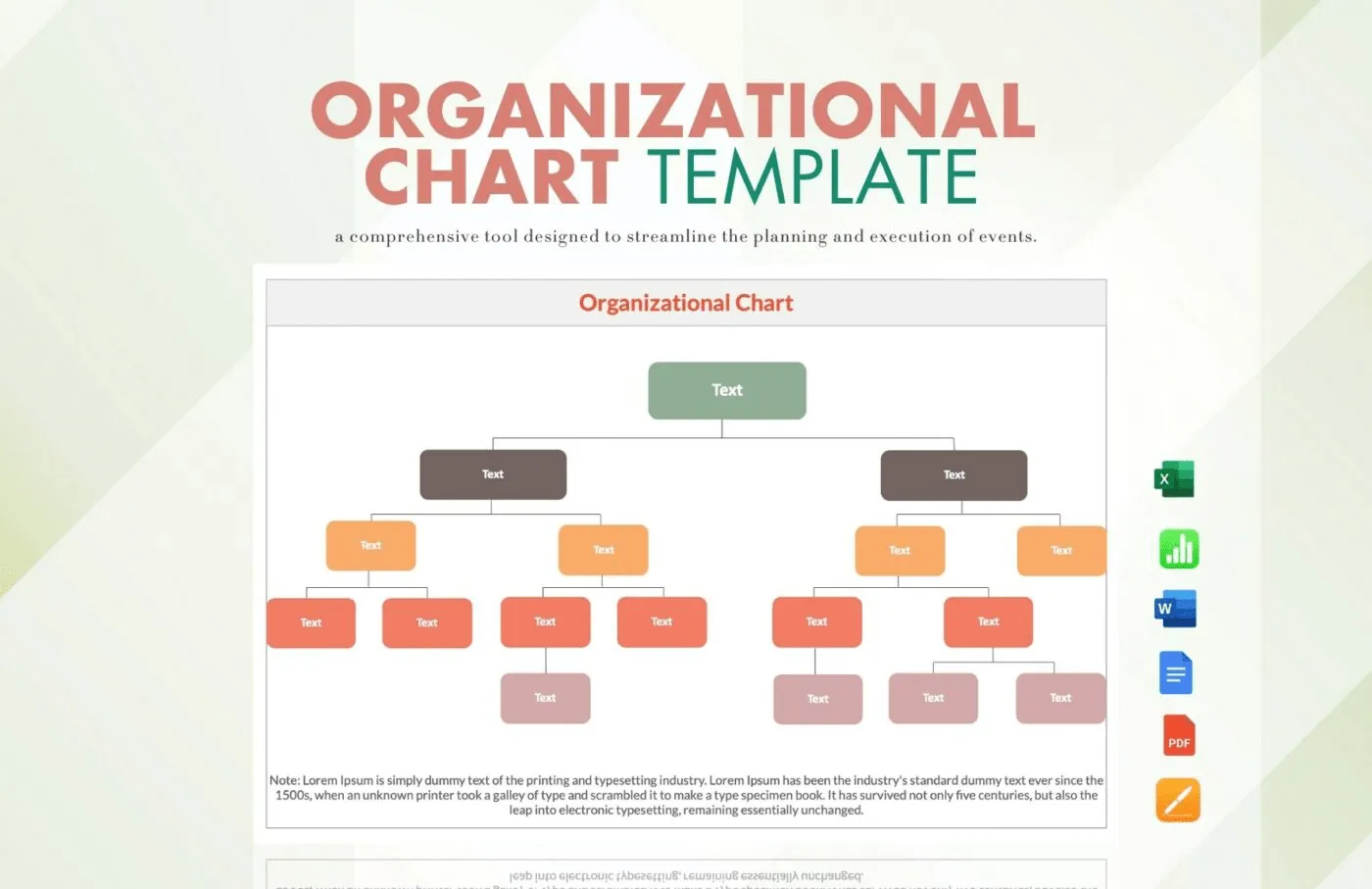
Šablona organizačního schématu od TEMPLATE. NET nabízí přehledný a vizuálně atraktivní způsob, jak zmapovat strukturu vaší společnosti. Použití neutrálních barev zvyšuje přehlednost a estetickou přitažlivost. Schéma začíná pozicí nejvyšší úrovně zvýrazněnou zelenou barvou, která vizuálně vyniká. Pod ní se rozvětvuje do tmavě šedých políček, která efektivně představují různé oddělení v rámci organizace.
Dále v diagramu jsou oranžové a červené rámečky, které označují konkrétnější role nebo týmy, jako je střední management a vedoucí týmů. Ve spodní části jsou broskvové rámečky, které znázorňují jednotlivé členy týmu nebo pozice na nižší úrovni.
Tato šablona je navržena tak, aby vám pomohla rychle pochopit hierarchii vaší organizace, jasně identifikovat řetězec velení a vizualizovat, jak jsou různé role a týmy propojeny.
2. Šablona jednoduchého organizačního schématu agentury
Šablona organizačního schématu agentury od TEMPLATE. NET se vyznačuje čistým, minimalistickým designem s jemným a pozvolným přechodem v zelených polích. Tento přechodový efekt pomáhá rozlišit úrovně hierarchie v organizačním schématu.
V horní části je výrazně zobrazena role prezidenta agentury. Organizační schéma se dále rozděluje do čtyř hlavních oddělení: projektový management, klientské služby, výkonný kreativní ředitel a vedoucí výroby.
Pod těmito odděleními se šablona dále dělí na jednotlivé role, jako je projektový manažer, account executive, art director a další. Toto přehledné rozložení organizačního schématu pomáhá znázornit pozice na střední a nižší úrovni.
3. Šablona organizačního schématu pro personální oddělení
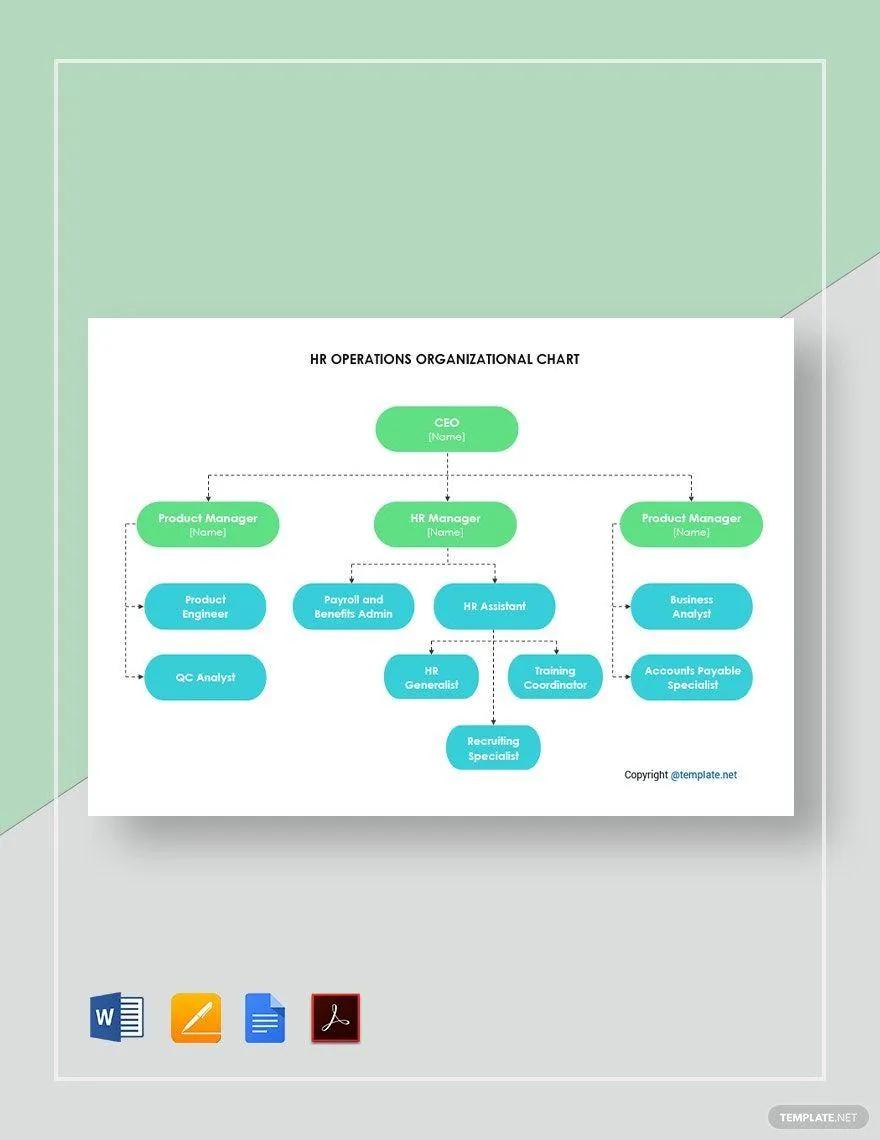
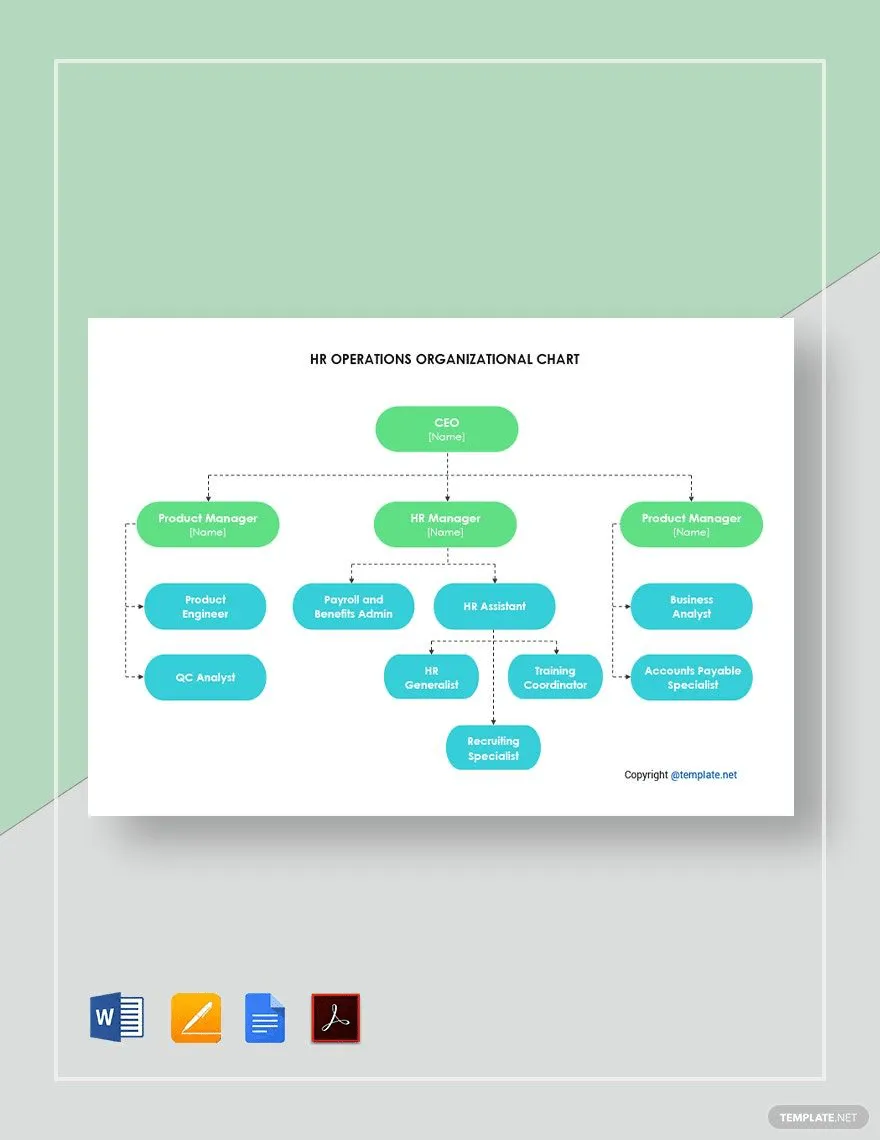
Pokud hledáte přehledný a organizovaný způsob, jak znázornit role v rámci personálních operací, je šablona organizačního schématu personálních operací od TEMPLATE. NET vynikající volbou. Tato šablona se vyznačuje moderním designem se zelenými a modrými zaoblenými obdélníky, které jí dodávají elegantní a profesionální vzhled.
V horní části šablony organizačního schématu je generální ředitel zvýrazněn zeleným rámečkem, který označuje nejvyšší úroveň hierarchie. Dále jsou zde uvedeny tři hlavní kategorie: produktový manažer, manažer lidských zdrojů a další produktový manažer, přičemž každá z nich je umístěna v zeleném rámečku.
Pod těmito rolemi jsou v modrých rámečcích zobrazeny konkrétnější pracovní pozice, jako například produktový inženýr, asistentka personálního oddělení a obchodní analytik. Tyto barevné rozdíly pomáhají objasnit různé divize a funkce v rámci organizace.
4. Šablona oboustranného organizačního schématu
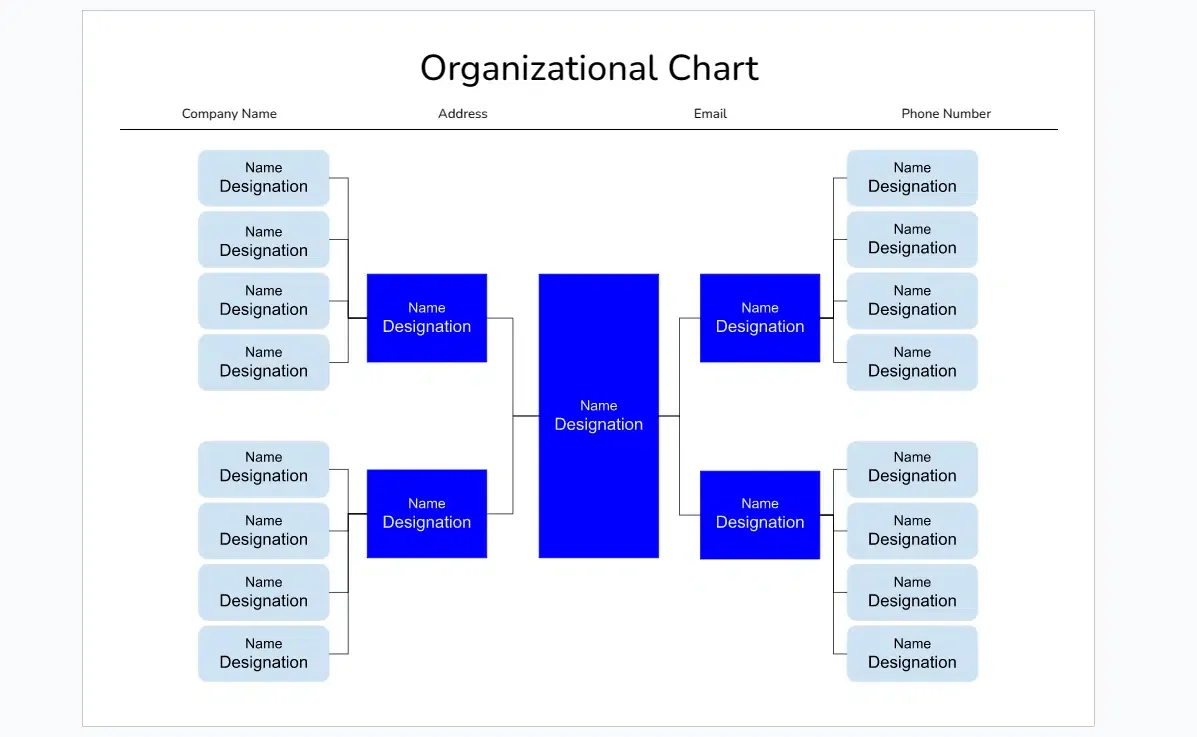
Hledáte hierarchický organizační diagram, který znázorňuje hierarchii a vztahy mezi jednotlivými pozicemi? Vyzkoušejte šablonu oboustranného organizačního diagramu od Spreadsheetpoint.
Tato šablona má přehledné barevné schéma s modrým zvýrazněním klíčových pozic a světlejšími šedými poli pro podřízené role. V horní části najdete název společnosti, adresu, e-mail a telefonní číslo. Pod tímto údajem je v diagramu znázorněna centrální pozice, od které se odvíjejí různé úrovně řízení týmu.
Modrý čtverec uprostřed představuje nejvyšší autoritu, od které se horizontálně rozprostírají řetězce velení k dalším důležitým rolím. Podřízené pozice jsou uvedeny vertikálně pod každou klíčovou rolí, což poskytuje přehledný pohled na tok autority a organizační strukturu.
Tato šablona je ideální pro vizualizaci složitých organizačních hierarchií. Je také perfektní pro manažery a personalisty, kteří chtějí sdělit hierarchii podřízenosti a vztahy mezi rolemi v rámci společnosti.
Jak vytvořit organizační schéma v Google Docs
Vytvoření organizačního schématu v Google Docs zjednodušuje vizualizaci struktury vaší společnosti.
Postupujte podle tohoto podrobného návodu a vytvořte organizační schéma v Google Docs:
Krok 1: Otevřete Google Docs
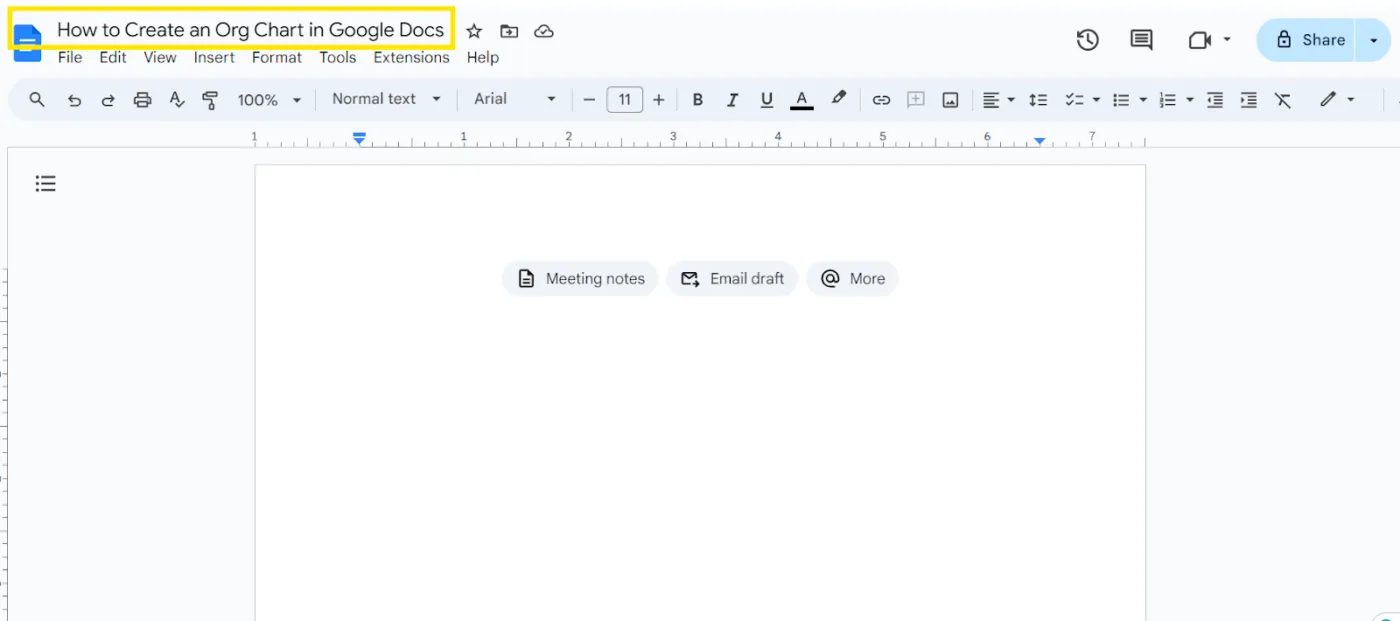
Začněte otevřením Google Docs a vytvořením nového prázdného dokumentu. Klikněte na „Dokument bez názvu“ v levém horním rohu a pojmenujte soubor, abyste jej později snadno našli.
Krok 2: Otevřete nástroj Google Drawing
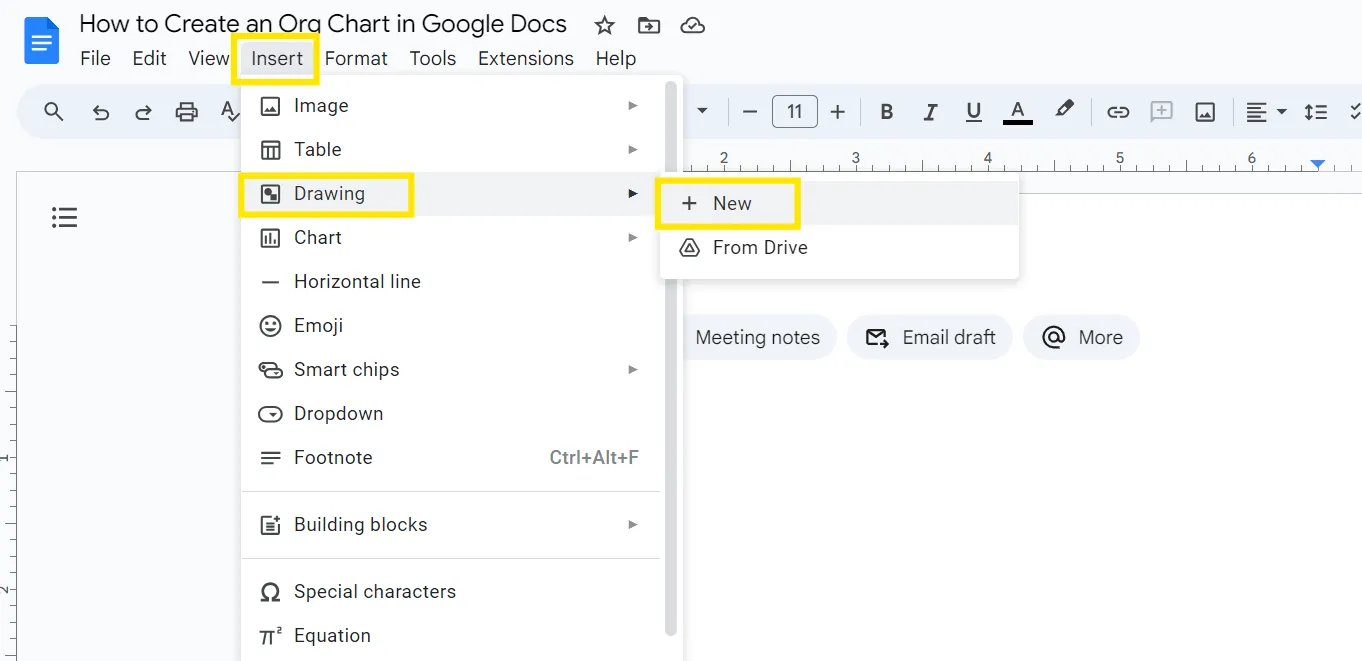
Chcete-li vytvořit organizační schéma přímo v Google Docs, musíte použít Google Drawing. Přejděte do nabídky „Vložit“, najeďte kurzorem na „Kreslení“ a klikněte na „+ Nové“. Tím se otevře rozhraní Google Drawing (prázdná kreslicí deska), kde můžete vytvářet organizační schémata.
Krok 3: Nastavte svůj organizační diagram
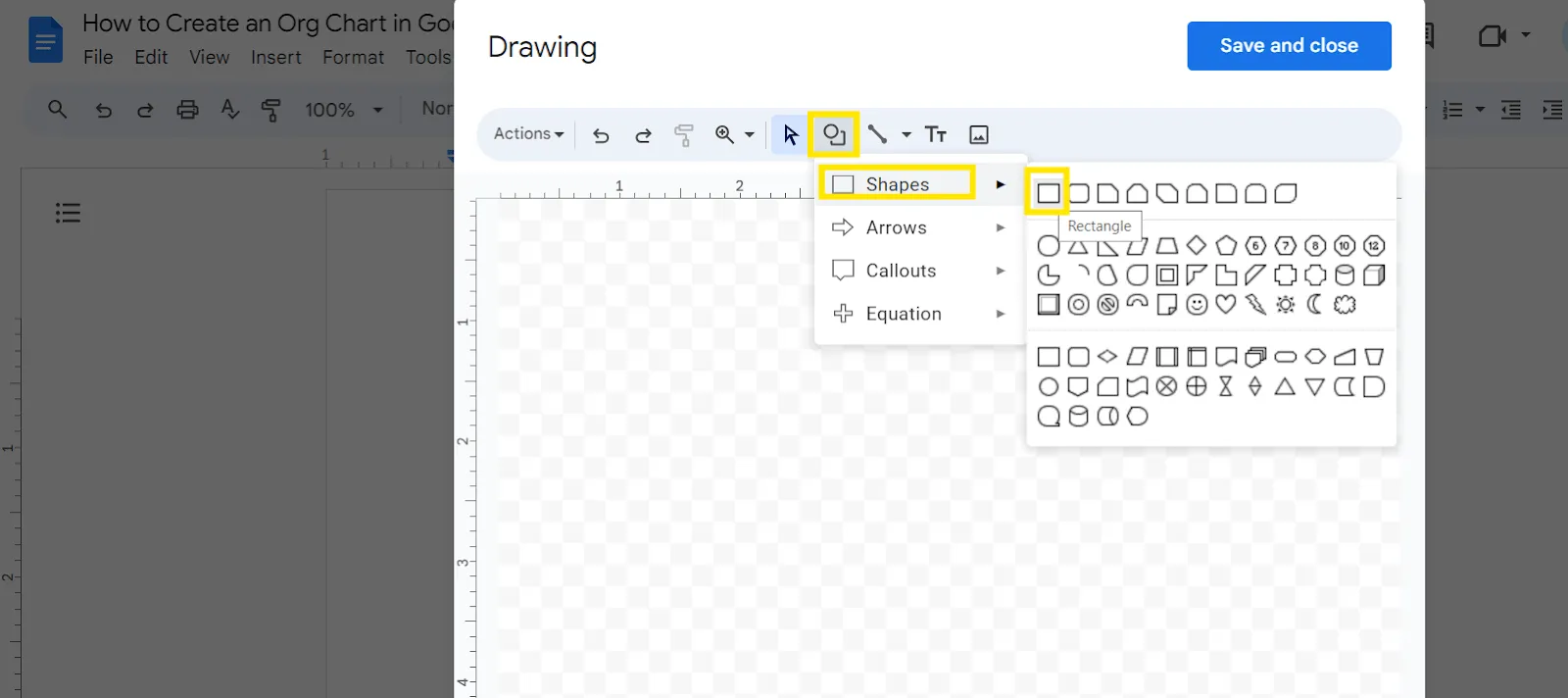
V Google Drawings klikněte na ikonu „Tvar“ a vyberte obdélník (nebo jiný tvar, jako je čtverec, kruh nebo trojúhelník), který bude představovat různé role. Začněte přidávat tvary, které budou představovat jména různých zaměstnanců a pracovní pozice. Uspořádejte je tak, aby odrážely strukturu a hierarchii vaší organizace.
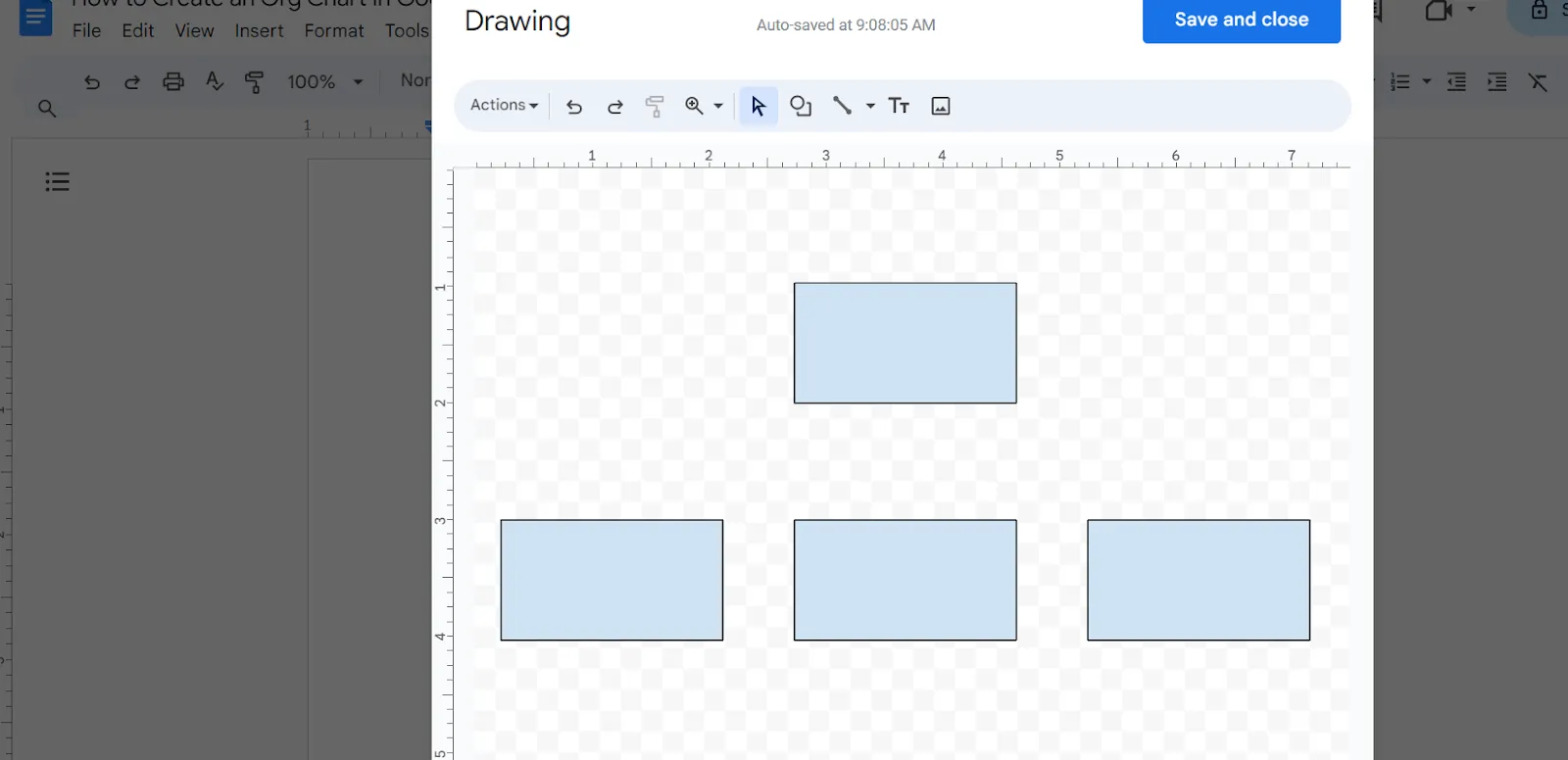
Krok 4: Přizpůsobte si organizační schéma
Vylepšete svůj organizační diagram pomocí možností přizpůsobení v Google Drawings:
- Kreslení čar: Pomocí nástroje „Čára“ můžete znázornit hierarchické vztahy.
- Přidání textu: Poklepejte na tvary a zadejte jména zaměstnanců a názvy pracovních pozic.
- Změna barev: Upravte barvu tvarů a textu, abyste zlepšili čitelnost a zvýraznili různé úrovně autority.
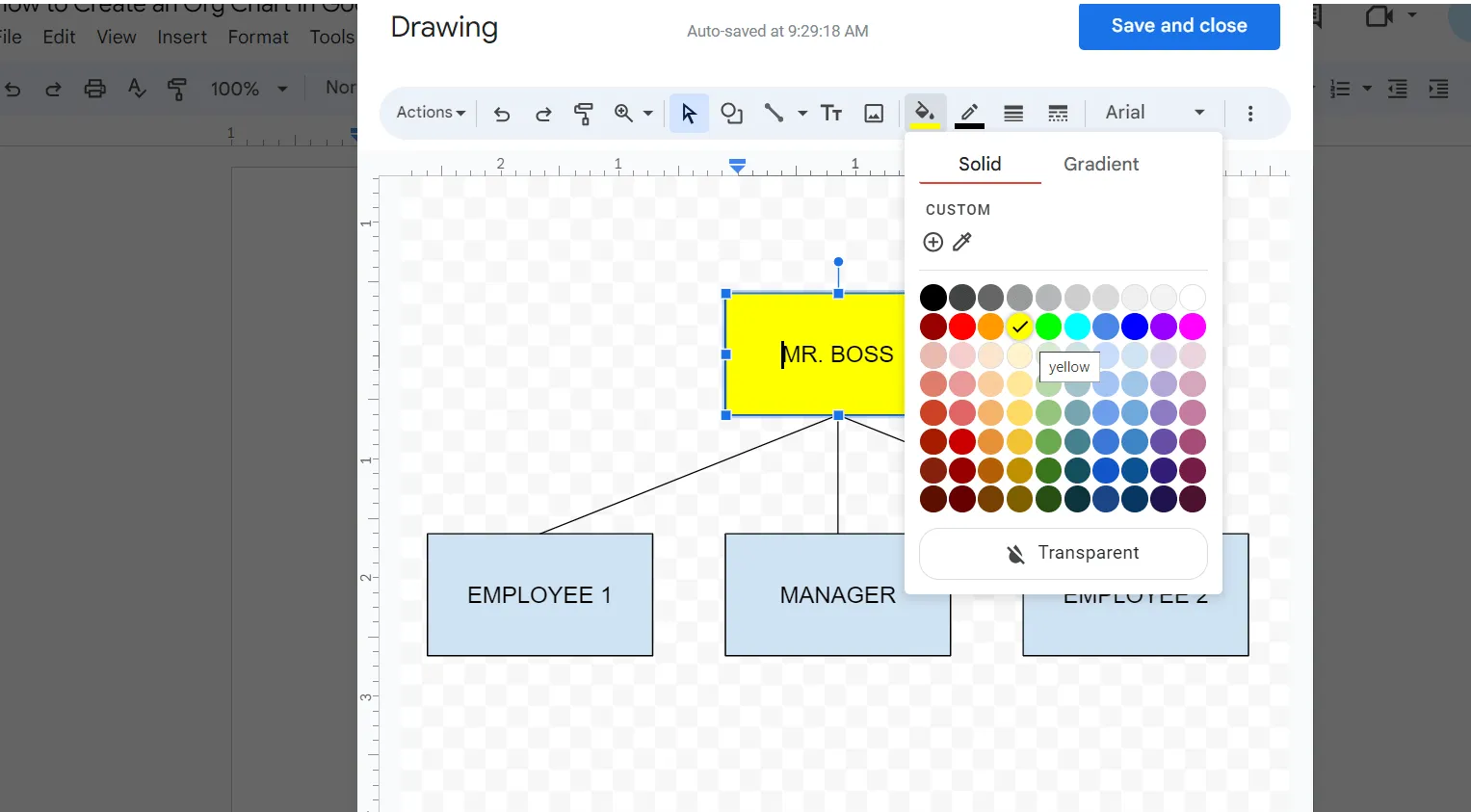
Dále změňte barvy políček nebo textů. To vám pomůže vizuálně znázornit hierarchii vaší společnosti a učinit organizační schéma čitelnějším a srozumitelnějším.
Krok 5: Uložte a vložte organizační schéma

Po vytvoření diagramu v Google Drawing klikněte na „Uložit a zavřít“. Organizační schéma se vloží do vašeho dokumentu Google Docs.
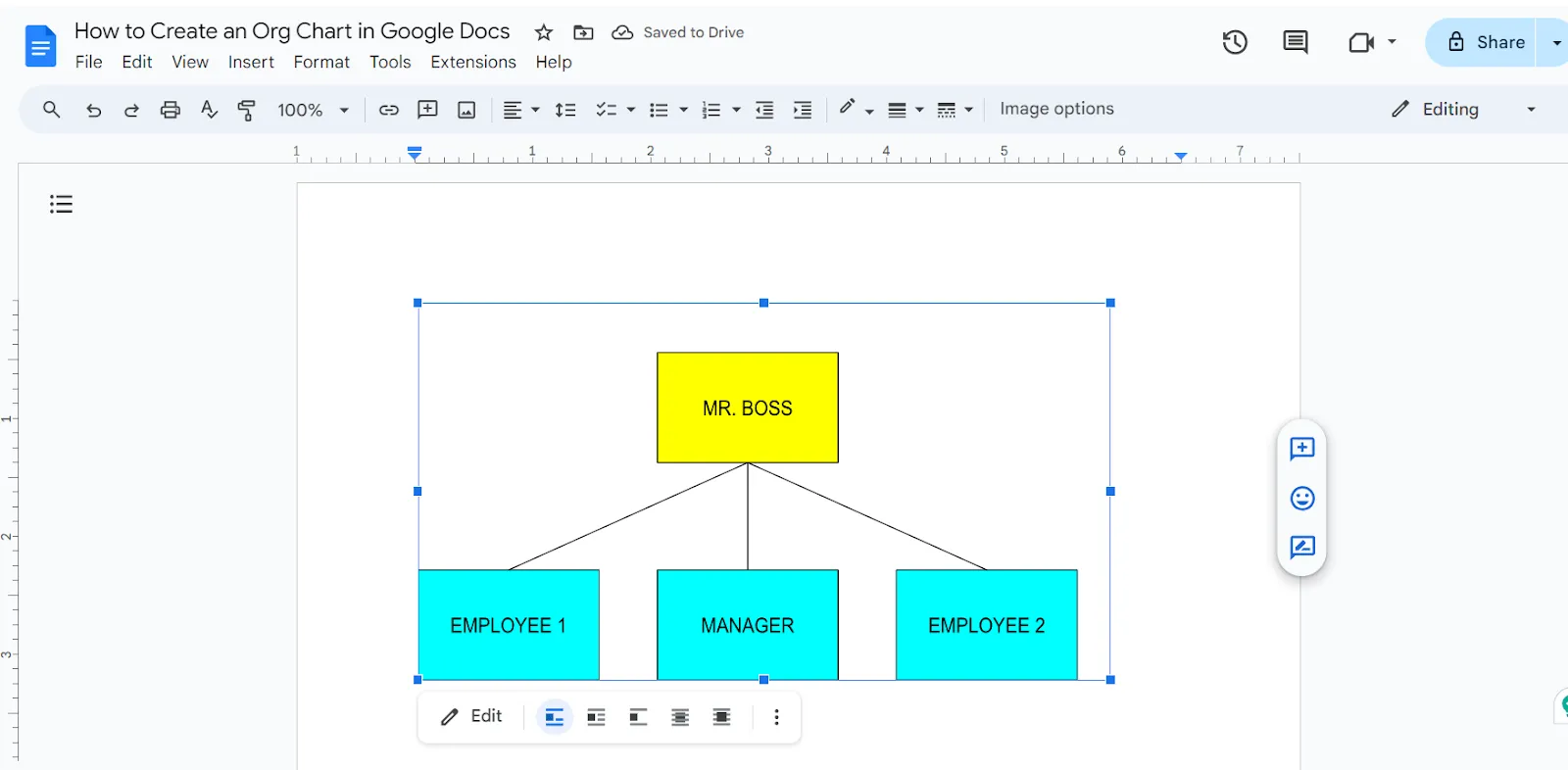
Můžete je libovolně přesouvat a měnit jejich velikost tak, aby vyhovovaly rozložení vašeho dokumentu. Poskytnou vám vizuálně přitažlivý přehled o struktuře vaší organizace.
Další informace: Jak vytvořit organizační schéma v aplikaci Word
Krok 6: Pro větší diagramy použijte Google Sheets
Pro složitější organizační schémata zvažte použití Google Tabulek:
- Otevřete prázdný list v Google Tabulkách.
- Do jednoho sloupce zadejte jména zaměstnanců a do druhého jejich příslušné manažery.
- Zvýrazněte data, klikněte na „Vložit“ a vyberte „Graf“.
- V možnostech grafu vyberte z rozevíracího menu možnost „Organizační schéma“.
- Vzhled diagramu můžete přizpůsobit pomocí možnosti „Přizpůsobit“ v pravém panelu.
Krok 7: Importujte data do Google Sheets
Pokud již máte data, můžete je importovat do organizačních schémat v Google Sheets a urychlit tak celý proces. Pomocí nabídky „Soubor“ můžete importovat soubor CSV nebo jiné podporované formáty. To může být užitečné zejména pro společnosti, které často mění svou organizační strukturu (například vytvářejí nové pozice a přijímají nové zaměstnance), protože umožňuje snadné aktualizace.
Krok 8: Propojte Google Sheets s Google Docs
Organizační schéma z Google Sheets můžete také propojit s dokumentem Google Docs, aby se dynamicky aktualizovalo.
- Kliknutím na organizační schéma jej vyberete.
- Klikněte na nabídku „Upravit“ a vyberte možnost „Kopírovat“.
- Nyní vložte organizační schéma do Google Docs.
- Vyberte možnost „Propojit s tabulkou“, aby se diagram v Google Docs automaticky aktualizoval při každé změně v organizačním diagramu v Google Sheets.
Další informace: Jak vytvořit organizační schéma v Excelu
Omezení používání Google Docs pro vytváření organizačních schémat
Ačkoli se vytváření organizačních schémat v Google Docs může zpočátku jevit jako dobrá volba, v několika oblastech, které jsou pro firmy všech velikostí zásadní, má své nedostatky.
Zde jsou některá omezení používání Google Docs pro organizační schémata:
1. Omezená flexibilita designu
Google Docs nabízí pouze základní nástroje pro kreslení, které mohou být nedostatečné pro vytváření podrobných a vizuálně přitažlivých organizačních schémat.
Přizpůsobení tvarů, čar nebo barev tak, aby odpovídaly stylu vaší značky, může být náročné, a absence funkce drag-and-drop znamená, že je nutné provádět ruční úpravy. Tato nedostatečná flexibilita designu ztěžuje efektivní znázornění složitých organizačních struktur, což vás nutí hledat alternativy k Google Docs s robustnějšími možnostmi formátování.
2. Výzvy v oblasti škálovatelnosti a ruční úpravy
Pokud chcete vytvořit malý organizační diagram, Google Workspace má pro vás řešení. Správa většího organizačního diagramu v Google Docs se však s růstem vaší organizace stává obtížnou a méně ideální.
Absence funkce přiblížení komplikuje práci s podrobnými diagramy, což ztěžuje zachování přehlednosti a čitelnosti. Na rozdíl od specializovaného softwaru pro organizační schémata s automatickými funkcemi rozvržení a možnostmi šablon vyžaduje Google Docs ruční úpravy.
3. Obtížná spolupráce
Google Docs je známý svými funkcemi pro spolupráci, ale práce s týmy na organizačních schématech může být náročná. Pokud stejné schéma upravuje více uživatelů, může to vést k zbytečným konfliktům a zmatkům.
Navíc se překrývající úpravy v organizačním schématu mohou narušit jeho strukturu a obnovení předchozích verzí může být složité. To může bránit spolupráci a ztěžovat zajištění konzistence a přesnosti v konečném schématu.
4. Nedostatek funkcí pro správu projektů
Google Docs neobsahuje nástroje pro správu projektů, které jsou nezbytné pro efektivní údržbu a aktualizaci organizačních schémat v závislosti na měnících se okolnostech. Chybí mu funkce pro správu úkolů, stanovení cílů, specializované tabule, myšlenkové mapy a správu pracovních postupů.
Tato absence znamená, že musíte tyto aspekty spravovat samostatně, což může vést k roztříštěným snahám a přehlédnutým detailům, zejména u organizací s neustálými změnami nebo více projekty.
Další informace: 16 nejlepších programů pro digitální tabule
Vytvářejte lepší organizační schémata s ClickUp
Efektivní správa organizačních struktur vyžaduje více než jen základní nástroje. Tradiční metody často nedokážou vytvořit dynamické, škálovatelné a přizpůsobivé organizační schémata.
Pokud hledáte moderní řešení, které kombinuje výkonné funkce organizačních schémat s pokročilým řízením projektů, ClickUp je jasnou volbou. Jeho komplexní platforma je ideální pro vedoucí pracovníky, manažery týmů a personalisty, kteří potřebují komplexní nástroj pro správu organizačních struktur.
📮 ClickUp Insight: 48 % zaměstnanců tvrdí, že hybridní práce je nejlepší pro rovnováhu mezi pracovním a soukromým životem. Přestože 50 % zaměstnanců stále pracuje převážně v kanceláři, může být udržování souladu mezi jednotlivými pracovišti výzvou. ClickUp je však navržen pro všechny typy týmů: vzdálené, hybridní, asynchronní a vše mezi tím. Díky ClickUp Chat & Assigned Comments mohou týmy rychle sdílet aktualizace, poskytovat zpětnou vazbu a proměňovat diskuse v činy – bez nekonečných schůzek. Spolupracujte v reálném čase prostřednictvím ClickUp Docs a ClickUp Whiteboards, přiřazujte úkoly přímo z komentářů a udržujte všechny na stejné vlně, bez ohledu na to, odkud pracují!💫 Skutečné výsledky: Společnost STANLEY Security zaznamenala 80% nárůst spokojenosti s týmovou prací díky nástrojům ClickUp pro hladkou spolupráci.
Zde je návod, jak ClickUp může vylepšit vytváření vašich organizačních schémat:
Alternativní šablona organizačního schématu pro Google Docs
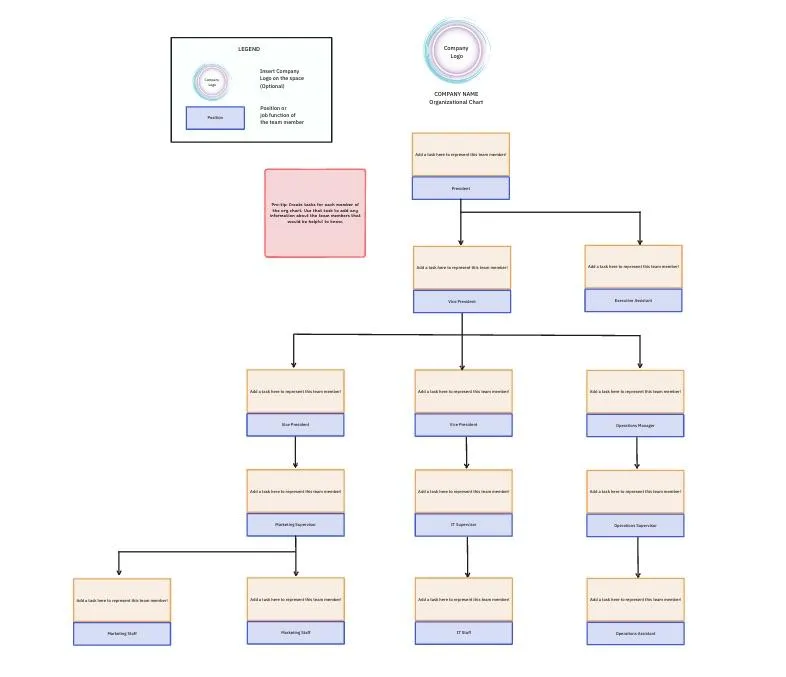
Šablona organizačního schématu ClickUp zjednodušuje vytváření vizuálního znázornění struktury vašeho týmu. Je optimalizována pomocí vlastních stavů, vlastních polí a flexibilních zobrazení, jako jsou seznam, Ganttův diagram a kalendář, spolu s nástroji pro správu projektů ClickUp.
Tato šablona obsahuje předem navržený rozvržení s místy pro oddělení, zaměstnance a hierarchické vztahy. Organizační schéma můžete snadno přizpůsobit svým potřebám přidáním, odebráním nebo změnou velikosti tvarů a udržovat jej aktuální podle vývoje vašeho týmu.
Tímto způsobem vám pomůže:
- Zobrazte strukturu týmu a hierarchii podřízenosti.
- Přizpůsobte pole, stavy a zobrazení tak, aby vyhovovaly vašim jedinečným požadavkům.
- Přizpůsobte schéma podle toho, jak vaše organizace roste nebo se mění.
- Integrujte funkce pro správu projektů a zefektivněte pracovní postupy.
ClickUp Whiteboards
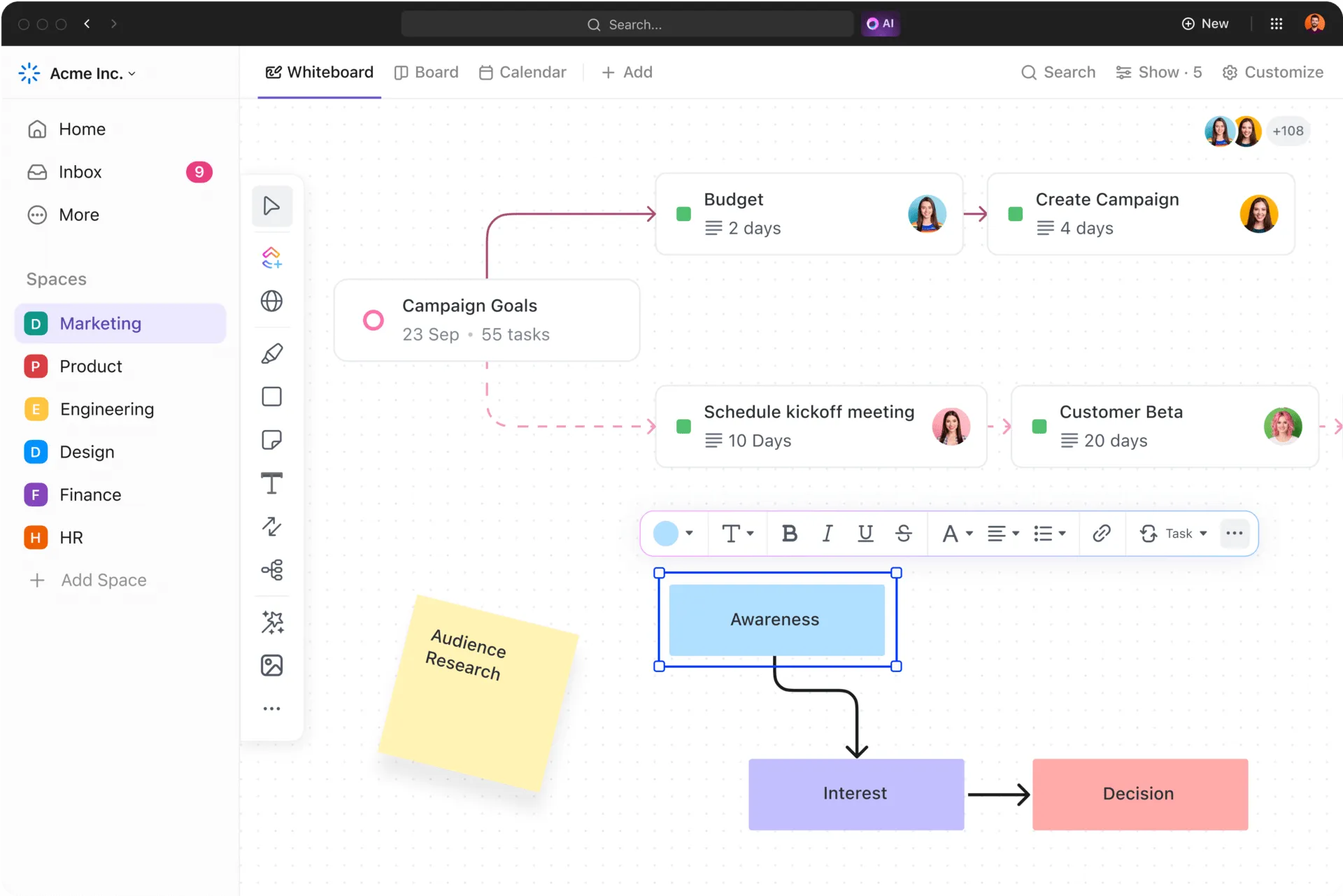
ClickUp Whiteboards je navržen tak, aby pomáhal vašemu týmu vytvářet diagramy, myšlenkové mapy, vývojové diagramy a další vizuální reprezentace. Je skvělý pro brainstorming nápadů, plánování, spolupráci v reálném čase a týmové diskuse a můžete k němu přistupovat v rámci platformy ClickUp.
S ClickUp Whiteboards můžete snadno vytvořit organizační schéma. To vám umožní vizualizovat a spravovat strukturu vašeho týmu a zajistit, aby každý znal svou roli a odpovědnosti.
Jak začít:
Krok 1: Vytvořte novou tabuli
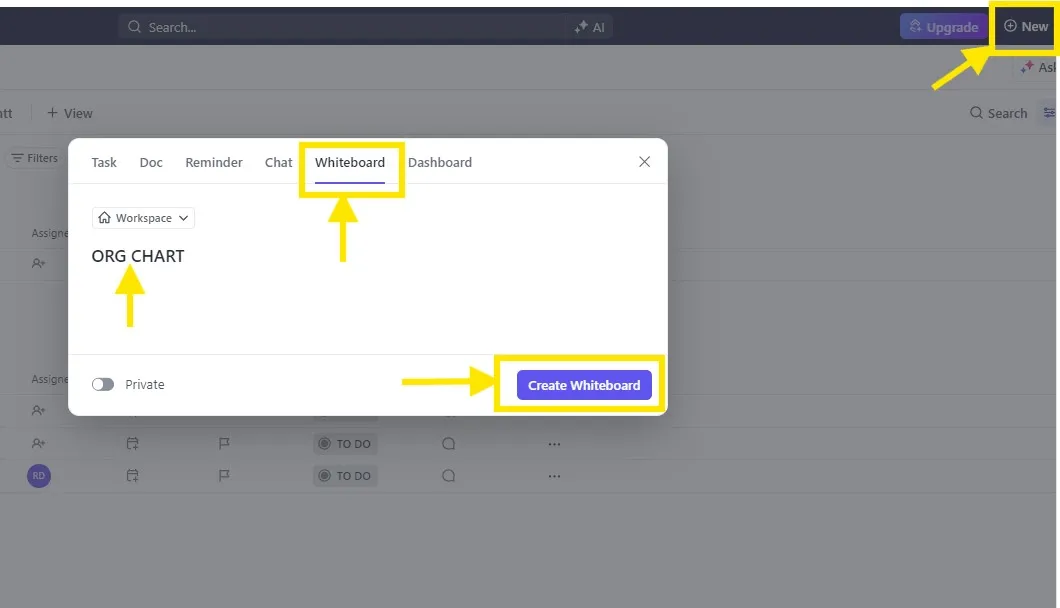
- Přejděte do svého pracovního prostoru ClickUp.
- Kliknutím na tlačítko + Nový vytvoříte novou položku.
- V seznamu možností v horní části dialogového okna vyberte možnost „Tabule“.
- Zadejte název tabule a klikněte na tlačítko „Vytvořit tabuli“.
- Poté klikněte na tlačítko „Začít od nuly“.
Krok 2: Přidejte tvary
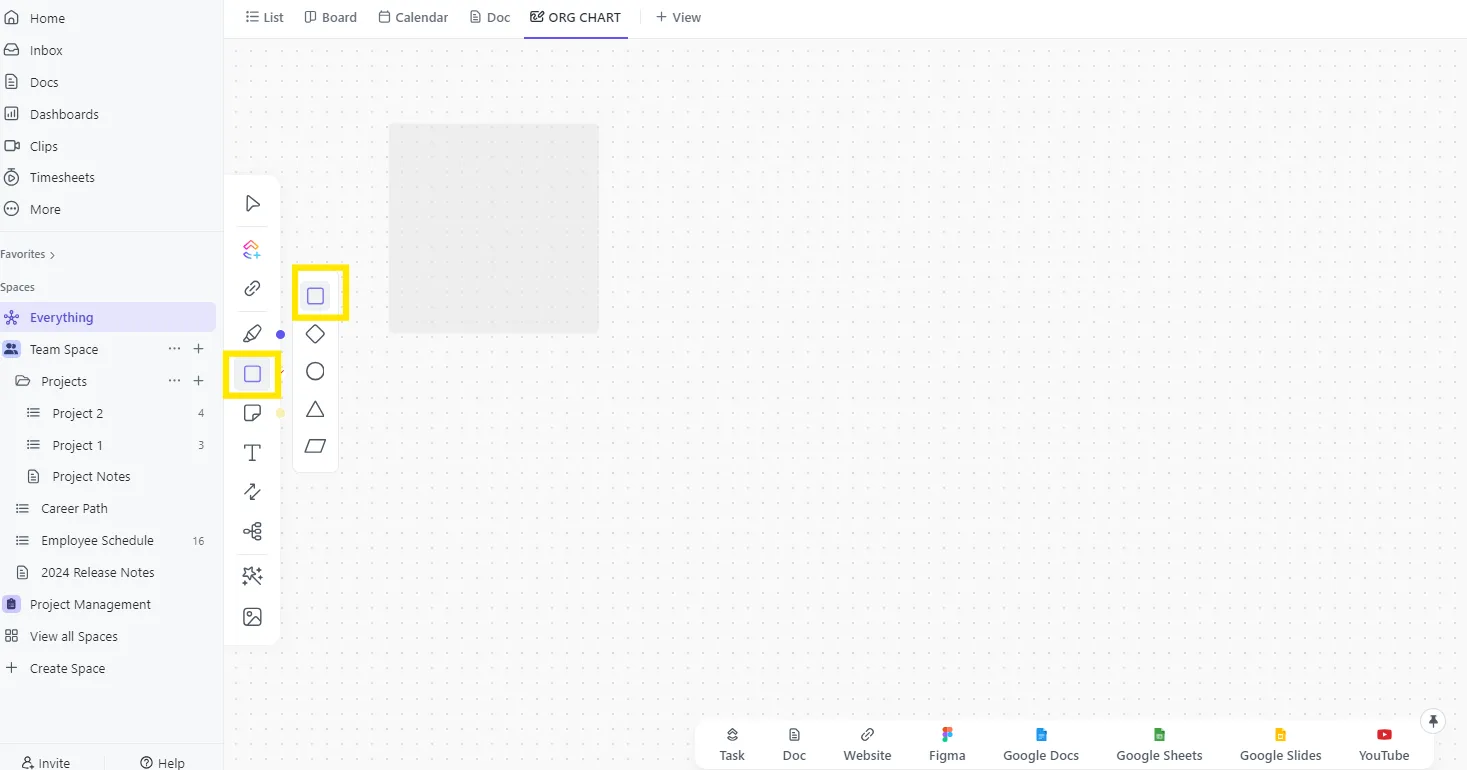
- Klikněte na ikonu Tvary na panelu nástrojů, který je viditelný na levé straně tabule.
- Vyberte tvary, které chcete pro svůj organizační diagram použít, například obdélníky, ovály nebo čáry.
- Přetáhněte tvary na tabuli.
Krok 3: Propojte tvary
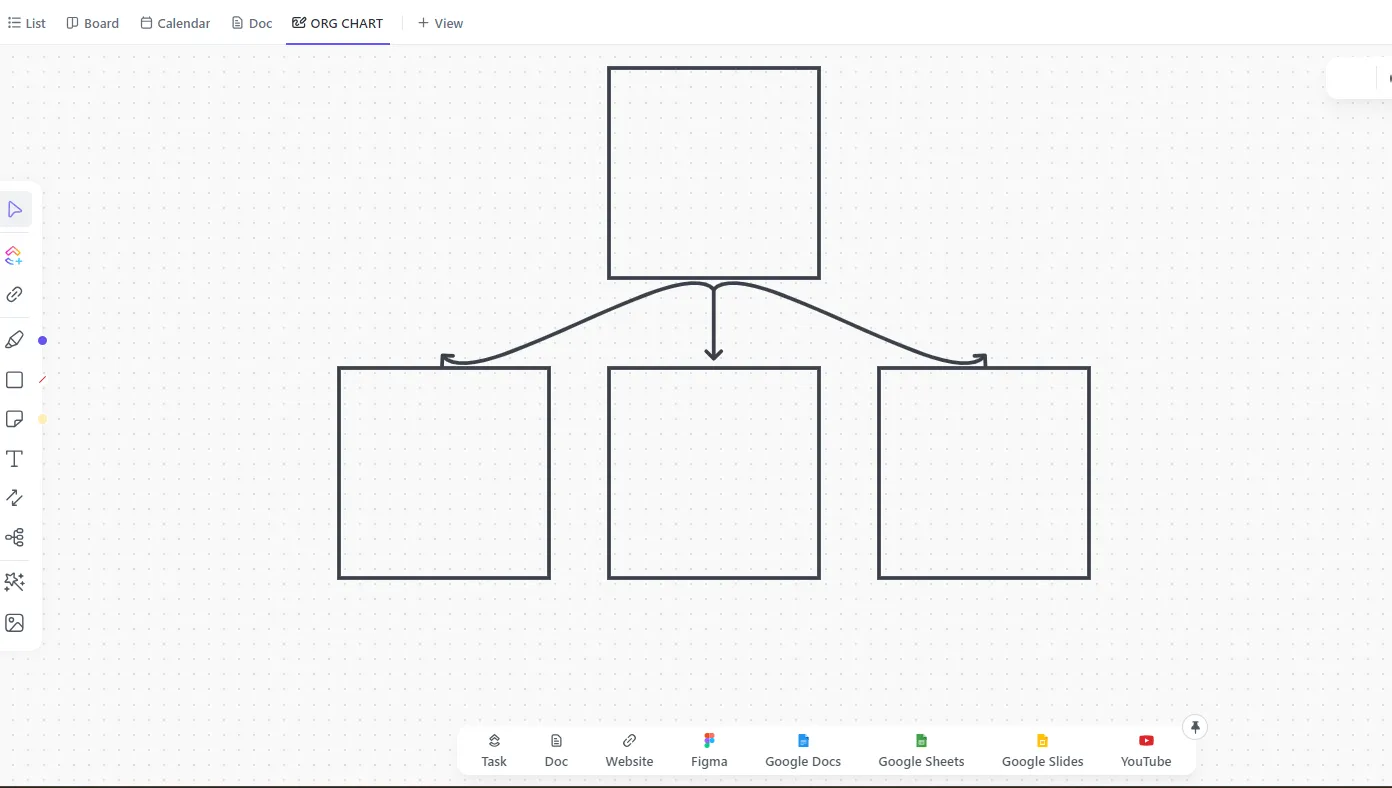
- Pomocí nástroje Čára propojte tvary, které představují hierarchii ve vaší organizaci.
Krok 4: Přidejte text
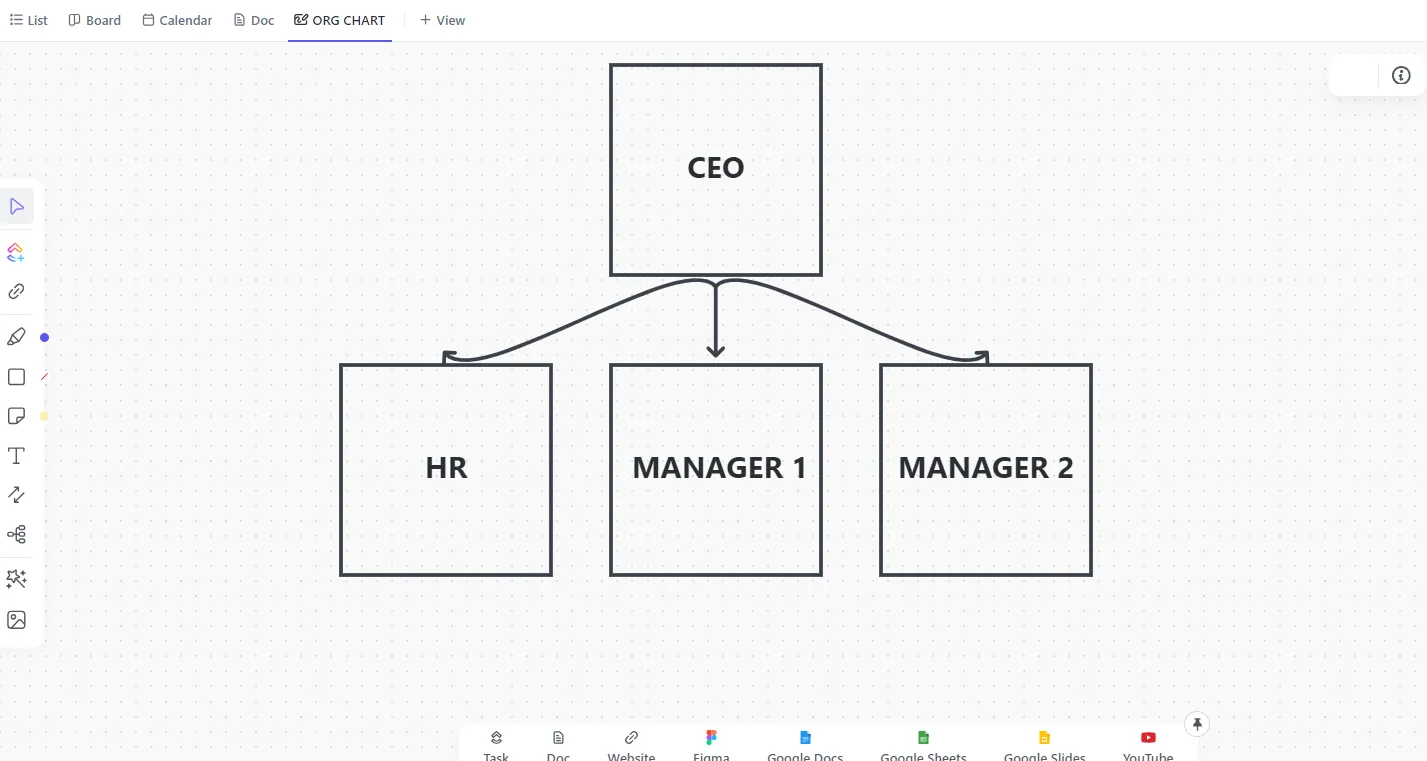
- Klikněte na ikonu Text a dvojitým kliknutím na pole zadejte požadovaný text.
Krok 5: Přizpůsobte vzhled diagramu
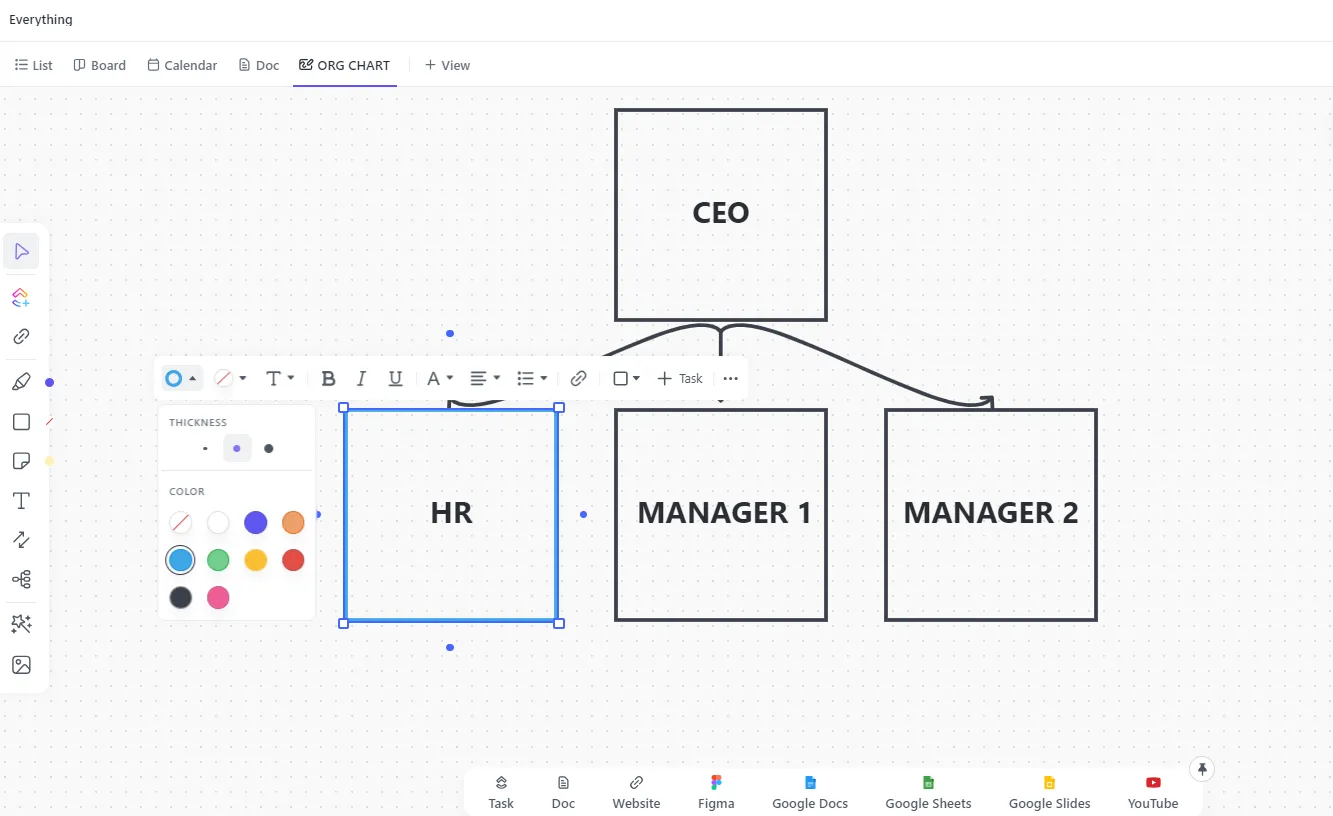
- Kliknutím na pole, texty, čáry nebo uzly můžete změnit jejich barvu, velikost a styl tak, aby odpovídaly značce vaší organizace.
Krok 7: Sdílení a spolupráce
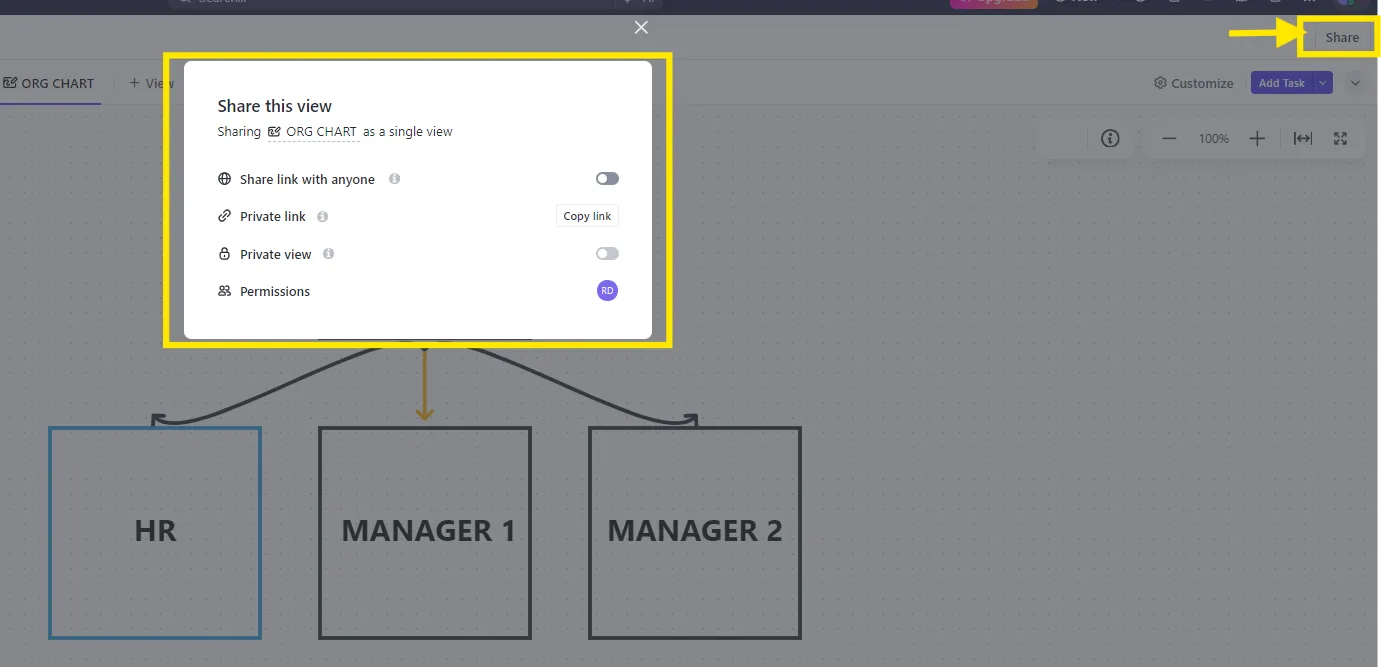
- Klikněte na tlačítko „Sdílet“ v pravém horním rohu tabule a sdílejte ji s členy svého týmu, abyste mohli na organizačním schématu spolupracovat.
ClickUp Mind Maps
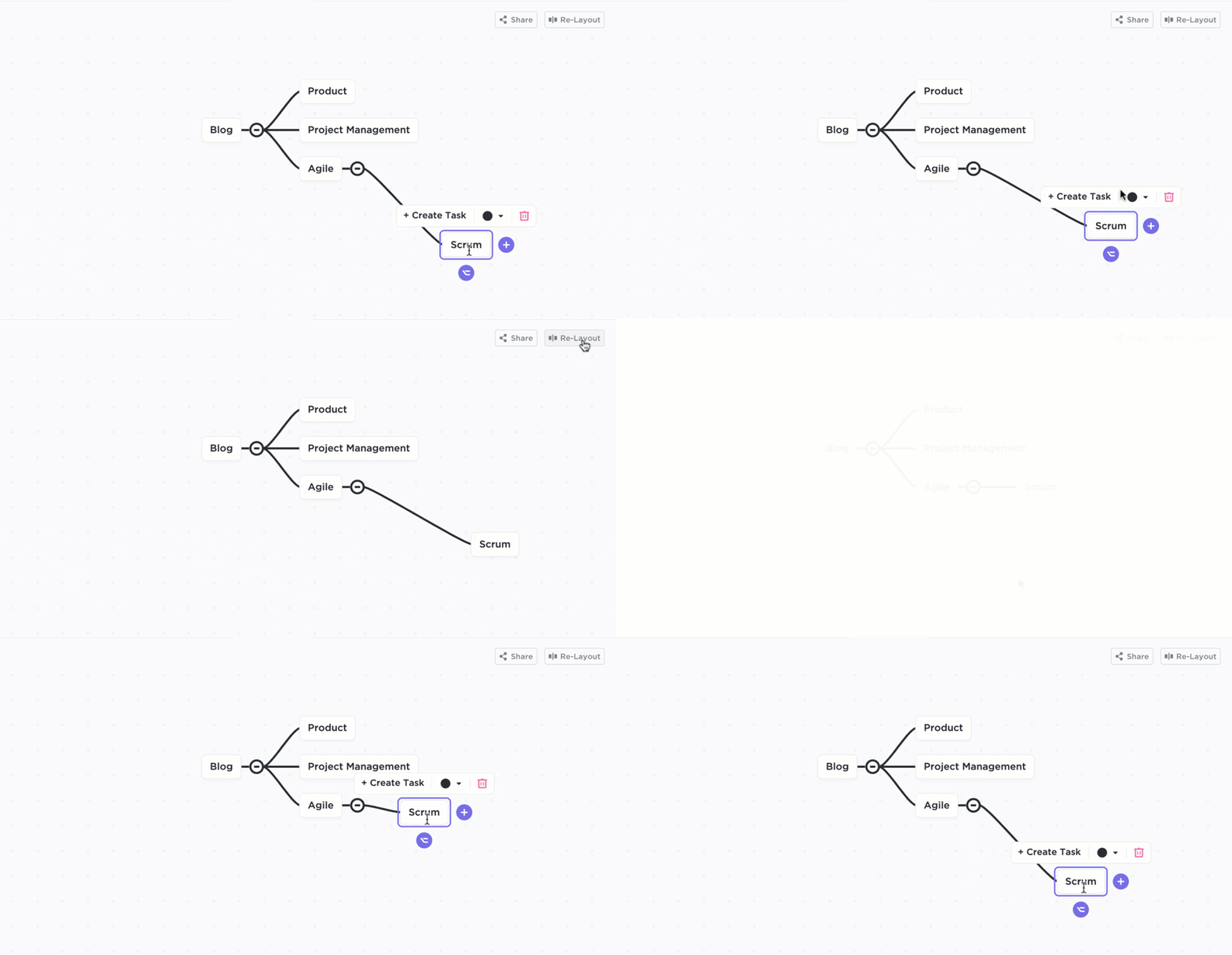
Další možností je využít ClickUp Mind Maps k vytvoření organizačního schématu, které jasně nastíní strukturu vašeho týmu. Tento nástroj pomáhá vizualizovat a organizovat složité myšlenky tím, že je rozloží na menší, lépe stravitelné informace.
Zde je několik funkcí ClickUp Mind Maps:
- Vizuální organizace: Snadno propojujte úkoly, nápady nebo členy týmu pomocí přehledných vizuálních odkazů.
- Přizpůsobení: Přidejte různé barvy, tvary a rozvržení, aby vaše mapa vypadala intuitivněji a přehledněji.
- Přeskupení: Uspořádejte nepřehledné mapy snadno a automaticky je přeskupte jediným kliknutím.
- Integrace úkolů: Převádějte nápady přímo z mapy na úkoly a snadno je sledujte.
Například pomocí ClickUp Mind Maps můžete při plánování projektu zmapovat role a odpovědnosti. Přidejte úkoly přímo z Mind Map a zajistěte, aby všichni znali své povinnosti a termíny. Tento přístup udržuje váš projekt organizovaný a váš tým na stejné vlně.
Optimalizujte proces vytváření organizačních schémat pomocí ClickUp
Organizační schéma je účinným nástrojem pro pochopení rolí a odpovědností v týmu. Podporuje transparentnost a pomáhá všem členům týmu udržovat soulad a spolupracovat na dosažení společných cílů. Díky jasnému vymezení rolí a odpovědností také usnadňuje řízení týmu.
ClickUp usnadňuje vytváření a správu organizačních schémat. Jako komplexní nástroj pro zvýšení produktivity vám pomáhá navrhovat schémata a nabízí funkce, jako je sledování úkolů, stanovení cílů, spolupráce a integrace s dalšími nástroji, aby váš tým fungoval organizovaně.
Jste připraveni zefektivnit řízení týmu a zlepšit komunikaci? Zaregistrujte se ještě dnes na ClickUp a posuňte své organizační schémata na vyšší úroveň!