
Aby byli zákazníci spokojeni, je užitečné vytvářet produkty společně s nimi. K tomu je třeba shromažďovat cennou zpětnou vazbu, obvykle prostřednictvím průzkumů, abyste pochopili preference a výzvy zákazníků. To vám nakonec pomůže činit lepší rozhodnutí ohledně produktů a podnikání.
Dotazníky můžete také použít ke shromažďování zpětné vazby od zaměstnanců, k pochopení dopadu vašich snah o budování značky na zákazníky a k dalším účelům.
Netřeba dodávat, že sběr dat pomocí dotazníků má v moderním obchodním ekosystému mnoho využití. Dotazníky v Excelu jsou skvělým způsobem, jak tato data shromažďovat. Tento blog vám pomůže naučit se, jak vytvořit dotazník v Excelu, a seznámí vás s osvědčenými postupy pro správu dotazníků.
Pojďme začít a ukážeme vám, jak proměnit prázdný list Excelu v účinný nástroj pro sběr zpětné vazby.
Jak vytvořit dotazník v aplikaci Excel
⭐ Doporučená šablona
Máte potíže s nepřehlednými a časově náročnými průzkumy v Excelu? Vyzkoušejte bezplatnou šablonu průzkumu zapojení zaměstnanců od ClickUp, která vám pomůže rychleji a jednodušeji získat potřebné informace.
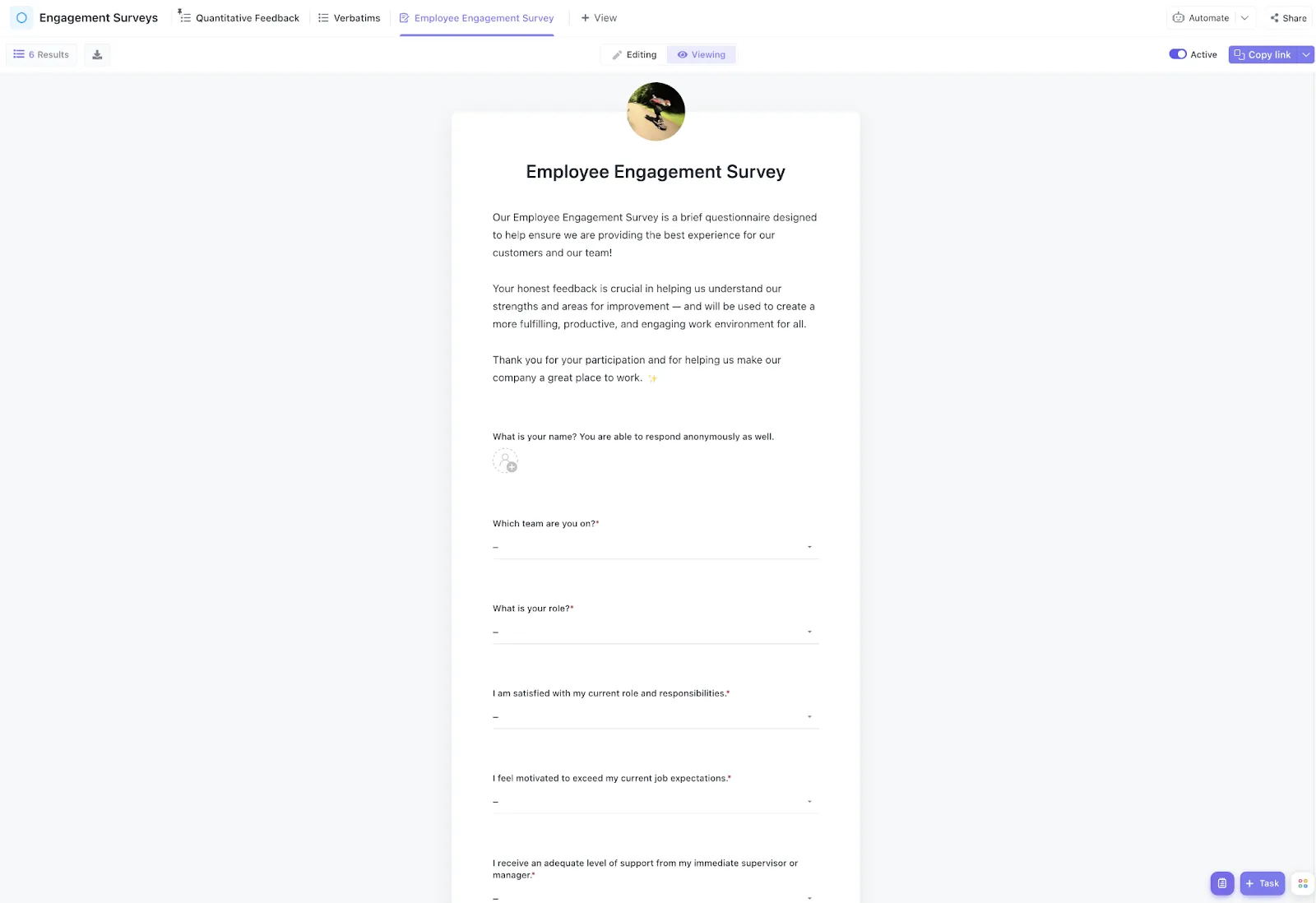
Zde je podrobný návod, jak vytvořit dotazník v aplikaci Excel:
1. Naplánujte si průzkum
Než začnete s vytvářením dotazníku, připravte si podklady pro úspěšný proces sběru dat. Začněte tím, že si stanovíte cíl a určíte cílovou skupinu.
Položte si následující otázky:
- Co chcete zjistit nebo se dozvědět z průzkumu v Excelu?
- Koho se snažíte oslovit svým dotazníkem v Excelu?
Rozdělte svůj velký cíl na menší části. Přesně si ujasněte, co chcete zjistit a jak to budete měřit. To vám pomůže klást správné otázky a později porozumět odpovědím.
Dále je třeba vybrat různé typy otázek, které budete používat. Mezi ně patří například:
- Otázky s více možnostmi: Umožněte respondentům vybrat jednu nebo více možností.
- Otevřené otázky: Umožněte respondentům poskytnout podrobné odpovědi.
- Uzavřené otázky: Nabídněte předdefinované možnosti odpovědí.
- Otázky s Likertovou škálou: Změřte postoje nebo názory na škále.
2. Nastavte si tabulku Excel
Nyní otevřete Microsoft Excel na svém počítači nebo PC, klikněte na „Nový“ a spusťte nový sešit.
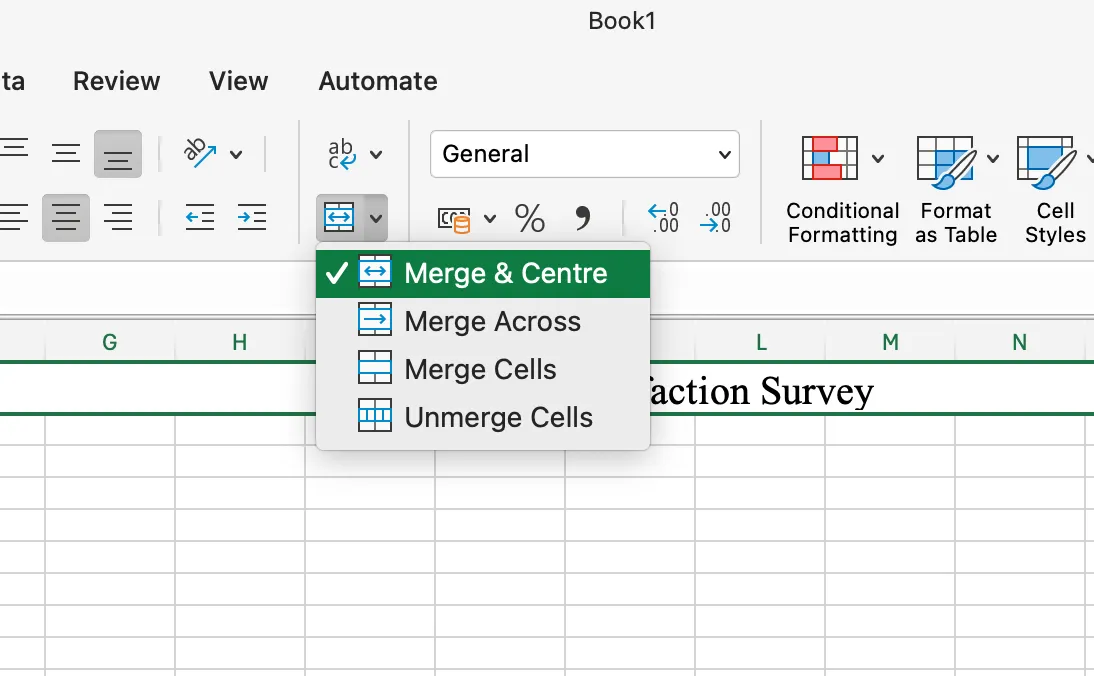
Do buňky A1 zadejte název průzkumu. Nazvěme jej Průzkum spokojenosti zákazníků. Nezapomeňte vybrat možnost Sloučit a vycentrovat, aby se název zobrazil uprostřed.
3. Vytvořte strukturu průzkumu
V horním řádku vložte popisky pro všechny informace, které budete shromažďovat. Představte si to jako záhlaví datové tabulky. Můžete zahrnout položky jako „Jméno“, „E-mail“ a všechny otázky, které budete klást.
Nyní vložte otázky. Začněte psát text otázek jednu po druhé, každou do svého pole.
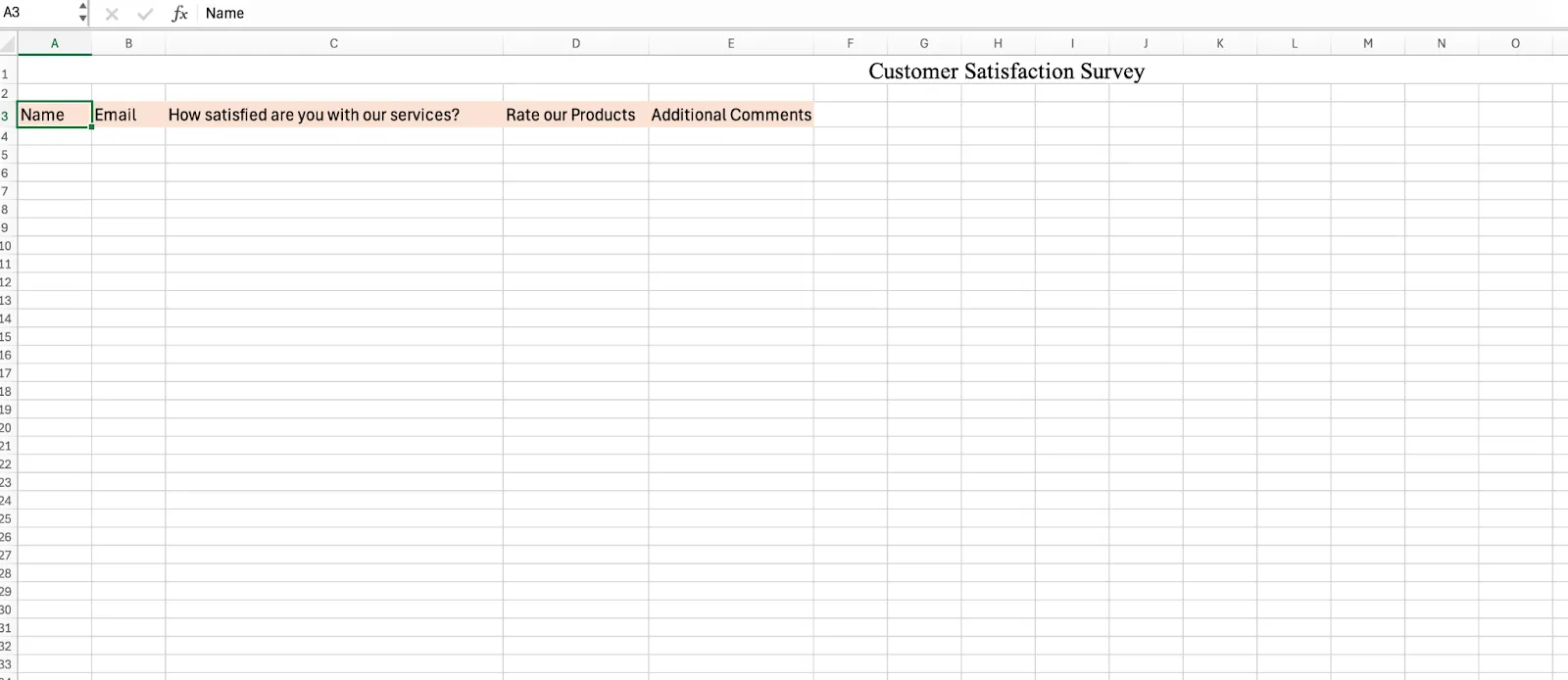
Aby vaše otázky lépe vynikly, můžete horní řádek zvýraznit libovolnou barvou.
4. Formátujte své otázky
Nyní je čas, aby vaše otázky vypadaly dobře.
Po zadání všech otázek je nyní nutné je naformátovat podle jejich typu.
Zde je postup pro každý typ otázky:
Otázky s výběrem z více možností:
Vyberte buňku, do které chcete vložit otázku s výběrem z více možností; v horní liště vyberte Data.
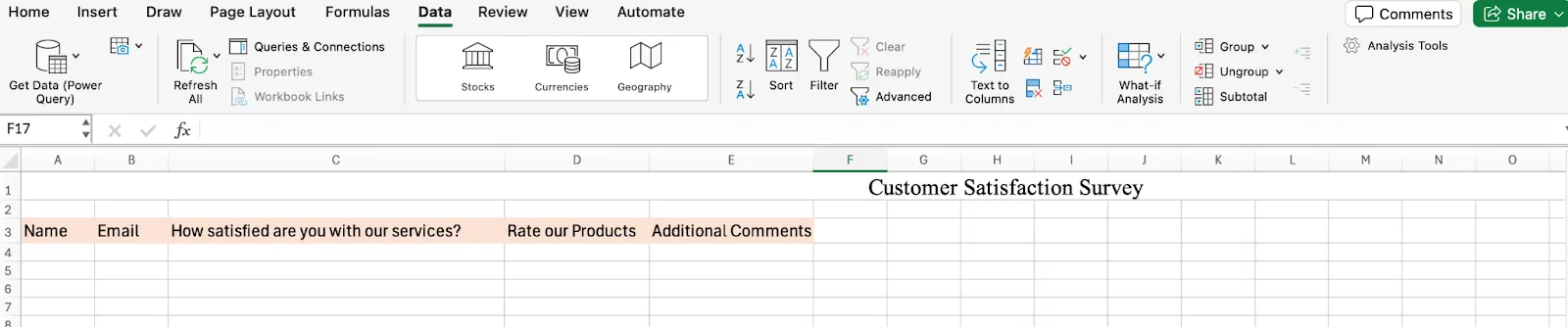
Po výběru dat klikněte na Ověření dat.
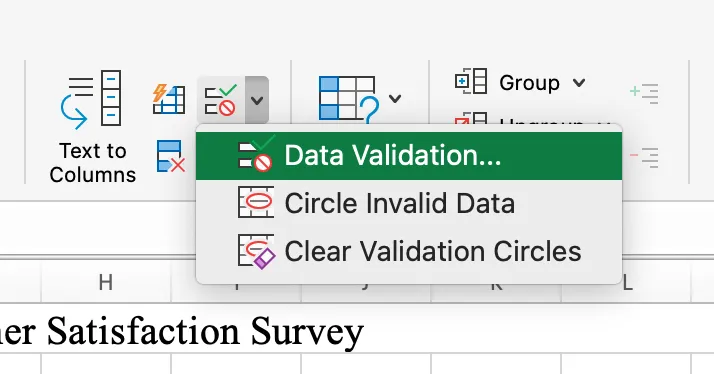
Uvidíte něco podobného.
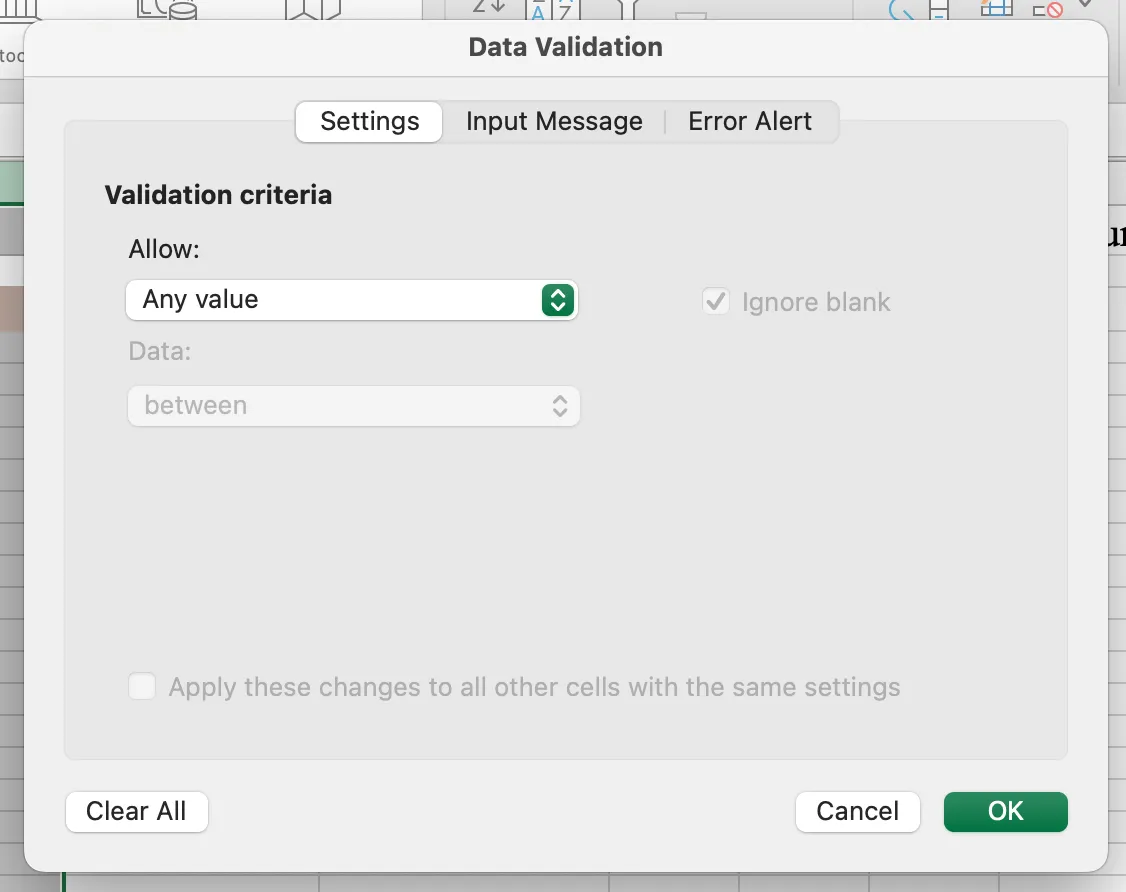
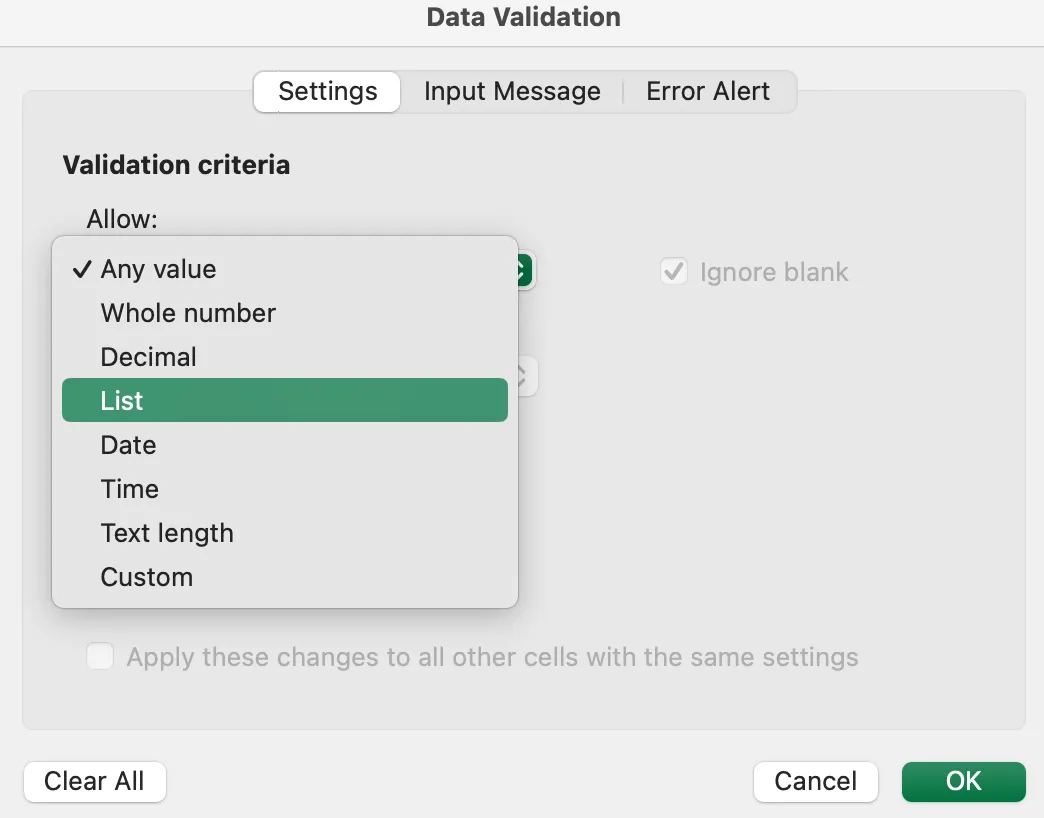
Nenechte se tím odradit. Stačí vybrat možnost Seznam v části Povolit.
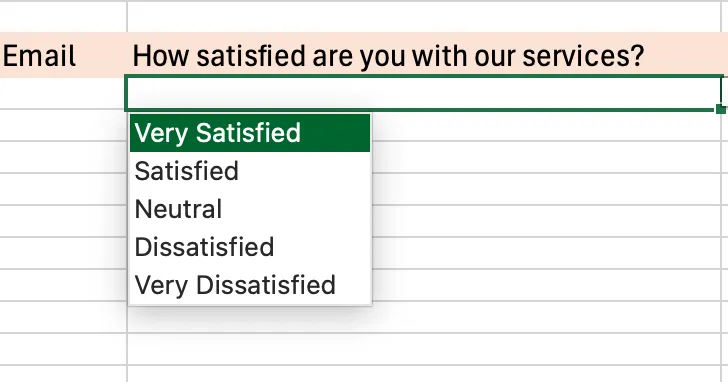
Do pole Zdroj zadejte možné odpovědi oddělené čárkami (např. „Velmi spokojený“, „Spokojený“, „Neutrální“, „Nespokojený“, „Velmi nespokojený“).
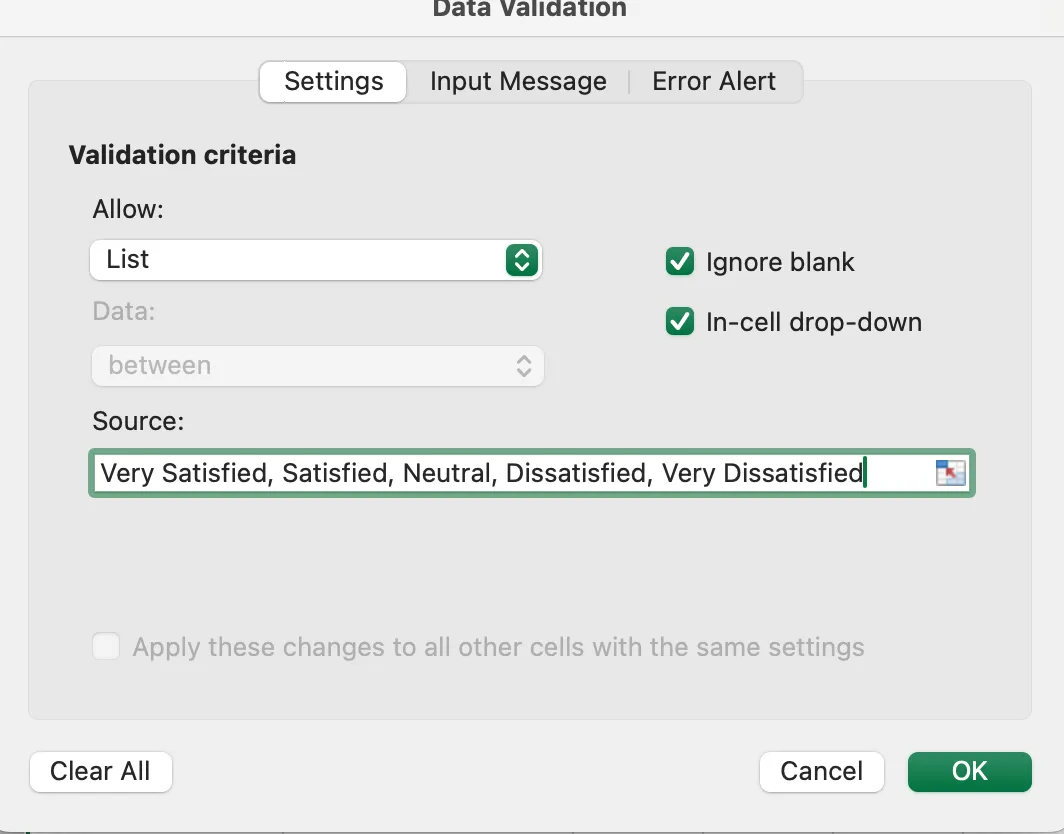
A voilà! Vytvořili jste sloupec s otázkami s výběrem z více možností. Sloupec by měl vypadat takto.
Otázky s hodnotící stupnicí
U otázek s hodnotící škálou postupujte stejně jako výše při vytváření otázek, ale jako zdroj zadejte čísla nebo hodnocení (např. „1,2,3,4,5“).
Otevřené otázky
U otevřených otázek nechte buňky prázdné, aby je mohli respondenti vyplnit.
Další informace: Jak vytvořit otázky pro zjišťování potřeb zákazníků
5. Vylepšete svůj průzkum formátováním
Dobře formátovaný dotazník s jasnými a stručnými otázkami je srozumitelnější a zlepšuje uživatelský komfort. Zvyšuje také míru dokončení a pomáhá vám získat relevantnější a správnější odpovědi.
Zde je několik tipů pro formátování dotazníku v Excelu:
- Upravte šířku sloupců: Může být velmi nepříjemné, když se text otázky při čtení respondentů ořízne. Upravte proto šířku sloupců a zajistěte, aby byly dostatečně široké pro vaše otázky a odpovědi.
- Dodržujte základní pravidla: Používejte u všech otázek stejný typ a velikost písma. Pokud použijete více typů a velikostí písma, respondent pravděpodobně dotazník nevyplní, protože čtení otázek bude matoucí.
- Nepřehánějte to s formátováním: Chcete, aby váš dotazník vypadal profesionálně a ne jako duha, která explodovala na vaší tabulce Excel. Udržujte jej čistý, jednoduchý a konzistentní.
6. Uložení a distribuce
Jsme u posledního kroku. Uložte svůj dotazník jako soubor Excel. Je dobré uložit tabulku pod jasným, popisným názvem, abyste ji později snadno našli.
Nyní je čas distribuovat váš dotazník.
Soubor s dotazníkem můžete sdílet e-mailem, nahrát do cloudového úložiště, jako je Google Drive nebo Dropbox, zveřejnit na sociálních sítích nebo použít jakýkoli jiný způsob, který bude pro respondenty nejvhodnější. Zajistěte, aby byl pro ně snadno přístupný a vyplnitelný.
Osvědčené postupy pro správu průzkumů v aplikaci Excel
Zde je několik osvědčených postupů, které je třeba mít na paměti při vytváření dotazníku:
Použijte „pravidlo třetin“ pro typy otázek
Pokud chcete získat podrobné informace z průzkumu, přidejte směsici různých otázek. Zde se uplatňuje pravidlo třetin.
Podle tohoto pravidla by váš průzkum měl obsahovat přibližně stejný počet uzavřených, otevřených a škálových otázek. Důvodem je následující:
- Uzavřené otázky (například ano/ne nebo výběr z více možností) poskytují rychlá a kvantifikovatelná data.
- Otevřené otázky umožňují podrobné odpovědi ve volné formě, které mohou odhalit neočekávané poznatky.
- Otázky založené na stupnici nabízejí detailní a měřitelnou zpětnou vazbu ohledně postojů nebo úrovně spokojenosti.
Tato kombinace slouží dvěma klíčovým účelům:
- Za prvé udržuje pozornost respondentů tím, že mění typ uvažování požadovaný ve formulářích zpětné vazby, čímž snižuje únavu z vyplňování dotazníků.
- Zadruhé poskytuje bohatý datový soubor pro analýzu, který kombinuje komplexní čísla s kontextovými informacemi.
Pokud například provádíte průzkum spokojenosti zaměstnanců, budou mít zaměstnanci zájem se ho zúčastnit a nebudou se při vyplňování odpovědí nudit.
Další informace: Jak můžete posílit hlas zaměstnanců v organizaci
Implementujte detektor únavy z průzkumu
Víte, jak lidé někdy začnou opakovaně klikat na stejnou odpověď, když jsou unavení z dotazníku? Odpovědi, které byly odeslány z únavy, nepřinášejí žádnou přidanou hodnotu, zejména pro důležité účely, jako je výzkum uživatelů produktu. Excel může pomoci odhalit únavu z dotazníku.
Takto to můžete zkontrolovat: Nastavíte vzorec, který hledá vzorce v odpovědích, například když někdo pětkrát za sebou vybere „3“. Pokud to vzorec zjistí, v dotazníku Excel se zobrazí červená vlajka.
Předpokládejme, že odpovědi v dotazníku jsou v sloupcích B až K, přičemž každý řádek představuje jiného respondenta. Chcete označit, pokud někdo dá stejnou odpověď 4 nebo vícekrát za sebou. Můžete použít tento vzorec ve sloupci L:
=IF(COUNTIF(B2:K2, MODE(B2:K2))>=4, „Potenciální únava“, „OK“)
Funguje to takto:
- Funkce MODE(B2:K2) vyhledá nejčastější odpověď v řádku.
- Funkce COUNTIF(B2:K2, MODE(B2:K2)) spočítá, kolikrát se nejčastější odpověď objevuje.
- Pokud je tento počet 4 nebo více, označí se jako „Potenciální únava“. V opačném případě se zobrazí „OK“.
Číslo 4 můžete upravit tak, aby bylo vyšší nebo nižší, podle toho, jak přísní chcete být.
Použijte přístup „obrácené pyramidy“
Představte si, že vyplňujete webový formulář, který začíná velmi technickou otázkou, která vyžaduje příliš mnoho přemýšlení, například „Jaká je strategie vaší organizace pro implementaci architektury mikroslužeb v cloudových nativních prostředích?“ Může to být odrazující a můžete webovou stránku opustit.
Naopak, pokud průzkum začne následujícími jednoduchými otázkami, budete se možná cítit pohodlněji.
Otázka 1: „Využívá vaše organizace v současné době cloudová prostředí?“
- Typ odpovědi: Ano/Ne
Otázka 2: „Jaký je hlavní důvod, proč vaše organizace zavádí cloudová řešení?“
- Typ odpovědi: Výběr z více možností (např. škálovatelnost, nákladová efektivita, flexibilita, inovace, jiné)
O tom je přístup „obrácené pyramidy“.
Začněte jednoduchými otázkami, na které respondenti mohou rychle odpovědět. Zeptejte se jich například na jejich věk nebo na to, jak často používají váš produkt. Tyto otázky slouží jako rozcvička pro respondenty.
Poté pomalu přejděte k podrobnějším otázkám. Zeptejte se například na konkrétní funkce, které se jim líbí nebo nelíbí. Než se dostanete k složitějším otázkám, budou již v rytmu odpovídání.
Tento přístup funguje, protože působí přirozeně. Buduje důvěru a zabraňuje tomu, aby se lidé hned na začátku cítili přetížení. Navíc, i když někdo v polovině dotazníku přestane odpovídat, z prvních otázek už máte k dispozici užitečné informace.
Pamatujte, že dobrý průzkum je jako plynulá konverzace – uvolňuje atmosféru a udržuje zájem respondentů až do konce.
Omezení používání aplikace Excel k vytváření dotazníků
Ačkoli Excel nabízí některé skvělé funkce pro analýzu dat, nemusí být nejvhodnějším nástrojem pro sběr nezpracovaných údajů z průzkumu. Zde je důvod:
Nedostatek uživatelsky přívětivého rozhraní
Excel není nejvhodnějším nástrojem pro vytváření dotazníků.
Jeho ovládání je náročné a rozvržení složité. K vytvoření atraktivního a uživatelsky přívětivého dotazníku v aplikaci Excel potřebujete pokročilé znalosti. Navíc navrhování složitých otázek a logiky může být v aplikaci Excel obzvláště náročné. Může být snazší použít nástroj určený speciálně pro dotazníky.
Omezené typy otázek
Omezení programu Excel při navrhování dotazníků se projeví zejména při zvažování typů otázek. Excel je samozřejmě skvělý pro základní věci, jako jsou text, čísla a data. Ale co když chcete něco sofistikovanějšího?
Co když chcete přidat obrázky a požádat uživatele, aby vybrali svůj oblíbený?
Není to tak, že byste tyto věci v Excelu nemohli dělat, ale je to jako snažit se namalovat mistrovské dílo pastelkami. Možná se vám to podaří, ale pravděpodobně to bude velmi náročné.
Zároveň existuje speciální software pro tvorbu formulářů, který obsahuje všechny typy otázek. Umožňuje snadno vytvářet dotazníky, které jsou pro respondenty zajímavé, a poskytuje vám kvalitnější data pro další práci.
Obtížnost sběru dat
Používání aplikace Excel pro průzkumy může být při shromažďování dat složité. Lidé obvykle musí své odpovědi zadávat do souboru Excel. To zabere více času a existuje riziko chyb.
Sdílení dotazníků v Excelu online také není tak jednoduché, jak by se mohlo zdát. Nejedná se o nástroje pro dotazníky, u kterých stačí odeslat odkaz. U dotazníků v Excelu často musíte posílat soubory e-mailem tam a zpět, což může být trochu složité.
Nejde o zásadní překážky, ale mohou trochu zpomalit práci.
Neefektivní správa dat
Excel také není příliš vhodný pro zpracování velkého množství údajů z průzkumů. Jedním z velkých problémů při používání Excelu pro průzkumy je nutnost ručních výpočtů. Musíte sami nastavit a použít vzorce, což je časově náročné a zdlouhavé.
Tento proces je také náchylný k chybám, jako je nesprávné zadávání dat nebo nesprávné použití vzorců, což vede k nepřesným výsledkům a nespolehlivým průzkumům.
Excel také automaticky neaktualizuje výsledky průzkumu, jakmile přijdou nová data. Jakékoli změny v datech vyžadují ruční zadání a přepočítání vzorců. To ztěžuje získávání včasných poznatků z nezpracovaných dat a komplikuje spolupráci, protože každý musí zajistit, že pracuje s nejnovější verzí.
Vytváření a distribuce dotazníků pomocí formulářů ClickUp
Zjistili jsme tedy, že vytváření a distribuce dotazníků pomocí aplikace Excel nemusí být nejlepší nápad. Místo toho byste měli vyzkoušet intuitivní nástroje pro tvorbu formulářů s funkcemi drag-and-drop, jako je ClickUp, abyste ušetřili čas a námahu.
Zobrazení formuláře ClickUp
Pomocí nástroje Form View od ClickUp můžete snadno vytvořit průzkum podle těchto tří jednoduchých kroků:
- Otevřete seznam, prostor nebo složku podle svého výběru.
- Klikněte na tlačítko + a vyberte Formulář.
- Pojmenujte jej a přidejte popis
- Přetáhněte libovolné pole formuláře z levého panelu a vložte jej do svého formuláře.
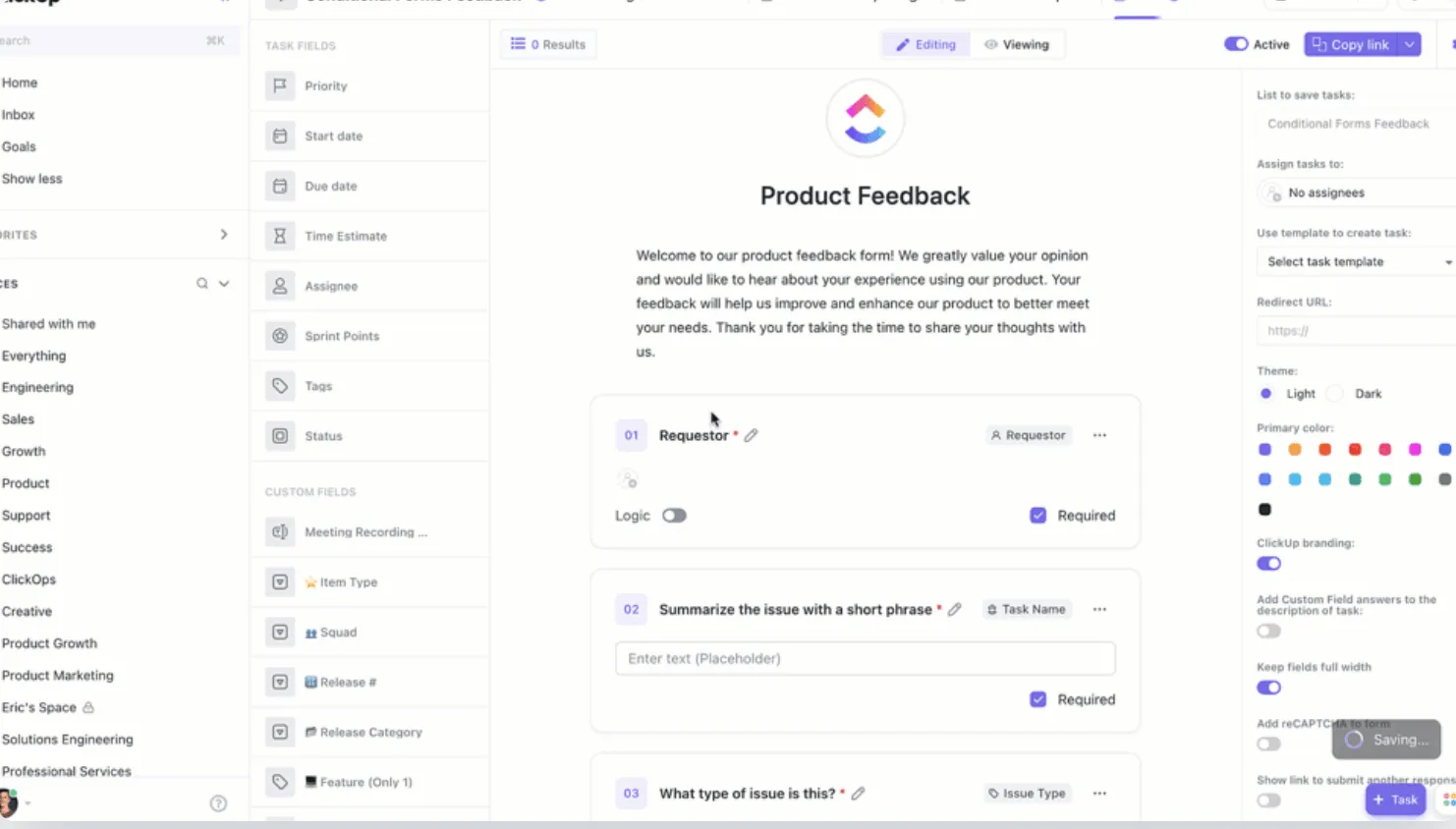
Můžete také shromažďovat odpovědi, přiřazovat je členům týmu a převádět je na úkoly, které lze realizovat. Tímto způsobem vaše odpovědi z průzkumu nezůstanou ležet ladem bez jakékoli akce. Nemusíte to ani dělat ručně; stačí automatizovat pracovní postup, který převádí odpovědi z průzkumu na úkoly.
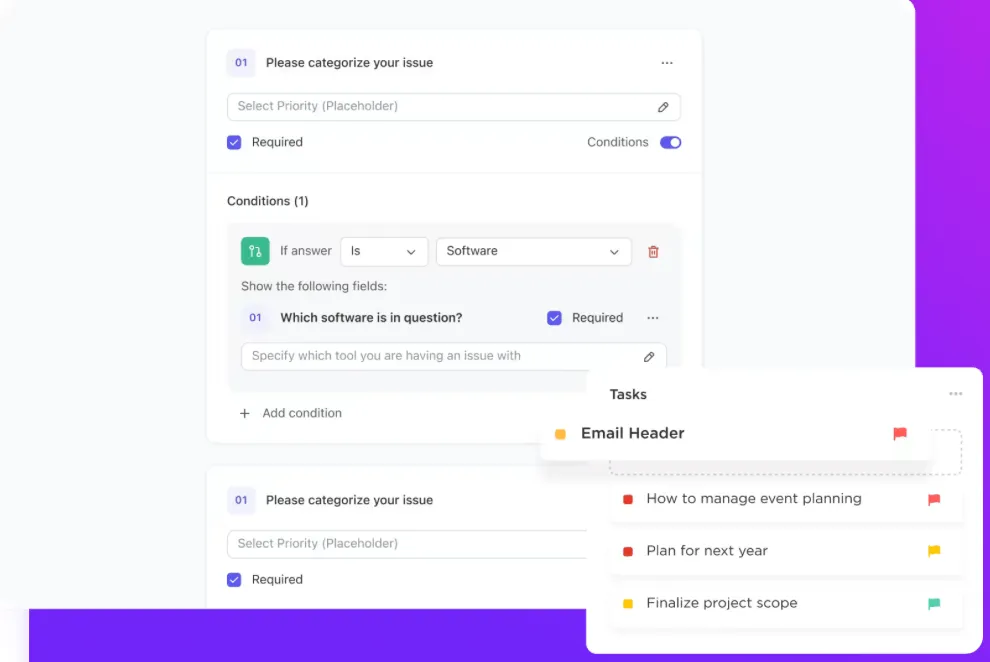
Jak jsme již zmínili, Excel má omezený počet typů otázek. To však neplatí pro ClickUp! ClickUp nabízí širokou škálu typů polí, včetně textu, dlouhého textu, rozevíracího seznamu, štítků, hodnocení, čísel, peněz a dalších.
Můžete dokonce přizpůsobit příjemce, odpovědi, avatary, motivy a barvy.
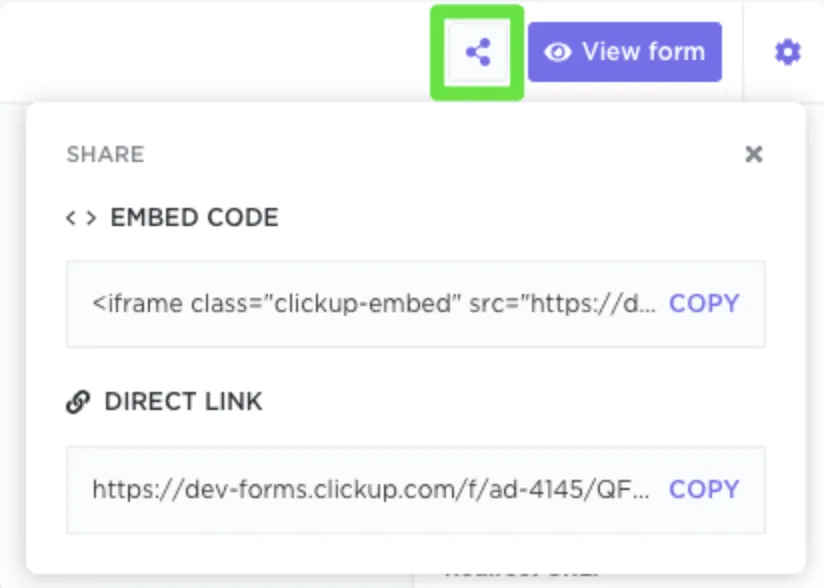
Po vyplnění formuláře je čas jej sdílet s vaším publikem tak, že zkopírujete přímý odkaz a pošlete jej komukoli, koho chcete oslovit.
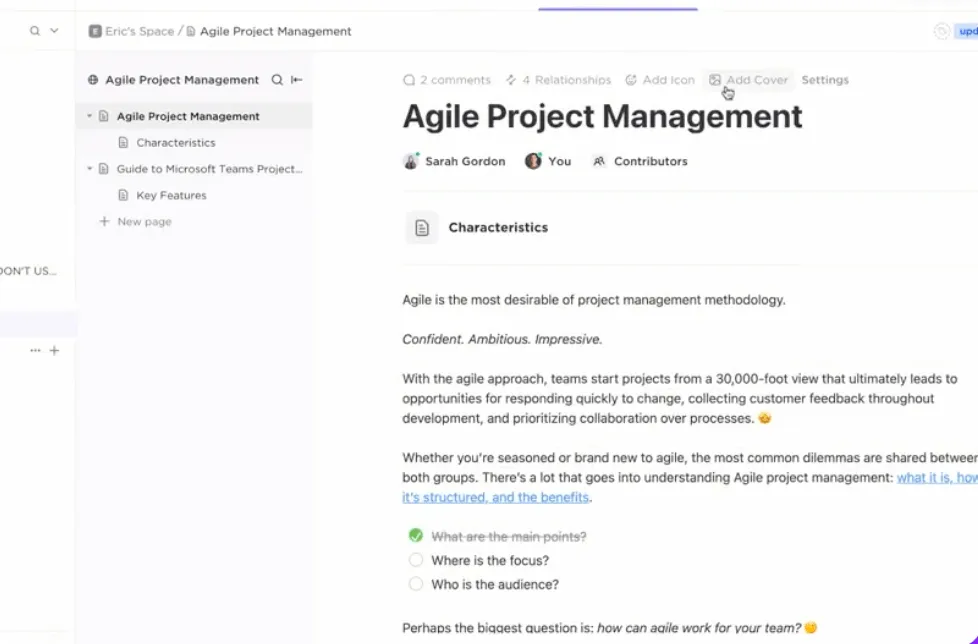
ClickUp Docs
Můžete také použít ClickUp Docs k zaznamenání svých nápadů a jejich úpravám v reálném čase společně se svým týmem. ClickUp Docs vám umožňuje bezpečně sdílet dokumenty v rámci týmů s kontrolou soukromí a úprav.
ClickUp Dashboards
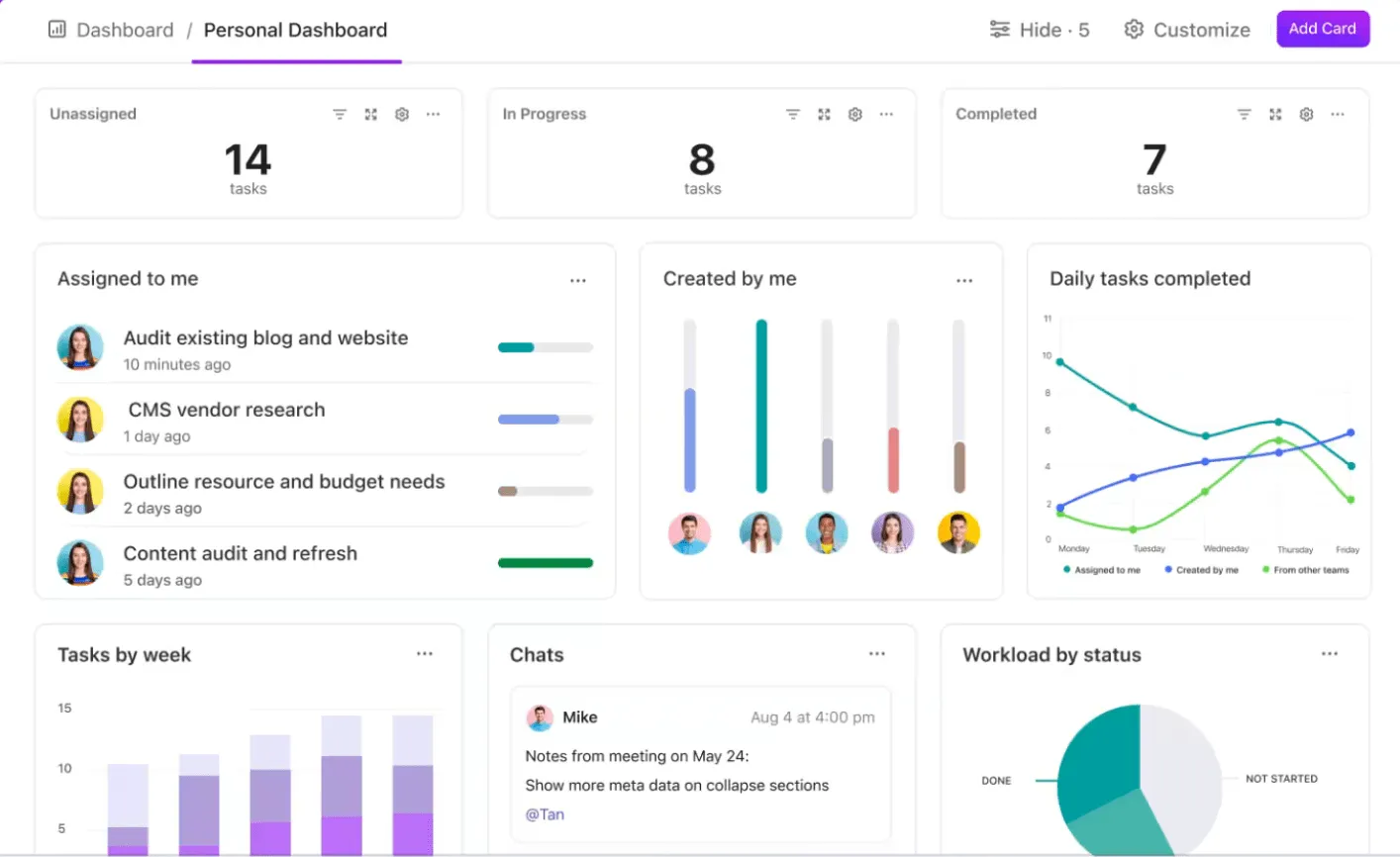
Cílem průzkumu je získat cenné informace. Dashboardy ClickUp nabízejí cenné obchodní informace na základě vašich potřeb v oblasti průzkumu.
Výsledky průzkumu můžete propojit se seznamem ClickUp a poté vytvořit dashboard s grafy, diagramy a tabulkami. Pomůže vám to snadno rozpoznat trendy, porovnat odpovědi a sdílet poznatky s vaším týmem.
ClickUp Brain
Chcete získat nápady pro svůj průzkum? K brainstormingu nápadů můžete použít ClickUp Brain, AI asistenta ClickUp. Jedná se o jednoduchý AI nástroj, který odpoví na všechny vaše otázky. Provedli jsme malý experiment a požádali AI, aby nám poradila, jaké otázky použít v průzkumu. Tady jsou odpovědi, které jsme dostali.
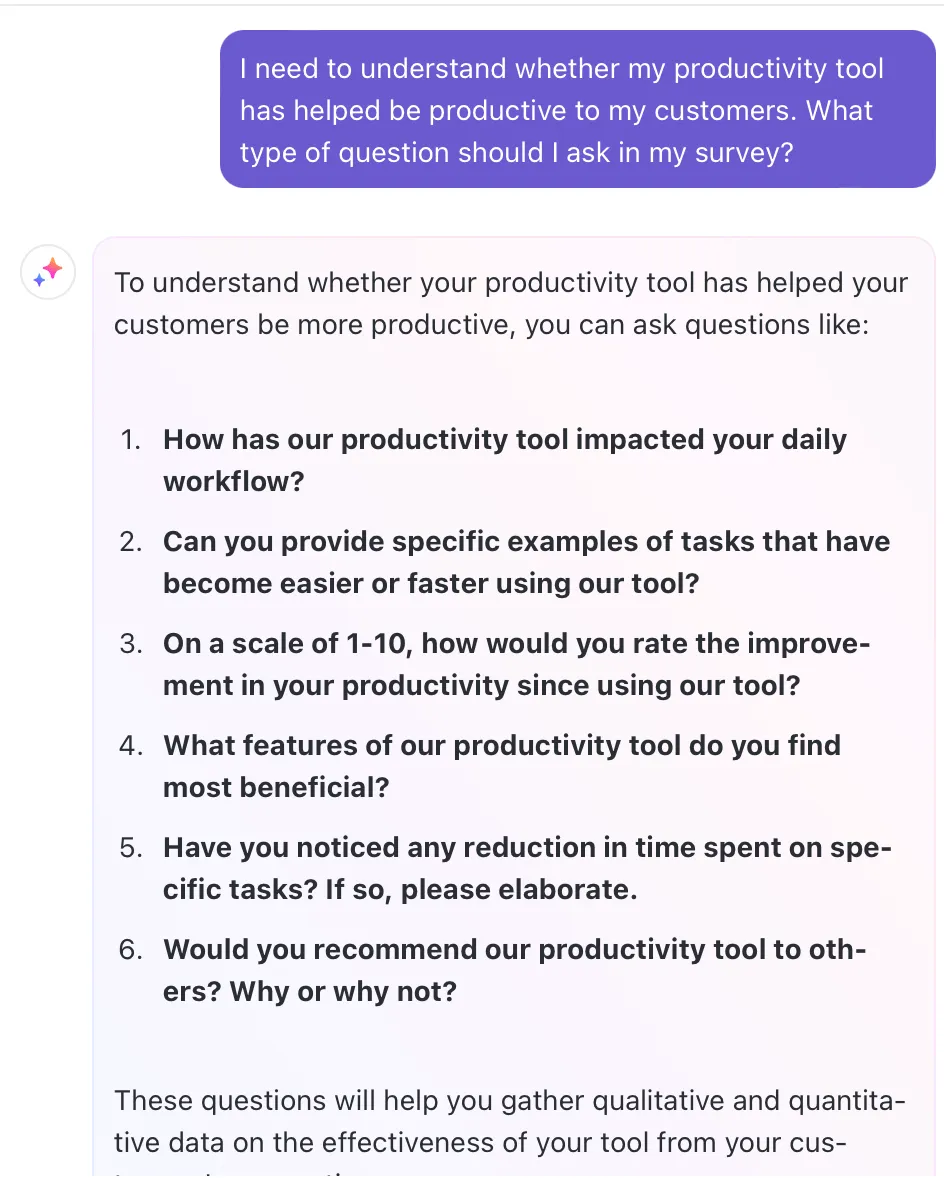
Docela užitečné otázky, že? ClickUp Brain můžete používat stejným způsobem. Stačí zadat jakýkoli dotaz týkající se vytváření průzkumu a ClickUp Brain vám pomůže.
Chcete se hned pustit do vytváření průzkumu? ClickUp nabízí rozsáhlou knihovnu šablon s více než 1000 šablonami, které můžete vyzkoušet. Zde je několik relevantních šablon, které můžete vyzkoušet:
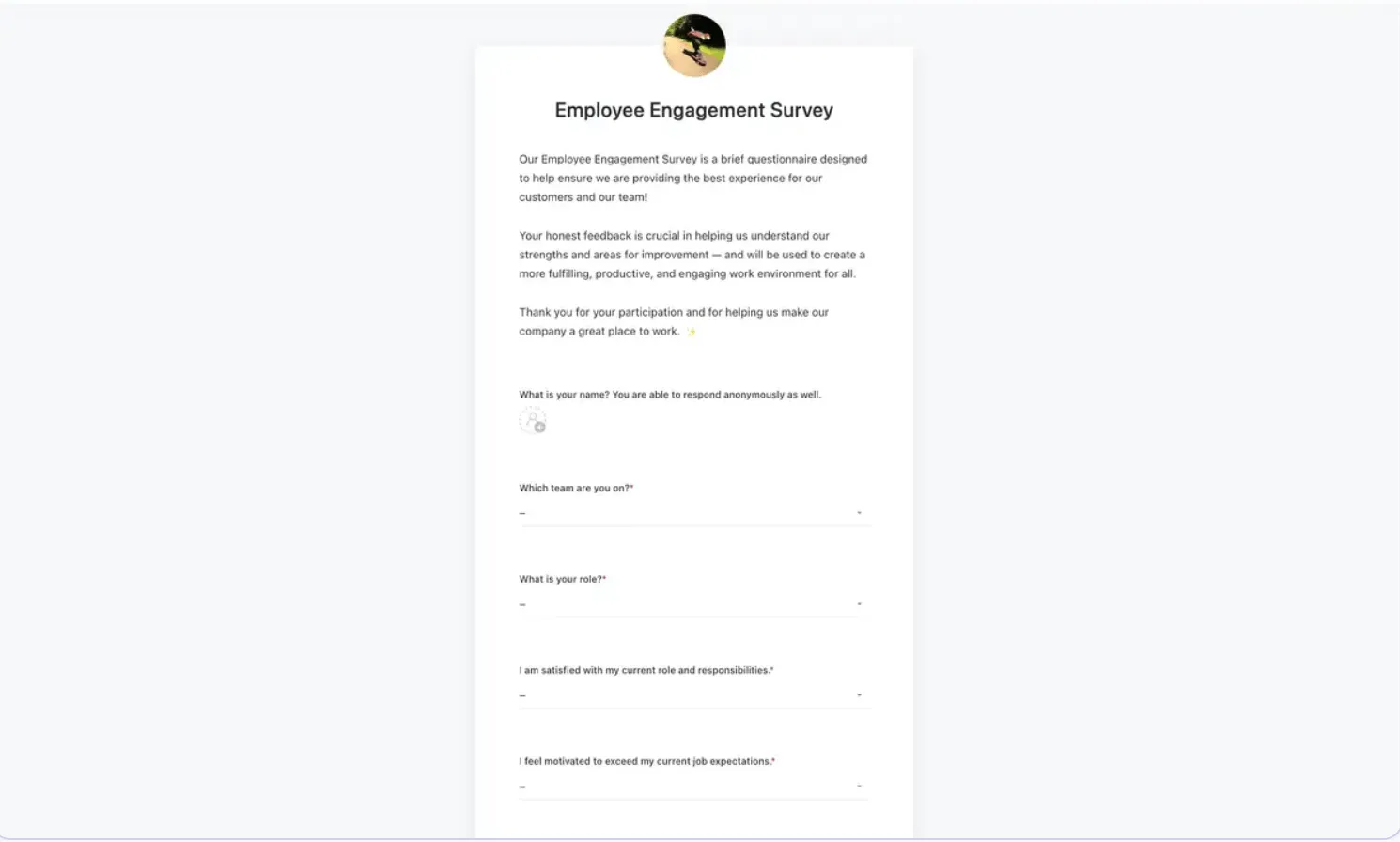
Šablona průzkumu zapojení zaměstnanců ClickUp
Šablona průzkumu zapojení zaměstnanců ClickUp je nástroj pro průzkum mezi zaměstnanci, který vám pomůže získat informace o tom, jak zaměstnanci vnímají firemní kulturu.
Na základě odpovědí v dotazníku můžete identifikovat oblasti, které je třeba zlepšit, a lépe porozumět svým zaměstnancům. Šablonu můžete použít následujícím způsobem:
- Vytvářejte personalizované dotazníky s vlastními otázkami
- Poskytněte cennou zpětnou vazbu, která může pomoci při tvorbě politik a strategií.
- Shromažďujte zpětnou vazbu od zaměstnanců v reálném čase na jakémkoli zařízení
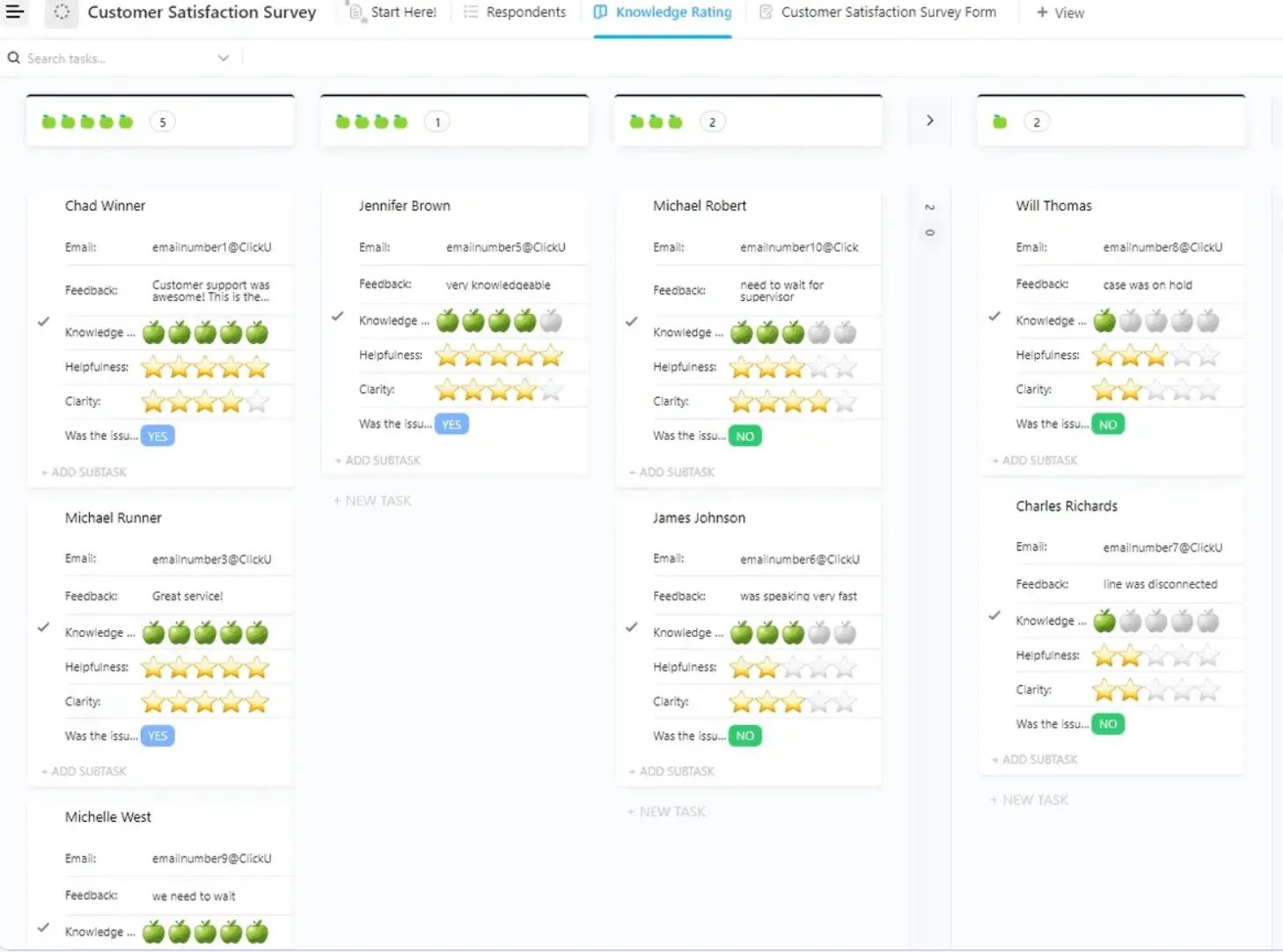
Šablona průzkumu spokojenosti zákazníků ClickUp
Naučili jste se, jak vytvořit průzkum spokojenosti zákazníků v Excelu, ale jakmile jednou použijete šablonu průzkumu spokojenosti zákazníků ClickUp, bude pro vás těžké se k tomu vrátit.
Pomocí této šablony můžete shromažďovat zpětnou vazbu od zákazníků a analyzovat výsledky průzkumu, abyste porozuměli chování zákazníků. Šablona vám pomůže:
- Shromažďujte zpětnou vazbu od zákazníků včas a nákladově efektivním způsobem
- Identifikujte oblasti, ve kterých může vaše firma zlepšit své služby.
- Analyzujte výsledky průzkumu a vytvořte akční body.
Šablona formuláře pro zpětnou vazbu ClickUp
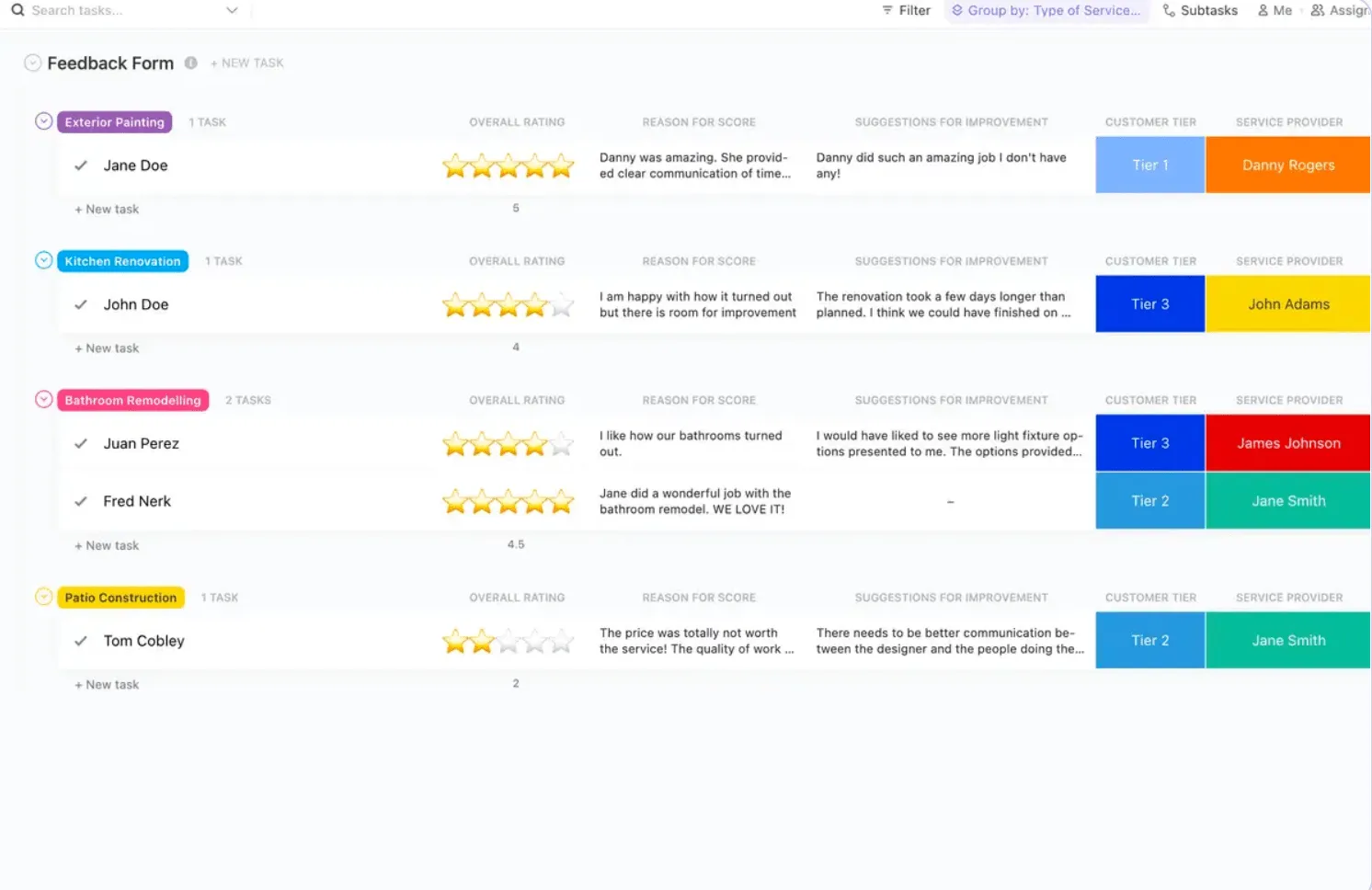
Šablona formuláře pro zpětnou vazbu ClickUp je přizpůsobitelný digitální formulář pro snadné shromažďování a správu zpětné vazby.
Nabízí různé typy otázek, integruje se s dalšími funkcemi ClickUp pro analýzu a pomáhá vám organizovat a prioritizovat podněty pro zlepšení. Můžete získat celkové hodnocení, důvod hodnocení, zobrazit úrovně zákazníků a další informace.
Vytvářejte interaktivní průzkumy pomocí ClickUp
Nyní, když víte, jak vytvořit dotazníkový průzkum v aplikaci Excel, také víte, že ačkoli Excel bezpochyby zvládá základní funkce, nestačí na složitost a efektivitu, které moderní průzkumy vyžadují.
Zjednodušeně řečeno, postrádá dynamické funkce specializované platformy pro průzkumy.
Vyzkoušejte ClickUp, nástroj, který je mnohem víc než jen alternativou Google Forms. Díky podmíněné logice, aktualizacím v reálném čase a pokročilým reportům vám ClickUp umožní vytvářet zajímavé průzkumy, sdílet je s uživateli a získávat z nich užitečné informace.
Jste připraveni opustit tabulky a posunout své průzkumy na vyšší úroveň?
Zaregistrujte se na ClickUp ještě dnes!