
Stručná odpověď: Chcete-li exportovat tabuli Miro, klikněte na menu se třemi tečkami v levém horním rohu, vyberte možnost „Tabule“ a zvolte „Uložit jako PDF“, „Uložit jako obrázek“ nebo „Exportovat do CSV“. Miro podporuje formáty PDF, JPG, SVG a CSV. Export do formátů PNG nebo PowerPoint není k dispozici.
Export je často nejjednodušší způsob, jak ukázat tabuli Miro někomu, kdo Miro nepoužívá, a v závislosti na vašem tarifu může být i jediným způsobem.
V rámci bezplatného tarifu mohou návštěvníci prohlížet nástěnku prostřednictvím sdíleného odkazu, ale nemohou k ní přidávat komentáře, upravovat ji ani z ní nic stahovat. Pokud potřebujete, aby někdo mimo váš tým skutečně pracoval s vaším obsahem (označoval ho, extrahoval z něj data nebo na něj odkazoval v prezentaci), budete muset využít export do formátu PDF nebo jako obrázek.
Stojí to za to i pro vaše vlastní záznamy. Miro omezuje bezplatné účty na tři aktivní tabule, v této úrovni nenabízí ruční zálohování a exporty ve vysokém rozlišení opatřuje vodoznakem. A právě přibyl ještě jeden důvod, proč si zálohovat data z Miro. Společnost Bending Spoons podepsala v září 2026 dohodu o akvizici Miro za 1,355 miliardy dolarů. Ano, jde o stejnou společnost, která po akvizici téměř zdvojnásobila ceny služby Evernote a omezila bezplatný tarif služby WeTransfer. Nelze předvídat, jak bude vypadat cenová politika nebo struktura tarifů Miro v příštím roce. Vytvoření lokálních kopií vašich tabulek nic nestojí a zabere vám to pouhých 10 minut.
Zde najdete návod, jak exportovat jednotlivé formáty, co v nich chybí a co je třeba uložit před dokončením akvizice ve 4. čtvrtletí 2026.
Jak exportovat tabule z Miro?
Možnosti exportu v Miro se liší podle tarifu, prohlížeče a zařízení a vyžadují oprávnění vlastníka tabule. Tabule lze exportovat jako obrázky, soubory PDF nebo CSV, v závislosti na tom, jak bude obsah sdílen.
Než začneme, mějte na paměti, že možnosti nahrávání a exportu závisí na vašem tarifu Miro a na prohlížeči a zařízení, které používáte. Je také dobré vědět, že tabuli Miro můžete exportovat pouze v případě, že tuto možnost povolí její vlastník nebo spoluvlastník.
| Bezplatný tarif Miro | Tarify Miro: Starter, Business, Enterprise a Education | ||||
| Nízké rozlišení | Vysoké rozlišení bez vodoznaku | Nízké rozlišení | Vysoké rozlišení bez vodoznaku | Export do CSV (všechny plány) | |
| Google Chrome | Ano | Ne | Ano | Ano | Ano |
| Safari | Ano | Ne | Ano | Ano | Ano |
| Firefox | Ano | Ne | Ano | Ano | Ano |
| Opera | Ano | Ne | Ano | Ano | Ne |
| Edge <79 | Ne | Ne | Ne | Ano | Ne |
| Aplikace pro počítače | Ano | Ne | Ano | Ano | Ano |
| Tablet | Ano | Ne | Ano | Ano | Ne |
| Mobilní zařízení | Ne | Ne | Ne | Ne | Ne |
Jak exportovat tabuli Miro jako obrázek ve formátu JPG?
- Nástěnky Miro můžete exportovat jako obrázky ve formátu JPG několika různými způsoby. Exportujte celou nástěnku jako JPG, abyste mohli sdílet kompletní vizuální přehled své práce.
- Exportujte jediný snímek jako JPG, abyste mohli sdílet pouze konkrétní část nebo snímek
- Převedete celou tabuli na rámeček a exportujete ji jako soubor JPG, abyste získali čistý a přehledný obrázek
Verze vaší tabule Miro ve formátu JPG je ideální pro prezentaci nebo jednoduše pro sdílení vizuálního shrnutí vaší práce s kolegy či klienty.
Ačkoli export do formátu JPG nezachovává interaktivitu (odkazy nejsou klikatelné, objekty nelze přesouvat), zachycuje kompletní vizuální rozložení vaší tabule. Tabuli Miro můžete exportovat do obrázku ve formátu JPG v několika jednoduchých krocích.
Jak exportovat celou tabuli Miro jako obrázek ve formátu JPG
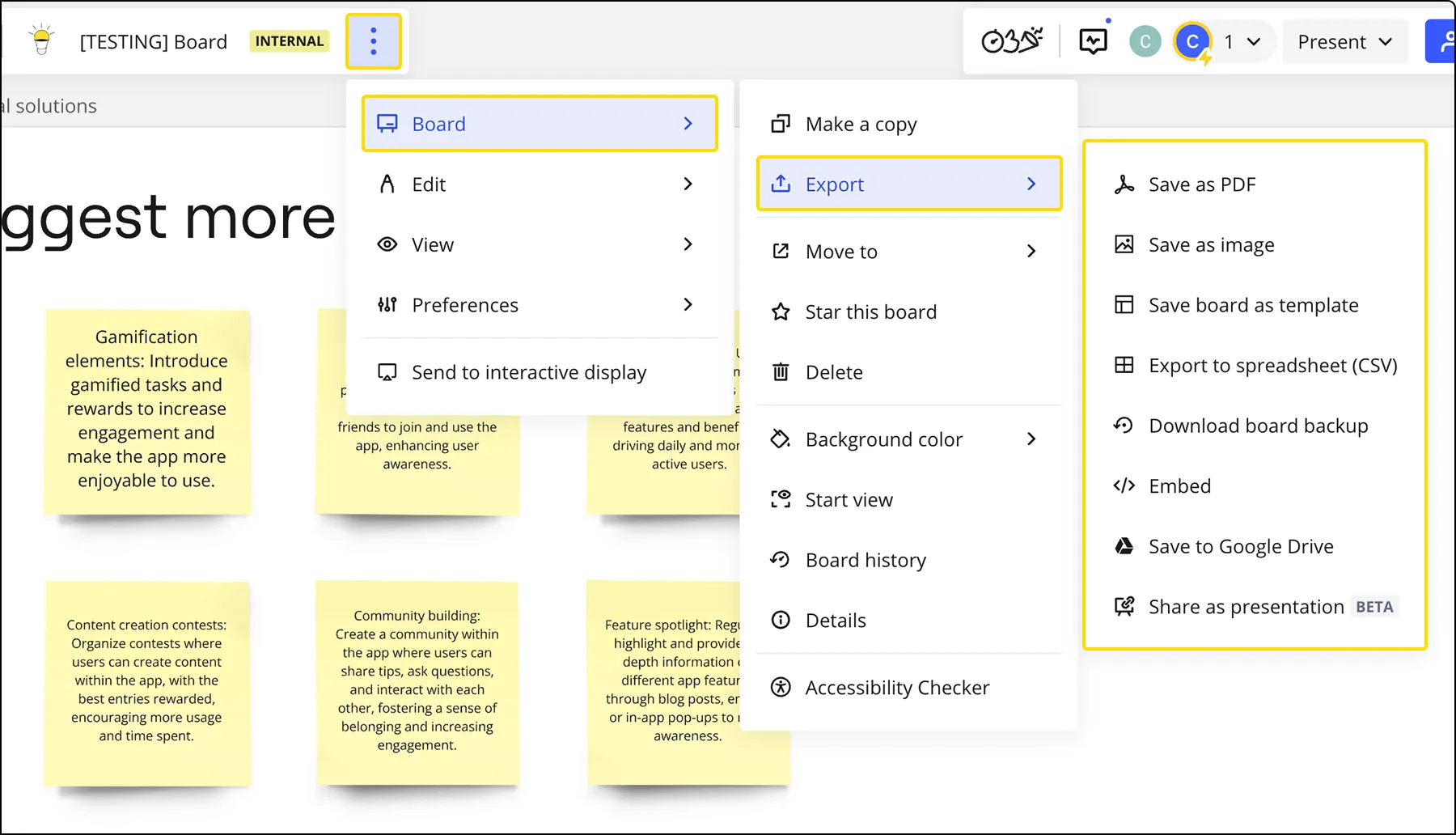
- Krok 1: Klikněte na nabídku se třemi tečkami (…) v levém horním rohu tabule. Vyberte Tabule, poté najděte kurzorem položku Exportovat a klikněte na Uložit jako obrázek.
- Krok 2: Vyberte oblast nástěnky, kterou chcete uložit
- Krok 3: Vyberte si velikost obrázku: Malá, Střední nebo Velká pro JPG, případně Vektorová pro PDF/SVG
- Krok 4: Klikněte na Exportovat
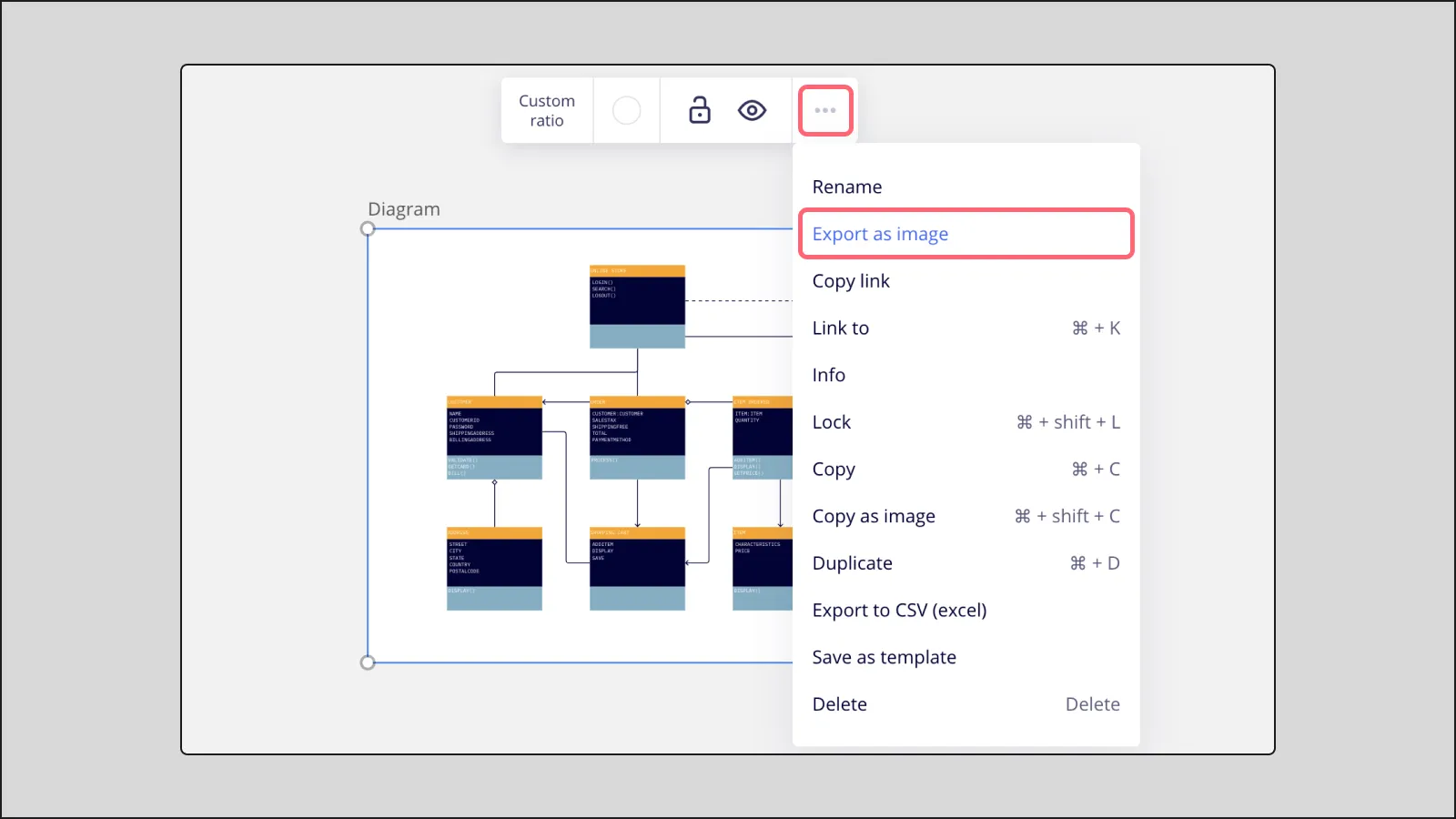
Jak exportovat jednotlivý snímek jako obrázek
- Krok 1: Stačí si vybrat rámeček, který chcete uložit jako obrázek
- Krok 2: Klikněte na tři tečky v kontextovém menu
- Krok 3: Zvolte možnost „Exportovat jako obrázek“, vyberte velikost souboru a klikněte na „Exportovat“
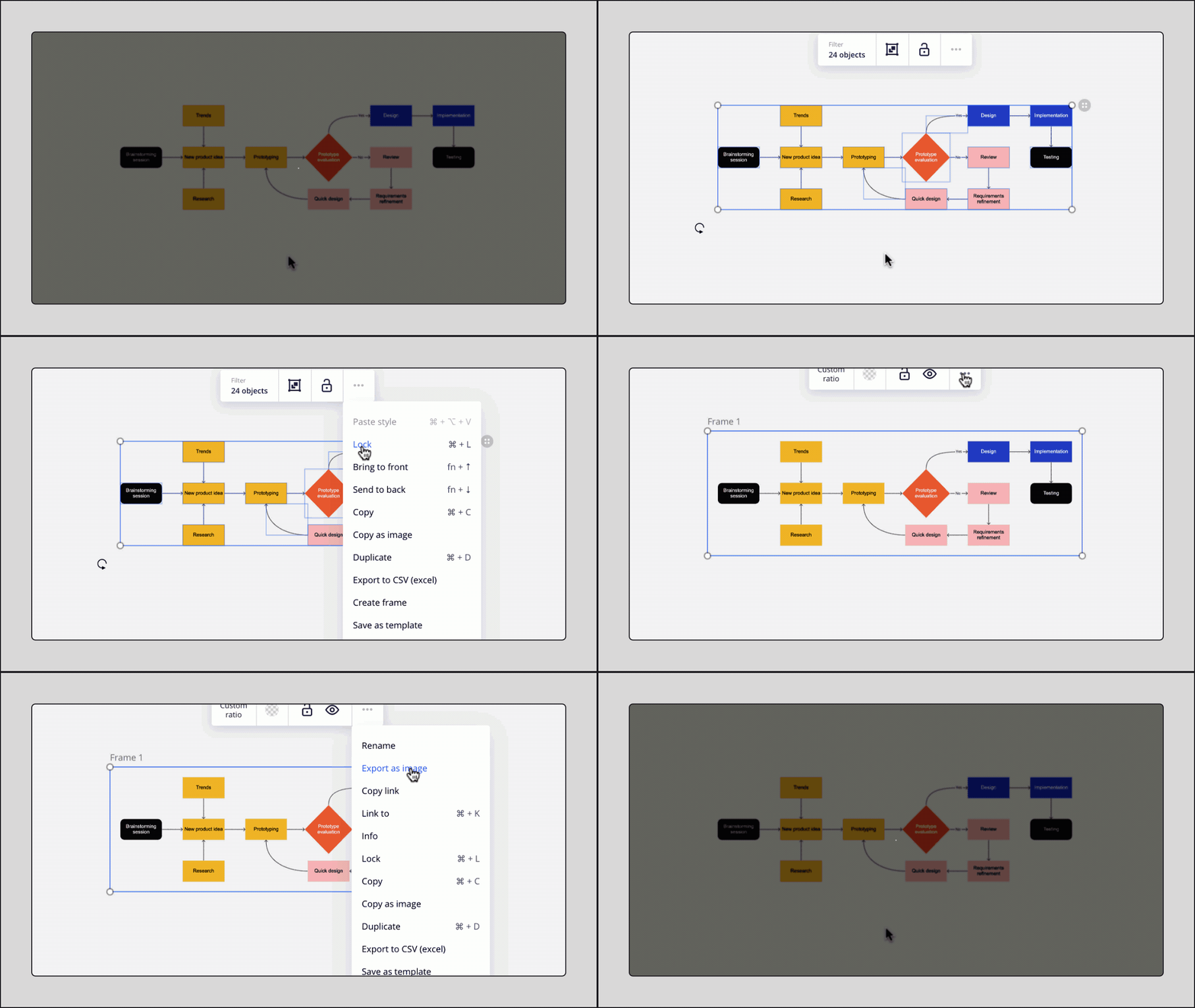
Jak převést celou nástěnku do rámečku a exportovat ji
- Krok 1: Vyberte všechny objekty na nástěnce pomocí klávesové zkratky Ctrl + A (Windows) nebo ⌘ + A (Mac)
- Krok 2: Klikněte na tři tečky (…) v kontextovém menu a vyberte Vytvořit rámeček
- Krok 3: Klikněte na tři tečky (…) na novém rámečku a vyberte možnost Exportovat jako obrázek
- Krok 4: Zvolte velikost souboru a klikněte na Exportovat
Miro exportuje obrázky pouze ve formátu JPG. Export do formátů PNG nebo PowerPoint není k dispozici. Vektorové soubory se ukládají jako PDF nebo SVG.
Jak exportovat tabuli Miro do formátu PDF?
Miro umožňuje exportovat tabule do formátu PDF různými způsoby, a to v závislosti na tom, zda chcete exportovat celou tabuli, nebo pouze vybrané snímky.
Jak exportovat nástěnku jako PDF
- Krok 1: Vytvořte alespoň jeden rámeček. Každý rámeček se v souboru PDF stane samostatnou stránkou.
- Krok 2: Chcete-li zkontrolovat pořadí stránek, otevřete přehled tabule v levém dolním rohu. Přetažením rámečků je můžete přeskupit.
- Krok 3: Klikněte na nabídku se třemi tečkami (…) v levém horním rohu. Vyberte Nástěnka, najeďte kurzorem na Exportovat a klikněte na Uložit jako PDF
- Krok 4: Vyberte velikost souboru: Malá velikost souboru nebo Nejlepší kvalita. Soubory PDF s malou velikostí nepodporují vložené odkazy
- Krok 5: Klikněte na Exportovat
Při exportu nástěnky do formátu PDF se všechny rámce exportují jako jeden soubor.
Jak exportovat vybrané snímky jako PDF
- Krok 1: Podržte klávesu Shift a vyberte snímky, které chcete exportovat. Nebo přes ně přetáhněte výběrové pole, v kontextovém menu klikněte na Filtr a vyberte Snímky
- Krok 2: Klikněte na tři tečky (…) v kontextovém menu a vyberte Exportovat jako PDF
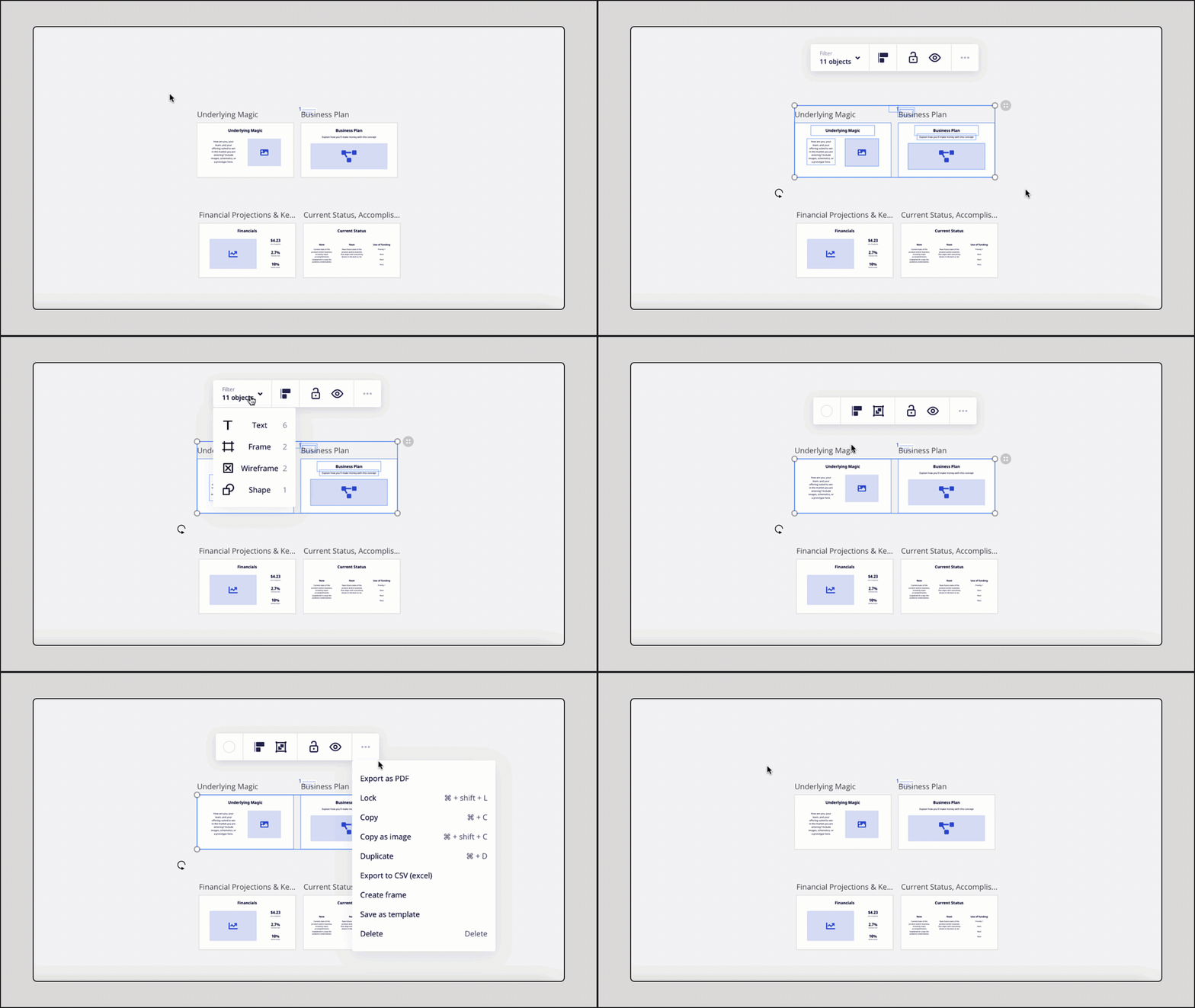
Jak exportovat celou nástěnku jako jednostránkový soubor PDF
Plány „Paid“ a „Education“:
- Krok 1: Vyberte všechny objekty na nástěnce pomocí klávesové zkratky Ctrl + A (Windows) nebo ⌘ + A (Mac)
- Krok 2: Klikněte na tři tečky (…) v kontextovém menu a vyberte možnost Vytvořit rámeček
- Krok 3: Klikněte na tři tečky (…) v kontextovém menu nového rámečku a vyberte možnost Exportovat jako obrázek
- Krok 4: Vyberte kvalitu Vektor a klikněte na Exportovat
Bezplatný tarif (pokud na nástěnce nemáte rámečky):
- Krok 1: Vyberte všechny objekty na nástěnce pomocí klávesové zkratky Ctrl + A (Windows) nebo ⌘ + A (Mac)
- Krok 2: Klikněte na tři tečky (…) v kontextovém menu a vyberte Vytvořit rámeček
- Krok 3: Klikněte na nabídku se třemi tečkami (…) v levém horním rohu. Vyberte Nástěnka, najeďte kurzorem na Exportovat a klikněte na Uložit jako PDF
- Krok 4: Klikněte na Exportovat
Bezplatný tarif (pokud již máte na nástěnce rámy):
- Krok 1: Vyberte všechny objekty pomocí kláves Ctrl + A (Windows) nebo ⌘ + A (Mac), případně přetáhněte výběrové pole
- Krok 2: V kontextovém menu klikněte na Filtr a vyberte Snímky
- Krok 3: Odstraňte rámečky (ale obsah ponechte)
- Krok 4: Znovu vyberte všechny objekty pomocí klávesové zkratky Ctrl + A (Windows) nebo ⌘ + A (Mac)
- Krok 5: Klikněte na menu se třemi tečkami (…) v levém horním rohu. Vyberte Nástěnka, najeďte kurzorem na Exportovat a klikněte na Uložit jako PDF
- Krok 6: Klikněte na Exportovat
- Krok 7: Dvakrát klikněte na tlačítko Zpět v panelu nástrojů vlevo, abyste obnovili své snímky
Stojí za to zopakovat doporučení samotného Miro: export snímků s velkým počtem objektů může export narušit a ve výsledném souboru někdy chybí text. Pokud máte jednu rozsáhlou tabuli, rozdělte ji před exportem, nikoli až poté, co zjistíte, že v souboru něco chybí.
Jak exportovat obsah tabule Miro do formátu CSV?
Export do formátu CSV extrahuje textový obsah z vaší tabule (lepící poznámky, tabulky, karty, textová pole a tvary) do souboru tabulkového procesoru. Je to užitečné pro dokumentaci, migraci úkolů nebo import dat do jiného nástroje.
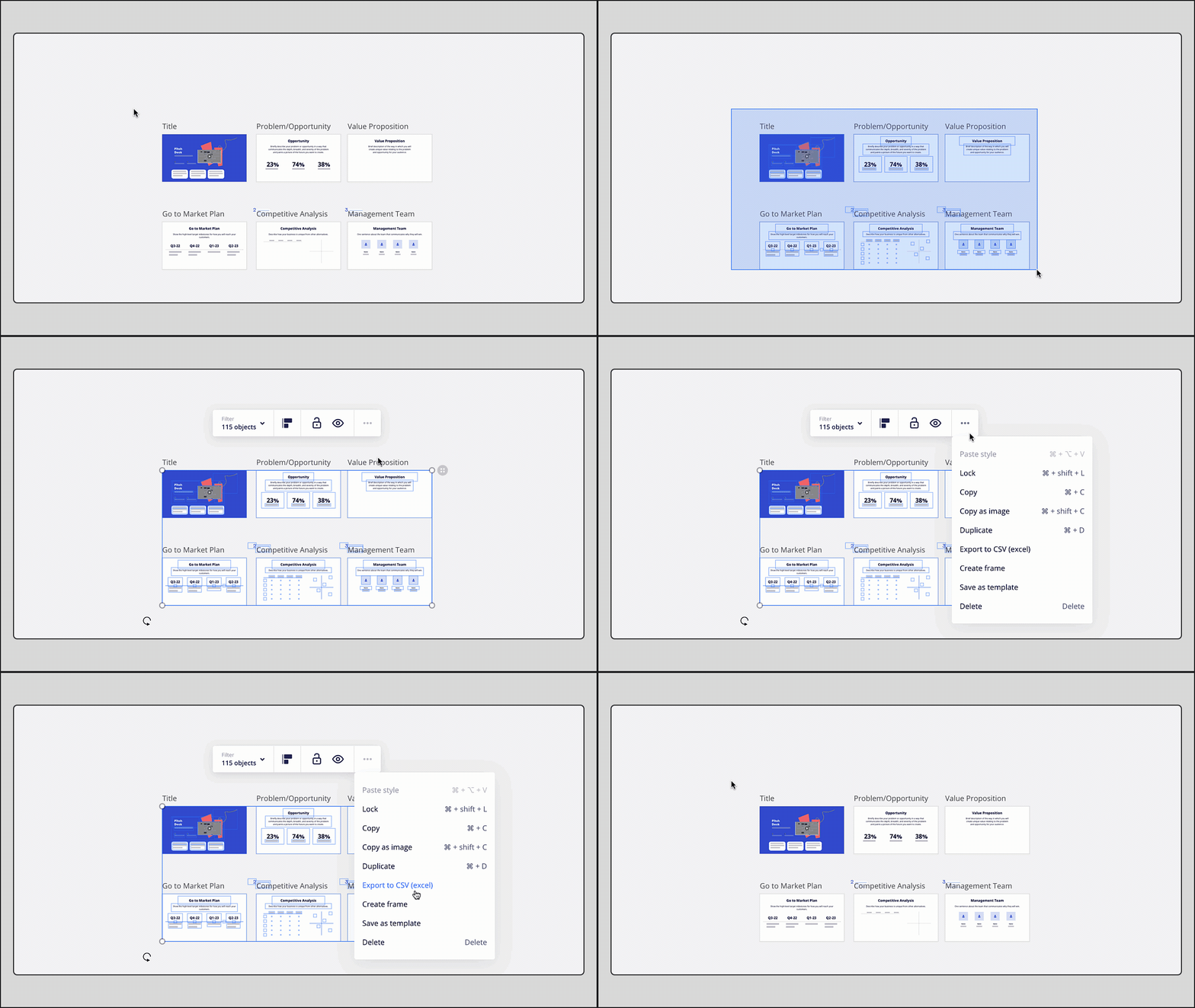
Jak exportovat vybraný obsah jako CSV
- Krok 1: Vyberte rámeček nebo obsah tabule přetažením výběrového pole nebo podržením klávesy Shift a kliknutím
- Krok 2: Klikněte na tři tečky (…) v kontextovém menu a vyberte možnost Exportovat do CSV
Váš soubor CSV bude obsahovat seznam obsahu tabule v tomto pořadí: text, popis karty/URL, poznámky/štítky karet.
Jak exportovat celou nástěnku jako CSV
- Krok 1: Klikněte na nabídku se třemi tečkami (…) v levém horním rohu. Vyberte Nástěnka, najeďte kurzorem na Exportovat a klikněte na Exportovat do tabulky (CSV)
Export do formátu CSV nezachovává strukturu tabule ani vzájemné vztahy. Pokud exportujete tabulky, struktura tabulky se uloží, ale vše ostatní (myšlenkové mapy, shluky, propojení) se uloží jako plochý seznam.
K dispozici v: Pouze v prohlížečích Chrome, Safari, Firefox a v desktopové aplikaci Miro. Export do formátu CSV není podporován v prohlížeči Opera, na tabletech ani na mobilních zařízeních.
Jak uložit úplnou zálohu tabule Miro?
Miro nabízí zálohování tabule, které je oddělené od nabídky exportu, a jedná se o funkci, která se nejvíce blíží kompletní kopii tabule. Tabuli uloží jako soubor .rtb, nikoli jako zploštělý obrázek. Zálohování je k dispozici pouze v tarifech Starter, Business, Enterprise a Education. Uživatelé bezplatného tarifu tuto možnost nemají.
Než se na to spolehnete, ujistěte se, o co jde. Záloha vás chrání před náhodným smazáním dat v aplikaci Miro. Nejedná se o přenositelný formát, který by dokázaly přečíst jiné nástroje pro práci s virtuálními tabulemi, takže chrání před ztrátou dat, nikoli před závislostí na konkrétním dodavateli. Pokud je vaším cílem úplně opustit Miro, záloha je doplňkem k vektorovému PDF a CSV, nikoli jejich náhradou.
Pokud jsou vaše tabule spíše diagramy než volně tvarovaná plátna, Miro také podporuje export diagramů do formátu Visio (.vsdx), který zachovává strukturu lépe než kterýkoli z obrazových formátů. Tato funkce je v současné době v beta verzi a je k dispozici pouze v tarifech Enterprise.
Co exporty z Miro vynechávají?
Při každém exportu z Miro dochází ke ztrátám, které jsou patrné až po otevření souboru.
- Komentáře nejsou v žádném exportovaném dokumentu zahrnuty.
- Nezobrazují se ani názvy rámečků, takže popisky, které uspořádávají vaši nástěnku, zmizí, pokud je nejprve nenahradíte textovými widgety
- Výsledky hlasování nelze exportovat vůbec a Miro k tomu nabízí jako řešení pořízení snímku obrazovky
- Bitmapové obrázky, které jste nahráli, se při importu komprimují, takže výsledný obrázek nebude ostřejší než ten původní, zatímco objekty vytvořené přímo v Miro si zachovají svou kvalitu
- Odkazy jsou klikatelné pouze v souborech PDF exportovaných v nejvyšší (vektorové) kvalitě; soubory PDF s malou velikostí ztratí vložené odkazy
Praktickým důsledkem je, že exportovaná tabule představuje záznam toho, jak tabule vypadala, nikoli záznam toho, co tým rozhodl. Pokud jsou rozhodnutí uvedena v komentářích, exportujte komentáře ručně, než cokoli archivujete.
Proč ve vaší nástěnce Miro chybí možnost exportu?
Ve většině případů majitel tabule deaktivoval export.
Miro umožňuje vlastníkovi nebo spoluvlastníkovi v nastavení obsahu tabule zakázat export spolupracovníkům, a když k tomu dojde, tato možnost v nabídce jednoduše chybí. Zde je návod, jak rozlišit jednotlivé příčiny.
- U tabule, kterou nevlastníte, není k dispozici žádná možnost exportu: vlastník to omezil v nastavení obsahu tabule a změnit to může pouze on sám nebo správce.
- Používáte telefon nebo tablet: export tabulek není na mobilních zařízeních vůbec podporován, proto přejděte na prohlížeč v počítači nebo na desktopovou aplikaci Miro
- Některé možnosti jsou k dispozici, jiné chybí: váš plán, prohlížeč nebo zařízení tento konkrétní formát nepodporuje. Obvyklými příčinami jsou formát CSV v prohlížeči Opera a export ve vysokém rozlišení v bezplatné verzi.
- Export se spustí, ale u velké tabule selže: rozdělte tabuli a exportujte každou část zvlášť, jak doporučuje návod k problémům s exportem tabulek v Miro
- Po kliknutí na tlačítko Export se nic neděje (nezobrazí se žádná chyba): stahování může blokovat blokování vyskakovacích oken. Jedná se o známý problém v prohlížeči Safari. Ujistěte se, že jsou pro web miro.com povolena vyskakovací okna.
- Jste členem vývojářského týmu: export tabulek zde není podporován
Co exportovat před dokončením akvizice společnosti Bending Spoons
Pokud chcete kopii své práce, která není závislá na předplatném služby Miro, budete potřebovat tři soubory na jednu tabuli místo jednoho, protože žádný z exportních formátů Miro neobsahuje veškerý obsah.
Zde je seznam:
- Vektorový soubor PDF, který zachovává rozložení a umožňuje klikat na odkazy
- Soubor CSV, který vám poskytne text ve formátu, který může jiný nástroj skutečně zpracovat
- Záloha tabule (pouze u placených tarifů) pro vše, co byste později mohli chtít v Miro obnovit
Dvě věci, které při tom stojí za to zkontrolovat.
Za prvé, export se nastavuje pro každou nástěnku zvlášť, takže pokud jste vlastníkem nebo správcem nástěnky, ověřte si, že export není zakázán u nástěnek, které bude váš tým potřebovat. Za druhé, u exportů ve vysokém rozlišení se uplatňuje vodoznak bezplatného tarifu, což znamená, že archiv vytvořený na bezplatném účtu bude mít nižší kvalitu.
Pokud jste měli v úmyslu přejít na nižší verzi, nejprve proveďte export a teprve poté přejděte na nižší verzi.
Nic z toho vás nezavazuje k odchodu. Uzavření transakcí trvá; akvizice společnosti Miro by měla být dokončena až ve 4. čtvrtletí roku 2026 a obě společnosti uvedly, že do té doby budou fungovat samostatně. Mít tyto soubory je prostě nejlevnější možnost, kterou máte, a budou vám užitečné bez ohledu na to, zda se něco změní, či nikoli.
Jaké jsou nejlepší alternativy k Miro?
Pokud exportujete data, protože uvažujete o opuštění služby Miro, zde je pět nástrojů, které stojí za zvážení.
Podrobný přehled s porovnáním funkcí a tipy pro migraci najdete v našem průvodci nejlepšími alternativami k Miro v roce 2026.
| Nástroj | Nejvhodnější pro | Počáteční cena | Proč to funguje | Kde to končí |
| FigJam | Cenově dostupná týmová tabule | Zdarma; 3 $ za editora za měsíc (licence pro spolupráci) | Nejlevnější funkční virtuální tabule na trhu. Integrovaná umělá inteligence seskupuje poznámky a shrnuje sezení. Více než 300 šablon. Hosté se mohou připojit bez nutnosti vytváření účtu. Přímé propojení s designovými soubory Figma. | Působí lehce, pokud jde o brainstorming a návrh. Omezené možnosti integrace s aplikacemi třetích stran. Chybí nativní sledování úkolů. |
| Mural | Moderované workshopy | Zdarma (3 nástěnné malby); 9,99 $/uživatel/měsíc | Vytvořeno pro osobu vedoucí sezení. Časovače, soukromé hlasování, laserové ukazovátko a funkce „screen summon“ poskytují skutečnou kontrolu nad velkými skupinami. Umělá inteligence automaticky seskupuje nápady po skončení sezení. Rozsáhlá knihovna šablon pro retrospektivy, designové myšlení a mapování uživatelské cesty. | Vytváření diagramů vyžaduje specializované nástroje. Bezplatný tarif má stejný limit tří tabulek, který odrazuje uživatele od Miro. Pro příležitostné použití je to drahé. |
| ClickUp | Přeměna tabulek na sledované úkoly | Zdarma; 7 $ za uživatele a měsíc | Tvary na tabuli a poznámkové lístky se přímo převádějí na úkoly s odpovědnými osobami, termíny splnění a závislostmi. Generování přehledu posledních tabulek probíhá 10x rychleji díky spolupráci v reálném čase na přeplněných tabulkách. Myšlenkové mapy pro strukturované uvažování. Brain² shrnuje a označuje obsah napříč celou platformou. | Je to víc než jen prosté plátno, takže nastavení trvá déle. Týmy uvádějí, že při zapracování je třeba počítat s určitou dobou na osvojení. Je to zbytečně složité, pokud potřebujete jen rychle nakreslit volnou skicu. |
| Lucidspark | Brainstorming, který se promění v přesné diagramy | Zdarma; 7,95 $/uživatel/měsíc | Díky integraci s Lucidchartem se i ty nejchaotičtější nápady promění v přehledné architektonické diagramy bez nutnosti je přetvářet. Vestavěné migrační nástroje importují stávající tabule z Miro a Mural. Kolaborativní AI generuje diagramy a seskupuje nápady. | Abyste mohli plně využít všechny možnosti, potřebujete jak Lucidspark, tak Lucidchart, což znamená spravovat a platit za dva produkty. |
| Microsoft Whiteboard | Týmy, které již používají Microsoft 365 | Součástí balíčku M365 | Žádné dodatečné náklady, pokud již platíte za M365. Je integrováno do aplikace Teams pro práci s tabulemi během schůzek. Copilot generuje nápady, třídí poznámkové lístky a shrnuje diskuse. Zahrnuje základní funkce: kreslení, poznámkové lístky, šablony, společnou úpravu. | Mimo ekosystém Microsoftu působí velmi jednoduše. Knihovna šablon je mnohem menší. Integrací je mnohem méně než u Miro nebo Mural. |
Jak znovu vytvořit tabule Miro v nástroji ClickUp Whiteboards
Pokud používáte Miro hlavně k brainstormingu, plánování sprintů nebo mapování procesů, vaše skutečné potřeby v oblasti práce s virtuální tabuli mohou být jednodušší, než jaké nabízí nástroj, za který platíte.
Otázkou je, zda má větší smysl nahradit Miro jiným specializovaným řešením, nebo začlenit tvorbu nákresů do platformy, která již spravuje vaše úkoly, dokumenty a komunikaci.
To platí pro integrované pracovní prostředí s umělou inteligencí, jako je ClickUp, kde není tabule samostatným produktem, ale součástí stejného pracovního prostředí, ve kterém váš tým již pracuje.
Od brainstormingu po sledování práce

Tabule ClickUp vám nabízejí nekonečné plátno s tvary, poznámkovými lístky, spojovacími prvky a možností volného kreslení.
Rozdíl spočívá v tom, co se stane po skončení brainstormingu: jakýkoli tvar nebo lepící poznámka na plátně se přímo převede na úkol v ClickUp s odpovědnou osobou, termínem splnění a závislostmi. Vynecháte tak krok, kdy se nápady zachycují pomocí snímků obrazovky a ručně zadávají do nástroje pro sledování projektů.
Pro strukturované myšlení vám myšlenkové mapy ClickUp umožňují vytvářet hierarchické vývojové diagramy, kde se uzly mohou stát i úkoly. Díky těmto dvěma funkcím můžete přejít od volného generování nápadů k přidělenému a naplánovanému projektu, aniž byste museli opustit platformu.
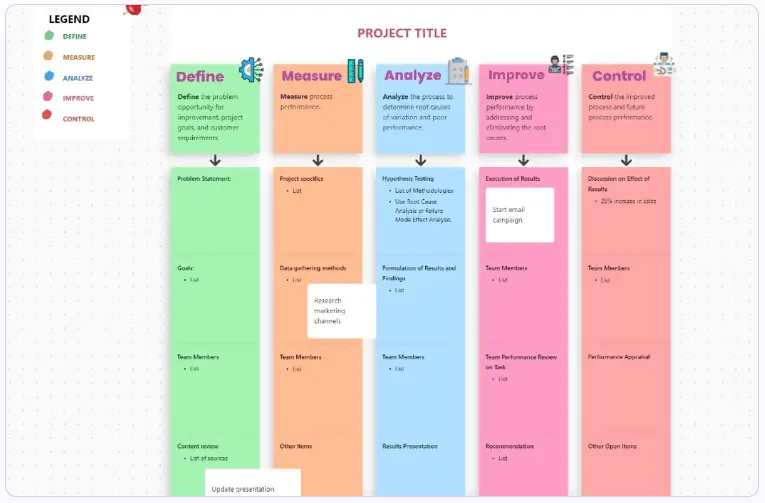
Šablona pracovní tabule „Work Plan“ od ClickUp vám nabízí stejnou vizuální přehlednost s integrovanými úkoly, odpovědnostmi a aktualizacemi, takže se vaše nápady promění v reálný pokrok.
Umělá inteligence, která zná vaši práci
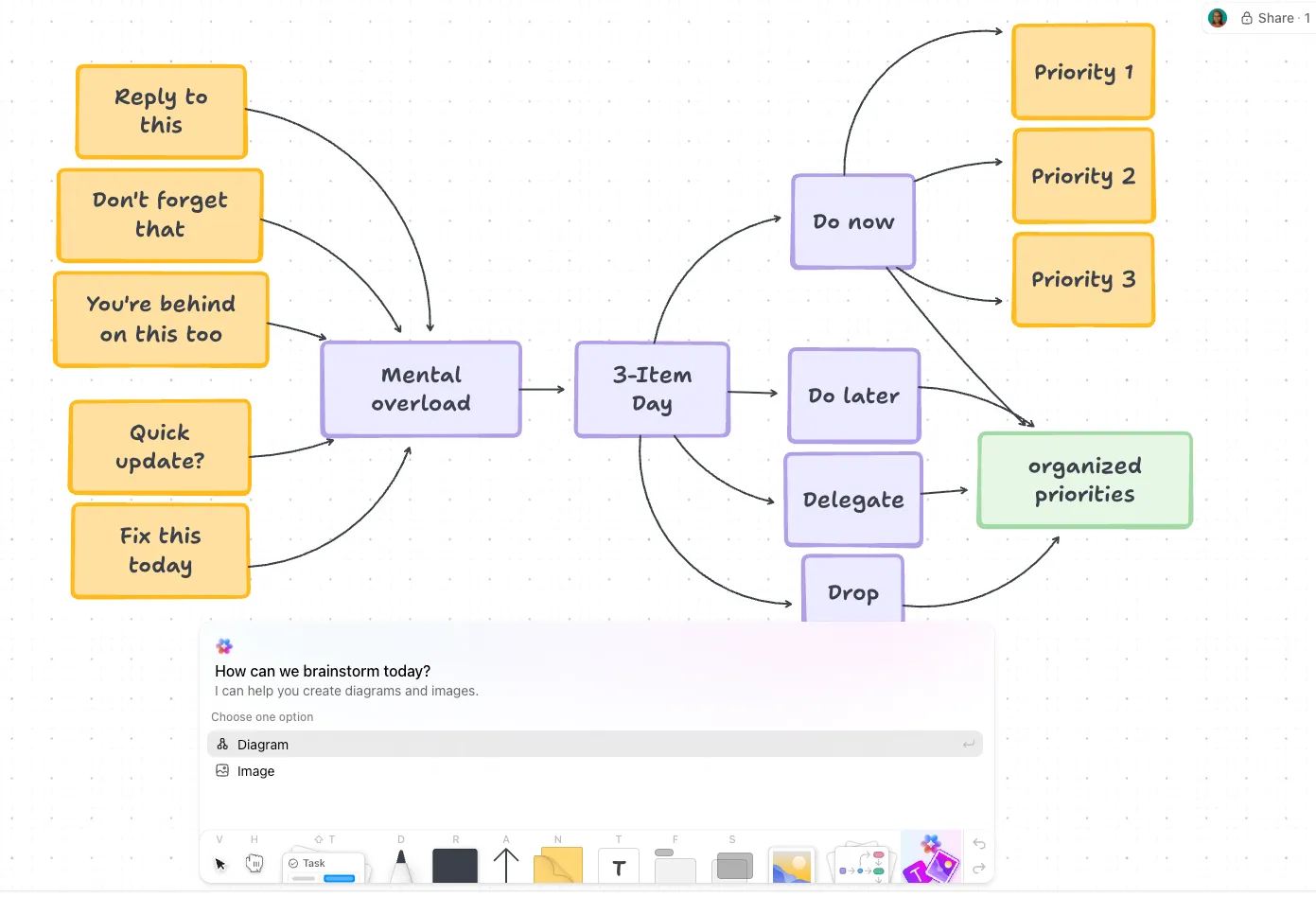
Brain² je AI vrstva aplikace ClickUp, která funguje ve všech prostředích: na tabulkách, v dokumentech, úkolech i v chatu.
Na bílé tabuli dokáže Brain² na základě textového zadání generovat vizuální struktury (myšlenkovou mapu, vývojový diagram, rozvržení pro plánování sprintu), automaticky seskupovat poznámkové lístky podle témat a shrnout celou brainstormingovou relaci. Umí také přeměnit relaci na bílé tabuli na strukturovanou projektovou hierarchii, přičemž seskupuje související nápady do nadřazených úkolů a podúkolů.
Brain² vybírá pro každý úkol nejvhodnější model z nejmodernějších technologií (Claude, GPT, Gemini) a přebírá celý kontext vašeho pracovního prostoru, takže není potřeba zadávat samostatný brief. Čím více váš tým pracuje v ClickUp, tím lepší porozumění Brain² získává.
Sdílení a přístup pro hosty, které bezplatný tarif Miro nenabízí
Jedním z největších problémů Miro je spolupráce v rámci bezplatného tarifu. To znamená:
- Návštěvníci mohou pouze prohlížet (bez možnosti komentovat nebo upravovat)
- Hostovský přístup není k dispozici vůbec
- Každá tabule je viditelná pro celý tým, neexistuje možnost vytvořit soukromé tabule.
- Můžete mít maximálně tři aktivní tabule
Tarif ClickUp „Free Forever“ podporuje neomezený počet uživatelů a úkolů bez omezení počtu licencí. Tabule můžete sdílet prostřednictvím odkazu s oprávněním pouze k prohlížení nebo k přidávání komentářů pro externí zúčastněné strany, aniž byste jim poskytli přístup k vašemu širšímu pracovnímu prostoru. V rámci placených tarifů (od 7 $ za uživatele a měsíc) získáte plný přístup pro hosty s podrobným nastavením oprávnění, soukromé prostory a neomezený počet tabulek.
Tabule jsou k dispozici ve všech tarifech ClickUp, avšak limity jejich využití se liší podle tarifu a role uživatele. Podrobnější srovnání obou nástrojů z hlediska funkcí pro spolupráci a práce s plátnem najdete v článku ClickUp vs. Miro.
Závěr: Nejprve exportujte, rozhodněte se později
Export z aplikace Miro je jednoduchý, jakmile zjistíte dvě věci, které vám nabídka neprozradí: stránky PDF se řídí rámečky a CSV je jediný formát, který umožňuje exportovat obsah do podoby, kterou dokáže přečíst jiný nástroj.
Akvizice společnosti Bending Spoons zatím nevyžaduje, abyste cokoli podnikali. Přesto je rozumné věnovat 20 minut vytvoření kopií těch několika tabulek, jejichž ztráta by byla opravdu bolestivá. Je to levné pojištění proti tomu, jakékoli kroky společnost Bending Spoons v oblasti cenové politiky podnikne. Vaše budoucí já bude rádo, že tyto soubory již existují.
A nakonec, pokud vaše tabule neustále generují práci, kterou je nutné zadávat znovu jinde, stojí za to tuto mezeru odstranit.
Často kladené otázky ohledně exportu z aplikace Miro
Ano. Miro podporuje export do formátů PDF, JPG, SVG a CSV. Otevřete nabídku se třemi tečkami v levém horním rohu, vyberte možnost „Nástěnka“, najděte kurzorem položku „Exportovat“ a vyberte požadovaný formát. Pokud tato možnost chybí, majitel nástěnky ji s největší pravděpodobností deaktivoval v nastavení obsahu nástěnky.
Vytvořte alespoň jeden snímek (každý snímek se stane jednou stránkou). Přejděte do nabídky se třemi tečkami → Tabule → Exportovat → Uložit jako PDF. Zvolte možnost „Malá velikost souboru“ nebo „Nejlepší kvalita“. Soubory PDF s malou velikostí nepodporují vložené odkazy. Pořadí stránek můžete upravit změnou pořadí snímků v panelu přehledu tabule (vlevo dole).
To není možné. Miro nepodporuje export do formátů PNG ani PowerPoint. Obrázky lze exportovat pouze ve formátu JPG. Chcete-li zachovat vektorovou kvalitu, vyberte možnost „Vektor“, která uloží soubor ve formátu PDF nebo SVG.
Ne. Export tabulek není podporován na telefonech ani tabletech. Potřebujete prohlížeč v počítači nebo desktopovou aplikaci Miro.
Ano, ale s omezeními. V rámci bezplatného tarifu lze exportovat pouze v nízkém rozlišení a exporty ve vysokém rozlišení obsahují vodoznak. Pro exporty ve vysoké kvalitě bez vodoznaku potřebujete tarif Starter, Business, Enterprise nebo Education.
To zatím nevíme. Jako osvědčený postup se však můžete podívat na historická data. Po akvizici Evernote společnost Bending Spoons téměř zdvojnásobila roční cenu a výrazně omezila bezplatný tarif. Po akvizici WeTransfer byl bezplatný tarif omezen. Generální ředitel Luca Ferrari uvedl, že společnost plánuje investovat do výkonu Miro a že uživatelská základna je „stabilní nebo roste“. Export vašich tabulek nyní nic nestojí a zabere 10 minut.