

Stručně řečeno: Obsidian i Microsoft OneNote jsou docela dobré nástroje pro pořizování poznámek, zejména pokud si děláte poznámky pro práci. Mají však také významné nevýhody.
Obsidian vám umožňuje propojovat poznámky a vizualizovat odkazy jako graf. Vyžaduje však také zapamatování si spousty syntaxe pro jednoduché formátovací úkoly, což spolupráci značně komplikuje.
S Microsoft OneNote je synchronizace mezi zařízeními velmi snadná a k dispozici máte pokročilý Microsoft Copilot, který vám pomůže. Rozhraní však může působit neohrabaně a poznámky nelze publikovat pro veřejnost. Nezískáte ani vizualizované propojení poznámek, které nabízí Obsidian.
To je podstata srovnání Obsidianu a OneNote. Ale my jsme se do obou nástrojů ponořili hlouběji, abychom vám ušetřili hodiny výzkumu (takže nezapomeňte ke svému děkovnému e-mailu přiložit dárkovou kartu).
Obsidian vs. Microsoft OneNote v kostce
Microsoft OneNote je i přes poněkud neohrabané rozhraní stále snadnější na používání než Obsidian, který vyžaduje syntaxi pro formátování poznámek a složité pracovní postupy pro synchronizaci poznámek mezi zařízeními.
Organizace poznámek je však mnohem snazší s Obsidianem, který umožňuje propojovat poznámky a vizualizovat tyto odkazy jako interaktivní znalostní graf.
| Obsidian | OneNote | |
| Snadné použití | Formátování textu pomocí Markdownu může být složité | Jednoduché pořizování poznámek ve formě textu |
| Funkce umělé inteligence | Žádný nativní AI asistent | Integrovaný Microsoft Copilot |
| Integrace | Široká škála pluginů | Omezené integrace |
| Spolupráce | Žádné nativní funkce pro spolupráci, protože poznámky jsou hostovány offline | Poznámky hostované v cloudu, které podporují nativní spolupráci |
| Organizace | Poznámky lze propojovat a také třídit do složek a podsložek. | Lineární organizace poznámek může působit omezujícím dojmem |
| Přizpůsobení | Vysoce přizpůsobitelný | Omezené možnosti přizpůsobení |
| Publikace | Umožňuje publikovat obsah pro veřejnost na doméně Obsidian. | Není k dispozici |
| Ceny | Používání je zdarma, ale některé základní funkce jsou placené doplňky. | Bezplatné použití s předplatným Microsoft 365 |
Ani jeden z nástrojů nenabízí automatizaci pracovních postupů ani archivaci poznámek, což je promarněná příležitost.
Co je Obsidian?
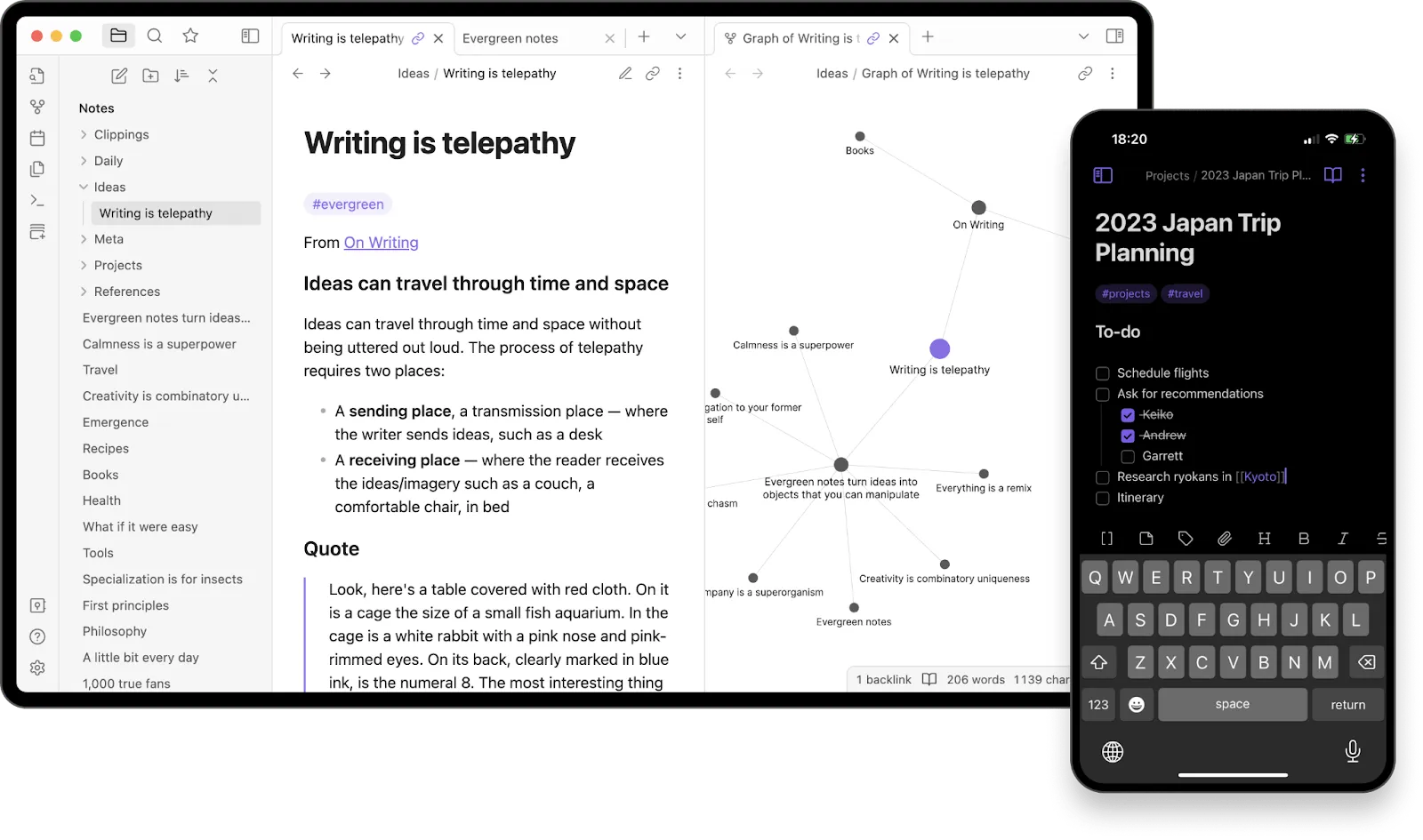
Obsidian je nástroj pro pořizování poznámek, který ukládá poznámky lokálně na vašem zařízení, což znamená snadný přístup offline. Je to jedna z nejlepších aplikací typu „druhý mozek“, kterou můžete získat.
Na Obsidianu je obzvláště skvělá možnost vytvářet odkazy mezi poznámkami a poté tyto odkazy vizualizovat jako graf. Poznámky můžete dokonce třídit do složek a podsložek, stejně jako na cloudovém disku.
Stejně jako Notion, i funkce „Publish“ v Obsidianu vám umožňuje přidávat poznámky pro veřejné zobrazení, takže na něm můžete provozovat svůj blog. Nástroj vám také nabízí mnoho pluginů pro rozšíření funkčnosti.
Bonusové čtení: Obsidian vs Notion
Nejlepší funkce Obsidianu
Obsidian má spoustu užitečných funkcí, díky kterým je pořizování poznámek přehlednější a intuitivnější. Vyniká zejména svými „znalostními grafy“ a neznáme mnoho nástrojů, které umožňují vizualizovat poznámky tímto způsobem. Více o tom za chvíli.
Odkazy
Jedná se o jednoduchou, ale účinnou funkci, která vám umožňuje propojit dvě nebo více poznámek.
Stačí přidat dvě hranaté závorky před text, který chcete propojit hypertextovým odkazem, a vybrat poznámku, na kterou chcete odkazovat. Je to podobné jako u nástroje Evernote. Obsidian je však v tomto ohledu méně komplikovaný než Evernote.
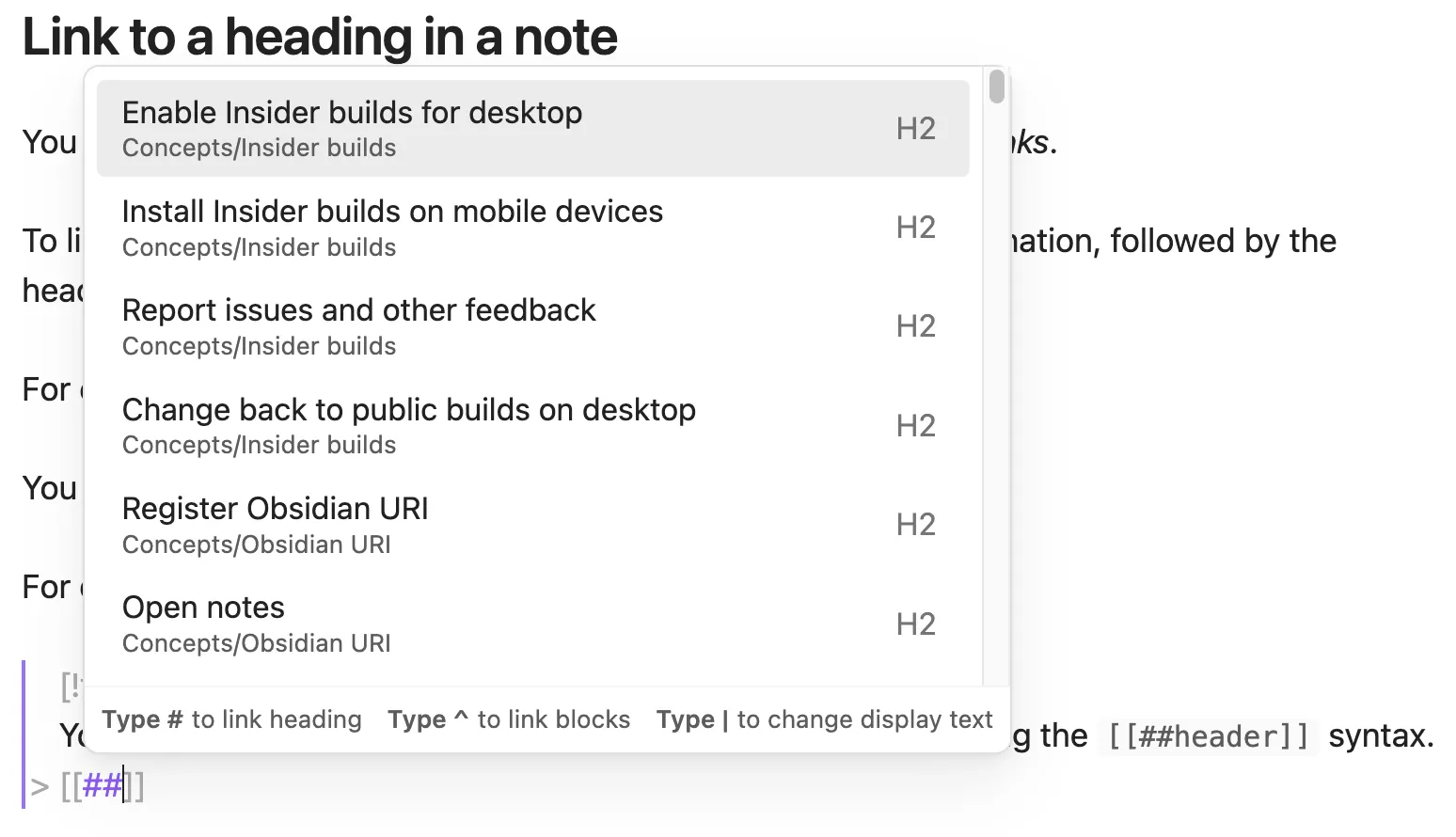
Propojování poznámek a vytváření wiki obsahu může být obzvláště užitečné pro rychlé sledování a udržování kompletního kontextu vaší práce. Řekněme například, že jste obchodní zástupce s hromadou roztroušených poznámek z telefonátů. Můžete vytvořit hlavní poznámku pro všechny předchozí hovory s konkrétním potenciálním zákazníkem a poté přidat odkazy na související poznámky z telefonátů, abyste je měli přehledně uspořádané na jednom místě.
Grafické zobrazení
Pamatujete si všechny poznámky, které jste propojili? V Obsidianu si můžete prohlédnout, jak jsou tyto poznámky propojeny, a to ve formě grafu.
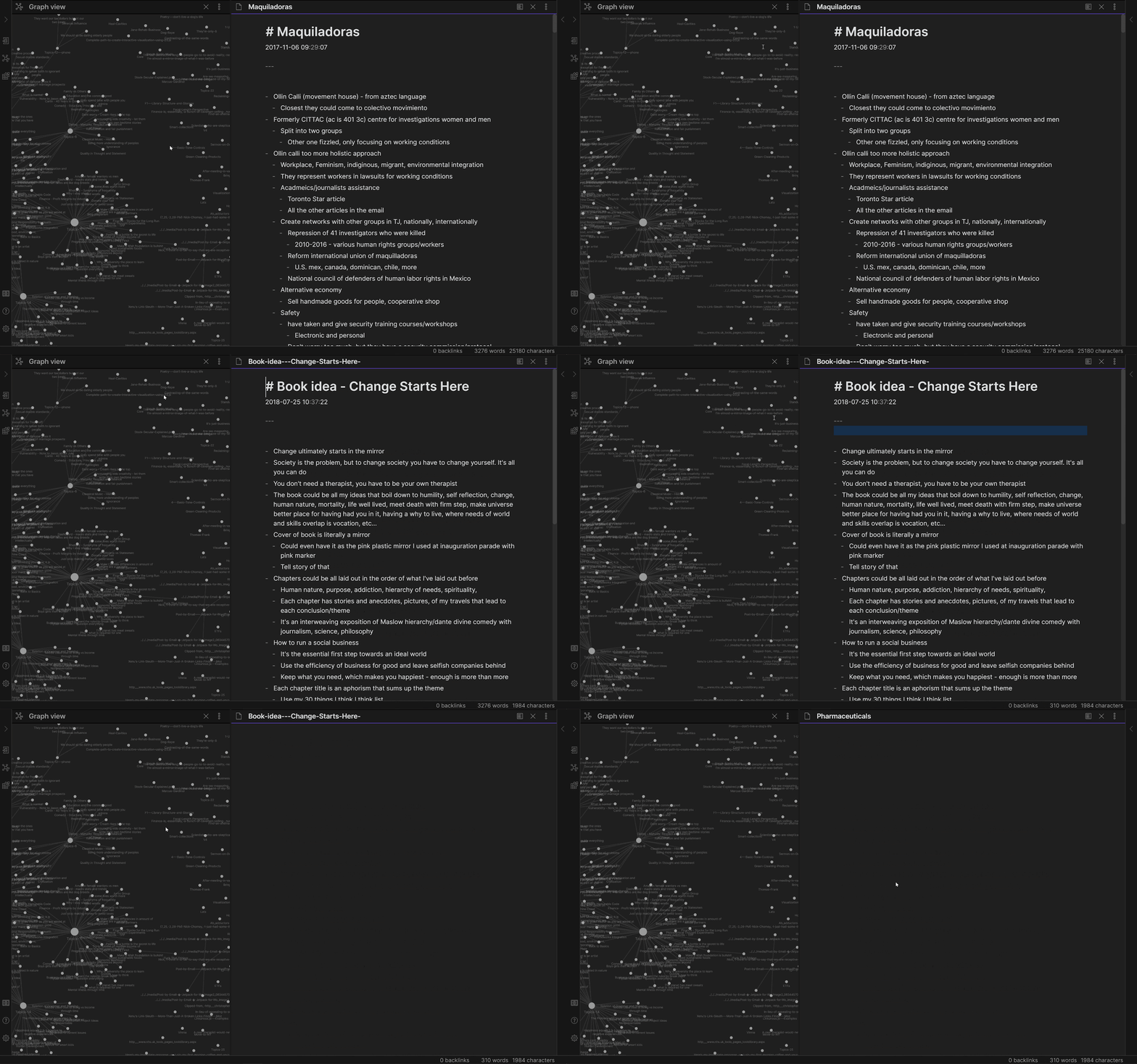
Cílem tohoto grafického zobrazení mapování poznámek je dodat každé vaší poznámce více kontextu. Pokud například provádíte výzkum pro vysokoškolský projekt, můžete snadno propojit své výzkumné poznámky a vytvořit ucelenou práci.
Canvas
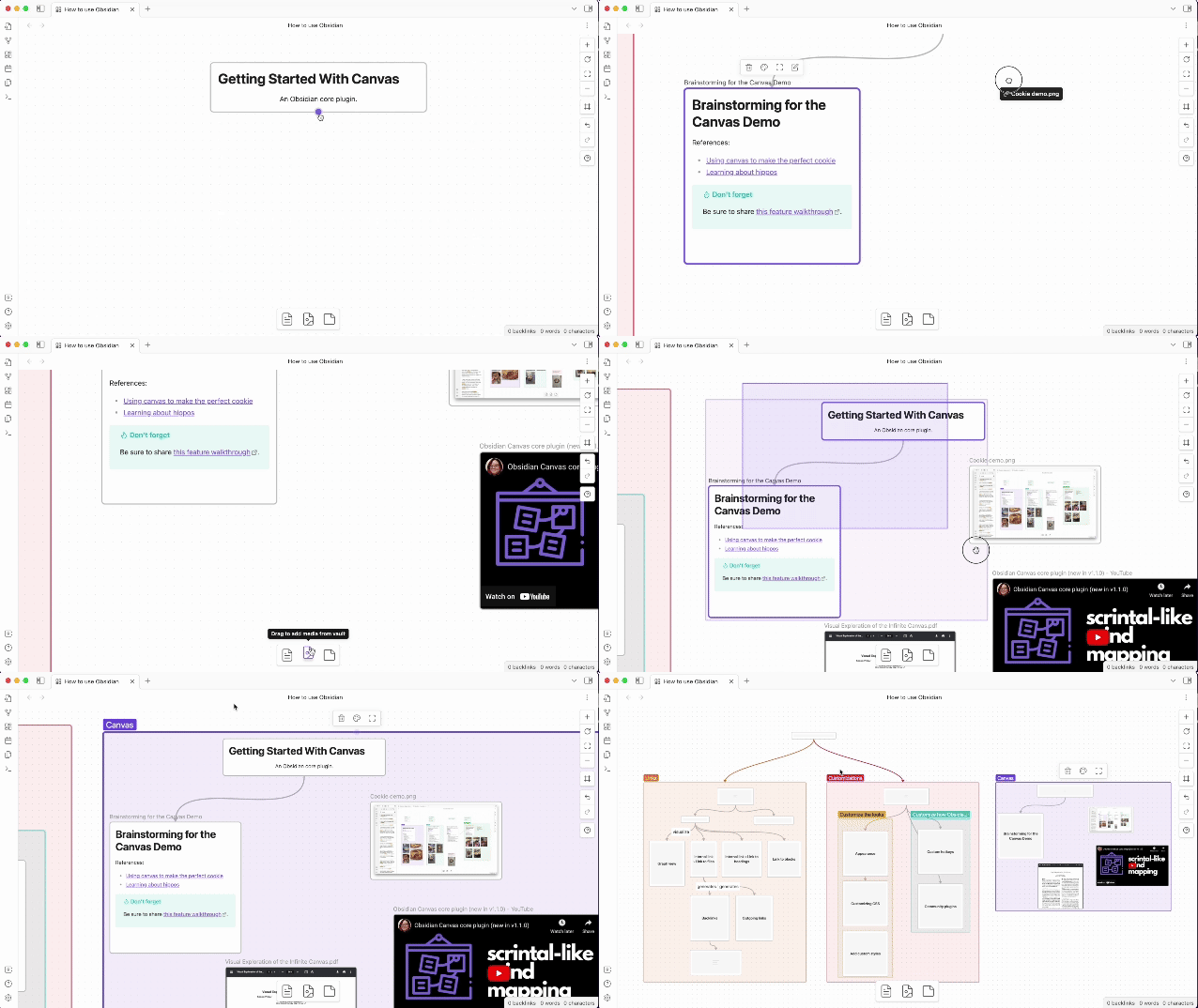
Funkce „Canvas“ v Obsidianu vám umožňuje přidávat obsah v různých formátech přímo vedle textových poznámek. K poznámkám můžete přidávat soubory PDF, obrázky, GIFy, videa a dokonce i zvukové soubory a získat tak širší kontext pro vše, co si zapisujete.
Publikovat
Funkce „Publish“ v Obsidianu je v podstatě váš veřejný blog, hostovaný Obsidianem. Jedná se o placený doplněk k vašemu předplatnému Obsidianu.
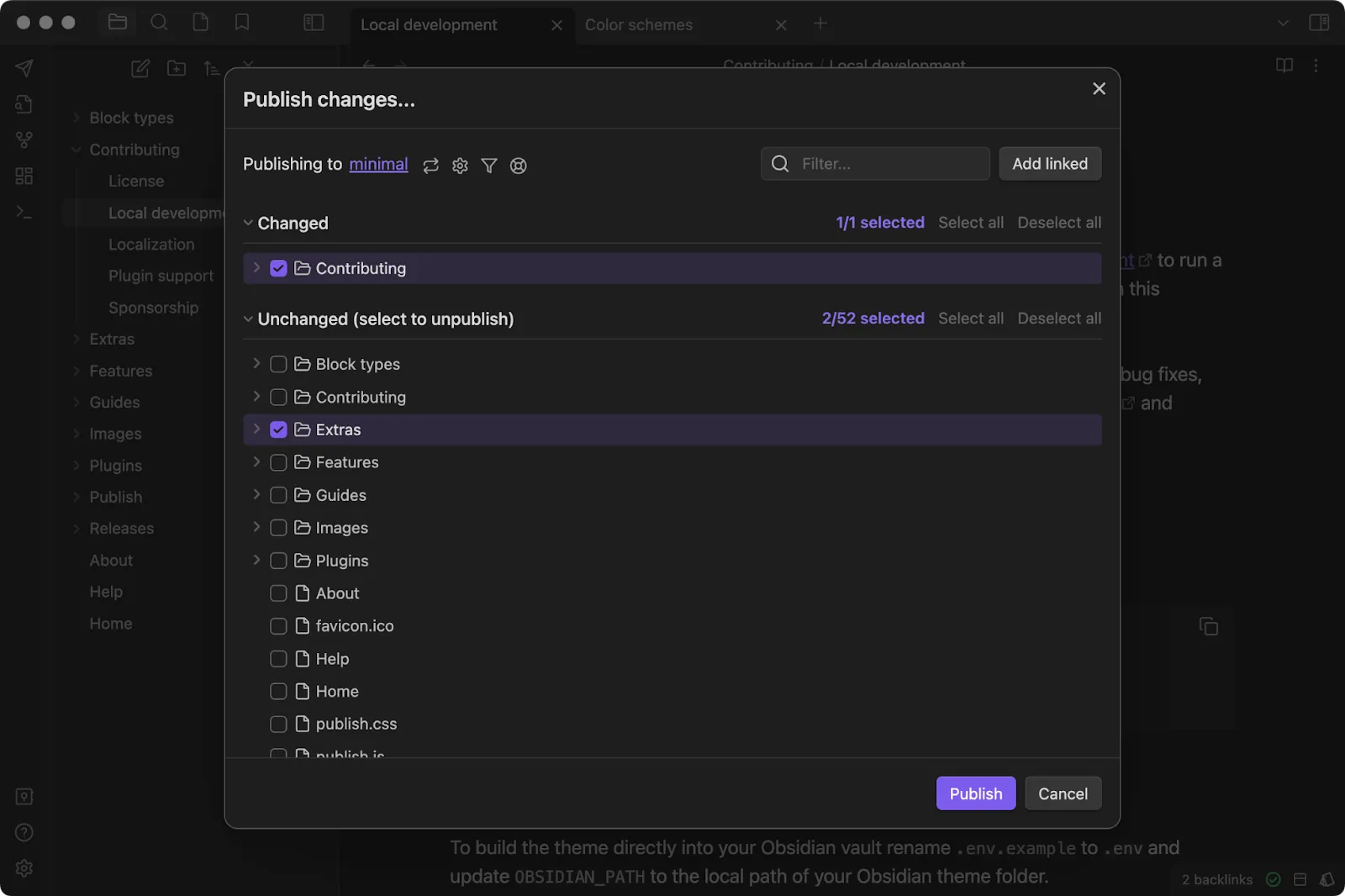
Obsidian Publish funguje podobně jako Substack nebo GitHub, kde můžete publikovat dlouhé texty pod vlastní URL adresou. Můžete dokonce nastavit více webů, které jsou veřejně dostupné online.
Výhody Obsidianu
- Přehledné rozhraní: Obsidian má skvělé uživatelské rozhraní. Pokud vám výchozí rozhraní připadá nepřehledné nebo příliš složité, můžete si vybrat z přehlednějších a jednodušších motivů – žádný problém.
- Skvělá rozšiřitelnost: Pluginy Obsidian výrazně rozšiřují funkčnost tohoto nástroje. Patří mezi ně pluginy pro záložky, paletu příkazů, průzkumník souborů, příkazy se lomítkem, prezentace, šablony a další. Získáte také komunitní pluginy pro nástroje jako Kanban tabule, integrace GPT atd.
- Vysoká míra přizpůsobitelnosti: V Obsidianu můžete přizpůsobit prakticky vše – od vzhledu rozhraní až po úryvky CSS. Právě taková míra přizpůsobitelnosti je to, co firmy od nástrojů pro pořizování poznámek potřebují.
Nevýhody Obsidianu
- Náročná křivka učení: Textové soubory Obsidianu jsou formátovány jako soubory Markdown, takže pořizování poznámek často připomíná tvorbu softwaru, i když ve skutečnosti jen sestavujete seznam potravin na večeři. Textový editor vyžaduje, abyste si pamatovali syntaxi i pro něco tak jednoduchého, jako je úprava tabulky. Jistě, je to jedinečné, ale zdá se to zbytečně komplikované.
- Žádná nativní spolupráce: Jelikož poznámky v Obsidianu nejsou uloženy v cloudu, spolupráce se rychle stává noční můrou. Dlouhodobým řešením je synchronizovat poznámky s cloudovým diskem a poté je sdílet se spolupracovníky. Opět se to jeví jako zbytečně komplikované. Pro jednoduchou spolupráci na obsahu je lepší použít Google Doc.
- Dodatečné náklady: U Obsidianu se zdá být normou platit navíc za funkce, které byste u jiných nástrojů pravděpodobně dostali zdarma. Chcete synchronizovat poznámky mezi zařízeními? Potřebujete své poznámky publikovat? Zaplaťte každý měsíc navíc. Pro firemní uživatele to není velký problém, ale pro osobní pořizování poznámek se to zdá být trochu příliš drahé.
- Žádný nativní AI asistent: Obsidian není aplikace založená na umělé inteligenci a AI funkce nabízí pouze prostřednictvím svého ekosystému pluginů, takže nedosáhnete takové efektivity, jakou byste získali s jinými nejlépe hodnocenými AI aplikacemi pro pořizování poznámek.
Ceny Obsidianu
- Osobní plán: Navždy zdarma
- Komerční plán: 50 $ za uživatele ročně
Co je OneNote?
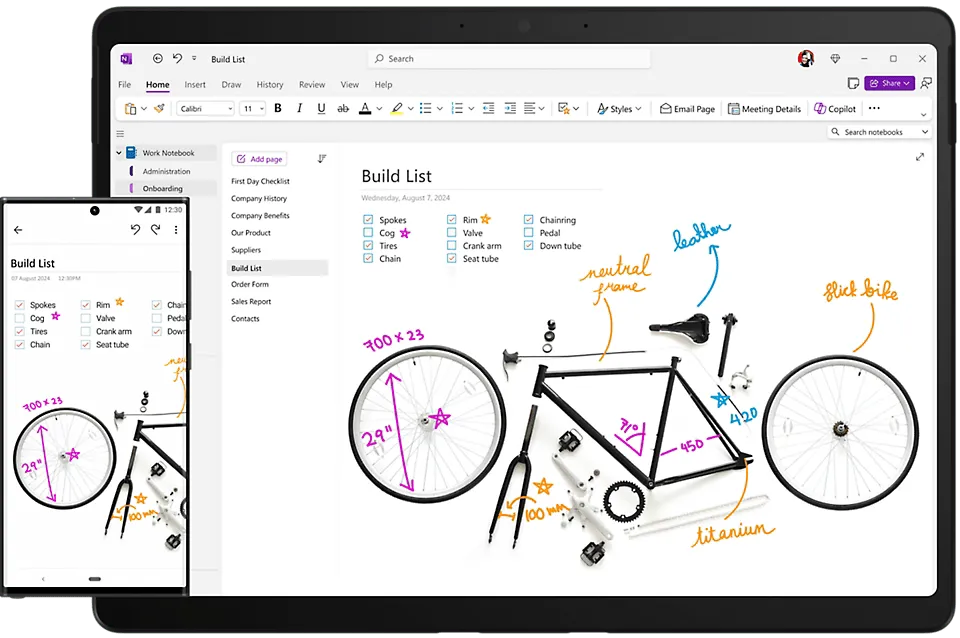
OneNote je aplikace pro pořizování poznámek od společnosti Microsoft, která byla uvedena na trh v roce 2003. Od té doby se vyvinula v jednu z nejvýkonnějších aplikací pro pořizování poznámek pro osobní i firemní použití.
Jednou z vynikajících funkcí OneNote je Microsoft Copilot, nativní asistent s umělou inteligencí, který dělá psaní poznámek chytřejším a jednodušším. Oceníte také možnost zapisovat si své myšlenky do Microsoft OneNote vlastním rukopisem!
Organizace denních poznámek v Microsoft OneNote je také poměrně jednoduchá, protože vaše myšlenky jsou uloženy v digitálních poznámkových blocích. Kdo by nechtěl mít pocit, že je publikovaným autorem?
Nejlepší funkce OneNote
Microsoft OneNote nabízí širokou škálu funkcí pro pořizování poznámek a spolupráci, ale my jsme vybrali některé z jeho nejužitečnějších funkcí, které budete skutečně používat každý den.
Microsoft Copilot
Microsoft Copilot je AI pomocník zabudovaný do aplikace OneNote. Je snadno přístupný (zejména pomocí klávesových zkratek na počítači) a může výrazně zlepšit vaše celkové zkušenosti s pořizováním poznámek.
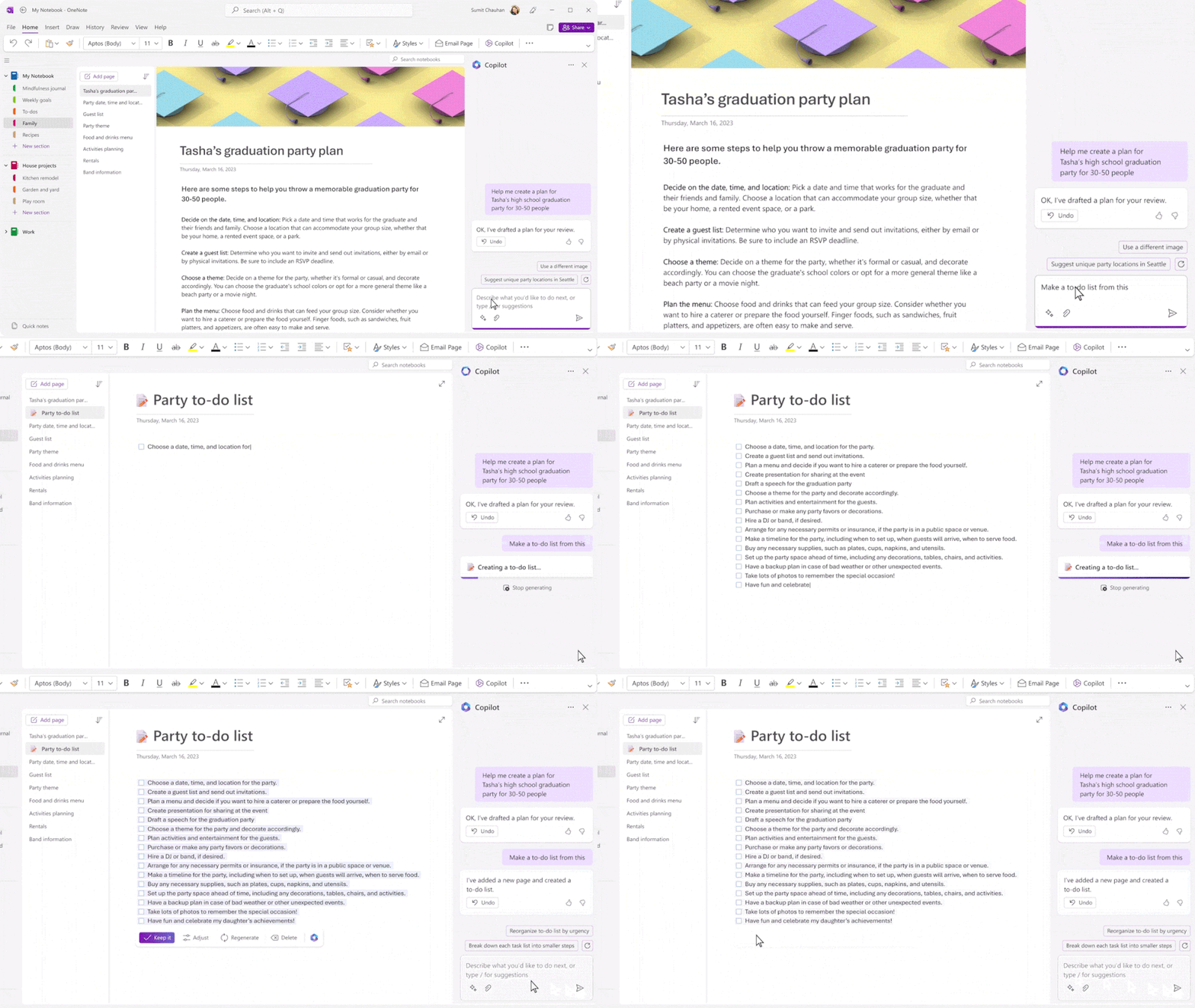
S MS Copilot můžete vytvářet okamžité souhrny svých poznámek, vymýšlet jasné analýzy nápadů a vytvářet seznamy úkolů z vašich výběrů, stránek a sekcí v Microsoft OneNote.
Můžete také „mluvit“ se svými poznámkami a nechat AI, aby vám poskytla nápady, návrhy plánů a prezentací a podle potřeby přepsala text. To vše můžete mimochodem provádět pomocí dotazů v přirozeném jazyce. Jednodušší to už být nemůže.
Web Clipper
Webový clipper OneNote vám umožňuje ukládat cokoli, co vidíte na webu, jako poznámku.
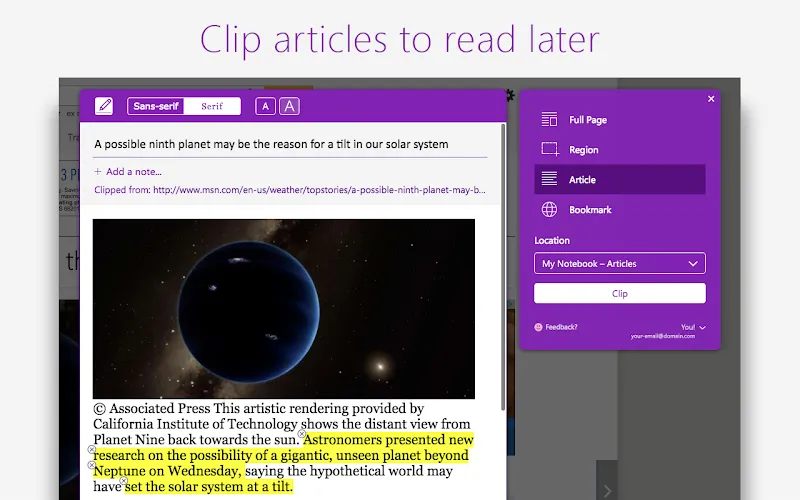
A když říkáme „cokoli“, myslíme to vážně. Můžete například zachytit celou webovou stránku v Microsoft OneNote a poté její obsah upravovat a opatřovat poznámkami. Tento obsah pak můžete sdílet se svými spolupracovníky.
Tato funkce dokonce funguje offline a je kompatibilní s vaším počítačem, tabletem nebo telefonem, což je velmi praktické.
Digitální zápisník
Poznámky v Microsoft OneNote lze ukládat jako digitální poznámkové bloky.
Aplikace automaticky třídí soubory OneNote do sekcí, které můžete později přizpůsobit přesunem poznámek mezi sekcemi. Můžete dokonce přidávat stránky a podstránky, abyste mohli své nápady organizovat podrobněji.
Díky šikovnému vyhledávacímu poli a označování poznámek je organizování poznámek v Microsoft OneNote skutečně užitečné, aniž by bylo příliš komplikované.
Čmáranice
Uživatelé stylusu, Microsoft OneNote si zamilujete!
Aplikace vám umožňuje psát ručně poznámky na jakémkoli zařízení, které to podporuje, a připomíná to psaní poznámek na skutečný kus papíru.
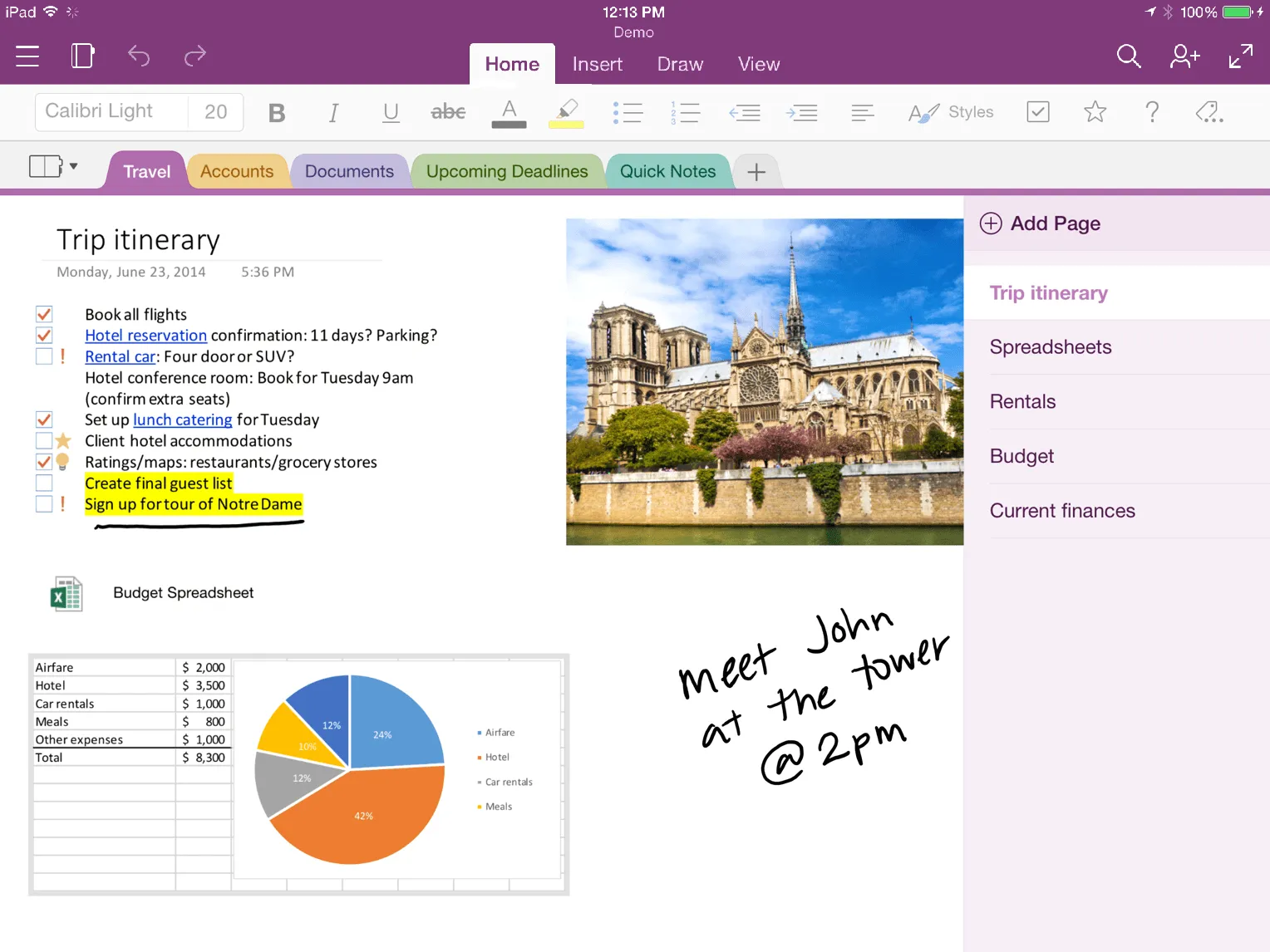
Ale je to ještě lepší. Vaše ručně psané poznámky lze snadno převést na formátovatelný text (slyšíme, jak si lékaři kolektivně oddechují). Tento text můžete také přeložit do jakéhokoli jazyka, který aplikace podporuje, což je skvělé, pokud pracujete se skupinou vícejazyčných lidí.
Diktování
Funkce převodu řeči na text v aplikaci OneNote vám umožňuje diktovat poznámky do aplikace, což je pravděpodobně nejjednodušší způsob, jak zaznamenat své myšlenky na papír (nebo v tomto případě do softwaru).
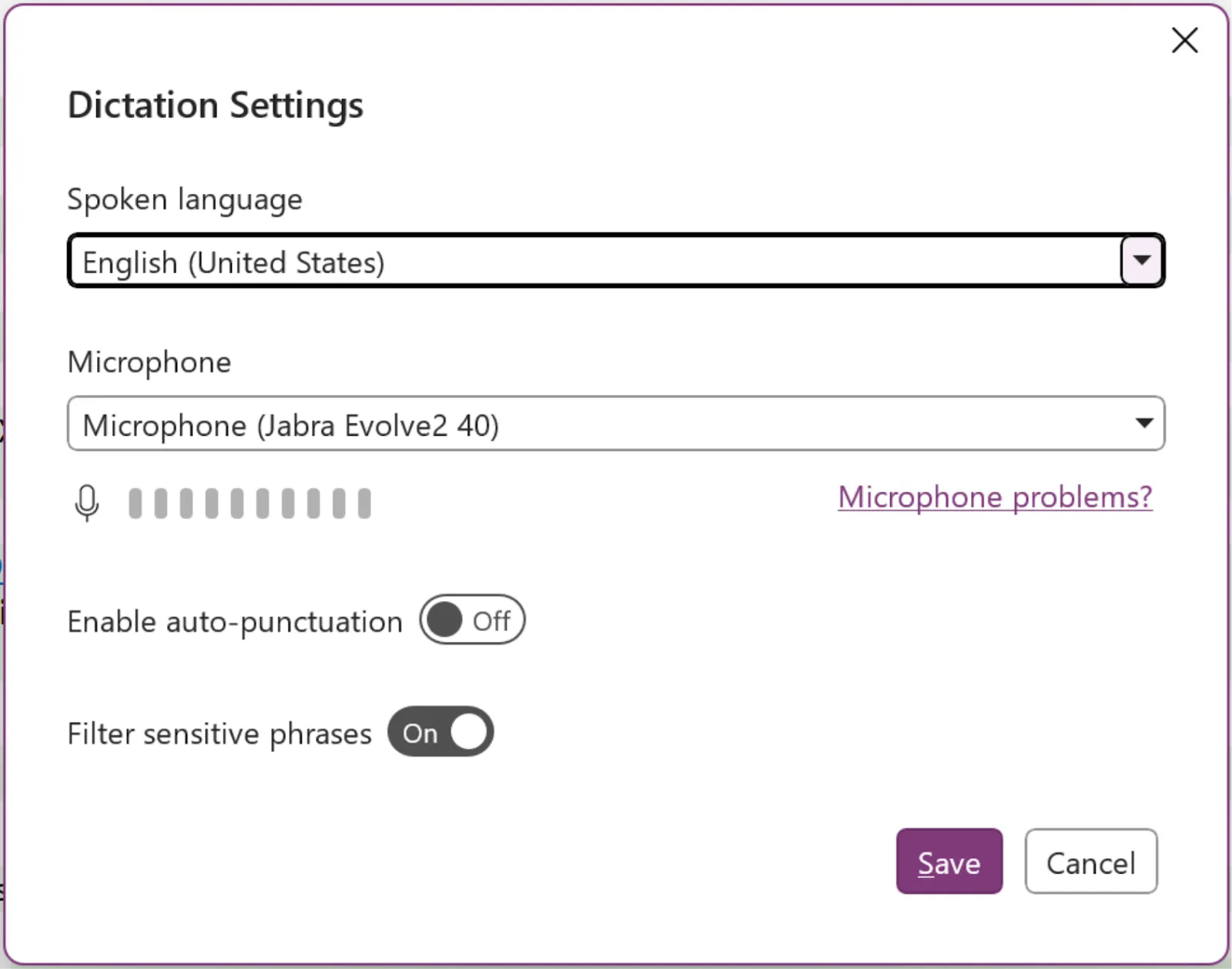
Aplikace podporuje diktování v několika jazycích. A nejde o jeden z těch otravných nástrojů, které špatně rozpoznávají detaily – můžete mu zadávat konkrétní příkazy pro interpunkci, symboly a emodži.
Skvělá je také možnost zadávat aplikaci hlasové příkazy pro pořizování poznámek. Můžete jí říct, aby smazala konkrétní fráze a slova, zrušila jakékoli akce a vytvořila celé tabulky. Až budete hotovi, stačí říct „ukončit diktování“ a aplikace automaticky uloží vaše diktované poznámky.
Výhody OneNote
- Nativní AI asistent: MS Copilot je integrován do OneNote, díky čemuž je pořizování poznámek mnohem efektivnější než ruční zadávání. Generování shrnutí, analýza poznámek, přeformulování obsahu a konverzace s vašimi poznámkami – AI asistent to vše zvládne a usnadní vám život.
- Snadná spolupráce: Spolupráce v Microsoft OneNote je snadná, protože všechny vaše poznámky jsou uloženy v cloudu a synchronizovány mezi zařízeními. Můžete sdílet řízený přístup se svými spolupracovníky, kteří pak mohou přidávat své komentáře a provádět úpravy. Poznámky můžete dokonce sdílet jako soukromé dokumenty a zrušit přístup k odkazu, pokud nechcete, aby je ostatní nadále viděli. Je to prostě snadné.
- Aritmetické operace: Pokud ve svých poznámkách a dokumentech často používáte matematické rovnice, Microsoft OneNote si zamilujete. Tato aplikace vám umožní velmi snadno přidávat širokou škálu matematických znaků. Podobné aplikace, jako je Obsidian, k tomu potřebují pluginy.
- Snadné použití: Microsoft OneNote je jednoduchá aplikace pro pořizování poznámek a na rozdíl od Obsidianu nemá žádnou složitou syntaxi. Stačí napsat, co vás napadne, a uložit své nápady do cloudu.
Nevýhody OneNote
- Omezené integrace: Ve srovnání s Obsidianem a podobnými aplikacemi nabízí Microsoft OneNote pouze několik integrací. Navíc, na rozdíl od Obsidianu, neexistují žádné komunitní pluginy, které byste mohli prozkoumat a vyzkoušet.
- Žádné vizualizované propojení: Microsoft OneNote vám umožňuje propojit dvě nebo více poznámek, ale tento proces není zrovna intuitivní. Ještě důležitější je, že propojené poznámky nelze vizualizovat v interaktivním grafickém zobrazení, což může být zklamáním, pokud jste zvyklí používat Obsidian.
- Pro prémiové funkce je třeba Microsoft 365: Většina funkcí OneNote je zdarma. Pokud však chcete ukládat soubory lokálně ve Windows, potřebujete více úložného prostoru a chcete více možností přizpůsobení, budete potřebovat placený plán Microsoft 365.
- Neohrabané uživatelské rozhraní: Ve srovnání s Obsidianem může být používání Microsoft OneNote trochu neohrabané. Uživatelské rozhraní platformy se za ta léta příliš nezměnilo, což může být někdy frustrující.
Ceny OneNote
- Navždy zdarma
Podívejte se na tyto šablony OneNote!
Obsidian vs. OneNote: Porovnání funkcí
Největší rozdíl mezi Microsoft OneNote a Obsidianem lze shrnout do pěti bodů: nativní spolupráce (OneNote je lepší), přizpůsobitelnost (Obsidian je lepší), organizace (lepší u Obsidianu), nativní funkce AI (OneNote je má) a vizualizované propojení poznámek (OneNote je nemá).
| Obsidian | OneNote | |
| Spolupráce v reálném čase | ❌ | ✅ |
| Propojení poznámek | ✅ | ❌ |
| Znalostní grafy | ✅ | ❌ |
| Synchronizace poznámek mezi zařízeními | Placený doplněk | ✅ |
| Funkce offline | ✅ | ✅ |
| Uživatelské rozhraní typu drag-and-drop | ✅ | ❌ |
| Rozšiřitelnost | ✅ | Omezené |
| Nativní asistent AI | ❌ | ✅ |
| Veřejné publikování | ✅ | ❌ |
| Kontrola pravopisu | ✅ | ✅ |
| Mobilní aplikace | ✅ | ✅ |
| Automatické ukládání | ✅ | ✅ |
| Šablony | ✅ | ✅ |
| Rozšíření pro Chrome | ✅ | ✅ |
| Převod řeči na text | Prostřednictvím pluginu | ✅ |
| Bezplatné cloudové úložiště | ❌ | ✅ |
| Automatizace pracovních postupů | ❌ | ❌ |
| Archivace poznámek | ❌ | ❌ |
| Specializovaný režim zaostření | ❌ | ❌ |
Nativní AI asistent: vítězí Microsoft OneNote
Na rozdíl od některých alternativ Obsidian nenabízí nativní AI asistenta. Nejblíže k AI se dostane prostřednictvím pluginů pro Gemini nebo ChatGPT. Pro srovnání, OneNote má vestavěný Microsoft Copilot.
Organizace poznámek: Obsidian vítězí
Obsidian vám umožňuje třídit poznámky do složek a podsložek, což je skvělé pro udržení pořádku ve vaší sbírce poznámek. Ještě důležitější je, že můžete přidávat zpětné odkazy mezi poznámkami a zobrazit tyto odkazy jako interaktivní graf.
Microsoft OneNote vám umožňuje ukládat poznámky jako digitální zápisník, který působí lineárně a není tak intuitivní jako znalostní grafy Obsidianu. Propojení dvou nebo více poznámek je v Obsidianu také mnohem snazší.
Rozšiřitelnost nástroje: Obsidian vyhrává
Uživatelé Obsidianu mají k dispozici mnohem širší škálu pluginů než uživatelé Microsoft OneNote. Tento nástroj také nabízí pluginy vytvořené komunitou, které z jednoduchého pořizování poznámek dělají mnohem více.
OneNote se synchronizuje hlavně s produkty Microsoftu a několika užitečnými aplikacemi, jako jsou Zapier, WordPress a Gmail, což může být trochu omezující.
Spolupráce v reálném čase: vítězí Microsoft OneNote
Microsoft OneNote ukládá vaše poznámky do cloudu, což znamená, že spolupráce je rychlá a poměrně snadná. Obsidian ukládá vaše poznámky offline, což je skvělé pro soukromí, ale ne tak moc, pokud chcete sdílet své nápady s kolegou nebo přítelem.
Spolupráce je s Obsidianem možná, ale je to složitý proces a vyžaduje si zakoupení doplňku (měsíčně). Není to ideální.
Přizpůsobitelnost: Obsidian vyhrává
Obsidian vám dává plnou kontrolu nad vaším zážitkem z psaní poznámek. Můžete přizpůsobit vzhled nástroje, rozšířit jej o pluginy podle svého výběru, provádět změny v HTML a detailně upravovat formátování svých poznámek.
Microsoft OneNote se v tomto ohledu jeví jako omezenější. Umožňuje pouze povrchní přizpůsobení aplikace a díky absenci rozhraní typu drag-and-drop působí poněkud neohrabaněji než Obsidian.
Úložiště: Microsoft OneNote vítězí
Microsoft OneNote je zdarma a neomezuje velikost souborů, které lze nahrát. Obsidian omezuje velikost souborů na 200 MB.
OneNote vám také nabízí 5 GB úložného prostoru zdarma. Pro srovnání, uživatelé Obsidianu nemají k dispozici žádný úložný prostor zdarma – dostanete pouze minimálně 1 GB a maximálně 100 GB placeného úložného prostoru.
Obsidian vs. OneNote: Verdikt
Oba nástroje mají mnoho podobných funkcí. Pokud však jde o pořizování poznámek pro práci, Microsoft OneNote má oproti Obsidianu jasnou výhodu. Pro osobní pořizování poznámek lze dobře použít kteroukoli z těchto aplikací, i když Obsidian má strmější křivku učení.
Pro osobní použití: Je to těsné
Microsoft OneNote je rozhodně jednodušší na používání pro osobní, volné psaní poznámek. Vytvoření vašeho 156. seznamu novoročních předsevzetí nevyžaduje složitou syntaxi a je mnohem jednodušší než v Obsidianu.
Pokud však rádi propojujete myšlenky, Obsidian vám přijde mnohem intuitivnější než Microsoft OneNote. Je to také mnohem příjemnější aplikace. Ano, formátování markdownem chce trochu zvyknout, ale pokud vás to spíše fascinuje než frustruje, Obsidian je to, co si chcete stáhnout.
Pro práci: vítězí Microsoft OneNote
Organizace poznámek je v Obsidianu intuitivnější a pohodlnější a aplikace je mnohem přizpůsobivější než Microsoft OneNote.
Obsidian však postrádá nativní funkce pro spolupráci a umělou inteligenci, což je pravděpodobně dostatečný důvod pro to, abyste si pro práci vybrali Microsoft OneNote. Navíc, pokud vaše společnost již využívá předplatné Microsoft 365 a je zvyklá na produkty tohoto ekosystému, může být OneNote přirozenější volbou.
Obsidian vs. OneNote na Redditu
Jaký je názor komunity Reddit na debatu „Obsidian nebo Microsoft OneNote“? Je pochopitelné, že neexistuje jasný konsenzus.
Zatímco někteří uživatelé Obsidianu oceňují, že s Microsoft OneNote lze snadno zvládnout jednoduché úkoly, postrádají propojení poznámek a znalostní grafy, které nabízí Obsidian.
Jeden uživatel Redditu, DudeThatsErin, říká
OneNote se mi líbí víc, ALE nemůžu se smířit s propojením poznámek mezi sebou a s externími aplikacemi. To je neuvěřitelně užitečné. Zkoušel jsem to dokonce z webu na svém iPhonu, ale tam nelze kopírovat odkazy na poznámky a propojení pomocí závorek [[]] vůbec nefunguje.
OneNote se mi líbí víc, ALE nemůžu se smířit s propojováním poznámek mezi sebou a s externími aplikacemi. To je neuvěřitelně užitečné. Zkoušel jsem to dokonce z webu na svém iPhonu, ale tam nelze kopírovat odkazy na poznámky a propojování pomocí závorek [[]] vůbec nefunguje.
Jiní, jako například uživatel Redditor rigma-role, se domnívají, že je možné používat jak Obsidian, tak Microsoft OneNote.
Pokud si myslíte, že OneNote má skvělé funkce pro ukládání webových výstřižků a ruční psaní, možná by mohl být spíše nástrojem pro hrubé zaznamenávání poznámek. Poté můžete tyto hrubé poznámky, které si chcete ponechat, vložit do Obsidianu a začlenit je do svých propojených a lépe organizovaných poznámek v Obsidianu.
Pokud si myslíte, že OneNote má skvělé funkce pro ukládání webových výstřižků a ruční psaní, možná by mohl být spíše nástrojem pro hrubé zachycení poznámek. Poté můžete tyto hrubé poznámky, které si chcete ponechat, vložit do Obsidianu a začlenit je do svých propojených a lépe organizovaných poznámek v Obsidianu.
Seznamte se s ClickUp – nejlepší alternativou k OneNote a Obsidian
ClickUp umí vše, co Microsoft OneNote a Obsidian, a ještě mnohem víc. Je zdarma, takže můžete doslova začít psát poznámky v ClickUp hned teď.
Co je tedy lepší s ClickUp?
Pro začátek můžete své poznámky propojit s automatizovanými pracovními postupy a ušetřit tak drahocenný čas. Spolupráce nevyžaduje žádné složité znalosti a vestavěný asistent s umělou inteligencí vám může ušetřit spoustu práce.
Navíc rozhraní nepůsobí dojmem, jako byste se vrátili do počátku 21. století. A je hezké (a přizpůsobitelné)!
ClickUp má výhodu č. 1: Poznámkový blok
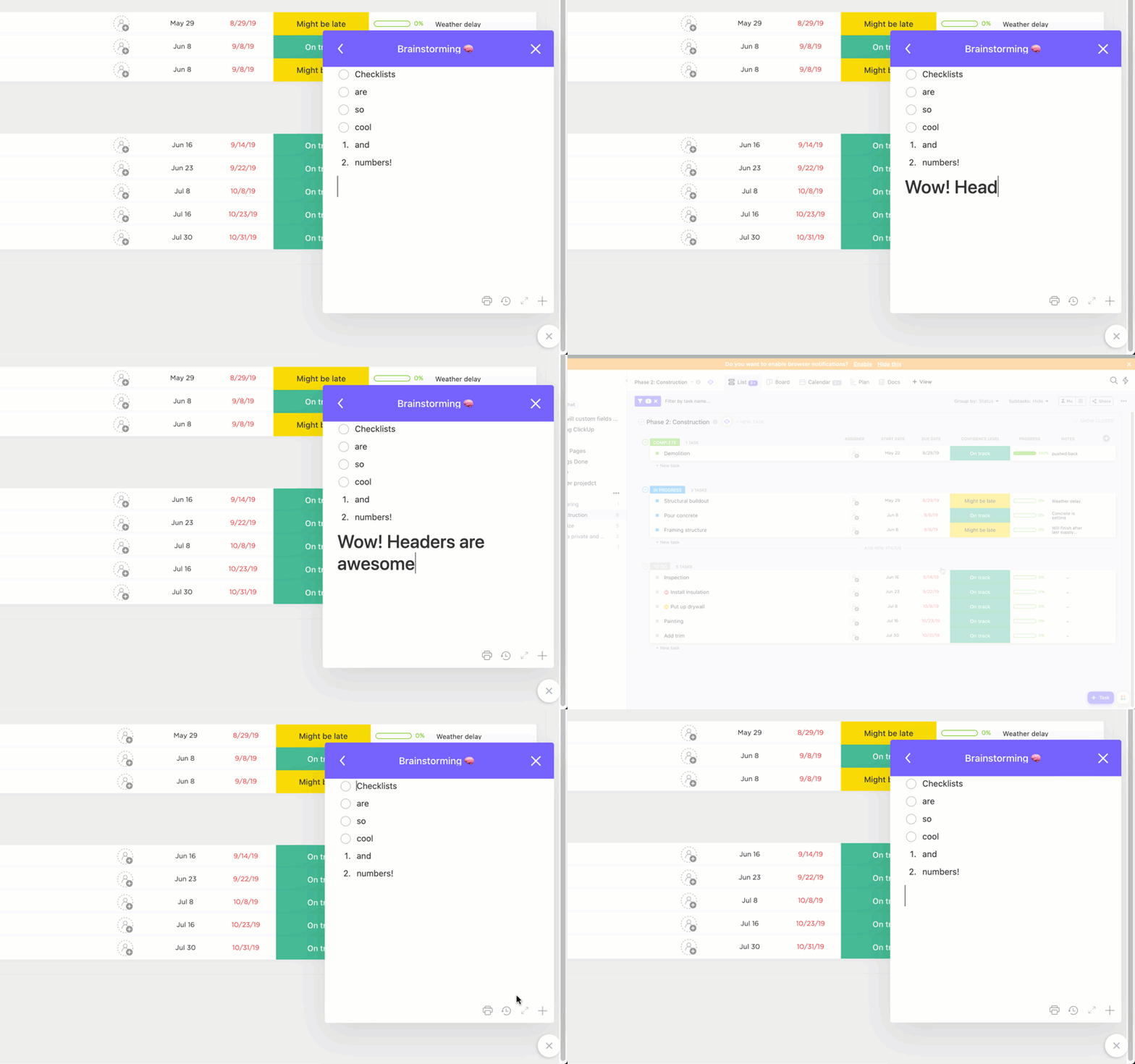
Co je lepší než psát poznámky? Psát poznámky a používat je k dokončení úkolů!
ClickUp Notepad zjednodušuje organizaci a sledování úkolů. Pomocí editoru můžete snadno přeměnit své poznámky na úkoly a uspořádat je do kontrolních seznamů.
Vaše poznámky se automaticky synchronizují mezi mobilní aplikací a rozšířením pro Chrome, takže si můžete zapisovat nápady kdekoli a později k nim přistupovat. Navíc funguje i offline.
Spolupráce na poznámkách je také velmi snadná a umožňuje vám kontrolovat, kdo vaše poznámky vidí, upravuje a sdílí.
💡Tip pro profesionály: V poznámkovém bloku použijte šablony pro pořizování poznámek ClickUp, abyste si ušetřili námahu s vytvářením všeho od nuly.
Rádi používáme šablonu ClickUp Meeting Notes Template, abychom si mohli rychle zaznamenat klíčové myšlenky z jednání.
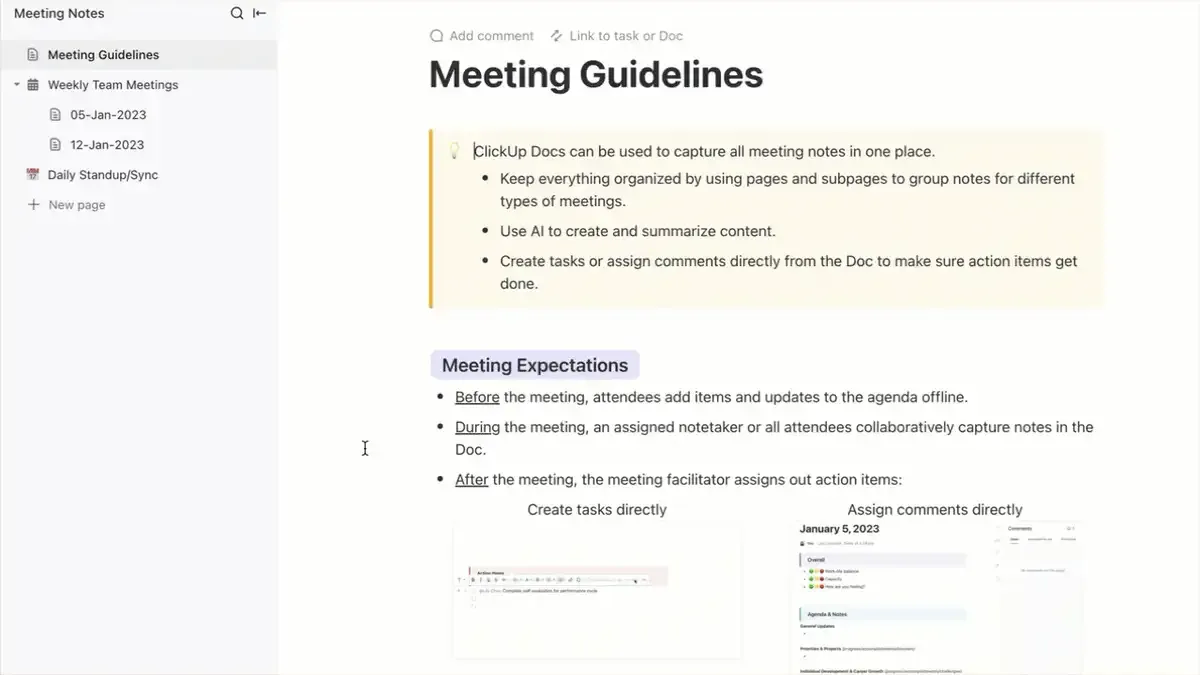
Šablona obsahuje přehledné sekce pro každou důležitou položku, včetně pokynů pro schůzku, očekávání, programu, oznámení a aktualizací projektu. Aktualizace projektu můžete rozdělit podle členů a šablonu dokonce rozšířit na více než jednu schůzku pouhým přidáním příslušných dat schůzek jako rozevíracích záhlaví v šabloně.
Pedagogové nám také sdělili, jak moc se jim líbí šablona ClickUp Class Notes Template. Pokud jste učitel, přestaňte se trápit s organizováním poznámek z výuky a usnadněte si život pomocí naší praktické šablony!

Šablona řeší běžné problémy s nepřehlednými složkami a ztracenými poznámkami tím, že poskytuje strukturovaný formát, který lze přizpůsobit pro různé předměty a úkoly.
Pro studenty centralizuje všechny poznámky, domácí úkoly a užitečné odkazy na jednom místě. Mezi další užitečné funkce patří:
- Předem připravený obsah pro snadnou navigaci a ukázková stránka, kterou lze upravovat a duplikovat.
- Umožňuje uživatelům přidávat komentáře a poznámky pro větší přehlednost.
- Připnutý poznámkový blok pro rychlé připomenutí a nápady na projekty
ClickUp má výhodu č. 2: Dokumenty
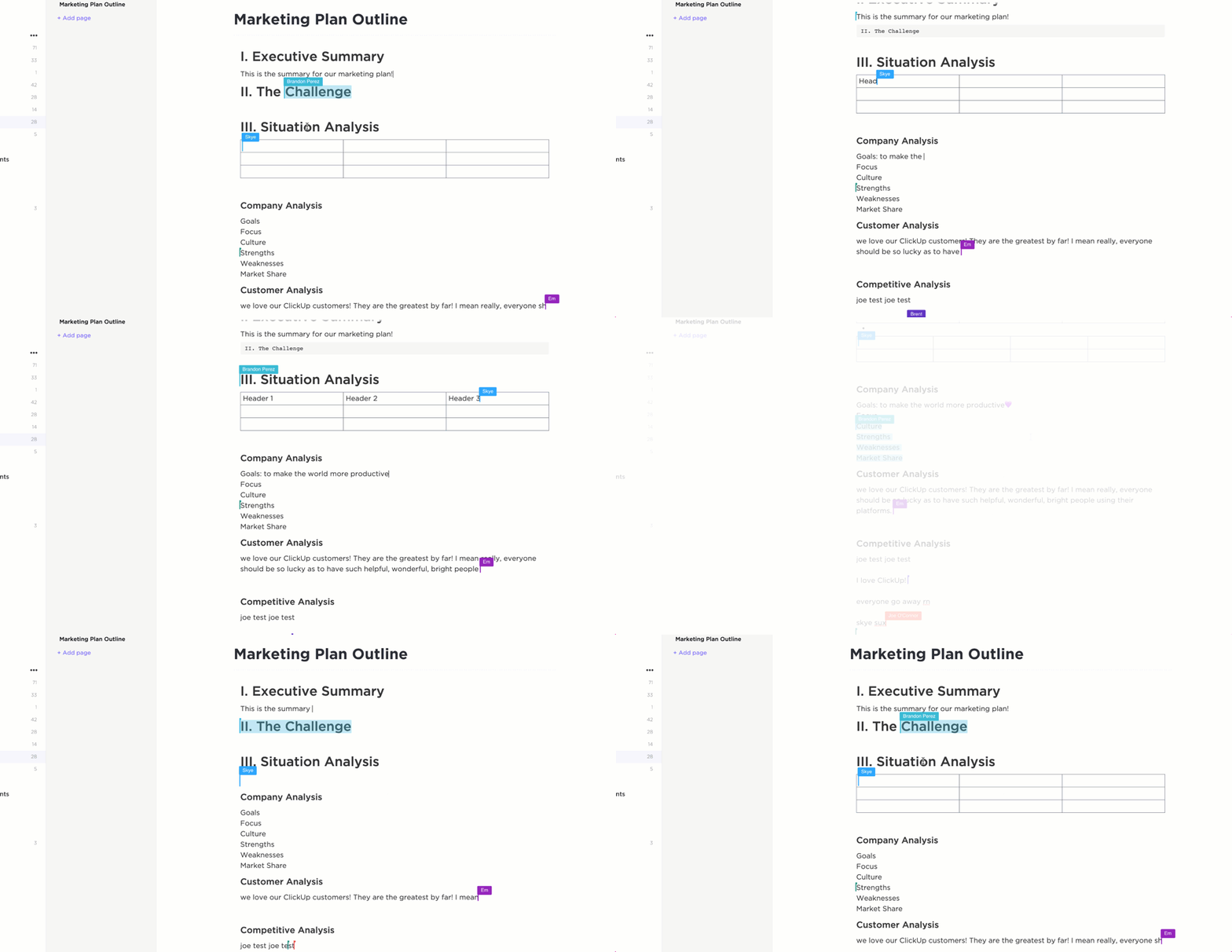
ClickUp Docs je ideální volbou pro vytváření wiki stránek, vkládání záložek, přidávání tabulek a zvyšování efektivity pracovního postupu.
Můžete zapojit svůj tým do spolupráce v reálném čase, přidávání značek a komentářů. Doporučujeme používat editor k přidávání widgetů pro aktualizaci stavu projektů, přiřazování úkolů a správu projektů.
💡Tip pro profesionály: Způsob, jakým si děláte poznámky, je stejně důležitý jako software, který používáte. Můžete si vybrat z mnoha metod pro pořizování poznámek, které tento proces učiní mnohem intuitivnějším a podnětnějším.
Například vizuální učící se členové našeho týmu používají k pořizování poznámek metodu mindmappingu. Jedná se o vytvoření vývojového diagramu, který začíná základní myšlenkou a poté se rozvětvuje do souvisejících myšlenek, což je ideální pro úkoly a projekty s mnoha pohyblivými částmi.
ClickUp má výhodu č. 3: AI

ClickUp Brain, AI asistent aplikace, je přesně to, co potřebujete k urychlení a zefektivnění pořizování poznámek.
Pomocí asistenta AI můžete vytvářet poznámky, šablony, osnovy projektů, zprávy a další dokumenty. Je rychlý a přesný, takže se na něj můžete spolehnout.
ClickUp Brain vám také pomáhá upravovat, přeformulovávat a formátovat vaše poznámky, což znamená, že více než polovina vaší práce je hotová, aniž byste hnuli prstem (obrazně řečeno – stále budete muset něco napsat!). Pokud tedy píšete důležitý e-mail, který vyžaduje specifický tón, AI asistent ho může napsat přesně podle vašich potřeb.
Pokud se vaše sbírka poznámek začíná zdát nepřehledná, může vám AI asistent pomoci s jejich organizací a zpřístupněním (zejména díky propojení).
Zjednodušte si pořizování poznámek s ClickUp
ClickUp je jedna z nejlepších aplikací pro pořizování poznámek s umělou inteligencí, kterou si můžete v současné době pořídit – je snadná, rychlá, inteligentní a funguje jako centralizované centrum pro všechny vaše poznámky. Stojí za to si ji zapamatovat (slovní hříčka rozhodně zamýšlená).
A jeho používání je zcela zdarma! Můžete se zaregistrovat a hned začít (nezapomeňte si před začátkem promyslet solidní strategii pro pořizování poznámek ).