

Práce s kontrolními seznamy je vynikající způsob, jak zvýšit produktivitu a motivaci. Kontrolní seznamy pomáhají dosáhnout bezchybné práce tím, že rozkládají složité úkoly na sérii postupných kroků, které se snadno dodržují.
Kontrolní seznamy také pomáhají zajistit konzistentnost a úplnost úkolu. Nejlepší na nich je, že je lze sdílet, což znamená, že každý, kdo po vás úkol převezme, má k dispozici stejné pokyny k jeho dokončení.
Kontrolní seznamy jsou skvělým způsobem, jak si ulevit od důležitých úkolů a zapsat si je na papír, abyste na ně nezapomněli.
Online je k dispozici mnoho nástrojů, včetně aplikací pro seznamy úkolů, Google Docs, aplikací pro seznamy úkolů a dalších, které slouží k vytváření vlastních seznamů úkolů.
Pokud hledáte nástroj, který vám pomůže vytvářet a sdílet seznamy úkolů s celým týmem, zefektivnit pracovní postupy a zvýšit produktivitu, zvolte Google Docs.
Čtěte dál a dozvíte se, jak snadno vytvářet seznamy úkolů v Google Docs.
Jak vytvořit kontrolní seznam v Google Docs
Vytváření kontrolních seznamů v Google Docs pomůže vašemu týmu pracovat s aktuálními a konzistentními informacemi. Zde jsou typy kontrolních seznamů, které můžete na této platformě vytvořit.
- Interaktivní seznamy úkolů: Tyto seznamy úkolů vám umožňují vložit za položky zaškrtávací políčka. Zaškrtávací políčka lze „zaškrtnout“, když je položka v seznamu úkolů dokončena. Tato položka se pak na stránce zobrazí přeškrtnutá.
- Vytváření kontrolních seznamů z odrážkových seznamů: Pokud jste do Dokumentů Google importovali odrážkový seznam z jiného zdroje, například z Tabulek Google nebo dokumentu Word, můžete jej přímo převést na kontrolní seznam. Nemusí být nutně interaktivní, ale může místo toho obsahovat statické ikony.
Naučme se, jak vytvořit kontrolní seznam v Google Docs.
Jak vložit zaškrtávací políčka do Google Docs
Zde je podrobný návod, jak vložit zaškrtávací políčka do dostupného seznamu položek v Google Docs a vytvořit tak kontrolní seznamy. Pomocí této metody mohou položky vašeho seznamu vypadat jako kontrolní seznam, ale budou stále statické.
Krok 1: Umístěte kurzor na místo, kde chcete, aby se nové zaškrtávací políčko objevilo.
Krok 2: V navigační liště Google Docs vyberte možnost „Vložit“.
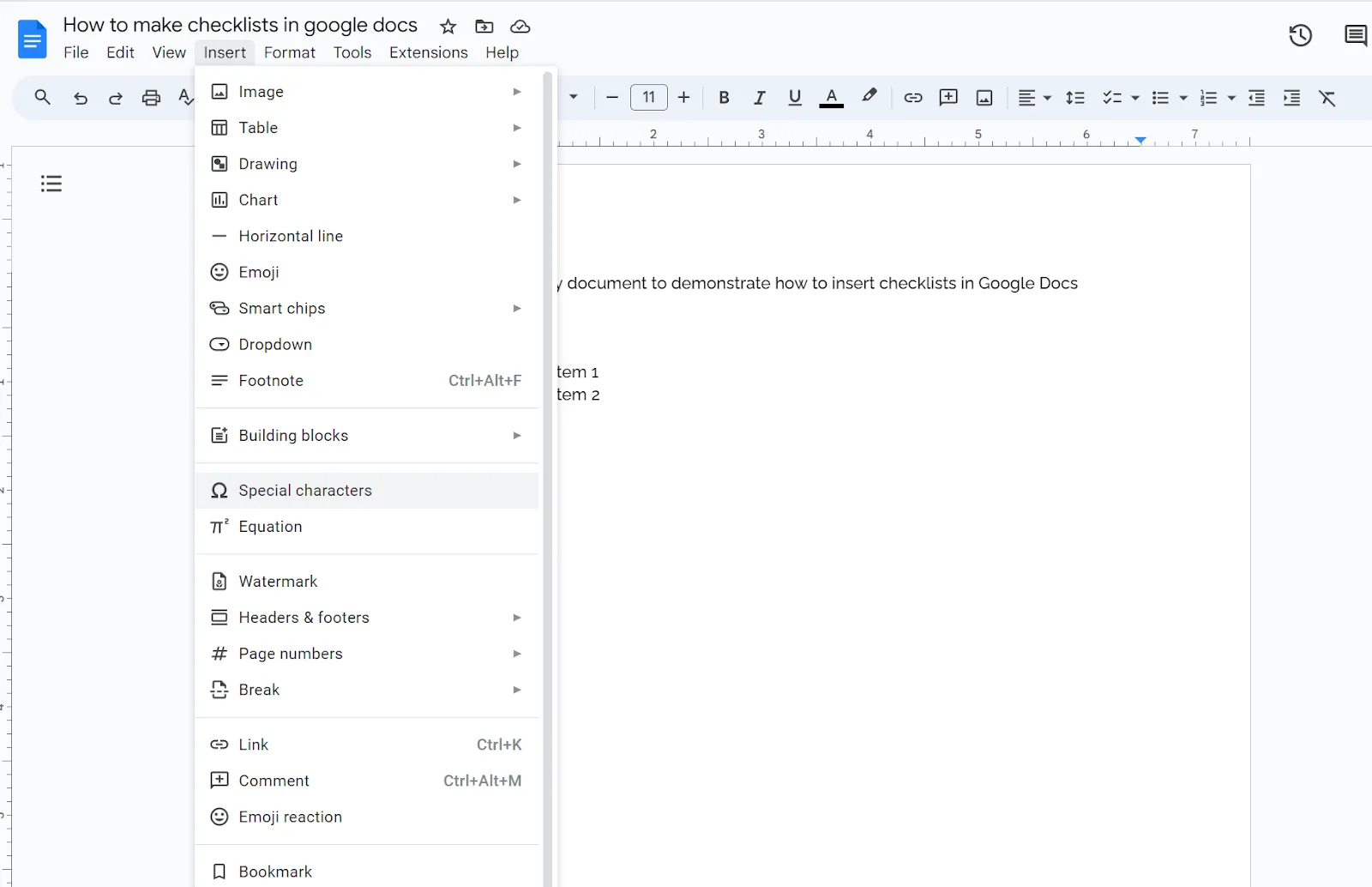
Krok 3: Přejděte na položku nabídky „Zvláštní znaky“ a klikněte na ni.
Krok 4: V otevřeném dialogovém okně zadejte klíčové slovo pro požadovaný speciální znak nebo jej nakreslete do pole pod textovým polem.
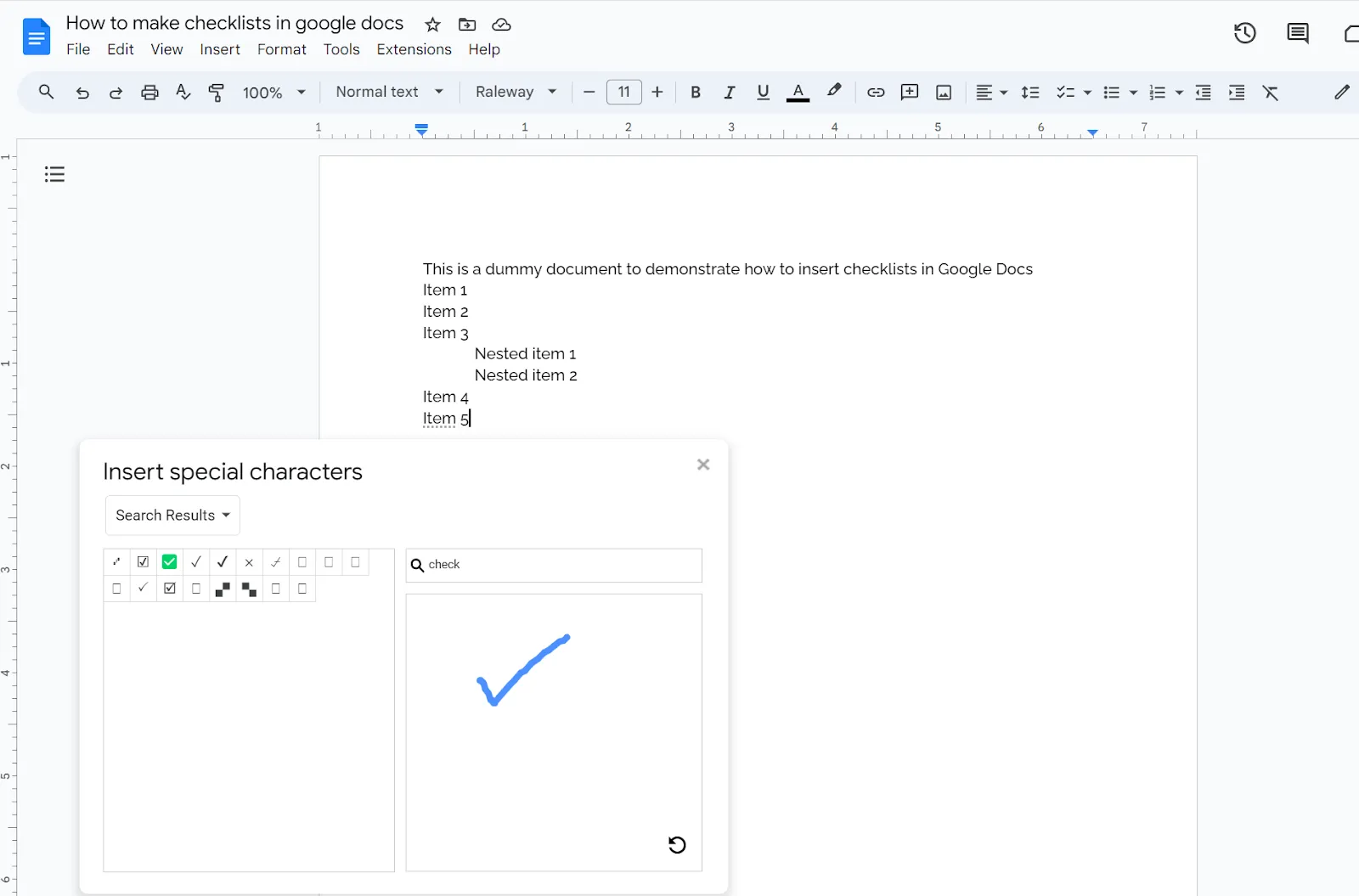
Krok 4: Do pole pro klíčová slova zadejte „check“. Můžete také nakreslit zaškrtávací značku do kreslicí oblasti.
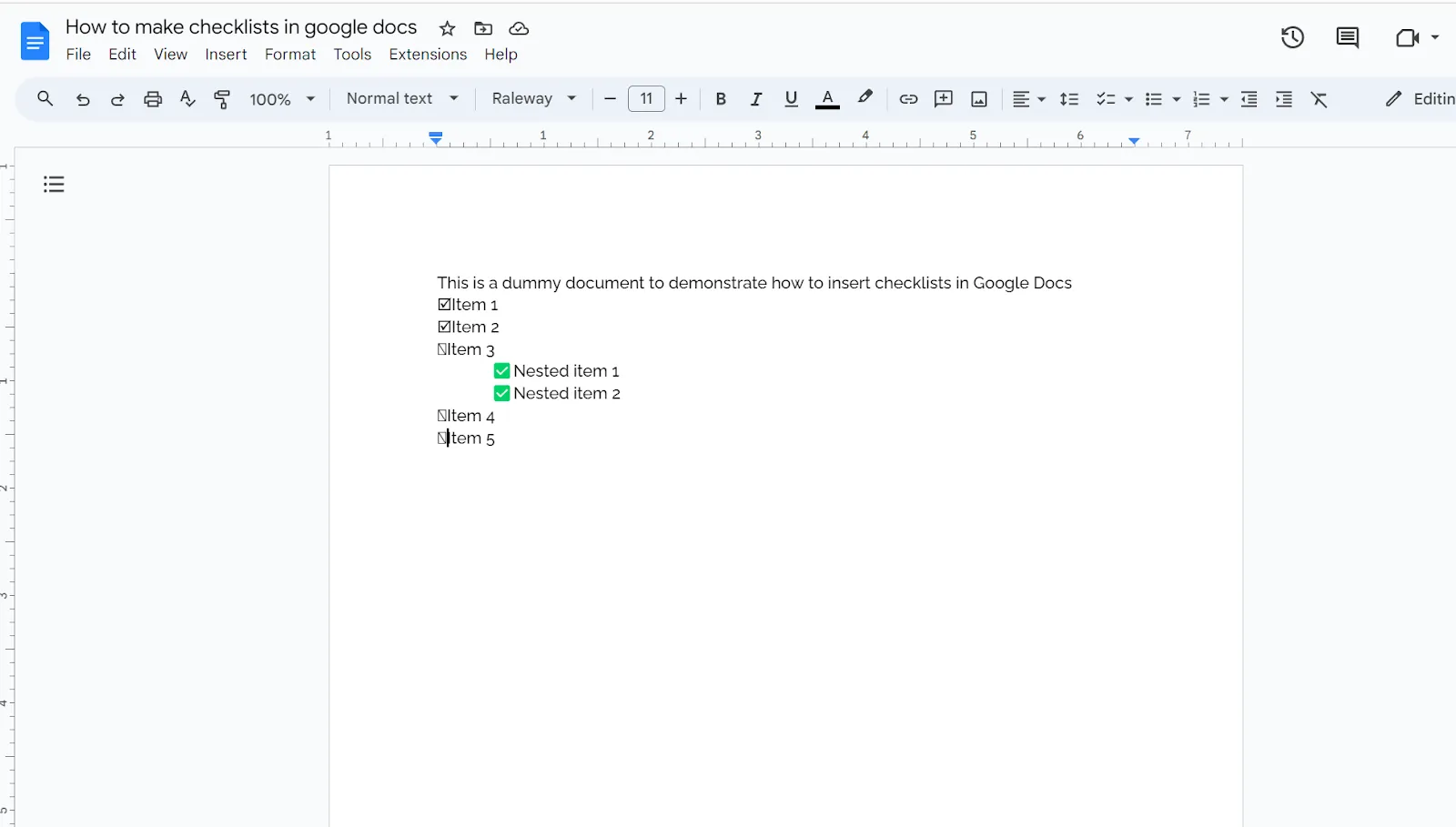
Krok 5: Jakmile se v rozhraní zobrazí zaškrtávací políčka a zaškrtávací značky, můžete vybrat speciální znak, který chcete zobrazit na svém seznamu.
Nezapomeňte, že se jedná o statické znaky, se kterými nelze interagovat. Pokud chcete vytvořit dynamický kontrolní seznam pro spolupráci, podívejte se, jak vytvořit interaktivní kontrolní seznam v Google Docs.
Přečtěte si také: Šablony seznamů úkolů zdarma
Vytvořte kontrolní seznam z odrážkových seznamů
Kroky pro vytvoření seznamu s odrážkami v Google Docs se mírně liší od kroků pro jeho převod na kontrolní seznam. Zde je návod, jak jej vytvořit:
Krok 1: Zadejte položky do kontrolního seznamu jednu po druhé, každou na nový řádek (nebo pokud jste kontrolní seznam vytvořili v Excelu, importujte jej odtud).
Krok 2: Vyberte celý text podržením kurzoru myši.
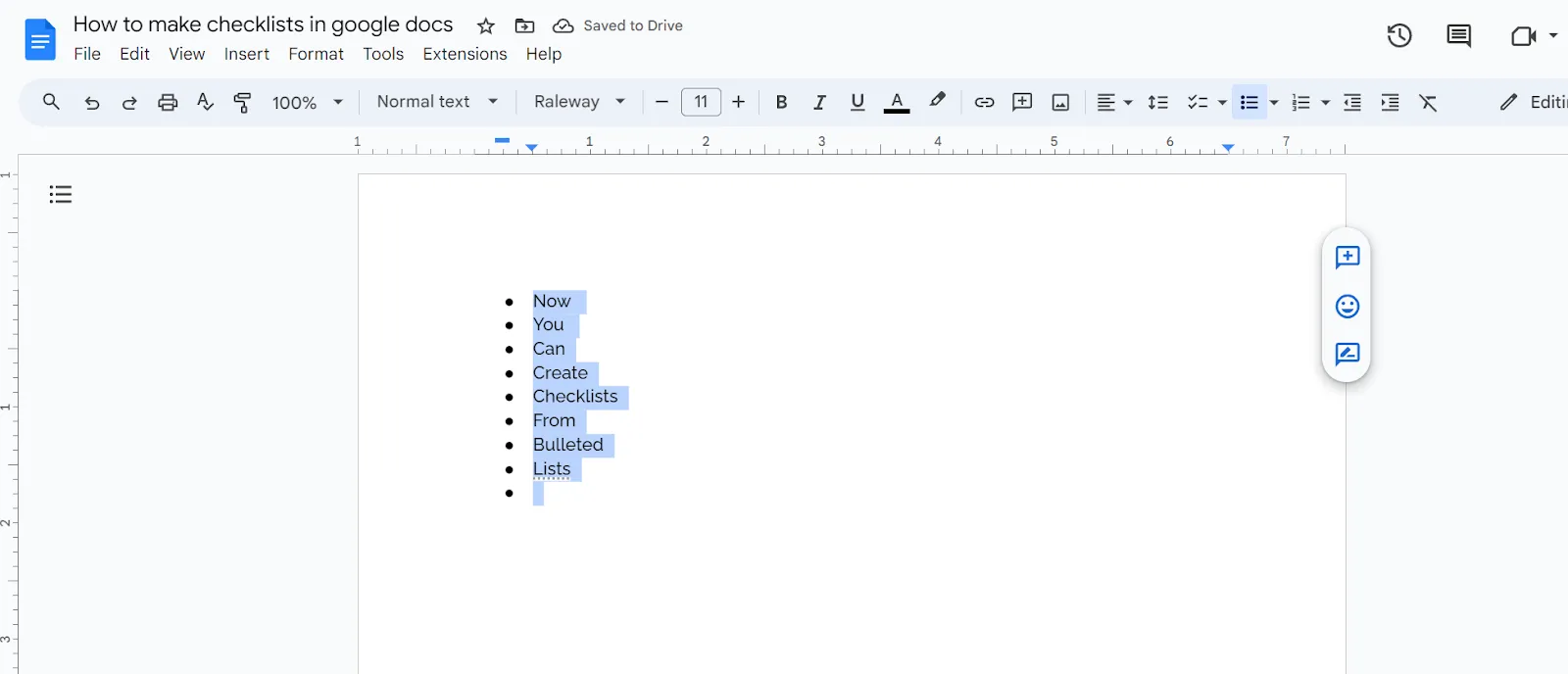
Krok 3: Přejděte na ikonu seznamu s odrážkami na panelu nástrojů v pravém horním rohu stránky a kliknutím na ni převedete text na přehledný seznam s odrážkami.
Krok 4: Nyní přejděte znovu na stejnou ikonu seznamu s odrážkami a klikněte na šipku rozevíracího seznamu vedle ní.
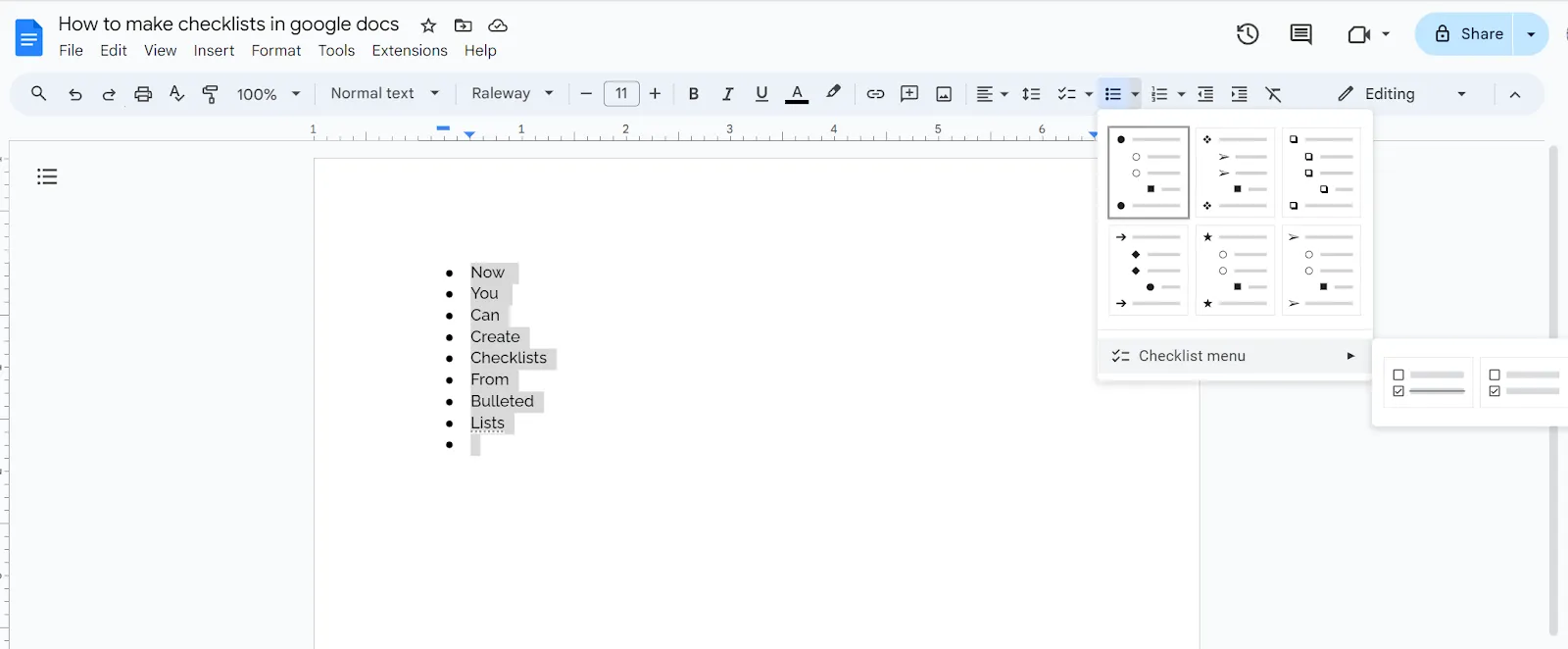
Krok 5: Uvidíte další rozbalovací nabídku s názvem „Nabídka kontrolního seznamu“ – klikněte na šipku vedle ní.
Krok 6: Vyberte si podle svých preferencí, zda chcete odškrtnuté položky přeškrtnout, nebo ne. Jakmile to uděláte, váš seznam s odrážkami se převede na interaktivní kontrolní seznam.
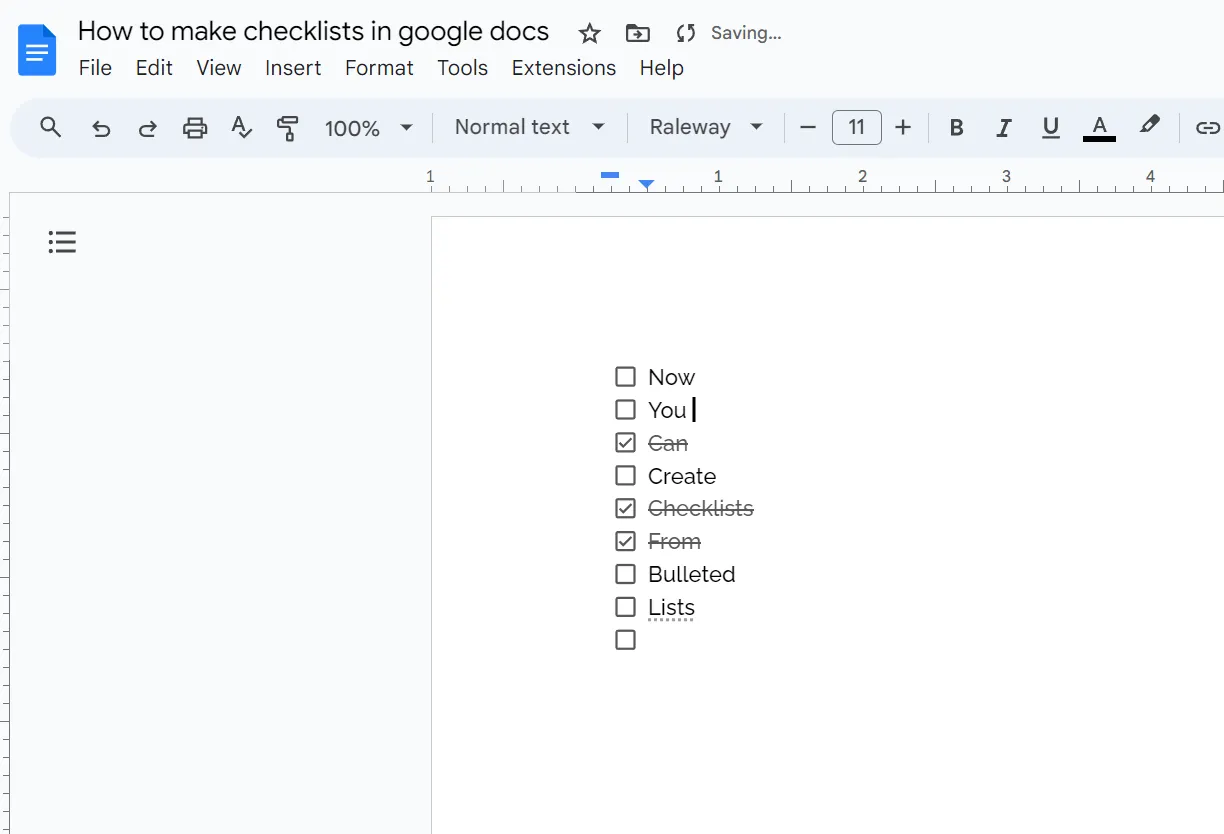
Krok 6: Můžete zaškrtnout nebo odškrtnout políčka a pokud jste vybrali tuto možnost ze seznamu nabídky Kontrolní seznam, objeví se přeškrtnutí.
Bonus: Jak zobrazit historii úprav v Google Docs!
Vytvořte kontrolní seznam přímo na stránce
On-page je zrychlená zkratka, která vám umožní přímo a rychle převést vaše seznamy s odrážkami na kontrolní seznamy přímo na stránce. Tato metoda funguje nejlépe, pokud máte dlouhý seznam položek s vnořenými položkami.
Zkratka vám umožní provést vše na místě, aniž byste museli procházet panel nástrojů a hledat správné možnosti. Postupujte podle následujících pokynů:
Krok 1: Importujte svůj číslovaný nebo odrážkový seznam do Google Docs a ujistěte se, že vnoření a pořadí číslovaného seznamu níže jsou správné.
Krok 2: Jakmile máte vše připraveno, umístěte kurzor nad první odrážku.
Krok 3: Nyní dvakrát klikněte na odrážku, aby se současně zvýraznily všechny odrážky.
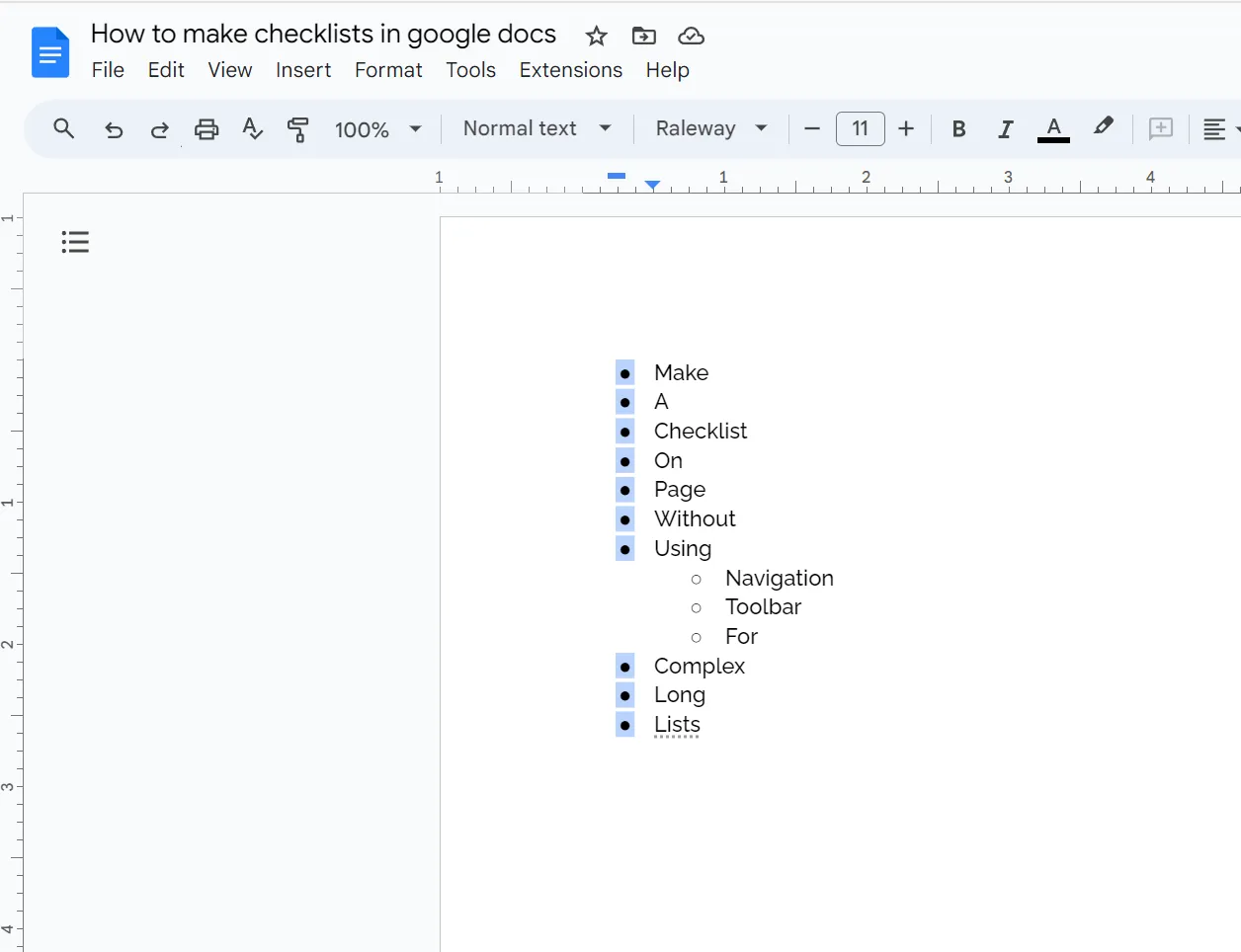
Krok 4: Jakmile jsou všechny odrážky zvýrazněny, klikněte pravým tlačítkem myši na první odrážku. Na stránce se otevře nabídka.
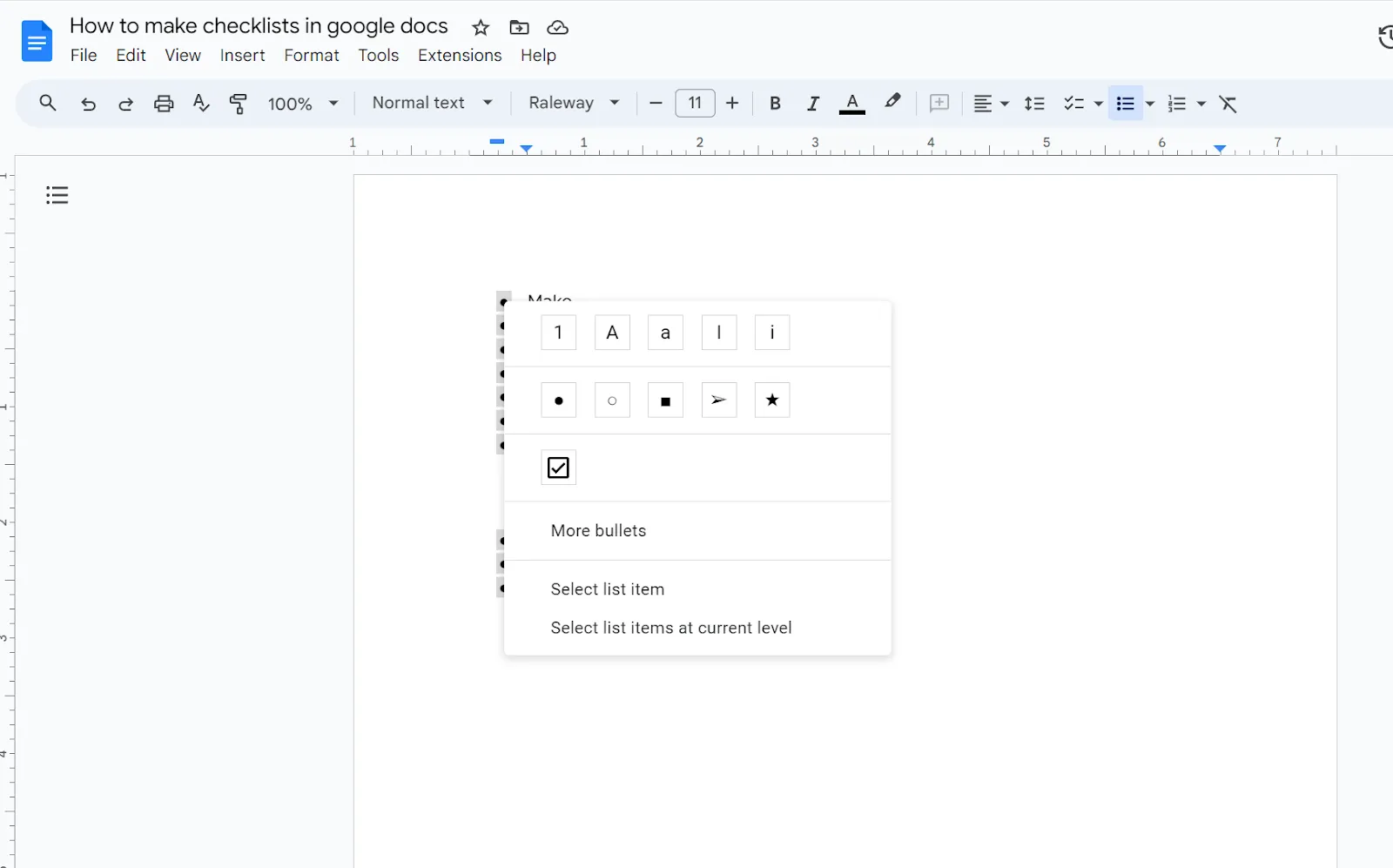
Krok 5: V této liště menu uvidíte jedno zaškrtávací políčko přímo pod možnostmi ve formě odrážek – klikněte na něj.
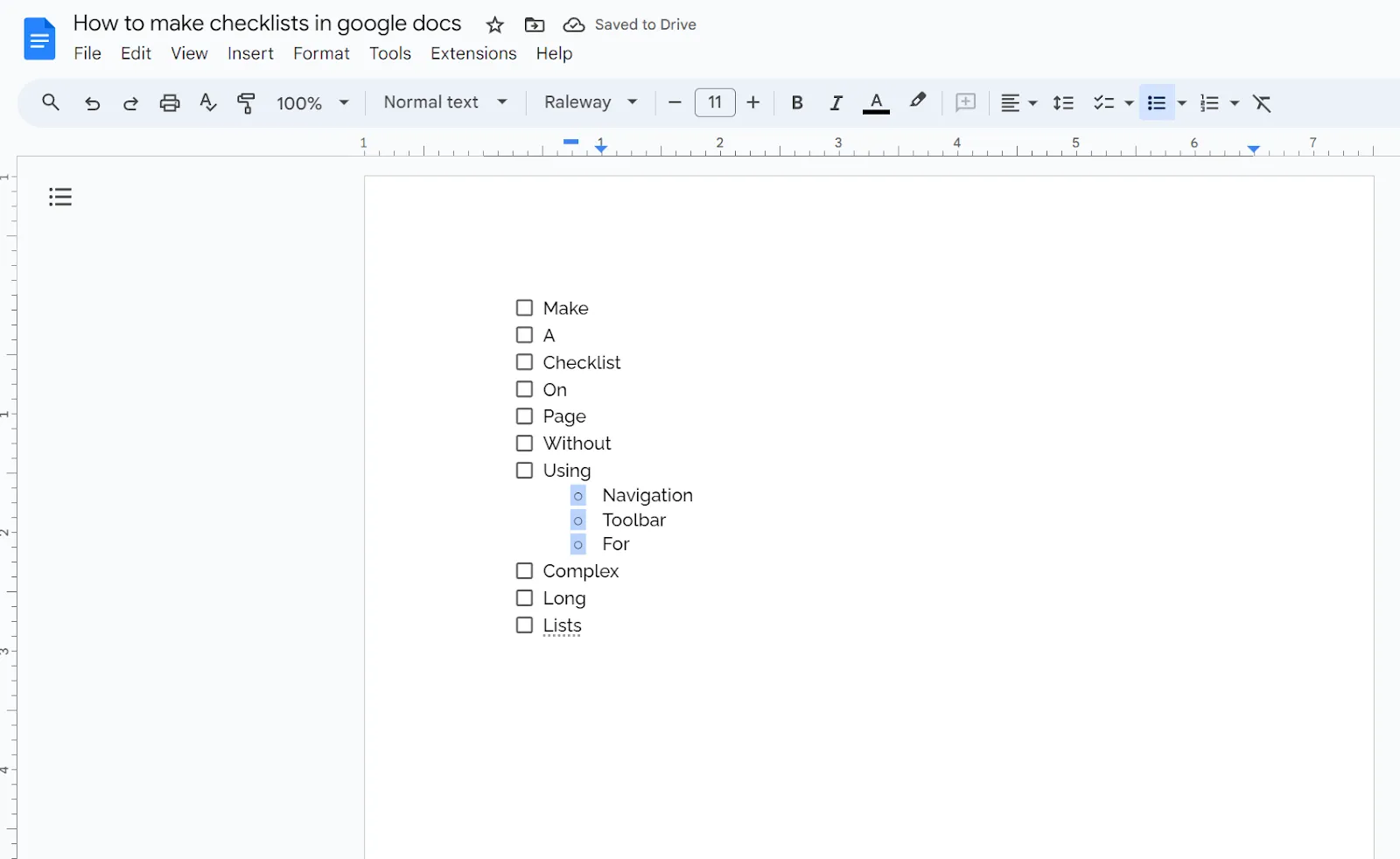
Krok 6: Zjistíte, že všechny položky seznamu pod zvýrazněnými odrážkami jsou nyní v novém formátu kontrolního seznamu.
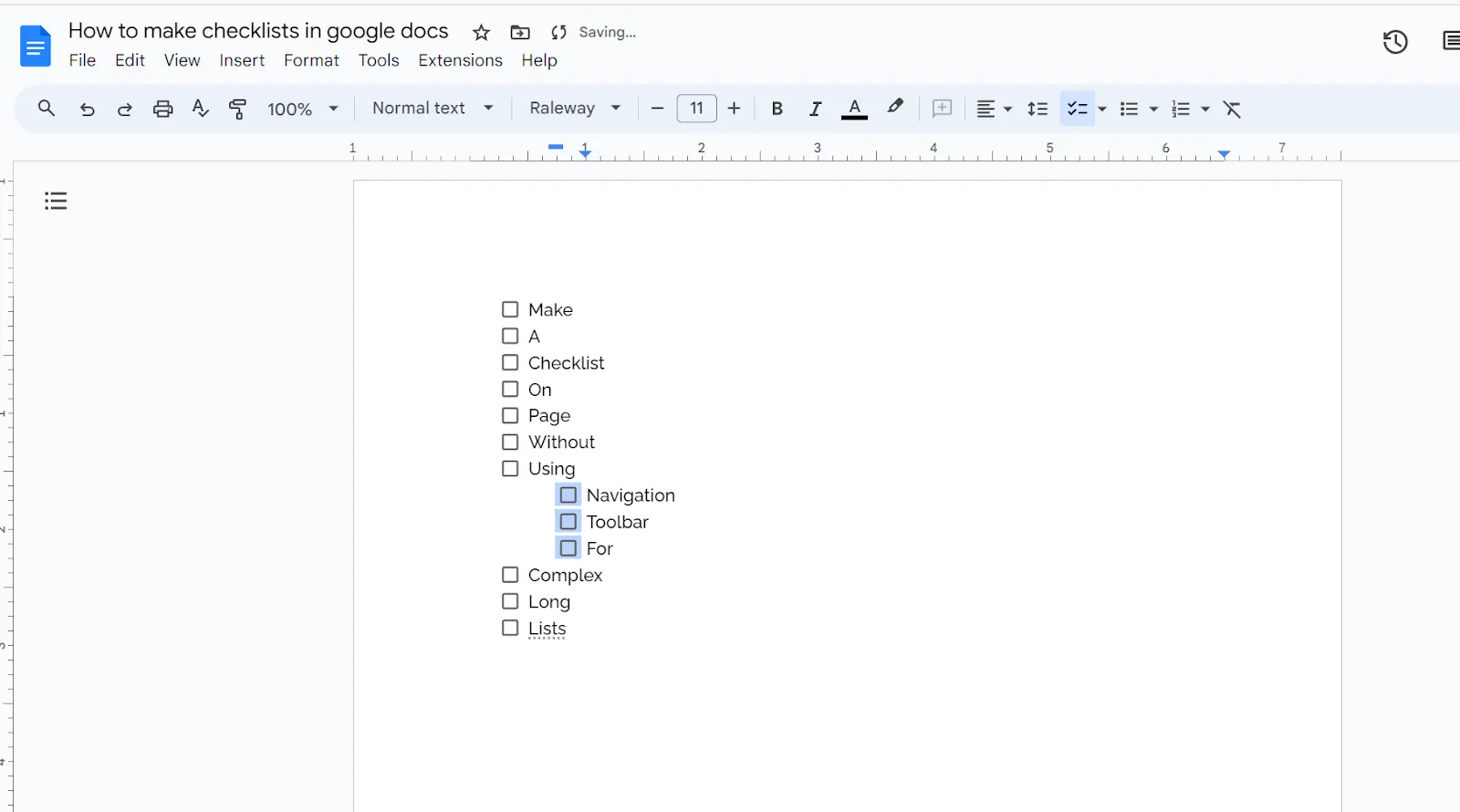
Krok 7: Opakujte stejný postup pro všechny úrovně vnořených odrážek ve vašem seznamu, abyste převedli vše na stránce do jedné položky kontrolního seznamu.
Tato metoda vám pomůže vytvořit interaktivní kontrolní seznam, který lze na stránce zaškrtávat nebo odškrtávat.
Přečtěte si také: Aplikace pro denní kontrolní seznamy
Omezení při vytváření kontrolního seznamu v Google Docs
Google Docs je vynikající platforma pro spolupráci pro uživatele Google Workspace. Má však určitá omezení, pokud jde o seznamy úkolů.
Kontrolní seznamy v Google Docs nedosahují požadované úrovně efektivity, pokud jsou vaše úkoly složité a na dokumentu pracuje současně více lidí. Zde je pět klíčových oblastí, ve kterých kontrolní seznamy v Google Docs zaostávají.
- Omezené možnosti přizpůsobení: Jedinou skutečnou volbou je, zda chcete přeškrtnout dokončené položky. Kromě toho jsou všechny styly kontrolních seznamů stejné. To může způsobit zmatek, pokud máte v jednom dokumentu více kontrolních seznamů, které je třeba pro lepší přehlednost označit různými barvami.
- Žádné úkoly: Nemůžete přiřadit položky kontrolního seznamu jednotlivým členům týmu samostatně. Můžete zapsat jejich jména vedle položek, za které jsou zodpovědní, nebo je označit pomocí jejich uživatelských ID, ale to není efektivní způsob, jak upozornit účastníka na položku v kontrolním seznamu. Zejména u rozsáhlejších kontrolních seznamů, na kterých spolupracuje více lidí, je nutný efektivnější systém přiřazování úkolů, který lze snadno integrovat do samotného kontrolního seznamu.
- Statické seznamy úkolů: Vlastní vizuální prvky v Google Docs jsou velmi základní. Nejsou dostatečně interaktivní (kromě zaškrtávání a odškrtávání políček), aby byly pro uživatele zajímavé. Je nutné poskytnout nějakou formu zapojení uživatelů do rozhraní, aby byli motivováni procházet seznam úkolů – v Google Docs to může být obtížné.
- Dlouhý proces sdílení nebo exportu: Počáteční proces sdílení kontrolního seznamu s celým týmem členů je dlouhý. Důvodem je, že rozhraní vyžaduje zadání e-mailových adres všech členů týmu, kteří mají na kontrolním seznamu pracovat. Představte si, že musíte zadat 10 nebo 20 e-mailových adres! Navíc byste museli nastavit přístup a role pro každou osobu na seznamu. Jedná se o velmi časově náročný proces, který není pro kontrolní seznamy ideální.
- Dlouhý proces vytváření kontrolních seznamů: Google Docs je určen jako platforma pro dokumenty. Nejedná se o formát určený speciálně pro kontrolní seznamy. Vytváření kontrolních seznamů vyžaduje určitý postup, který se při vytváření víceúrovňových kontrolních seznamů ještě více komplikuje. V Google Docs nelze s kontrolními seznamy začít okamžitě, protože jejich vytváření vyžaduje dlouhý proces, který může být časově náročný.
Proto je lepší pracovat s šablonami kontrolních seznamů, které umožňují rychlé nastavení a spolupráci.
Vytvářejte seznamy úkolů pomocí ClickUp
Pokud hledáte efektivnější a zajímavější způsob práce s kontrolními seznamy, ClickUp má pro vás tu správnou nabídku.
ClickUp vám nabízí řadu šablon seznamů, které můžete použít k podrobnému rozepsání svých týdenních, denních, projektových nebo úkolů. Tyto kontrolní seznamy jsou vhodné pro spolupráci a lze je nastavit okamžitě bez jakéhokoli zpoždění.
Pojďme se na to podívat.
Šablona kontrolních seznamů ClickUp
Zvládněte své úkoly pomocí šablony ClickUp Checklists. Tato šablona byla navržena s ohledem na univerzálnost a umožňuje uživatelům rychle si zapisovat a organizovat své úkoly, bez ohledu na jejich povahu nebo složitost. Od každodenních pochůzek po složité pracovní projekty, tento přizpůsobený kontrolní seznam slouží jako spolehlivý pomocník, který vám pomůže zefektivnit vaše úkoly a zvýšit produktivitu. Díky přizpůsobitelné funkci tohoto kontrolního seznamu se může snadno přizpůsobit vašim konkrétním potřebám a proměnit správu úkolů v jednoduchý a bezproblémový proces.
Týdenní kontrolní seznam ClickUp
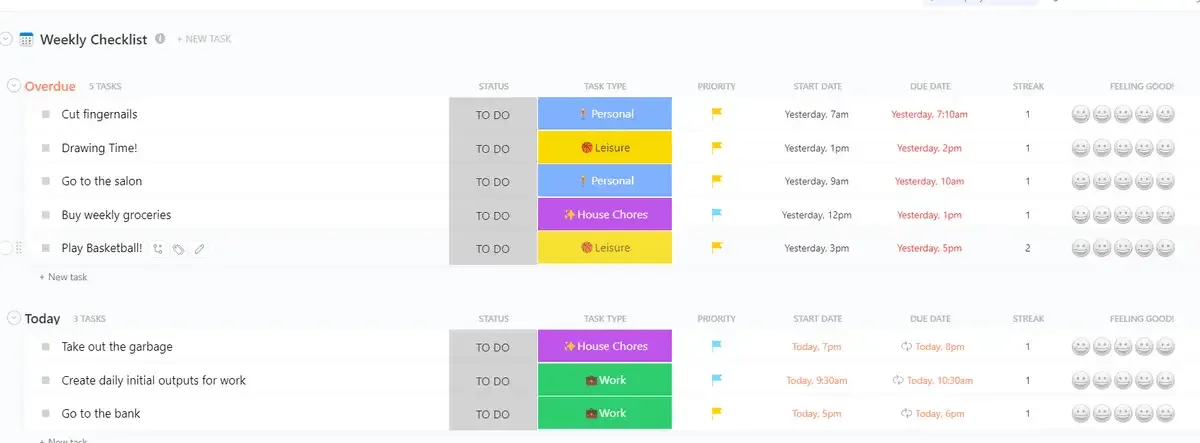
Efektivně organizujte své týdenní úkoly pomocí šablony týdenního kontrolního seznamu ClickUp. Tato šablona vám umožní naplánovat si denní úkoly a naplánovat si týden až do poslední činnosti.
Tento kontrolní seznam je možné důkladně přizpůsobit, aby vám pomohl:
- Nastavte vlastní stavy úkolů, jako například Zrušeno, Dokončeno, Probíhá atd.
- Pomocí vlastních polí, jako je Typ úkolu, Série nebo Dobrý pocit, můžete správně vizualizovat pokrok úkolů na svém kontrolním seznamu.
- Využijte přizpůsobená zobrazení, jako je týdenní kalendář, dokončené úkoly, úkoly k provedení a další, abyste lépe pochopili, jak si vaše úkoly stojí v časové ose.
- Využijte přizpůsobení správy projektů a integrujte do svého kontrolního seznamu varování o závislostech, automatizaci úkolů, vlákna komentářů a další funkce.
Jak používat tuto šablonu
Začít používat tuto šablonu v ClickUp je velmi snadné. Postupujte takto:
- Vytvořte si seznam úkolů, které musíte splnit během týdne, pomocí ClickUp Docs.
- Nastavte priority pro každý z těchto úkolů pomocí zobrazení ClickUp Board View, abyste si mohli vizualizovat celý týden a přiřadit priority.
- Pomocí zobrazení tabulky ClickUp můžete vytvořit vysoce přizpůsobitelný kontrolní seznam, na kterém můžete spolupracovat se svým týmem.
- Sledujte průběh úkolů vytvořených v kontrolním seznamu pomocí zobrazení kalendáře ClickUp.
Tento kontrolní seznam je nejlepší volbou, pokud chcete přizpůsobitelný kontrolní seznam, který můžete vizualizovat a upravovat podle svých představ, což v Google Docs není možné.
Seznamy úkolů ClickUp
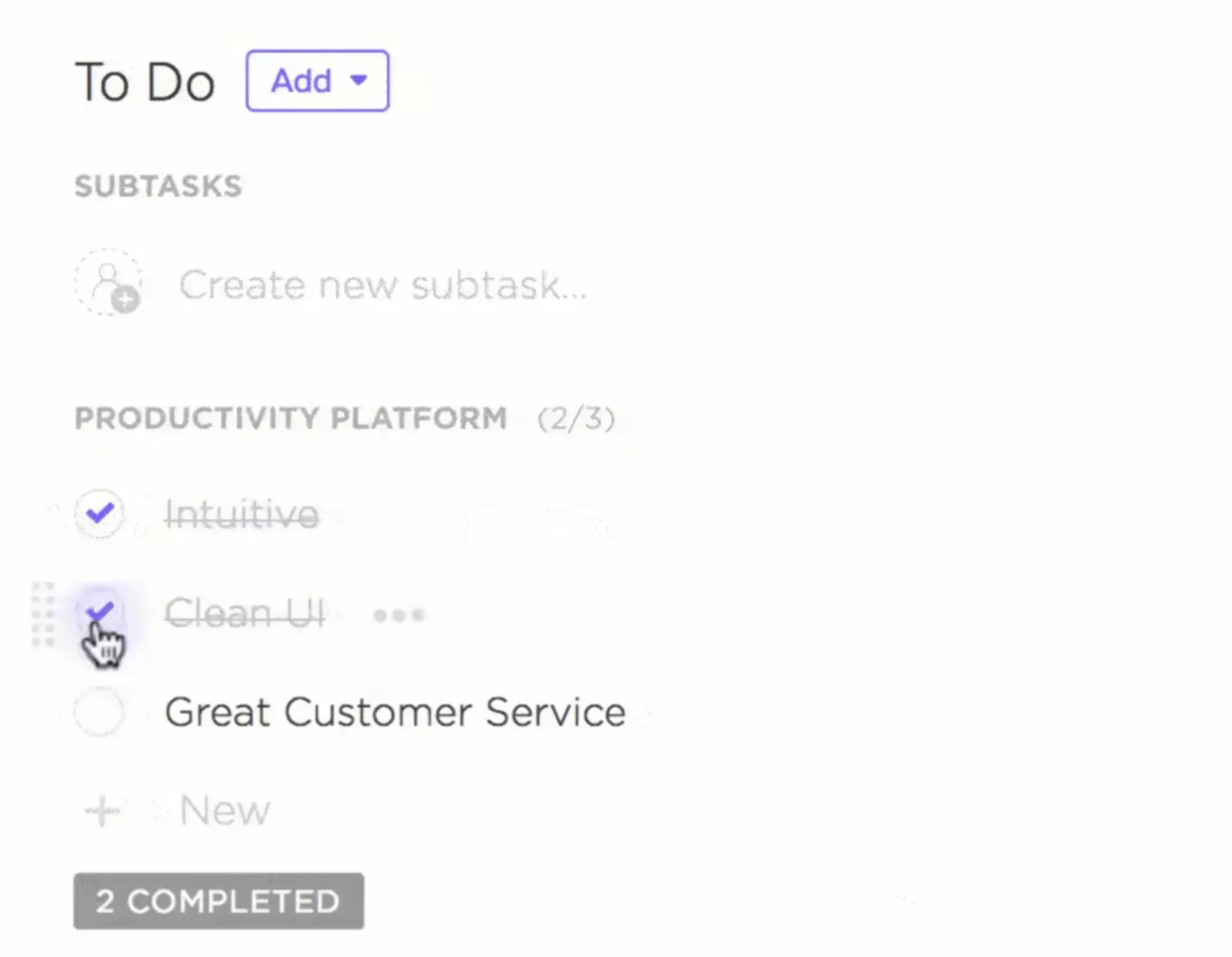
Seznamy úkolů ClickUp jsou speciální seznamy v rámci úkolu v ClickUp jako seznam úkolů, které usnadňují přiřazování položek na klikatelném seznamu různým členům týmu.
Tyto seznamy úkolů můžete použít k:
- Vytvářejte vnořené seznamy s libovolným počtem pod položek
- Přetáhněte jednotlivé položky kontrolního seznamu na nové místo a zrychlete tak úpravy (na rozdíl od Google Docs, kde jsou položky statické a je nutné je upravovat znovu).
- Přiřaďte položky v tomto kontrolním seznamu jednotlivým členům týmu, abyste usnadnili spolupráci, zodpovědnost a odpovědnost všech členů týmu.
- Převádějte své seznamy úkolů na šablony, které lze použít jako standardní formát pro budoucí seznamy.
Jak používat tento kontrolní seznam
Zde je návod, jak přistupovat k kontrolním seznamům úkolů z aplikace ClickUp Task:
- Otevřete úkol, ve kterém chcete vytvořit kontrolní seznam.
- Přejděte dolů na kartu „Úkoly“ a vyberte ji.
- Klikněte na ikonu „+“ a začněte vytvářet svůj kontrolní seznam.
ClickUp Brain
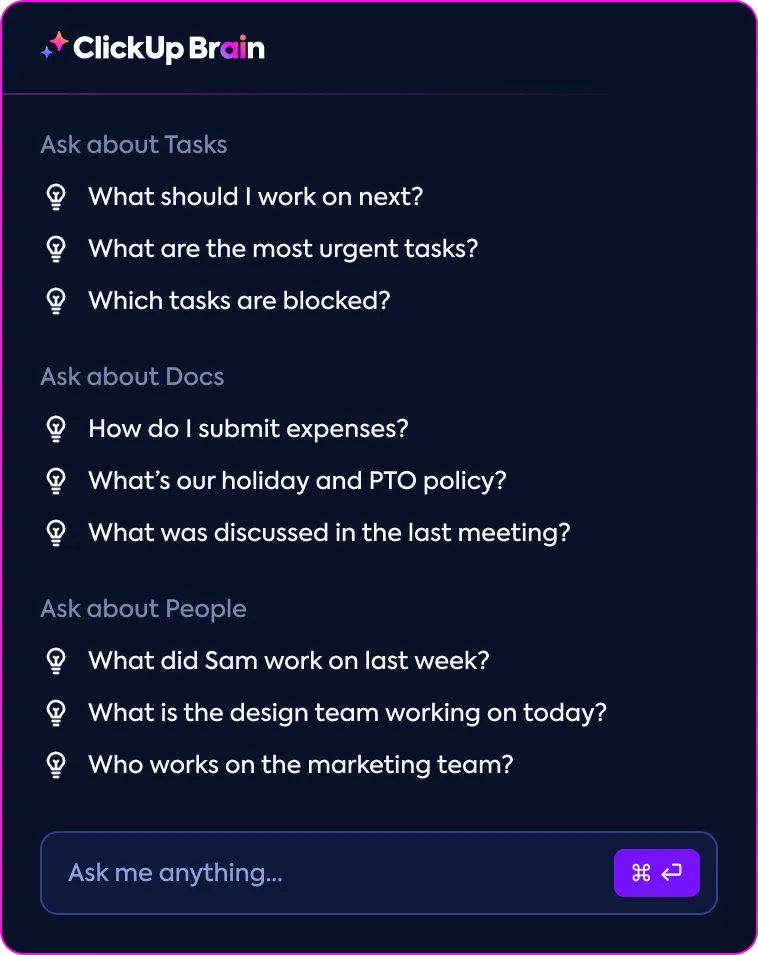
Využijte sílu průkopnické neuronové sítě k propojení svých úkolů, dokumentů a lidí a propojte vše ve svém digitálním pracovním prostoru pomocí ClickUp Brain. Tento nástroj vám umožní klást otázky týkající se vaší práce, firemních wiki, plánů a postřehů, produktů a dalšího.
ClickUp Brain vám umožňuje:
- Automatizujte aktualizace pokroku, úkoly, stand-upy, akční položky, podúkoly a jejich plánování a automatické vyplňování dat.
- Pište pomocí nástroje pro psaní, který se přizpůsobí vašemu stylu a vytváří podobné návrhy. Získáte dokonce přístup k integrovanému nástroji pro kontrolu pravopisu a můžete generovat rychlé odpovědi.
- Rychle vytvářejte seznamy úkolů a získejte pomoc s přidáváním akčních položek, propojením seznamů úkolů s jinými nástroji nebo lidmi a automatickým získáváním informací o pokroku. Tato funkce není k dispozici v Google Docs, který poskytuje pouze základní seznam úkolů s velkými omezeními.
ClickUp Brain vám pomůže výrazně zlepšit vaše schopnosti v oblasti správy úkolů, což s Google Docs není možné.
Jak používat ClickUp Brain pro seznamy úkolů
ClickUp Brain vám pomůže vytvořit úkoly nebo dokumenty generované umělou inteligencí s předvyplněnými kontrolními seznamy podle vašich obchodních potřeb. V ClickUp Brain to můžete udělat dvěma způsoby:
1. Z modálního okna AI na panelu nástrojů:
- Klikněte na ikonu „AI“ na panelu nástrojů. Alternativně, pokud máte operační systém Windows, stiskněte „Alt + K“ a pokud máte Mac, „Option + K“.
- Zadejte příkaz a klikněte na „Return“ nebo „Enter“.
- Jakmile budete hotovi, upravte obsah pomocí možností jako Kopírovat, Regenerovat a Říct AI, co má dělat dál.
- Poté klikněte na „+ Vytvořit“ a vyberte „Úkol“ nebo „Dokument“, aby se otevřelo jedno z modálních oken.
- Zadejte název a další požadované informace.
2. V modálním okně Vytvořit položky na panelu nástrojů:
- Klikněte na tlačítko „+ Nový“.
- V modálním okně Vytvořit položky vyberte možnost „Úkol“ nebo „Dokument“.
- Vyberte možnost „Psát s AI“.
- Zadejte svůj podnět do textového pole „Talking points“ (Body k diskusi) a vyberte z rozevíracích nabídek „Tone of voice“ (Tón hlasu) a „Creativity“ (Kreativita).
- Klikněte na kartu „Generovat“.
- Jakmile je text vygenerován, upravte jej pomocí funkcí Vložit, Kopírovat, Regenerovat a sdělte AI, co má dělat dál.
- Klikněte na možnost „Vytvořit úkol“ nebo „Vytvořit dokument“.
- Kliknutím na přepínač „Soukromé“ můžete svůj úkol nebo dokument zveřejnit.
Přístup k ClickUp Brain z jakéhokoli místa ve vašem pracovním prostoru vedle vaší aktuální práce.
Vytvořte dynamičtější a interaktivnější seznamy úkolů
Kontrolní seznamy jsou nedílnou součástí produktivity a motivace na pracovišti. I mimo pracoviště pomáhají kontrolní seznamy jednotlivcům udržovat pořádek v každodenních povinnostech a plnit úkoly v rámci softwaru pro správu úkolů.
Využijte celou škálu kontrolních seznamů a nástrojů, které ClickUp poskytuje, a usnadněte si efektivní přidělování úkolů pomocí flexibilních a univerzálních kontrolních seznamů. Další řešení ClickUp můžete prozkoumat přímo na webových stránkách.
Pokud chcete začít s kontrolními seznamy ještě dnes, zaregistrujte se zdarma na ClickUp.