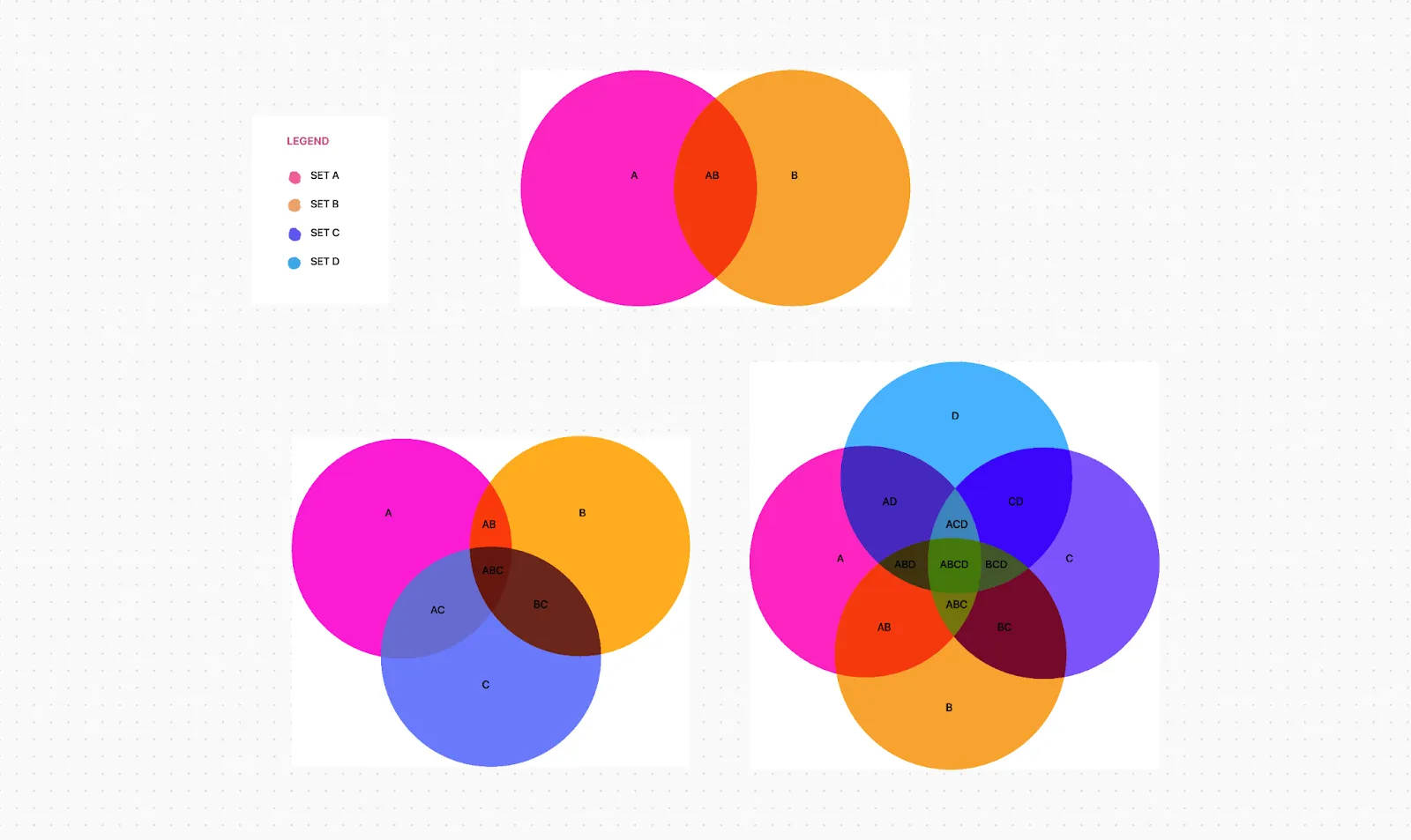

Setkali jste se někdy při analýze dat s překrývajícími se kruhy, které jsou běžnou součástí prezentací a zpráv?
Takto vypadá Vennův diagram v praxi.
Porozumění tomu, jak vytvořit Vennův diagram, může výrazně zlepšit vaši schopnost analyzovat informace a efektivně prezentovat složité myšlenky.
V tomto článku vás provedeme procesem vytváření Vennova diagramu v Excelu a představíme vám bonusový nástroj, který vám pomůže snadno vizualizovat vztahy mezi daty. Pojďme na to.
Co je Vennův diagram?
Vennův diagram, který v 80. letech 19. století popularizoval John Venn, je typ diagramu, který pomocí kruhů nebo elips ilustruje logický vztah mezi věcmi nebo skupinami věcí (datovými sadami) a usnadňuje tak pochopení překrývání nebo rozdílů v charakteristikách či hodnotách.
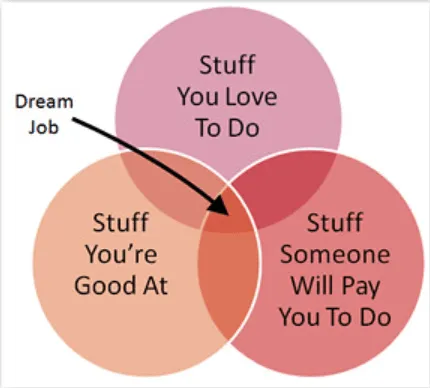
K čemu se Vennův diagram používá?
Vennův diagram pomáhá porovnat dvě nebo více sad informací. V podnikání můžete Vennův diagram použít k porovnání vlastností produktů a segmentů trhu, což pomáhá při analýze konkurence a strategickém rozhodování. Ve vzdělávání může Vennův diagram pomoci při výuce základní teorie množin a demonstrovat jednoduché vztahy mezi množinami v pravděpodobnosti, statistice a informatice.
Obecně řečeno, Vennův diagram usnadňuje lepší srovnání, jasnější komunikaci a efektivnější řešení problémů.
Pokud jde o složitost, základní struktura Vennova diagramu může zahrnovat dvě nebo tři sady prvků. Na pokročilé úrovni může mít 3D prezentace a postupovat až k šesti nebo sedmi sadám a více. Vennův diagram je také známý jako diagram množin nebo logický diagram.

Pokud nemáte šablonu Vennova diagramu pro Excel, můžete Vennův diagram vytvořit od základu v aplikaci Microsoft Excel. To vyžaduje ruční práci, ale lze toho dosáhnout vytvořením rozvržení Vennova diagramu a přidáním příslušných popisků pro překrývající se vztahy.
⭐ Doporučená šablona
Nejste si jisti, jak mapovat souvislosti? S šablonou Vennova diagramu od ClickUp to bude hračka. Vyzkoušejte ji hned teď!
Jak vytvořit Vennův diagram v Excelu?
Zde je podrobný postup pro vytvoření Vennova diagramu v aplikaci Excel:
1. Spusťte na svém počítači aplikaci Microsoft Excel. Otevřete nový nebo existující sešit.
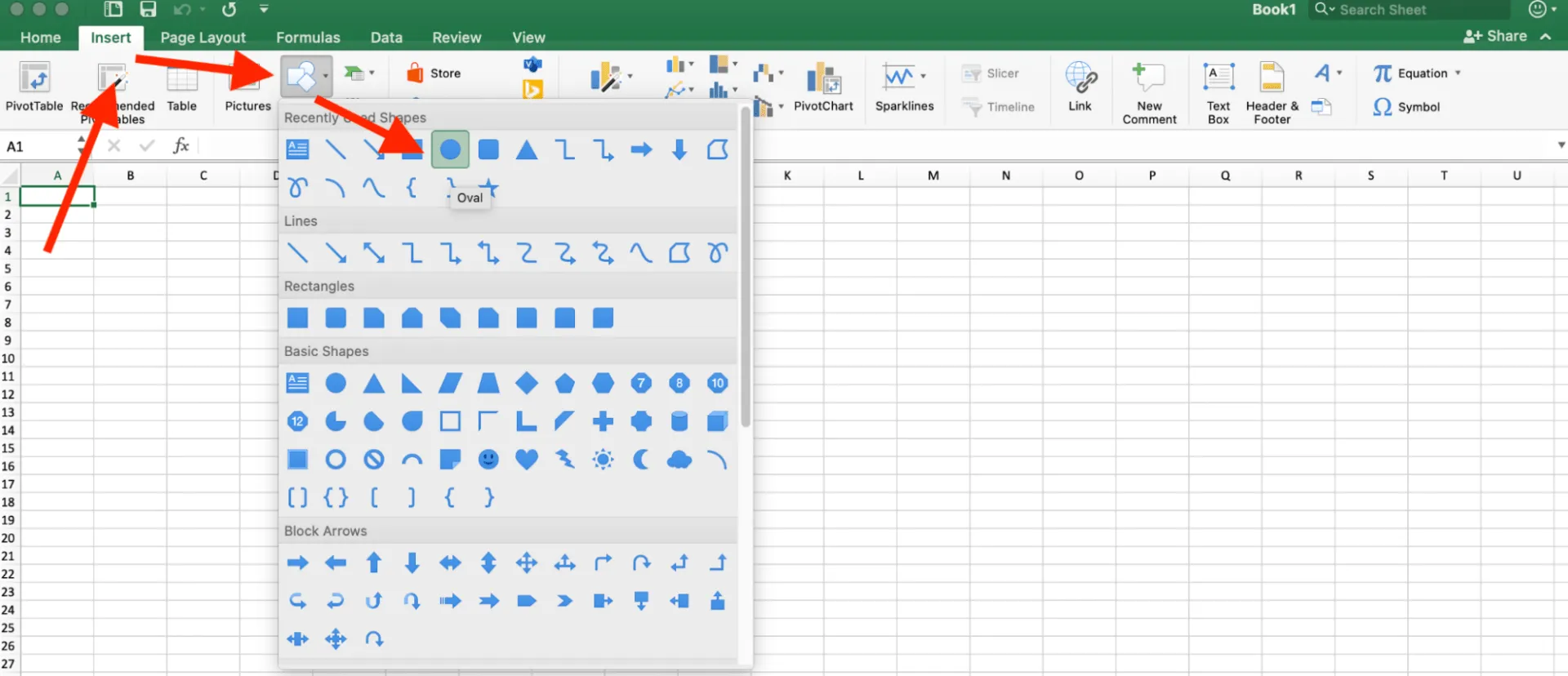
2. Na zelené liště přejděte na kartu „Vložit“. Klikněte na „Tvary“ a vyberte „Ovál“.
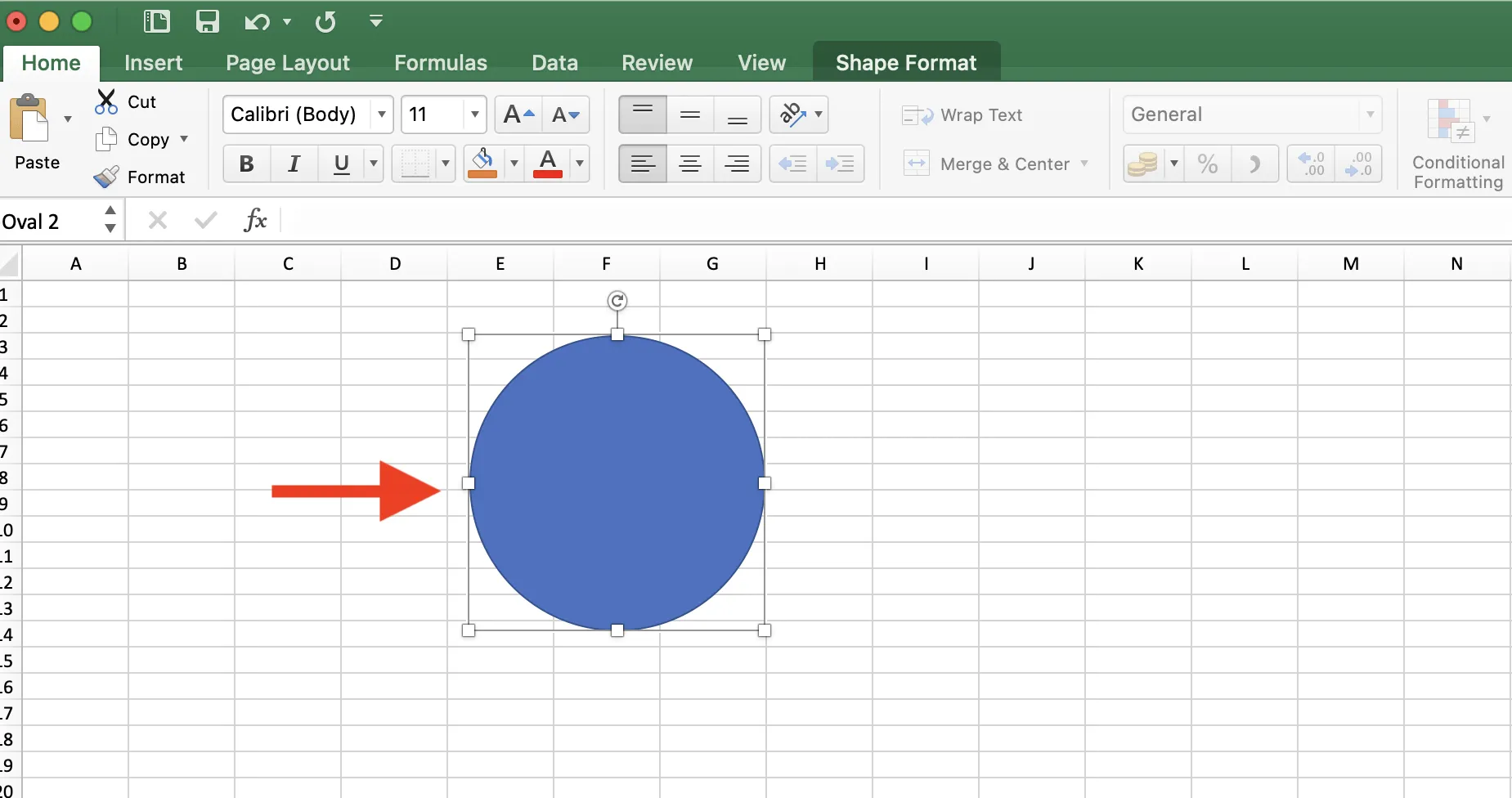
3. Klikněte a přetáhněte kurzor na sešit, abyste nakreslili první kruh. Během kreslení podržte klávesu „Shift“, aby byl kruh dokonale kulatý. Nechcete přece oválný tvar.
4. Přidejte nový kruh nebo zkopírujte a vložte existující kruh, abyste vytvořili druhý a třetí kruh. Můžete přidat další kruhy a vytvořit tak jiné rozložení Vennova diagramu. V tomto příkladu vytvoříme základní Vennův diagram se třemi kruhy.
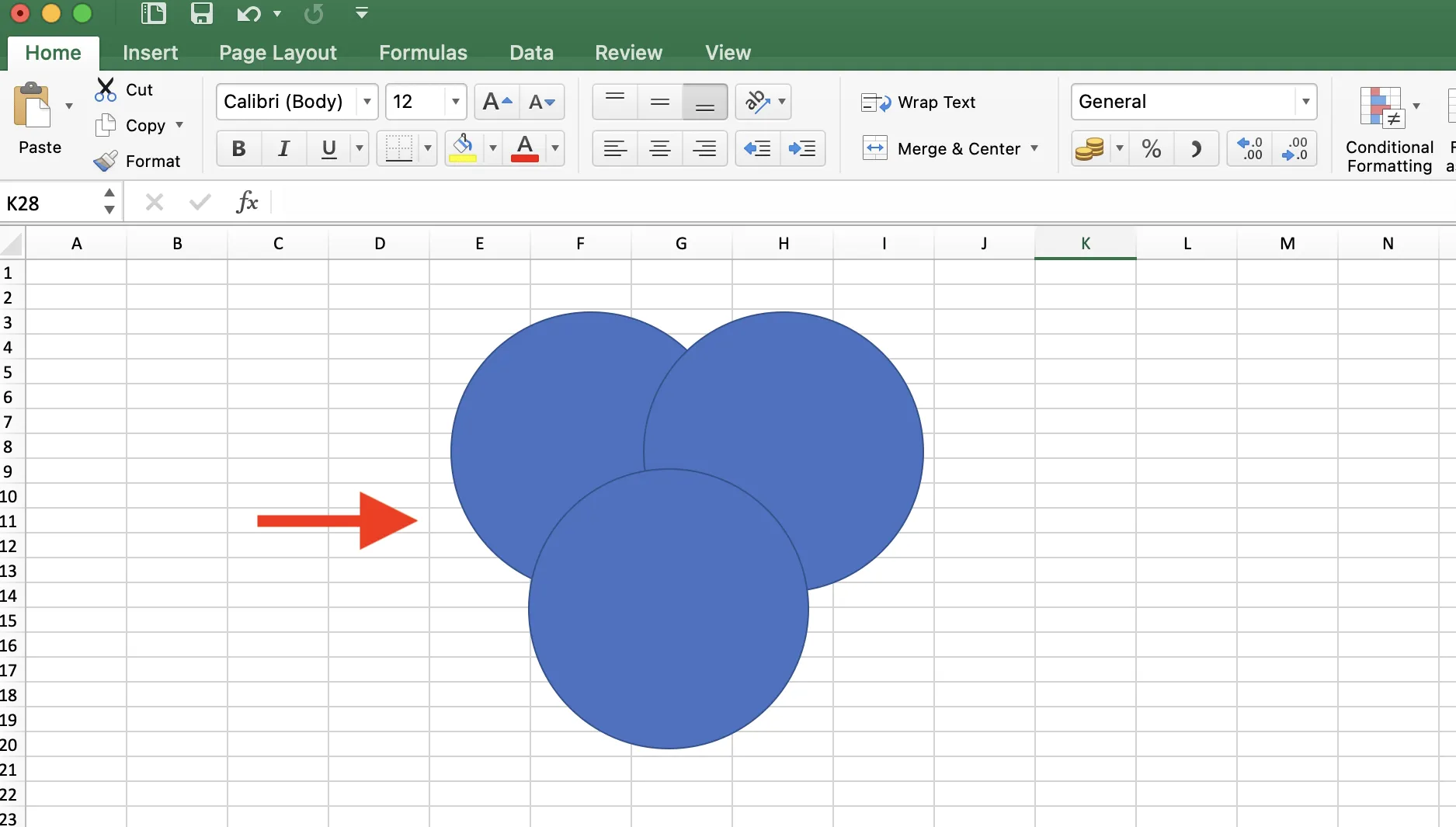
5. Přesuňte tři kruhy tak, aby se vhodně překrývaly a představovaly sady, které chcete znázornit. Musí jasně ukazovat průniky.
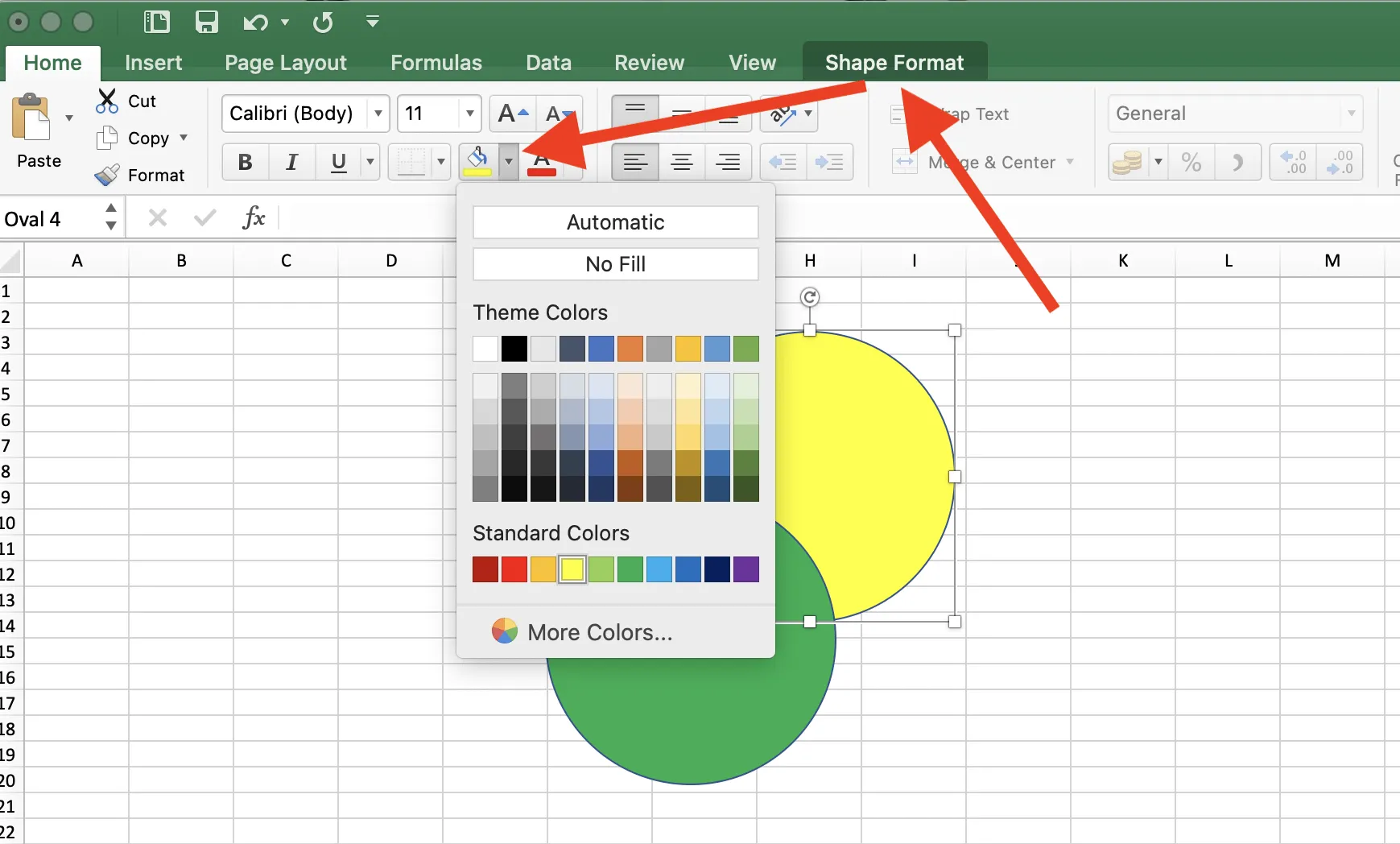
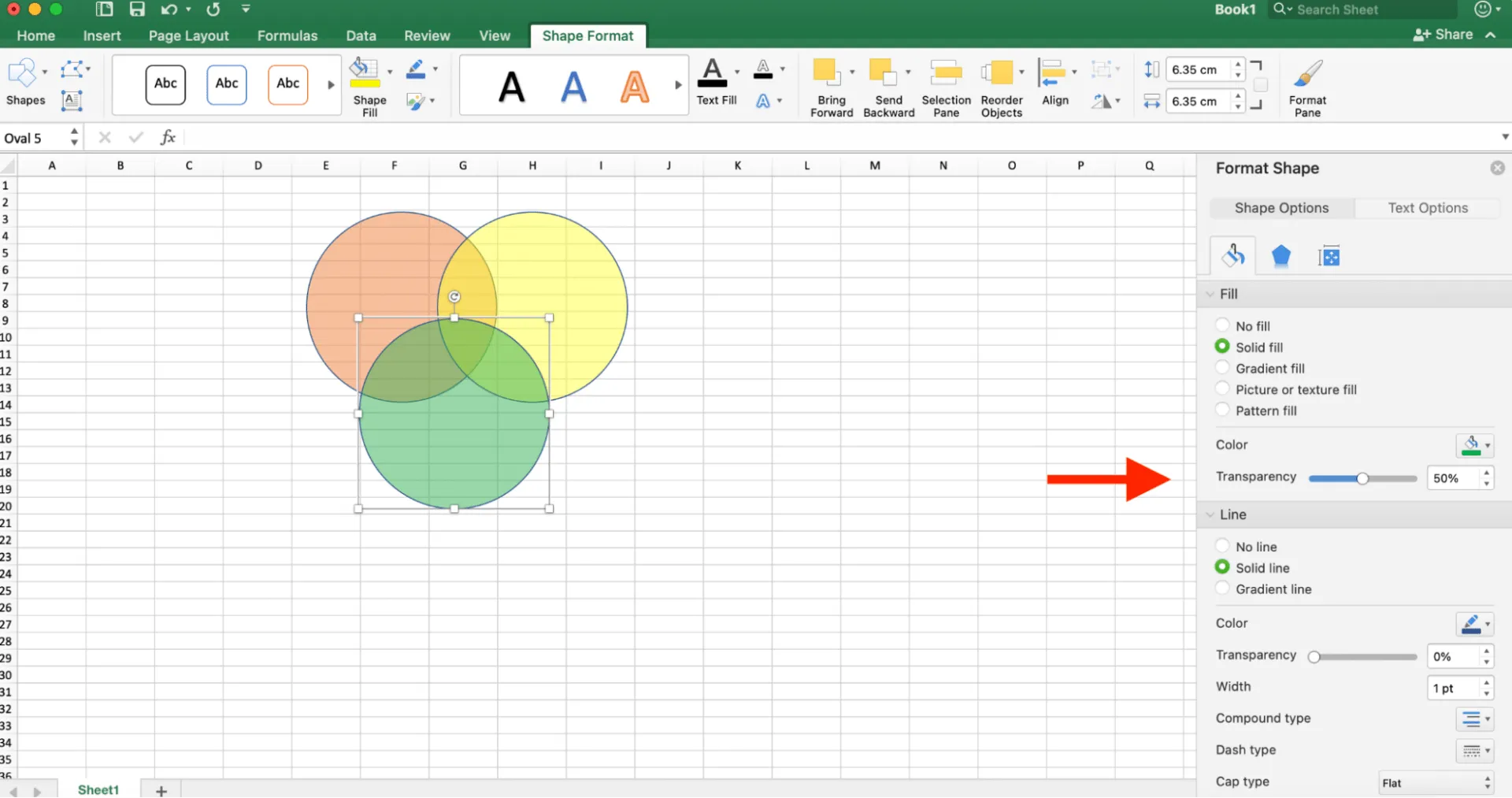
6. Klikněte na každý kruh a pomocí karty „Formát tvaru“ vyplňte barvu a obrys. Pro každý kruh použijte jinou barvu, abyste rozlišili jednotlivé sady. V tomto kroku můžete také upravit velikost kruhů.
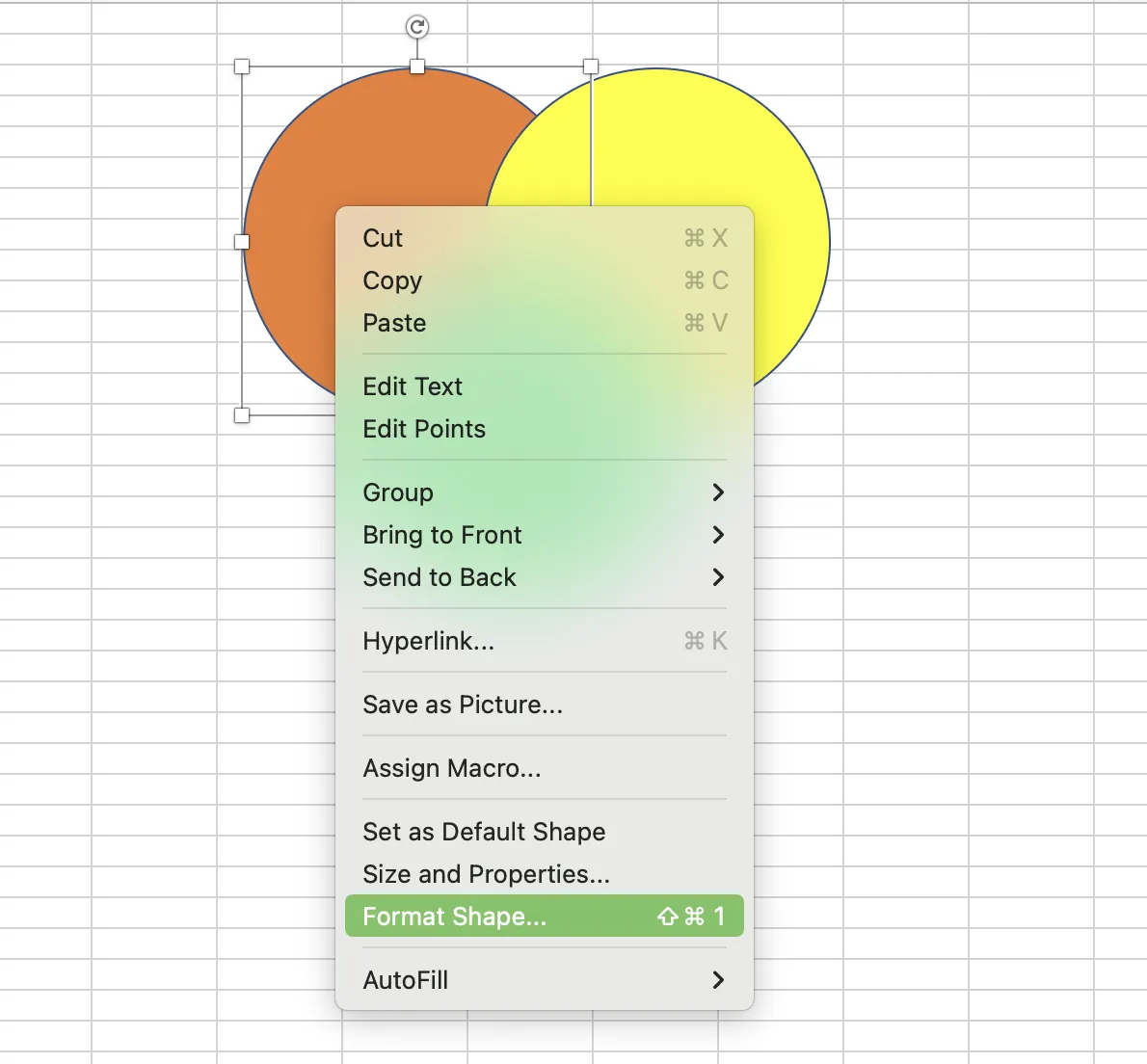
7. Nyní, aby byly překrývající se oblasti viditelné, klikněte pravým tlačítkem myši na kruh a otevřete nové vyskakovací okno. Vyberte možnost „Formátovat tvar“ a otevřete nový panel na pravé straně, který obsahuje pokročilé možnosti formátování.
8. V podokně „Formátovat tvar“ přejděte na „Možnosti tvaru“ a upravte posuvník průhlednosti v části „Výplň“.
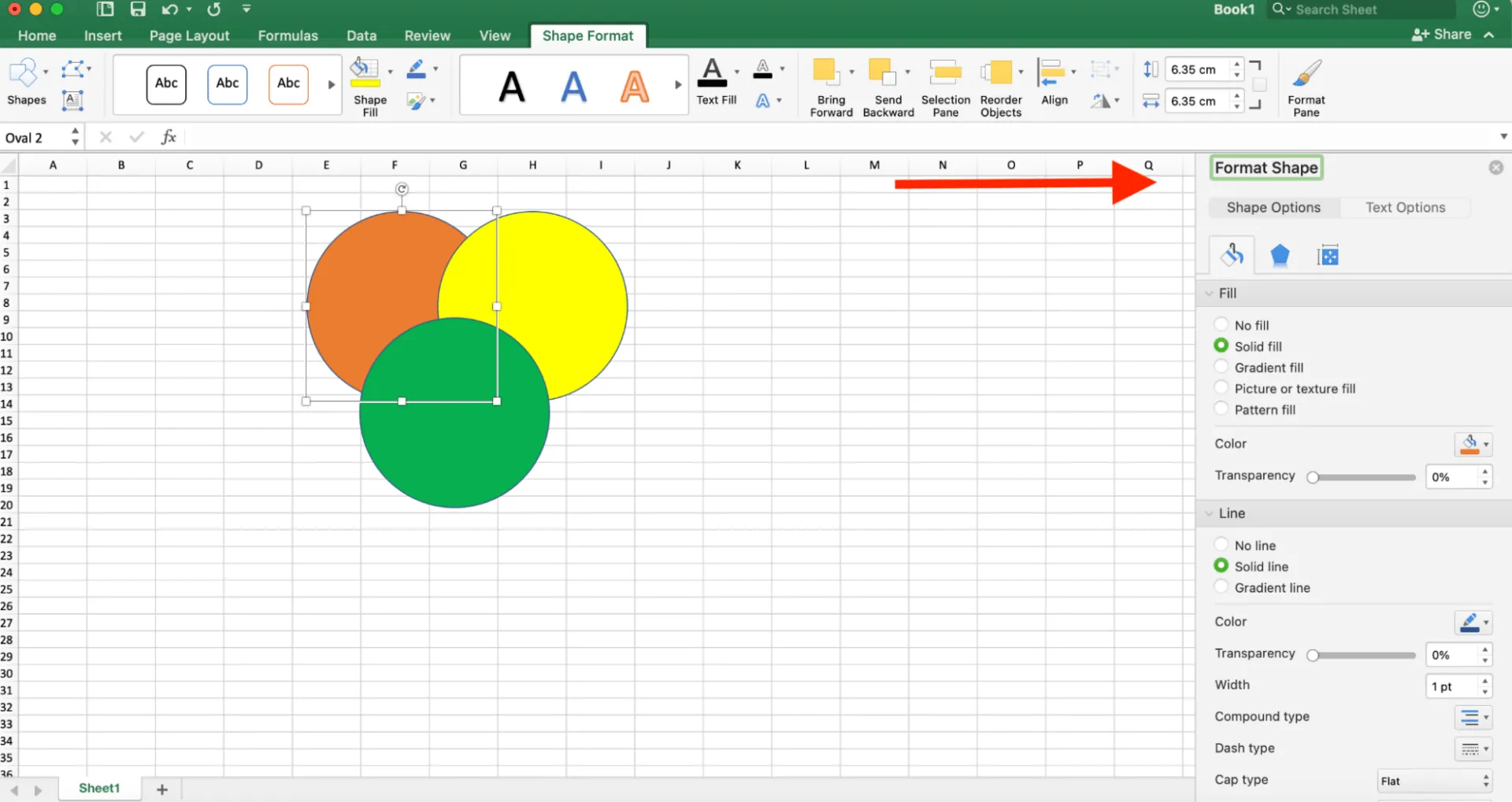
9. Dobrá úroveň průhlednosti je kolem 50 %, ale podle potřeby ji upravte, aby byl diagram přehledný. Opakujte tyto kroky, abyste všechny kruhy naformátovali podobně, dokud nebude překrývající se oblast jasně viditelná.
10. Chcete-li přidat text, přejděte zpět na kartu „Vložit“ v horním menu a vyberte „Textové pole“. Kliknutím a tažením uvnitř kruhů nakreslete textová pole a poté zadejte požadovaný text. Zde můžete také změnit typ a velikost písma.

11. V samostatném sloupci sešitu aplikace Excel definujte popisky, které vysvětlují, co každý kruh představuje. Buďte struční a jasní, jak je uvedeno níže:
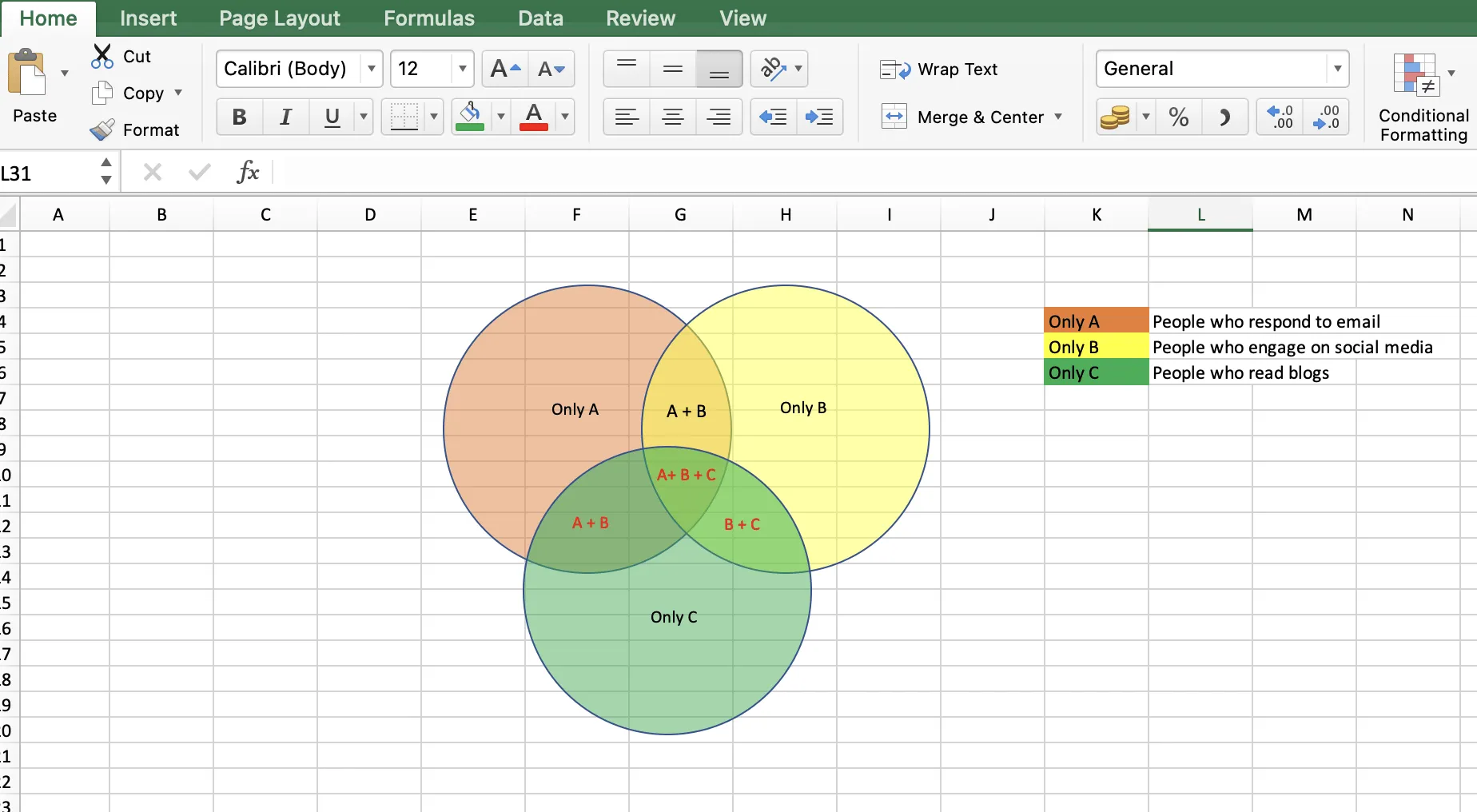
Upozornění: Na rozdíl od jiných alternativ Vennových diagramů, které umožňují propojit data přímo s grafem, Vennovy diagramy v Excelu vyžadují ruční úpravy a poznámky k zobrazení dat.
12. Vyberte všechny tvary (kruhy a textová pole), klikněte pravým tlačítkem myši a vyberte možnost „Seskupit“, abyste je seskupili a vytvořili jeden graf. Tím zajistíte, že zůstanou pohromadě, když budete Vennův diagram přesouvat nebo měnit jeho velikost.
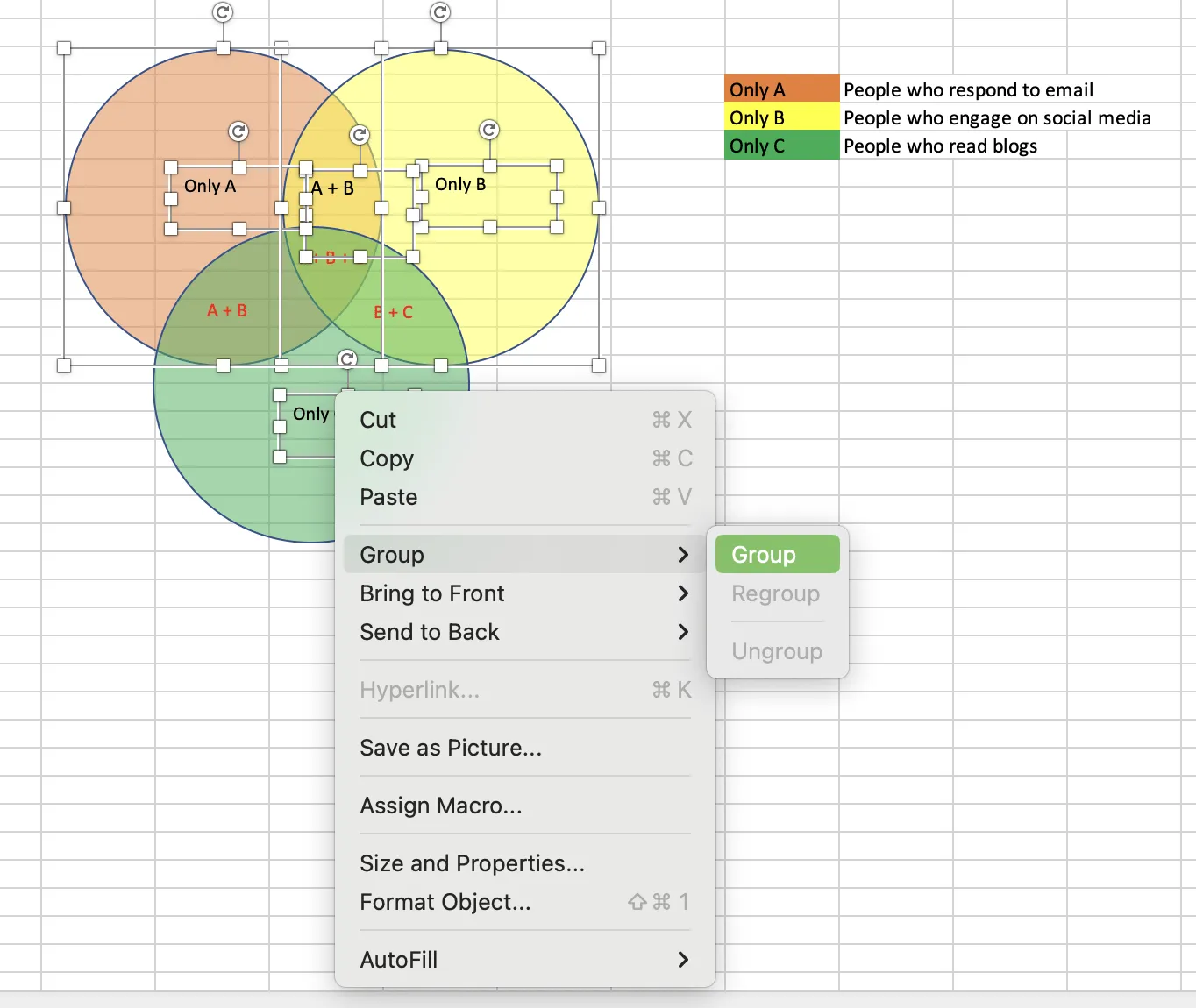
Nezapomeňte uložit soubor Excel, abyste si Vennův diagram uchovali. Můžete jej také zkopírovat do jiných aplikací, jako je Word nebo PowerPoint, a vytvořit tak grafické prvky pro své prezentace.
Vytvoření Vennova diagramu v aplikaci Excel pomocí grafiky SmartArt
Excel také nabízí grafickou funkci SmartArt, kterou lze použít k vytvoření Vennových diagramů. Ačkoli možnosti přizpůsobení mohou být omezenější než při použití tvarů, stále představuje dobrý výchozí bod.
Pojďme se na to podívat:
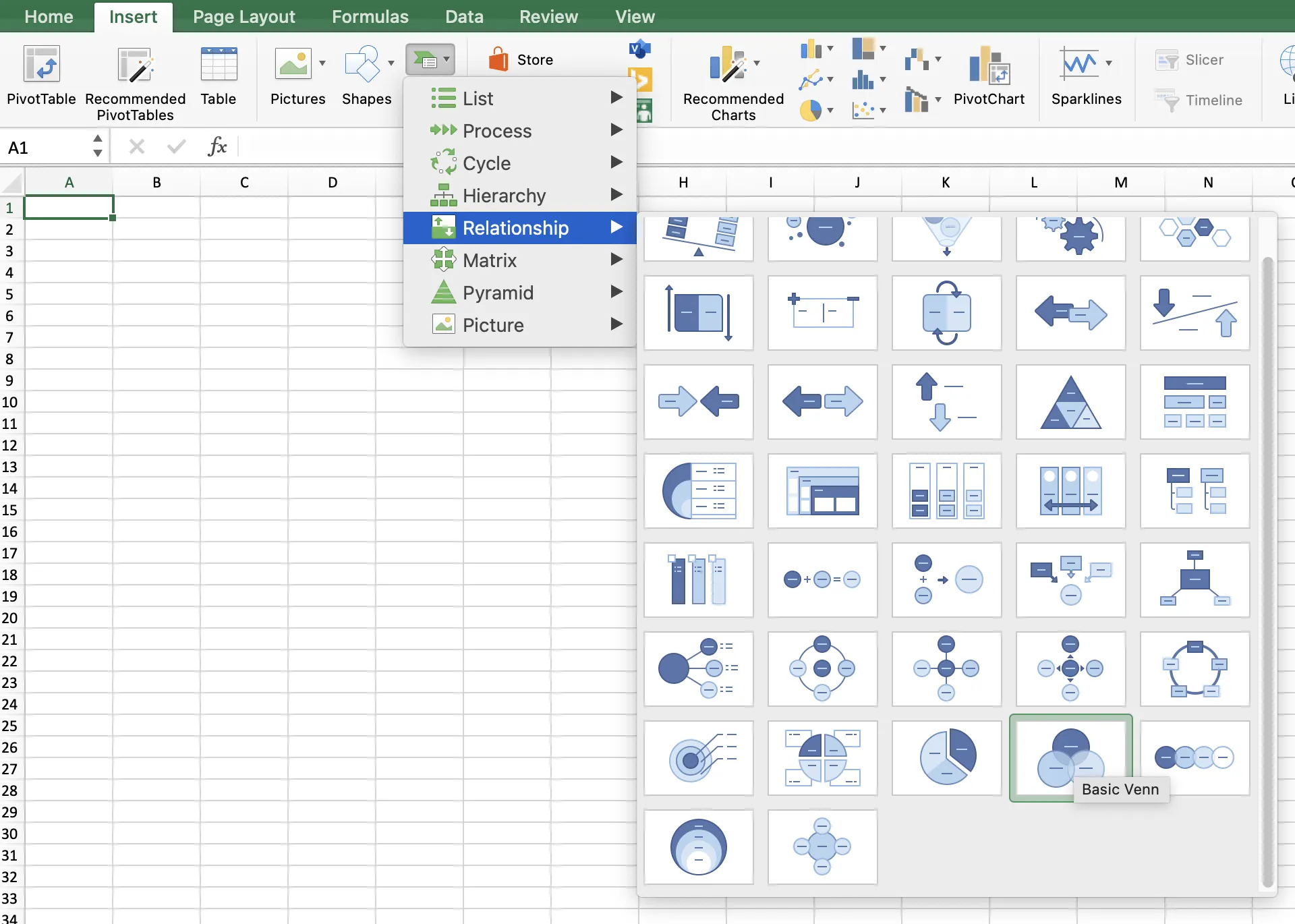
1. Klikněte na kartu „Vložit“ a přejděte na „SmartArt“.
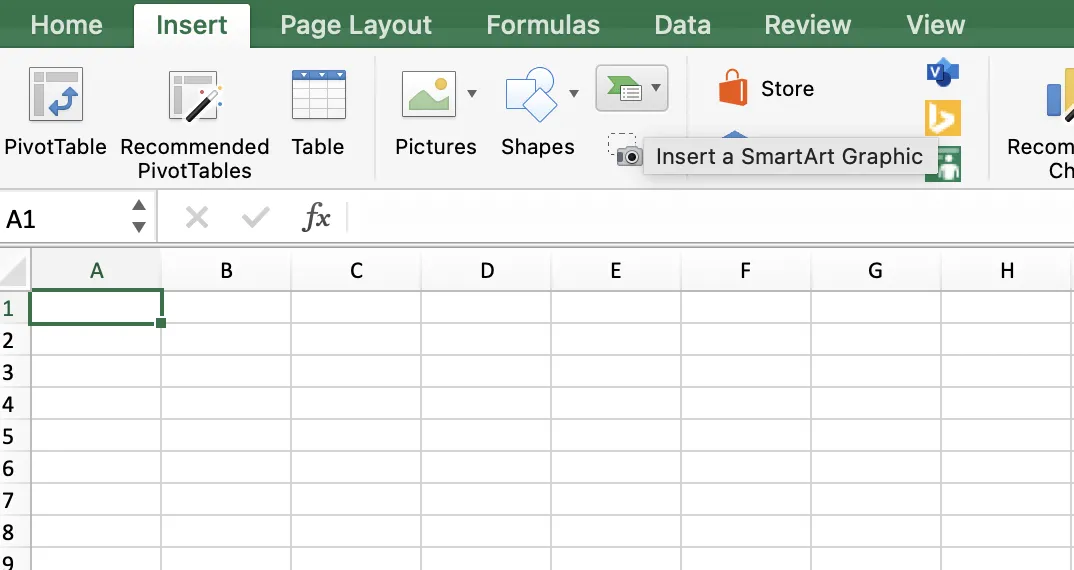
2. Umístěte kurzor na položku „Vztah“ a otevřete okno s příslušnými šablonami. Vyberte diagram „Základní Vennův diagram“. Můžete také vybrat jiné rozložení Vennova diagramu – lineární Vennův diagram, skládaný Vennův diagram nebo radiální Vennův diagram.
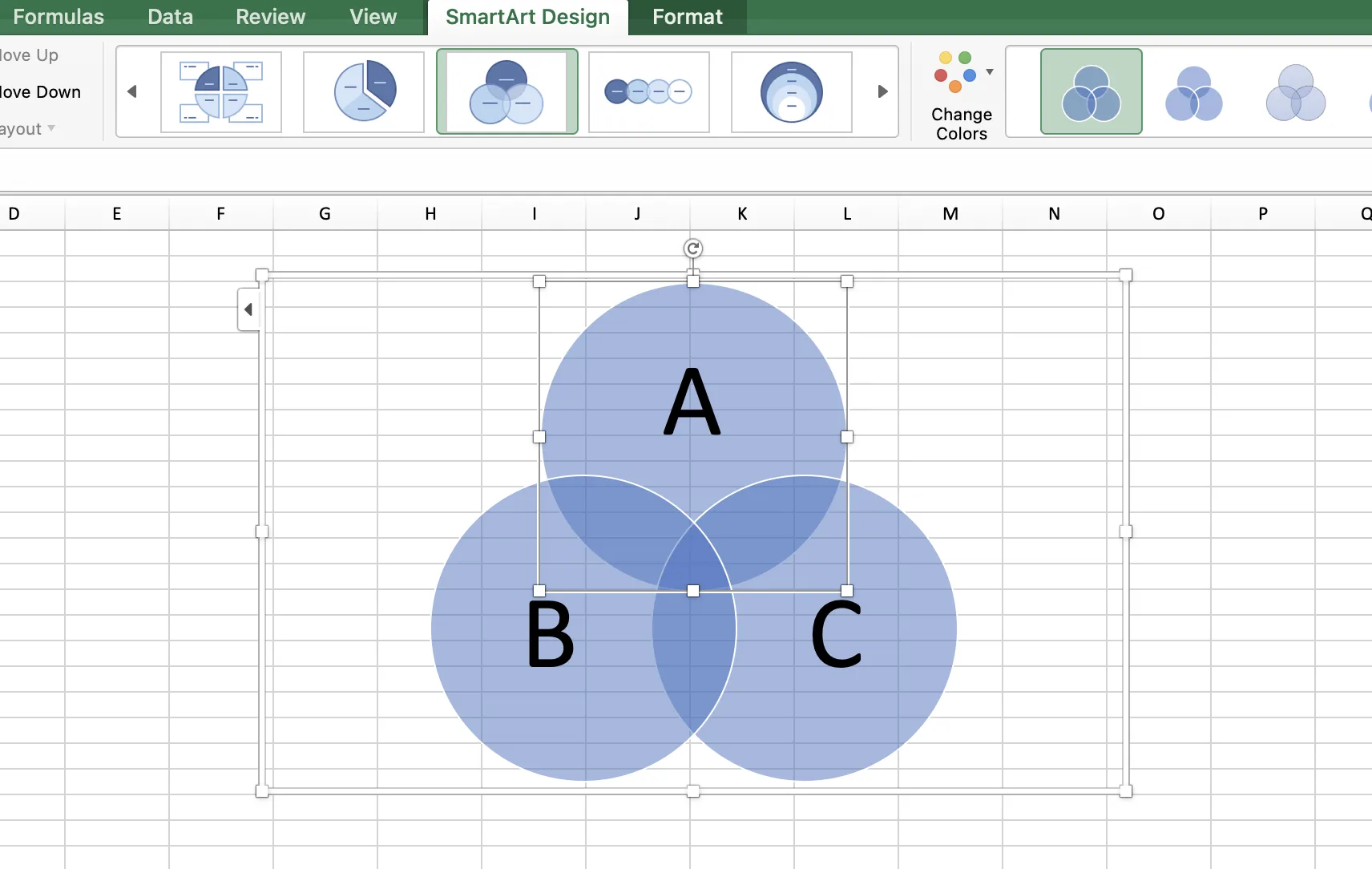
3. Chcete-li označit každý kruh, klikněte na „[Text]“ a zadejte text. Můžete také vložit textová pole do textového panelu a vytvořit tak překrývající se vztahy.
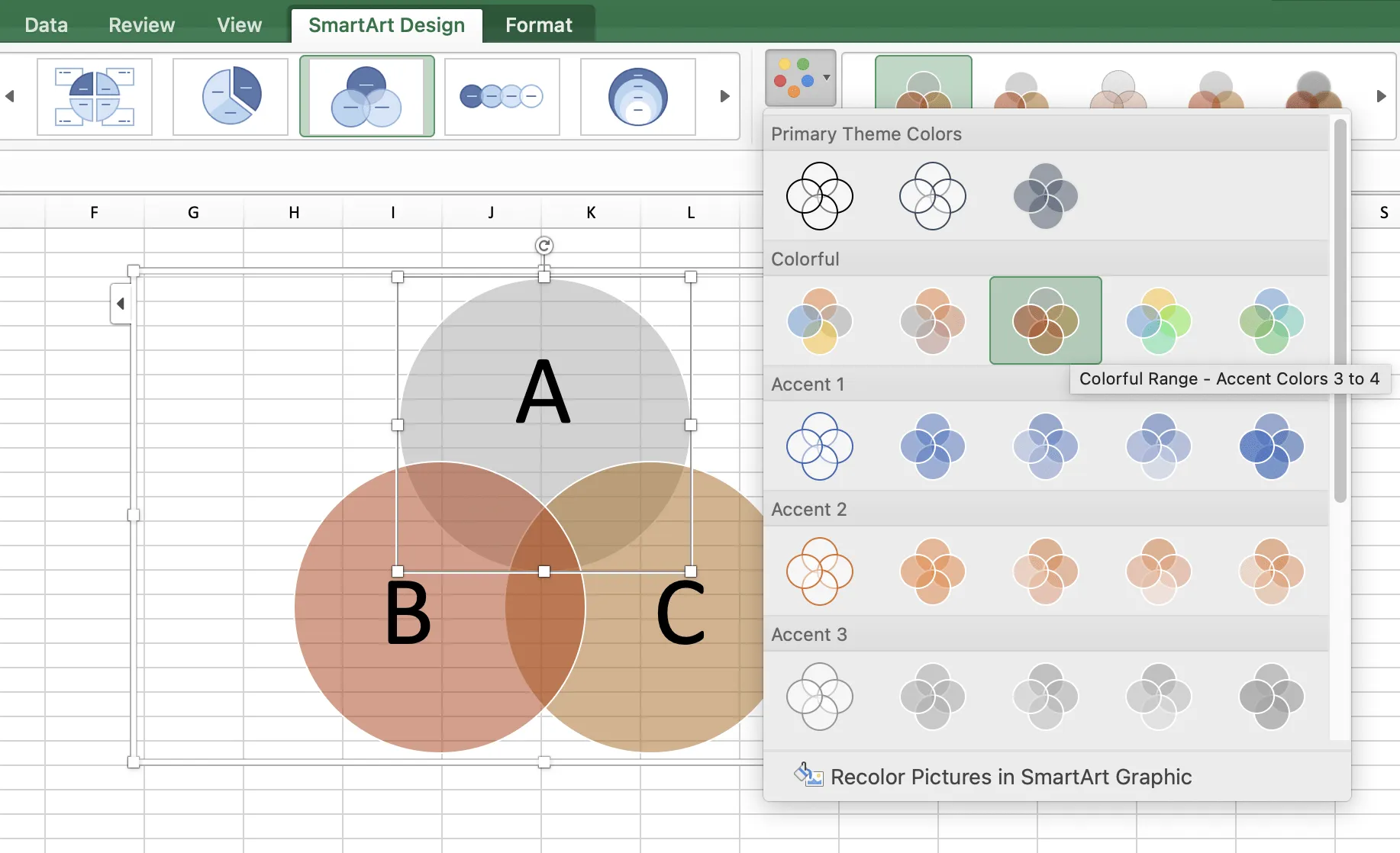
4. Chcete-li změnit barevné schéma diagramu, přejděte na kartu „Nástroje SmartArt – Návrh“. Kliknutím na „Změnit barvy“ vyberte jiné barevné schéma.
Alternativy k vytváření Vennových diagramů v Excelu
Funkce Vennova diagramu v Excelu může vyhovovat základním požadavkům, ale postrádá pokročilé funkce, jako je dynamické filtrování a interaktivní prvky. Navíc, pokud se vaše data změní, musíte diagram ručně aktualizovat, což může být časově náročné a náchylné k chybám.
Co tedy v takové situaci dělat? Hledejte specializovaný software pro tvorbu diagramů. 🧐
Jedním z takových nástrojů je ClickUp.
ClickUp je komplexní řešení pro správu projektů s přizpůsobitelnými funkcemi a vlastnostmi, které umožňují sledovat průběh projektu, řídit operace napříč odděleními a spolupracovat s členy týmu.
Pojďme se podívat, jak vám to pomůže při vytváření Vennova diagramu.
Vytvoření Vennova diagramu pomocí ClickUp
ClickUp nabízí pohodlnou a uživatelsky přívětivou šablonu Vennova diagramu ClickUp, která je bohatá na funkce a hodí se jak pro sledování postupu projektu, tak pro analýzu zákaznických dat.
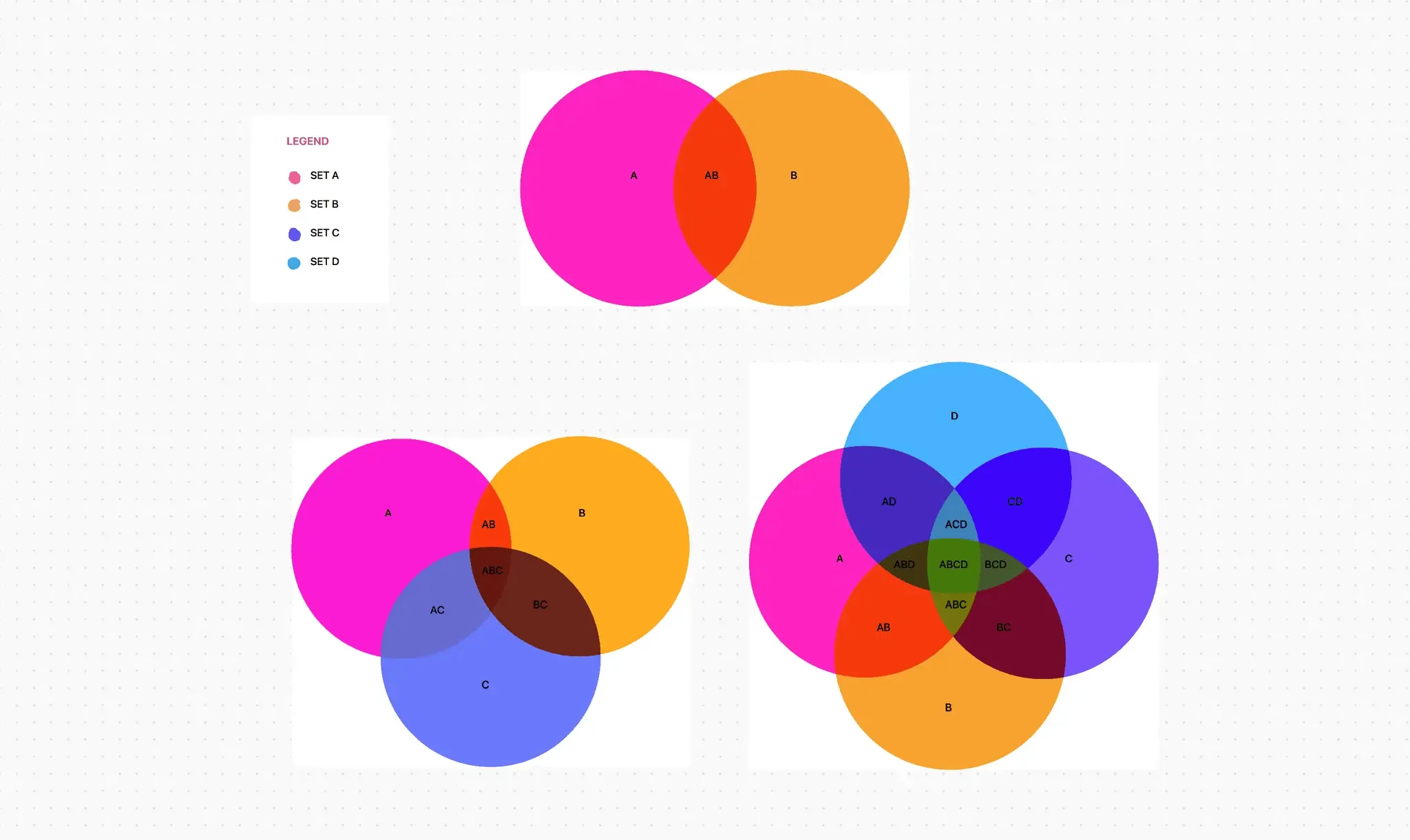
Tato škálovatelná šablona tabule přesahuje pouhé skicování.
Poskytuje platformu pro spolupráci v reálném čase, která vám a vašemu týmu umožňuje zachytit a uspořádat informace do logických a smysluplných kategorií, vizualizovat souvislosti mezi různými datovými sadami a porovnávat a kontrastovat komponenty na první pohled – stejně jako v šablonách srovnávacích grafů.
Můžete vytvořit dokument ClickUp Doc, ve kterém definujete účel Vennova diagramu. Tím zajistíte, že všichni budou na stejné vlně.
Nejprve musíte dát svá data do pořádku. S ClickUp Tasks můžete shromáždit všechna data potřebná pro vytvoření diagramu tím, že jednotlivým členům týmu přiřadíte konkrétní úkoly. Každý úkol kategorizujte a přidejte mu atributy, abyste lépe porozuměli souvislostem mezi různými položkami v diagramu.

Jakmile shromáždíte informace, nakreslete dva kruhy, které se protínají uprostřed. Každý kruh označte jednou ze sad dat, které jste shromáždili.
Poté přejděte do zobrazení tabule a namapujte je. Upravte velikost kruhů tak, aby byla okamžitě rozpoznatelná relativní důležitost kategorie, kterou představují. Pomocí zobrazení tabulky ClickUp přidejte do diagramu body pro kontrolu a analýzu.
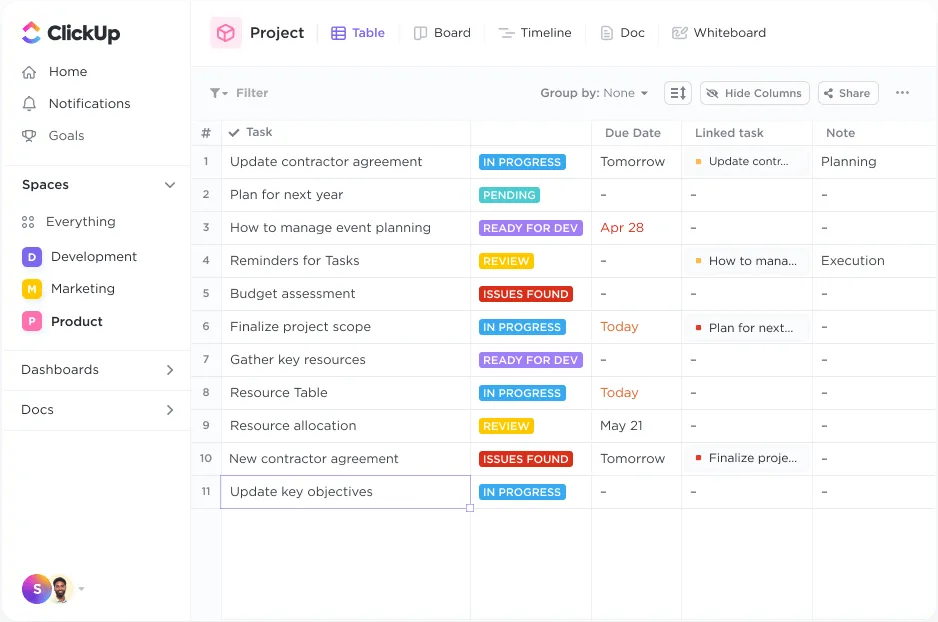
A je to – váš Vennův diagram je hotový!
Ale počkejte, výhody ClickUp nekončí u této šablony.
V aplikaci ClickUp Whiteboards můžete pomocí pokročilých technik vizualizace vytvořit flexibilní plátno pro brainstorming. Rozhraní typu drag-and-drop vám umožňuje přidávat různé prvky, jako jsou poznámkové lístky, tvary, spojovací prvky a textová pole, které lze přizpůsobit a uspořádat tak, aby vizuálně představovaly vaše nápady nebo procesy.

Můžete také propojit úkoly přímo z ClickUp s vaší nástěnkou a propojit tak vizuální plán s úkoly projektového řízení. Vy a členové vašeho týmu můžete upravovat plátno v reálném čase, přidávat vstupy, vkládat odkazy a média a provádět změny současně.
Na druhou stranu, pokud chcete vizualizovat hierarchické informace a prozkoumávat nápady nelineárním způsobem, ClickUp funguje také jako software pro mindmapping.
Pomocí funkce ClickUp Mind Maps vytvořte vizuální pracovní postupy založené na úkolech. Snadno přidávejte uzly a poduzly, které představují různé nápady nebo úkoly, které lze propojit s konkrétními přidělenými osobami a termíny splnění.
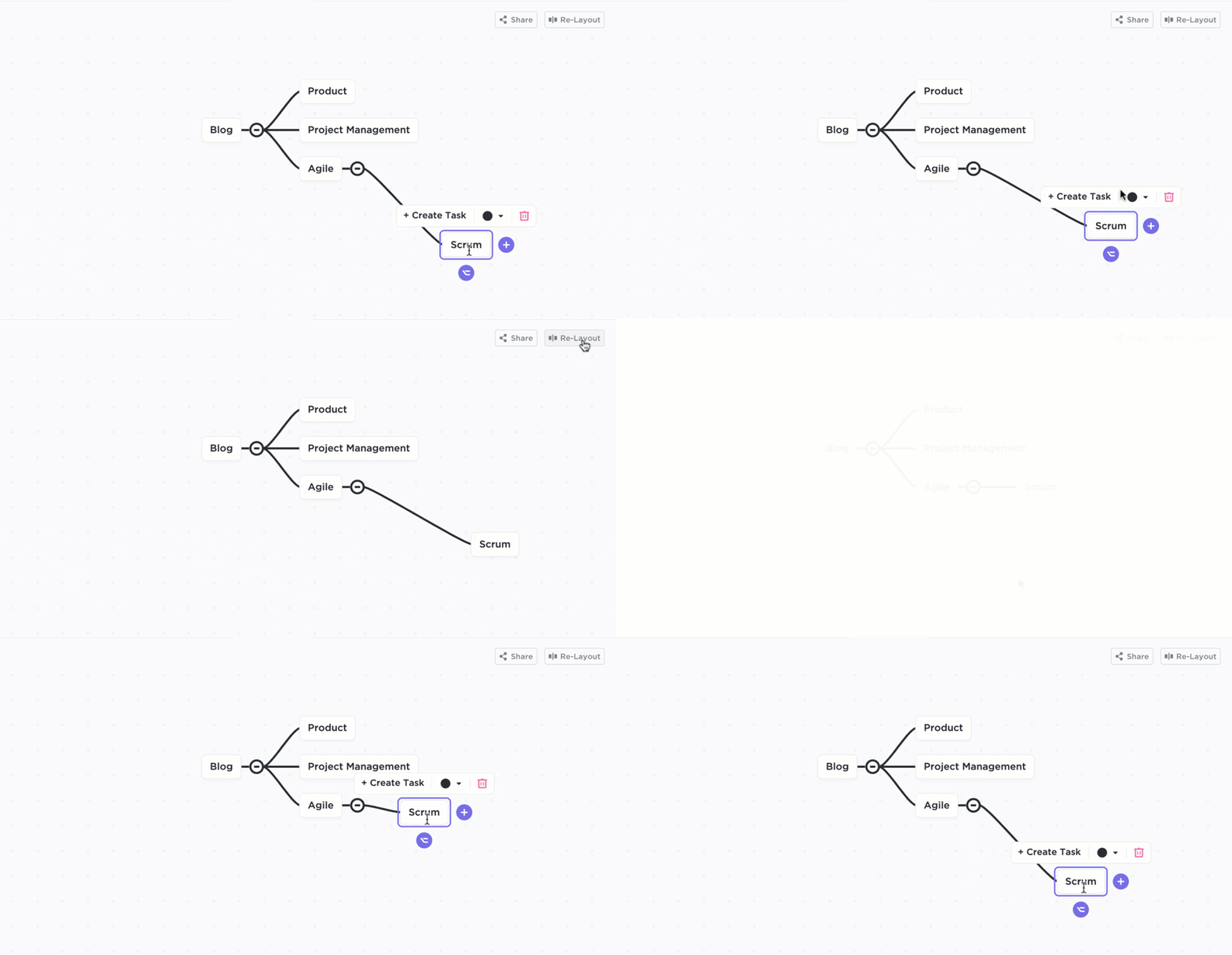
Pro poskytnutí více kontextu a detailů můžete každý uzel přizpůsobit pomocí barev, textu a příloh. Navíc možnost Re-Layout automaticky přeskupí položky tak, aby vaše myšlenková mapa měla strukturu, zachovala svou hierarchii a identifikovala priority.
ClickUp, pokud se používá jako software pro tvorbu vývojových diagramů, zjednodušuje vytváření a organizování složitých pracovních postupů v rámci organizace. Pomáhá vytvořit plán procesu, který je snadno sledovatelný a umožňuje sledovat úkoly v každé fázi.
📮ClickUp Insight: Když se nepodaří dosáhnout cíle, pouze 34 % respondentů našeho průzkumu reviduje svou strategii a 33 % to prostě vzdá. 🫢
Ale neúspěch není konec, je to zpětná vazba.
S pomocí ClickUp Mind Maps a Whiteboards můžete snadno odhalit, co se pokazilo, prozkoumat nové nápady a naplánovat chytřejší postup do budoucna. Berte to jako svůj vestavěný plán pro návrat do hry.
💫 Skutečné výsledky: Uživatelé ClickUp tvrdí, že zvládnou o ~10 % více práce, protože stanovení realistických cílů znamená více úspěchů a méně selhání.
💡Tip pro profesionály: Dalším skvělým způsobem, jak zjednodušit vizualizaci dat a rozhodování, je použití srovnávacích šablon.
Zajímavá a zábavná analýza pomocí Vennových diagramů
Vytváření Vennových diagramů v Excelu je užitečná dovednost. Pomůže vám uspořádat datové soubory pomocí jednoduchých tvarů a získat přehled o jejich rozdílech a podobnostech. Studium Vennových diagramů může být také intelektuálně podnětnou činností.
Excel je sice užitečný nástroj, ale ClickUp díky pokročilým funkcím umožňuje flexibilní vizualizaci dat a spolupráci.
Například šablona Vennova diagramu v ClickUp je jednoduchá a vysoce přizpůsobitelná, takže splňuje jak osobní, tak profesionální požadavky. A nástroje Whiteboard a Mind Map od ClickUp promění chaotické pracovní postupy ve strukturované a snadno srozumitelné vizuální zdroje, díky nimž jsou poznatky přístupnější a působivější.
Na co ještě čekáte? Vytvořte vizuálně přitažlivé a funkční Vennovy diagramy a zjednodušte si práci s daty!