
Právě jste vytvořili nový formulář Google Formulář, abyste shromáždili zpětnou vazbu od zákazníků k vaší nejnovější marketingové kampani, ale jste zmateni tím, že se nikdo neozývá.
Není zde žádná odpověď, ani jedna. Škrábete se na hlavě a snažíte se přijít na to, co se pokazilo, až nakonec objevíte příčinu: váš formulář není veřejný.
Kvůli tomuto opomenutí je sběr dat ztížen, což vám brání získat cenné informace, které potřebujete.
Pokud jste odhodláni tuto chybu už nikdy neudělat, jste na správném místě. Tento průvodce vám krok za krokem přesně popíše, jak zveřejnit své formuláře Google.
Jak zveřejnit formulář Google
Zveřejnění formuláře Google umožňuje komukoli, kdo má odkaz, si jej prohlédnout a vyplnit, čímž se formulář stává přístupným širšímu publiku a odstraňují se překážky účasti.
⭐ Doporučená šablona
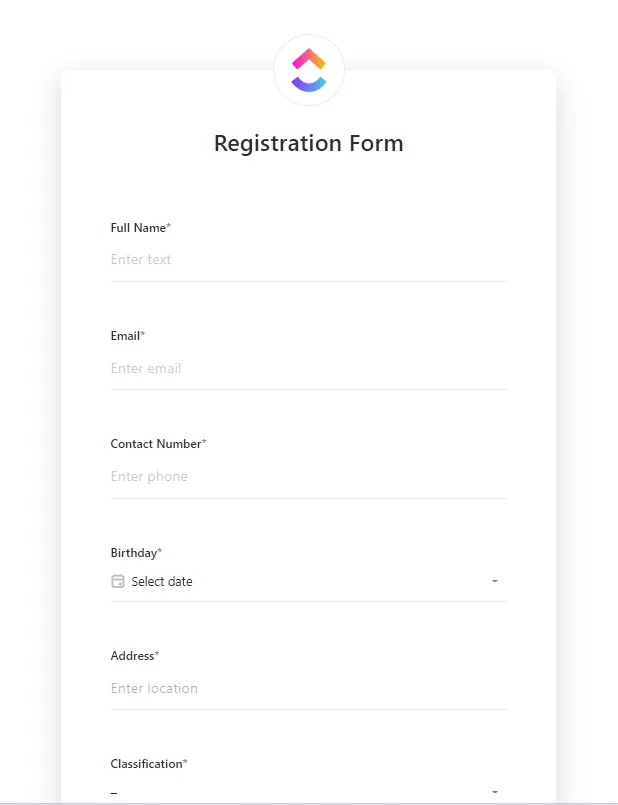
Jste zmatení nastavením sdílení formulářů Google? Vyzkoušejte bezplatnou šablonu formuláře ClickUp, která vám ušetří hádání – vytvářejte, sdílejte a sbírejte odpovědi hladce, vše na jednom místě. Žádné chyby oprávnění, žádné technické potíže.
Postupujte podle těchto jednoduchých kroků a naučte se, jak zveřejnit formulář Google Formulář a začít shromažďovat potřebné odpovědi.
Krok 1: Otevřete formulář Google
Chcete-li svůj formulář Google zveřejnit, otevřete existující formulář nebo vytvořte nový s požadovanými otázkami.
Po otevření formuláře přejděte na kartu Nastavení.
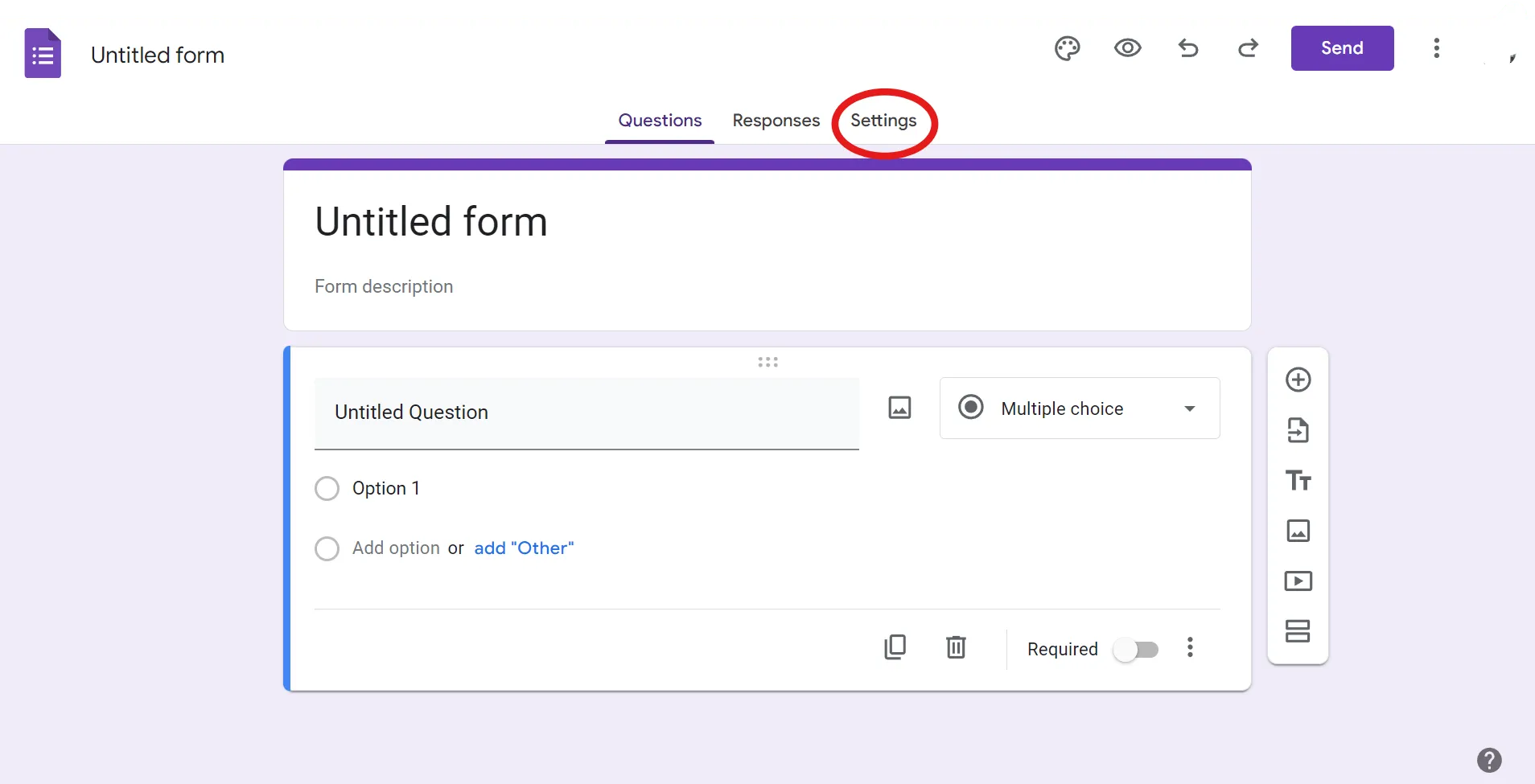
Krok 2: Ujistěte se, že je možnost „Omezit na 1“ vypnutá.
Ujistěte se, že je na kartě Odpovědi vypnutá možnost Omezit na 1 odpověď. Pokud je tato možnost zapnutá, musí se potenciální respondenti přihlásit pomocí své adresy Gmail, aby mohli formulář vyplnit, což brání tomu, aby byl váš formulář veřejně přístupný.
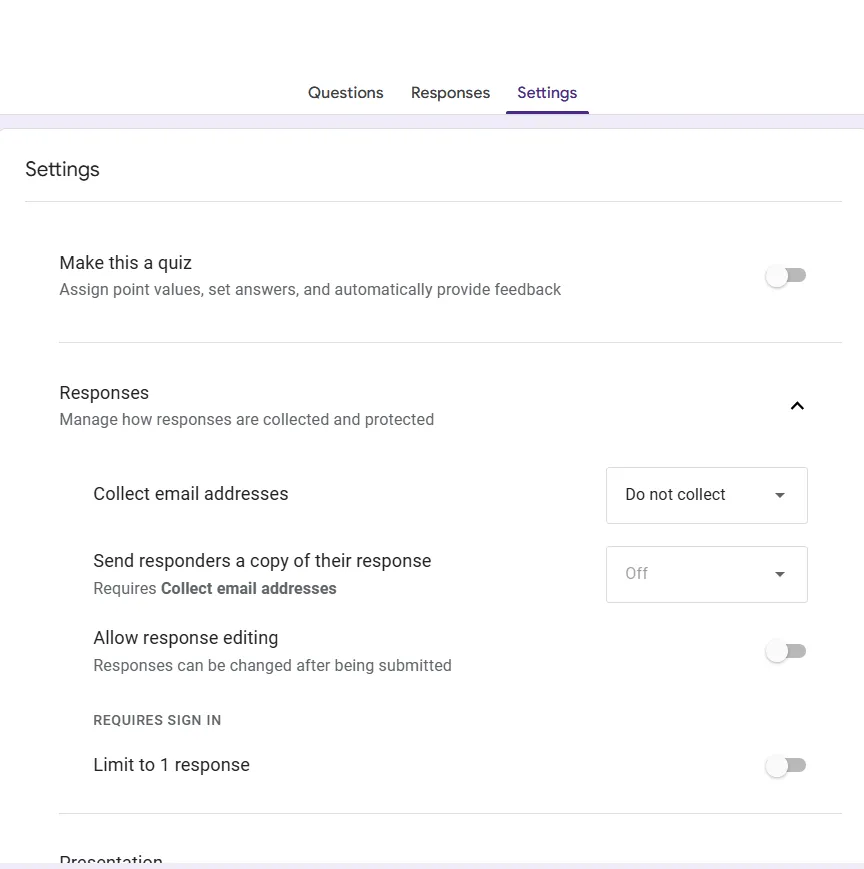
Měli byste také porozumět dalšímu nastavení: možnosti „Shromažďovat e-mailové adresy“. Pokud je tato možnost zapnutá, respondenti se musí přihlásit pomocí svého účtu Google nebo účtu Google Workspace a poskytnout svou e-mailovou adresu, aby mohli formulář vyplnit.
Tuto funkci vypněte, pokud chcete, aby byl formulář co nejdostupnější, a nepotřebujete shromažďovat e-mailové adresy. Díky tomu bude pro všechny snazší vyplnit formulář bez nutnosti přihlášení, což povzbudí více odpovědí a zjednoduší celý proces.
Například vypnutí tohoto nastavení bude správnou volbou, pokud provádíte veřejný průzkum veřejného mínění nebo používáte formulář jako nástroj pro zpětnou vazbu od zákazníků.
Naopak, pokud potřebujete ověřit totožnost respondentů a eliminovat možnost vícenásobného odeslání, ponechte tuto funkci zapnutou.
Krok 3: Sdílejte svůj formulář Google
Jakmile upravíte nastavení, dalším krokem je sdílení formuláře Google. Klikněte na možnost Odeslat v pravém horním rohu.
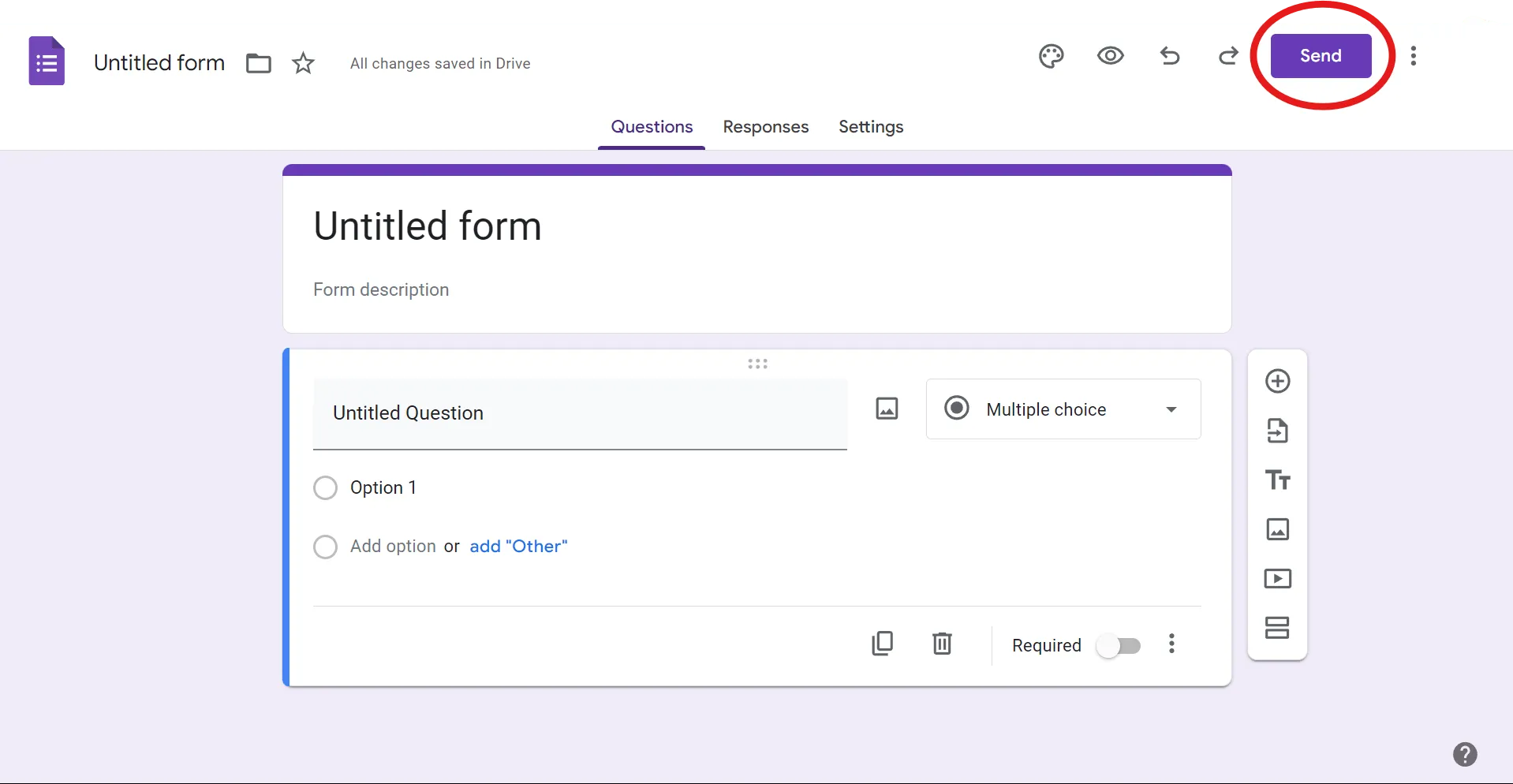
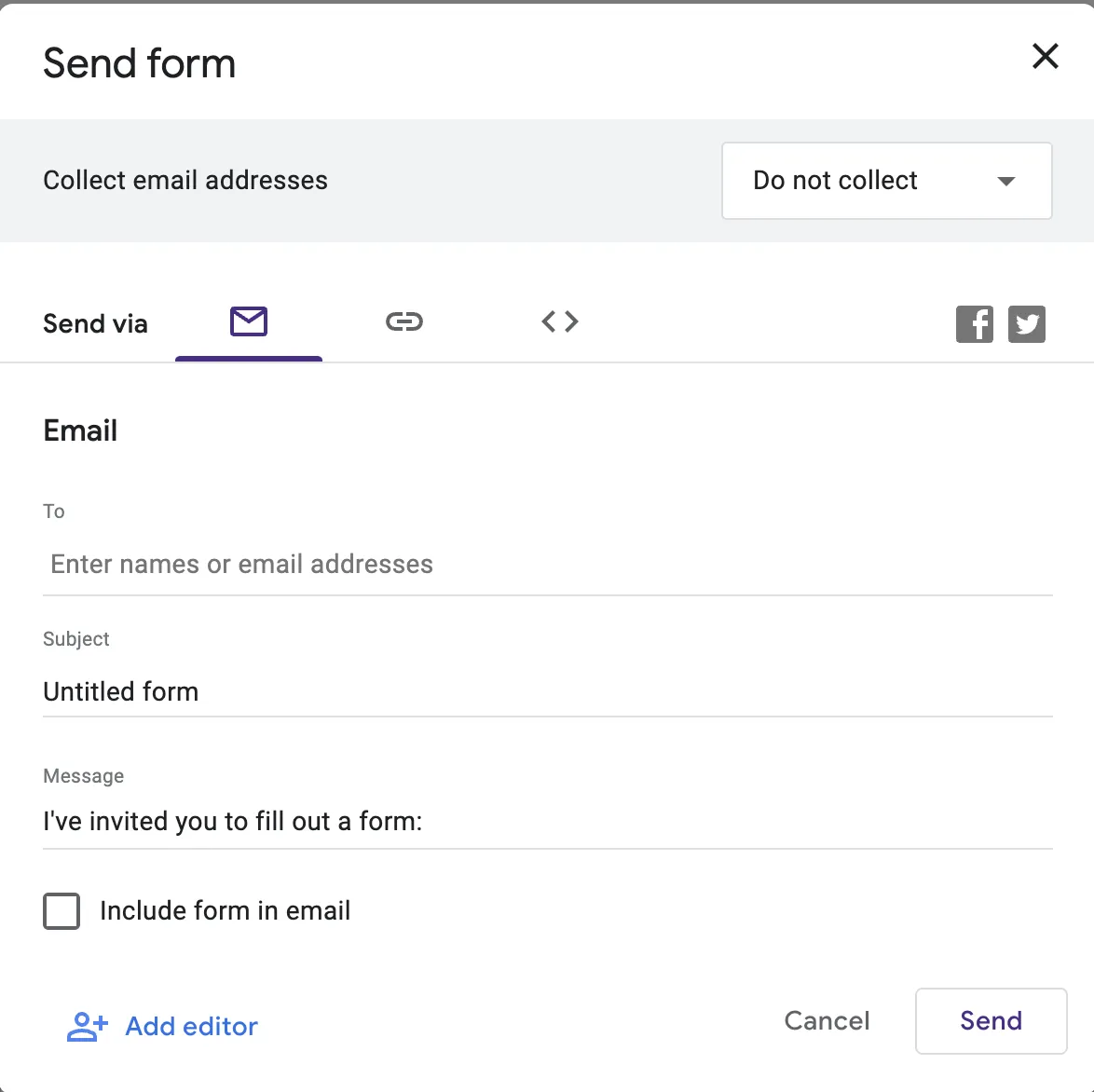
Otevře se vyskakovací okno se všemi možnostmi sdílení, včetně e-mailu, odkazu a vložení.
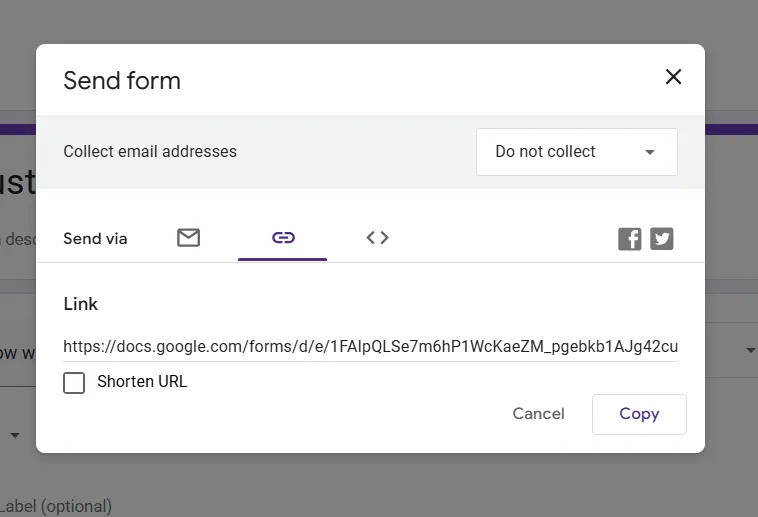
Chcete-li svůj formulář Google Form zveřejnit, vyberte druhou možnost, která vám umožní sdílet formulář jako přímý odkaz. Tato metoda zajišťuje snadný přístup pro kohokoli, kdo má odkaz, a maximalizuje tak dosah a účast ve vašem formuláři.
V případě potřeby zkraťte URL adresu zaškrtnutím políčka „Zkrátit URL“ a zkopírováním odkazu.
Jakmile formulář začne přijímat odpovědi, můžete je sledovat na kartě Odpovědi, kde uvidíte souhrn shromážděných odpovědí. Pro podrobnější zobrazení můžete kliknout na zelenou ikonu tabulky a exportovat data do Google Sheets pro další analýzu.
Gratulujeme! Nyní máte veřejný formulář Google.
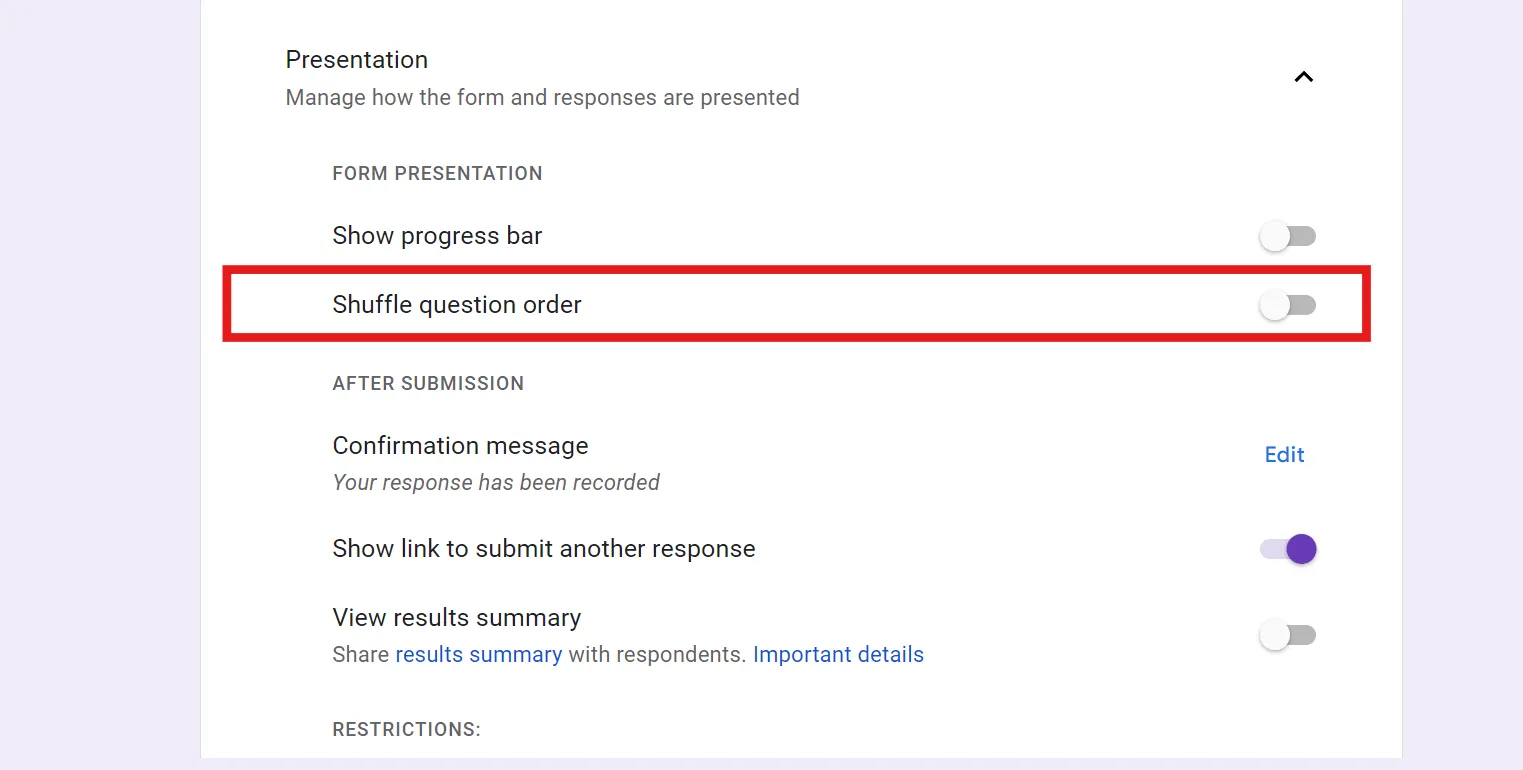
💡Tip pro profesionály: Zde je jednoduchý trik pro Google Formulář, jak náhodně zamíchat pořadí otázek. Tato funkce je k dispozici v nastavení. Vedle položky Prezentace klikněte na šipku dolů. V části Prezentace formuláře zapněte možnost Zamíchat pořadí otázek. Tato funkce pomáhá zabránit zaujatosti tím, že při každém vyplnění formuláře zobrazuje otázky v jiném pořadí.
Jak přidat spolupracovníky
Nyní, když víte, jak zveřejnit formulář Google, možná budete chtít přidat kolegu, aby na něm spolupracoval.
Chcete-li do formuláře přidat spolupracovníky, klikněte na tři tečky vedle tlačítka Odeslat, vyberte možnost „Přidat spolupracovníky“ a nastavte oprávnění na základě možností sdílení odkazů, jako jsou Omezeno, Lidé ve vaší organizaci nebo Kdokoli s odkazem.
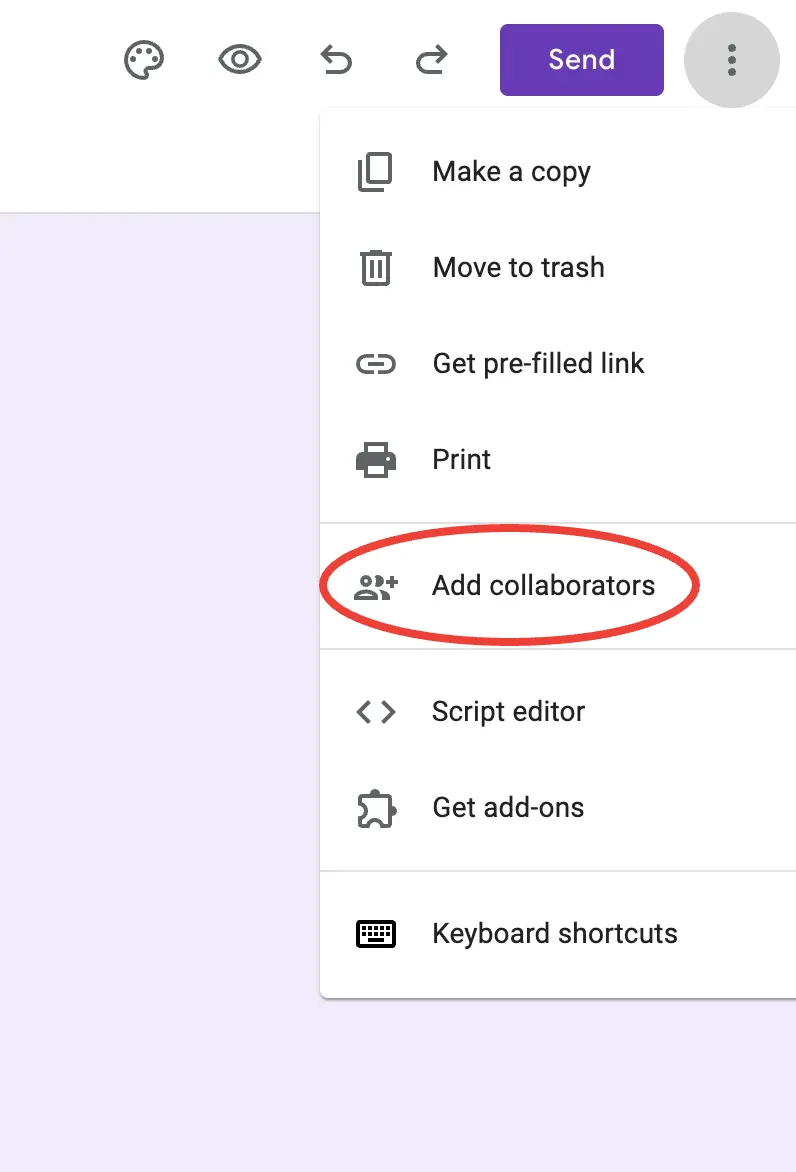
Tato možnost může být obzvláště užitečná v případech, kdy se jedná o více osob. Například když chcete vytvořit formuláře pro požadavky na funkce od svých uživatelů a máte více členů týmu, kteří se formulářem zabývají.
Bonus: Naučte se, jak zefektivnit práci s formuláři pro softwarové týmy
Jak zveřejnit formulář Google, ale neumožnit jeho úpravy
Když sdílíte svůj formulář Google, mohou jej lidé vyplnit, ale neupravovat. Formulář mohou upravovat pouze v případě, že je přidáte jako spolupracovníky nebo editory.
Pokud je nepřidáte, nemusíte se obávat, že by formulář upravovali, i když je veřejný.
V sekci Obecný přístup však nastavte možnost Omezený. Tímto nastavením vyhradíte práva k úpravám pouze spolupracovníkům, které přidáte, místo toho, aby byl váš formulář potenciálně veřejně upravitelný.
Přečtěte si také: Google Forms vs. SurveyMonkey
Omezení používání formulářů Google
Ačkoli je Google Forms výkonným nástrojem pro shromažďování informací a zpětné vazby, má své omezení. Pochopení těchto omezení vám pomůže rozhodnout, zda je tento nástroj vhodný pro vaše potřeby, nebo zda by byly vhodnější alternativy k Google Forms. Podívejme se na některé z klíčových omezení používání Google Forms.
- Základní přizpůsobení: Google Forms nabízí základní možnosti přizpůsobení, jako je barva pozadí, typ písma atd., ale neumožňuje vám přizpůsobit formulář natolik, aby reprezentoval vaši značku nebo byl vizuálně atraktivní.
- Omezená podpora pokročilé logiky: Při sběru podrobných průzkumů Google Forms nepodporuje pokročilou logiku, jako jsou složité větvení a podmíněné odpovědi. To může omezit flexibilitu potřebnou pro složitější návrhy průzkumů a přizpůsobené uživatelské prostředí.
- Obecná analytika: Funkce pro vytváření přehledů a analytika formulářů Google jsou omezené. Pokud potřebujete podrobnou analýzu nebo pokročilou vizualizaci dat, budete muset data přenést do jiného nástroje.
- Omezení nahrávání souborů: Google Forms umožňuje uživatelům nahrávat soubory pouze v případě, že se respondent přihlásil. Maximální velikost souboru, kterou Google Forms povoluje, je 10 GB. Toto omezení může být překážkou, pokud jej používáte ke sběru souborů od velkého počtu respondentů.
- Problémy s kompatibilitou: Google Forms funguje bez problémů s aplikacemi Workspace, jako jsou Google Docs a Sheets, ale má omezené možnosti integrace s externími nástroji a aplikacemi.
Vytvářejte formuláře pomocí ClickUp
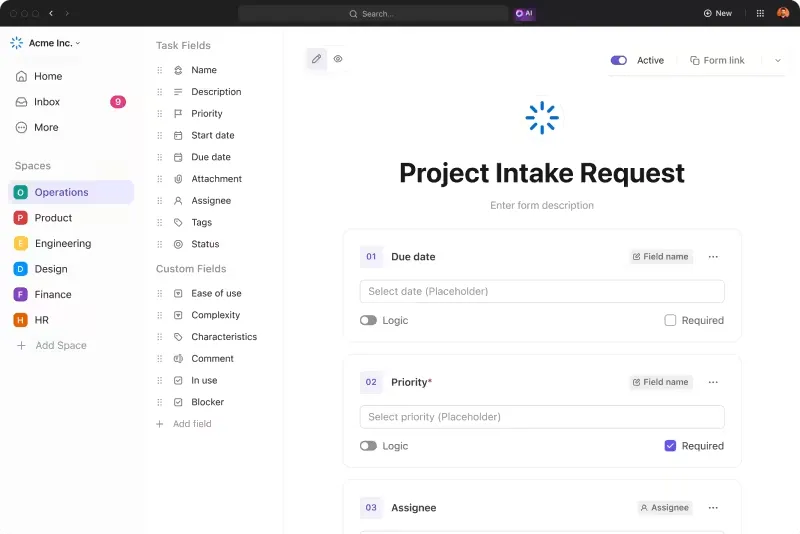
Pokud se chcete vyhnout problémům a omezené přizpůsobitelnosti nebo kompatibilitě formulářů Google, může vám pomoci ClickUp. Nabízí univerzální a praktický software pro tvorbu formulářů, který uživatelům umožňuje snadno vytvářet a spravovat formuláře. Umožňuje vytvářet přizpůsobené formuláře pro různé účely, jako je sběr zpětné vazby, generování potenciálních zákazníků a zefektivnění sběru dat.
Díky vylepšeným funkcím a možnostem ClickUp pro vytváření, správu a analýzu formulářů je ClickUp silnou alternativou k Google Forms.
Díky zobrazení formuláře v ClickUp můžete urychlit zpracování odpovědí ve formuláři, zajistit důkladnou pozornost každému detailu, jako je přiřazování úkolů, sledování stavů a správa termínů, a ušetřit čas při třídění odpovědí.
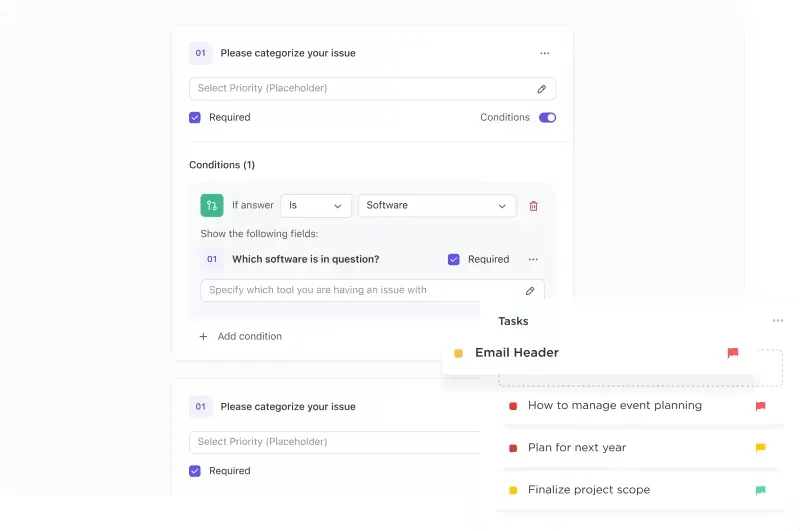
Pomocí zobrazení formuláře můžete:
- Automaticky převádějte odpovědi z formuláře na sledovatelné úkoly, abyste je mohli přímo začlenit do svého pracovního postupu.
- Zachyťte relevantní data pomocí funkcí podmíněné logiky, které vám umožní dynamicky aktualizovat formuláře na základě odpovědí.
- Přizpůsobte formuláře pro cokoli a všechno, od zpětné vazby k produktům a kreativních požadavků až po přijímání IT požadavků a průzkumy, s více kategoriemi otázek.
Jak vytvářet formuláře pomocí ClickUp
Máte hlavu plnou nápadů, jak zjednodušit provoz pomocí zobrazení formuláře? Podívejme se, jak můžete vytvářet a spravovat formuláře n u v rámci ClickUp.
Krok 1: Otevřete libovolný seznam, složku nebo prostor v ClickUp, kde chcete formulář vytvořit.
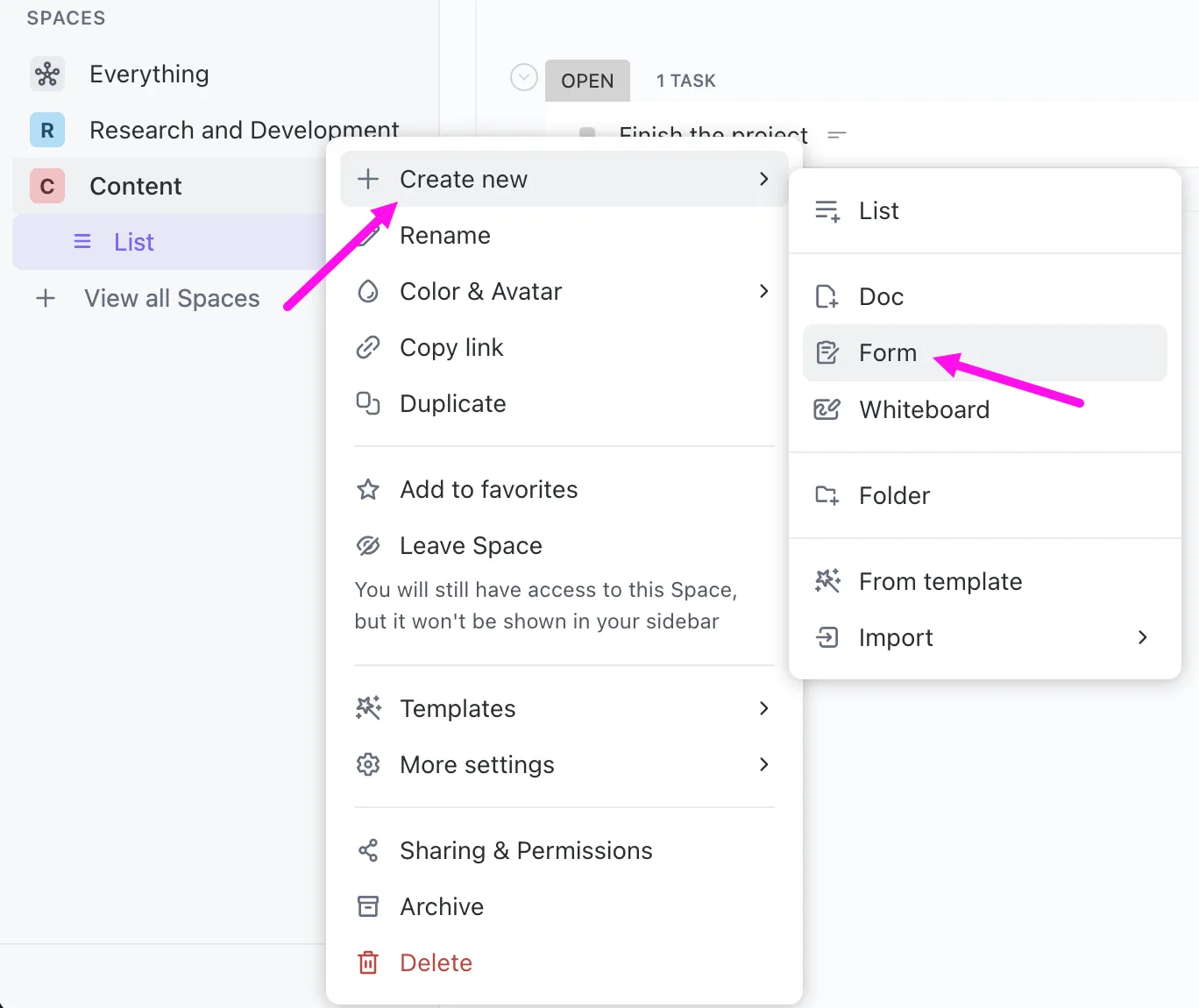
Krok 2: V postranním panelu vlevo klikněte na možnost plus (+), vyberte Vytvořit nový a zvolte Formulář.
Krok 3: Jakmile se otevře nový formulář, zadejte název a popis formuláře do příslušných polí.
Krok 4: Pomocí funkce drag-and-drop přidejte do formuláře libovolnou funkci nebo pole z levého panelu.
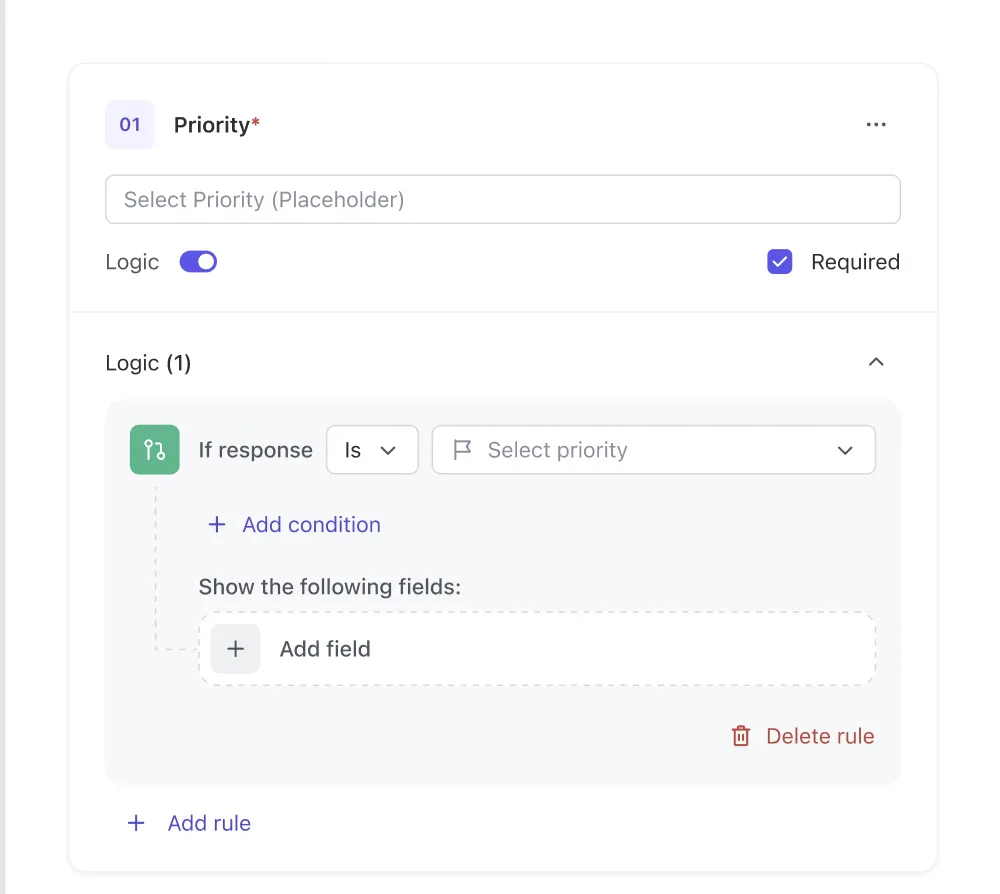
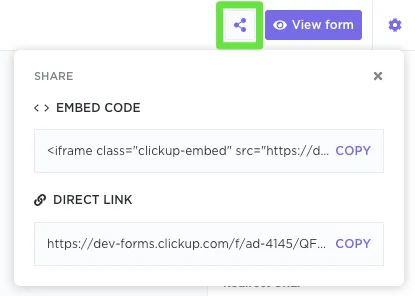
Jakmile je formulář připraven, můžete jej sdílet s vybranými osobami nebo jednoduše zkopírovat odkaz a sdílet jej veřejně. Pomocí možnosti Vložit kód můžete do webové stránky přidat formulář v podobě HTML kódu.
Přizpůsobení pomocí zobrazení formuláře ClickUp
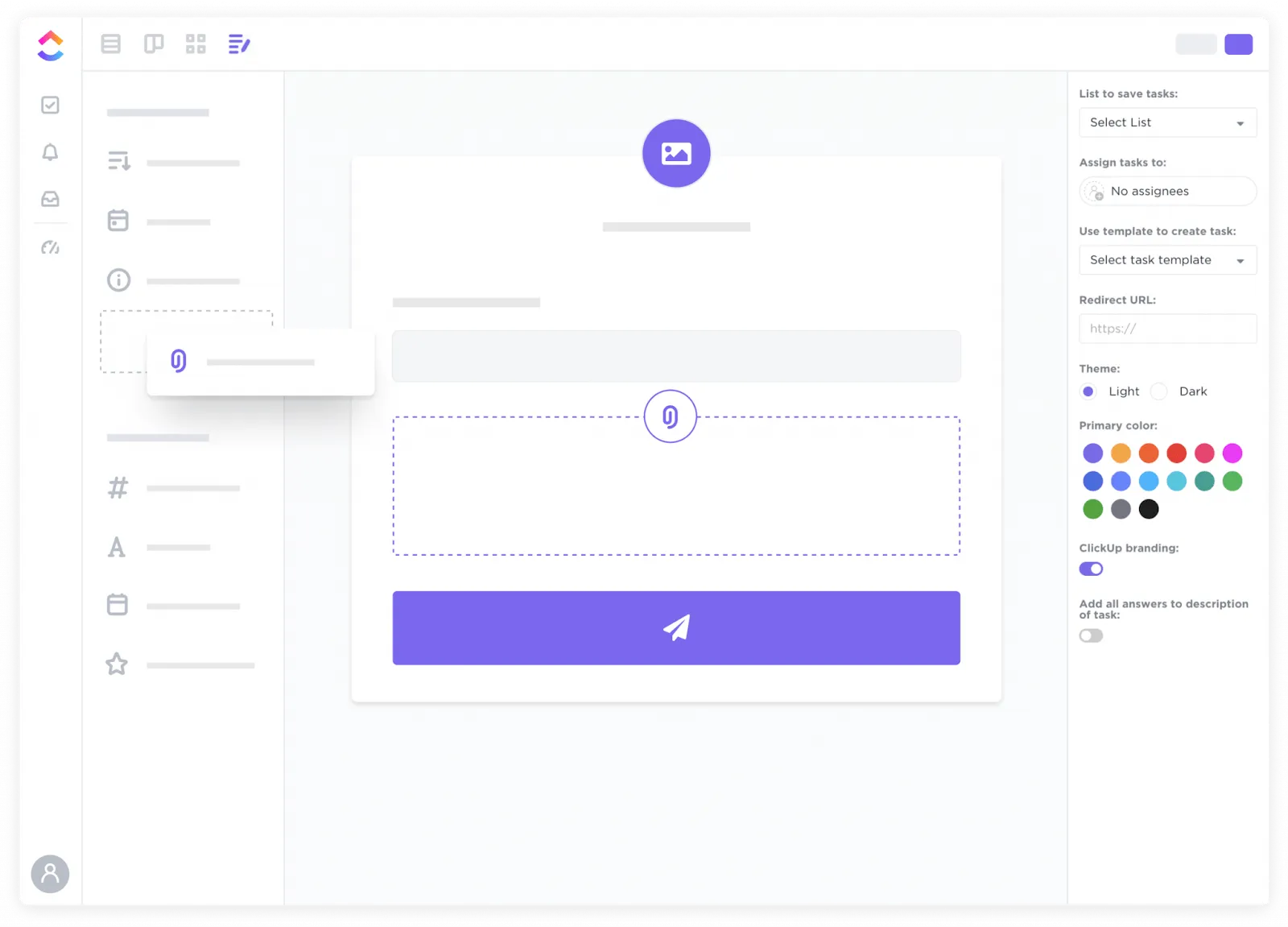
Chcete, aby vaše formuláře byly funkční a zároveň vizuálně atraktivní? ClickUp vám s tím pomůže. U těchto formulářů můžete přizpůsobit:
- Barvy: Vyberte barvu formuláře a tlačítek, která odráží identitu vaší značky, individuální zájmy nebo celkové téma.
- Téma: Vyberte téma, které ladí s image vaší společnosti a zvýrazní vaši značku.
- Úvodní obrázek: Přidejte do horní části formuláře obrázek, který respondent uvidí hned po otevření formuláře.
- Odpověď: Vytvořte vlastní zprávu, kterou odešlete respondentům na základě jejich odpovědí.
Vytváření formulářů od nuly však může být časově náročné. ClickUp má i pro tento případ řešení. Použijte šablony formulářů ClickUp, které vám tento proces zjednoduší. Podívejme se na některé z nich:
Šablona registračního formuláře ClickUp
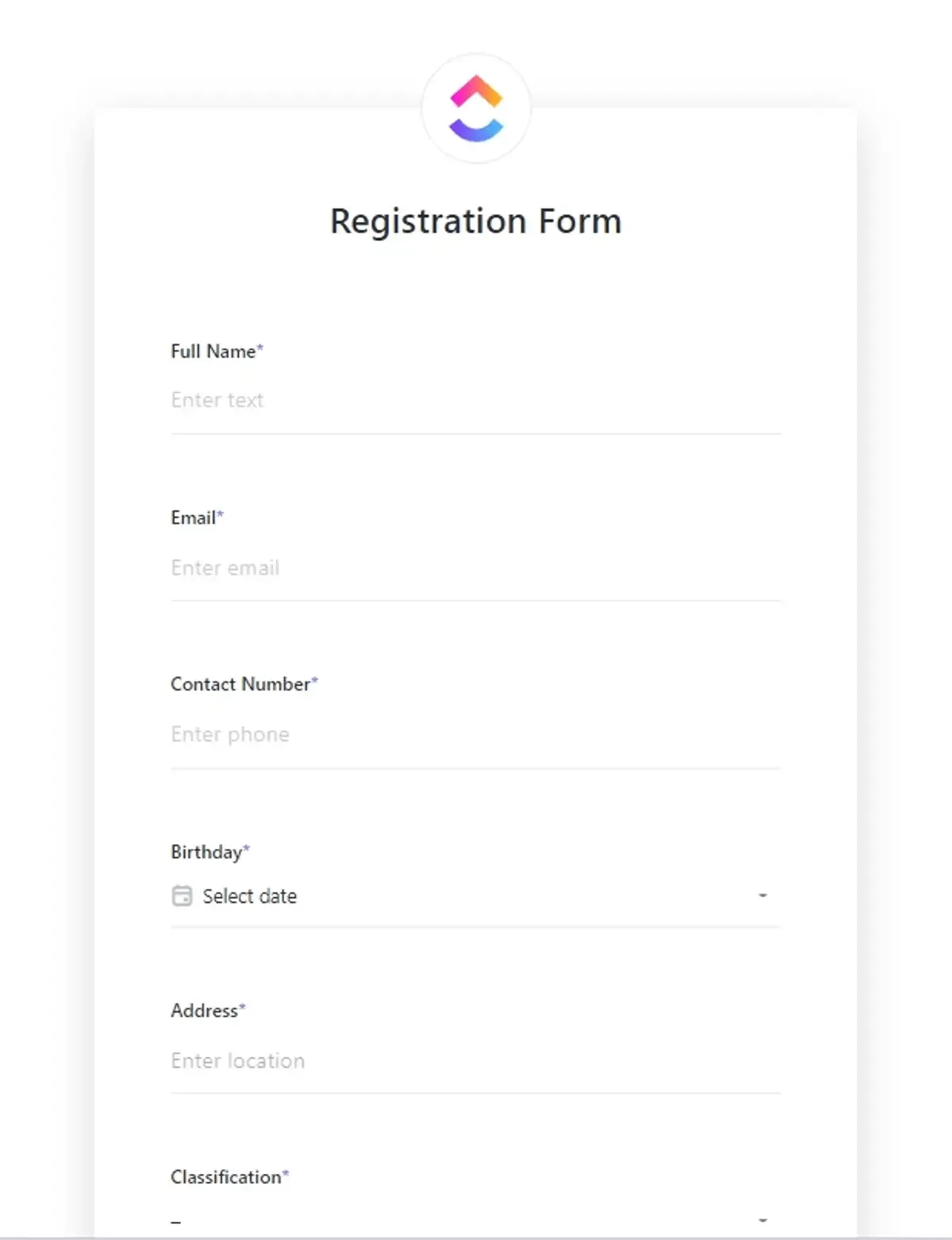
Šablona registračního formuláře ClickUp je plně přizpůsobitelný obecný registrační formulář, který zjednodušuje registraci na akce, jako jsou školení, semináře, workshopy nebo kurzy. Umožňuje vám efektivně a bezpečně shromažďovat základní informace o účastnících.
S touto šablonou můžete:
- Uspořádejte podrobnosti tak, aby je členové týmu mohli snadno zkontrolovat a podniknout příslušné kroky.
- Zkraťte čas potřebný k zadávání údajů díky předdefinované struktuře a snadno vyplnitelnému formuláři.
- Automaticky kategorizujte odpovědi ve formuláři na základě faktorů, jako je věk a povolání.
Šablona formuláře pro zpětnou vazbu ClickUp
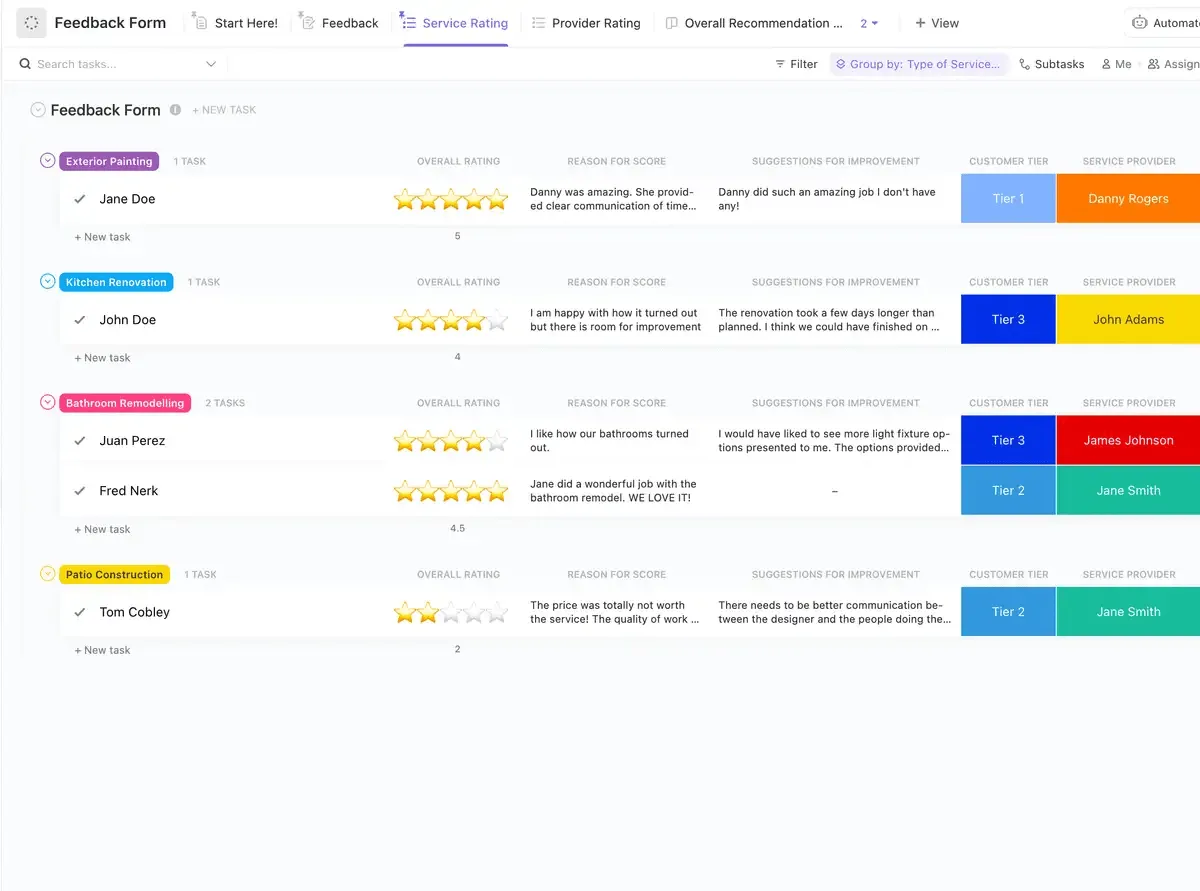
Pokud vytváříte formulář pro shromažďování zpětné vazby, šablona formuláře pro zpětnou vazbu ClickUp je užitečným nástrojem. Použijte tuto šablonu formuláře pro zpětnou vazbu, abyste mohli zobrazit veškerou shromážděnou zpětnou vazbu na jednom místě a přiřadit ji příslušnému týmu produktů nebo služeb k zapracování.
Pomocí šablon formulářů pro zpětnou vazbu můžete zefektivnit sběr dat tím, že uspořádáte odpovědi pro rychlou analýzu a kategorizujete zpětnou vazbu podle typů služeb a demografických údajů o zákaznících.
Šablona žádosti ClickUp
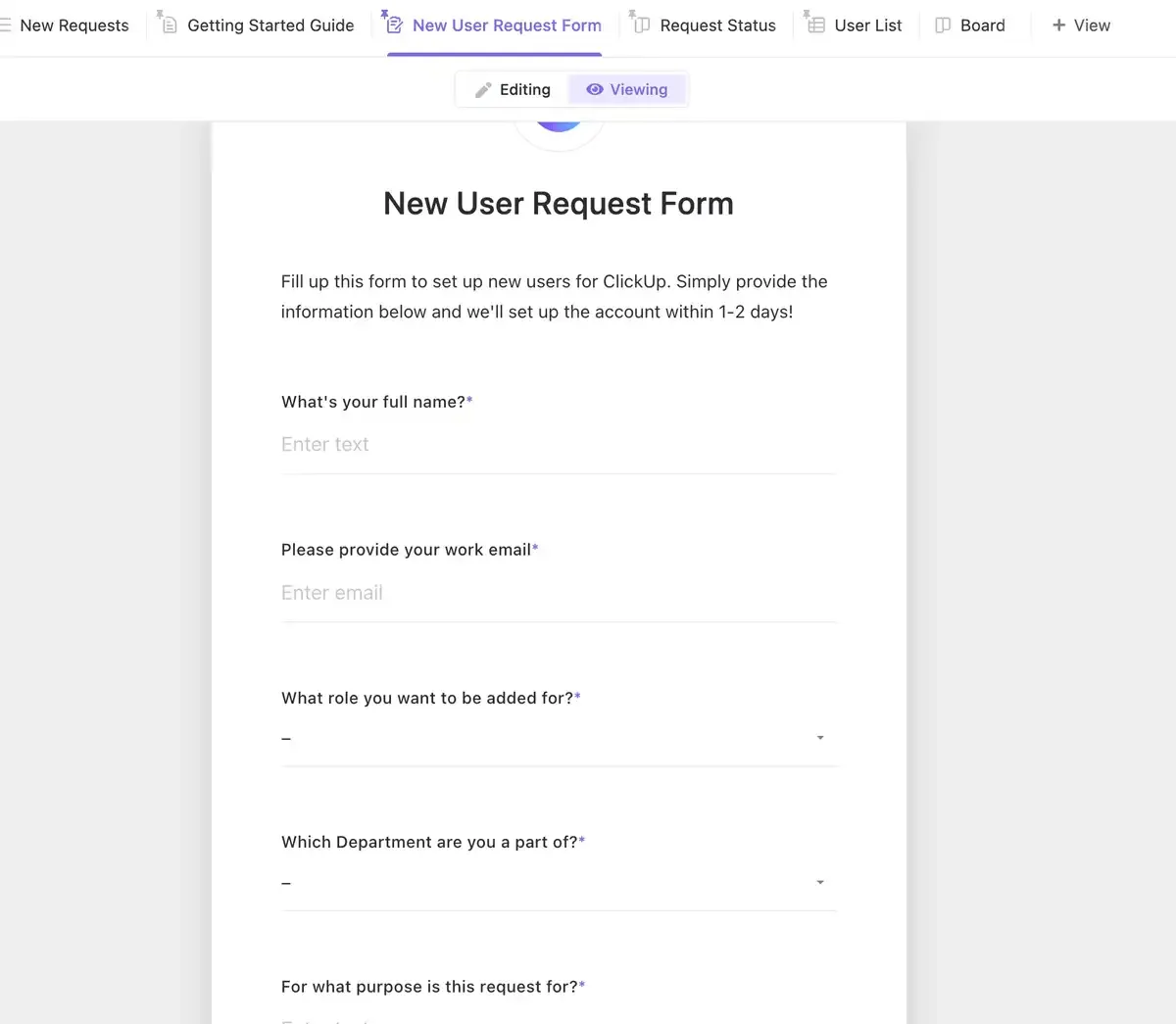
Šablona žádosti ClickUp zjednodušuje správu žádostí o nové účty na jednom místě díky rychlému a strukturovanému ukládání informací.
S touto šablonou můžete:
- Systematicky organizujte všechny nové požadavky na jednom místě
- Automaticky přiřazujte úkoly členům týmu, abyste minimalizovali dodací lhůty a zajistili, že se žádná žádost neztratí.
- Efektivně zpracovávejte požadavky pomocí standardizovaného formuláře pro žádosti o projekty.
Formulářové zobrazení ClickUp překonává omezení formulářů Google a nabízí možnost zefektivnit pracovní postupy a usnadnit používání formulářů.
Vytvářejte dynamické a snadno sdílené formuláře pomocí ClickUp
Formuláře jsou nezbytným nástrojem pro firmy i jednotlivce, kteří chtějí shromažďovat odpovědi a získávat zpětnou vazbu. Zveřejnění formuláře Google je účinným způsobem, jak oslovit širší publikum a efektivně shromažďovat cennou zpětnou vazbu nebo data. Používání šablon formulářů Google navíc šetří čas a umožňuje efektivně přizpůsobit formuláře pro různé účely.
Pokud však hledáte pokročilejší funkce formulářů, jako je přizpůsobení motivů a komplexní podmíněné odpovědi, ClickUp je tou správnou volbou. Zobrazení formuláře v ClickUp vám umožňuje okamžitě reagovat na shromážděná data vytvářením úkolů a přidělováním odpovědností vašemu týmu.
Začněte s ClickUp ještě dnes! 🚀