

Většina uživatelů stále používá Google Sheets a další tradiční možnosti ke správě svých dat v tabulkách. Ačkoli se jedná o vynikající a přímočaré řešení pro většinu společností, může být složité vytvořit spojnicové grafy nebo jiné typy grafů.
Často to může být náročné a vyžadovat určitou pomoc, zejména pokud jste začátečník. Abychom vám pomohli, přinášíme vám podrobný návod, jak vytvořit spojnicový graf v Google Sheets.
Provedeme vás procesem tvorby, prozkoumáme osvědčené postupy pro vytváření působivých grafů a dokonce prozkoumáme alternativní možnosti, které vám pomohou dokončit práci rychleji a efektivněji.
⏰ 60sekundové shrnutí
- Čárové grafy graficky znázorňují datové body v čase a jsou ideální pro zobrazení trendů a změn, jako jsou měsíční tržby nebo návštěvnost webových stránek.
- Výhody spojnicových grafů: Pomáhají identifikovat trendy, sledovat pokrok, porovnávat datové sady a zjednodušovat komplexní data pro jasnou komunikaci.
- Vytvoření spojnicového grafu v Google Sheets: Krok 1: Připravte si datový soubor v přehledném tabulkovém formátu Krok 2: Zvýrazněte rozsah dat pro graf Krok 3: Otevřete editor grafů pomocí „Vložit“ > „Graf“ Krok 4: Z možností typů grafů vyberte „Čárový graf“ Krok 5: Graf můžete přesunout do samostatného listu Krok 6: Upravte názvy, osy a styl grafu Krok 7: Graf publikujte nebo sdílejte
- Krok 1: Připravte si datový soubor v přehledném tabulkovém formátu.
- Krok 2: Zvýrazněte rozsah dat pro graf.
- Krok 3: Otevřete editor grafů pomocí příkazu „Vložit“ > „Graf“.
- Krok 4: Z možností typu grafu vyberte „Čárový graf“.
- Krok 5: Volitelně můžete graf přesunout do samostatného listu.
- Krok 6: Přizpůsobte si názvy, osy a styl grafu
- Krok 7: Publikujte nebo sdílejte graf
- Pro efektivní čárové grafy používejte vhodné vizuální formáty, jasné popisky a udržujte přehlednost.
- Omezení Google Sheets: omezené integrace, problémy s výkonem u velkých datových sad a výzvy při spolupráci v reálném čase.
- ClickUp jako alternativa: Nabízí pokročilé funkce pro vytváření a spolupráci na liniových grafech, s aktualizacemi v reálném čase a integrací s nástroji pro správu projektů.
- ClickUp poskytuje komplexní řešení pro vizualizaci dat a správu projektů, které zlepšuje spolupráci a efektivitu.
- Krok 1: Připravte si datový soubor v přehledném tabulkovém formátu.
- Krok 2: Zvýrazněte rozsah dat pro graf.
- Krok 3: Otevřete editor grafů pomocí příkazu „Vložit“ > „Graf“.
- Krok 4: Z možností typu grafu vyberte „Čárový graf“.
- Krok 5: Volitelně můžete graf přesunout do samostatného listu.
- Krok 6: Přizpůsobte si názvy, osy a styl grafu
- Krok 7: Publikujte nebo sdílejte graf
Co je to spojnicový graf?
Čárový graf je grafické znázornění čísel nebo datových bodů, které se mění v čase. Vyniká v zobrazování trendů a změn v čase (např. měsíční údaje o prodeji, návštěvnost webových stránek za rok atd.).
Vodorovná osa (osa x) obvykle představuje čas nebo kategorie, zatímco svislá osa (osa y) zobrazuje odpovídající hodnoty dat. Tyto grafy lze vytvořit pomocí jednoduchých nástrojů pro vizualizaci dat nebo nástrojů pro práci s tabulkami, jako jsou Google Sheets, Microsoft Excel atd.
Liniové grafy nabízejí podnikům několik výhod, mezi které patří:
- Schopnost identifikovat trendy: Čárové grafy odhalují vzorce a výkyvy v datech, což vám umožňuje identifikovat trendy růstu, potenciální problémy nebo sezónní výkyvy.
- Sledujte pokrok: Sledujte pokrok směrem k cílům vizualizací změn v čase. Ať už se jedná o výkonnost marketingové kampaně nebo milníky projektu, spojnicové grafy poskytují jasný obraz o vývoji.
- Porovnání datových sad: Čárové grafy umožňují porovnat datové sady vedle sebe v jednom grafu. To pomáhá analyzovat výkonnost různých oddělení, produktových řad nebo marketingových strategií pomocí jednoduché vizualizace.
- Získejte jasný přehled: Čárové grafy zjednodušují složitá data, což usnadňuje sdělování poznatků zainteresovaným stranám, zejména v zprávách nebo prezentacích.
Jak vytvořit spojnicový graf v Google Sheets
Nyní, když jste ocenili sílu spojnicových grafů, pojďme se podívat, jak je vytvořit pomocí Google Sheets, nástroje, který je známý mnoha firmám. Zde je podrobný návod:
Krok 1: Vytvořte datový soubor v Google Sheets
Začněte přípravou dat, která chcete použít k vytvoření spojnicového grafu. Uspořádejte data do přehledného a stručného tabulkového formátu bez chybějících dat nebo prázdných buněk. Ujistěte se, že každý sloupec představuje jednu datovou řadu, s popisky v prvním řádku, které definují datové body.

Krok 2: Vyberte svá data
Zvýrazněte celý rozsah dat, který chcete zahrnout do grafu, včetně datových bodů a jejich popisků.

Krok 3: Otevřete editor grafů
Přejděte do nabídky „Vložit“ a vyberte „Graf“. Tabulky Google automaticky vygenerují výchozí typ grafu.

Krok 4: Vyberte možnost grafu čar

Z možností typů grafů zobrazených vpravo vyberte „Čárový graf“, aby se výchozí graf převedl na čárový graf. Podle svých požadavků můžete vybrat běžný čárový graf, vyhlazený čárový graf nebo více čárových grafů. Až budete hotovi, klikněte na možnost vložit graf.
Krok 5: Přesuňte graf do samostatného listu (volitelné)

Nový graf se sice vytvoří ve stejném listu, ale můžete jej přesunout do samostatného listu. To vám pomůže oddělit data a vizualizaci a v Tabulkách Google můžete dokonce použít možnost „přesunout do vlastního listu“ a vytvořit samostatný list ve stejné tabulce.
Krok 6: Přizpůsobení

Ačkoli Google Tabulky generují základní grafy, můžete je přizpůsobit tak, aby byly přehlednější a působivější. Zde je několik klíčových aspektů, které je třeba zvážit:
Názvy

Přidejte jasné a stručné názvy v preferovaném fontu, velikosti, formátu a barvě textu, aby byl graf vizuálně přitažlivější.
Názvy os (x a y)

Podobně jako u názvu můžete také upravit názvy os, včetně „Název vodorovné osy“ a „Název svislé osy“ nebo popisky X a Y, aby odpovídaly datům vašeho grafu. Cílem je, aby byl graf atraktivnější a zároveň sděloval informace.
Styl grafu

V editoru grafů můžete také přejít do sekce „Upravit styl grafu“ a změnit písmo, barvu ohraničení, barvu pozadí a další parametry.
Krok 7: Klikněte na „Publikovat“

Jakmile máte graf, můžete jej sdílet se svým týmem nebo externími zainteresovanými stranami pomocí nastavení možností sdílení. Alternativně můžete graf publikovat nebo stáhnout do své dokumentace.
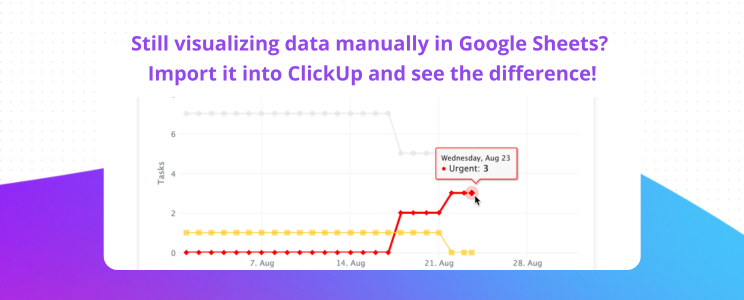
Tipy pro vytvoření spojnicového grafu v Google Sheets
Abyste zajistili, že data budou vizuálně atraktivní a budou sdělovat informace, musíte dodržovat několik pokynů. Zde je několik tipů pro vytvoření působivých spojnicových grafů:
Výběr vhodných vizuálních formátů
Při vytváření spojnicových grafů pro více entit pomáhají rozlišovací barvy sledovat a porovnávat jednotlivé entity. Používejte silné čáry a výrazné barvy, které kontrastují mezi jednotlivými prvky.
Varianty čar
K vizuálnímu rozlišení datových sad lze použít různé styly čar (plné, přerušované, tečkované). To zlepšuje čitelnost a pomáhá divákům snadno identifikovat trendy pro každou datovou řadu.
Používejte jasné popisky
Ujistěte se, že váš graf jasně definuje každý štítek. Mezi ně patří:
- Název grafu: Dejte grafu jasný a výstižný název, který přesně odráží prezentované informace.
- Popisky os: Označte osy x a y popisnými názvy, které definují měřené jednotky (např. „Tržby (USD)“ nebo „Návštěvníci webových stránek (měsíčně)“).
- Popisky datových řad: Pokud váš graf obsahuje více čar představujících různé datové sady, ujistěte se, že každá čára má v legendě jasný a zřetelný popisek.
Přehlednost vs. nepřehlednost
Mřížky mohou zlepšit čitelnost tím, že poskytují vizuální referenční body, zejména u složitých grafů s mnoha datovými body. Nadměrné množství mřížek však může způsobit nepořádek a snížit celkový účinek grafu. Při používání mřížek proto zvažte složitost svých dat a vizuální hierarchii.
Využijte možnosti formátování v editoru grafů Google Tabulky k úpravě velikosti písma, tloušťky čar a stylů značek. Konzistentní formátování v celém grafu vytváří profesionální a elegantní vzhled a mělo by být ideálně v souladu s vašimi firemními pravidly.
Omezení používání Google Tabulek při vytváření spojnicového grafu
Ačkoli graf v Google Sheets nabízí pohodlnou a dostupnou možnost pro vytváření základních grafů a dalších vizualizací, má svá omezení. Základní funkce tohoto softwaru pro práci s tabulkami a zadávání dat mohou být nedostatečné při práci se složitými daty a pokročilými vizualizacemi.
Mezi tato omezení patří:
1. Nedostatek integrací
Ačkoli jsou Tabulky Google skvělé pro vytváření základních grafů, postrádají pokročilé funkce a nabízejí jen málo integrací. Existují pouze dva způsoby importu dat:
- Ručním zadáváním dat do tabulky
- Importem předem připravené tabulky z jiného nástroje
Import nebo export dat z jiných nástrojů do Google Sheets může být složitý. Čárové grafy Google Sheets omezí vaše možnosti, pokud chcete pro práci s daty používat pokročilé funkce a nástroje pro vizualizaci dat pomocí umělé inteligence.
2. Zpomaluje se při zpracování složitých datových sad
Představte si, že pracujete s tabulkami obsahujícími miliony záznamů. Práce s Google Sheets může být obtížná, pokud máte obrovský datový soubor, který se neustále aktualizuje.
V Google Sheets má každý nový list ve výchozím nastavení 26 000 buněk (1000 řádků a 26 sloupců). Tento počet můžete zvýšit až na přibližně 5 000 000 buněk, ale ještě dlouho předtím, než tohoto čísla dosáhnete, se setkáte se zpožděním nebo častými pády. Musíte tedy najít alternativní software pro tvorbu vývojových diagramů nebo tento těžký datový soubor pro vizualizaci přesunout jinam.
3. Omezení spolupráce v reálném čase
Pracujete často s týmem na grafech nebo datových sadách, aktualizujete je a provádíte změny v reálném čase? To je možné s nejlepším softwarem pro bílé tabule, který je ideální volbou pro brainstorming. S Google Sheets je však spolupráce v reálném čase a aktualizace grafu téměř nemožná.
Ačkoli Google Sheets umožňuje některé funkce pro společnou úpravu, týmová práce na grafech v reálném čase může být neohrabaná a těžkopádná. To může bránit efektivní analýze dat v rychle se měnícím obchodním prostředí.
Seznamte se s ClickUp: lepší alternativou k Google Sheets
Čárové grafy často přesahují rámec jednoduchého vykreslování nebo vytváření grafů závislostí. Organizace je obvykle používají ke sledování změn v čase, brainstormingu na základě dat a převodu grafu z jednoho formátu do druhého v závislosti na požadavcích.

ClickUp je komplexní software pro správu projektů, který usnadňuje navrhování, vizualizaci a úpravy liniových grafů. Poskytuje bezplatné šablony grafů a přizpůsobitelné panely ClickUp, které vám umožní vizualizovat data v různých formátech.
Zde je stručný návod, jak nastavit dashboard v ClickUp.
Obsahuje také pokročilé funkce, které vám umožní jít nad rámec jednoduchých spojnicových grafů, včetně možnosti:
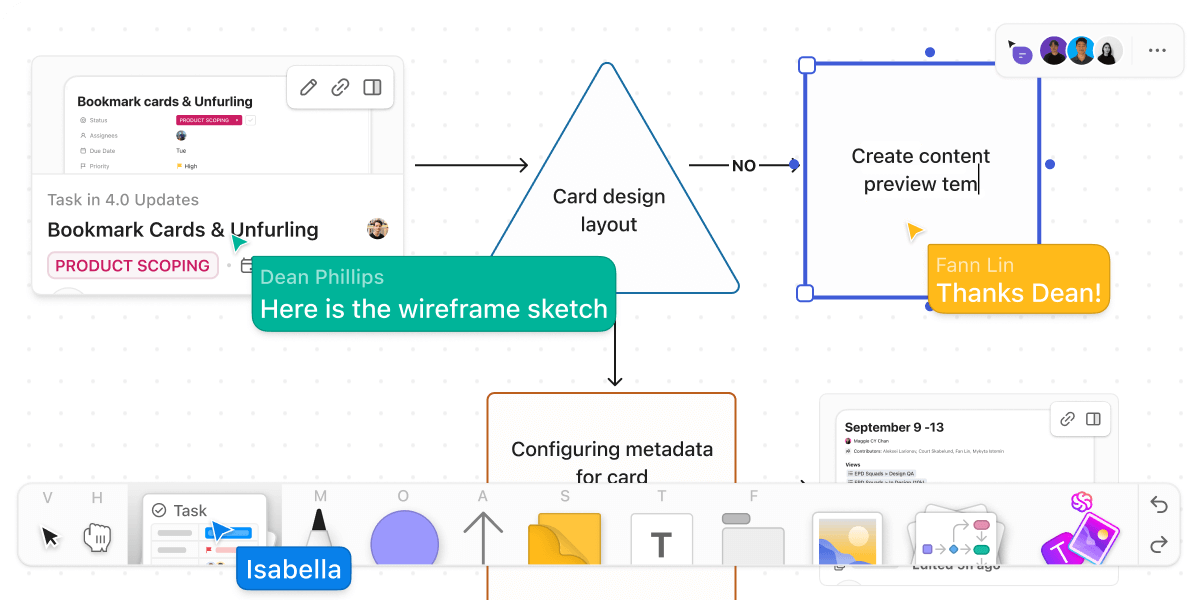
- Vytvářejte čárové grafy a brainstormujte pomocí ClickUp Whiteboards, plátna pro nápady a pracovní postupy týmu. Můžete vytvářet myšlenkové mapy, přidávat poznámky a dokonce je propojovat s úkoly, soubory, dokumenty a dalšími položkami. To vám pomůže vizualizovat obsah, vytvářet čárové grafy a přidávat kontext pouhými několika kliknutími.
- Spolupracujte v reálném čase pomocí grafů a dat, aby všichni měli stejné informace a rozhodnutí byla založena na nejnovějších poznatcích. Členové týmu mohou současně upravovat a aktualizovat spojnicové grafy, což urychluje proces analýzy dat.
- Pomocí ClickUp Table View můžete vytvářet bleskově rychlé spojnicové grafy a další vizuální databáze pro jakýkoli projekt. Obsahuje několik zobrazení, která vám umožňují hromadně upravovat data, vytvářet responzivní tabulky a vytvářet databáze bez nutnosti programování.
- Jděte nad rámec jednoduchých spojnicových grafů a prozkoumejte rozsáhlou knihovnu grafických možností, včetně sloupcových grafů, výsečových grafů a bodových grafů, abyste našli perfektní vizuální znázornění pro jakýkoli datový soubor.

ClickUp vám umožňuje vytvářet informativní spojnicové grafy a využívat je v rámci výkonného pracovního prostoru pro správu projektů. Představte si, že integrujete své spojnicové grafy s úkoly, plány a pracovními postupy a vytvoříte tak centrální hub pro rozhodování založené na datech a realizaci projektů.
📮ClickUp Insight: Zaměstnanci v oblasti znalostních profesí posílají v průměru 25 zpráv denně, ve kterých hledají informace a souvislosti. To znamená, že značnou část času ztrácejí procházením, vyhledáváním a rozklíčováním roztříštěných konverzací v e-mailech a chatech. 😱
Kéž byste měli chytrou platformu, která spojuje úkoly, projekty, chat a e-maily (plus AI!) na jednom místě. Ale vy ji máte!
Často kladené otázky (FAQ)
1. Jak vytvořit spojnicový graf v Google Sheets se dvěma datovými sadami?
Chcete-li vytvořit spojnicový graf se dvěma sadami dat v Google Sheets, postupujte podle následujících kroků:
- Vyberte data, pro která chcete vytvořit spojnicový graf, a ujistěte se, že jsou v samostatných sloupcích s popisky v prvním řádku.
- Zvýrazněte celý rozsah dat, včetně obou sad dat a jejich popisků v prvním řádku a prvním sloupci.
- Přejděte na kartu „Vložit“ a vyberte „Graf“.
- Na kartě „Nastavení“ vyberte v části „Typ grafu“ možnost „Čárový graf“.
- Po výběru Google Sheets automaticky vygeneruje graf se dvěma čarami představujícími každý datový soubor.
- Pomocí editoru grafů můžete rozlišit čáry pomocí barev a stylů, přidat popisky os a datových řad a upravit název grafu pro větší přehlednost.
2. Jak vytvořím spojnicový graf v Google Sheets?
Chcete-li vytvořit spojnicový graf v Google Sheets, postupujte podle následujících kroků:
- Otevřete Google Sheets a ujistěte se, že obsahuje data, pro která chcete vytvořit spojnicový graf.
- Vyberte data a záhlaví sloupců, které chcete zahrnout do grafu.
- Přejděte na kartu „Vložit“ a vyberte „Grafy“.
- V části „Nastavit typ“ vyberte v sekci „Typ grafu“ možnost „Čárový graf“.
- Potvrďte data a podle potřeby upravte rozsah nebo jiné varianty.
3. Jaká jsou omezení při vytváření spojnicových grafů v Google Sheets?
Ačkoli jsou Tabulky Google skvělé pro základní spojnicové grafy, nemusí fungovat pro velmi složité datové sady. Pokud například potřebujete vytvořit spojnicové grafy pro dynamické databáze, kde se data mění v reálném čase, nebo s pokročilými požadavky na přizpůsobení, mohou existovat lepší možnosti než Tabulky Google.
4. Lze datové body přidávat přímo do spojnicového grafu v Google Sheets?
Ne. Google Sheets neumožňuje přidávat data přímo do existujícího spojnicového grafu. Chcete-li aktualizovat spojnicový graf, musíte aktualizovat tabulku v tabulkovém procesoru a poté aktualizovat graf v editoru grafů, abyste získali aktualizovaný graf.
5. Mohou členové týmu také aktualizovat spojnicové grafy v reálném čase v Google Sheets?
Ano. Váš tým může společně aktualizovat data v původní tabulce a v grafu. Nicméně, editace grafů v reálném čase s více zúčastněnými stranami může být často náročná a náchylná k chybám. Místo toho můžete použít řešení pro spolupráci na tabulkách a správu projektů, jako je ClickUp. Nabízí plynulejší spolupráci, při které mohou členové týmu současně editovat a aktualizovat grafy.