

Přemýšleli jste někdy o přechodu z Microsoft Word na Google Docs?
Pro mnoho lidí po celém světě je Microsoft Word (součást balíku Microsoft Office ) nejoblíbenějším softwarem pro zpracování textu – patří mezi nejrozšířenější nástroje pro úpravy dokumentů. Google Docs není daleko pozadu.
Ale proč přecházet?
Google Docs nabízí především funkce pro plynulou spolupráci, díky kterým může více uživatelů upravovat a komentovat dokumenty v reálném čase. Navíc, protože je vše uloženo v cloudu, nemusíte se bát, že o svou práci přijdete, pokud dojde k selhání počítače.
Ale to není vše. Google Docs nabízí také řadu šablon dokumentů a doplňků, díky kterým můžete snadno přizpůsobit své dokumenty a zvýšit produktivitu. A nezapomeňme na pohodlí přístupu k vašim souborům z jakéhokoli zařízení s připojením k internetu.
Můžete používat několik textových editorů, ale Google Docs patří mezi ty lepší. Pokud jste tedy připraveni zefektivnit práci s dokumenty a využít sílu cloudu, možná je na čase rozloučit se s Wordem a přivítat Google Docs.
V tomto článku vám ukážeme, jak převést soubory Word do dokumentů Google Docs.
⏰ 60sekundové shrnutí
- Google Docs je silnou alternativou k Microsoft Word, která nabízí plynulou spolupráci v reálném čase, úložiště v cloudu a přístup z jakéhokoli zařízení s připojením k internetu, což z něj činí ideální nástroj pro týmy a práci na dálku.
- Dokumenty mohou současně upravovat a komentovat více uživatelů
- Automaticky ukládá práci, čímž snižuje riziko ztráty dat, a umožňuje vám přístup k dokumentům z jakéhokoli zařízení a odkudkoli.
- Kroky pro převod dokumentu Word do Google Docs: Krok 1: Otevřete Google Drive a v levém menu klikněte na „Nový“ Krok 2: Vyberte „Nahrát soubor“ a přidejte svůj dokument Word Krok 3: Vyhledejte nahraný dokument Word v Google Drive a dvakrát na něj klikněte Krok 4: Klikněte na ikonu složky vedle názvu souboru, abyste jej našli v Google Disku Krok 5: Dvakrát klikněte na soubor .docx a otevřete jej Krok 6: Google Disk jej automaticky převede do editovatelného formátu Google Docs
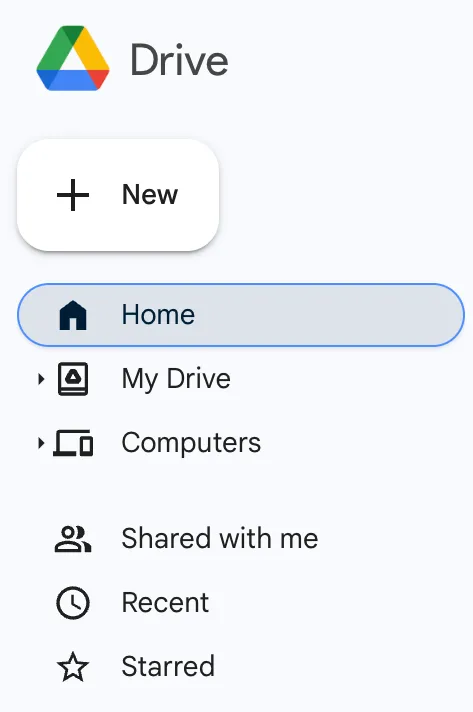
- Krok 1: Otevřete Google Drive a v levém menu klikněte na „Nový“
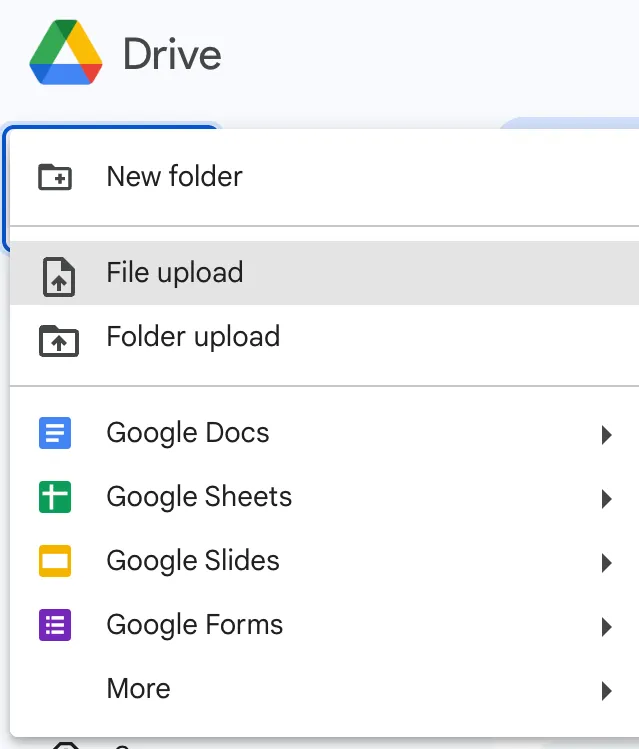
- Krok 2: Vyberte možnost „Nahrát soubor“ a přidejte svůj dokument Word
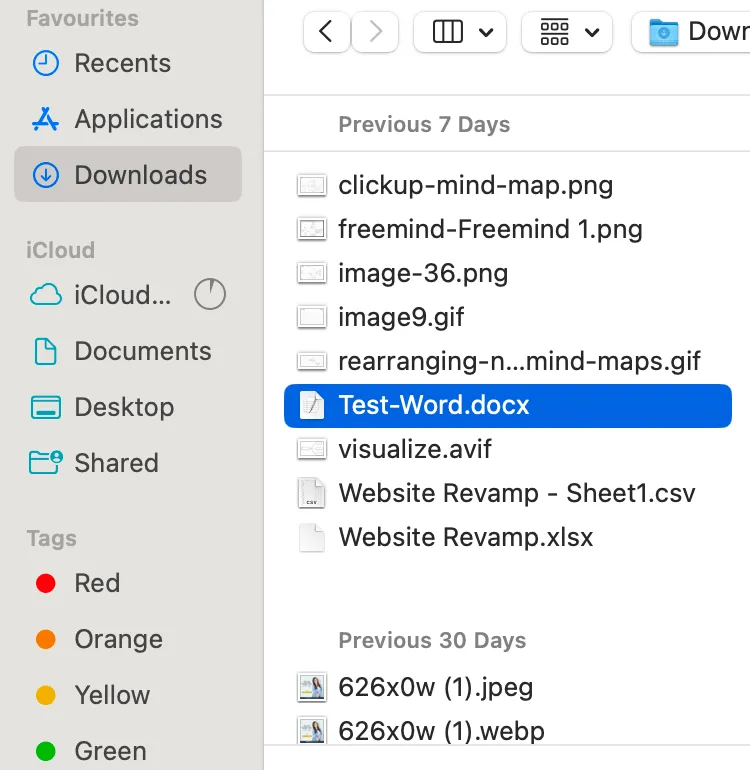
- Krok 3: Vyhledejte nahraný dokument Word na Disku Google a dvakrát na něj klikněte
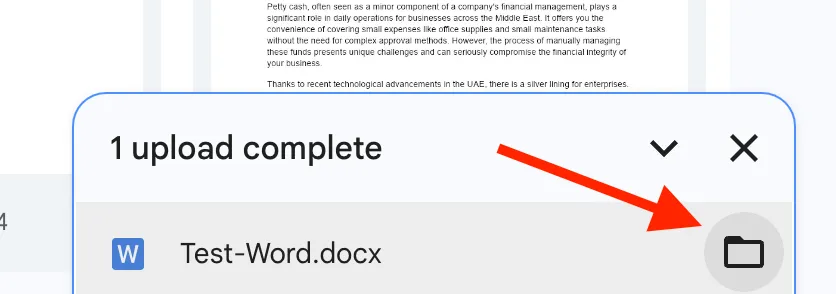
- Krok 4: Klikněte na ikonu složky vedle názvu souboru a vyhledejte jej v Google Disku
- Krok 5: Dvojitým kliknutím otevřete soubor .docx
- Krok 6: Google Drive jej automaticky převede do upravitelného formátu Google Docs
- Převod na mobilních zařízeních: K nahrání a převodu dokumentů Word použijte aplikaci Google Drive. Klepněte na ikonu „+“, vyberte možnost „Nahrát soubor“ a vyberte dokument Word ze svého zařízení.
- K nahrávání a převodu dokumentů Word použijte aplikaci Google Drive
- Klepněte na ikonu „+“, vyberte možnost „Nahrát soubor“ a vyberte dokument Word ze svého zařízení
- Zajistěte si stabilní připojení pro hladký průběh převodu
- Zjednodušte formátování a ručně jej upravte, abyste předešli problémům
- Omezení aplikací Word a Google Docs: Bezpečnostní rizika: Pro dokumenty uložené v cloudu používejte šifrování a silná hesla
- Bezpečnostní rizika: Pro dokumenty uložené v cloudu používejte šifrování a silná hesla
- Některé funkce se v aplikacích Word a Google Docs liší; vyberte si podle svých potřeb
- Pokud chcete propojit své dokumenty s kompletními pracovními postupy, vyberte si ClickUp jako komplexní řešení pro správu dokumentů.
- ClickUp vám umožňuje upravovat dokumenty společně s členy týmu. Můžete také využít pomoc umělé inteligence prostřednictvím ClickUp Brain pro podporu při psaní a kontrolu chyb
- Pomocí úkolů ClickUp můžete centralizovat práci, vytvářet úkoly z dokumentů a sledovat pokrok pomocí vizuálních dashboardů
- Spravujte oprávnění k dokumentům pomocí sdílených odkazů a nastavení ochrany soukromí, abyste zajistili bezpečnou spolupráci
- Krok 1: Otevřete Google Drive a v levém menu klikněte na „Nový“
- Krok 2: Vyberte možnost „Nahrát soubor“ a přidejte svůj dokument Word
- Krok 3: Vyhledejte nahraný dokument Word na Disku Google a dvakrát na něj klikněte
- Krok 4: Klikněte na ikonu složky vedle názvu souboru a vyhledejte jej v Google Disku
- Krok 5: Dvojitým kliknutím otevřete soubor .docx
- Krok 6: Google Drive jej automaticky převede do upravitelného formátu Google Docs
- K nahrávání a převodu dokumentů Word použijte aplikaci Google Drive
- Klepněte na ikonu „+“, vyberte možnost „Nahrát soubor“ a vyberte dokument Word ze svého zařízení
- Bezpečnostní rizika: Pro dokumenty uložené v cloudu používejte šifrování a silná hesla
Podrobný návod: Převod dokumentů Microsoft Word do Google Docs
Podívejme se, jak převést Microsoft Word do Google Docs tím nejjednodušším způsobem.
Krok 1: Otevřete Google Drive a v nabídce vlevo klikněte na „Nový“.
Krok 2: Vyberte možnost „Nahrát soubor“
Přečtěte si také: Jak snadno a rychle zkopírovat složku v Google Drive
Krok 3: Najděte dokument Word, který chcete převést, přidejte jej do služby Google Drive a poté na něj dvakrát klikněte
Krok 4: V okně pro nahrávání klikněte na ikonu složky vedle názvu souboru a vyberte dokument Word ve svém úložišti Google Drive.
Krok 5: Poklepejte na soubor .docx
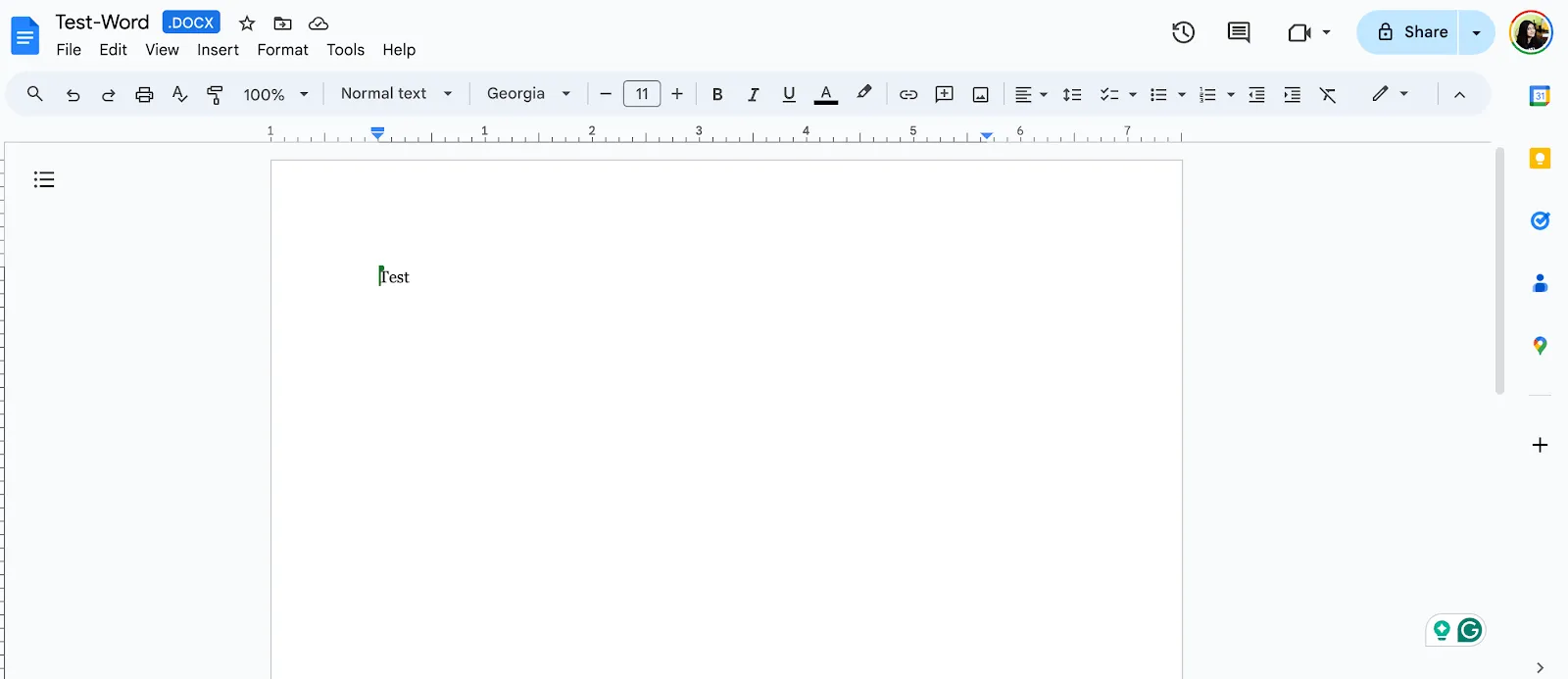
Krok 6: Soubor docx bude automaticky převeden do editovatelného formátu Google Docs pomocí služby Google Drive
📊 Převod souborů je snadný. Ale co jejich správa poté? Tam už to začíná být složitější.
Přechod z Wordu na Google Docs řeší problémy se spoluprací, ale neřeší roztříštěnost pracovních postupů.
Stále máte dokumenty na jednom místě, úkoly na jiném a konverzace někde jinde. Takže pokaždé, když se něco změní, aktualizujete více systémů nebo hledáte souvislosti napříč nástroji.
To jsou skryté náklady. To, co se skutečně škáluje, není jen převádění souborů, ale propojení vaší práce.
Díky integrovanému pracovnímu prostoru s umělou inteligencí , jako je Small Business Suite od ClickUp, vaše dokumenty nejsou izolované:
- Dokumenty zůstávají propojené s úkoly a pracovními postupy, ke kterým patří
- Aktualizace se provádějí na jednom místě a promítají se všude
- Konverzace, úpravy a rozhodnutí zůstávají součástí práce
- Umělá inteligence dokáže shrnout, aktualizovat a generovat obsah přímo z živého kontextu
Místo přenášení souborů mezi nástroji… pracujete v systému, kde je vše propojeno od samého začátku.
Převod dokumentů Word do Google Docs na různých zařízeních
Zde je návod, jak převést dokumenty Word do Google Docs na různých zařízeních.
Převod na počítači
Pomocí výše uvedeného postupu můžete převést dokumenty Microsoft Word do Google Docs na stolním počítači nebo notebooku.
Převádění na mobilních zařízeních
Převod dokumentů Word do Google Docs na mobilních zařízeních lze provést pomocí aplikace Google Docs:
- Stáhněte si a otevřete aplikaci Google Drive na svém mobilním zařízení
- Klepněte na ikonu „+“ a vytvořte nový dokument
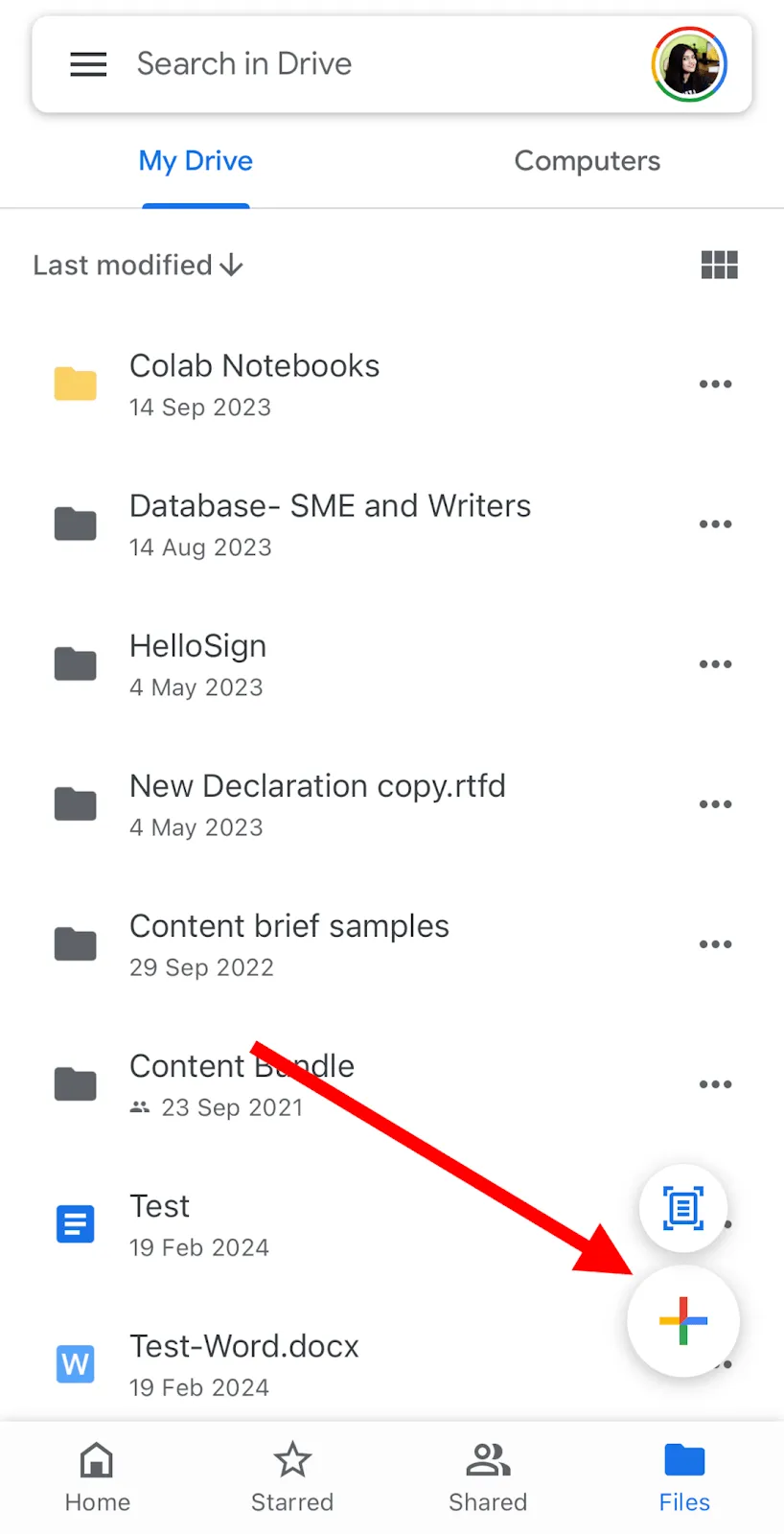
- Vyberte možnost „Nahrát soubor“ a vyberte dokument Word z úložiště vašeho zařízení
- Po nahrání bude dokument Word automaticky převeden do formátu Google Docs, který bude přístupný pro úpravy na vašem mobilním zařízení.
Problémy a jejich řešení
I přes uživatelsky přívětivou povahu těchto metod převodu se uživatelé mohou setkat s problémy, jako jsou potíže s formátováním nebo problémy s kompatibilitou dokumentů.
Zde je několik tipů pro řešení problémů, které vám pomohou efektivně převádět dokumenty Word do Google Docs na různých zařízeních:
- Rozdíly ve formátování a rozvržení: Pokud se převedený dokument liší od původního souboru Word, proveďte úpravy nebo formátování ručně.
- Chyby kompatibility: Odstraňte ze souborů Word složité formátování nebo nepodporované funkce, abyste předešli chybám kompatibility
- Připojení k internetu: Pro převod souborů Word do dokumentů Google je nezbytné stabilní připojení k internetu. Zkontrolujte připojení k internetu a v případě potřeby převod zopakujte.
Přečtěte si také: Nejlepší šablony dokumentů pro design 📄
Omezení při používání Microsoft Word nebo Google Docs
Microsoft Word a Google Docs nabízejí významné výhody v oblasti snadného používání, spolupráce, integrace a produktivity. Mají však také potenciální omezení, kterých by si uživatelé měli být vědomi. Zde je několik běžných omezení a strategií, jak tyto problémy zmírnit:
1. Omezený přístup offline
Google Docs je pro spolupráci v reálném čase a přístup k dokumentům silně závislý na připojení k internetu. Při práci bez připojení k internetu můžete narazit na potíže, zejména v Google Docs, kde mohou být funkce v režimu offline omezené.
Řešení: Při práci s Google Docs zajistěte spolehlivé připojení k internetu, abyste předešli přerušením při spolupráci s ostatními nebo při přístupu k dokumentům. Zvažte vytvoření záložních kopií nebo konceptů v lokálním úložišti, na kterých můžete pracovat v případě výpadku internetu.
V aplikaci Microsoft Word můžete také využít funkci „Režim offline“, která umožňuje přístup k dokumentům a jejich úpravy bez připojení k internetu. Podobně i v Google Docs si v nastavení zapněte přístup offline, abyste mohli pracovat na dokumentech offline a synchronizovat změny, jakmile se připojíte k internetu.
2. Kompatibilita formátování
Při sdílení dokumentů mezi Microsoft Word a Google Docs mohou vzniknout rozdíly ve formátování, které ovlivní rozvržení a styl dokumentu.
Řešení: Při sdílení dokumentů mezi Microsoft Word a Google Docs používejte základní možnosti formátování, abyste minimalizovali nesrovnalosti. Navíc zvažte použití formátu PDF, pokud je zachování přesného formátování zásadní.
3. Rozmanitost funkcí
Uživatelé mohou zaznamenat rozdíly v dostupnosti a funkčnosti některých funkcí mezi aplikacemi Microsoft Word a Google Docs.
Řešení: Seznamte se s funkcemi obou platforem a vyberte si tu, která nejlépe vyhovuje vašim konkrétním požadavkům. Prozkoumejte doplňky nebo rozšíření od třetích stran, abyste vylepšili funkčnost v oblastech, kde jedné platformě něco chybí.
4. Bezpečnostní rizika
Ukládání dokumentů do cloudu s sebou nese potenciální bezpečnostní a soukromí rizika, zejména v Google Docs
Řešení: Přijměte proaktivní opatření k ochraně citlivých dokumentů, jako je zapnutí šifrování a používání silných hesel. Seznamte se se zásadami ochrany osobních údajů a bezpečnostními opatřeními zavedenými společnostmi Microsoft a Google a zvažte použití dalších bezpečnostních nástrojů nebo služeb pro zvýšenou ochranu.
Bonus: Převádějte dokumenty Word do Excelu!
🎥 Podívejte se, jak tato malá firma sjednotila všechny své pracovní postupy na jedné platformě
Využití ClickUp pro všechny potřeby v oblasti tvorby a správy dokumentů
Ačkoli jsou Google Docs a Microsoft Word dnes nejoblíbenějšími editory dokumentů, mají stále mnoho nevýhod.
Nejlepší řešení – ClickUp Docs!
Zde je několik důvodů, proč byste měli zvážit ClickUp Docs jako svůj hlavní nástroj pro úpravy obsahu.
1. Vytváření dokumentů pomocí ClickUp
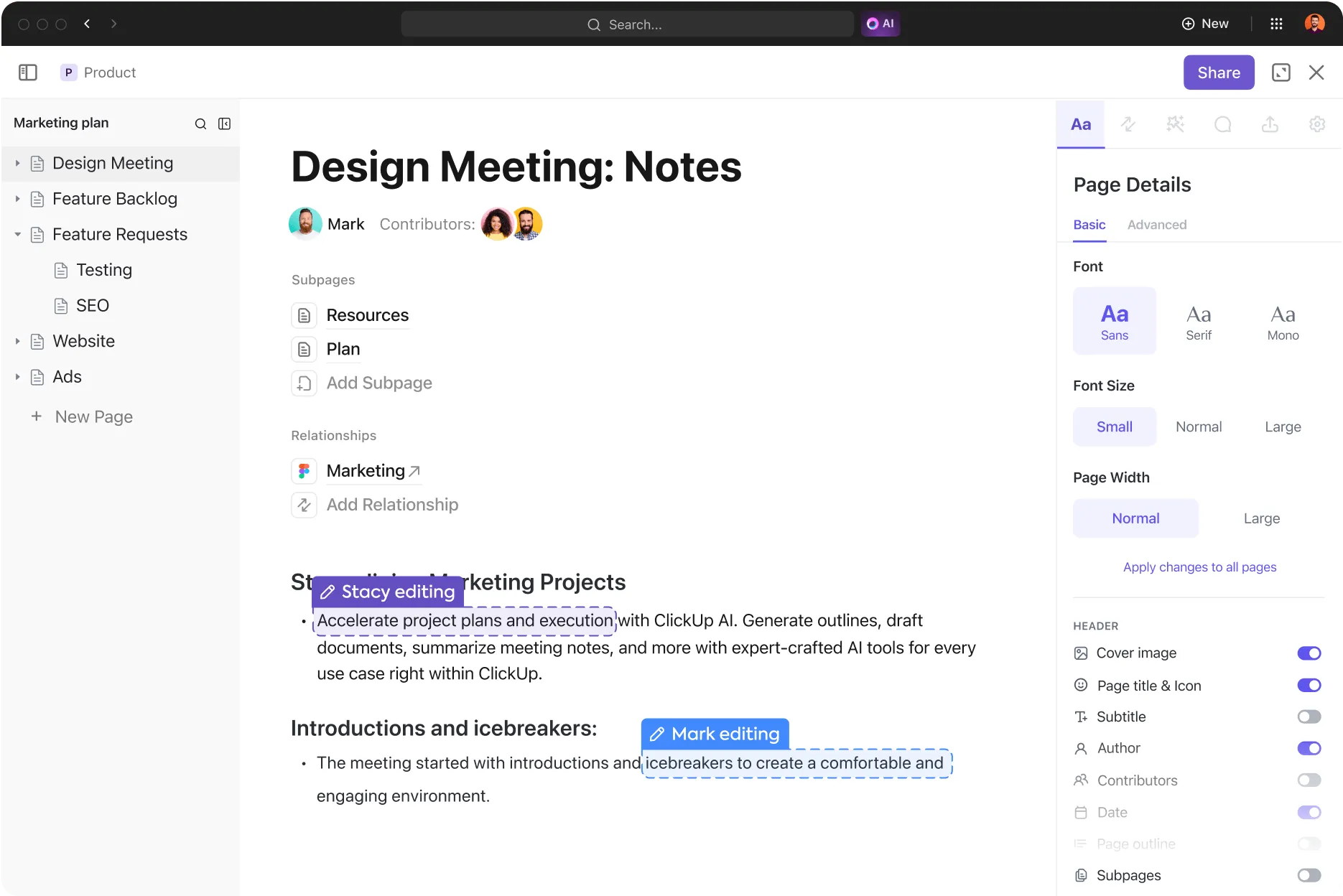
Vytvářejte v ClickUp vizuálně působivé dokumenty, wiki stránky, znalostní báze a další a prezentujte nápady a informace poutavým způsobem. Tyto dokumenty pak můžete propojit s pracovními postupy svých úkolů, což vašemu týmu umožní tyto nápady efektivně a ve spolupráci realizovat. Tato integrace tvorby obsahu a realizace projektů zefektivňuje komunikaci a zvyšuje produktivitu ve vaší organizaci.
Zde jsou některé z funkcí ClickUp Docs:
Spolupracujte v reálném čase
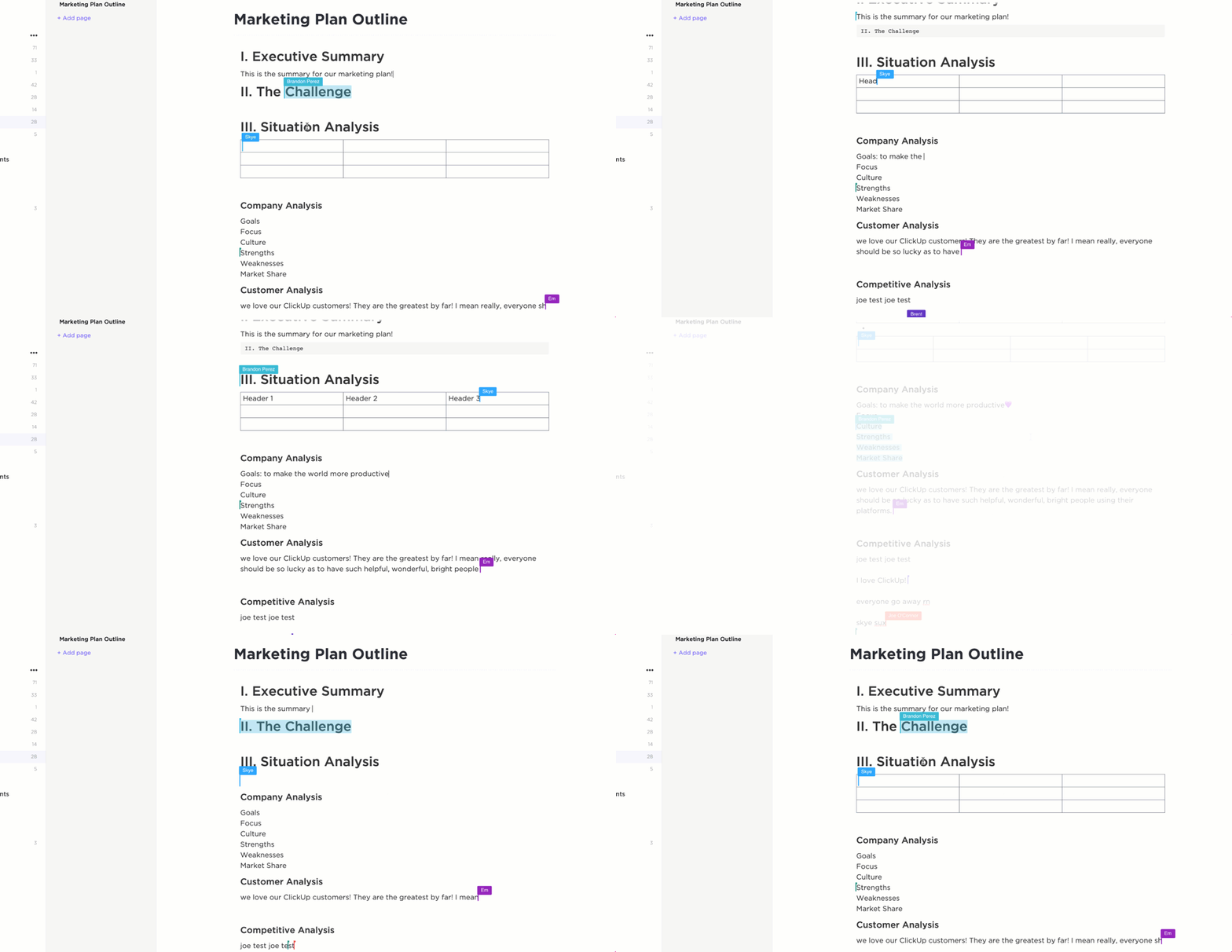
S ClickUp Docs je spolupráce snadná a efektivní. Můžete dokumenty synchronně aktualizovat, označovat ostatní uživatele v komentářích, přiřazovat úkoly a převádět text na sledovatelné úkoly, abyste udrželi asynchronní komunikaci.
Navíc díky nativním integracím ClickUp s Google Drive a Google Docs a možnosti importovat soubory Microsoft Office pomocí nástrojů jako Zapier můžete veškerou svou dokumentaci přenést do ClickUp a uložit ji na jednom centrálním místě v Docs!
Propojte dokumenty s vlastními pracovními postupy
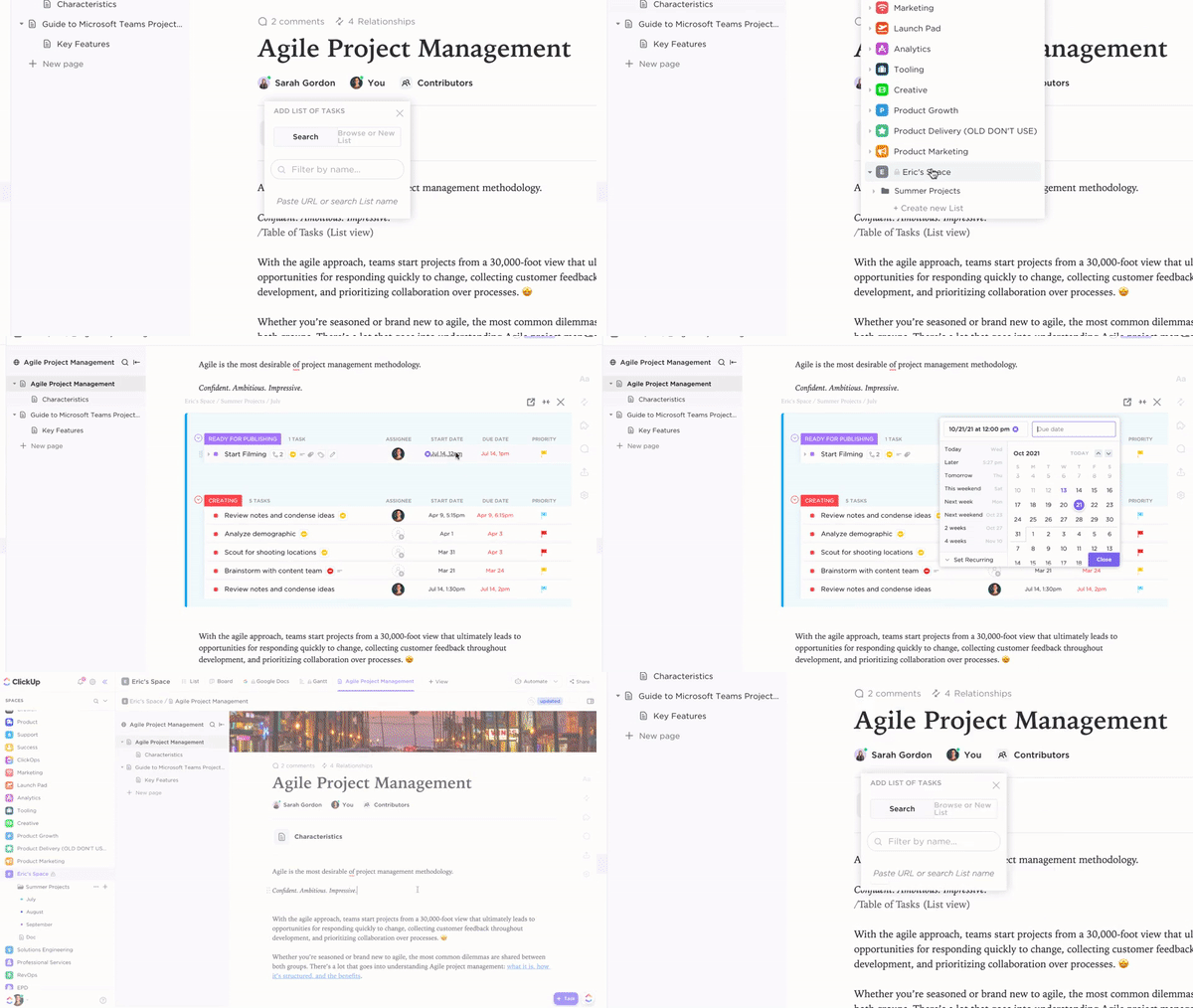
Získejte přístup ke všemu na jednom místě propojením dokumentů a úkolů v ClickUp. Díky možnosti přidávat widgety přímo do editoru můžete snadno aktualizovat pracovní postupy, měnit stavy projektů, přidělovat úkoly a provádět různé další akce, aniž byste museli opustit pracovní prostor dokumentu.
📮ClickUp Insight: 92 % znalostních pracovníků riskuje ztrátu důležitých rozhodnutí, která jsou roztříštěna v chatu, e-mailech a tabulkách. Bez jednotného systému pro zaznamenávání a sledování rozhodnutí se klíčové obchodní informace ztrácejí v digitálním šumu.
Díky funkcím správy úkolů v ClickUp se o to už nikdy nebudete muset starat. Vytvářejte úkoly z chatu, komentářů k úkolům, dokumentů a e-mailů jediným kliknutím!
Udržujte vše přehledně uspořádané
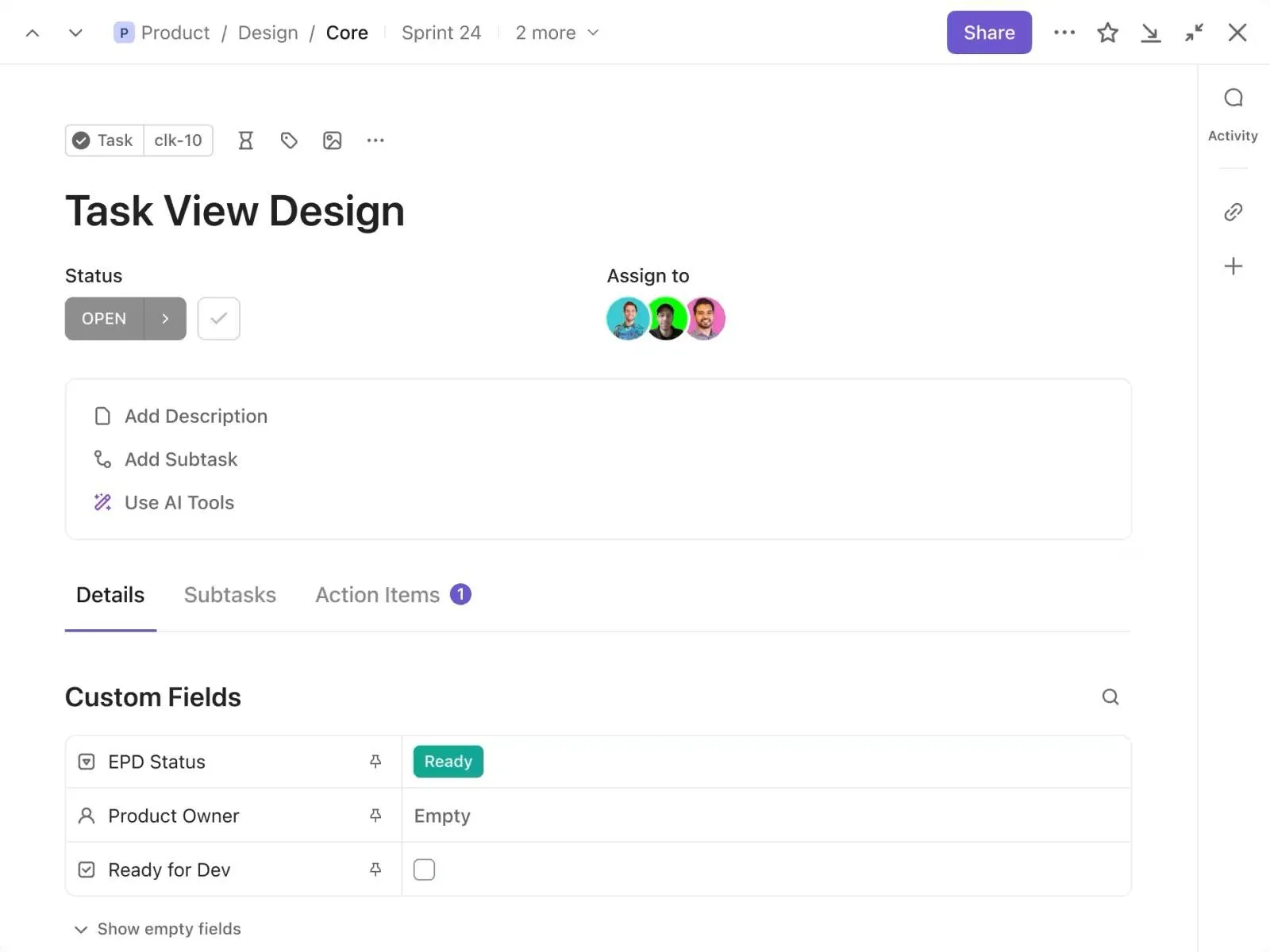
Používání digitálních nástrojů je pro organizaci práce lepší než používání tabulek nebo lepících papírků.
ClickUp Tasks shromažďuje vše, co váš tým potřebuje, na jednom místě. Můžete vytvářet, rozdělovat, opakovat a propojovat úkoly, abyste zvýšili produktivitu a zlepšili pracovní postupy.
ClickUp také pomocí vizuálních dashboardů ukazuje, jak si všichni vedou s úkoly. Můžete si vytvořit vlastní dashboard, abyste viděli, co se děje s úkoly, lidmi a projekty. Můžete jej také použít k mapování a dokumentaci vašich procesů nebo k vytvoření šablon procesní dokumentace pro pozdější použití.
Sdílejte bezpečně
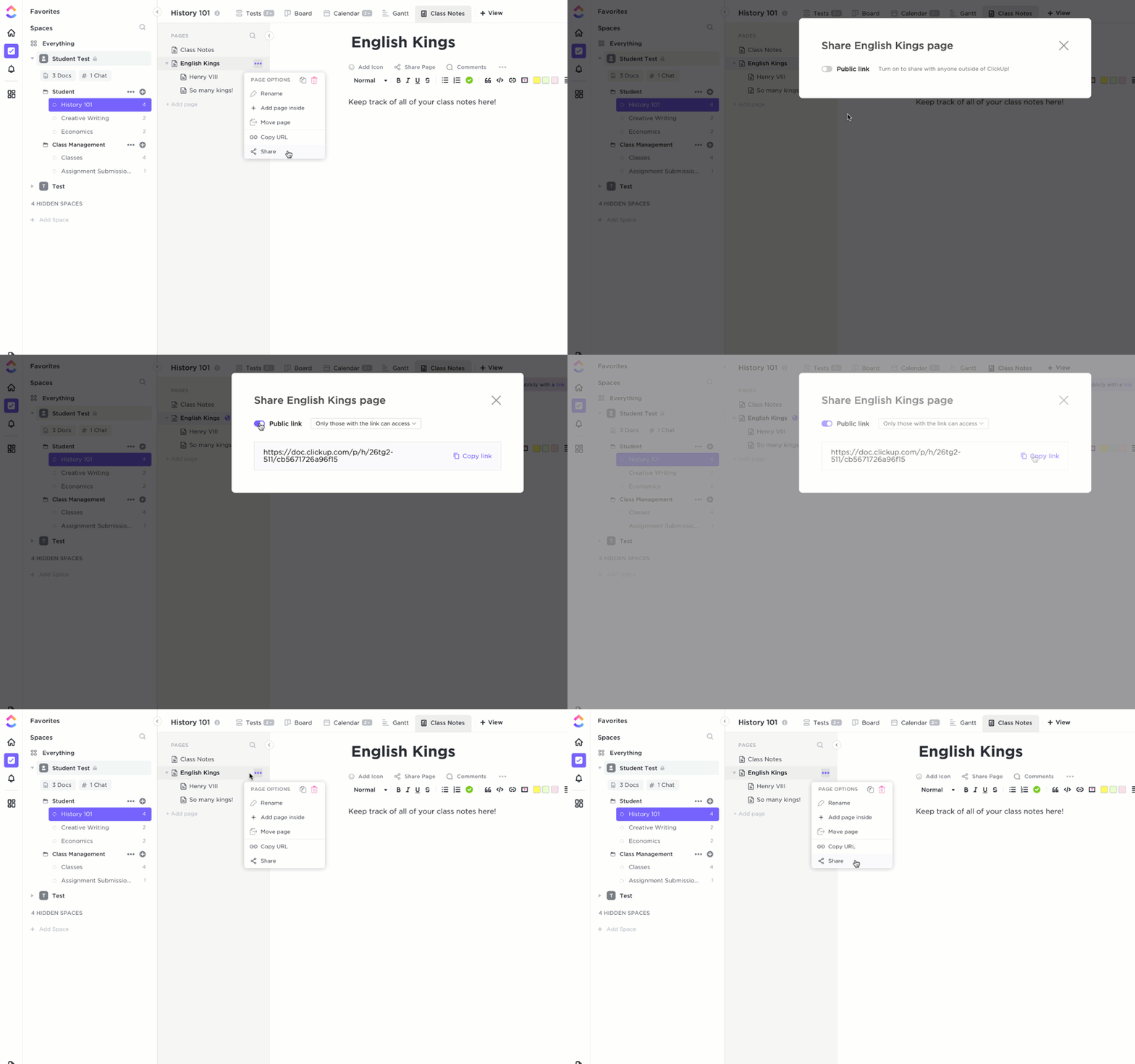
Chraňte své dokumenty snadno pomocí nástrojů pro ochranu soukromí a úprav v ClickUp. Vytvářejte sdílené odkazy a spravujte oprávnění pro členy týmu, hosty nebo veřejný přístup. Díky přizpůsobitelným nastavením soukromí můžete kontrolovat, kdo může vaše dokumenty prohlížet a upravovat, čímž zajistíte bezpečnost a zároveň podpoříte spolupráci.
Využijte ClickUp Brain k lepšímu a rychlejšímu psaní
Vylepšete své psaní pomocí AI Writer for Work od ClickUp Brain, asistenta pro psaní vyvinutého pro profesionály. Tento nástroj se hladce integruje do vašeho pracovního postupu a automaticky kontroluje pravopisné chyby ve vašich dokumentech a úkolech, takže již nebudete potřebovat žádné další pluginy ani rozšíření. Pomůže vám také vytvářet obsah, jako jsou e-maily, osnovy blogů, shrnutí a další, a to pouhými několika kliknutími.
Díky tomuto intuitivnímu nástroji se můžete soustředit na tvorbu dokonalého obsahu, aniž byste se museli obávat překlepů nebo pravopisných chyb.
Přejděte na ClickUp a sjednoťte své pracovní postupy
Převod dokumentů Microsoft Word do Google Docs je jednoduchý proces, který začíná nahráním souboru Word na Google Drive a jeho otevřením v Google Docs. Případné potíže, jako jsou nesrovnalosti ve formátování nebo problémy s připojením k internetu, lze vyřešit pomocí odstraňování potíží.
Přechod na Google Docs nabízí řadu výhod, včetně vylepšených funkcí pro spolupráci, úložiště v cloudu a přístupnosti z jakéhokoli zařízení s připojením k internetu. Má však i potenciální omezení, jako je omezený přístup v režimu offline nebo problémy s kompatibilitou formátování.
Pro ty, kteří hledají výkonnou alternativu k Docs, je ClickUp Docs skvělou volbou. S ClickUp mohou uživatelé upravovat dokumenty a zároveň využívat pokročilé funkce, jako je spolupráce v reálném čase, integrovaná správa úkolů a asistence při psaní založená na umělé inteligenci.
Zaregistrujte se a začněte s ClickUp ještě dnes zdarma!
Často kladené otázky
1. Mohu otevřít dokument Microsoft Word v Google Docs?
Ano, dokument Word můžete otevřít v Google Docs tak, že původní soubor nahrajete do složky na Disku Google a poté jej otevřete v Google Docs.
2. Jak převedu dokument Word do Google Form?
Chcete-li převést celý dokument Word přímo do Google Formuláře, musíte nejprve zkopírovat obsah z dokumentu Word a poté ručně vytvořit formulář v Google Formulářích vložením obsahu a odpovídajícím nastavením otázek a možností.
3. Mohu nahradit Microsoft Word službou Google Docs?
Ano, Microsoft Word můžete při vytváření, úpravách a spolupráci na dokumentech efektivně nahradit službou Google Docs. Google Docs nabízí podobné funkce a navíc přináší výhody spolupráce v cloudu a snadné dostupnosti.